元峰AI笔记 · AI大模型

1分钟教你本地部署可视化DeepSeek R1模型

最近,AI圈子里最火的东西是什么?答案毫无疑问是DeepSeek!

1分钟教你本地部署可视化DeepSeek R1模型

最近,AI圈子里最火的东西是什么?答案毫无疑问是DeepSeek

国产之光DeepSeek以王者之姿超越ChatGPT,问鼎美国AI竞技场!这不仅是蛇年新年最具里程碑意义的突破,更是中国AI力量的震撼宣言!
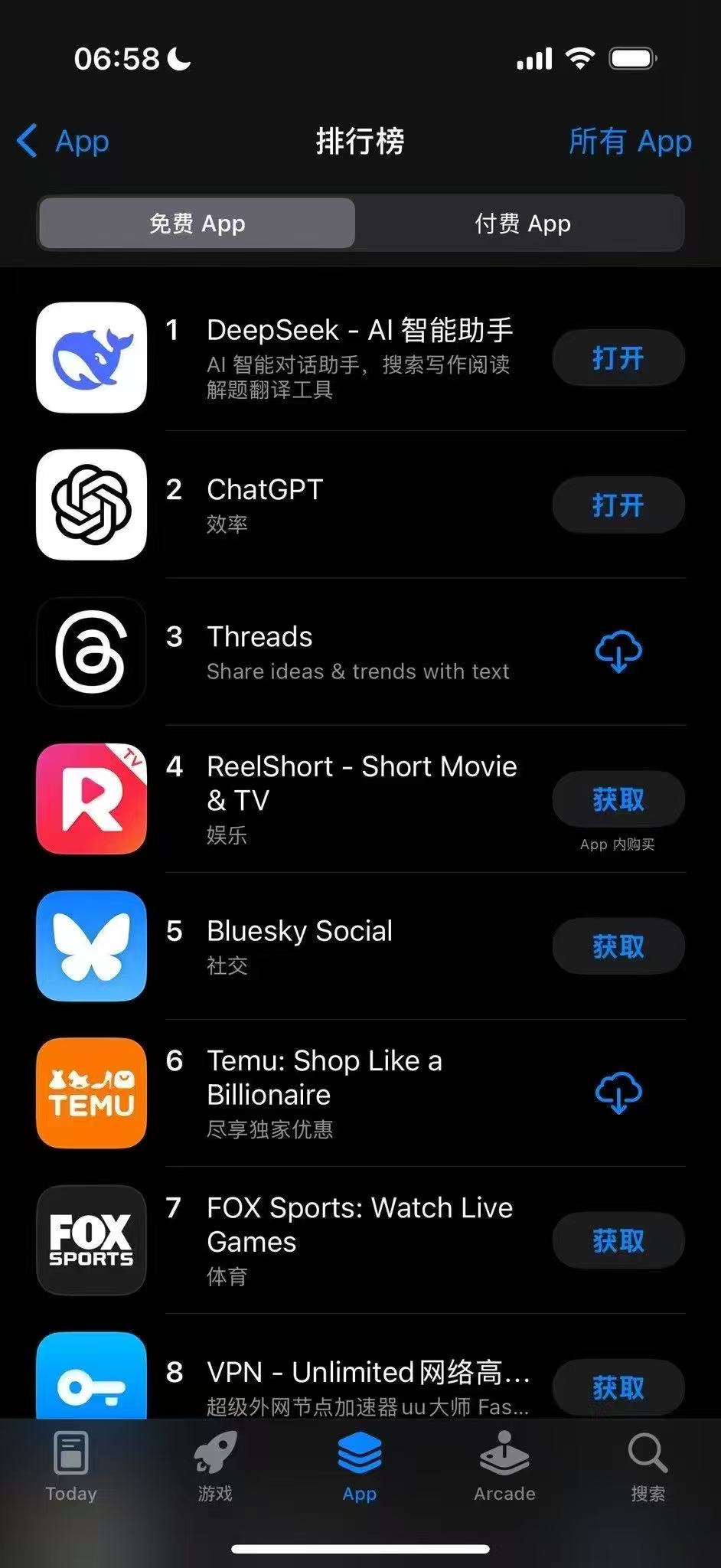
图片展示的是手机应用商店的排行榜界面,时间为06:58。排行榜显示免费App前8名,其中第1名是“DeepSeek - AI智能助手”,第2名是“ChatGPT”,第3名是“Threads”,第4名是“ReelShort - Short Movie & TV”,第5名是“Bluesky Social”,第6名是“Temu: Shop Like a Billionaire”,第7名是“FOX Sports: Watch Live Games”,第8名是“VPN - Unlimited网络高...”。该图片与上文提到的DeepSeek火爆背后存在用户过多导致排队时间长、体验感差的问题相呼应,直观呈现了其在应用商店的排名情况。

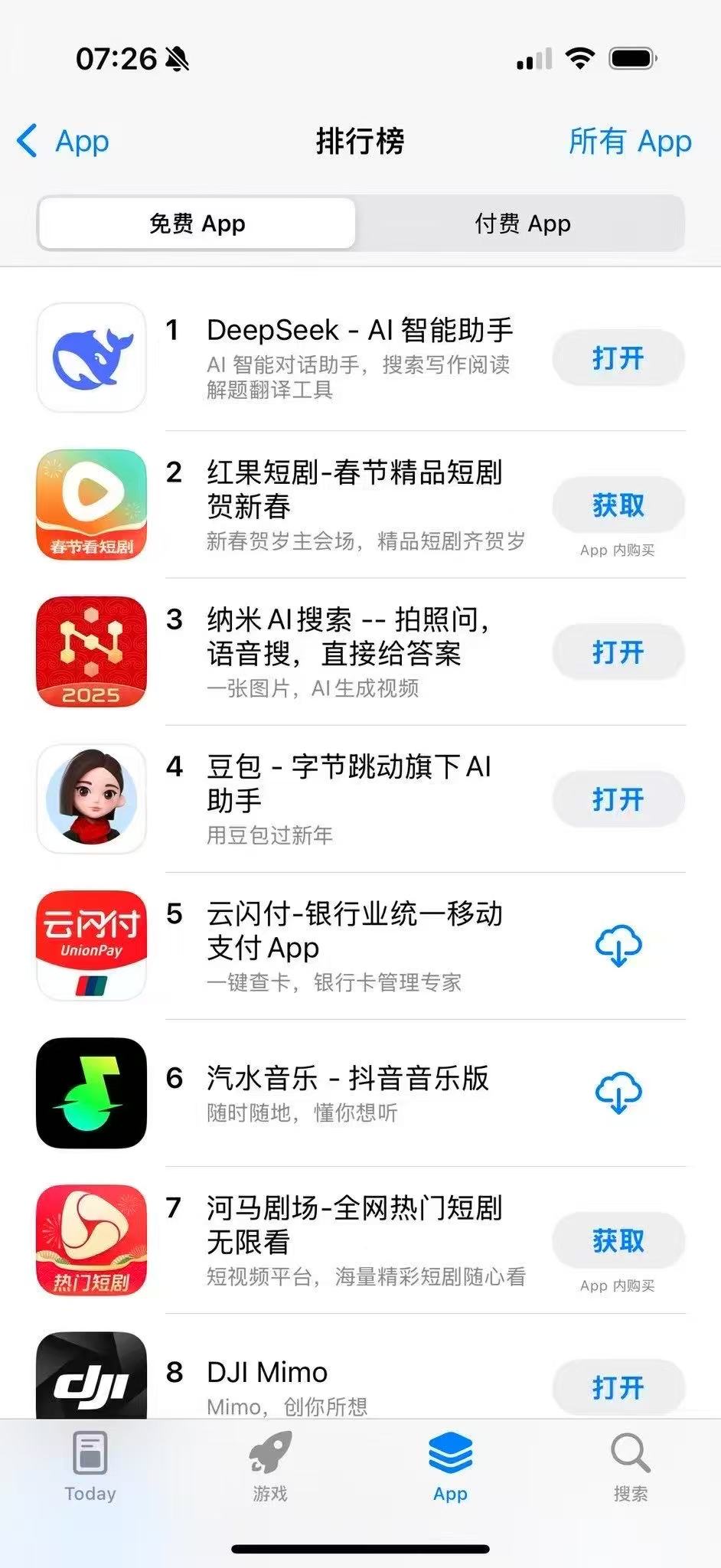
图片展示的是手机应用商店的排行榜界面,时间为07:26,显示有2G流量和50%电池电量。排行榜中,免费App部分,DeepSeek - AI智能助手排在第1位,红果短剧 - 春节精品短剧贺新春排第2,纳米AI搜索 - 拍照问,语音搜,直接给答案排第3;付费App部分,云闪付 - 银行业统一移动支付App排第5。该图片与文档中提到的DeepSeek火爆背后存在服务器“繁忙”问题相呼应,直观呈现了其在应用商店的排名情况。

从认知到创造,从单模态到全能战士,DeepSeek正在重新定义智能边界!此刻,我们不仅追赶历史,更在创造未来🌍

但随之而来的问题也让人头疼——服务器总是“繁忙”,每次想用它的时候都得等半天,有时候甚至完全用不了。
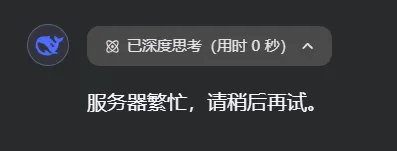
图片展示的是DeepSeek模型在使用时出现的提示界面。界面左侧有一个蓝色的图标,右侧显示“已深度思考(用时0秒)”,下方有“服务器繁忙,请稍后再试”的文字。该图片与上下文紧密相关,上下文提到DeepSeek火爆背后存在服务器繁忙等问题,此图直观呈现了因服务器繁忙导致用户无法使用模型的情况,反映了模型火爆带来的现实问题。

兄弟们,别急着骂人,咱们冷静想想:DeepSeek 火爆的背后,确实有一些我们需要面对的现实问题。 因为各方面的原因导致 DeepSeek 用户太多导致排队时间长,体验感差。

但其实,有一个更牛逼的解决方案——本地部署!今天我要教大家一招绝活:把Deepseek搬回家!没错,就是在自己电脑上部署一个永久免费的Deepseek。

第一步:安装Ollama

好了,说了这么多,肯定有人想问:具体要怎么操作才能本地部署 DeepSeek 呢?

别急,下面我就手把手教大家,用两个工具——Ollama 和 Chatbox——轻松完成 DeepSeek R1 的本地部署。这两个工具简单好用,不需要太高深的技术就能搞定。

Ollama

  • Ollama 是一个轻量级的 AI 模型运行工具,支持多种模型,包括 DeepSeek。
  • 它的特点是简单易用,适合本地部署和实验。
  • 下载地址: https://ollama.com Chatbox AI
  • Chatbox 是一个可视化的 AI 对话工具,支持与本地部署的模型交互。
  • 它的作用是让 DeepSeek 的使用更直观、更友好。
  • 下载地址:https://chatboxai.app/zh

首先,来看Ollama的安装。访问 ollama.com,根据您的操作系统下载对应的安装包。我比较喜欢用图形界面,虽然命令行也能完成,但毕竟图形更直观!
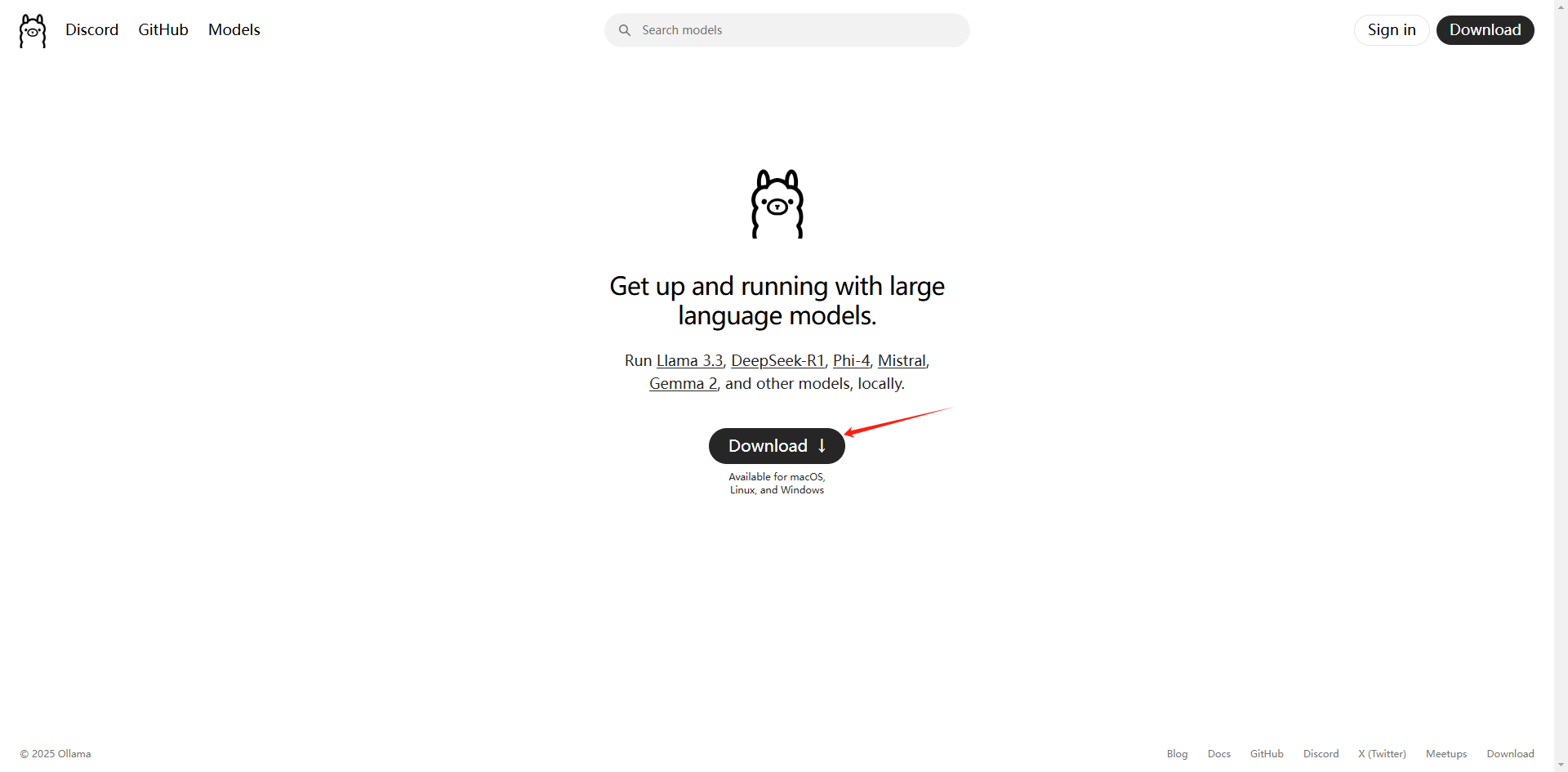
图片展示了ollama.com网站的界面,上方有Discord、GitHub、Models选项。中间部分有“Get up and running with large language models”等文字,下方有一个黑色的“Download”按钮,按钮旁有红色箭头指向,标注“Download 1 Available for Mac, Linux, and Windows”。该图片与上文“访问ollama.com,根据您的操作系统下载对应的安装包”的内容相关,直观呈现了下载安装包的操作入口。

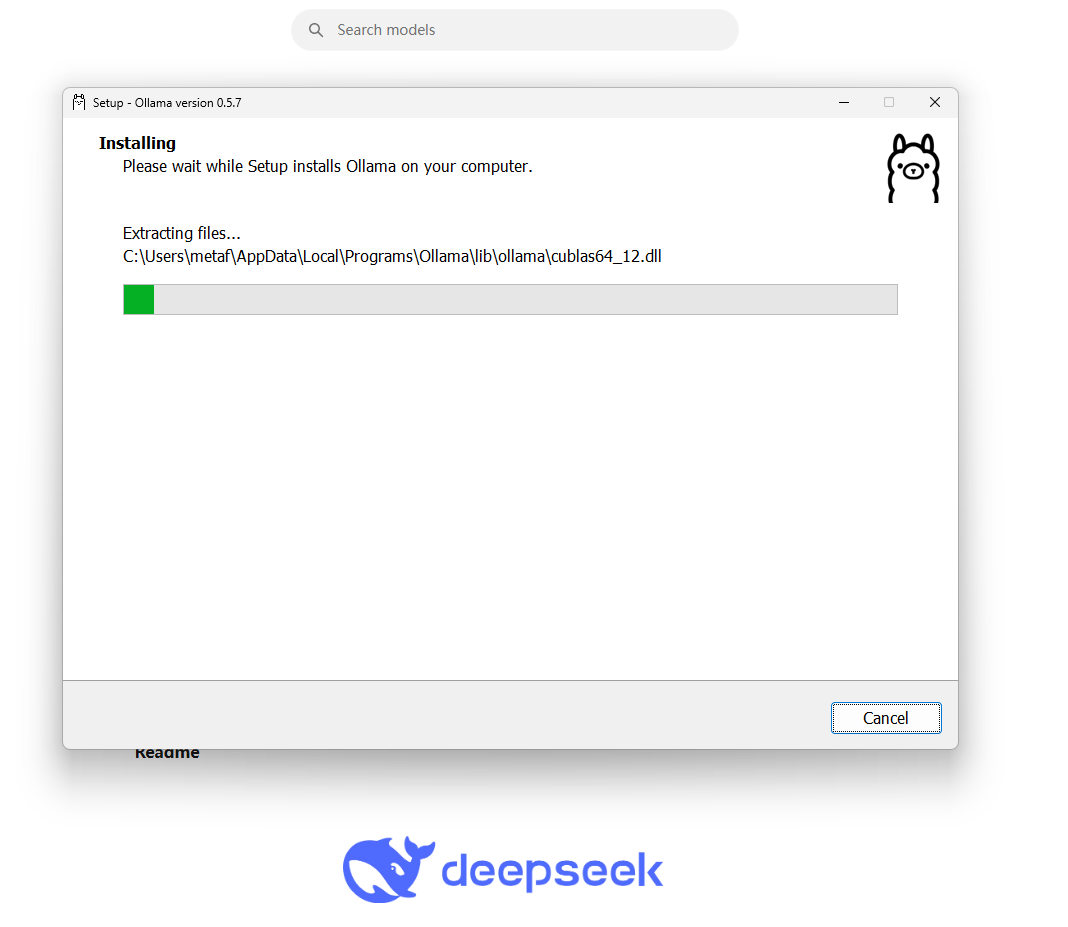
下载安装包之后,一直点击下一步安装即可。

图片展示的是Ollama安装过程中的界面。界面上方显示“Setup - Ollama version 0.3.7”,中间区域显示“Installing. Please wait while Setup installs Ollama on your computer.”,并在下方有文件提取路径“C:\Users\me\AppData\local\Programs\Ollama\lib\ollama\ublas64_12.dll”,同时有绿色进度条显示安装进度。右下角有“Cancel”按钮。这张图片与文档中“下载安装包之后,一直点击下一步安装即可”的上下文对应,直观呈现了安装时的状态。

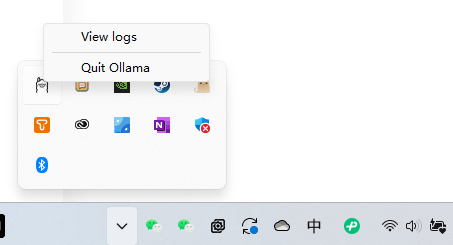
安装完成后,会在电脑右下角出现Ollama图标!

图片展示了Windows系统任务栏右下角的Ollama图标及右键菜单。图标为一个蓝色背景的“O”字母,右键菜单中“Quit Ollama”选项被红色框突出显示。该图片与文档中“安装完成后,会在电脑右下角出现Ollama图标!”的内容相关,直观呈现了安装成功后Ollama图标在系统右下角的显示位置,以及右键菜单中“Quit Ollama”选项的位置,帮助用户确认安装是否成功。

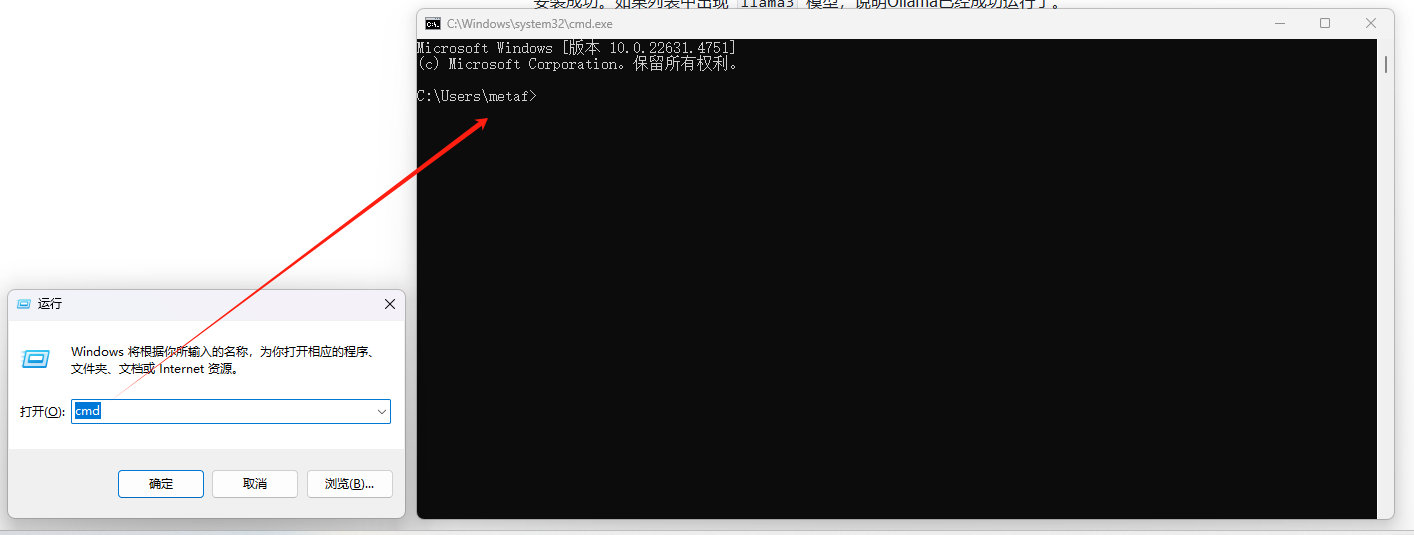
安装完成后,在键盘上按 win+R 组合键,然后输入 cmd 打开命令提示符。
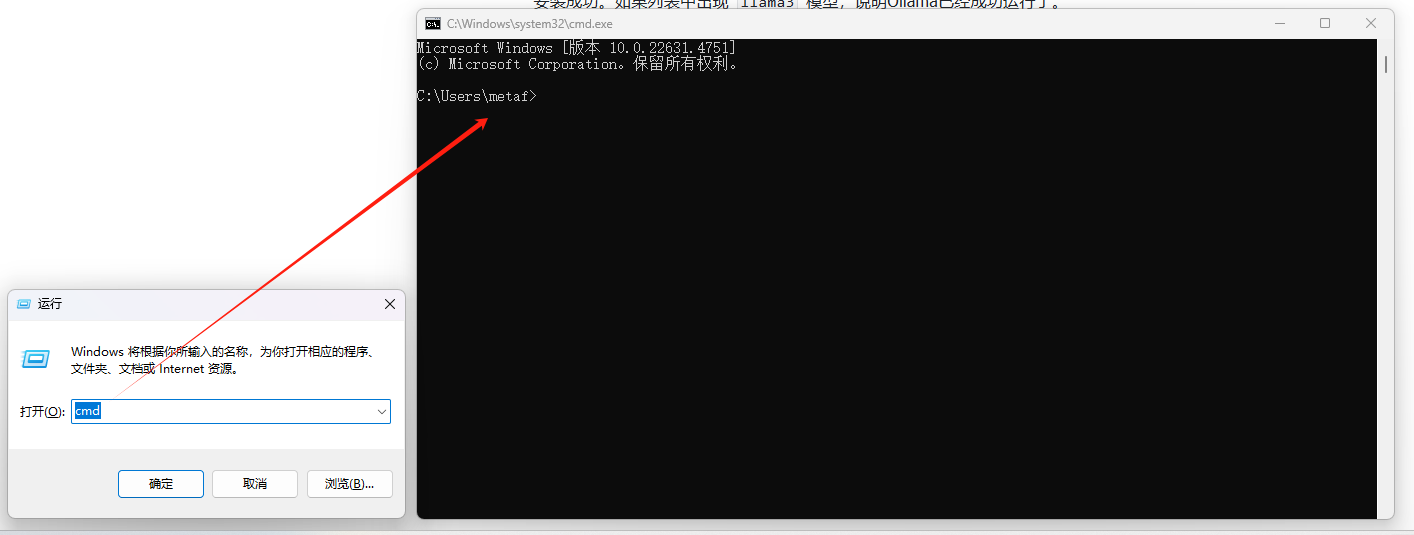
图片展示了Windows系统中打开命令提示符的界面。左侧是“运行”窗口,显示“打开为cmd”,下方有“确定”“取消”“浏览...”按钮。右侧是命令提示符窗口,显示“C:\Users\lmatsf>”,并有红色箭头指向该窗口。该图片与上文“安装完成后,在键盘上按win+R组合键,然后输入cmd打开命令提示符”的内容相关,直观呈现了打开命令提示符的操作结果,辅助说明了安装Ollama后在命令行操作的步骤。

输入命令 ollama list 验证是否安装成功。如果列表中出现 llama3 模型,说明Ollama已经成功运行了。
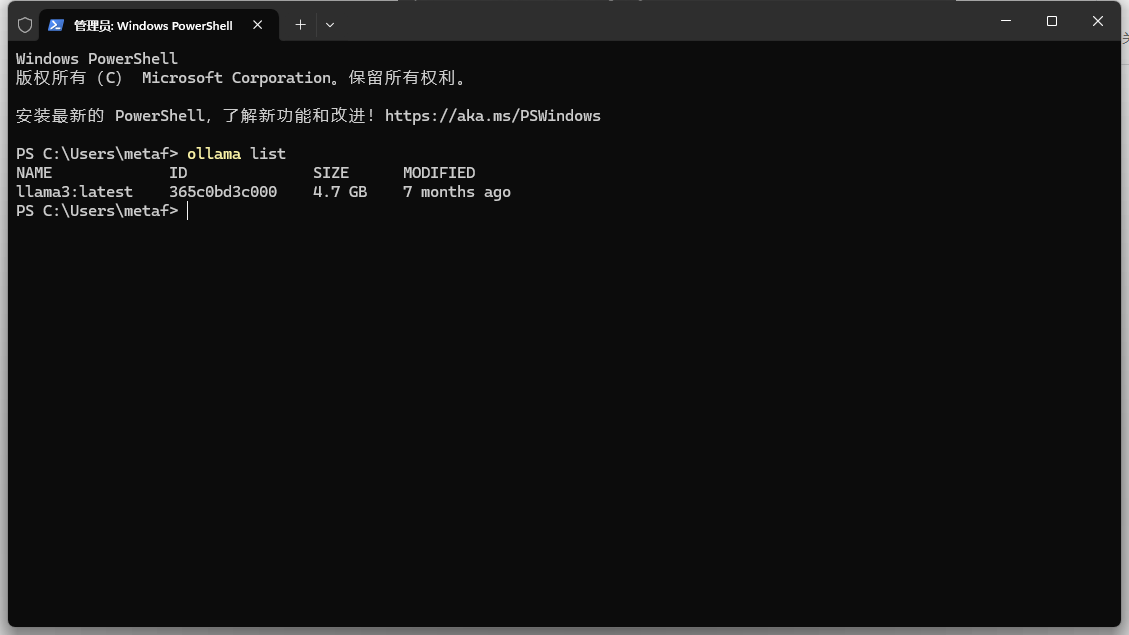
图片展示的是Windows PowerShell界面,显示了Ollama模型列表。界面中输入命令“ollama list”,返回结果包含模型名称、ID、大小和修改时间等信息,其中llama3:latest模型ID为365c0bd3c000,大小4.7 GB,修改时间为7个月前。该图片与上文提到的在安装完成后,通过输入命令“ollama list”验证Ollama是否成功运行相呼应,直观呈现了验证结果。

第二步:部署Deepseek R1模型

现在,我们要下载DeepSeek R1模型。继续回到Ollama官网,在 【Models 模型】标签下面找到对应的模型名称——deepseek-r1。
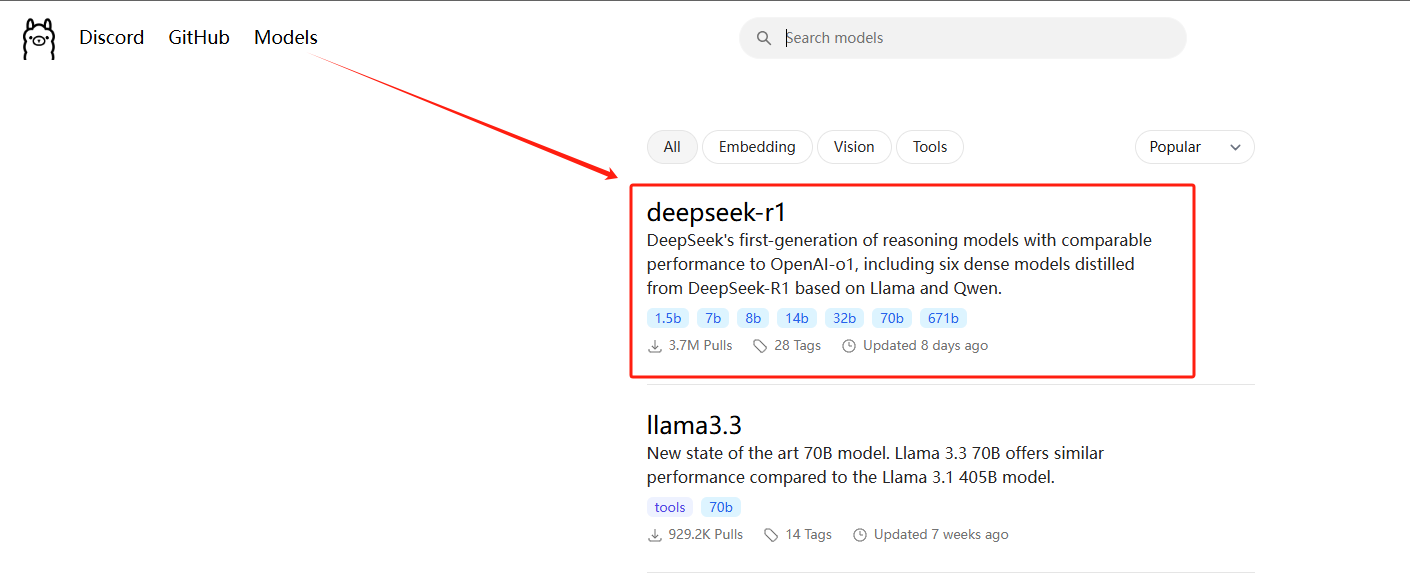
图片展示了Ollama官网中Models模型页面,页面上方有Discord、GitHub、Models等导航栏。在搜索框下方,有All、Embedding、Vision、Tools等标签,其中All标签被红色箭头指向。页面中部突出显示了“deepseek-r1”模型,其描述为DeepSeek的推理模型,性能与OpenAI - O1相当,基于Llama和Queen,包含六个密集模型。该图片与上下文紧密相关,上下文提到要下载DeepSeek R1模型,此图展示了在Ollama官网找到对应模型的位置。

点进去之后发现会有好多模型版本。根据自己的电脑配置,选择合适的模型即可。
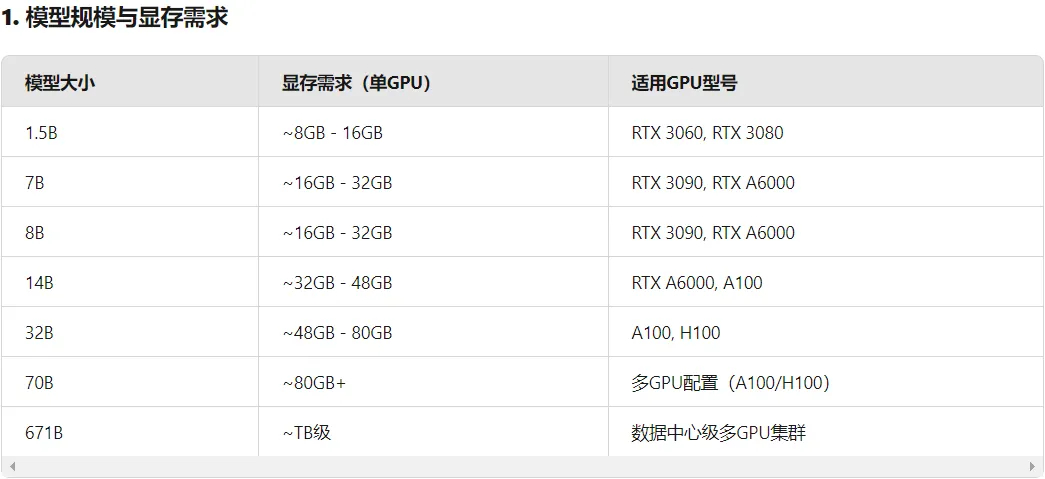
图片展示了DeepSeek R1模型的模型规模与显存需求。表格中列出不同模型大小(1.5B、7B、8B、14B、32B、70B、671B)的显存需求(单GPU)及适用GPU型号。如1.5B模型显存需求为8GB - 16GB,适用RTX 3060、RTX 3080;7B模型显存需求为16GB - 32GB,适用RTX 3090、RTX A6000等。该图与上下文紧密相关,为选择合适模型及下载安装提供显存需求参考。

复制后面的命令,返回到Ollama运行窗口,输入命令开始下载和安装模型。
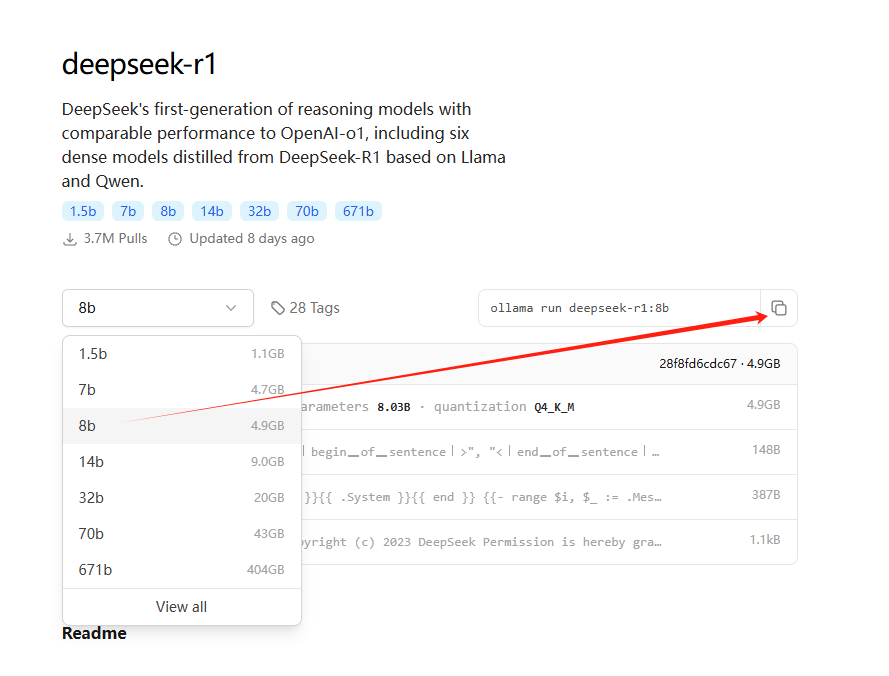
图片展示了在GitHub上搜索到的“deepseek-r1”模型页面。页面上方介绍该模型是DeepSeek的第一代推理模型,性能与OpenAI -01相当,包括六种基于Llama和Qwen的密集模型。下方有不同参数量的模型选项,8b参数量的模型被红色箭头指向,其大小为4.9GB。右侧有“ollama run deepseek-r1:8b”命令,用于在命令行下载和安装该模型,该命令也被红色箭头突出显示。此图与文档中部署DeepSeek R1模型的上下文相关,直观呈现了模型下载命令及参数量信息。

在键盘上按 win+R 组合键,然后输入 cmd 打开命令提示符。

图片展示了Windows命令提示符界面,左侧是打开命令提示符的“运行”窗口,输入了“cmd”。右侧是命令提示符窗口,显示了系统信息及当前路径为C:\Users\lmwtaf。该图片与文档中“在键盘上按win+R组合键,然后输入cmd打开命令提示符”的操作步骤相关,直观呈现了打开命令提示符后的界面状态,为后续输入“ollama run deepseek-r1:8b”命令下载和安装DeepSeek R1模型做准备。

在命令行输入 ollama run deepseek-r1:8b 就会开始下载8b模型,等待进度条 100%。
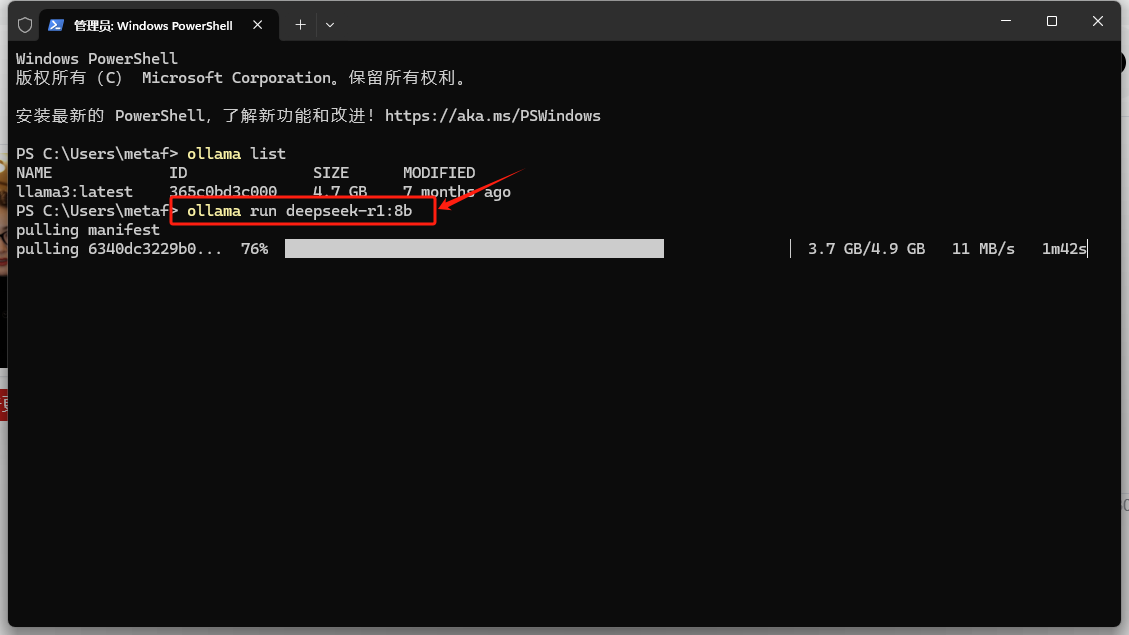
图片展示了Windows PowerShell界面,显示了命令行操作过程。界面中突出显示了“ollama run deepseek-r1:8b”命令,其后有进度条,当前进度为76%,右侧显示了下载速度为11 MB/s,已下载3.7 GB,总大小为4.9 GB。该图片与文档中“复制命令,返回Ollama运行窗口输入命令开始下载和安装模型”内容对应,直观呈现了在命令行中运行该命令以下载DeepSeek R1模型8b的场景。

第一次下载可能需要等待一会,但别担心,这是正常的。安装完成后,即可出现对话窗口。
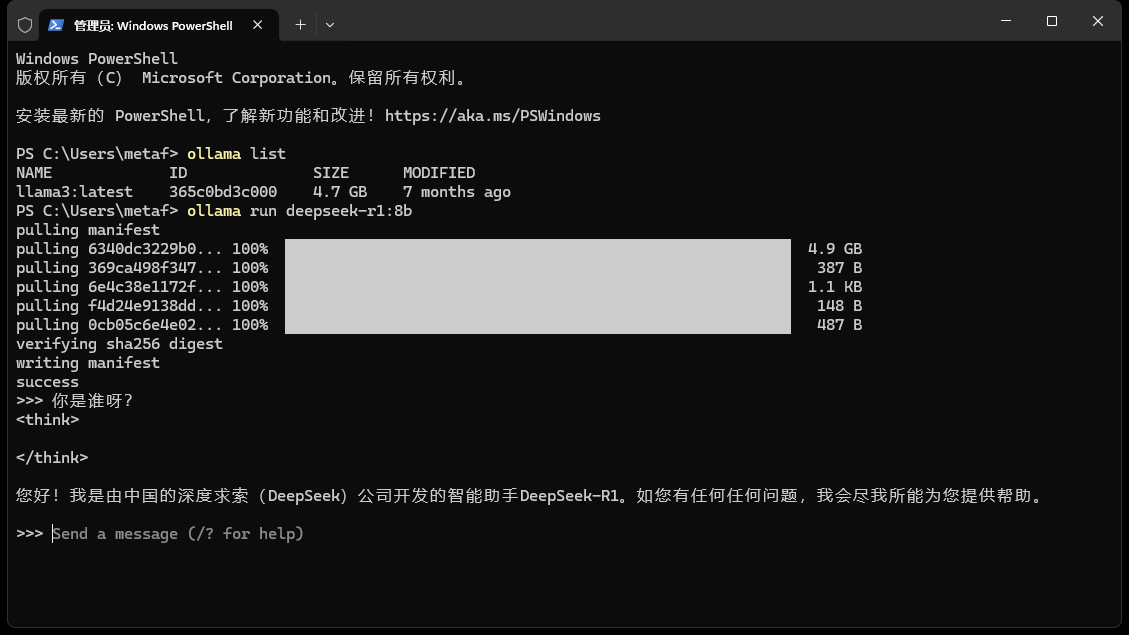
图片展示的是Windows PowerShell界面,显示了部署DeepSeek R1模型的相关操作。界面中输入了“ollama list”和“ollama run deepseek-r1:Rb”命令,分别列出模型列表和运行DeepSeek R1模型,显示模型大小、修改时间等信息。最后,模型运行成功,回复“你好!我是由中国的深度求索(DeepSeek)公司开发的智能助手DeepSeek-R1。如您有任何任何问题,我会尽我所能为您提供帮助。”,并提示发送消息。该图片直观呈现了文档中部署DeepSeek R1模型的操作步骤及结果。

我随便提问一个问题,获得答案,证明deepseek已经本地部署成功。

第三步:配置可视化界面

但是每次出现这个黑色的小框框,实在有点麻烦且不美观。

为了让DeepSeek R1变得更有趣,我推荐用 Chatbox AI 这个工具。它支持本地模型对话,界面也超级贴心。

访问 chatboxai.app/zh,下载并安装Chatbox AI。
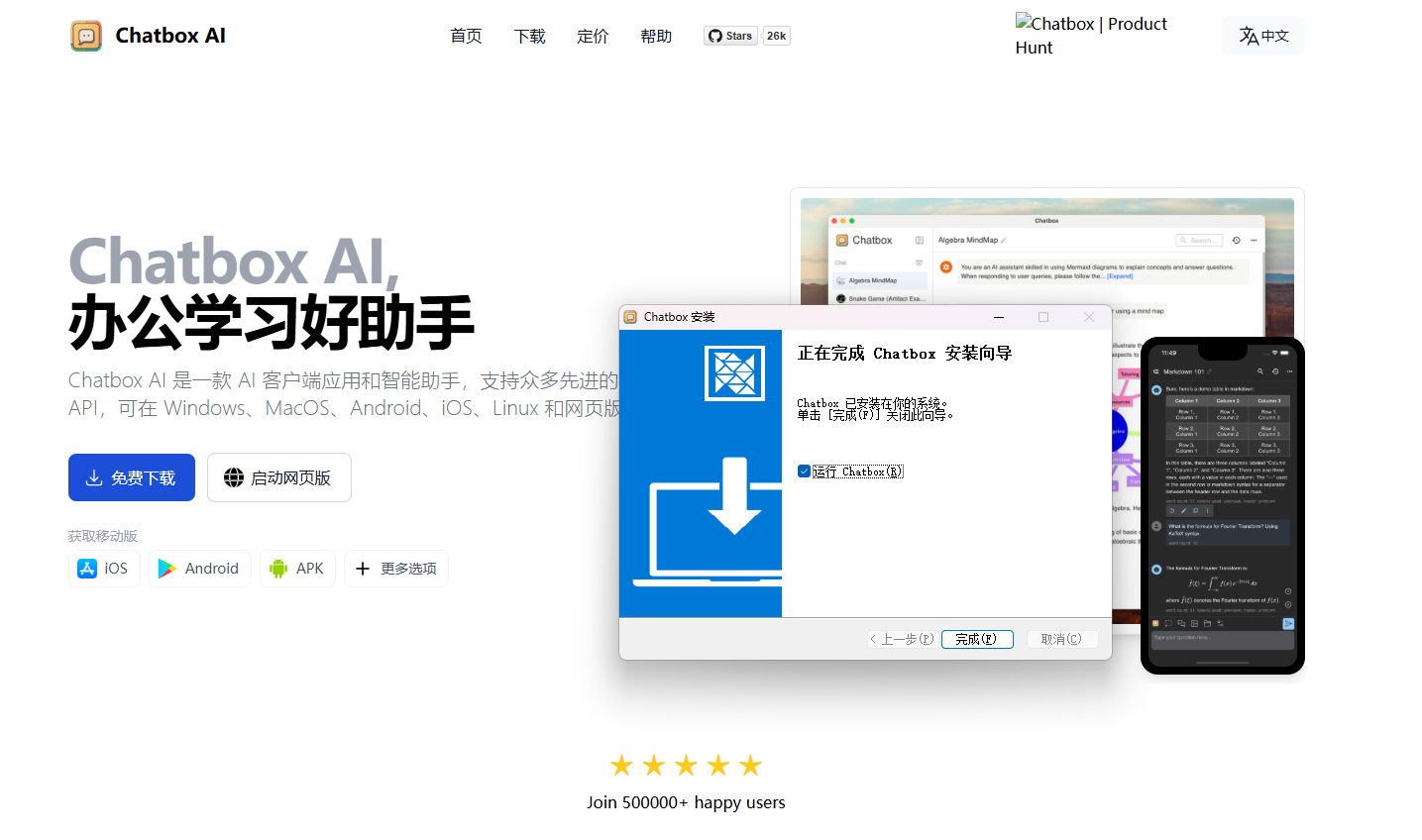
图片展示了Chatbox AI的官网界面。左侧大标题为“Chatbox AI,办公学习好助手”,下方介绍其为AI客户端应用和智能助手,支持多种先进API等。有“免费下载”按钮及iOS、Android、APK等图标。中间弹出“Chatbox安装”窗口,显示“正在完成Chatbox安装向导”,下方有“上一步”“无误”“取消”按钮。右侧有手机界面展示,底部显示“Join 500000+ happy users”。该图与上下文关系紧密,是介绍访问chatboxai.app/zh下载并安装Chatbox AI的直观呈现。

安装完成后,运行程序。

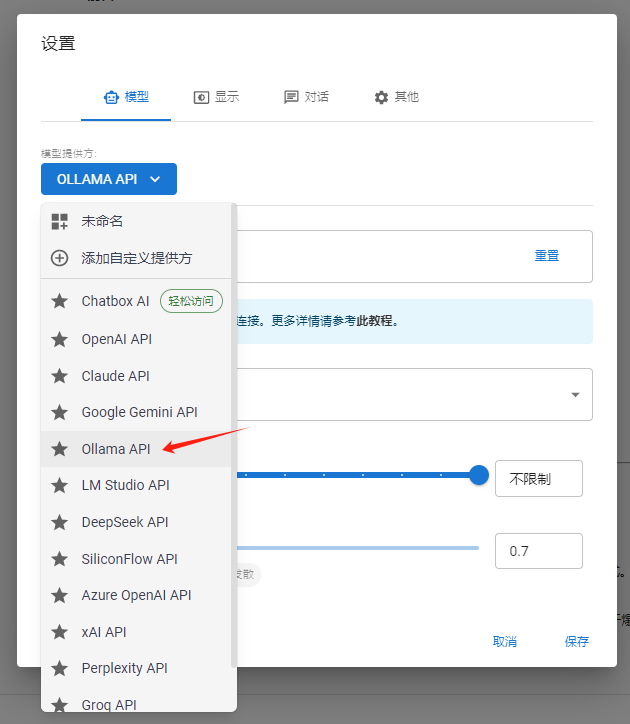
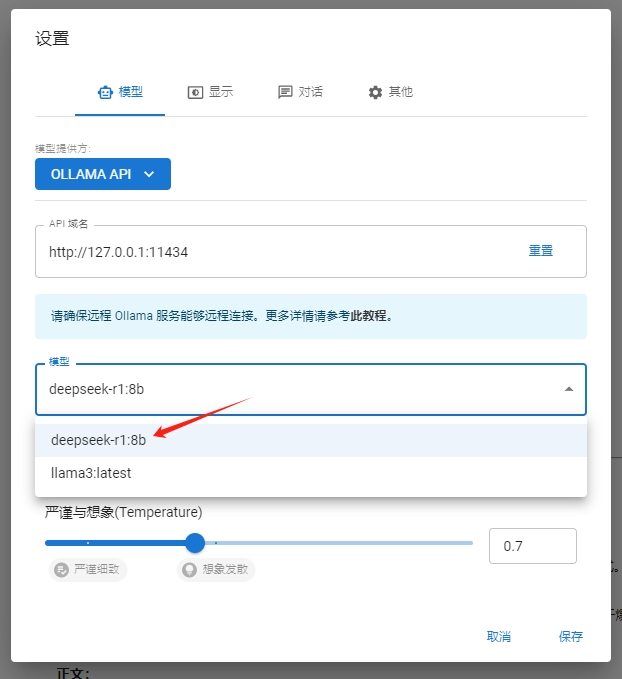
你会看到一个漂亮的对话界面。点击左下角的设置,在【模型】标签下面选择模型提供方为【Ollama API】,模型选择我们刚刚安装的deepseek-r1:8b

图片展示的是一个设置界面,处于“模型”标签下。界面中有一个下拉菜单,显示了多个模型提供方选项,如Chatbox AI、OpenAI API等。其中,“Ollama API”选项被红色箭头突出指向。该图片与上下文紧密相关,上下文提到在设置中选择模型提供方为“Ollama API”,模型选择“deepseek-r1:8b”,此图直观呈现了操作步骤中选择模型提供方的界面位置和选项,帮助用户明确操作指向。

图片展示的是本地部署可视化DeepSeek R1模型时的设置界面。在“模型”标签下,模型提供方选择为“OLLAMA API”,API端点为“http://127.0.0.1:11434”。模型下拉菜单中,显示了“deepseek-r1:8b”“llama3:latest”两个选项,其中“deepseek-r1:8b”被红色箭头指向。该图片与上文提到的在设置中选择模型提供方为Ollama API,模型选择“deepseek-r1:8b”的内容相呼应,直观呈现了操作步骤。

保存设置后,就可以用 Chatbox 和 DeepSeek 进行交互了!

现在,你已经拥有了一个本地部署的AI对话模型!想聊天、做账单,甚至写诗,都可以随时开启。
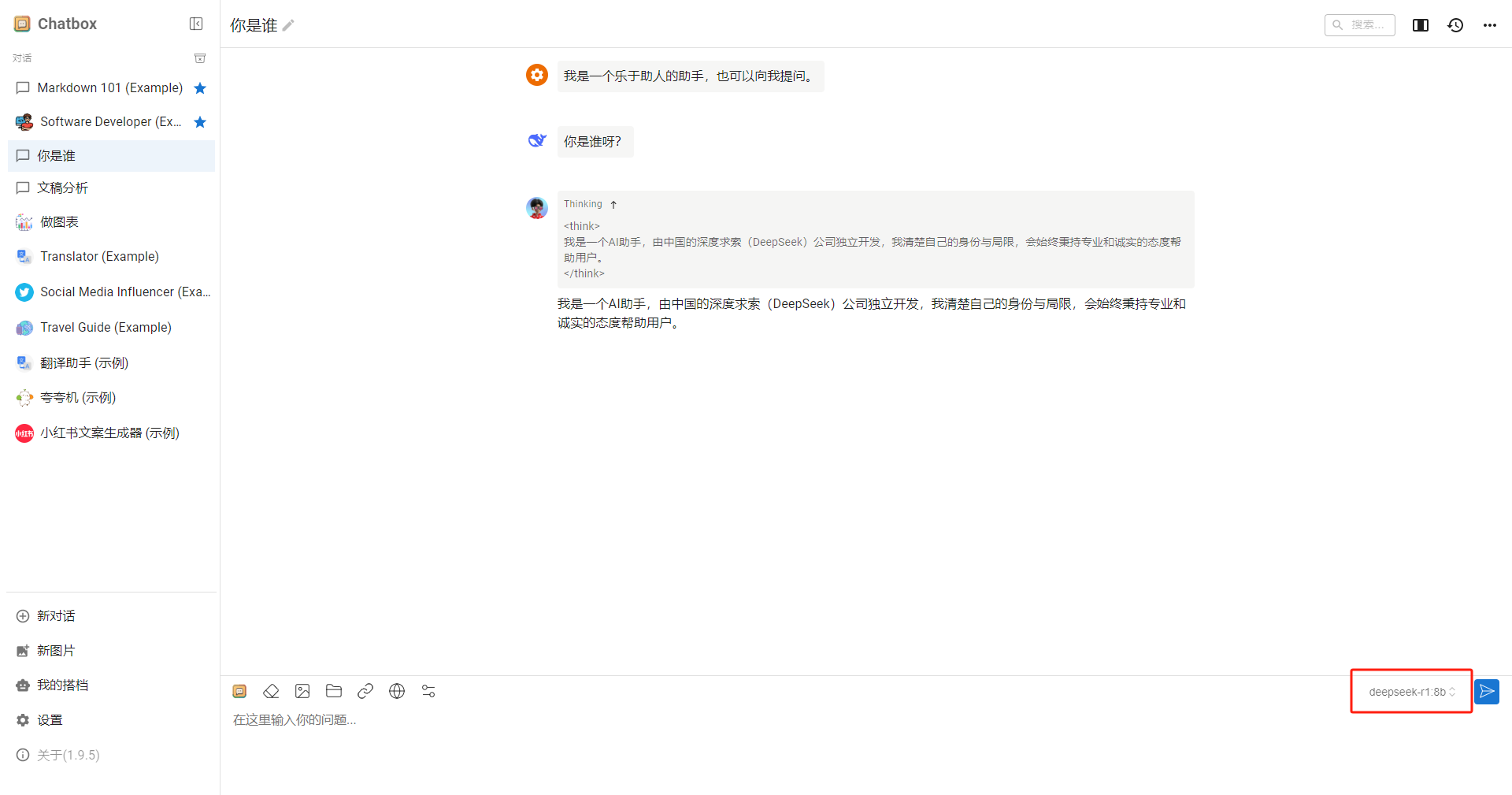
图片展示的是Chatbox界面,左侧有Markdown、软件开发等主题选项,下方有“新对话”“复制片段”“我的文档”“设置”等选项。右侧显示“我是一个乐于助人的助手,也可以向我提问”及“你最喜欢?”等对话内容。底部输入框提示“在这里输入你的问题...”,右下角有“deepseek-r1:8b”标识和蓝色发送按钮。该图片与上文介绍在Chatbox和DeepSeek进行交互的内容相呼应,直观呈现了操作界面。

看到这里,是不是觉得特别简单?没错,技术门槛不高,关键是动手实践

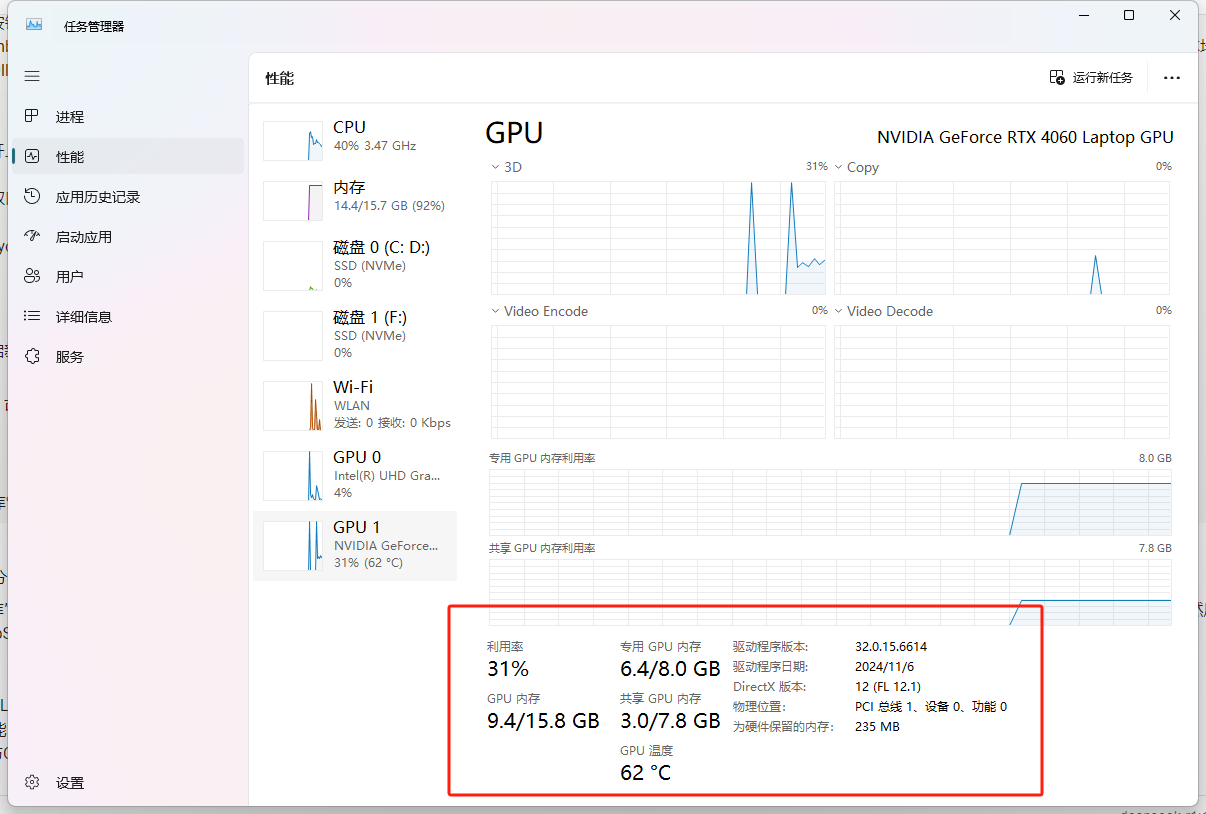
图片展示的是Windows任务管理器中性能选项卡下的GPU信息界面。界面中显示了CPU、内存、磁盘等性能数据,重点突出GPU信息,包括GPU型号为NVIDIA GeForce RTX 4060 Laptop GPU,当前使用6.4/8.0 GB显存,显存使用率31%,显存速度32.0/15.46 GB/s,显存位置PCI Express 1.0,设备0,功能0,显存温度62°C。该图与上文介绍在本地部署可视化DeepSeek R1模型时,设置模型提供方为Ollama API,模型选择deepseek-r1:8b后,保存设置并用Chatbox和DeepSeek交互的内容相关,展示了GPU使用情况。

结语

总结一下,今天我们学会了如何利用开源工具本地部署AI模型。这不仅能让你的电脑更强大,还能让你和朋友一起体验人工智能的魅力。

兄弟们,用开源和本地部署的方式,让自己成为“上帝”,想怎么用就怎么用。技术的自由才是硬道理,而开源的魅力就在于此。

现在,你只需要一台电脑和一些基本操作,让你的 DeepSeek 在本地跑起来,成为你的专属“AI 总监”!

对了,结尾来个彩蛋,其实今天这篇文章,就是我部署的 deepseek 帮我写的,大家觉得写的怎么样?
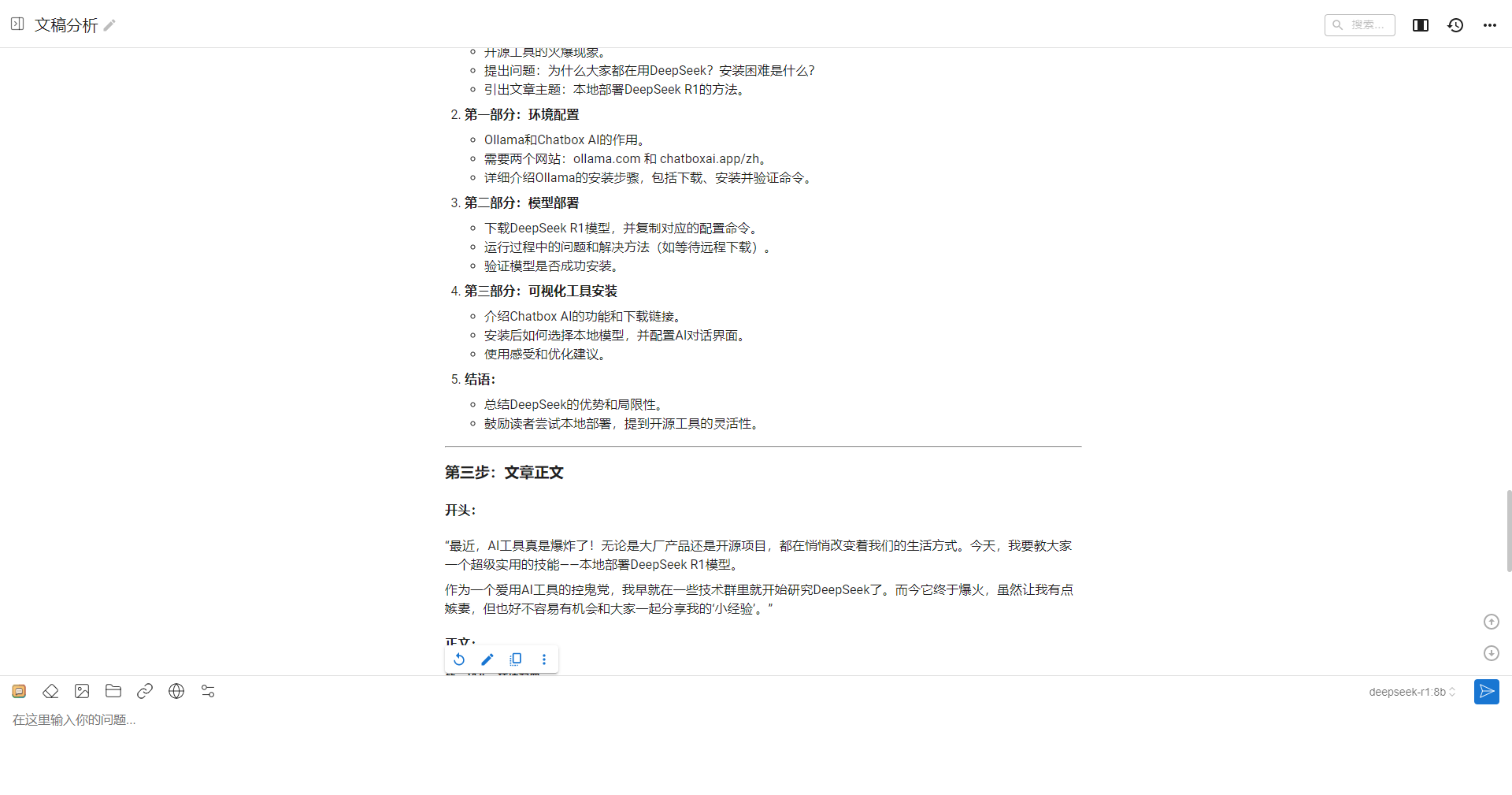
图片展示的是一个文档分析界面。界面中罗列了一系列问题及对应解答步骤,如第一步为环境配置,提及相关网址及命令;第二步为模型部署,包括下载模型等操作;第三步为调用工具安装,介绍相关工具及使用步骤。界面下方还有文档正文部分,开头提到AI工具带来新选择,作者将分享开源DeepSeek使用体验等内容。此图片与上文介绍本地部署可视化DeepSeek R1模型的主题相关,可能是使用该模型进行文档分析的示例。

<synced_reference src-block-id="SDuvd9a4bs8zLobWywmcMMRFnmg" src-token="Vq8OdiF63oMutxxX0FacOXaVnth"></synced_reference>