元峰AI笔记 · AI大模型

Anthropic重磅发布Computer Use功能:AI真的可以操控电脑了!(附带教程)

大家好,我是元峰,累计获得过 29 颗 AI 之心。

Anthropic重磅发布Computer Use功能:AI真的可以操控电脑了!(附带教程)

大家好,我是元峰,累计获得过 29 颗 AI 之心。

昨天 Anthropic 又给我们带来了一个重磅消息 —— Computer Use 功能正式发布!这意味着什么?简单来说,AI 现在真的能像人类一样操作电脑了!

这一步,可能让我们距离真正的 AGI(通用人工智能)又近了一步。

为什么这很重要?

想象一下,你的 AI 助手不再局限于对话框,而是可以帮你:

  • 请你查询近一个月每天BTC的价格,并记录在表格中
  • 智能搜索并观看 YouTube 视频,跳过广告
  • 帮你在亚马逊上挑选并购买商品
  • 自动填写各类申请表单
  • 进行网页数据抓取和分析

如何开始体验?

想要体验一下这项新功能?别急,你需要做一些简单的准备:

  1. 一台能运行 Docker 的电脑。我自己用的是 Windows,理论上只要能跑 Docker 都可以。
  2. **Claude 的官方 API Key,**可直接去官网购买。

安装 Docker

安装过程其实非常简单,去官网下载安装包。
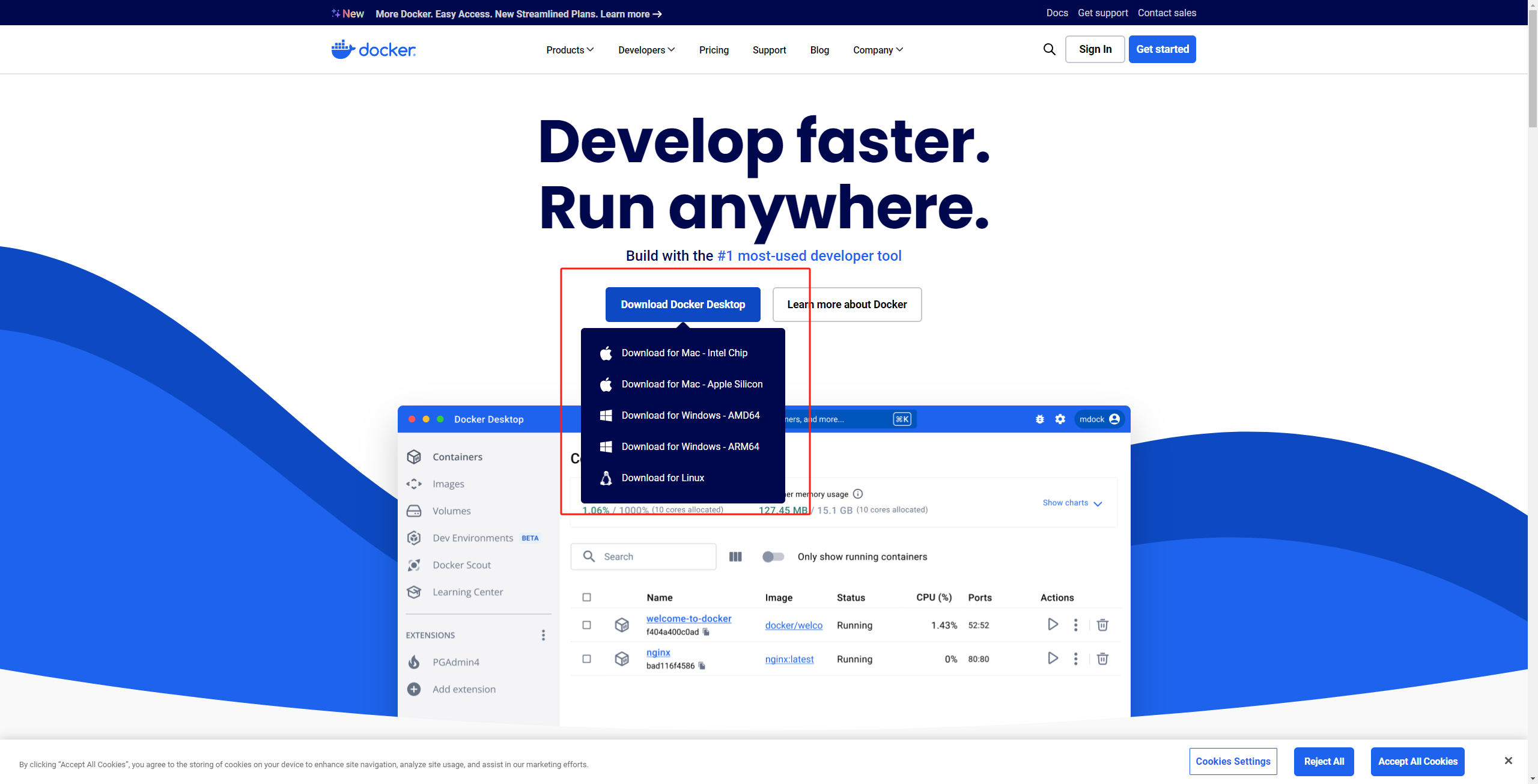
https://www.docker.com/

图片展示了Docker官网页面,页面上方有导航栏,中间大标题为“Develop faster. Run anywhere.”。页面中部有“Download Docker Desktop”按钮,下方列出不同操作系统版本的下载选项,如“Download for Windows - ARM64”等。页面右侧有容器、镜像、卷等图标及对应说明,底部有“Cookies Settings”“Accept All Cookies”按钮。图片与上下文关系紧密,直观呈现了安装Docker前需下载安装包的官网页面,辅助说明安装Docker的步骤。

首先,你需要下载安装 Docker,接着登录,确保服务启动成功。

然后,就正常安装就好了。完成之后本地打开,登陆上去之后,啥也不用管。左下角这边需要服务启动成功。
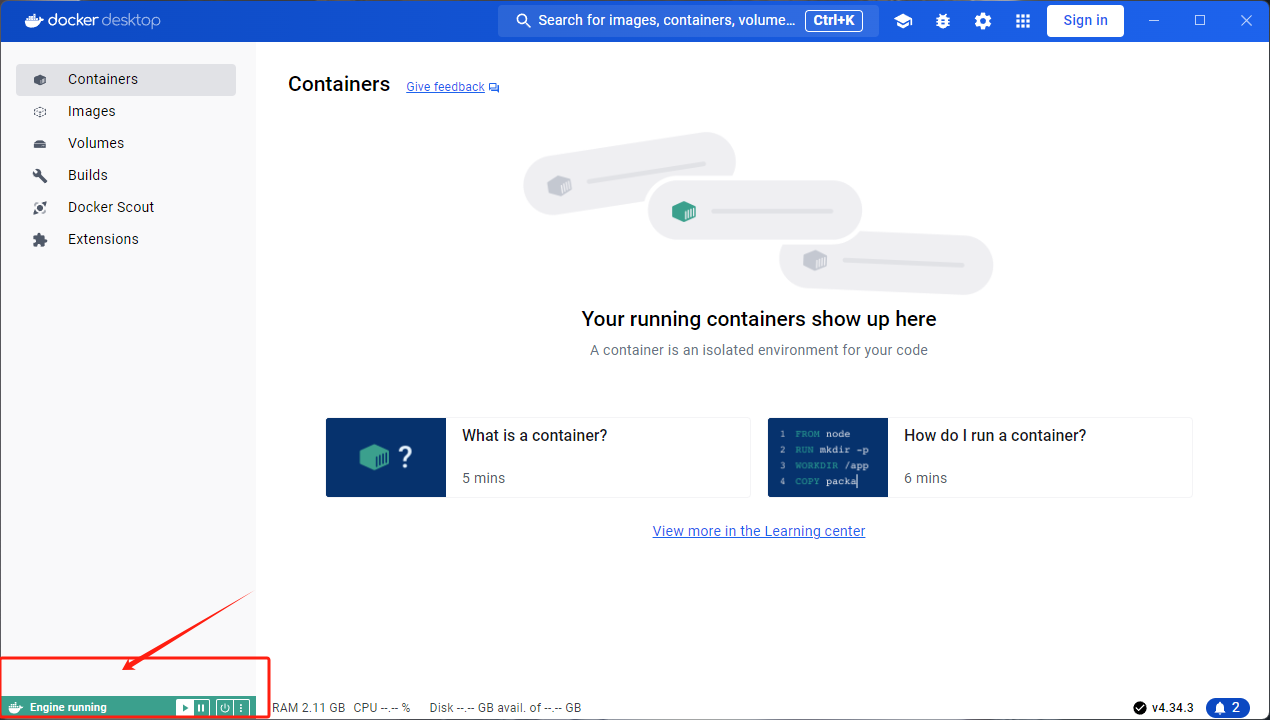
图片展示了Docker Desktop的界面,左侧导航栏选中“Containers”。画面中显示“Your running containers show up here”,并有“Engine running”字样,下方有三个图标,分别是“Stop”“Pause”“Restart”。该图片与文档中“启动Docker”部分内容相关,用于说明在Docker Desktop中启动Docker后,可在此界面查看运行容器的状态,以及对容器进行操作。

下载镜像

在这之后,Anthropic 官方提供了一个 Python 的 Demo,你可以将代码其下载到本地运行。

https://github.com/anthropics/anthropic-quickstarts/tree/main/computer-use-demo
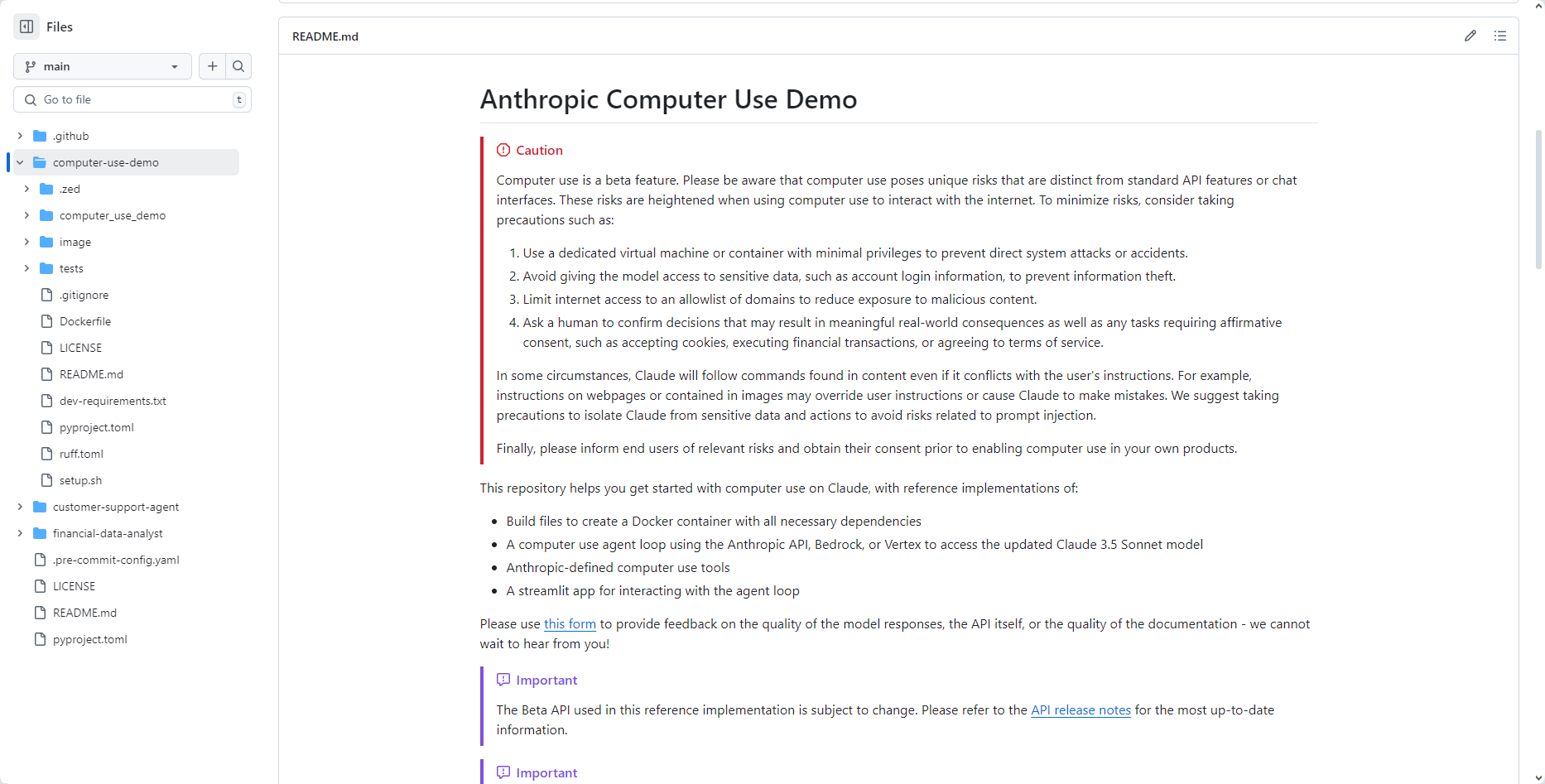
图片展示的是Anthropic Computer Use Demo的相关内容。左侧是文件目录,包含main、github、zmd、Computer_use_demo等文件夹及README.md等文件。右侧是README.md文档,标题为“Anthropic Computer Use Demo”,内容包含使用注意事项、安全建议、参考实现等,如使用专用虚拟机或容器、避免访问敏感数据、限制互联网访问范围等。该图片与文档中介绍Anthropic Computer Use功能的上下文相关,是对文档中部分内容的直观呈现。

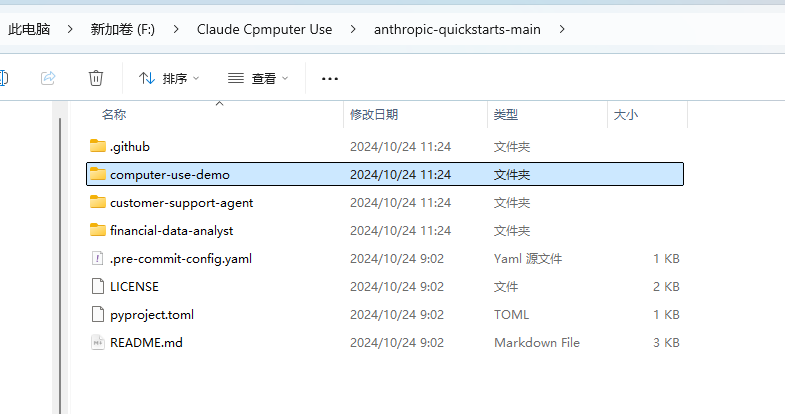
图片展示的是电脑文件资源管理器界面,显示了“anthropic-quickstarts - main”文件夹下的内容。其中,“computer - use - demo”文件夹被选中,其创建时间为2024年10月24日11:24。该图片与文档中介绍Anthropic重磅发布Computer Use功能的内容相关,可能是用于说明代码拉取到本地后,文件夹结构的情况,为后续安装依赖、启动Docker等操作提供参考。

代码拉取到本地后,在当前Python环境下安装依赖(建议3.11以上)

打开终端窗口:

pip install -r dev-requirement.txt

启动 Docker

最后,按照官方文档设置环境变量,启动 Docker。为了方便大家,可以直接使用下面的启动命令:

(key 可以启动后再设置)
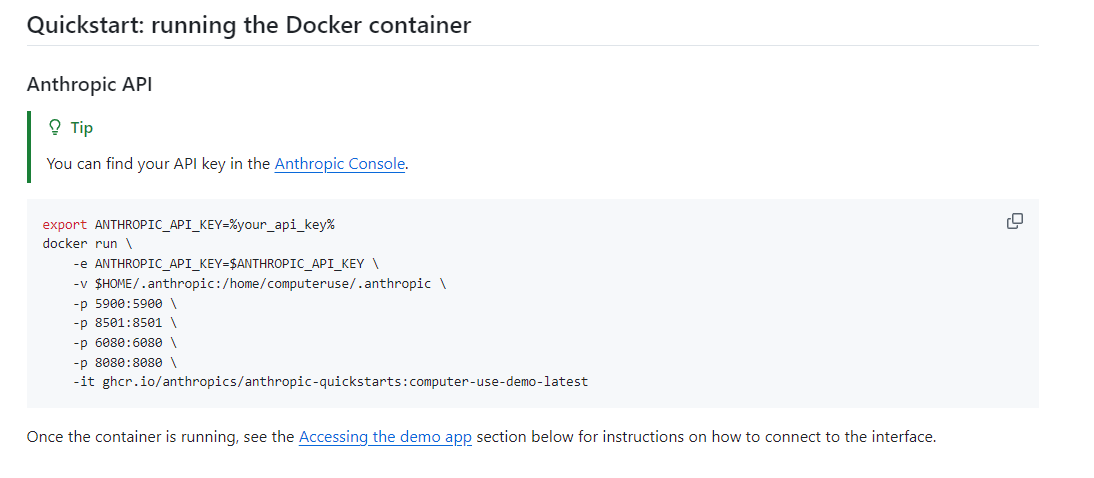
图片展示了Anthropic API的启动Docker容器相关操作。上方提示可在Anthropic Console中找到API key。下方有代码示例,内容为使用export命令设置ANTHROPIC_API_KEY环境变量,并通过docker run命令启动容器,其中包含多个端口映射及容器镜像信息。图片与上下文紧密相关,上下文提到在代码拉取到本地后,需在当前Python环境下安装依赖,此图片即为设置环境变量、启动Docker容器的步骤示例。

docker run -v ${env:USERPROFILE}\.anthropic:/home/computeruse/.anthropic -p 5900:5900 -p 8501:8501 -p 6080:6080 -p 8080:8080 -it ghcr.io/anthropics/anthropic-quickstarts:computer-use-demo-latest

当镜像拉取完成后,按照提示访问:http://localhost:8080
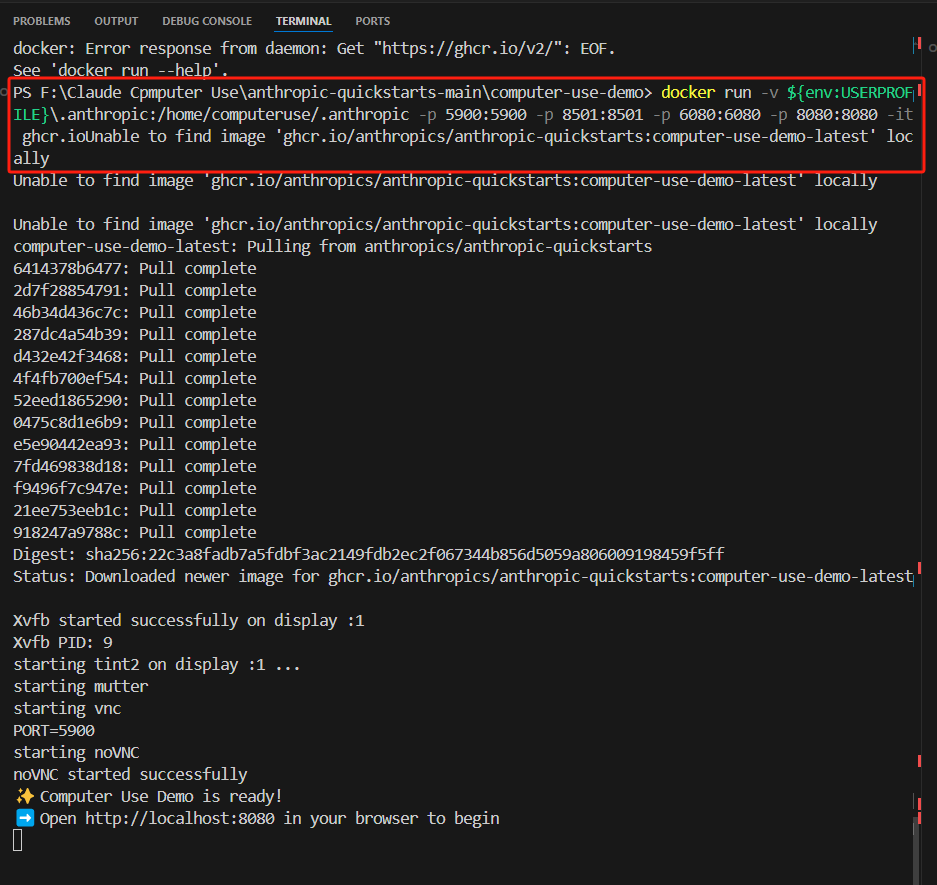
图片展示的是在终端中执行docker run命令的输出结果。命令中包含环境变量ENV_USERPROFILE和ENV_API_KEY。输出显示镜像无法在本地找到,但已从anthropic/anthropic-quickstarts处下载成功,状态为“Downloaded new image for ghcr.io/anthropic/anthropic-quickstarts:computer-use-demo-latest”。最后提示“Computer Use Demo is ready! Open http://localhost:8080 in your browser to begin”。该图片与文档中启动Docker并设置环境变量后访问http://localhost:8080相关,是启动过程中的关键输出信息。

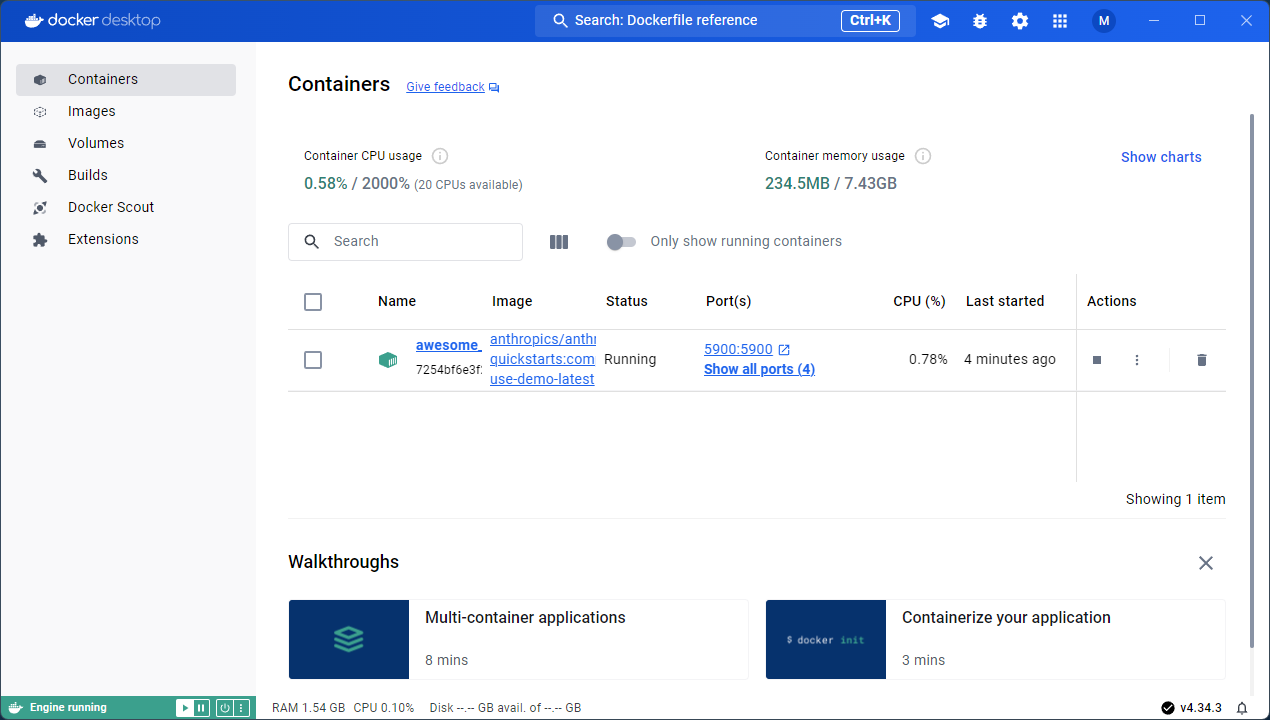
图片展示的是Docker Desktop的容器管理界面。左侧导航栏选中“Containers”。右侧显示容器CPU使用率为0.58%,内存使用率为234.5MB / 7.43GB。列表中有一个正在运行的容器,名称为“awesome”,镜像为“anthropic/anthropic-quickstarts.com:use-demo-latest”,状态为Running,端口为5900,CPU使用率为0.78%,启动时间为4分钟前。该图与文档中启动Docker并访问http://localhost:8080后在侧边栏输入API Key的操作步骤相关,展示了容器运行情况。

**并在侧边栏中输入你的 API Key。**这样,你的“AI 助理”就准备好了!开干。
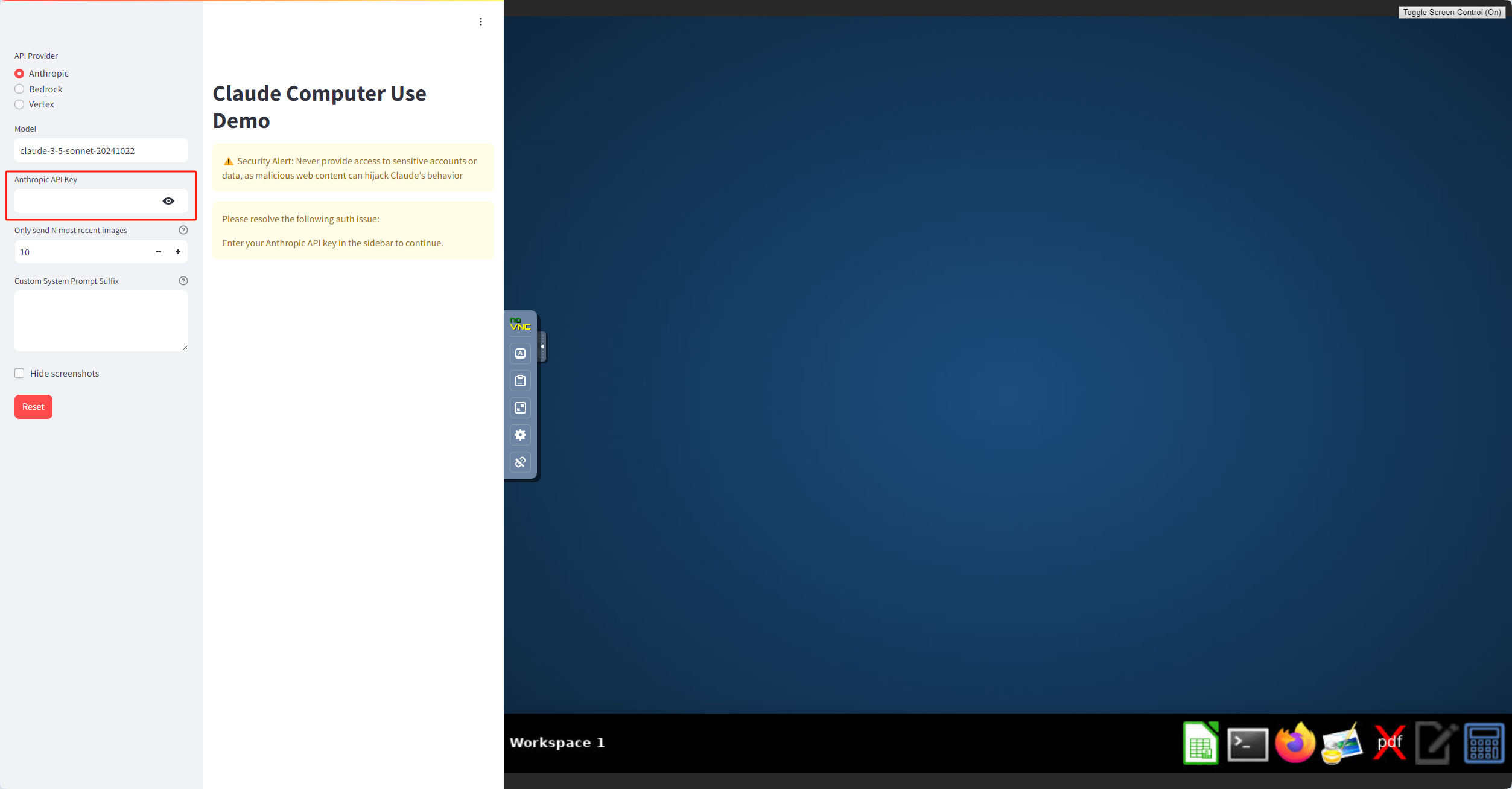
图片展示了Anthropic公司Claude Computer Use Demo的界面。左侧为设置区域,有API Provider、API Key、Custom System Prompt Suffix等设置项,其中API Key部分被红色框突出显示。右侧是电脑桌面,显示“Workspace 1”字样。该图片与文档中介绍Claude Computer Use功能的上下文相关,直观呈现了在设置好环境变量并启动Docker后,访问http://localhost:8080并输入API Key后,准备好的“AI助理”界面。

AI 真的可以这样用?

为了展示这项功能的实际效果,我做了一个简单的实验:让 AI 查询过去一个月每天的比特币(BTC)价格并将其记录在表格中。

先说结果,毫无意外的,它帮我实现了。
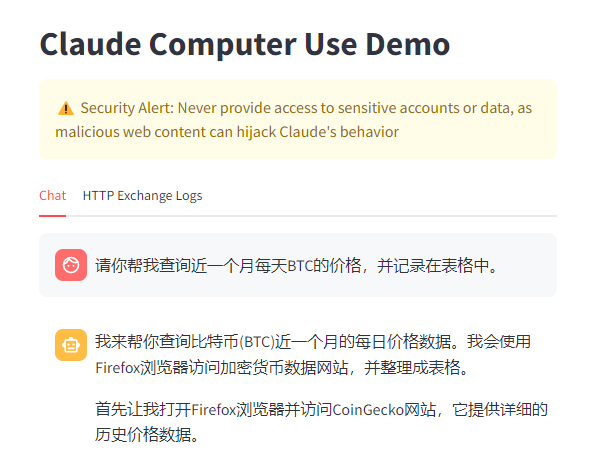
图片展示了Claude Computer Use功能的演示界面。上方有安全提示,警告不要提供敏感账户或数据的访问权限,因恶意网页内容可能劫持Claude的行为。下方是对话内容,用户请求查询近一个月每天BTC的价格并记录在表格中,Claude回复将使用Firefox浏览器访问加密货币数据网站CoinGecko,整理成表格,并首先打开Firefox浏览器访问该网站。此图与文档中介绍Claude Computer Use功能及操作过程的内容相关,直观呈现了功能演示场景。

这是最初的指令

图片展示了Claude在使用电脑查询BTC价格并存储在Excel中过程中的关键动作。左侧是Claude的指令界面,显示了“tool_use: host”和“tool_use: computer”两条指令。右侧是电脑桌面,有LibreOffice Calc表格和Firefox浏览器窗口,表格中列出了日期、价格(USD)、市值(十亿美元)、24小时交易量(十亿美元)等数据。该图片与文档中介绍Claude执行任务时展示关键动作的内容相关,直观呈现了操作过程。

这是最终的结果

这是完整的过程演示(2倍速)

在 AI 执行任务的过程中,它展示了多个关键动作。以下是提炼出的关键动作和实现原理:

更多牛逼的应用场景

关键动作

  1. 打开浏览器并访问网站Claude 首先通过 GUI交互,打开 Firefox 浏览器,并尝试访问加密货币数据网站(如 CoinGecko 和 CoinMarketCap)。在用户界面中,它通过模拟鼠标移动和点击,操作浏览器完成输入 URL、加载页面等任务。

图片展示了Anthropic发布的新功能“Computer Use”中,AI操控电脑的示例。画面中显示了电脑桌面,有“Workspace 1”标识。下方有三行指令,分别是“Tool Use: computer Input: {'action': 'screenshot'}”、“我看到Firefox图标了,让我点击它:”以及“Tool Use: computer Input: {'action': 'mouse_move', 'coordinate': [804, 7] } Tool Use: computer Input: {'action': 'left_click'}”。这些指令与文档中AI通过模拟鼠标移动和点击操作浏览器的上下文相呼应,直观呈现了AI操控电脑的步骤。

  1. 处理网站访问失败当直接访问网站失败时,Claude 自动切换策略,决定使用命令行工具 curl 来从 CoinGecko 的 API 直接获取数据,而不是通过浏览器交互。这表明它能够检测并应对不同的执行路径。
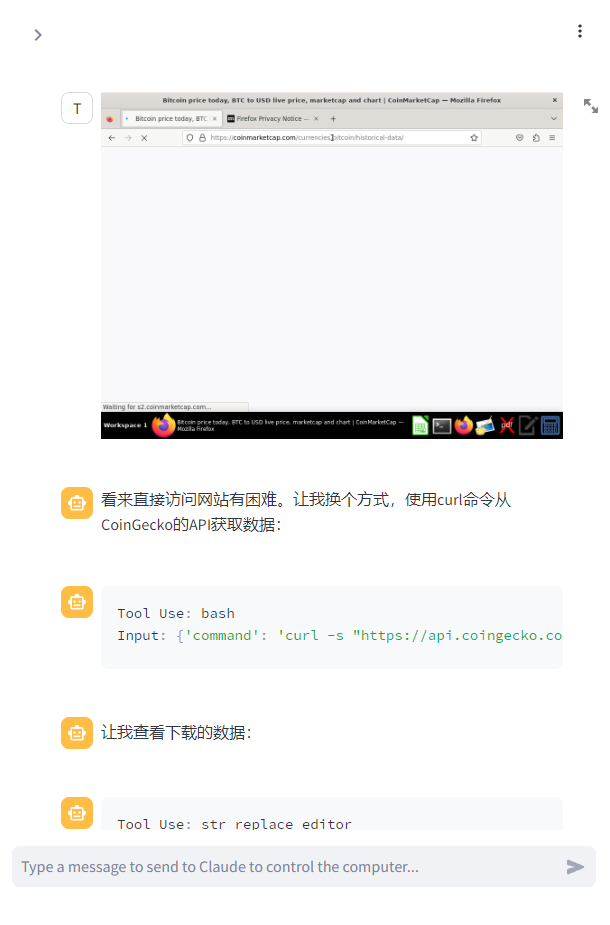
图片展示了Claude使用curl命令从CoinGecko的API获取比特币历史价格数据的界面。上方是浏览器窗口,显示了CoinGecko网站,网址为https://api.coingecko.com/api/v3/coins/bitcoin/market_chart/range?vs_currency=usd&days=30&interval=daily。下方是Claude的对话界面,有“Tool Use: bash”和“Tool Use: str replace editor”两条指令,分别用于执行curl命令获取数据及使用字符串替换编辑器查看数据。该图片与文档中Claude使用API抓取数据的内容相关,直观呈现了操作过程。

  1. 使用API抓取数据Claude 使用curl命令从 CoinGecko 的 API 获取比特币的历史价格数据。数据以 JSON 格式返回,包含价格、市场价值和交易量等信息。Claude 将数据存储在本地文件系统中(/tmp/btc_price.json)。

  2. 解析和处理数据AI 随后运行 Python 脚本,将抓取到的 JSON 数据解析为可读的表格。通过将 Unix 时间戳转换为可读的日期格式,并对价格进行格式化处理,它成功创建了包含日期、价格、市场价值和 24 小时交易量的 DataFrame。
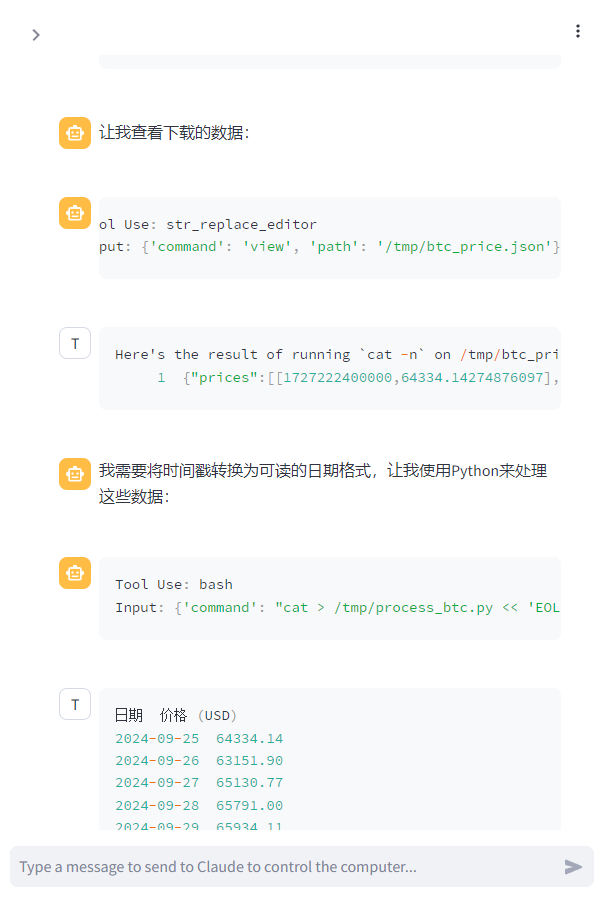
图片展示了Claude与用户关于查看和处理比特币价格数据的对话。用户让Claude查看下载的数据,Claude回复了运行cat -n命令的结果,显示了部分价格数据。接着用户要求将时间戳转换为可读日期格式,Claude使用Python处理数据后,显示了转换后的日期、价格等信息,如2024 - 09 - 25 价格为64334.14美元等。该图片直观呈现了文档中Claude处理数据的对话过程。

  1. 将数据存储在 Excel 表格中(人工指令)到这一步它停止了,我手动输入了指令:“把这些数据存储在Excel表格中”,Claude 使用 Python 库(如pandasopenpyxl)将处理后的数据写入 Excel 文件。这一步通过用户输入的指令生成了 Excel 表格,并自动调整列宽和格式,以确保数据清晰易读。
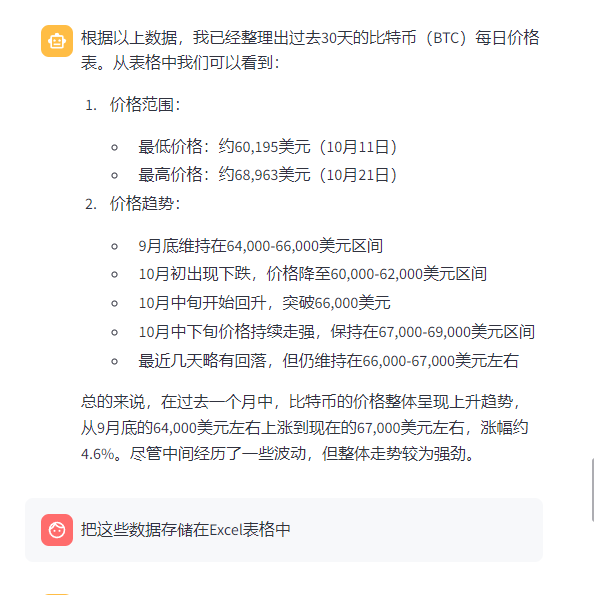
图片展示了Anthropic AI整理出的过去30天比特币(BTC)每日价格表。内容包括价格范围,最低约60,195美元(10月11日),最高约68,963美元(10月21日);价格趋势,9月底维持在64,000 - 66,000美元区间,10月初下跌至60,000 - 62,000美元区间,10月中旬回升突破66,000美元,10月中下旬保持在67,000 - 69,000美元区间,最近略有回落但仍维持在66,000 - 67,000美元左右。最后总结过去一个月比特币价格整体呈上升趋势,涨幅约4.6%。底部有指令“把这些数据存储在Excel表格中”。

  1. 生成 Excel 文件Claude 执行了必要的 Python 脚本,按照用户指令,将生成的表格存储为 Excel 文件,并保存到指定路径(/tmp/比特币价格数据.xlsx)。该文件中包括日期、价格、市场价值和交易量等信息。
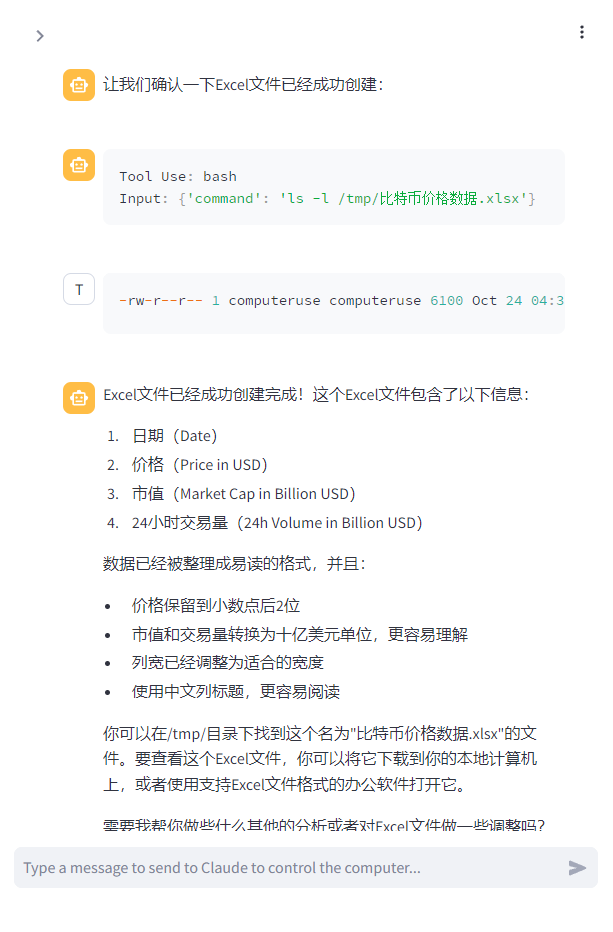
图片展示了Claude生成的比特币价格数据Excel文件的相关信息。首先,通过ls -l /tmp/比特币价格数据.xlsx命令确认文件已创建,文件权限为-rw-r--r--,大小为61080字节,创建于10月24日04:31。接着说明该Excel文件包含日期、价格(USD)、市值(Billion USD)、24小时交易量等信息,数据以中文列标题呈现,便于阅读。最后提示可在/tmp目录下找到文件,可下载到本地计算机或用支持Excel格式的软件打开。

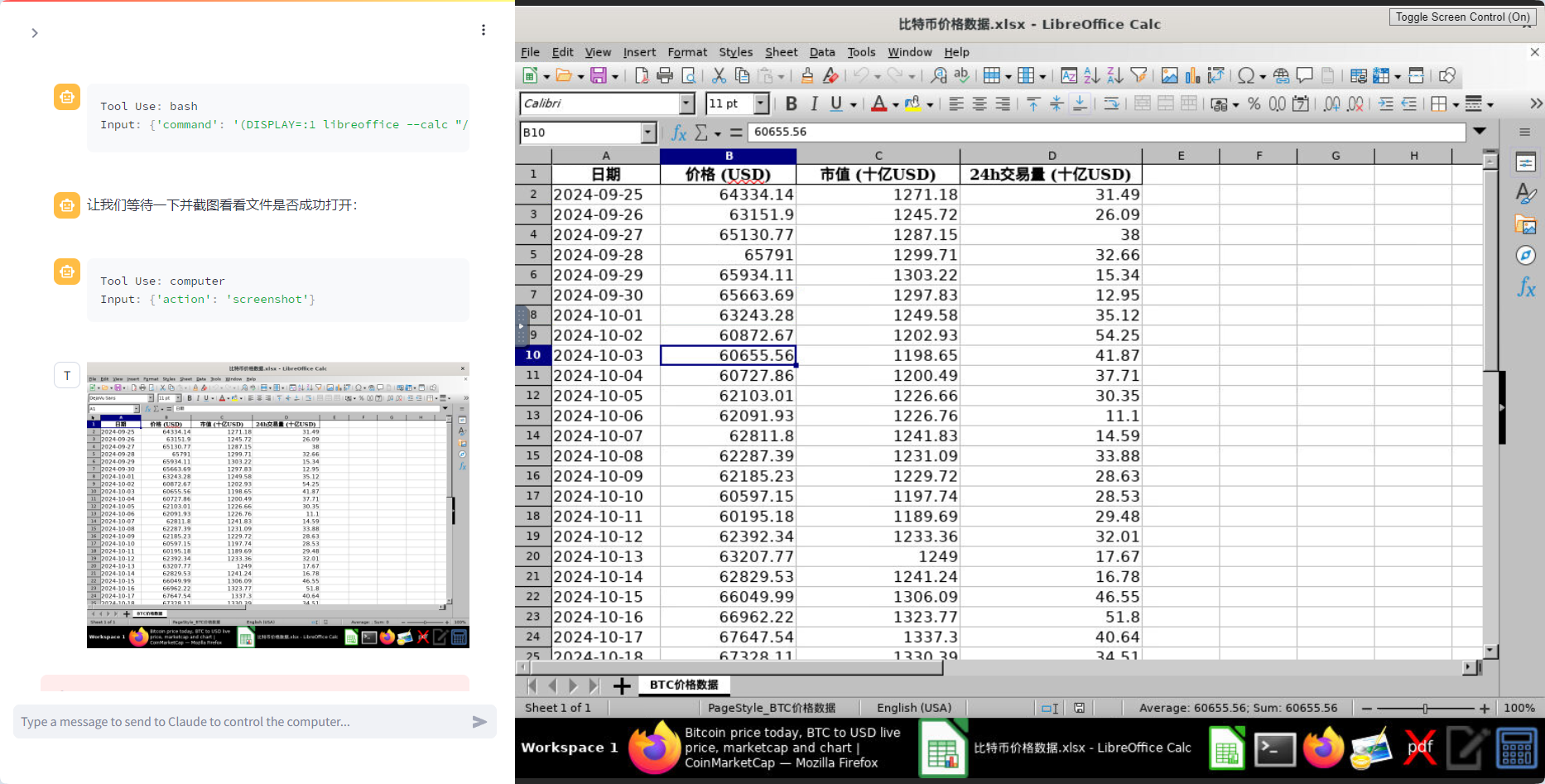
  1. 在 Excel 中打开这份文件(人工指令)根据人工辅助的指令,Claude 使用系统自带的 LibreOffice 工具打开生成的 Excel 文件。它通过虚拟显示环境(例如使用DISPLAY=:1)来模拟在本地机器上查看文件的操作,并截图确认文件已成功打开。
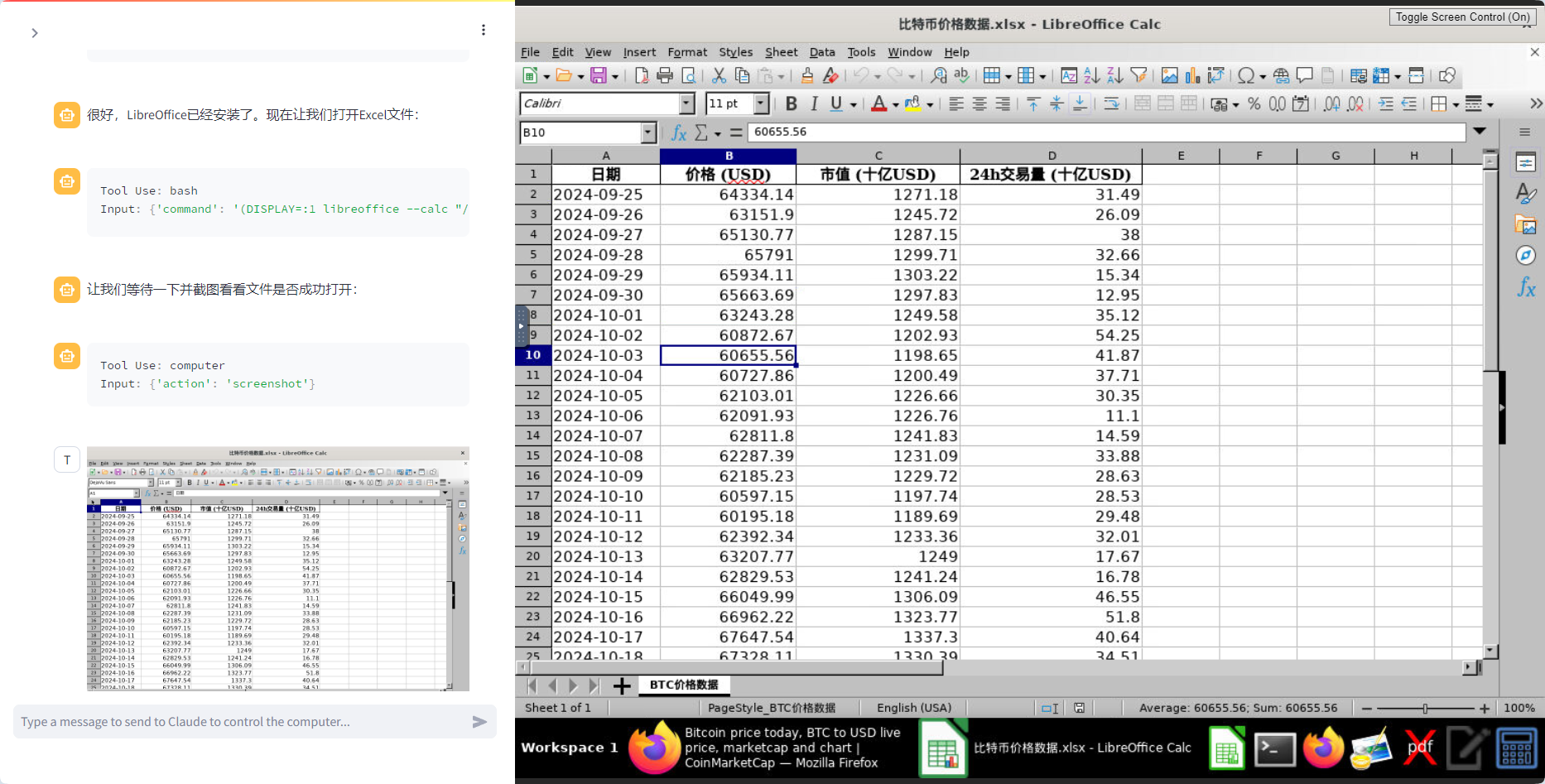
图片展示了Claude在Excel中打开文件的操作过程。左侧是Claude的指令界面,显示“Tool use: bash”和“Tool use: computer”指令。右侧是LibreOffice Calc界面,显示了比特币价格数据表格,其中部分数据被红色框突出显示。底部有浏览器标签等界面元素。该图片与文档中Claude使用系统自带工具打开生成的Excel文件并截图确认文件已成功打开的内容相关,直观呈现了操作结果。

到这里,整个任务就完成了。

未来,或许 AI 可以帮我们完成更多复杂的任务,解放我们的双手和大脑,真正做到高效、便捷的智能化操作。

实现原理

  1. GUI 自动化:Claude 通过模拟鼠标移动、点击和键盘输入操作浏览器,利用操作系统级的输入控制完成图形界面的自动化操作。这涉及到操作系统中对输入设备的调用。

  2. 命令行操作:当 Claude 检测到 GUI 操作失败时,它切换到命令行,通过bash命令执行数据抓取任务。命令行交互是通过系统 shell(例如bash)来运行的。

  3. API 请求与数据处理:Claude 使用 API 请求获取了结构化的 JSON 数据,并通过 Python 脚本对这些数据进行处理。它利用pandas库解析 JSON,创建表格,并进一步格式化数据。

  4. 文件操作:在人工辅助的指令下,Claude 使用openpyxl库生成 Excel 文件,并自动调整列宽,保存到指定路径。然后通过 LibreOffice 打开 Excel 文件并显示在用户面前。

通过这些关键步骤和人工辅助指令,Claude 完成了从数据抓取、处理到文件生成与查看的复杂任务。

更多牛逼的应用场景

让我们来看看一些真实的使用案例,这些案例会让你感受到 AI 真正"活"了起来:

搜索并找到 YouTube 视频,跳过广告

想象一下,你只需要说:"go to youtube and play never gonna give you up",AI 就会自动:

  • 打开浏览器访问YouTube
  • 搜素“never gonna give you up”
  • 跳过广告(人工指令)
  • 开始播放你想要的内容

应用场景:你想快速学习新课程或查找教程,Claude 可以帮你在几秒内跳过广告并直接进入正片。

填写工作申请表单

Claude 现在可以帮你自动填写求职申请表。

首先,使用 firecrawl 访问 https://www.anthropic.com/。接下来使用 firecrawl 抓取他们的招聘页面并找到一个职位。使用 Firefox 导航到职位页面,点击“立即申请”按钮,直到看到一个表单。 然后找到“你为什么想在 Anthropic 工作”文本框,并根据抓取的内容在表单框中输入一个优秀的回答。

最让人惊喜的是,这些任务的完成时间都在分钟以内就完成了!

应用场景:HR 或招聘者可以通过 Claude 完成批量处理任务,个人用户则可以快速高效地提交各种申请表格。

在亚马逊上购买书籍

看看这个真实案例:一位用户要求Claude在亚马逊上购买一本日本法律书籍《おとな六法》(成年人法律手册)。Claude能够:

  • 自主打开Firefox浏览器
  • 导航至亚马逊日本站
  • 精确搜索指定书籍
  • 添加到购物车

就像有一个贴心的购物助理一样!

应用场景:对日常工作繁忙的人来说,AI 帮助在线购物,极大地节省了时间,特别是在需要查找具体商品时。

抓取网页数据

在网站数据抓取方面,Claude展示了惊人的能力:

  • 可以自动导航到指定网站
  • 识别和提取关键信息
  • 对数据进行初步整理

有开发者已经通过Replit模板展示了如何让Claude抓取整个网站的内容,效率惊人!

应用场景:企业可以利用 AI 进行市场调研、竞争对手分析,科研人员则可以抓取特定领域的数据,为研究提供有力支撑。

研究网络:寻找问题答案

这个案例特别有趣:有人让Claude查找**“TypingMind的创始人是谁”**。看看AI是如何工作的:

  • 自动打开浏览器
  • 访问多个相关网站
  • 交叉验证信息
  • 最终得出准确答案

整个过程就像一个专业的调研员在工作!

应用场景:无论是学生、研究者,还是需要快速了解某一特定信息的专业人士,Claude 都能成为他们强大的知识助手。

以上这些“Computer Use” 功能展示了 AI 在实际操作中所能达到的惊人高度。从日常生活到工作场景,AI 可以执行多种复杂任务,并以接近人类的方式与计算机交互。

这不仅仅是一个功能更新,而是迈向 AGI 的关键一步。

未来,当这一技术与更强大的 GPT-5 或 Claude-4 模型结合,并随着成本下降、速度提高,我们将在工作、生活、娱乐等各个领域看到 AI 带来的全面变革。

这些进展都预示着,我们正在见证 AI 能力的指数级提升。Computer Use 的发布,可能只是这场革命的开始。


ok,全文完,如果有收获,请帮元峰点个赞👍呗。