元峰AI笔记 · AI大模型

Numerous.ai:直接将ChatGPT集成到Excel中

使用 Numerous.ai,直接在 Excel 中提取文本、分类、生成公式并使用 ChatGPT。

Numerous.ai:直接将ChatGPT集成到Excel中

使用 Numerous.ai,直接在 Excel 中提取文本、分类、生成公式并使用 ChatGPT。

官网地址:https://numerous.ai/
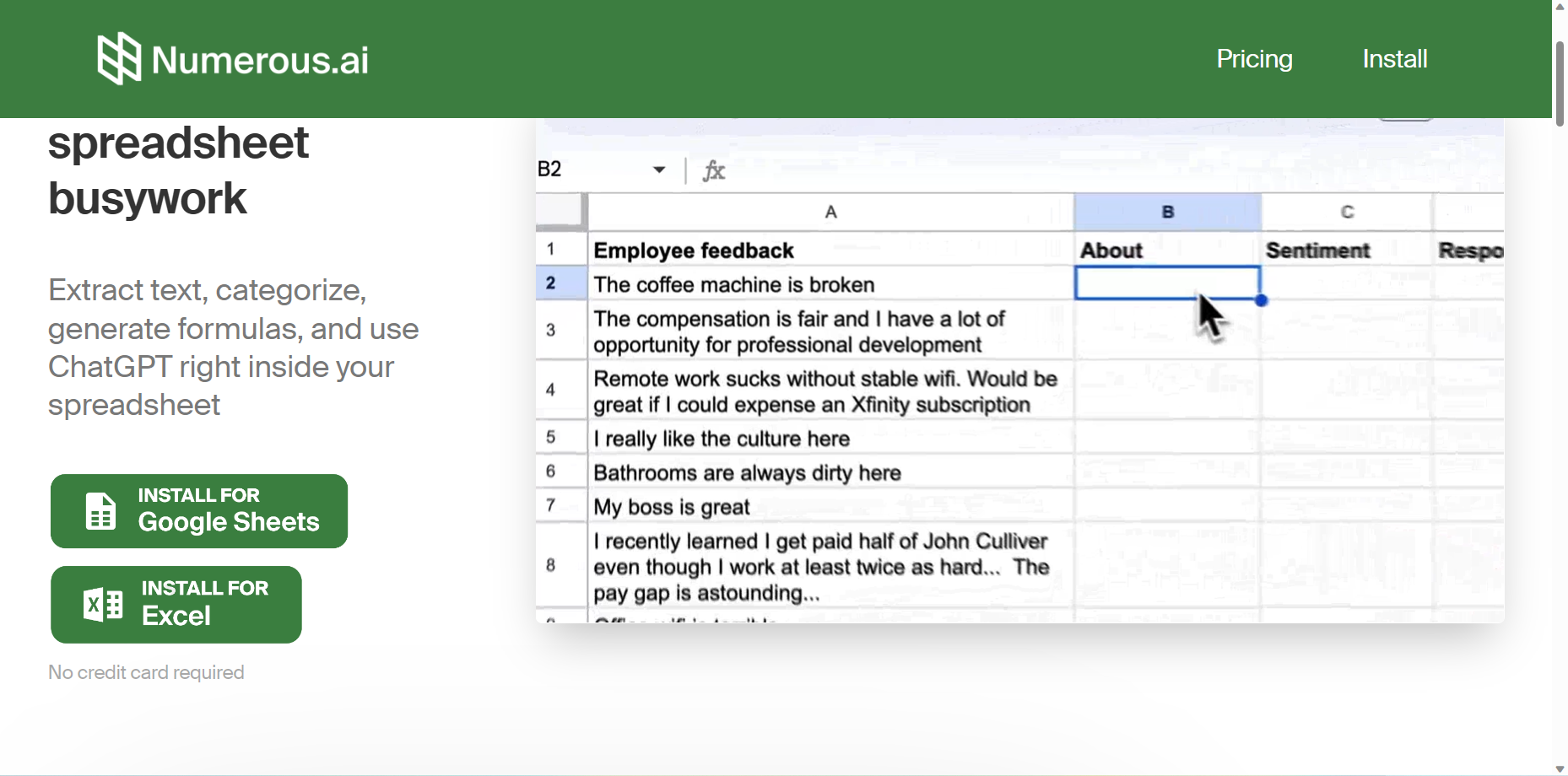
图片展示了Numerous.ai官网中关于在Excel中使用插件的页面。页面上方有绿色导航栏,右侧有Pricing和Install选项。左侧文字介绍可在Excel中提取文本、分类、生成公式并使用ChatGPT。下方有“INSTALL FOR Google Sheets”和“INSTALL FOR Excel”按钮,且注明无需信用卡。右侧是Excel表格示例,B2单元格被选中,显示“Employee feedback”内容,如“咖啡机坏了”等反馈信息。该图片与上下文介绍的在Excel中使用Numerous.ai插件提取文本等功能相契合。

点击为 Excel 安装 Numerous 插件,自动跳转到 Excel 客户端,接受并继续。
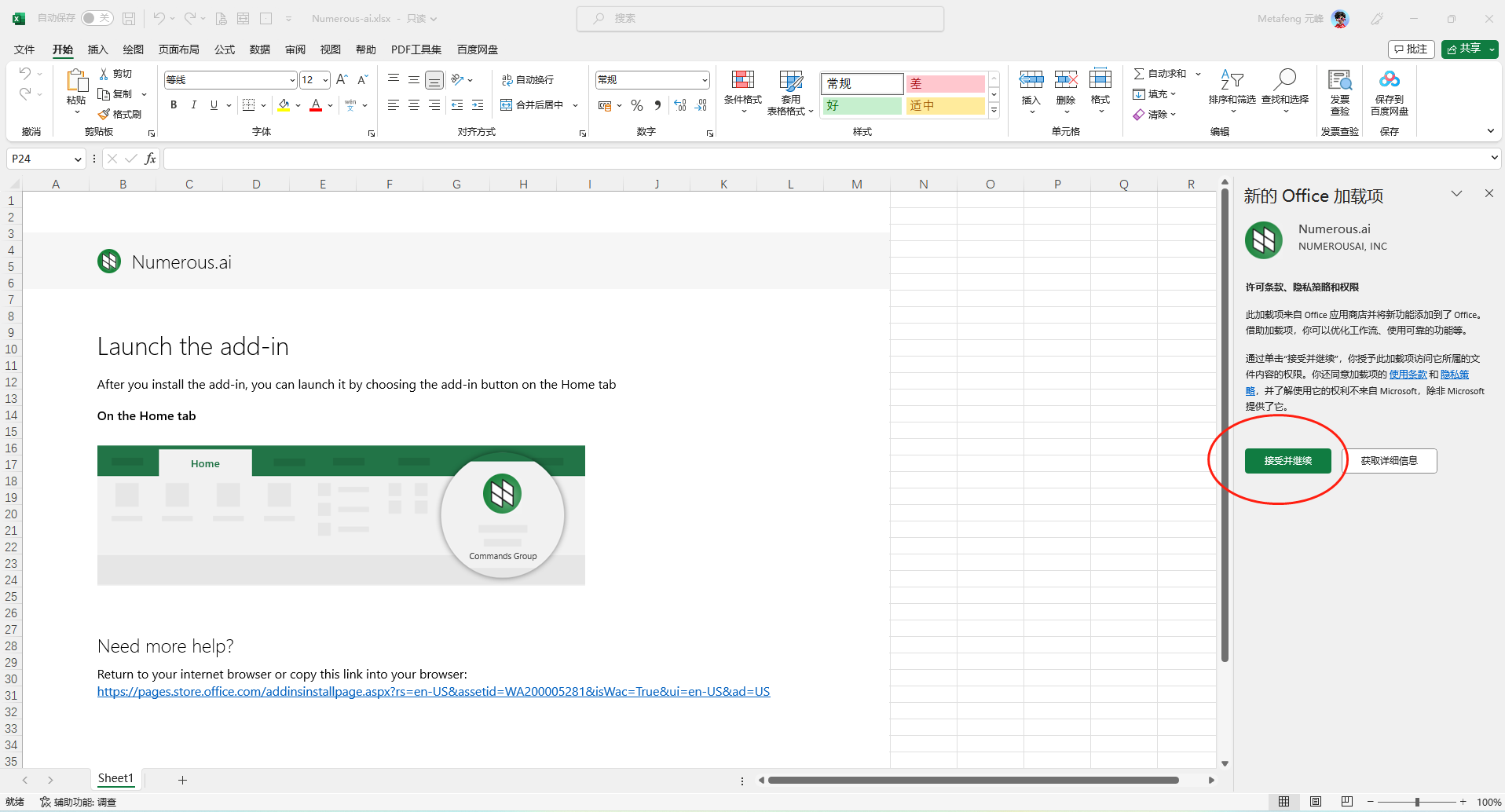
图片展示了在Excel中安装Numerous.ai插件后的界面界面。左侧是Numerous.ai的介绍页面,显示“Launch the add-in”等内容。右侧是Excel的Home标签页,右侧弹出“

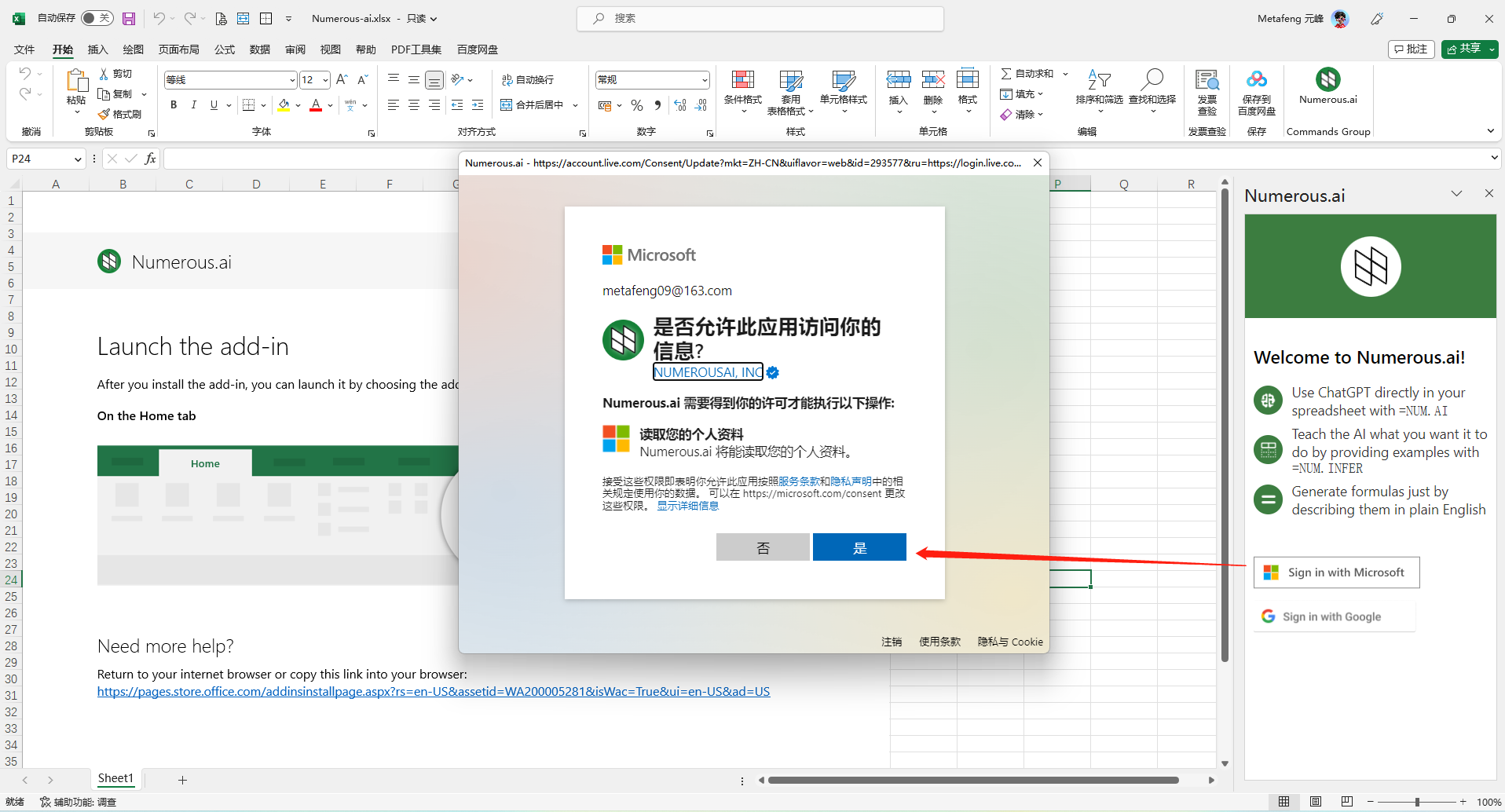
插件安装好之后,用微软账户登陆。

图片展示了在Excel中安装Numerous.ai插件时弹出的权限申请窗口。窗口中显示“Numerous.ai”图标及网址,提示“是否允许此应用访问你的信息”,并说明Numerous.ai可能需要访问你的个人资料,如姓名、电子邮件等。下方有“否”和“是”两个按钮,右侧有红色箭头指向“是”按钮。该图片与上下文紧密相关,上下文在介绍如何在Excel中使用Numerous.ai,此图是安装插件过程中出现的权限申请界面,用户需在此选择是否授权。

使用Bing 或者 ChatGPT生成数据,复制粘贴到 Excel 中。
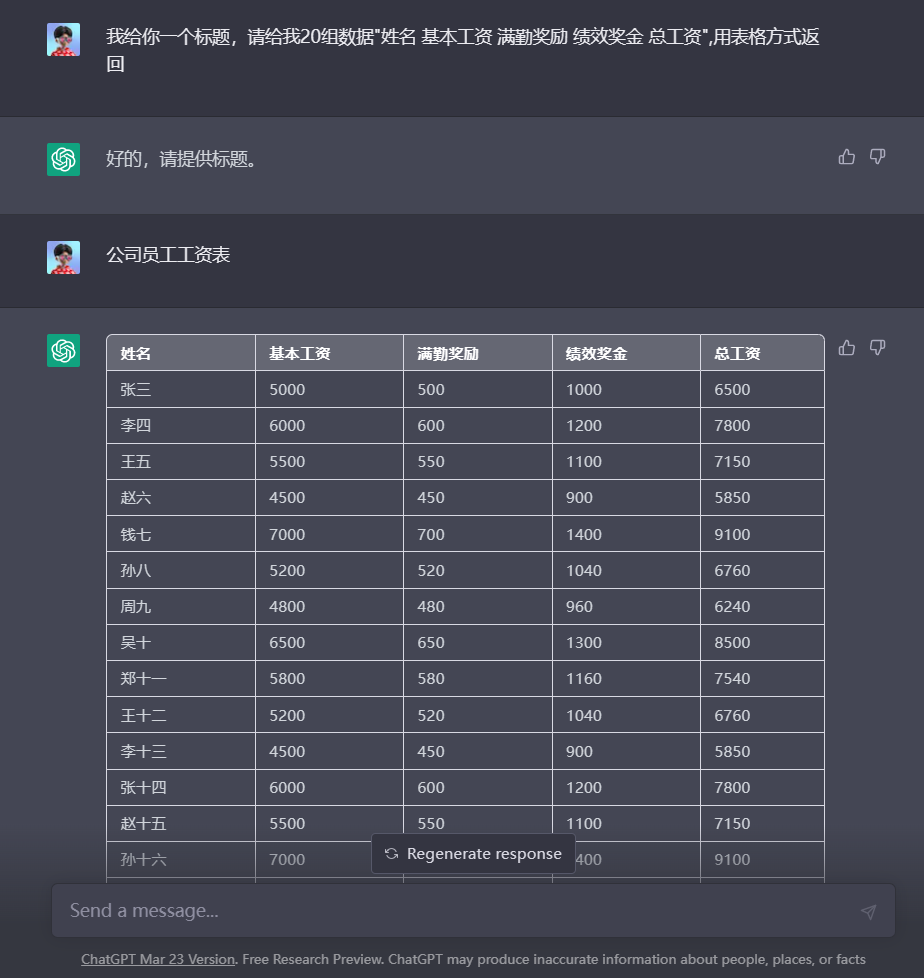
图片展示了Numerous.ai与用户关于公司员工工资表的对话。用户要求生成一个标题,Numerous.ai回复“好的,请提供标题”。随后用户给出“公司员工工资表”标题,Numerous.ai以表格形式呈现了20组员工的姓名、基本工资、满勤奖、绩效奖金、总工资等信息,如张三基本工资5000,满勤奖500,绩效奖金1000,总工资6500等。该图片直观呈现了Numerous.ai根据指令生成表格数据的能力,与上下文介绍的其功能相契合。

只需描述您想要的公式,Numerous 就会为您编写。适用于复杂的函数:甚至是 VLOOKUP、QUERY 和 REGEX。

计算所有员工的总工资不会算,我们来问一下工具:计算所有员工总工资之和

=SUM(工资:工资)
此公式计算工资列中所有员工的总工资之和
因为总工资在E列,改为具体首尾单元格就可以输出答案了。=SUM(E2:E21)
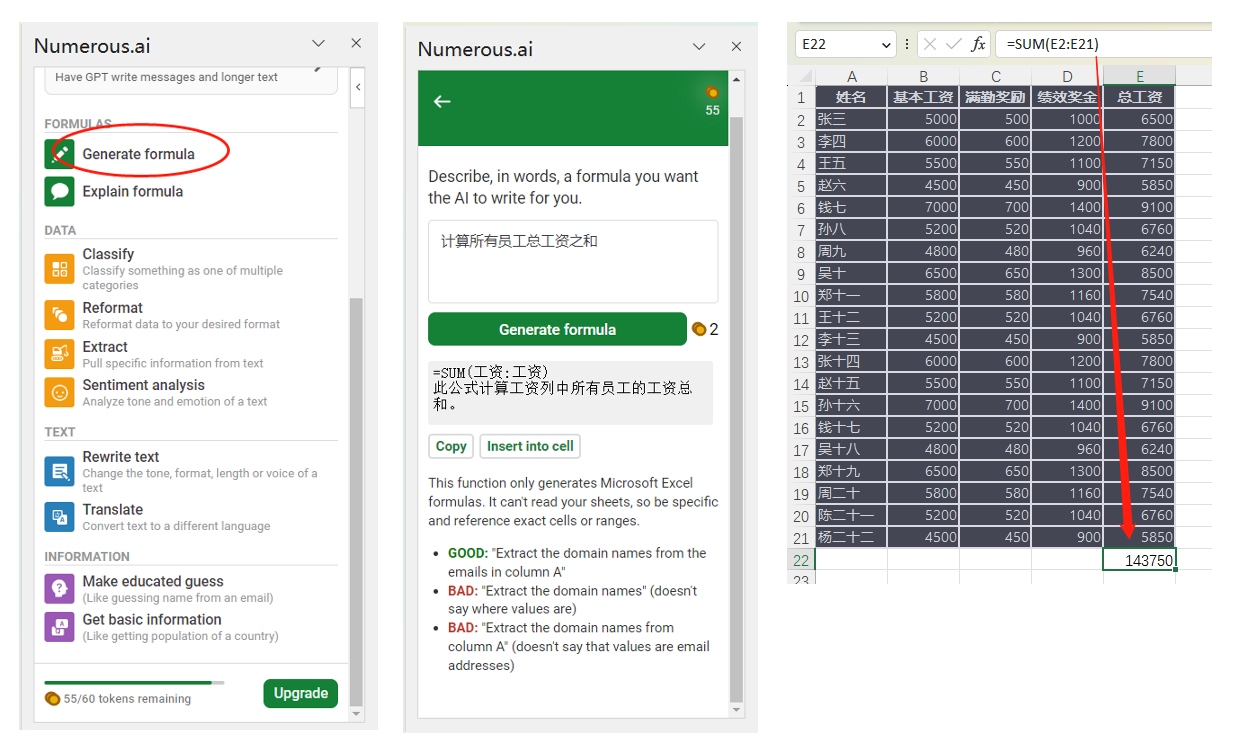
图片展示了Numerous.ai工具在Excel中的应用示例。左侧是工具界面,有“Generate formula”和“Explain formula”选项,右侧是Excel表格界面。中间弹出窗口提示描述想要AI写的公式,下方有“Generate formula”按钮。右侧表格中,E2单元格输入公式“=SUM(E2:E21)”,计算所有员工总工资之和,结果为143750。此图与上下文紧密相关,直观呈现了使用Numerous.ai工具在Excel中进行公式计算的操作过程。

A列是姓名,D列是绩效工资,找出名为李十三的绩效工资

=VLOOKUP("李十三", A:D, 4, FALSE)

此公式在A列中查找名为"李十三"的姓名,并返回与其对应的D列中的绩效工资。如果未找到"李十三",则返回错误。
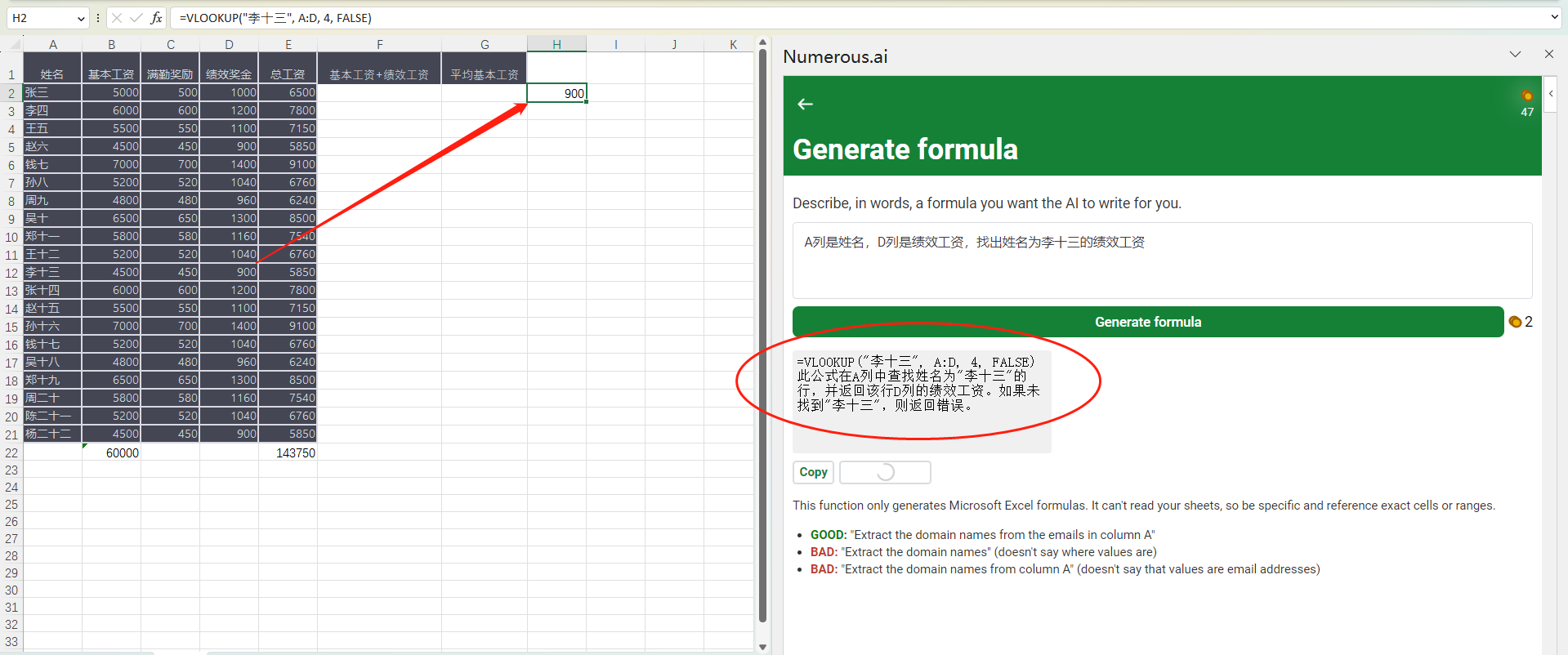
图片展示了在Excel中使用Numerous.ai生成公式的过程。左侧Excel表格中,H2单元格显示公式“=VLOOKUP(“李十三”,A:D,4,FALSE)”,用于在A:D区域查找“李十三”对应的工资。右侧Numerous.ai界面中,输入框内有提示信息,要求描述想要AI生成的公式,下方有“Generate formula”按钮。该图片与上下文紧密相关,直观呈现了上下文中提到的从A列姓名中提取每个名字的姓的操作,即使用Numerous.ai的“提取”功能,通过输入相关指令来实现数据提取。

判断部分条件是否满足

E列总工资高于8000的属于高薪人士,如果是则为1,否则为0

=IF(E1>8000, 1, 0)
此公式检查E列中的值是否大于8000。如果大于8000,则返回1(表示高薪人士);否则返回0(表示非高薪人士)。
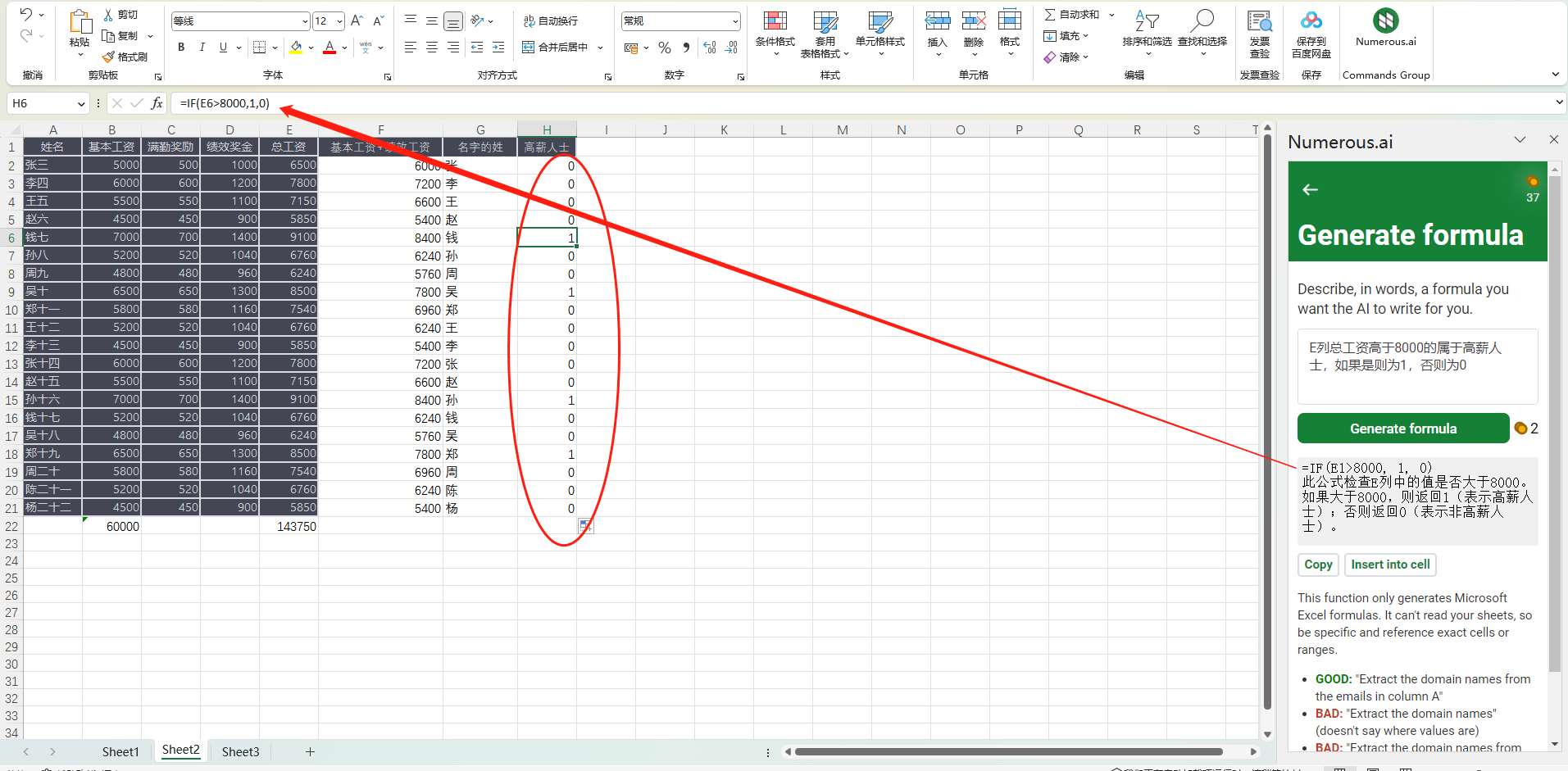
图片展示了在Excel中使用Numerous.ai功能提取单元格数据的场景。左侧Excel表格中,F列显示了从A列姓名中提取的姓,如“李”“王”等。右侧Numerous.ai界面中,“Generate formula”按钮被红色箭头突出显示,下方有“Copy”“Insert into cell”等选项。该图片与上下文紧密相关,直观呈现了上下文提到的从A列姓名中提取每个名字的姓的操作,辅助说明了如何利用Numerous.ai功能实现此功能。

提取某个单元格中的数据

从A列的姓名中提取每个名字的姓,用 Numerous 已经提供的“提取”功能

=NUM.AI("extract the 每个名字的姓 from this 姓名:",A2)
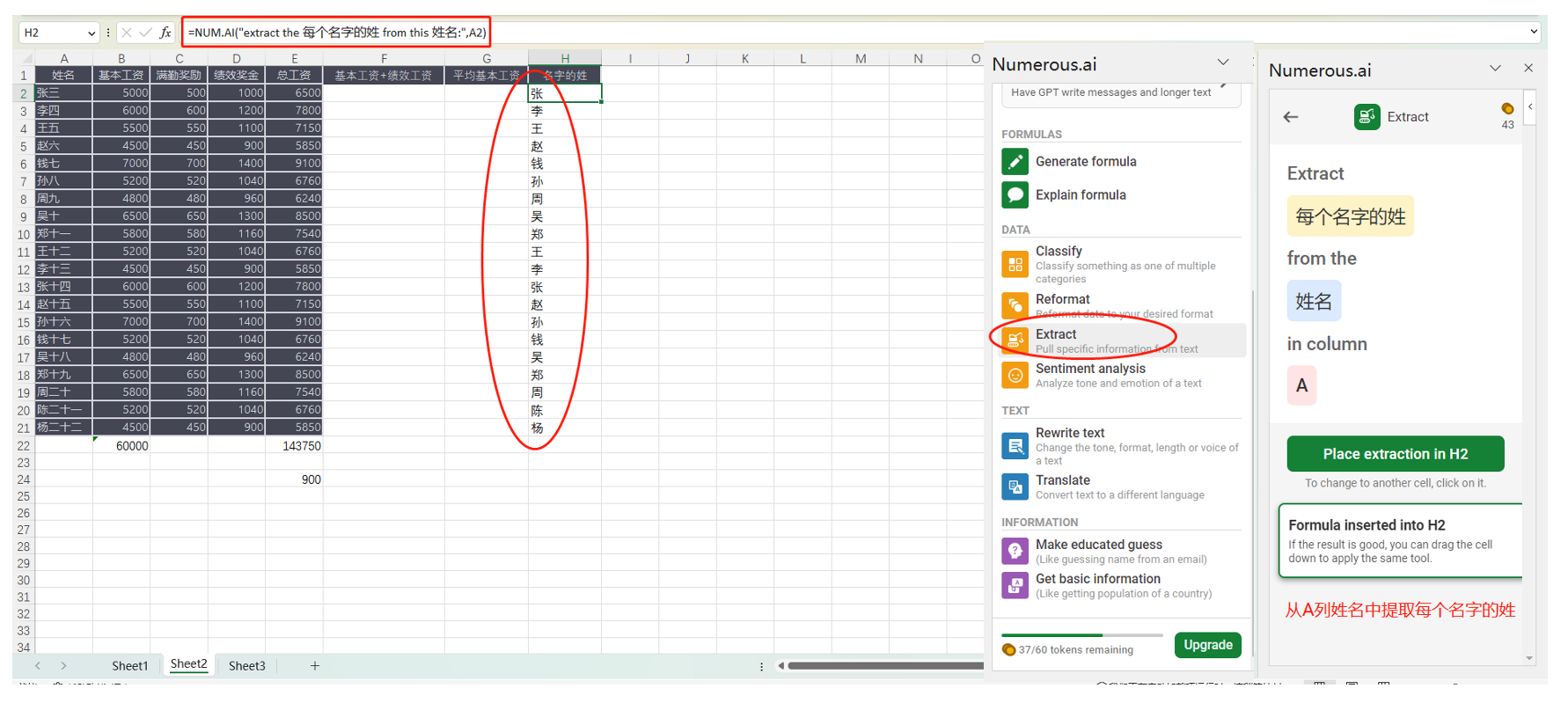
图片展示了在Excel中使用Numerous.ai提取姓名中姓氏的操作界面。左侧Excel表格显示姓名等信息,右侧Numerous.ai窗口中,输入指令“extract the每个名字的姓 from the 姓名:”并选择A列,下方提示“从A列姓名中提取每个名字的姓”。右侧还显示了“Extract”功能被选中,下方有“Place extraction in H2”按钮,以及“Formula inserted in H2”等提示。该图片与上下文介绍的从A列姓名中提取每个名字的姓相关,直观呈现了操作步骤和结果。

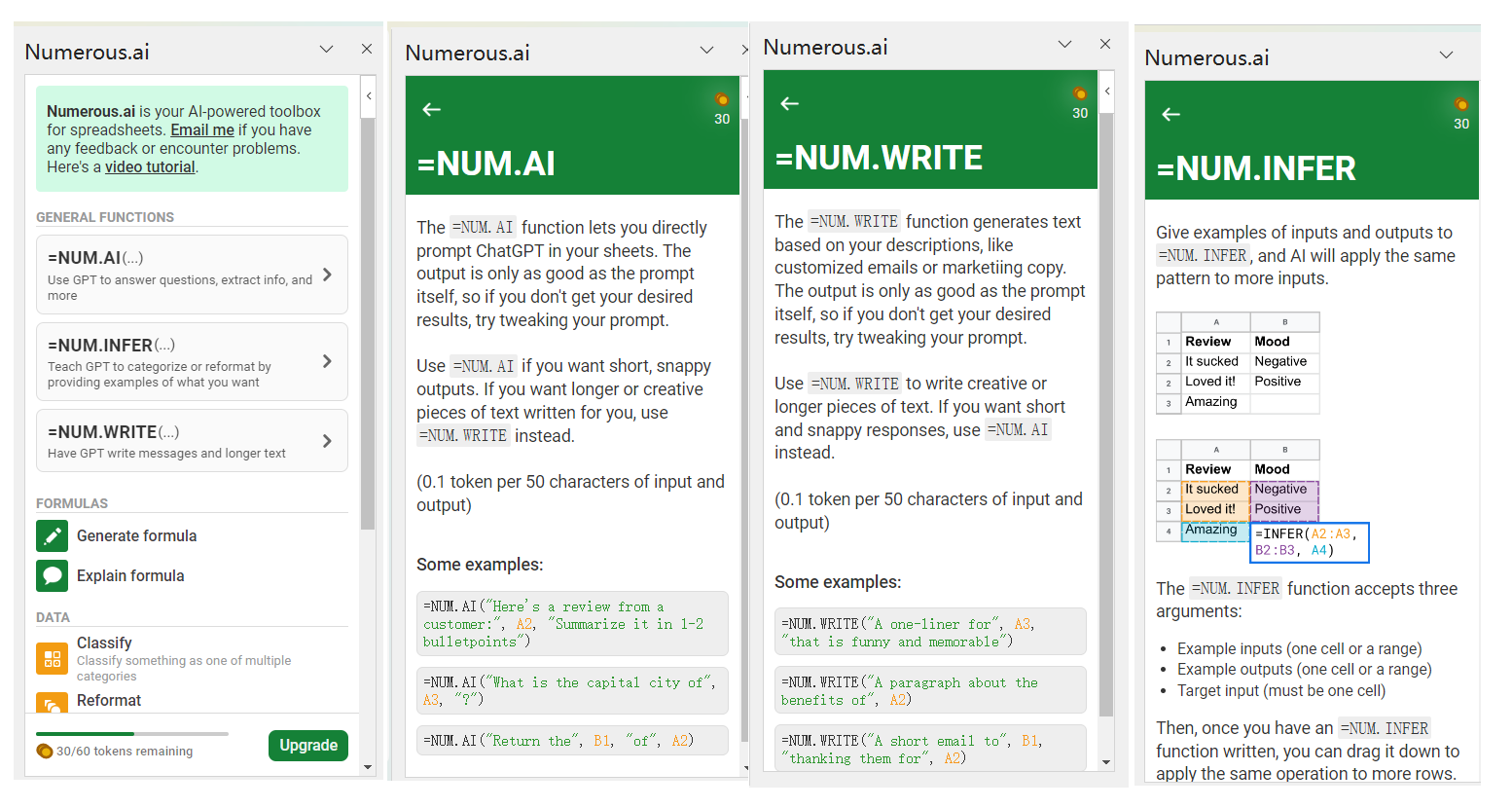
图片展示了Numerous.ai在Excel中的四个功能界面。左侧是Numerous.ai的主界面,有“NUM.AI”“NUM.INFER”“NUM.WRITE”“NUM.EXPLAIN”等功能选项。右侧分别呈现了“NUM.AI”功能,可直接在Excel中调用ChatGPT,输出仅基于用户提示;“NUM.WRITE”功能,基于描述生成文本,如定制化邮件或营销文案;“NUM.INFER”功能,通过示例输入和输出,AI应用到更多输入。这些功能界面与上下文介绍的Numerous.ai在Excel中的应用相呼应,直观呈现其功能特点。

Numerous.ai 的基本函数

(1) 使用**=NUM.AI**函数提示ChatGPT。它可以做一些事情,比如做出有根据的猜测、将文本总结成要点、从文本中提取特定部分等等。

**(2)**使用 =NUM.INFER() ,您可以通过提供一些示例来教 Numerous 执行任何重复性任务。对数百个项目进行分类、格式化一千个单元格、情绪分析等等。

=NUM.INFER() 函数接受三个参数:

输入示例(一个单元格或一个区域)

示例输出(一个单元格或一个区域)

目标输入(必须是一个单元格)

然后,一旦你有一个=NUM.INFER()函数写的答案,你可以把它拖下来,把同样的操作应用到更多的行。

**(3)**使用 =NUM.WRITE() 让 ChatGPT 为您编写内容。您可以撰写营销文案、SEO 说明、对客户消息的回复等。写一些有创意的或较长的文字。如果你想要简短而迅速的回应,请使用=NUM.AI()代替。

举个例子:

【张三】对菜品【法式奶油焗蜗牛】的评价是:【"味道鲜美,奶油香浓,令人陶醉。"】

输入之后,AI就会补充生成一段描述。

您好,感谢您对法式奶油焗蜗牛的热情评价。张三的评价说明这道菜的味道鲜美,奶油香浓,令人陶醉。我们很高兴您能够品尝到这道美味的佳肴,欢迎您下次继续光顾我们的餐厅。

在单元格中用此公式

=NUM.WRITE(A2,"对菜品",I2,"的评价是:",J2)
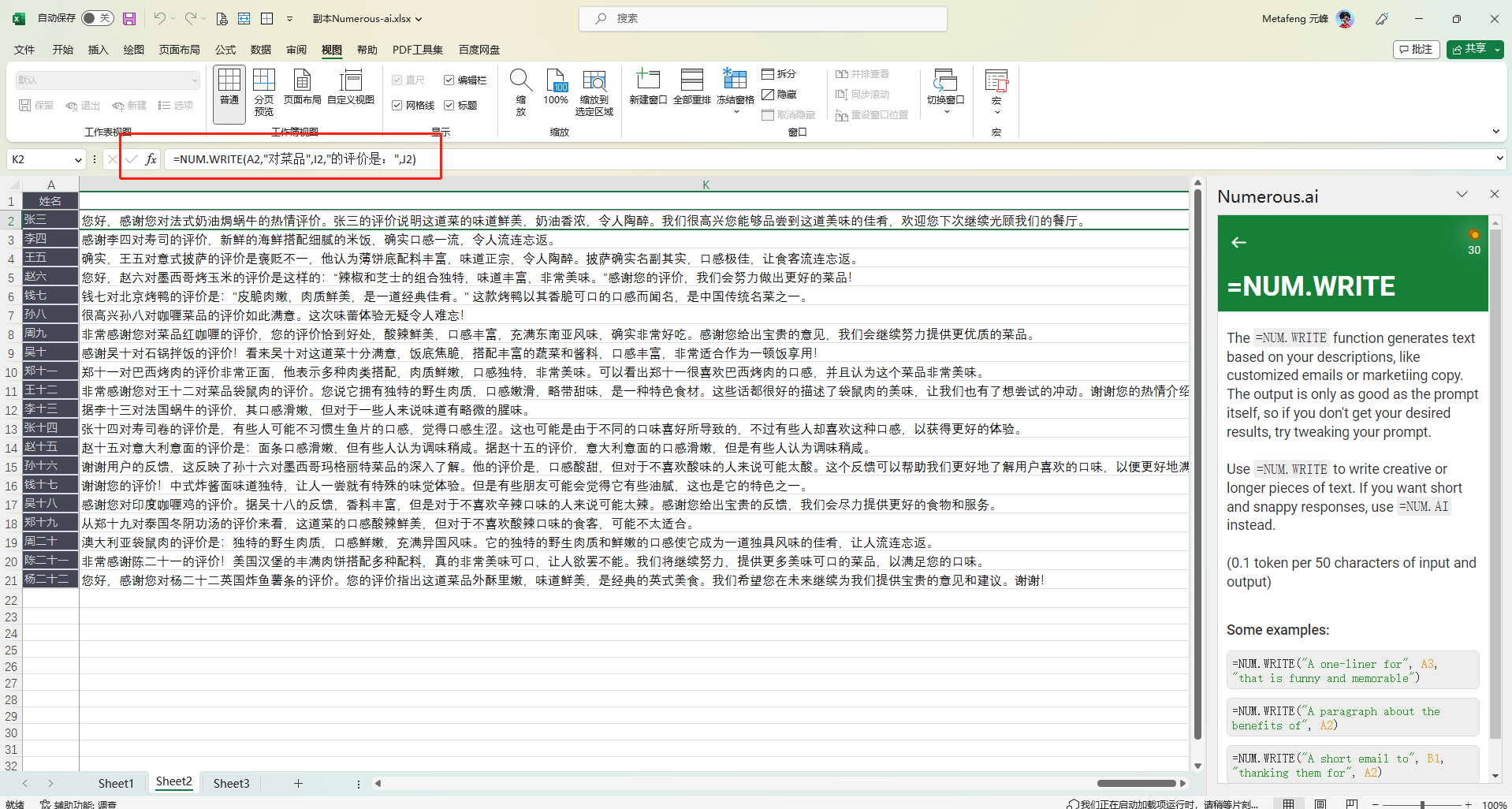
图片展示了在Microsoft Excel中使用Numerous.ai功能的界面。左侧是Excel表格,显示了菜品名称、评价等信息,如“法式奶油焗蜗牛”“味道鲜美,奶油香浓,令人陶醉”等。右侧是Numerous.ai窗口,输入公式“=NUM.WRITE(A2,”对菜品”,I2,”的评价是:”,J2)”后,生成了“您好,感谢您对法式奶油焗蜗牛的热情评价。张三的评价说明这道菜的味道鲜美,奶油香浓,令人陶醉。我们很高兴您能够品尝到这道美味的佳肴,欢迎您下次继续光顾我们的餐厅。”的回复。该图片直观呈现了文档中介绍的将ChatGPT集成到Excel中使用Numerous.ai的基本函数操作。

翻译表格内容

用内置的翻译功能,其实是使用基础公式:=NUM.AI("translate the following text from Chiese to English:",J2)
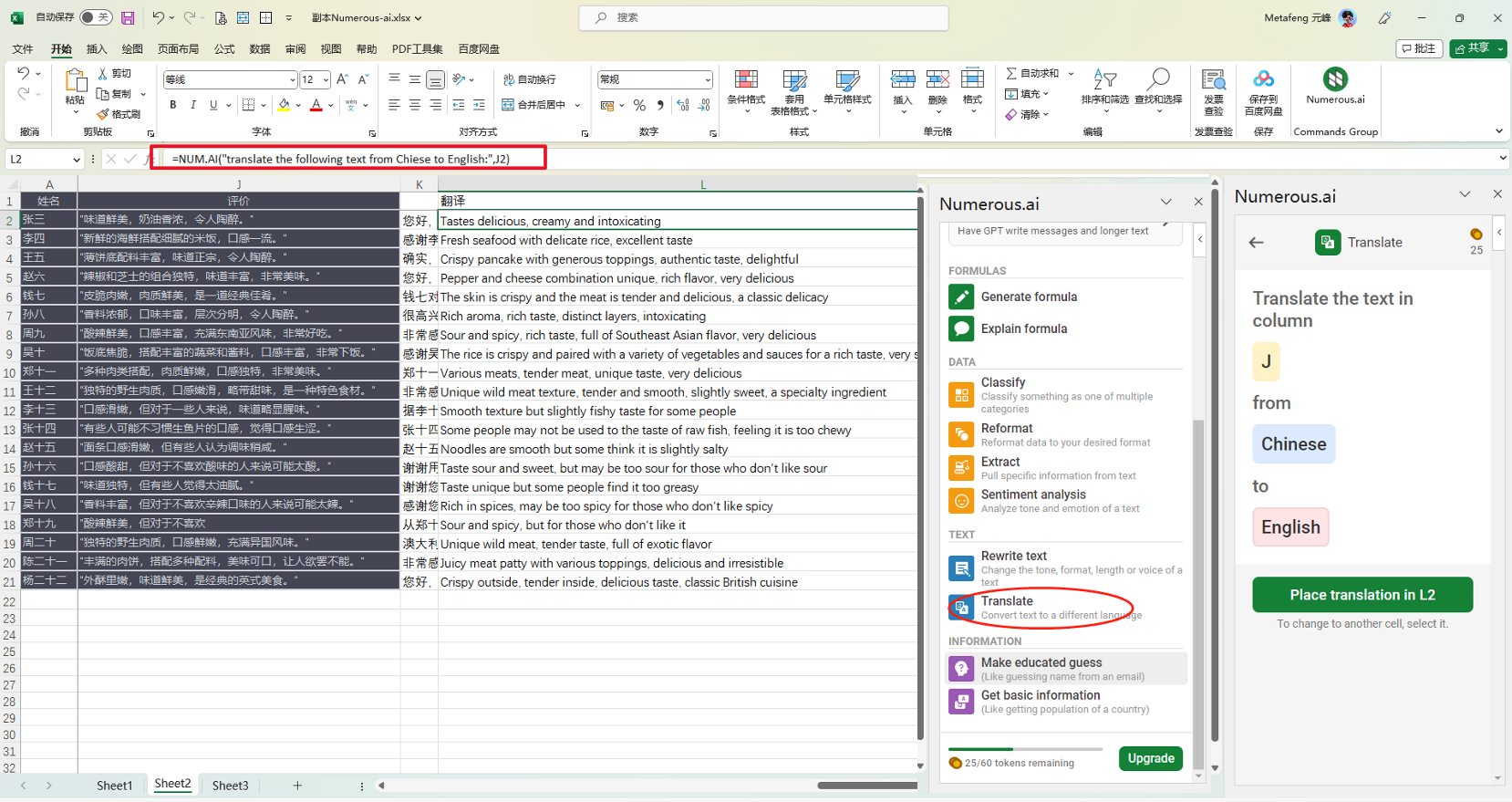
图片展示了在Excel中使用Numerous.ai翻译表格内容的操作界面。左侧是Excel表格,显示了多条中英文对照的菜品信息。右侧是Numerous.ai插件界面,有“Generate formula”等选项,下方“TEXT”区域中“Translate”选项被红圈突出显示。右侧还弹出“Translate the text in column J”窗口,提示将J列文本从中文翻译成英文,下方有“Place translation in L2”按钮。该图片与文档中介绍在Excel中使用内置翻译功能的内容相关,直观呈现了操作场景。

今天先写这么多,后续继续测试玩法。