元峰AI笔记 · AI数字人

实操Part2:老照片开口讲话实操

<title【破局】淘宝圈卖了 50万的 AI 老照片修复,用Flux.1 Kontext轻松实现,并让老照片开口讲话</title

【破局】淘宝圈卖了 50万的 AI 老照片修复,用Flux.1 Kontext轻松实现,并让老照片开口讲话

图片为“AI破局俱乐部”标识,背景为黑色,中间以蓝色线条构成类似科技感的图案,线条间有白色文字“AI破局俱乐部”。该图片位于文档开头部分,起到引出主题的作用,与文档中介绍AI老照片修复项目、探讨其市场情况及成本效益等内容相呼应,为后续介绍相关技术与案例做铺垫。

去年这个时候,AI 圈都在玩一个暴利项目——老照片修复。
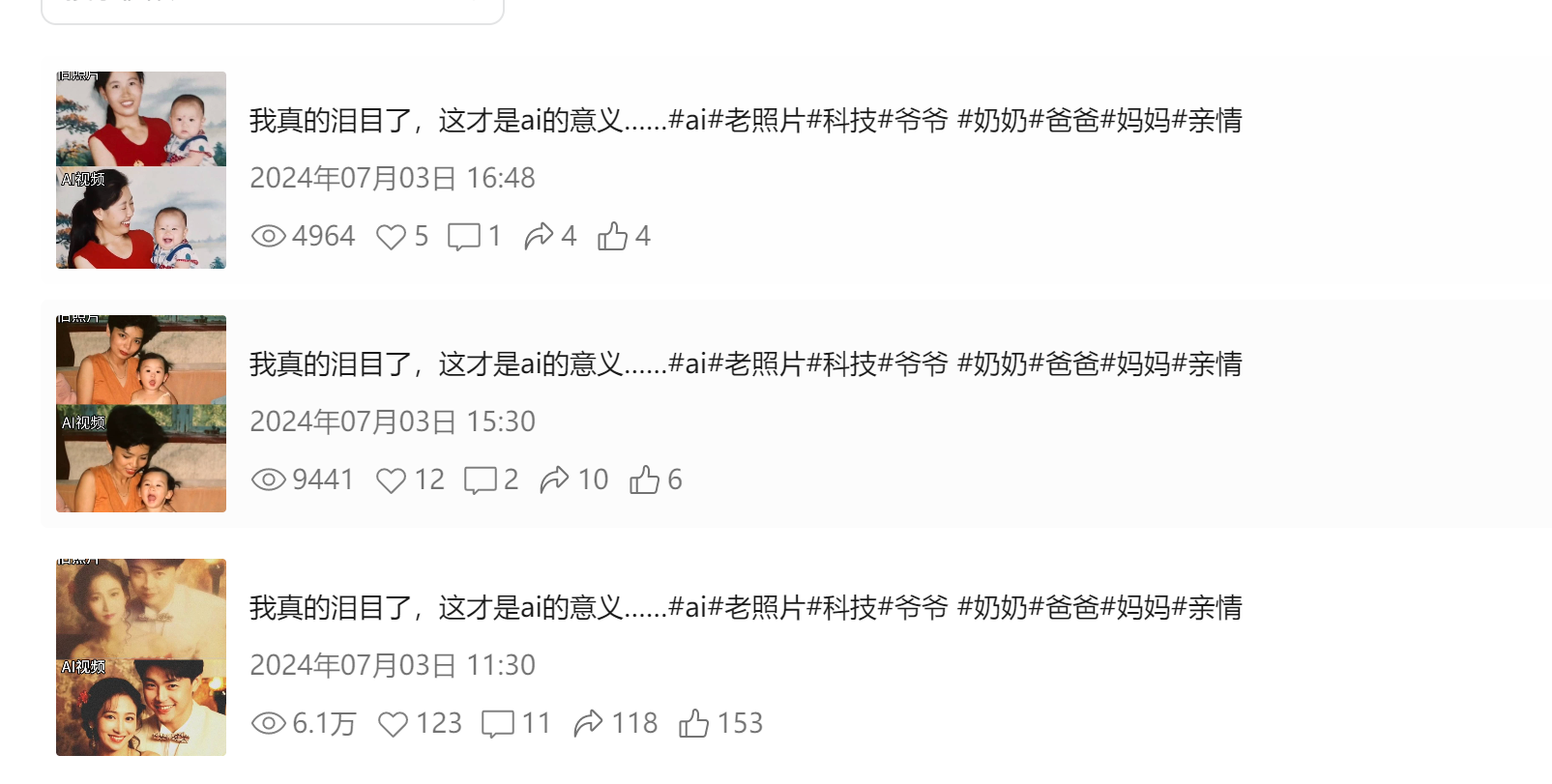
图片展示了三篇2024年7月3日发布的微博内容,均以“我真的泪目了,这才是ai的意义......”开头,配有#ai#老照片#科技#爷爷#奶奶#爸爸#妈妈#亲情等标签。每篇微博下方有不同数量的点赞、评论和转发数,如“我真的泪目了,这才是ai的意义......”这条微博在16:48发布,点赞4964,评论5,转发1,点赞4;15:30发布的一条点赞9441,评论12,转发2,点赞10;11:30发布的一条点赞6.1万,评论123,转发118,点赞153。这些微博与上文提到的AI老照片修复项目相关,展示了人们对AI技术的积极评价。

那会儿是因为可灵AI刚发布,大家都在玩让老照片动起来的视频。当时我也跟着尝试着做了一波,没想到月入大几千。

一年过去了,这个市场不但没凉,反而越来越火爆。

今天意外发现,某宝上单次修复服务定价50元,销量已超1万单!
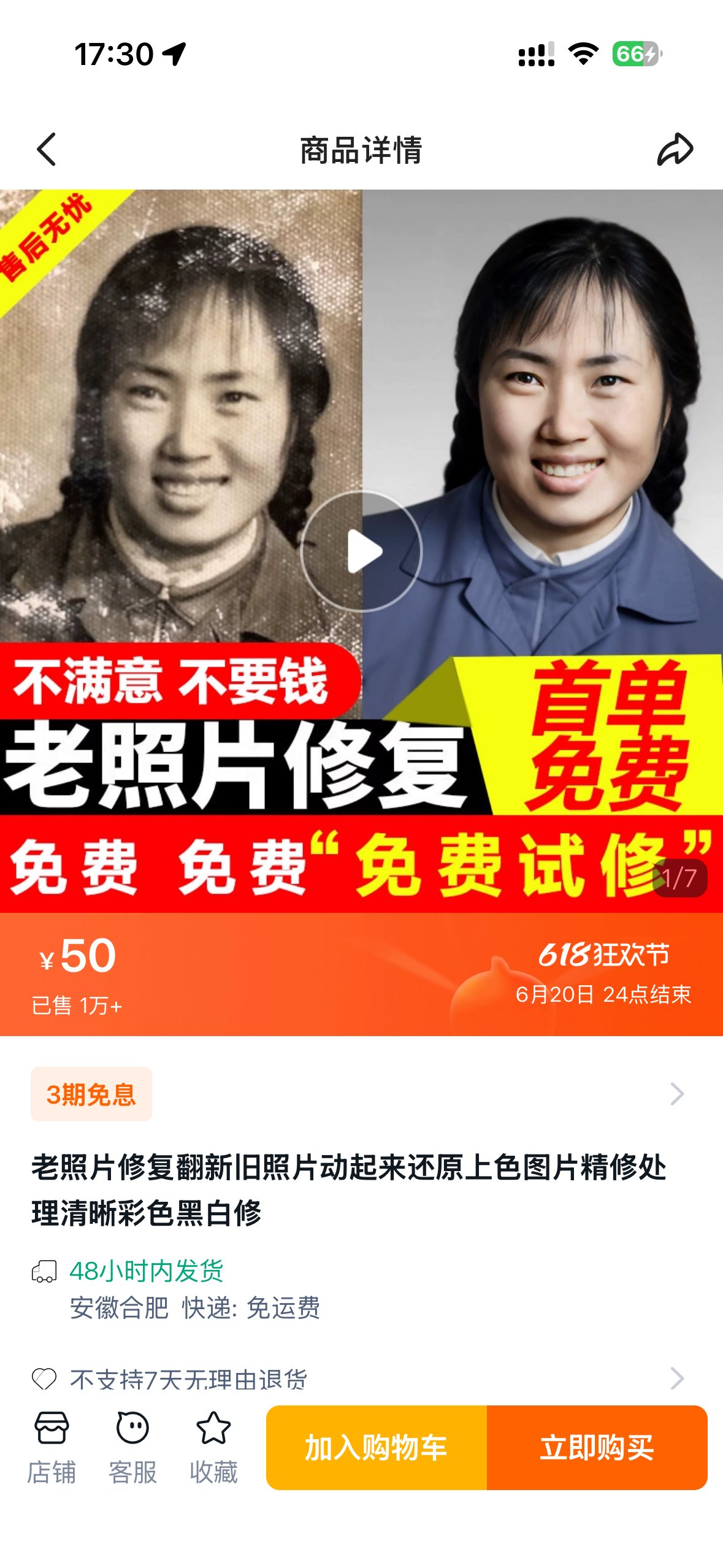
图片展示的 自动生成图片

而现在,随着AI技术的迭代升级,这个项目的成本更低、效果更好、利润更高了!

今天,我就把这门"数字炼金术"完整分享给你。

为什么老照片修复是个好生意?

这是个刚需市场。

每个家庭都有泛黄破损的老照片,这些照片承载着无价的情感和记忆。特别是对40岁以上的人群,他们有支付意愿,也有支付能力。

然后,AI 让技术门槛正在降低,而效果却在提升。

去年我们还在用美图秀秀之类的工具上色,今年已经有了 Flux.1 Kontext 这样的顶级模型。修复效果简直是天壤之别,但成本却大幅下降!

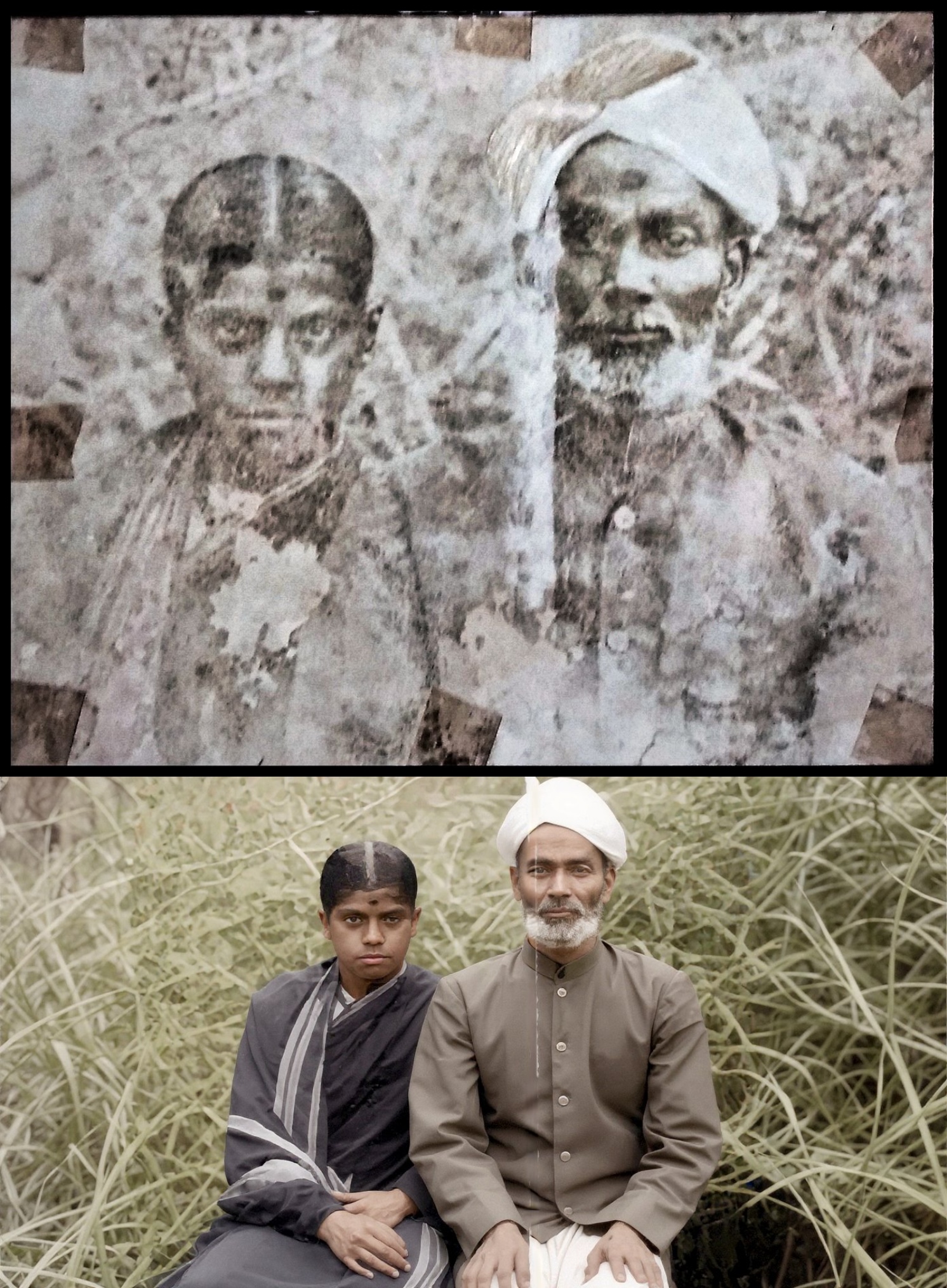
先来一组对比图看下。
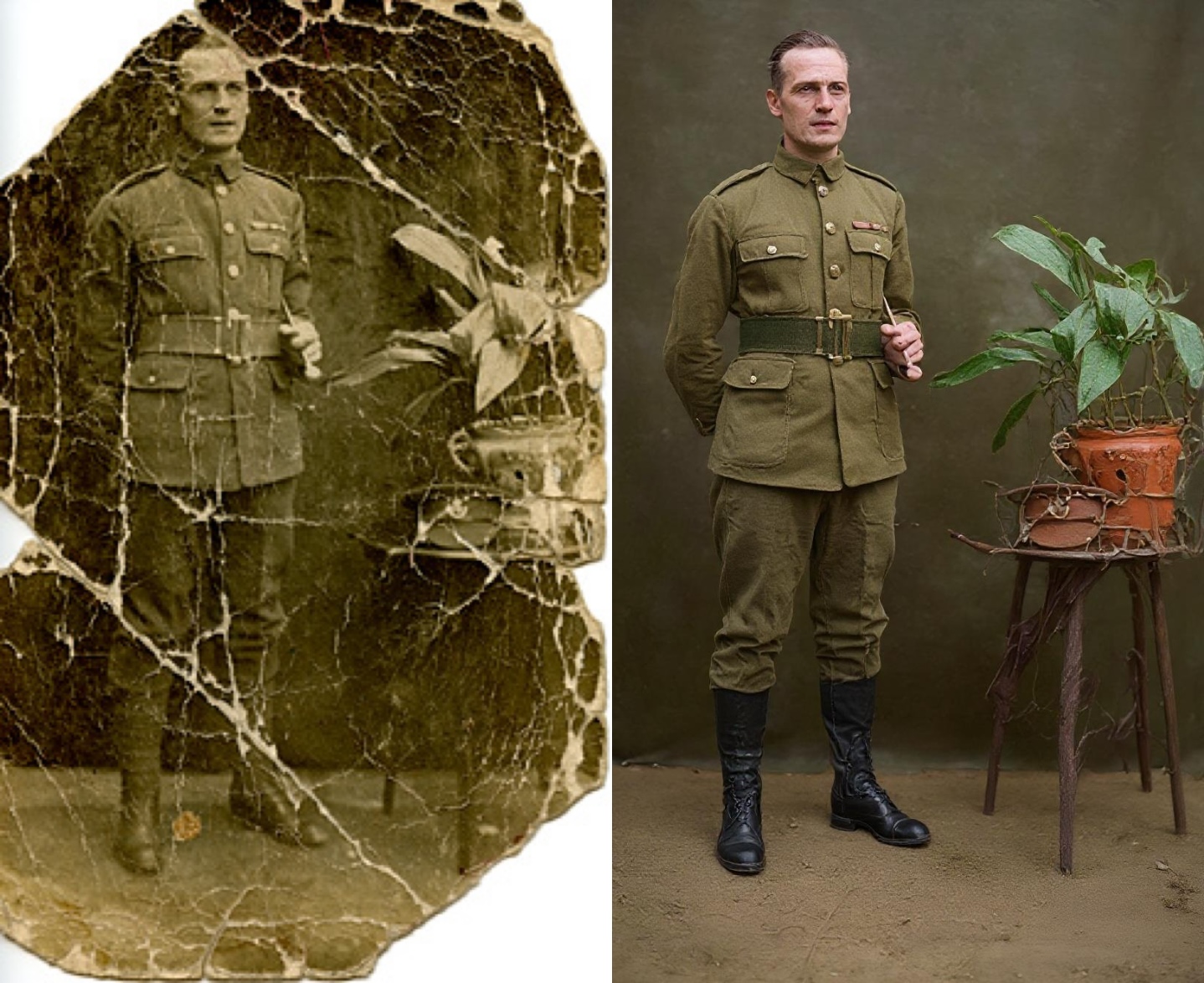
图片展示了两张修复前后对比图。左侧为修复前的老照片,画面破损,有明显裂纹,人物穿着军装,背景为深色。右侧是修复后效果,照片清晰,人物形象完整,背景中还有一盆绿植。该图片与上文提到的的“去年我们还在用美图秀秀之类的工具上色,今年已经有了Flux.1 Kontext等你来挑战”相呼应,直观呈现了AI老照片修复技术的在效果上的显著提升。

图片展示了两张对比图,上方为 addCriterion addCriterion

另外,这个项目可以不断升级服务,提高客单价。

从单纯的照片修复,到老照片转视频(用可灵2.1模型),客单价轻松翻倍。

成本和利润空间

使用Flux.1 Kontext进行基础修复,单张成本仅0.04美分,约0.3元人民币!
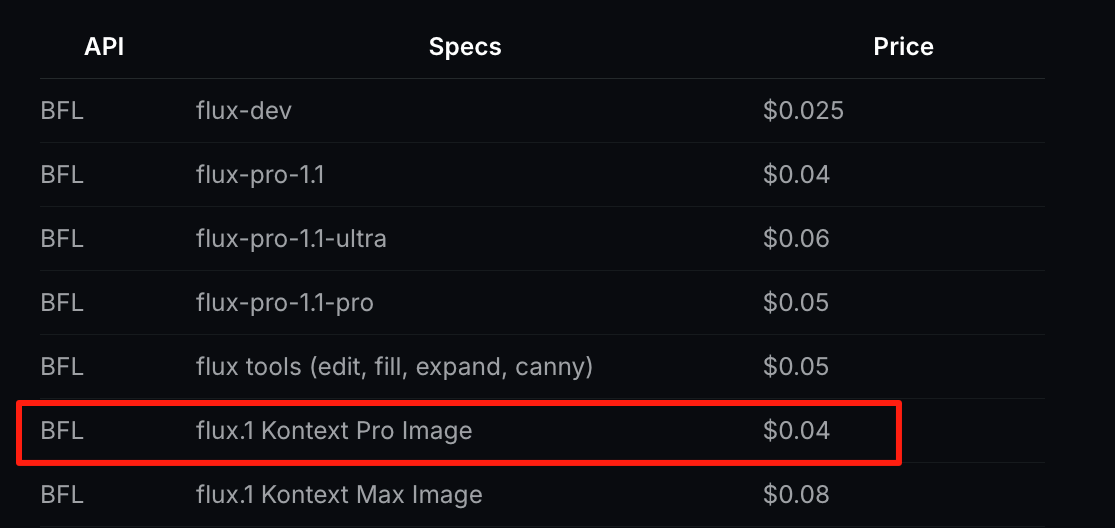
图片展示了Flux.1 Kontext的API及价格信息。其中,BFL - flux-dev的API价格为0.025,BFL - flux-pro-1.1等不同版本的价格分别为0.04 - 0.08不等。重点突出的是BFL - flux.1 Kontext Pro Image的API价格为0.04。该图片与上下文紧密相关,上下文提到使用Flux.1 Kontext进行基础修复,单张成本仅0.04美分,约0.3元人民币,此图片直观呈现了该API的价格,为成本计算提供了数据支持。

考虑到需要多次生成调试(约10次抽卡)+ 后期PS精修时间成本,单张照片的总成本也就5-8元。

而市场售价呢?基础修复30-80元,高级修复+视频动态效果80-150元!

算一笔账:

  • 基础修复:成本8元,售价50元,毛利率84%
  • 高级修复+视频:成本15元,售价100元,毛利率85%

这利润率,是不是狠赚!

如何开始操作

接下来,我教你怎么用Flux.1 Kontext模型做老照片修复。

第1步:准备ComfyUI 工具

使用Comfy UI客户端,支持微信和支付宝充值API积分。

https://www.comfy.org/zh-cn/download
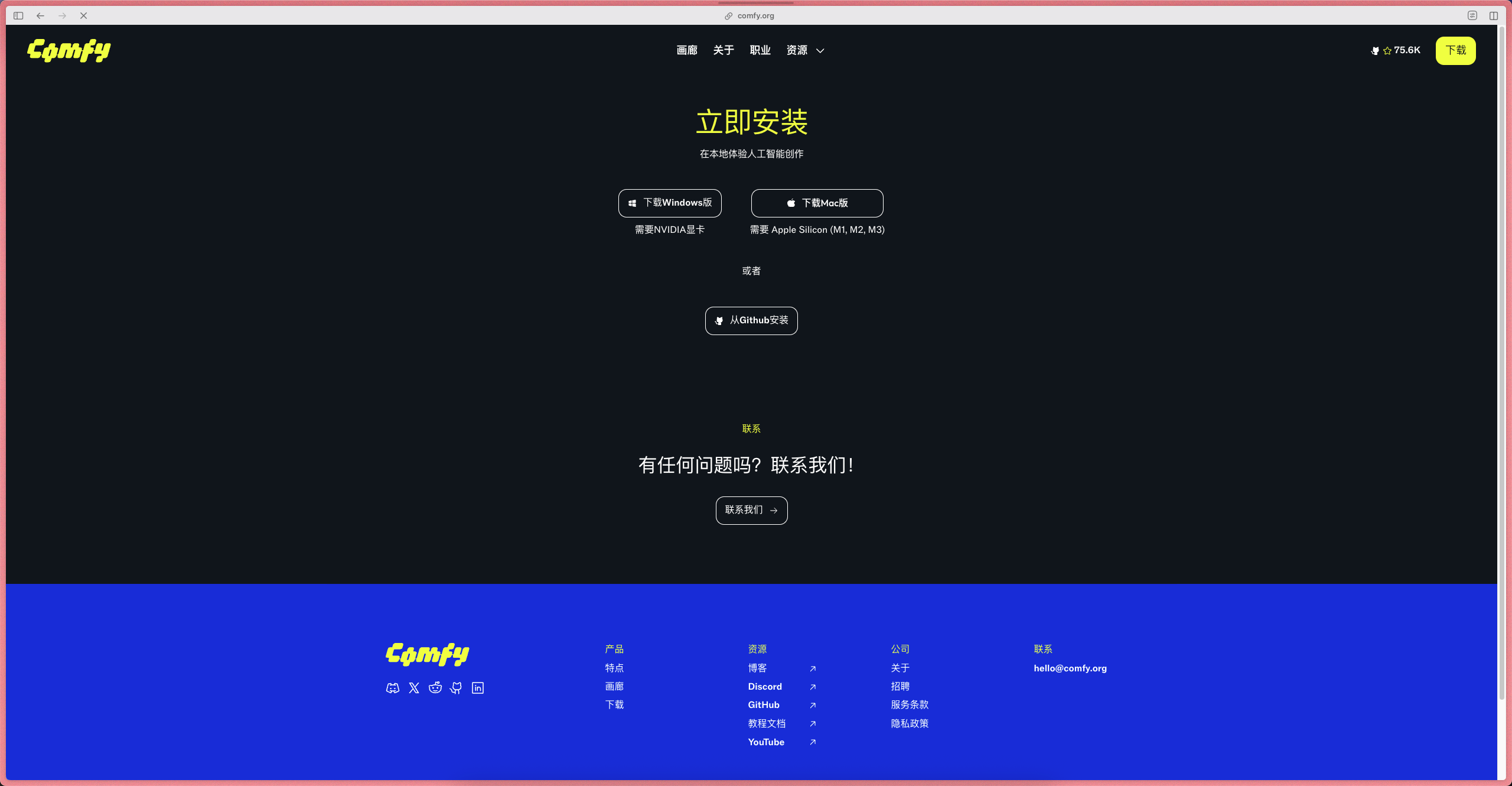
图片展示的是Comfy平台的下载安装界面。界面顶部有“Comfy”标志,中间大字显示“立即安装”,下方有“下载Windows版”和“下载Mac”两个下载按钮,还于“Windows”和“Mac”系统。底部蓝色区域有Comfy标志及“产品”“价格”“公司”“联系”等导航选项,还列出“GitHub”“Discord”“Twitter”

下载安装包,然后按步骤安装即可。

进来工作界面之后,在左上角的**【工作流】中进入【图像 API】**即可看到 Flux.1 Kontext的模型。
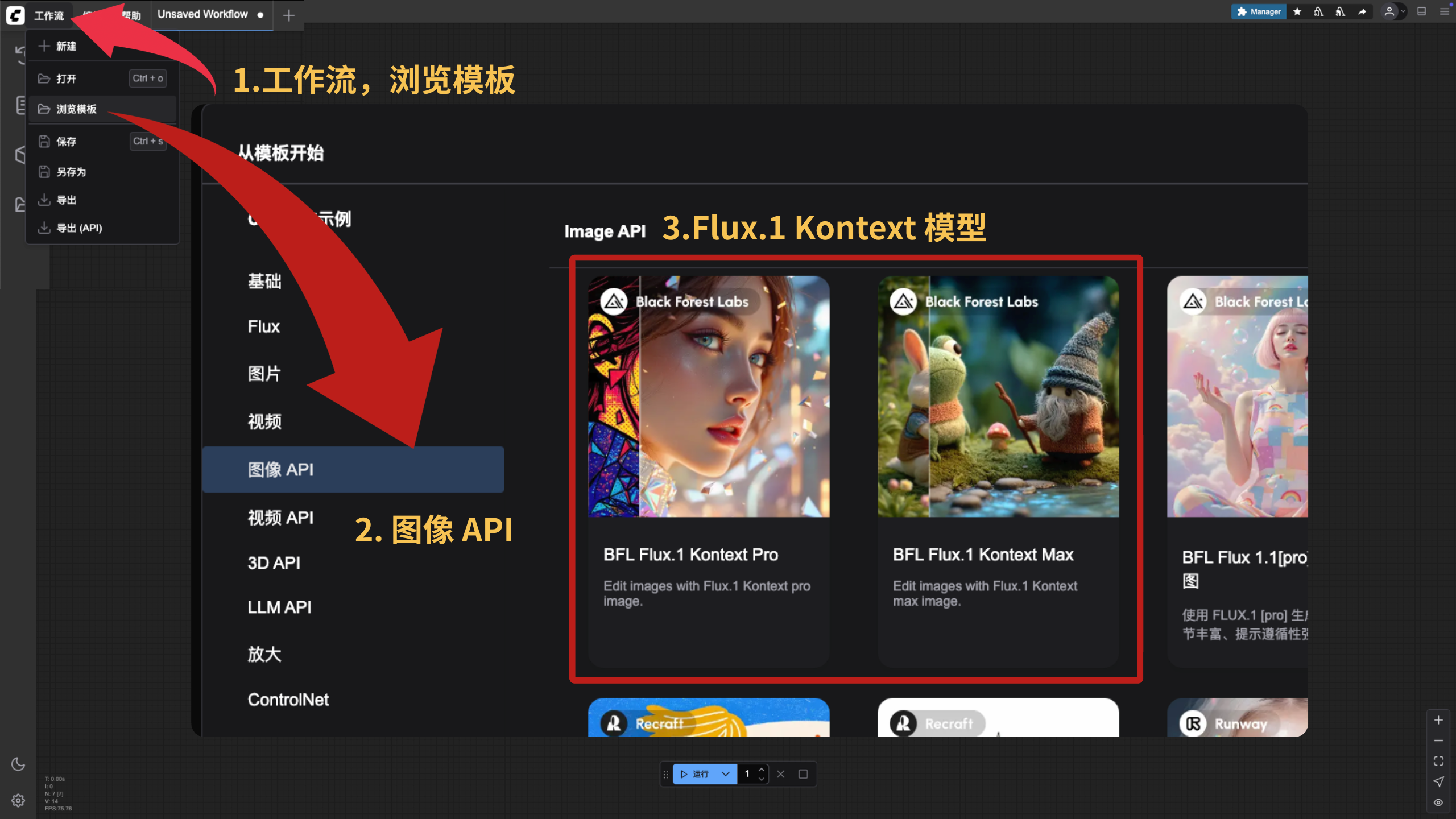
图片展示了Stable Diffusion WebUI工作流界面中“图像API”部分。左侧导航栏有“工作流”“示例”“基础”“Flux”“图片”“视频”“图像API”“视频API”“3D API”“LLM API”“放大”“ControlNet”等选项,其中“图像API”被红色箭头指向。右侧是“3.Flux.1 Kontext模型”区域,展示了“BFL Flux.1 Kontext Pro”和“BFL Flux.1 Kontext Max”两个模型,前者为Pro版本,后者为Max版本,均有红色框突出显示。该图片与上下文介绍的在工作界面左上角进入“图像API”并选择模型版本的内容相呼应。

第2步:选择模型版本

  • FLUX.1 Kontext [pro]:速度更快,单张0.04美金,性价比高
  • FLUX.1 Kontext [max]:质量更好,单张0.08美金,适合高端客户

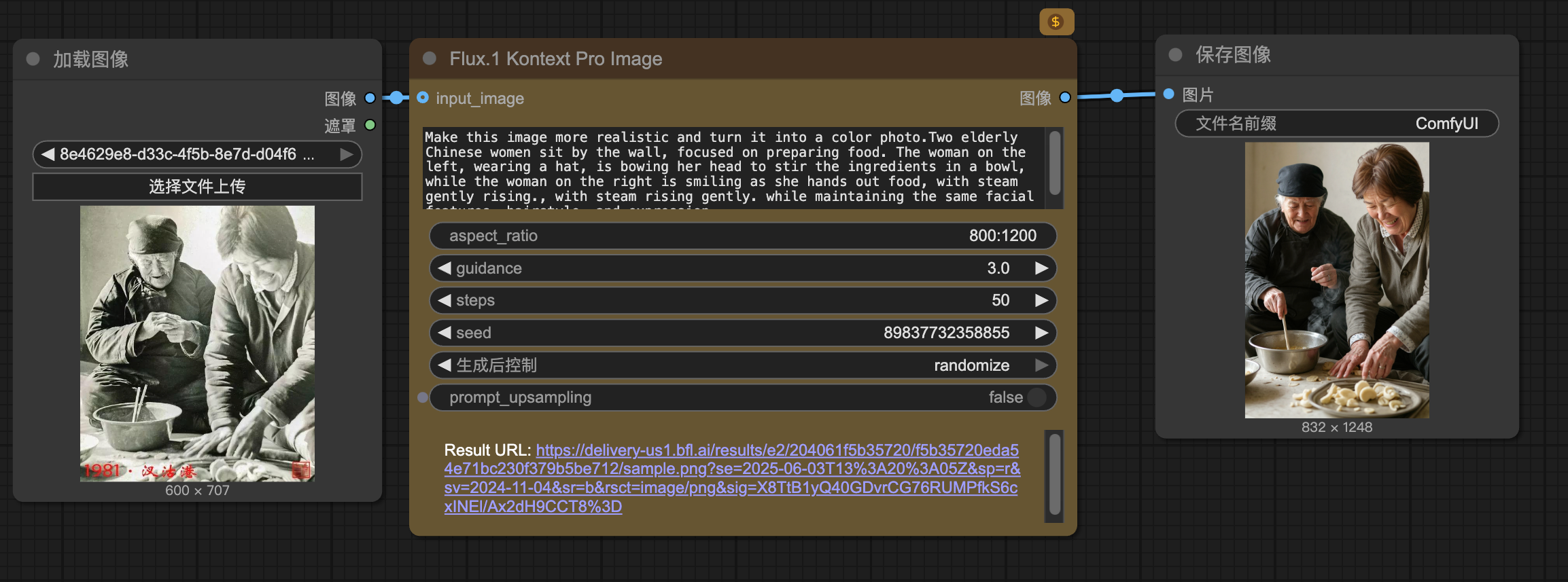
这里我选择的是 Pro 版本,进来之后会看到 3 个节点。
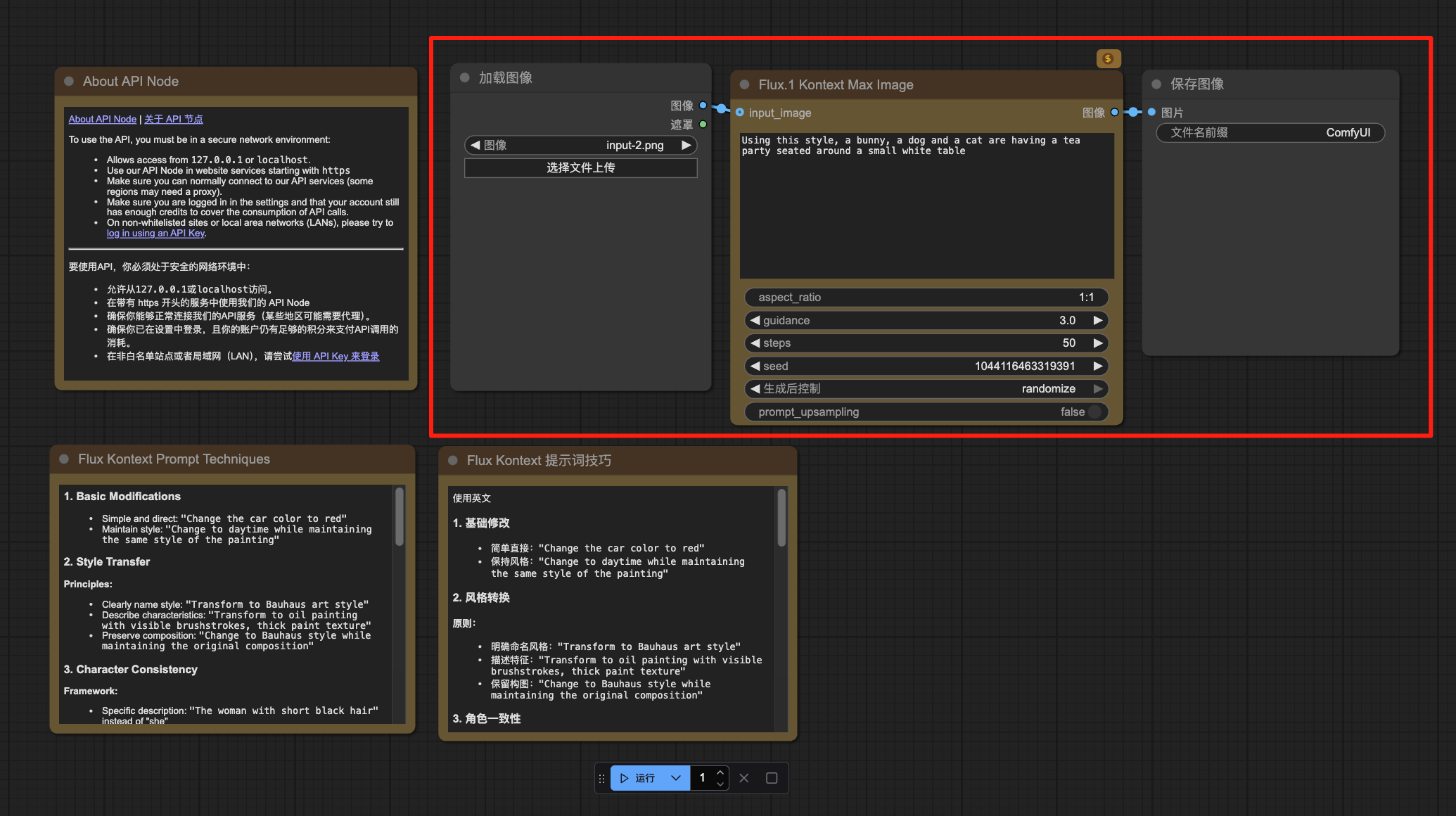
图片展示了Flux.1 Kontext Max Image节点的操作界面。左侧为API Node相关说明,中间是“加载图像”区域,可选择文件上传,右侧是“Flux.1 Kontext Max Image”节点,包含aspect_ratio、guidance、steps、seed、control_after_generate、prompt_upsampling等参数设置,右侧还有“保存图像”区域,可输入文件名称。该图与文档中“如何开始操作”部分对应,直观呈现了操作中各节点及参数设置的位置和样式。

最左边上传图片,中间写提示词,需要是英文输入,最右边是图片输出。

图片展示了Flux.1 Kontext Pro Image节点的设置界面。左侧为加载的黑白老照片,中间是设置区域,包含aspect_ratio、guidance、steps、seed等参数,如aspect_ratio设为800:1200,guidance为3.0,steps为50等。右侧是保存图像区域,文件名前缀为ComfyUI,下方是生成的彩色修复老照片,显示为632 x 1248像素。该图片与上下文介绍的AI老照片修复操作流程相关,直观呈现了操作中参数设置及最终效果。

第3步:核心参数设置

  • **aspect_ratio(宽高比):**建议设置和原图比例一致,效果更好
  • **guidance(提示引导系数):**默认3.0,保持不变即可
  • **steps(采样步数):**默认50,影响图像质量和生成时间
  • **seed(随机种子):**可用于复现特定效果
  • **control_after_generate:**默认randomize,每次生成不同效果
  • **prompt_upsampling:**建议false,结果更可控

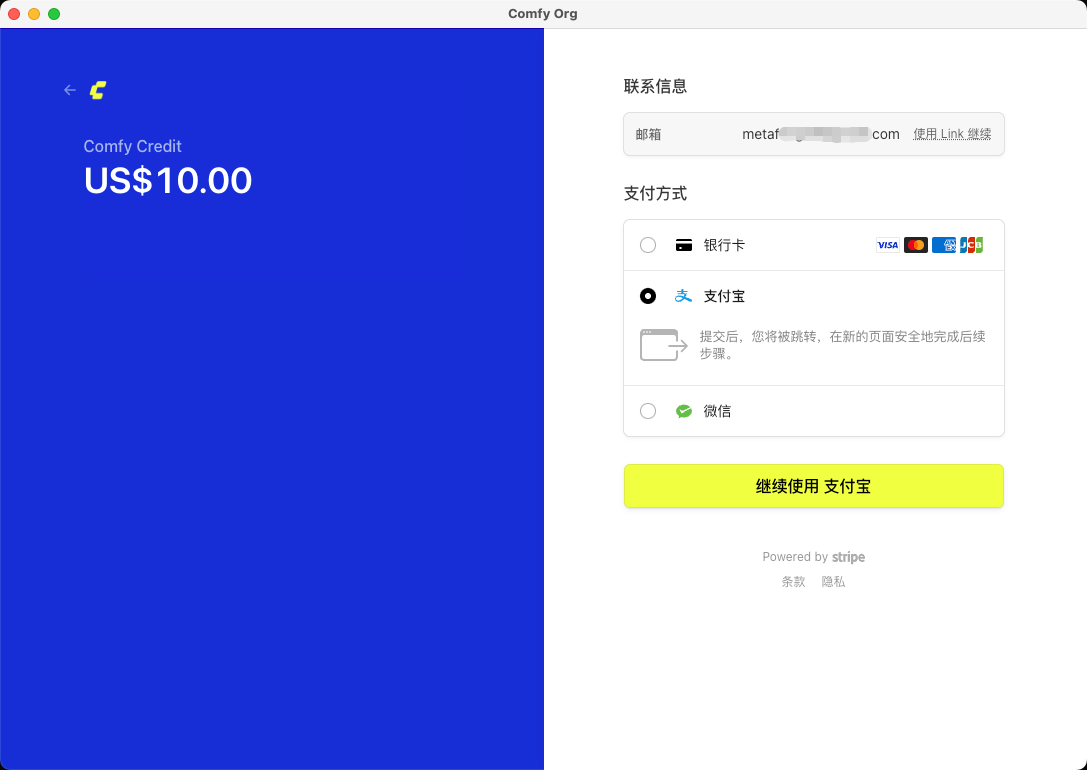
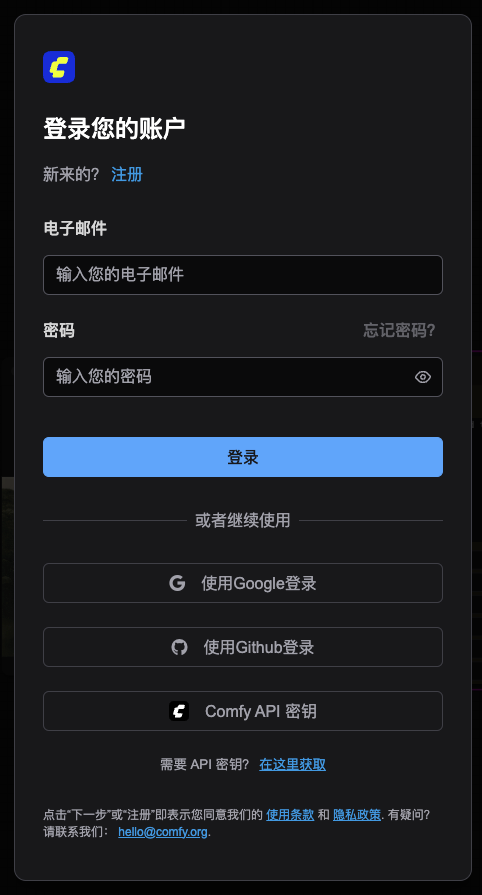
第4步: 正式运行节点之前,需要先登录账户和充值积分。
图片

图片展示的是Comfy AI平台的账户充值界面。左侧显示“Comfy Credit US$10.00”,右侧为联系信息和支付方式。联系信息处显示邮箱为meta...@com.com。支付方式有银行卡、支付宝和微信,当前选中支付宝。下方有“继续使用 支付宝”黄色按钮。该图片与文档中“正式运行节点之前,需要先登录账户和充值积分”的内容相关,是充值操作的展示界面。

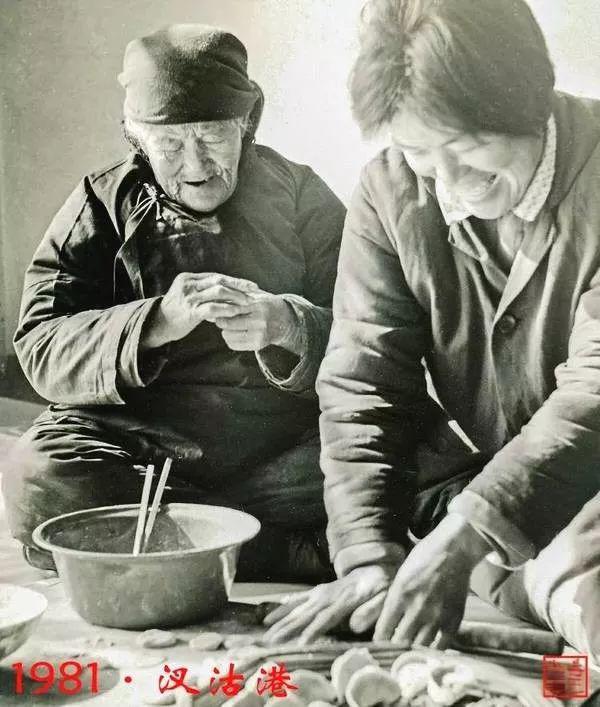
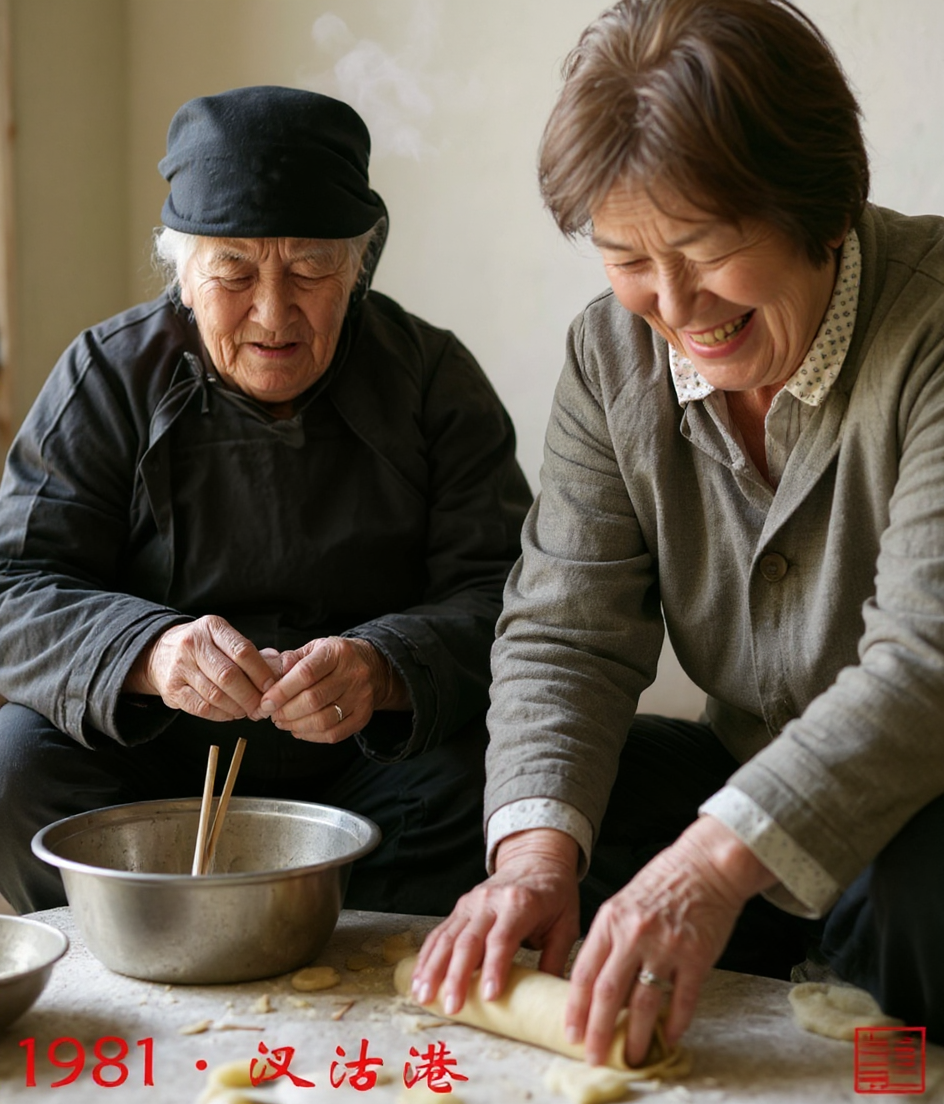
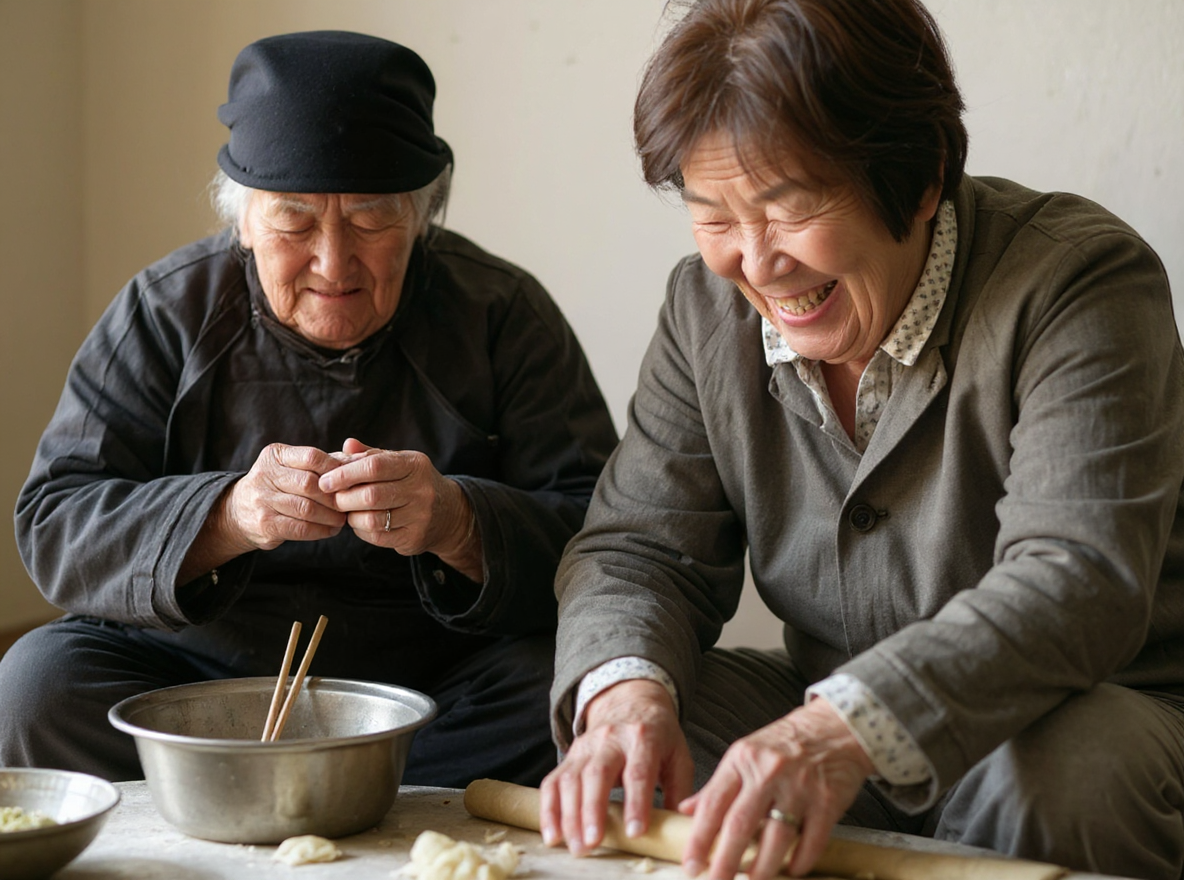
这是修复后的效果,可以对比下。

图片展示了一张1981年汉沽港的老照片,画面中有两位女性,一位坐在地上,另一位站着,她们正在制作食物。坐着的女性穿着深色上衣,戴着帽子,手里拿着筷子,面前有一个装有食物的碗;站着的女性穿着浅色上衣,正在擀面。照片左下角有“1981·汉沽港”的字样,右下角有一个红色印章。该图片用于展示修复前的效果,与文档中介绍的AI老照片修复操作上下文相关,可对比修复后的效果。

图片展示了一位年长女性和一位中年女性在制作食物的场景。年长女性戴黑色帽子,专注地用筷子搅拌碗中的食材;中年女性面带笑容,正在擀面。两人面前的桌子上铺着面团,旁边放着一个装有食材的金属碗。画面左下角有“1981 · 汉沽港”字样,右下角有红色印章图案。该图片可能是用于AI老照片修复效果展示,与文档中介绍的修复操作上下文相关。

图片展示了两位老人在 addCriterion

Flux Kontext 提示词技巧(官方提供)

基础修改

  • 简单直接:"Change the car color to red"
  • 保持风格:"Change to daytime while maintaining the same style of the painting"

风格转换

原则:

  • 明确命名风格:"Transform to Bauhaus art style"
  • 描述特征:"Transform to oil painting with visible brushstrokes, thick paint texture"
  • 保留构图:"Change to Bauhaus style while maintaining the original composition"

角色一致性

框架:

  • 具体描述:"The woman with short black hair"而非"她"
  • 保留特征:"while maintaining the same facial features, hairstyle, and expression"
  • 分步修改:先改背景,再改动作

文本编辑

  • 使用引号:"Replace 'joy' with 'BFL'"
  • 保持格式:"Replace text while maintaining the same font style"

常见问题解决

角色变化过大

❌ 错误:"Transform the person into a Viking"

✅ 正确:"Change the clothes to be a viking warrior while preserving facial features"

构图位置改变

❌ 错误:"Put him on a beach"

✅ 正确:"Change the background to a beach while keeping the person in the exact same position, scale, and pose"

风格应用不准确

❌ 错误:"Make it a sketch"

✅ 正确:"Convert to pencil sketch with natural graphite lines, cross-hatching, and visible paper texture"

核心原则

  1. 具体明确 - 使用精确描述,避免模糊词汇
  2. 分步编辑 - 复杂修改分为多个简单步骤
  3. 明确保留 - 说明哪些要保持不变
  4. 动词选择 - 用"更改"、"替换"而非"转换"

最佳实践模板

对象修改:

"Change [object] to [new state], keep [content to preserve] unchanged"

风格转换:

"Transform to [specific style], while maintaining [composition/character/other] unchanged"

背景替换:

"Change the background to [new background], keep the subject in the exact same position and pose"

文本编辑:

"Replace '[original text]' with '[new text]', maintain the same font style"

记住: 越具体越好,Kontext 擅长理解详细指令并保持一致性。

第四步:图片转视频

使用可灵 AI 最新的 2.1 模型。

https://klingai.kuaishou.com/h5-app/invitation?code=6BEEFZJAKSVU 最近可灵 AI 周年庆活动!使用我的邀请码 6BEEFZJAKSVU 成为新会员,首月可额外加赠 50% 创作积分(灵感值),快来让灵感成真~

进来之后选择图生视频,选择最新的 2.1 模型,然后根据画面写提示词。
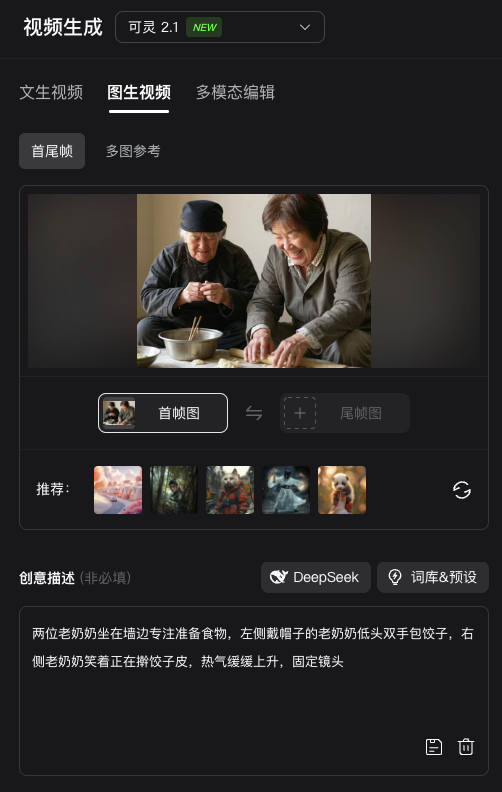
图片展示的是 addCriterion&预设)处的界面。

生成之后,我们看看效果。

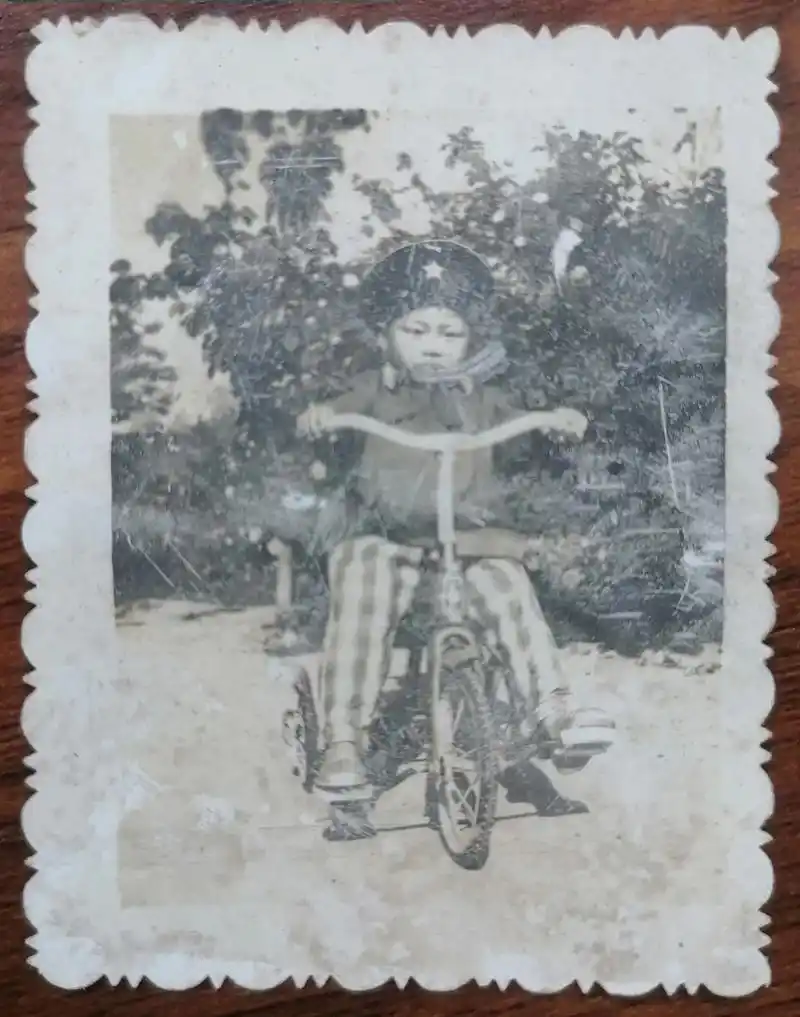
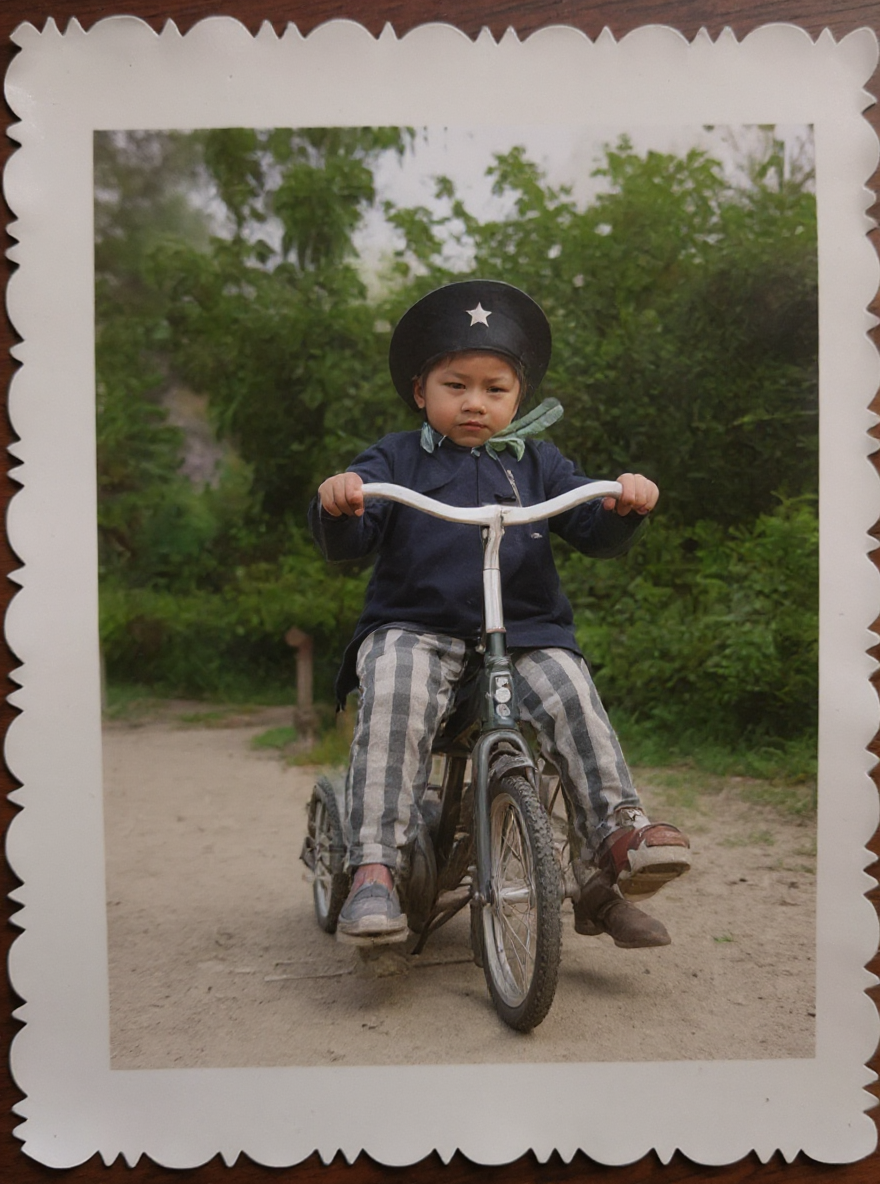
更多案例

图片展示了一张泛黄的老照片,照片中一个小孩骑着三轮车,背景是树木和灌木丛。照片边缘有波浪形装饰,整体色调偏灰白,画面略显模糊,有斑驳的痕迹,显示出年代久远。该图片位于文档“更多案例”部分,是文档中提到的“小孩骑三轮车.mp4”视频案例的图片展示,用于直观呈现视频中所展示的老照片修复效果。

图片展示了一张老照片,照片中一个小孩骑着三轮车。小孩戴着一顶黑色帽子,帽子上有白色星星装饰,穿着深色上衣、条纹长裤和棕色鞋子。背景是绿色植物和泥土路。照片四周有白色波浪边框装饰,整体色调偏暗,呈现出年代久远的感觉。该图片与文档中“更多案例”部分相关,展示了用Flux.1 Kontext修复老照片的效果。

独家心得

这个项目,虽然还是一年前做的,但还有几个我的独家心得想分享给大家。

  1. 客源很关键:除了某宝,可以尝试小红书、闲鱼、社区团购等渠道
  2. 服务分级:设置基础版、标准版、高级版三档服务,提高客单价
  3. 二次营销:每个客户平均有3-5张老照片需求,做好一张就能带来更多订单
  4. 节日营销:清明节、母亲节、父亲节、重阳节等,都是需求爆发期
  5. 口碑传播:修复效果好,很容易带来亲友介绍的新客户

老照片修复这个项目,技术门槛低,利润空间大,市场需求稳定,非常适合个人副业或小团队创业。

实操Part2:老照片开口讲话实操

在时光的长河里,每一张照片都承载着一段独特的记忆,它们静默地诉说着过去的故事。然而,如果这些静止的画面能够被唤醒,让那些曾经的笑容再次绽放,让那些沉默的声音再次响起,那将是一种怎样奇妙的体验?

你手中拿着一张泛黄的老照片,那是你深爱的人,或许是你的祖辈,或许是你童年时的玩伴。岁月在这张照片上留下了痕迹,但爱与记忆却永远不会褪色。现在,借助 AI 科技的魔法,我们可以赋予这些老照片新的生命,让它们不仅仅是回忆的载体,更是情感的传递者。

今天,我们走进一个神奇的世界,用AI技术让老照片开口讲话,讲述那些安慰、鼓励、甚至是未曾说出口的爱。这不仅仅是技术的展示,更是一次心灵的触碰,一次与过去的深情对话。

让我们一起探索如何使用可灵AI+数字人技术,将那些珍贵的照片转化为可以说话的视频,让爱与记忆在数字世界中得到新生。
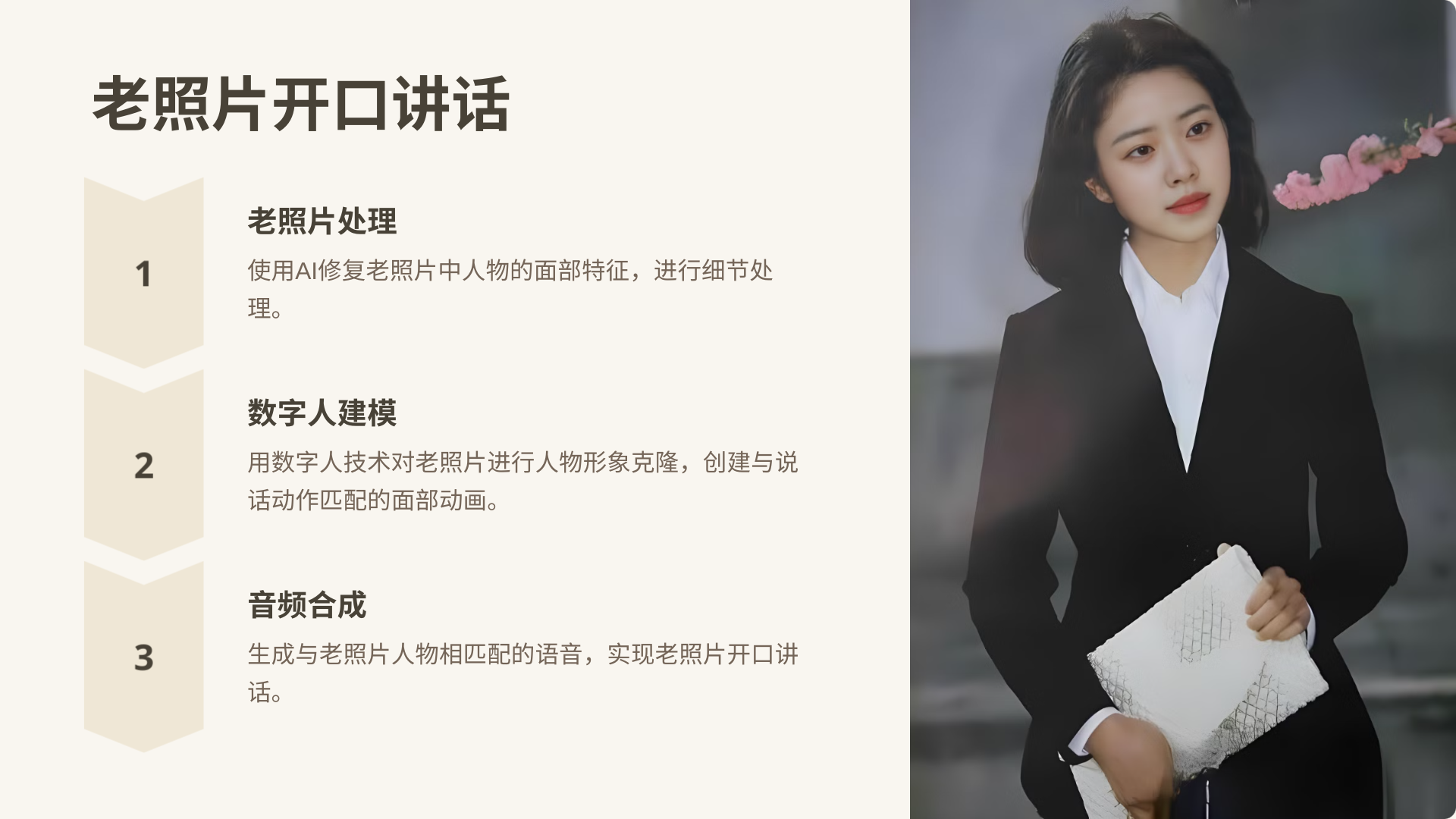
图片展示了老照片开口讲话的实操步骤。左侧文字说明步骤为:1. 老照片处理,使用AI修复人物面部特征,进行细节处理;2. 数字人建模,用数字人技术克隆人物形象,创建与说话动作匹配的面部动画;3. 音频合成,生成与人物相匹配的语音,实现开口讲话。右侧是一张老照片,照片中人物身着黑色西装,手拿白色手包,背景有粉色花朵装饰。该图片与上文介绍的AI老照片修复及让老照片开口讲话的实操内容相呼应。

如果你已经接触过数字人,或者曾经制作过数字人视频,那么你对这个过程一定不陌生。但对于那些刚刚接触这项技术的朋友来说,接下来的实操教程将会是一次全新的体验。

第一步:准备老照片

让老照片开口讲话,对照片会有一些要求:

  1. 人物数量:照片中最好只有一个人
  2. 构图要求:最好是只有上半身的构图
  3. 清晰度要求:五官必须清晰可见

为了更好地演示整个流程,我们以邓丽君的照片作为案例来进行实操。首先,我们需要在百度中找到一张符合上述要求的照片。
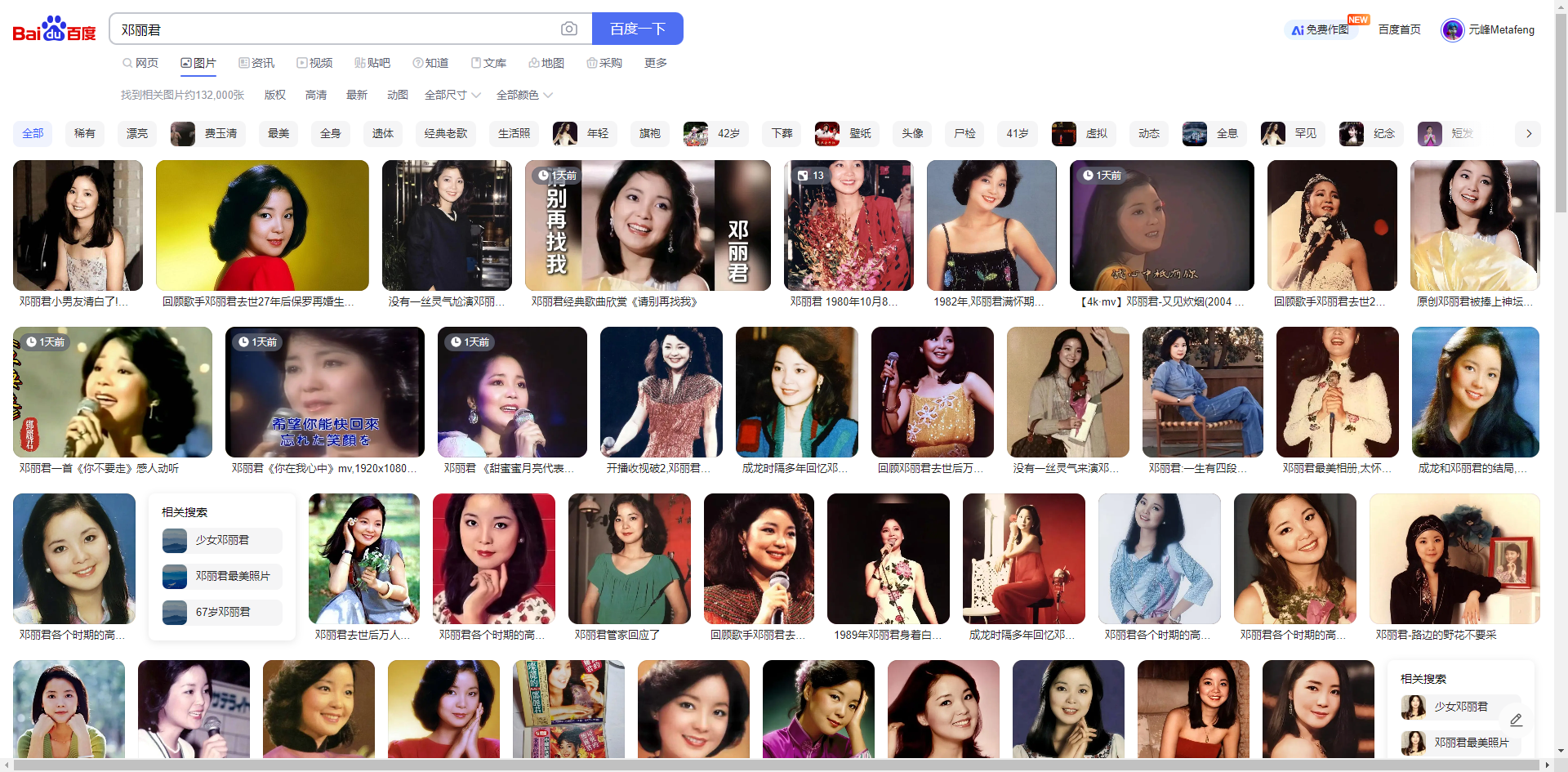
图片展示图片 addCriterion图片位于文档中“第一步:准备老照片”部分,是对找到 addCriterion图片位于文档中“第一步:准备老照片”部分,是对“经过仔细筛选,我发现这张图片比较符合我们的要求”这一内容的补充。图片展示的是百度图片搜索界面,搜索框内输入“邓丽君”,下方呈现多张邓丽君的图片,每张图片下方有描述文字,如“邓丽君1962年11月29日”等,图片数量众多,展示了邓丽君的多种形象。

经过仔细筛选,我发现这张图片比较符合我们的要求。

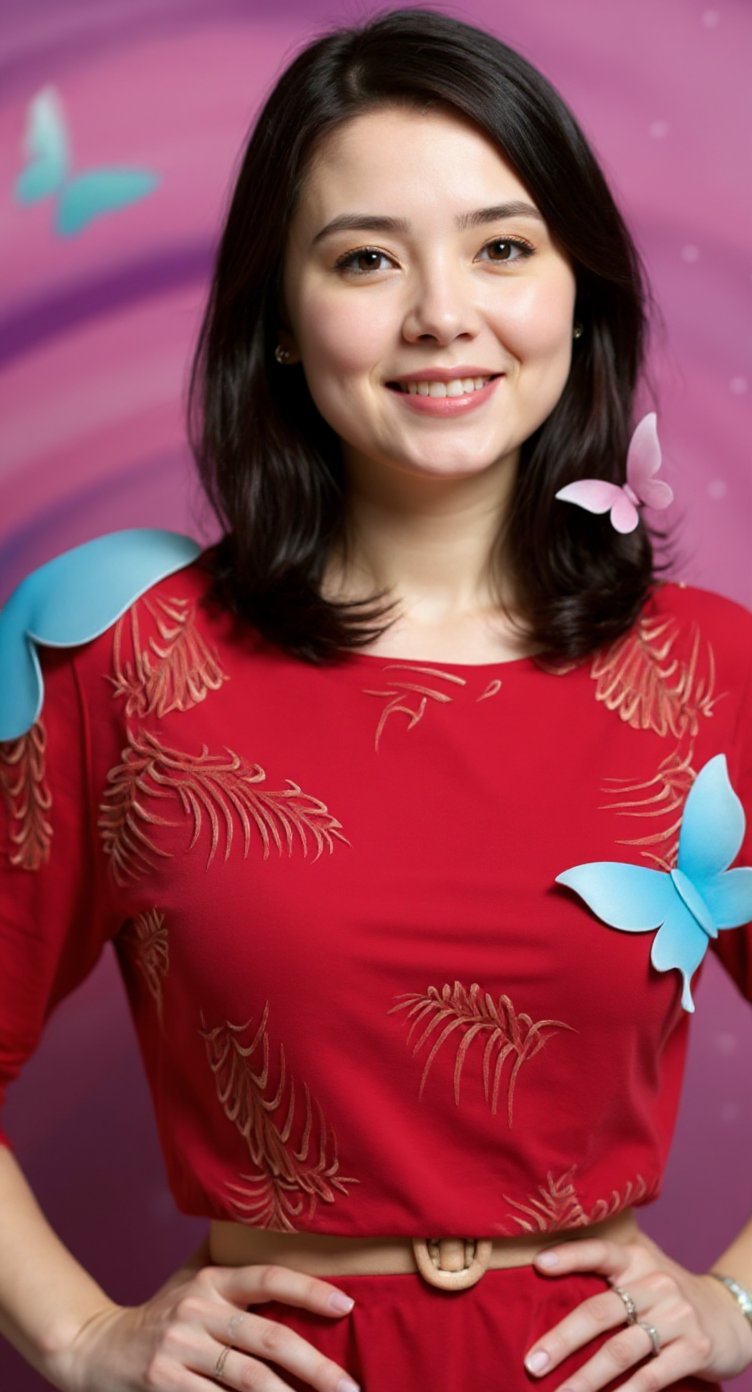
图片展示了一位身图片背景为粉色,有蓝色和粉色的蝴蝶装饰。画面右侧一位身着红色上衣的女性,上衣上有白色花纹图案。右侧用红色大字写着“邓丽君”。右侧还列出了17首歌曲名称���� addCriterion图片展示了一位女性,背景为粉色,有蓝色和粉色的蝴蝶装饰。画面中一位身身 addCriterion

接下来,我们需要对照片进行裁剪处理,把多余的部分去掉,只保留人物主体部分。一般来说,最终的画面比例选择3:4或者9:16都是不错的选择。

图片展示的是邓丽君的一张照片,她穿着红色带有花纹的上衣,留着黑色长发,面带微笑,背景为粉色,点缀着蓝色和粉色的蝴蝶。该图片处于“老照片开口讲话实操”中“准备老照片”的环节上下文里,后续内容提及因原始图片清晰度不佳,尝试用Flux.1 Kontext优化放大图片质量,且在修复过程中遇到生成人脸难以保持邓丽君本人特征的问题,并给出了角色一致性及避免角色变化过大的操作建议示例。

由于原始图片的清晰度不够理想,我们可以通过AI技术让图片变得更加清晰。

我还是优先尝试使用 Flux.1 Kontext 来进一步优化和放大图片质量。
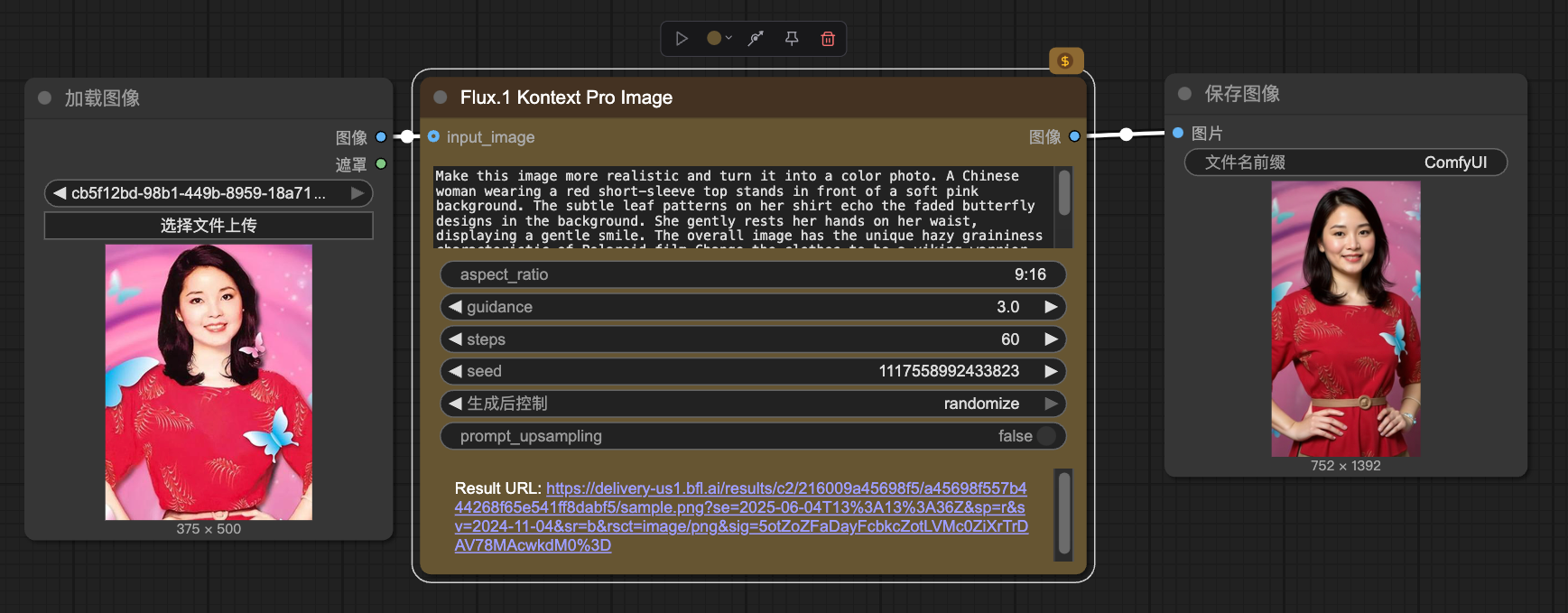
图片展示了使用 addCriterion

然而,在使用Flux.1 Kontext修复过程中,我们遇到了一个问题,无论如何调整提示词,生成的人脸都无法很好地保持邓丽君本人的特征。

按照官方推荐的角色一致性框架进行操作,问题依然存在:

角色一致性

框架:

  • 具体描述:"The woman with short black hair"而非"她"
  • 保留特征:"while maintaining the same facial features, hairstyle, and expression"
  • 分步修改:先改背景,再改动作

角色变化过大

❌ 错误:"Transform the person into a Viking" ✅ 正确:"Change the clothes to be a viking warrior while preserving facial features"
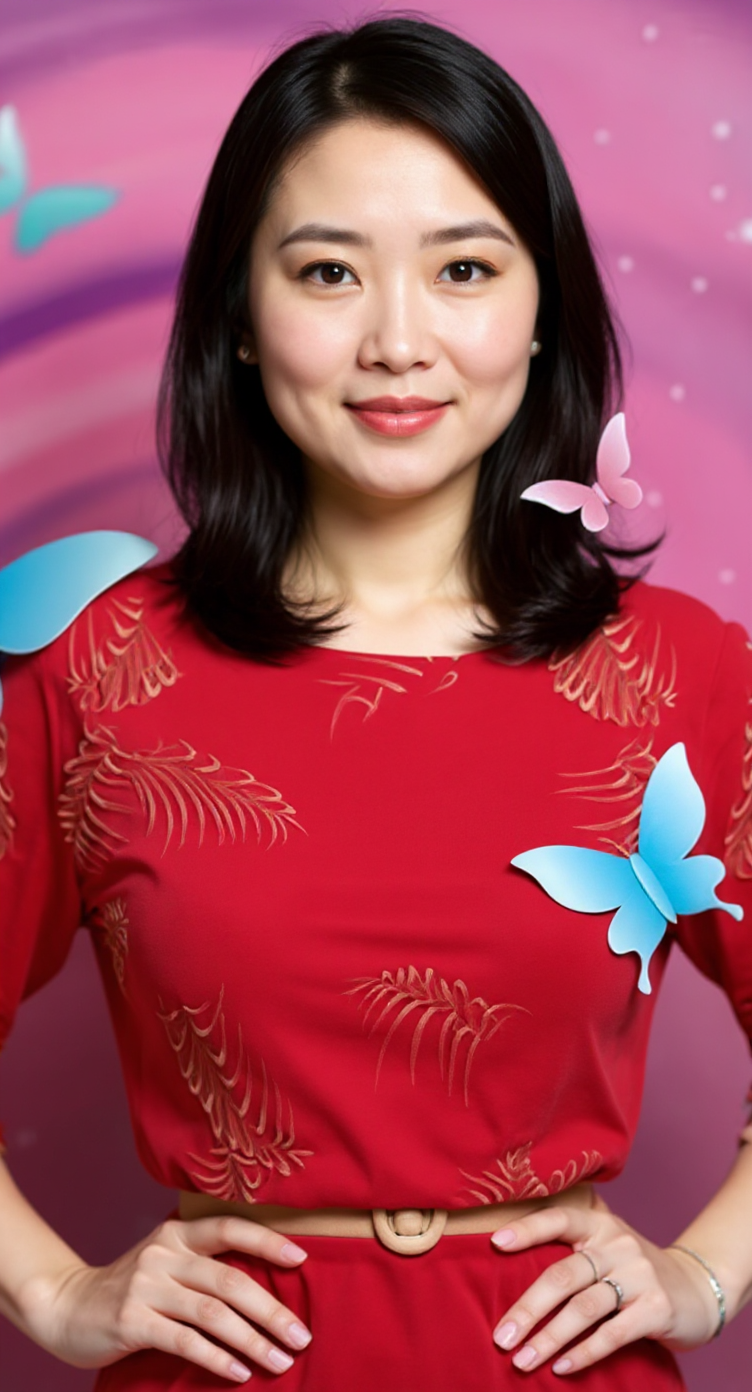
图片展示了一位箭一位身着红色上衣的女性。她有着黑色短发,面带微笑,双手叉腰,表情自信。上衣上有金色花纹装饰,左胸处有一个蓝色蝴蝶图案。背景为粉色,背景中还有蓝色和粉色的蝴蝶图案。此图与文档中“第一步:准备老照片”内容相关,是用于

图片展示了一位身着红色上衣的女性。她面带微笑,双手叉腰,上衣上有蓝色蝴蝶图案和棕色羽毛装饰。背景为粉色,带有蓝色和粉色的蝴蝶图案。该图片与文档中“第一步:准备老照片”部分相关,用于说明在使用Flux.1 Kontext进行老照片修复及让老照片开口讲话时,需准备一张清晰的老照片作为素材。

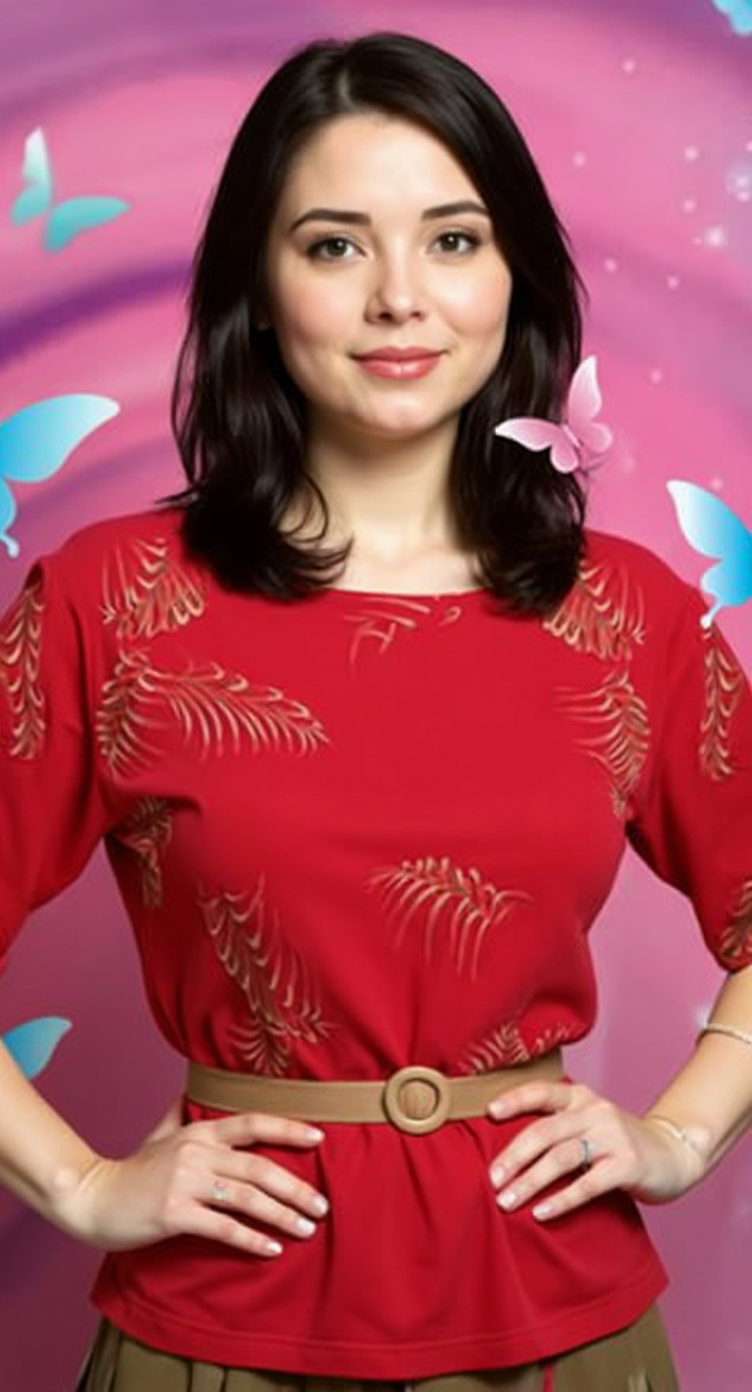
图片展示了一位穿着红色上衣的女性,上衣上有金色的羽毛图案,腰间系着棕色腰带。她的双手自然下垂,背景为粉色渐变,点缀着蓝色和粉色的蝴蝶。该图片与文档中“老照片开口讲话实操”部分内容相关,用于说明在角色一致性框架下,保留特征的同时分步修改背景和动作,以实现老照片修复和角色变化的效果。

第二步:AI图片复刻虚拟形象

折腾了半天,我决定放弃 Flux.1 Kontext ,换**可灵AI,**通过垫图的方式来实现。

可灵AI官网: https://klingai.kuaishou.com/h5-app/invitation?code=6BEEFZJAKSVU 这个视频生成工具超好用!使用我的邀请码 6BEEFZJAKSVU 成为新会员,首月可额外加赠 50% 创作积分(灵感值),快来让灵感成真~

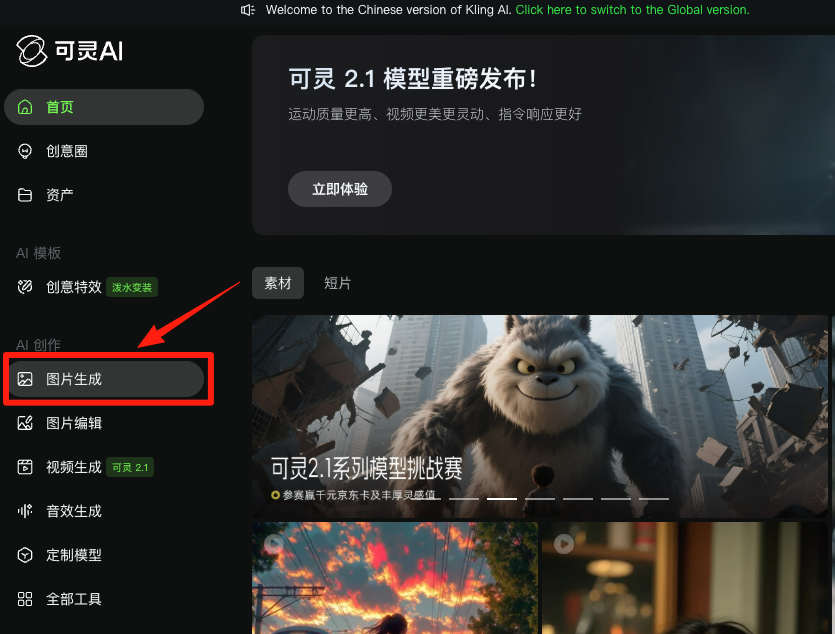
  1. 首先进入到**【图片生成】**模块

图片展示了可灵AI平台的界面。左侧为导航栏,有首页、创意圈、资产等选项,其中“图片生成”选项被红色框和箭头突出显示。右侧是平台介绍区域,显示“可灵2.1模型重磅发布!”,并有“立即体验”按钮。下方展示了素材和短片等内容。该图片与上下文紧密相关,上下文提到要进入“图片生成”模块,此图直观呈现了该操作在平台中的位置,帮助用户快速找到相应功能入口。

  1. 选择**【参考生图】,上传我们准备好的原图,然后选择【单图参考】**模式
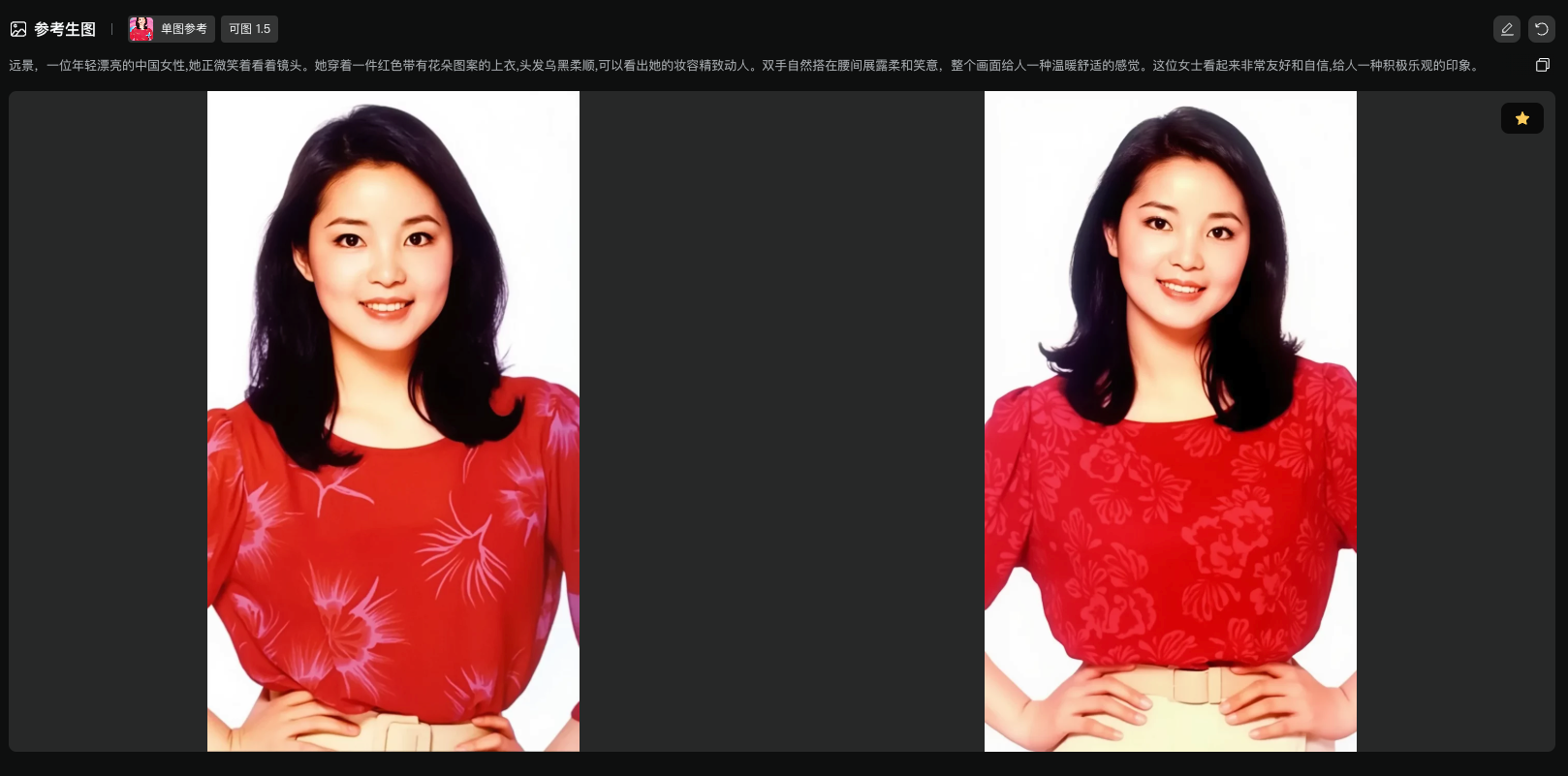
  2. 为了更好地还原原照片的细节特征,我们选择**【角色特征】**选项,并根据图片描述写提示词。
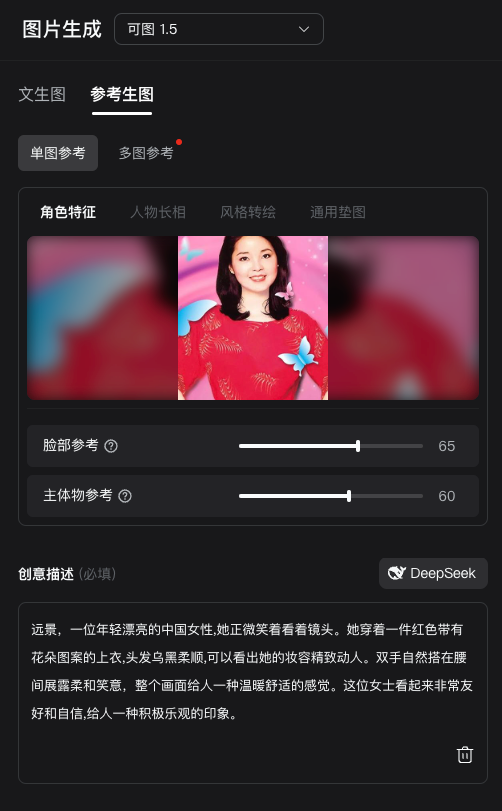
图片展示的是“AI图片复刻虚拟形象”操作中的图片生成界面。界面顶部显示“图片生成 可图1.5”,其下有“文生图”“参考生图”等选项卡,当前为“参考生图”的“单图参考”模式。中间显示一张女性照片,其下有“脸部参考”数值65和“主体物参考”数值60。底部是必填的创意描述,内容为对一位年轻中国女性形象的描绘。该图片与上下文“老照片开口讲话实操”中AI图片复刻虚拟形象步骤相关,是操作过程中图片生成环节的界面呈现。

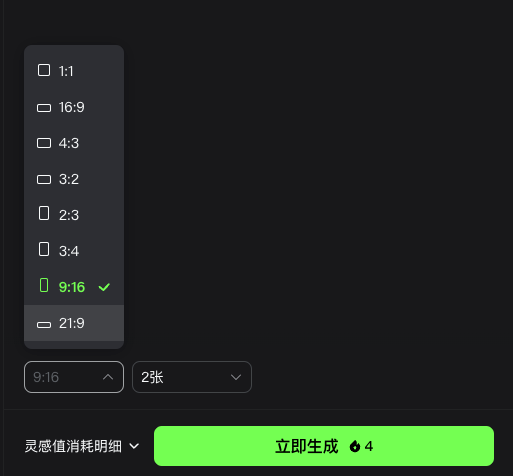
  1. 选择合适的尺寸和出图数量

图片展示的是 addCriterion图片展示了Flux.1 Kontext中AI图片复刻虚拟形象时选择尺寸和出图数量的界面。左侧弹出窗口中,有多种尺寸选项,如1:1、16:9、4:3等,其中9:16被选中并带有绿色勾选标识。下方还有数字序号标识步骤的内容。右侧有“9:16”和“2张”的“立即生成”按钮。该图片与上下文紧密相关,是实操步骤中选择尺寸和出图数量的展示,帮助用户明确操作界面。

  1. 点击立即生成,耐心等待约1分钟,图片就会生成完成

图片展示了两张老照片修复效果对比图。左侧为原图,右侧为修复后。原图中人物一位年轻的中国

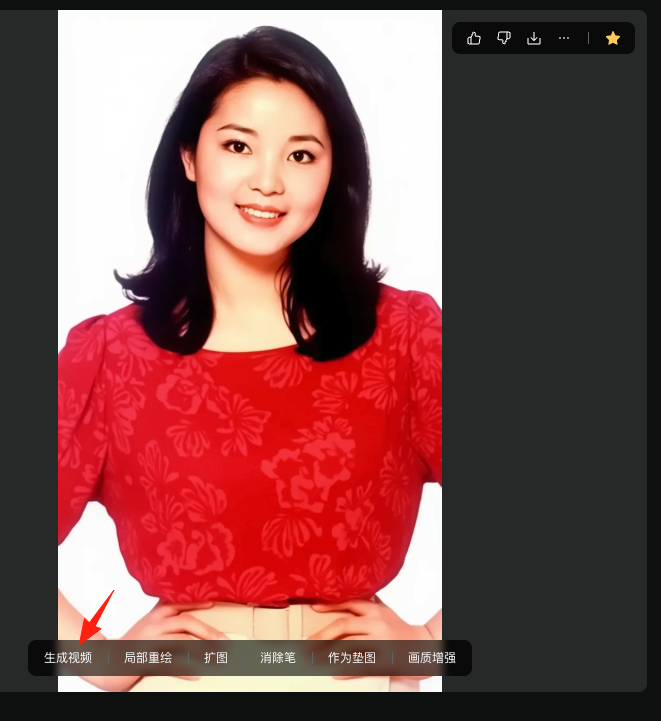
  1. 从生成的图片中选择一张最满意的,进行放大处理,然后点击**【生成视频】**

图片展示的是一个AI图片复刻虚拟形象的界面。画面中是一位穿着红色花纹上衣的�行人,背景为白色。界面右上角有点赞、评论、分享等图标。下方有“生成视频”“局部重绘”“扩图”“消除笔”“作为垫图”“画质增强”等操作选项,其中“生成视频”选项被红色箭头指向。该图片与上文提到的从生成的图片中选择一张最满意的,进行放大处理后点击“【生成视频】”的操作步骤相关,直观呈现了操作界面。

  1. 此时系统会自动跳转到可灵的AI视频界面,在这里我们需要添加描述词,选择合适的生成模式,然后等待视频生成
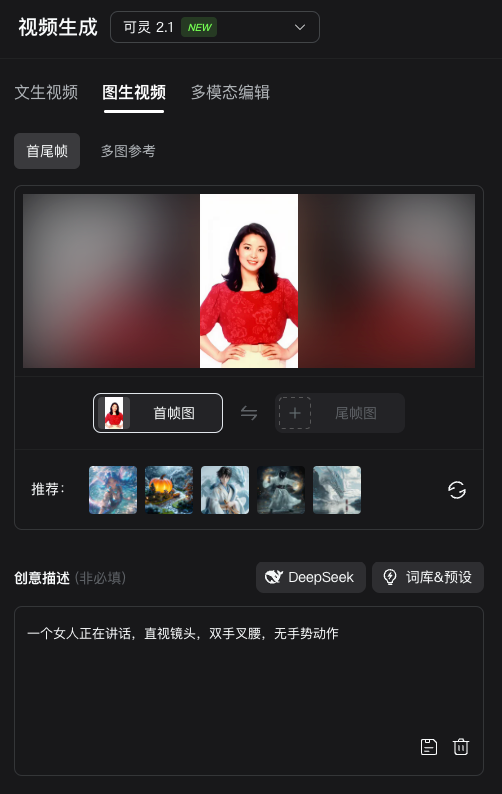
图片展示的是可 可灵 2.1 的视频生成界面。界面上方显示“视频生成”选项,有“文生视频”“图生视频”“多模态编辑”三个。

几分钟之后,视频就会生成完成。建议多生成几个版本,然后从中选择效果最满意的一个。

完成了虚拟形象的创建后,接下来我们就要通过AI数字人技术让她真正开口讲话了。

第三步:数字人软件 | 必火 AI数字人

视频素材准备完成后,接下来我将详细向大家展示如何在必火AI数字人平台上,将刚刚生成的AI邓丽君形象克隆为真正的数字人。

必火AI数字人官网:https://www.bihuoai.com(复制到电脑浏览器中打开)

第四步:AI形象克隆
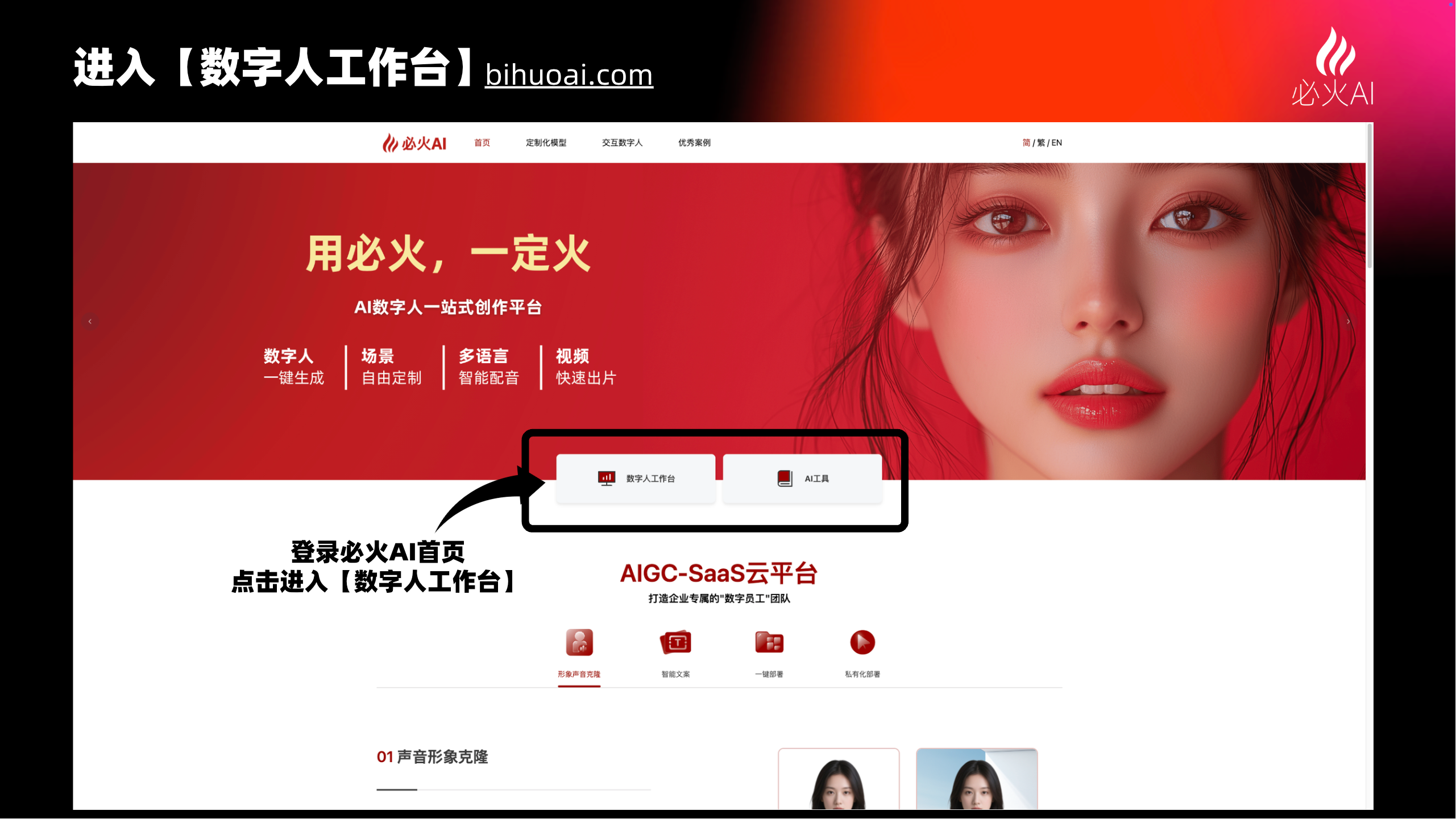
图片展示了必火AI数字人官网页面,突出显示“数字人一键生成”和“AI工具”两个功能入口。页面上方有“必火AI”标志及导航栏,背景为红色,配以一位女性的半身肖像。页面中部有“用必火,一定火”的宣传语,下方有 自动生成数字人、多维场景、视频快出片等功能选项。底部有“登录必火AI首页点击进入【数字人工作台】”的提示,以及“AIGC-SaaS云平台”的介绍。该图片与上下文介绍的数字人工作台相关,直观呈现了进入数字人工作台的操作入口。

  • 打开数字人工作台 首先打开**【数字人工作台】**面板

形象克隆的过程非常简单直观。找到**【形象克隆】页面,点击【快速复刻】**按钮,然后填写数字人分身的名字,上传我们准备好的视频,系统就会自动完成克隆过程,整个操作非常简单便捷!
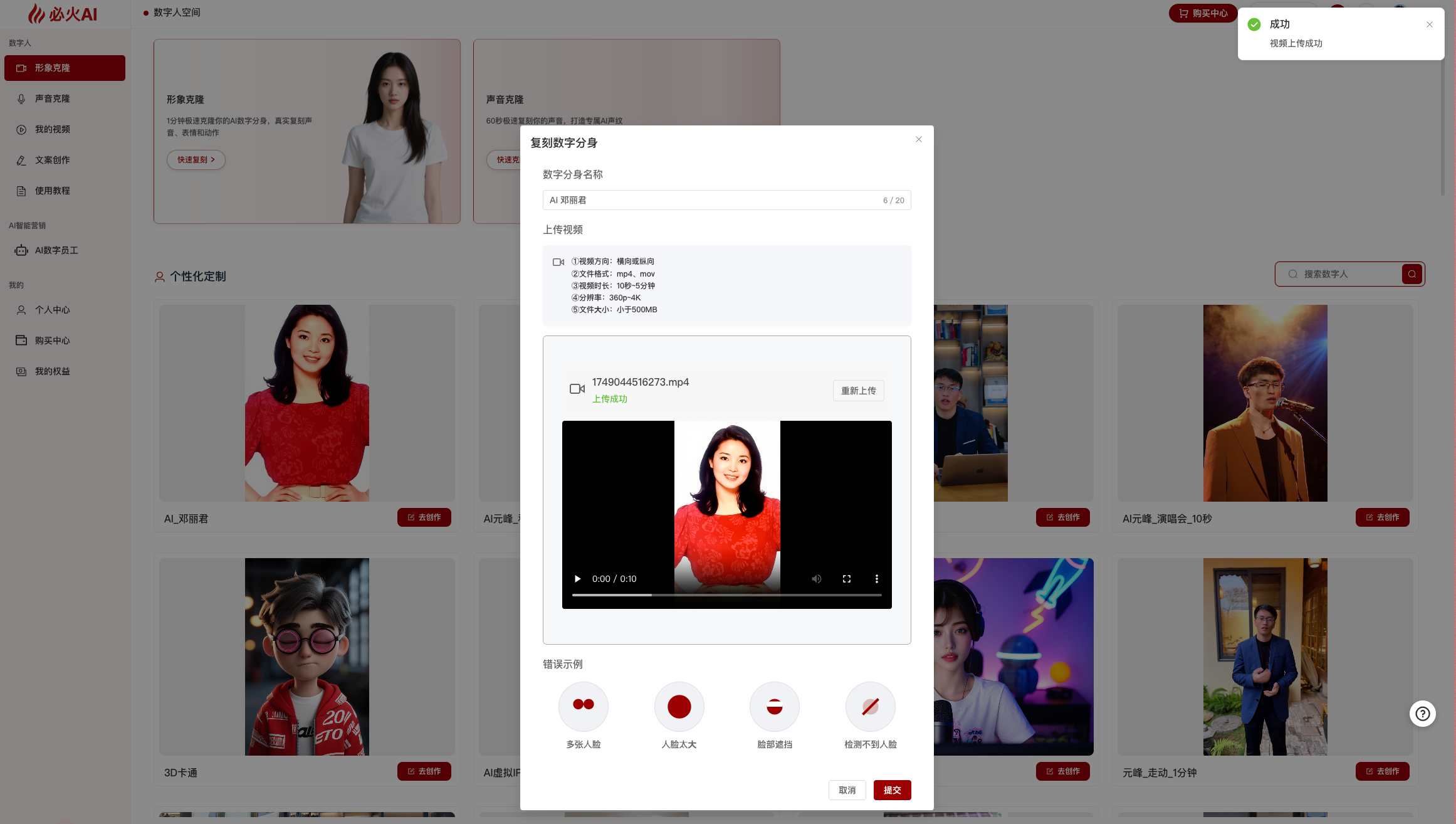
图片展示的是必火 addCriterion addCriterion火AI平台的“必火AI数字人”页面。页面上方有“必火”标志及“必火AI”字样,左侧有导航栏。页面中部突出显示“必火AI数字人”,下方有“必火 addCriterion火 addCriterion火AI数字人”和“必火AI数字人”两个 addCriterion addCriterion

第五步:AI声音克隆

接下来,我们需要克隆邓丽君的声音,让虚拟形象拥有更加真实的声音特征。
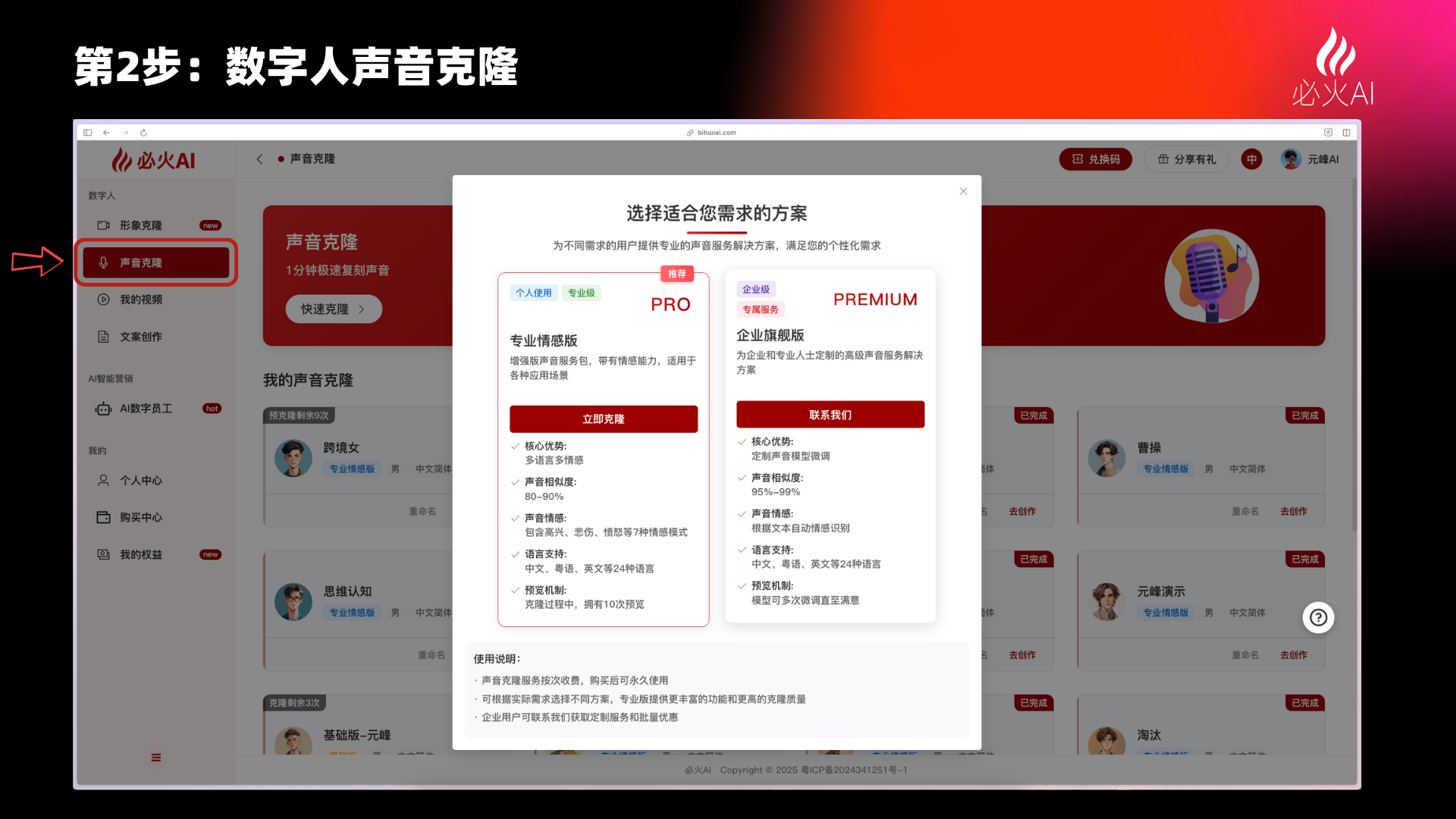
图片展示了必火AI平台中数字人声音克隆的界面及方案选择弹窗。左侧 自动生成图片

  1. 进入**【声音克隆】**页面
  2. 点击**【快速克隆】**按钮
  3. 上传我们提前准备好的邓丽君本人的音频文件

上传音频文件并点击确定之后,声音克隆的步骤就可以顺利完成了。
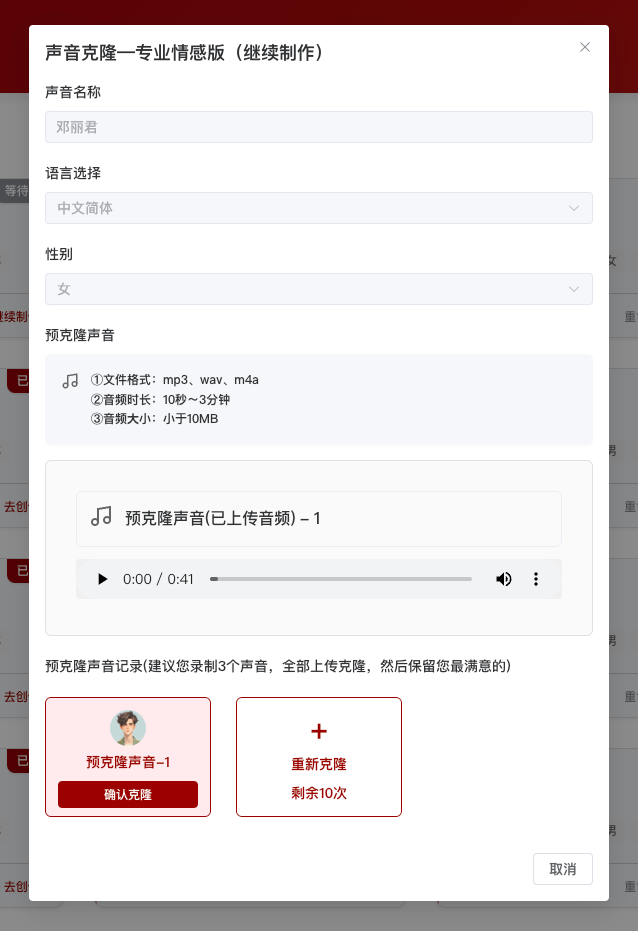
图片展示的是必火AI数字人软件中“声音克隆 - 专业情感版” 的操作界面。其中声音名称为“邓丽君”,语言选择为“中文简体” ,性别为“女”。预克隆声音处显示已上传音频,时长为0:41 。操作区有“确认克隆”和“重新克隆”按钮,“重新克隆”剩余10次。该图片与上文老照片开口讲话实操中声音克隆步骤相关,展示了上传邓丽君本人音频文件后声音克隆页面的状态。

第六步:视频合成 | 文本驱动

现在我们进入到最激动人心的环节——让数字人开口讲话。
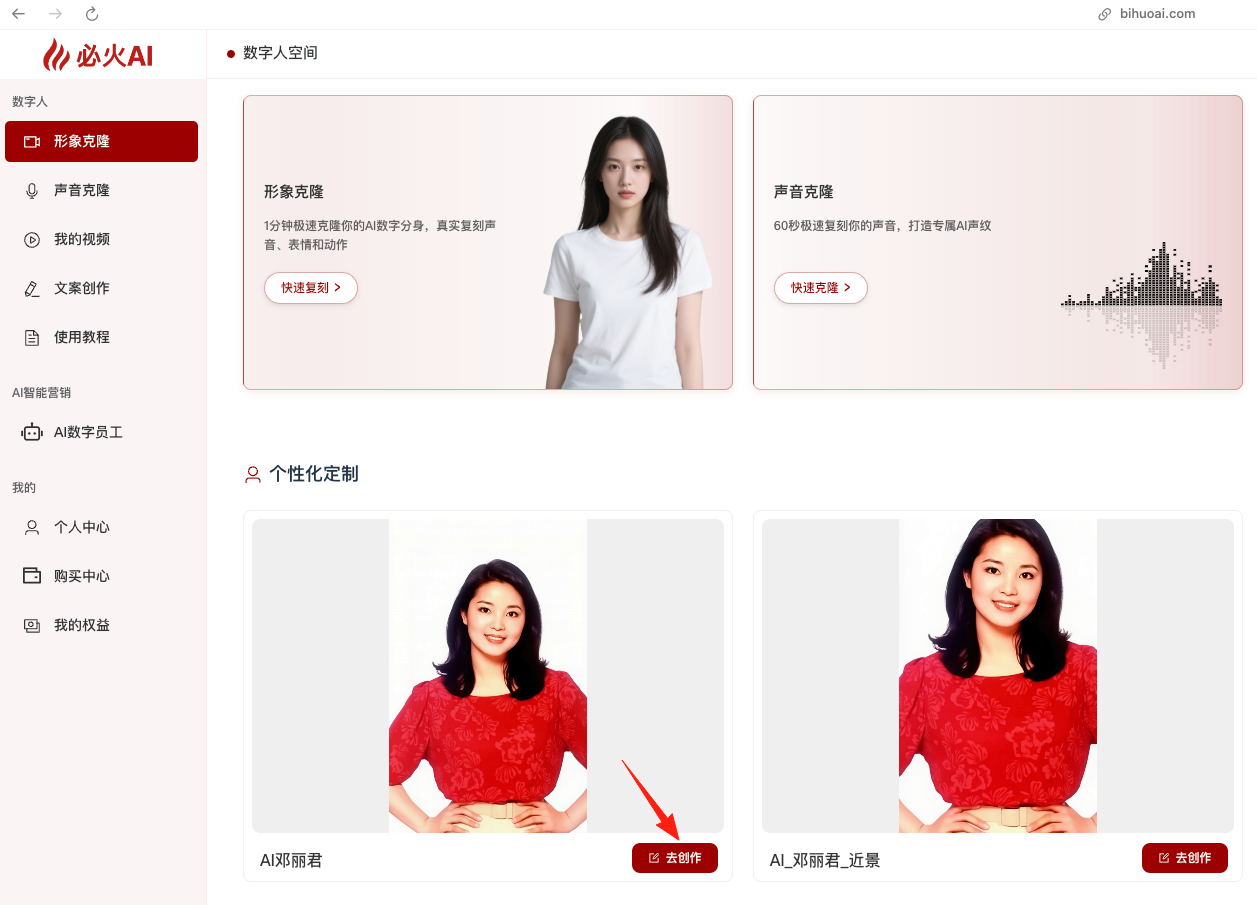
图片展示的是必火

选择之前克隆好的形象,点击【去创作】。

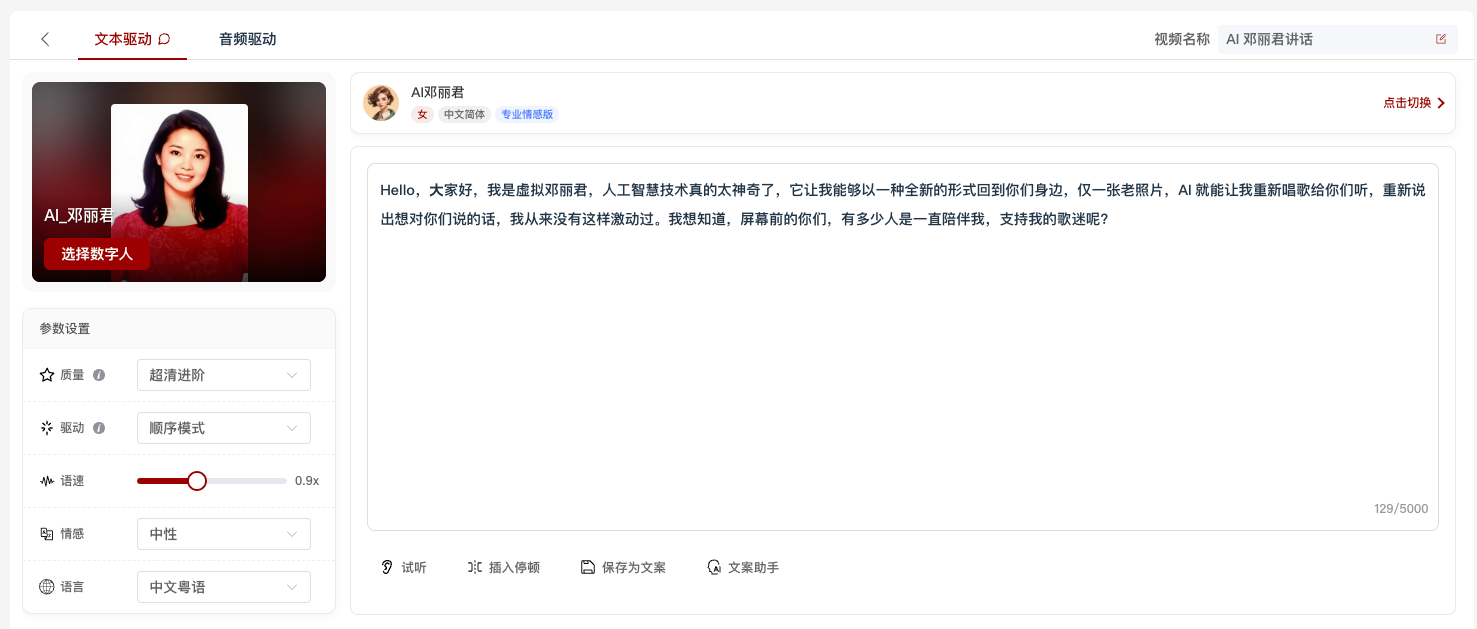
图片展示的是文本驱动视频合成界面。左侧为AI邓丽君的头像及“选择数字人”按钮,下方有参数设置区域,包括质量、驱动、语速、情绪、语言等选项。右侧是AI邓丽君的对话内容,她介绍自己是虚拟邓丽君,能以全新形式回到身边,仅一张老照片就能重新唱歌、讲话。下方有试听、插入停顿、保存为文案、文案助手等操作按钮。该图片与上下文介绍的AI邓丽君视频合成操作相关,展示了操作界面及AI邓丽君的对话内容。

Hello,大家好,我是虚拟邓丽君,人工智慧技术真的太神奇了,它让我能够以一种全新的形式回到你们身边,仅一张老照片,AI 就能让我重新唱歌给你们听,重新说出想对你们说的话,我从来没有这样激动过。 我想知道,屏幕前的你们,有多少人是一直陪伴我,支持我的歌迷呢?

进入工作台之后,我们只需要输入视频要讲述的脚本文案,选择合适的声音,系统就会自动生成对应的口型视频。
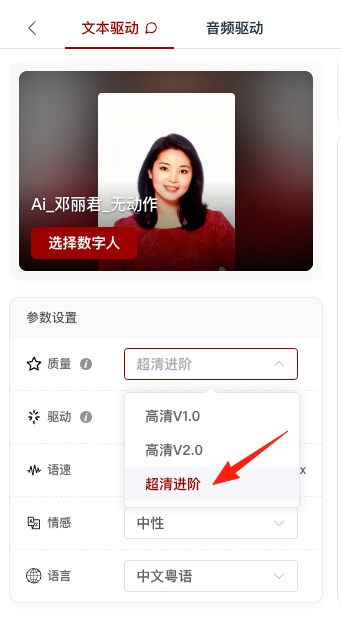
图片展示的是文本驱动视频合成的界面。画面中有一个“选择数字人”的红色按钮,下方是参数设置区域,包括质量、驱动、语速、情感、语言等选项。质量下拉菜单中,红色箭头指向“超清进阶”选项。该图片与上文提到的“

在模型选择方面,建议选择**【超清进阶】**选项,这样可以获得更好的视频效果。

语言设置上,我选择让邓丽君讲**【粤语】**,这样更符合她的特色。

视频合成完成后,我们就可以将其下载到本地,进行后续的剪辑工作了。

虚拟邓丽君讲话

第七步:视频合成 | 音频驱动

除了文本驱动的方式,我们还可以采用音频驱动的方法。提前准备一些音频文件直接上传,使用音频驱动方式来让数字人讲话或唱歌。

这是一段我提前准备好的邓丽君演唱《小城故事》的音频,可以直接上传到系统中进行合成。
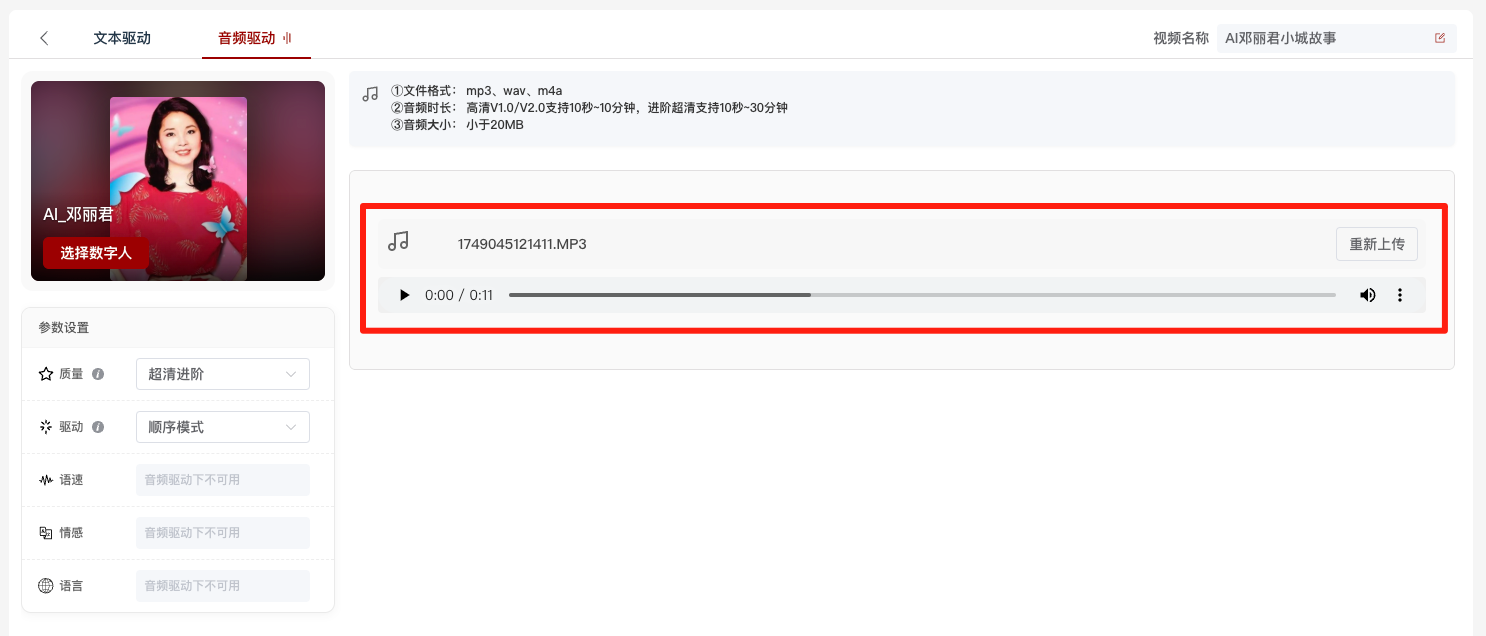
图片展示的是视频合成中文本驱动的音频驱动界面。画面中显示上传的音频文件名为“1749045121411.MP3”,时长0:11,有“重新上传”按钮。下方有音频驱动的参数设置区域,包括质量、驱动、语速、情感、语调等选项,部分选项显示“音频驱动下不可用”。该图片与上文提到的上传提前准备好的邓丽君演唱《小城故事》音频进行合成的内容相关,展示了上传音频后的界面情况。

上传完音频后,耐心等待视频合成完成,让我们来看看最终的效果。

虚拟邓丽君唱《小城故事》

第八步:视频剪辑 | 剪映

最后一步,我们使用剪映软件将生成的这些素材进行拼接和剪辑,制作成完整的作品。

通过剪映的强大功能,我们可以将不同的片段无缝衔接,添加合适的背景音乐、转场效果等,让整个视频更加生动有趣。
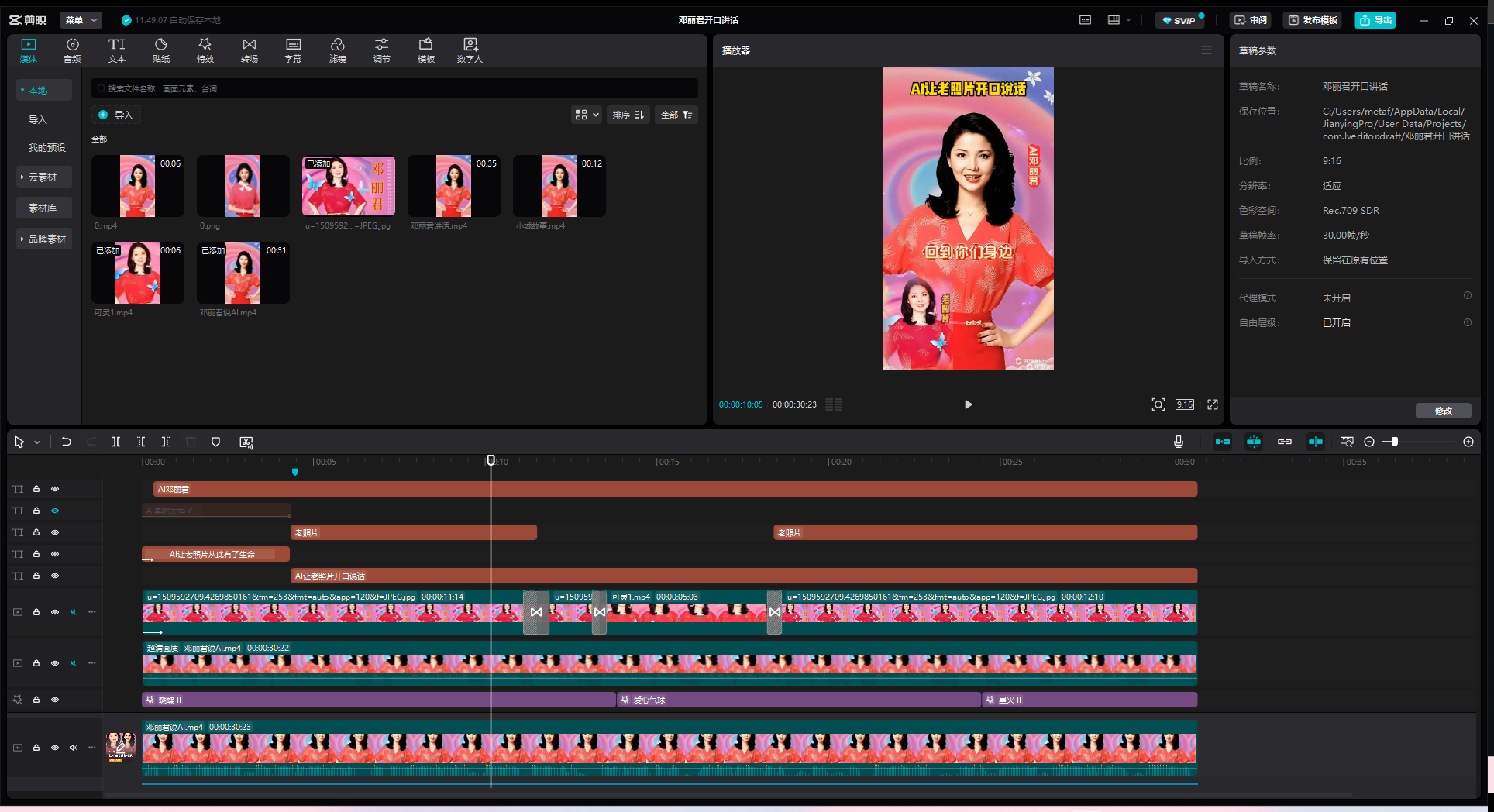
图片展示的是剪映视频剪辑软件界面,用于视频剪辑|剪映第八步操作。界面上方有“剪映”标志及多个功能图标。中间部分显示视频预览画面,画面中是一位穿着红色衣服的女性。下方是时间轴,有多条视频片段和字幕条,其中“AI让老照片开口讲话”“邓丽君开口讲话”等字幕条清晰可见。右侧有视频信息、字幕设置等选项。该图与上文介绍的视频剪辑操作内容相关,展示了具体操作界面。

让我再向大家展示几个之前制作完成的精彩案例:

通过以上详细的步骤演示,我们成功地将一张静态的老照片转化为了可以说话、可以唱歌的动态视频。

这项技术不仅让我们能够重新"见到"那些已经离开的亲人,更让我们有机会听到他们"亲口"说出那些想要表达的话语。

这就是AI技术带给我们的奇迹——让时光倒流,让记忆重现,让爱永远传递下去。


这是去年老照片的帖子,大家感兴趣可以对比下。
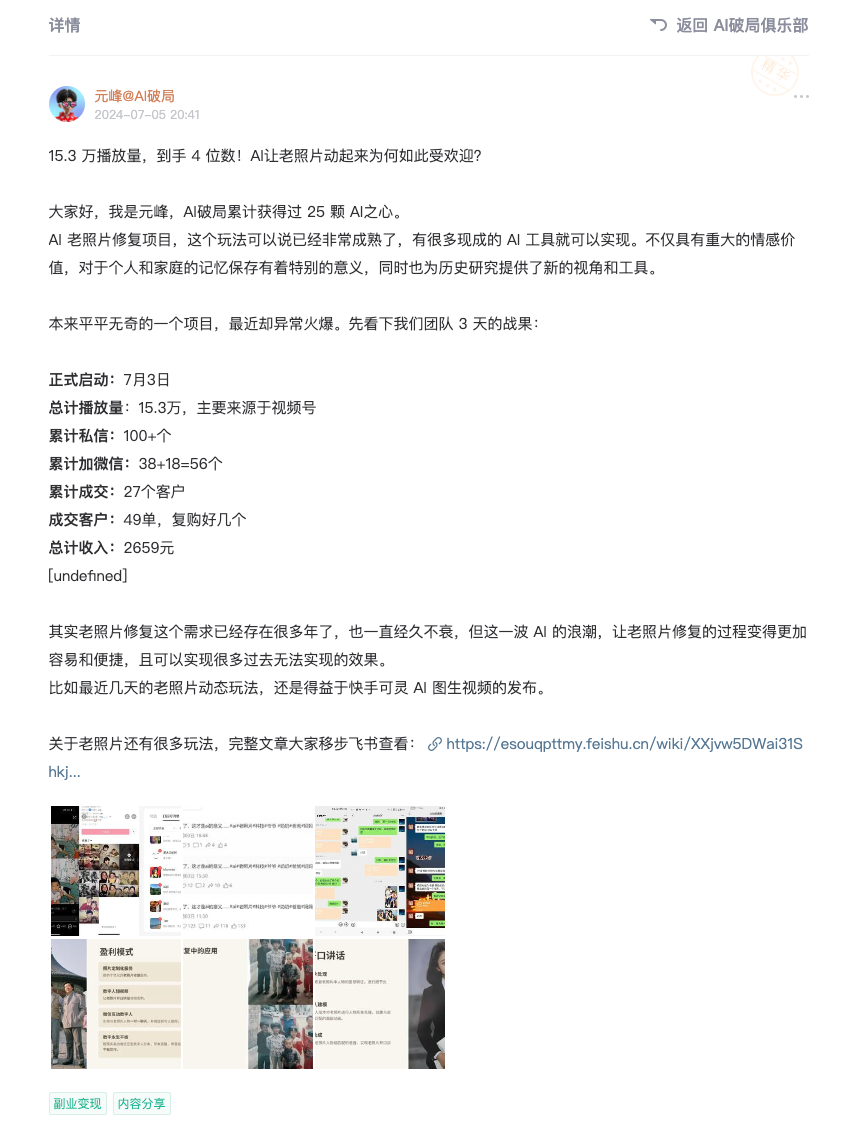
https://t.zsxq.com/FdMkq

图片展示的是元峰在2020年7月30日发布的一条关于AI老照片修复的帖子。内容提到AI老照片修复玩法已成熟,可让老照片动起来,且已累计获得25颗AI之心。还分享了团队3天的成果,如累计播放量15.3万、累计加微信38 - 18 - 56个、成交客户27个等。最后提到AI老照片修复需求已存在多年,但这一波AI浪潮让修复过程更易,且可实现过去无法实现的效果。图片与上下文紧密相关,是对AI老照片修复项目成果及市场反响的总结。