元峰AI笔记 · AI数字人

一、账号数据

<title手把手教你制作 3 个月涨粉 46 W 的“AI 数字人短视频+CPS卖货”账号</title

手把手教你制作 3 个月涨粉 46 W 的“AI 数字人短视频+CPS卖货”账号

AI 数字人短视频+CPS卖货,超级蓝海项目。
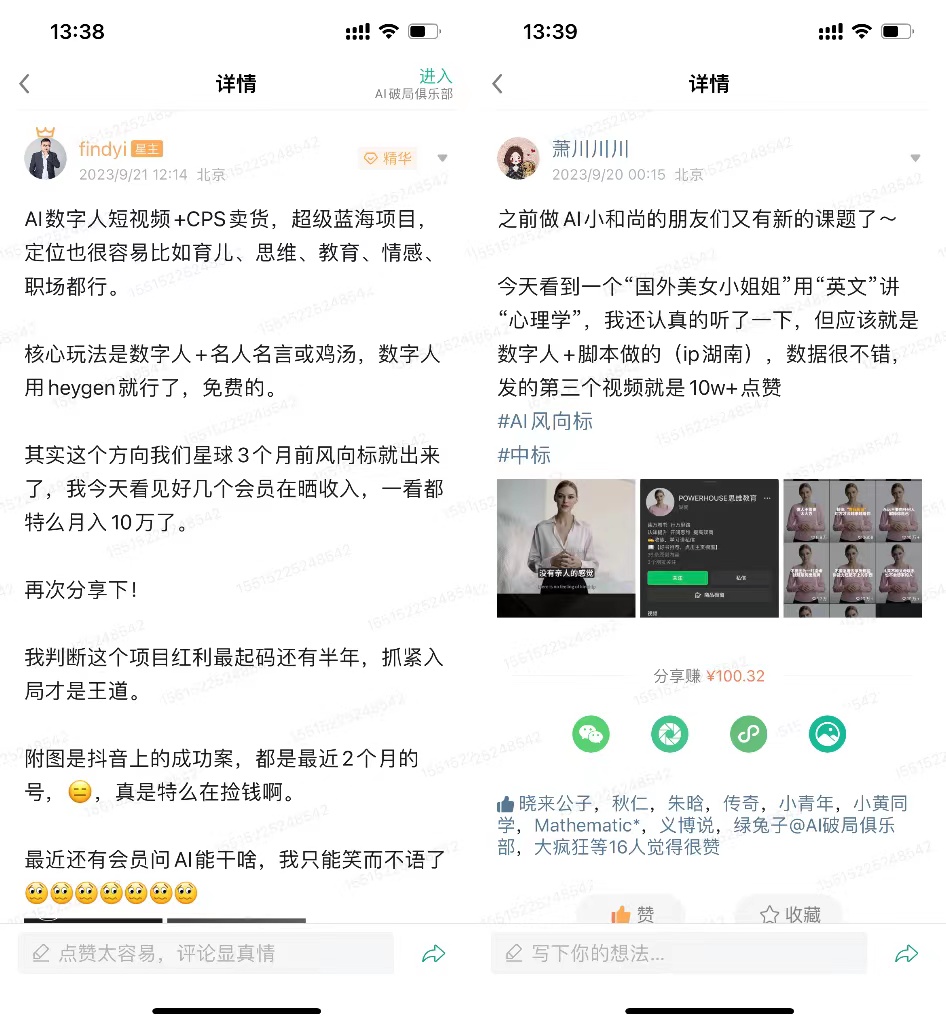
图片展示了两个关于AI数字人短视频+CPS卖货的帖子。左侧是用户tindyi的帖子,提到AI数字人短视频+CPS卖货是超级蓝海项目,核心是数字人+名人名言或鸡汤,数字人用heygen免费制作,还分享了星球3个月前的风向标内容。右侧是用户川川的帖子,介绍了一个用英文讲述心理学的AI数字人账号,3个月内涨粉46万,发第三视频即10w+点赞,还附有该账号的头像及部分视频封面。

大家好,我是元峰,破局 18 颗 AI 之心持有者。看到上面的图,我想你应该猜到我要写什么了吧?嗯,没错,今天就是带大家一起制作这种美女数字人视频。

前天川川发了一个风向标,今天早上,洋哥又发了一个帖子。都是讲这样的抖音账号:**一个 AI 数字人美女,用温柔的声音(英文)讲述认知、思维、教育、情感等领域的知识。**这个账号在短短 3 个月内,就涨粉了 46 万。

这个账号的成功,引起了不少人的关注。有人认为,AI 数字人具有人格化的特征,能够与用户建立情感连接,从而提高用户的粘性。也有人认为,AI 数字人可以通过专业的配音和字幕,营造一种“高级感”,从而提升商品的吸引力。

这类变现能力很强,单个账号月入几万。就如洋哥所说,是超级蓝海项目。那么,它是靠什么变现的呢?还是之前那一套,AI 数字人短视频+CPS卖货

一、账号数据

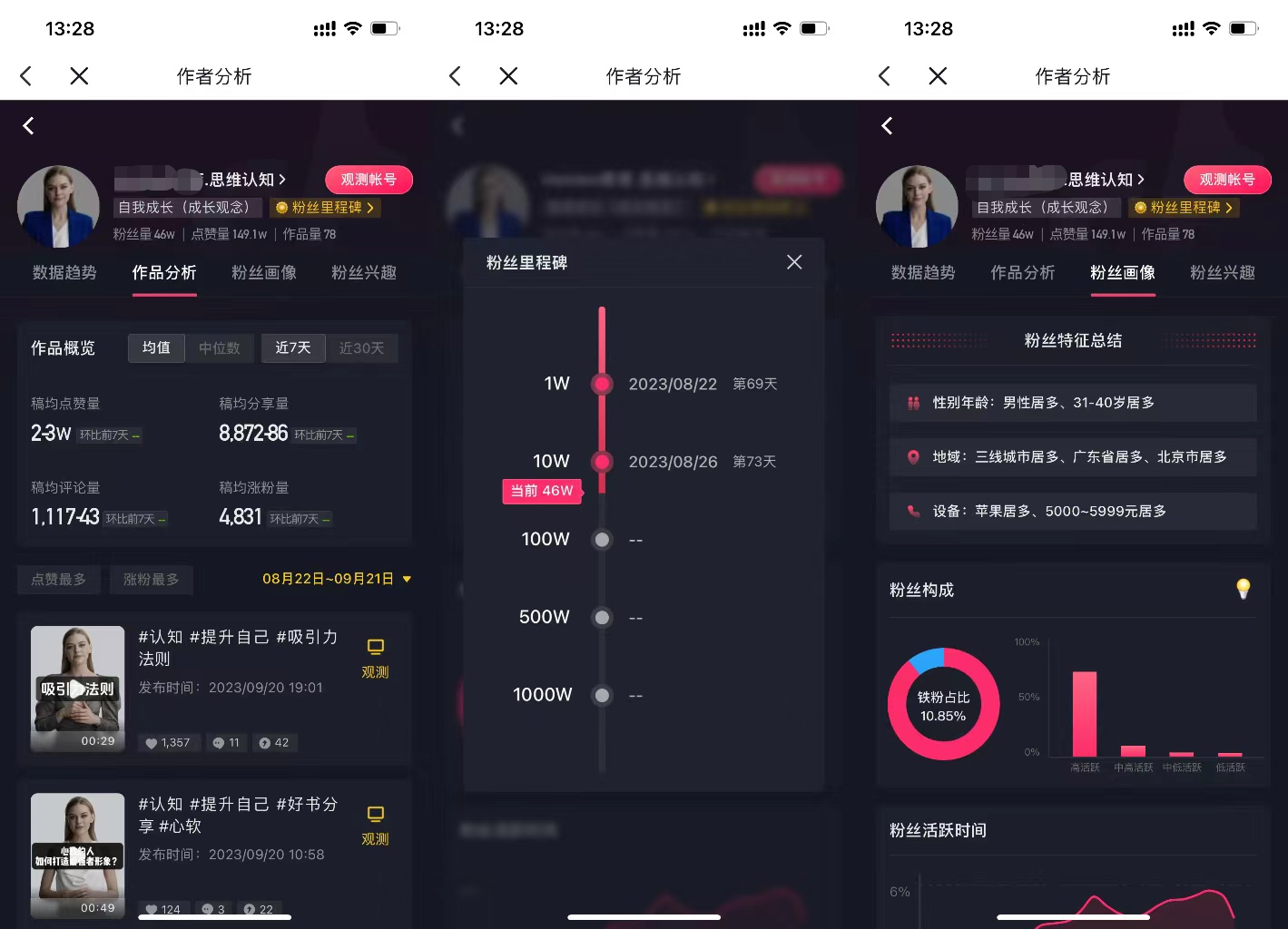
图片展示了于介绍涨粉46W的“AI数字人短视频+CPS卖货”账号数据部分。左侧为作品分析,显示作品数量、平均稿量、均稿量等数据,以及近7天、近30天的涨粉量、均粉量、均粉量变化等,还列出部分作品信息。中间是粉丝里程碑,以折线图呈现粉丝增长情况,标注了1W、10W粉丝节点及对应日期。右侧是粉丝画像,突出粉丝特征总结,如男性居多、集中在三线城市等,还展示了粉丝活跃时间饼图。

上图内容我们从左往右来看:

  • 平均点赞 2-3 万,均稿涨粉 4800+
  • 上面这个号,从 0 粉到 1 万粉用了 69 天,但是从 1 万粉到 10 万仅用了 4 天时间。又差不多 **1 个月干到了 46 万粉。**就问你猛不猛。
  • 看一下粉丝画像:30-40 岁的男性居多,而且集中在三线城市,广东,北京等。你有没有注意到一个点,观看此视频的设备,是苹果居多,5000-5999 元的居多。从而证明了,这些粉丝是有消费能力的,不差钱儿。
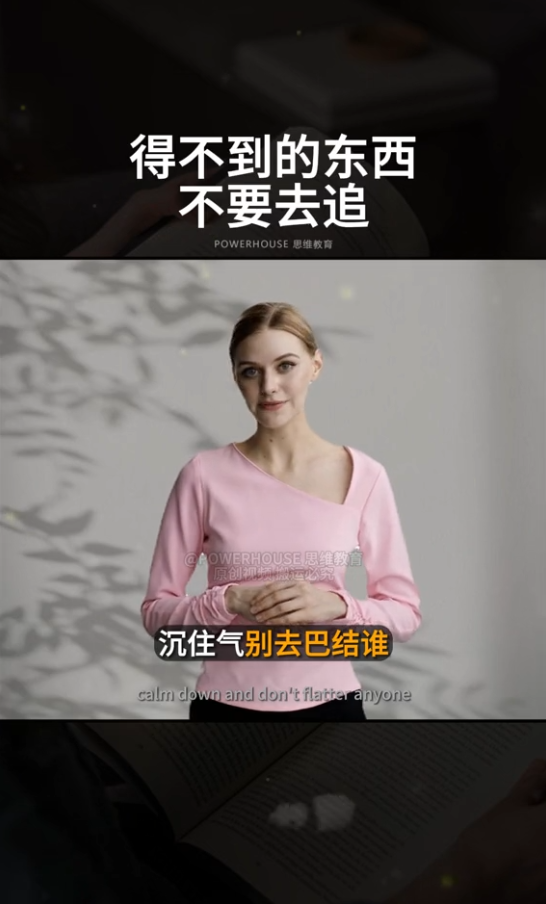
图片展示的是抖音上成功数字人账号的视频内容。画面中是一位穿着粉色上衣的数字人,背景为白色,上方有“得不到的东西不要去追”“沉住气别去巴结谁”等文字,底部有“calm down and don’t flatter anyone”的英文。该图片与上下文紧密相关,通过展示数字人账号的视频样式,说明这类账号能够成功的原因之一是使用虚拟AI美女数字人,语言用英文并配有双语字幕,营造“高级感”,吸引目标受众。

抖音上数字人的号一抓一大把,那么为什么这类数字人账号就能够成功呢?

首先看一下它的展现形式:使用虚拟 AI 美女数字人,朗读一些思维认知,心理学相关的内容,语言用的是 English,然后配上双语字幕,营造一种“高级感”,逼格瞬间就上去了。讨厌英语的估计不到 3 秒就划走了,别说看完视频或者关注了。这就是做到了初步的筛选。

这种视频的还有一个优势显而易见,**因为每个人都渴望提升自己的层次,尤其像现在创业、做生意的。**因此,这种视频有潜力引发观众强烈的情感共鸣,一旦获得高停留率,就能吸引大量流量。

因为我们要打造的是“高级感”,所以视频中的是用 HeyGen 数字人来做的,里面内置了很多真人美女形象,做出的效果带手部动作会更加真实。其他平台的数字人,个人猜测效果没这么好。

关于 HeyGen 数字人的介绍,我在 7 月份就已经做过分享,可以点击此条帖子查看:https://t.zsxq.com/12Sd0BVfV

二、账号如何变现?

变现最直接的方式:开通商品橱窗,挂上和账号类型相关的图书链接,赚取 CPS 佣金收益。

最差也能攒够粉丝直接卖抖音号,但不推荐,因为抖音粉丝单价比较低,不划算。

等等,我们先看一下什么是 CPS? 答案

CPS,即 Cost Per Sale,中文意思是“按销售额付费”。是按销售额付费的广告模式。这种模式下,广告主只需为实际产生的销售额支付费用,而与广告的曝光次数或点击次数无关。 CPS广告具有以下优点: **对广告主来说,CPS广告可以降低广告成本,提高广告效果。**广告主只需为实际产生的销售额支付费用,因此可以根据实际效果来衡量广告投入的收益。 **对媒体来说,CPS广告可以提高广告收入,促进广告变现。**媒体只需为实际产生的销售额支付佣金,因此可以吸引更多广告主投放广告。 CPS广告的应用场景非常广泛,包括电商、金融、教育、旅游等行业。 在电商领域,CPS广告常用于推广商品; 在金融领域,CPS广告常用于推广理财产品; 在教育领域,CPS广告常用于推广课程; 在旅游领域,CPS广告常用于推广旅游产品。 CPS广告的计算公式为:CPS = 销售额 * 佣金比例 其中,销售额是指广告主通过广告产生的销售额;佣金比例是指媒体获得的佣金比例。 例如,某电商平台的商品售价为 100 元,佣金比例为 10%,则广告主需要支付的 CPS 费用为: CPS = 100 * 10% = 10 元
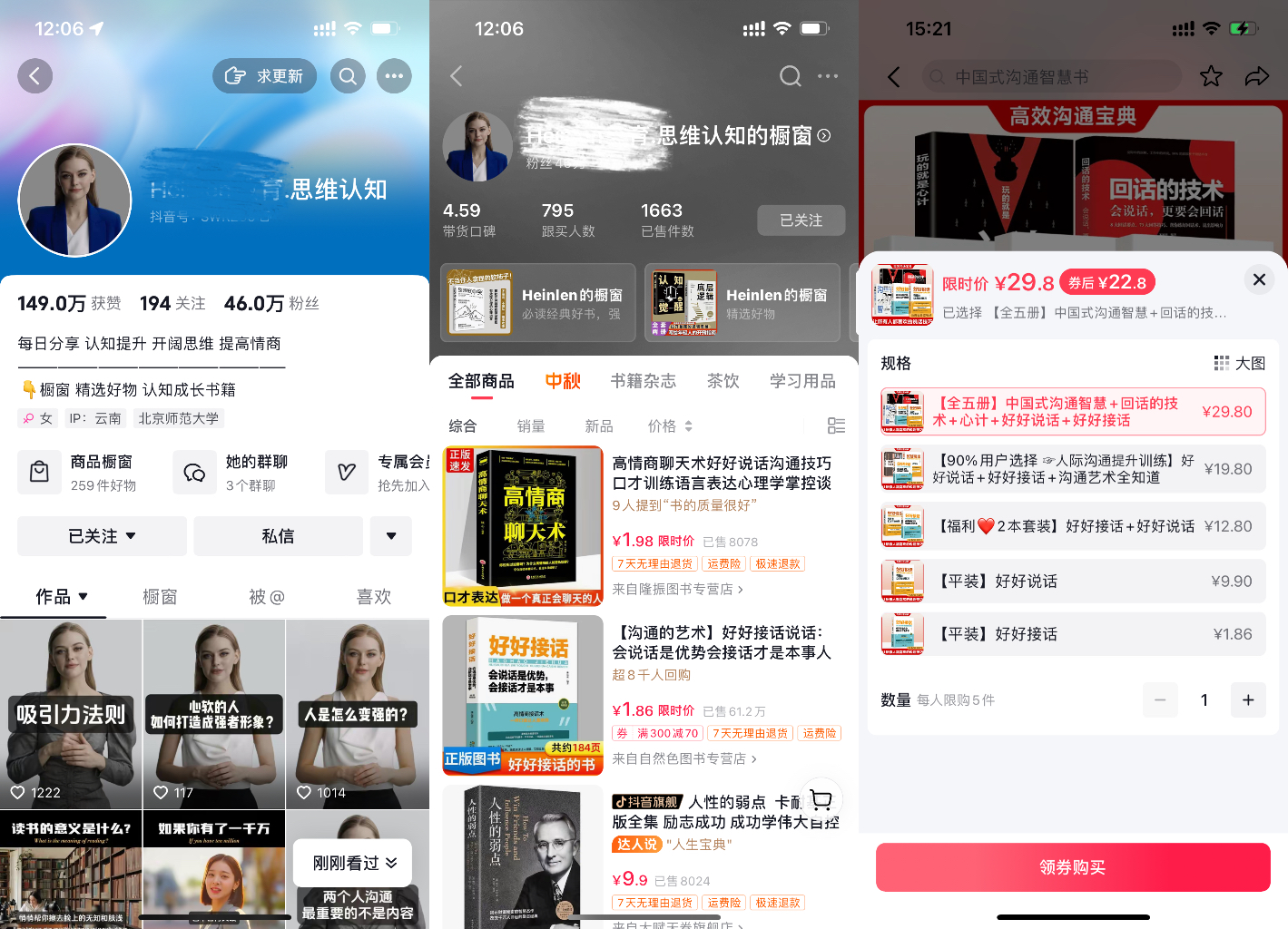
图片展示了“思维认知”账号的橱窗页面及商品详情。左侧为账号主页,显示粉丝数149.0万,获赞194,获投46.0万,还展示了部分作品封面。中间是橱窗页面,有“思维认知”“她的群聊”“专属会”等分类,下方是书籍类商品,如《沟通的艺术》《高效沟通宝典》等,显示价格、销量等信息。右侧是《高效沟通宝典》商品详情,有价格、规格、评论等信息,底部有“券后购买”按钮。该图片直观呈现了账号的变现方式,即通过售卖书籍等商品来实现收入。

这个账号就是开橱窗,卖垂直类的书籍,《高情商聊天术》、《沟通的艺术》、《人性的弱点》等等的,还有学习用品相关等。

三、如何玩出“高级感”?

要成功制作这种书单视频,有一些关键点需要注意:

  • 细分类目:根据用户群体的需求,选择合适的类目,并针对该类目设计选题方向。例如,**可以选择育儿、教育、心理、职场等类目。**之前的小和尚,智慧老者玩法都是类似玩法,只是用户群体不一样。
  • 找到对标账号:分析对标账号的视频内容、选题方向、风格等,并“借鉴”就可以。
  • 积累素材:建立自己的素材库,包括视频、图片、文字等。素材越丰富,越有利于选题。
  • 持续更新:坚持更新高质量的视频内容,才能留住用户。

总而言之,要想玩转抖音书单号,需要做好内容、运营和营销等方面的工作。通过精心策划和制作,可以打造出高品质的“高级感”书单号,吸引更多用户关注和阅读。

四、视频制作

使用工具:

  1. 轻抖小程序,下载对标账号视频
  2. HeyGen 数字人,制作美女讲知识的视频
  3. 剪映,增加字幕,标题,封面等

1)获取对标视频

找对标账号,拿到点赞和播放较高的视频,复制链接。
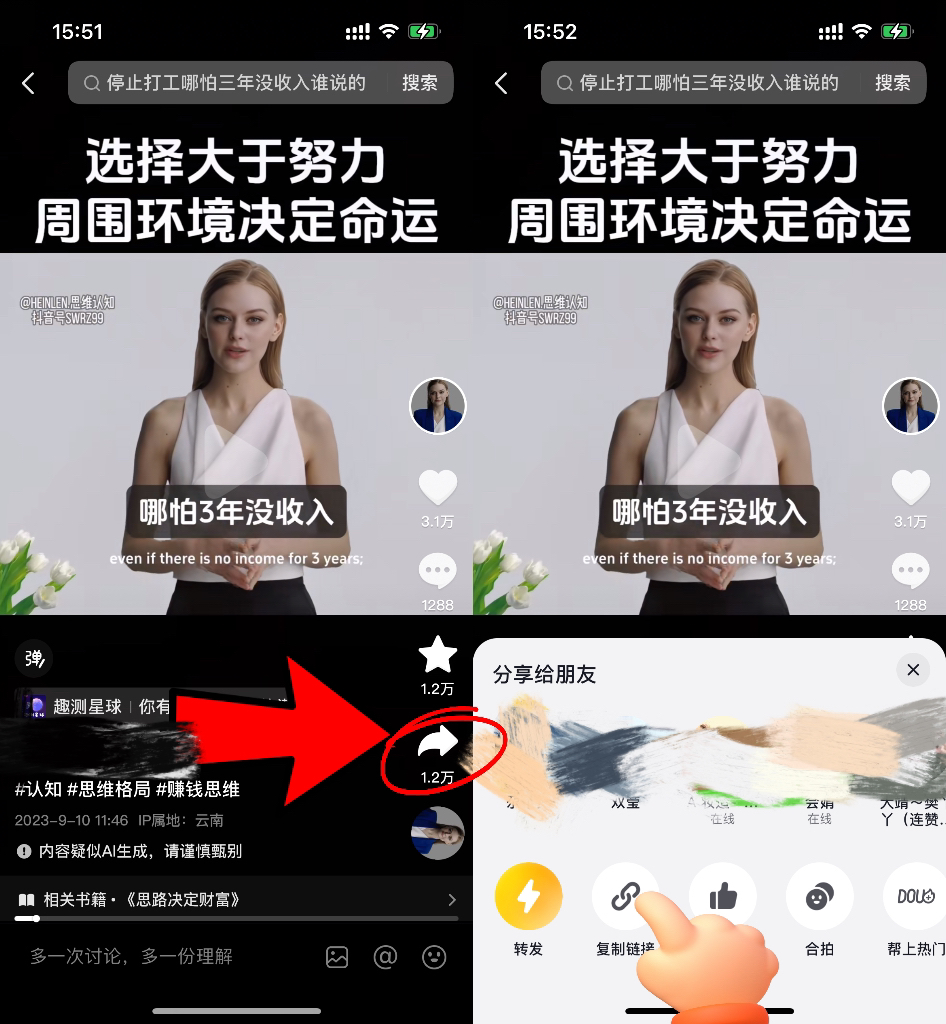
图片展示了抖音视频界面及分享界面。左侧视频中一位身着白色上衣的女性在讲话,视频下方显示点赞数1.2万等信息。右侧为点击视频右下角分享图标后弹出的分享界面。图片与上下文关系紧密,上下文在讲述制作“AI数字人短视频+CPS卖货”账号时获取对标视频的步骤,提到找对标账号拿点赞和播放较高的视频并复制链接,此图片展示的就是找到的对标视频及其分享操作,其中分享图标及点赞数是核心内容。

打开微信小程序**“轻抖”,找到“去水印”点击进去。**

把刚才从抖音复制的链接粘贴进去,点击“一键去水印”按钮。这时候会让你看 30 秒的广告,每天只有第一次需要看,剩余的都可以直接保存在相册里面了。
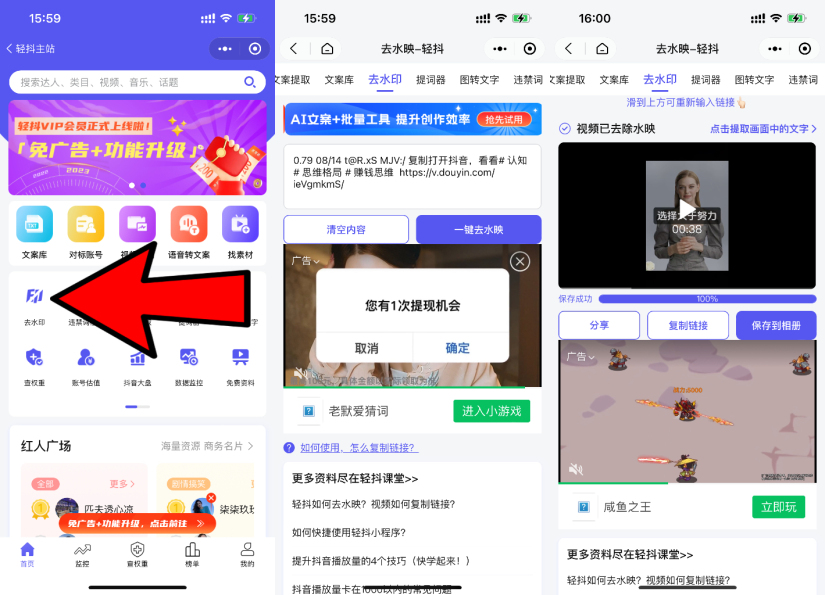
图片展示了微信小程序“轻抖” addCriterion”去水印功能的操作界面。左侧界面显示小程序首页,有“对账助手”“找视频素材”等功能选项。中间界面为去水印页面,提示有1次提现机会,有“取消”“确定”按钮,下方有“老默爱猜词”小游戏及“进入小游戏”按钮。右侧界面显示视频已去除水印,有“分享”“复制链接”

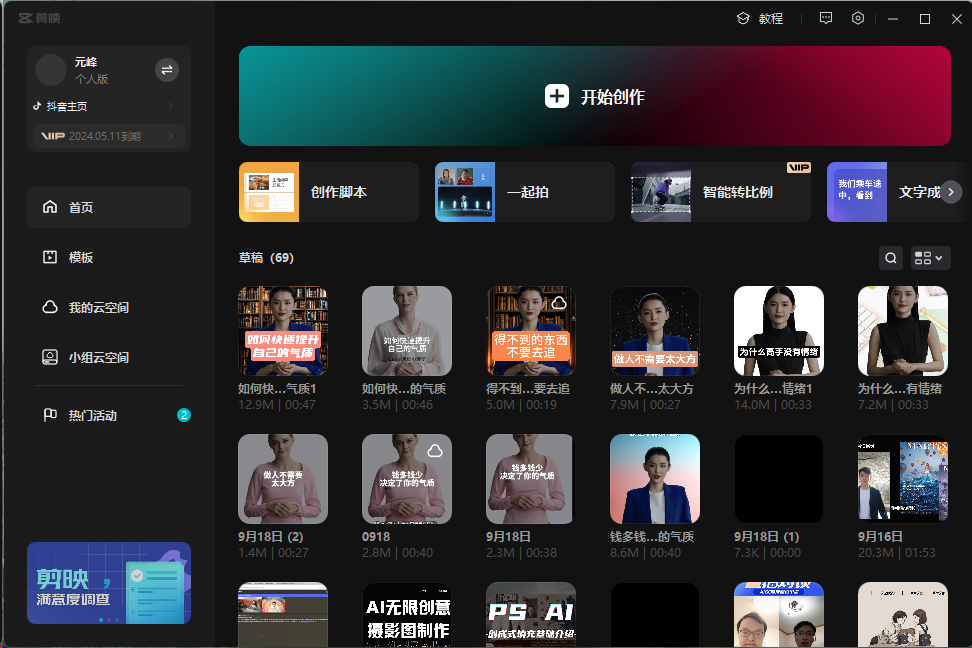
然后把下载好的视频放入“剪映”里面(手机和PC端都可以)

图片展示的是“剪映”软件界面。左侧有“首页”“模版”“我的云空间”“小组云空间”“热门活动”等导航栏,当前选中“热门活动”。右侧上方有“开始创作”按钮,下方有“创作剧本”“一起拍”“智能转比例”“文字生成”等功能选项,中间部分展示了多个视频缩略图,底部有“剪映”“AI无限创意”“PS AI”等推荐内容。该图片与上文提到的将下载好的视频放入“剪映”软件中制作视频相呼应,直观呈现了软件界面。

导入刚才下载的原版视频。点击“分离音频”,将视频和音频分离开。待会只需要用到音频文件。
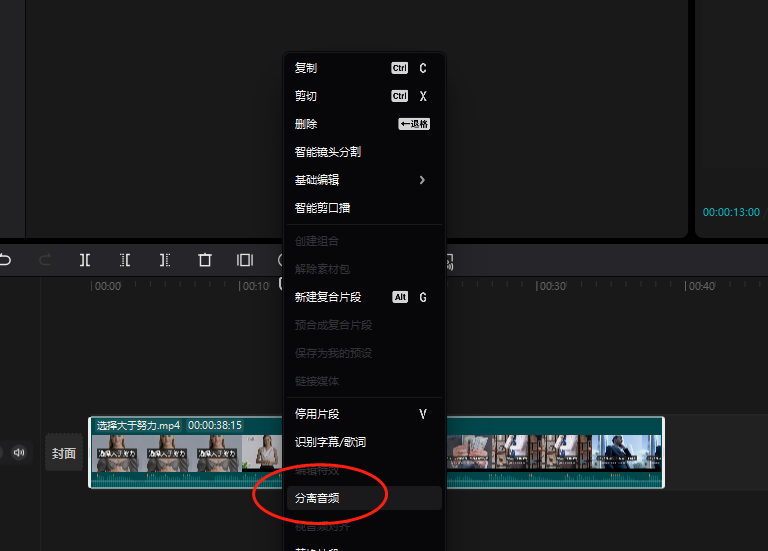
图片展示了剪映软件界面中视频编辑操作的步骤。画面左侧是视频剪辑时间轴,下方有视频片段。右侧弹出的菜单中,“分离音频”选项被红圈突出显示。该图片与上文“把下载好的视频放入‘剪映’里面,导入刚才下载的原版视频。点击‘分离音频’,将视频和音频分离开”的内容相关,直观呈现了在剪映软件中分离音频的操作位置,帮助用户准确找到该操作选项。

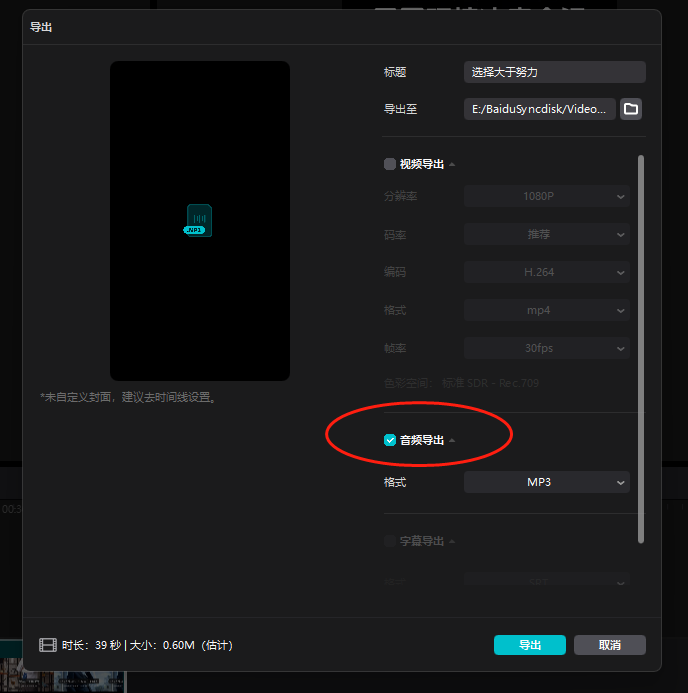
然后,导出时只选择音频即可。

图片展示了剪映软件中导出音频的设置界面。左侧是视频预览窗口,显示“AI数字人”字样。右侧设置区域,标题为“选择大于努力”,导出至E盘。在“视频导出”部分,分辨率为1080P,码率为100Kbps,调用H.264,模式为mp4,帧率为30fps。关键部分是“音频导出”处,已勾选,格式为MP3。该图片与上文“导出时只选择音频即可”的操作说明相关,直观呈现了音频导出设置步骤。

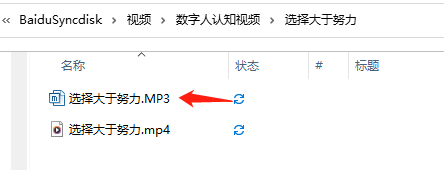
图片展示了百度网盘中“数字人认知视频”文件夹下的内容。其中“选择大于努力.MP3”文件被红色箭头指向,表明这是重点。该图片与上文“把下载好的视频放入‘剪映’里面”相关,上文提到下载原版视频后,需在“剪映”中导入并分离音频,此图即为在“剪映”中导入的音频文件“选择大于努力.MP3”,待会将用到此音频文件进行视频制作。

2)HeyGen 数字人制作

用到的工具还是我们之前介绍过的 Heygen。官网:https://www.heygen.com/每一个新用户都可以获得 1 积分(可做 1 分钟视频)

图片展示了HeyGen官网注册时可能遇到的区域限制问题。左侧文字说明了HeyGen的易用性、生成视频质量、模板多样性、视频创建速度及性价比等优势。右侧是注册界面,显示“Unable to register. Please avoid VPN and try again.”提示,旁边有红色叉号。图片与上下文紧密相关,上下文提到注册过程可能遇到区域限制问题,此图直观呈现了该问题,为解决此问题提供了参考。

注册的过程可能会遇到在使用魔法以后也会出现区域限制的问题,不用担心,Adspower 这个指纹浏览器就可以解决这个问题。

软件下载地址:https://www.adspower.net/download,选择适合自己的电脑版本下载就可以。
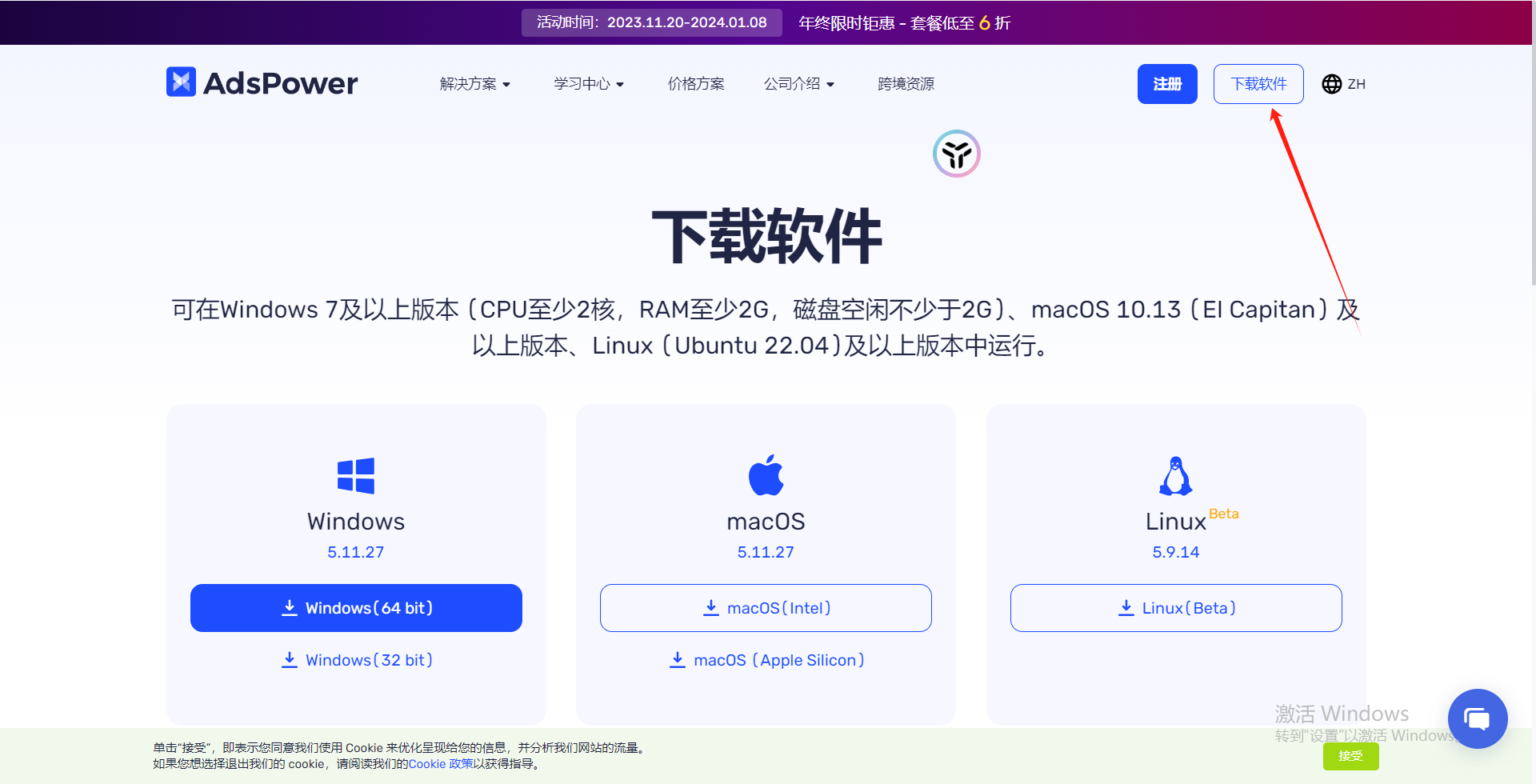
图片展示的是Adspower官网的下载页面。页面上方有“注册”和“下载软件”按钮,右侧有语言选择“ZH”。中间大标题为“下载软件”,下方提示可在Windows 7及以上版本等系统中运行。有Windows、macOS、Linux三个操作系统下载选项,其中Windows(64 bit)被蓝色框突出显示。页面右上角有红色箭头指向“下载软件”按钮。该图片与文档中介绍HeyGen数字人制作时下载Adspower指纹浏览器的内容相关,用于指导用户下载软件。

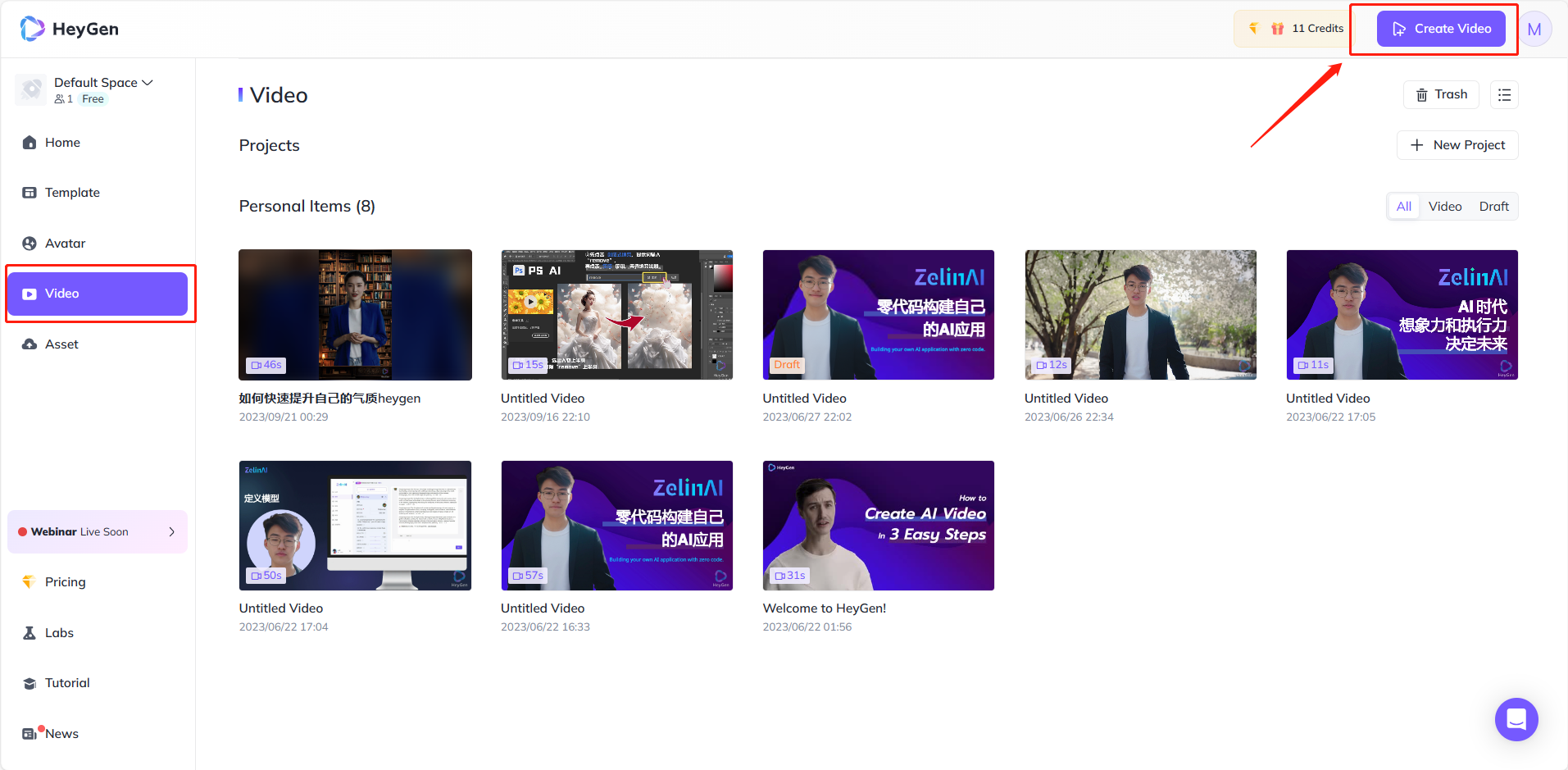
开始制作视频

图片展示了HeyGen平台的视频制作界面。左侧有导航栏,选中“Video”选项。右侧显示个人项目列表,包含多个视频缩略图,如“AI快速提升自己”“AI时代想象力无限的AI应用”等,部分视频有“Untitled Video”字样。右上角有“Create Video”按钮,旁边标注“11 Credits”,并有红色箭头指向该按钮。该图片与上下文介绍的HeyGen数字人制作流程相关,是开始制作视频的入口。

选择一个合适的角色,像我们在抖音那些听类型视频中看到的女主都是下面我圈出来的这个。我们在制作的时候,可以选择继续用这个女主,也可以选择其他的,HeyGen 已经内置了很多,自由选择即可。

我之前分享过,这里面我们也可以自己上传我们画的形象,但是做这个类型的号不建议。

为什么呢?**因为用人家内置的形象,会随着讲话,手势也会动起来,**而自己上传的形象,只会动嘴巴,手肯定不能动的。
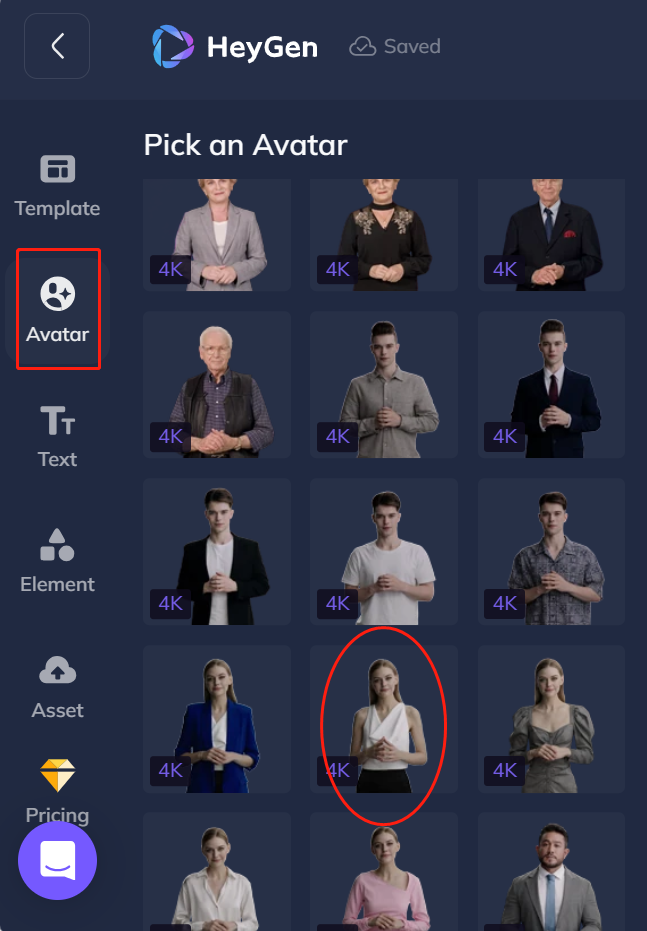
图片展示的是HeyGen平台中挑选数字人形象的界面。左侧有“Template”“Avatar”“Text”“Element”“Asset”“Pricing”等选项,其中“Avatar”被红色框突出显示。右侧呈现多个数字人形象,每个形象下方标注“4K”。图片中一个女性形象被红色圆圈圈出,其穿着白色上衣搭配黑色裤子,手放在身前。该图片与上下文关系紧密,上下文提到挑选一个自己喜欢的形象点击进来,此图直观呈现了挑选数字人形象的操作界面及可选择的形象样式。

HeyGen 已经内置很多虚拟形象

图片展示的是HeyGen内置数字人形象,身着蓝色西装外套,内搭白色T恤,下穿浅色牛仔裤,双手交叉于身前。背景为书架,摆放着多排书籍,营造出一种知识氛围。该图片与文档中“HeyGen已经内置很多虚拟形象”及“HeyGen内置数字人可以有手势”的内容相关,直观呈现了HeyGen内置数字人的形象样式,为挑选数字人形象提供参考。

HeyGen 内置数字人可以有手势

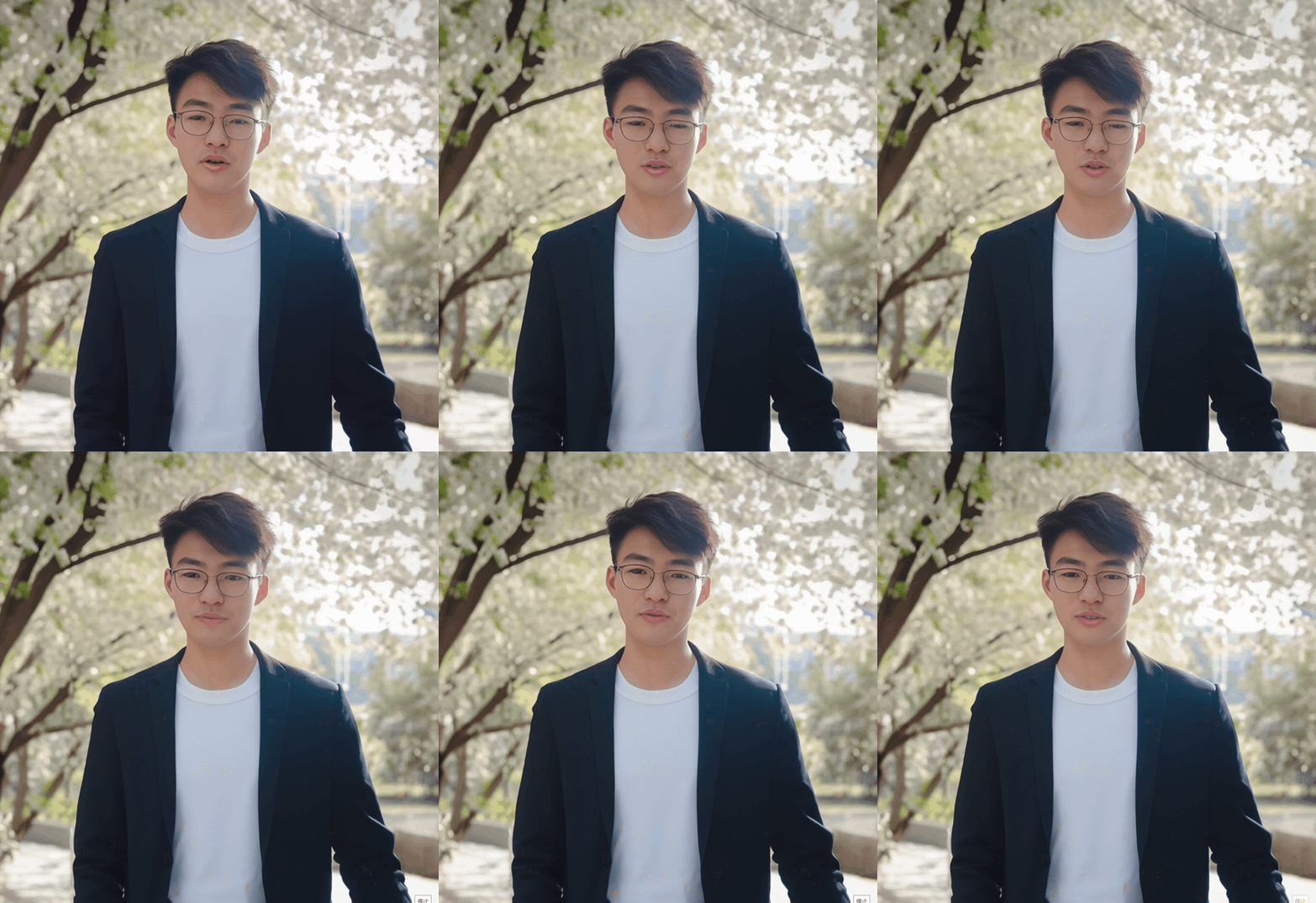
图片展示的是HeyGen内置数字人形象,为一位戴眼镜的年轻男性,身着黑色西装外套搭配白色T恤,背景是户外场景,有树木和花朵。该图片与文档中“HeyGen内置数字人可以有手势”的内容相关,用于说明HeyGen已内置多种虚拟形象,可选择自己喜欢的形象进行视频制作,为后续视频剪辑和发布做准备。

自己上传的形象只能匹配嘴型

挑选数字人形象

挑选一个自己喜欢的形象点击进来。
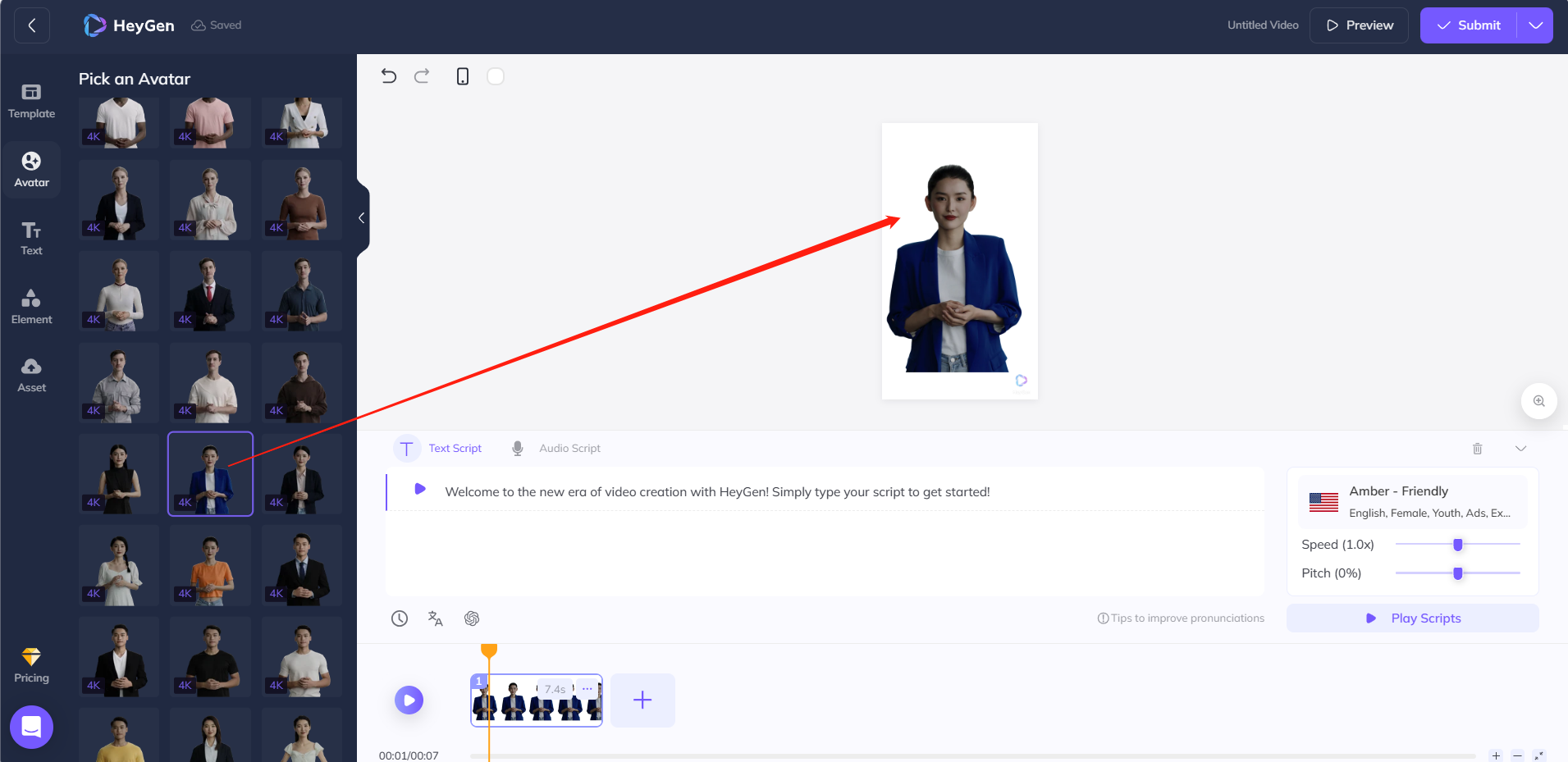
图片展示的是HeyGen平台的数字人制作界面。左侧有多种数字人形象供选择,右侧是选中的人物形象,为一位穿着深色西装、浅色衬衫的男性。下方有“Text Script”和“Audio Script”选项卡,当前选中“Text Script”,显示“Welcome to the new era of video creation with HeyGen! Simply type your script to get started!”。右侧还显示了该数字人的语音信息,包括语言、性别、年龄等。该图片与上下文介绍的HeyGen内置数字人形象及制作流程相关,展示了数字人形象选择及编辑界面。

图片展示了HeyGen内置数字人形象,为一位身着蓝色西装外套、白色内搭、浅蓝色牛仔裤的女性。其双手交叉于身前,姿态自然。图片右下角有一个红色圆圈标识的蓝色图标,该图标是HeyGen的标志。此图与上下文紧密相关,是挑选数字人形象步骤中展示的示例,帮助用户直观了解HeyGen内置数字人的外观样式。

放置数字人形象时,我会把它抬高一些,避开 HeyGen 的 logo,等会剪辑的时候直接裁掉即可。

上传音频

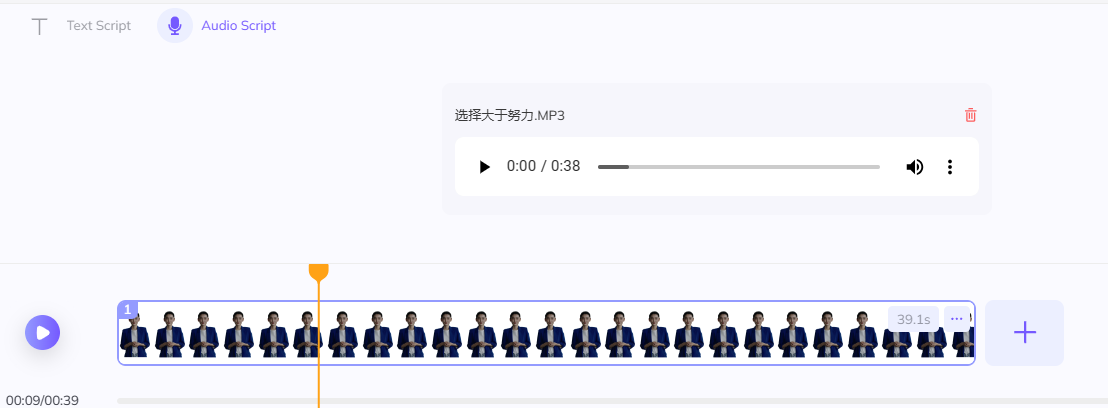
下一步,上传我们之前准备好的音频文件,拖拽进来。
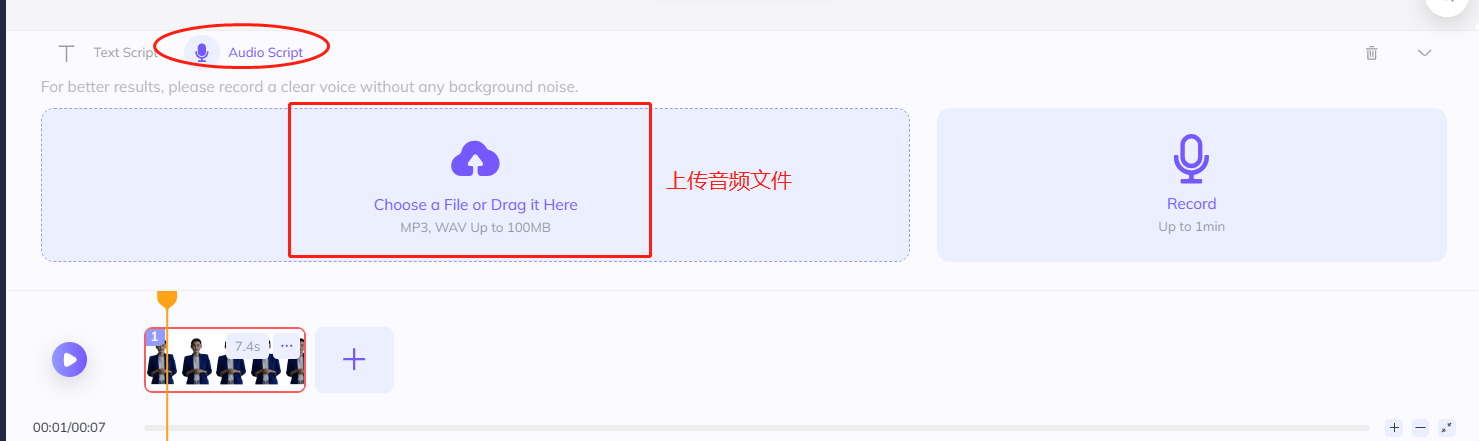
图片展示了HeyGen数字人制作平台的上传音频界面。画面中有“Text Script”和“Audio Script”两个选项卡,当前选中“Audio Script”。下方有“Choose a File or Drag It Here”区域,提示可上传MP3、WAV格式的音频文件,大小上限为100MB。画面右上角有“Save”按钮。左下角是数字人形象展示区域,有多个形象供选择。该图片与上下文紧密相关,是上传音频步骤的操作指引,帮助用户了解上传音频文件的具体位置和要求。

图片展示的是HeyGen数字人视频制作界面中上传音频的操作步骤。画面左上角有“Text Script”和“Audio Script”选项卡,当前选中“Audio Script”。下方显示音频文件“选择大于努力.MP3”,时长0:38,有播放、暂停按钮及进度条。画面底部是视频时间轴,有多个数字人形象排列,时间轴上有一个橙色箭头指向的位置,对应视频0:39处。该图片与上下文紧密相关,直观呈现了上传音频后的界面状态,辅助说明上传音频的操作。

当然,如果你选择自己设计文案,你也可以自己输入文案选择一个声音来读出来,再进行配音。我是选择了这种直接使用人家原始声音的简单方法。
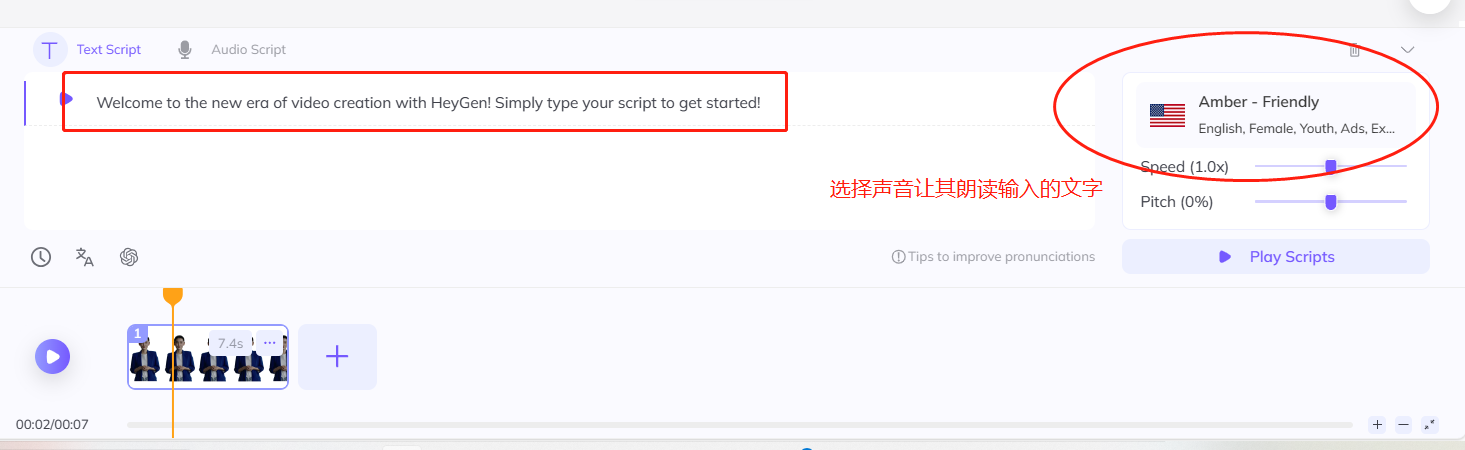
图片展示了HeyGen数字人视频制作平台的界面。左侧文本区域显示“Welcome to the new era of video creation with HeyGen! Simply type your script to get started!”,并有橙色箭头指向数字人形象。右侧有声音选择区域,显示“Amber - Friendly”及美国国旗图标,下方有速度和音调调节滑块。该图片与上下文紧密相关,是在上传音频前,介绍 addCriterion图片位于上传音频步骤之后,展示了数字人视频制作平台的界面,用于说明选择声音让其朗读输入的文字这一操作。

此时,数字人形象 Ok 了,文案和音频 OK 了,再加个背景就可以了。

添加背景

背景也有以下 2 种选择:

  • 从HeyGen内置的图库中去寻找:Element -> Image -> 搜索
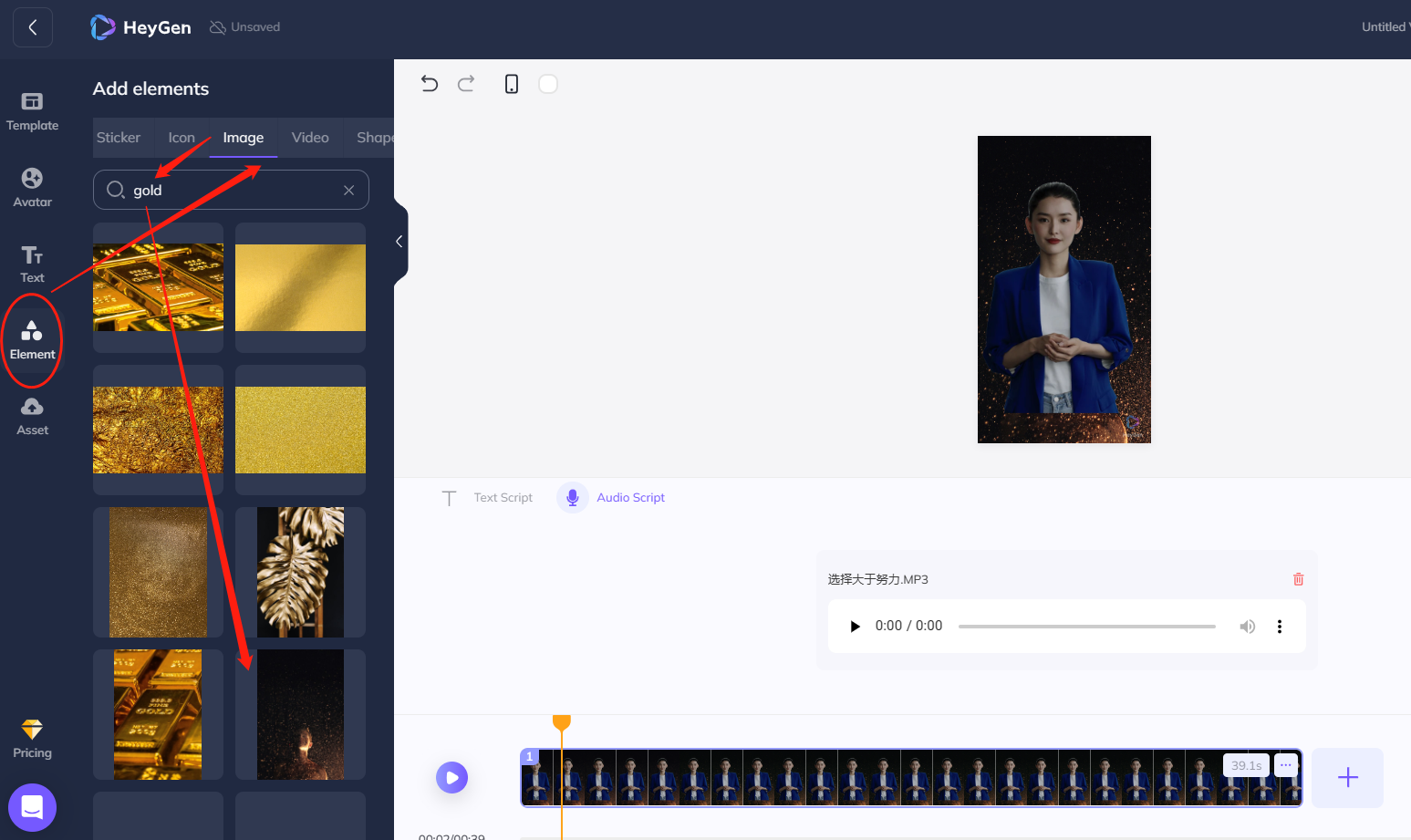
图片展示了HeyGen数字人视频制作界面。左侧为添加元素区域,有Sticker、Image、Avatar、Text、Download、Asset等选项,其中“Download”被红色箭头突出显示。右侧是视频编辑区域,上方有“Element”下拉菜单,可选择Sticker、Image、Video、Shape等元素,当前选中“Image”,下方有“gold”搜索框及多张背景图示例。右侧视频预览区显示一位穿着蓝色西装的女性数字人。该图片与上下文介绍的HeyGen数字人制作中添加背景的操作相关,直观呈现了操作界面及背景图示例。

  • 自己上传背景图:Asset -> Uplload Image ->自己的图片
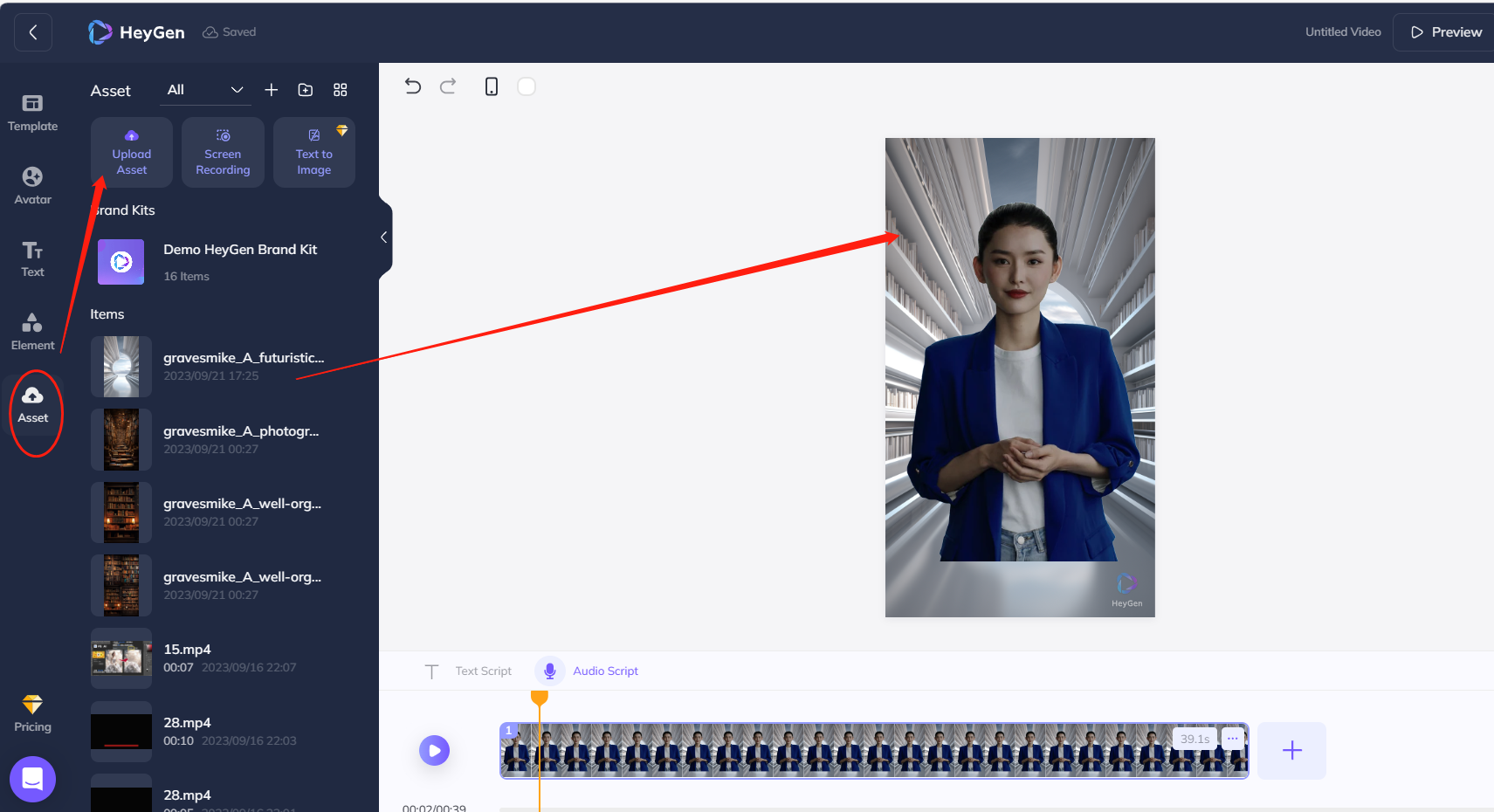
图片展示了HeyGen平台界面,左侧有“Asset”选项被红色圆圈突出显示。画面右侧是数字人视频预览区域,视频中数字人穿着蓝色西装,双手合十。下方是时间轴,有多个视频片段。该图片与文档中“HeyGen数字人制作”部分内容相关,用于说明在HeyGen平台中添加背景的操作,即从Asset中选择图片作为背景图,此处展示了Asset选项及数字人视频预览界面。

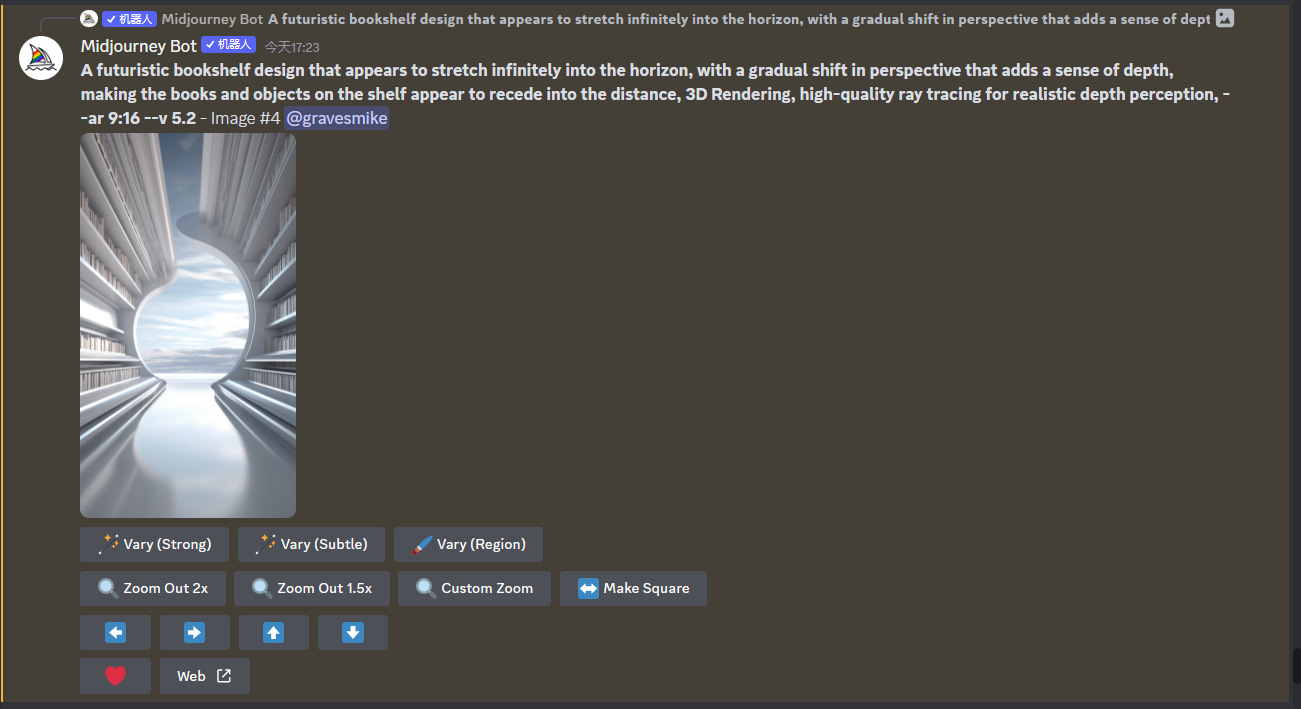
背景图从何而来,肯定 Midjourney 自己画,对吧。

图片展示的是Midjourney Bot生成的未来主义书架设计。设计呈现出无限延伸至地平线的视觉效果,具有渐变的透视感,增加深度感,书架上的书籍和物体似乎向远处退去,为真实深度感知提供高质量光线追踪。界面下方有“Vary (Strong)”“Vary (Subtitle)”“Vary (Region)”等选项,以及“Zoom Out 2x”“Zoom Out 1.5x”“Custom Zoom”“Make Square”等操作按钮,还有“+”“-”按钮可调整图像大小,以及“Web”“Save”“Download”等操作图标。

下载数字人视频

这时候,HeyGen 里面的操作就完成了。然后点击**“Submit”**提交即可。
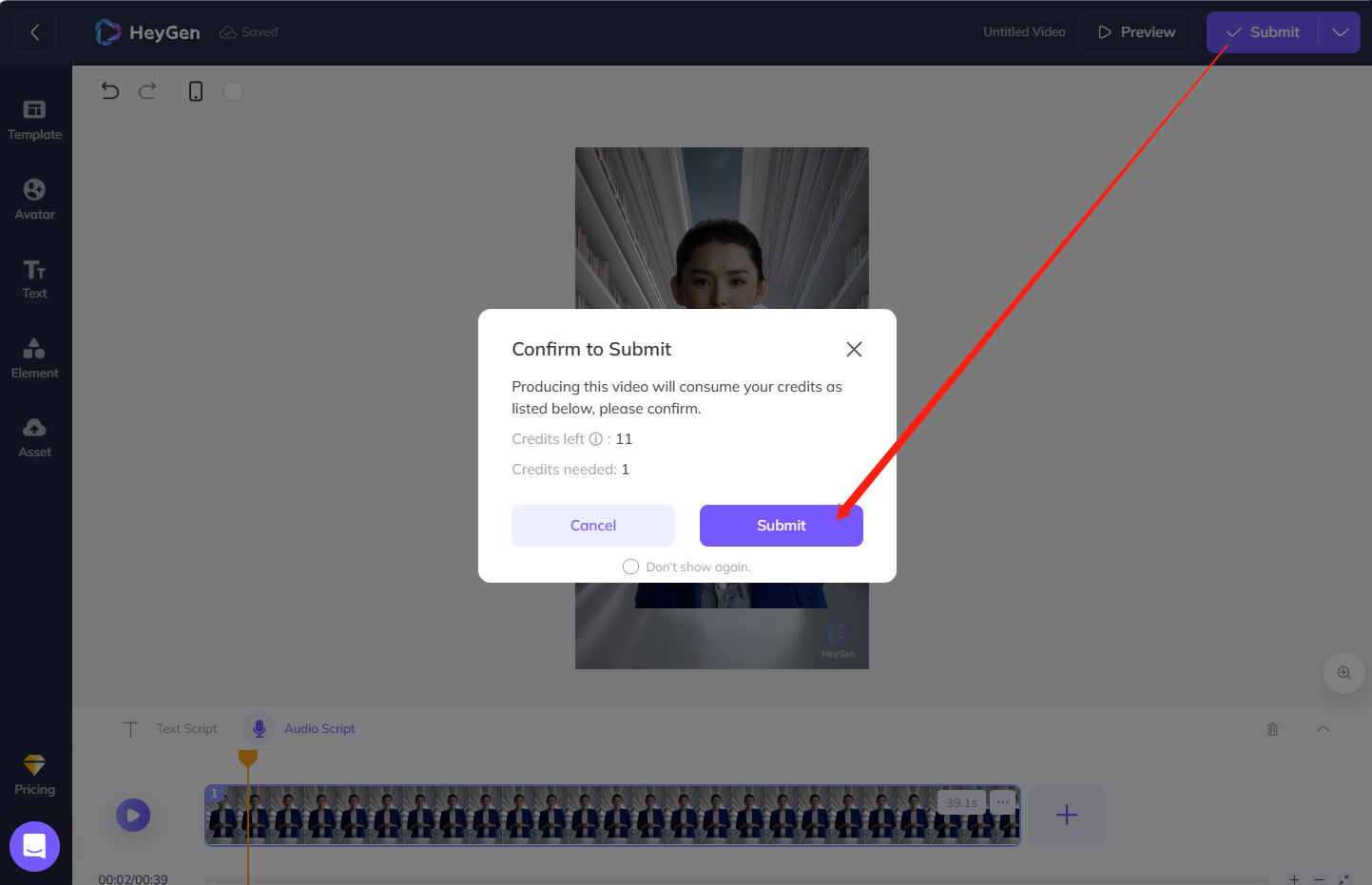
图片展示的是HeyGen数字人视频制作平台的界面。画面中有一个弹窗,标题为“Confirm to Submit”,内容提示制作此视频将消耗指定数量的积分,并列出剩余积分和所需积分。下方有“Cancel”和“Submit”两个按钮,其中“Submit”按钮被红色箭头指向。该图片与上文制作HeyGen数字人视频的内容相关,展示了在提交视频时需确认积分消耗的界面。

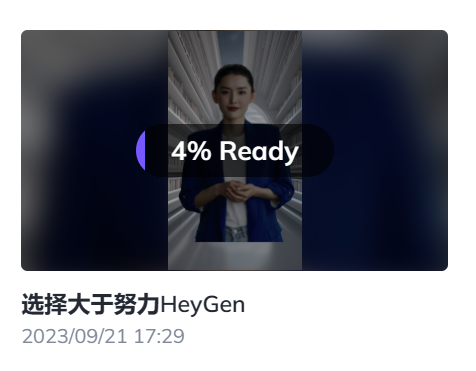
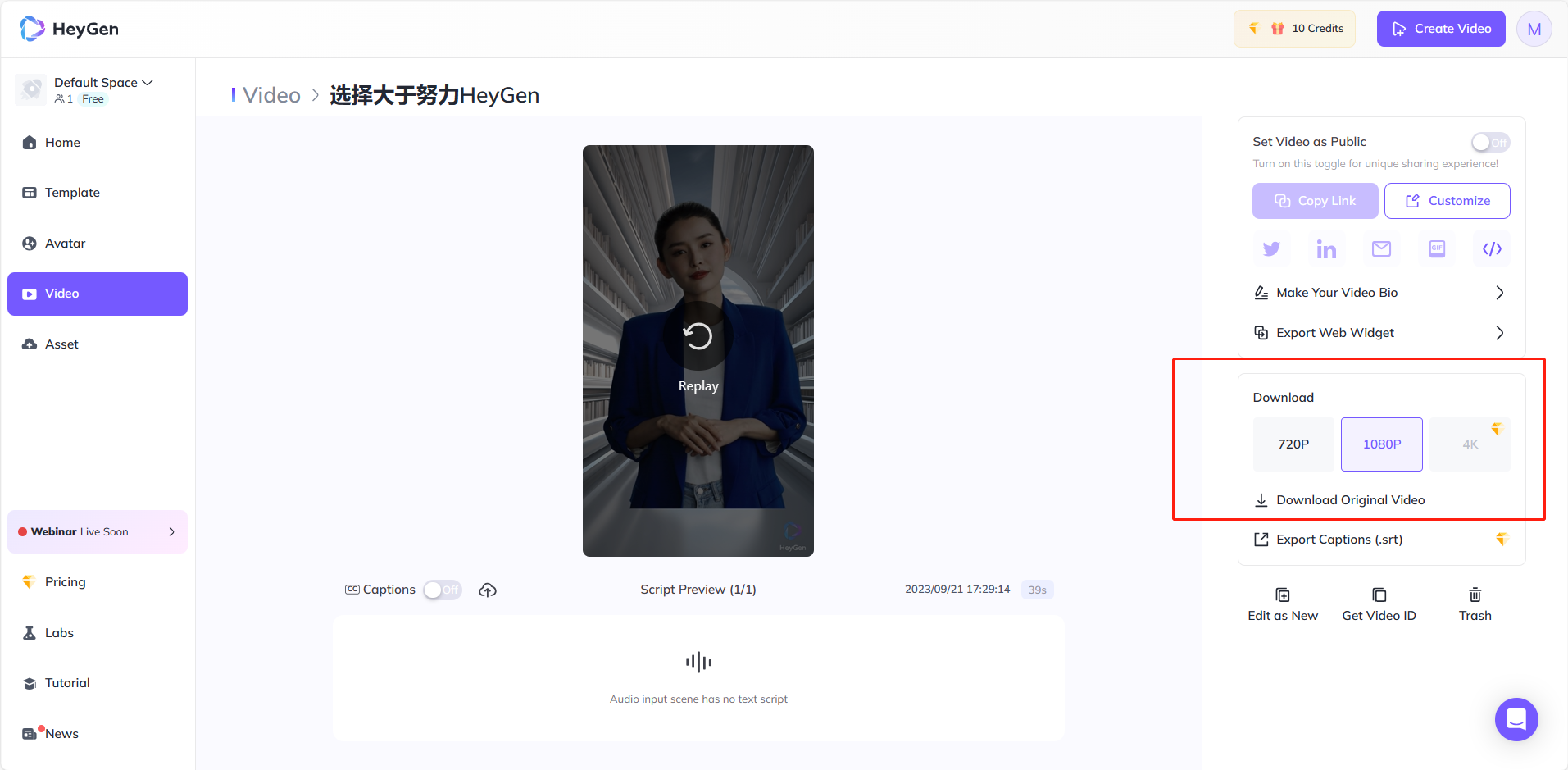
等待进度条走完,下载 1080 高清视频即可。

图片展示的是一个视频制作进度界面,视频标题为“选择大于努力HeyGen”,下方显示时间为2023/09/21 17:29。画面中央有一个进度条,显示“4% Ready”,背景为深色,左侧有紫色圆环。该图片位于介绍HeyGen数字人制作视频制作流程的上下文之后,用于直观呈现视频制作的当前进度情况。

图片展示的是HeyGen平台的视频制作界面。左侧导航栏有Home、Template、Avatar、Video、Asset等选项,当前选中Video。中间视频预览区域显示视频正在播放,下方有Captions和Script Preview选项。右侧有Get Video as Public、Download(720P、1080P)等设置,其中1080P部分被红色框突出显示。该图片与上下文介绍的HeyGen数字人视频制作相关,展示了视频制作后的预览及下载设置情况。

HeyGen 数字人视频

3)HeyGen 积分获取

最开始介绍 HeyGen 的文章里面也提到了,HeGen 本身是需要收费的,价格还不便宜,1 分钟的视频快 2 美金。
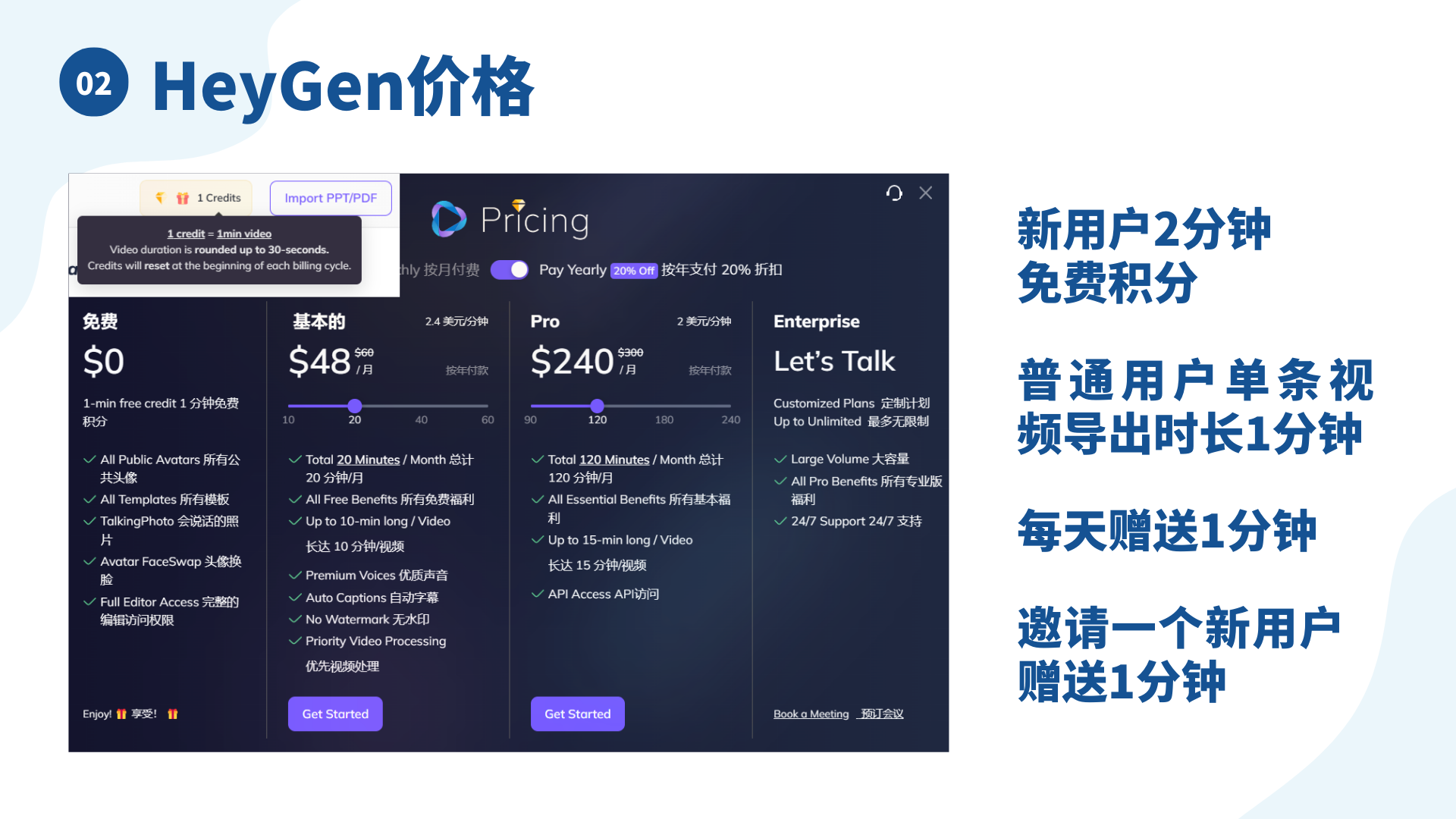
图片展示了HeyGen的定价方案。左侧为免费、基本、Pro三个套餐,分别对应0美元、48美元/月、240美元/年,包含不同视频制作时长、功能等。右侧说明新用户2分钟免费积分,普通用户单条视频导出时长1分钟,每天赠送1分钟,邀请一个新用户赠送1分钟。该图与上下文紧密相关,上下文提到HeyGen需付费,但可通过邀请新用户获得免费积分,此图直观呈现了HeyGen的付费及积分获取方式。

但是,有有一个白嫖的办法,只要通过自己链接注册一个新用户就可以免费获得 1 积分,相当于免费制作 1 分钟的视频。 一个 HeyGen 账号单月只能最多可以通过邀请朋友获得 10 个免费积分,所以 1 个号可以有 11 积分。 此方法现在已失效。(2024年1月17日)
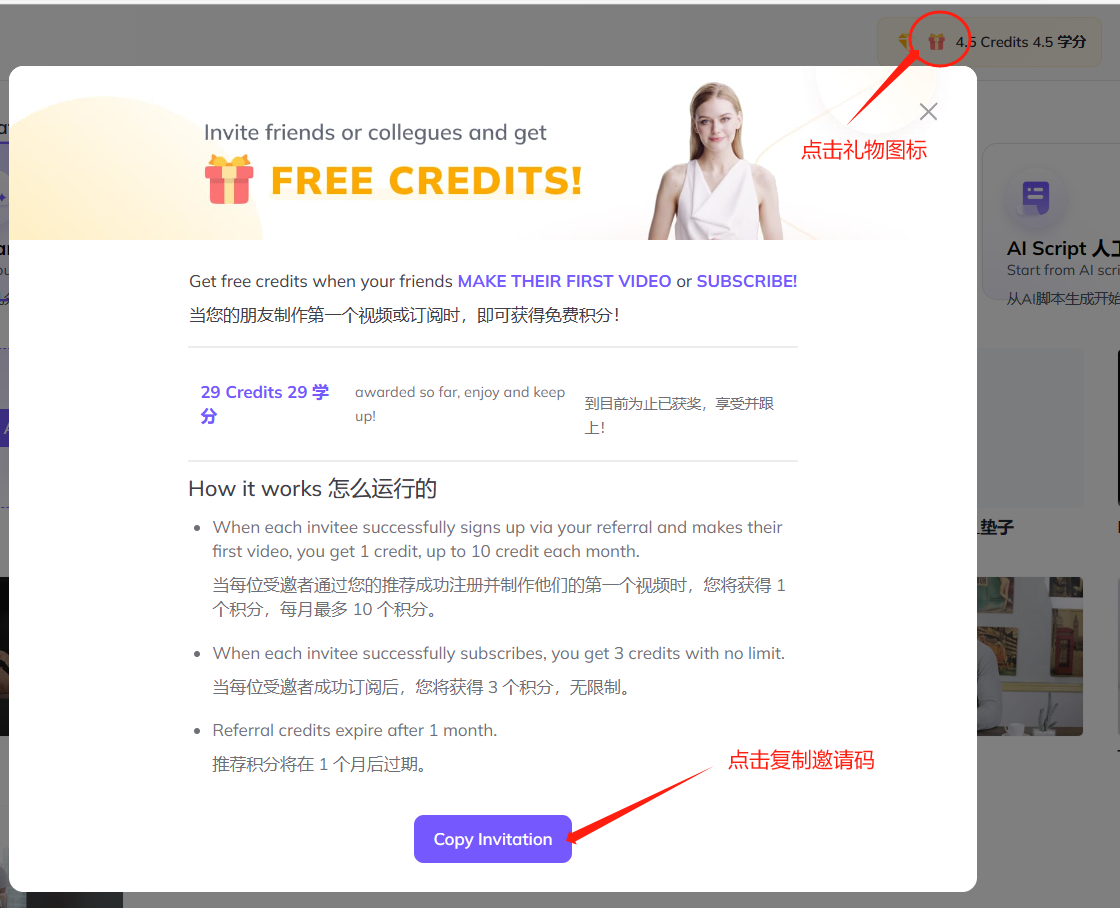
图片展示了HeyGen平台的积分获取页面。上方有“Invite friends or colleagues and get FREE CREDITS!”的标题,下方说明当朋友制作第一个视频或订阅时可获得免费积分。页面中部有“29 Credits 29学分”的信息,下方介绍积分获取规则,如每邀请一人成功注册并制作第一个视频可获1积分,每月最多10积分;订阅可获3积分,无上限。底部有“Copy Invitation”按钮,右上角有“4.5 Credits 4.5学分”的显示。图片与上下文介绍HeyGen积分获取方式相关,直观呈现了积分获取的条件和操作。

你还别说,某鱼上做 HeyGen 生意的人大有人在,卖我刚刚用的跑积分神器的,卖积分账号的,卖定制形象的,琳琅满目。
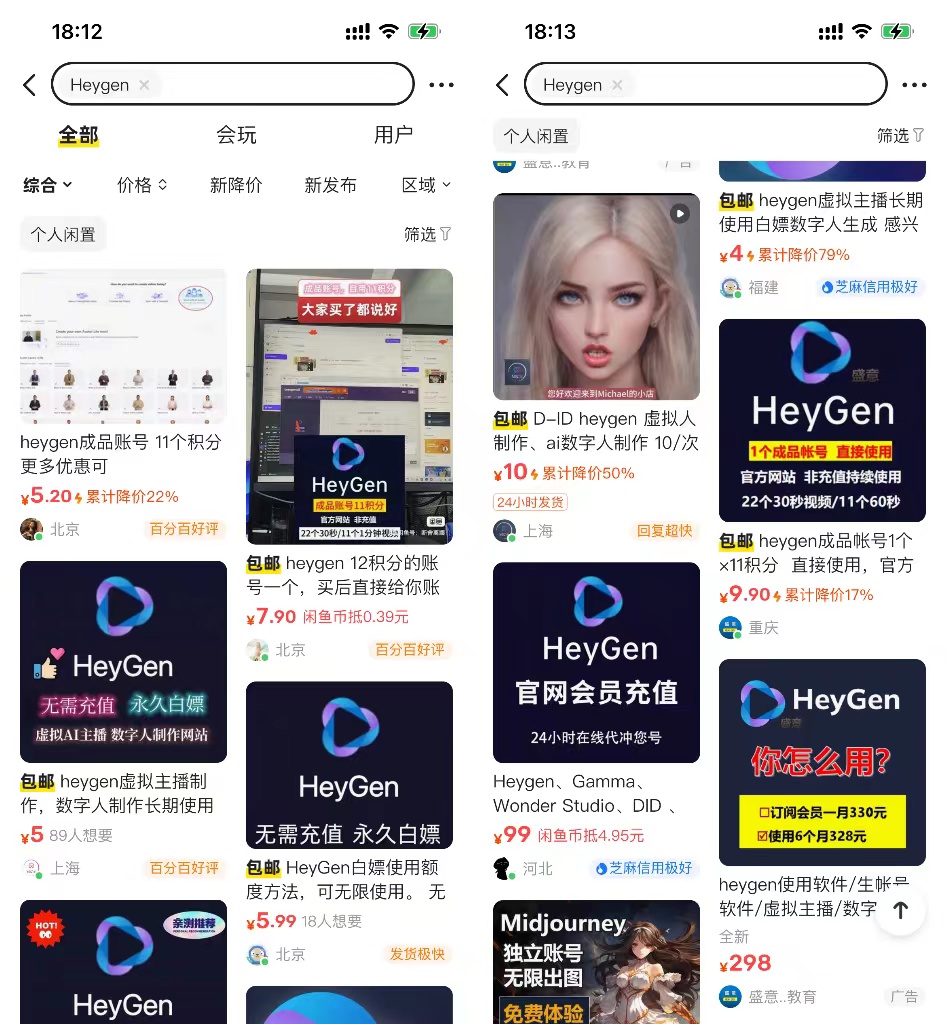
图片展示了某平台搜索“HeyGen”后的结果页面。左侧显示“HeyGen成品账号”等商品,价格5.20元起,有“百分百好评”标识;右侧呈现“HeyGen虚拟主播长期使用”等商品,价格9.90元起,有“芝麻信用好借”标识。商品下方有“回复购买”按钮。该图片与上下文关系紧密,直观呈现了HeyGen账号及相关商品的搜索结果,为有需求的用户提供了参考。

4)剪映成品制作

导入数字人视频

把刚刚下载的数字人视频放进剪映里面,就可以进行下一步操作了。

图片展示的是剪映软件界面,用于制作数字人短视频。左侧为剪辑界面,显示视频时长为00:40,下方有多个视频片段。右侧是视频预览窗口,呈现一位身着蓝色西装外套的数字人,背景为白色建筑结构。底部是时间轴,有多个视频片段排列。该图片与文档中“导入数字人视频”步骤相关,直观呈现了将数字人视频导入剪映后进行下一步操作前的界面状态。

导入数字人视频

裁剪 Logo

裁剪掉 HeyGen 的logo,然后背景模糊填充。

图片展示的是剪映软件中导入数字人视频后的裁剪界面。画面中有一个穿着蓝色西装的数字人形象,背景为室内场景。界面底部有时间轴,显示00:00:00.00 - 00:00:39.02。画面四周有多个白色控制点,可进行旋转、裁剪等操作。右下角有“重置”和“确定”按钮。该图片与上下文紧密相关,是导入数字人视频后进行裁剪操作的示例,帮助用户了解裁剪Logo步骤中的界面情况。

裁剪原视频中的 HeyGen logo

图片展示了剪映软件界面,用于裁剪原视频中的HeyGen logo。画面中视频画面显示一位穿着蓝色西装的女性,下方有“背景模糊填充”字样。左侧工具栏中“裁剪”工具被红色框突出显示。右侧“特效”区域中“背景模糊填充”选项被红色框圈出。该图片与上下文紧密相关,直观呈现了裁剪Logo操作中关键步骤的软件界面,帮助用户了解裁剪HeyGen logo的具体位置和操作区域。

背景模糊填充

添加字幕

添加字幕,这类视频的一大特色就是,数字人讲英文,我们配中英文双字幕,依葫芦画瓢即可。

但是,只有手机版剪映 VIP 才有双语字幕这个功能,电脑版还不支持。所以,我会先通过云端同步到手机上,增加完字幕再同步回到电脑来编辑。

PS:双语字幕的功能手机上也是 VIP 会员才能使用。

所以白嫖的话,只能自己手动去做了。先识别英文字幕,再新建一个轨道一句一句翻译为中文即可,只不过麻烦一点。

![图片展示了手机端剪映VIP“双语字幕”功能的操作界面。左侧为视频画面,右侧是剪映编辑界面。左侧界面中“双选字幕VIP”选项被红色圆圈突出显示。右侧界面底部有多个编辑工具图标,其中“双语字幕”图标被红色箭头指向。该图片与上下文内容相关,直观呈现了先直接生成字幕,双语字幕选“无”只出英文,再点击英文字幕选“中文”变为双语字幕的操作步骤。](https://metafengpic.oss-cn-hangzhou.aliyuncs.com/20260714153831541.jpg)

手机端剪映 VIP ”双语字幕“ 功能

先直接生成字幕,双语字幕选,只出来英文(左图),点击到某个英文字幕,再一次双语字幕,选中文(右图)。

就变为一个英文,一个中文,两个轨道了。

![图片展示了HeyGen平台的界面。左侧为用户个人主页,显示“元峰”个人版,有“我的云空间”等选项。右侧是“元峰的空间 - 已使用0%”的云空间页面,显示存储空间使用情况及到期时间。页面中部有“上传”“排序”“全部”等操作按钮,下方展示了三个视频缩略图,分别是“选择大于努力”“如何快速气质1”“做人不...不太方”,并有视频时长标识。该图与文档中“视频制作”部分的“HeyGen积分获取”内容相关,展示了视频存储空间情况。](https://metafengpic.oss-cn-hangzhou.aliyuncs.com/20260714153831542.jpg)

剪映云空间同步

剪映翻译的中文还是满满的机翻味,需要仔细校对,对中英文字幕分别选择合适的样式。

添加标题

最上面加上标题,然后贯穿整个视频。

![图片展示了HeyGen视频编辑界面。左侧为素材库,有多个视频片段。中间是视频预览窗口,显示一位穿着蓝色西装的女性。右侧是编辑设置区域,有字体、颜色、大小等选项。底部是时间轴,包含多个视频片段和字幕。图片中红色箭头指向视频预览窗口,突出显示视频画面。该图与上下文“添加视频元素”相关,说明在HeyGen中可在此界面添加视频元素,增强视频画面感。](https://metafengpic.oss-cn-hangzhou.aliyuncs.com/20260714153831543.png)

添加视频元素

如果还想多增加点视频元素,增强视频的画面感。可以在 Pexels https://www.pexels.com/ 这个网站下载免费视频,增加进去。

![图片展示的是Pexels网站界面,背景为海浪冲击岩石的场景。上方有“Pexels”标志及搜索栏,搜索栏内提示“搜索免费视频”。下方有“人气免费素材视频”板块,展示了多张图片,如盛开的樱花、游动的锦鲤等。该图片与文档中“编辑封面”步骤相关,说明在Pexels网站上可找到免费素材图片,用于视频封面编辑,以增加视频吸引力。](https://metafengpic.oss-cn-hangzhou.aliyuncs.com/20260714153831544.png)

https://www.pexels.com/

![图片展示的是视频编辑软件界面,用于制作短视频。画面中显示了视频剪辑的预览窗口,呈现一位女性正在用手机。左侧是素材库,有多个视频片段缩略图。右侧是视频信息栏,显示视频时长、分辨率等信息。底部是时间轴,有多个视频片段被红色框线突出显示。该图片与文档中“视频制作”部分的“导出视频”步骤相关,展示了视频编辑过程中视频片段的编辑与安排情况。](https://metafengpic.oss-cn-hangzhou.aliyuncs.com/20260714153831545.png)

.

编辑封面

然后,点击封面,增加标题即可。

![图片展示的是视频制作中视频编辑界面。画面中有多条视频轨道,上方是“选择大于努力”主题的视频片段,下方是“选择大于努力HeyGen.mp4”视频片段。每个视频片段旁有红色箭头标识的“AT”字样的字幕。画面左下角有“封面”标识。该图片与上下文“导出视频”相关,直观呈现了视频制作过程中视频片段及字幕的编辑状态。](https://metafengpic.oss-cn-hangzhou.aliyuncs.com/20260714153831546.png)

![图片展示的是HeyGen视频制作中“导出视频”环节的界面。左侧为“封面设计”板块,有“视频”“文本”两个选项卡,当前选中“文本”选项卡,下方有“默认”“别的...”“符号”三个分类,其中“默认”分类下有“默认文本”选项。右侧是视频预览区域,显示一位穿着蓝色西装的女性,背景为白色窗帘,视频中文字为“选择大于努力 环境决定命运”。该图片与上下文介绍的视频制作流程相关,展示了视频导出前的封面设计与预览效果。](https://metafengpic.oss-cn-hangzhou.aliyuncs.com/20260714153831547.png)

导出视频

![图片展示的是HeyGen视频导出设置界面。左侧是视频封面,显示“选择大于努力 环境决定命运”字样。右侧设置有标题、导出至路径、分辨率、码率、编码、格式、帧率等参数,当前分辨率1080P,编码为H.264,格式为mp4,帧率30fps。下方有音频导出和字幕导出选项,音频格式为MP3。底部显示时长40秒、大小52M(估计),会员权益2项,有“导出”和“取消”按钮。该界面与文档中视频导出操作相关,用于设置导出视频的参数。](https://metafengpic.oss-cn-hangzhou.aliyuncs.com/20260714153831548.jpg)

Show Time!

五、作品发布

剩余就是抖音、小红书、视频号多平台发布视频了。

以上就是这类 AI 数字人视频的整个制作过程。如果遇到任何问题,欢迎交流。

我是那个拥有 18 颗 AI 之心的元峰。