元峰AI笔记 · AI数字人

一、创建 AI虚拟形象

<title春节AI数字人拜年视频</title

春节AI数字人拜年视频

大家好!春节将至,你是否还在为制作拜年视频而烦恼?

传统的拜年视频制作方式:

  • 📹 需要精心布置场景、准备服装道具
  • 🎬 反复拍摄多次才能达到满意效果
  • ⏰ 耗时费力,一条视频可能需要半天时间
  • 😰 面对镜头紧张,表现不自然

今年,让AI虚拟数字人帮你解决这一切!

掌握完整的AI数字人制作流程:

  1. ✅ 虚拟人物形象设计与生成
  2. ✅ AI视频让虚拟人物讲话
  3. ✅ 数字人形象克隆方法
  4. ✅ 声音克隆方法
  5. ✅ 视频后期剪辑技巧
  6. ✅ 多场景应用能力

一、创建 AI虚拟形象

要制作虚拟数字人视频,我们需要先借助AI视频工具进行“人物捏造”。

这里我们使用常见的AI绘图工具都可以,目前比较热的是 Nano Banana Pro 🍌香蕉模型或者即梦4.5。

  • 即梦AI 4.5 (国内工具,无需梯子)
  • Nano Banana Pro 🍌 (国际工具,需要梯子)

即梦AI - 图片4.5模型

即梦AI:https://jimeng.jianying.com/
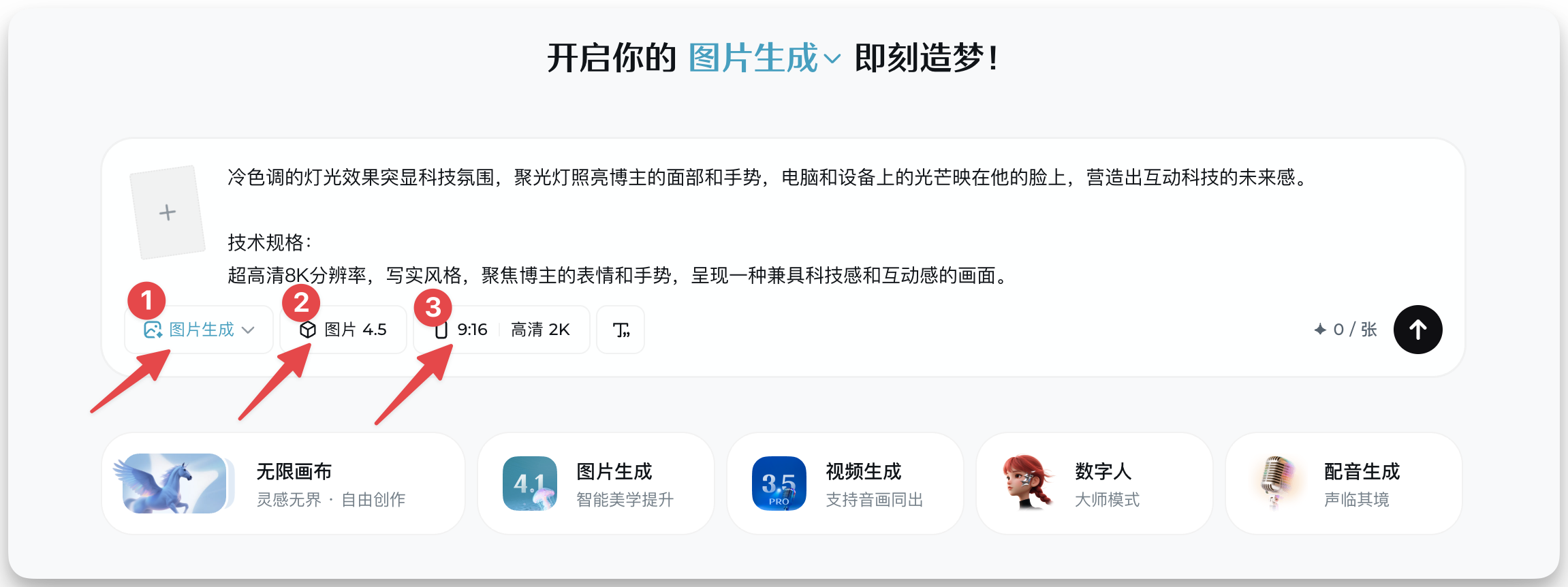
图片展示了即梦AI 4.5的图片生成界面。界面上方有“开启你的图片生成 即刻造梦!”字样。中间部分介绍技术规格,包括超高清8K分辨率、写实风格等。下方有“图片生成”“图片4.5”“9:16 高清 2K”等选项,其中“图片生成”被红色箭头1指向,“图片4.5”被红色箭头2指向,“9:16 高清 2K”被红色箭头3指向。该图片与上下文介绍即梦AI 4.5相关,展示了其图片生成功能及技术规格。

文生图提示词

进入即梦,选择【图片生成】模式,然后我们接着使用 **【文生图】**时,输入提示词后就可以快速画出虚拟形象了。

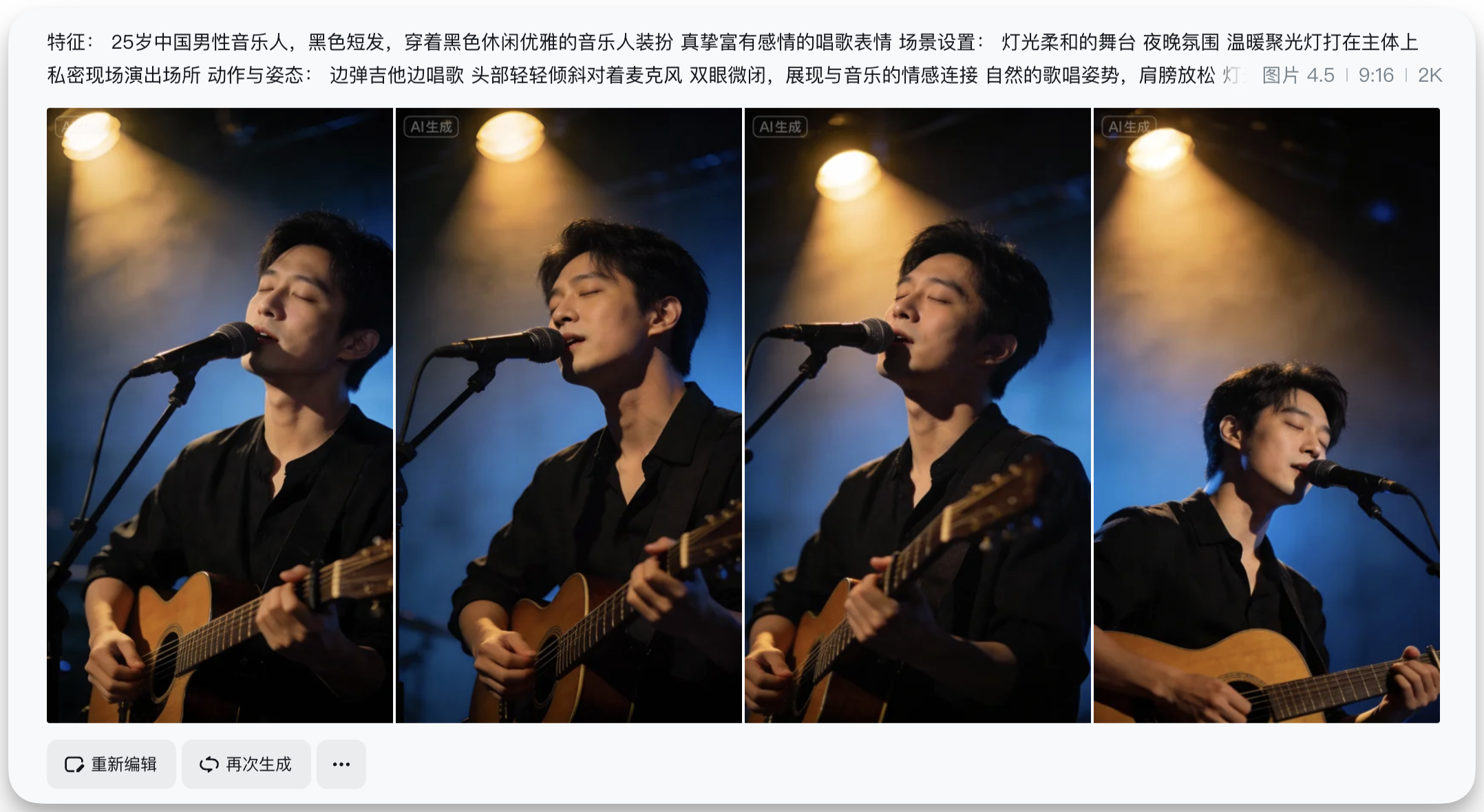
特征: 25岁中国男性音乐人,黑色短发,穿着黑色休闲优雅的音乐人装扮 真挚富有感情的唱歌表情 场景设置: 灯光柔和的舞台 夜晚氛围 温暖聚光灯打在主体上 私密现场演出场所 动作与姿态: 边弹吉他边唱歌 头部轻轻倾斜对着麦克风 双眼微闭,展现与音乐的情感连接 自然的歌唱姿势,肩膀放松 灯光与氛围: 富有戏剧性的舞台灯光 主打暖色调的顶部聚光灯 淡淡的蓝色背景光 自然的阴影突出面部轮廓 技术规格: 超高清8K分辨率 写实风格 电影般的打光 面部和手部清晰对焦

纯虚拟人物生成:

  1. 打开即梦AI网站
  2. 选择【文生图】功能
  3. 复制上述春节风格提示词
  4. 点击生成,等待出图
  5. 生成多个版本,选择最满意的

图片展示了即梦AI网站生成的AI虚拟形象视频片段,包含4个视频帧。画面中男性音乐人黑色短发,穿着黑色休闲服装,边弹吉他边唱歌,头部轻轻倾斜对着麦克风,双眼微闭展现与音乐的情感连接,自然的歌唱姿势,肩膀放松。背景为灯光柔和的舞台,夜晚氛围温暖,聚光灯打在主体上,有淡淡的蓝色背景光。此图与上文“纯虚拟人物生成”步骤中生成的AI虚拟形象视频片段内容相呼应,直观呈现了生成效果。

基于真人照片生成(推荐):

  1. 打开即梦AI网站
  2. 选择【文生图】功能
  3. 上传自己的照片作为垫图
  4. 输入春节风格提示词
  5. 点击生成,AI会基于你的面部特征生成穿唐装/正装的虚拟形象
  6. 这样生成的数字人更有"你"的特点

💡

特别提示: 建议基于真人照片生成,这样拜年视频更有诚意和辨识度!
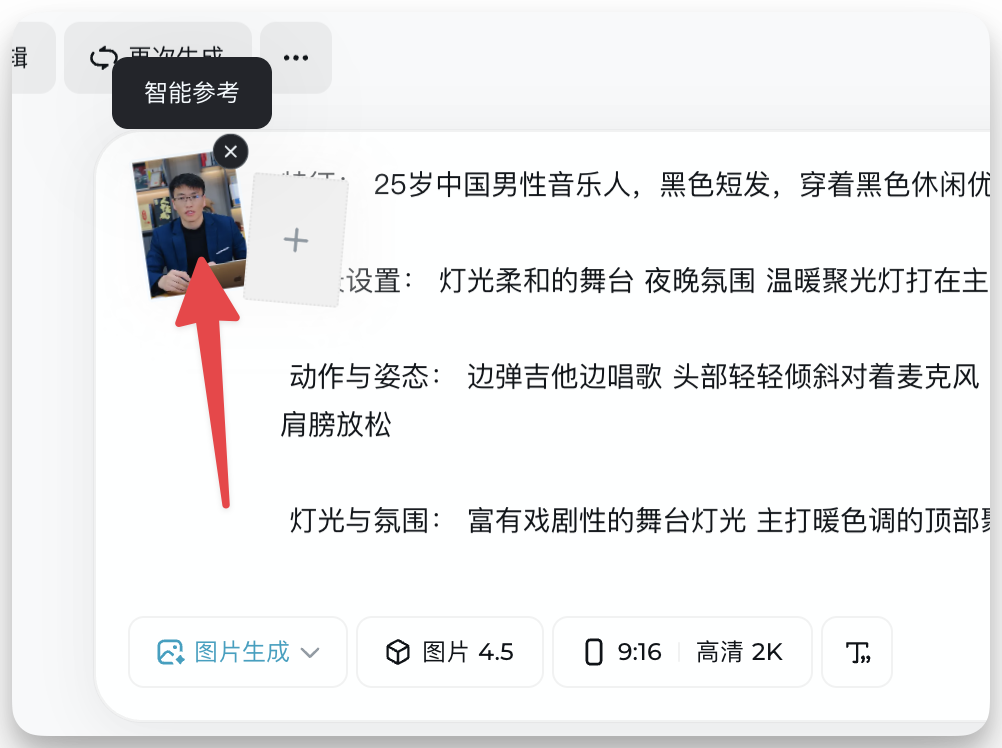
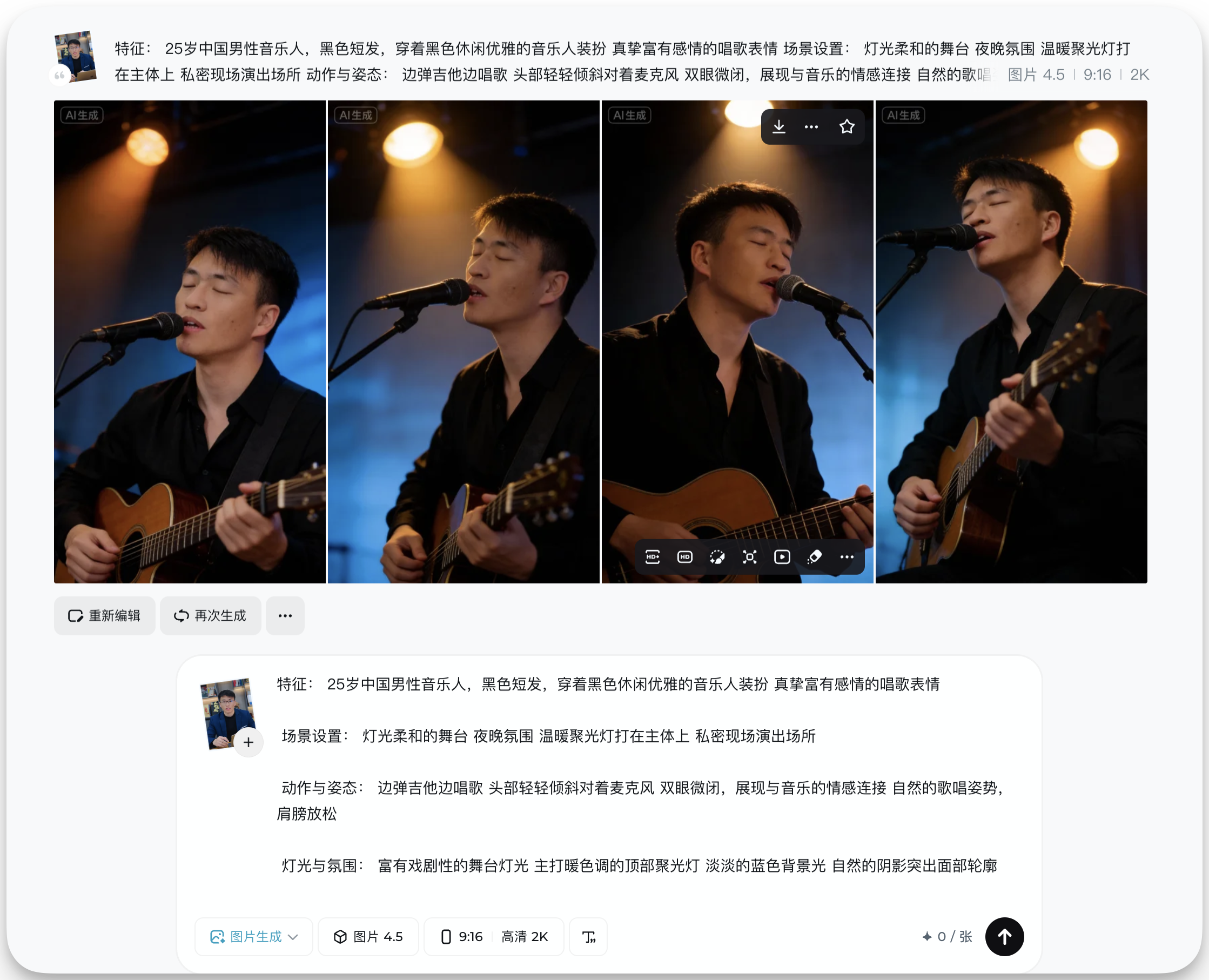
图片展示的是即梦AI网站中“文生图”功能的界面。画面中有一个智能参考窗口,显示了一张人物照片,照片中人物为25岁中国男性音乐人,黑色短发,穿着黑色休闲优雅的音乐人装扮。该窗口被红色箭头指向,突出显示。界面上方有“再次生成”和“智能参考”按钮,下方有“图片生成”“图片4.5”“0 9:16 高清 2K”等选项。此图与上下文介绍的基于真人照片生成春节AI数字人拜年视频的流程相关,是上传照片作为垫图后智能参考窗口的示例。

图片展示的是即梦AI网站生成的AI虚拟形象视频片段。画面中25岁中国男性音乐人,黑色短发,穿着黑色休闲优雅的音乐人装扮,边弹吉他边唱歌,头部轻轻倾斜对着麦克风,双眼微闭展现与音乐的情感连接,自然的歌唱姿势,肩膀放松。背景为灯光柔和的舞台,夜晚氛围温暖,聚光灯打在主体上,有富有戏剧性的舞台灯光和淡淡的蓝色背景光。此图与上文“基于真人照片生成(推荐)”步骤中生成的视频片段相呼应,直观呈现了生成的AI虚拟形象效果。

Nano Banana Pro 🍌

Gemini 官网(需要梯子)

Gemini 官网:https://gemini.google.com
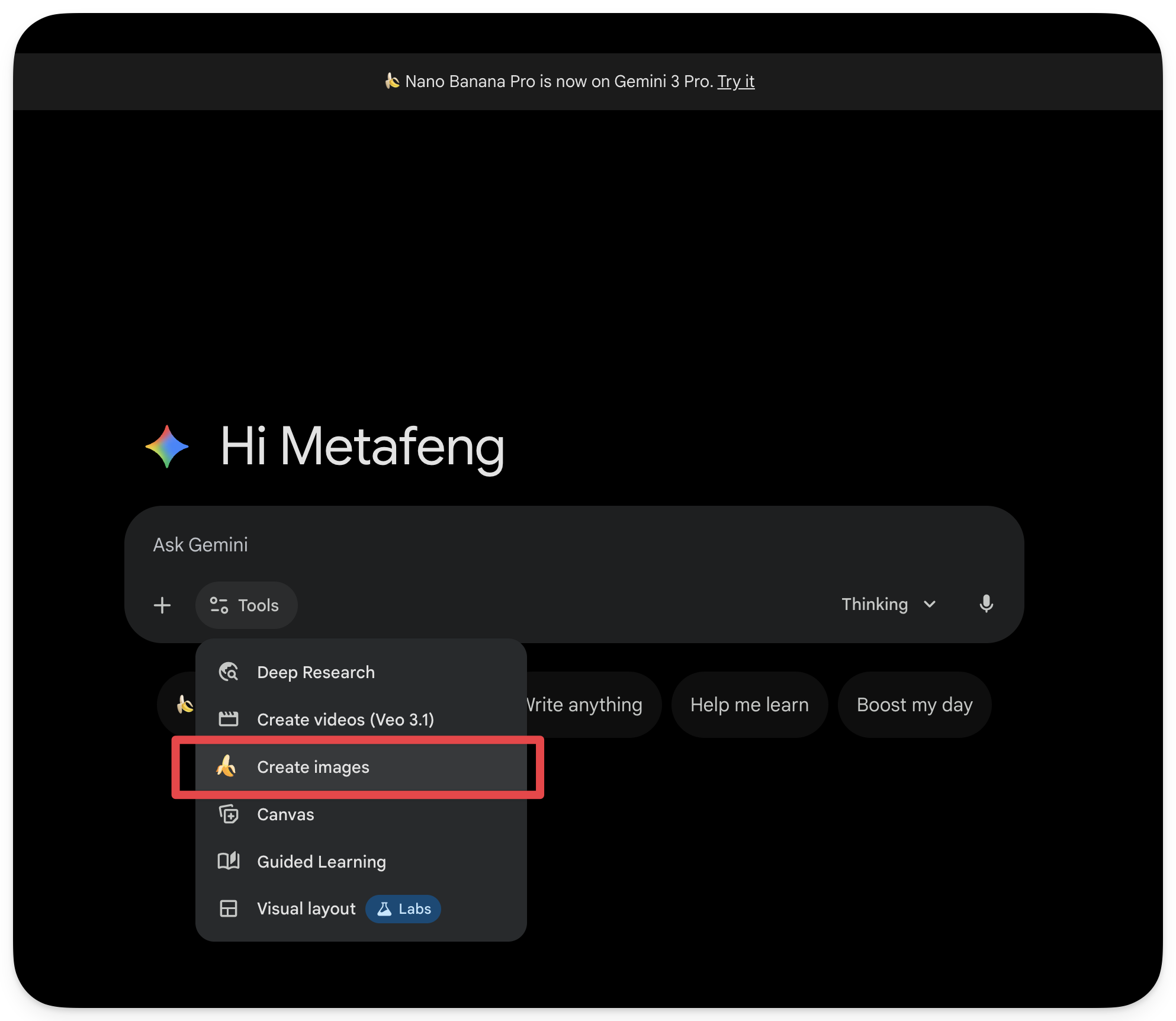
图片展示了Gemini AI平台的界面,突出显示了“Create Images”选项。界面顶部有“Nano Banana Pro is now on Gemini 3 Pro. Try it.”的提示。在“Tools”工具栏下,有“Deep Research”“Create videos (Veo 3.1)”“Create images”“Canvas”“Guided Learning”“Visual layout”等选项,其中“Create images”选项被红色框线重点标识。该图片与上文“在Tools工具中选择【🍌Create Images绘制图片】”的内容相呼应,直观呈现了操作步骤中需选择的选项位置。

  1. 在Tools工具中选择【🍌Create Images 绘制图片】
  2. 纯虚拟人物: 直接在对话框输入春节风格提示词
  3. 基于真人照片: 在对话框输入提示词并上传照片
  4. 等待AI生成图片

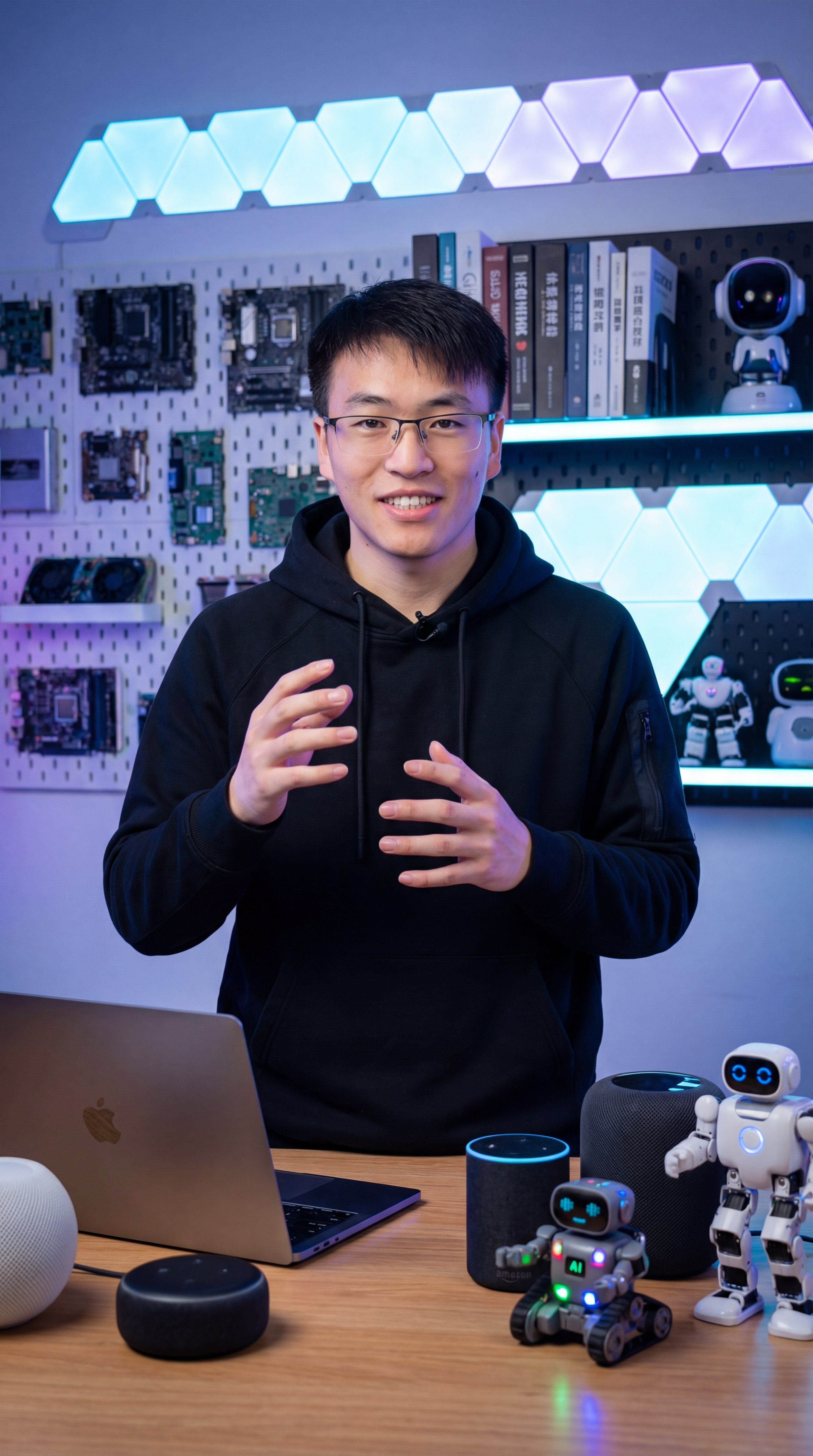
主体特征:一位约30岁的男性科技博主,穿着黑色短袖,正在讲内容,充满对科技的热情。 场景设置: 直播间背景是现代科技风格,墙上有各种电子设备、科技书籍,桌上摆着笔记本电脑、智能音箱和几款小型AI机器人模型。背景灯光冷色调的蓝色和紫色,几何造型的LED灯饰进一步增强了科技氛围。 动作与姿态: 博主站在桌旁,双手自然摆动,边说话边用手势表达,姿态轻松亲切,带有很强的亲和力,仿佛在向观众介绍有趣的AI技术。 灯光与氛围: 冷色调的灯光效果突显科技氛围,聚光灯照亮博主的面部和手势,电脑和设备上的光芒映在他的脸上,营造出互动科技的未来感。 技术规格: 超高清8K分辨率,写实风格,聚焦博主的表情和手势,呈现一种兼具科技感和互动感的画面。
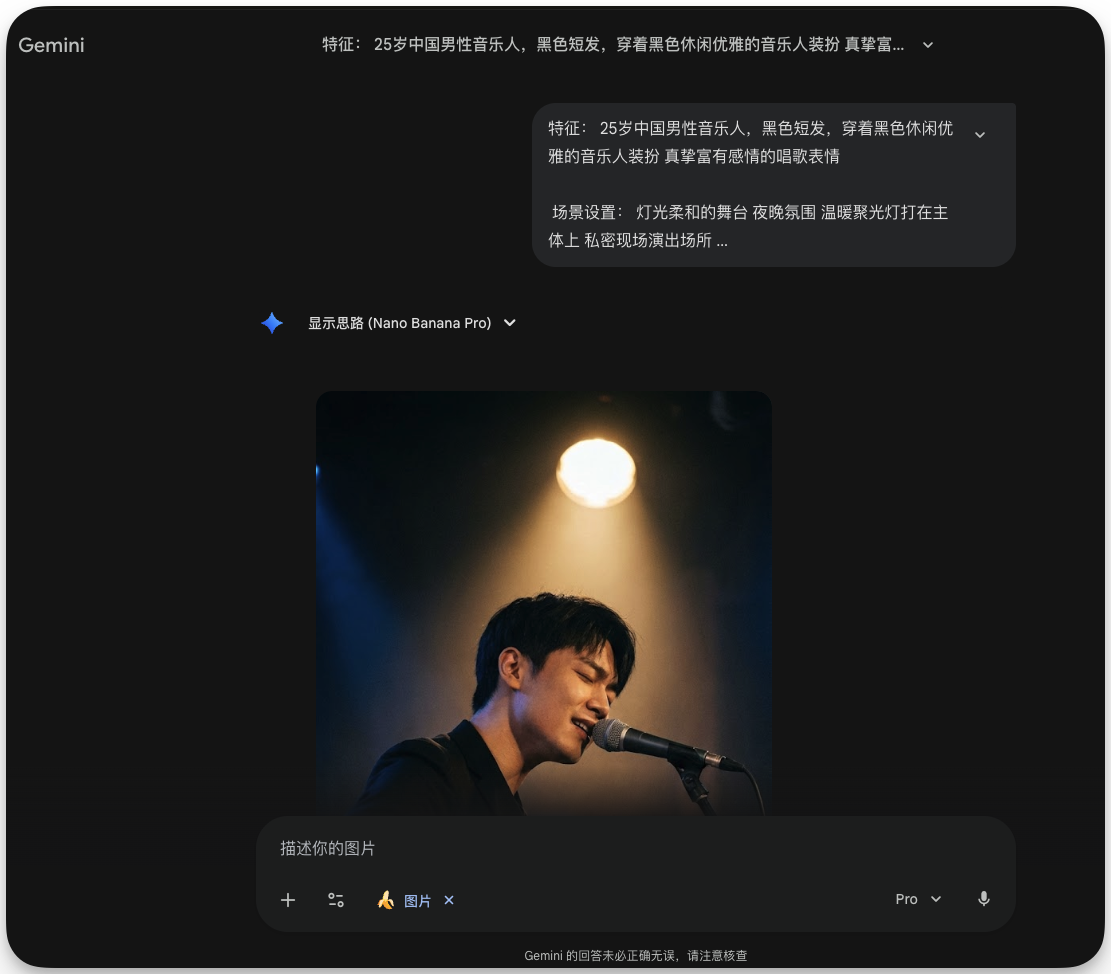
图片展示的是Gemini生成AI虚拟形象的界面。画面中,一位25岁中国男性音乐人,黑色短发,穿着黑色休闲优雅的音乐人装扮,真挚富有感情的唱歌表情。背景为灯光柔和的舞台,夜晚氛围,温暖聚光灯打在主体上,私密现场演出场所。下方有“显示思路(Nano Banana Pro)”按钮,以及“描述你的图片”输入框,还有“Pro”标识。该图片与上文介绍的AI虚拟形象创建相关,展示了其生成效果及背景设定。

Flowith.io(需要梯子)

https://flowith.io/ Flowith.io 代表了生成式 AI 工具的另一种进化方向——从“对话”转向“思考”。它不仅仅是接入了“Nano Banana”模型,更是构建了一个基于节点(Node-based)的无限画布系统,旨在支持复杂的认知工作流(Deep Work)。

(输入网址进入登陆之后,在对话框的左下角有个“常规模式”,点击选择“图片生成模式”,在旁边就可以选择“Nano Banana”模型生成图片。)
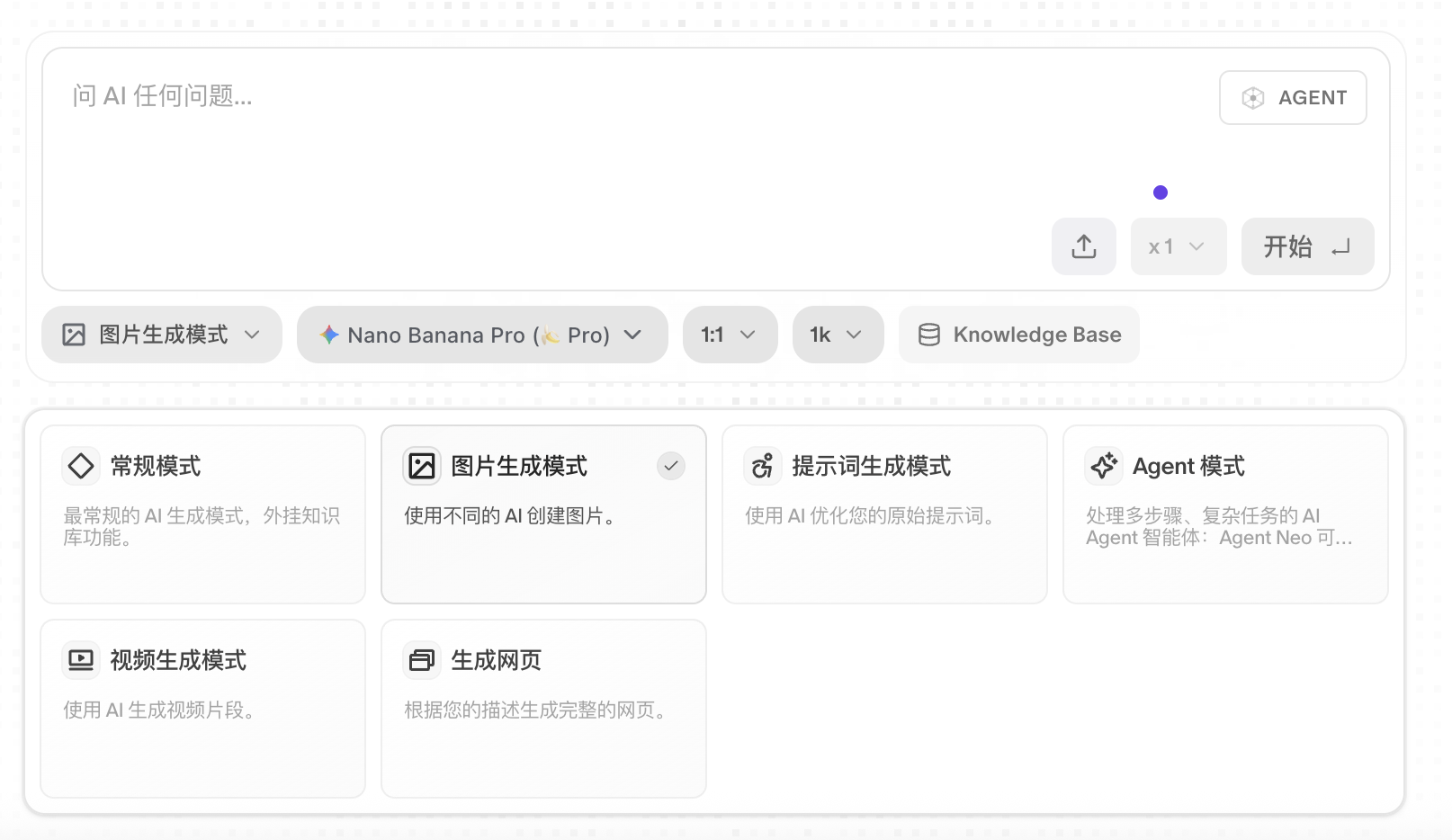
图片展示了Flowith.io平台的界面,上方有“问AI任何问题...”输入框及“AGENT”按钮。下方有“图片生成模式”“提示词生成模式”“Agent模式”“视频生成模式”“生成网页”五个模式选项,其中“图片生成模式”被选中。该图片与上文提到的Flowith.io平台相关,上文提到其接入了“Nano Banana”模型,构建了基于节点的无限画布系统,此图直观呈现了平台的模式选择界面,帮助用户了解其功能。

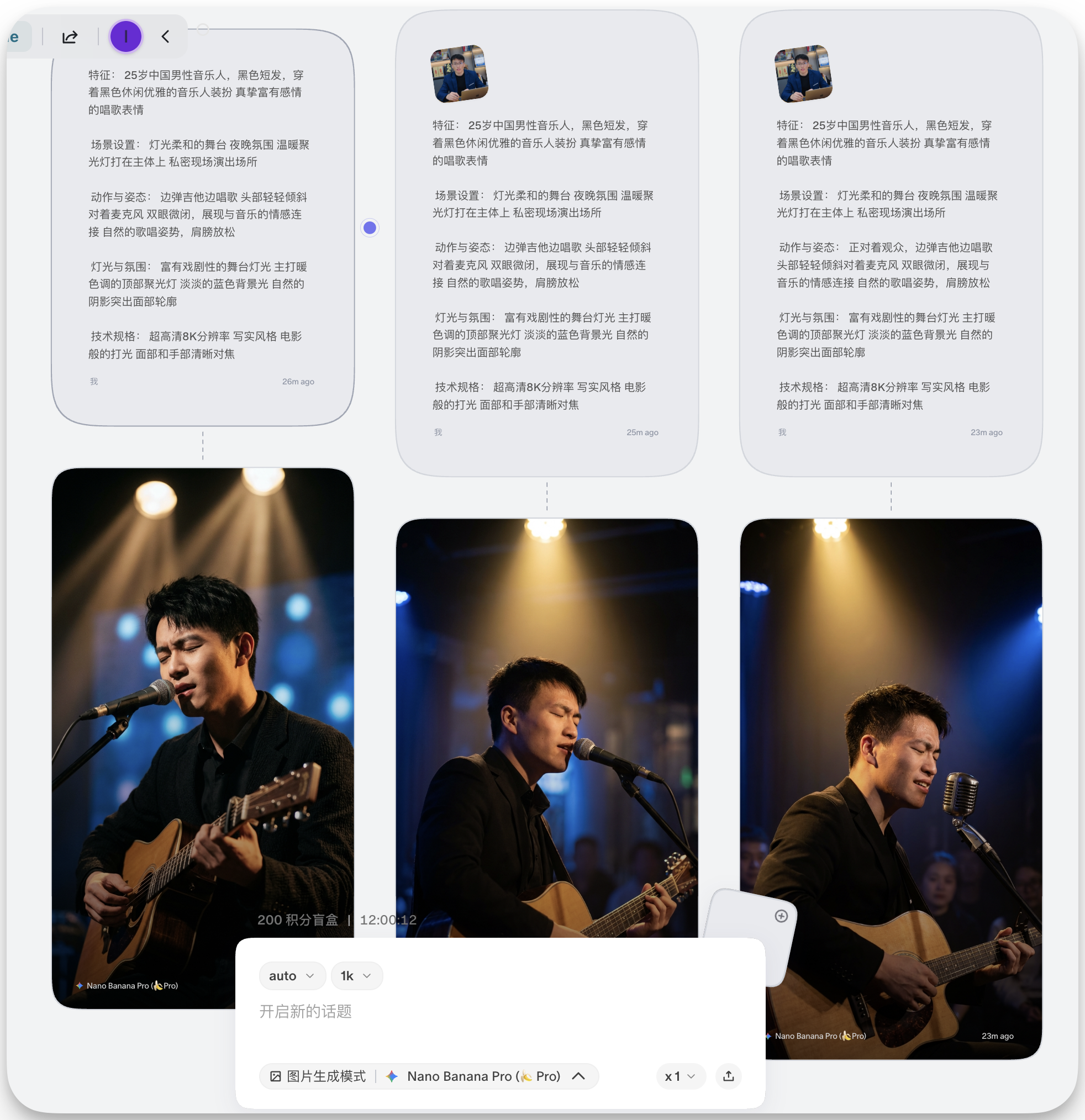
图片展示了Flowith.io平台中使用Nano Banana Pro模型生成的AI虚拟形象视频示例。画面中呈现了三张不同角度的视频截图,均为一位男性在舞台上弹奏吉他、演唱的场景。每张截图下方均有“Nano Banana Pro Pro”标识。左侧截图显示“200积分查询”字样。图片与上下文紧密相关,直观呈现了文档中介绍的Flowith.io平台接入Nano Banana模型后生成AI虚拟形象的能力。

还是和之前逻辑一样。

如果想要纯虚拟的人物,就只写文本提示词。

如果想要虚拟人物是以自己的人脸为主,则可以上传自己的照片进去作为垫图,然后生成自己的虚拟形象。
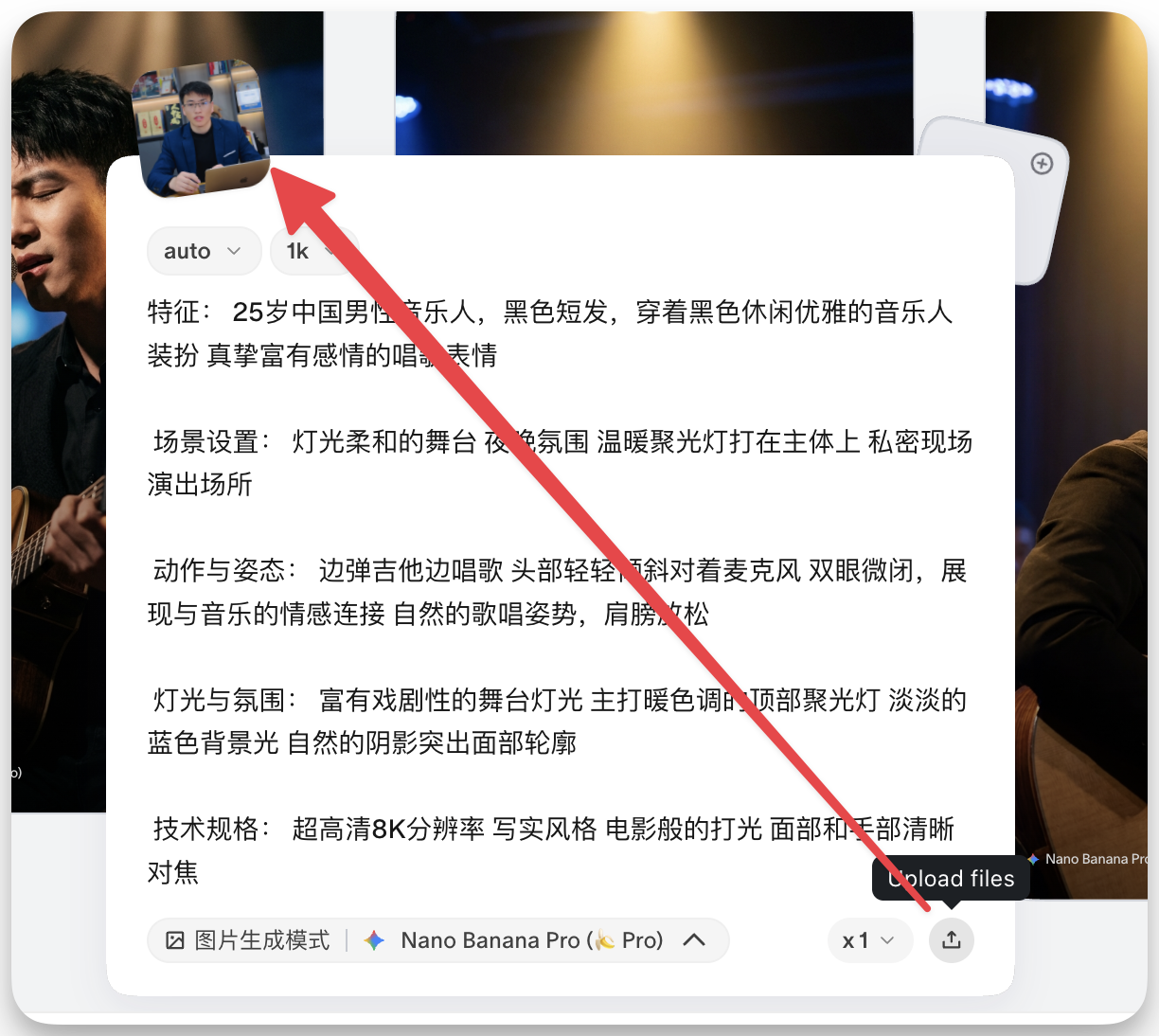
图片展示的是Flowith.io平台中生成AI虚拟形象的界面。画面左侧为一位弹吉他的男性音乐人,右侧是生成的AI虚拟形象。下方有“auto”“1k”等选项,以及对AI虚拟形象的特征、场景设置、动作与姿态、灯光与氛围、技术规格等详细描述。底部有“Download files”按钮,用于下载生成的文件。该图片与上下文介绍的使用Flowith.io生成AI虚拟形象的内容相关,直观呈现了操作界面及生成效果。

flowith 里面除了Nano Banana以外,也是集成了多家的模型API进去,使用还是比较方便的。
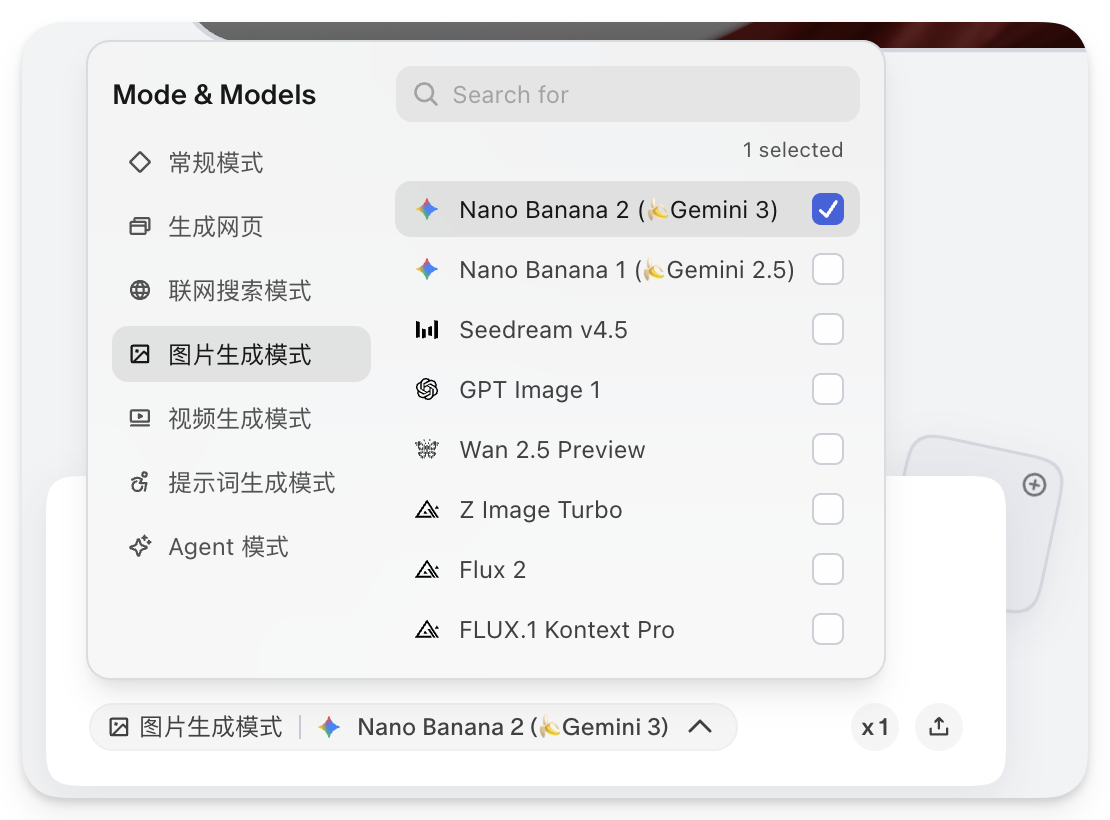
图片展示的是Flowith.io平台中“图片生成模式”下的模型选择界面。左侧菜单栏有多种模式选项,当前选中“图片生成模式”。右侧模型列表中,Nano Banana 2(Gemini 3)被选中,其下方有“x1”和“+”按钮。列表中还有Nano Banana 1(Gemini 2.5)、Seedream v4.5等其他模型选项。该图片与文档中介绍Flowith.io集成多家模型API,使用方便的内容相关,直观呈现了模型选择操作。

使用这种方式的方便之处就是素材管理,比起对话流更舒服。

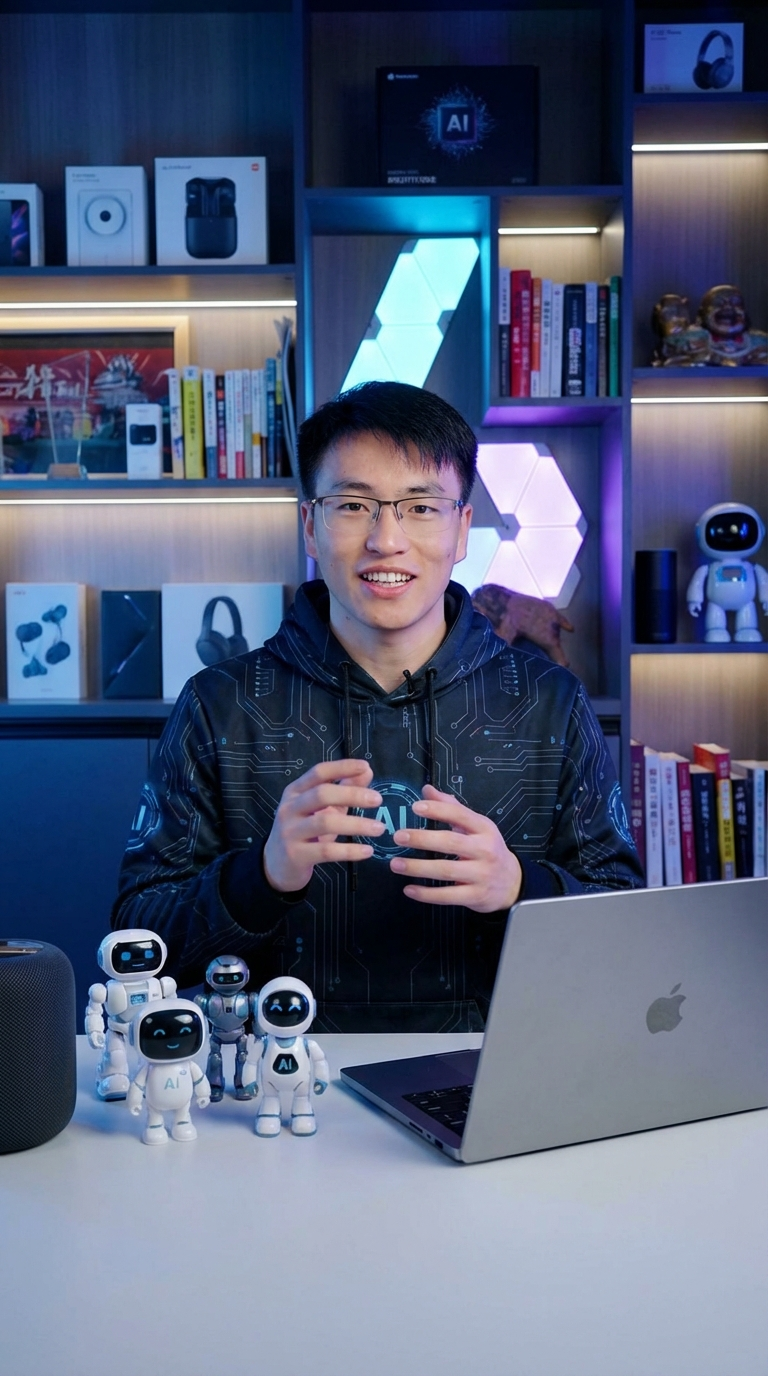
主体特征:一位约30岁的男性科技博主,穿着黑色短袖,正在讲内容,充满对科技的热情。 场景设置: 直播间背景是现代科技风格,墙上有各种电子设备、科技书籍,桌上摆着笔记本电脑、智能音箱和几款小型AI机器人模型。背景灯光冷色调的蓝色和紫色,几何造型的LED灯饰进一步增强了科技氛围。 动作与姿态: 博主站在桌旁,双手自然摆动,边说话边用手势表达,姿态轻松亲切,带有很强的亲和力,仿佛在向观众介绍有趣的AI技术。 灯光与氛围: 冷色调的灯光效果突显科技氛围,聚光灯照亮博主的面部和手势,电脑和设备上的光芒映在他的脸上,营造出互动科技的未来感。 技术规格: 超高清8K分辨率,写实风格,聚焦博主的表情和手势,呈现一种兼具科技感和互动感的画面。

Nano Banana Pro 出图
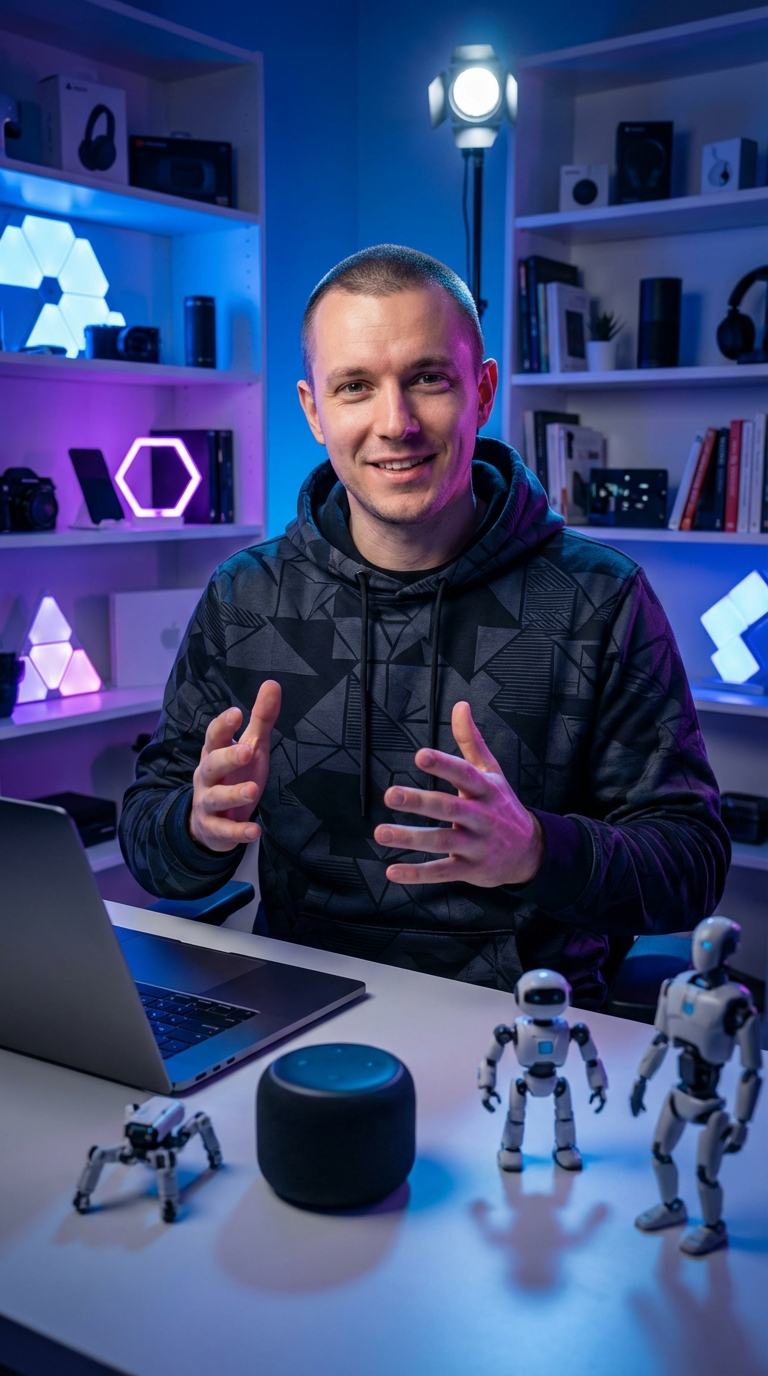
图片展示了一位博主在科技感十足的室内环境中。他身着黑色连帽衫,面带微笑,双手做出比划状。桌面上摆放着一台笔记本电脑、一个黑色圆形设备、两个小型机器人模型以及一个类似机械臂的装置。背景为蓝色灯光照明的房间,书架上陈列着多款科技产品,如耳机、音箱等,还有几何形状的装饰品。此图与上文介绍的灯光与氛围、技术规格等内容相呼应,直观呈现了视频中博主所处的场景。

图片展示的是Nano Banana Pro AI数字人拜年视频中创建AI虚拟形象的场景。画面中,博主身着黑色带有电路图案的外套,手持手机,面带微笑,背景为深色木质墙面,摆放着多款科技产品、书籍、玩偶等,左侧有多个白色机器人模型,右侧是苹果笔记本电脑。背景墙上有“AI”标识的灯牌,整体灯光偏冷色调,营造出科技氛围,与上下文介绍的灯光与氛围、技术规格等内容相契合。

图片展示了一位身穿黑色连帽衫的博主,他站在桌前,桌上摆放着笔记本电脑、智能音箱等设备,桌前还有两款机器人。背景是冷色调灯光效果的墙面,墙面上有电路板等装饰,上方有排列整齐的书籍和一个机器人模型。博主面带微笑,手势生动,似乎在介绍或演示相关内容。此图与上文“灯光与氛围:冷色调的灯光效果突显科技氛围,聚光灯照亮博主的面部和手势,电脑和设备上的光芒映在他的脸上,营造出互动科技的未来感”相呼应,直观呈现了所描述的场景。

【提示词】生成虚拟IP形象

Prompt: 你是一个马年春节拜年视频专用的文生图提示词优化助手。 当用户输入简单描述后,请按下面的框架优化成专业提示词: 【人物特征】 {年龄}岁{性别}{国籍},身穿{春节相关服装:唐装/旗袍/正装等}, {发型描述},面带{喜悦/真诚/温暖}的笑容,正面对镜头, 展现{节日喜庆/专业稳重/温馨亲切}的氛围 【场景设置】 {春节相关场景:传统中式/现代办公室/温馨居家}, {春节元素:春联/灯笼/中国结等}, {色调:暖色调红色系/冷暖结合商务风/温馨居家暖色}, 营造{喜庆/专业/温馨}的春节氛围 【动作与姿态】 {拜年动作:抱拳作揖/双手合十/自然站立}, 表情{真诚温暖/自信专业/亲切自然}, 仿佛在{向长辈拜年/向客户致意/向朋友问候} 【灯光与氛围】 {灯光类型:暖色调喜庆灯光/专业商务灯光/温馨居家灯光}, 突出面部表情,营造{喜庆/专业/温馨}的春节拜年氛围 【技术规格】 超高清8K分辨率,写实风格,突出{中国传统元素/专业商务感/温馨居家感}, 面部表情清晰自然

使用示例:

用户输入: "我想要一个穿红色衣服的男性拜年"

二、让虚拟形象唱歌

第1步:数字人对口型

现在我们已经有了穿着春节服装的虚拟人物静态图片,接下来需要让它"动起来",这个环节我们让数字人唱歌。
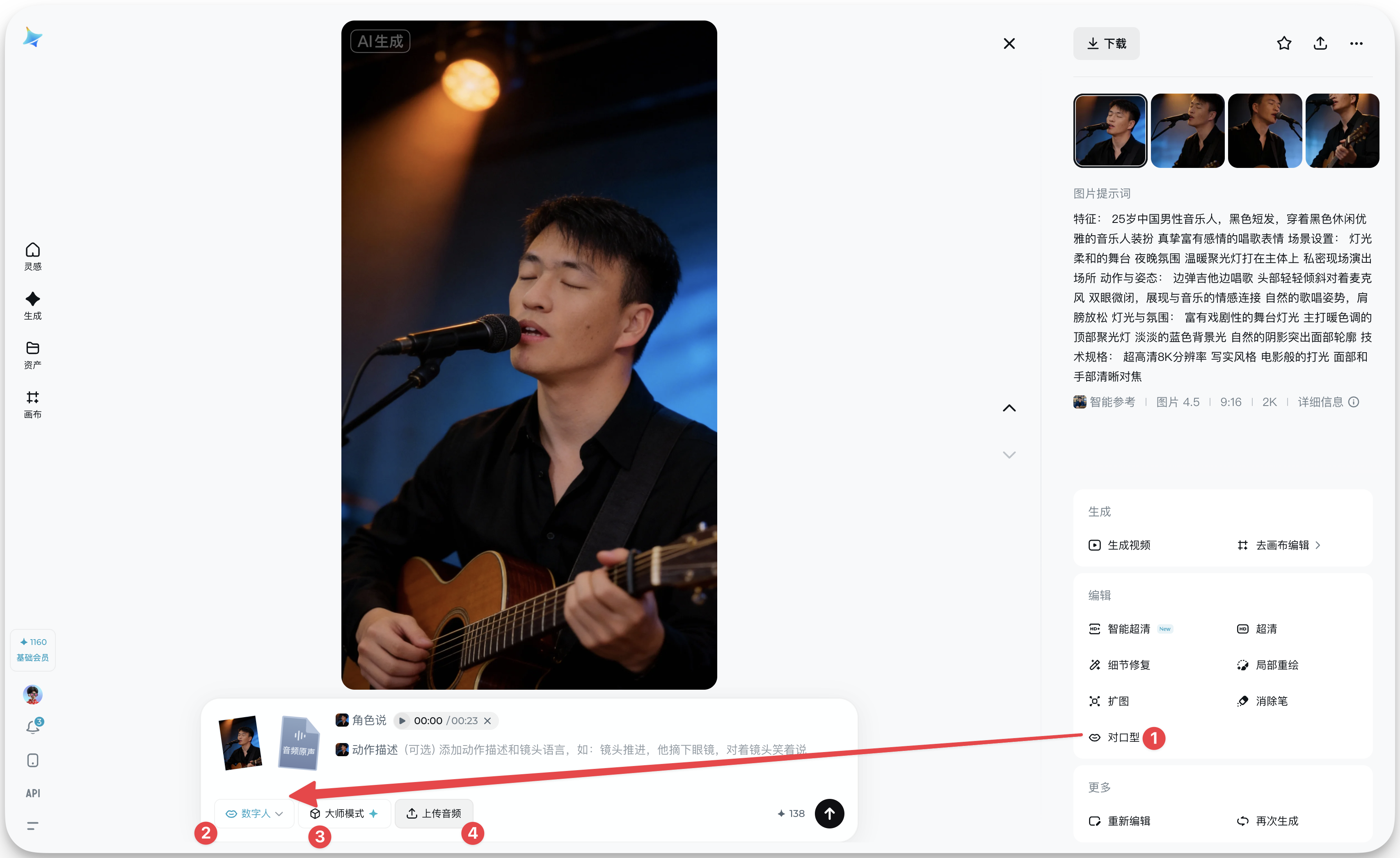
图片展示的是“成为你的太阳.MP3”音频文件的预览界面。画面中,一位男士正在弹奏吉他并唱歌,背景有灯光效果。界面右上角有“上下载”按钮,右侧有“生成视频”“生成海报”“生成表情包”等选项。下方有“生成视频”“生成海报”“生成表情包”“生成音频”等生成按钮,其中“生成视频”按钮被红色箭头突出显示。该图片与上文“让虚拟形象唱歌”中第1步“数字人对口型”的操作步骤相关,展示了对口型生成视频的预览界面。

  1. 进入图片预览
  2. 选择【对口型】切换到【数字人】
  3. 上传音频文件(可以去其他地方找 .mp3 音频文件,不能超过30秒)
  4. 模式选择【大师版】
  5. 然后生成

生成出来的视频如下。

第2步:找一个剪辑模板

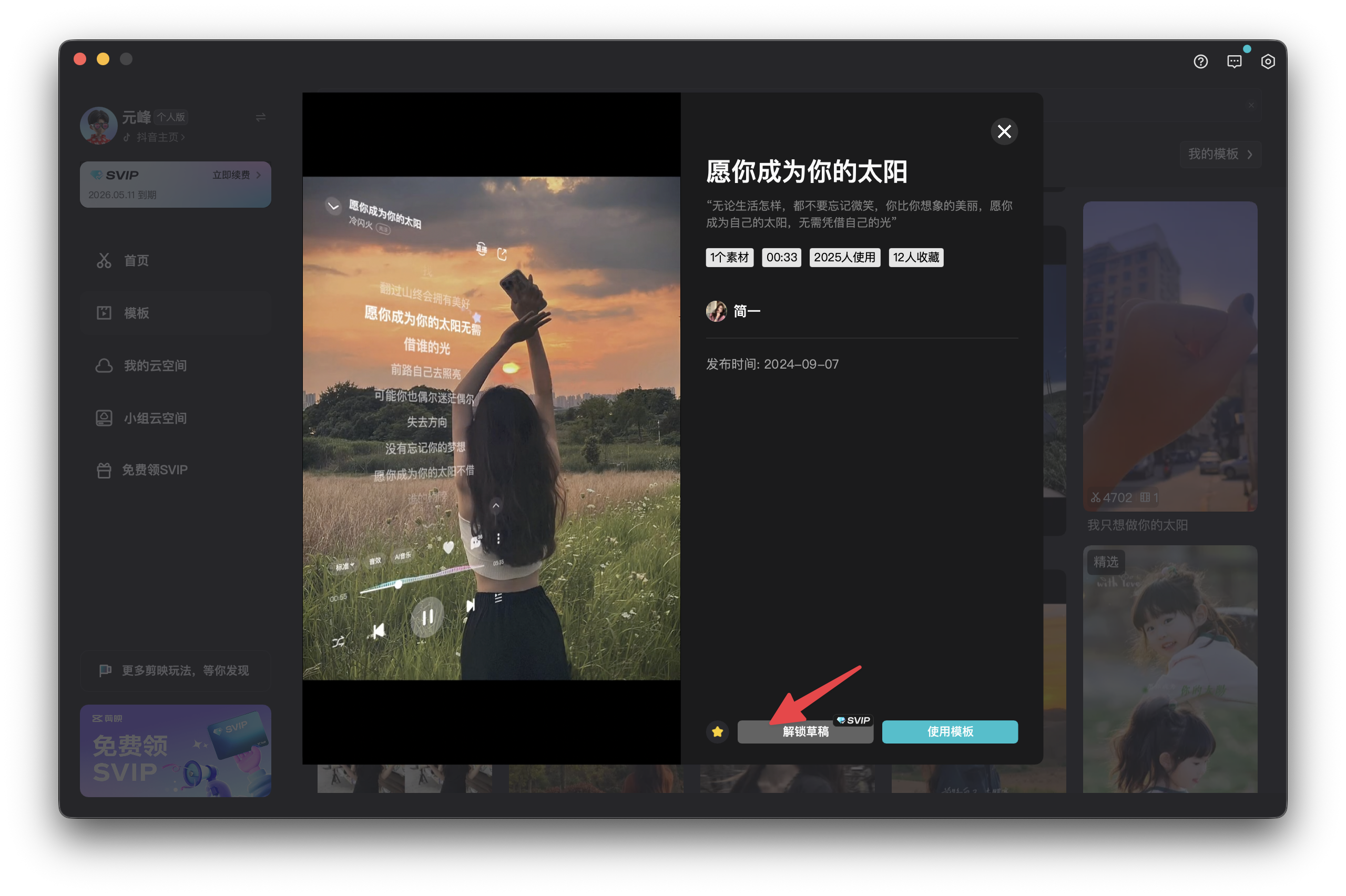
打开剪映,找到模版,搜索一些喜欢的视频模版。

这里以《成为你的太阳》举例子。
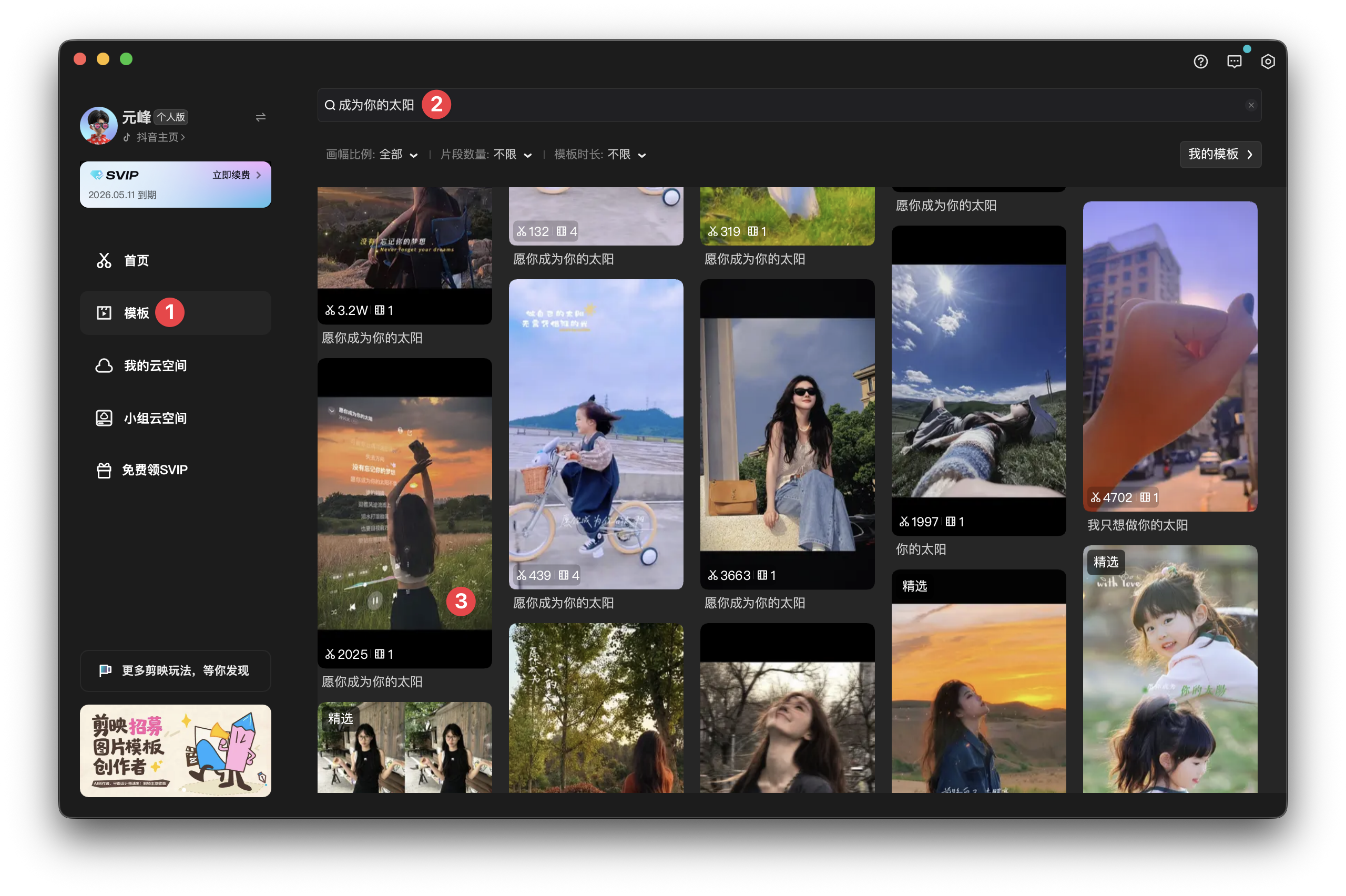
图片展示的是“成为你的太阳 - AI数字人唱歌”视频的制作界面。左侧有“免费”“模板”“我的空间”“小视频空间”等选项,当前选中“模板”。右侧是视频模板展示区,有多个视频缩略图,如“成为你的太阳”“2025”等,部分视频下方有数字序号标识,如“3”“1”“2”等。该图片与上下文关系紧密,直观呈现了视频模板的样式和布局,为用户了解和选择视频模板提供参考。

图片展示的是“即梦”平台中“愿你成为你的太阳”视频的界面。画面左侧为平台导航栏,右侧是视频播放窗口,显示一位长发女性在草地上举手的场景,背景是落日余晖。下方有“解锁全集”按钮,右侧弹出“愿你成为你的太阳”弹窗,包含“解锁全集”“VIP”“永久VIP”“永久VIP+”选项。该图片与上下文关系紧密,是解锁草稿后导入生成的数字人视频进行制作的示例展示。

解锁草稿之后,把我们刚刚生成好的数字人视频导入进来,就可以快速的制作一条视频出来。

第3步:导入刚刚即梦生成的数字人视频
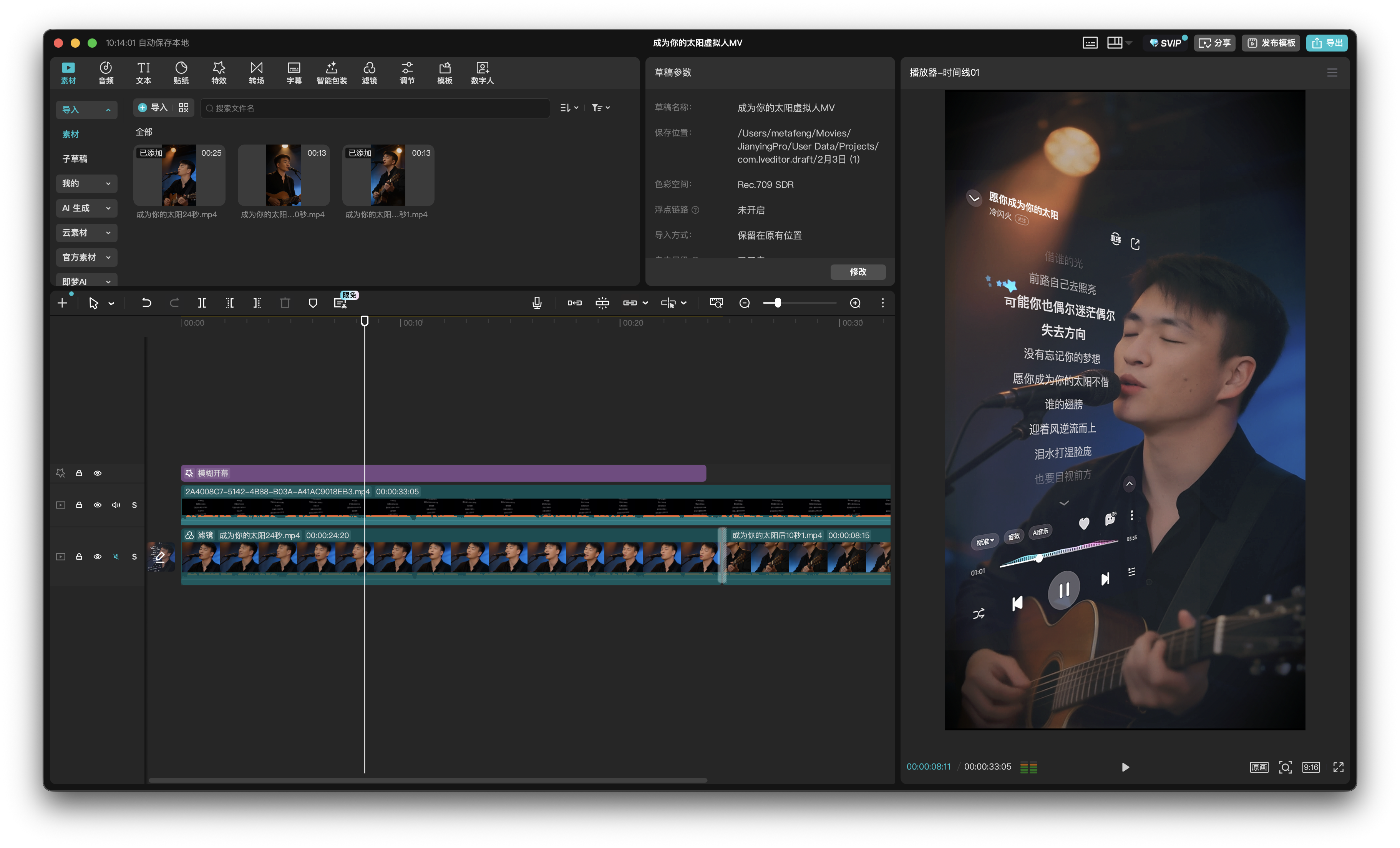
图片展示的是视频编辑软件界面,左侧为素材库,有多个视频文件。中间是时间轴,显示视频片段及字幕。右侧是视频预览窗口,画面中是一位弹吉他的男性,背景有灯光效果。画面下方有播放控制按钮。该图片与上下文关系紧密,是“让虚拟形象唱歌”步骤中,导入刚刚即梦生成的数字人视频后,拖入时间轨替换素材的示例,直观呈现了视频编辑操作界面及效果。

拖入时间轨,把原来模版的素材进行替换,即可完成。

三、赋予数字人"说话"能力

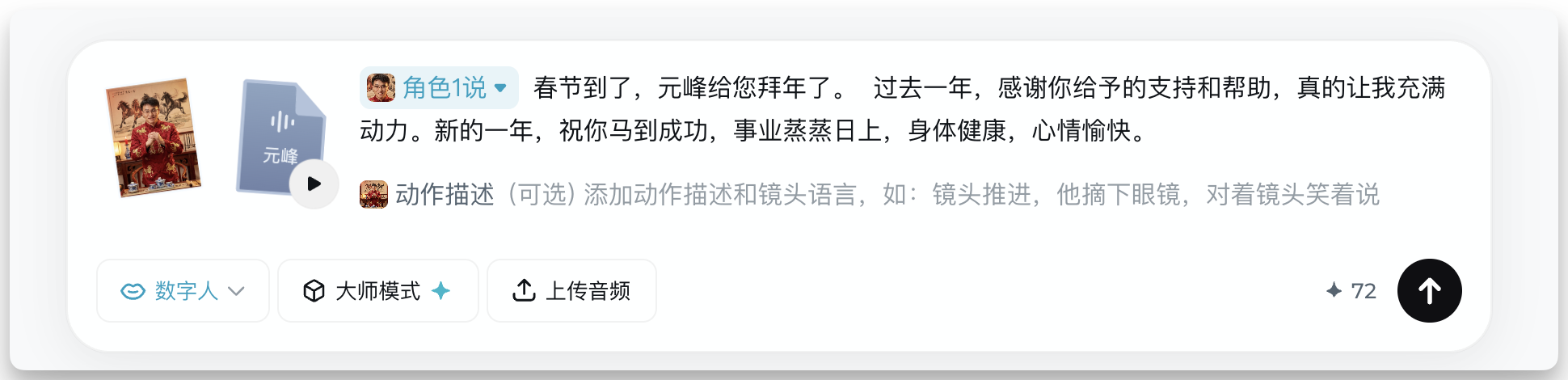
现在我们有了会动的春节虚拟人物视频,接下来要让它能够精准对口型说拜年祝福语

图片展示了赋予春节虚拟人物“说话”能力的操作界面。左侧有一张虚拟形象照片,右侧显示拜年祝福语内容“春节到了,元峰给您拜年了……心情愉快”。界面下方有“数字人”“大师模式”“上传音频”等功能选项,还有动作描述的提示(可选)。该图片与上下文紧密相关,直观呈现了上文提到的“精准对口型说拜年祝福语”操作的部分场景,对应了上传虚拟形象照片、输入文案等步骤。

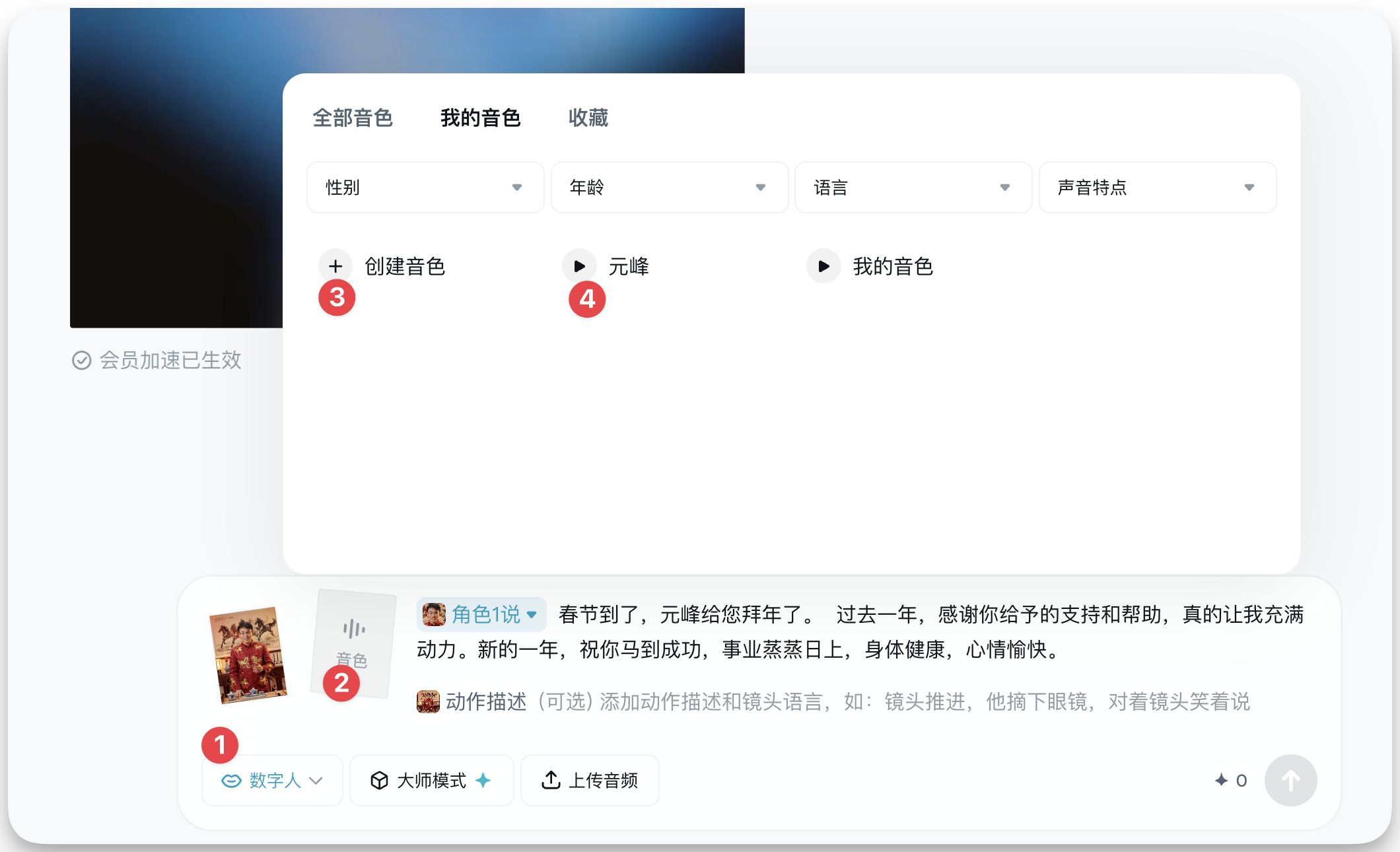
图片展示的是“即梦”平台中“我的音色”页面。页面上方有“全部音色”“我的音色”“收藏”选项卡。下方有性别、年龄、语言、声音特点等筛选条件。中间部分显示“创建音色”“元峰”“我的音色”三个音色选项,其中“元峰”被红色箭头指向。底部有“数字人”“大师模式”“上传音频”等操作按钮,其中“数字人”被红色数字“1”标识,“大师模式”被红色数字“2”标识,“上传音频”被红色数字“3”标识。该图片与上下文“赋予数字人‘说话’能力”相关,展示了音色选择操作步骤。

  1. 上传或者选择我们刚刚制作好的虚拟形象照片
  2. 选择音色
  3. 输入我们要讲的文案
  4. 确认生成

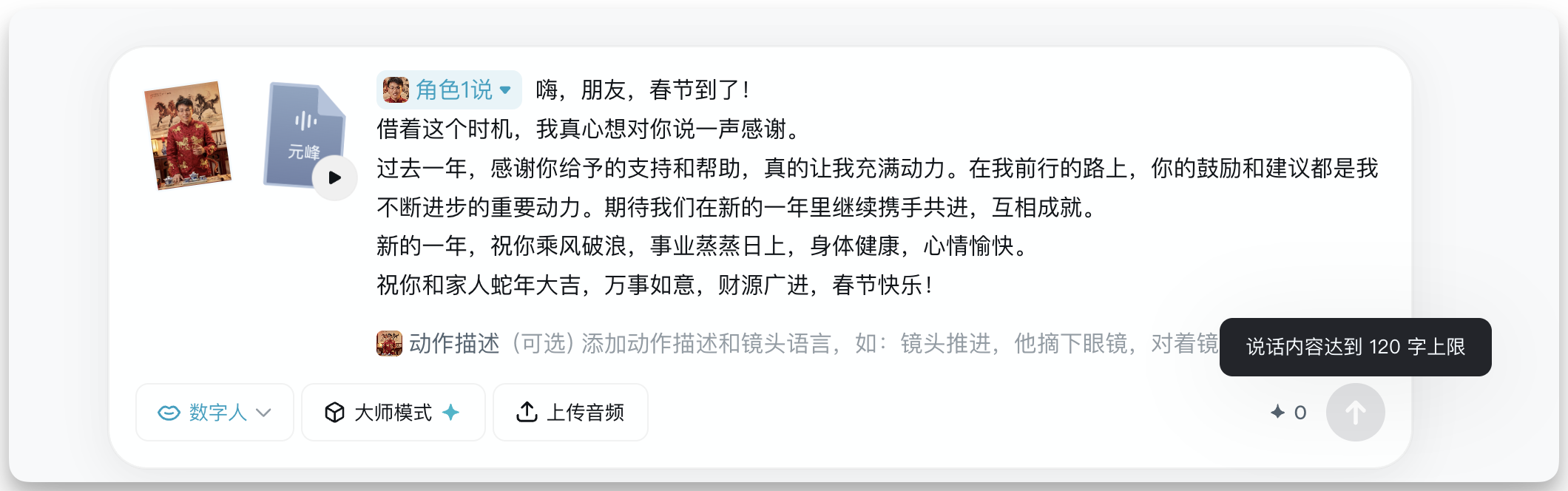
图片展示的是即梦数字人生成的春节AI拜年视频界面。画面中显示“角色1说”及一段拜年文案,内容包含对朋友的感谢、鼓励及新年祝福。画面左上角有“元峰”头像,右下角有“说话内容达到120字上限”的提示。该图片与上文介绍的即梦数字人生成步骤相关,直观呈现了数字人生成的拜年视频内容,体现了其对口型功能。

但是即梦数字人有个缺点,只能最多生成 120字符的内容,视频时长比较短。 如果要做长视频,就会比较麻烦,需要多次生成。所以,我们需要用到专门的数字人工具,比如必火 AI平台。

四、数字人长视频制作
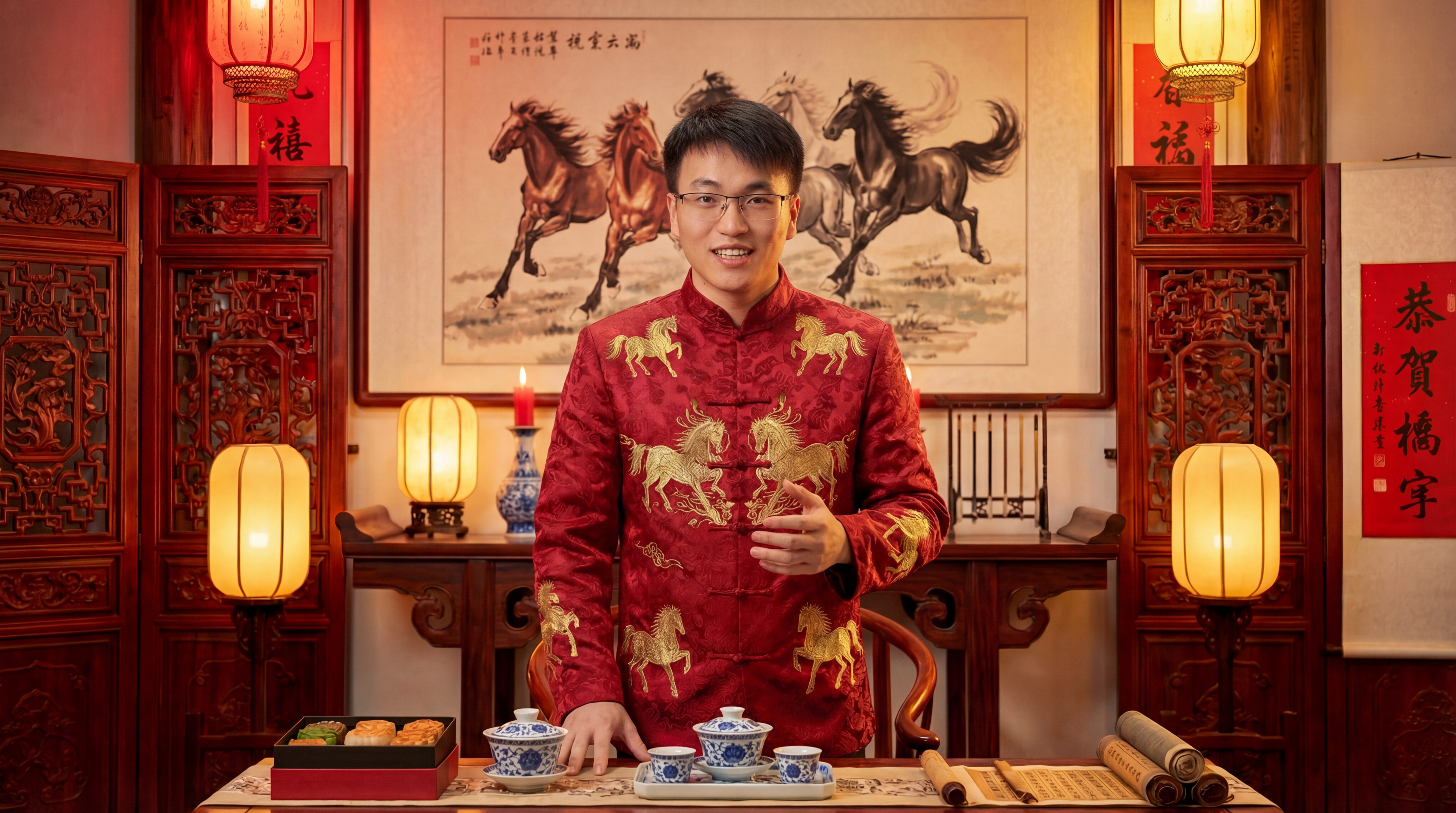
图片展示了一位身穿红色中式服装的男子,背景为中式装饰,墙上挂有四匹飞奔的马的画作,两侧有“福”字装饰,桌上摆放着茶具、糕点等物品。该图片位于介绍春节AI数字人拜年视频制作流程中“数字人长视频制作”部分,用于展示数字人拜年视频中数字人角色的形象,与上下文介绍的数字人拜年视频制作内容相呼应。

生成数字人形象(10秒AI视频,并非直接生成数字人视频)

现在我们已经有了穿着春节服装的虚拟人物静态图片,接下来需要让它先"动起来"。
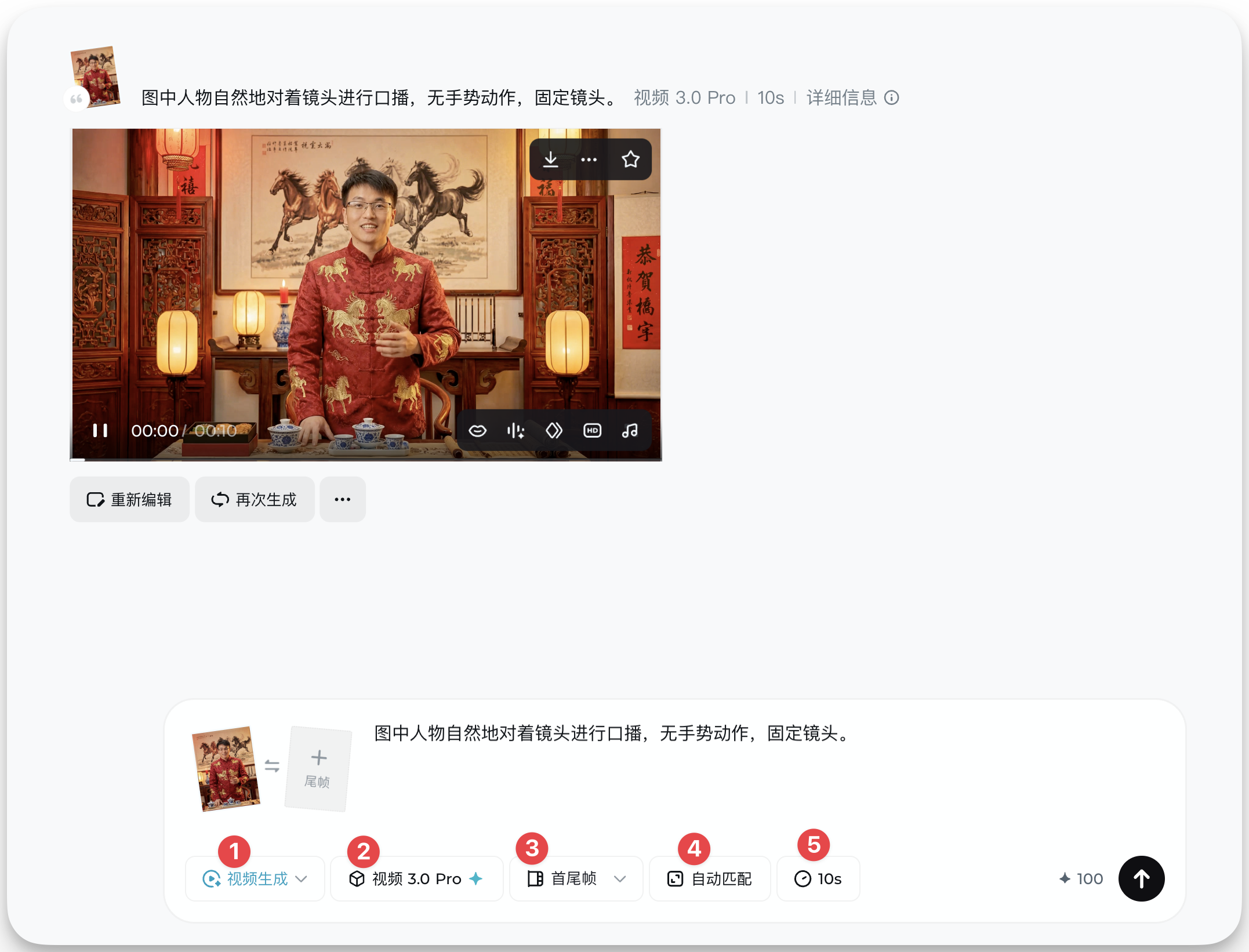
图片展示的是生成数字人形象的界面。画面中显示“图中人物自然地对着镜头进行口播,无手势动作,固定镜头”,并有“视频3.0 Pro 10s”字样。下方有“重新编辑”“再次生成”按钮,以及“视频生成”“视频3.0 Pro”“首尾帧”“自动匹配”“10s”等选项,其中“视频3.0 Pro”被红色框突出显示。该图片与上文生成数字人形象的步骤说明相关,展示了生成视频的界面及关键选项。

  1. 上传刚才生成的春节虚拟人物图片
  2. 输入提示词**“图中人物自然地对着镜头进行口播,无手势动作,固定镜头。”**
  3. 视频模型建议选择:视频3.0 Pro(推荐)
  4. 模式选择:首尾帧
  5. 清晰度选择:1080P
  6. 时长建议:10秒

⏱️ 生成时长说明

  • 这一步会生成约10秒的AI视频
  • 注意: 这还不是最终的数字人拜年视频
  • 这是为下一步"形象克隆"准备的素材视频
  • 生成时间约5-10分钟 💡 春节特别提示: 如果想制作多个风格的拜年视频,建议在这一步多生成几个不同风格的人物视频,后续可以批量使用。

现在我们有了会动的春节虚拟人物视频,接下来要让它能够精准对口型说拜年祝福语

可以使用 必火AI数字人

💻必火AI数字人:https://www.bihuoai.com(复制到电脑浏览器里面打开)
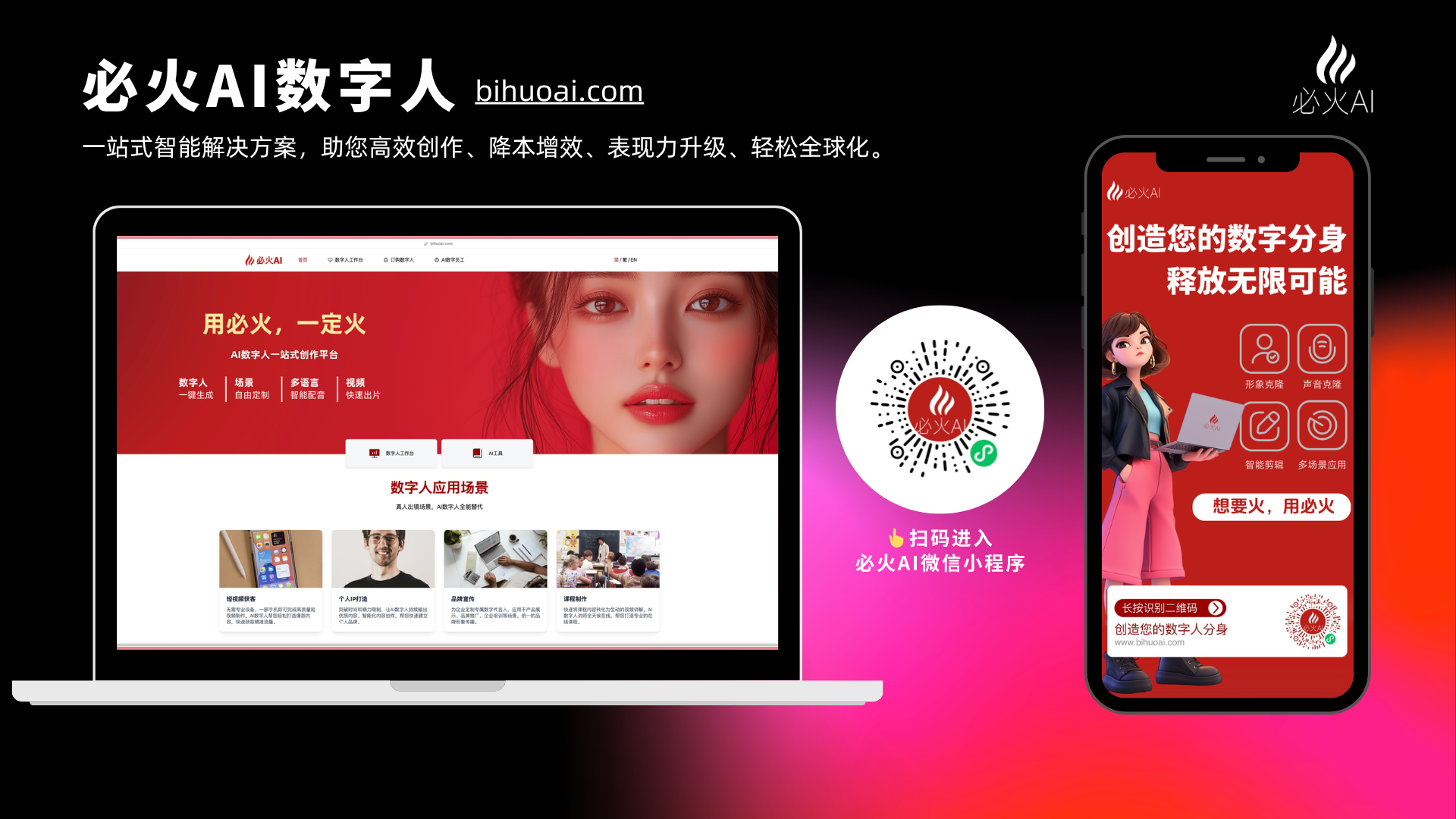
图片展示了必火AI数字人平台的相关信息。左侧是电脑屏幕展示的平台界面,有“用必火,一定火”标语及“数字人应用场景”等内容。右侧是手机界面,上方有“创造您的数字分身 释放无限可能”字样,下方有“想要火,用必火”及“扫描二维码,获取您的数字人分身”提示,还展示了数字人应用的图标。图片与上下文介绍的必火AI数字人相关,用于说明其一站式智能解决方案,助高效创作、降本增效、表现力升级、轻松全球化。

第1步:训练数字人形象(形象克隆)

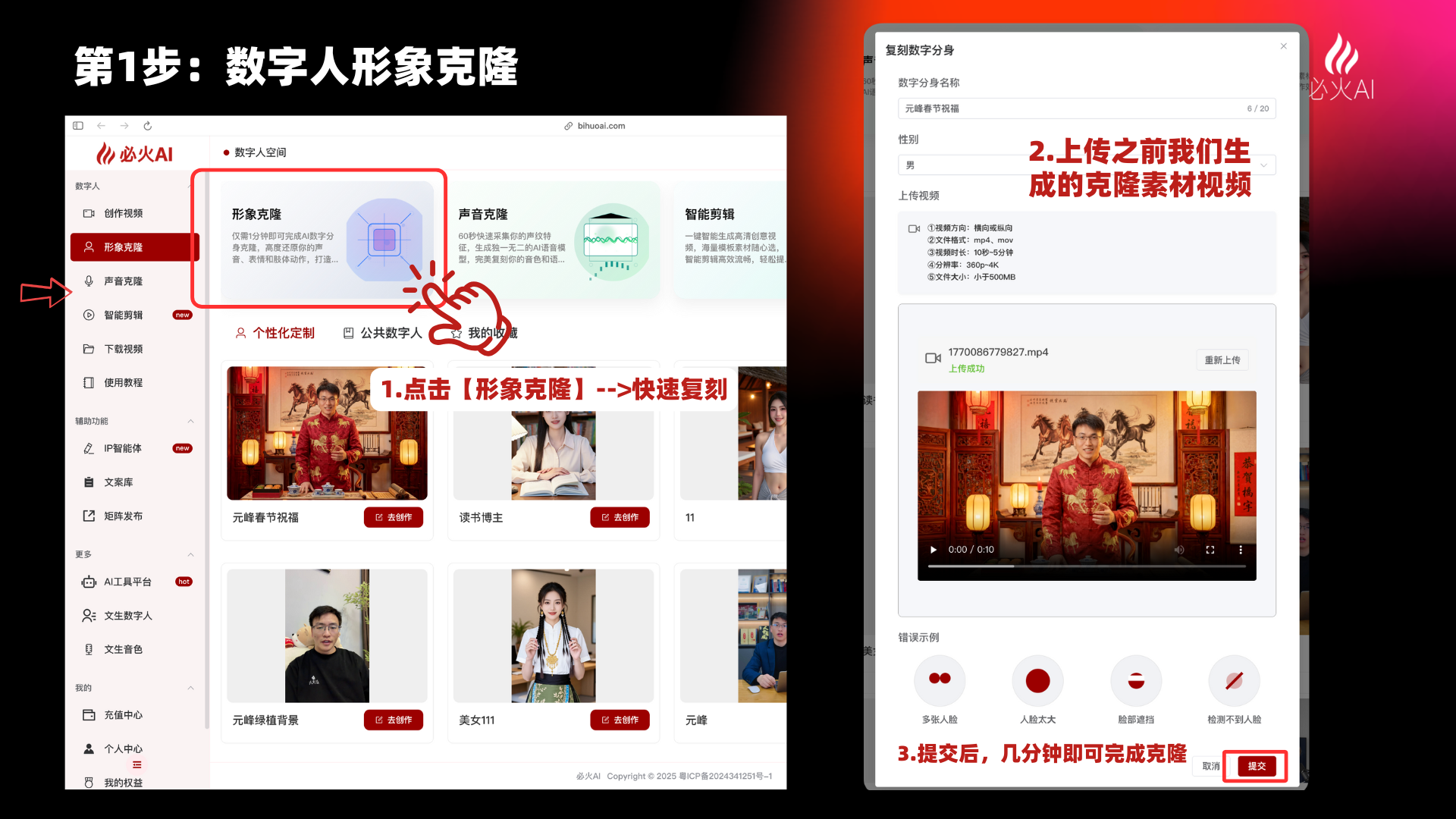
图片展示了必火AI平台“形象克隆”功能的操作步骤。左侧界面中,红色框突出显示“形象克隆”选项,下方有“元宵春节祝福”等视频示例。右侧界面说明上传之前生成的克隆素材视频,提交后几分钟即可完成克隆,还展示了视频示例。该图片与上下文紧密相关,是对“生成数字人形象(10秒AI视频,并非直接生成数字人视频)”中“第1步:训练数字人形象(形象克隆)”操作步骤的直观呈现,帮助用户清晰了解操作流程。

📤 上传训练素材

  1. 在必火AI平台找到【形象克隆】功能
  2. 上传刚才生成的10秒AI人物视频
  3. 给这个数字人起个名字,例如:"春节拜年-传统风格"

视频要求

视频方向:横向或纵向 文件格式:mp4、mov 视频时长:10秒~30分钟 分辨率:360p~4K 文件大小:小于500MB
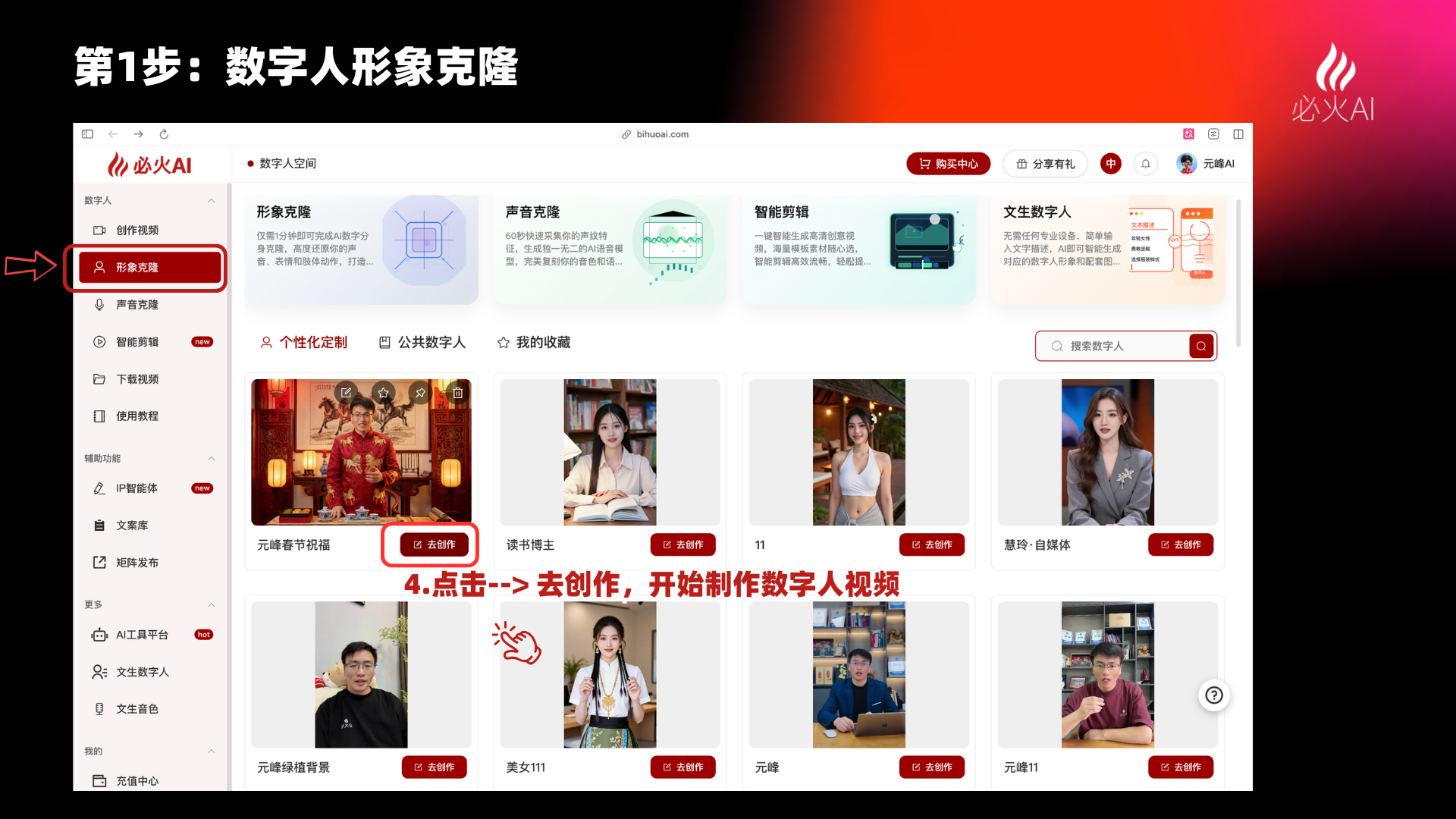
图片展示了必火AI平台的界面,用于说明数字人形象克隆的第1步操作。画面中左侧导航栏有“形象克隆”选项被红色框突出显示。右侧主界面展示了多个数字人形象,如“元宵春节祝福”“读书博主”等,每个形象下方有红色“去创作”按钮。画面右下角有红色箭头指向“去创作”按钮,并标注“4.点击--->去创作,开始制作数字人视频”。该图片与上文“在必火AI平台找到【形象克隆】功能”及“上传刚才生成的10秒AI人物视频”等内容相呼应,指导用户进行数字人形象克隆操作。

⏳ 等待克隆完成

  • 克隆过程需要5-10分钟
  • 完成后,这个数字人形象就可以重复使用
  • 每次生成新的拜年视频时无需重新克隆
  • 明年春节、中秋节等节日都可以继续使用 💡 省钱技巧: 如果你制作了多个风格的人物视频,建议都克隆下来,这样后续可以根据不同场合选择不同风格的数字人。

第2步:训练数字人声音(声音克隆)
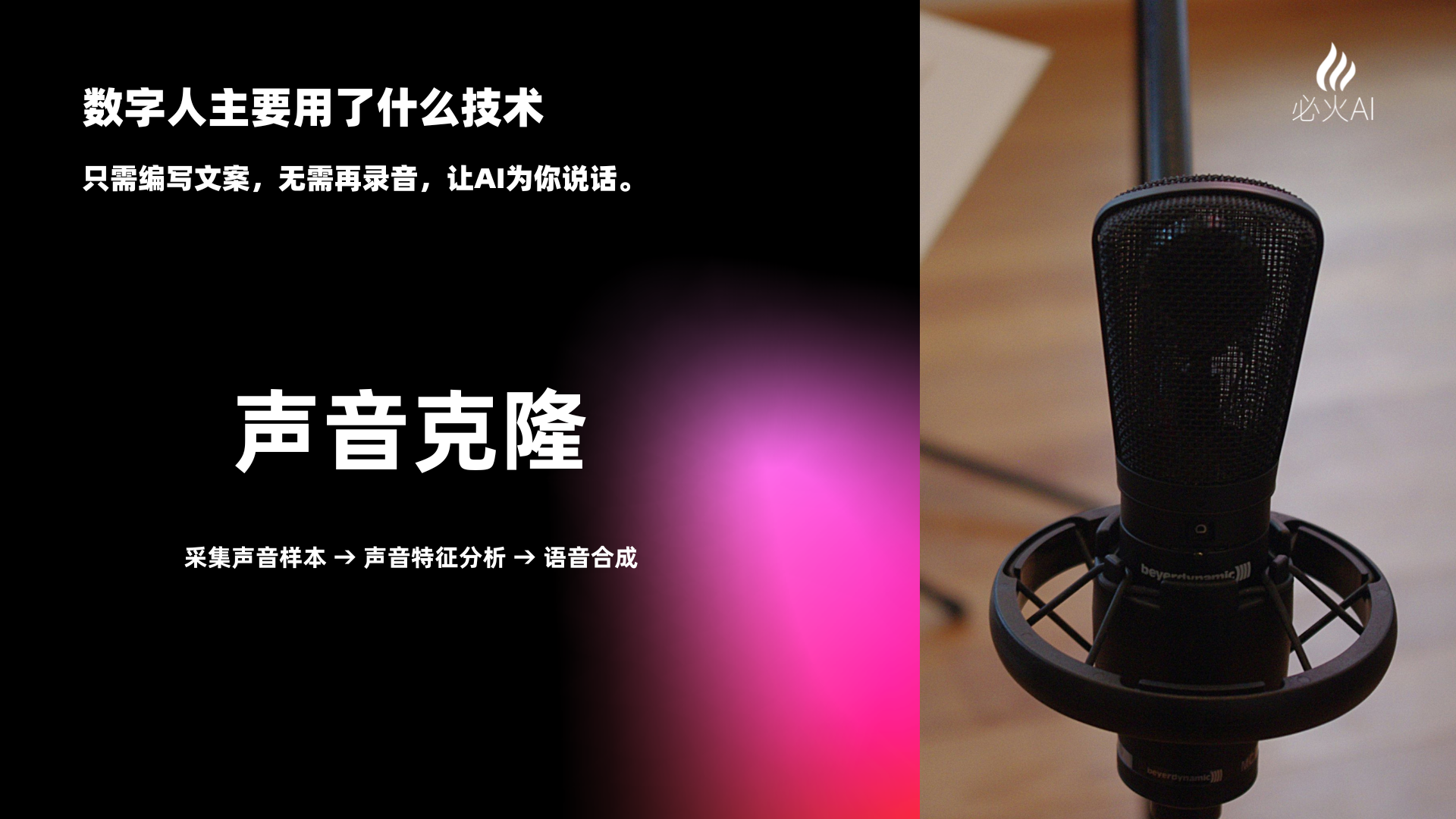
图片展示了必火AI数字人声音克隆技术的相关内容。左侧黑色背景上,白色文字说明数字人主要用技术,只需编写文案,无需再录音,让AI为你说话,并标注“声音克隆”,下方小字为“采集声音样本→声音特征分析→语音合成”。右侧是一支黑色麦克风,背景为木质桌面。该图片与上下文紧密相关,是对必火AI数字人声音克隆技术原理的直观呈现,与上下文介绍的数字人声音克隆步骤相呼应。

下面我们看下,必火AI数字人如何克隆声音。

专业版-AI声音克隆介绍

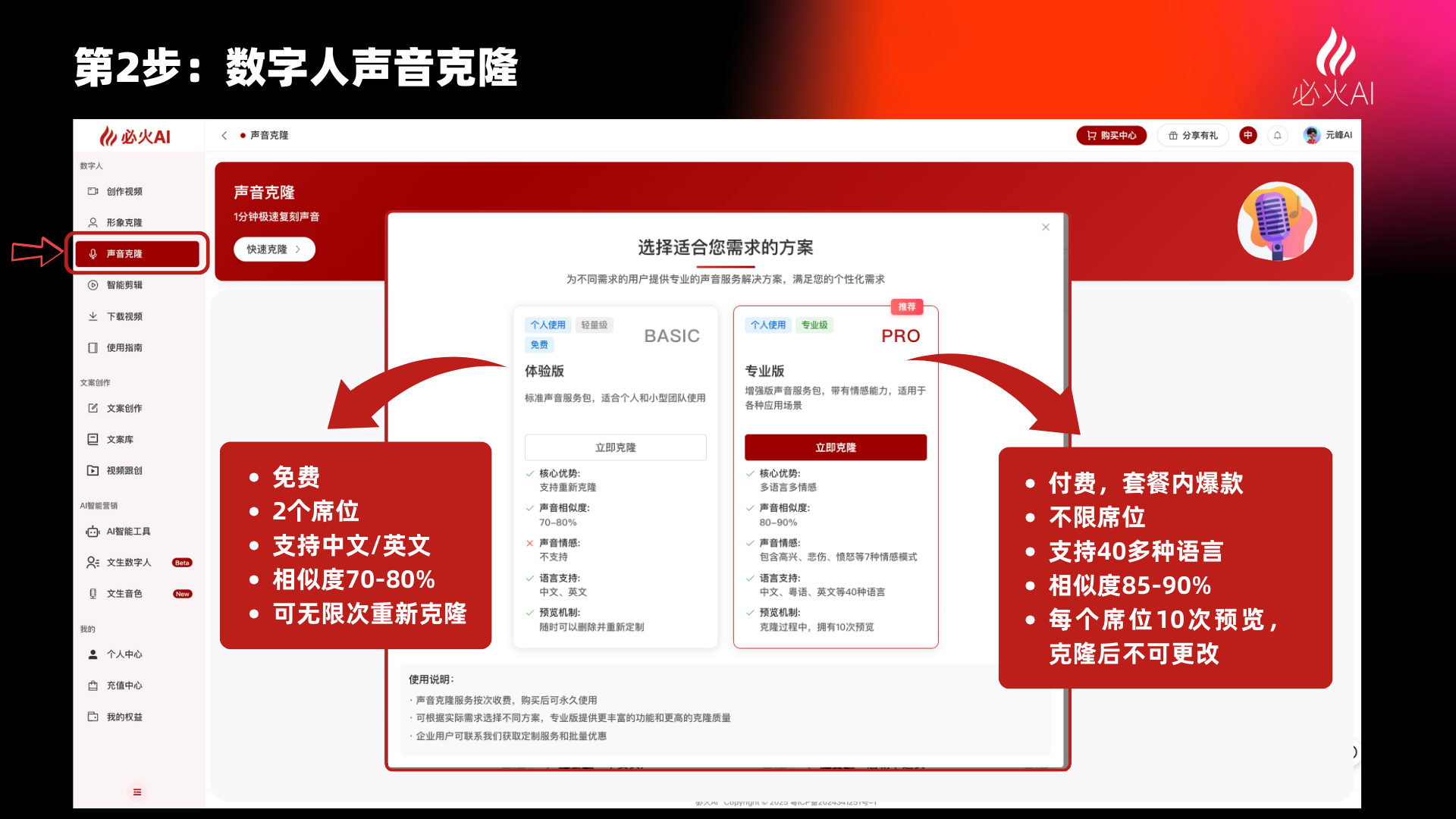
图片展示了必火AI平台的“声音克隆”页面,标题为“第2步:数字人声音克隆”。页面左侧有“声音克隆”选项,右侧有免费和专业版两种方案。免费版有2个席位,支持中文/英文,相似度70 - 80%,可无限次重新克隆。专业版付费,不限席位,支持40多种语言,相似度85 - 90%,每个席位10次预览,克隆后不可更改。该图与上下文介绍的数字人声音克隆相关,直观呈现了不同方案的权益。

专业情感版(推荐)

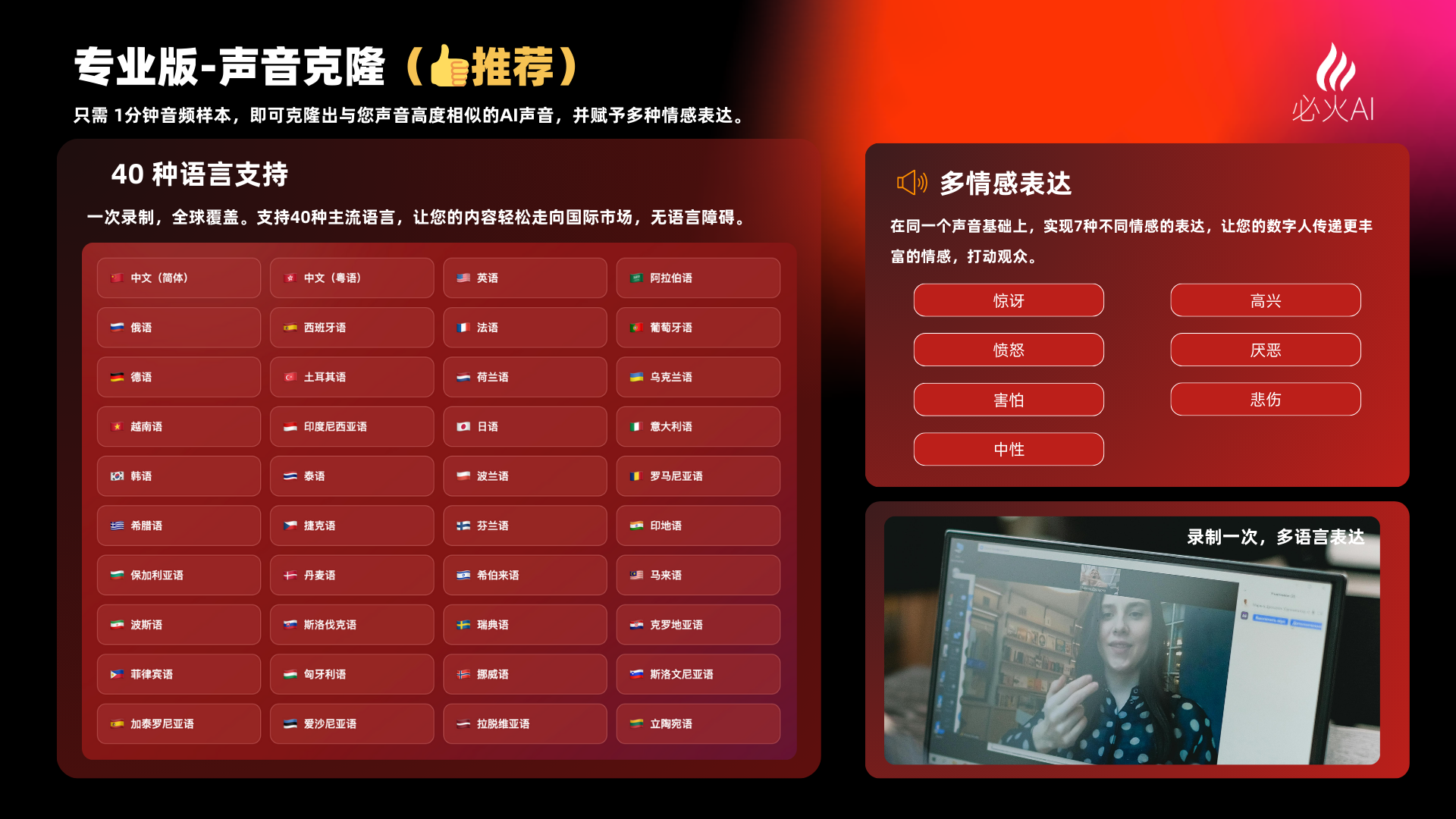
1)**核心优势:**多情感多语言 2)**声音相似度:**80-90% 3)**声音情感:**高兴、悲伤、愤怒等7种情感模式 4)**语言支持:**中文、粤语、英文等40种语言 5)试听机制:正式克隆前,可上传10段音频预克隆,选择最佳效,克隆后不可更改。

图片展示了必火AI专业版声音克隆功能。左侧以红色背景呈现,介绍可一次录制、支持40种主流语言,让内容轻松走向国际市场。下方以网格形式列出40种语言,如中文(国标)、中文(粤语)、英语等。右侧以橙色背景介绍多情感表达,可实现高兴、悲伤、愤怒等7种情感模式,还配有“录制一次,多语言表达”的示例图。该图与上下文紧密相关,直观呈现了声音克隆的核心优势及语言支持情况。

准备音频素材

克隆声音之前,我们需要准备好声音克隆素材。

  • 选择方式一:直接录制声音文件
  • 选择方式二:从现有视频中提取音频,通过电脑版剪映可以导出为 mp3 文件

注意:请确保音频质量清晰,背景噪音少

进入克隆界面

  • 打开**【数字人工作台】**面板
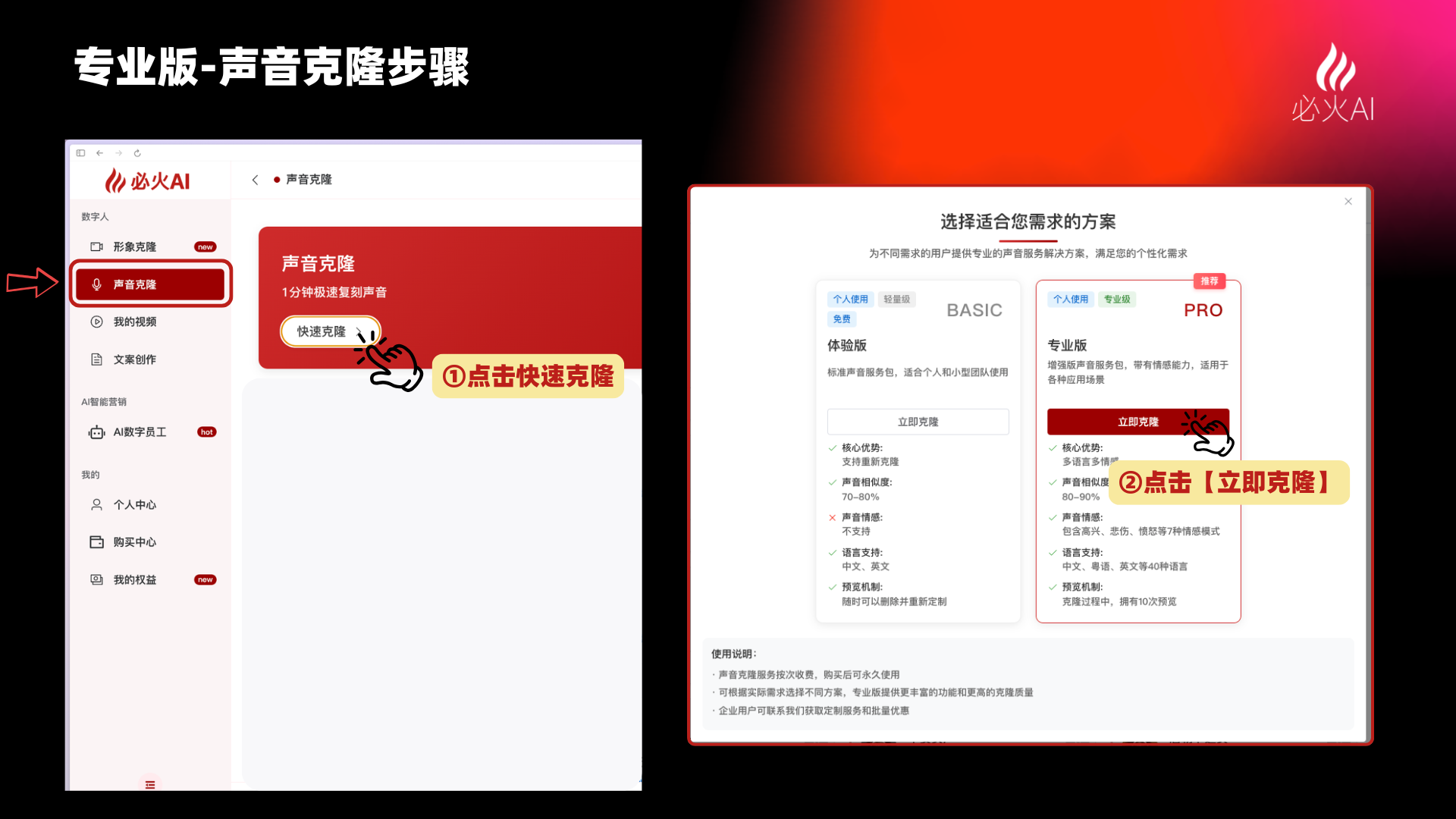
  • 找到**【声音克隆】**页面,并点击【快速克隆】

图片展示了必火AI专业版声音克隆步骤。左侧界面中,箭头指向“声音克隆”选项,下方有“快速克隆”按钮,标注①处提示“点击快速克隆”。右侧界面是选择方案页面,有BASIC、专业版、PRO等方案,标注②处提示点击“立即克隆”。图片内容与上文提到的进入克隆界面,在【声音克隆】页面点击【快速克隆】相呼应,直观呈现了声音克隆的操作步骤。

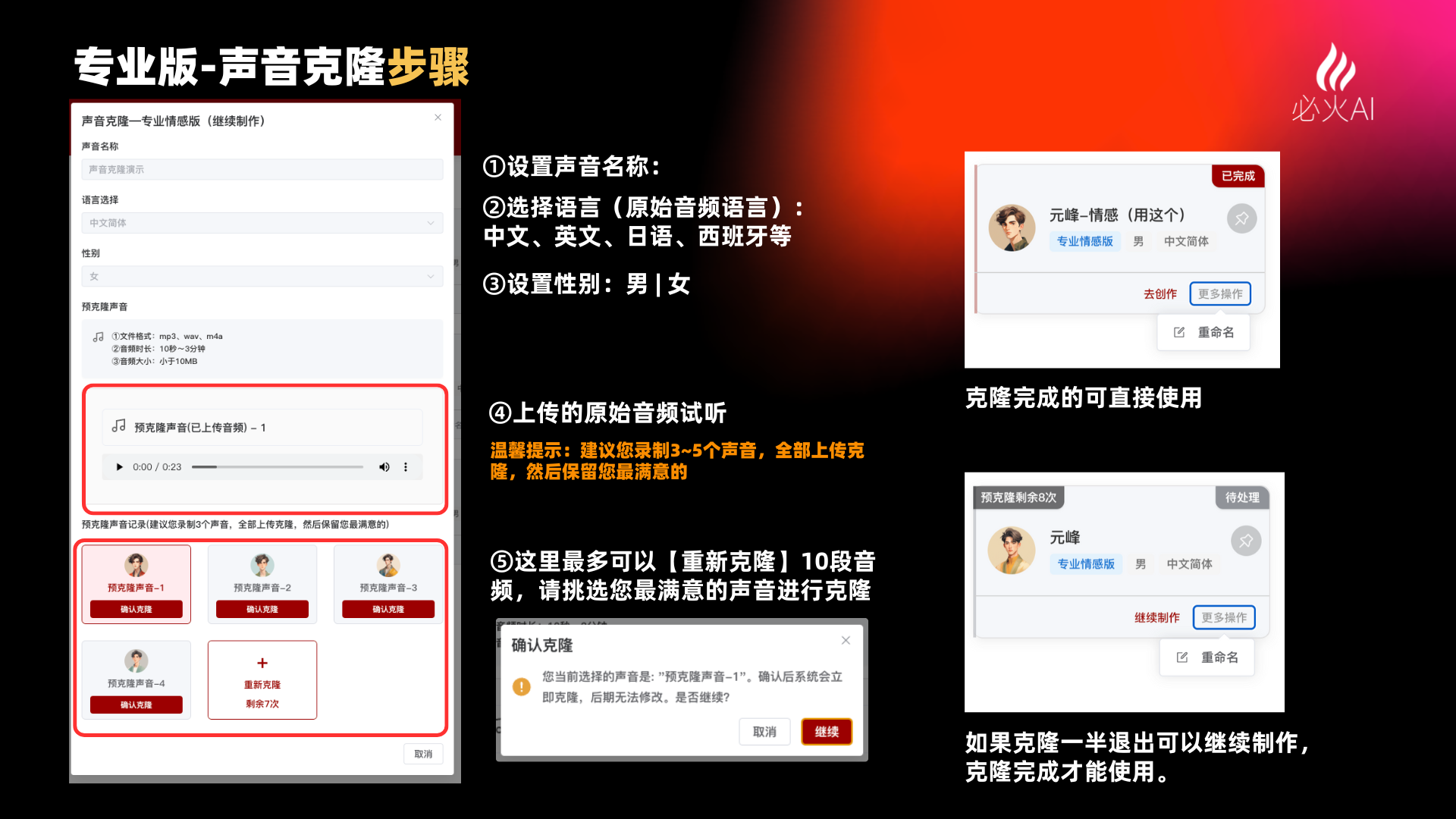
图片展示了必火AI数字人声音克隆步骤。左侧是克隆界面,有设置声音名称、选择语言、设置性别等操作,还显示上传的原始音频试听及可重新克隆的音频选项。右侧上方是克隆完成的元峰-情感头像,下方是元峰-情感和元峰-中性头像,提示克隆完成才能使用。图片与上下文紧密相关,直观呈现了声音克隆的具体操作流程,帮助用户了解如何进行克隆操作。

**上传几个(可以传10个)不同的音频,**必火平台会预克隆几个音频(点击头像即可播放),然后你自己选择觉得预克隆中最好的一个作为声音克隆,确定后最终克隆。
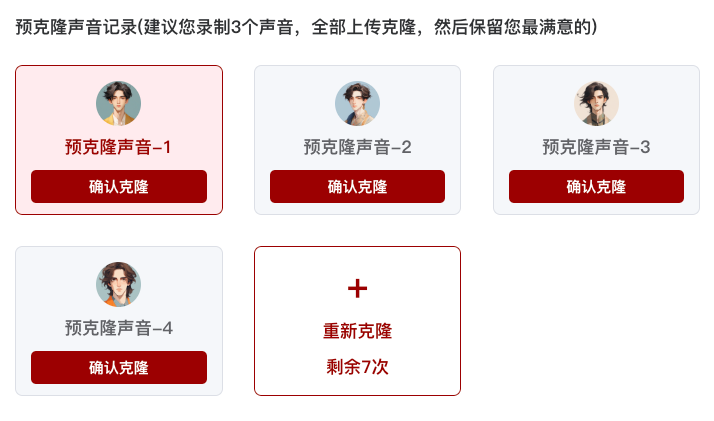
图片展示的是必火平台“声音克隆”页面中预克隆声音记录界面。界面上方提示“建议您录制3个声音,全部上传克隆,然后保留您最满意的”。下方有四个红色边框的白色卡片,分别显示“预克隆声音-1”“预克隆声音-2”“预克隆声音-3”“预克隆声音-4”,每张卡片下方都有“确认克隆”按钮。最下方有一个红色边框的卡片,显示“重新克隆”“剩余7次”,并有一个红色加号。该图片与上文提到的上传音频并选择预克隆中最好的一个进行声音克隆的内容相关。

声音克隆是消耗品:

  • ❌ 克隆完成后不可删除
  • 不可重新克隆
  • ✅ 只能重新购买克隆次数 举个例子:就像你去超市买了一瓶牛奶,打开了就无法再回去了。

🎉 恭喜! 现在我们已经完成了所有准备工作:

  • ✅ 春节风格的虚拟人物形象已克隆
  • ✅ 你的声音已克隆

接下来就可以正式制作春节拜年视频了!

第3步:生成春节拜年口播视频 | 文本驱动

选择之前克隆好的数字人形象,点击**【去创作】。**
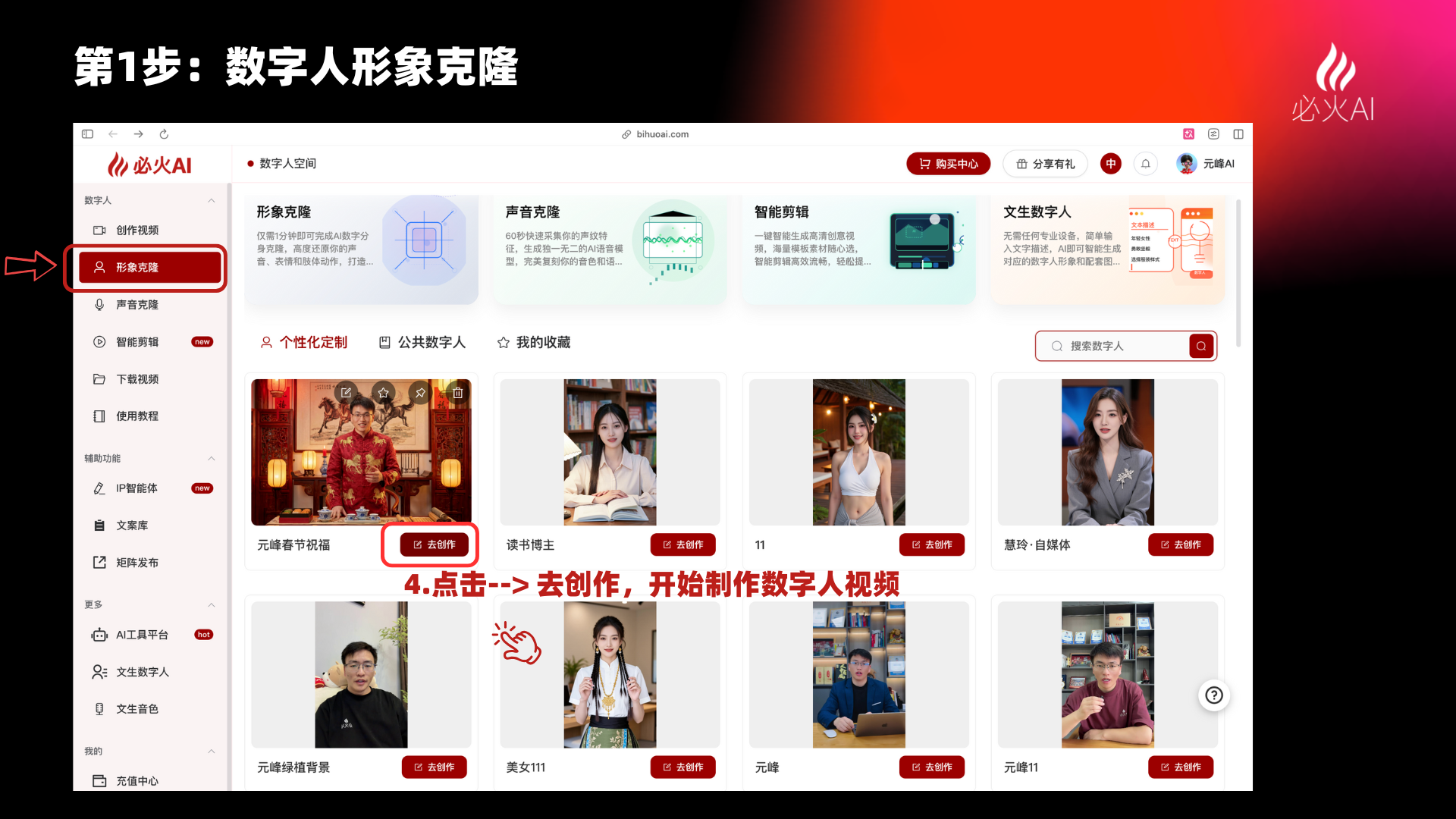
图片展示了必火AI平台的界面,用于生成数字人形象。画面中“数字人空间”板块下有“形象克隆”“声音克隆”“智能剪辑”“文字生成人”等选项,其中“形象克隆”被红色箭头指向。下方展示了多个数字人形象,如“元宵春节祝福”“读书博主”等,每个形象下方都有“去创作”按钮。图片对应文档中“生成数字人形象(10秒AI视频,并非直接生成数字人视频)”部分,直观呈现了点击“去创作”开始制作数字人视频的操作位置。

输入台词,选择已训练克隆好的声音,可鼠标滑动选取文本内容, 进行逐句试听, 点击插入停顿在光标处调整文字之间的停顿时长。
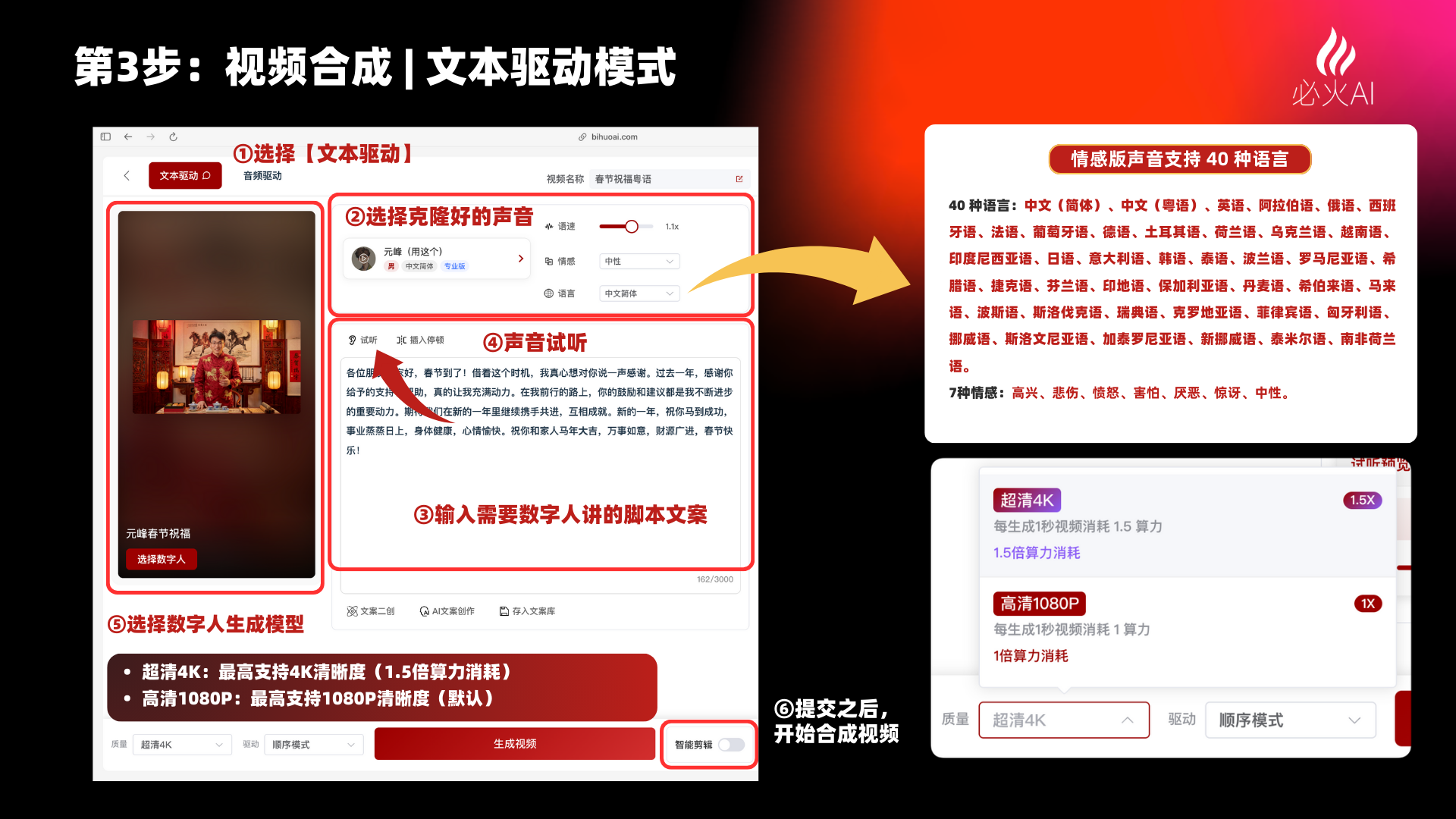
图片展示了春节AI数字人拜年视频制作中视频合成(文本驱动模式)的第3步操作。左侧是视频合成界面,有选择文本驱动、选择克隆好的声音、声试试听、输入需数字人讲的剧本文案等步骤。右侧是情感版声音支持40种语言、7种情绪及1080P、720P视频合成的配置选项。该图片与上文“生成春节拜年口播视频|文本驱动”内容相关,直观呈现了操作步骤及配置信息。

各位朋友大家好,春节到了!借着这个时机,我真心想对你说一声感谢。过去一年,感谢你给予的支持和帮助,真的让我充满动力。在我前行的路上,你的鼓励和建议都是我不断进步的重要动力。期待我们在新的一年里继续携手共进,互相成就。新的一年,祝你马到成功,事业蒸蒸日上,身体健康,心情愉快。祝你和家人马年大吉,万事如意,财源广进,春节快乐!
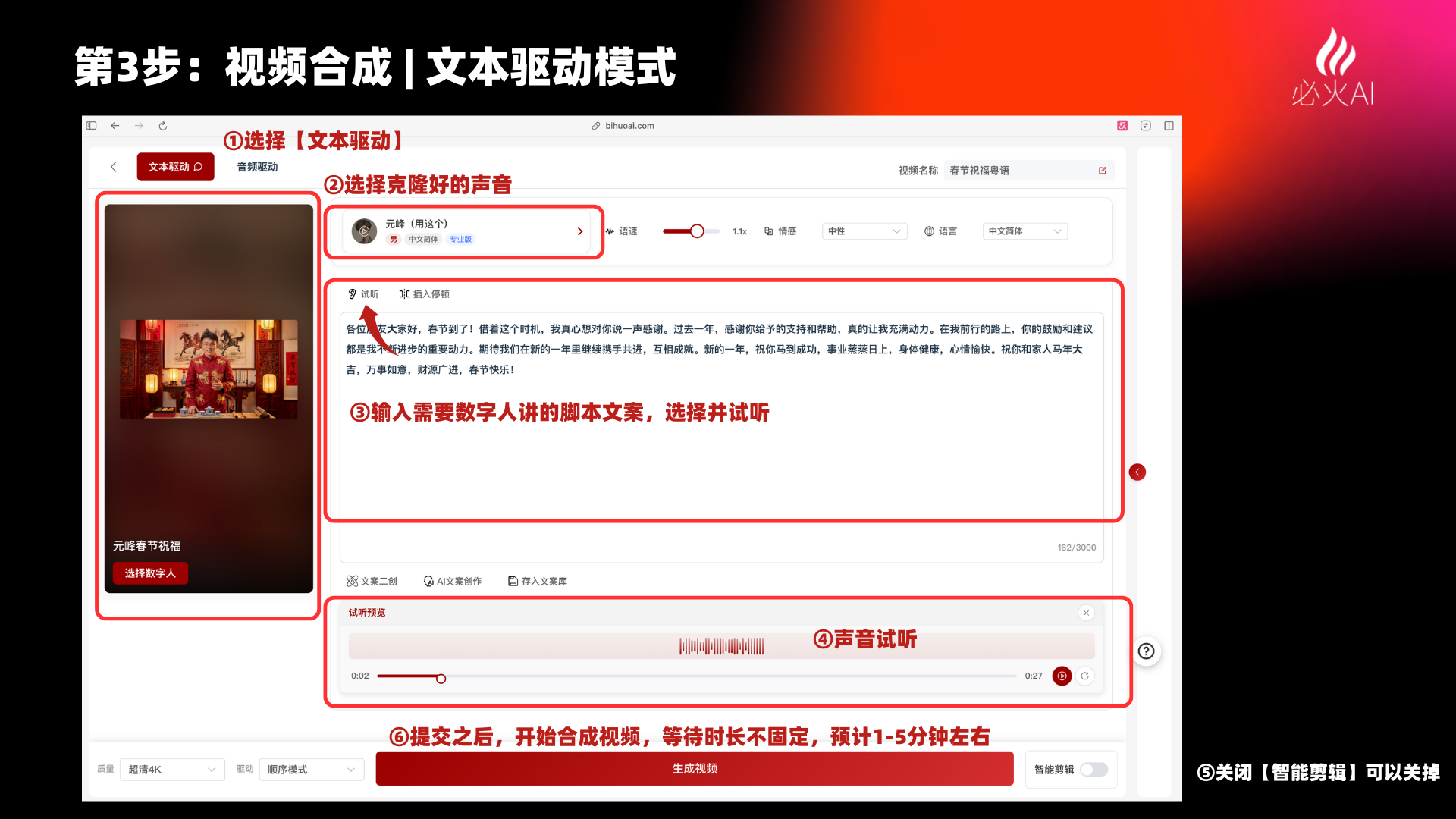
图片展示了必火AI数字人视频制作平台中视频合成(文本驱动模式)的第3步操作界面。画面中突出显示了“选择【文本驱动】”“选择克隆好的声音”“输入需要数字人讲的脚本文案,选择并试听”“声音试听”等步骤,每个步骤旁有红色框线标注。右下角有“生成视频”按钮。该图片与上文“生成春节拜年口播视频 | 文本驱动”内容相关,指导用户在平台中进行视频合成操作。

点击提交,等待几分钟之后,数字人视频就制作好了。

然后我们下载之后来看看效果。

普通话版本

生成粤语版本
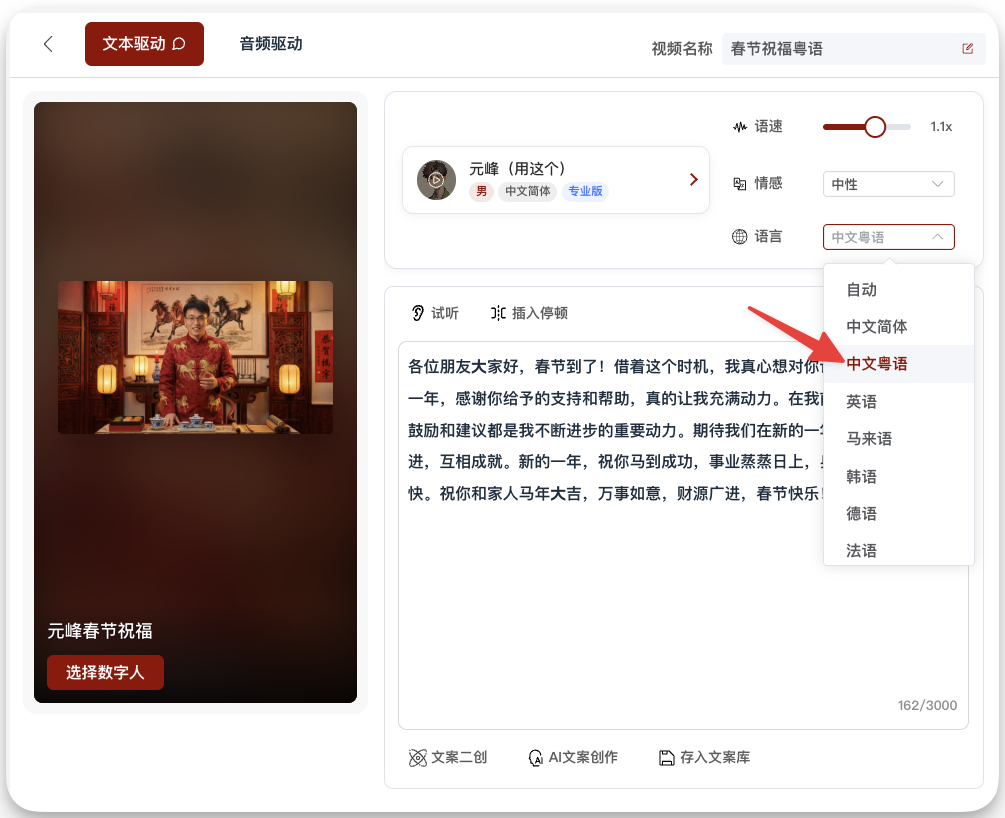
图片展示的是春节AI数字人拜年视频制作中生成春节祝福粤语视频的操作界面。左侧是视频预览,显示一位身穿红色中式服装的数字人。右侧是设置区域,有“元峰(用这个)”的数字人选项,下方有“试听”“试听插入停顿”按钮,下方文本框内有粤语祝福文案,右侧有“语速”“情感”“语言”等设置选项,其中“语言”下拉菜单被红色箭头突出显示,显示“中文粤语”选项。

  1. 无需重新选择数字人(系统会记住)
  2. 输入粤语拜年文案(参考前文提供的粤语文案)
  3. 选择同一个克隆的声音
  4. 语言选择:粤语
  5. 提交生成

粤语版本

生成英语版本

  1. 无需重新选择数字人
  2. 输入英语拜年文案(要把文案翻译为英文)
  3. 选择同一个克隆的声音
  4. 语言选择:英语
  5. 提交生成

第4步:视频后期制作(套用春节模板)

剪辑工具:剪映等等。

搜索春节模板

打开剪映点击首页,在点开始创作,进入剪辑界面。

搜索【2026春节拜年祝福】
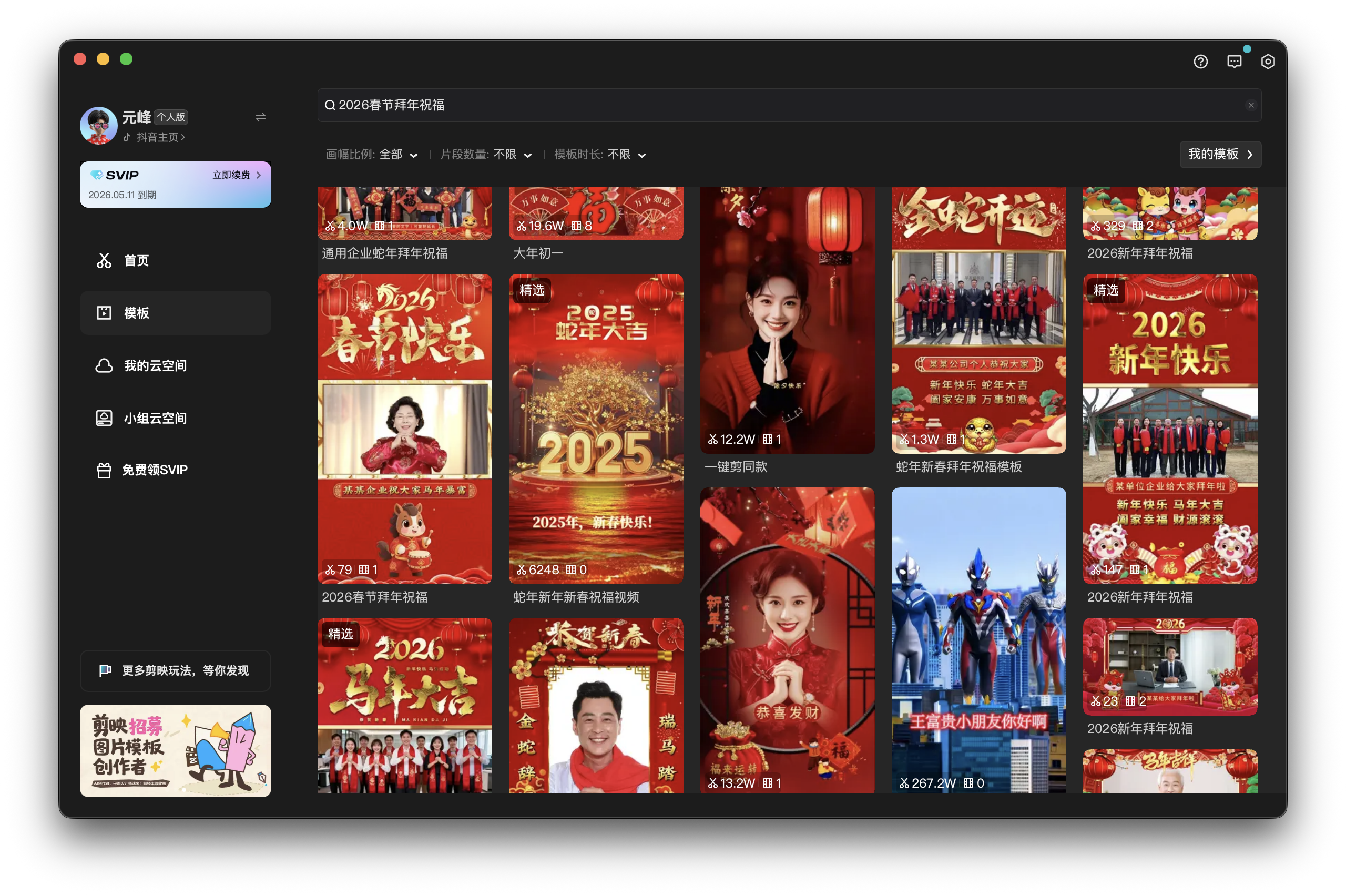
图片展示的是“2026春节拜年祝福”模板界面。左侧有“首页”“我的空间”“模板”“我的云空间”“小程序空间”“免费试用VIP”等导航栏。右侧是多个春节祝福视频模板,如“2025春节大吉”“2026新年快乐”等,每张模板下方有视频时长、点赞数、评论数等信息。该图片与文档中“视频后期制作(套用春节模板)”内容相关,展示了可选择的春节祝福视频模板样式。

视频剪辑,导入数字人视频

导入数字人视频之后进行剪辑,添加字幕,标题,背景音乐等。
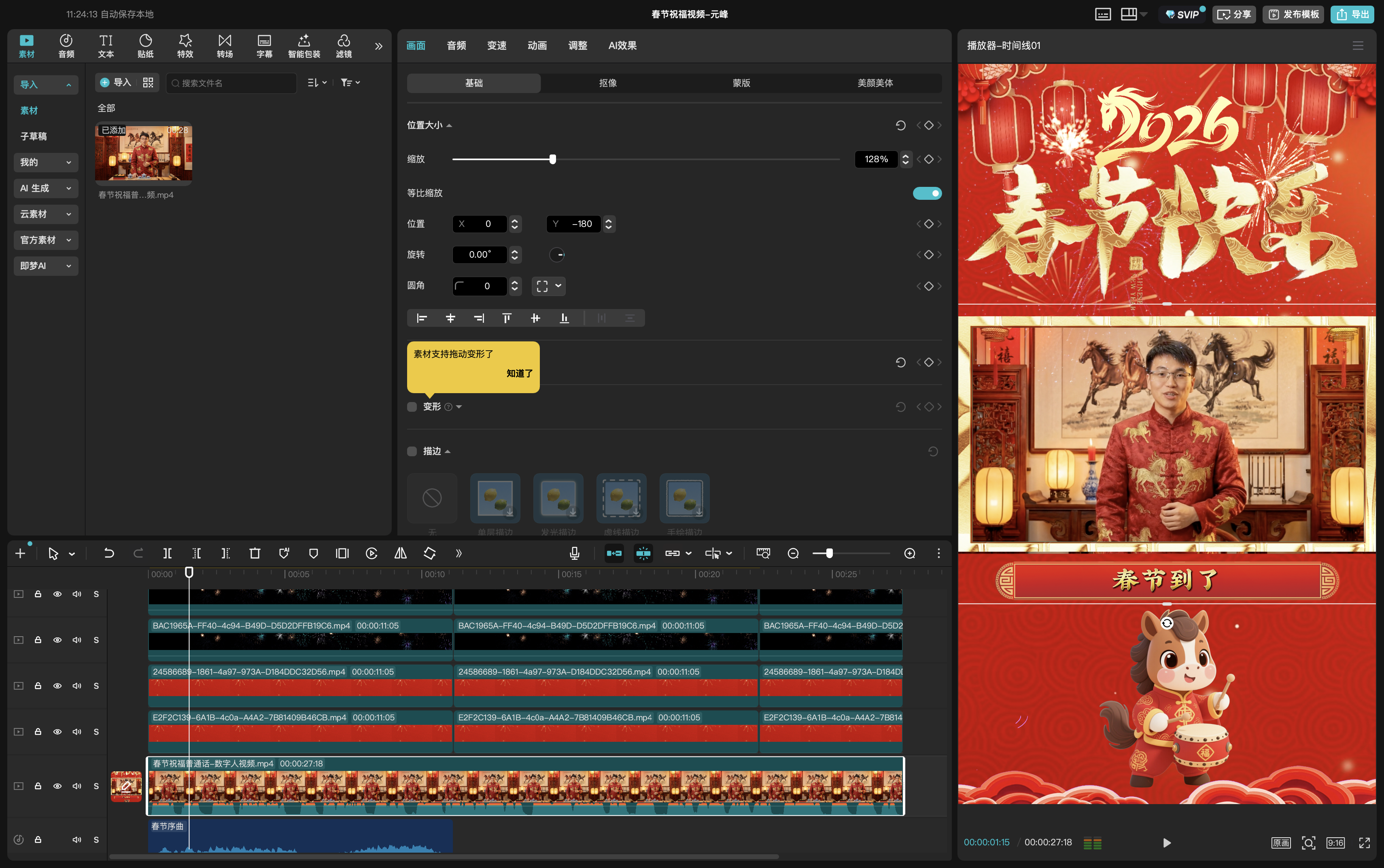
图片展示的是视频剪辑软件界面,用于制作春节AI数字人拜年视频。左侧是视频素材库,有多个视频文件。中间是视频剪辑界面,显示了多个视频片段的时长及位置。右侧是视频预览窗口,上方是红色背景的“2026春节快乐”字样,下方是身穿红色传统服饰的数字人,画面底部有“春节到了”的红色字幕。该图片与上下文紧密相关,直观呈现了视频剪辑过程中导入数字人视频、添加字幕等操作后的效果。

调整细节:

  • 检查字幕是否准确
  • 调整背景音乐音量(不要盖过人声)
  • 确保数字人视频清晰可见
  • 检查整体色调是否协调

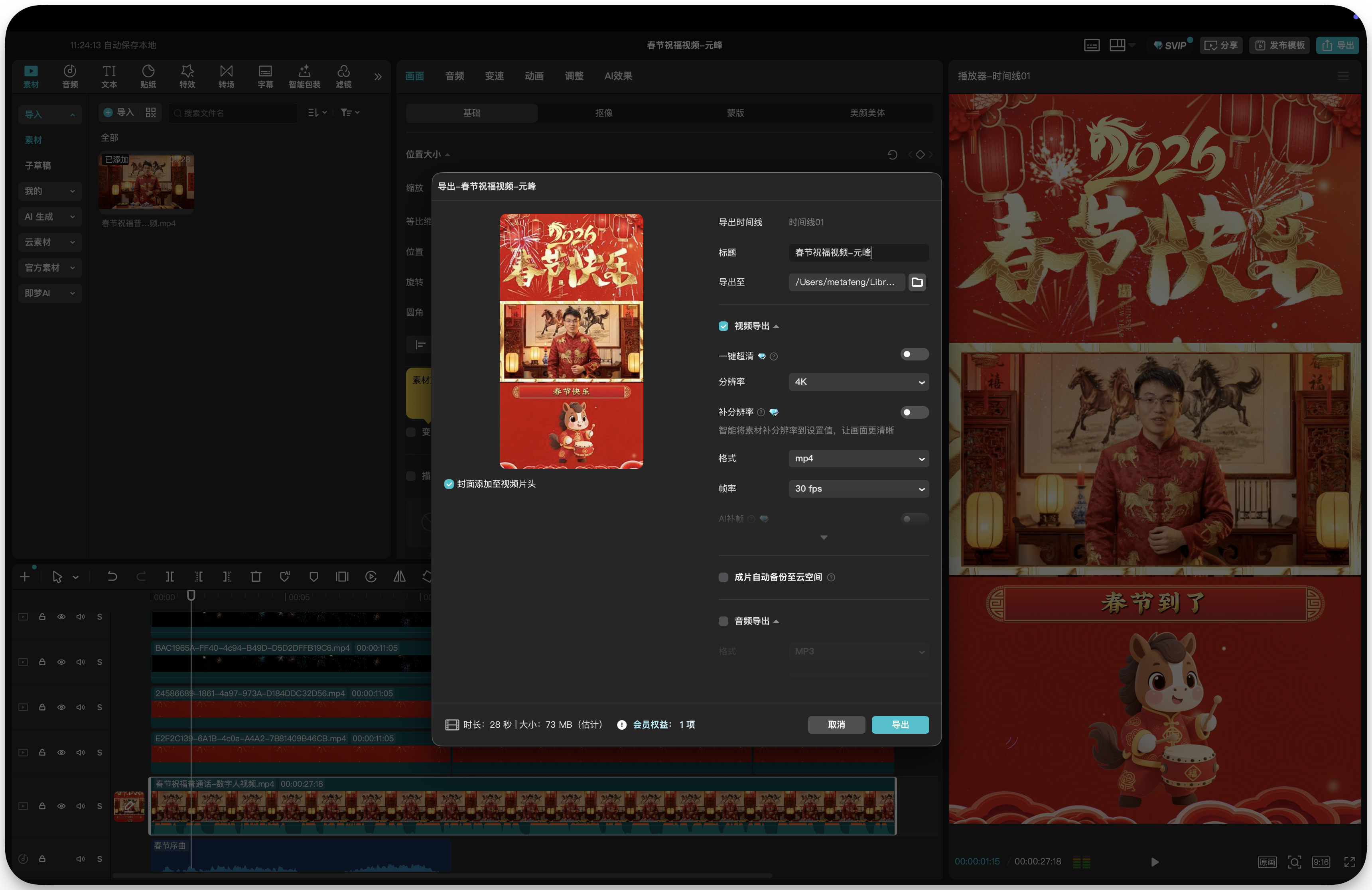
导出视频

图片展示的是视频剪辑软件界面,左侧为时间轴,中间是视频预览窗口,右侧是视频预览及编辑区域。预览窗口显示“春节快乐”主题的视频,画面中有数字人形象。右侧编辑区域有“春节到了”字幕,背景为红色,配有装饰图案。该图片与文档中“视频剪辑,导入数字人视频”及“导出视频”步骤相关,直观呈现了数字人视频的编辑与导出效果。

成片展示。

OK,以上就是完整的制作多种虚拟数字人视频的整体过程。