3 步让 AI 照片开口唠嗑,比真人还能说!
还记得我上篇跟大家聊的那个用 Flux 搞定高质量人物图的文章吗?结果呢,发出去之后不少小伙伴都跟我说:"哎呀,就光看图有啥意思啊?能不能整点儿高级的,让这人动起来,还能张嘴整两句?
我一听,这不简单吗。今天,我就来满足你们这帮好奇宝宝的愿望!咱们一起来瞧瞧怎么通过简单 3 步把 AI 生成的静态照片变成会说话的视频!
是不是就是你想想中的样子?
这个视频制作,其实非常简单,仅仅 3 步,保证让你了解到从静到动、从哑巴到话唠的所有秘诀!
第1步:获得高质量人物形象
画图我用的就是 Flux,具体的使用方法,上篇文章我写了好多种方法。👉
我使用仙宫云的 ComfyUI 来生成这些图像。乍一看,这玩意儿确实有点高深莫测。但是别怕!只要你敢尝试,就会发现它其实挺好上手的。而且,用起来特别得心应手,想怎么画就怎么画,还是挺爽的!
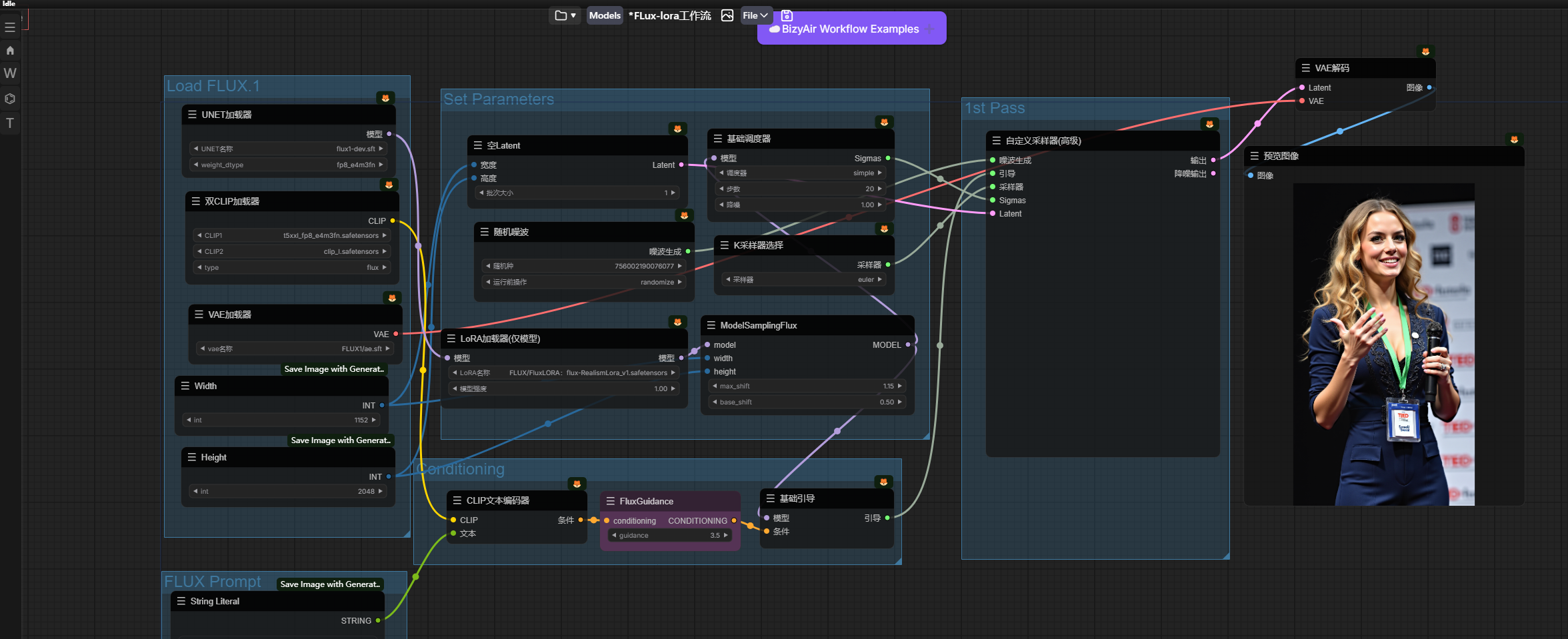
第2步:将图像转换为视频
既然咱们已经搞定了图片,是不是该让它们动起来了?想把这些静态美图变成动态的视频吗?这里我们需要挑个趁手的工具!
我给你推荐三个超级好用的:可灵、Luma AI 和 Gen3。这三个工具随便选一个就可以让你的图片动起来!
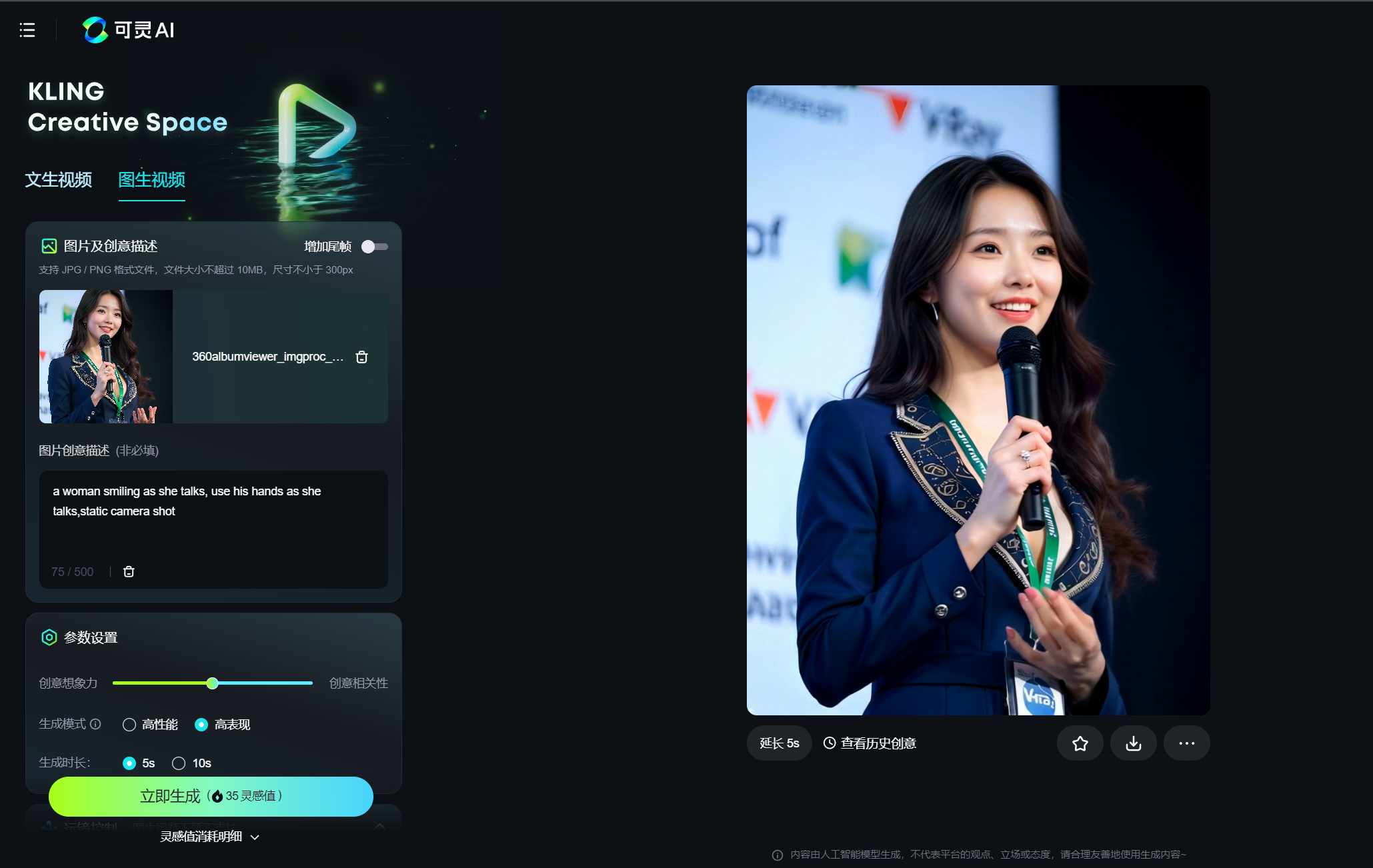
这里我用的是可灵,可以使用此提示结构来获得高质量的结果。
a woman smiling as she talks, using her hands as she talks
一位女士在交谈时面带微笑,谈话时还用手比划着。
第3步:让视频开口讲话
使用数字人软件,上传刚刚动起来的视频,有两种选择,可以编写脚本并选择声音,也可以直接上传音频文件。
就是这样:
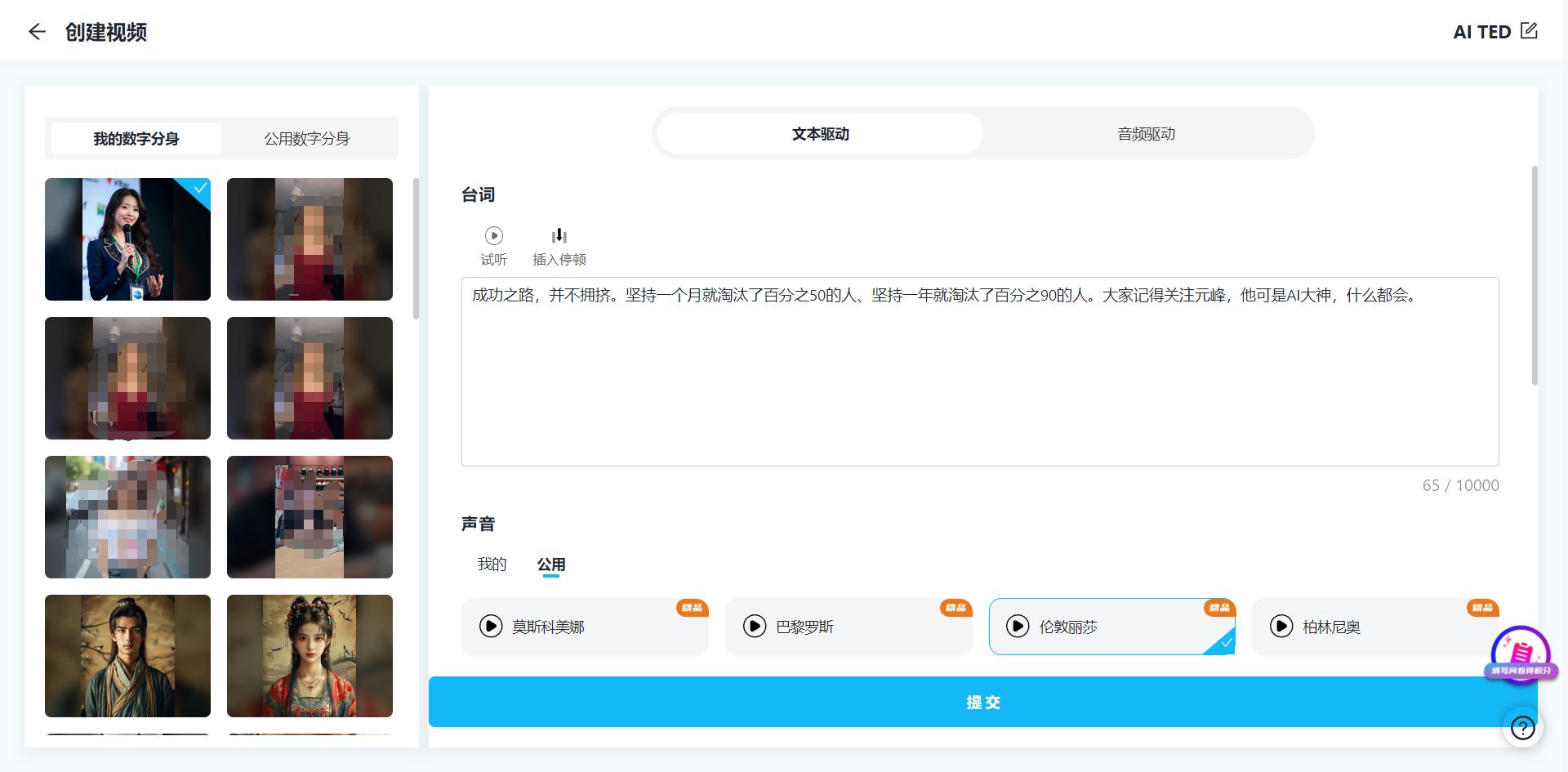
只需几分钟,一条让图片开口讲话的数字人短视频就做好了。