Sadtalk 数字人使用
文章 copy自
其他数字人工具:
- Heygen : https://www.heygen.com/
- d-id:https://studio.d-id.com/
前段时间heygen可谓是只需3步便能生成虚拟数字人。那么免费的Stable diffusion当然也不能落下,今天带给大家的是让stable diffusion + sadTalk 插件的方式来生成虚拟数字人,并让其开口说话和唱歌。本次着重讲解在本地部署方式,如果大家想直接体验可去抱脸网。大家去官网摸索可能需要一段时间才能成功,下面带着大家实战一把,文章中并穿插讲解每一步的作用,坑我已经帮大家踩过了。现在实战只需要几分钟:
第一步:安装扩展插件SadTalker
打开stable diffusion webui选择extensions-》从URL安装,安装地址填写:
https://github.com/OpenTalker/SadTalker.git (用于风格化音频驱动单图像说话人脸动画的真实 3D动画)
如果安装扩展过程中总是提示 无权限访问,则可以在启动webui-user.bat中添加额外的启动参数 --enable-insecure-extension-access
第二步:下载sadTalker插件所需要的模型与离线包文件
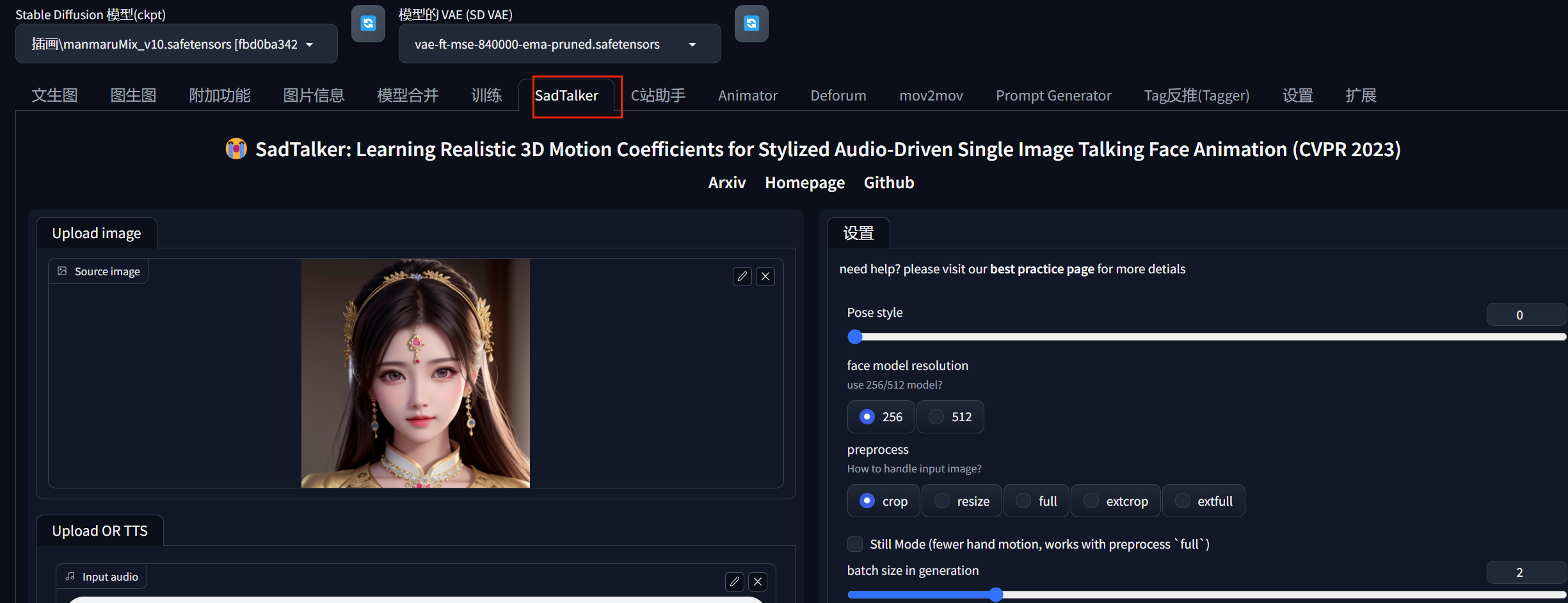
在我们第一步安装插件后,大家重启webui便能看到SadTalker的tab选项,如下所示:
但是sadtalker的插件的运行需要我们下载两部分内容,一部分是checkpoint,一部分是GFPGAN模型.
checkpoint文件下载和配置
**checkpoint : 指的是运行sadtalker插件需要的基础模型,如:预训练模型、构造脸部说话姿势等工具模型。**下面提供两种下载地址:
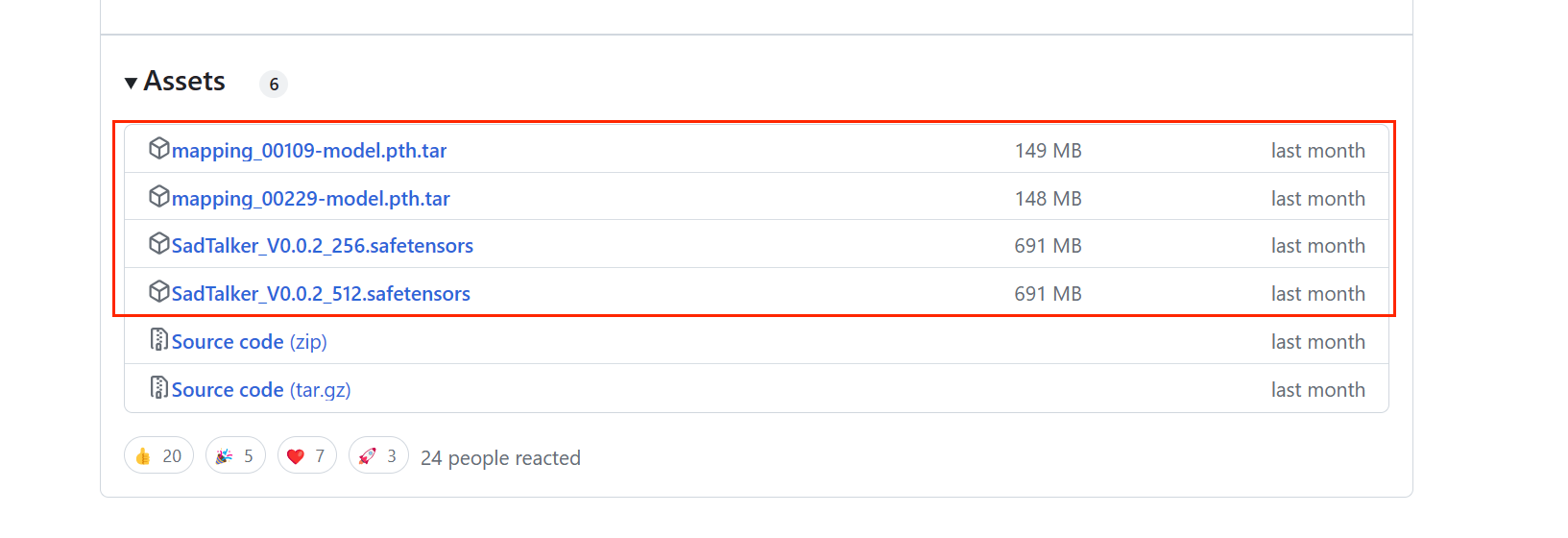
1、网页端下载,请按下图红框框出来的模型下载
首先打开网址:https://github.com/OpenTalker/SadTalker/releases。
先下载这4个文件
当前界面一直往下滑,再下载8个文件:
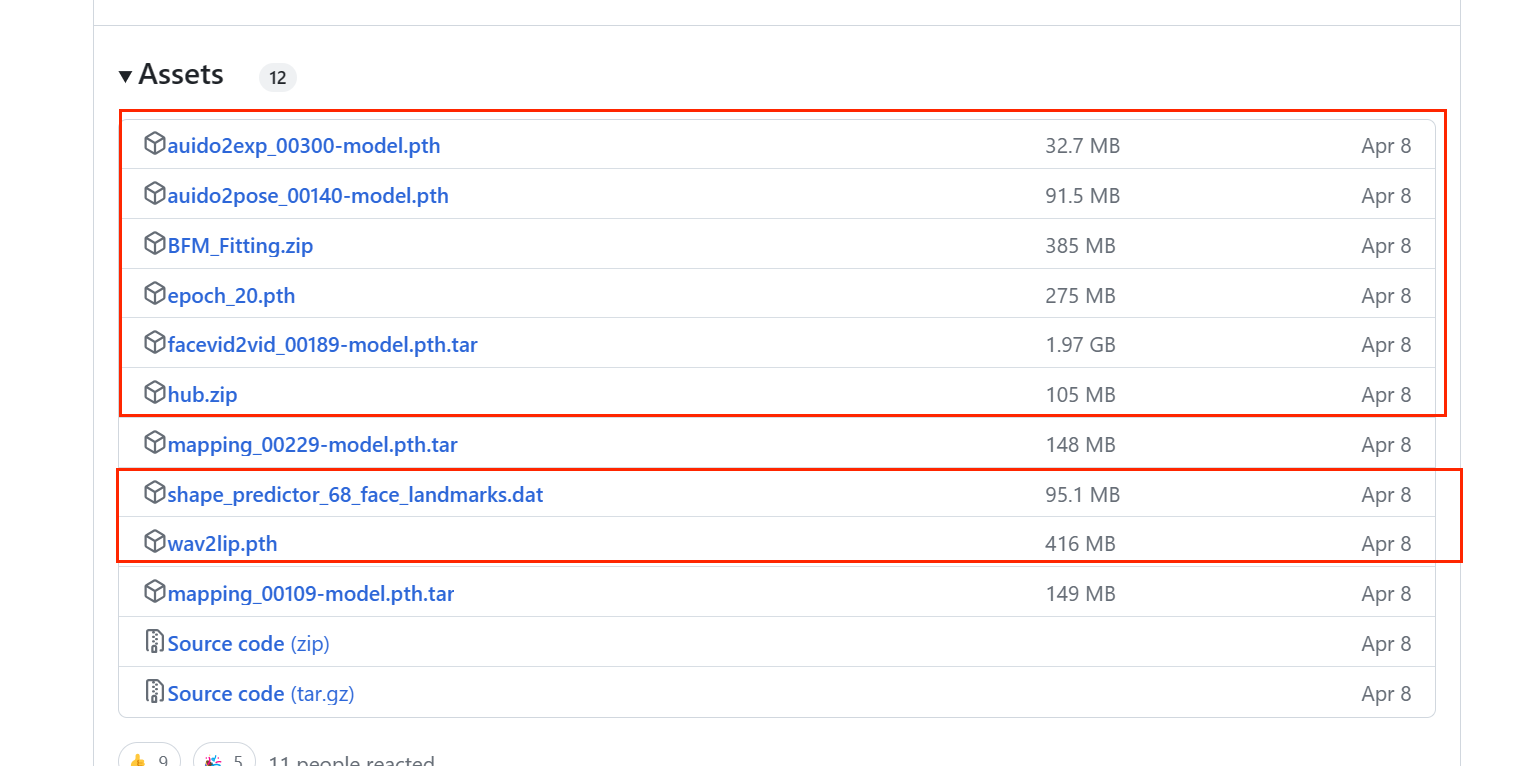
一共12个文件。
2、百度网盘下载链接方式:
https://pan.baidu.com/s/1P4fRgk9gaSutZnn8YW034Q?pwd=sadt
大家任选一种方式下载,完成后将下载的12个文件放到如下路径下:
D:\2023\ai\resource\stable-diffusion-webui\extensions\SadTalker\checkpoints
如果没有checkpoints 文件夹可手动创建,注意的是别忘了解压hub.zip文件,如下我的目录可参考。
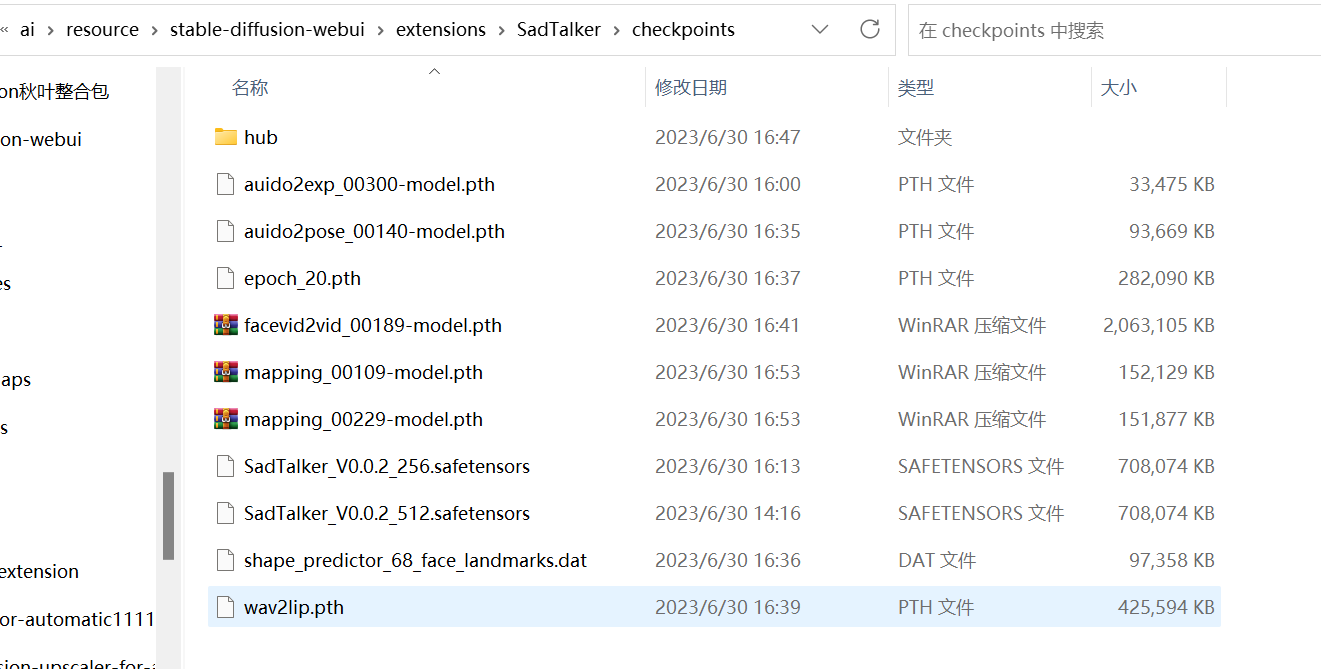
GFPGAN模型下载
GFPGAN是一种人脸增强模型,而sadTalker插件也训练了自己的人脸增强模型,下载地址如下:
1、网页下载方式
https://drive.google.com/file/d/19AIBsmfcHW6BRJmeqSFlG5fL445Xmsyi?usp=sharing
2、百度网盘下载地址
https://pan.baidu.com/s/1kb1BCPaLOWX1JJb9Czbn6w?pwd=sadt
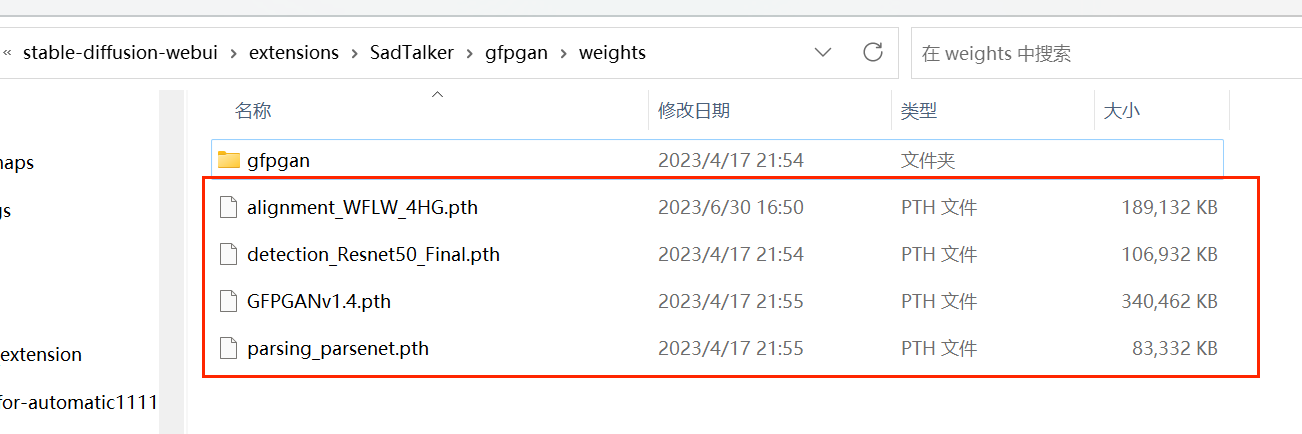
下载并解压,一共4个模型文件放到如下目录中:
D:\2023\ai\resource\stable-diffusion-webui\extensions\SadTalker\gfpgan\weights
如果上述目录没有,请在SadTalker目录中自行创建
如下:
第三步:下载并安装ffmpeg
这一步的作用是语音格式的各种转换,虚拟数字人能开口说话,需要我们上传自己的语音,如果格式不符合会自动转换。
Windows下安装使用ffmpeg
官网下载并安装: http://ffmpeg.org/download.html
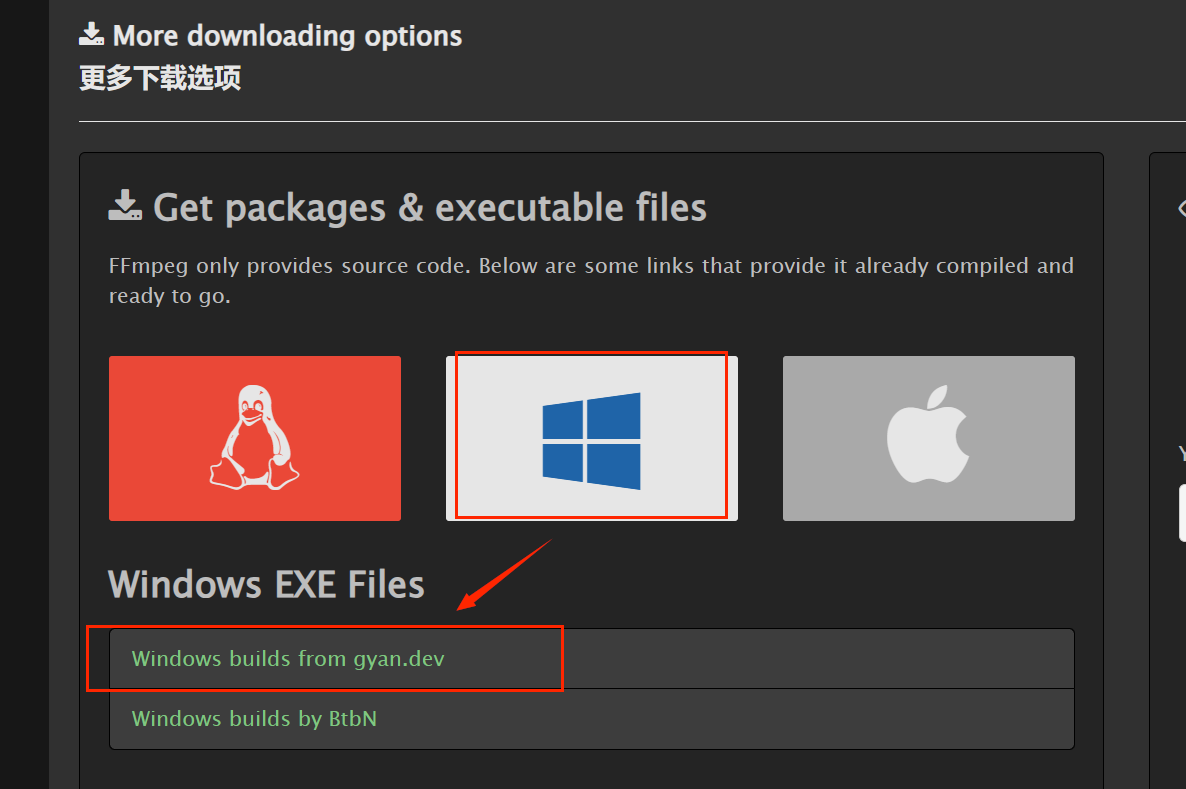
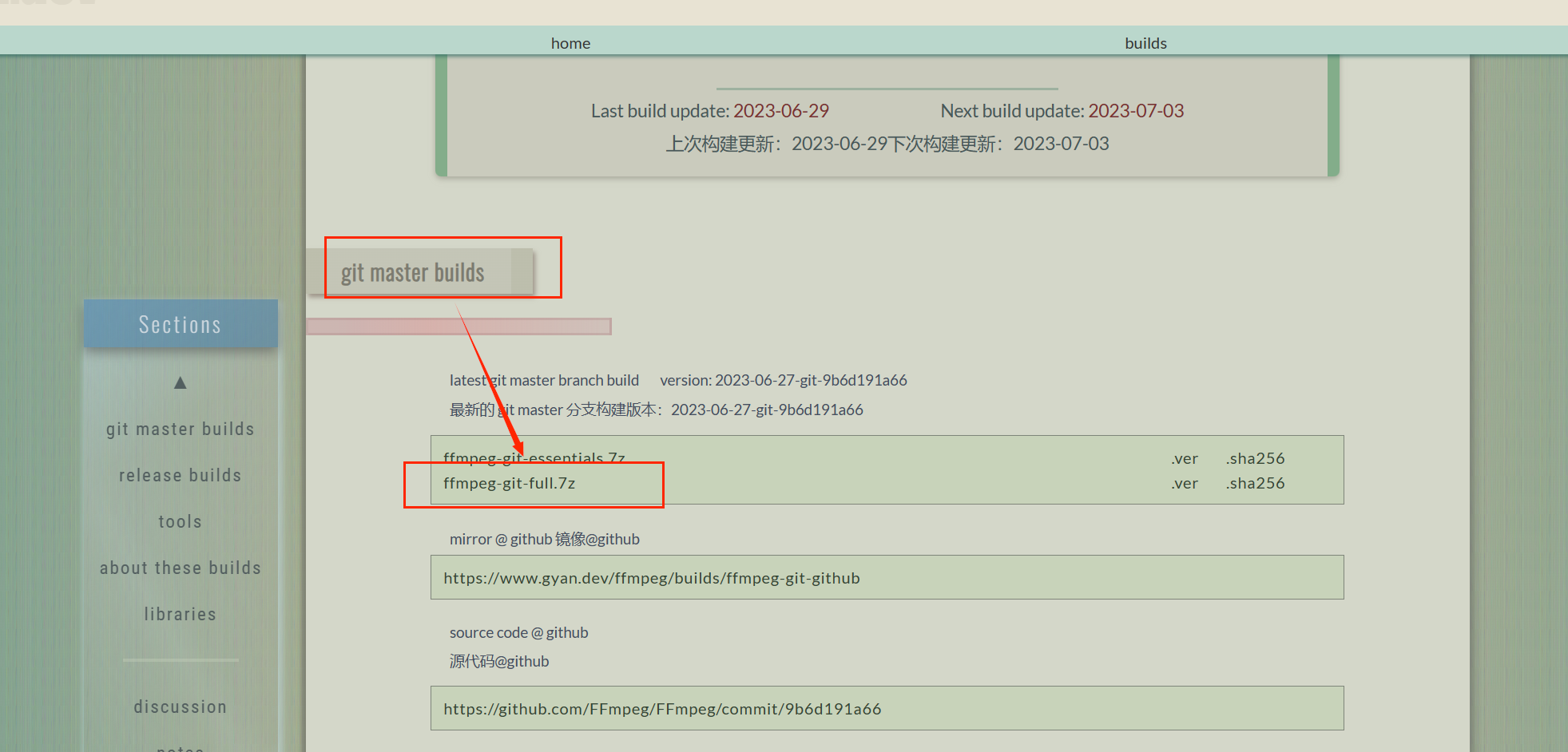
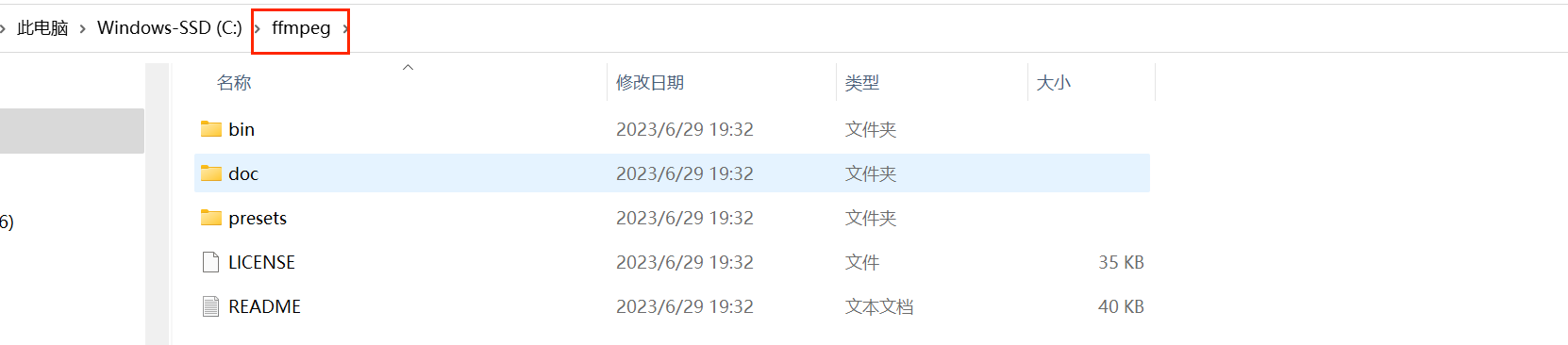
点击后下载,将下载的文件拷贝到C盘根路径下,解压后并重新命名为ffmpeg
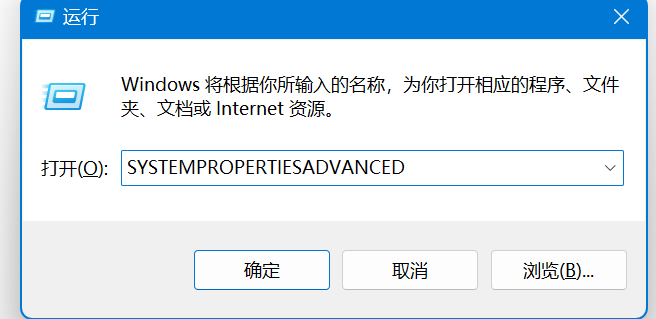
配置环境变量
快捷键 win + R ,输入:SYSTEMPROPERTIESADVANCED ,回车
点击环境变量-》选择path-》编辑-》新建-》填入:C:\ffmpeg\bin
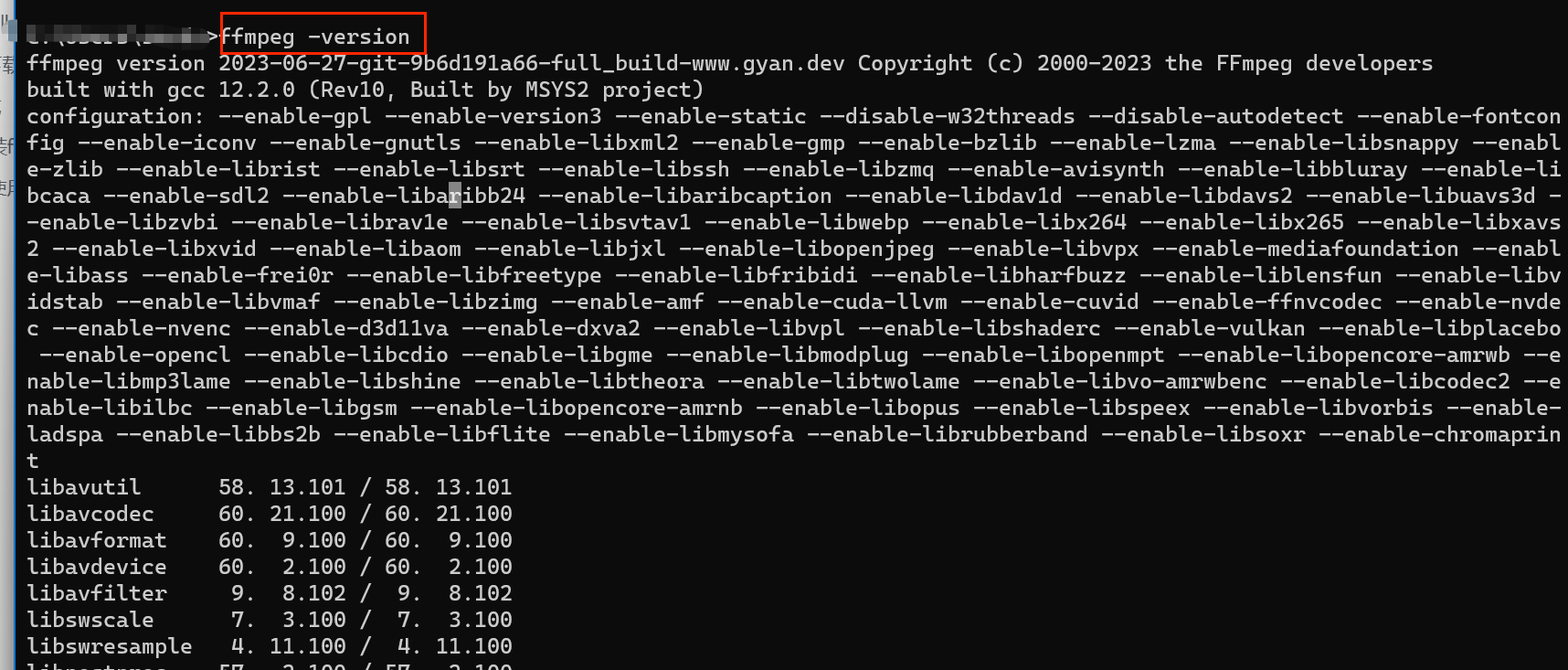
检查ffmpeg是否安装成功,如下则成功
第四步:生成虚拟数字人视频
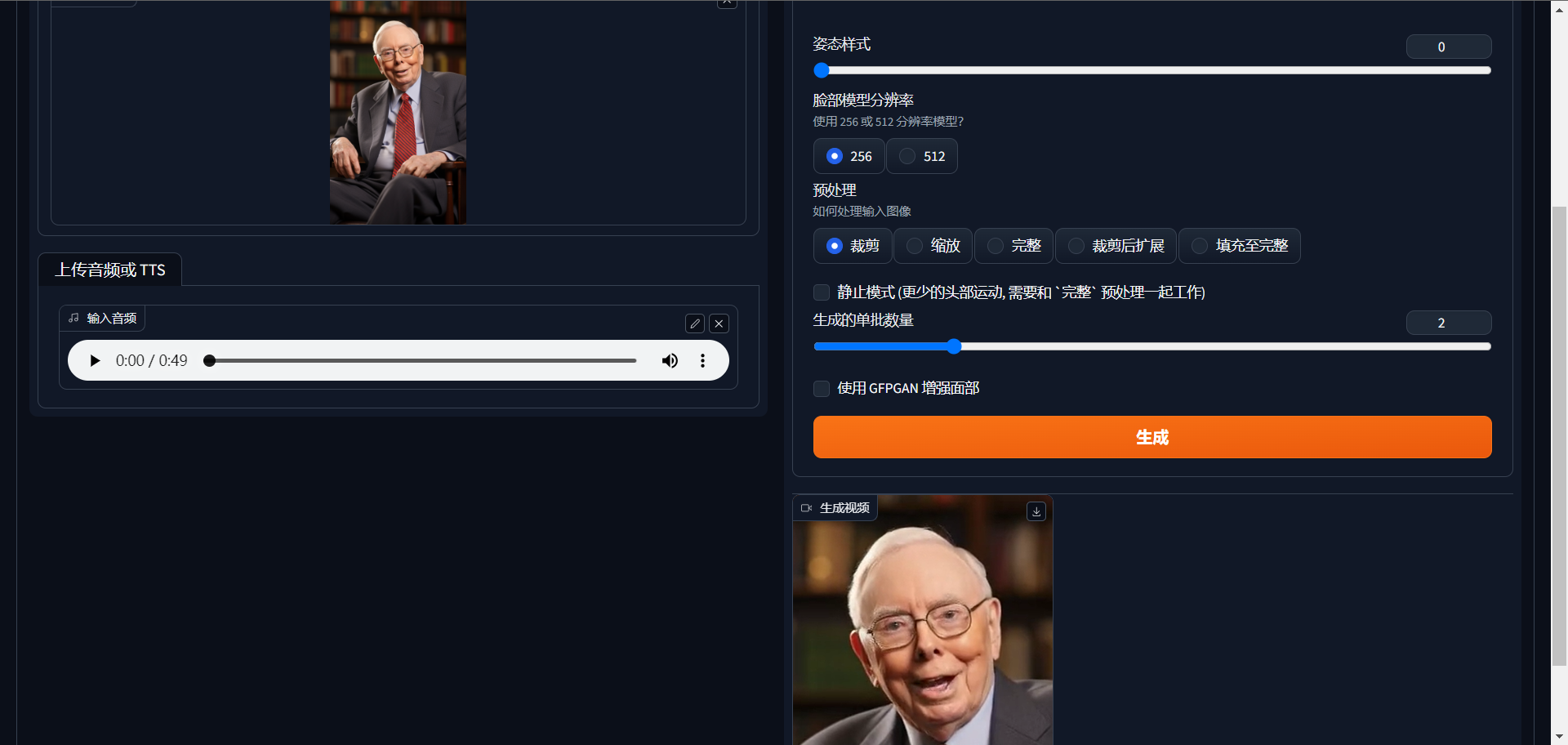
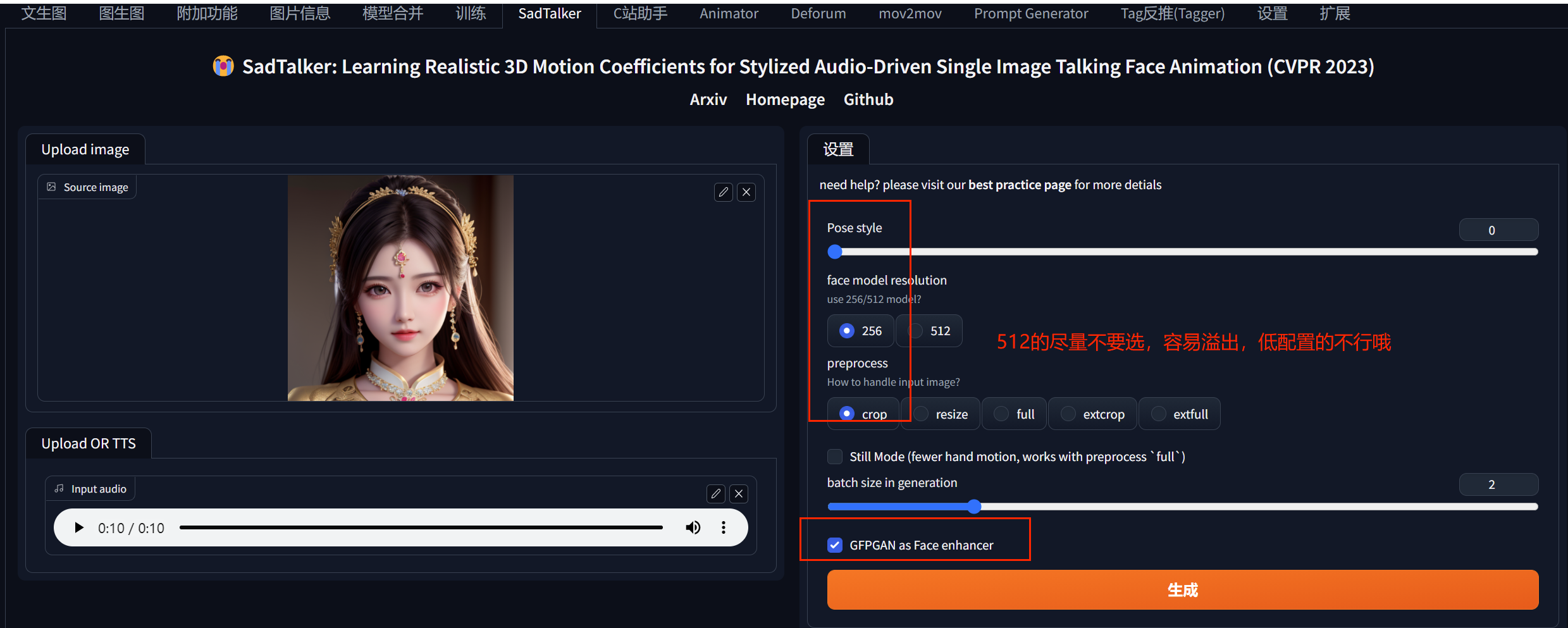
打开sadtalker上传图片和语音,设定参数,按如下设定即可,语音可用手机自带的录音,图片可选一个您使用stable diffudion生成过的图片,当然也可选择你自己训练的头像等。如下:
生成后的效果:
大家可以看到,美女这牙还不错。还自带陶醉的表情,