元峰AI笔记 · AI绘画与视频

**前言**

<title【0门槛AI】5分钟学会青椒云免部署运行SD大模型BDicon生成B端三维图标</title

【0门槛AI】5分钟学会青椒云免部署运行SD大模型BDicon生成B端三维图标

图片展示的是青椒云高性能云桌面的宣传界面。画面以绿色为主色调,左侧有“帮助企业和个人轻松上云”的文字,以及“青椒云高性能云桌面”的标题,下方介绍其基于自主研发协议、专业显卡和云端算力,提供相关服务。右侧为电脑、手机、云等元素构成的图形,显示云桌面的应用场景。界面下方设有输入手机号和“免费试用”按钮。此图位于介绍观看教程、开启青椒云内容之后,用于展示青椒云平台相关形象。

前言

很多小伙伴困于没有Stable Diffusion繁琐的部署流程,较高的硬件要求,对Mac系列电脑的支持很差等原因而无法使用 Stable Diffusion ,现在终于有解决方案了,那就是使用青椒云远程服务免部署使用Stable Diffusion,使用体验跟远程控制一台Windows 电脑相当,比AutoDL的Linux好用多了。

接下来我们就来具体讲解一下如何基于青椒云0门槛免部署使用BDicon大模型生成B端三维图标,主要使用的是 小李xiaolxl 的镜像,在此鸣谢大佬的贡献

使用流程

使用流程分以下三步走,基本没有报错需要处理,跟着教程走就行。

第一步:观看 小李xiaolxl 的教程,注册好青椒云,开好云电脑。

第二步:上传BDicon模型到青椒云盘。

第三步:移动BDicon模型到SD文件夹,开始使用。

观看教程,开启青椒云

观看小李xiaolxl 的教程,注册好青椒云,开好云电脑,过程中基本没啥困难点,跟着教程走就行。

【AI绘画全新云端windows整合版镜像发布[青椒云平台]】 https://www.bilibili.com/video/BV1ks4y1T77F/?share_source=copy_web&vd_source=9888d56a771b940e4ea27d9a5345ec54

开启后的电脑桌面如下图:
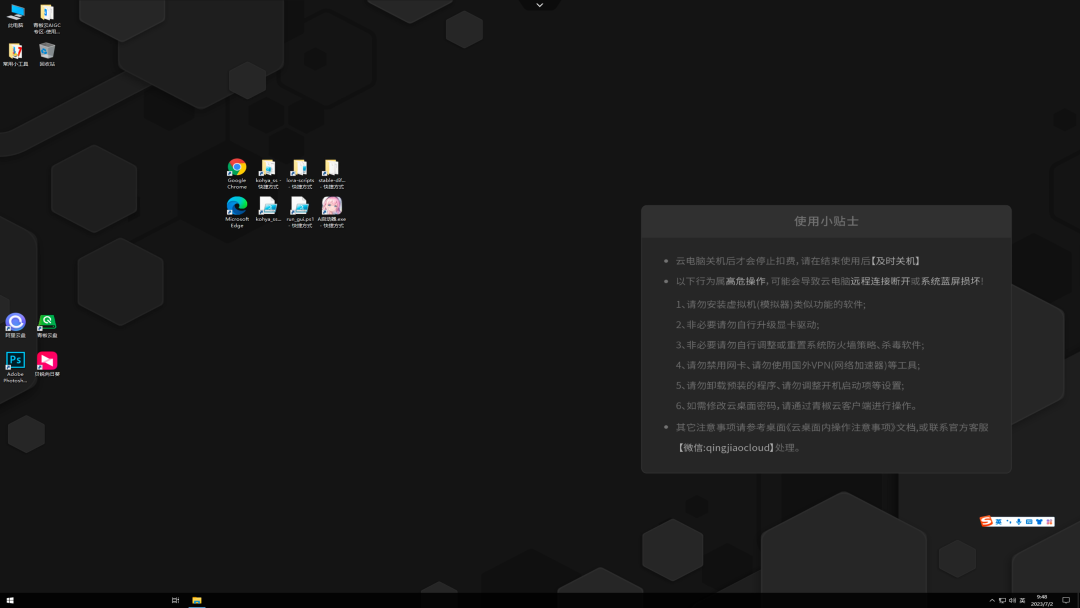
图片展示了开启后的青椒云云电脑桌面。桌面背景为黑色并带有六边形图案,左侧有Chrome、Edge等应用图标。右下角有一个“使用小贴士”弹窗,列出了云电脑使用的注意事项,包括及时关机、勿安装虚拟机类软件、勿自行升级显卡驱动等高危操作提醒,以及如需修改云桌面密码等操作的处理方式。该图对应文档中介绍观看教程并开好云电脑后展示云电脑桌面的内容,是对开启后电脑桌面状态的呈现。

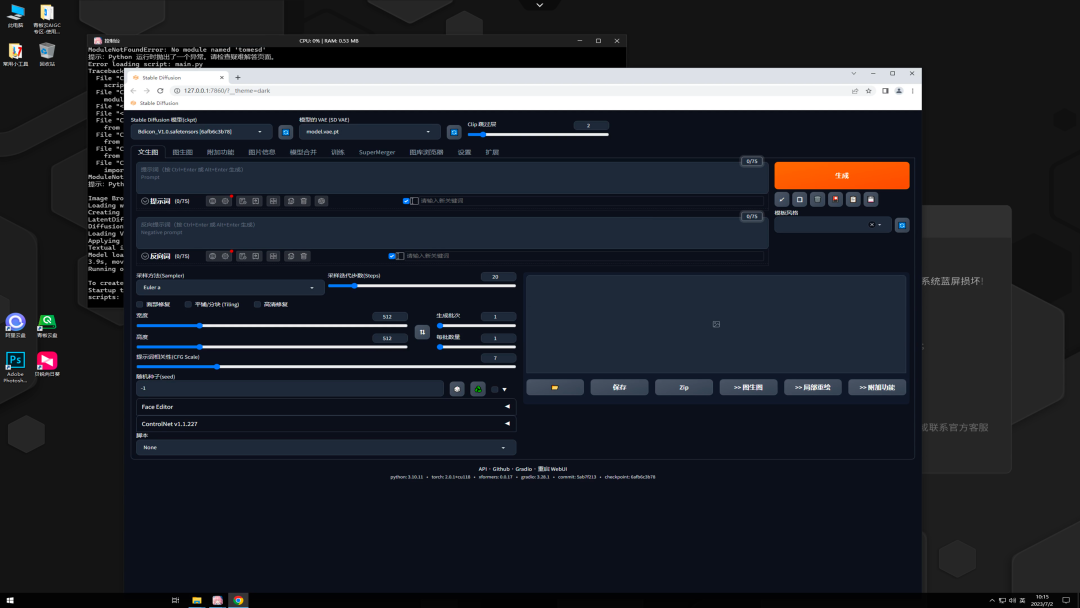
启动成功Stable Diffusion 后的界面如下图:

图片展示了启动成功后的Stable Diffusion界面。界面中有多个功能区域,上方有“文生图”“图生图”等选项卡,下方有提示词输入框、参数设置区域,如采样方法、采样迭代步数、宽度、高度等参数设置项,右侧还有橙色的“生成”按钮。界面背景为深色,部分功能区域和按钮颜色较为突出。此图与上文提到的“启动成功Stable Diffusion后的界面”相对应,直观呈现了该软件启动后的操作界面情况。

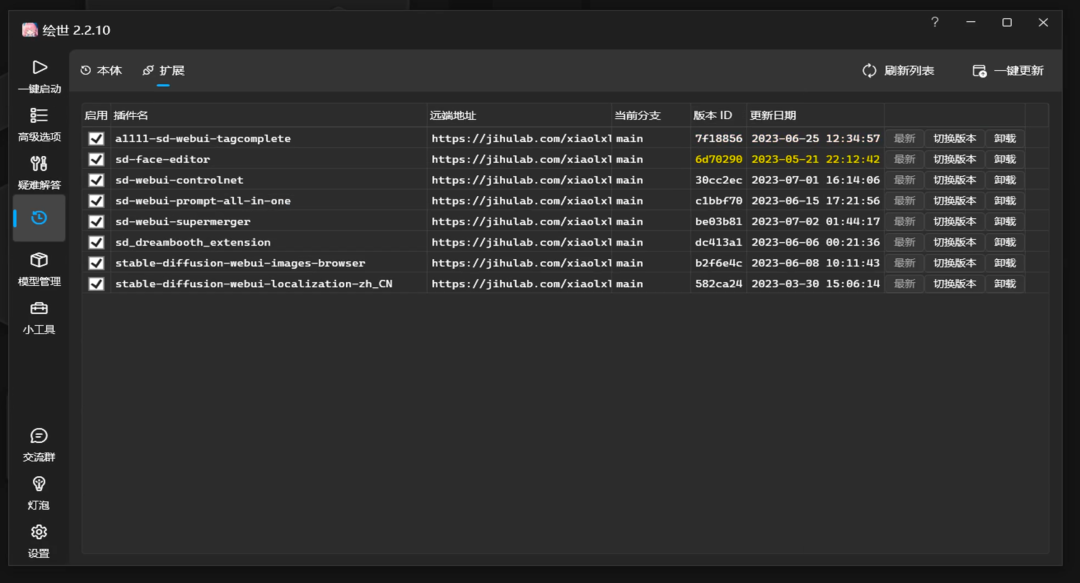
需要注意的是,更新启动器的版本可能会报错,建议不要更新,扩展可以更新没有问题,要是出了莫名其妙的问题的话可以关机重启,或者开一台新机子试试,一般问题就会消失。
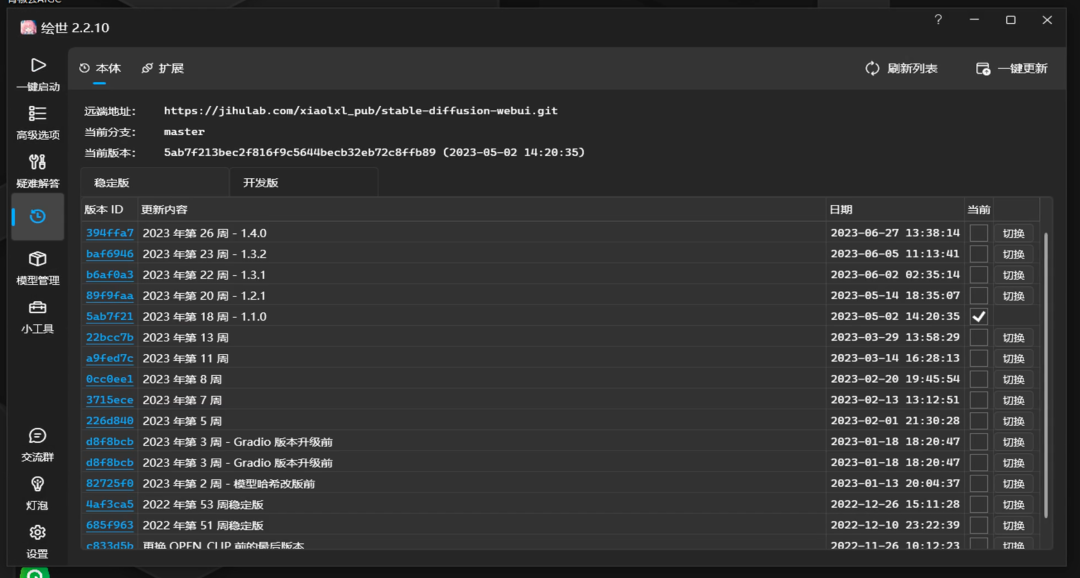
图片展示的是启动成功后的Stable Diffusion界面。界面左侧有“一键启动”“高级选项”“疑难解答”等功能按钮,右侧显示了远端地址为https://jihulab.com/xiaolxl_pub/stable-diffusion-webui.git,当前分支为master,当前版本有具体的代码编号及时间(2023 - 05 - 02 14:20:35)。下方列表呈现了多个版本ID、开发版、日期等信息,每行右侧还有“切换”按钮。该图与上文提到的启动Stable Diffusion后界面相对应,直观呈现了启动后的操作界面情况。

图片展示的是启动成功后的Stable Diffusion界面中的扩展页面。页面左侧有“一键启动”“高级选项”“疑难解答”等功能按钮。右侧列表呈现多个插件信息,包括插件名、远端地址、当前分支、版本ID、更新日期等,如“a1111-sd-webui-tagcomplete”“sd-face-editor”等插件,部分插件版本ID以黄色高亮显示,并有“切换版本”“卸载”操作选项。此图与上文介绍启动Stable Diffusion后界面的内容相对应。

上传BDicon模型到青椒云盘

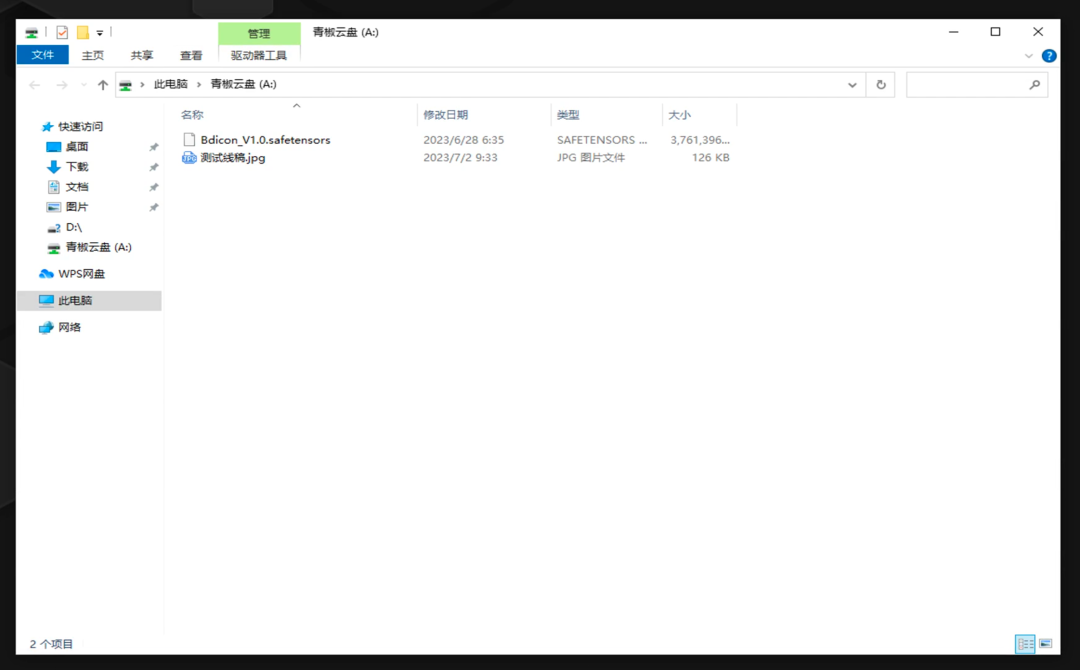
将本地的BDicon模型文件上传到青椒云盘后,即可在远程电脑中使用。
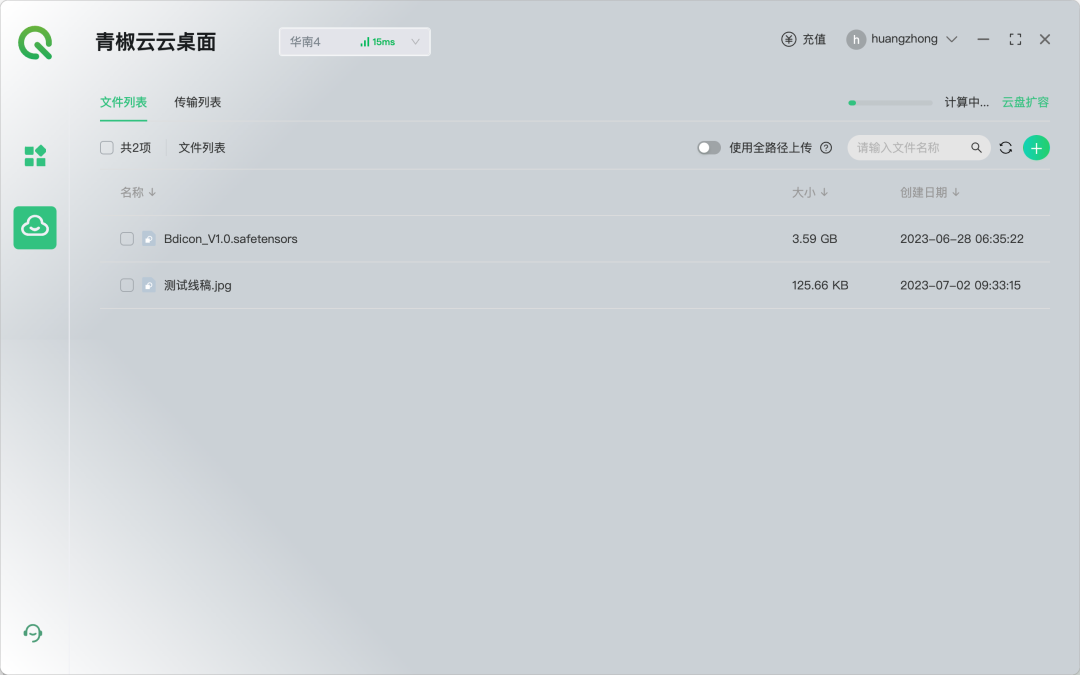
图片展示了青椒云云桌面的文件列表界面,显示共2项文件。其中一个是大小为3.59GB、创建于2023 - 06 - 28 06:35:22的“Bdicon_V1.0.safetensors”模型文件,另一个是大小为125.66KB、创建于2023 - 07 - 02 09:33:15的“测试线稿.jpg”文件。该图片对应文档中“上传BDicon模型到青椒云盘”部分内容,直观呈现了本地BDicon模型文件上传到青椒云盘后的显示情况。

图片展示的是青椒云盘(A:)的文件界面,其中有两个文件,分别是名为“Bdicon_V1.0.safetensors”的SAFETENSORS文件,修改日期为2023年6月28日6:35,大小约3.76MB;以及名为“测试线稿.jpg”的JPG图片文件,修改日期为2023年7月2日9:33,大小为126KB。该图片与上下文的关系是,直观呈现了已上传至青椒云盘的BDicon模型文件及其他素材文件情况,对应上文“上传BDicon模型到青椒云盘”部分内容。

移动模型开始使用

移动BDicon模型到SD文件夹,开始使用。移动路径为

C\stable-diffusion-webui \models\Stable-diffusion
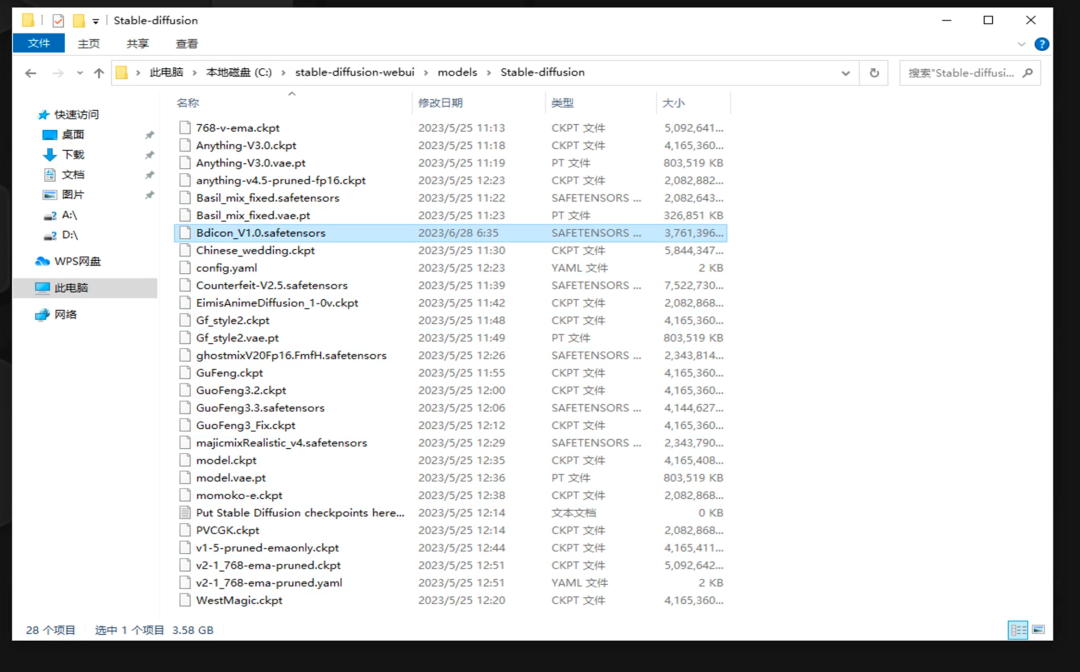
图片展示了本地磁盘C中“stable-diffusion-webui\models\Stable-diffusion”文件夹内的文件列表。其中“Bdicon_V1.safetensors”模型文件被选中,显示其修改日期为2023年6月28日6:35,大小为3,761,396字节。此图片与上下文“移动BDicon模型到SD文件夹开始使用”相关,直观呈现了模型文件应移动到的目标文件夹及其内文件情况,帮助用户明确移动模型的具体位置。

移动后点击左上角的蓝色刷新图标刷新后就可以看到BDicon模型了,然后就可以愉快的使用啦。

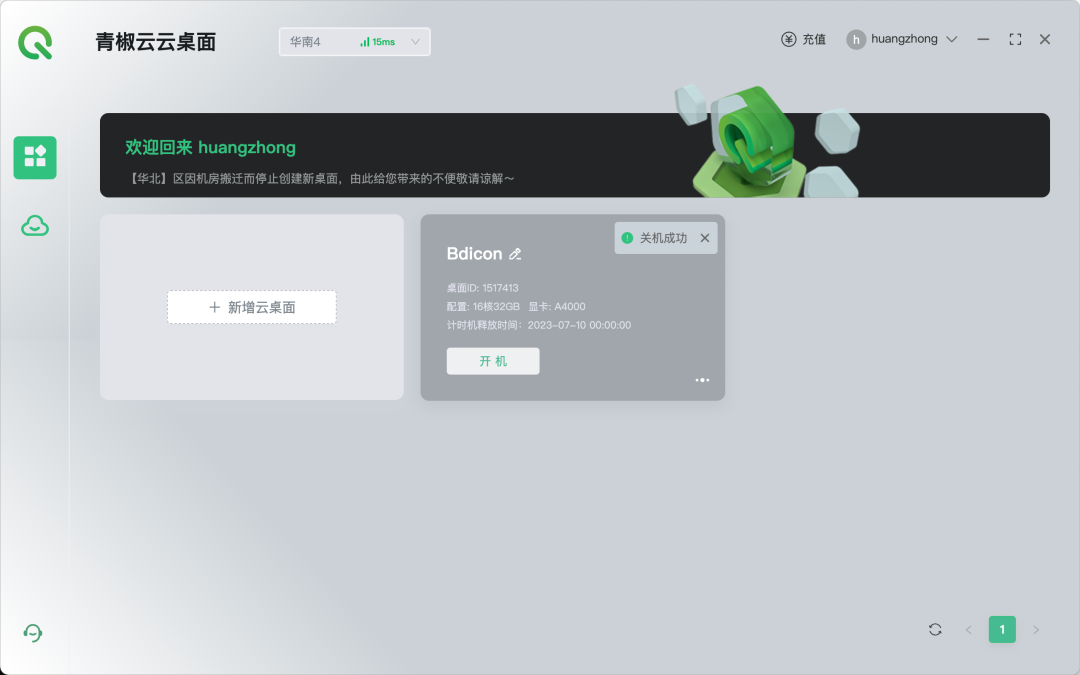
远程电脑和真电脑基本没啥区别,一样可以通过云盘,微信文件传输助手等工具传输线稿等素材过去,生成更丰富,更可控的效果。最后,用完记得关机哦哈哈,否则会持续扣费的。
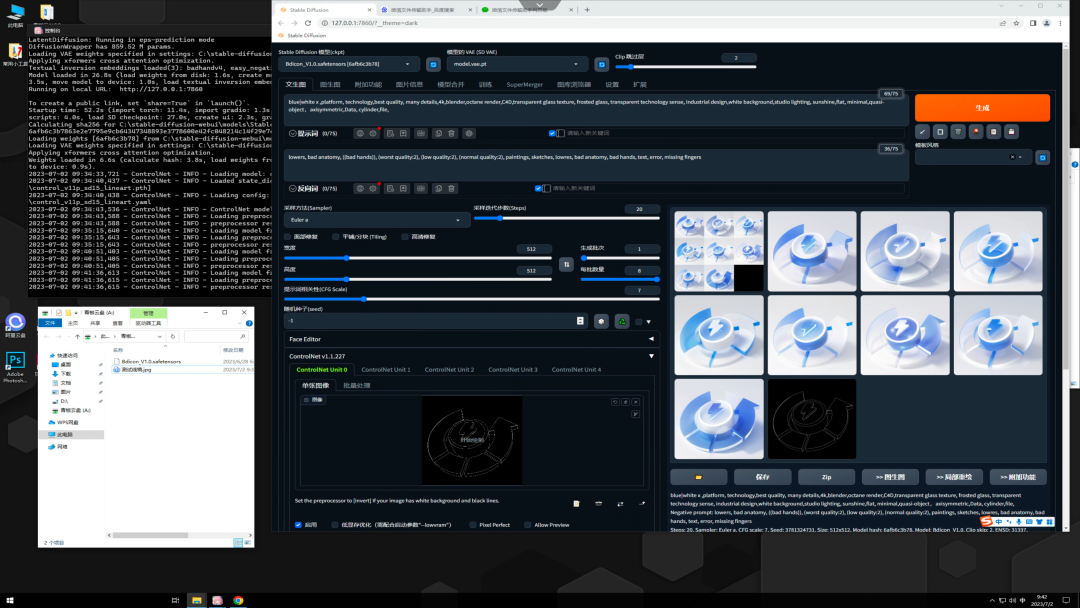
图片展示了在远程电脑上运行的Stable - Diffusion界面,左侧有命令行信息,右侧是模型操作界面,有多个参数设置区域,如提示词输入框、分辨率等参数选项,还显示了生成的几张B端三维图标图片示例。下方有“生成”等操作按钮。该图片与上文移动BDicon模型到SD文件夹后可使用的内容相关,直观呈现了使用BDicon模型生成B端三维图标的操作界面和效果。

图片展示的是青椒云云桌面界面,欢迎回来“huangzhong”,并提示【华北】区因机房搬迁停止创建新桌面。界面左侧有“新增云桌面”按钮,右侧显示名为“Bdicon”的桌面信息,包括桌面ID、配置(16核32GB 显卡:A4000)以及计时释放时间为2023 - 07 - 10 00:00:00,有“开机”按钮,上方还有“关机成功”提示。该图片与上文提到的在青椒云使用模型及用完关机的内容相关,展示了云桌面的操作界面。

更多提示词与玩法请查看上一篇文章内容,有详细说明,建议认真阅读,很有助于产出更好的图片。

图片展示了几个堆叠在一起的立体物件,主要为蓝白配色,物件上有圆形和线条等装饰元素。文档主要介绍0门槛在青椒云免部署运行SD大模型BDicon生成B端三维图标,包含上传BDicon模型到青椒云盘及移动模型到SD文件夹开始使用等内容。此图片位于文档末尾,似乎与文字内容并无直接关联,可能是用于装饰或增添视觉效果。

返图说明

希望大家可以多多上传使用模型生成的优秀图片和参数,这些反馈对忠忠为大家更新更优秀的模型非常有帮助。建议优先返图到C站,其次是国内站哩布哩布和公众号后台,以下是操作流程:

返图到C站

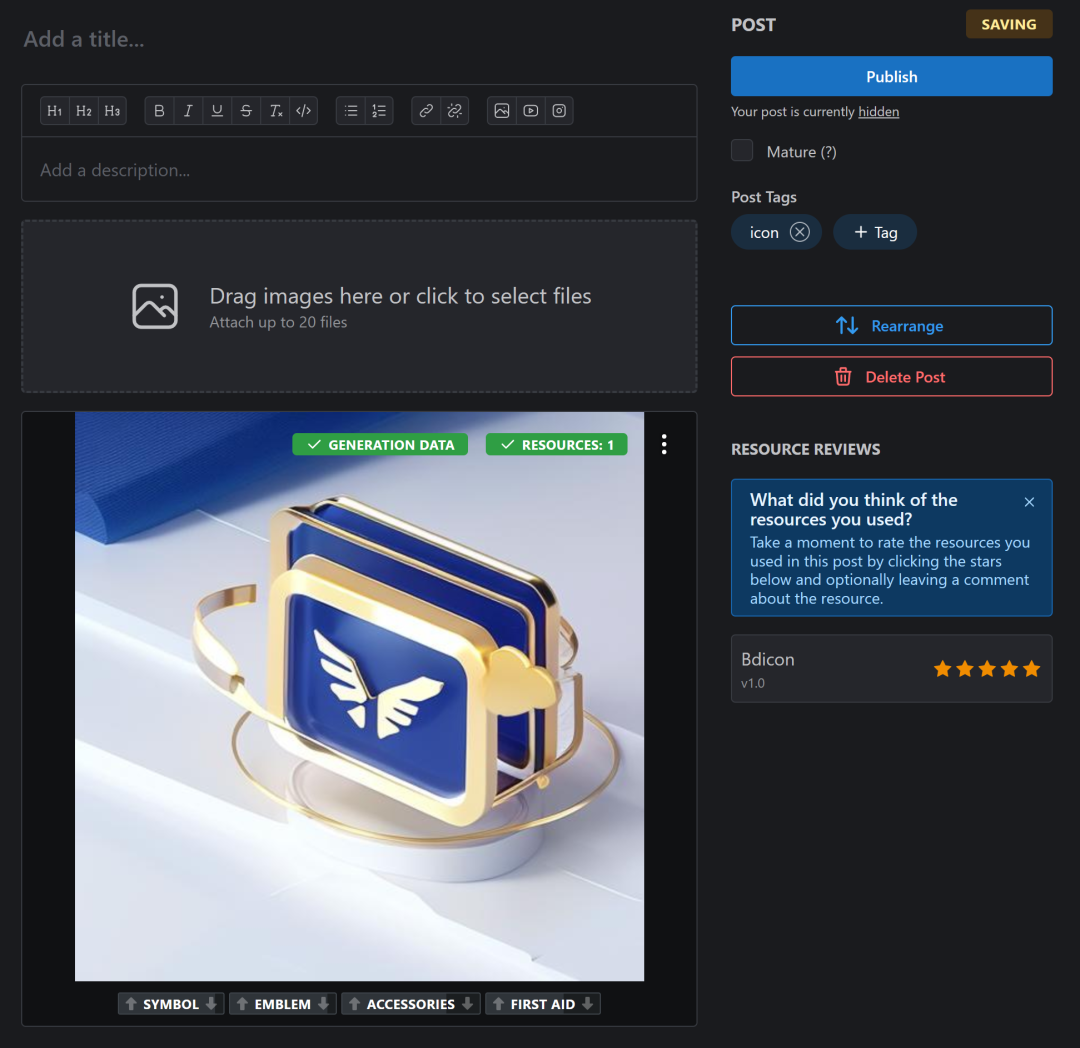
C站的返图记得使用SD生成的原生未处理过的png图片,才会自动读取和显示图片生成参数,很是方便。具体操作上点击【Add Post】,上传自己生成的png图片,点亮五星好评,添加上【Post Tags】标签,就可以点击【Pubilish】发布啦!

C站下载返图链接:https://civitai.com/models/100056/bdicon
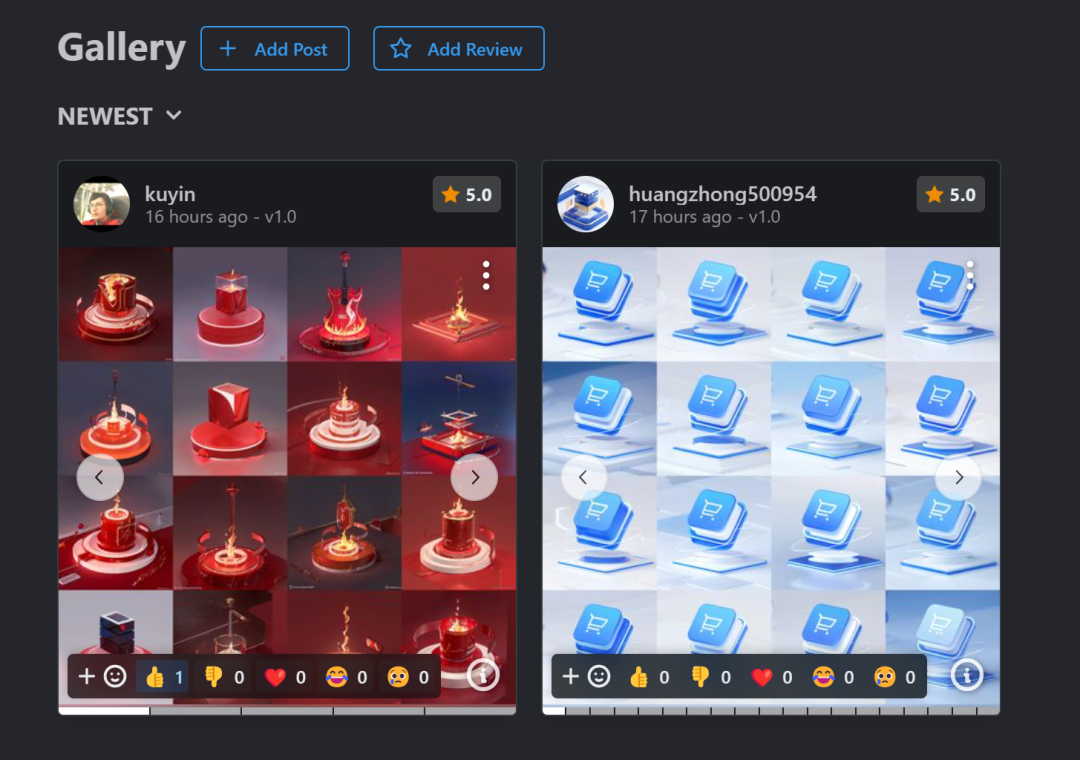
图片展示了C站的图片展示界面。界面上方有“Gallery”标题,以及“+ Add Post”和“Add Review”按钮。下方呈现了两位用户kuyin和huangzhong500954的返图,kuyin的返图为红色调的赛博蛋糕等,huangzhong500954的返图为蓝色调图标。每个用户返图区域上方显示用户名、发布时间及评分,下方有表情互动按钮。图片是对上文提到的C站返图操作及优秀返图示例的直观呈现。

图片展示了在C站进行返图的操作界面。界面左上方有添加标题和描述的文本框,下方可通过拖拽或点击选择文件的方式上传SD生成的原生未处理过的png图片,最多可附20个文件。右侧“POST”区域有“Publish”发布按钮,下方可添加“Post Tags”标签,还有资源评价部分,可对使用的资源进行星级评分。此图与文档中“返图到C站”的操作流程说明相对应,直观呈现了具体操作页面。

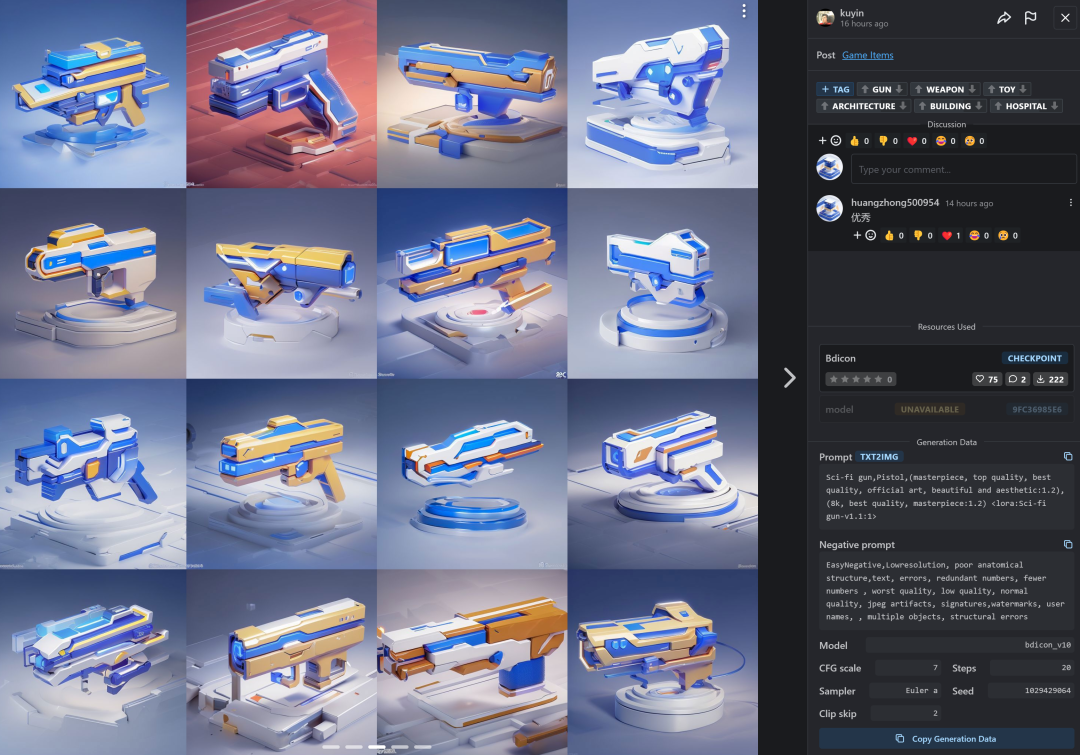
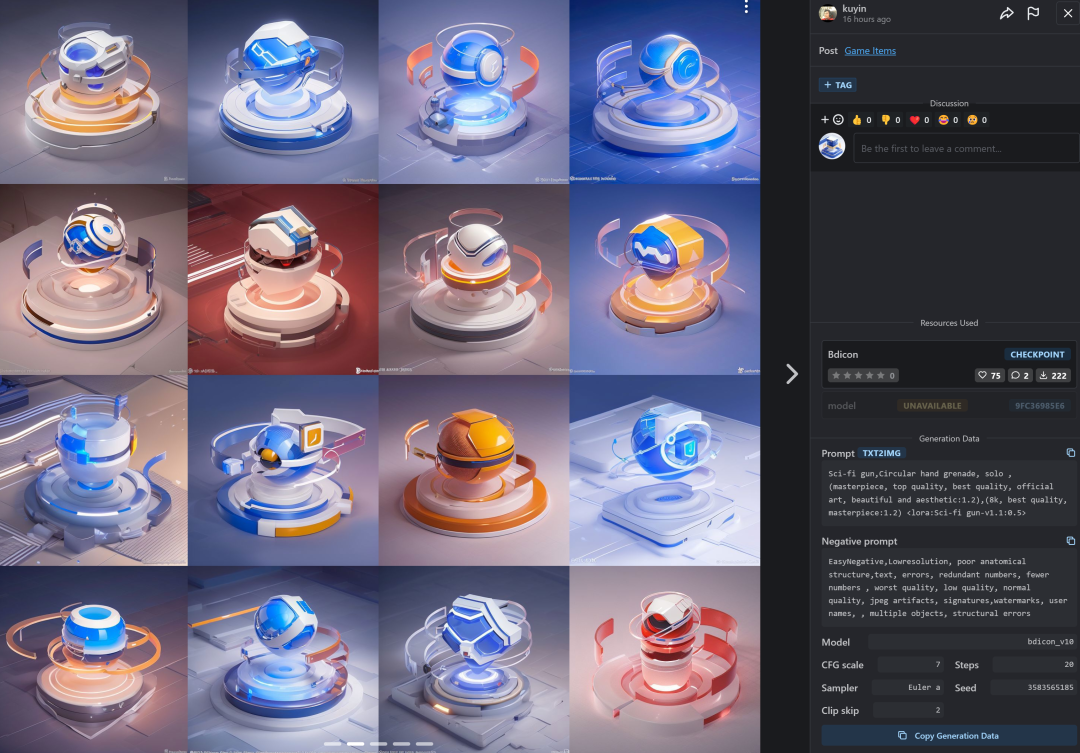
像这位kuyin同学的返图就很优秀,船新版本的赛博蛋糕和枪械也很有意思哈哈
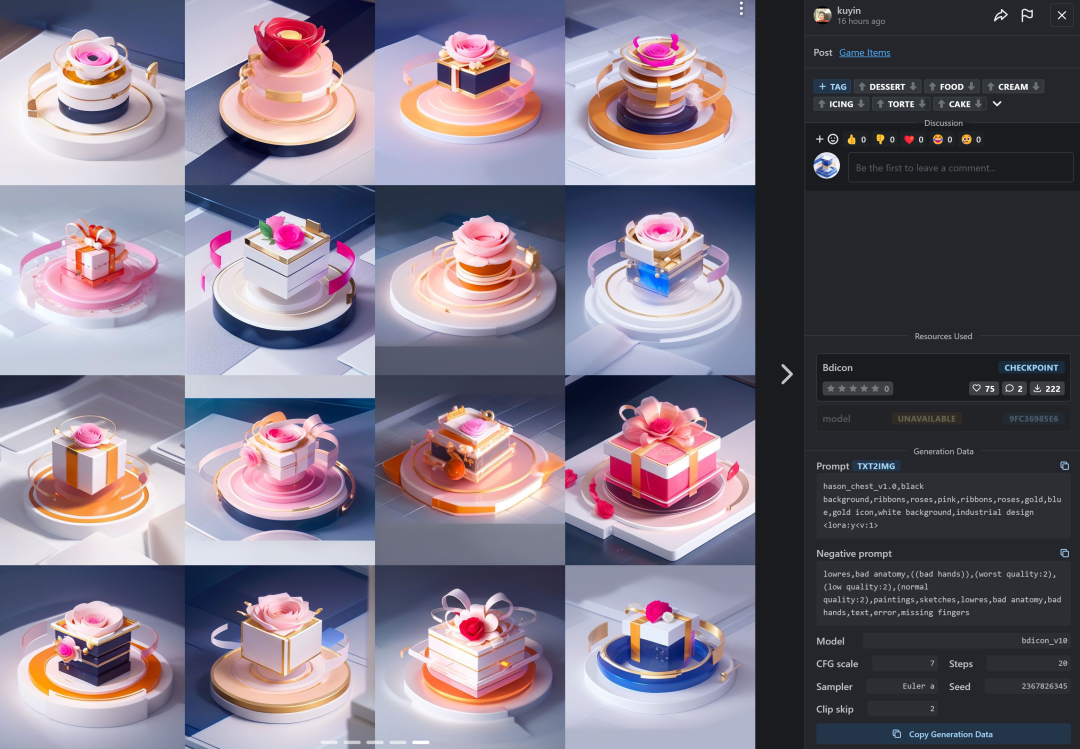
图片展示了用户kuyin在C站的优秀返图,是一组赛博风格的蛋糕和礼盒图像,有多张不同角度和样式的图片,色彩搭配和谐,造型精致。右侧显示了该帖子的相关信息,包括发布者、发布时间、标签(如DESSERT、FOOD等)、点赞情况,还列出了使用的模型Bdicon,以及生成数据,如提示词(Prompt)、负面提示词(Negative prompt)、CFG scale、Steps等参数。此图作为示例,用于说明使用SD大模型生成并返图的优秀成果。

图片展示了用户kuyin在C站的返图,是一系列科幻风格的枪械模型,色彩以蓝、白、黄为主。画面右侧显示了帖子相关信息,包括发布时间为16小时前,标签有“GUN”“WEAPON”等,还有其他用户评论。下方详细列出了生成数据,如正向提示词“Sci - fi gun,pistol”等,负向提示词,使用的模型为bdicon_v1.2,CFG scale为7,Steps为28,Sampler是Euler a,Seed为1025429696等。此图作为优秀返图示例,契合文档中鼓励上传优秀图片和参数的返图说明。

图片展示了用户kuyin使用SD大模型生成的一系列三维图标,这些图标造型科幻,主体为球形,搭配底座和环绕结构,颜色有蓝白、橙白等多种组合。右侧显示了帖子相关信息,包括标题“Game Items”,以及生成数据,如提示词“Sci - fi gun,Circular hand grenade, solo”等,负面提示词,模型为bdicon_v1等参数。此图作为优秀返图示例,用以鼓励大家上传使用模型生成的优秀图片和参数。

返图到国内站哩布哩布

哩布哩布的返图一样需要上传SD生成的原生未处理过的png图片,直接点我要晒图然后上传图片就可以啦。

国内站哩布哩布下载返图链接:https://www.liblibai.com/modelinfo/cada4f7a869c48f599fb3b3b3e4d35fc
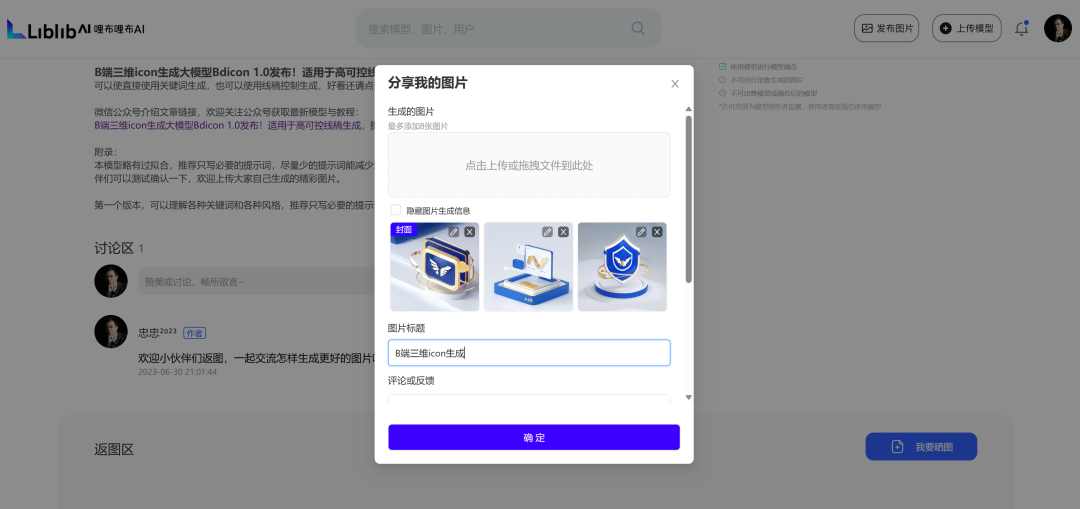
图片展示了在国内站哩布哩布(Liblib AI)上进行返图的操作界面。画面中间有一个“分享我的图片”弹窗,提示“点击上传或拖拽文件到此处”,下方可最多添加5张图片,当前已展示3张B端三维图标图片。弹窗下方设有“图片标题”输入框,默认内容为“B端三维icon生成”,以及“评论或反馈”输入框。右下角有蓝色的“确定”按钮。此图与文档中介绍在哩布哩布返图需上传SD生成的原生未处理png图片、直接点击“我要晒图”然后上传图片的内容相对应。