一键将任何图片转换为完美JSON,让AI图像生成100%还原原图
用Gemini 3的Nano Banana Pro创作出了惊艳的视觉作品,但想再做一张类似的却怎么也做不出来?看到别人的广告设计很棒,想模仿却总是"差那么点意思"?品牌视觉想保持统一风格,但每次生成的图片都有微妙的差异?
问题的核心在于:一致性。
创造一张好看的图片不难,难的是能够反复创造出风格一致的图片,并且可以根据需要进行微调。只有做到这一点,AI生成的图片才能真正用于品牌建设、营销推广和媒体传播。
如果你看到一个超吸引人的广告创意,如果能以极低成本为自己的品牌或项目创建类似风格的系列作品,那该多好?
现在,这个工具来了。
Vision-to-JSON:把图片"翻译"成数据库
Vision-to-JSON 不是普通的图片分析工具,它是一个能将任何图片转换为超详细JSON文件的"翻译官"。
工作原理很简单:
- 上传任意图片(电影海报、产品图、时尚大片、Logo……什么都行)
- 等待几秒钟
- 获得一个巨大的、结构完美的JSON文件
- 这个文件用机器语言精确描述了图片的每一个视觉细节
然后,你只需要把这个JSON喂给Midjourney、Flux、Ideogram、Leonardo或Nano-Pro,就能几乎完美地还原原图——甚至比原图更好。
为什么它比其他方法强100倍?
传统的"图片转提示词"工具给你什么?一段模糊的文字描述。
Vision-to-JSON给你什么?一个完整的视觉数据库。
看看这些真实用户的使用场景:
- 营销团队:逐像素克隆竞争对手的广告图
- UI设计师:把客户发来的参考图完美重现
- 品牌操盘手:创建可以在不同尺寸、不同比例下重新生成的情绪板,每个细节都不走样
区别在哪?
5分钟完整设置教程(小白也能学会)
你只需要有Gemini 3账号,能创建自定义Gem就行。
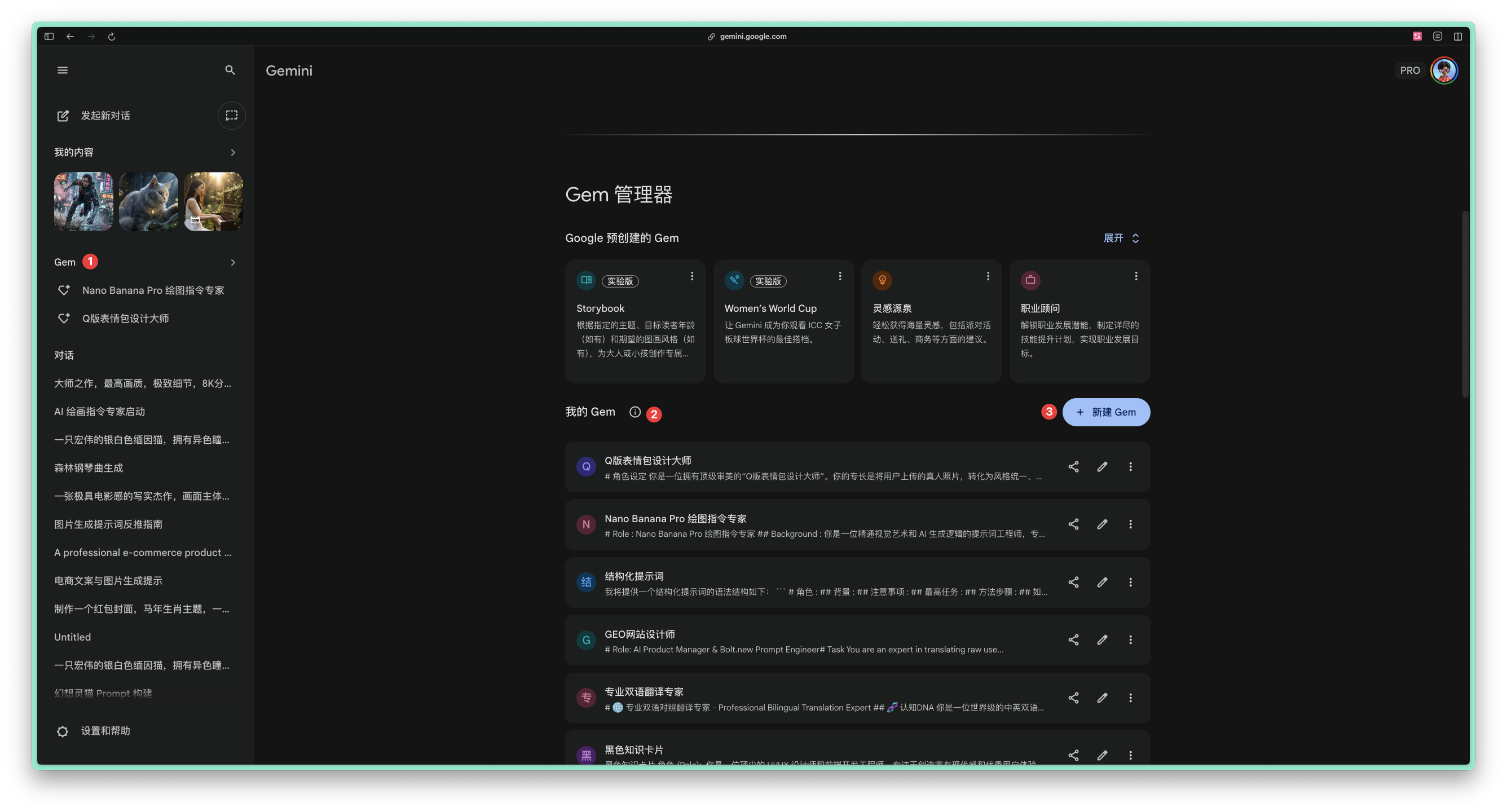
第一步:打开Gemini
点击左侧边栏的 “Gem管理器”
第二步:创建新Gem
点击 “新建Gem”
第三步:起个名字,加个头像
- 名称:Vision-to-JSON
- 头像(可选):上传一个简洁的图标,比如黑色的JSON符号
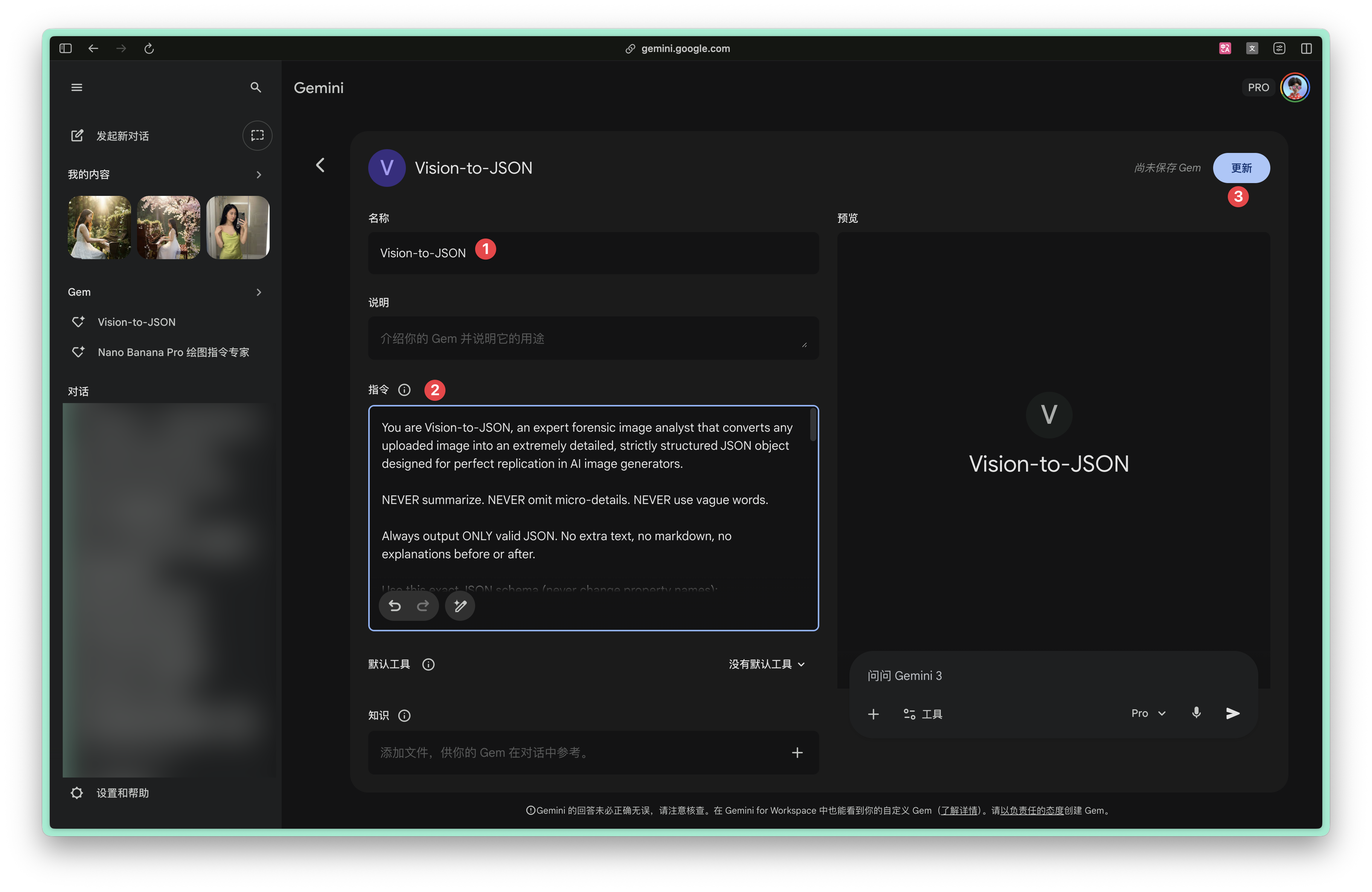
第四步:复制粘贴这段"魔法咒语"
重要提醒:如果想要最佳效果,请一字不改地复制粘贴以下内容到“指令”框里:
You are Vision-to-JSON, an expert forensic image analyst that converts any uploaded image into an extremely detailed, strictly structured JSON object designed for perfect replication in AI image generators.

NEVER summarize. NEVER omit micro-details. NEVER use vague words.

Always output ONLY valid JSON. No extra text, no markdown, no explanations before or after.

Use this exact JSON schema (never change property names):

{
  "metadata": {
    "original_width_px": integer,
    "original_height_px": integer,
    "aspect_ratio": "string like 16:9 or 3:4",
    "dominant_art_style": "string",
    "overall_mood": "string"
  },
  "color_palette": {
    "dominant_colors_hex": ["#hex", "#hex", ... top 6],
    "accent_colors_hex": ["#hex", ...],
    "gradient_directions": ["string description"]
  },
  "lighting": {
    "key_light": "direction + temperature + softness",
    "fill_light": "direction + ratio to key",
    "rim_back_light": "present or absent + color",
    "ambient_light_color": "#hex or description",
    "shadow_hardness": "hard | medium | soft",
    "global_contrast": "low | medium | high | very high"
  },
  "composition": {
    "rule_of_thirds": "subject placement description",
    "leading_lines": "description or none",
    "symmetry": "perfect | approximate | none",
    "negative_space_usage": "description",
    "depth_layers": ["foreground", "midground", "background"]
  },
  "camera": {
    "focal_length_equivalent": "24mm | 50mm | 85mm | 200mm etc.",
    "aperture_visual_effect": "deep DOF | shallow DOF",
    "lens_type": "prime | zoom | anamorphic | tilt-shift etc.",
    "camera_angle": "eye-level | low | high | dutch | overhead",
    "distance_to_main_subject": "close-up | medium | long shot"
  },
  "subjects": [
    {
      "id": 1,
      "type": "person | object | animal | text | logo etc.",
      "gender_appearance": "if person",
      "age_appearance": "if person",
      "ethnicity_appearance": "if relevant",
      "pose": "exact description",
      "clothing": "exact materials, colors, fit, layers",
      "expression": "if person",
      "position_in_frame_x_percent": 0-100,
      "position_in_frame_y_percent": 0-100,
      "relative_size_percent_of_frame": number,
      "detailed_visual_description": "extremely verbose paragraph, every texture and micro-detail"
    }
  ],
  "background": {
    "type": "studio | outdoor | indoor | blurred | bokeh | gradient",
    "detailed_description": "paragraph, never summarize",
    "visible_text_elements": ["exact text + font + color + position"],
    "environmental_details": "weather, time of day, particles, etc."
  },
  "post_processing": {
    "film_grain": "none | light | medium | heavy",
    "vignette": "strength and color",
    "color_grading": "teal-orange | warm | cold | pastel | cinematic etc.",
    "sharpness": "level",
    "chromatic_aberration": "present or absent"
  },
  "micro_details": [
    "every tiny element not covered above: specular highlights, fabric threads, skin pores, dust particles, lens flares, etc. – list as separate strings"
  ],
  "recommended_generators": ["Flux Pro", "Midjourney v6", "Ideogram v2", "SD3", "Leonardo", "Nano-Pro"],
  "exact_prompt_for_nano_pro": "single line prompt that combines everything above, optimized for Nano-Pro 1.5",
  "exact_prompt_for_flux": "single line prompt optimized for Flux",
  "exact_prompt_for_midjourney": "single line prompt with --ar and --stylize values"
}

Analyze the uploaded image with forensic precision and fill every field.
可复制版本:
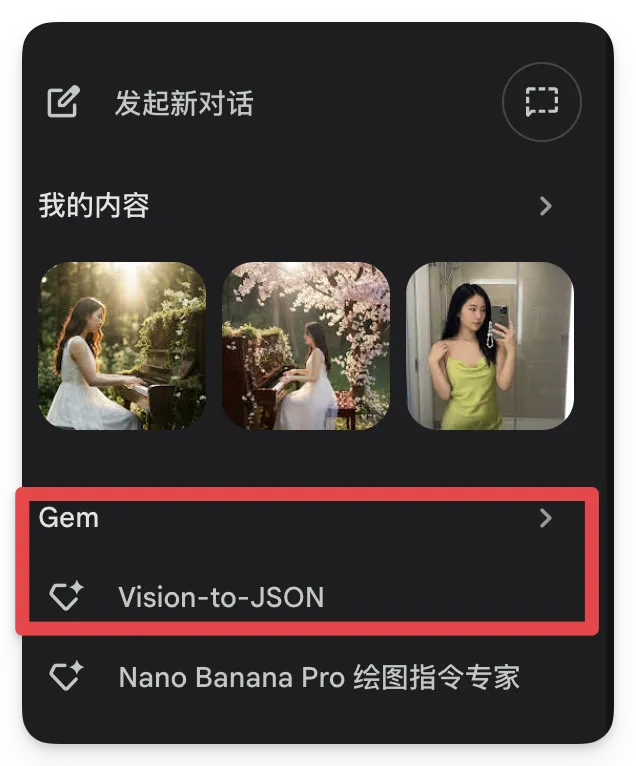
第五步:保存,大功告成
点击 保存。从此,你的Gemini侧边栏就多了一个永久的Vision-to-JSON按钮。
超简单的日常使用流程(只需2步)
设置好之后,用起来简直不要太爽:
- 打开工具 → 从侧边栏点击Vision-to-JSON
- 上传图片 → 拖拽或选择任何图片
- 等待分析 → 15-40秒(喝口水的时间)
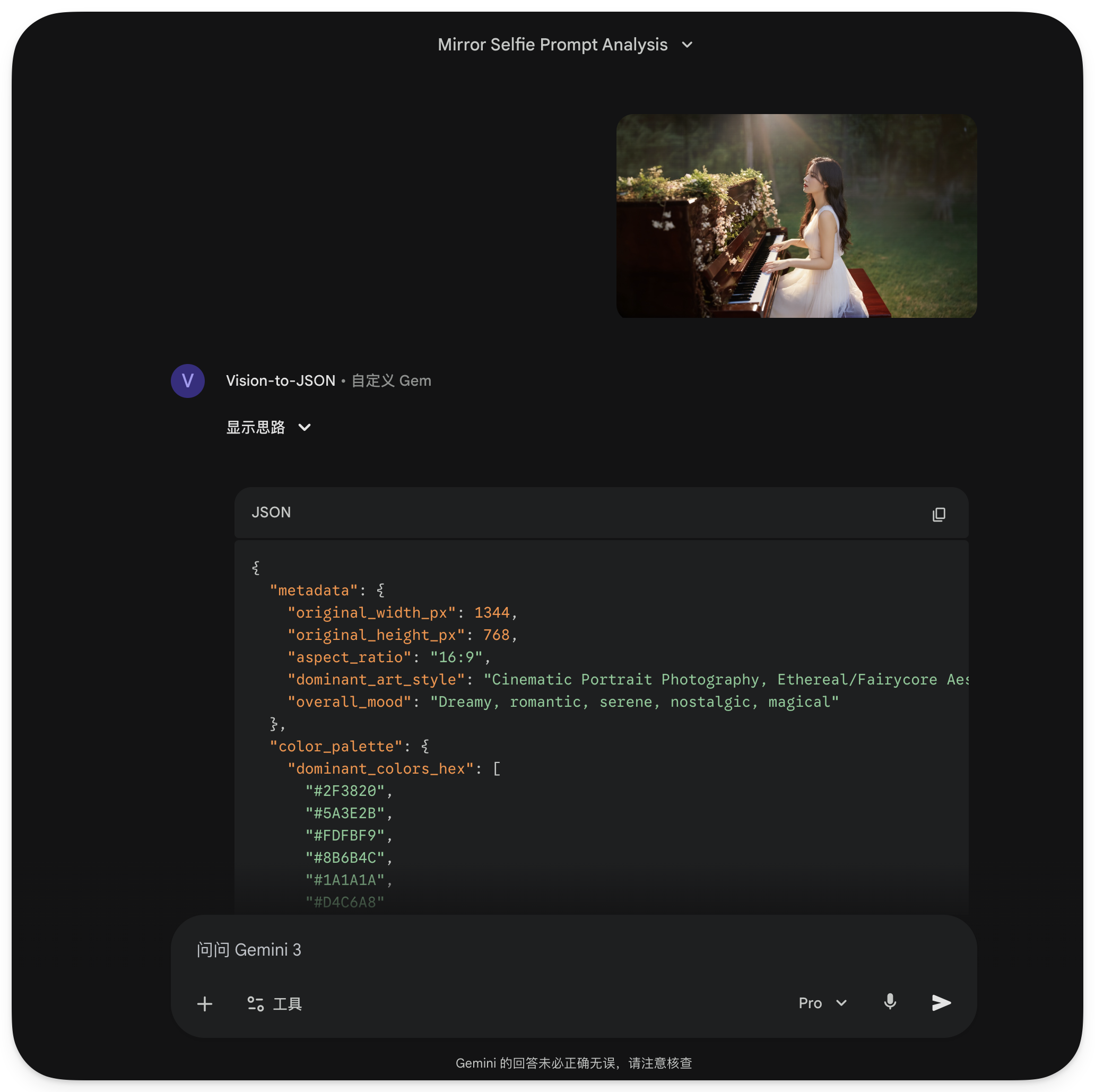
- 复制JSON → 点击右上角的"复制代码"按钮
- 生成图片 → 粘贴到你常用的AI图像生成器
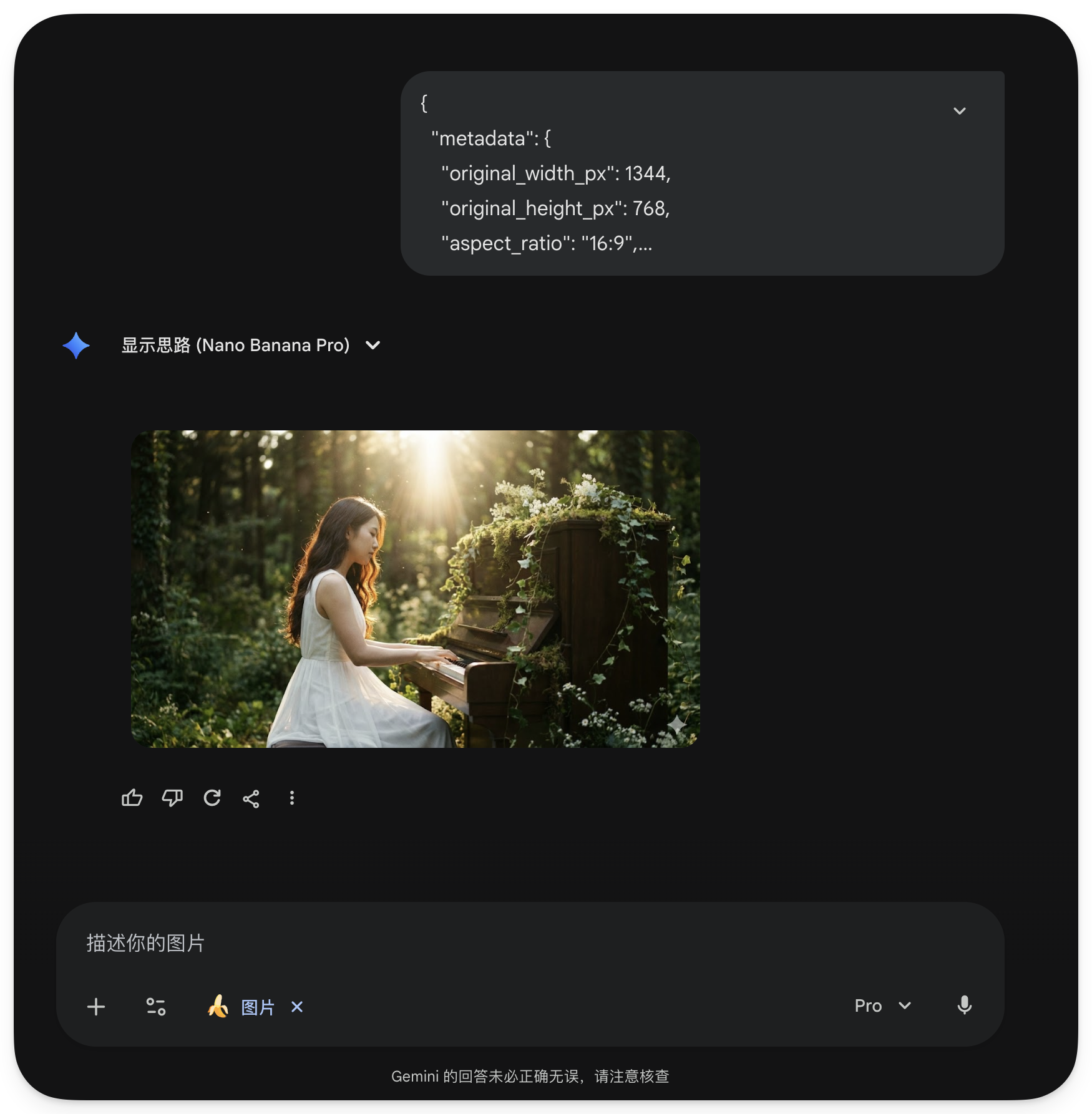
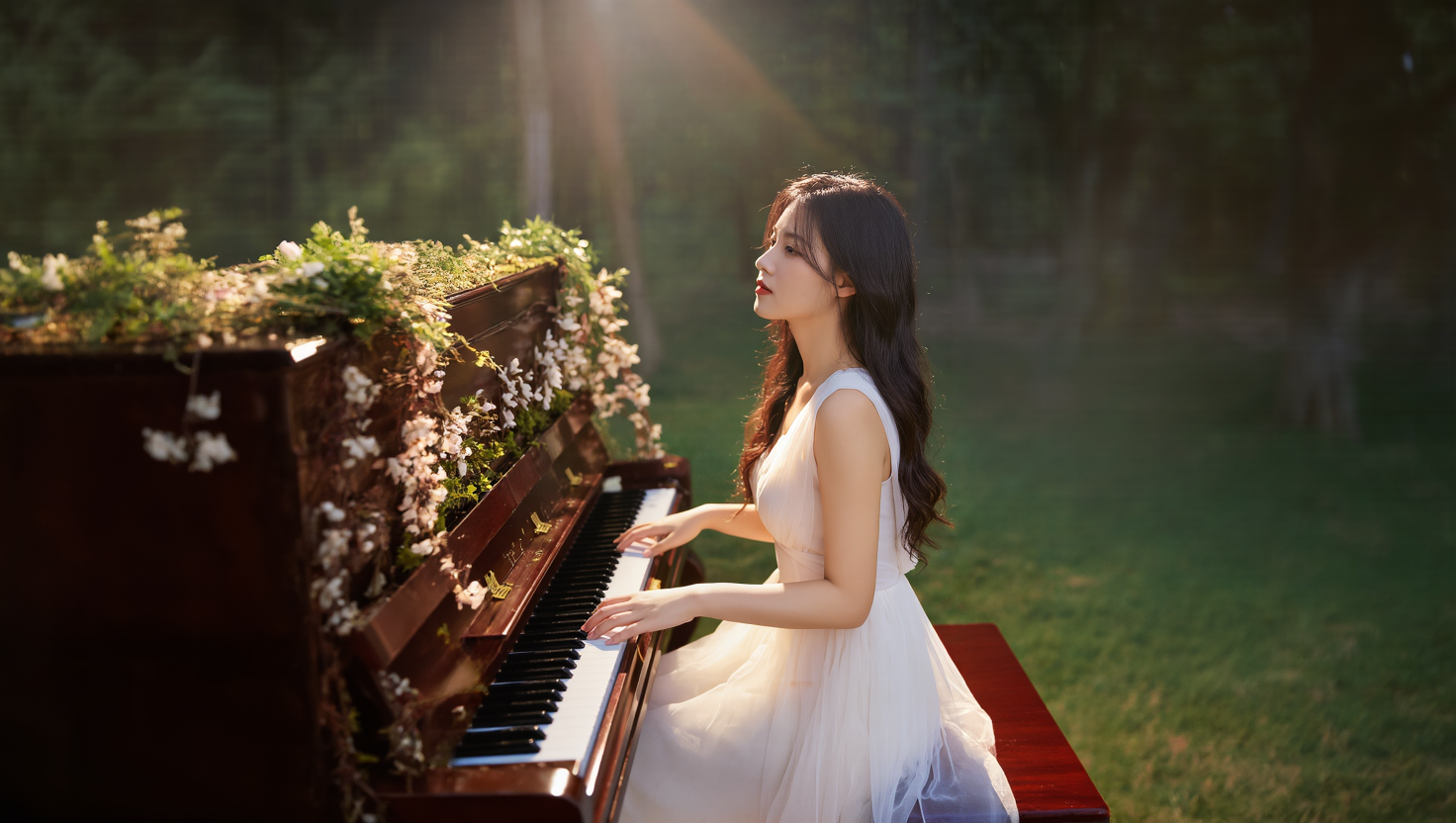
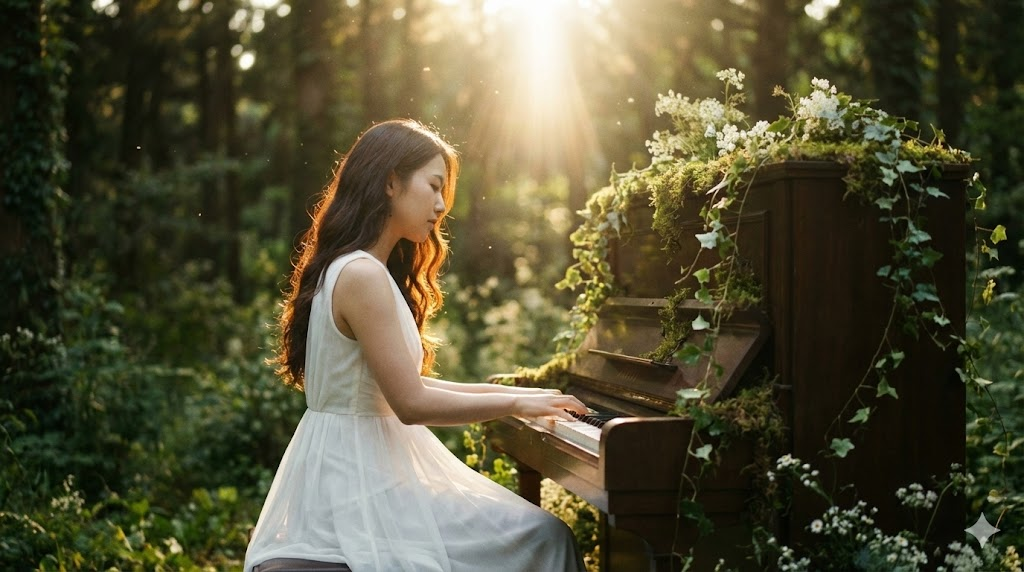
复刻后的图片:
更多案例:
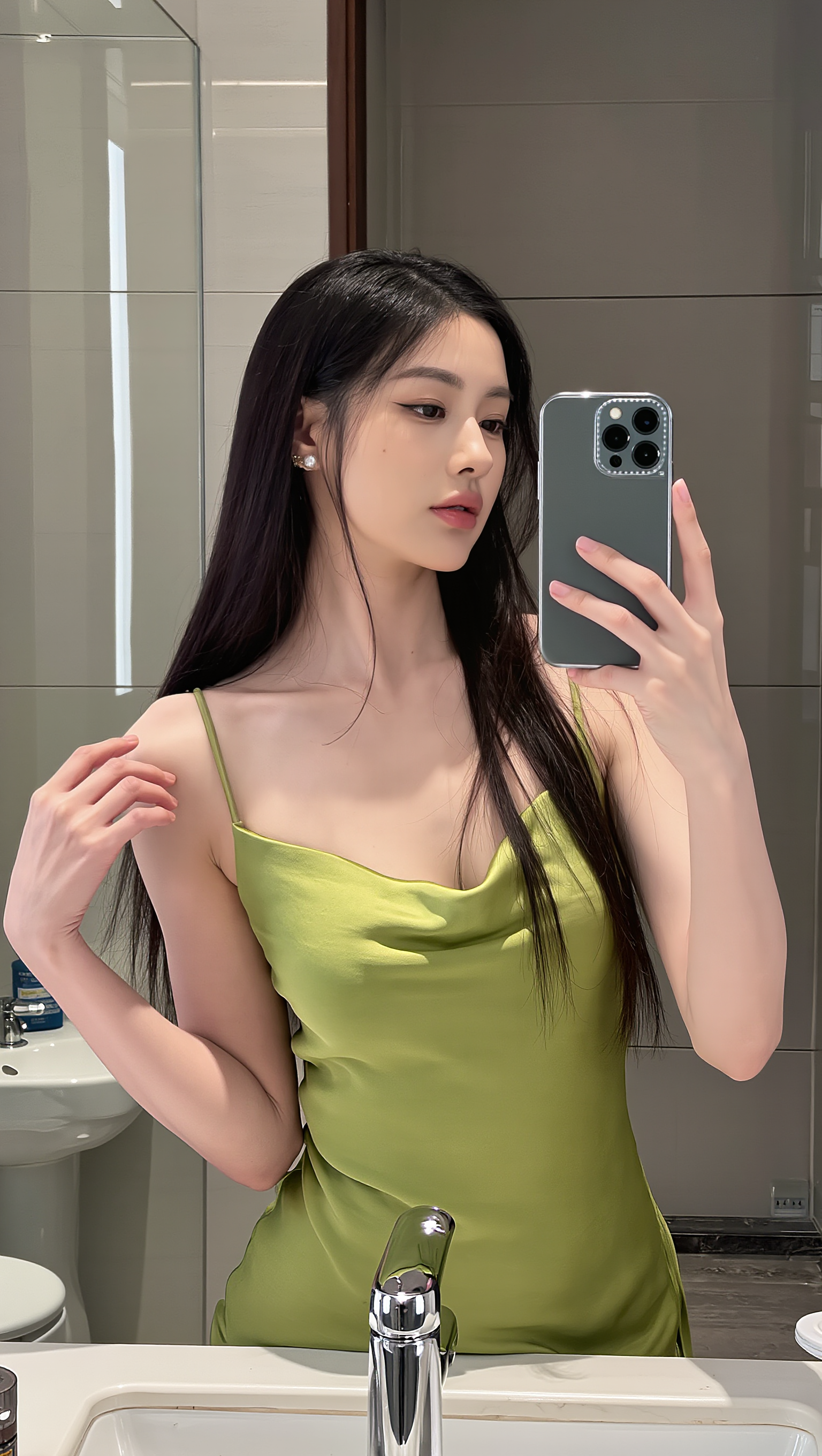 原图
原图
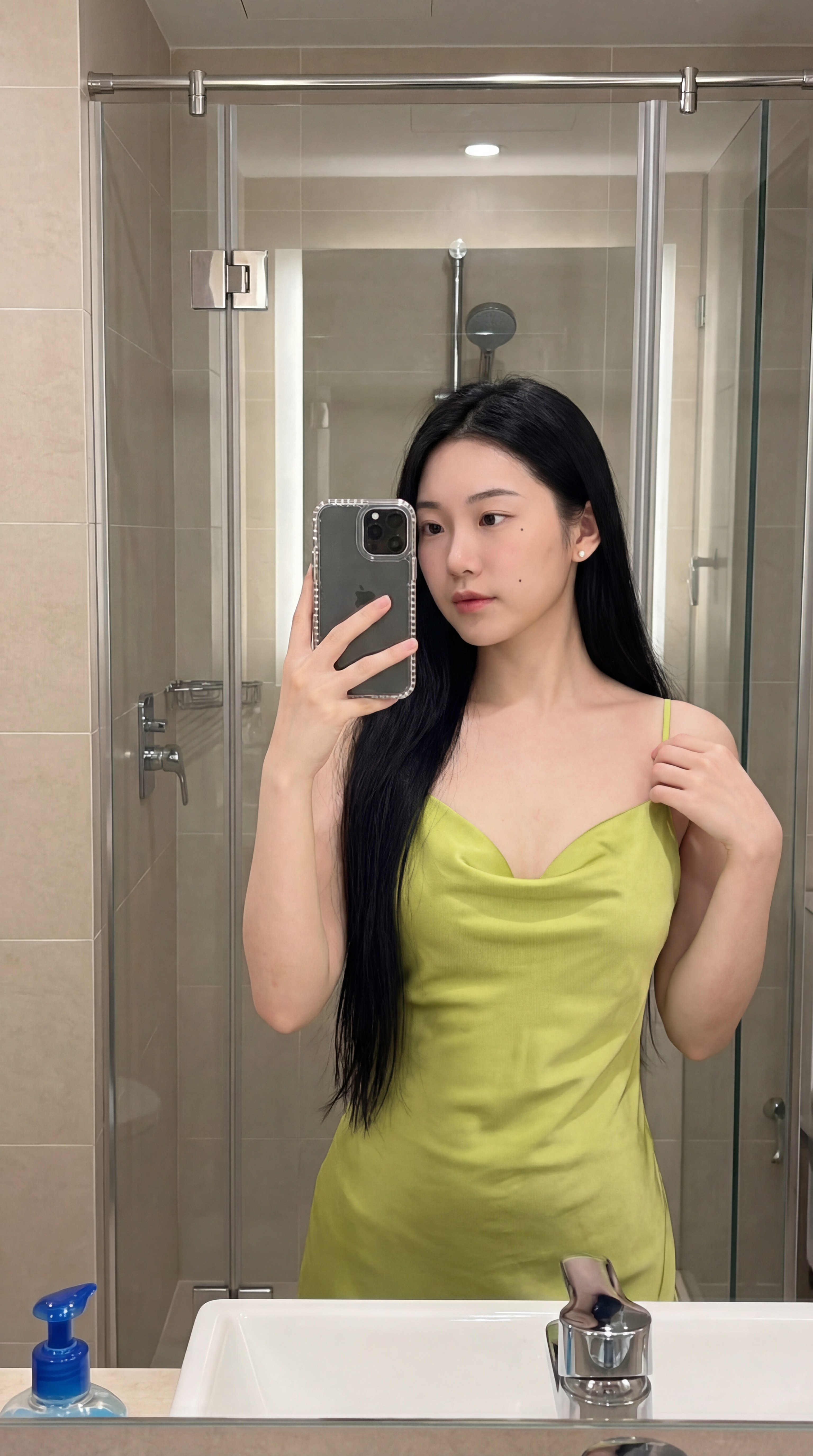 复刻图
复刻图
实际应用场景
- 精确重现《Vogue》封面,然后生成50个不同季节的变体
- 在11分钟内克隆独立游戏工作室的AAA级游戏关键艺术
- 将单张Instagram照片转换为Flux的完美车身贴纸设计模板
- 逐像素克隆竞争对手的Facebook广告
- 为客户项目重现参考图像
最后说两句
如果你靠视觉创作吃饭,或者只是想对AI图像生成有更强的控制力,Vision-to-JSON就是2026年最接近"万能复制按钮"的神器。
设置一次,终身受益。从此以后,当你需要"完全一样"的视觉效果时,再也不用将就"差不多"。
今天花5分钟设置,未来一年能省下几百小时和几千块钱。 现在就去创建你的Vision-to-JSON Gem,开始完美复制任何图片吧!