元峰AI笔记 · AI绘画与视频

仙宫云 ComfyUI Flux 使用步骤

<figure viewtype"Preview"<source href"https://internalapidrivestream.feishu.cn/space/api/box/stream/download/authcode/?codeODY4ZDU4OTBkYTc4ZGQxMDQ0YzRjN...

仙宫云 ComfyUI Flux 使用步骤

上篇文章,写了 3 步让 AI 照片开口唠嗑,可是让元峰万万没想到的是,很多人死在了第一步。图都没画出来,更别说说话了。

真是又当爹的又当妈,今天就来一篇手把手 Flux 画图。

ComfyUI | 仙宫云

下面主要演示的是在 仙宫云 中使用 ComfyUI 的步骤。开始之前,如果大家对 ComfyUI 不清楚的,可以看下这篇基础介绍。

至于仙宫云平台介绍,我觉得没必要花时间去写了,以前是有问题找度娘,但现在直接上 AI 搜索。
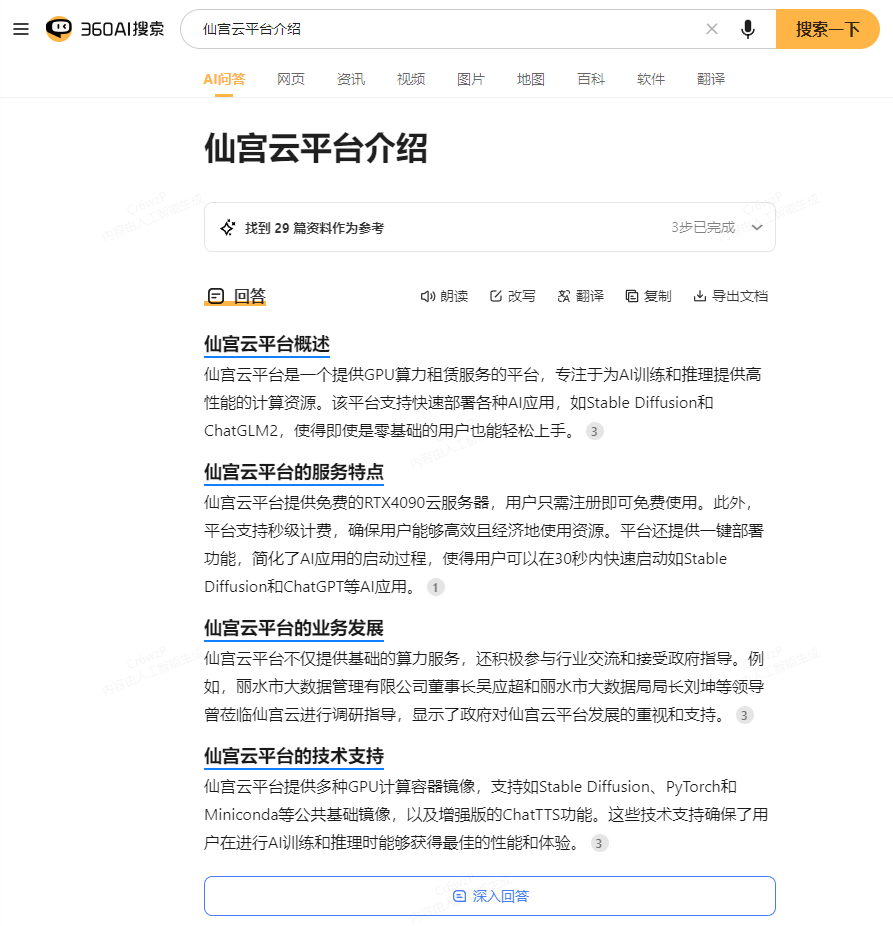
图片展示了仙宫云平台介绍页面。页面上方有搜索栏,显示“360AI搜索”及“搜索一下”按钮。下方标题为“仙宫云平台介绍”,内容涵盖平台概述、服务 addCriterionjson{ "image_id": "image1"}

仙宫云官网:https://www.xiangongyun.com/images
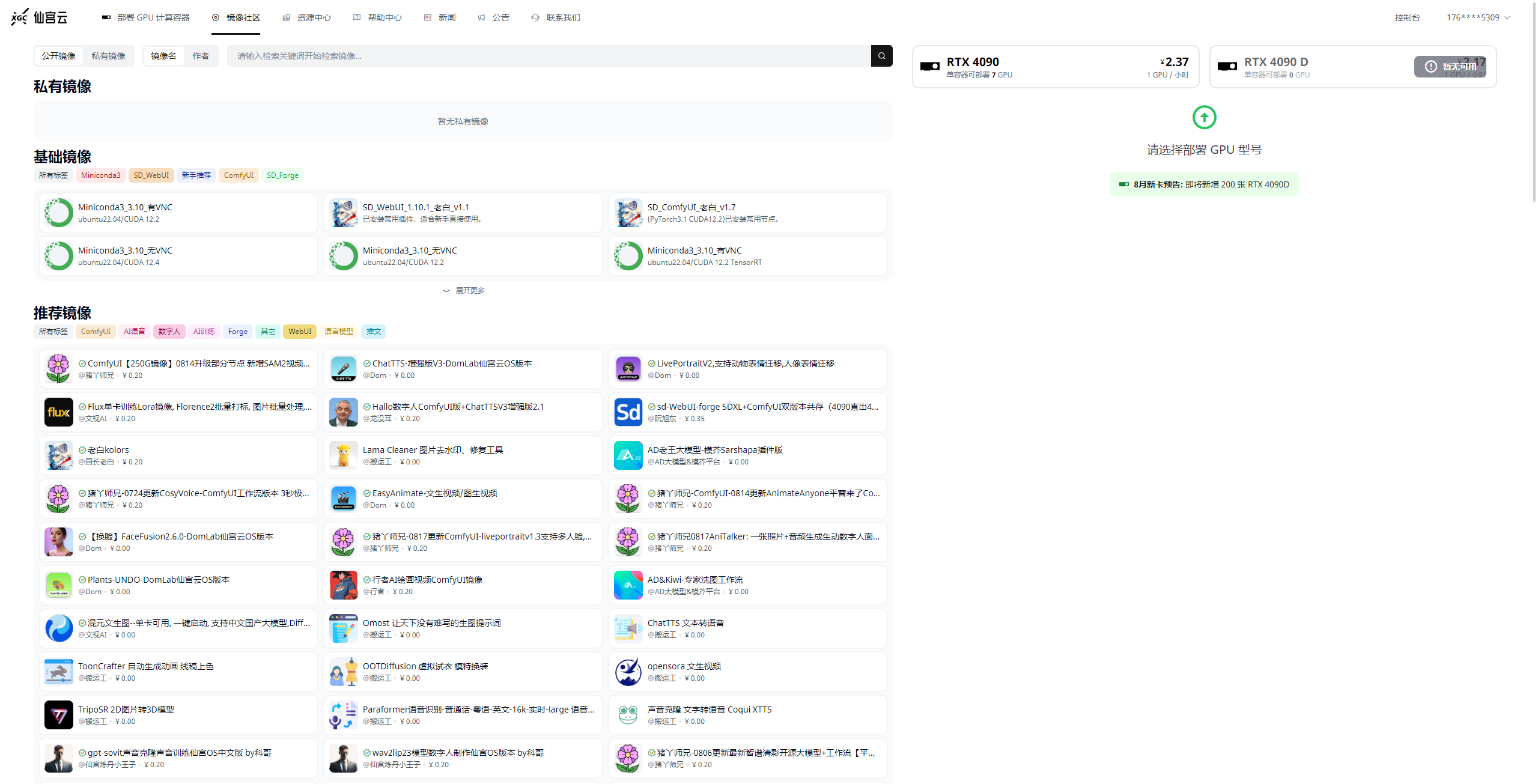
图片展示的是仙宫云平台的镜像管理界面。左侧为私有镜像区域,有基础镜像和当前镜像两类,基础镜像下有Microsoft、NVIDIA等镜像,当前镜像下有Lark、LarkCleaner等镜像。右侧是RTX 4090显卡的详细信息,显示当前使用GPU型号为RTX 4090 D,可用显存为23.77GB,还有GPU型号、显存、显存带宽等信息。该图与文档中介绍仙宫云平台及镜像管理的内容相关,直观呈现了平台上的镜像及显卡信息。

进来后发现很多大神都已经做好镜像了,我们直接找到自己需要的项目进行部署即可。今天我们是要使用 Comfy UI 来跑 Flux。

所以这里推荐行者老师的镜像,镜像整合了最近的热门插件,如Flux、LivePortrait、快手Kolors、MimicMotion、IPAdapter 、SD3、InstantID、AnimateDiff等。内置了常用工作流,比如:Flux工作流、Kolors工作流、写真工作流、一个女孩的一生、老照片修复、SUPIR 等。

镜像部署

点击此链接直达:https://www.xiangongyun.com/image/detail/2b6e9187-cb85-4ebd-89ee-00a19f83d1dd?r=1W8BDK
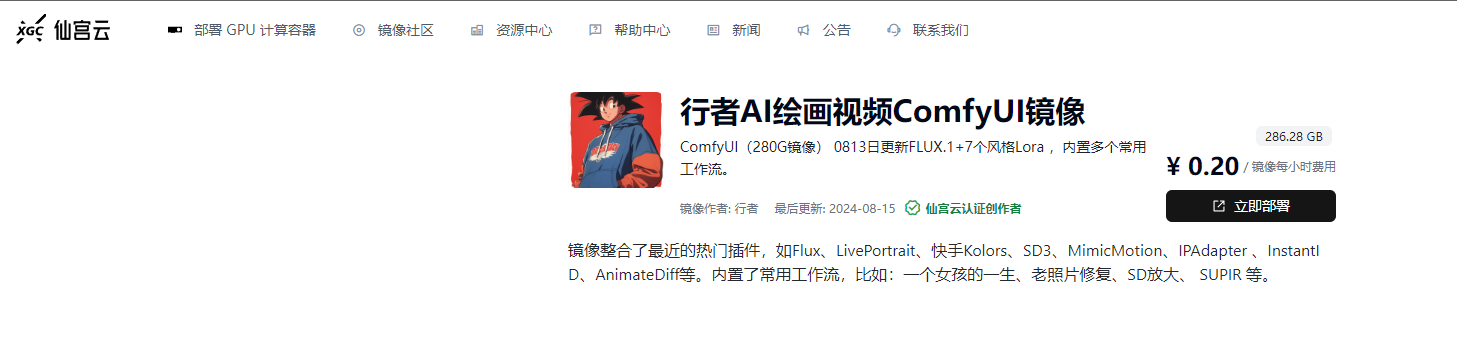
图片展示的是仙宫云平台上的行者AI绘画视频ComfyUI镜像页面。镜像名为ComfyUI(280G镜像),于0813日更新,含FLUX_1.7+风格Lora,内置多个常用插件及工作流。镜像大小为286.28 GB,镜像使用价格为0.2元/小时,镜像作者为行者,最后更新于2024 - 08 - 15,是仙宫云认证创作者。页面右侧有黑色“立即部署”按钮。此图对应文档中“镜像部署”部分内容,是对点击链接进入后镜像选择界面的展示。

进来之后,点击**【立即部署】,**选择一个镜像,这个镜像你可以看做是一台已经安装好程序的电脑,只不过运行在云端而已。

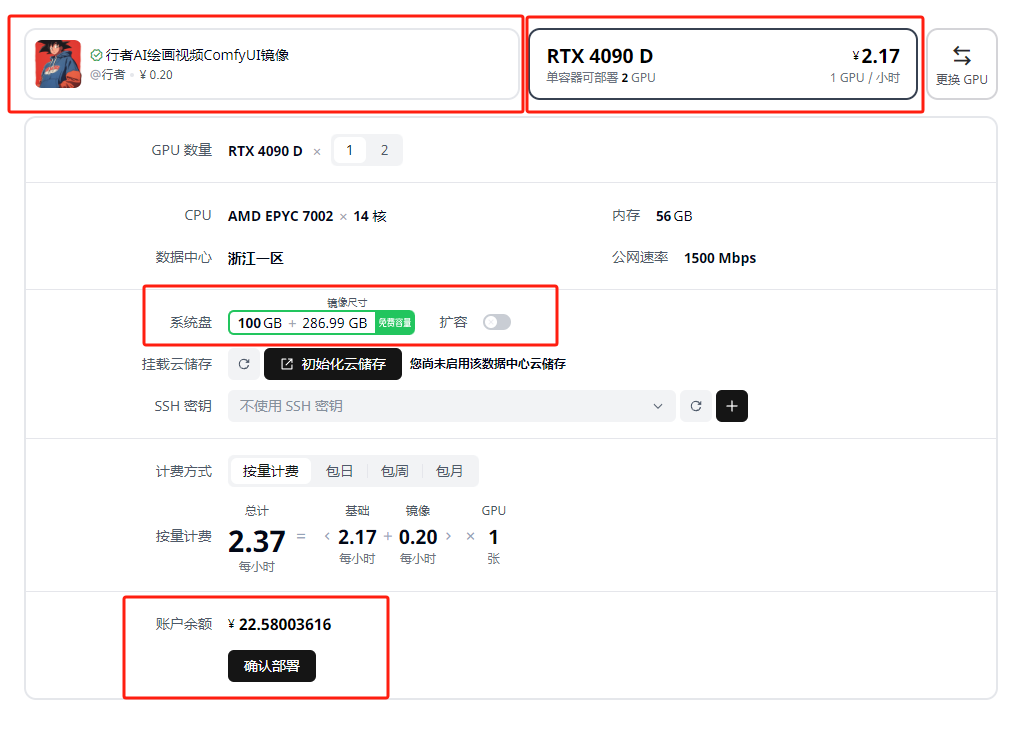
这里镜像分别为 2.37元/小时和 2.17元/小时,使用起来没太大差别,自己随便选择。镜像使用是 0.2元/小时。

所以,这个方式画图成本极低,2.5元/小时,即开即用,随便造!
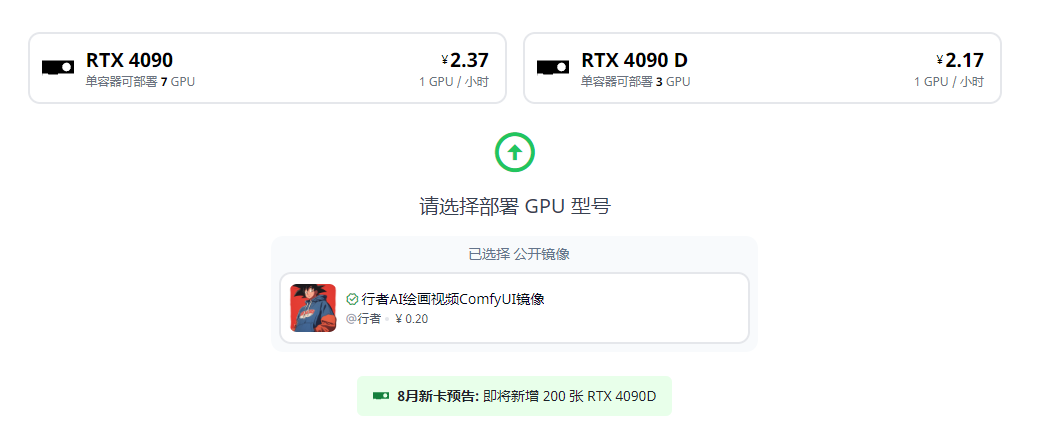
图片展示了仙宫云ComfyUI Flux镜像部署时选择GPU型号的界面。上方显示有RTX 4090和RTX 4090 D两种GPU型号,前者价格为2.37元/小时,单容器可部署7 GPU;后者价格为2.17元/小时,单容器可部署3 GPU。二者均为1 GPU/小时计费。下方提示请选择部署GPU型号,已选择公开镜像“行者AI绘画视频ComfyUI镜像”,价格为0.20元/小时。此外,还预告8月将新增200张RTX 4090D。该图片与上文提到的选择镜像内容相关,展示了可选的镜像对应GPU型号及价格等信息。

选择好之后,点击确认部署,等待机器开机完成。

图片展示的是仙宫云ComfyUI Flux镜像部署过程中的配置界面。界面左上角显示“行者AI绘画版ComfyUI镜像”;右上角显示GPU为RTX 4090 D,单价2.17元/小时。系统盘容量为100GB,已使用286.99GB。界面下方显示计费方式及总计费用为2.37元(由镜像2.17元加镜像使用0.2元组成),还显示了账户余额。最下方有“确认部署”按钮。此图对应文档中选择镜像后点击确认部署前的操作步骤,用于展示镜像配置及费用等信息。

第一次部署会比较久,等实例状态变为**【运行中】**,就可以使用了。

第一步:先点击仙宫云OS下面的**【打开】。**
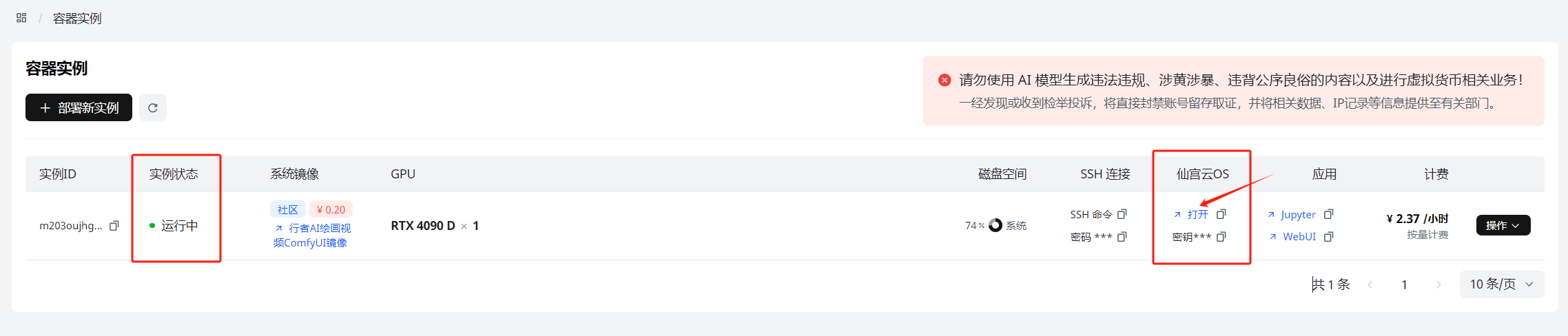
图片展示的是仙宫云镜像部署流程中的实例页面。页面中“实例状态”显示为“运行中”,被红色框突出。右侧“仙宫云OS”下方有“打开”选项,同样被红色框标出。这与上文“第一次部署,等实例状态变为【运行中】,就可以使用了。第一步:先点击仙宫云OS下面的【打开】”的步骤描述相对应,直观呈现了操作时需关注的关键信息,即实例状态为运行中时点击仙宫云OS的打开选项以进入下一步操作。

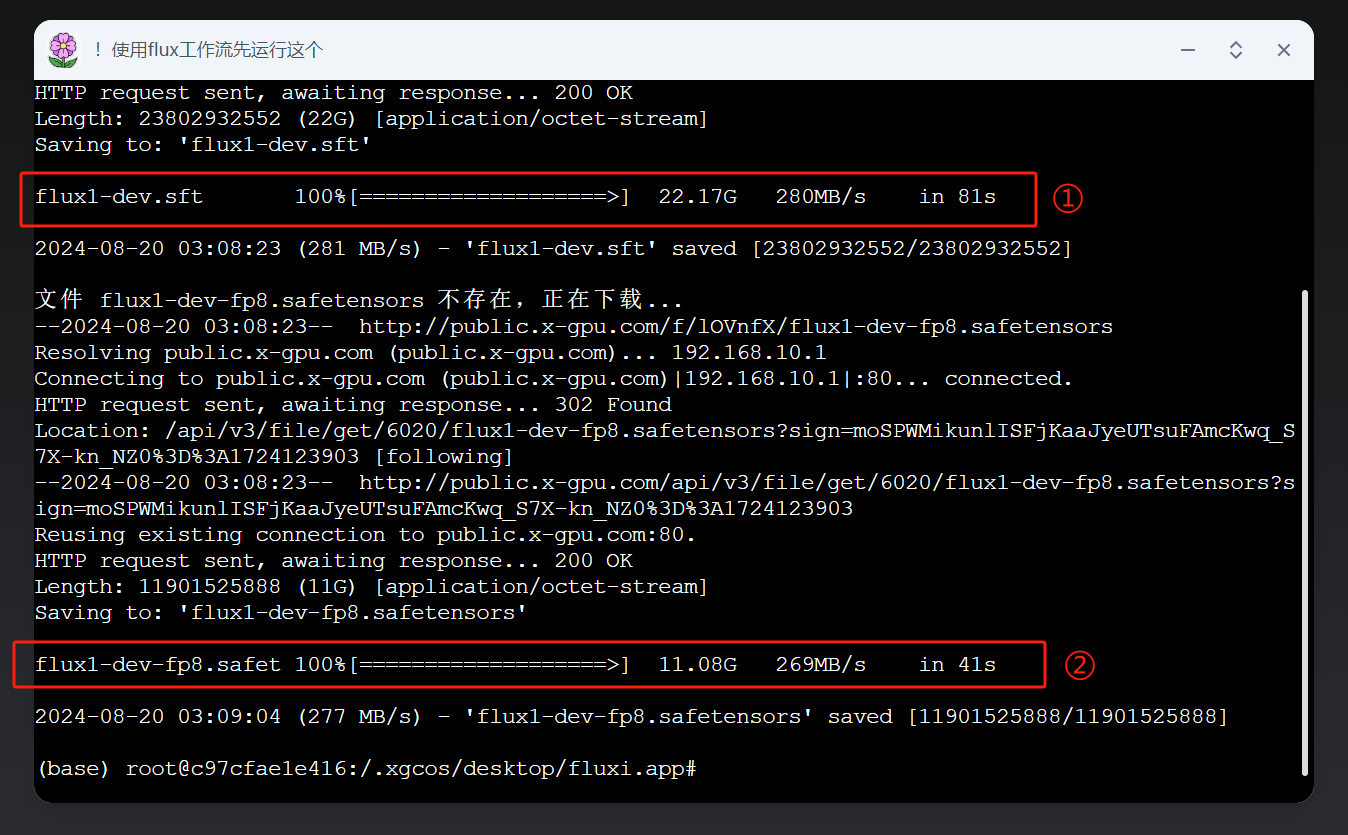
进来之后,就会进入到云服务器的桌面,点击**【使用 Flux 先运行这个】,开始下载 flux 的模型,然后等下载结束。**
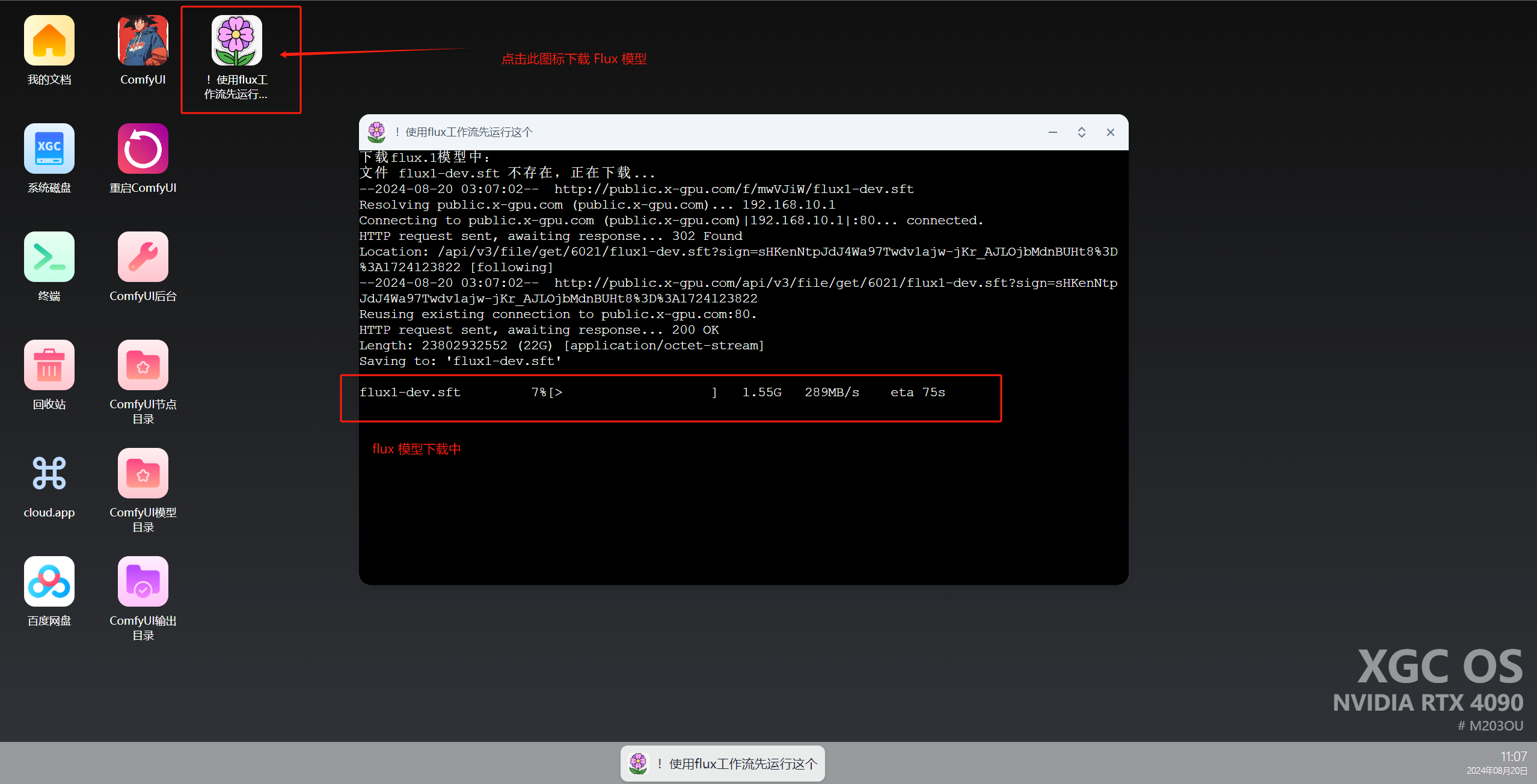
图片展示了仙宫云服务器桌面下载flux模型的界面。画面左侧有多个图标,其中“使用Flux先运行这个”图标被红色框线突出显示。右侧弹出的黑色窗口中,显示正在下载flux1-dev.sft和flux1-dev-fp8.safet两个模型,当前正在下载flux1-dev.sft,进度为70%,速度等信息也在窗口中呈现。该图片对应文档中“点击【使用Flux先运行这个】,开始下载flux的模型,然后等下载结束”这一操作步骤,直观呈现了模型下载时的状态。

这里会下载 flux1-dev.sftflux1-dev-fp8.safet 两个模型。

图片展示的是在仙宫云部署镜像后,点击“使用Flux先运行这个”开始下载flux模型的过程。画面中有两条下载进度信息,①处显示正在下载flux1-dev.sft模型,下载速度为280MB/s,用时81s,已完成100%;②处显示正在下载flux1-dev-fp8.safetensors模型,下载速度为269MB/s,用时41s,已完成100%。该图片对应文档中镜像部署步骤里下载flux模型的环节,直观呈现了模型下载的进度和相关信息。

第二步:回到实例页面,进入**【ComfyUI】**中。

图片展示的是仙宫云ComfyUI Flux使用步骤中镜像部署完成后实例页面的部分内容。实例状态为“运行中”,在“应用”列下,有“Jupyter”和“WebUI”两个选项被红框圈出并带箭头指示。该图片与上文“回到实例页面,进入【ComfyUI】中”的步骤说明相关,提示用户可通过点击实例页面应用列下的选项进入ComfyUI页面,进行后续如选择绘图模型、写提示词等出图操作。

ComfyUI 出图

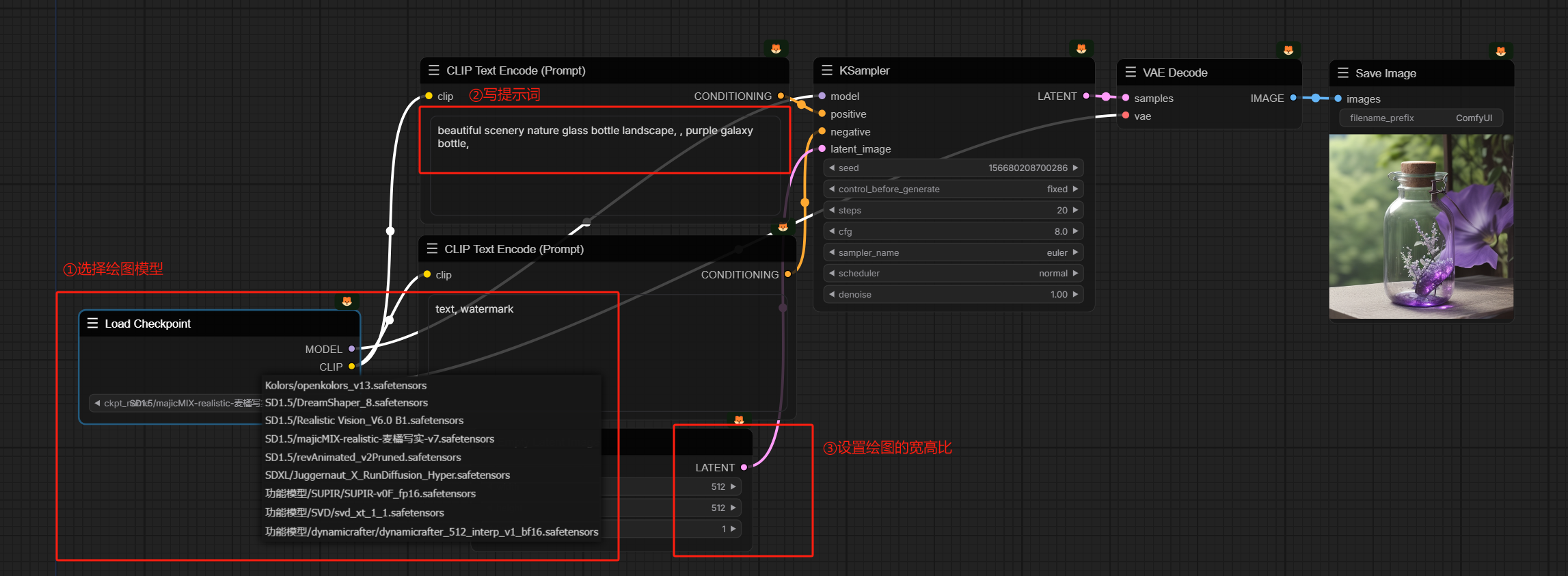
这里就是 ComfyUI 的页面了。不要被这一连串的线条给吓住,其实使用起来,最基础的就是和我们使用其他的 AI 绘画工具原理相似。最开始加载的还是 SD 出图的,并不是 Flux。

  • ①选择绘图的模型
  • ②写提示词
  • ③设置出图的宽高比

图片展示了ComfyUI的页面,呈现出复杂的线条连接结构。画面中有三个红色框标识的核心内容:左侧红框是选择绘图模型的区域,有多个模型选项;中间红框为写提示词部分,示例提示词为“beautiful,country nature glass bottle honeysuckle,purple gladiolus”;右侧红框是设置出图宽高比的地方。此外,还能看到CLIP Text Encode等模块及连线。该图与上下文对应,直观展示了ComfyUI出图步骤中选择绘图模型、写提示词和设置宽高比的操作位置。

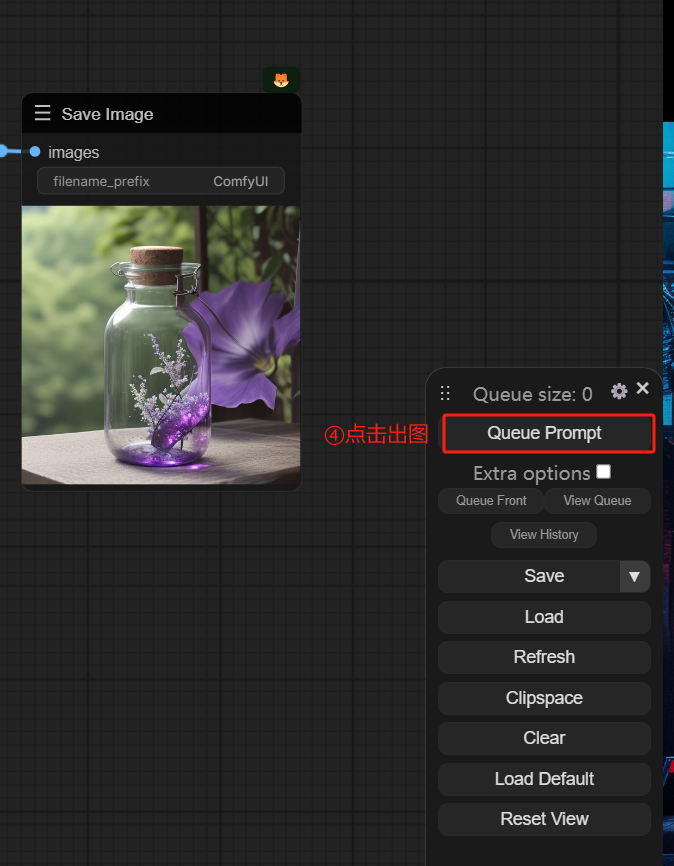
  • ④点击**【Queue Prompt】**就可以出图了。

图片展示的是仙宫云ComfyUI出图页面。画面左侧是一个保存图片的设置框,其中显示“filename_prefix”为“ComfyUI”,旁边有一张展示图,是一个装有紫色物体的玻璃瓶。画面右侧是操作区域,有“Queue size: 0”的显示,下方红框突出显示“Queue Prompt”按钮,对应文档中出图步骤④,点击该按钮即可出图。此图与文档中ComfyUI出图部分的内容相关,直观呈现了点击出图的操作位置。

Flux 使用

接下来我们要使用 Flux 出图,点击页面最上面文件图标,这时候再页面的左边,出现一个文件夹列表,然后选择 Flux 下面的工作流加载进来。
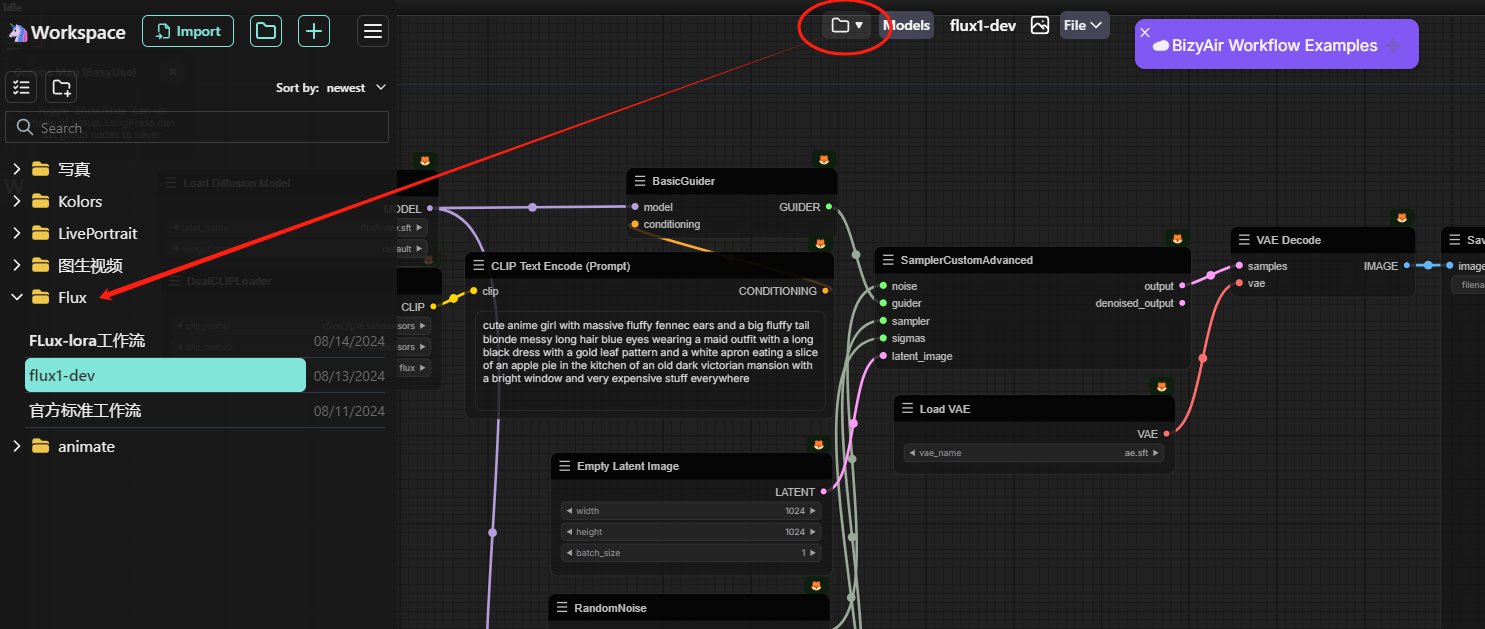
图片展示了仙宫云ComfyUI Flux的操作界面。画面左侧是文件夹列表,其中“flux - dev”工作流处于选中状态。画面右侧是工作流编辑区域,有多个模块以连线相连,模块上有诸如“CLIP Text Encode”等文字标识。画面上方有红色箭头指向一个文件图标。此图对应上下文“点击页面最上面文件图标,这时候在页面的左边,出现一个文件夹列表,然后选择Flux下面的工作流加载进来”的内容,直观呈现了该操作步骤中的界面状态。

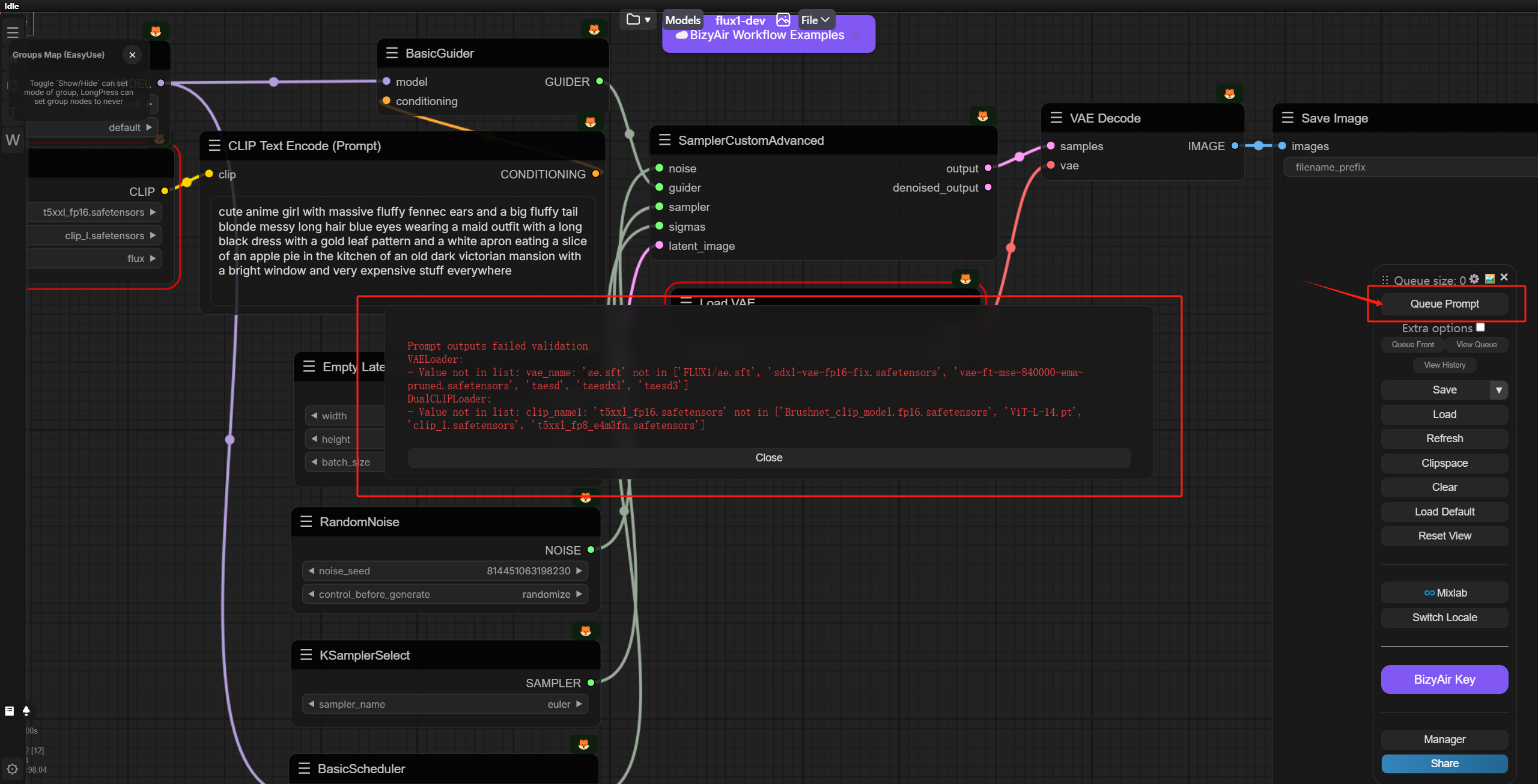
图片展示了仙宫云ComfyUI Flux的工作流界面。画面中工作流包含多个节点及连线,中间有一个红色边框高亮的文本框,框内为提示相关内容。右侧有一个“Queue Prompt”按钮,为出图操作按钮。此图对应文档中介绍使用Flux出图步骤的部分,直观呈现了Flux工作流的界面情况,与文中提到点击【Queue Prompt】出图等内容相呼应。

正常来讲我们点击 【Queue Prompt】就可以出图了,但是不出意外的话还是出意外了。

这里面还需要有一个步骤,需要填写 BizyAir 插件的API KEY。

具体介绍可以看这篇文章:https://mp.weixin.qq.com/s/1-oSmq6bbIRRvwuGQj39_w

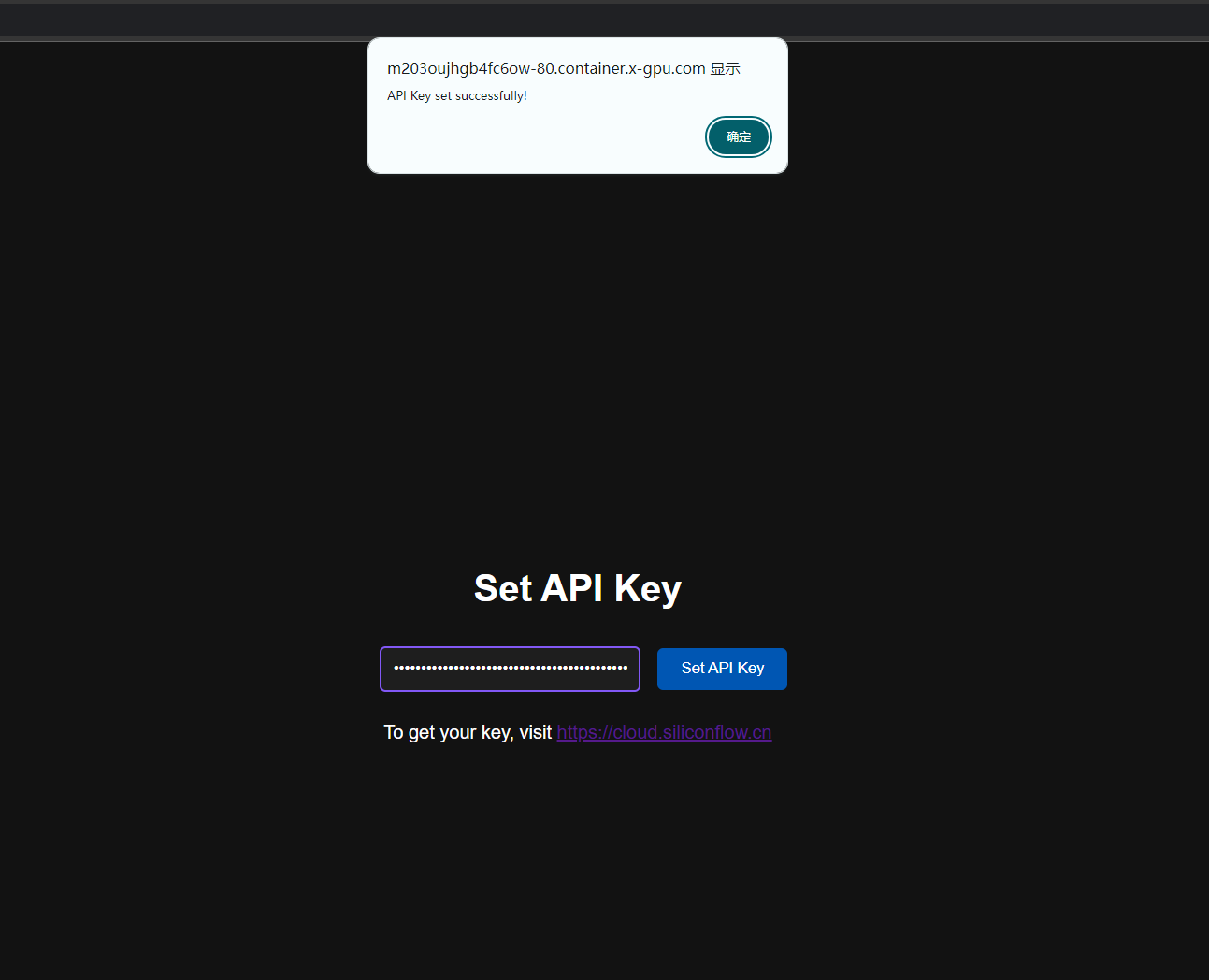
我们如何配置呢?点击【BizyAir Key】按钮,会跳转到填写 Key 的页面。
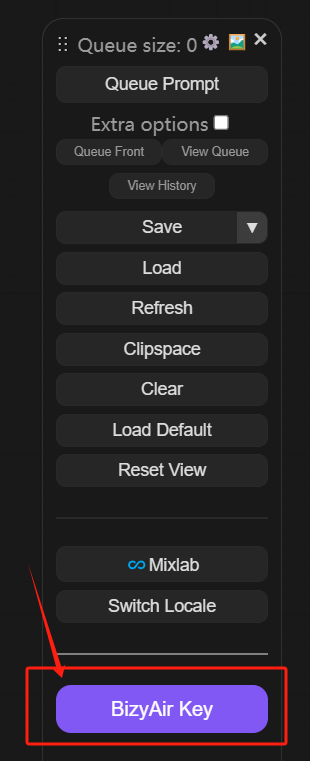
图片展示了仙宫云ComfyUI Flux使用界面中的一个部分,画面中有多个功能按钮。其中,“BizyAir Key”按钮被红色框线及箭头突出标识出来。上下文提到在使用Flux出图时,需填写BizyAir插件的API KEY,点击【BizyAir Key】按钮,会跳转到填写Key的页面。图片与上下文紧密相关,直观呈现了文中提及的用于配置API KEY的关键按钮位置,帮助用户明确操作步骤中的这一关键环节。

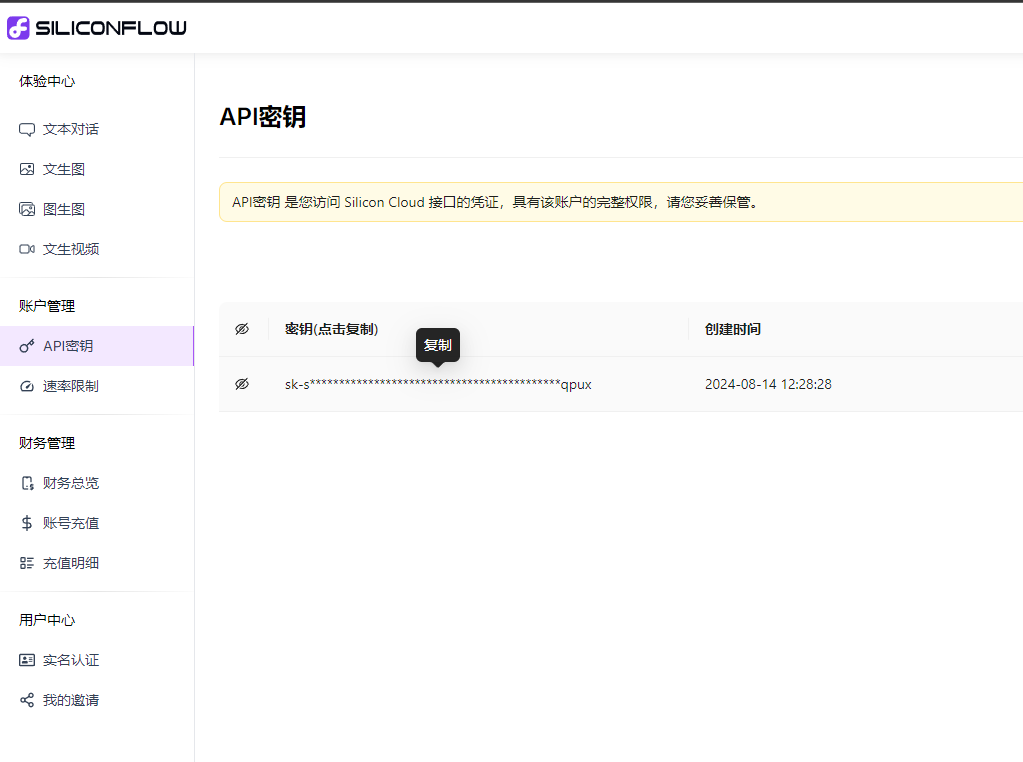
把我们注册好的 Key 填入进来。

图片展示的是填写BizyAir插件API KEY的页面。页面中央显示“Set API Key”标题,下方有一个输入框,用于填写注册好的Key,输入框右侧是“Set API Key”按钮。页面底部有获取Key的网址提示。上方有一个提示框,显示“API key set successfully!”。该图片与上文提到的“点击【BizyAir Key】按钮,会跳转到填写Key的页面”及“把我们注册好的Key填入进来”内容相对应,展示了填写API KEY及成功设置的界面。

图片展示的是SiliconFlow的API密钥页面。左侧是功能菜单,包括体验中心、账户管理等项目。右侧是API密钥详情区域,有对API密钥重要性的提示。下方列出了具体的API密钥,并有“复制”按钮,鼠标悬停在按钮上有提示,还显示了密钥的创建时间为2024 - 08 - 14 12:28:28。该图片与上文提到的在仙宫云ComfyUI Flux出图时需填写BizyAir插件的API KEY相关,展示了填写API KEY的页面样式及内容。

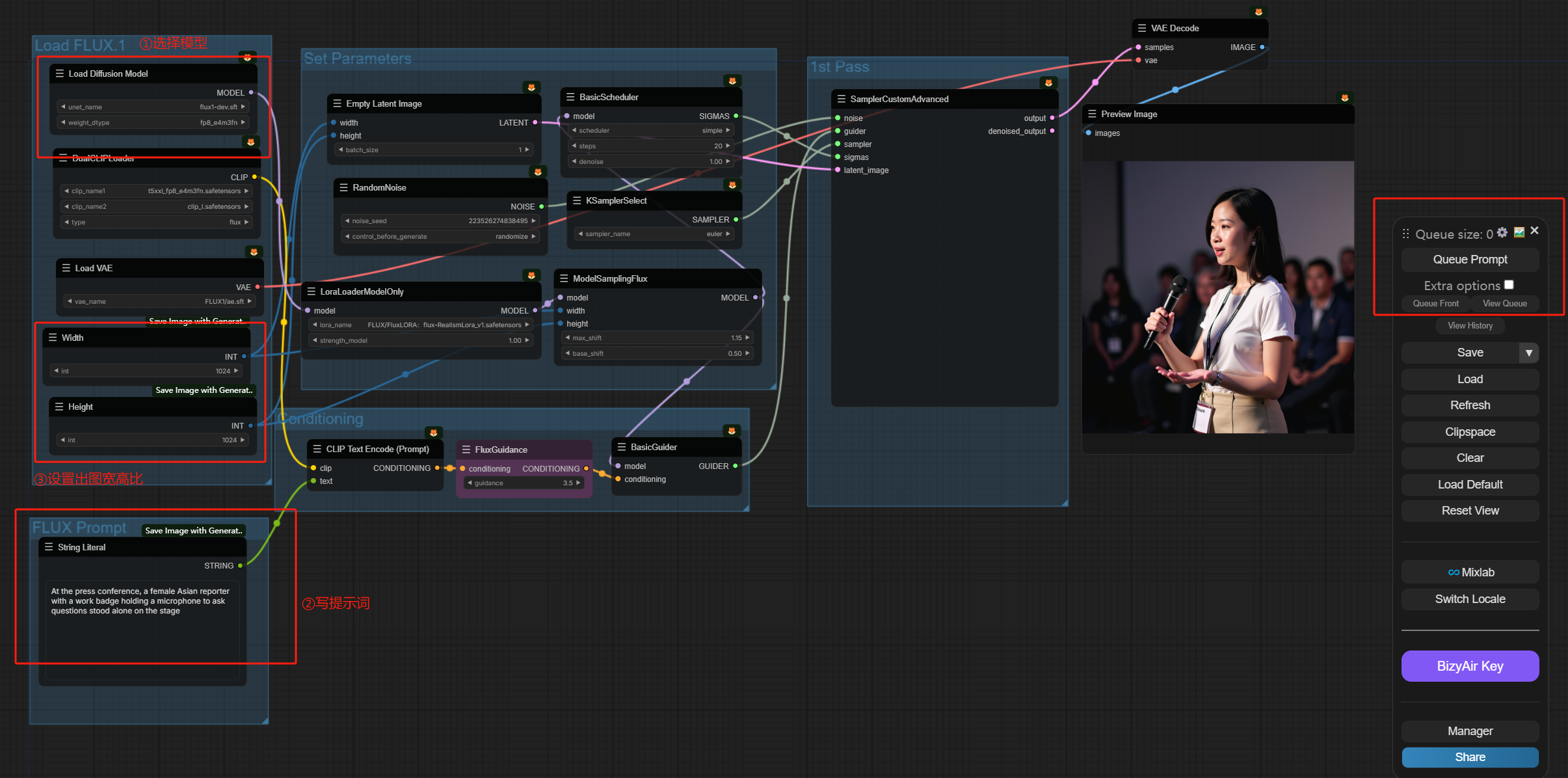
填写完之后,重新加载一遍工作流,就可以开心的出图了。

图片展示了仙宫云ComfyUI Flux的工作流界面。界面左侧有多个模块,其中“Load Lora Model”“Prompt”“Negative Prompt”“Image”“BizyAir Key”等模块被红框突出显示。右侧有图片预览区域,呈现一位女性手持话筒演讲的画面。右侧边栏有“Queue size”“Generate”等操作选项,还有“BizyAir Key”按钮。此图与上文介绍的Flux出图流程相关,直观呈现了工作流配置及图像生成的相关界面情况。

老规矩,提示词后台 Flux 领取。

  • ①选择绘图的模型
  • ②写提示词
  • ③设置出图的宽高比
  • ④点击**【Queue Prompt】**出图

图片中是一位女性,有着金色的长卷发,穿着深蓝色的上衣,佩戴着绿色挂绳的证件,双手做出手势,背景有TED等标识。然而,图片内容与文档中仙宫云ComfyUI Flux使用步骤的上下文并无关联,文档主要介绍了Flux出图的操作流程,包括加载工作流、填写BizyAir插件API KEY、选择绘图模型、写提示词、设置宽高比及点击出图等步骤,未提及图片相关信息。

到此,此篇结束,祝各位画图愉快!

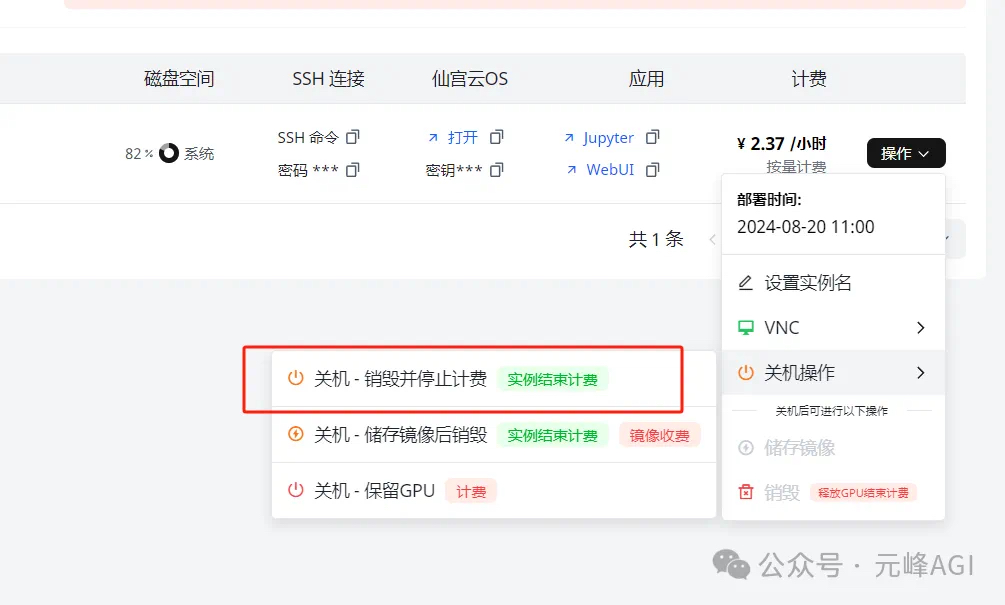
图片展示了仙宫云操作界面中关于关机操作的选项。界面右上方显示计费为2.37元/小时,操作栏中有“关机 - 销毁并停止计费”“关机 - 储存镜像后销毁”“关机 - 保留GPU”等选项。其中,“关机 - 销毁并停止计费”选项被红色框线突出显示。该图片与文档上下文相关,对应文档结尾处“用完记得关闭机器,不然会持续扣费”的提醒,直观呈现了停止计费的关机操作选项。

哦,对了。用完记得关闭机器,不然会持续扣费,别问我为什么提醒。吃一次亏你就知道了。