可灵视频O1模型:视频界的Photoshop来了!动动嘴就能P视频
🎬AI视频的"圣杯时刻"终于到来
还记得当年 PS 横空出世,彻底改变了图片编辑的游戏规则吗?现在,这一幕正在视频领域重演!
2025年12月1日,可灵AI发布了震撼业界的O1模型——全球首个统一多模态视频模型。
这意味着什么?
视频,终于可以像P图一样随意编辑了!
从AI视频技术诞生的那一刻起,所有创作者都在期待一个功能:
- ❌ 不满意视频里的服装?想换!
- ❌ 背景太单调?想改!
- ❌ 天气不对?想调!
- ❌ 想加个特效?想删个路人?
以前,这些需求要么需要专业的后期团队花费数小时甚至数天完成,要么就是——做不到。
但现在,可灵O1做到了。
不需要复杂的参数,不需要专业的后期软件,只需要动动嘴,用自然语言描述你的需求,AI就能帮你完成视频的精准编辑。
这不是PPT里的概念演示,不是实验室里的技术demo,而是已经全量上线、人人可用的产品级功能!
作为可灵AI的忠实粉丝,这两天对可灵O1进行了全方位测试。我设计了10个极限挑战场景,从换装、抠像、特效到风格转换,每一个都是实际创作中的高频需求和技术难点。
🔥 为什么说可灵O1是划时代的?
在正式测评前,先让我们理解一下可灵O1的技术突破点:
1️⃣ 全球首个统一多模态视频模型
- 传统AI视频工具:文字→视频(单向生成)
- 可灵O1:文字+图片+视频+主体 多模态混合输入,精准理解创作意图
2️⃣ MVL(Multi-modal Visual Language)理念
- 以自然语言为语义骨架
- 支持视频、图片、主体等多模态描述
- 操作直观,创作高效
3️⃣ 一站式创作引擎
不再需要在多个软件之间切换:
- ✅ 生成视频
- ✅ 编辑视频
- ✅ 添加特效
- ✅ 风格转换
- ✅ 绿幕抠像
全部在一个平台完成!
视频 O1 的五大亮点
全能引擎
- 将参考生视频、文生视频、首尾帧生视频、内容增删、风格重绘、镜头延展等多种任务统一到一个大一统视频模型中,避免在多个工具间来回切换 。
- 支持从灵感到生成、从生成到修改的一站式完整创作流程 。
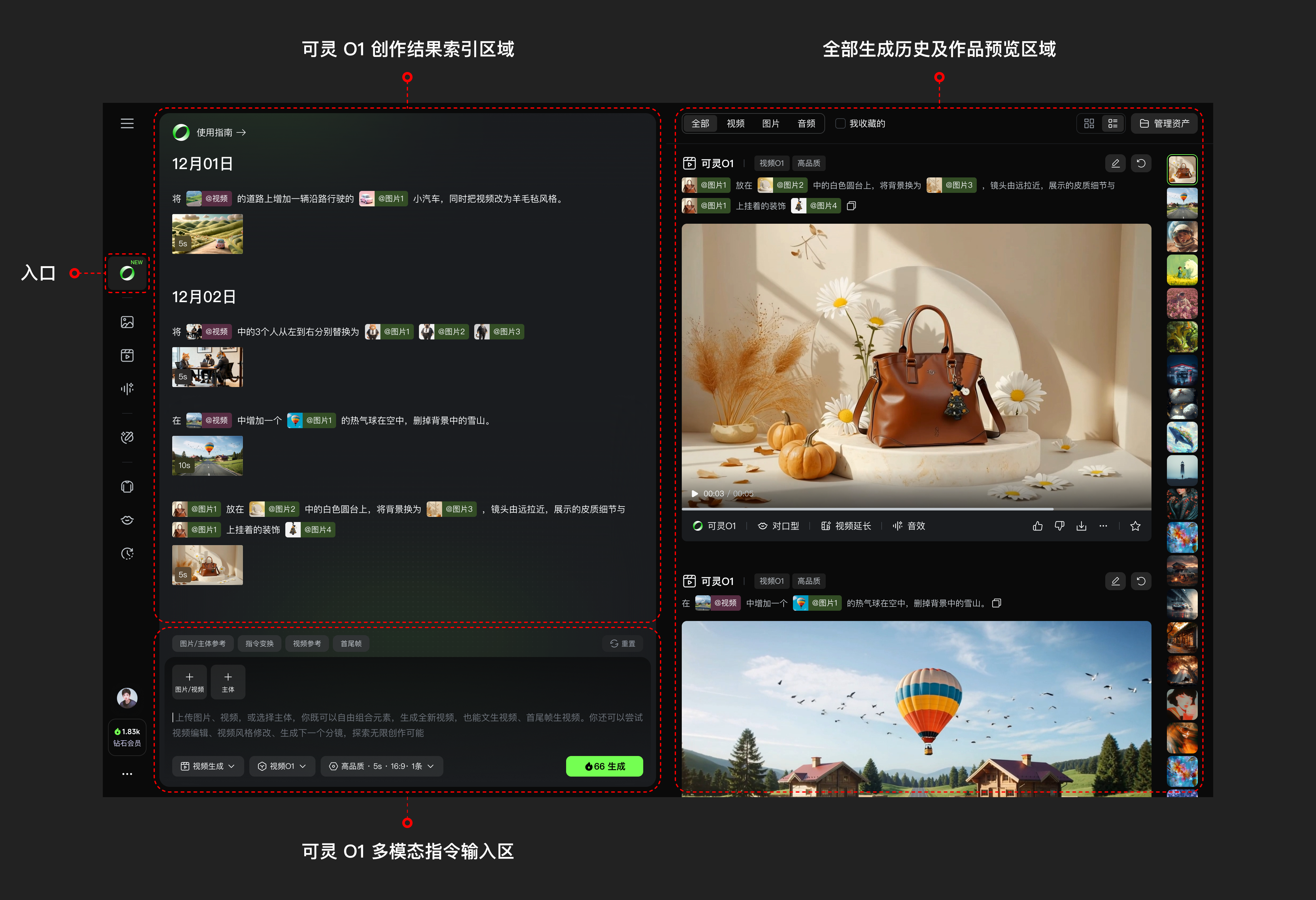
全能指令
- 支持文字、图片、视频、主体等多模态作为“指令”,模型能综合理解这些输入并精准生成视频细节 。
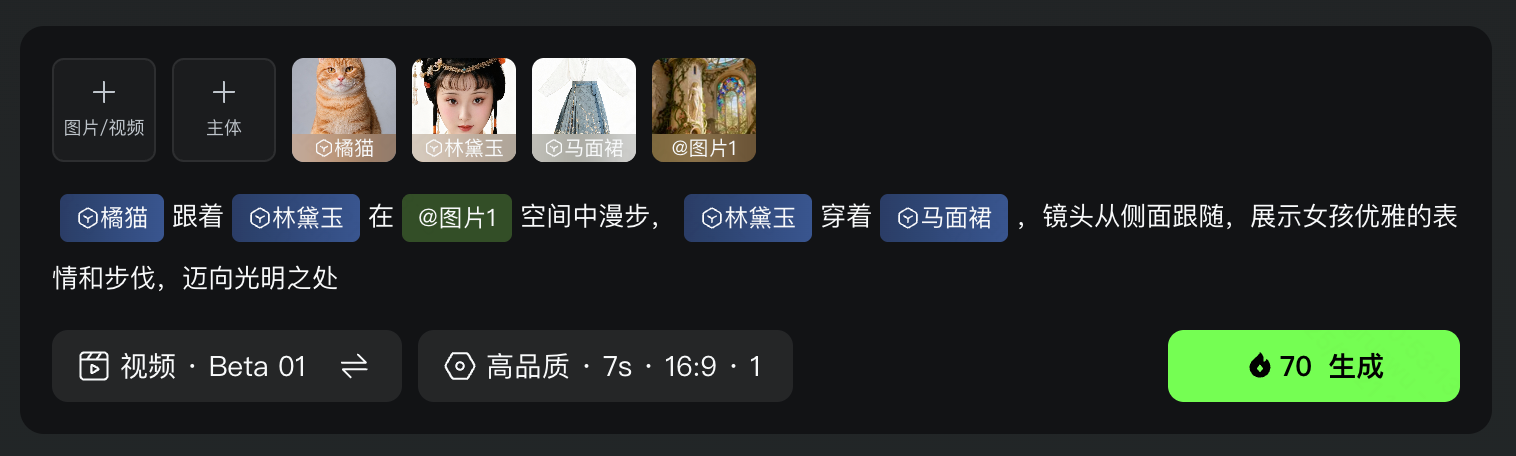
- 通过多模态指令输入区,用户只需用自然语言描述如“移除路人”“改为黄昏”“换主角服装”等,就能完成复杂的剪辑与后期,无需手动遮罩或关键帧 。
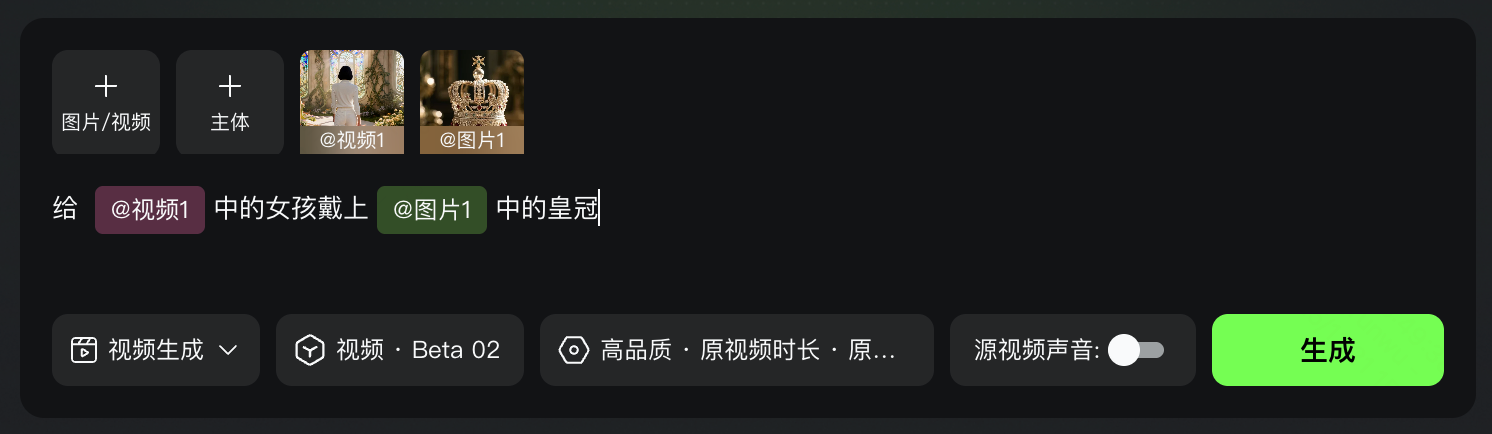
全能参考
- 底层强化对输入图片和视频的理解,支持用多视角图片创建主体,并长期“记住”主角、道具、场景等元素 。
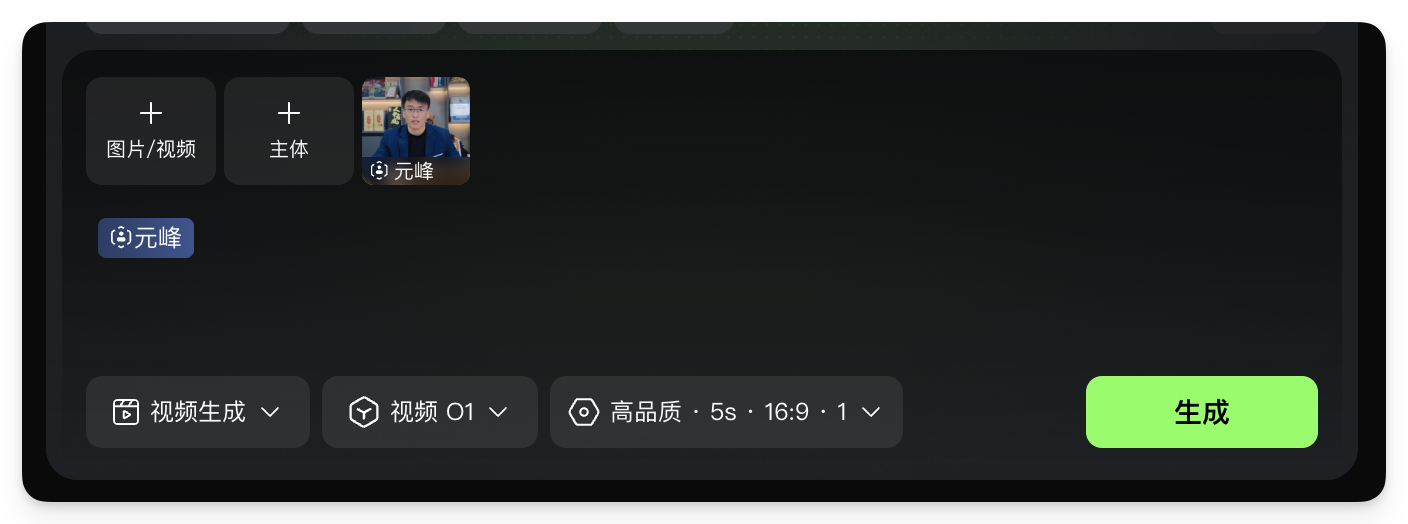
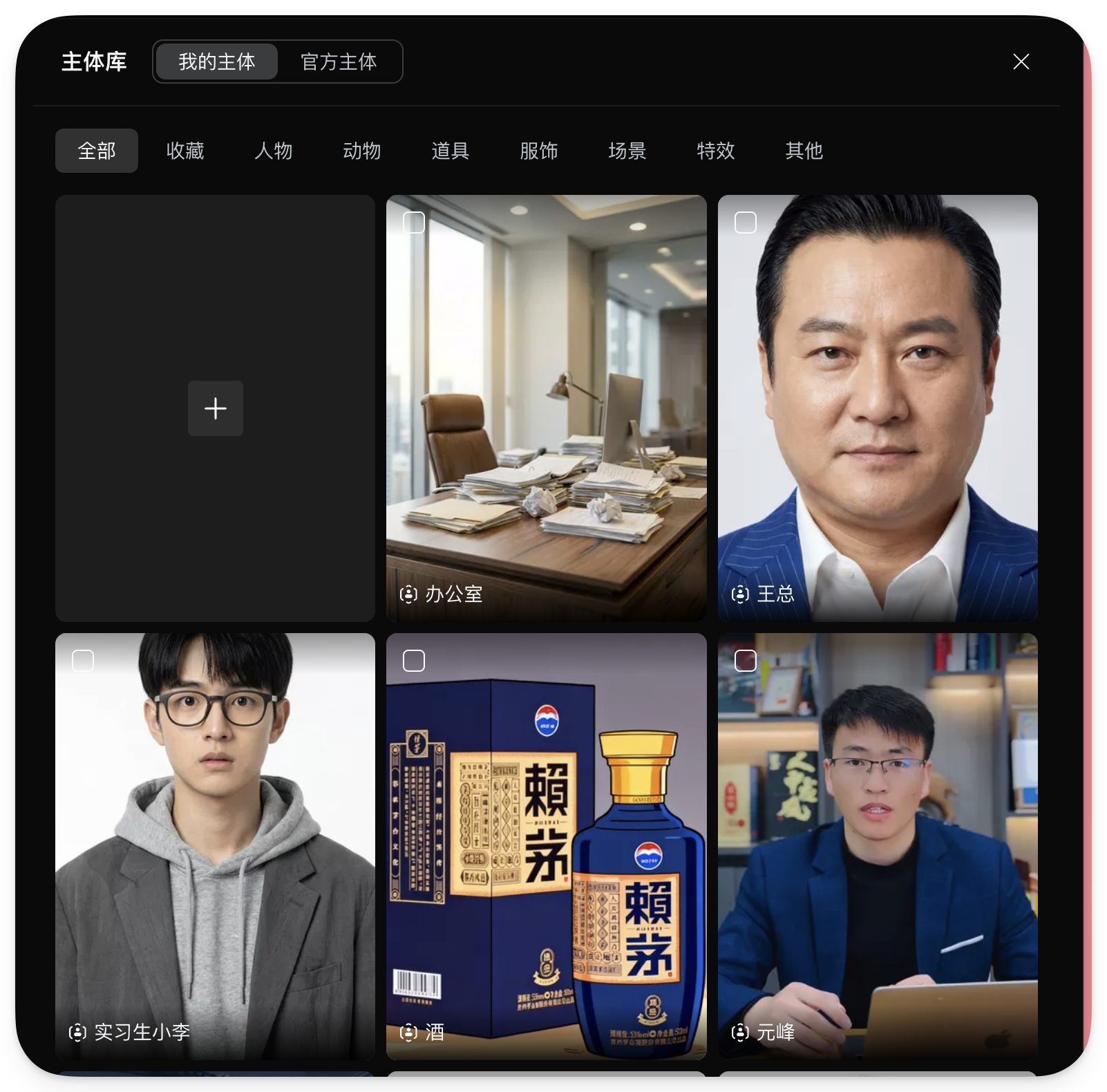
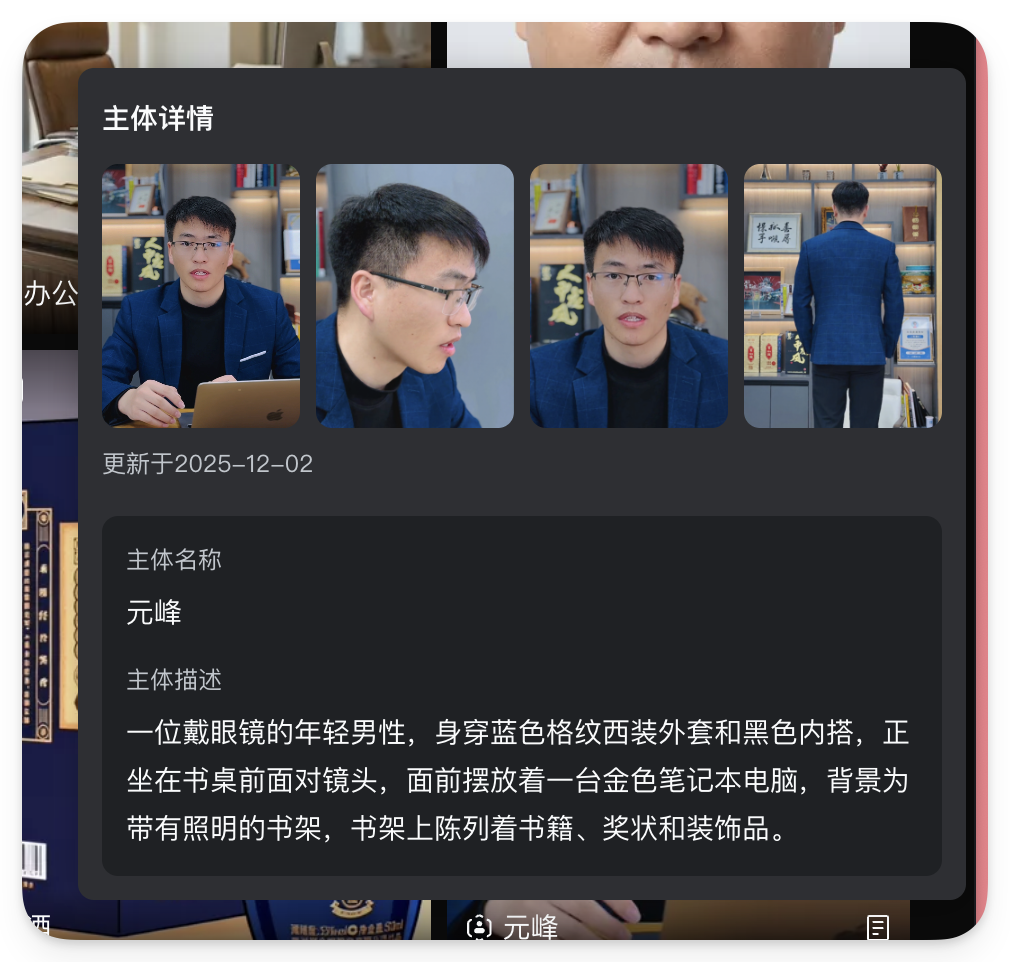
- 无论镜头如何切换,主体特征和画面元素都能保持高度一致和连贯,从而解决传统视频生成中的一致性难题 。
超强组合
- 各种能力(如参考图、参考视频、文生视频、首尾帧、生镜头延展、风格重绘、内容增删等)可以灵活组合使用,产生更丰富的创意效果 。
- 通过多种素材与指令的自由搭配,创作者可以探索更多“化学反应式”的创意玩法 。
掌控节奏
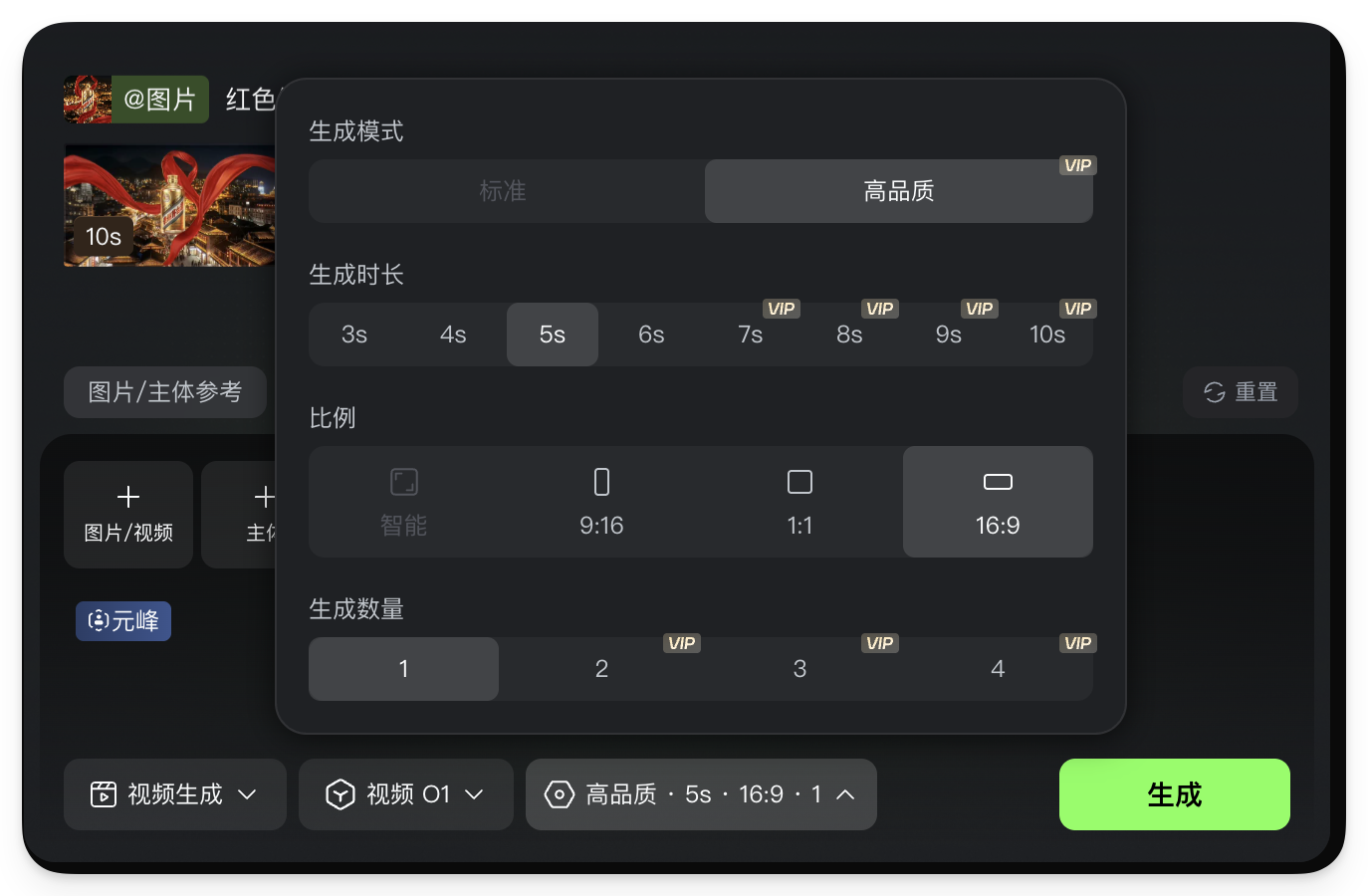
- 支持自由生成 3–10 秒的视频片段,适配短视频、分镜、镜头剪辑等不同创作场景 。
- 在影视创作、创意广告、时尚穿搭、视频后期等多种应用场景中,能够更精细地控制节奏与叙事长度 。
下面,我将通过真实案例,带你见证这个"视频版Photoshop"的魔力。
9大案例实战测评
测评说明:所有案例均为实测,未使用官方素材。每个案例都包含"生成底片"和"O1编辑"两个步骤,展示完整的创作流程。
案例一:【换装刺客】—— 动态主体的精准重绘
测评目的: 测试AI能否在人物大幅度动作下,精准更换服装且不闪烁。
第一步:生成底片(文生视频)
提示词: 电影质感,全身镜头,一位身材高挑的年轻女性模特,穿着白色的简约T恤和牛仔裤,在繁忙的东京涩谷街头自信地大步向前走,阳光洒在脸上,发丝飞舞,4k画质,高分辨率。
第二步:O1 模型 P 视频
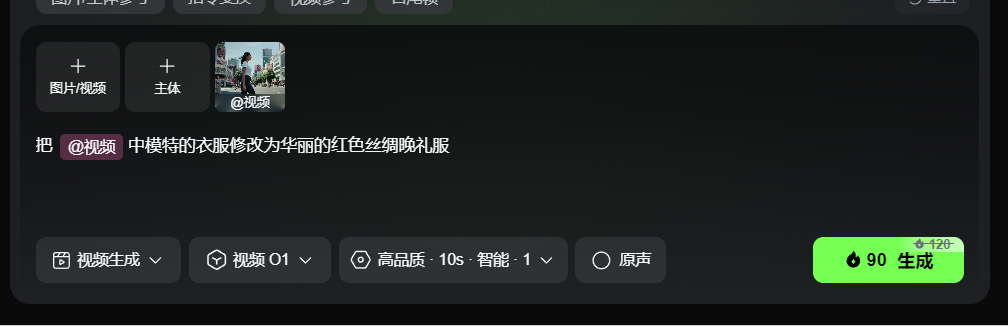
修改指令:
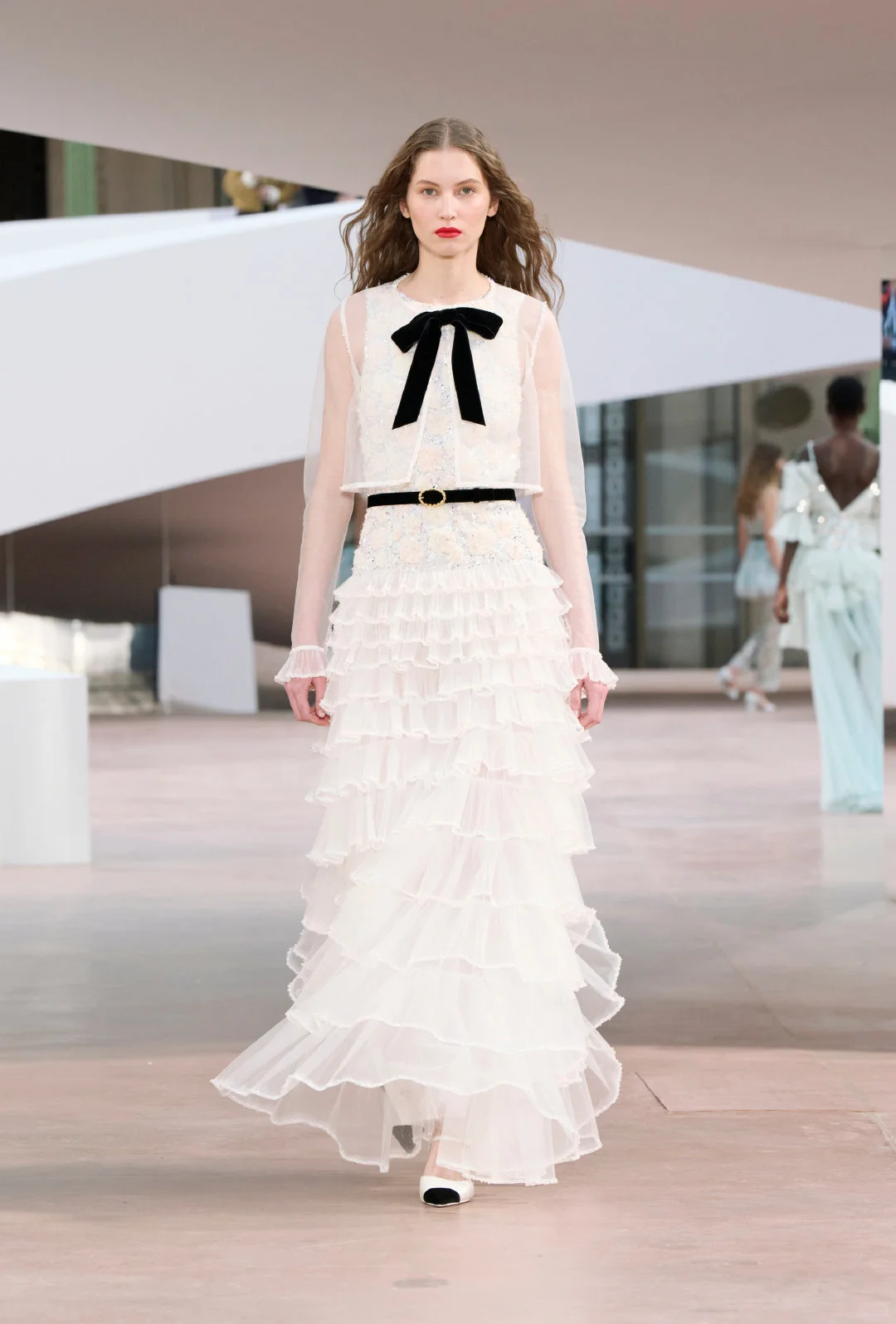
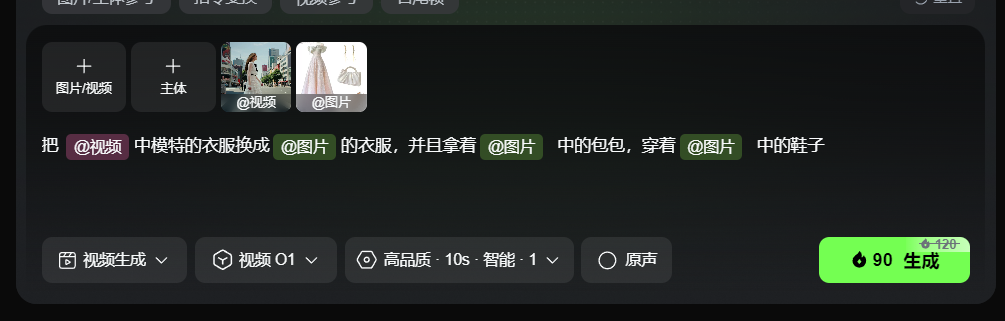
把【@视频】中模特的衣服修改为华丽的红色丝绸晚礼服
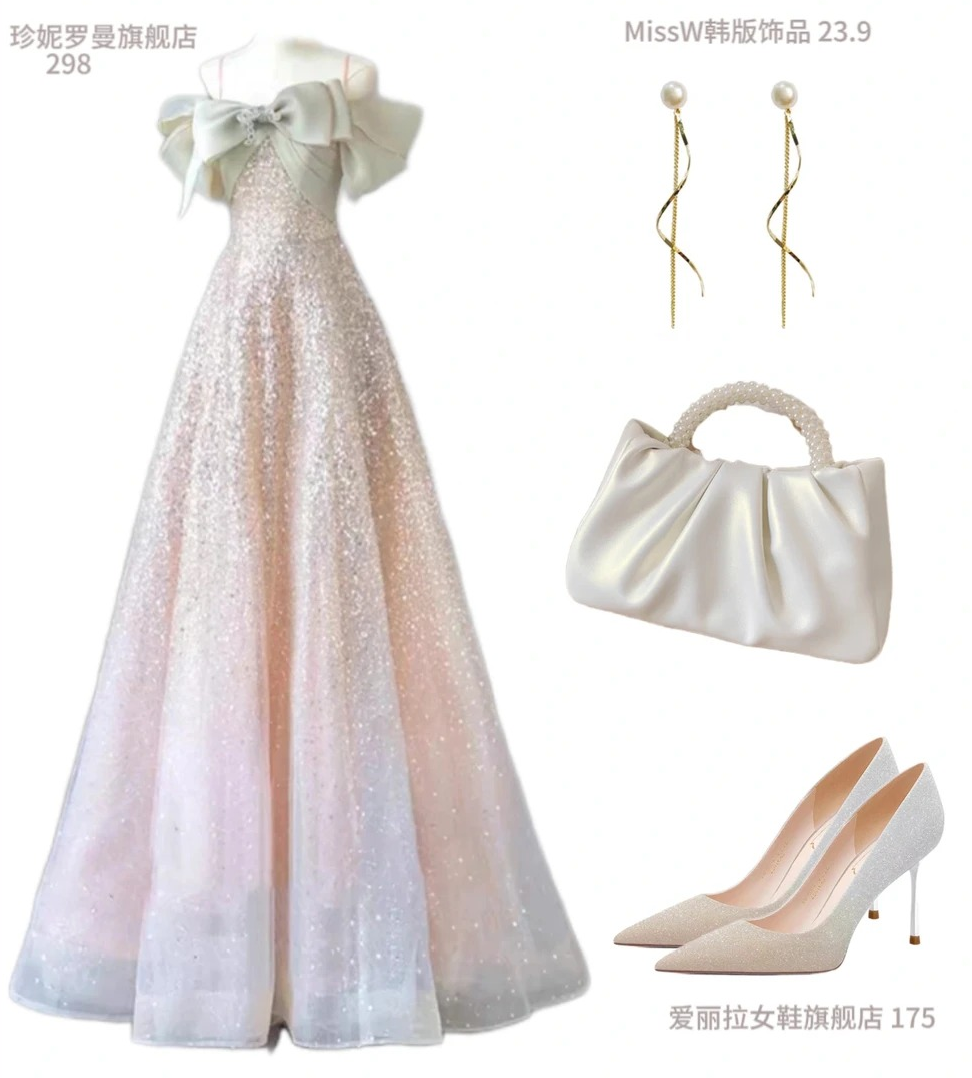
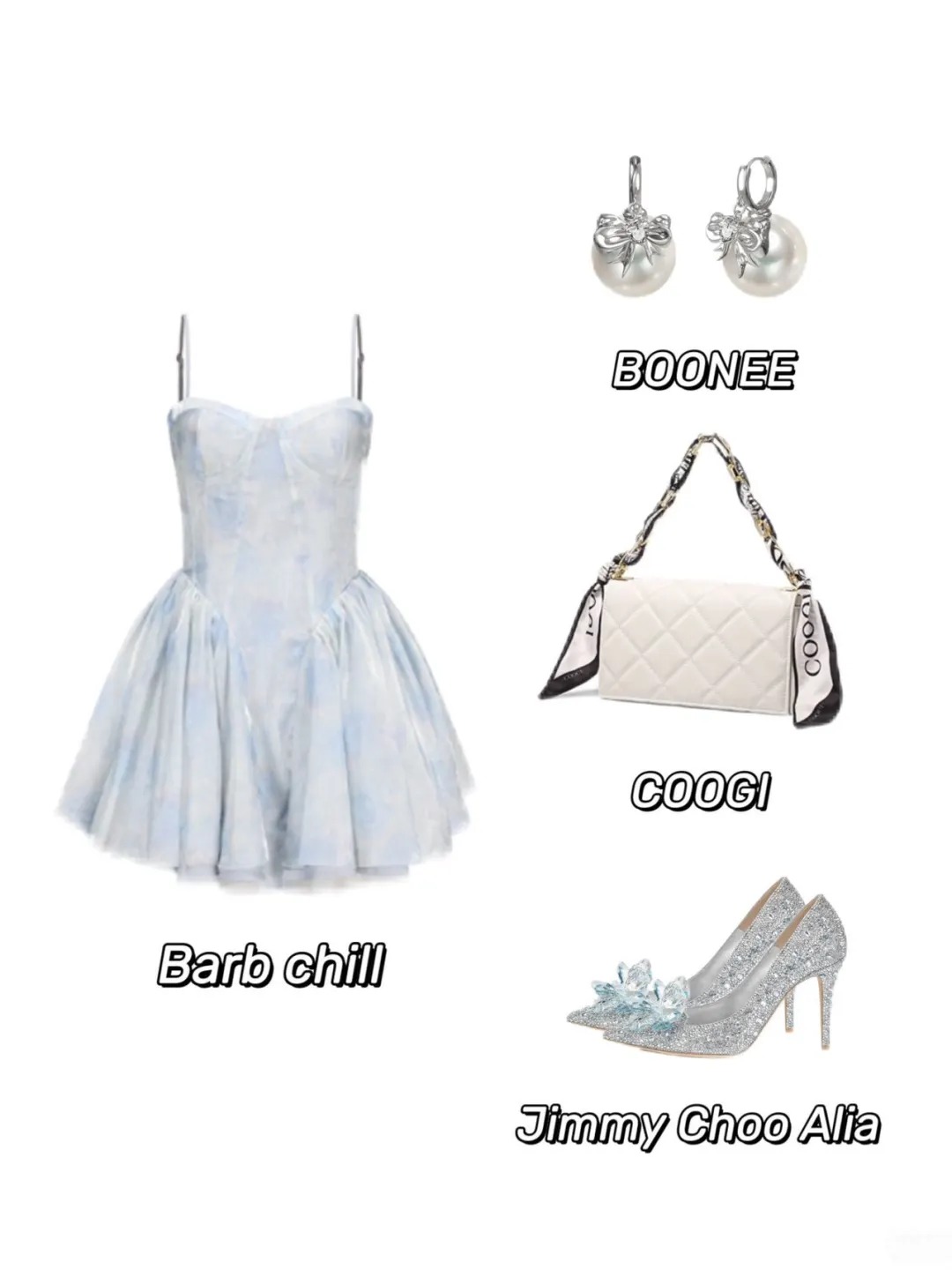
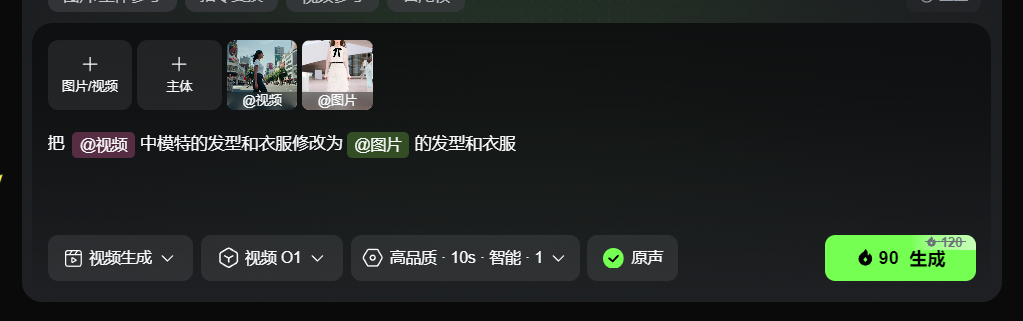
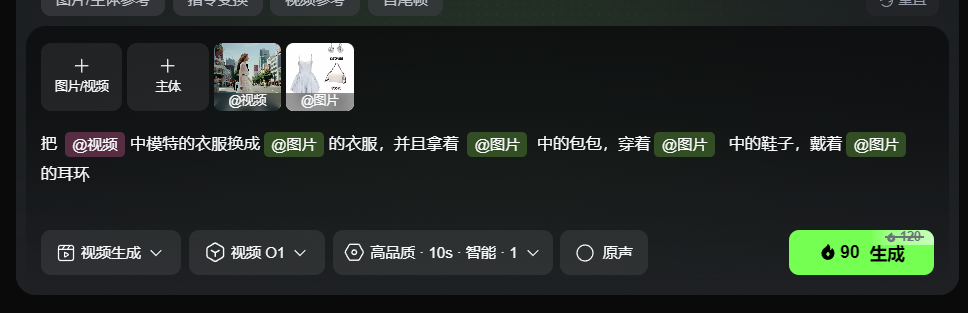
把【@视频】中模特的衣服修改为【@图片1】的衣服
把【@视频】中模特的衣服修改为【@图片1】的衣服
把【@视频】中模特的发色修改为金色。
👀 测评看点: 走路时裙摆的物理效果是否自然?原来的牛仔裤有没有穿帮?
案例二:【移花接木】—— 复杂背景替换与光影重构
测评目的: 测试AI能否将主体抠出,并根据新环境自动调整主体的光照(如从室内光变为夕阳逆光)。
第一步:生成底片(文生视频)
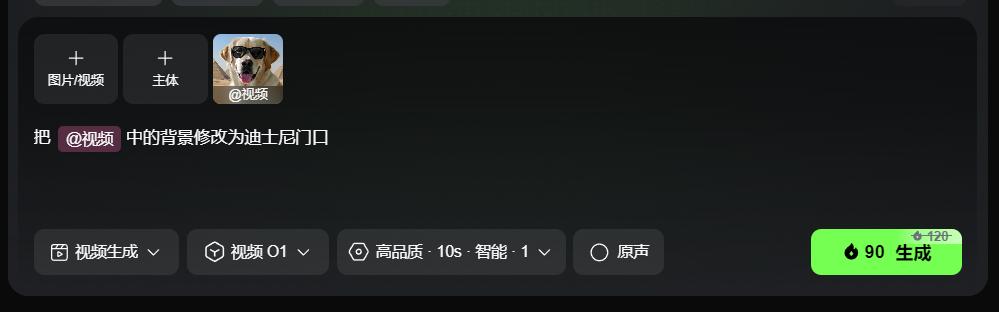
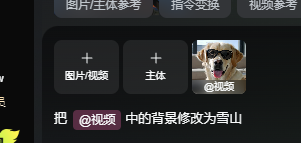
提示词: 极其逼真的特写镜头,一只金毛犬坐在明亮的现代化客厅里,开心地吐着舌头,看着镜头,柔和的室内顶光,细节丰富。
第二步:O1 模型 P 视频
修改指令:
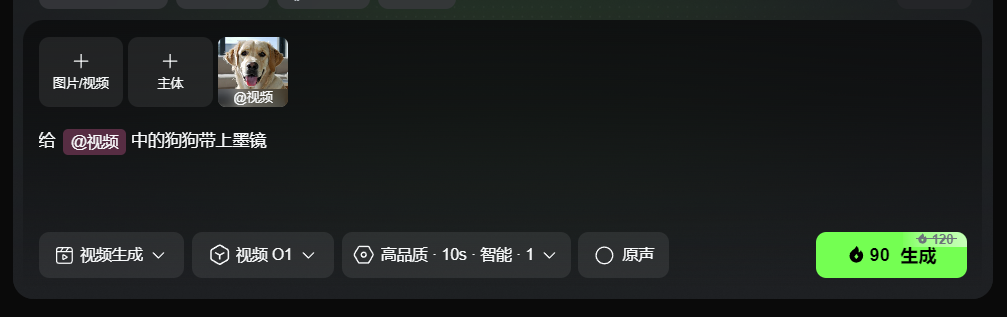
给【@视频】中的狗狗带上墨镜
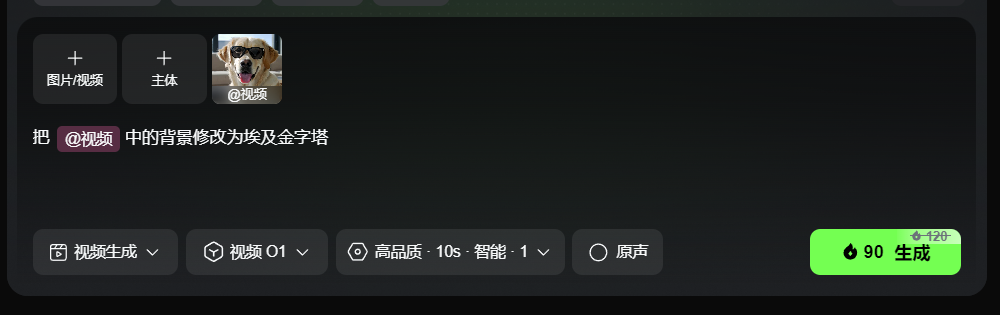
把【@视频】中的背景修改为埃及金字塔
把【@视频】中的背景修改为迪士尼门口
把【@视频】中的背景修改为雪山
👀 测评看点: 狗毛边缘是否干净?室内光有没有变成霓虹灯的反射光?
案例三:【大变活人】—— 视频内容删除与背景补全
测评目的: 这是一个高难度的Inpainting测试,移除移动主体并修补背景。
第一步:生成底片(文生视频)
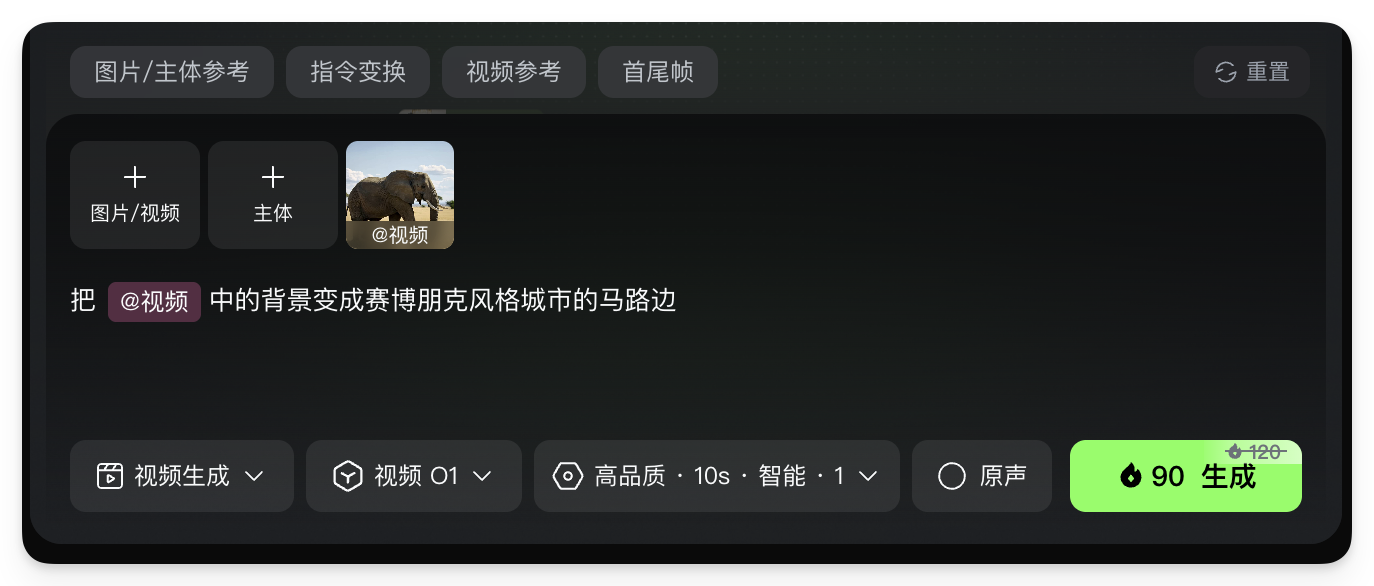
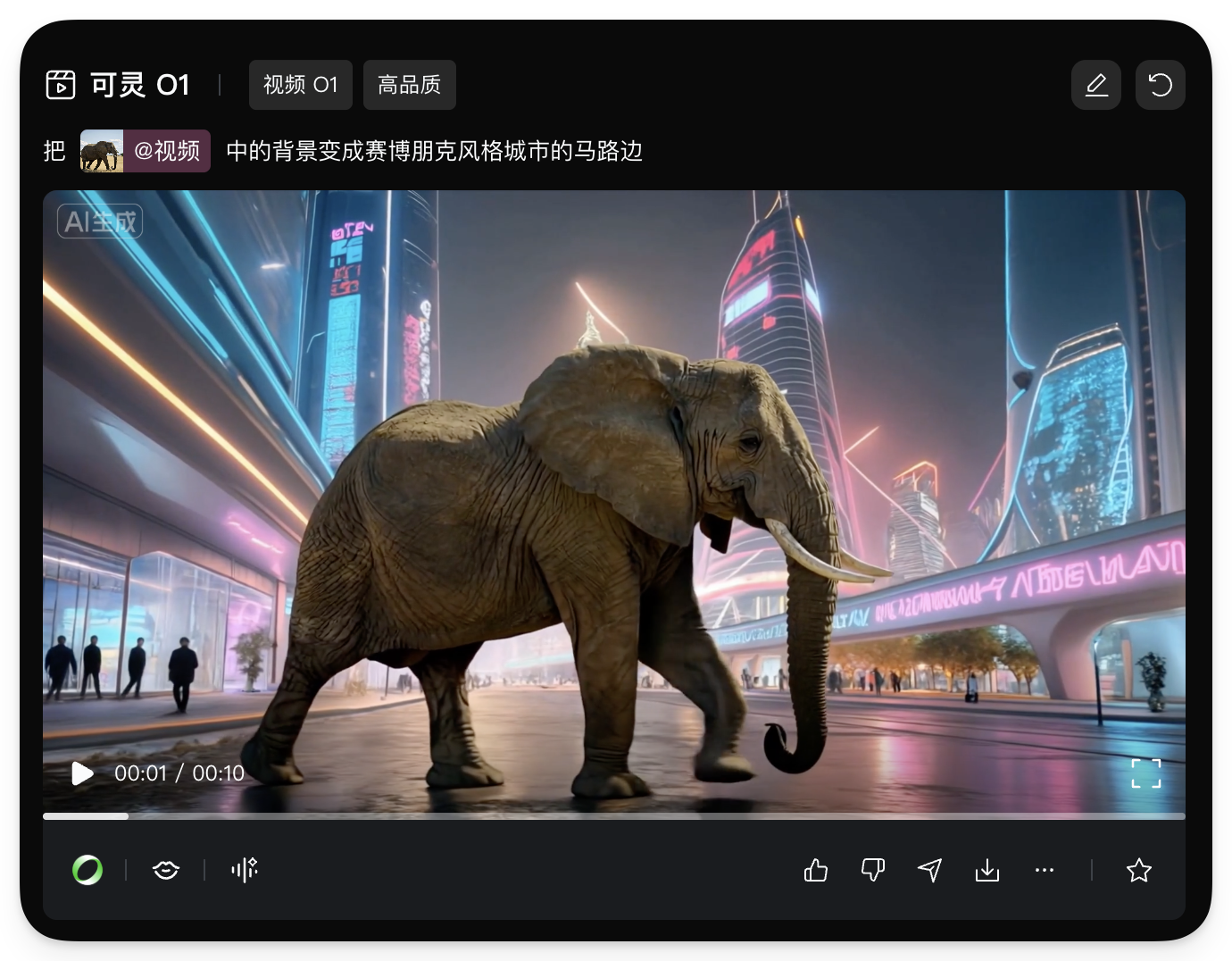
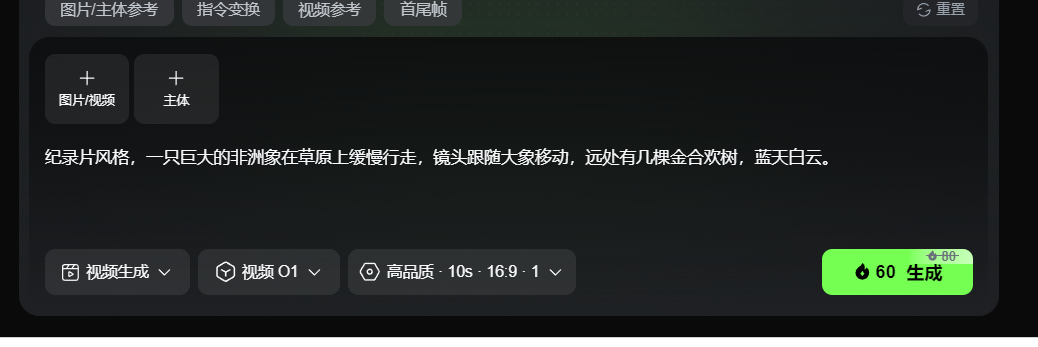
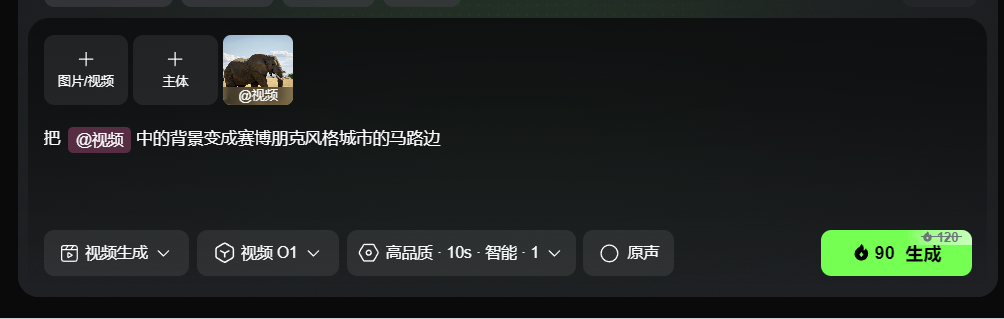
提示词: 纪录片风格,一只巨大的非洲象在草原上缓慢行走,镜头跟随大象移动,远处有几棵金合欢树,蓝天白云。
第二步:O1 模型 P 视频
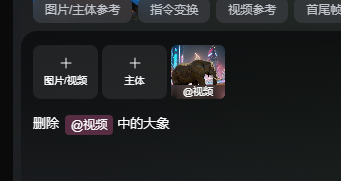
修改指令: 删除【@视频】中的大象,只保留草原风景和运镜。
把【@视频】的景别变成远景
把【@视频】中的背景变成赛博朋克风格城市的马路边
删除【@视频】中的大象
👀 测评看点: 大象消失后,原来大象遮挡住的草原和树木能否被AI完美“脑补”出来?画面会不会出现鬼影?
案例四:【风格穿越】—— 视频整体风格化转绘
测评目的: 测试AI在改变画风的同时,能否保持视频的流畅度和帧间一致性。
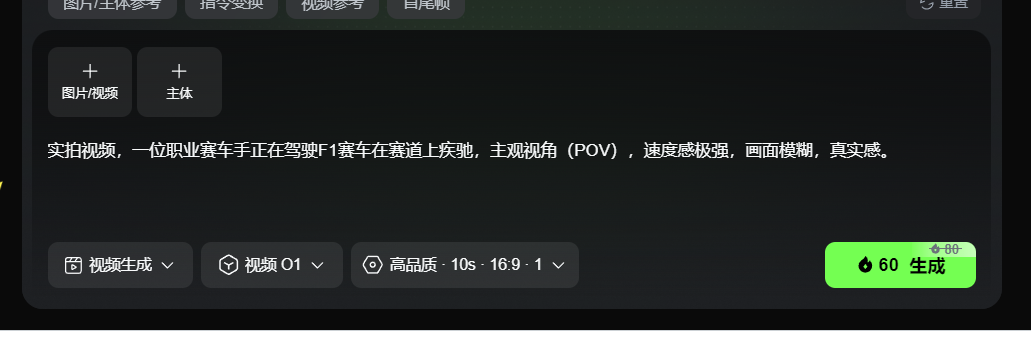
第一步:生成底片(文生视频)
提示词: 实拍视频,一位职业赛车手正在驾驶F1赛车在赛道上疾驰,主观视角(POV),速度感极强,画面模糊,真实感。
第二步:O1 模型 P 视频
修改指令:
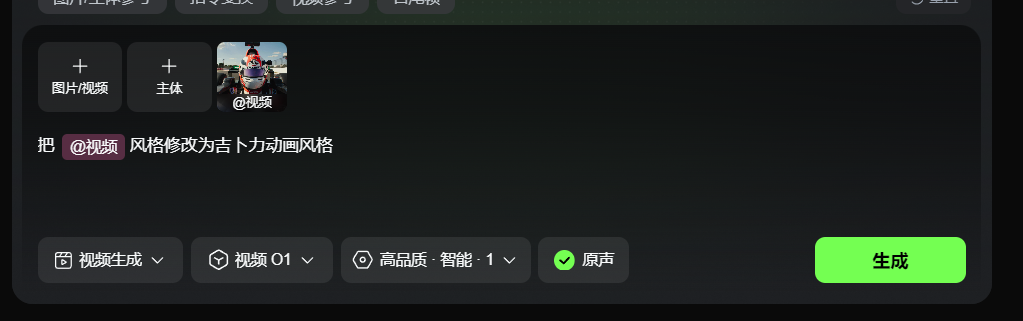
把【@视频】风格修改为吉卜力动画风格
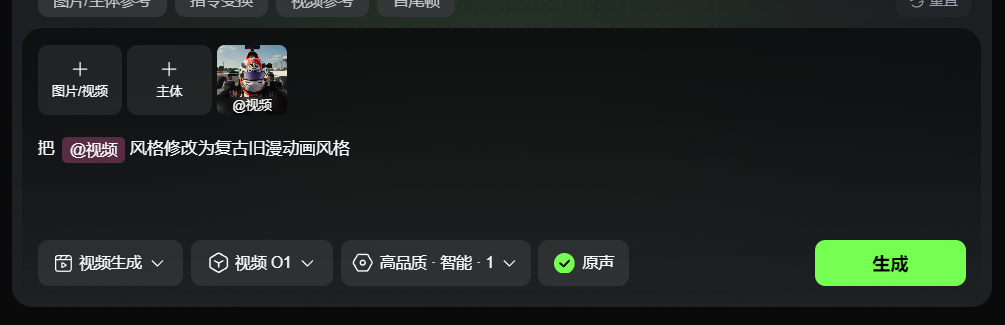
复古旧漫
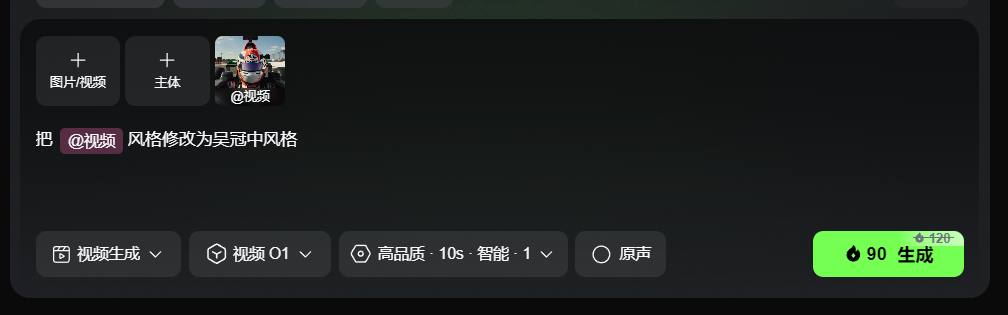
吴冠中
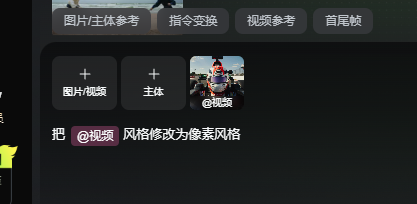
像素风格
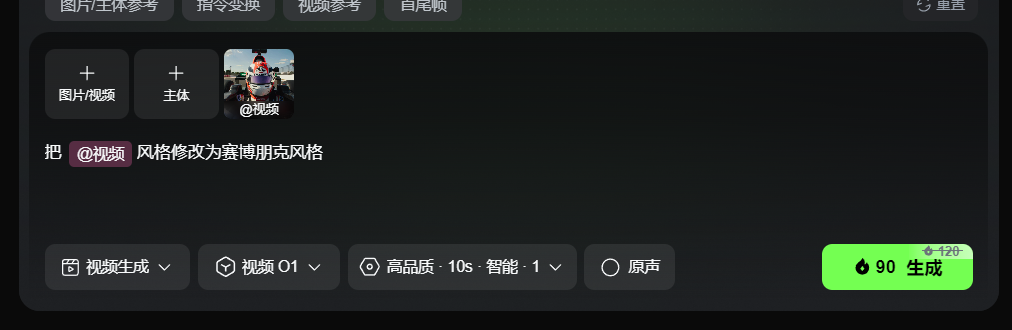
赛博朋克
浮世绘
👀 测评看点: 是一帧帧闪烁的“PPT”,还是流畅的动画片?速度感是否保留?
案例五:【上帝视角】—— 景别切换与扩展(Outpainting)
测评目的: 测试AI对画面外内容的想象力和运镜控制。
第一步:生成底片(文生视频)
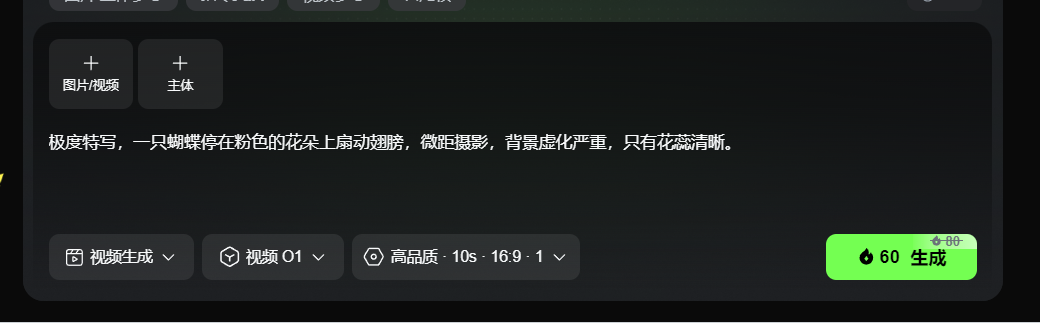
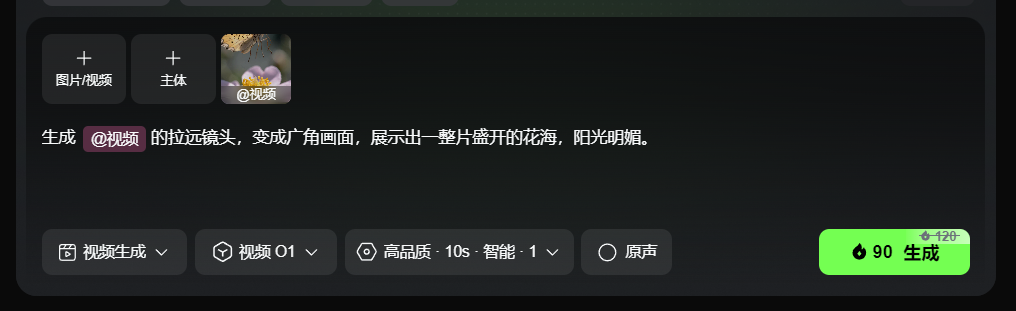
提示词: 极度特写,一只蝴蝶停在粉色的花朵上扇动翅膀,微距摄影,背景虚化严重,只有花蕊清晰。
第二步:O1 模型 P 视频
修改指令:
生成【@视频】的拉远镜头,变成广角画面,展示出一整片盛开的花海,阳光明媚。
把【@视频】的视角改成蝴蝶的视角
把【@视频】的视角改成花蕊的视角
生成【@视频】的拉远镜头,变成广角画面,展示出一整片盛开的花海,阳光明媚。
👀 测评看点: 从微距变广角,过程是否平滑?花海的生成是否逻辑自洽?
案例六:【呼风唤雨】—— 环境氛围与天气控制
测评目的: 测试AI对全局环境的掌控,涉及粒子特效(雨/雪)和色调变化。
第一步:生成底片(文生视频)
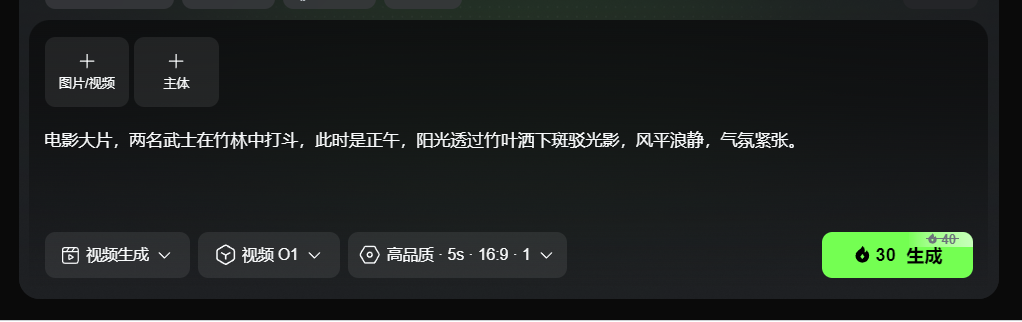
提示词: 电影大片,两名武士在竹林中打斗,此时是正午,阳光透过竹叶洒下斑驳光影,风平浪静,气氛紧张。
Cinematic wide shot, a wuxia swordsman wearing flowing white Hanfu fighting a masked assassin in black, deep inside a lush green bamboo forest. Sunlight streaming through leaves (God rays). Dynamic action, wire-fu style, characters flying between bamboo stems (Qinggong). Swords clashing, sparks flying. Slow motion capture of bamboo leaves falling around them. Highly detailed, photorealistic, 4k, epic composition, Crouching Tiger Hidden Dragon style
第二步:O1 模型 P 视频
修改指令:
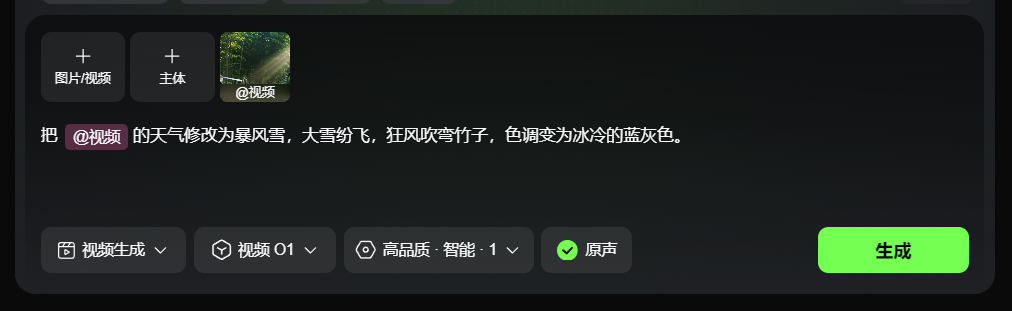
把【@视频】的天气修改为暴风雪,大雪纷飞,狂风吹弯竹子,色调变为冰冷的蓝灰色。
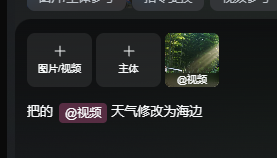
把【@视频】的天气修改为海边
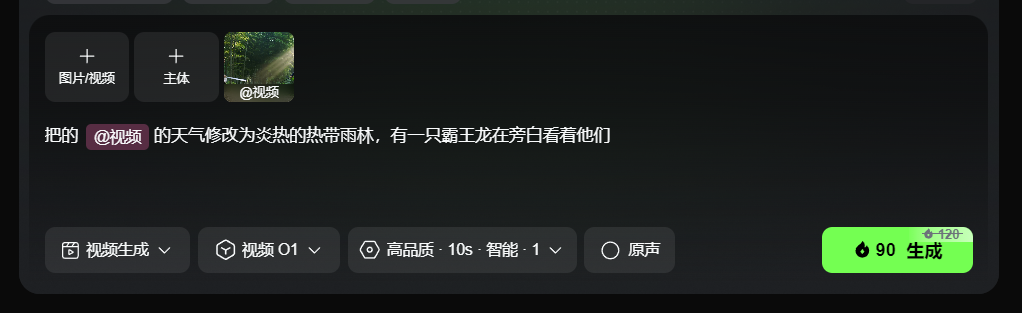
把【@视频】的天气修改为热带雨林,有一只霸王龙在旁白看着他们
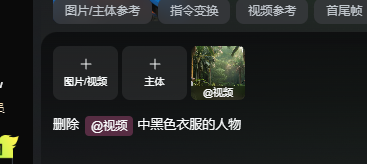
删除【@视频】中右边的人物
👀 测评看点: 雪花是否遮挡人物?竹子的摆动幅度是否随风变大?
案例七:【特效化妆师】—— 局部重绘与特效叠加
测评目的: 在不改变人物ID的情况下,增加面部或身体特效。
第一步:生成底片(文生视频)
提示词: 繁华都市夜景,霓虹灯光交织,明亮商业建筑与高楼灯光点缀,背景虚化光斑效果,画面中央街头风女孩,穿黑色连帽衫,内搭白上衣,戴黑色大框墨镜。
第二步:O1 模型 P 视频
去掉【@视频】中女生带的眼镜
把【@视频】中的背景换成月球
给【@视频】中的女生增加机械姬风格的面部纹路,右眼变成红色的机械义眼,发光特效。
👀 测评看点: 特效是否紧紧“贴”在脸上,是否随头部微动而移动?
案例八:【绿幕工厂】—— 智能抠像与Alpha通道测试
测评目的: 测试作为后期工具的实用性,能否处理发丝级抠像。
第一步:生成底片(文生视频)
提示词: 一位拥有蓬松卷发的摇滚歌手正在舞台上激情甩头唱歌,灯光复杂,烟雾缭绕。
第二步:O1 模型 P 视频
修改指令:
把【@视频】的背景改成纯绿色幕布
👀 测评看点: 蓬松的头发会不会被切掉?复杂的舞台灯光会不会干扰抠像?
案例九:【剧情续写】—— 视频首尾帧接龙
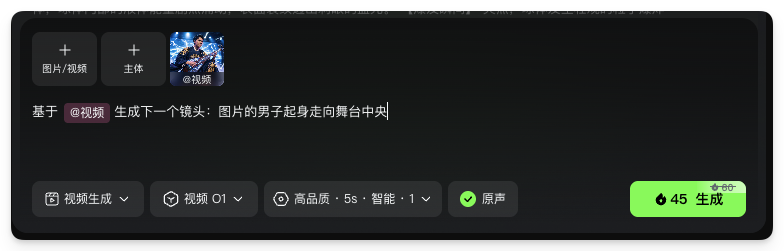
测评目的: 测试O1模型对时间维度的理解,生成下一个逻辑通顺的镜头。
第一步:生成底片(文生视频)
提示词: 第一人称视角,一只手拿着钥匙插入门锁,准备转动,悬疑片氛围。
第二步:O1 模型 P 视频
基于【@视频】生成下一个镜头:门被推开,露出门后充满神秘光芒的奇幻森林。
案例10:【下一个镜头】—— 基于视频生成下一个镜头
🎓 如何使用可灵O1
Step 1:访问可灵AI官网
- 登录账号,进入视频创作页面
Step 2:选择O1模型
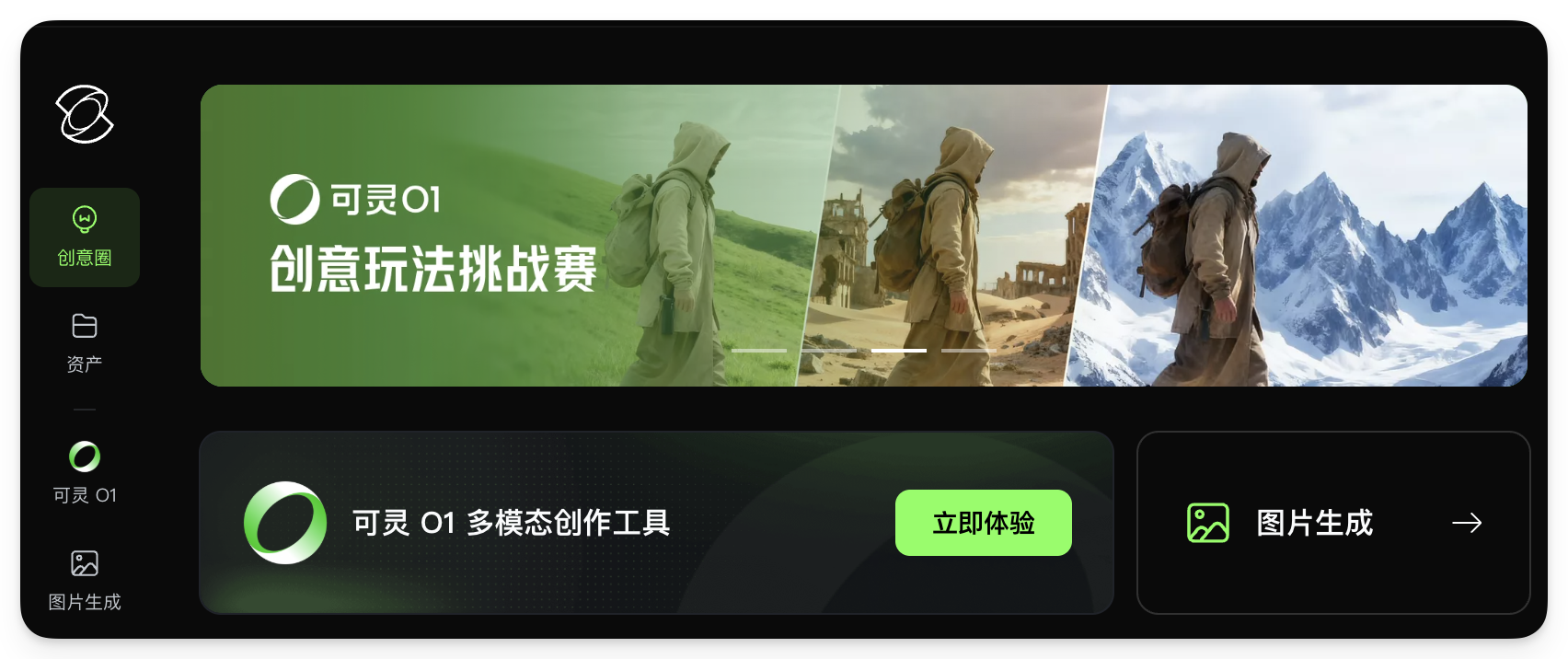
- 进入 O1 多模特创作工具,点击立即体验
Step 3:生成或上传底片视频
- 方式1:使用文生视频功能生成底片
- 方式2:直接上传已有视频
- 使用自然语言描述你的需求
- 支持上传参考图片/视频、主体等
Step 5:生成并下载
- 等待生成完成(通常1-3分钟)
- 下载编辑后的视频
常见指令参考
视频增加内容
句式:在【@视频]中增加【@图片]中的内容 [@主体] [描述增加内容] 【@图片]和【@主体]
视频删除内容
句式:删除【@视频]中的[描述要删除内容]
切换视角/景别
句式:生成[@视频]中的[其他视角/景别,例如:正面特写/远景]
[@视频]生成这段视频的侧面极致特写,景深,晃动镜头。
[@视频]将拍摄角度改为蚯蚓视角,极低角度仰拍。
视频修改内容
修改视频主体
句式:把【@视频]中[描述指定主体]修改为[文字描述]。 【@图片] 【@主体]
修改视频背景
句式:把【@视频]中的背景修改为[描述背景内容]【@图片]中的[描述背景]
修改视频局部
句式: 把【@视频]中的[描述主体局部]修改为[描述目标内容] 【@图片1]中的[描述目标内容]
修改视频风格
句式:把[@视频]修改为[风格词汇,例如:美式卡通/日式动漫/赛博朋克/像素风格/水墨风格/水彩风格/手办风……]
句式:把【@视频]修改为【@图片1]的风格
修改物体颜色
句式:把【@视频]中[描述被修改对象]换成[颜色词汇] 【@图片]中颜色
修改视频天气
句式:把【@视频]的天气修改为[目标天气]
视频绿幕抠像
句式:把【@视频]的背景改成绿幕,保留[描述保留内容]
视频特效玩法
你可以直接用文字,给视频中的元素增加火焰,或者让视频中的环境结冰。
也可以给视频中的人物增加面部纹路、增加红眼特效。
还可以将视频中主体的图片转绘后,替换视频原主体,获得更具吸引力的视觉效果。
视频参考
你可以上传 3-10s 视频作为参考,配合文字、图片或者主体等指令描述,生成下一个分镜头;
或者参考视频内动作/运镜,生成全新视频画面。
生成下一个镜头
句式:基于【@视频]生成下/后一个镜头:[描述镜头内容]
生成上一个镜头
句式:基于【@视频]生成上/前一个镜头:[描述镜头内容]
参考视频运镜
句式:把【@图片1]作为首帧,并把【@视频]的运镜应用到图片1]上
🚀 结语:AI视频的新纪元
可灵O1的发布,标志着AI视频从"生成"时代正式迈入"编辑"时代。
这不仅仅是一个工具的升级,更是创作范式的革命。
以前,我们说"拍什么就是什么";
现在,我们说"想什么就是什么"。
视频创作的门槛,从此被彻底打破。
无论你是专业导演、广告创意、短视频博主,还是普通的内容创作者,可灵O1都能成为你的"超级助手"。
动动嘴,P视频。这不是未来,这是现在。