提示词学习
1、学习提示词
提示词是学习 AI 绘画中关键的一环,简单来说,就是学会与 AI 沟通的语言,让它听懂你的需求,描绘出你想要的画面。即会说话,就会画画;会改数字,就会改图。
想要学好 AI 绘画,学习提示词就是必经之路。
我们以最初的 Disco diffusion 的提示词学习过程为例,思路是通用的。
2、寻找对标,优化提升提示词
经过之前的图文教程,现在你已经可以出第一张图了,但是,与那些网上的大神相比,自己总是显得逊色许多,该如何获得提升呢?
早期阶段的提升只有四个字:对标模仿
找到已经产生很好看图片的提示词略作修改,或者完全不修改,在不断接触优质提示词结构出图的过程中,找到一些规律,再系统地进行学习和创造。
3、如何升级 AI 图
前期 AI 绘图打怪升级路径就两点:
① 找现成的好看图片提示词,照搬出图(10张)
② 换其中部分字词,体会修改创作的乐趣
前期快乐最重要,什么生涩难懂的术语和复杂参数的修改统统都不要,对标提质量,随机出奇迹。
4、参考学习:优质提示词与对应图片
在学习提示词之前,先来看看优秀提示词的生成效果。可以去官方这个网站,找到你想要的效果。
使用方式:
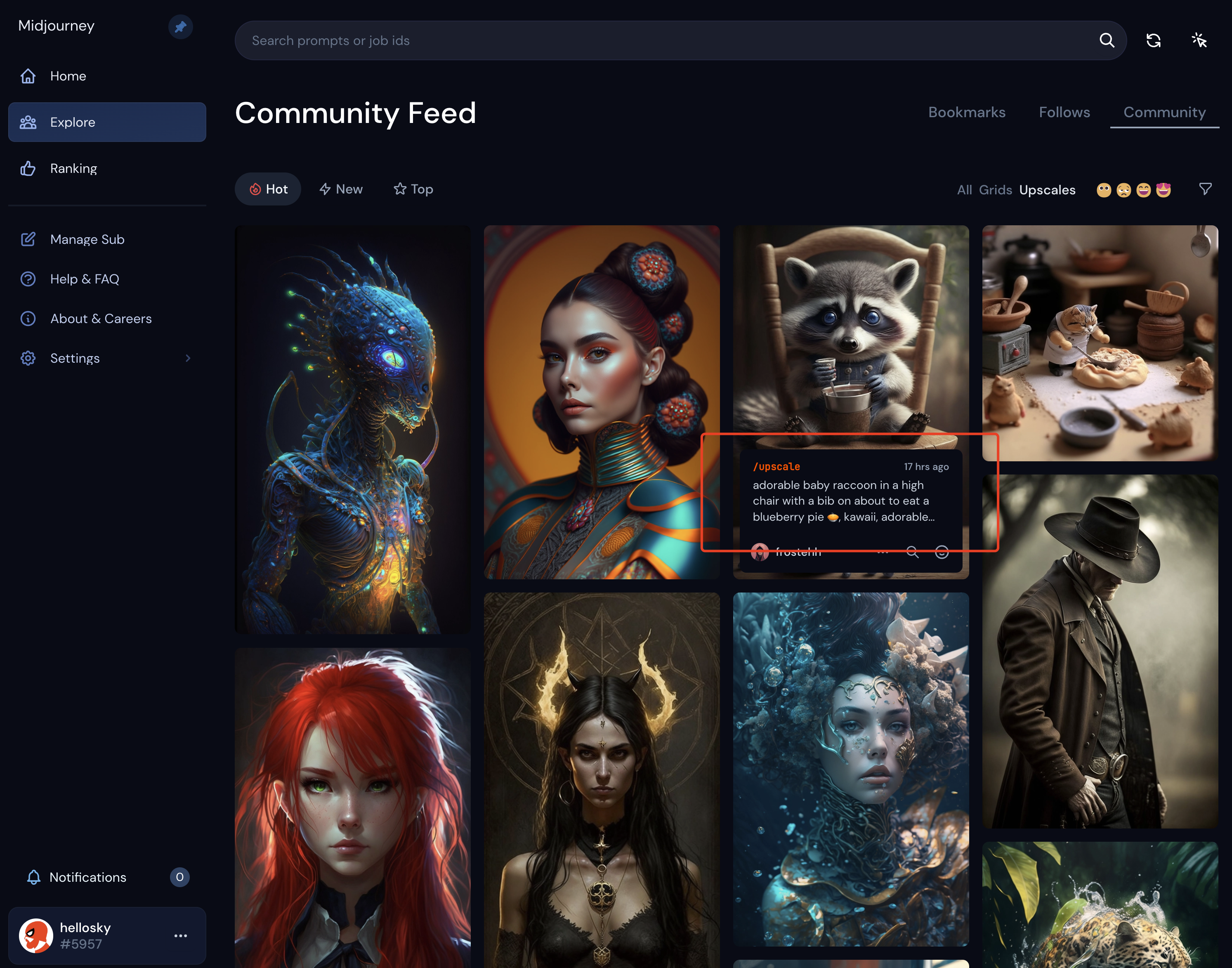
找你最喜欢的 AI 图,复制图对应的提示词,按照前文所教方法出图(提示词是纯英文,下方对应的中文是我翻译的,方便大家理解)。
图1
A beautiful ultradetailed anime illustration of a city street by beeple, makoto shinkai, and thomas kinkade, anime art wallpaper 4k, trending on artstation
(一个美丽的超细致的的城市街道动画插图,甲壳虫,makako shinkai风格,thomas kinkade风格,4K 动画艺术壁纸,趋近艺术风格)
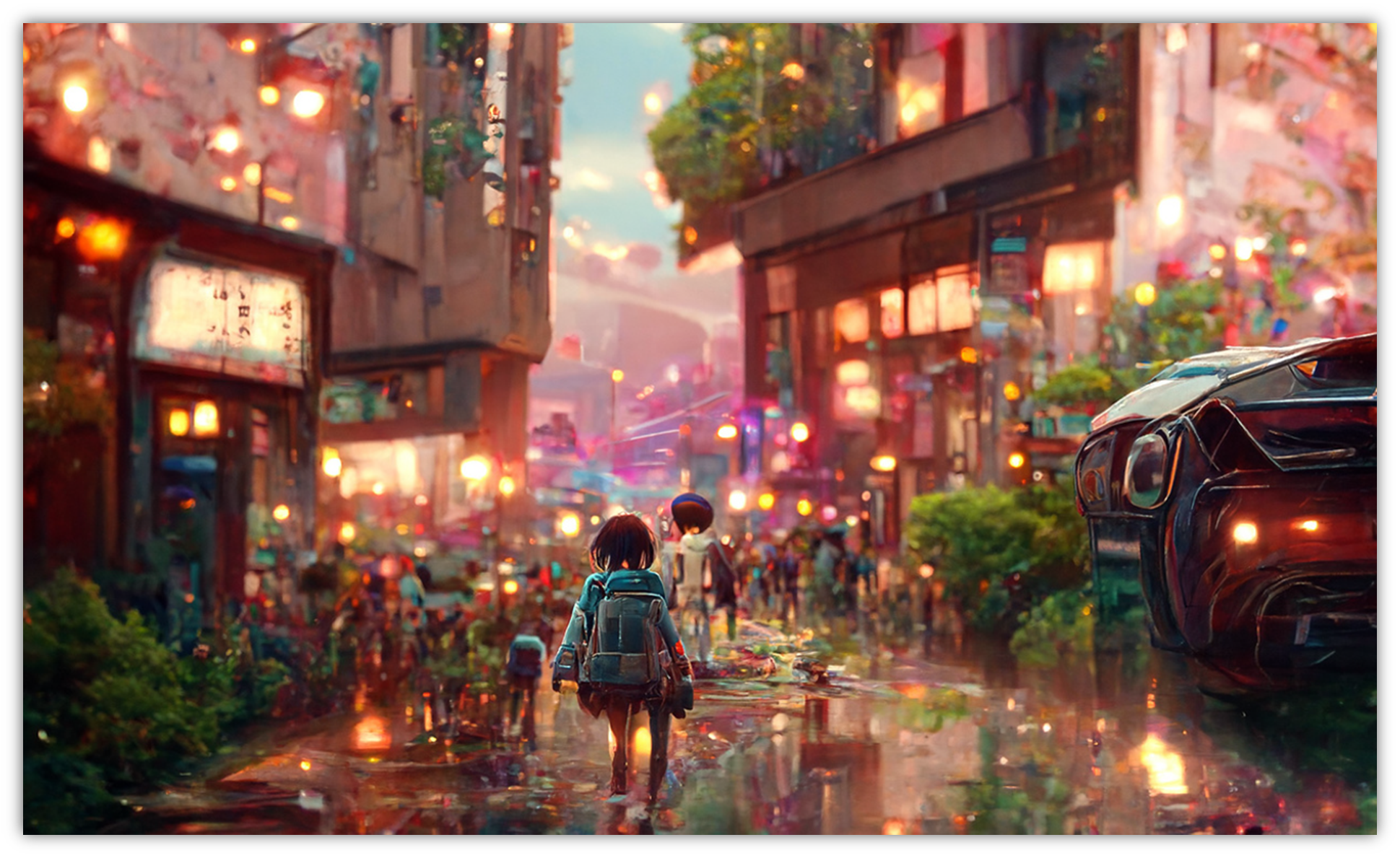
图2
Spaceship about to landing on a cornfield, steampunk, clouds in the sky, by Greg Rutkowski, concept art.
(即将降落在玉米地上的飞船,蒸汽朋克,云浮于空,Greg Rutkowski画师风格,概念艺术)
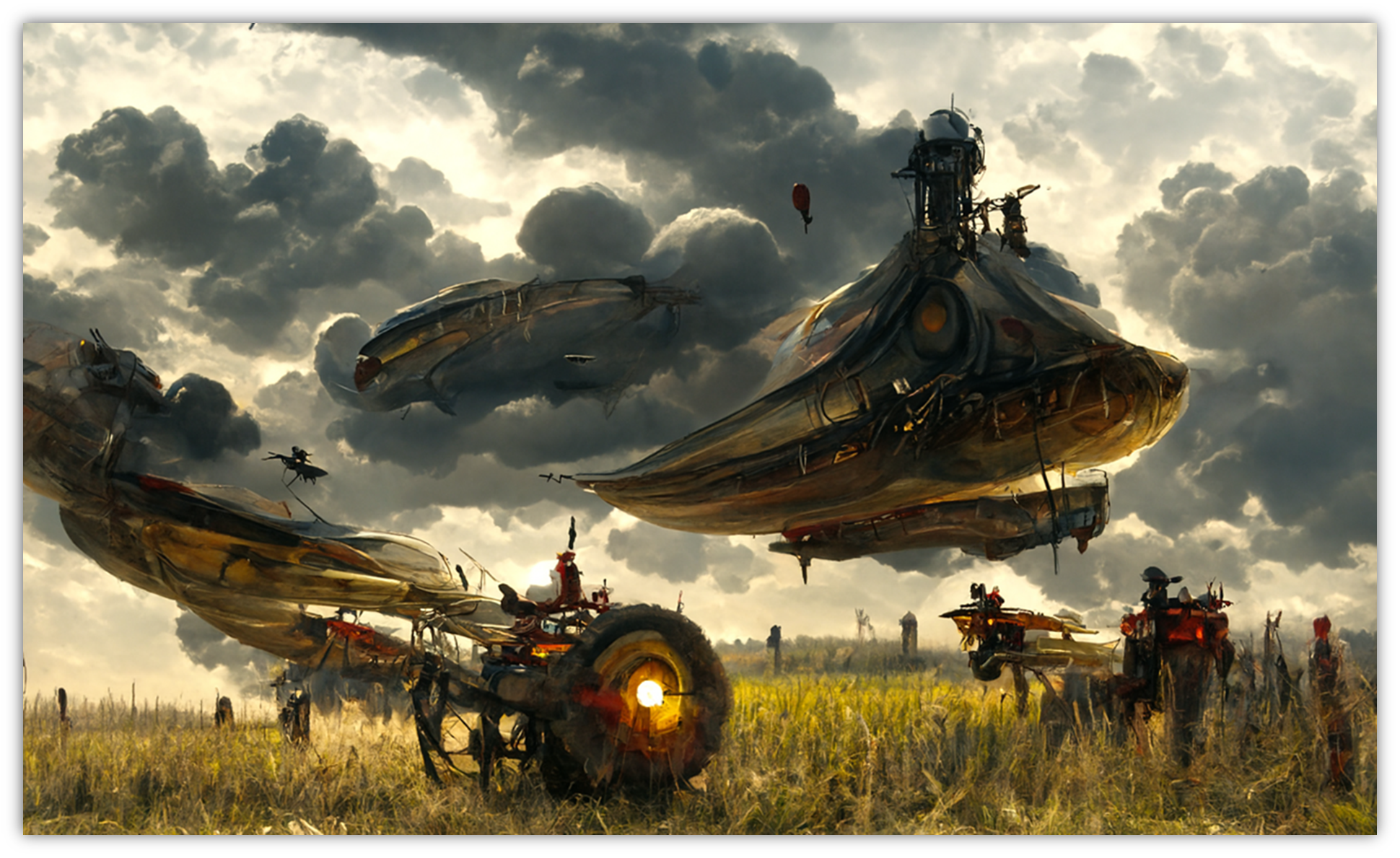
图3
A beautiful painting of captivating castles on hills and mountains, along plains and rivers, by Ismail Inceoglu
(一幅美丽的图画,坐落在山丘和山上、平原和河流边的迷人城堡,Ismail Inceoglu画师风格)
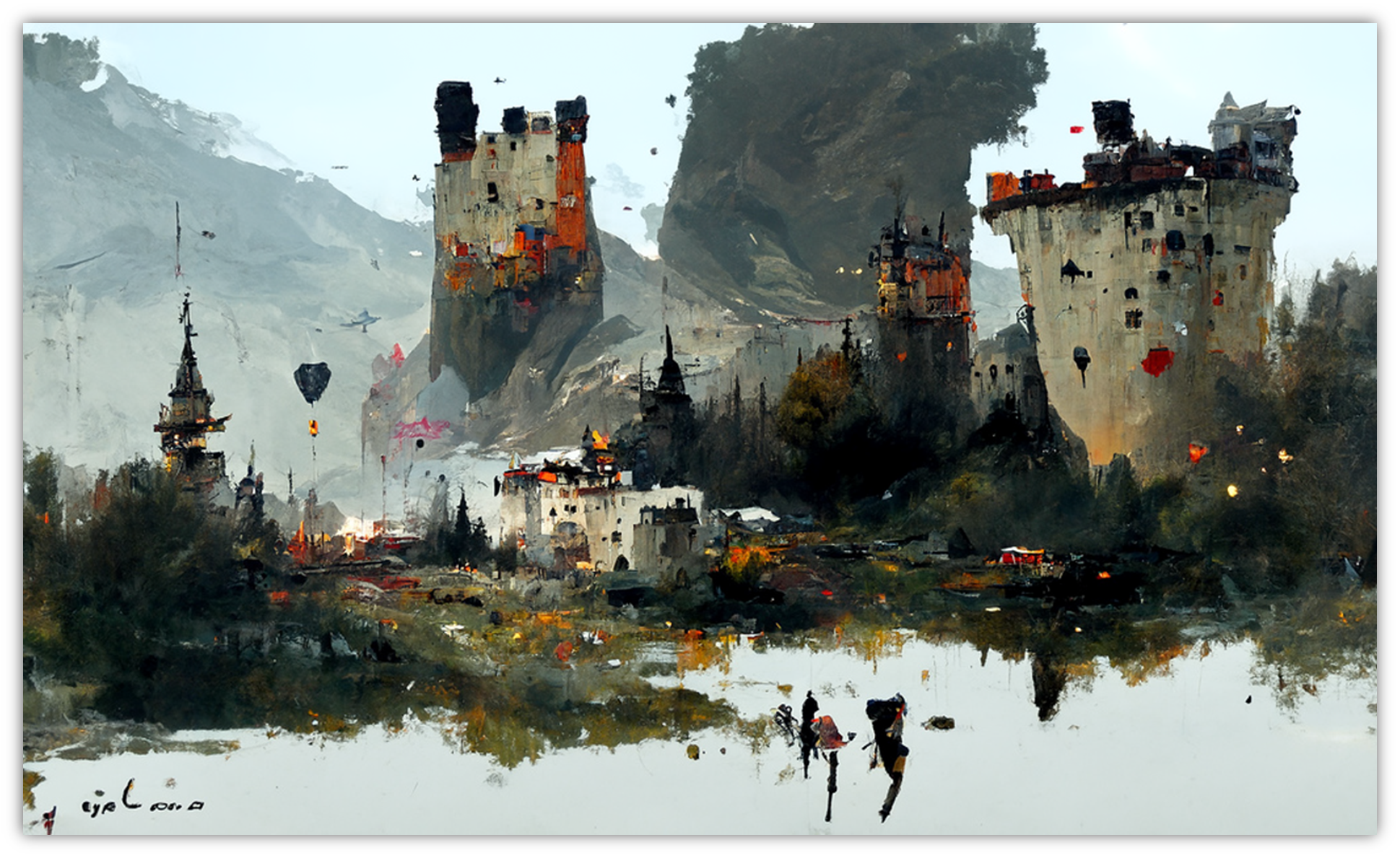
图4
Rustic interior of an alchemy shop
(质朴的炼金店内部)
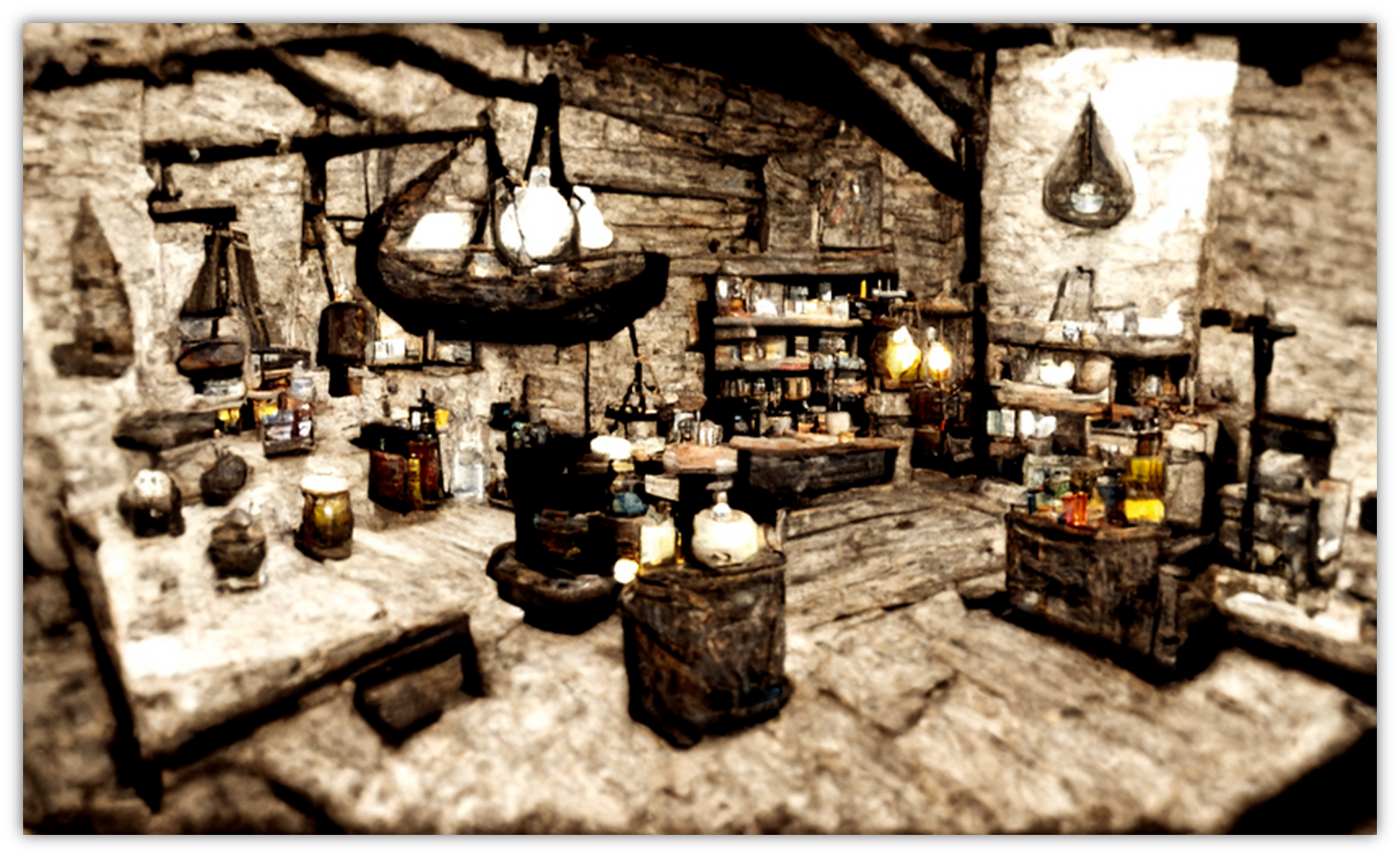
图5
clouds surround the mountains and Chinese palaces,sunshine,lake,overlook,overlook,unreal engine,light effect,Dream,Greg Rutkowski,James Gurney,artstation
(云环绕山脉和中国宫殿,阳光,湖泊,远眺,远眺,虚幻引擎,光效果,梦想,Greg Rutkowski 风格,James Gurney 风格,艺术站风格)
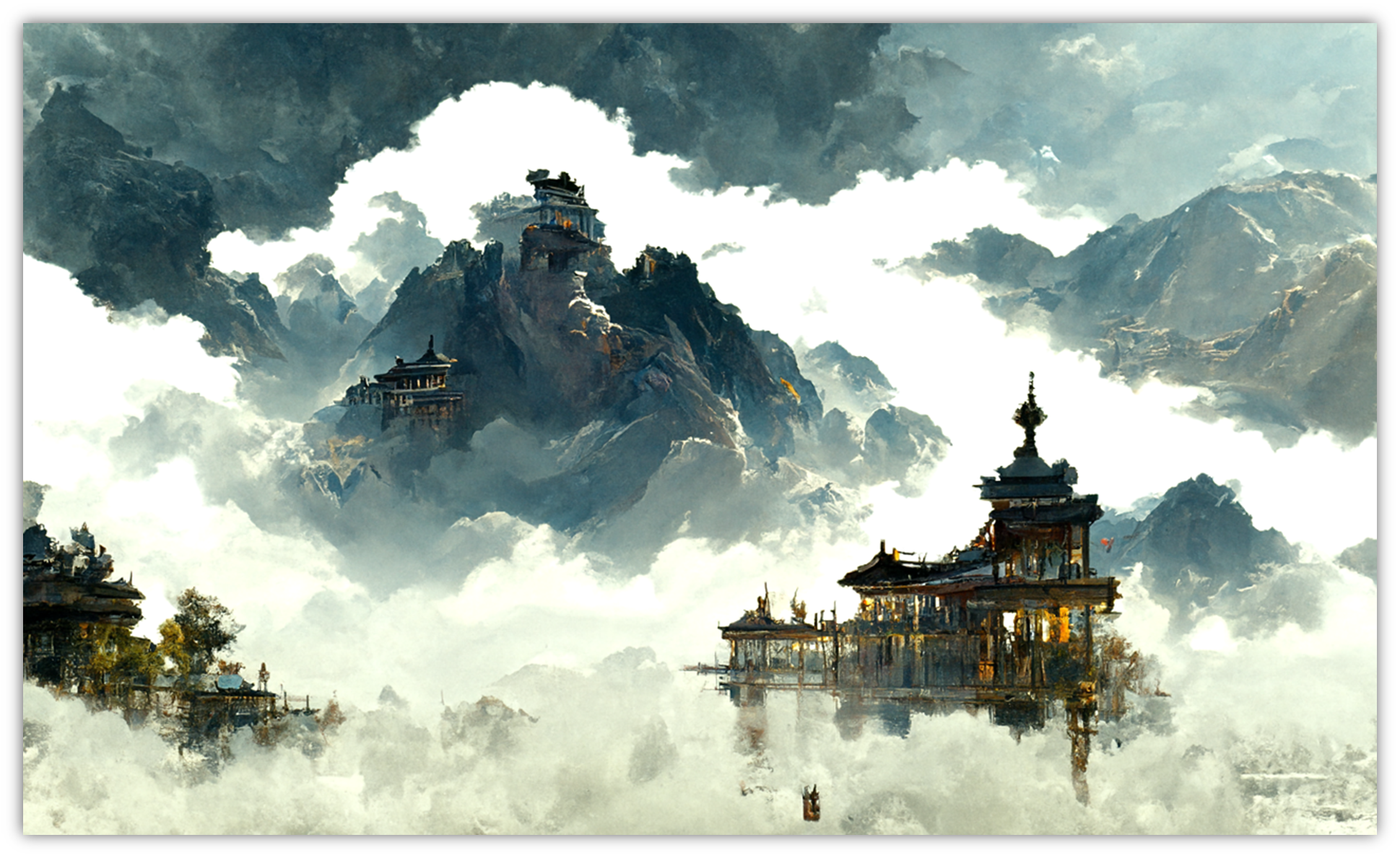
图6
in the morning light,Overlooking TOKYO city by greg rutkowski and thomas kinkade,Trending on artstationmakoto shinkai style
(在晨光中俯瞰东京城市,greg rutkowski 和thomas kinkade风格,趋近artstationmakoto shinkai风格)
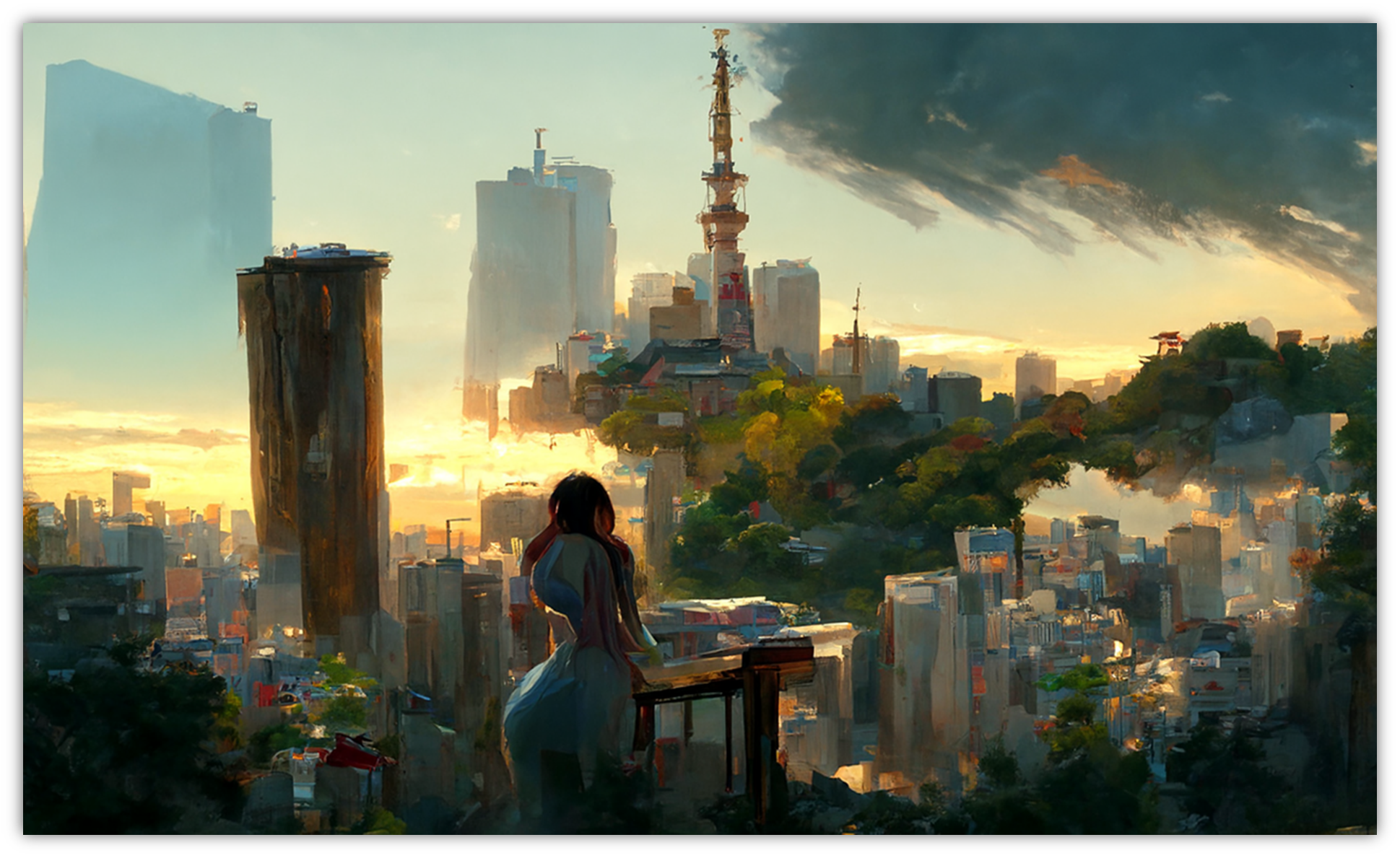
图7
Cyberpunk city in the night seen from below,cityscape,mist,rain,artstation,Greg Rutkowski
(赛博朋克城市夜晚,下面视角,城市景观,雾,雨,艺术站风格,Greg Rutkowski风格)
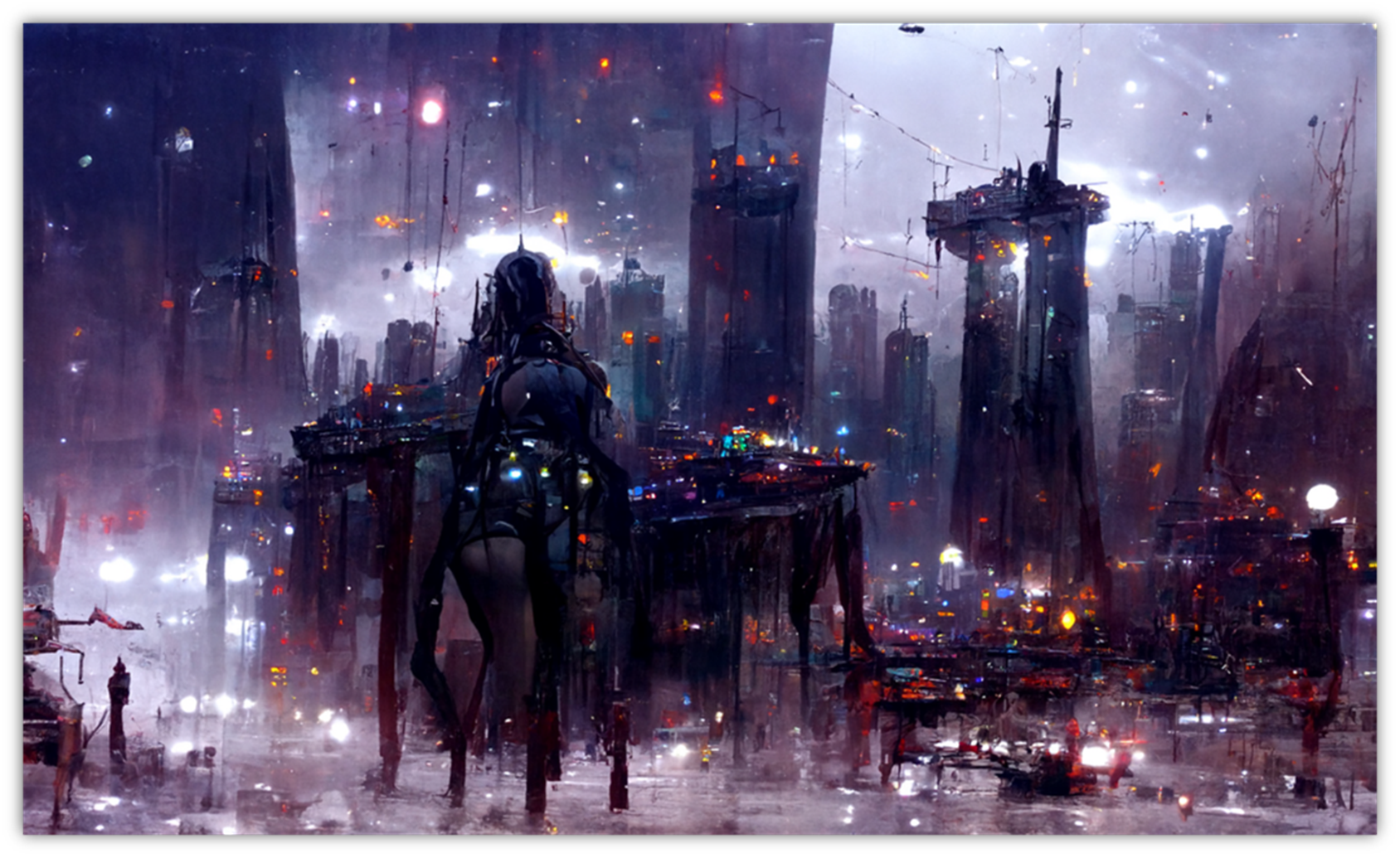
图8
A beautiful painting of a map of the city of Atlantis
(一副好看的图画,亚特兰蒂斯城市地图)
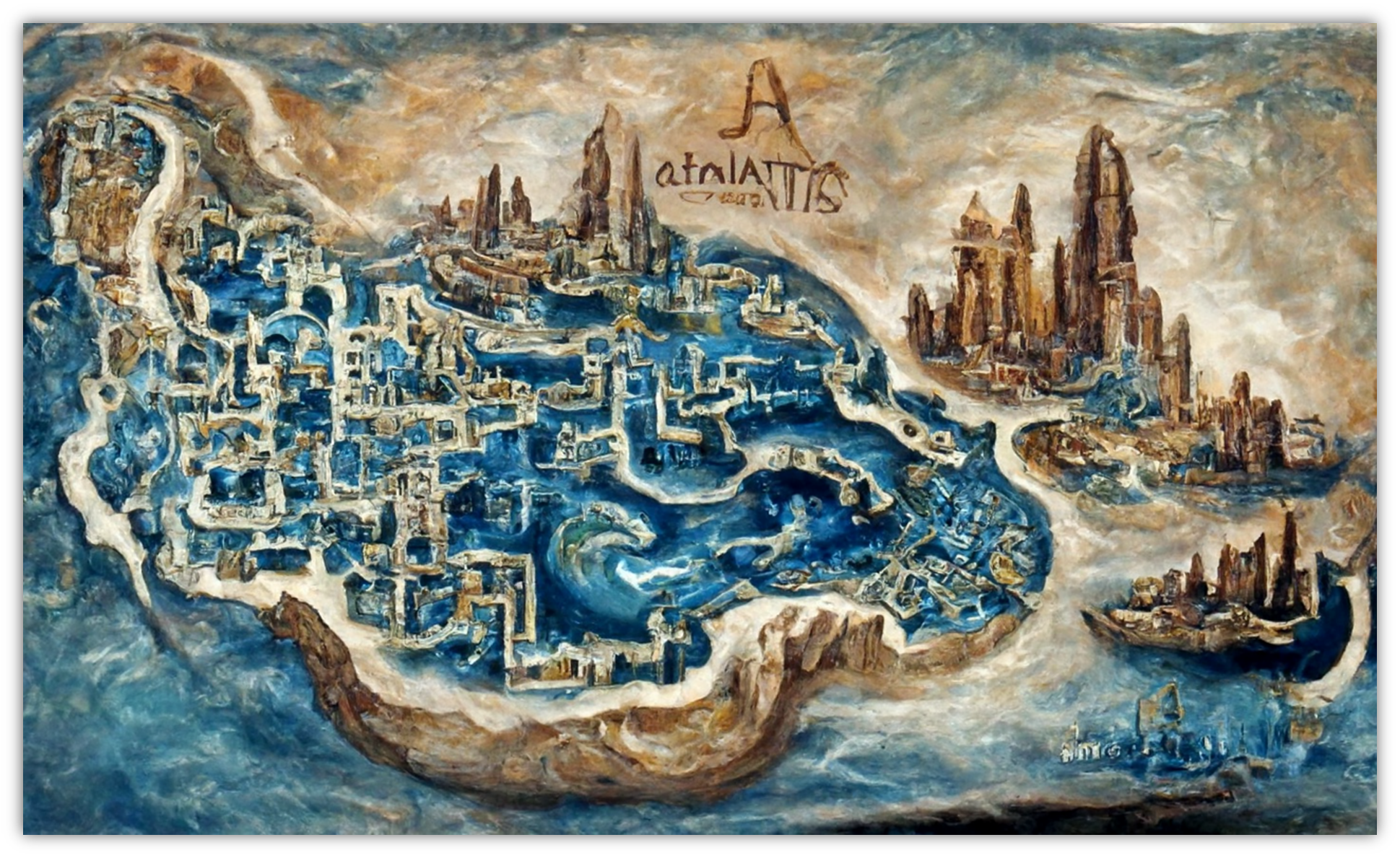
图9
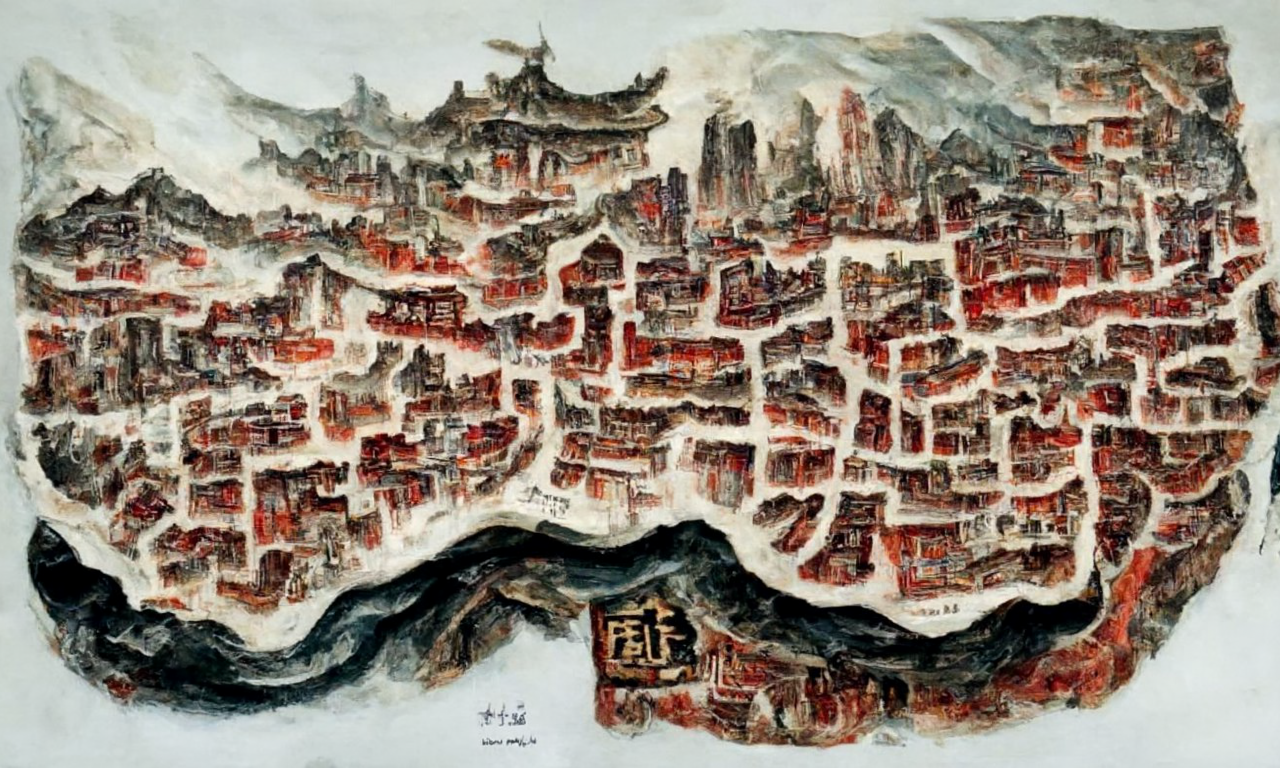
A beautiful painting of a map of the city of China
(一副好看的图画,中国地图)
5、替换字词思路
通过上述提示词,你一定已经体会到了至少一个小规律:那就是优质提示词出的图质量都不会太差。
那么我们的改图能力修炼就可以从优质提示词的基础上开始,比如,
插画能不能改成素描、木版画、壁画、......
illustration → drawing, woodblock print, fresco, ......
城市能不能改成乡村、工厂、景区、......
city → country, factory, scenic area, ......
东京能不能改成北京、南京、上海、......
TOKYO → Beijing, Nanjing, Shanghai, ......
蒸汽朋克能不能改成赛博朋克、原子朋克、冰朋克、......
steampunk → cyberpunk, atompunk, icepunk, ......
Greg Rutkowski画师能不能改成梵高、齐白石、宫崎骏、.......
Greg Rutkowski → Vincent van Gogh, Qi baishi, Miyazaki Hayao, ......
......(思路还有很多)
6、替换字词示例
画师风格对图片笔触影响很大,因此拿来举例。
Spaceship about to landing on a cornfield, steampunk, clouds in the sky, by Greg Rutkowski, concept art.
(即将降落在玉米地上的飞船,蒸汽朋克,云浮于空,Greg Rutkowski画师风格,概念艺术)
by Greg Rutkowski
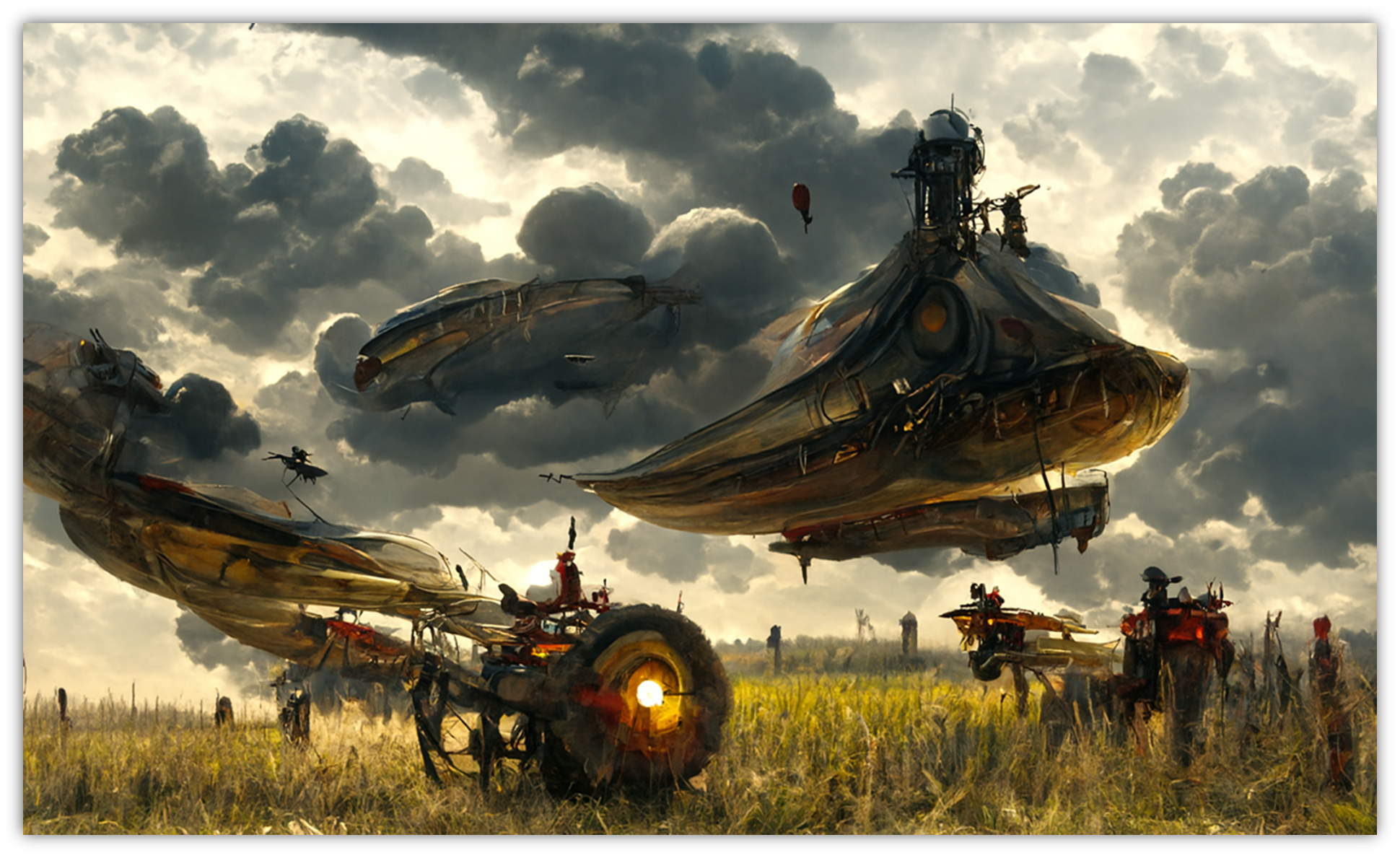
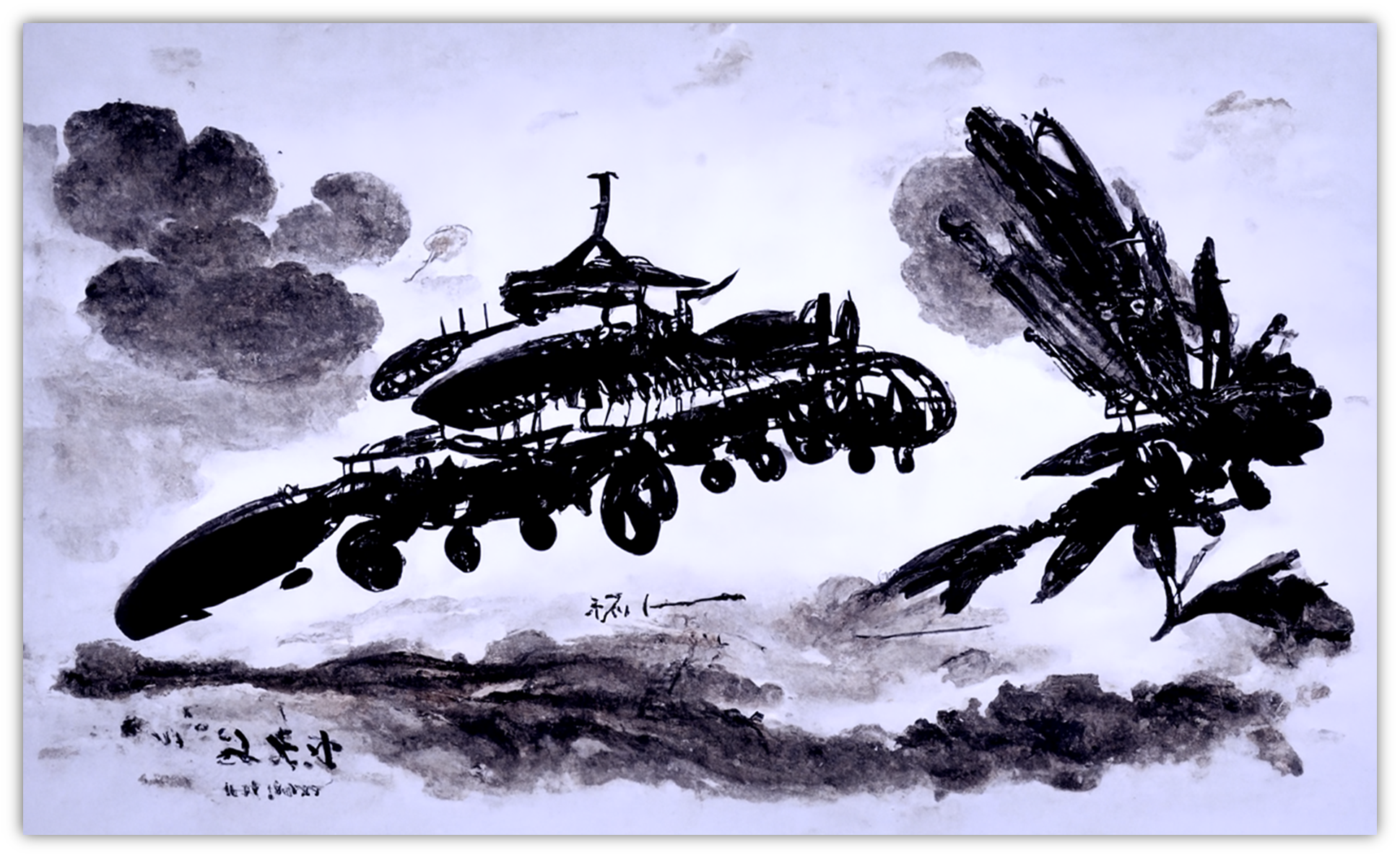
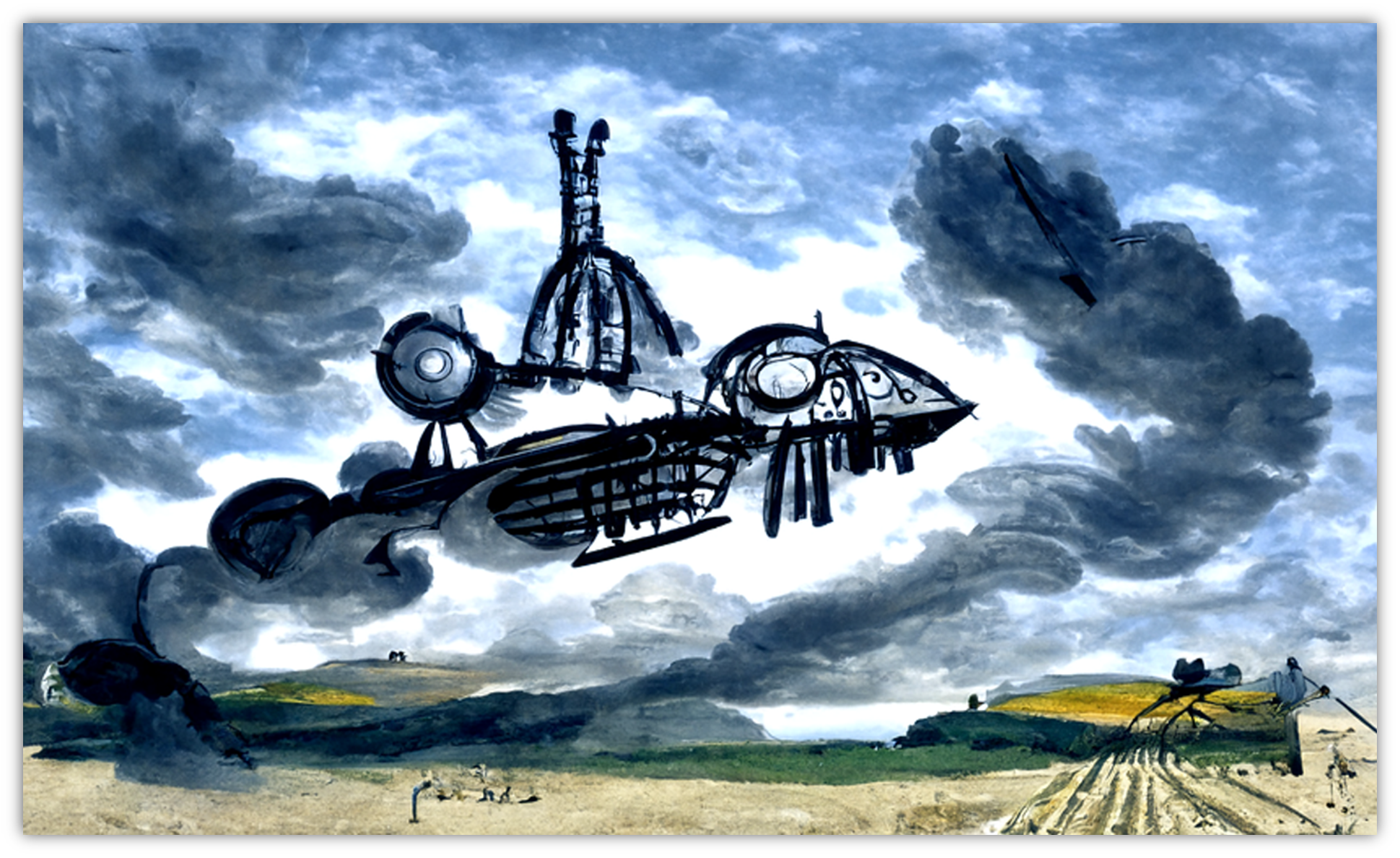
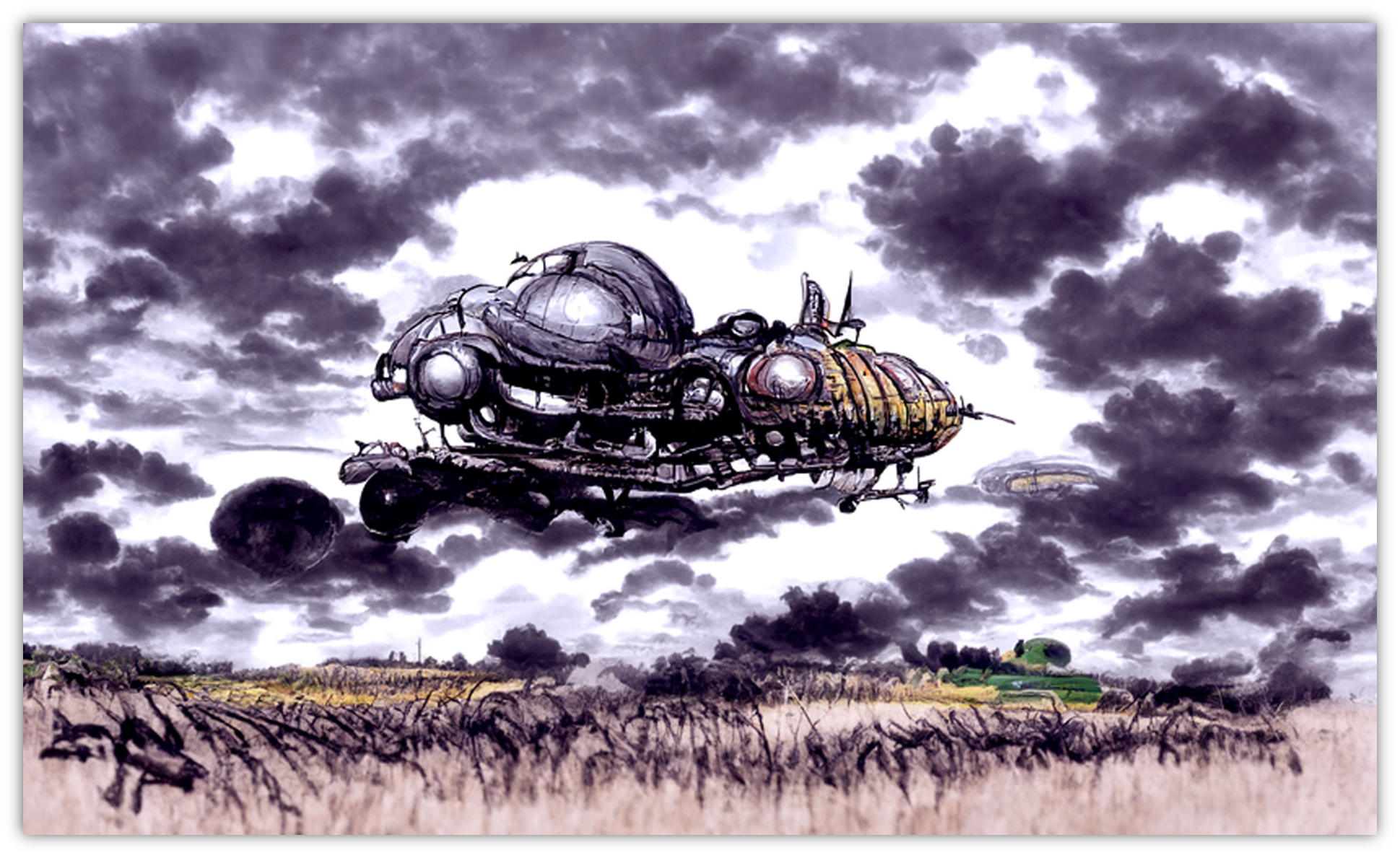
在保持其他不变的情况下,将by Greg Rutkowski替换成by XXX,比如,换成梵高
Spaceship about to landing on a cornfield, steampunk, clouds in the sky, by Vincent van Gogh, concept art.
不会的英文人名用翻译软件查
by Vincent van Gogh(梵高)
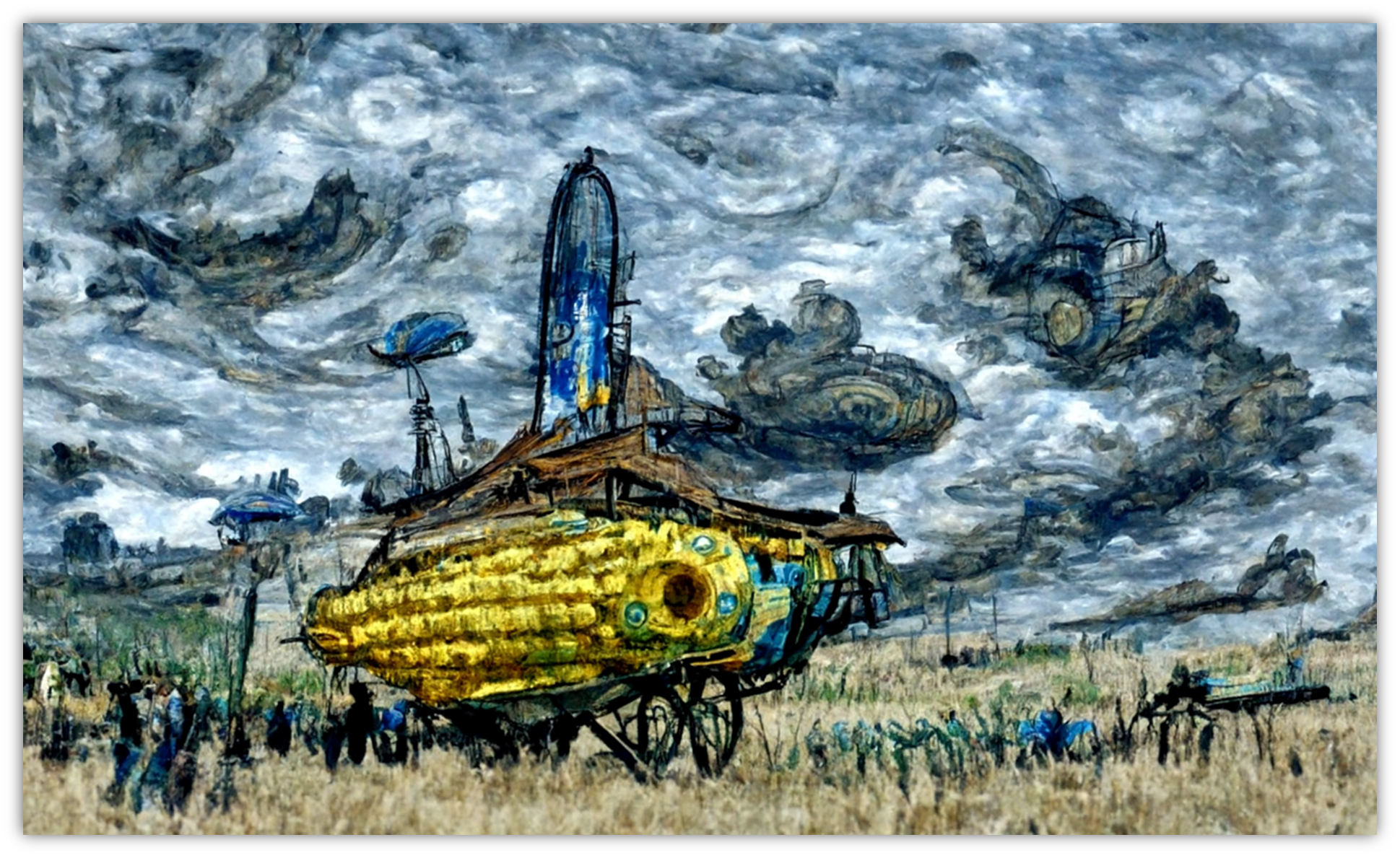
改成其他画师原理相同。
by Qi baishi(齐白石)
by Picasso(毕加索)
by Akira Toriyama(鸟山明 - 七龙珠作者)
by Miyazaki Hayao(宫崎骏)
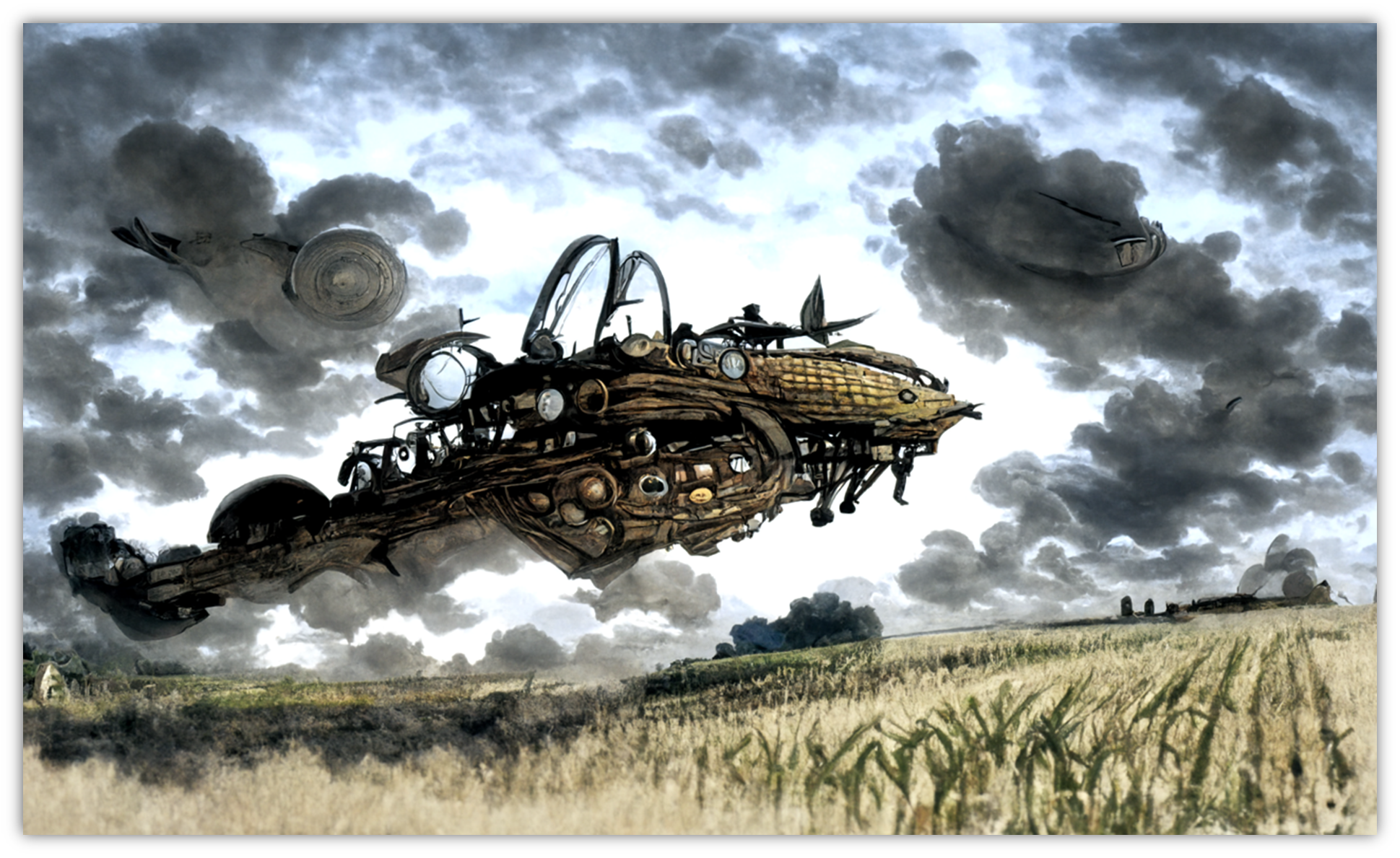
by Eiichiro Oda(尾田荣一郎 - 海贼王作者)
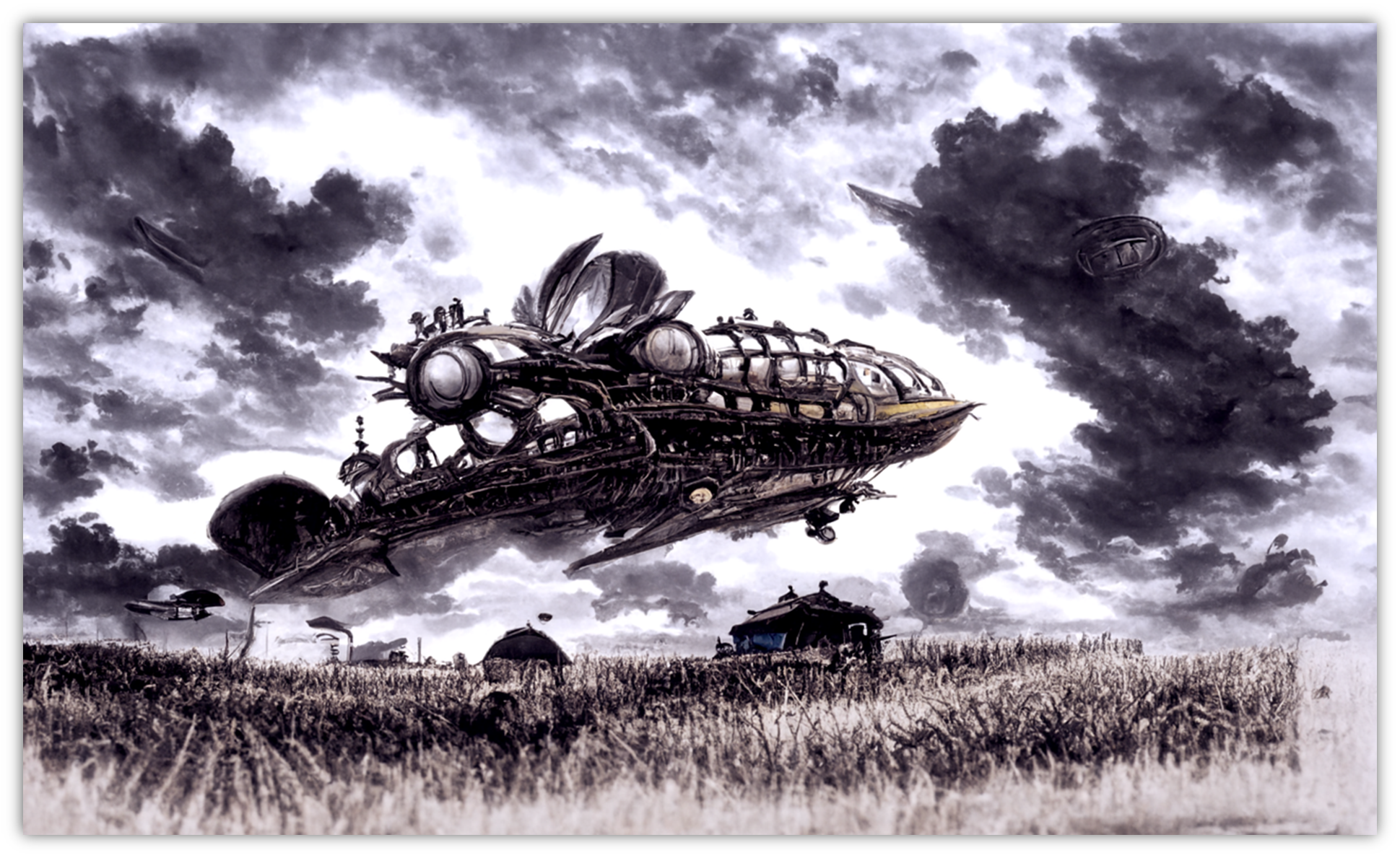
找到你喜欢的画师风格,加入你的提示词中,会有不一样的惊喜。
7、实践:对标模仿替换
基本上来说,我们的提示词优化方向就是这些。大家可以从上述你喜欢的AI图片中选择一个进行模仿:
复制原文生成一下,看看有什么样的效果;
改变其中部分字词,看看有什么样的效果。
实践之后,你可能会很好奇,为什么本文第四部分替换画师风格的示例里,6 张图片构图都如此相似,而自己模仿的图片每张构图都不同,它与种子值(seed)有关。
如果你玩过 MC,那么你肯定不是第一次看到 seed 这个词了,在 MC 的世界当中,如果你预先知道“一种世界”的 seed,那么你就可以随时随地开出一模一样的世界来。
对于 AI 绘画来说也一样,如果你在网上看到一张图片特别美,想要生成一张一模一样的(或极其类似的),那光拿到 tag 组合是不够的,因为影响 AI 绘画的参数有很多,seed 也是其中一个。当我把所有的参数都拿到了,就能确保出极其类似的图了。
简而言之,seed 的参数变化会影响最终的出图样式,但每个出图网站的修改位置不同,这个完全看各家的 UI 怎么设计,有的小程序甚至没有给出“修改位置”。
如果已经开始注意到 seed 值,相信小伙伴自己一定会想方设法找答案。掌握 tag 写法之后,如果要调 seed 而用的网站上没给调的位置,完全可以自己本地部署一个 SDWebUI~
如果你已经自行探索到这一步,那么恭喜你,已经在迈向进阶玩家的道路上了。
你可以自己多角度自己探索,谷歌会告诉你许多答案。
8、自我突破,学习提示词的组成方式(Promp)
了解完单个字词对画面的影响后,我们来学习如何组成提示词,生成自己想要的图片。
组成方式:【形容词】+【类型】+【细节设定】+【风格修饰词 / 参考艺术家】。
通俗来讲,就是告诉AI,一个什么样子的某某物,置于什么样子的环境下,画面以什么样的构图形式出现,有哪些光影、摄影、图片渲染模式,整体画风是类似于什么样的画风:
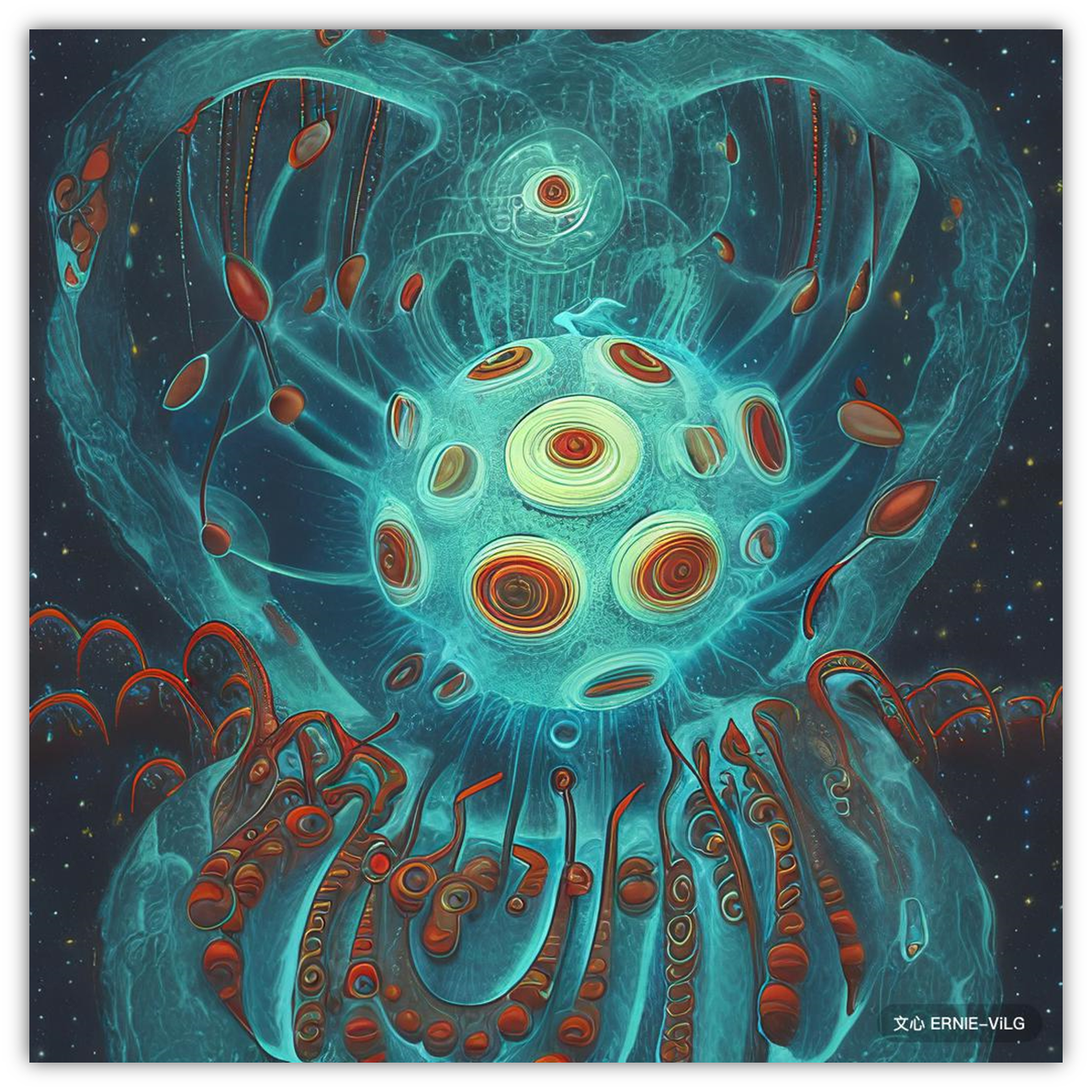
以上提示词在上一篇也讲过,例如:
一个细胞的特写超现代主义插画,新海诚风格,吉田明彦风格,天野喜孝风格,超细节,高清壁纸
用中文拆解比用英文要方便一些,然后再翻译成英文输入即可。
其中给出了许多提示词效果、风格词参考、艺术词参考、摄影词参考以及各类技巧,值得大家好好阅读学习。
比起干燥的文字,我们借助一个可视化程度非常高的提示词生成工具来完成后面部分的讲解:提示词生成器(点击跳转)
(1)绘画主体
主体也就意味着,它是你想要的核心内容。
比如之前所描述的那样:
一个质朴的小屋子;
飞船落在玉米地上;
......
它也可以是:
一只戴着墨镜的猫;
特朗普与希拉里在拥抱;
乡间田野的小村庄;
五彩缤纷的花朵;
一个置物架;
穿梭的星际宇宙;
......
简而言之,你想要什么画面,这部分属于你的自由发挥区域,天马行空,无拘无束。也是我们普通人最能够进行发挥的地方。
然后我们点开上面提到的这个工具:提示词生成器(点击跳转)
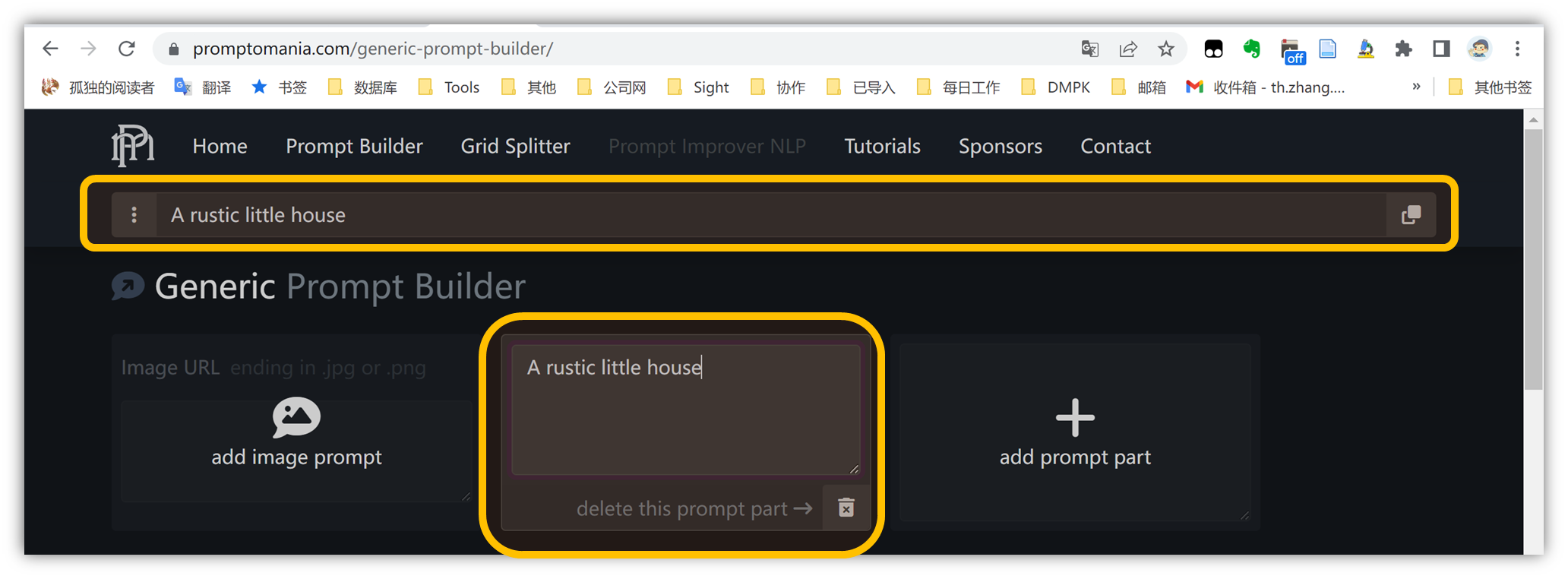
1. 填下主体词
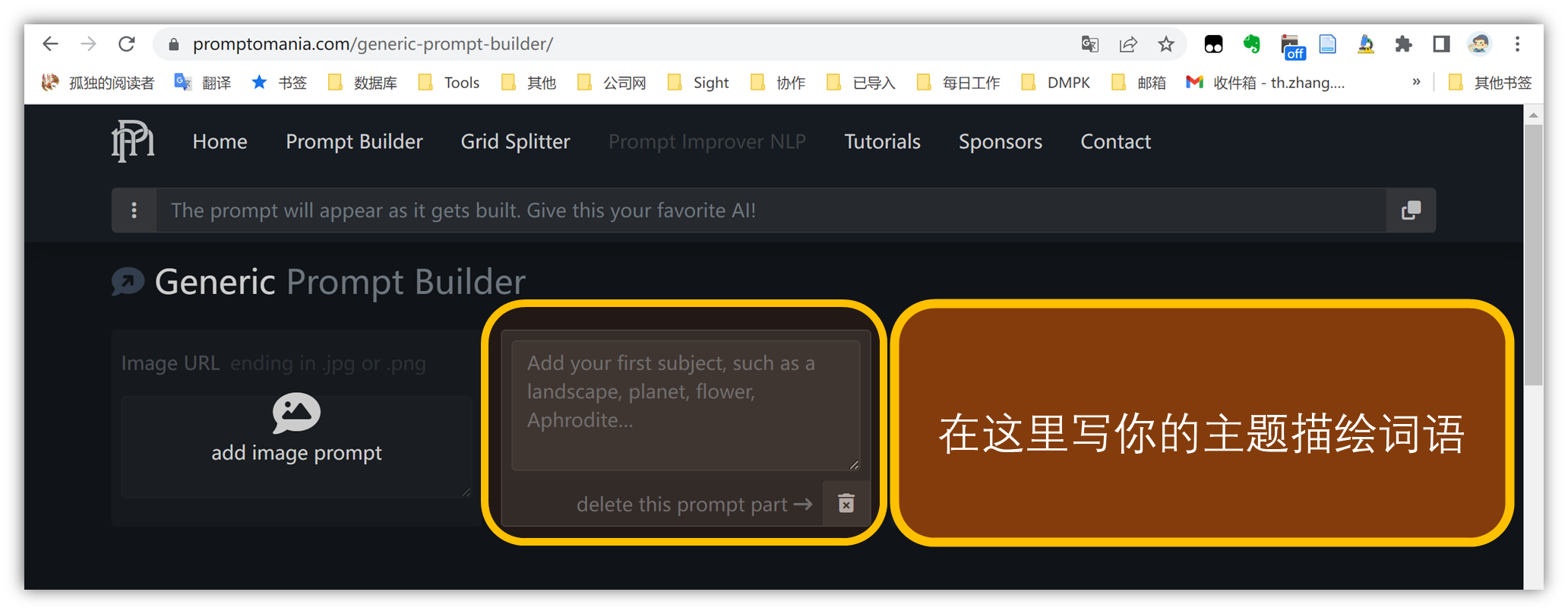
我们在这里填写前文使用过的提示词:质朴小屋子
A rustic little house
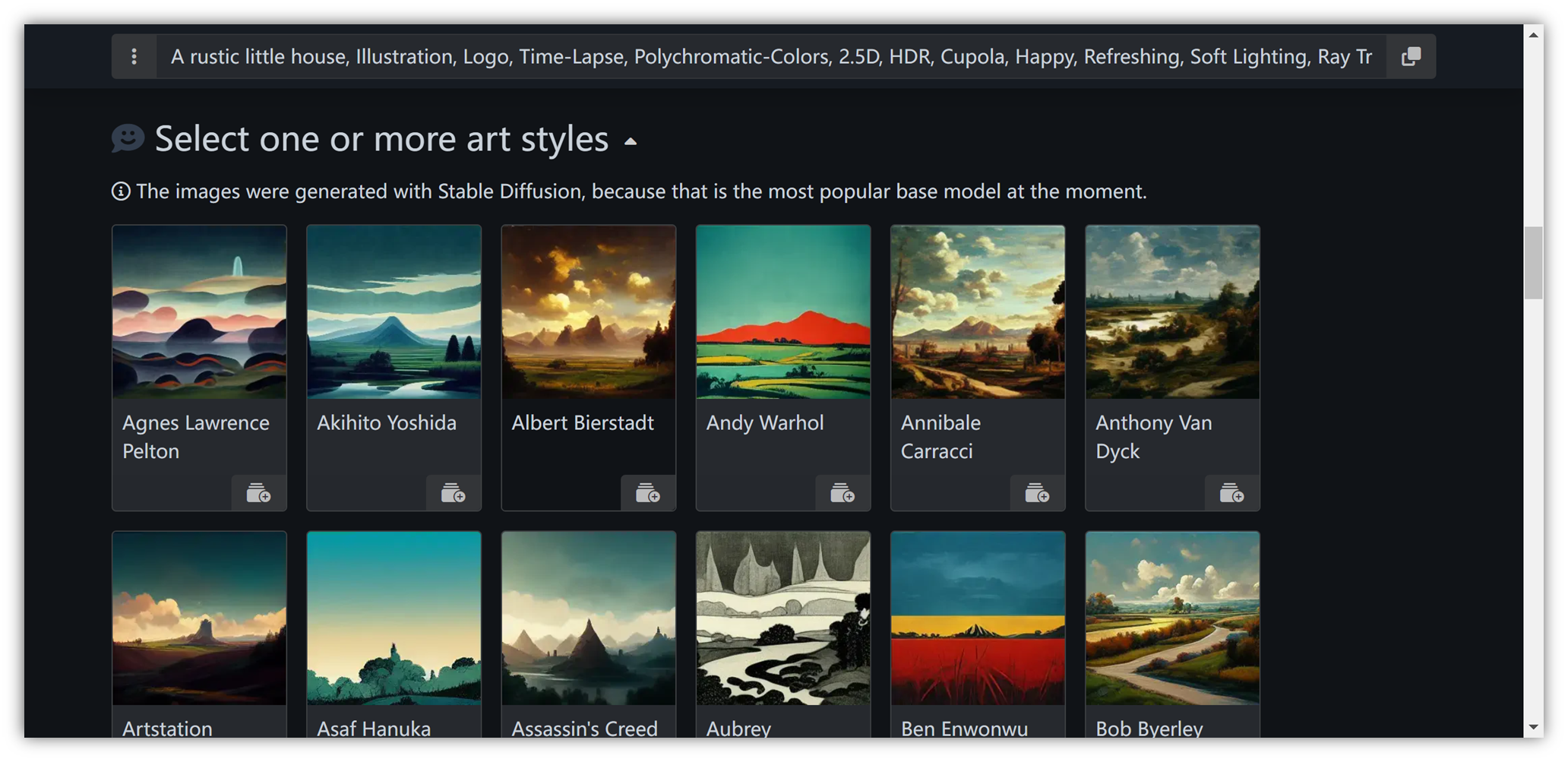
最上面一栏,会自动同步更新提示词
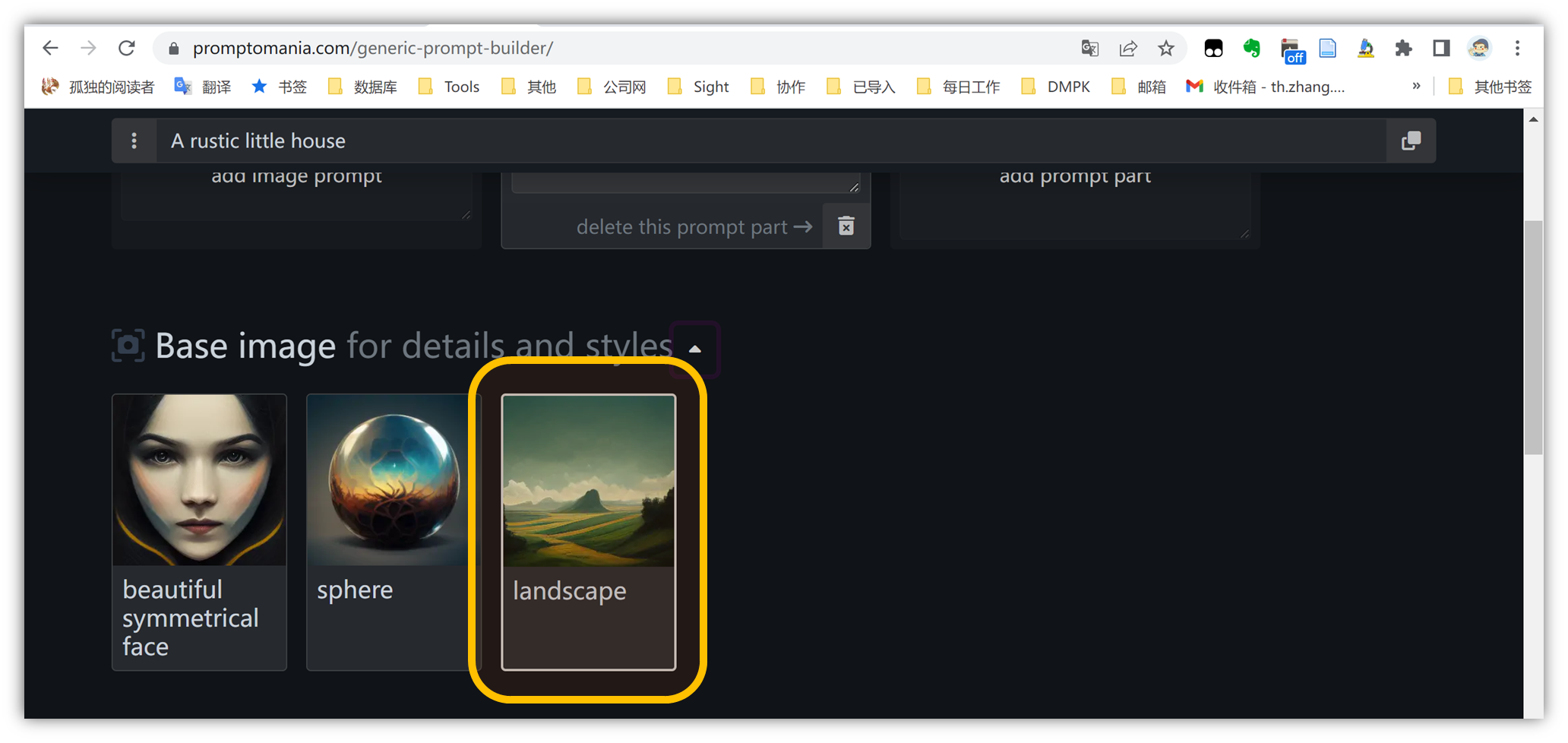
2. 选择最接近你想要画面的场景
接下来会以你的选择给你可视化的示例:
在这之后,如何修饰你想要的画面,这就需要构图语言。
(2)构图语言
构图语言分为美术修饰、摄像语言、主色彩、维度、显示器、几何形状、感受、光线、材质、后处理、细节几个大板块。
当然,也还有其他结构,不过,前期这些完全足够。
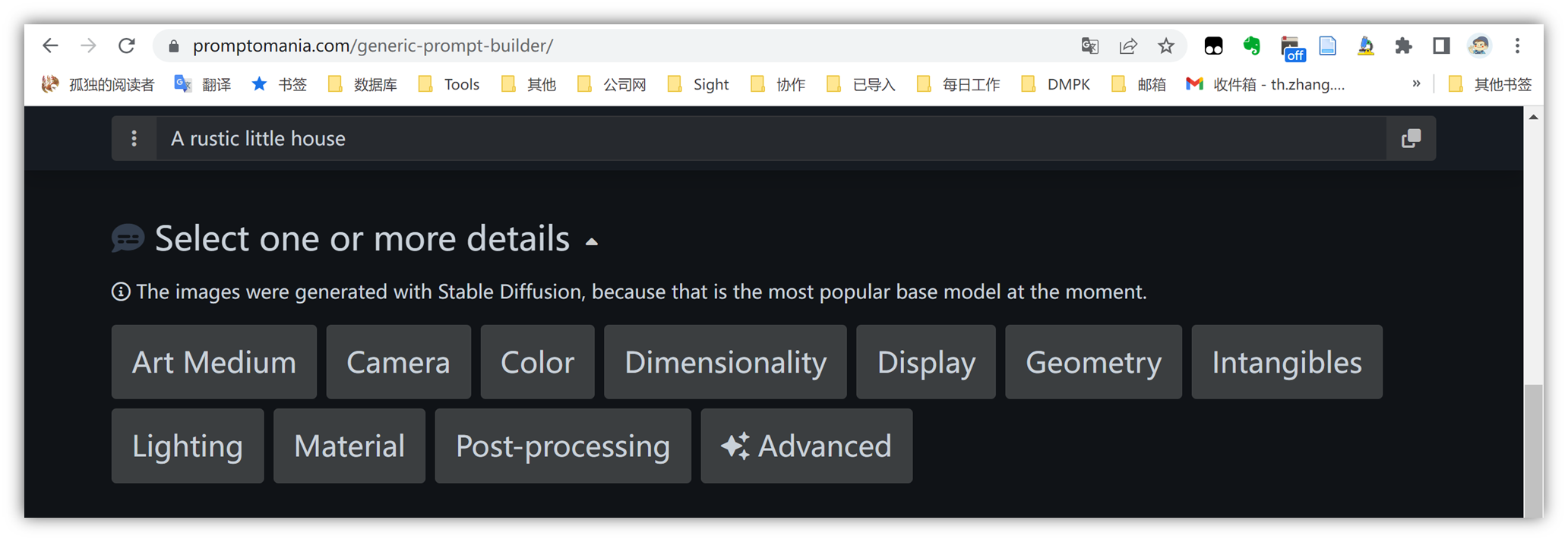
上面的每个按钮都可以点,点一下,就会放大出现次级选项。
简单介绍一下:
- 美术语言(Art Medium),就是绘画的笔触、应用场景、图画类型等选项;
- 摄影语言(Camera),就是想象你在拍摄它你是什么角度拍摄,怎么曝光,视角在何处等等;
- 色彩(Color),画面呈现的色彩,没有什么说的;
- 维度(Dimensionality),2D,3D,4D,5D这些;
- 显示器(Display),一些像素语言,可以根据效果选;
- 几何形状(Geometry),顾名思义,就是其中某主体的形状;
- 感受(Intangibles),这个较为复杂,开心、快乐、郁闷等情感可以是,大、小、胖、瘦,也可以是,风水、矛盾等不可名状的词,都在这里;
- 光线(Lighting),光源的位置以及照射方式;
- 材质(Material),塑料、金属、大理石、等等;
- 后处理(Post-processing),对称、折叠、加框、等等,与照片的后期处理类似;
- 增强(Advanced),是丰富细节,还是印象写意。
不懂它们应该怎么选择?
没关系,语言不懂,我们会看啊,只要点开相应的板块,就会有示例图片告诉你它们之间的区别,用眼睛选。
接下来,我会见样选择一个,告诉你一种选择,你当然也可以选择其他的进行组合创造。
- 美术修饰
① 点开 Art Medium 选项卡
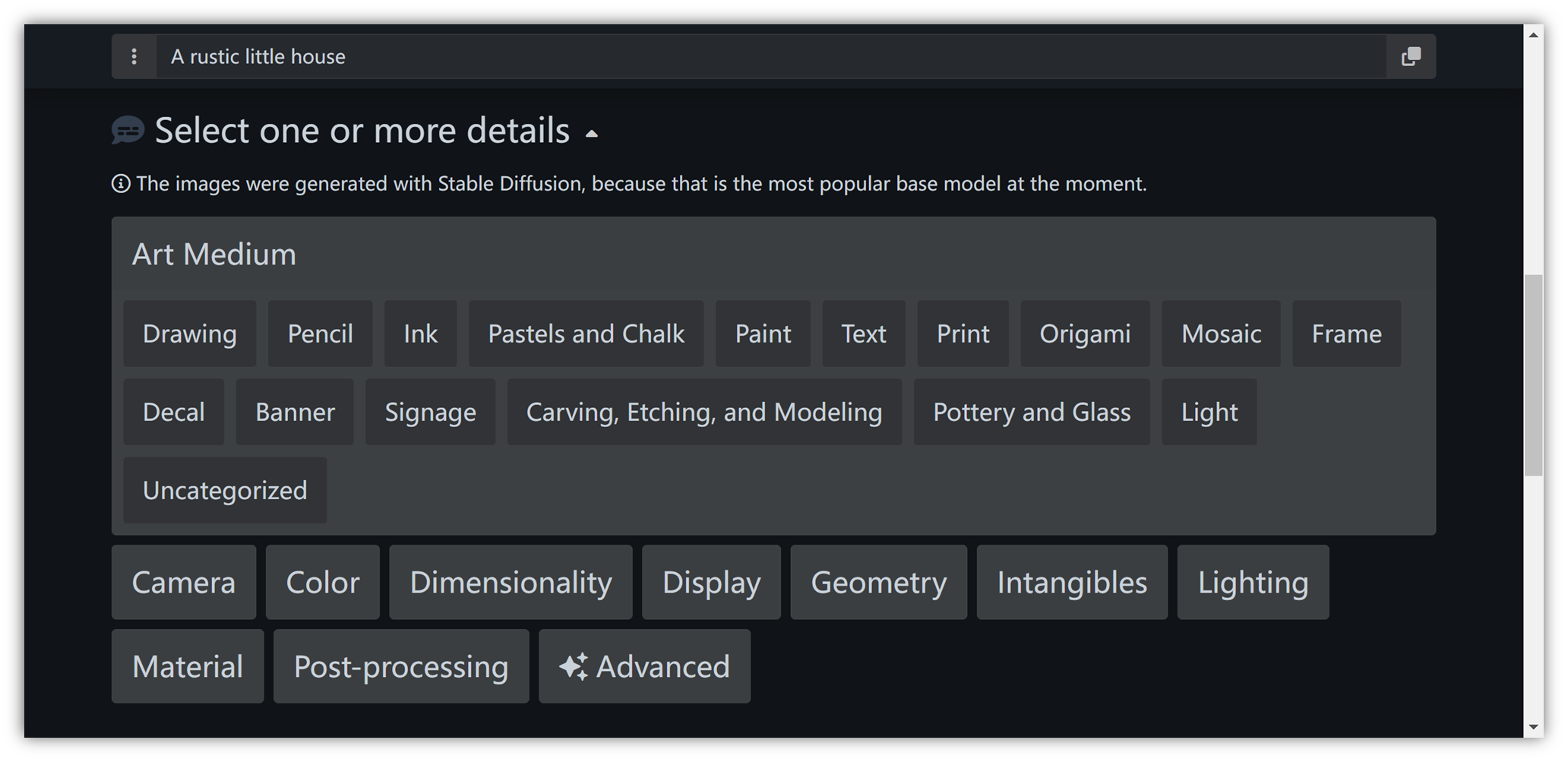
② 选择 “ Print ”(输出形式)→ “ Logo ”,也就是黄色框框处点一下:
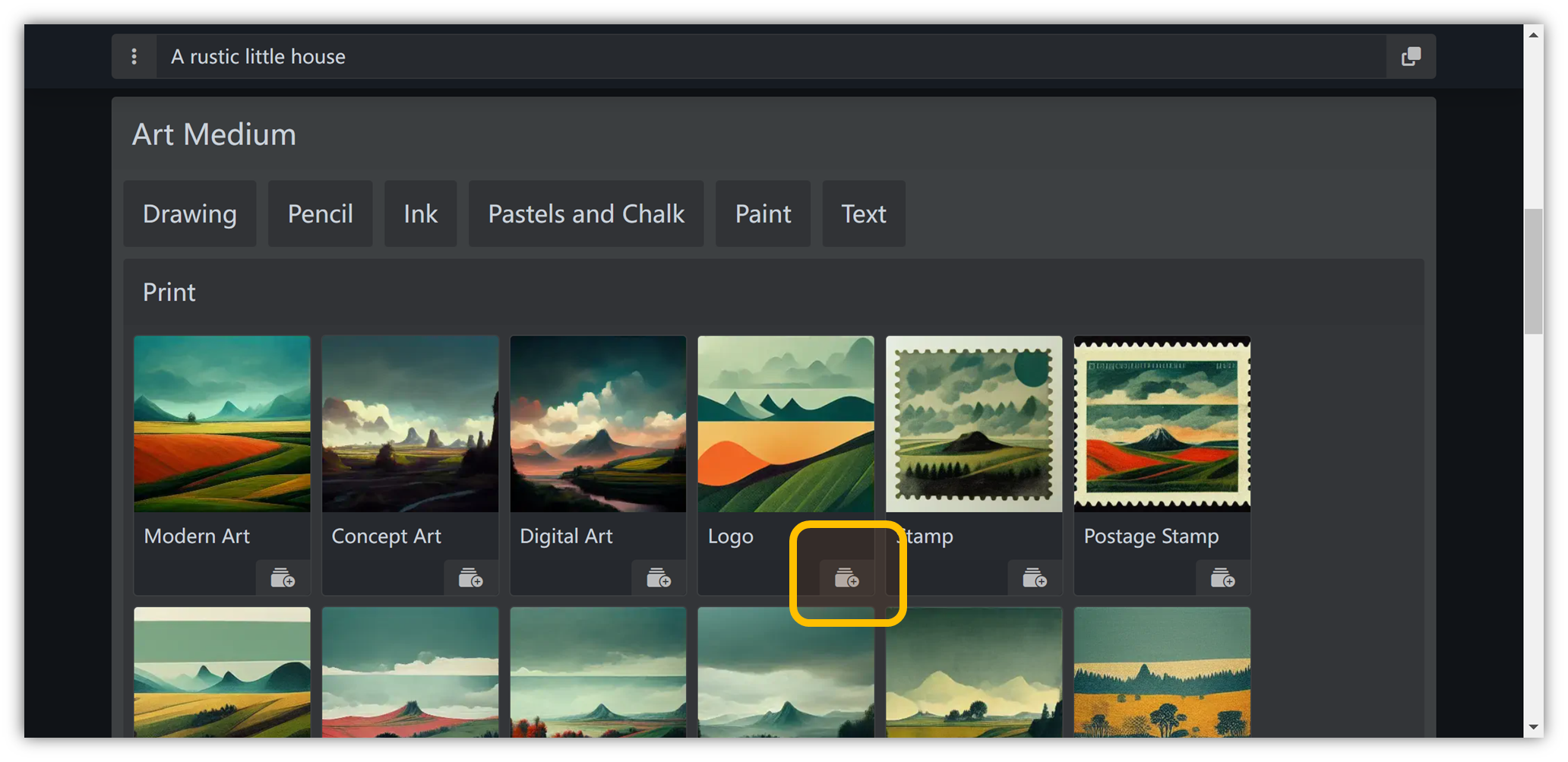
③ 这样,它就会消失不见,同时,上方的框框自动出现对应提示词:
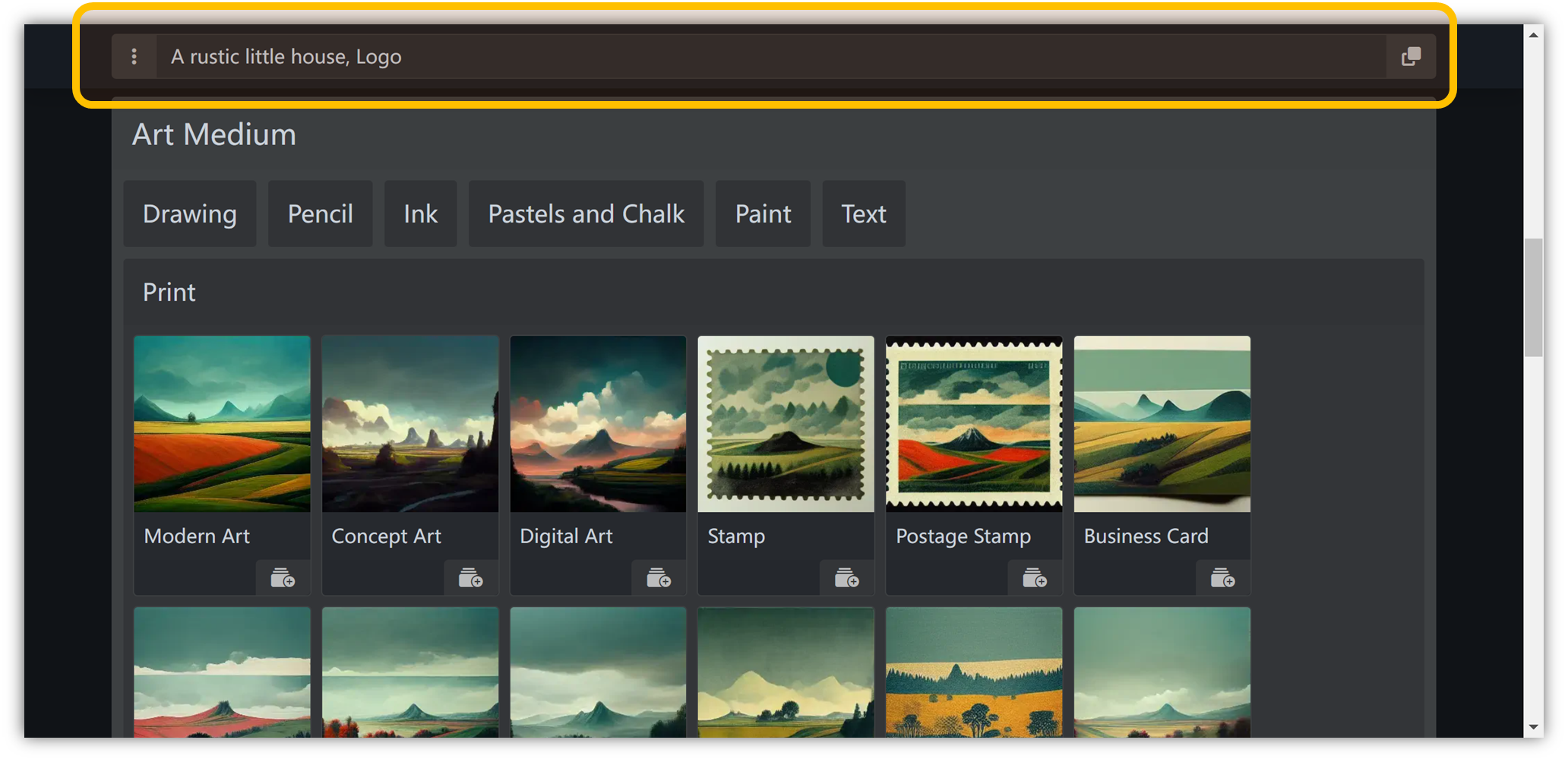
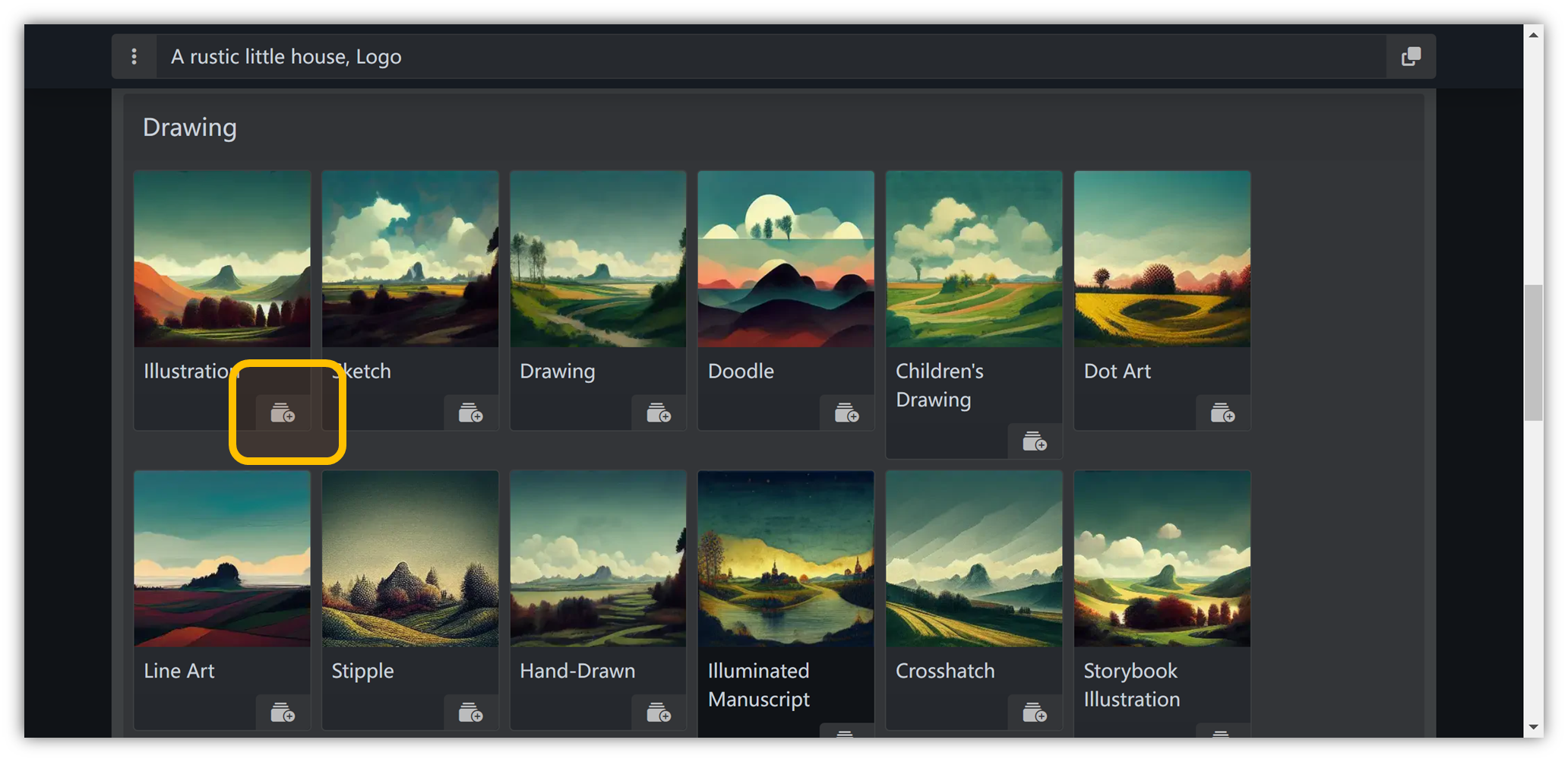
④ 并不是一个系列只能选一个,我们还能选其他的,它就会风格杂糅在一起
需要知道一点,这个提示词并非越多越好,当然,也可以自己试验看看效果。
比如这里我们选择了 “ Drawing ”(绘图类型)→ “Illustration ”,就能进一步决定其画面风格:
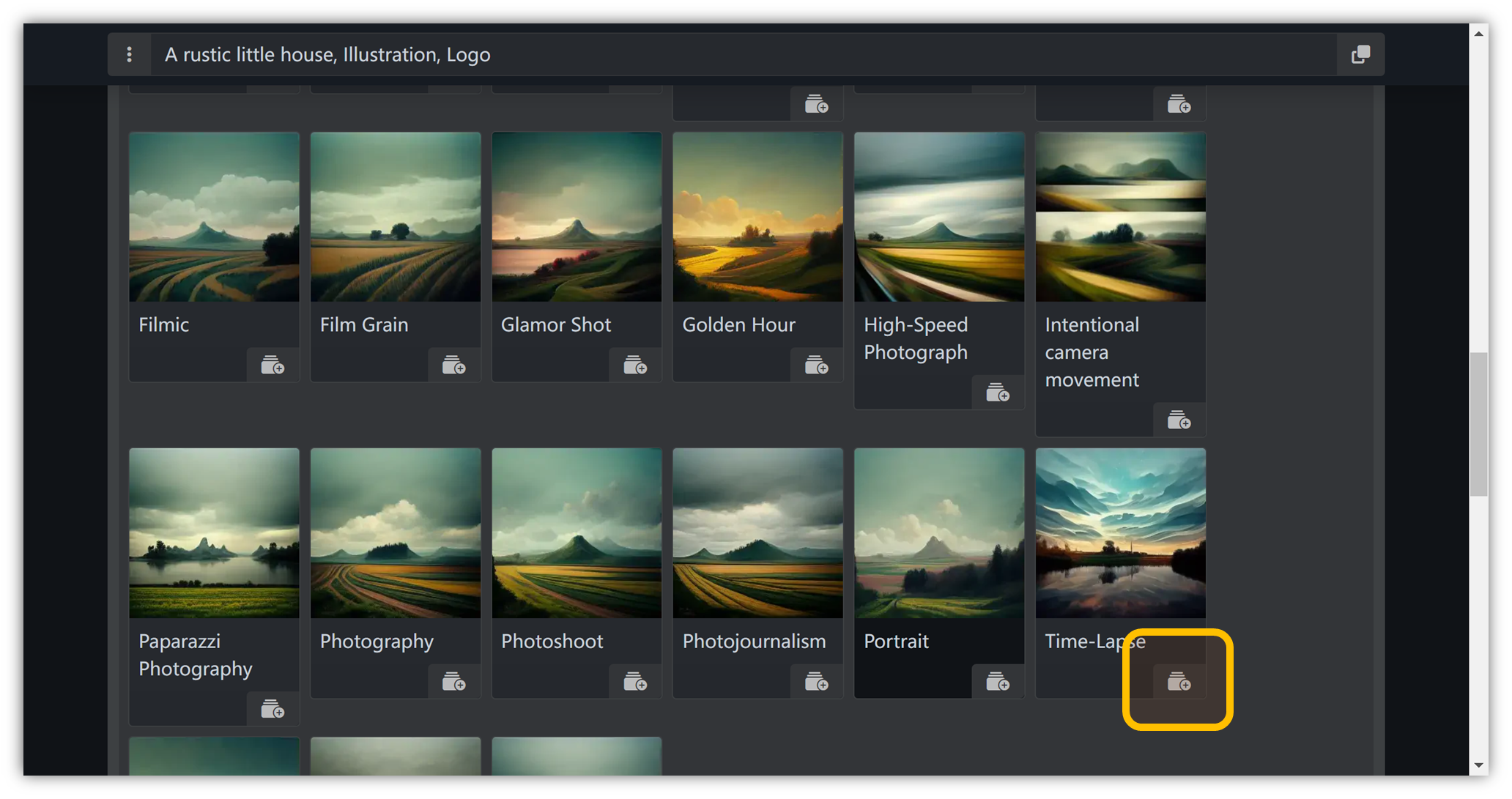
- 摄影语言
同理,选择 “ Camera ” → “ Scenes ” → “ Time-Lapse ”
- 色彩
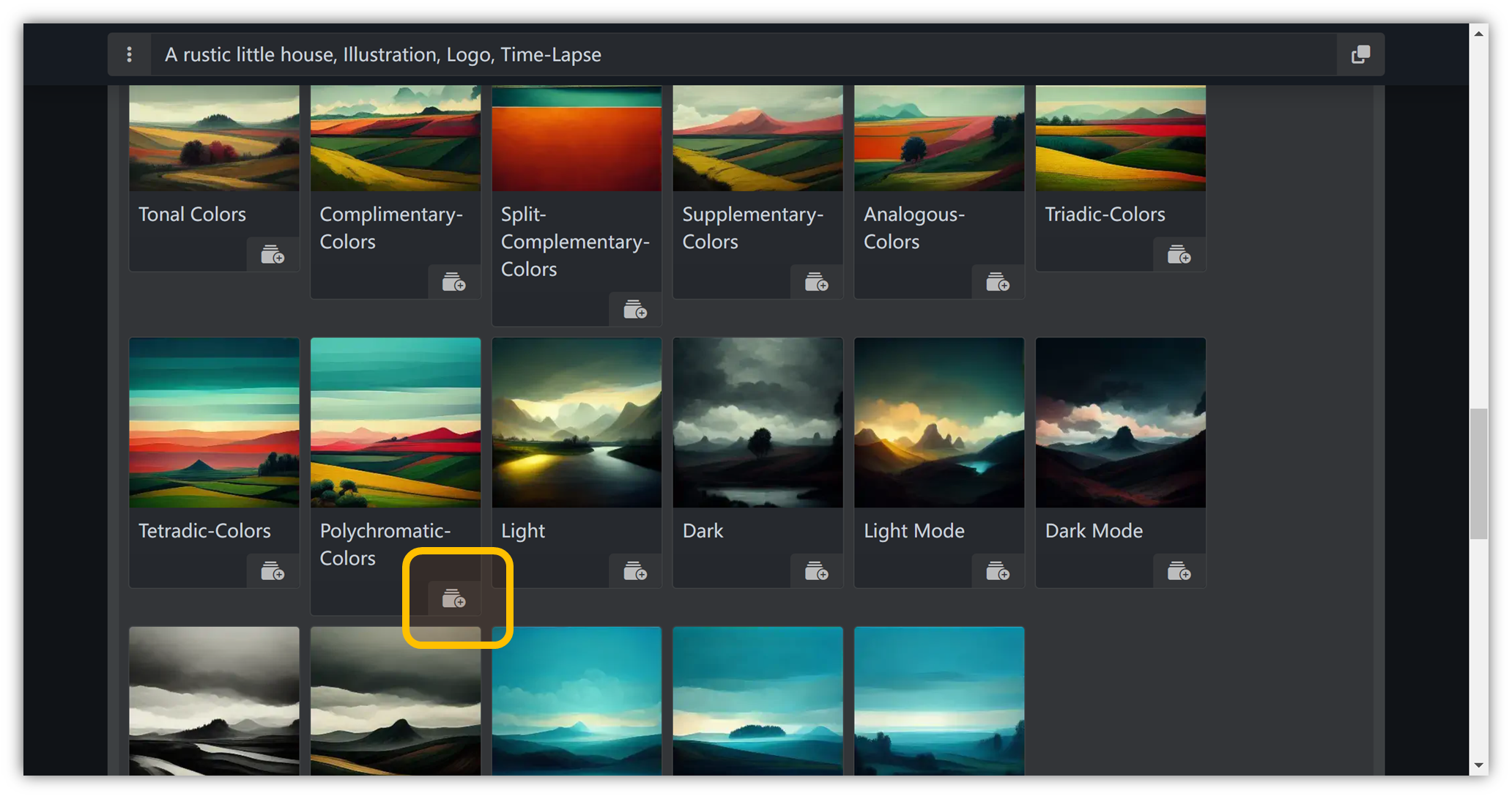
同理,选择 “ Color ” → “ Chromatic Palettes ” → “ Polychromatic-Colors ”
- 维度
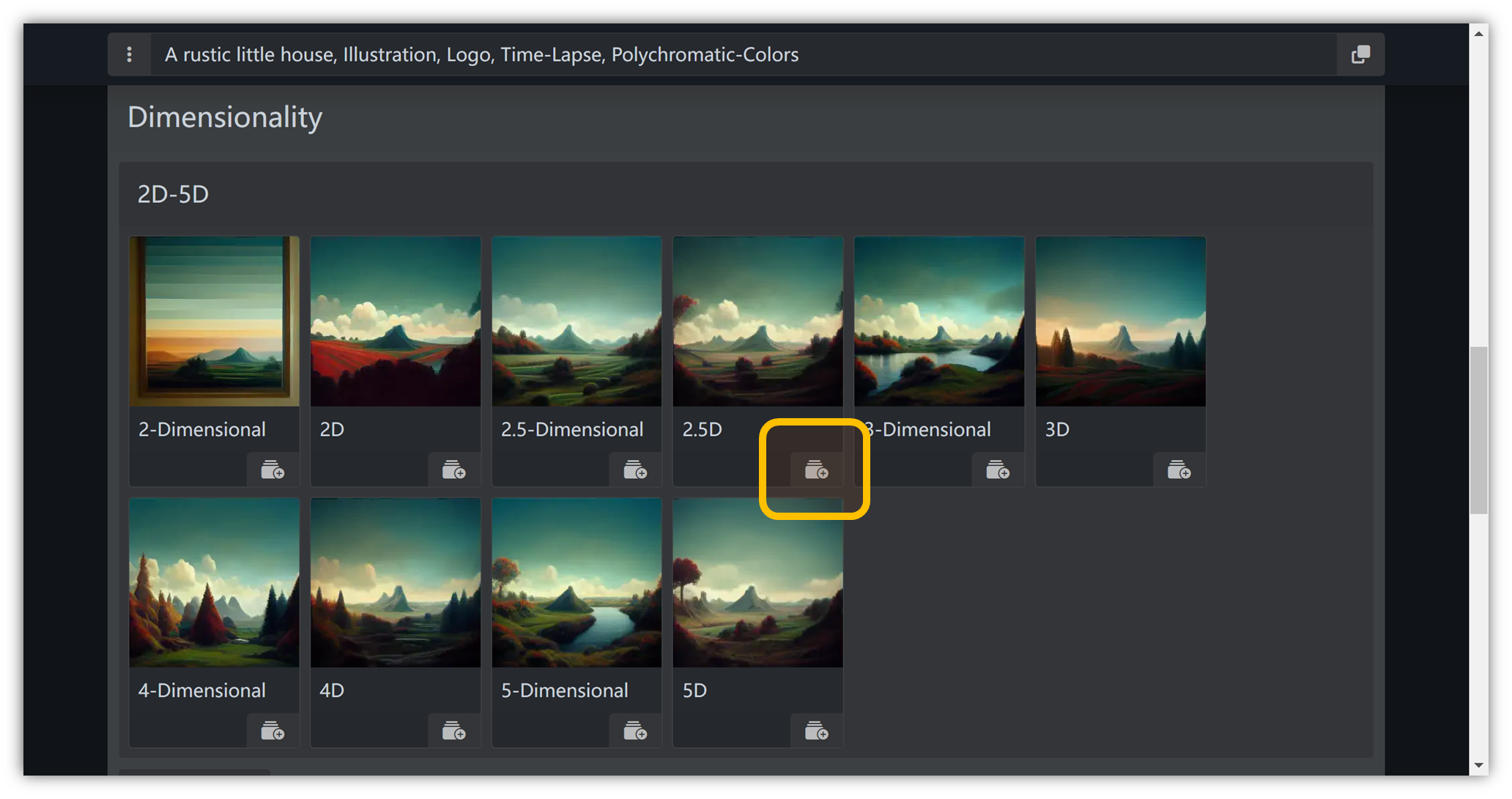
选择 “ Dimensionality ” → “ 2D-5D ” → “ 2.5D ”
- 显示器
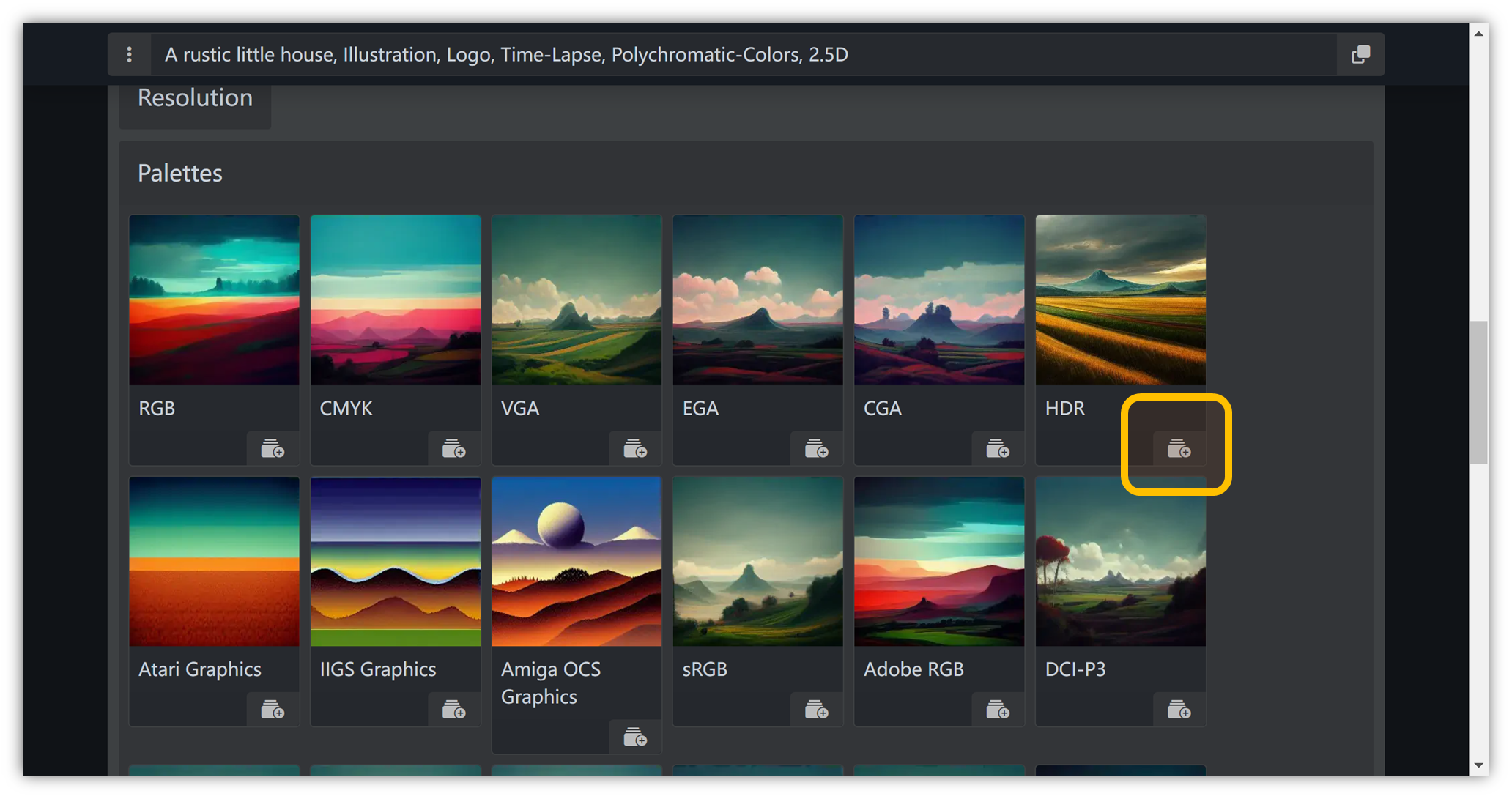
选择 “ Display ” → “ Palettes ” → “ HDR ”
遇到不懂的,可以随时查一查啥意思。
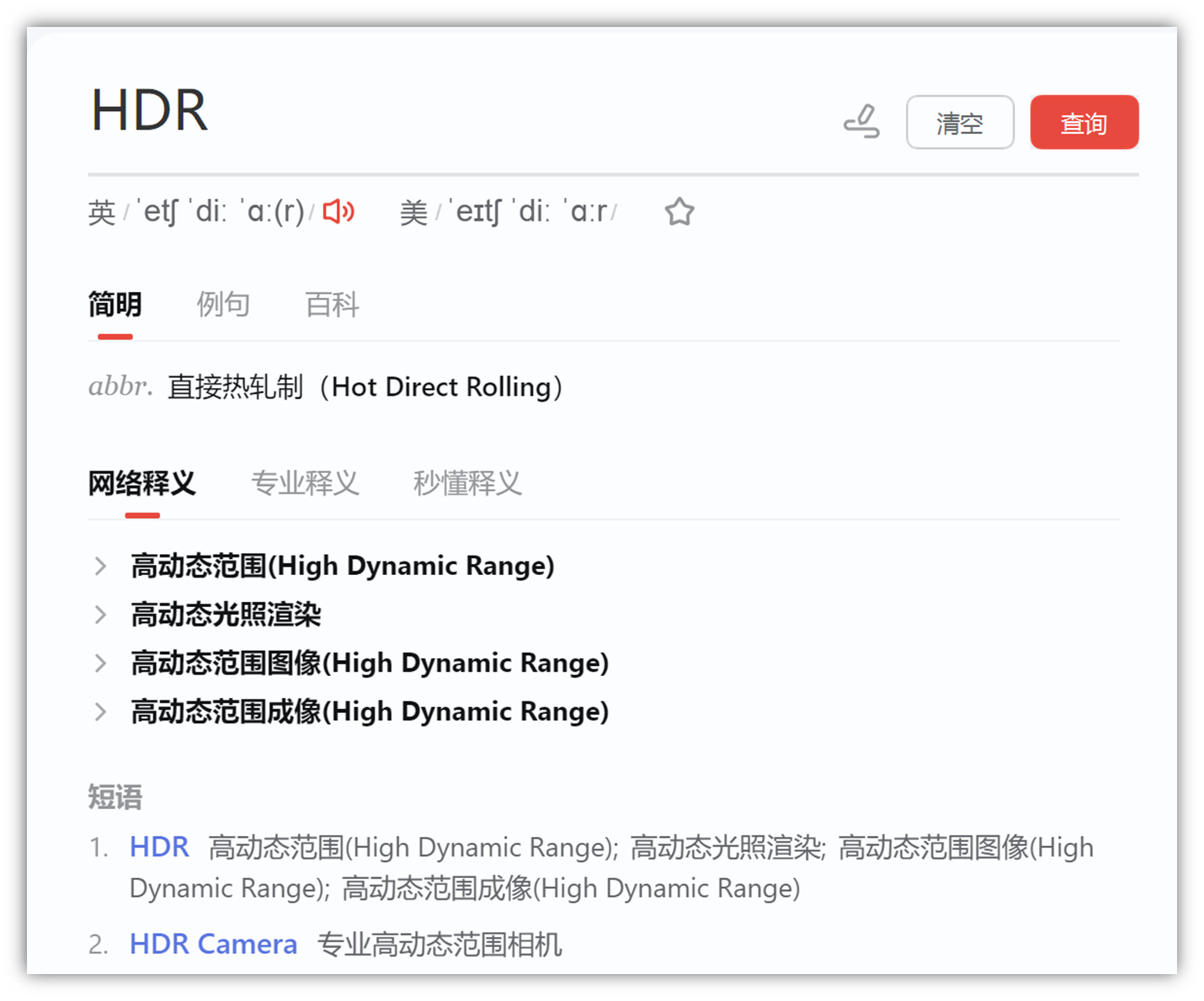
emm......查了也不懂,没关系,这不重要,实在想知道也可以去谷歌再查查。
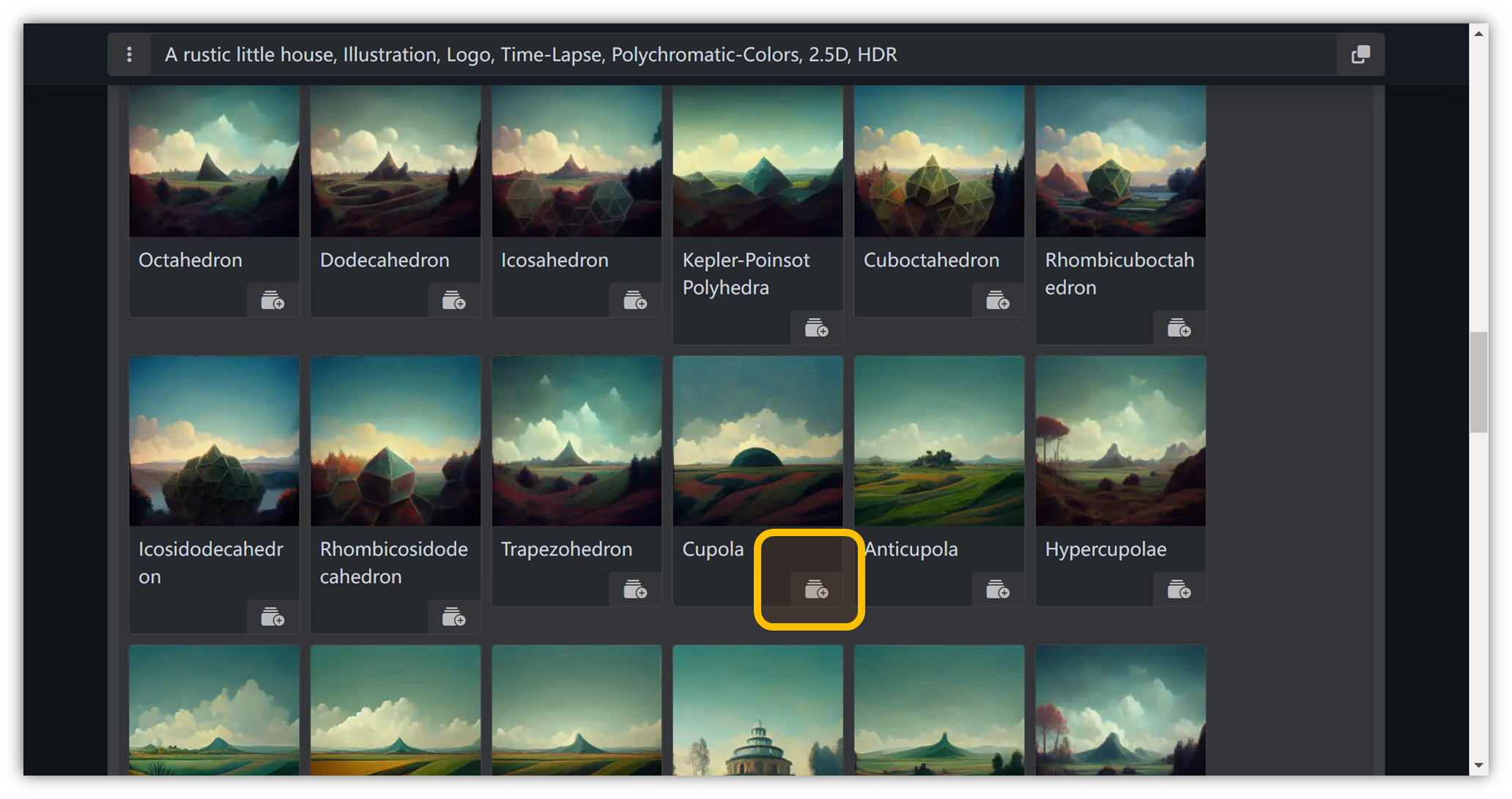
- 几何形状
“ Geometry ” → “ Bodies ” → “ Cupola ”:
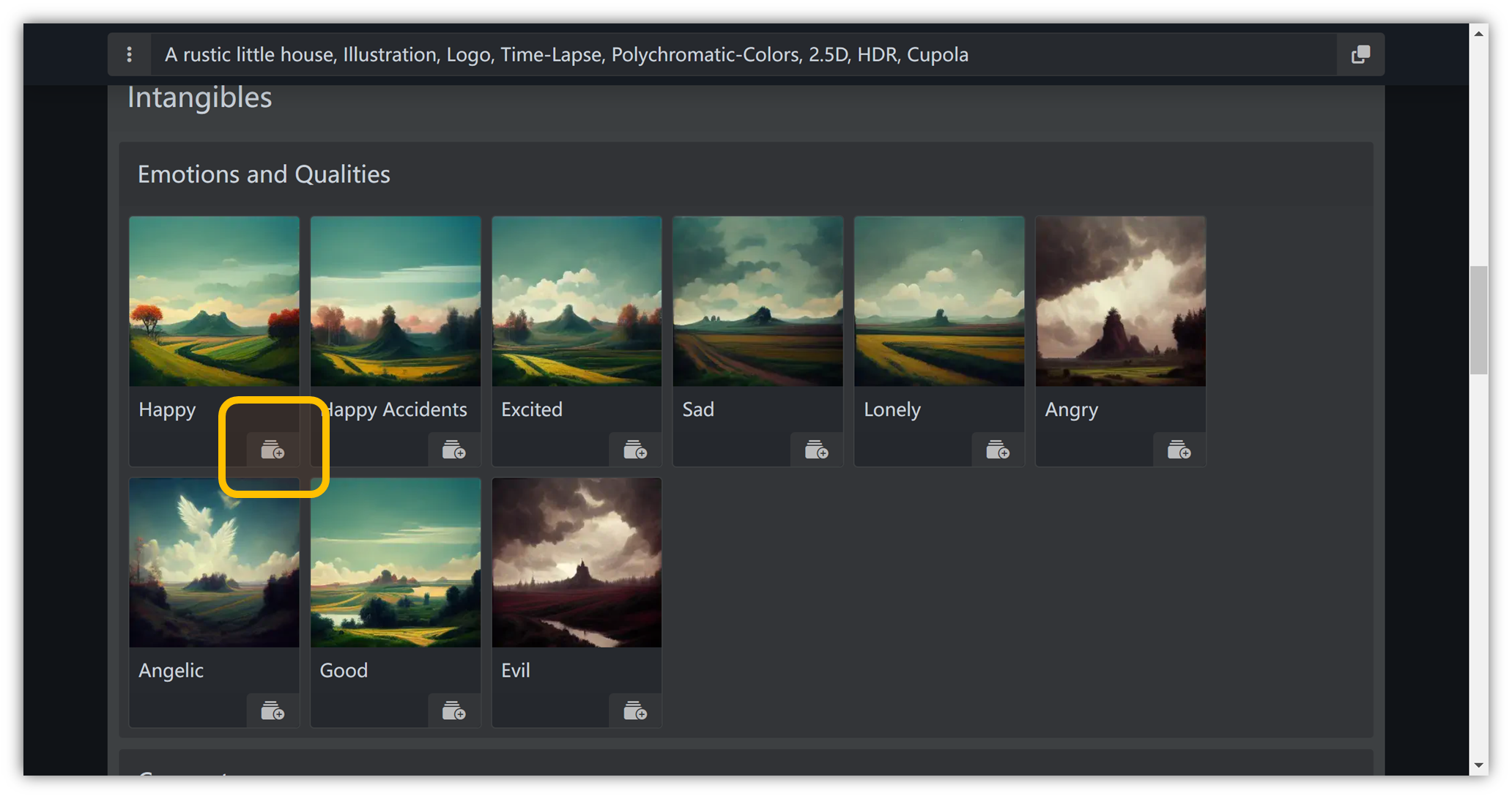
- 感受
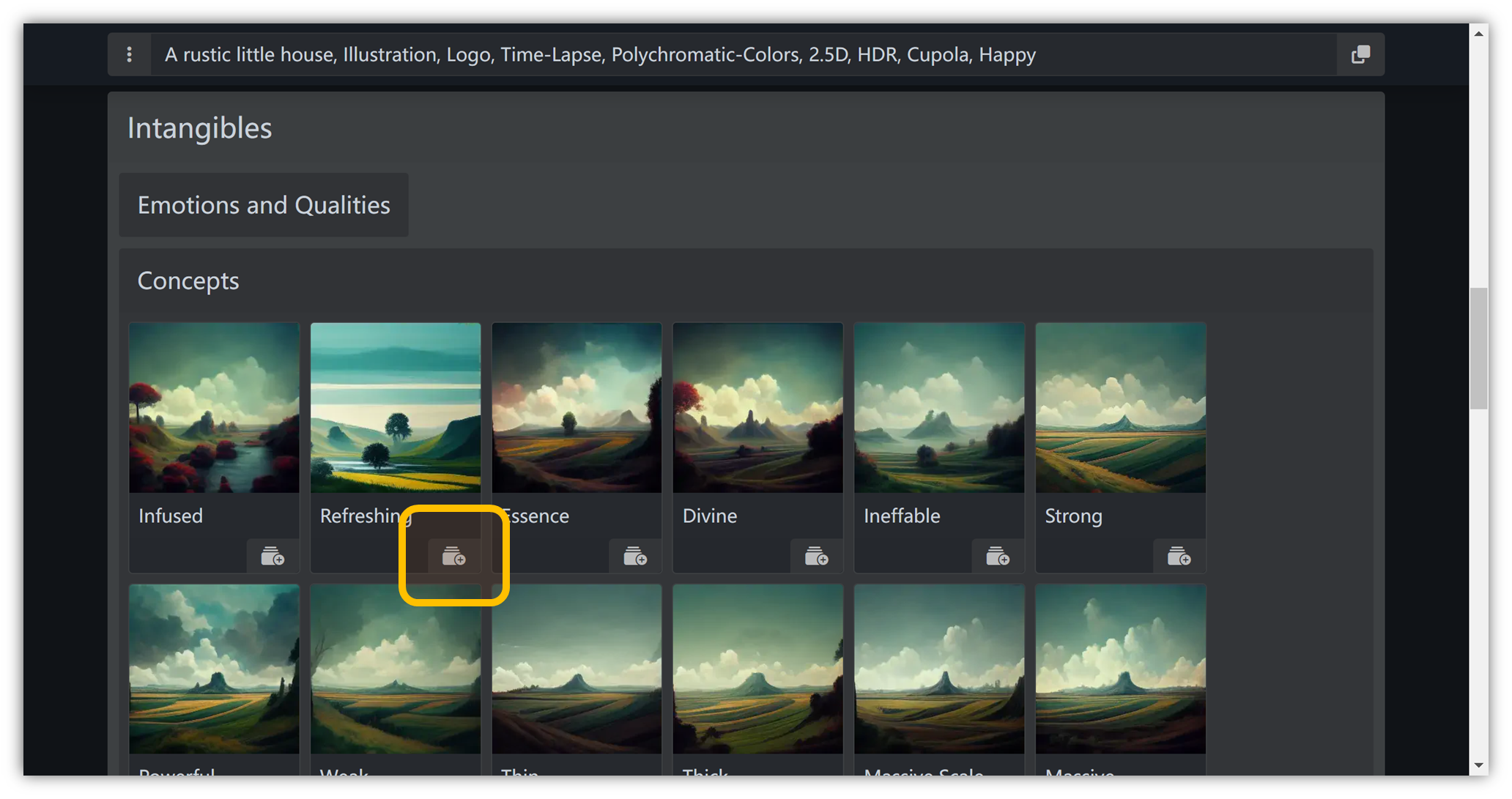
“ Intangibles ” → “ Emotions and Qualities ” → “ Happy ”:
“ Intangibles ” → “ Concepts ” → “ Refreshing ”:
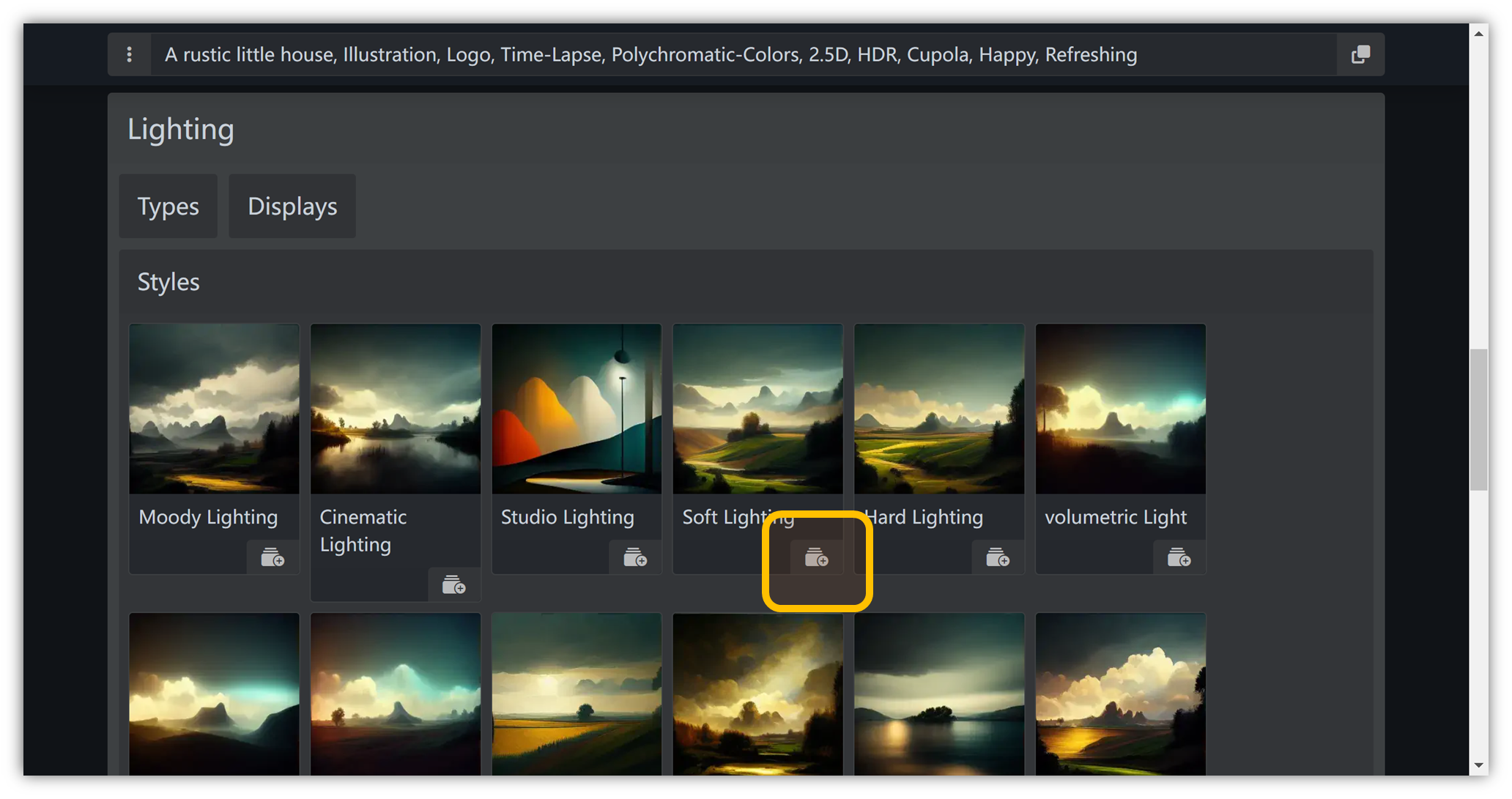
- 光线
“ Lighting ” → “ Styles ” → “ Soft Lighting ”:
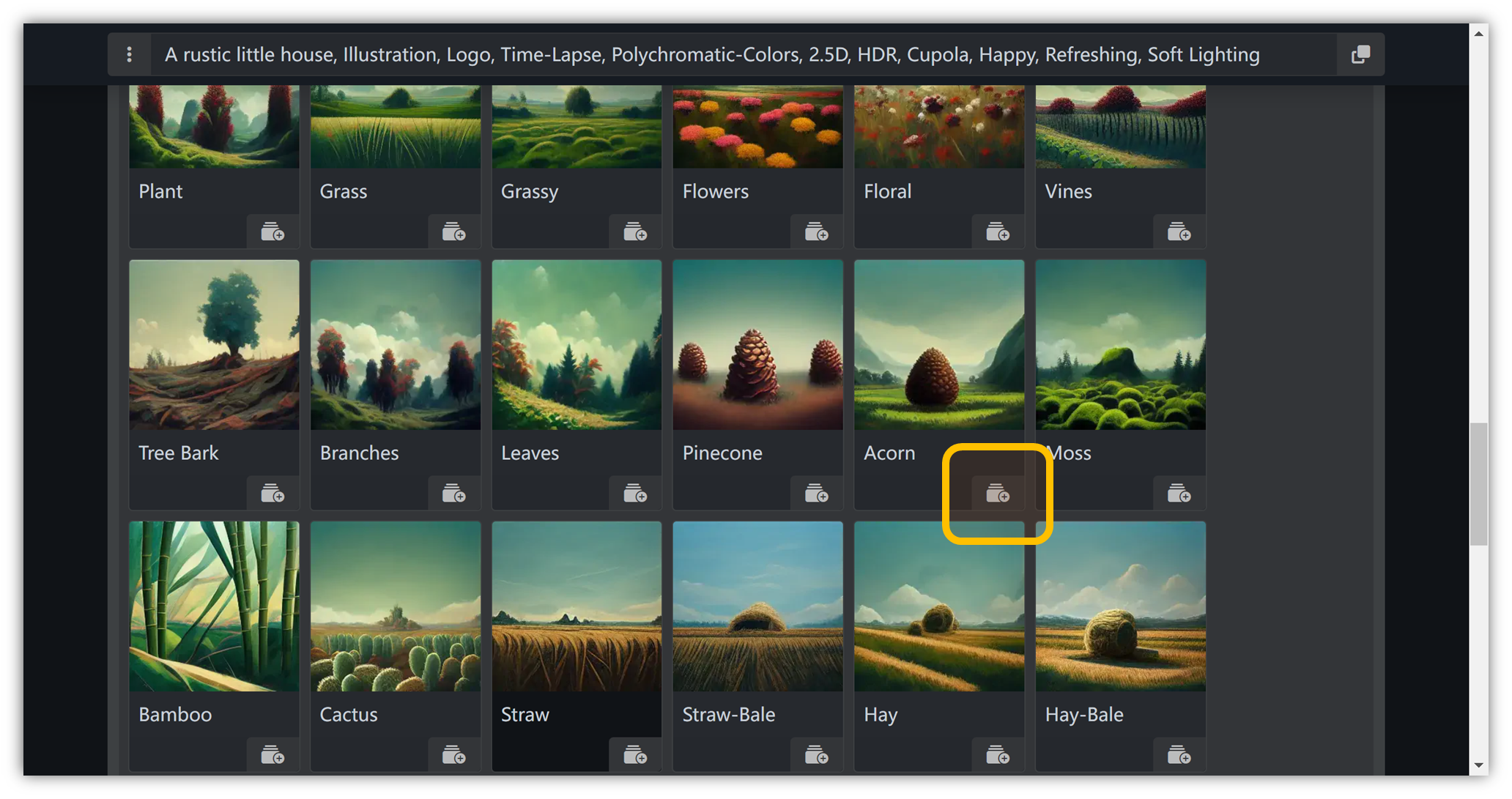
- 材质
“ Material ” → “ Plants ” → “ Acorn ”:
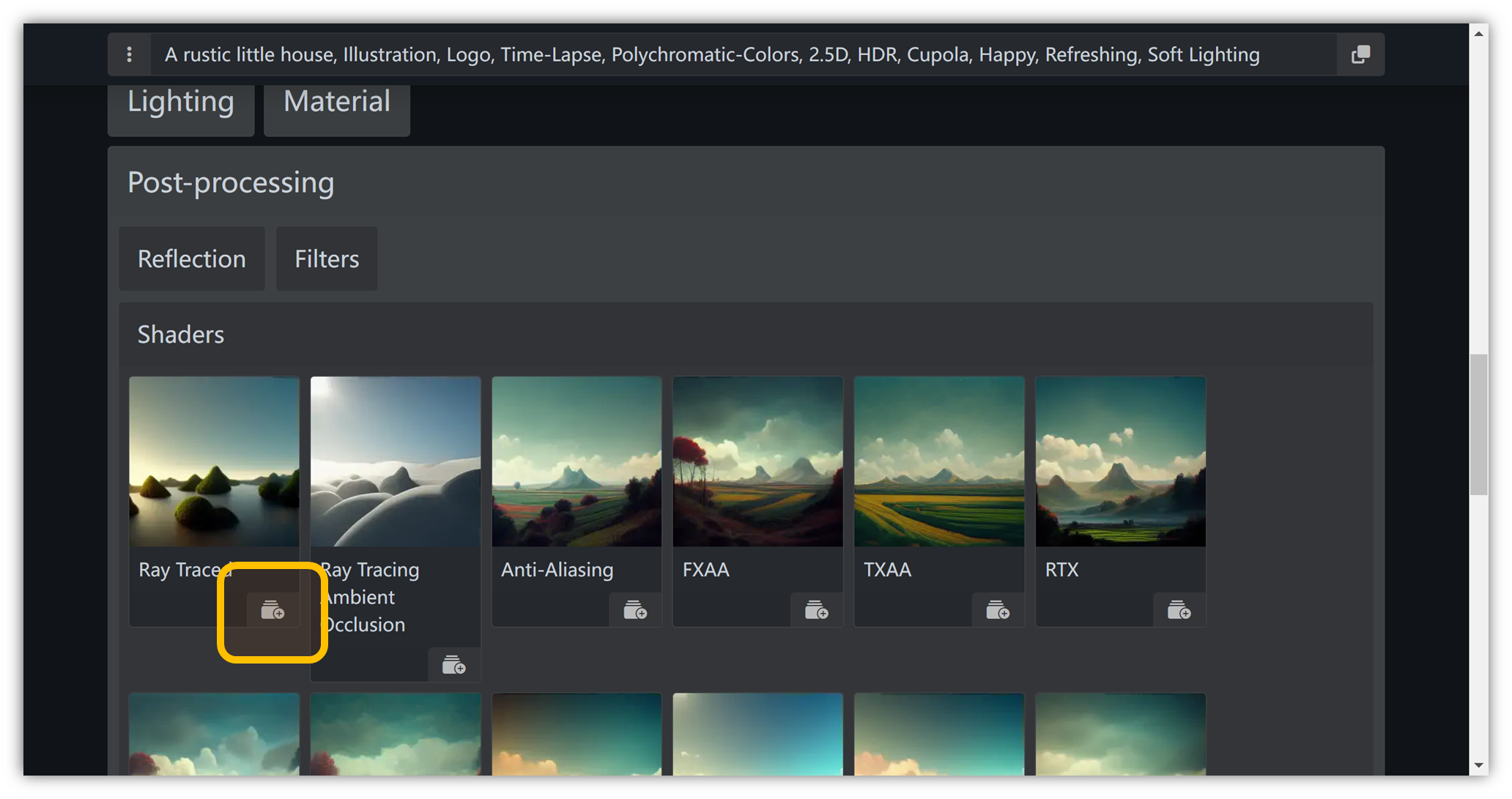
- 后处理
“ Post-processing ” → “ Shaders ” → “ Ray Traced ”:
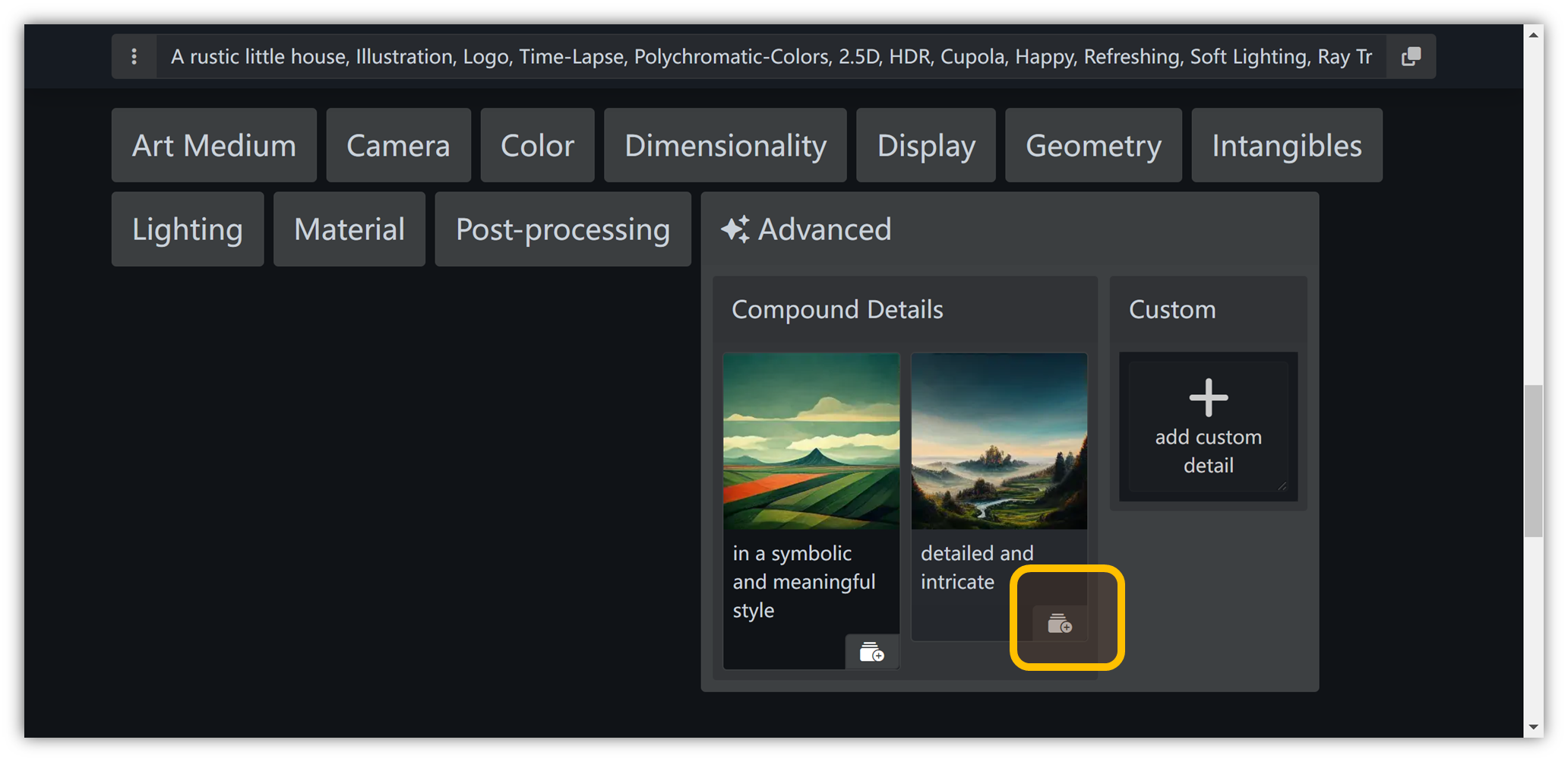
- 增强
“ Advanced ” → “ detailed and intricate ”
这个很有意思,选择以后,提示词自动多出来一大堆东西:
insanely detailed and intricate, hypermaximalist, elegant, ornate, hyper realistic, super detailed
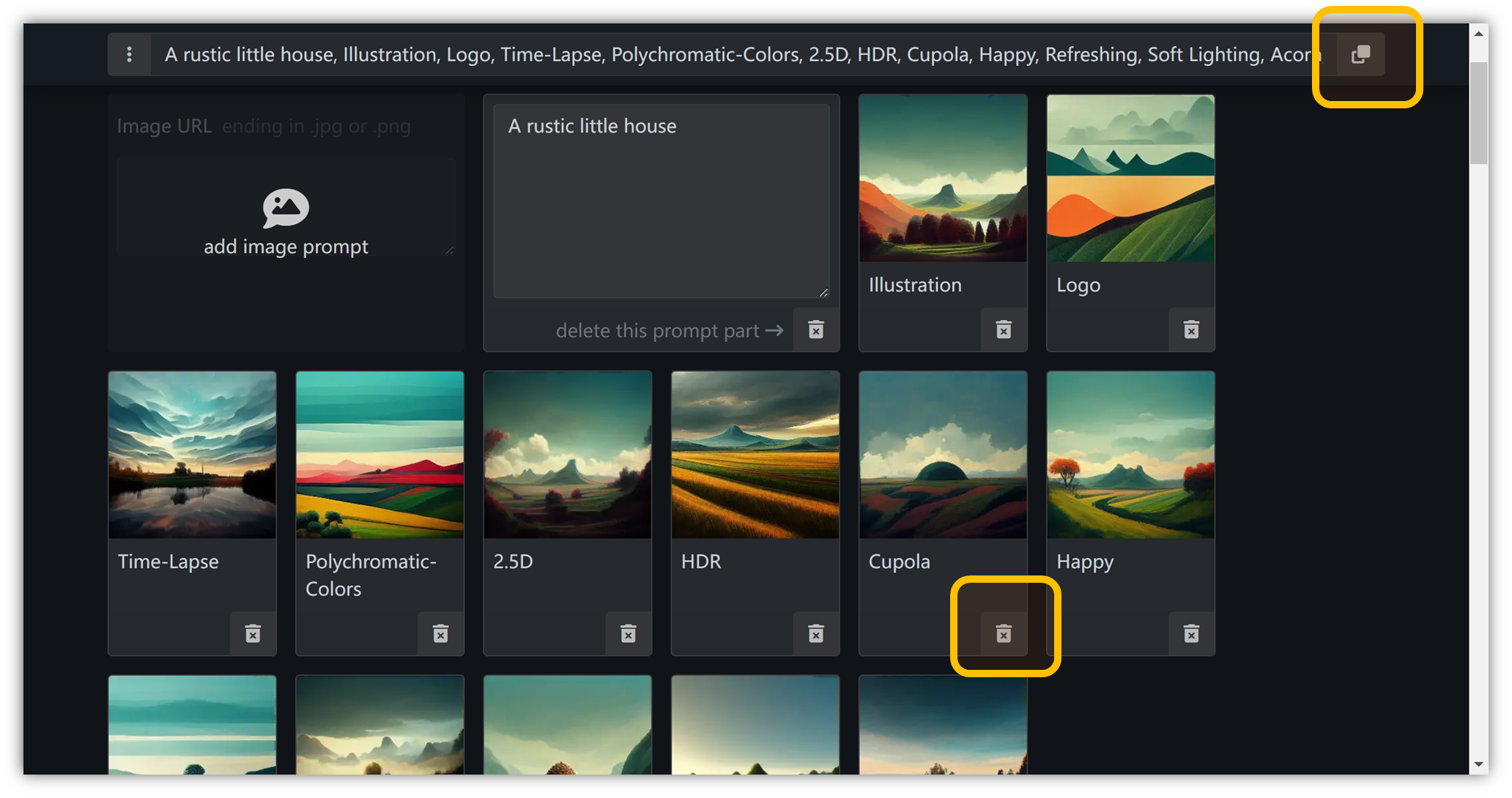
以上逐个选择完毕后,在框框里会自动出现提示词,点右上角的复制按钮即可一键复制。
当然,对选择的不满意,还可以将对应的效果点一下垃圾桶按钮删除,如下图的 “ Cupola ” 效果:
至此,我们将简单的提示词:A rustic little house
转化成了我们想要修图的提示词:
A rustic little house, Illustration, Logo, Time-Lapse, Polychromatic-Colors, 2.5D, HDR, Cupola, Happy, Refreshing, Soft Lighting, Acorn, Ray Traced, insanely detailed and intricate, hypermaximalist, elegant, ornate, hyper realistic, super detailed
需要很强的英文水平吗,不需要,这些单词都能查。
当然,上述过程只是展示了一遍提示词的组成过程,大家可以根据自己的需求更改自己的需求词。
将上述提示词放入前文提到的三个生成模型中,就能产出自己的 AI 绘图了。
(3)画师或整体风格选择
如果上述构图语言全部写完,其实就等于你就是一个固定了风格的画师,但你仍然可以选择画师继续影响你的绘图。
有名气的画师都有一套自己的风格,它们对于色彩、镜头、光影都有自己的一套逻辑。按道理讲,其实写上想要画师的名字,很多语言都不需要写了。
不过,别忘了AI是可以整合的,所以,可以用 “ 画师 + 你设置的语言 ” 碰撞的方式看看会出什么样的火花。
操作也很简单,提示词中加一个 “ by XXX ” 即可。
我还是比较喜欢宫崎骏和新海诚,因此,之前的提示词最终成型:
A rustic little house, Illustration, Logo, Time-Lapse, Polychromatic-Colors, 2.5D, HDR, Cupola, Happy, Refreshing, Soft Lighting, Acorn, Ray Traced, insanely detailed and intricate, hypermaximalist, elegant, ornate, hyper realistic, super detailed,by Miyazaki Hayao and Makoto Shinkai
翻译一下:
一个质朴的小房子,插画,logo,延时摄影,多色彩,2.5D, HDR,圆屋顶,快乐,清爽,柔和的光线,橡子材质,射线追踪,疯狂的细节,复杂,超大主义,优雅,华丽,超现实,超细节,宫崎骏和新海诚风格
最终效果如何呢:
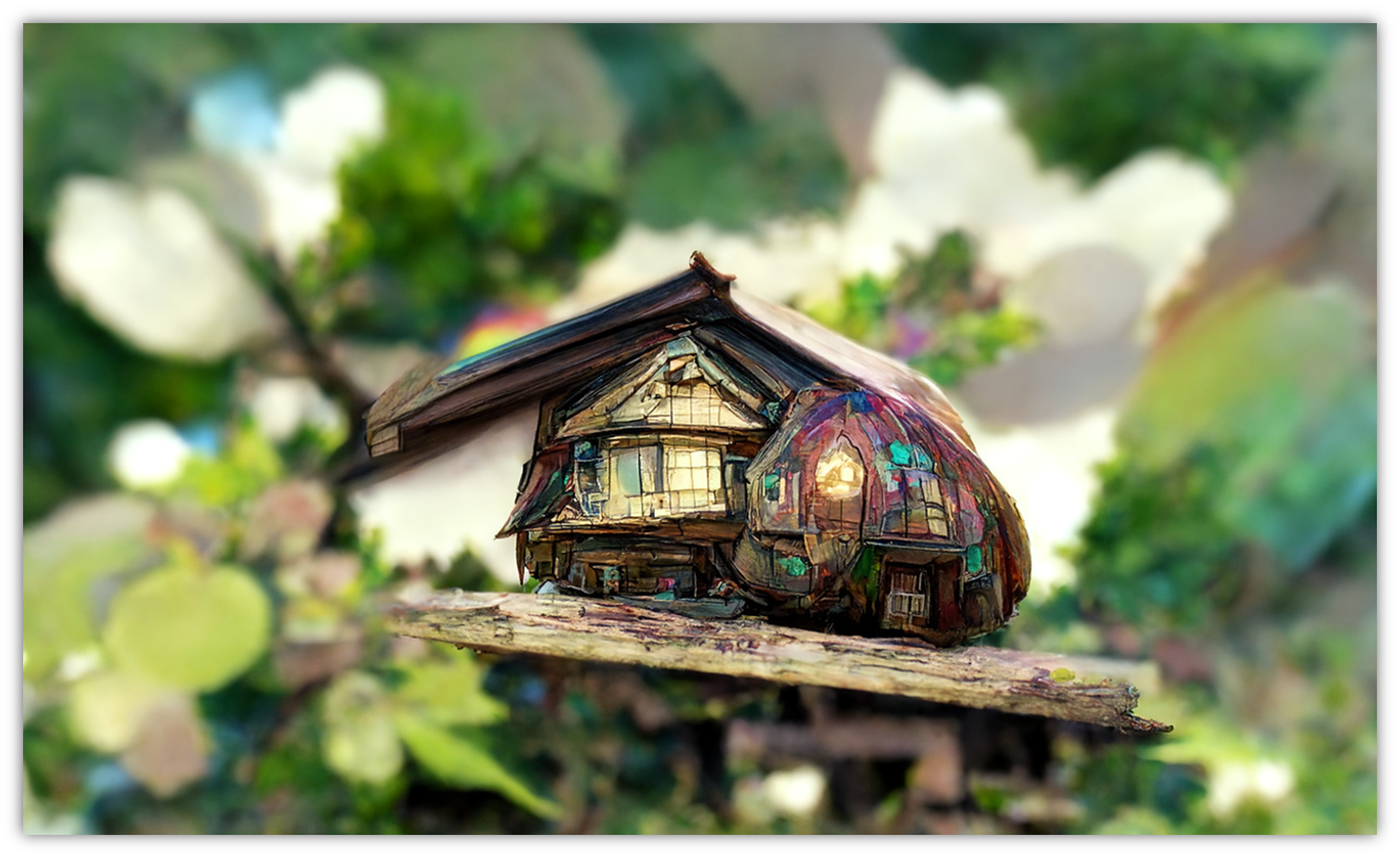
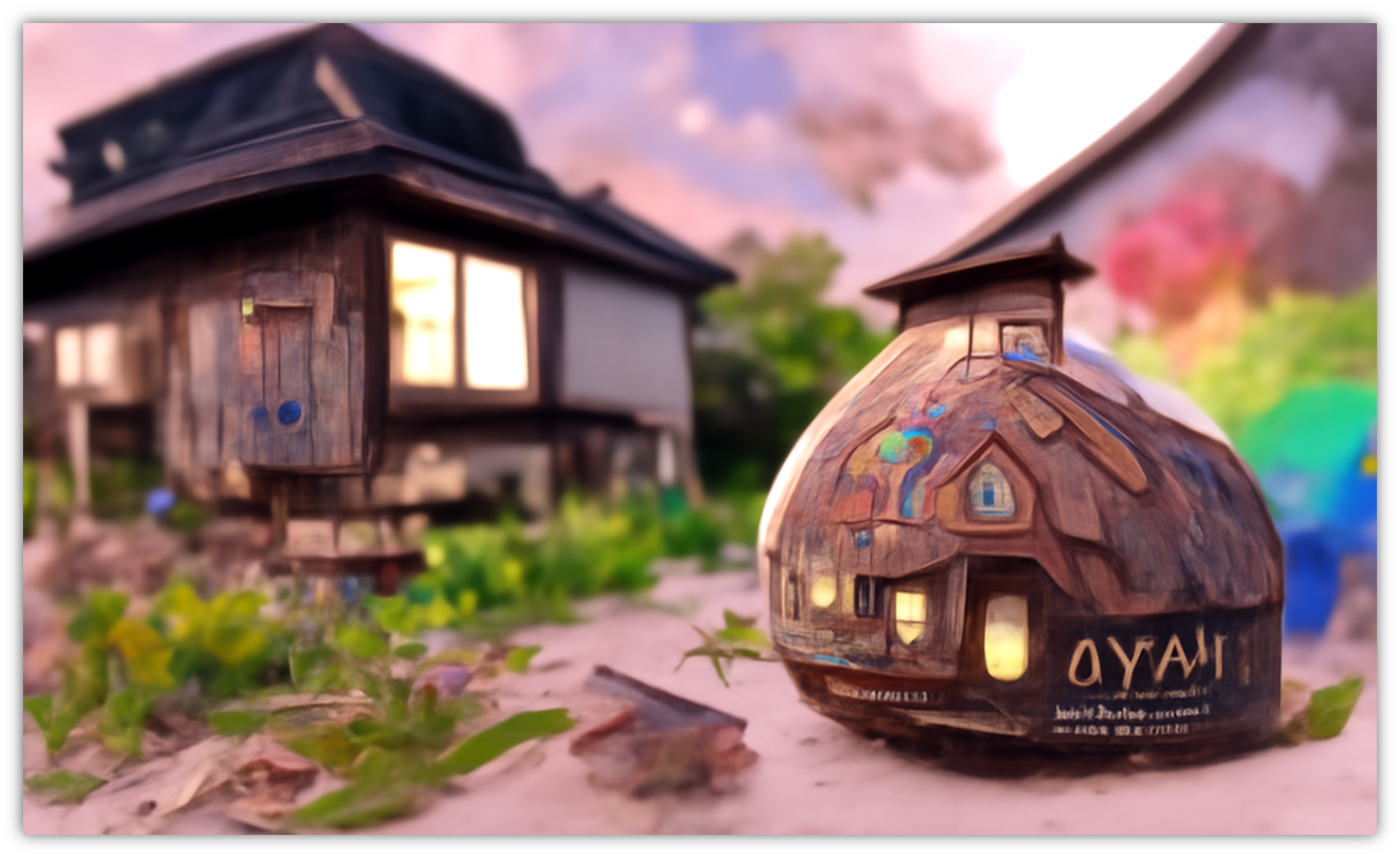
对比一下最初的图:
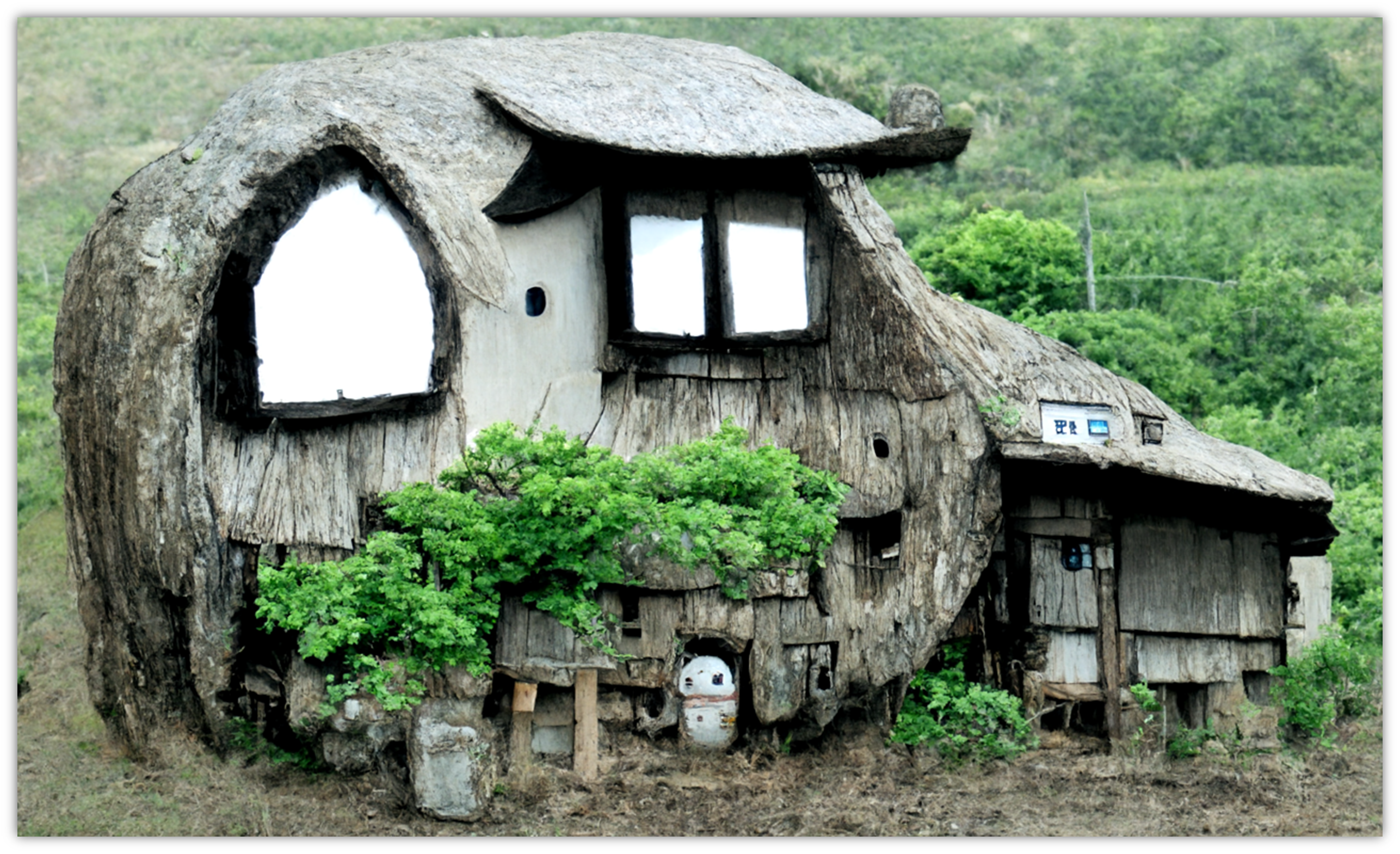
哈哈,兜兜转转,还是最初的小房子更质朴,但改了之后的小房子变得更炫技和华丽了。
不过这也难怪,之前的词都是为了演示所以随机选的。像多色彩、华丽、等词语对质朴这个概念是有害的,可以删去之后再看看效果如何,有兴趣的伙伴可以尝试一下。
比如我们去除了 “ 多色彩(Polychromatic-Colors) ” 、“ 华丽(ornate) ” 两个词语,果然质朴多了。
与最初的图相比,画质、精细度也有了很明显的提升。
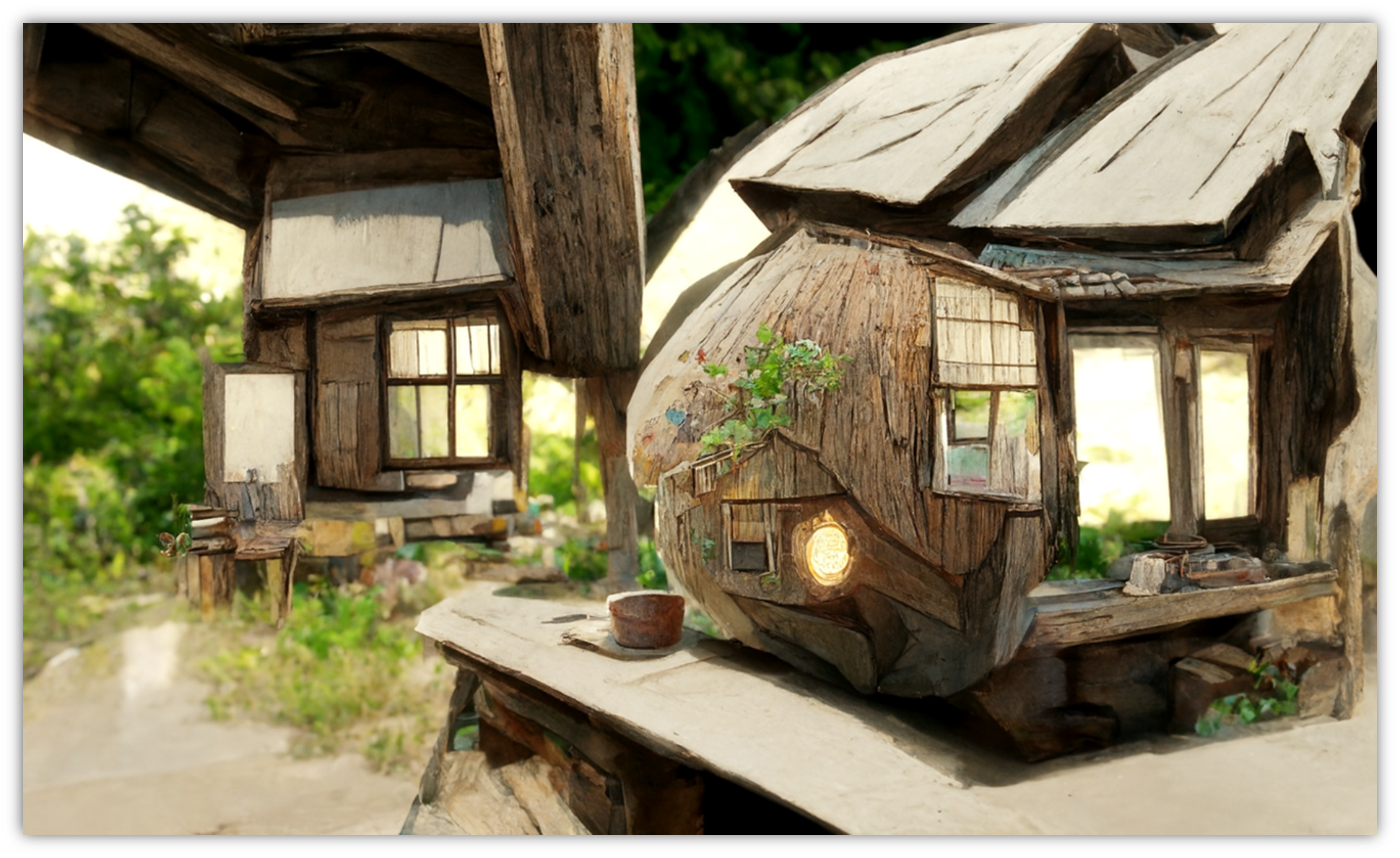
提示词如下:
A rustic little house, Illustration, Logo, Time-Lapse, 2.5D, HDR, Cupola, Happy, Refreshing, Soft Lighting, Acorn, Ray Traced, insanely detailed and intricate, hypermaximalist, elegant, hyper realistic, super detailed,by Miyazaki Hayao and Makoto Shinkai
前期,我们对标优质提示词作修改。
现在,我们可以自己生成好提示词,并在自己的基础上作修改了,多试试,多改改,你也可以达到进阶水平。