元峰AI笔记 · AI绘画与视频

搭建 SD 画图环境 | AutoDL

特别鸣谢AI破局工程师小潘提供教程

搭建 SD 画图环境 | AutoDL

特别鸣谢AI破局工程师小潘提供教程

这种方式不需要特殊的网络设置,对电脑配置也没有要求。平均花费是1~2块钱/小时。

接下来我们就开始我们部署教程的分享了。我们的部署教程主要分为两部分:

第一部分会手把手教大家搭建自己的AI绘画环境

第二部分会教大家怎么上传自己的模型

一、创建自己的AI绘画环境

第一步:注册账号

我们需要注册autoDL https://www.autodl.com/,打开网站之后,我们可能会看到下面的界面,按照流程注册即可
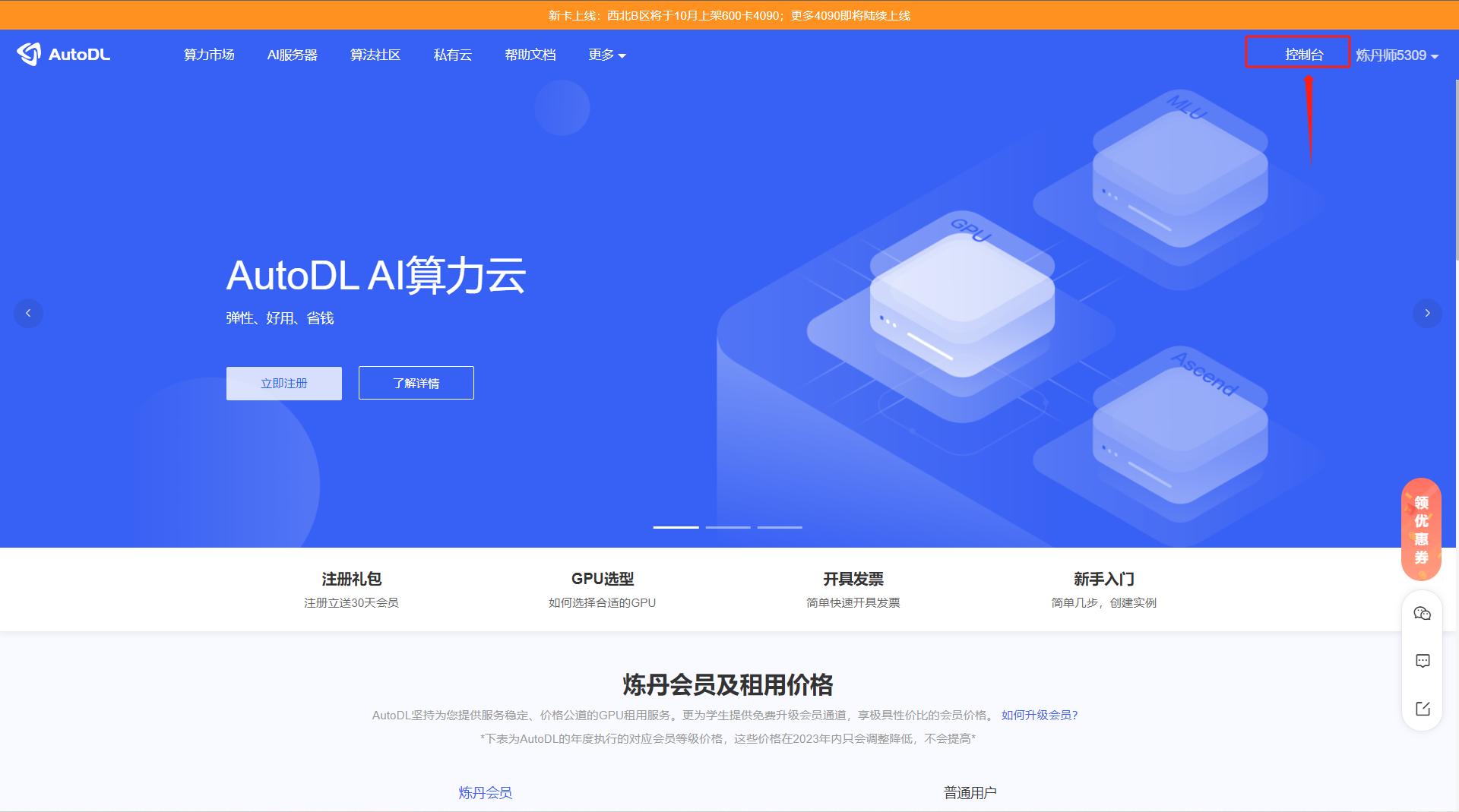
图片展示了AutoDL AI算力云的网站界面。上方有“AutoDL”标志及导航栏,右侧有“控制台”按钮,其被红色框线和箭头突出显示。下方有“注册礼包”“GPU选型”“开发发票”“新手入门”等板块,以及“炼丹会员及租用价格”说明。图片对应文档中“第一步:注册账号”部分,用于说明在打开AutoDL网站后,按照流程注册的流程,是注册账号操作的指引图示。

第二步:了解控制台

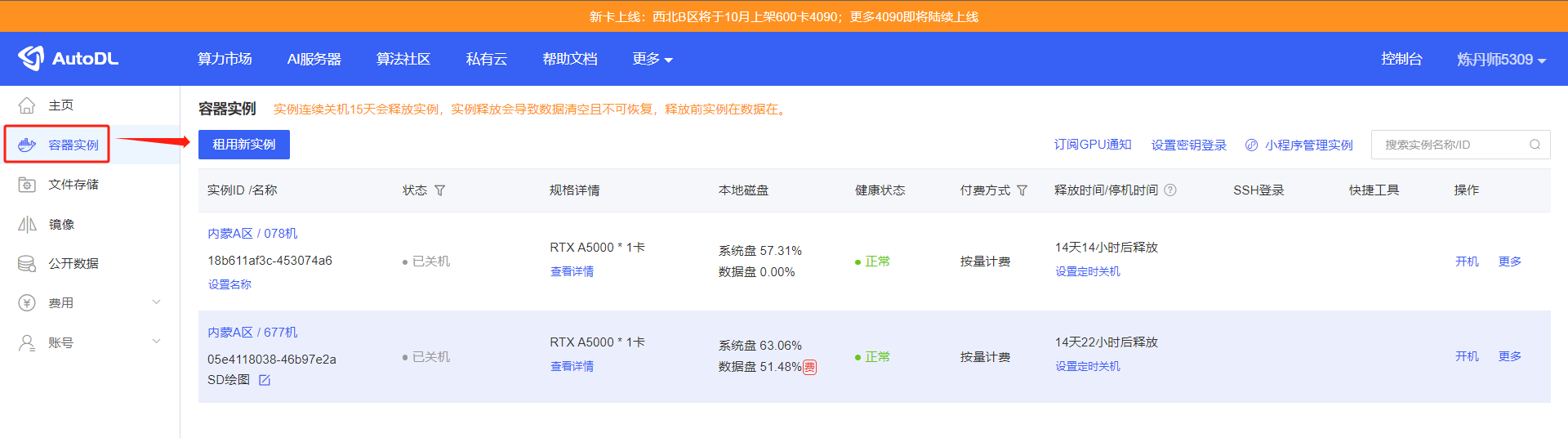
点击控制台,进入到我们的后台页面,如下图所示

图片展示了AutoDL平台的容器实例列表页面。页面左侧有导航栏,其中“容器实例”选项被红色框突出显示。右侧显示了两个实例信息,包括实例名称、状态、规格、本地磁盘、健康状态、付费方式、释放时间等。其中,实例“内蒙A区 / 078机”已关机,实例“内蒙A区 / 677机”也已关机,均配备RTX A5000显卡。该图片与上下文紧密相关,直观呈现了上文提到的点击控制台后看到的实例列表页面,帮助用户了解容器实例的相关信息。

然后我们点击控制台,就可以看到我们的容器实实例列表了。这里的容器实例可以理解为电脑

不过这台电脑是别人借给我们用的罢了,后面我们还是统一称之为实例

第三步:创建Stable Diffusion绘图环境

上一步中,我们进入了容器实例列表,我们来简单的看看这个列表页面
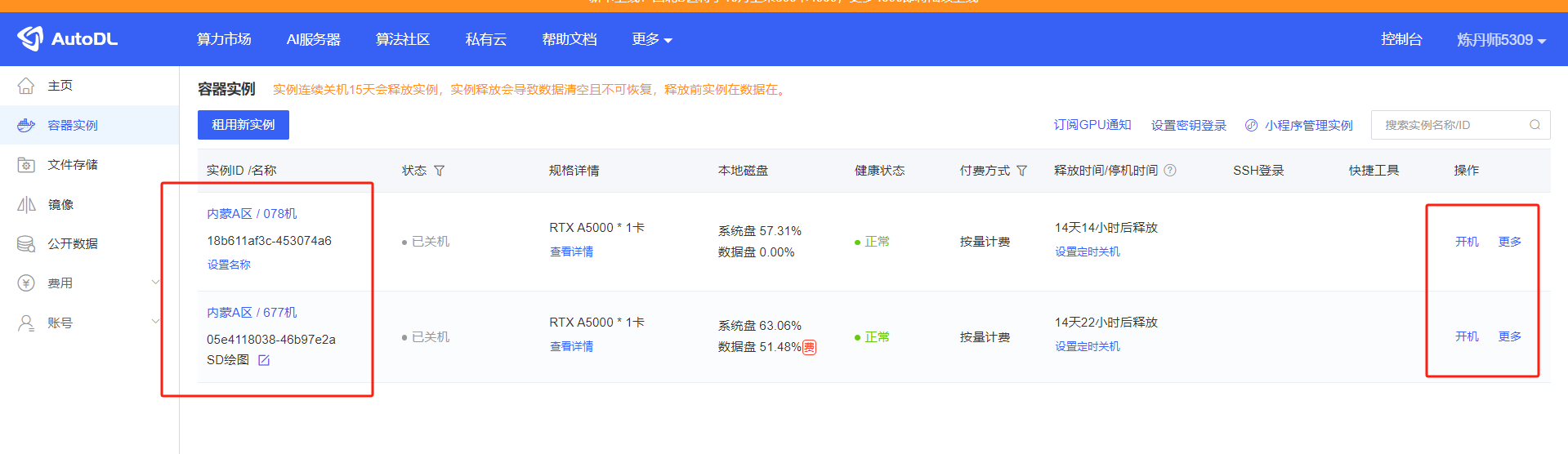
图片展示了AutoDL平台容器实例列表页面。左侧有导航栏,选中“容器实例”。右侧显示实例名称、状态、本地磁盘、健康状态、付费方式、释放时间/停机时间等信息,其中实例A区/678机和实例A区/677机状态均为已关机,本地磁盘分别为57.31%和63.06%,健康状态均为正常。右侧还有“开机”和“更多”操作选项。该图与上下文关系紧密,直观呈现了上文提到的容器实例列表页面内容,帮助用户了解实例相关信息。

如果我们创建过实例,那么实例就会在上面的,假如我们没有创建过,那么上面就是空的。

在创建实例之前,我们需要充点钱进去,我一般就充个50块钱,够用挺久了。
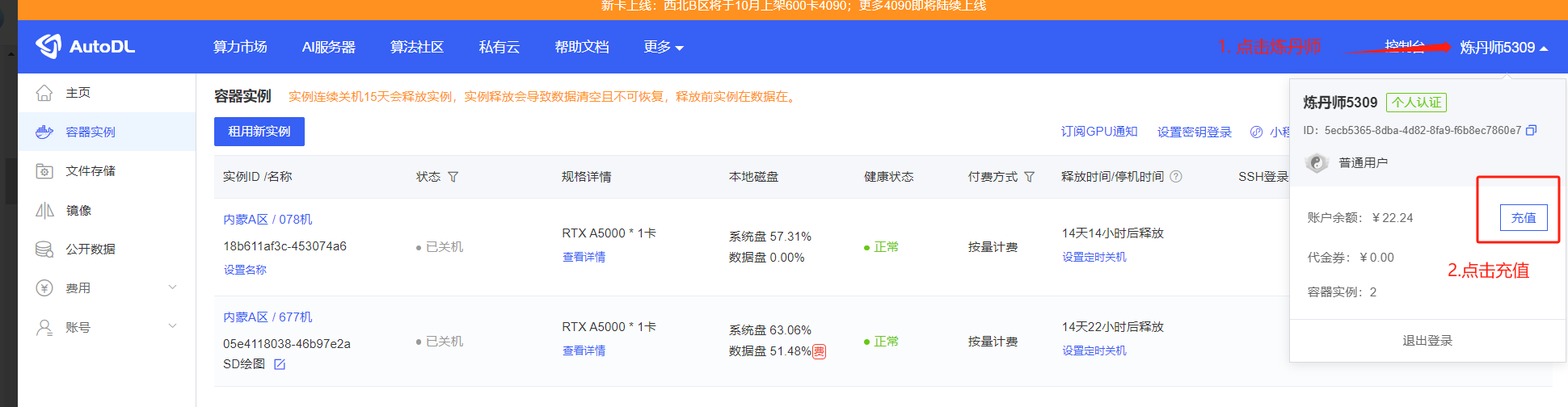
图片展示的是AutoDL平台容器实例页面。页面左侧有导航栏,选中“容器实例”。右侧显示两个容器实例信息,分别为内蒙A区/078机和内蒙A区/677机,均处于已关机状态,配置为RTX A5000 - 1卡。右侧还显示了账户余额、代金券等信息,右下角有“充值”按钮。图片与上下文的关系是,上下文提到在创建AI绘画环境时,需点击“租用新实例”,此图即为租用新实例后的容器实例页面,用于后续选择镜像等操作。

点击租用新实例

然后就可以看到下面的页面(优先选择内蒙A区,其他区域可能有网络问题导致启动失败)
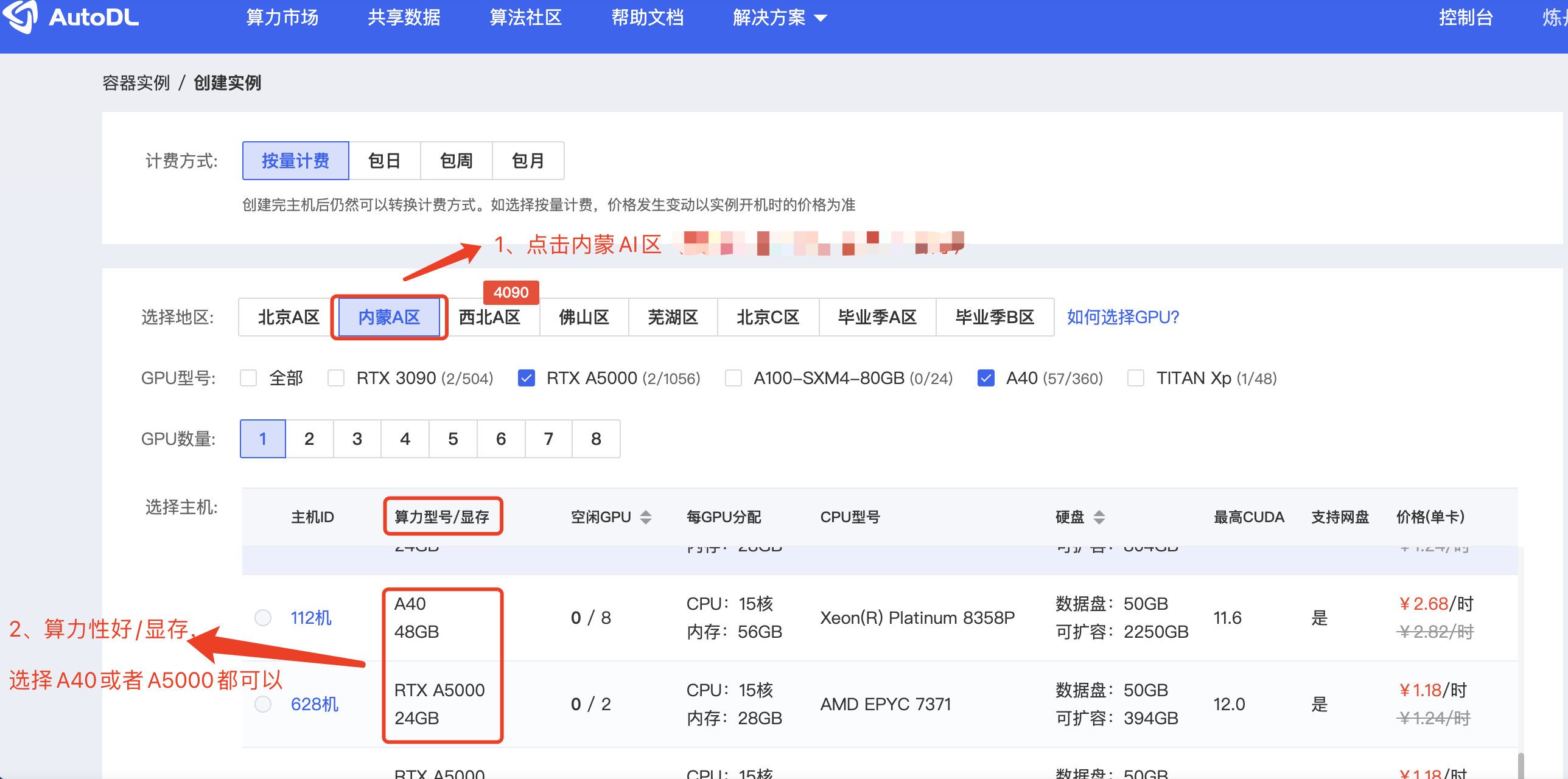
图片展示的是AutoDL平台创建实例页面。页面中,选择地区可选内蒙A区、西北A区等,GPU型号有RTX 3090、RTX A5000等,GPU数量可选1 - 8个。其中,A40和RTX A5000被红色框突出显示。页面右下角有“社区镜像”选项,点击后需在搜索框输入“rotbit”选择镜像。该图片与上下文关系紧密,是创建AI绘画环境时选择算力型号、地区等配置步骤的参考示例。

此处,我们选择A5000算力型号,在这里要注意的一点是,要有空闲GPU才可以选择,如果没有的话是选不了的
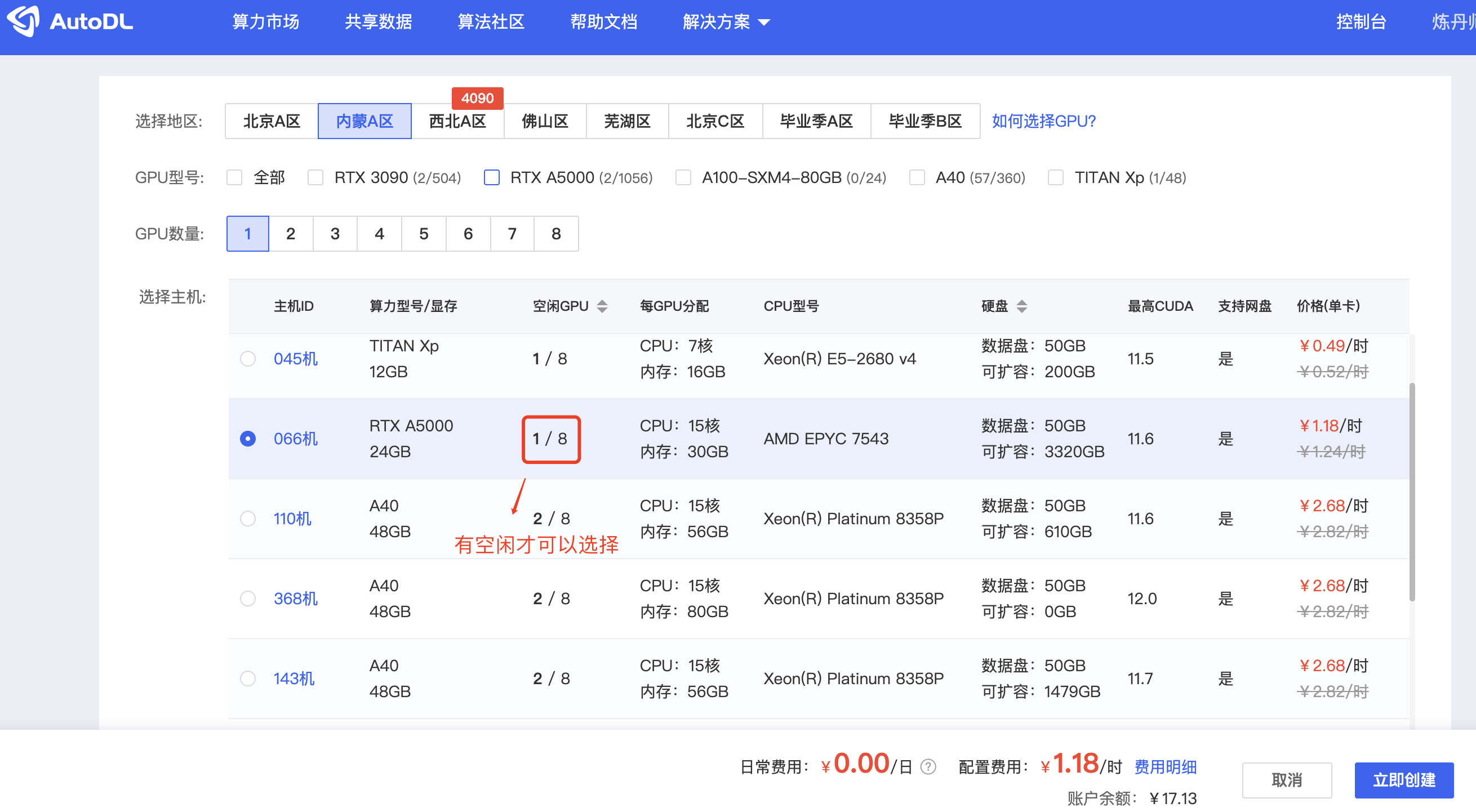
图片展示的是AutoDL租用实例时选择算力型号的页面。可选择地区包括北京A区、内蒙A区等,GPU型号有RTX 3090等多种。图中重点突出了A5000算力型号,其空闲GPU数量显示为1/8,有箭头指向并标注“有空闲才可以选择”。上下文提到搭建SD画图环境时需优先选择内蒙A区,且选择A5000算力型号要有空闲GPU才可操作,此图直观呈现了选择A5000算力型号时的页面情况及空闲GPU状态,辅助说明上下文的操作步骤。

选定了A5000之后,点击右下角的立即创建,就会自动跳转到一下的页面,然后我们需要点击社区镜像
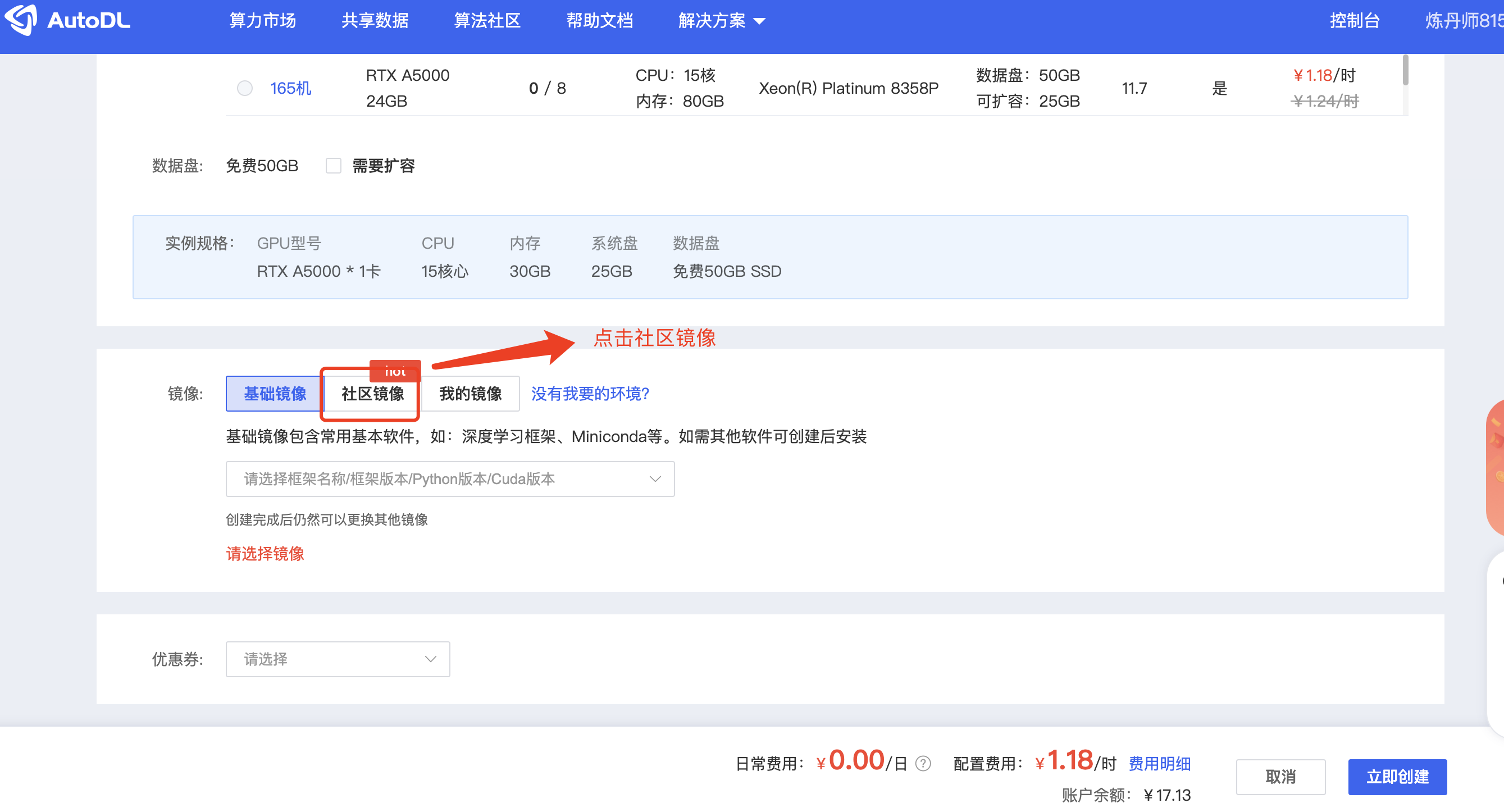
图片展示的是AutoDL平台创建AI绘画环境时选择镜像的页面。页面上方显示实例规格为165机,配置有RTX A5000 * 1卡等信息。下方镜像部分有“基础镜像”和“社区镜像”两个选项,其中“社区镜像”被红色箭头指向突出显示。页面提示“我的镜像?没有我的环境?”,并说明基础镜像包含常用基本软件,如深度学习框架、Miniconda等,如需其他软件可创建后安装。该图片与上下文紧密相关,直观呈现了选择镜像的操作步骤。

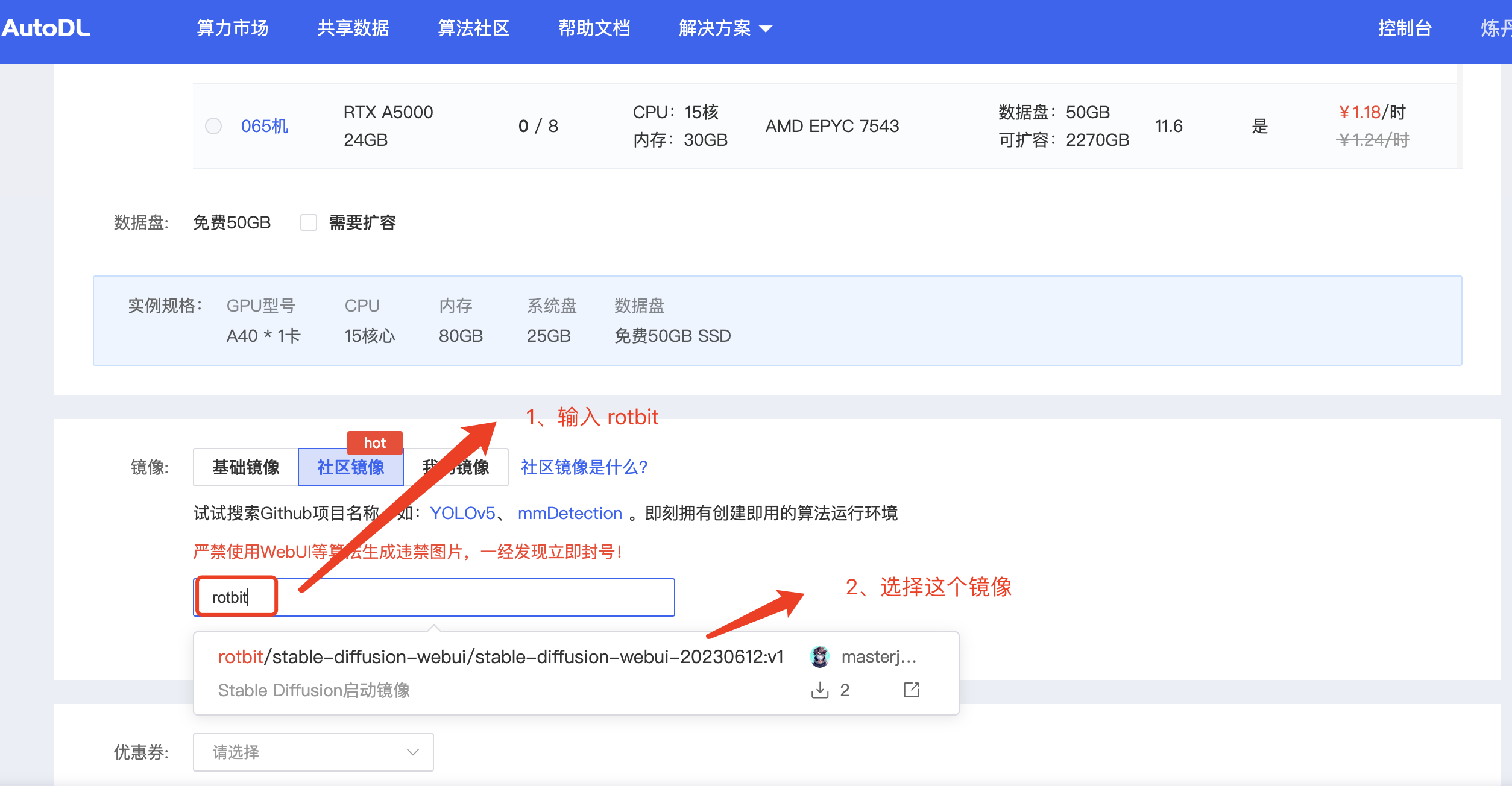
点击之后,在搜索框中输入 rotbit,如下图所示,选择图中的镜像

图片展示的是AutoDL平台中选择社区镜像的操作界面。画面中,在“社区镜像”标签下的搜索框处有红色箭头和数字序号“1、”标识,指向输入框,提示在此输入“rotbit” ;下方有另一个红色箭头和数字序号“2、”,指向“rotbit/stable - diffusion - webui/stable - diffusion - webui - 20230126 - v1”镜像,提示选择该镜像。此图与上文描述的在搜索框中输入“rotbit”并选择图中镜像的操作步骤对应,是对文字内容的直观展示。

这里的镜像可以简单的理解为操作系统,就像我们的Windows电脑一样,拿到电脑后第一步需要装操作系统。

选完镜像后,在点击右下角的“立即创建”,那么就会开始创建页面了,下图就是我创建好的实例。整个创建过程3分钟左右就可以完成。
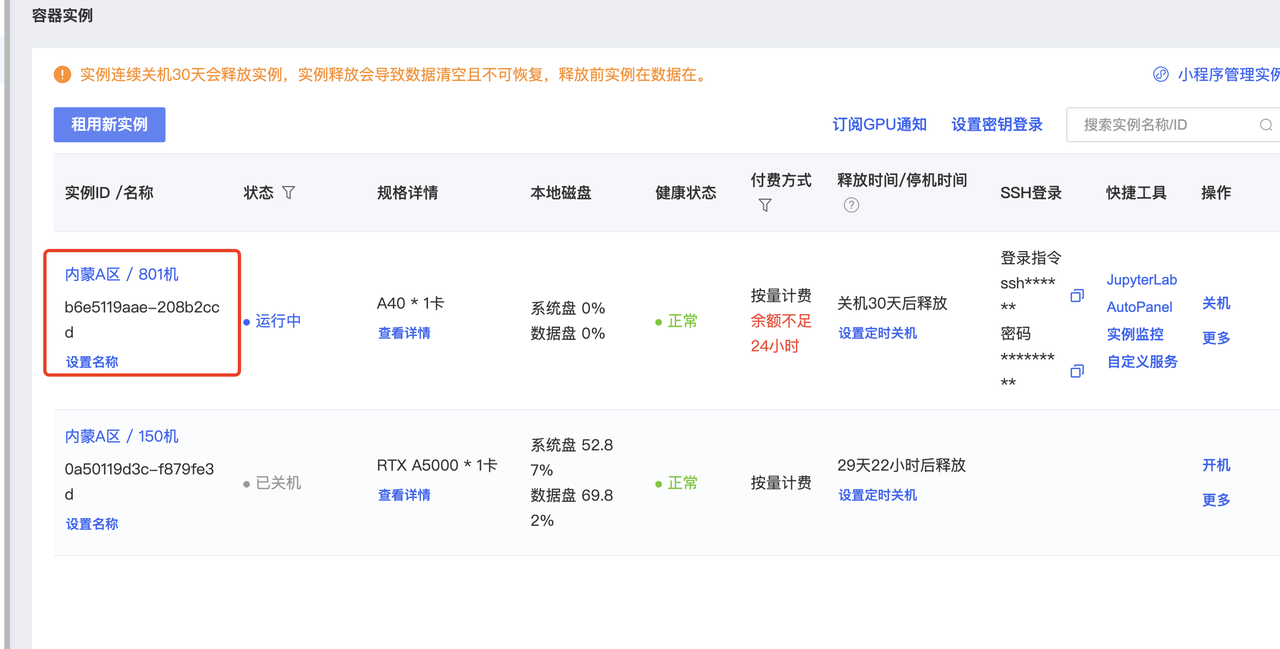
图片展示的是租用新实例后的容器实例页面。页面上方有“租用新实例”按钮,下方显示实例ID及名称、状态、规格详情、本地磁盘、健康状态、付费方式、释放时间/停机时间、SSH登录、快捷工具、操作等信息。其中,实例ID为b6e5119aaee...20b82ccdd,状态为运行中,规格为A40 * 1卡,本地磁盘系统盘0%、数据盘0%,健康状态正常,付费方式为按量计费,释放时间为24小时后,SSH登录信息有登录指令、登录密码等,快捷工具为JupyterLab、AutoPanel,操作为更多。此图与上文创建实例后跳转到的页面内容对应。

第四步:启动Stable Diffusion环境

第一步:我们先点击“快捷工具的” "JupyterLab"选项,如下图所示
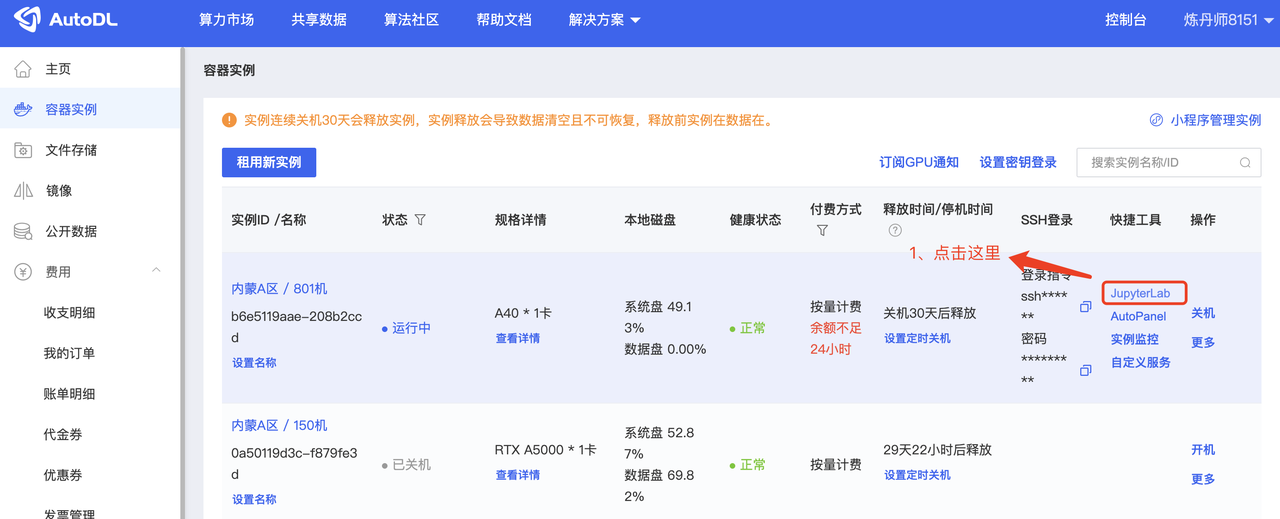
图片展示的是AutoDL平台容器实例页面。页面左侧为导航栏,有主页、容器实例等选项。右侧是容器实例列表,显示了实例ID、名称、状态、规格详情、本地磁盘、健康状态、付费方式、释放时间/停机时间、SSH登录等信息。其中,bfe65f19a...208b2cc...d实例处于运行中状态,其SSH登录处有“JupyterLab”选项被红色框突出显示,对应上下文“第四步:启动Stable Diffusion环境”中“点击启动器之后,会看到下面的界面,我们点击运行按钮即可”的操作步骤。

第二步:第一步点击之后,可以看到如下的页面,这时候,我们点击启动器,如下图所示
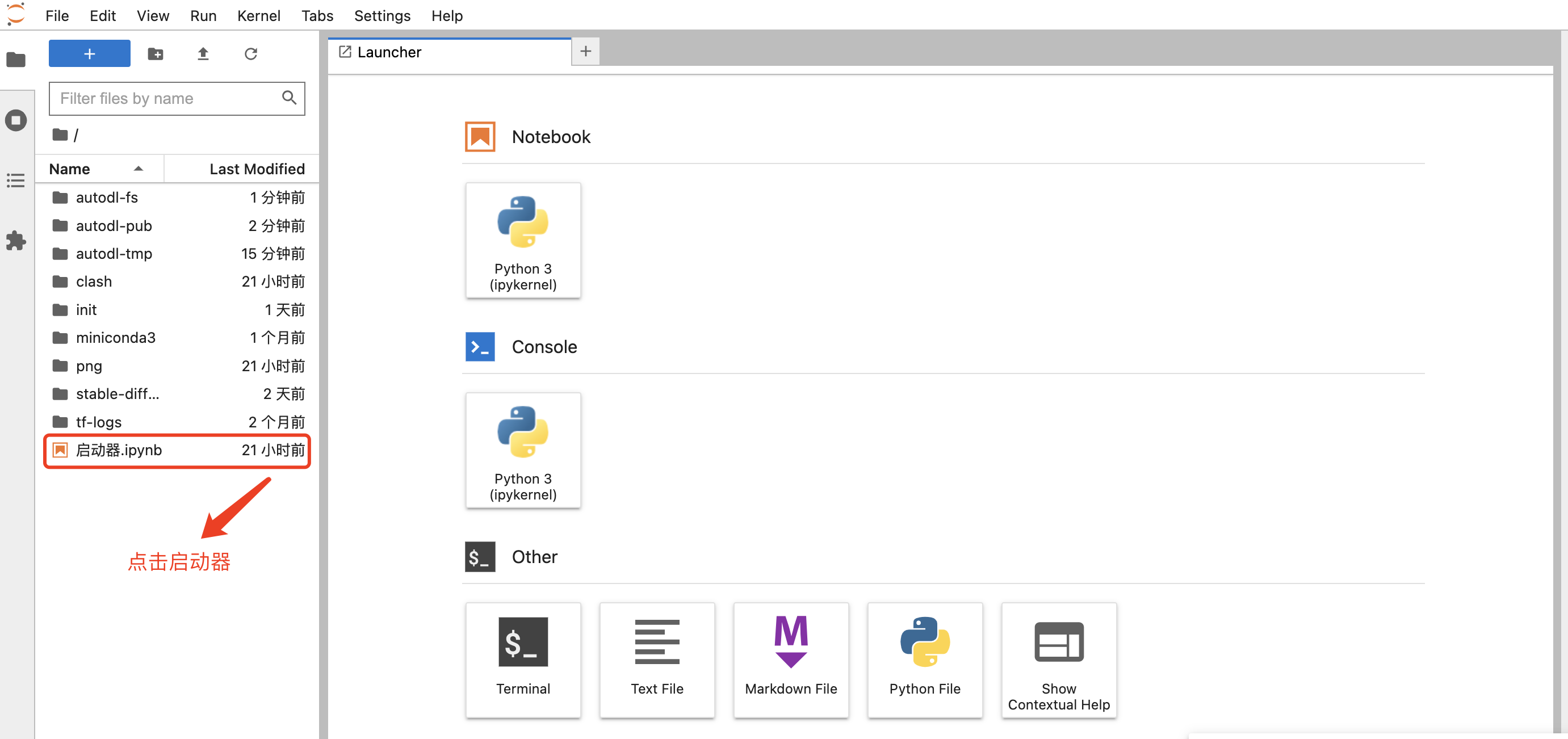
图片展示的是在JupyterLab中启动Stable Diffusion环境后的界面。左侧文件列表中,“启动器.ipynb”文件被红色框和箭头突出显示。右侧界面有“Notebook”“Console”等选项,下方还有“Terminal”“Text File”“Markdown File”等图标。该图片与上文“第四步:启动Stable Diffusion环境”中“点击启动器”步骤对应,直观呈现了点击启动器后JupyterLab的界面情况,帮助用户确认操作位置。

第三步:点击启动器之后,会看到下面的界面,我们点击运行按钮即可,如下图所示
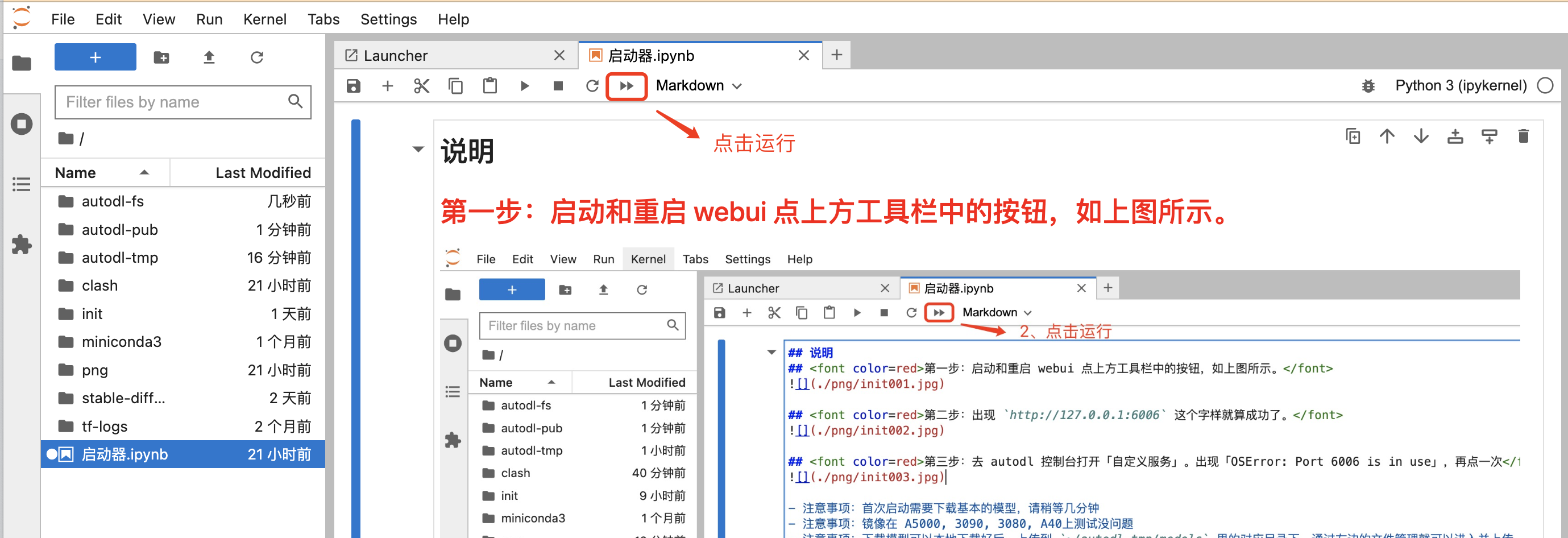
图片展示了搭建SD画图环境中启动Stable Diffusion环境的操作界面。画面中是JupyterLab的“启动器”页面,左侧显示文件列表,右侧是“启动器.ipynb”文件编辑区域。关键信息在于,文件编辑区域上方工具栏处有一个红色箭头指向的运行按钮,旁边配有红色文字“点击运行”,下方说明第一步需启动和重启webui,点击上方工具栏中的该按钮。此图对应文档中启动Stable Diffusion环境操作步骤中的第三步内容。

点击的时候,可能会弹出一下的对话框,我们选择“Restart”即可

接下来就是等待了。第一次启动需要下载很多模型,所以需要一些时间,第二次启动就不会那么长时间了。

在看到http://127.0.0.1:6006的时候,证明我们就启动成功了
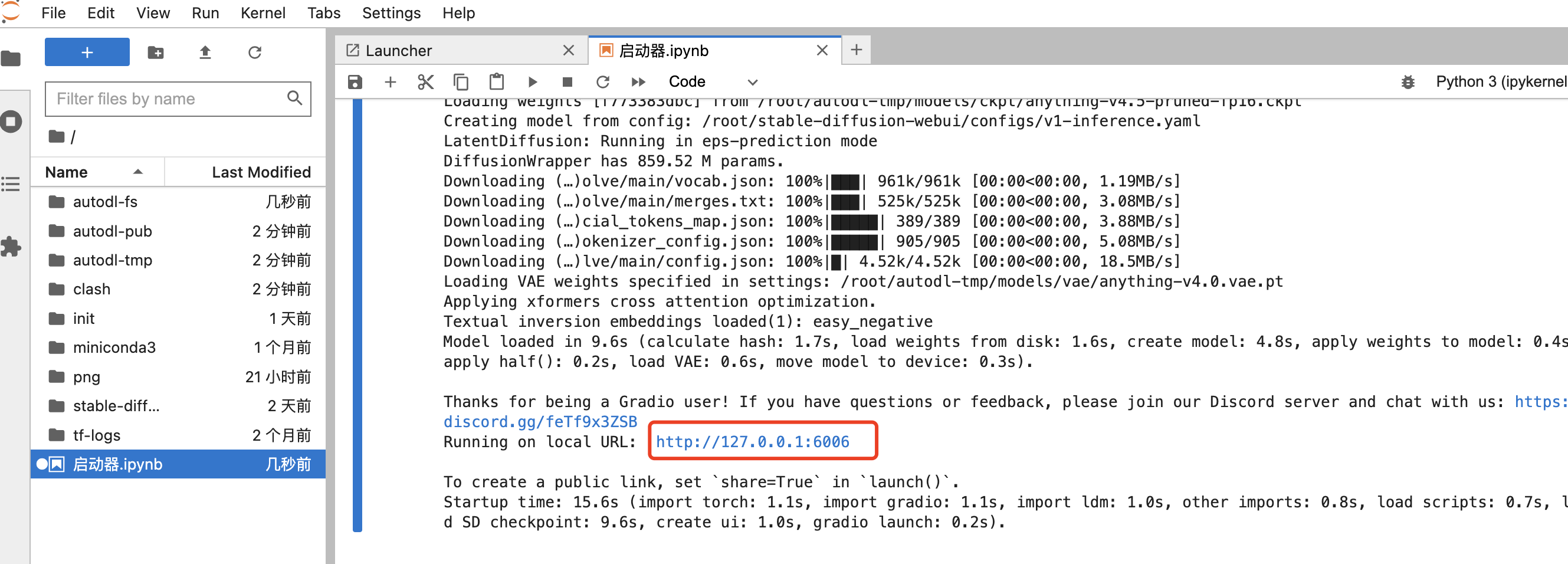
图片展示了Stable Diffusion Web界面启动成功后的界面。左侧是Jupyter Notebook的文件管理界面,显示了“启动器.ipynb”等文件。右侧是代码编辑区域,显示了加载权重、创建模型等信息,还提示了运行URL为“http://127.0.0.1:6086”。该图片与上文“启动成功后看到http://127.0.0.1:6006”相呼应,直观呈现了启动成功的界面情况。

然后我们再回到容器列表中 https://www.autodl.com/console/instance/list,点击「自定义服务」,如下图所示
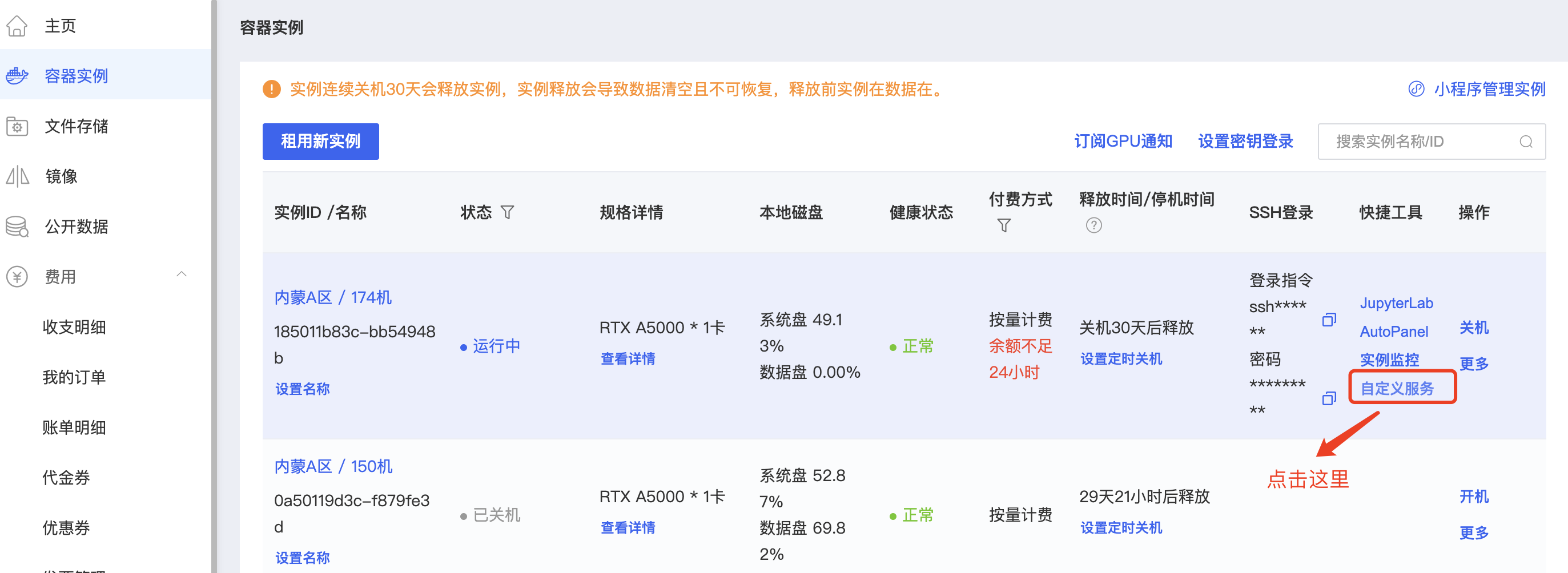
图片展示的是AutoDL平台容器实例列表页面。页面左侧有导航栏,选中“容器实例”。右侧显示了两个容器实例,分别为“内蒙A区/174机”和“内蒙A区/150机”,其中“内蒙A区/174机”状态为运行中,配置为RTX A5000 * 1卡,本地磁盘使用率3%等。页面右侧有“实例监控”“更多”“自定义服务”等操作选项,其中“自定义服务”选项被红色框线突出显示,并有红色箭头指向,提示点击该处。

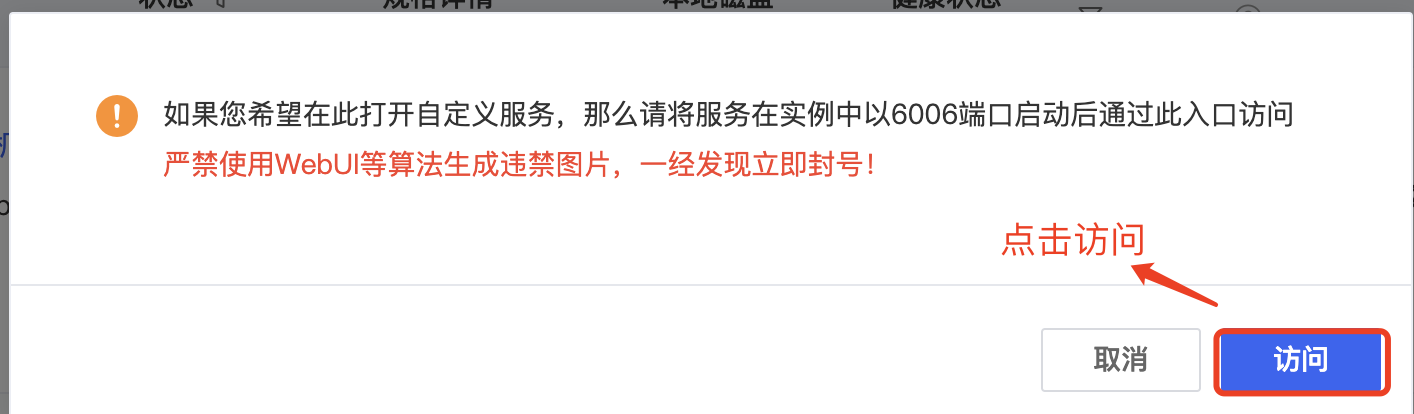
可能会弹出下面的对话框,我们点击访问即可

图片展示的是在AutoDL平台启动Stable Diffusion环境后,回到容器列表中点击「自定义服务」时可能弹出的对话框。对话框中提示若希望在此打开自定义服务,需将服务在实例中以6006端口启动后通过此入口访问,并严禁使用WebUI等算法生成违禁图片,一经发现立即封号。对话框右下角有“取消”和“访问”两个按钮,其中“访问”按钮被红色框突出显示,箭头指向该按钮,表明点击后可看到Stable Diffusion Web界面。

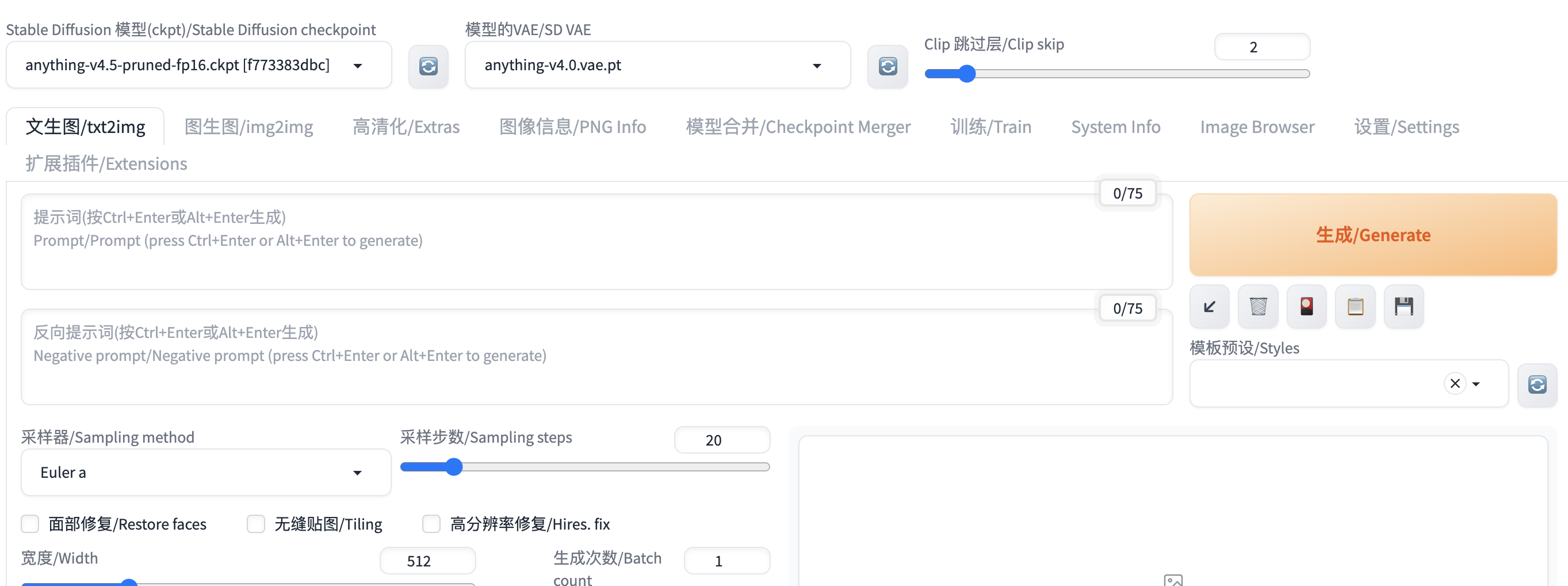
点击后,就可以看到我们的Stable Diffusion Web界面了。

图片展示的是Stable Diffusion Web界面,用于生成图像。界面中模型选择为“anything-v4.0.vae.pt”,Clip跳过层为2,采样器为Euler a,采样步数为20,宽度为512,生成次数为1。下方有提示示词、提示反词、扩展插件/Extensions等输入区域,以及“生成/Generate”按钮。该界面是上文介绍启动Stable Diffusion环境后,点击自定义服务后看到的Web界面,用于后续上传模型等操作。

此处,只准备了一个默认的模型,接下来,会介绍如何上传自己的模型。

有一点要注意,如果不使用了,一定要记得关机,需要使用下次再打开,实例开着会消耗我们的余额
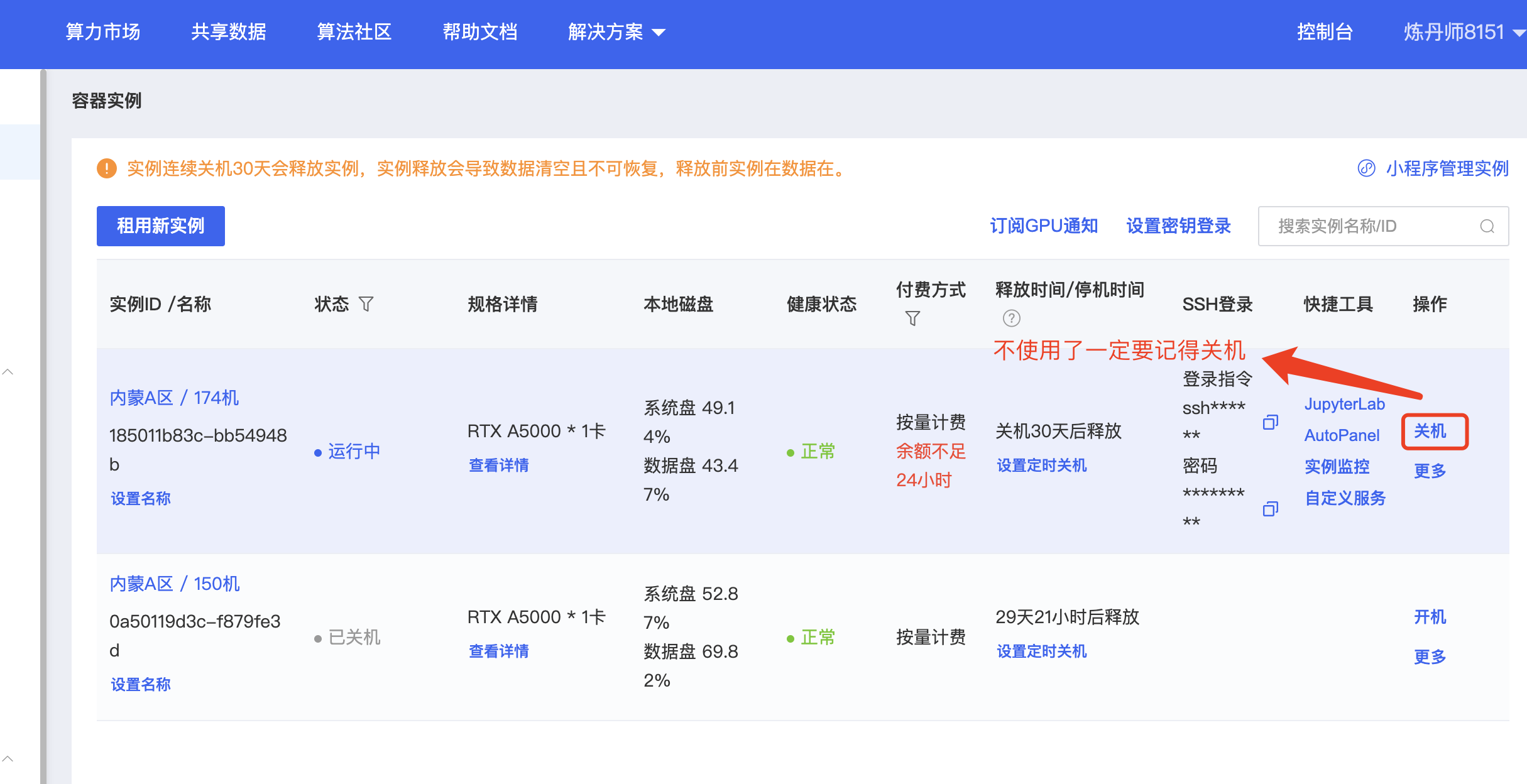
图片展示的是阿里云算力市场的容器实例页面。页面中列出了两个实例,分别为“内蒙A区/174GB”和“内蒙A区/150GB”,分别处于运行中和已关机状态。每个实例右侧都有“关机”按钮,其中“内蒙A区/174GB”实例旁有红色框突出显示“关机”按钮,并有文字提示“不使用了一定要记得关机”。该图片与上下文提到的租用机器存储空间有限,使用后记得关机以释放实例,避免消耗余额的内容相关。

二、加载下载的模型

我们来简单介绍下怎么加载我们自己下载的模型,其实非常简单,只要把下载的模型放在下面的目录,然后刷新模型页面即可。

stable-diffusion-webui/models/Stable-diffusion

但在这里,我们要介绍的不是这一种方式。我们租用的机器可以用的存储空间才50G,放不了太多的模型,

所以,我推荐的方式是把我们的模型放在阿里云盘上。大家可能有疑惑,我们的模型放在阿里云盘上怎么能用呢? 我先简单介绍下流程。

第一步,先将我们的阿里云盘关联到AutoDL

第二步,将本地的模型上传到阿里云盘

第三步,通过AutoDL的后台将阿里云盘的模型下载到我们的机器上

接下来,我会详细讲解上面的流程

关联阿里云盘

第一步,我们回到实例列表https://www.autodl.com/console/instance/list,点击AutoPanel
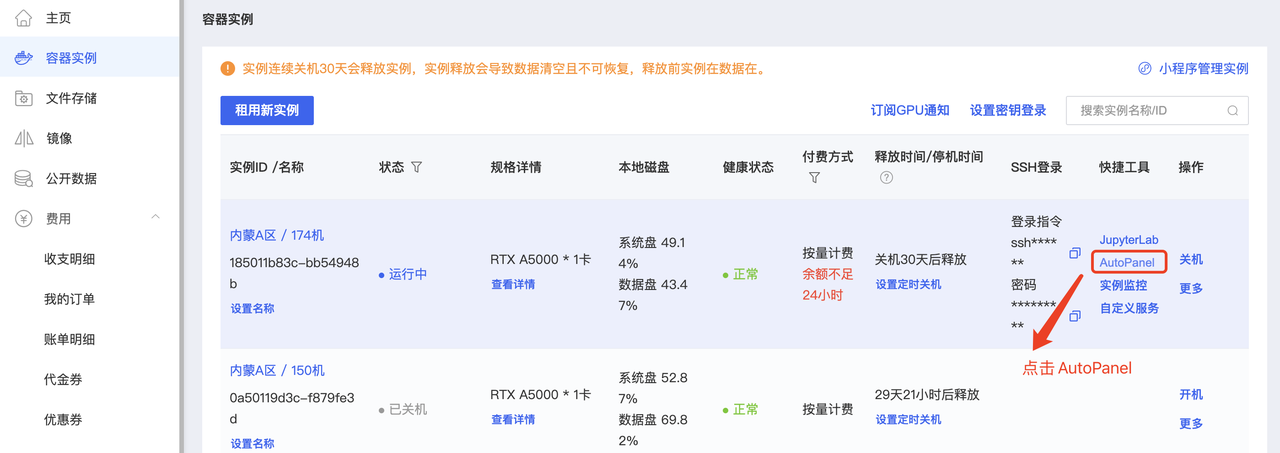
图片展示的是AutoDL平台的容器实例列表页面。页面左侧有导航栏,选中“容器实例”。右侧显示实例列表,包含实例ID、名称、状态、规格详情、本地磁盘、健康状态、付费方式、释放时间/停机时间、SSH登录、快捷工具、操作等信息。其中,实例“内蒙古A区/174机”处于运行中状态,规格为RTX A5000 - 1卡,本地磁盘系统盘49.1%、数据盘43.4%、健康状态正常,付费方式为按量计费,释放时间为24小时后。右侧有“点击AutoPanel”按钮,箭头指向该按钮,与上下文“第一步,我们回到实例列表https://www.autodl.com/console/instance/list,点击AutoPanel”对应。

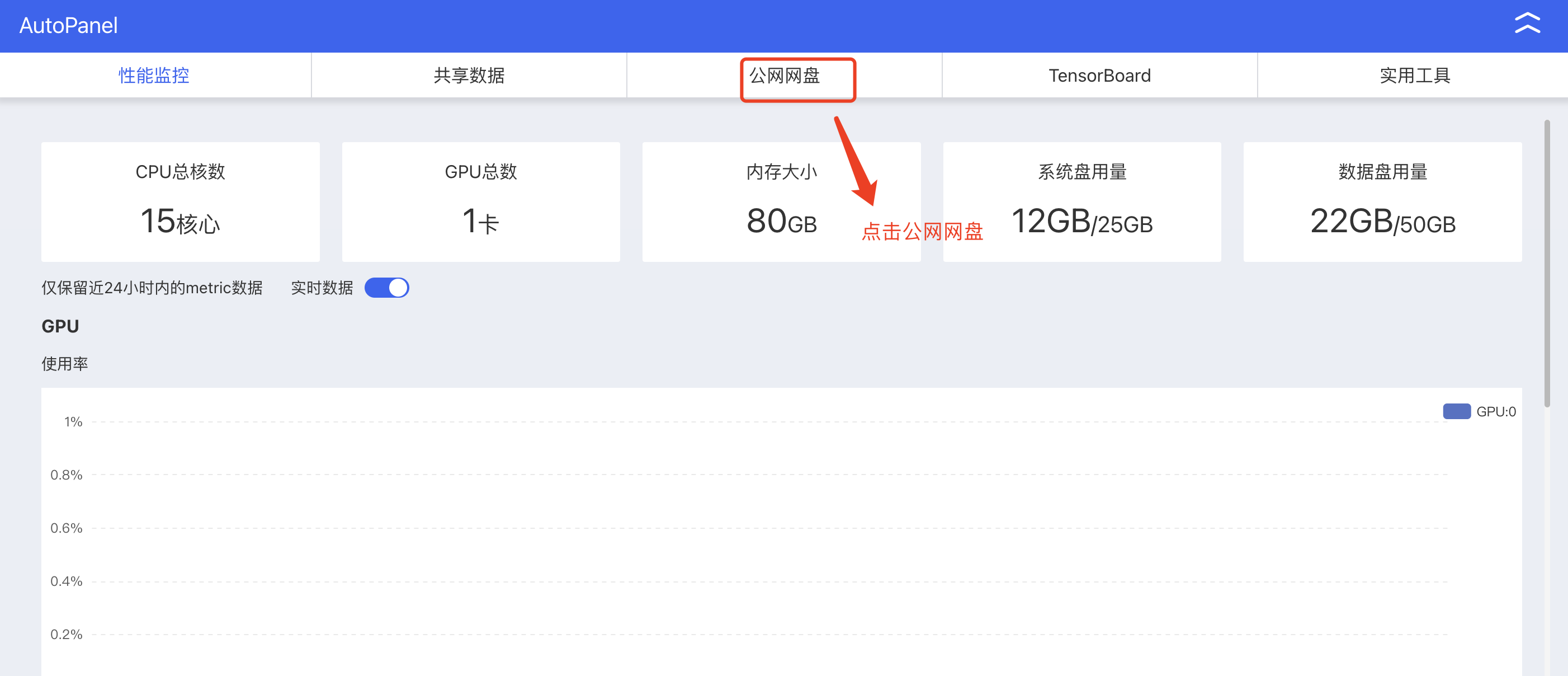
第二步: 进入之后,可以看到下面的页面,然后我们点击公网网盘

图片展示的是AutoDL平台的AutoPanel页面。页面上方有“性能监控”“共享数据”“公网网盘”“TensorBoard”“实用工具”等选项卡,当前选中“公网网盘”。页面中部显示了CPU总核数、GPU总数、内存大小、系统盘用量、数据盘用量等信息,其中内存大小为80GB。页面右上角有“>”图标。图片中红色框突出显示了“公网网盘”选项,并有红色箭头指向,提示点击公网网盘,这与上下文“关联阿里云盘”流程中“第二步”操作相呼应,指引用户进行公网网盘相关操作。

有可能会弹出一下的授权信息。点击“公网网盘”,会有好几种,有阿里云盘、百度网盘。推荐大家使用阿里云盘,下载不限速,百度云盘下载是限速的。
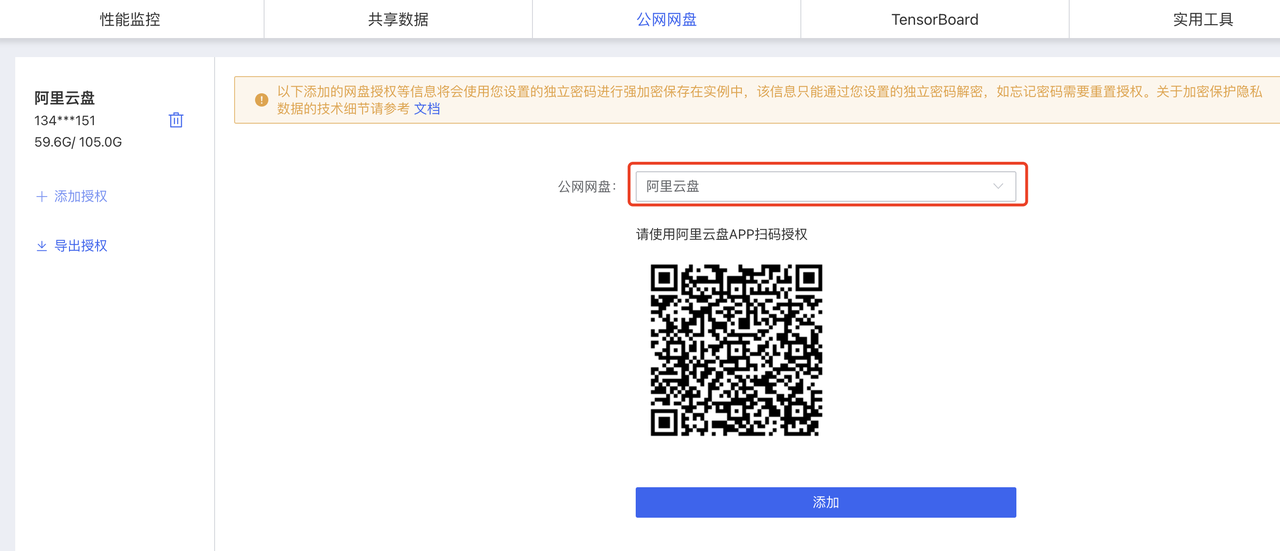
图片展示的是AutoDL后台中关联阿里云盘时弹出的授权页面。页面中“公网网盘”下拉框选择了“阿里云盘”,下方有一段关于网盘授权信息加密存储的提示。页面右侧有一个二维码,提示使用阿里云盘APP扫码授权,下方还有一个蓝色的“添加”按钮。该图片对应文档中关联阿里云盘流程里,点击“公网网盘”后可能弹出的授权信息环节,用于指导用户使用阿里云盘手机APP扫码完成授权操作。

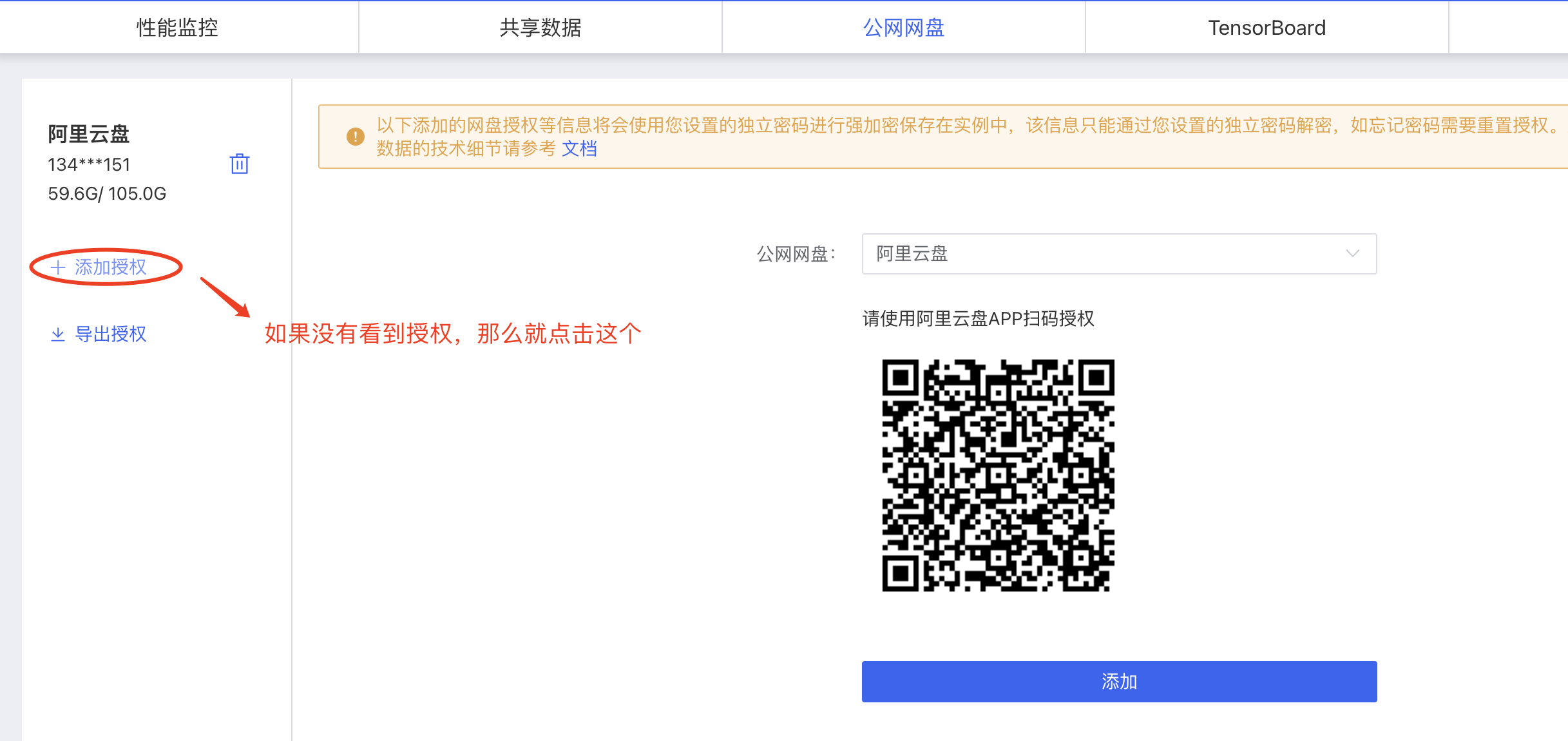
如果大家没有看到这个授权,那么就点击右侧的添加授权

图片展示的是AutoDL后台关联阿里云盘的授权页面。左侧显示阿里云盘的相关信息,如网盘账号部分号码及存储容量。画面中央偏左有红色椭圆圈出的“添加授权”按钮,并有红色箭头指向,旁边文字提示“如果没有看到授权,那么就点击这个”。右侧是用于授权的阿里云盘APP扫码二维码及“添加”按钮。此图对应文档中搭建SD画图环境时关联阿里云盘流程里,若未弹出授权信息可点击右侧添加授权后的操作展示,扫码即可完成授权。

好了,到这一步,请拿出你们的阿里云盘手机APP扫码就可以了。没有阿里云盘的就去注册一个!

第三步、在完成授权后,我们是可以看到右侧已经有了阿里云盘的信息了。然后我们点击导出授权
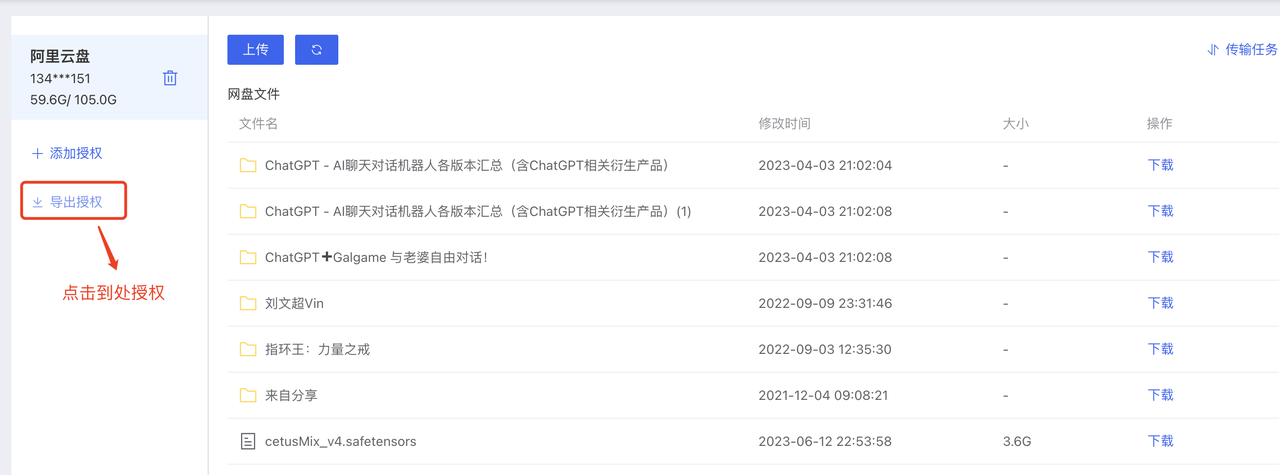
图片展示的是阿里云盘界面,左侧显示阿里云盘相关信息,有“添加授权”和“导出授权”选项,其中“导出授权”被红色箭头突出指向。右侧是网盘文件列表,包含文件名、修改时间、大小等信息,如“ChatGPT - AI聊天对话机器人各版本汇总(含ChatGPT相关衍生产品)”等文件。该图片与上下文关系紧密,是“导出授权”步骤的展示,用于指导用户在完成授权后,点击“导出授权”以获取授权信息的操作。

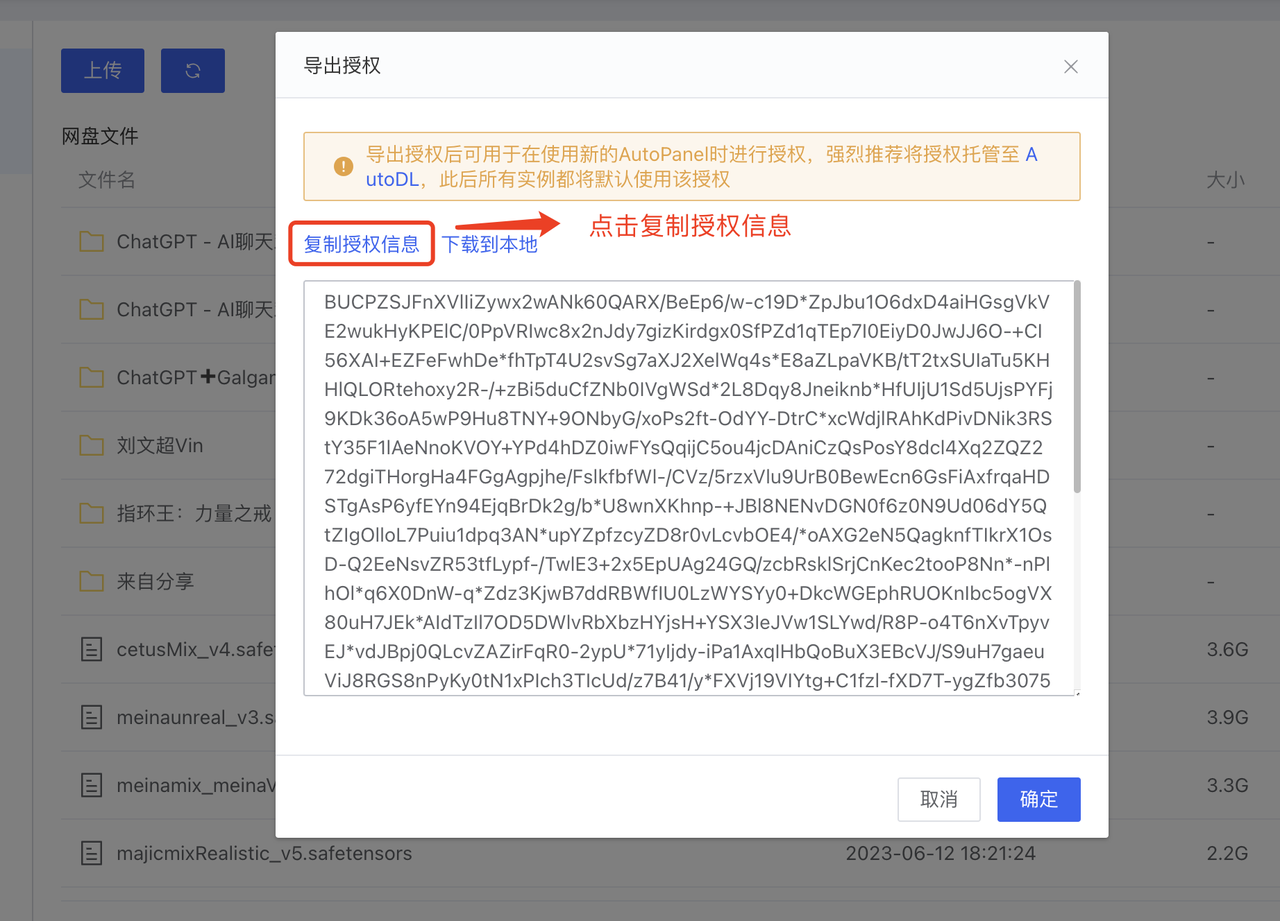
然后将我们的授权信息复制出来

图片展示的是在AutoDL中导出授权的弹窗界面。弹窗标题为“导出授权”,下方有“复制授权信息”和“下载到本地”两个选项,其中“复制授权信息”被红色箭头突出指向。弹窗内显示了一段授权信息。该图片与上下文紧密相关,上下文提到在完成授权后,需点击导出授权,然后将授权信息复制出来,此图即展示了复制授权信息的操作界面,直观呈现了操作步骤中的关键环节。

最后,我们在此回到实例列表,点击设置,然后点击公网网盘,将授权信息贴进去,如下图所示
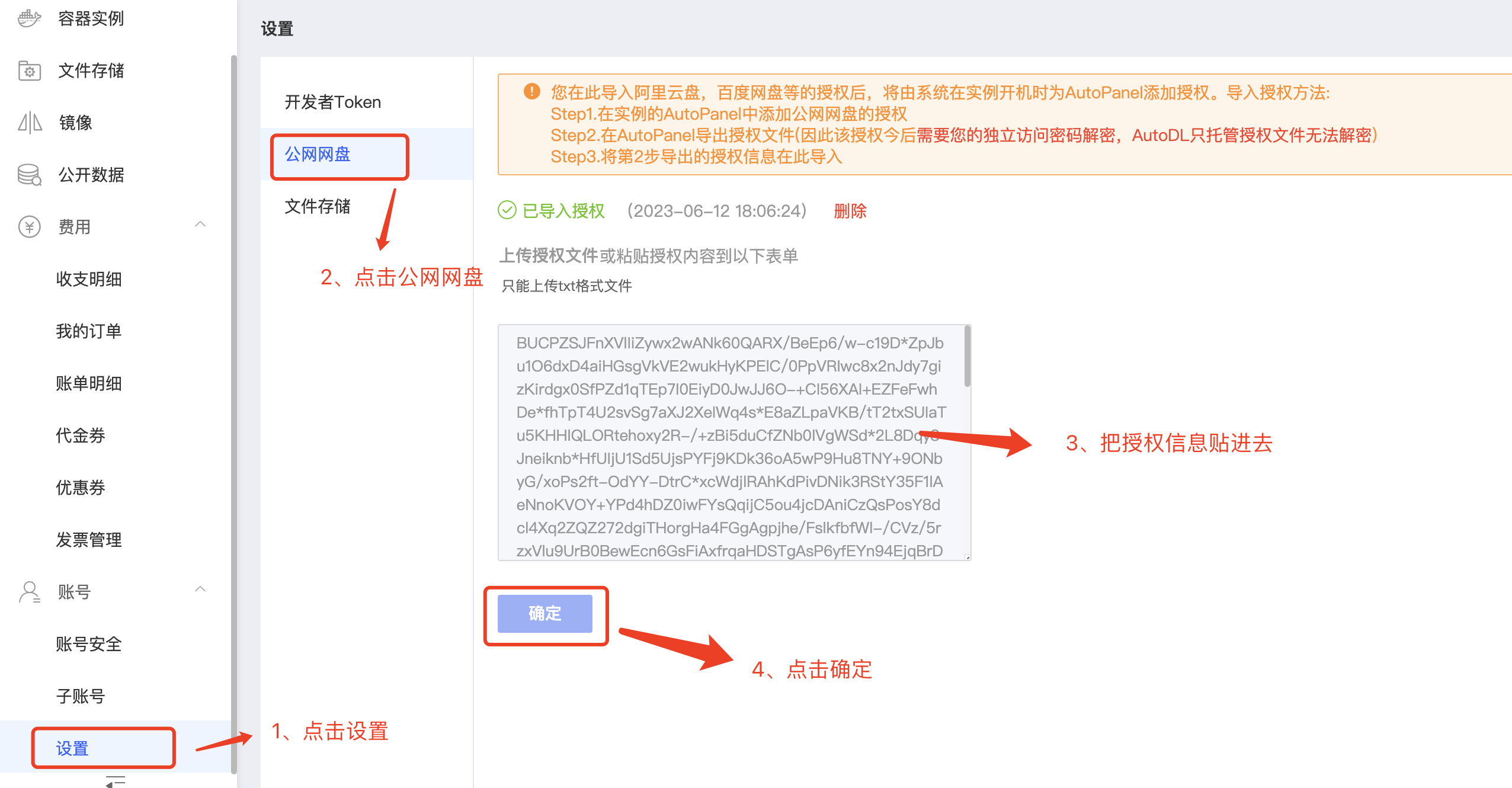
图片展示了在AutoDL实例中设置公网网盘的操作界面。左侧为导航栏,选中“设置”选项。右侧“设置”页面中,有“开发者Token”和“公网网盘”两个选项,当前选中“公网网盘”。页面提示需在此导入阿里云盘、百度网盘等的授权后,将此系统在实例开机时为AutoPanel添加授权。操作步骤为:点击“设置” - 点击“公网网盘” - 将授权信息贴进去 - 点击“确定”。该图片与上文介绍的在AutoDL实例中关联阿里云盘的操作步骤相呼应,直观呈现了操作界面及步骤。

在完成以上的步骤后,我们的阿里云盘已经关联到我们的AutoDL的机器了

加载本地的镜像

1、下载以及上传我们的本地模型。

我们的模型在哪里下载呢?一般我会在 https://civitai.com/(需要特殊网络设置才可以访问)下载,下载完成后,直接上传到和AutoDL关联的阿里云盘就可以了。一般上传到阿里云盘是非常快的,不到1分钟就可以了。

2、阿里云盘下载模型到实例上

首先,我们先回到容器列表 https://www.autodl.com/console/instance/list,然后点击AutoPanel
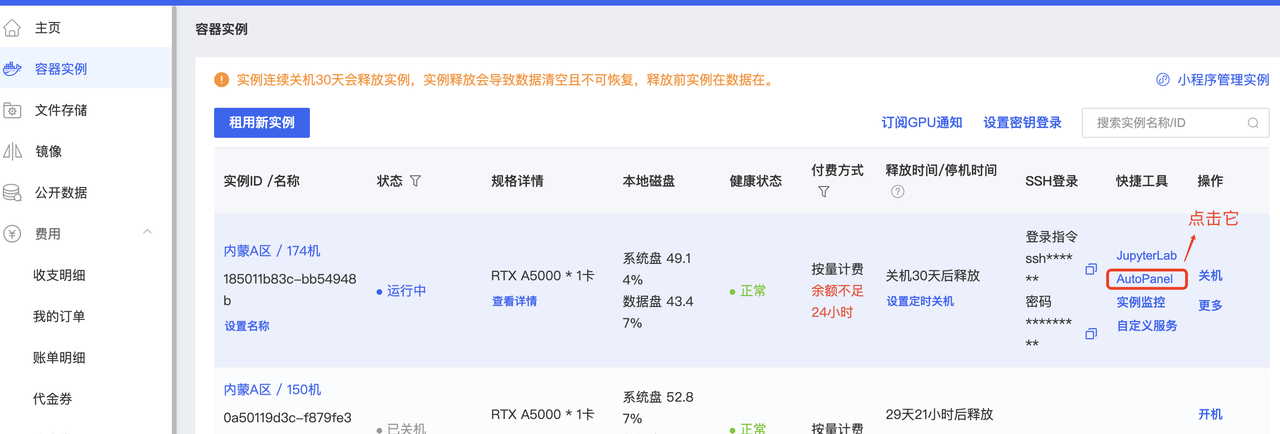
图片展示的是AutoDL平台容器实例列表页面。页面左侧为导航栏,选中“容器实例”。右侧显示实例ID、名称、状态、规格详情、本地磁盘、健康状态、付费方式、释放时间/停机时间、SSH登录、操作等信息。其中,174机的“操作”栏中“AutoPanel”被红色框突出显示,对应上下文提到的“点击AutoPanel”操作,指引用户在容器实例列表中点击该按钮,以进行后续操作。

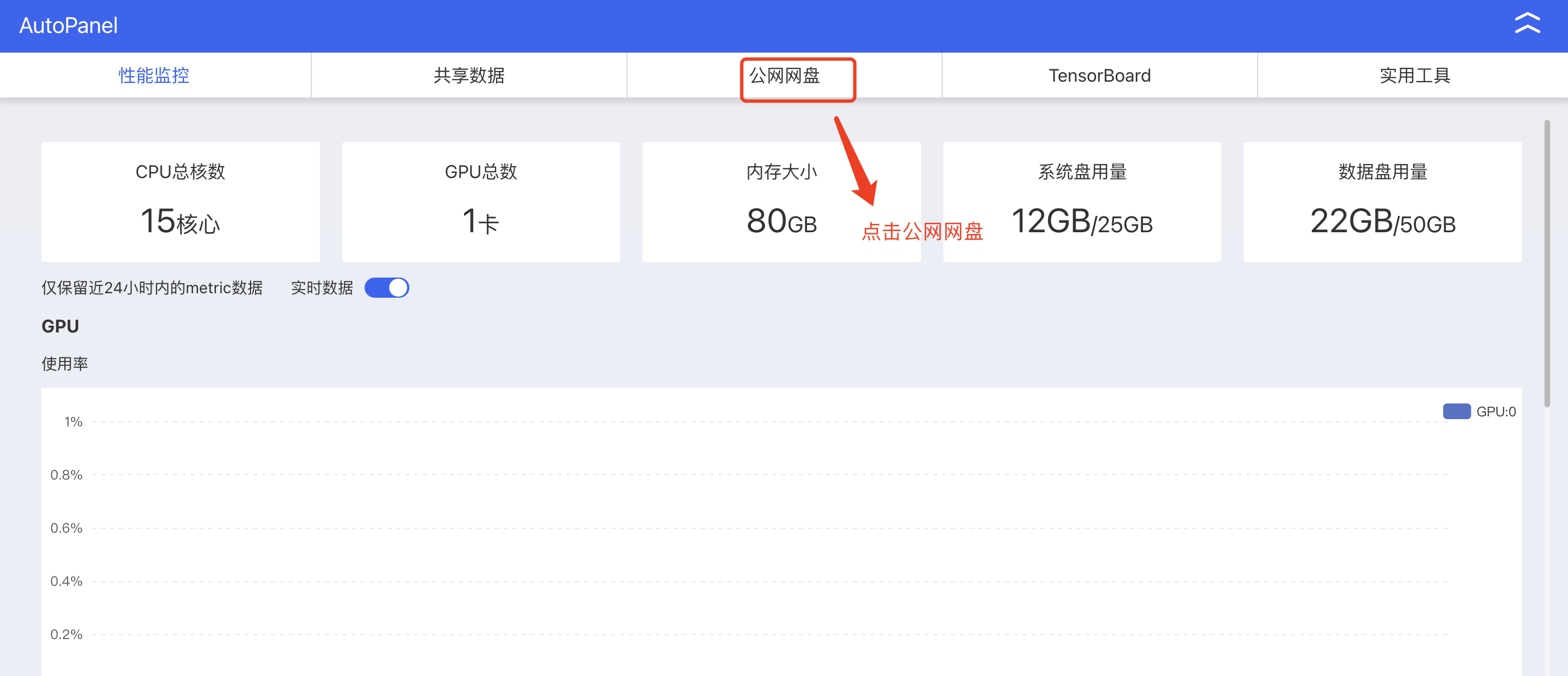
然后点击「公网网盘

图片展示的是AutoPanel界面,其中“公网网盘”区域被红色框突出显示。该区域显示了实例的硬件配置,包括CPU总核数15核、GPU总数1卡、内存大小80GB等信息。图片与上下文紧密相关,上下文提到在容器列表中点击“公网网盘”,此图即为点击后显示的公网网盘界面,用于后续下载模型到实例上,是加载本地镜像步骤中的关键展示界面。

点击「公网网盘」后,可以看到如下的界面

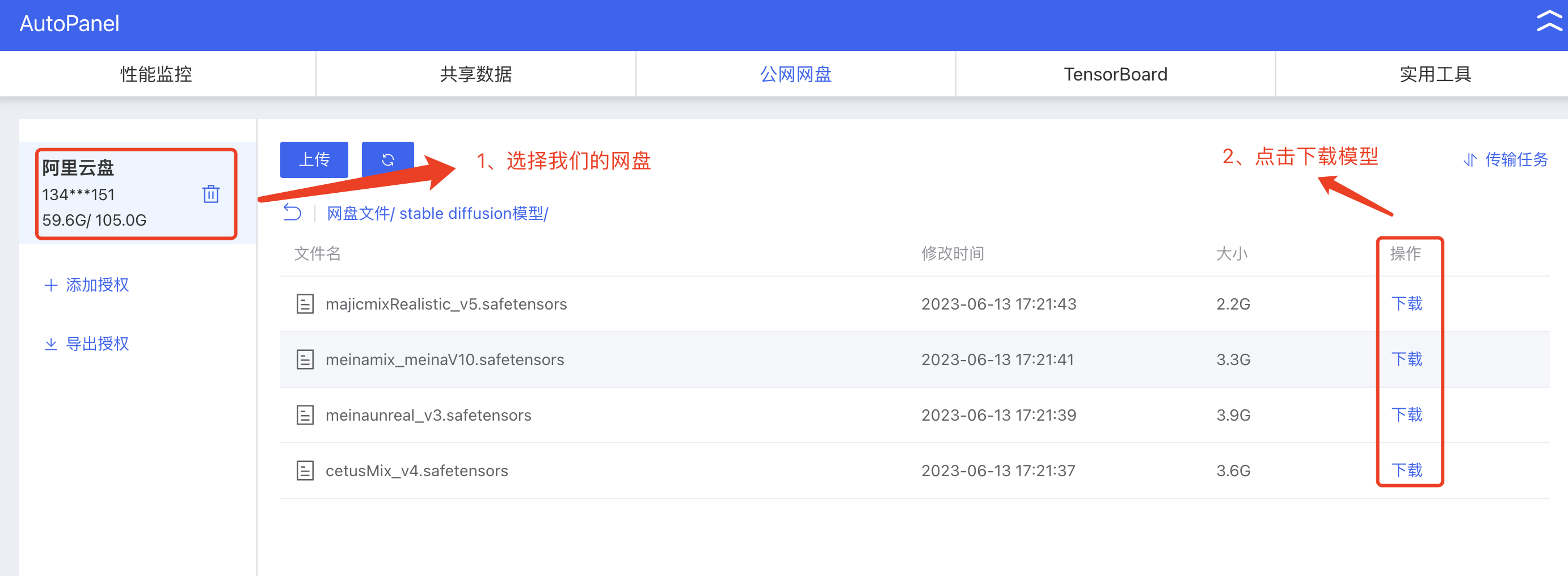
图片展示的是在AutoPanel中加载本地镜像的步骤。左侧显示阿里云盘相关信息,右侧有“上传”“下载”按钮。中间区域有“1、选择我们的网盘”“2、点击下载模型”提示,分别对应左侧的“公网网盘”和右侧“操作”列的“下载”按钮。该图片与上下文紧密相关,直观呈现了从选择网盘到点击下载模型的操作步骤,帮助用户在Stable Diffusion Web界面中加载本地模型。

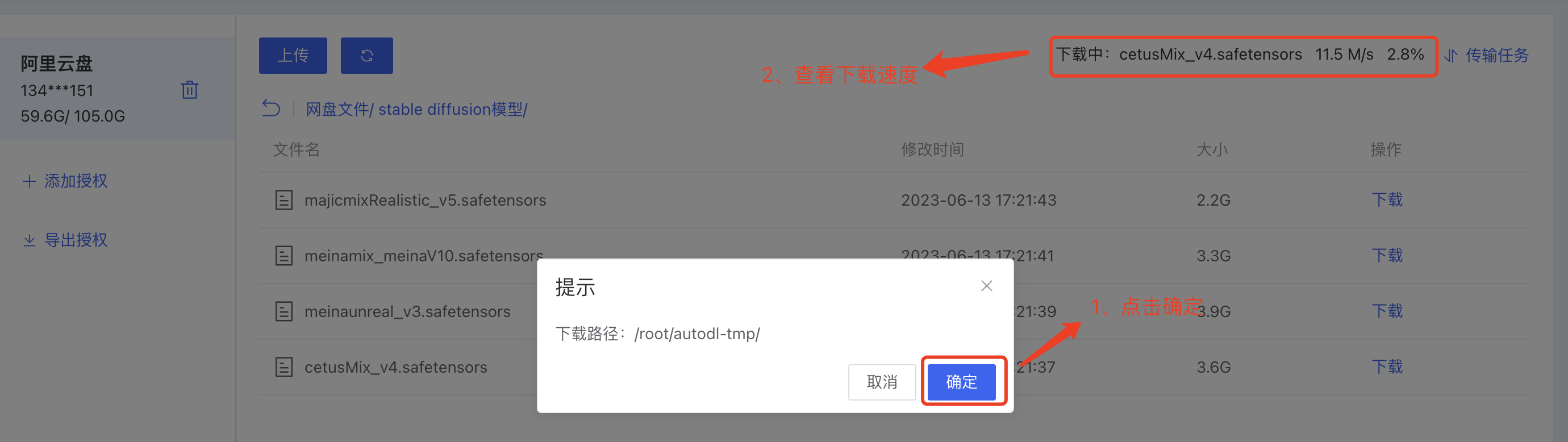
点击下载后,会弹出下面的提示框,我们直接选确定即可

图片展示的是阿里云盘下载模型到实例上时的界面。在点击下载后弹出的提示框中,显示下载路径为“/root/autodl-tmp/”,点击确定即可开始下载。界面右上方显示正在下载的模型为“cetusMix_v4.safetensors”,下载速度为11.5 M/s,下载进度为2.8%。该图片与上文“阿里云盘下载模型到实例上”的操作步骤相关,是点击下载后弹出提示框及显示下载进度的具体展示。

等下载完成,再回到我们的Stable Diffusion Web界面,我们点击模型下拉框的刷新按钮

图片展示了Stable Diffusion Web界面中模型选择区域。左侧是Stable Diffusion模型选择框,显示“anything-v4.5-pruned-fp16.ckpt [f773383dbc]”。右侧是模型的VAE/SD VAE选择框,显示“anything-v4.0.vae.pt”。中间有一个红色框突出显示的刷新按钮。下方有“文生图/txt2img”“图生图/img2img”“高清化/Extras”“图像信息/PNG Info”“模型合并/Checkpoint Merger”五个选项卡。该图片与上文提到的“回到Stable Diffusion Web界面,点击模型下拉框的刷新按钮”相呼应,直观呈现了操作位置。

然后在此点击下拉框,就可以看到我们新增加的模型了,注意“models/xxx”开头的不是我们的模型,不要选他们
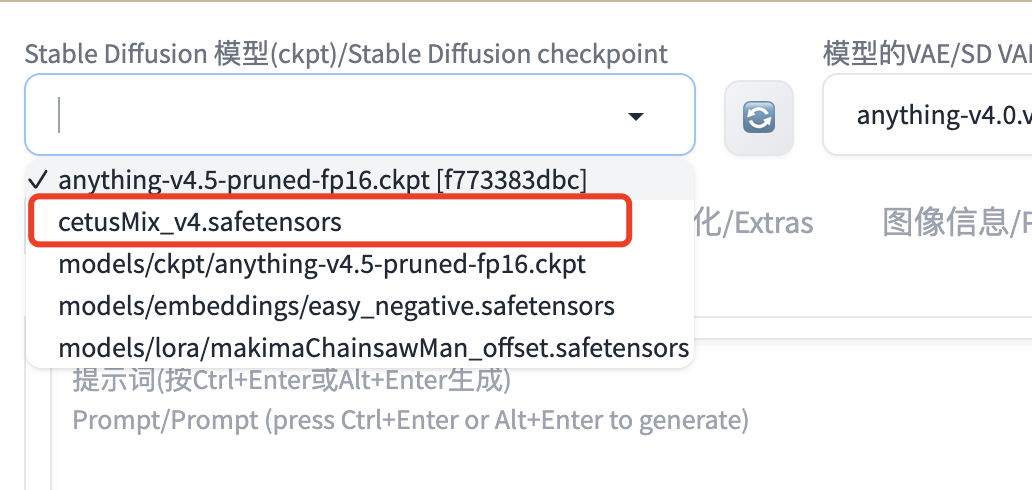
图片展示的是Stable Diffusion Web界面中模型下拉框的弹出菜单。菜单中列出了多个模型文件,其中“cetusMix_v4.safetensors”被红色框突出显示。该图片与上文“2、阿里云盘下载模型到实例上”步骤相关,是在下载完成后,回到Stable Diffusion Web界面点击模型下拉框刷新按钮后,点击下拉框看到新增加模型的场景,用于指导用户选择正确的模型文件。

以上就是所有的流程了。当然了,Stable Diffusion也是可以下载在自己电脑上部署的,但是他对电脑的显卡是有要求的,如果显卡性能不足,出图的速度会很慢。