元峰AI笔记 · AI绘画与视频

第一步:用Nano Banana Pro生成合影图片

<title用AI实现与偶像"合影"爆了,完整教程来了</title

用AI实现与偶像"合影"爆了,完整教程来了

你是否曾幻想过与乔布斯、马斯克、巴菲特这些传奇人物同框合影?现在,AI技术让这个梦想成为可能!虽然不是真实相遇,但看到自己和偶像站在一起的画面,那种激动和喜悦依然真实。

本教程将手把手教你,用Nano Banana生成合影图片,再用Veo 3.1制作动态视频,最后用剪映添加音效字幕,完成一部属于你的"偶像合影纪录片"。

最近这种视频只要发布基本都能火,我和文冠发了之后都火了。
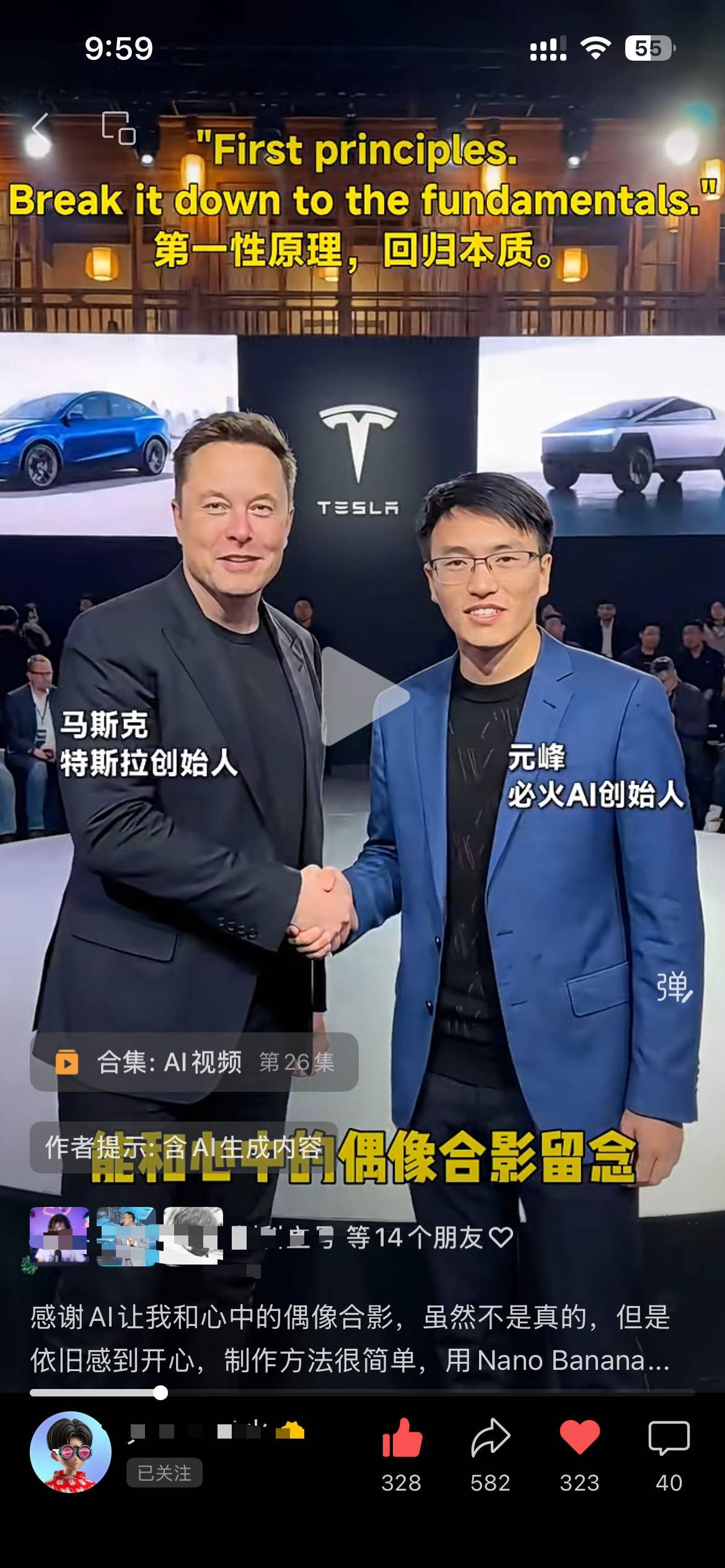
图片展示的是一个视频截图,画面中两位男士在握手,上方有“First principles, Break it down to the fundamentals.”及“第一性原理,回归本质”字样。图片下方有“马斯克 特斯拉创始人”和“元峰 必 addCriterion必火AI创始人”的文字标识。底部有“感谢AI让我和心中的偶像合影,虽然不是真的,但是依旧感到开心,制作方法很简单,用Nano Banana...”的说明,以及播放进度条、点赞、评论等互动图标。该图片���������������������������������������������������������������������������������������������������������������� addCriterion图片展示的是一个视频截图,画面中两位男士在握手,上方有“First principles, Break it down to the fundamentals.”

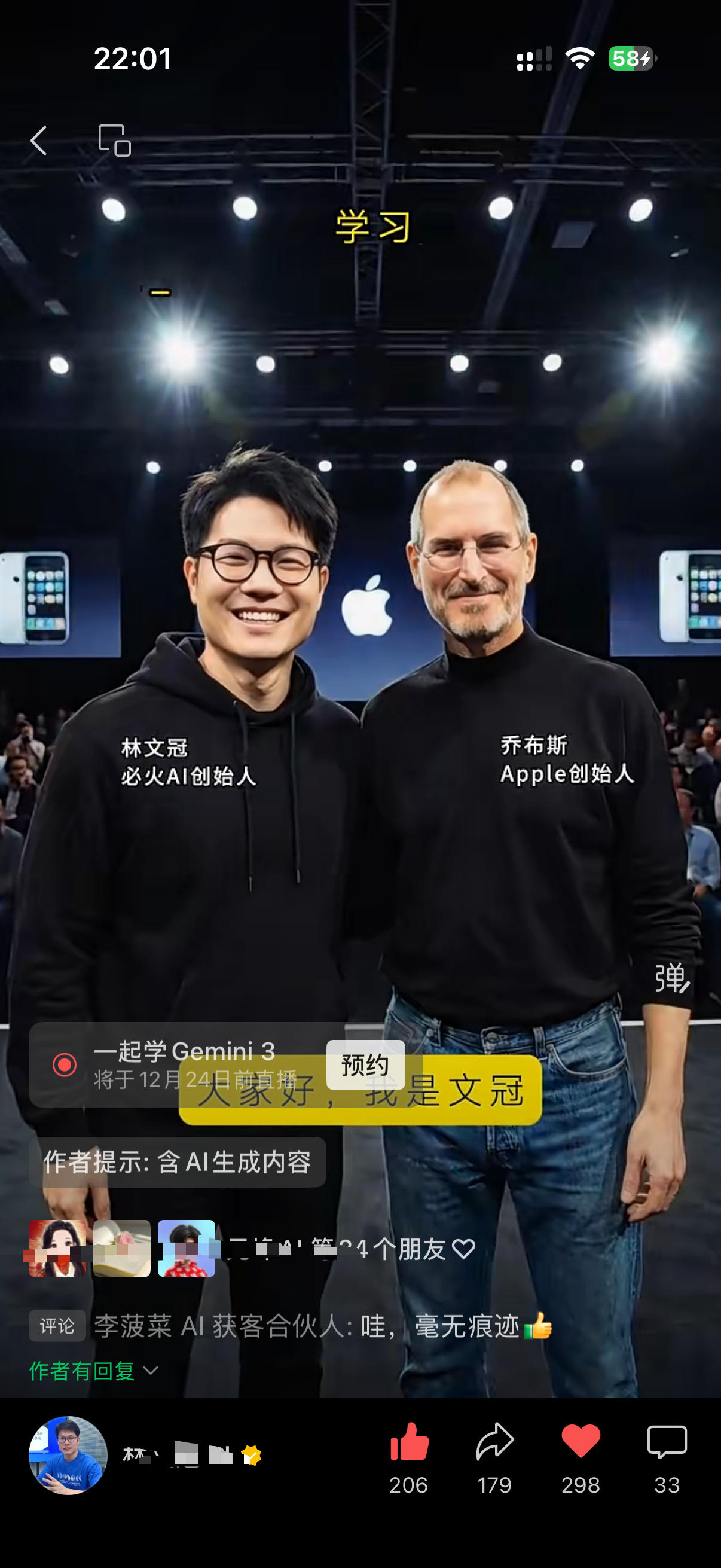
图片展示的是一个视频截图,画面中林文冠和乔布斯并排站立,背景为舞台灯光和观众。林文冠穿黑色连帽衫,乔布斯穿黑色高领毛衣和牛仔裤。画面左下角有“一起学Gemini 3”字样,右下角显示点赞206、评论179、收藏298、分享33等互动数据。底部有评论区,评论者李菠菜等 AI 获客合伙人表示“哇,毫无痕迹”。该图片与文档中制作与偶像“合影”视频的教程相关,展示了生成的静态合影图片效果。

下面分享一下制作步骤,整个流程分为三步:

  1. 生成静态合影图片
  2. 将图片转化为动态视频
  3. 后期剪辑添加特效

第一步:用Nano Banana Pro生成合影图片

什么是Nano Banana?

Nano Banana是谷歌公司的AI图像生成工具,能根据文字描述生成高质量图片。Pro版本在人物一致性和场景还原度上表现更优秀。

准备工作

你需要准备:

  • 一张你的清晰正面照(建议正装或商务休闲装)
  • 明确想合影的偶像名单
  • 想象中的合影场景

生成图片的详细步骤

步骤1:上传参考照片

  • 打开任何可以使用 Nano Banana Pro(官网、lovart.ai、flowith.io)的平台都可以
  • 点击"上传图片"按钮
  • 选择你的照片(建议:光线充足、背景简洁、表情自然)

步骤2:编写提示词(Prompt)

提示词公式:

图中的[你的特征描述]和[偶像名字]在[场景地点]的合照,[互动动作]
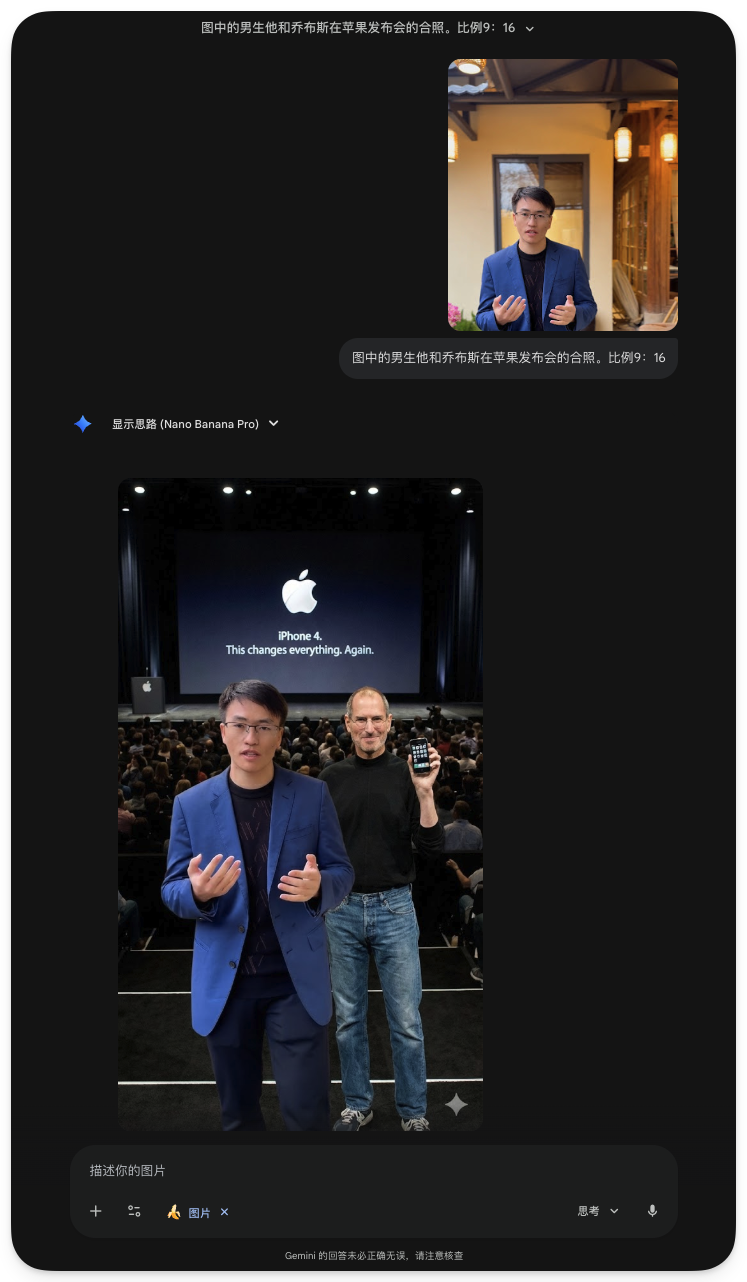
图片展示了使用Nano Banana Pro生成的与乔布斯合影的实战案例。上方是提示词“图中的男生他和乔布斯在苹果发布会的合影。比例9:16”,下方是生成的两张图片,一张是室内场景,另一张是发布会现场,两人站在一起,乔布斯手持手机。图片下方有“描述你的图片”输入框,以及“生成”“删除”“重试”按钮。该图片与上文介绍的生成图片步骤相关,是步骤2编写提示词后的实战展示。 Gemini 官网

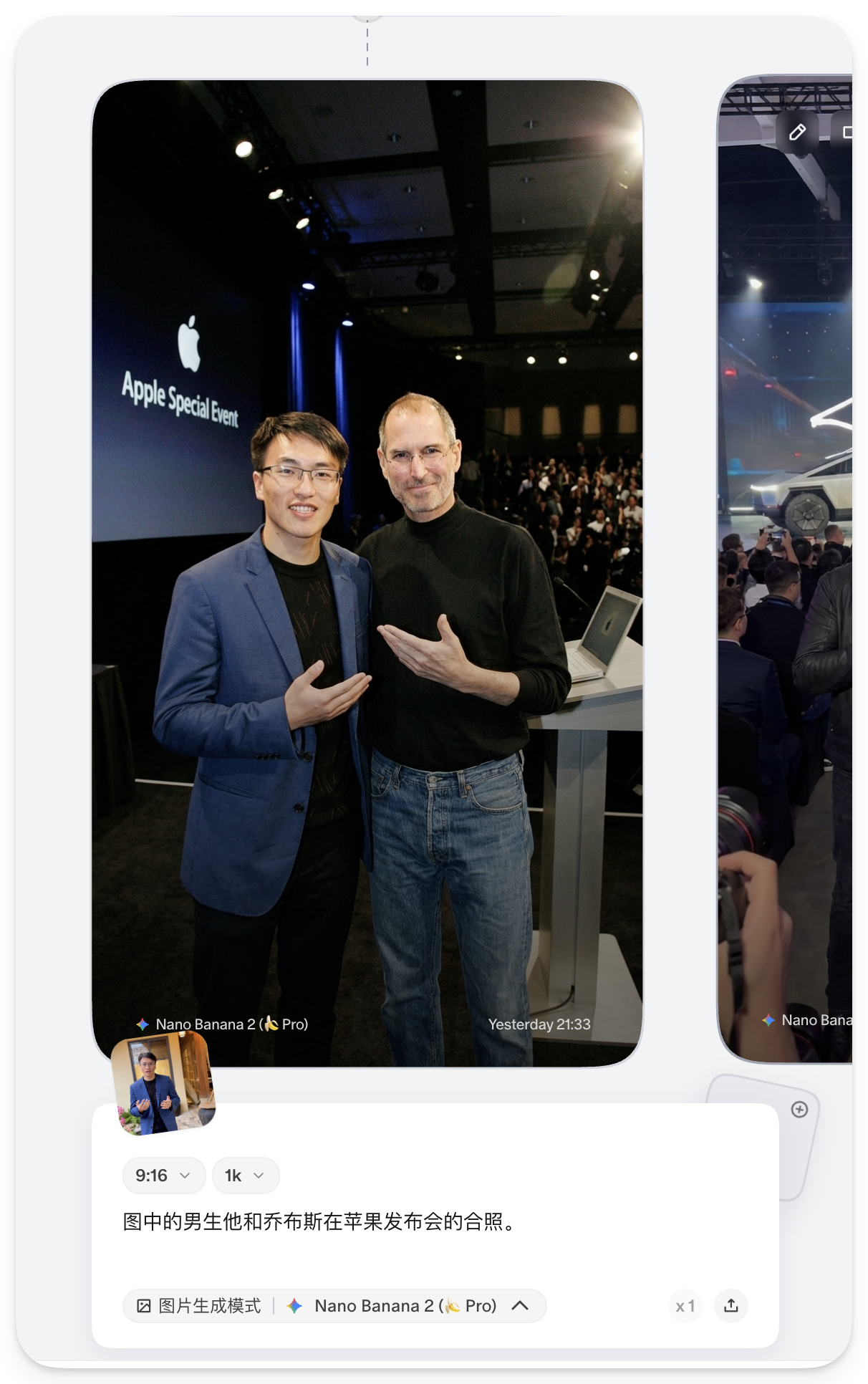
图片展示了使用Nano Banana Pro生成的与乔布斯的合影效果。画面中,一位男士与乔布斯站在一起,背景为苹果发布会场景,左侧有苹果标志,右侧观众席上人头攒动。该图片由Nano Banana 2(Pro)生成,生成时间为昨天21:33。图片下方有“9:16” flowith.io

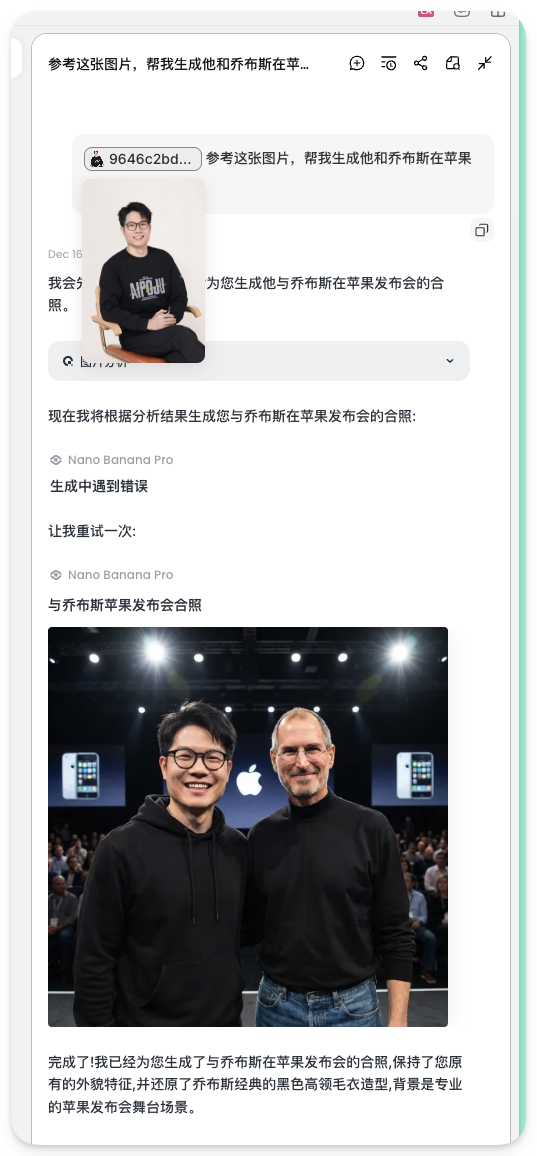
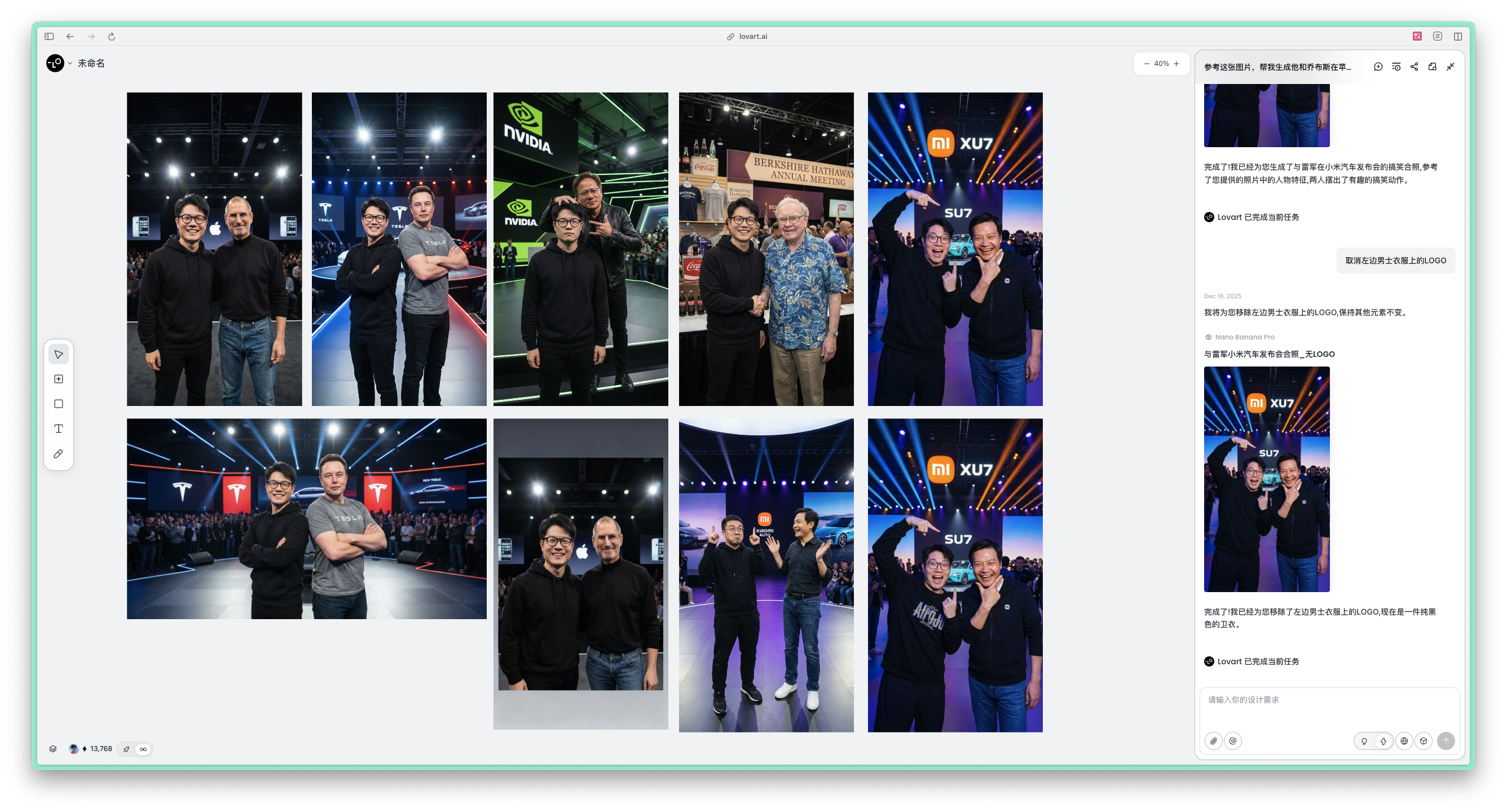
图片展示了使用Nano Banana Pro生成与乔布斯合影图片的实战案例。画面上方是用户上传的个人照片及生成合影的指令“帮我生成他和乔布斯在苹果发布会的合照”。下方呈现了生成的合影图片,合影中用户与乔布斯并肩而立,背景是苹果发布会舞台场景,乔布斯身着经典的黑色高领毛衣。图片直观呈现了通过该工具生成与偶像合影的效果,与上文介绍的生成图片步骤相呼应,为用户提供了实际参考。 lovart.ai

实战案例(可直接复制修改):

案例1 - 与乔布斯:

图中的男生和乔布斯在苹果发布会的合照。
背景是标志性的黑色幕布和苹果Logo,两人并肩站立,表情自信。
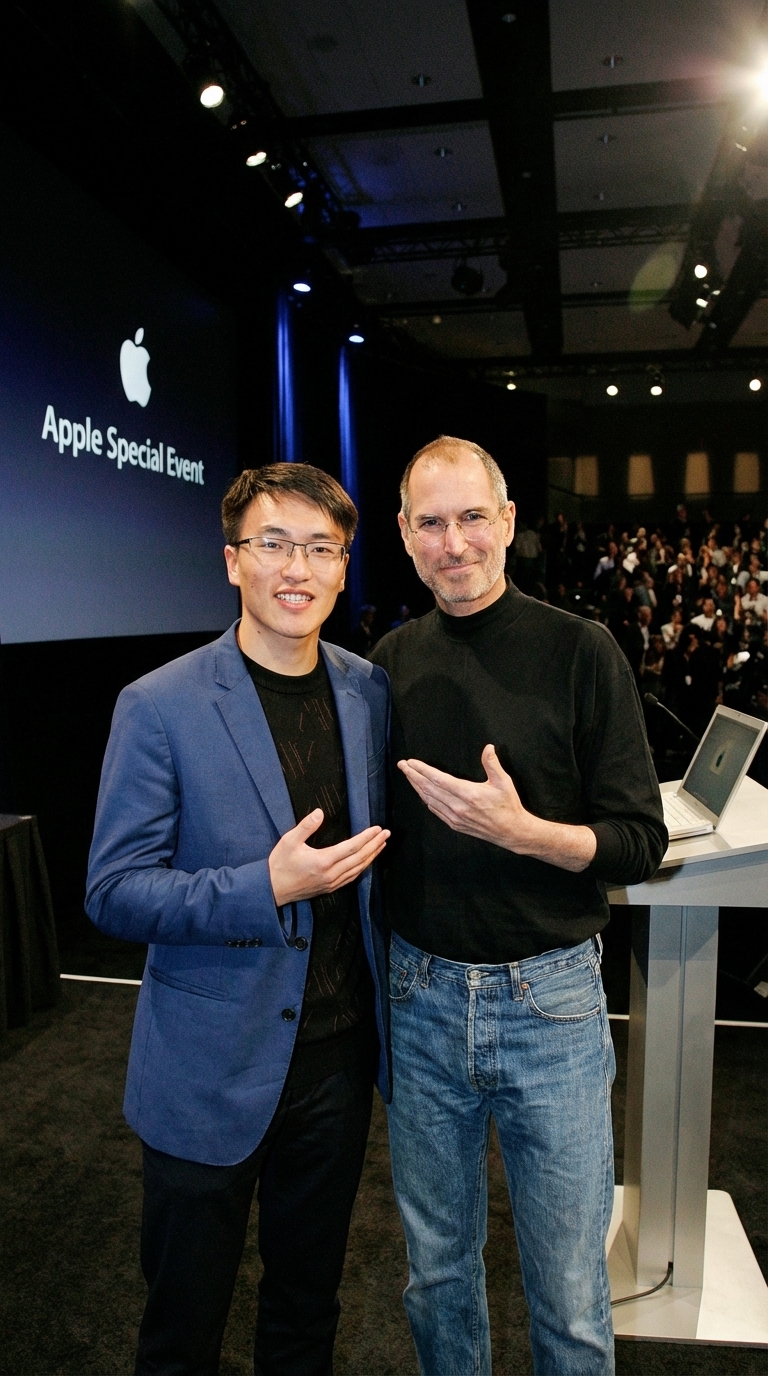
图片展示了一个人与乔布斯的合影场景。左侧为穿蓝色西装、戴眼镜的男子,右侧是穿黑色上衣、牛仔裤的乔布斯。背景为“Apple Special Event”字样的大屏幕,下方有观众席,台上摆放着笔记本电脑。该图片作为实战案例,用于说明在使用Nano Banana Pro生成与乔布斯合影图片时,可参考的场景示例,辅助理解生成步骤中“想象中的合影场景”这一环节。

案例2 - 与马斯克(握手版):

图中的男生和马斯克在特斯拉汽车发布会的合照,互相握手。
背景是特斯拉新车型,舞台灯光聚焦在两人身上,马斯克露出标志性微笑。
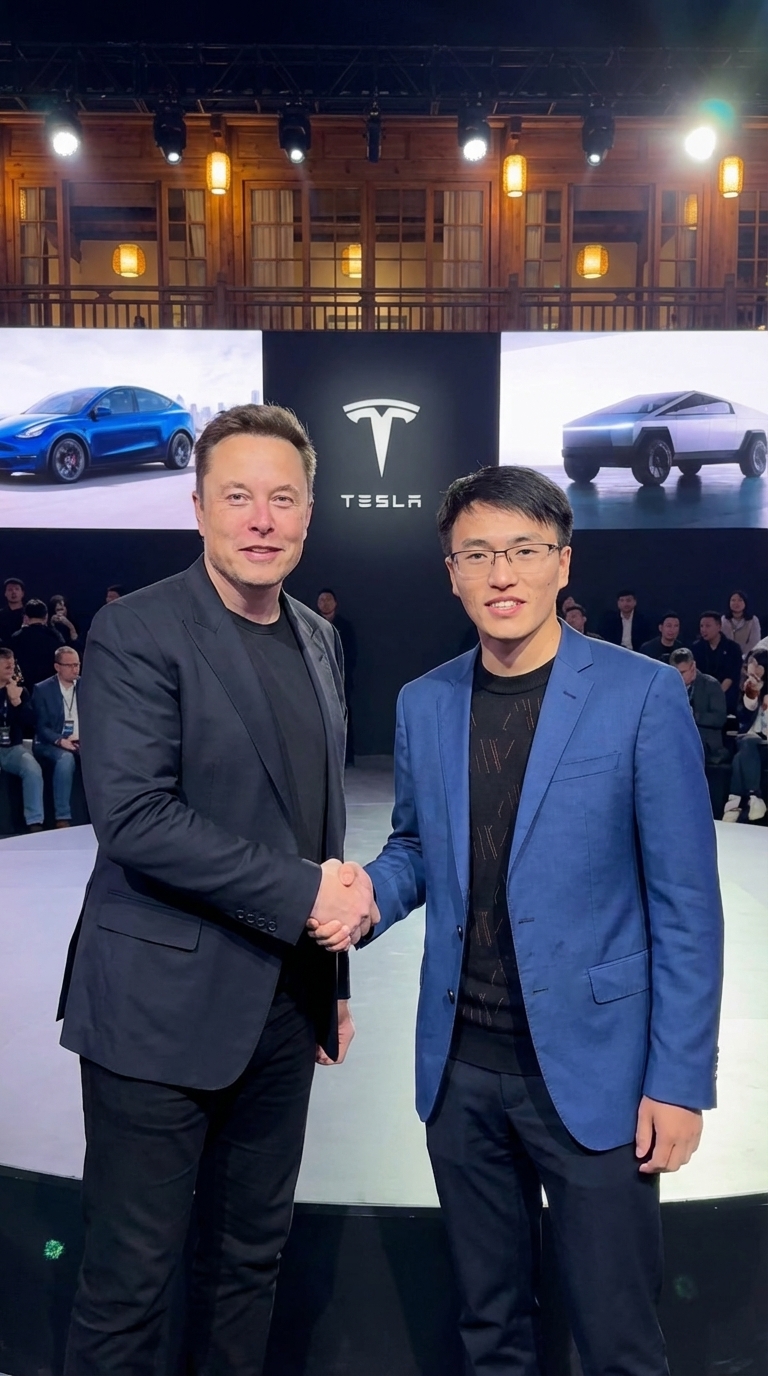
图片展示了与

案例3 - 与黄仁勋:

图中的男生和黄仁勋在英伟达超级芯片发布会的合照。
背景是巨大的GPU芯片展示屏,黄仁勋穿着标志性的黑色皮夹克。
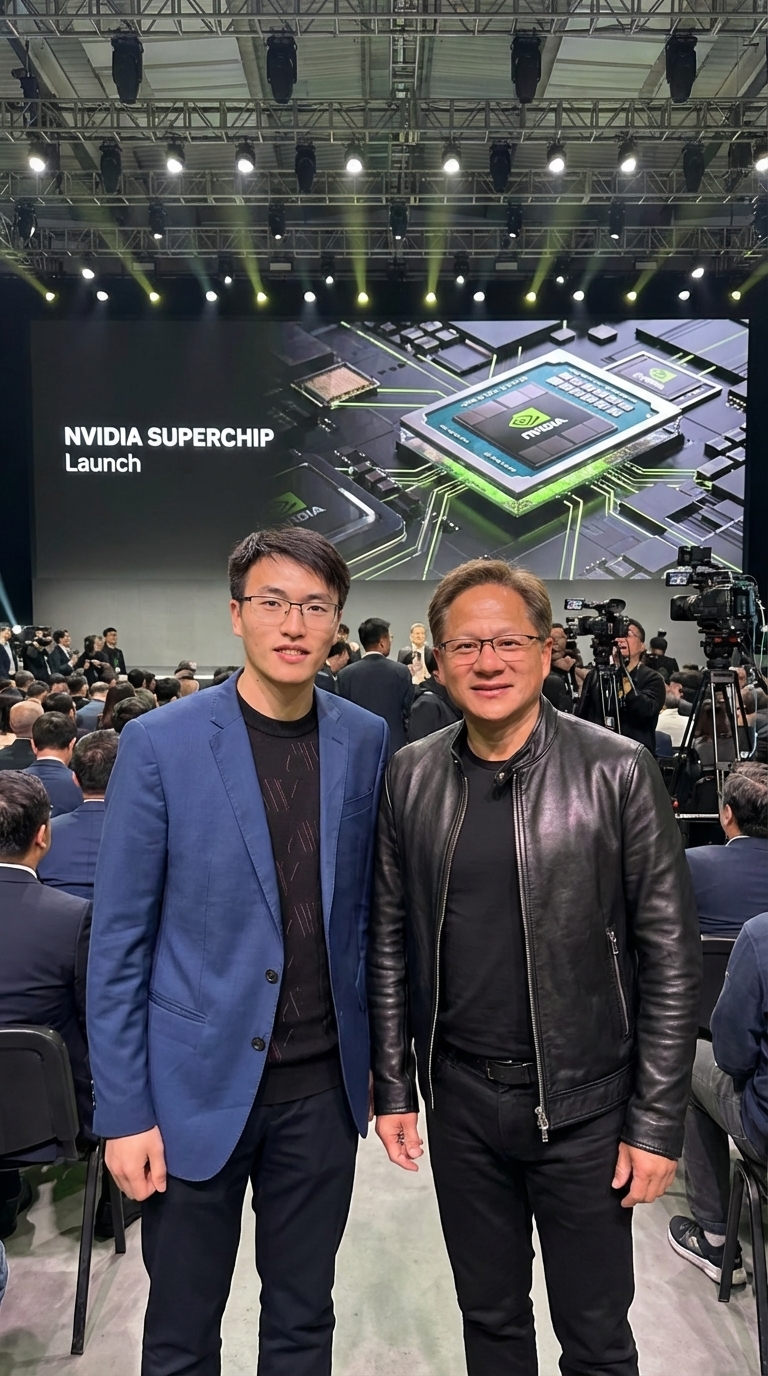
图片展示了两位男士在NVIDIA Superchip Launch活动上合影的场景。左侧男士戴眼镜,穿蓝色西装,右侧男士戴眼镜,穿黑色皮夹克。背景为NVIDIA的宣传大屏,显示“NVIDIA SUPERCHIP Launch”字样及芯片图案,大屏上方有多个吊灯,下方是观众席,部分观众手持相机。此图与文档中“与黄仁勋”合影的实战案例相关,可作为参考。

案例4 - 与巴菲特:

图中的男生和巴菲特在股东大会上的合照,互相握手。
背景是伯克希尔·哈撒韦股东大会会场,巴菲特穿着西装,表情和蔼。
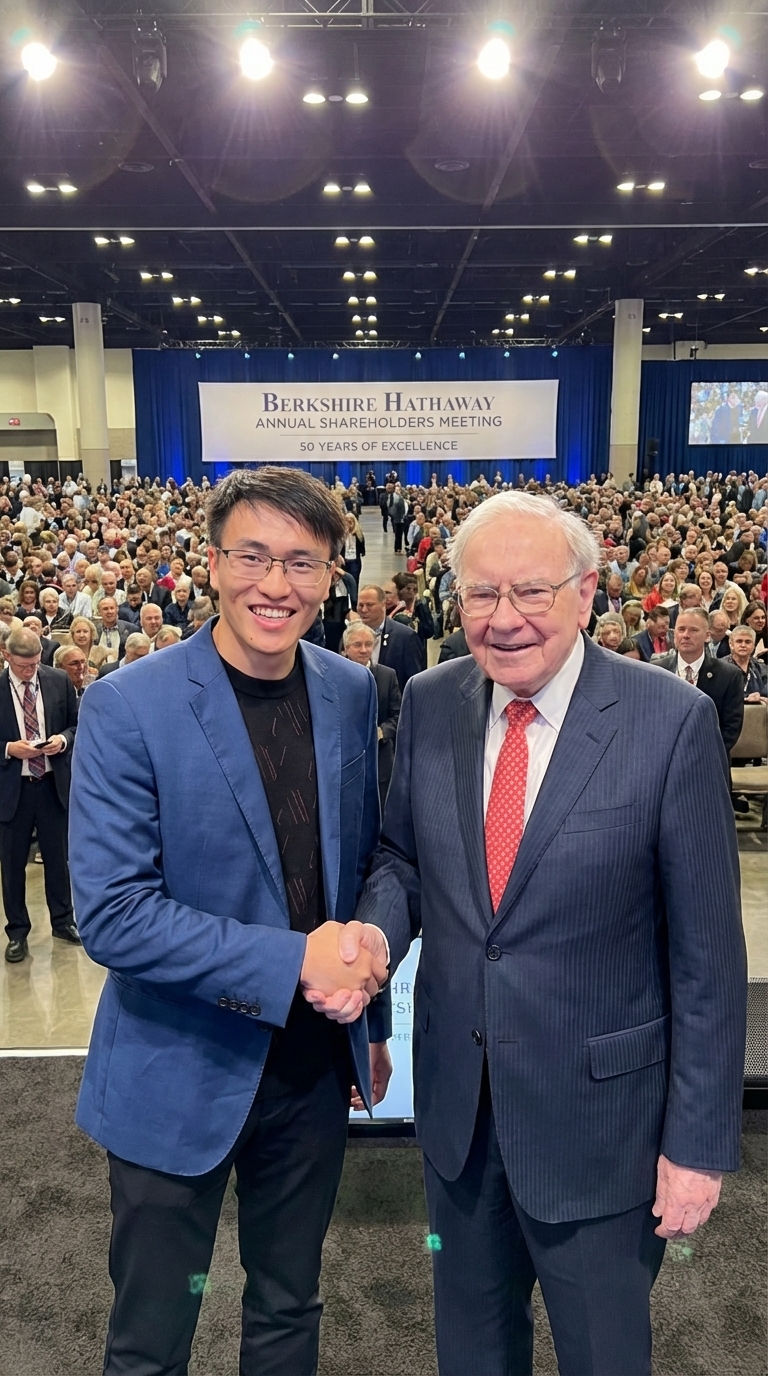
图片中 addCriterion图片展示了与巴菲特的合影场景。画面中,一位穿着蓝色西装的男子与一位身着深色西装、佩戴红色领带的男子握手,背景是“BERKSHIRE HHATHAWAY ANNUAL SHAREHOLDERS MEETING 50 YEARS OF EXCELLENCE”字样的横幅,会场内人群密集,氛围庄重。该图片作为实战案例,用于说明在使用 addCriterion生成与偶像合影图片时,可参考此场景进行提示词编写,以达到类似效果。

案例5 - 与雷军:

图中的男生和雷军在小米YU7汽车发布会的合照。
两人都竖起大拇指点赞,背景是小米汽车和"为梦想窒息"标语。
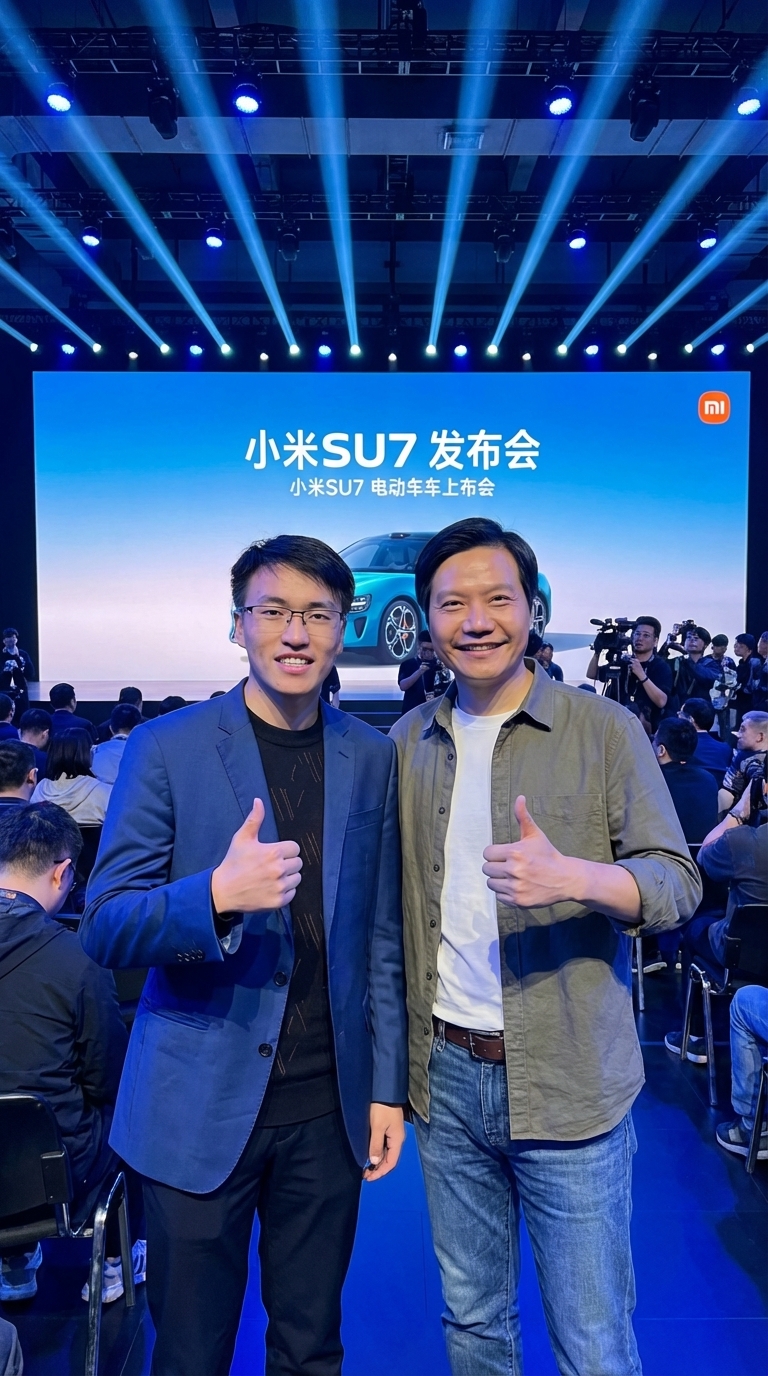
图片展示了小米SU7发布会现场,背景大屏幕上显示“小米SU7发布会 小米SU7 电动车车上市会”及一辆蓝色电动车。两位男士站在台前,左侧男士穿着黑色西装,右侧男士穿着浅色衬衫和牛仔裤,两人都竖起大拇指,面带微笑。现场还有摄影师和观众,灯光效果突出。此图与文档中“与雷军”合影案例相关,展示了实际合影效果。

步骤3:调整建议

  • 图片比例: 选择16:9(适合视频)或4:3(适合照片)

  • 生成数量: 建议一次生成多张,挑选最满意的

  • 从生成的多张图片中选择:

    • 人物面部清晰
    • 场景还原度高
    • 两人位置自然
    • 光影合理的图片

💡 小技巧:

  • 如果第一次效果不理想,可以在提示词中增加细节描述
  • 多尝试几次,每次微调提示词
  • 保存所有满意的图片,后续可以组合使用

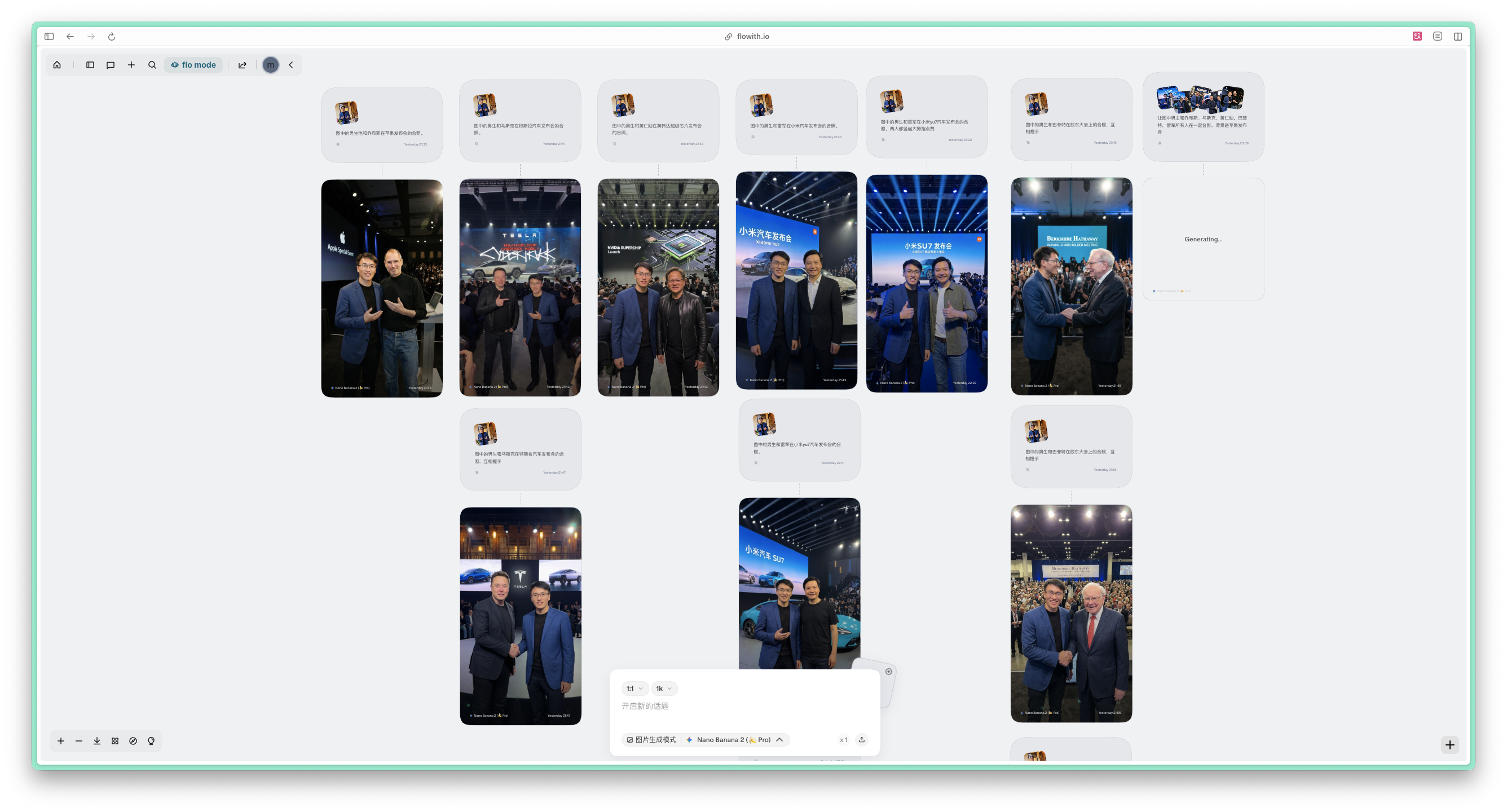
图片展示的是使用Nano Banana Pro生成的与乔布斯合影的多张图片。画面中呈现了多张不同角度、场景的合影图片,每张图片下方有对应的提示词。图片中人物乔布斯与不同背景下的男子合影,背景有舞台、观众等元素。该图片与上文“生成图片的详细步骤”中步骤3的调整建议相关,直观呈现了从生成的多张图片中选择最满意图片的示例,帮助用户了解如何从多张生成图片中挑选出面部清晰、场景还原度高、两人位置自然、光影合理的图片。

图片展示了的是文档中“生成图片的详细步骤”部分,展示了使用Nano Banana Pro生成的与黄仁勋合影的多张 addCriterion图片

第二步:用首尾帧功能制作动态视频

为什么要做成视频?

静态图片虽然好,但动态视频更有代入感!通过首尾帧技术,可以让你"走进"不同的发布会现场,与偶像互动。

工具选择

本教程以可灵AI为例(其他工具操作类似)

步骤1:准备首尾两张图片

首帧图片: 你与乔布斯在苹果发布会的合照

尾帧图片: 你与马斯克在特斯拉发布会的合照

步骤2:上传图片到可灵AI

  1. 打开可灵AI网页版
  2. 选择【视频2.6】模型或者【可灵O1】模型
  3. 上传首帧图片(巴菲特合照)
  4. 上传尾帧图片(雷军合照)

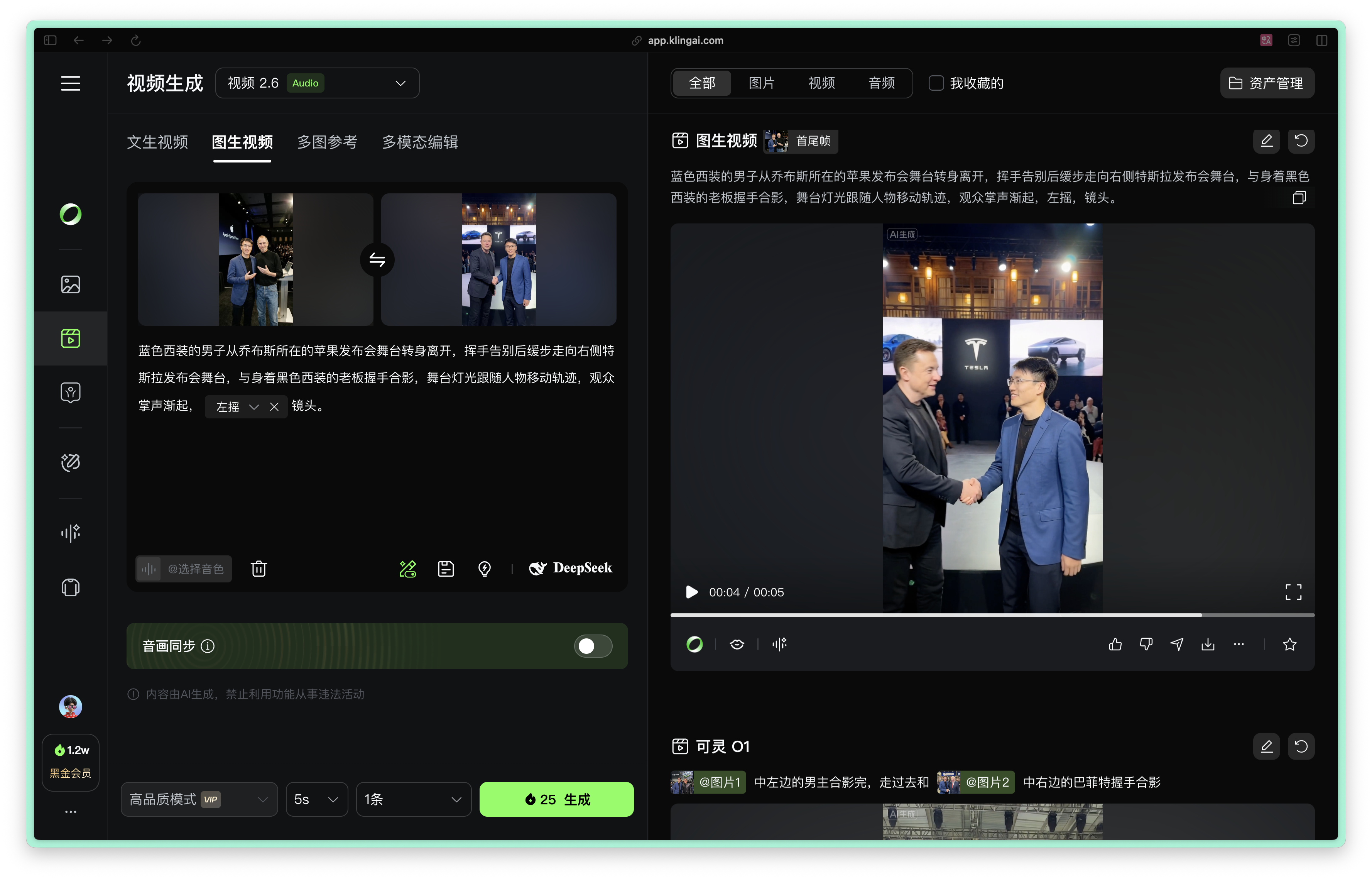
2.6模型中,有首尾帧

图片展示的是可

记得关闭【音画同步】,才能上传尾帧。

图片展示是用AI实现与偶像“合影教程中首帧图片示例。画面中,一位身穿蓝色西装、黑色内搭的男子与一位身着黑色上衣、牛仔裤的男子并肩站立,后者手势生动。背景为苹果,上方显示“Apple Special Event”字样,舞台上有观众席,氛围庄重。此图与上文“首帧图片:你与乔布斯在苹果发布会的合照”内容对应,用于指导用户上传首帧图片。

首帧

图片展示的是尾帧图片,即“你与马斯克在特斯拉发布会的合 addCriterion图片

尾帧

蓝色西装的男子从乔布斯所在的苹果发布会舞台转身离开,挥手告别后缓步走向右侧特斯拉发布会舞台,与身着黑色西装的老板握手合影,舞台灯光跟随人物移动轨迹,观众掌声渐起,镜头。

最新的O1模型中,也有首尾帧功能
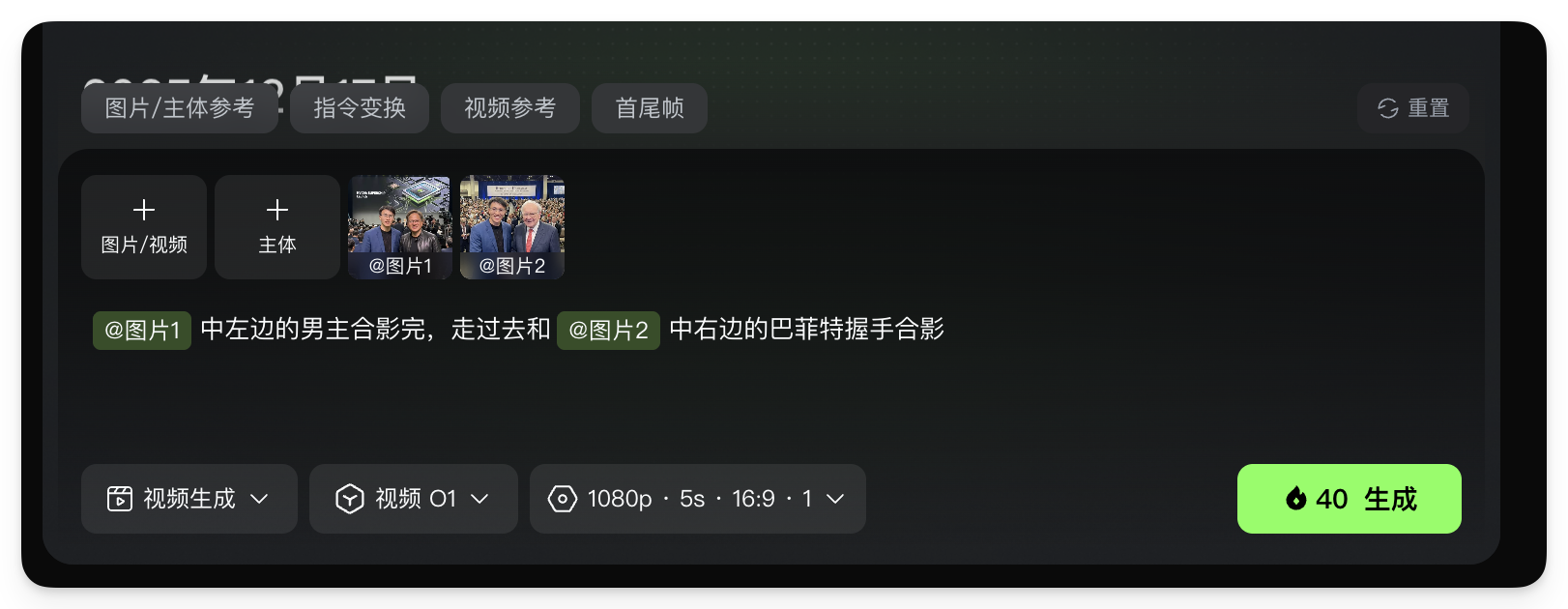
图片展示的是用AI制作动态视频的界面。界面上方有“图片/主体参考”“指令变换”“视频参考”“首尾帧”等选项卡。下方主体部分显示两张图片,分别为“@图片1”和“@图片2”,并有提示词“@图片1中左边的男主合影完,走过去和@图片2中右边的巴菲特握手合影”。底部有“视频生成”“视频01”“1080p·5s·16:9·1”等设置选项,右下角有“40生成”按钮。该图片与上文介绍的用AI制作动态视频的步骤相关,展示了操作界面及设置情况。

图片 addCriterion addCriterion图片展示了两位男士在NVIDIA SUPERCHIP Launch活动上合影的场景。左侧男士戴眼镜,穿蓝色西装,右侧男士戴眼镜,穿黑色皮夹克。背景为舞台,上方有“NVIDIA SUPERCHIP Launch”字样,舞台上有NVIDIA芯片图案。图片与上文提到的首尾帧功能制作动态视频中,用首帧和尾帧制作

【图1】首帧

图片为用AI实现与偶像“合影”教程中制作动态视频步骤里的尾帧画面。画面中,右侧是巴菲特,他身着深色西装,系着红色领带,正与左侧穿着蓝色西装的男士握手。两人身后是众多参会人员,背景横幅上写着“BERKSHIRE HATHAWAY ANNUAL SHAREHOLDERS MEETING”,表明这是伯克希尔·哈撒韦公司的年度股东大会现场。该图片与上下文关系为,是用AI制作动态视频中尾帧的展示,承接上文首帧中左边男主合影完后,走过去和巴菲特握手合影的描述。

【图2】尾帧

【图1】中左边的男主合影完,走过去和【图2】中右边的巴菲特握手合影

步骤3:编写运镜提示词

提示词模板:

[主体]从[起始场景]转身离开,挥手告别后缓步走向[目标场景],
与[目标人物]握手合影,[镜头运动],[环境变化],[观众反应]。

实战案例:

蓝色西装的男子从巴菲特股东大会会舞台转身离开,挥手告别后缓步走向右侧小米汽车发布会舞台,与老板握手合影,舞台灯光跟随人物移动轨迹,观众掌声渐起,左摇镜头。

步骤4:生成与优化

  1. 点击"生成视频"

  2. 等待3-10分钟

  3. 预览生成结果:

    • ✅ 检查人物是否变形
    • ✅ 检查动作是否流畅
    • ✅ 检查场景过渡是否自然
  4. 如不满意,调整提示词重新生成

蓝色西装的男子从巴菲特股东大会会舞台转身离开,挥手告别后缓步走向右侧小米汽车发布会舞台,与老板握手合影,舞台灯光跟随人物移动轨迹,观众掌声渐起,左摇镜头。

第三步:用剪映完成后期制作
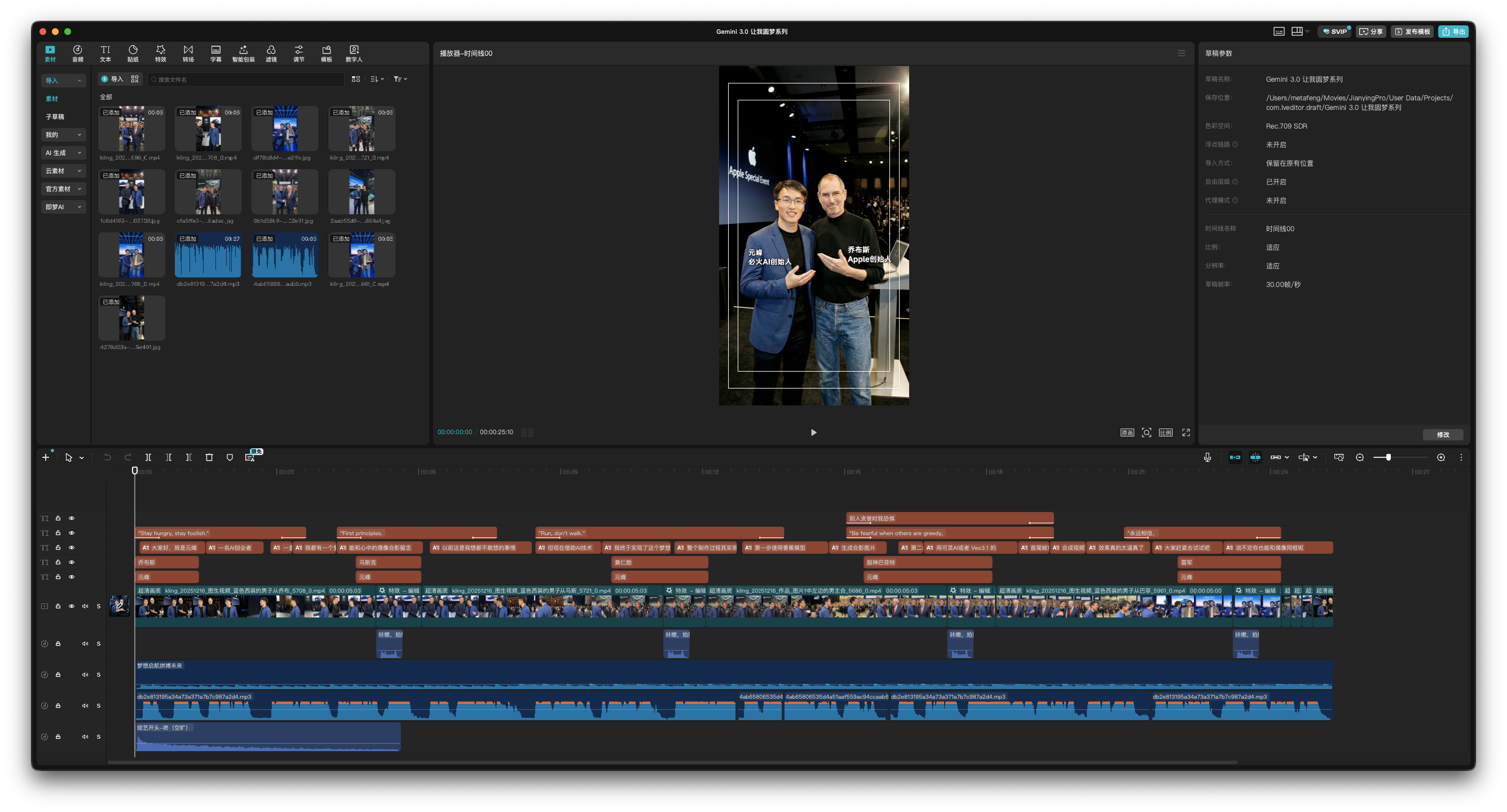
图片展示了剪映软件界面,用于后期制作视频。画面中显示了视频剪辑的时间轴,包含多个视频片段和音频轨道。左侧有素材库,呈现了不同视频片段的缩略图。右侧是视频预览窗口,展示了两位男性在发布会场景中的合影画面。该图片与文档中“剪映基础操作”部分对应,直观呈现了剪映软件的操作界面及视频编辑状态,帮助用户了解后期����������������������������������������������������������������������������������������������������������

为什么需要后期?

原始视频虽然不错,但加上音效、字幕、转场,才能让作品更专业、更有感染力!

剪映基础操作

步骤1:导入素材

  1. 打开剪映
  2. 点击"开始创作"
  3. 导入所有生成的视频片段
  4. 按时间顺序拖入时间轴

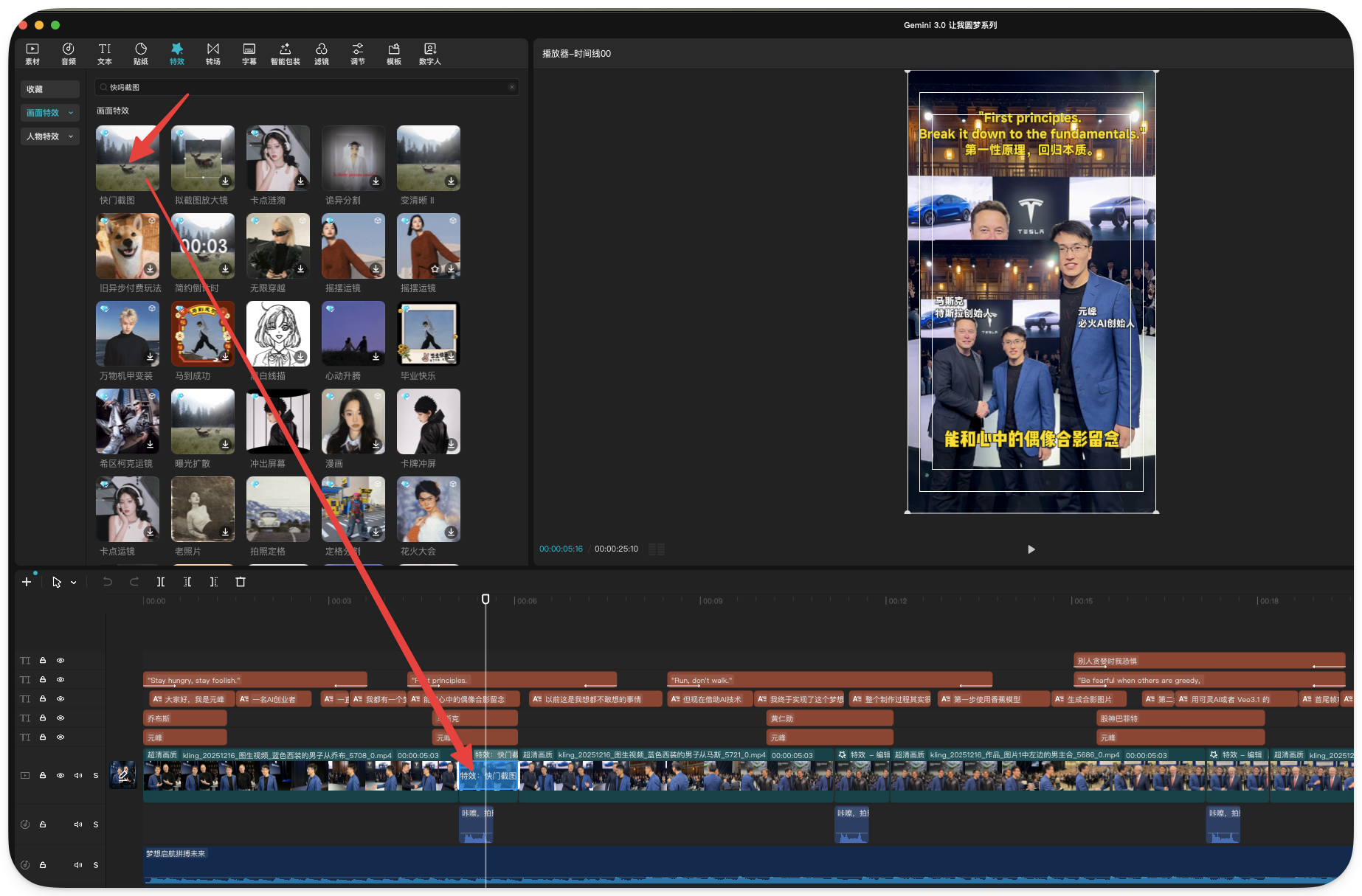
步骤2:添加拍照特效

  • 特效- 快门截图
  • 音效- 咔嚓

图片展示了剪映软件界面,用于说明添加拍照特效的操作。画面左侧素材库中,有多个视频片段缩略图,其中红色箭头指向的“特效-快门截图”被选中。右侧预览窗口显示了视频片段,下方时间轴上也对应有视频片段的标识。该图片与上文“剪映基础操作”中“步骤2:添加上下文,添加拍照特效”内容相关,直观呈现了特效添加前的界面状态。

步骤3:添加背景音乐和音效

音乐选择建议:

  • 励志类: 适合创业、科技主题(如《Dream It Possible》)
  • 史诗类: 适合宏大场景(如《Time》)
  • 轻快类: 适合轻松氛围(如《Happy》)

添加音效(可选)

必备音效:

  • 掌声: 在每次合影完成时
  • 快门声: 在定格画面时
  • 脚步声: 在走动片段
  • 欢呼声: 在发布会场景

步骤4:添加字幕

字幕方案A - 人物介绍:

"与乔布斯 | 苹果发布会 2007"
"与马斯克 | 特斯拉Cybertruck发布"
"与巴菲特 | 伯克希尔股东大会"

字幕方案B - 情感表达:

"梦想,终于'实现'了"
"感谢AI,让不可能成为可能"
"虽是虚拟,情感却真实"

字幕方案C - 大佬名言:

乔布斯
"Stay hungry, stay foolish."
求知若饥,虚心若愚。

马斯克
"First principles. Break it down to the fundamentals."
第一性原理,回归本质。

黄仁勋
"Run, don't walk."
跑吧,不要慢慢走。

巴菲特
"Be fearful when others are greedy, and greedy when others are fearful."
别人贪婪时我恐惧,别人恐惧时我贪婪。

雷军
"站在风口上,猪都能飞起来。"

操作方法:

  1. 点击"文本"→"新建文本"
  2. 输入内容
  3. 选择字体(推荐:思源黑体、阿里巴巴普惠体)
  4. 添加描边或阴影(提高可读性)
  5. 设置动画(推荐:淡入淡出、打字机效果)

步骤5:导出设置

推荐配置:

  • 分辨率: 1080P/4K (社交媒体通用)
  • 帧率: 30fps
  • 码率: 高(保证画质)
  • 格式: MP4(兼容性最好)

导出前检查清单:

  • ☑ 音画是否同步
  • ☑ 字幕是否有错别字
  • ☑ 转场是否流畅
  • ☑ 音量是否平衡
  • ☑ 片头片尾是否完整

AI时代的新可能

通过这个教程,你不仅学会了制作“偶像合影”视频,更重要的是掌握了AI图像生成视频合成后期剪辑三大核心技能。

这些技能可以延伸到:

  • 制作个人品牌视频
  • 创作短视频内容
  • 设计营销素材
  • 记录生活美好瞬间

AI是工具,创意才是灵魂。技术让梦想成为可能,但真正打动人心的,永远是你想表达的情感和故事。

现在,轮到你了!选择你的偶像,开始创作属于你的"梦想合影"吧!


本教程最后更新:2025年12月

作者:元峰-必火AI

声明:所有AI生成内容仅供学习交流,请尊重他人肖像权