元峰AI笔记 · AI绘画与视频

美图 MOKI 全面开放了!

我用MOKI做了个视频,接下来发生的事情让我...

美图 MOKI 全面开放了!

我用MOKI做了个视频,接下来发生的事情让我...

7 月份的时候,美图公司推出的 MOKI 平台引起了广泛关注。作为一个 AI 驱动的视频创作工具,MOKI 承诺将复杂的视频制作过程简化为几个简单的步骤。

今天,在平台开放的第一时间,我迫不及待地开始了测试,希望亲身体验这个被称为"傻瓜式"的视频创作工具。

MOKI 官网:https://www.moki.cn/

在正式开始之前,我们先观看下 MOKI 的官方宣传片,对其功能有了初步了解。

然后,我们再按照平台的指引,开始自动化视频创作的旅程。整个过程大致可以分为三个阶段:前期设定、内容生成和后期制作,自动化傻瓜式创作一条视频。

一、前期设定

在前期设定阶段,需要先输入一段故事内容,这里我就偷懒了,直接用了官方给出的一个参考实例:

小镇上,年轻的图书管理员艾克偶然发现了一本古老的魔法书,书中隐藏着一个被遗忘的咒语。随着他开始解读这本书,小镇上的时间突然停滞了,所有人都陷入了静止,唯独艾克清醒。为了找出恢复时间的办法,他踏上了一段充满危险和谜题的冒险旅途。最终,他不仅成功解除咒语,还找到了自己的勇气和使命,成为守护小镇的英雄。

然后点击立即生成。
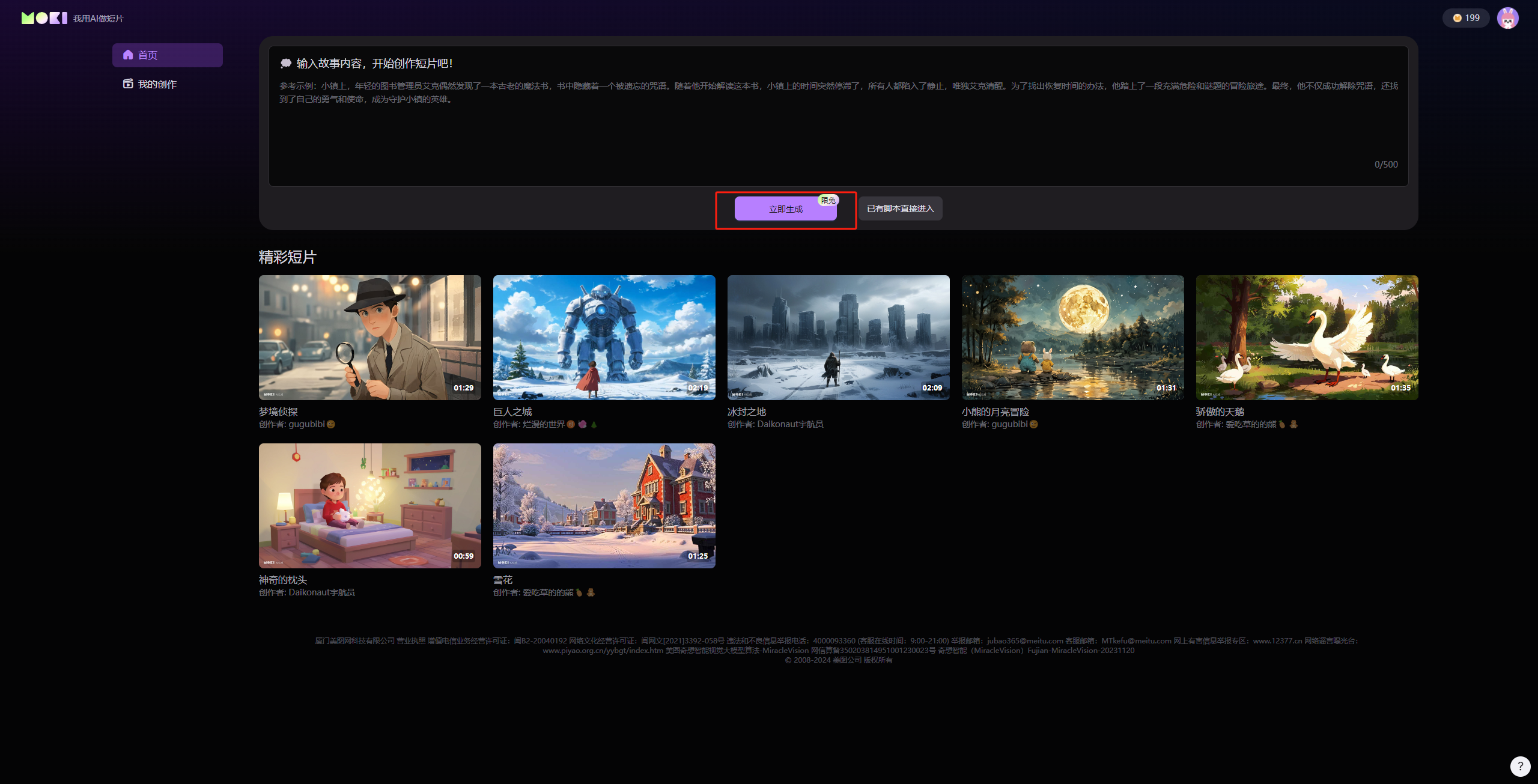
图片展示了美图MOKI平台的界面。上方有“MOKI”标识及“AI创作”“AI生成”选项。中间是故事脚本输入区域,下方有“生成分镜画面”按钮,其被红色框突出显示。下方是“精彩照片”板块,展示了多张风格各异的图片,如雪景、城市夜景、森林等场景,每张图片下方有“查看详情”按钮。该图片与上下文紧密相关,直观呈现了美图MOKI平台的界面布局及功能,为后续内容生成操作提供参考。

MOKI迅速根据这个故事生成了分镜脚本,并推荐了合适的角色。

图片展示的是美图MOKI生成分镜画面的界面。上方有“生成分镜画面”按钮,下方是故事脚本区域,呈现了多个故事片段。画面右侧有“添加角色”按钮,下方是角色列表,展示了多个角色头像,其中“王一”和“王二”被选中。该图片与上下文紧密相关,是用户在前期设定阶段,根据故事脚本设计角色并选择旁白声音后,点击“生成分镜画面”按钮进入内容生成阶段的界面呈现。

或者自己有脚本也可以直接输入进去。

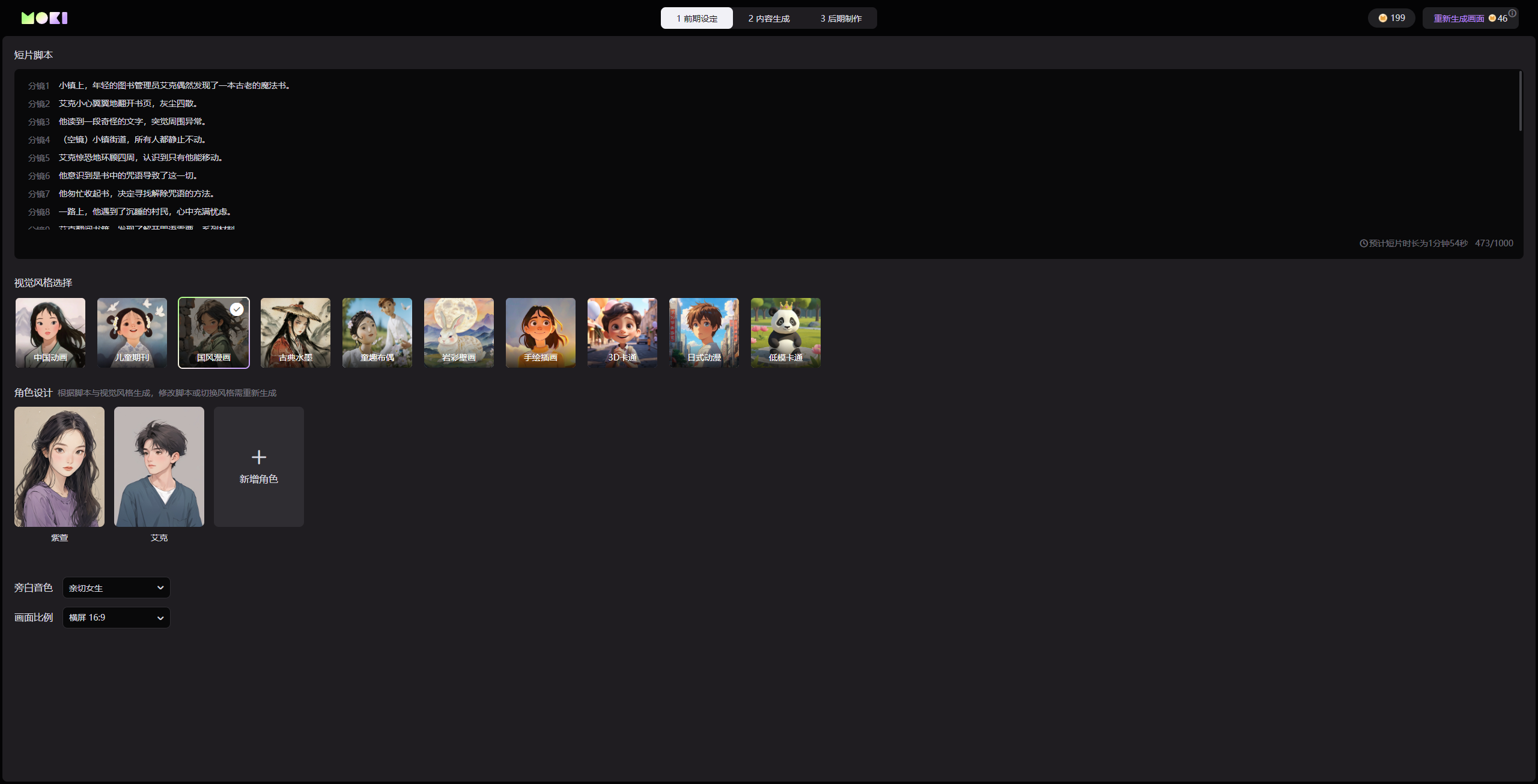
视觉风格有以下几个风格,我这条选择的风格是 【国风动画】

图片展示的是美图MOKI的视觉风格选择界面。界面上方显示“视觉风格选择”,下方有多个风格选项,每个选项为一张图片,配有风格名称。其中“中国动画”风格被选中,其图片为一位长发女子。其他风格包括儿童期刊、国风漫画、古典水墨、童趣布偶、岩彩壁画、手绘插画、3D卡通、日式动漫、低模卡通等。该图片与文档中“前期设定”部分的视觉风格选择内容相关,展示了可供选择的多种风格样式。

接着我们开始根据故事脚本设计一个角色,或者新增一个已有的角色,并选择一个旁白声音。
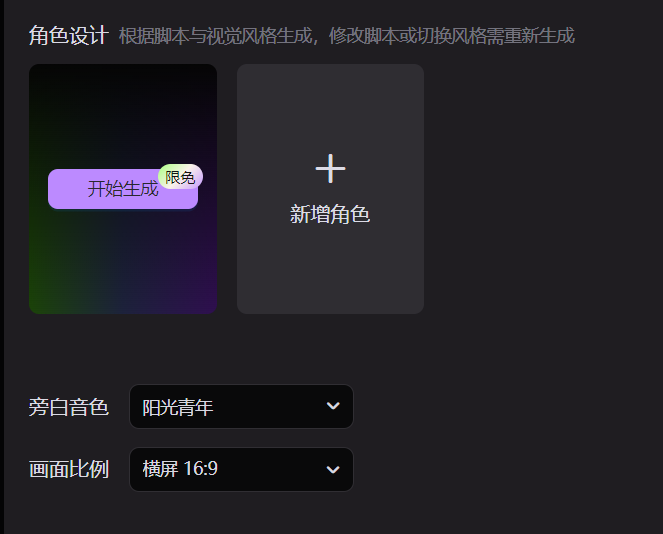
图片展示的是美图MOKI角色设计界面。左侧有“开始生成”按钮,标注“限免”,背景为渐变色。右侧是“新增角色”按钮。下方有“旁白音色”下拉菜单,当前选中“阳光青年”,还有“画面比例”下拉菜单,当前选中“横屏 16:9”。该界面用于根据脚本与视觉风格生成角色,若修改脚本或切换风格需重新生成,与上下文介绍的美图MOKI角色设计流程相关。

然后点击右上角的**【生成分镜画面】**

二、内容生成

进入内容生成阶段,MOKI 开始发挥其AI的强大能力。
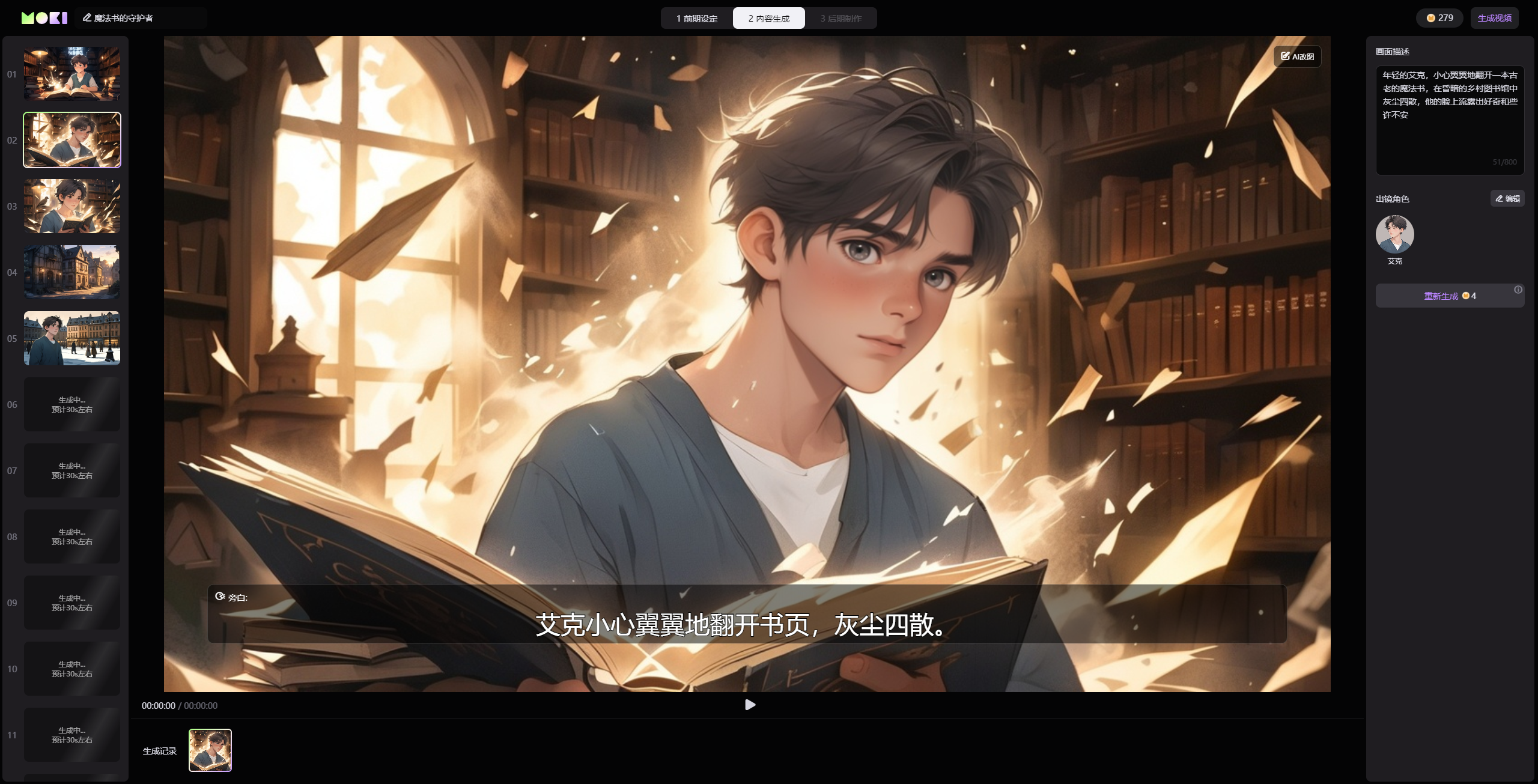
图片展示的是美图MOKI生成的分镜画面之一。画面中,一位年轻男子坐在书桌前,专注地看着手中的书本,书页上似乎有魔法符号。背景是充满书籍的书架,阳光透过窗户洒入,营造出温暖的氛围。画面下方有文字“艾克小心翼翼地翻开书页,灰尘四散。”该画面是MOKI根据故事脚本生成的23个画面中的一帧,其中20个画面包含主角,3个为空镜画面。

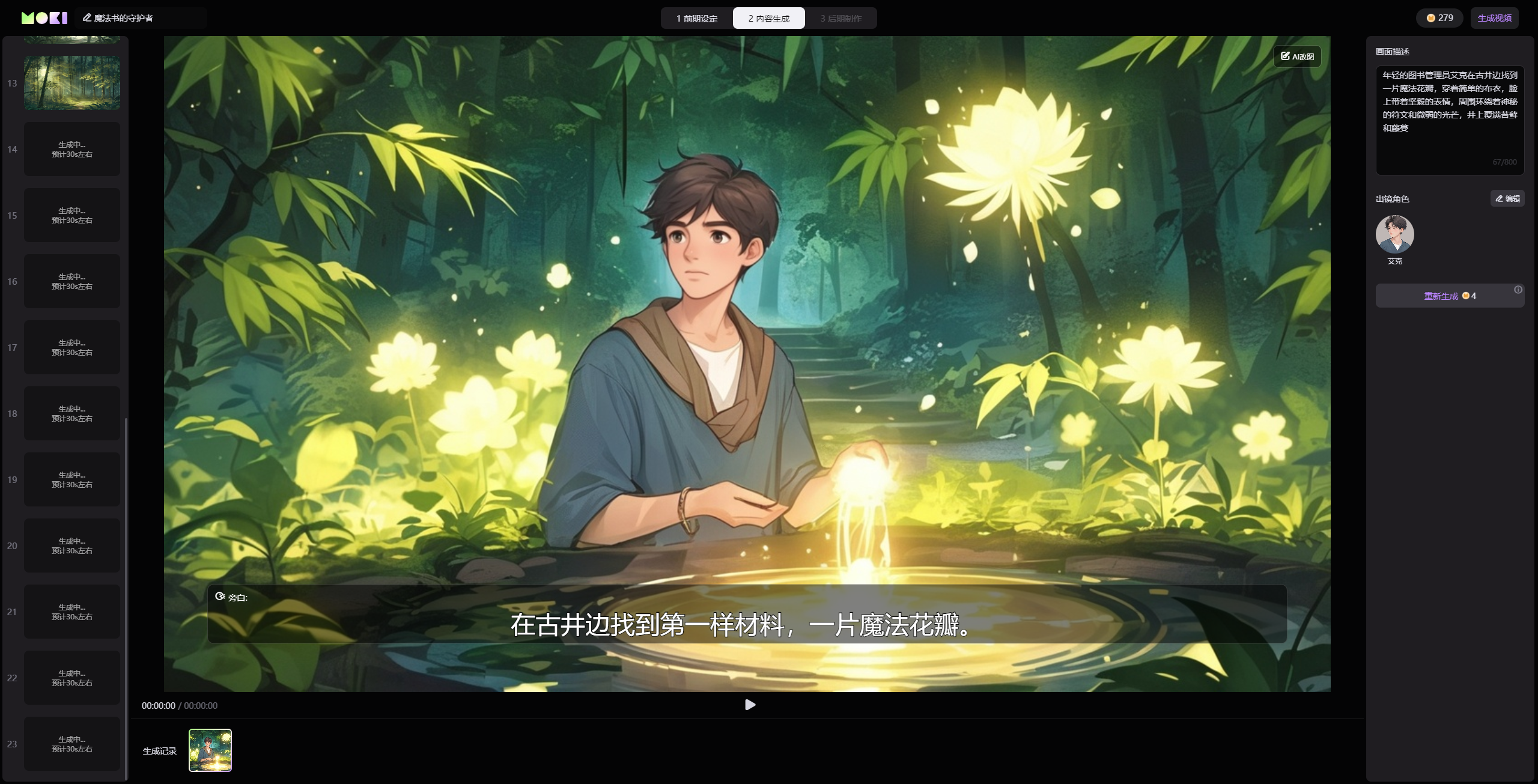
图片展示的是美图MOKI生成的分镜画面之一。画面中,一位身着蓝色长袍、棕色围巾的男子站在古井边,手中捧着一片发光的魔法花瓣。古井周围是茂密的竹林,地面上散落着许多发光的花朵,营造出一种神秘而梦幻的氛围。画面下方有白色字幕“在古井边找到第一样材料,一片魔法花瓣。”右上角显示“00:00:00:00”,表明这是生成画面中的第1个画面。该图片与文档中“内容生成”部分上下文对应,直观呈现了MOKI生成的分镜画面效果。

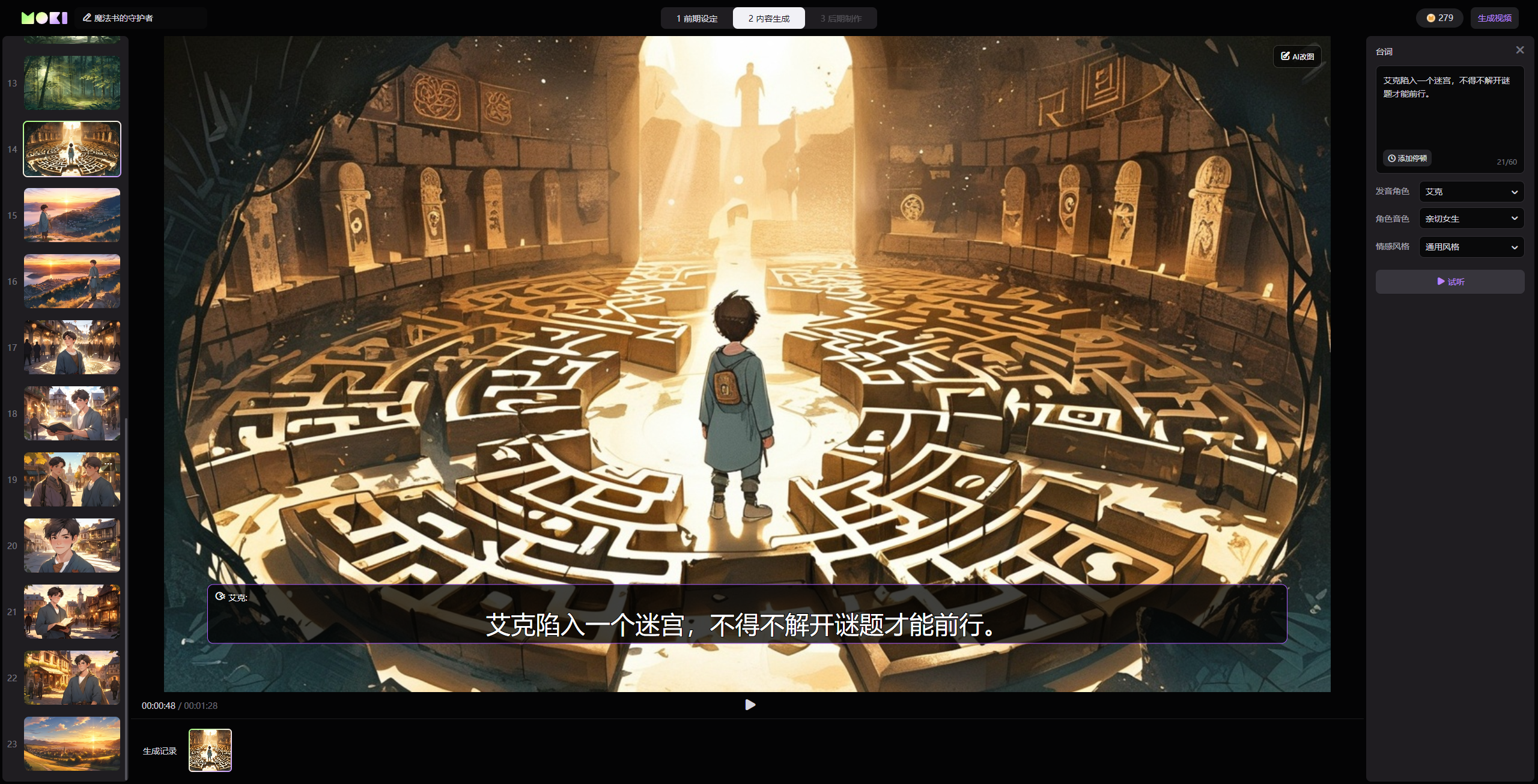
图片展示的是美图MOKI生成的分镜画面,画面中艾克陷入一个迷宫,不得不解开谜题才能前行。画面背景为昏暗的迷宫,地面有复杂的图案,远处有高塔。画面左下角有多个分镜缩略图,右上角有“生成分镜画面”按钮。右下角有“生成”按钮,旁边有“生成”“生成20个”“生成20个(包含主角)”“生成20个(包含主角,空镜)”选项。该图片与上下文介绍的美图MOKI内容生成阶段相契合,直观呈现了生成画面的效果。

系统为我生成了 23 个画面,其中 20 个包含主角,3 个为空镜画面。这个过程虽然需要一定的等待时间,但比传统的手动创作要快得多。
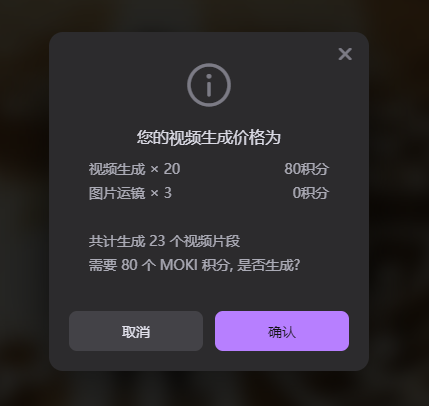
图片展示的是美图MOKI生成视频画面时的费用提示弹窗。弹窗显示视频生成20个,需80积分;图片运镜3个,不扣积分。共计生成23个视频片段,需80个MOKI积分。弹窗右上角有关闭按钮,下方有“取消”和“确认”两个按钮。该图片与上下文紧密相关,上下文提到在美图MOKI内容生成阶段,系统生成了23个画面,此弹窗正是提示用户生成视频画面的费用情况,帮助用户确认是否继续生成。

三、后期制作

在后期制作阶段,MOKI 提供了两种视频生成方式:AI运镜和AI生视频。

AI运镜

前面生成的空镜画面,使用 AI 运镜,这个画面生成会快很多。
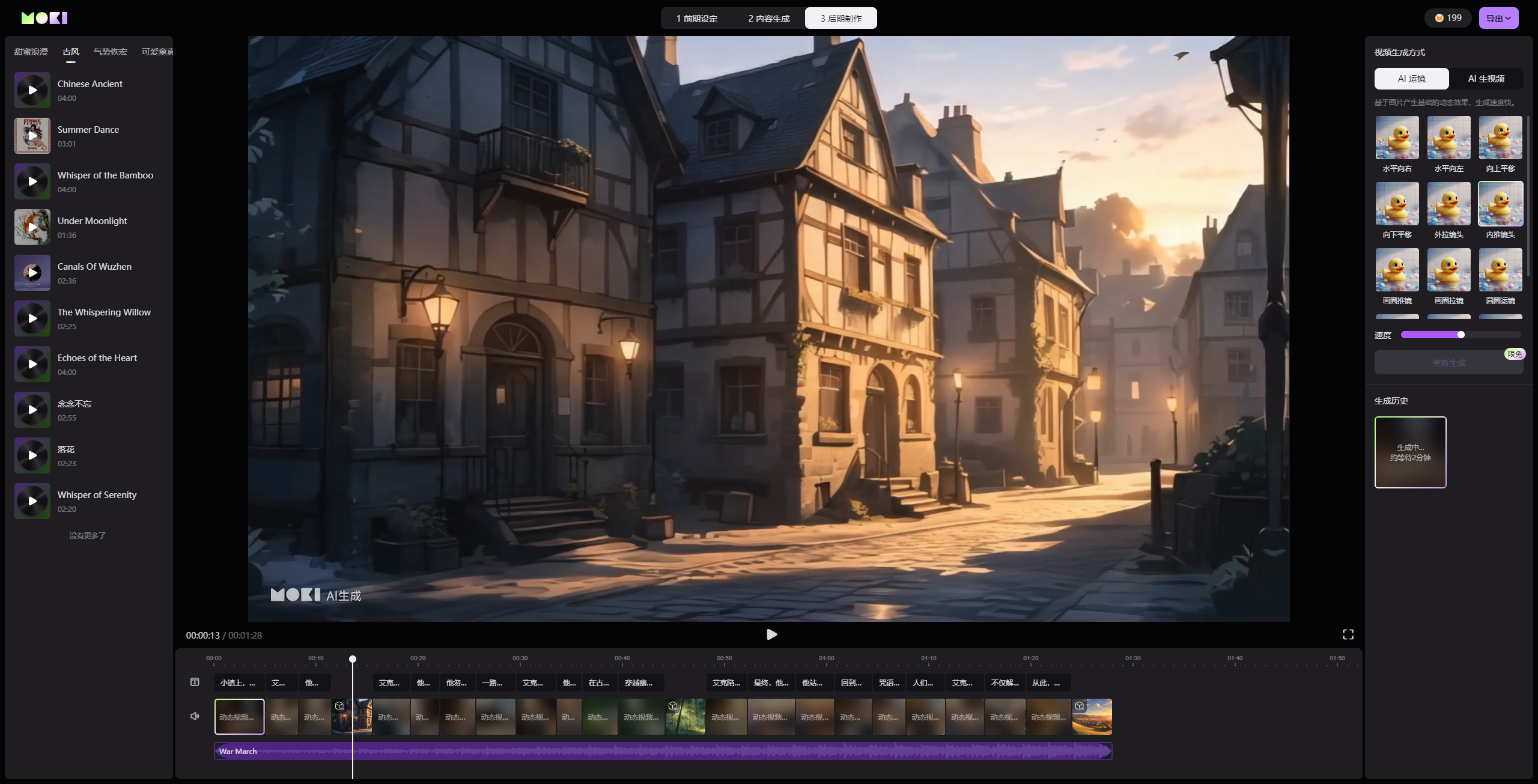
图片展示的是美图MOKI视频生成平台的界面。左侧为素材库,有多个视频片段。中间是生成的视频画面,呈现一座街道场景,房屋建筑风格独特,街道上有路灯。右侧是特效库,有多种特效选项。底部是时间轴,显示视频片段和特效位置。该图与上下文关系紧密,直观呈现了使用MOKI进行视频生成时的界面布局及素材、特效等操作元素,辅助说明后期制作阶段的视频生成操作。

AI 生视频

前面生成的有人物的画面,使用 AI 视频,本质就是图生视频,这些画面生成的时候会比较慢。
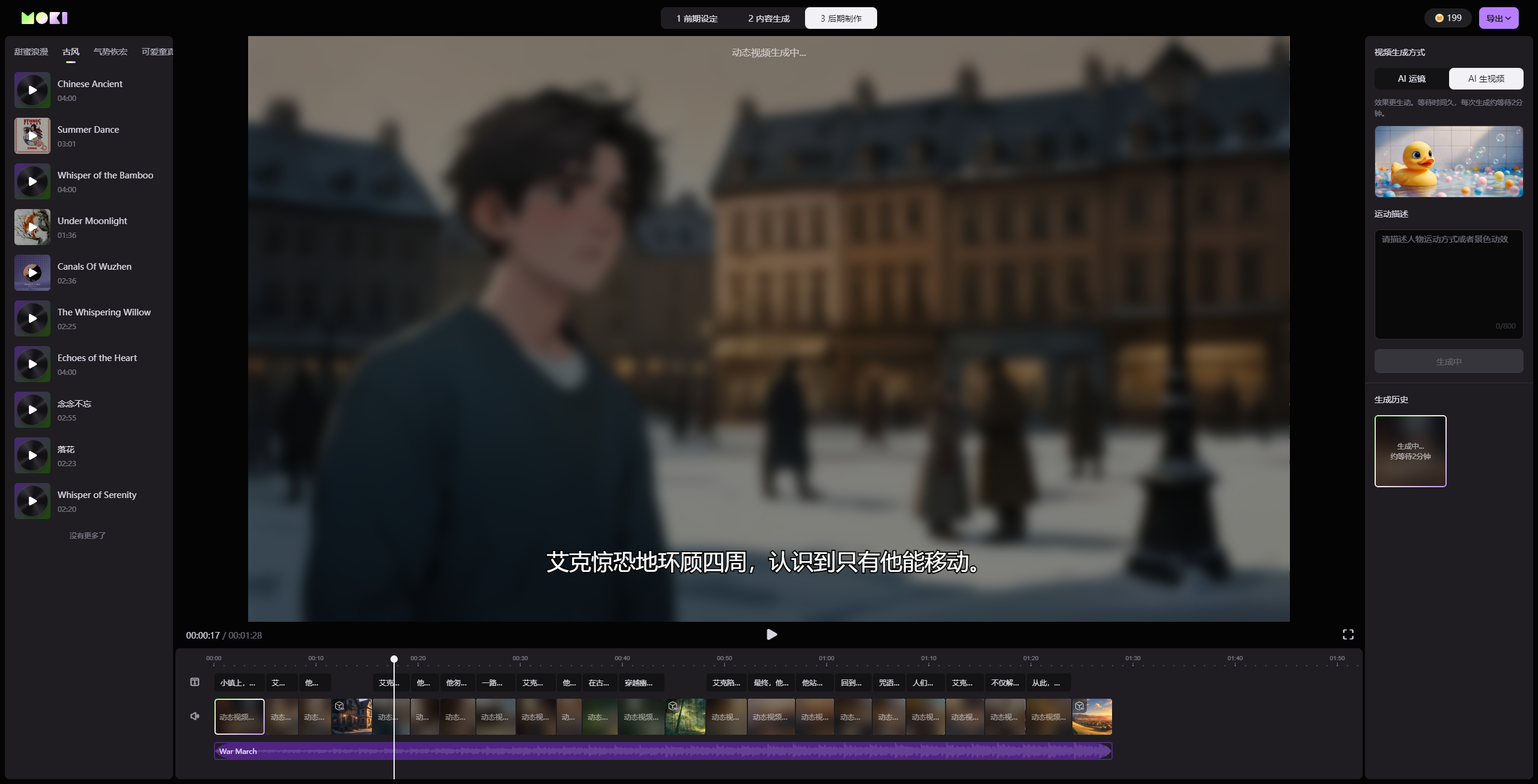
图片展示的是美图MOKI视频生成平台的界面。画面中显示一个动画人物在广场上,背景为欧洲风格建筑。画面下方有字幕“艾克惊恐地环顾四周,认识到只有他能移动。”右侧有AI生成视频的选项,下方是视频编辑界面,有多个视频片段缩略图。左侧有多个视频模板选项。该图片与上下文介绍的美图MOKI后期制作阶段的AI生视频功能相关,展示了使用AI生视频生成视频画面的界面情况。

图片展示的是美图MOKI视频生成软件的剪辑界面。画面中显示视频时长为1分12秒,时间轴上有多个视频片段,每个片段下方有对应标题,如“小镇上...”“艾克...”等。画面左下角有播放按钮,右上角有播放进度条。该图片与上下文紧密相关,是对上文提到的“选择一个合适的背景音乐,便终于可以导出最终的视频作品”这一环节的展示,直观呈现了视频剪辑的界面情况。

待所有画面生成完毕,选择一个合适的背景音乐,便终于可以导出最终的视频作品。
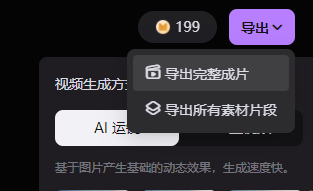
图片展示了美图MOKI视频生成界面中“导出”选项的下拉菜单。菜单中有两个选项,分别是“导出完整成片”和“导出所有素材片段”,其中“导出完整成片”选项被突出显示。该图片与上下文紧密相关,上下文提到回顾整个创作过程,MOKI简化了视频制作流程,即便没有专业技能的人也能快速完成视频作品,此图直观呈现了MOKI视频生成后的导出功能,体现了其便捷性。

下面我们看看最终的成片。

回顾整个创作过程,不得不说 MOKI 确实大大简化了视频制作的流程,使得即便是没有专业技能的人也能快速完成一个视频作品。然而,便利性的提升的同时带来了一定程度的质量损失。

随着技术的不断进步,我们可以期待这类工具在未来能够在便利性和质量之间取得更好的平衡。它或许还不能完全取代专业的视频制作,但无疑为视频创作领域带来了新的可能性和想象空间。