元峰AI笔记 · AI绘画与视频

如何打造属于你的AI虚拟网红

<title32.2万粉丝,月入3000英镑!AI虚拟网红大揭秘</title

32.2万粉丝,月入3000英镑!AI虚拟网红大揭秘

大家好,我是元峰。AI 破局累计获得 25 颗 AI 之心。由于最近天气越来越热了,为了降降暑,所以元峰决定今天给咱聊一个凉快点的话题。

你敢相信,一个在现实世界中并不存在的人,竟然可以在社交媒体上吸引数十万粉丝,并通过发布广告月入数千英镑?

因为有了 AI 这已经成为了现实。你没看错,是已经有人做到了。今天,我们就来揭秘这一现象背后的秘密——AI 虚拟网红!
图片展示了Instagram上AI虚拟网红fit_aitana的个人主页。其头像为粉色头发的女性形象,主页显示她有126篇帖子、32.2万粉丝和313个关注。简介中明确标注“Powered by AI”,表明其AI属性,还显示她是数字内容创作者等身份。下方展示了多张贴图,内容包括她在不同场景下的形象,如室内、海边等,展现出丰富的生活状态,与上文提及她拥有大量粉丝及高广告收入等内容相呼应。

以 Instagram 上的 fit_aitana 为例,这位 AI 虚拟网红拥有 32.2万 粉丝。她的一条广告收入高达 1000 英镑(折合 9371.60 人民币),月收入轻松超过 3000 英镑。

他们到底是怎么做到的呢?

首先呢,就是真实。咱们一看就发现他们的账号跟仿佛是在模仿一个活生生的人一样,无论是肌肤感觉还是动作的姿势,都做得跟真的似的,超级自然。
图片展示了一位粉色头发、戴着牛仔帽的女性,身着橙色花纹比基尼,手持蓝绿色手机在浴室自拍。背景中有白色洗手池、棕色浴缸和绿植等。该图片位于介绍AI虚拟网红相关内容中,用以例证前文提到的AI虚拟网红账号模仿真人,形象自然,展示丰富生活场景的特点,通过呈现这样一个看似真实的虚拟网红自拍场景,让读者更直观感受AI虚拟网红的呈现形式。

第二,他们展示的生活超级丰富,不管是在去喝咖啡的途中,还是在露营的荒野里,看得我们好像自己也在那儿一样,特别有感觉。
图片展示了Instagram上的AI虚拟网红fit_aitana在不同场景下的形象。她有着粉色头发,分别身处室内卧室、户外街道、健身房等地点,穿着运动套装、风衣、内衣等不同服饰,还出现与黑猫互动的场景。图片与上下文紧密相关,是对上文提到的AI虚拟网红展示丰富生活、风格统一等特点的直观呈现,让读者更清晰地了解AI虚拟网红的形象与生活展示方式。

第三,他们的整体风格超级统一,从拍摄手法到衣服搭配都超有 Fell,看起来就像个专业明星似的。而且呢,他们主要展示的是照片,这对刚入行的新手来说简直太友好了。
图片展示了Instagram上的AI虚拟网红fit_aitana的六张照片。她有着粉色头发,在不同场景中穿着各异的服装,包括灰色西装搭配白衬衫、黑色皮衣、牛仔背带装等。照片展现出多样风格,或干练或性感。这些图片与上文提到的AI虚拟网红展示生活丰富、整体风格统一相呼应,直观呈现了fit_aitana的形象,体现了AI虚拟网红在形象塑造上的特点。

如何打造属于你的AI虚拟网红

如果你也想拥有一个自己的AI虚拟网红?那今天就来对地方了,元峰给你全部讲得明明白白。

RenderNet

据我所知,已经有许多营销公司通过创建 AI 网红或者模特赚了不少钱了,其实制作虚拟网红这个过程非常简单,比如下面这个 Maira 吧,只花了一分钟就可以创建。

用到的工具就是 RenderNethttps://rendernet.ai。

图片展示的是RenderNet网站界面。上方有“RenderNet”标志及“Launch app”按钮。中间大字标题为“Create AI images with character consistency”,并说明可创建具有完全控制和一致性的人物。下方有“Create for Free”按钮,标注无需信用卡。下方图片展示了不同姿势的女性形象,背景为城市街道。该图片与上下文关系紧密,是对上文介绍的通过几个步骤完成AI虚拟网红创建的网站界面展示。

下面我们展示下是如何通过几个步骤完成的。

  1. 在角色实验室的主菜单中,点击“创建您的角色”。

图片展示的是RenderNet平台的主菜单界面。界面上方有“Home”“AI Studio”“Canvas”“RenderNet API”“AI Character Lab”“Models”“Gallery”等导航栏。中间部分以白色背景突出显示“Generate your AI Character”及“Make your own character in just 3 steps”字样,下方有“Create your Character”按钮。下方还展示了“Pose Control - pose and composition lock”和“TrueTouch - realistic upscale”等功能板块。该图片与上下文关系紧密,直观呈现了通过点击“Create your Character”按钮进入角色创建环节的操作指引。

上传一张清晰的人脸照片,可以是真人照片,也可以是AI生成的,把照片放在圆圈的中心位置。
图片展示的是角色实验室中上传参考照片的界面。界面上方有“Upload reference photo”提示,下方显示一张人物照片,照片中人物有棕色长发,背景为绿色植物。照片周围有绿色虚线框,提示用户将人物脸部和头发包含在圆圈内。下方有“Zoom Image”和“Change Photo”按钮,以及一个绿色的“NEXT”按钮。该图片与上下文关系紧密,是创建角色时上传参考照片步骤的展示,帮助用户了解上传照片的具体操作。

在设置中选择角色的现实主义、性别和年龄

图片展示的是角色实验室中设置角色属性的界面。界面上方显示“Set character attributes”及“Select the options that best describe your uploaded image”。下方有三个标签,分别是“SELECT STYLE”(选择风格),有Realistic和Stylized两个选项;“SELECT GENDER”(选择性别),有Male和Female两个选项;“SELECT AGE”(选择年龄),有Young Adult、Adult、Middle - Aged、Elderly四个选项。其中,Realistic、Female、Young Adult三个选项被绿色边框突出显示。该图片与上下文介绍的在角色实验室设置角色属性的操作步骤相关。

完成设置后,进入Canvas,在这里创建一个新的 Canvas来生成图像。 创建的字符可以随时使用,因为它们是存储的。

下面是完整的视频演示。

写提示词的时候,可以在提示词框中使用她的名字@[Name]+提示词

图片展示的是一个AI虚拟网红生成界面。界面上方有“Aspect Ratio”(宽高比)设置为2:3,右侧“Count”(数量)滑块显示为2。下方提示词框内有红色高亮的提示词,内容为“@Maira RAW photo of a full body, influencer woman, 25-year-old girl, long curly brown hair, brown eyes, and cinnamon skin, voluptuous body, wearing a chic short black dress and minimalist necklace, confident, upscale rooftop bar, soft evening lighting, symmetrical composition”。右侧有一个绿色的“Generate”按钮,旁边显示“2”和一个图片图标。该图片与上下文介绍的AI虚拟网红生成相关,展示了生成操作中提示词设置及数量选择等关键内容。

接着,选择宽高比和要同时生成的图像数量。

也可以使用 Pose control 功能来给定最终模特的姿势,下面是 4 个例子。
图片展示的是AI虚拟网红生成界面,处于Pro Mode下。左侧有Models & LoRAs、Advanced Settings等选项,Pose Control功能被开启,下方有FaceLock、Seed等设置。右侧是Pose Control(ControlNet)区域,可使用该功能获取相同姿势并进行合成,下方有Change image按钮,还设有SD1.5和SDXL Preprocessor等参数设置。该图与上下文紧密相关,直观呈现了使用Pose Control功能给定模特姿势的操作界面。

图片展示了一位身着粉色内衣的女性,她坐在床上,左手撑着床面,右手搭在腿上,姿态优雅。背景为室内环境,有粉色窗帘和床品,整体色调柔和。该图片与文档中介绍AI虚拟网红的内容相关,可能是用于展示AI生成的模特形象,直观呈现其效果,与上下文提到的Pose control功能及AI模特效果演示相呼应。

图片展示了一位站在彩色墙前的女性。她身着绿色运动背心和牛仔短裤,脚穿白色运动鞋,左手自然下垂,右手轻握衣角。背景墙面由蓝、粉、黄三色相间,地面为灰色石砖。此图与文档中介绍AI虚拟网红的内容相关,可能是用于展示AI生成图像的效果,直观呈现AI模特的外观。

图片展示了一位身穿花卉图案连衣裙的女性,站在户外绿植环绕的环境中。她左手叉腰,右手自然下垂,面带微笑,头发为深色卷发。背景是盛开的红色花朵和郁郁葱葱的绿叶,阳光透过树叶洒下斑驳光影。此图与上文提到的使用Pose control功能给定模特姿势的内容相关,展示了生成图像的效果。

图片展示了一位站在户外的女性。她身着棕色无袖连衣裙,长发披肩,面带微笑,双手轻握。背景为街道场景,有树木、垃圾桶等元素,右侧有行人和车辆。此图与上文提到的使用Pose control功能给定模特姿势的内容相关,可能是展示生成图像的效果,直观呈现了模特的姿势和外观。

怎么样,这效果,如果我今天没有演示这个步骤,你能看出来她是 AI 吗?

如何才能更逼真

这还不算完! 还能让她更逼真。继续使用 RenderNet 的 TrueTouch 功能,目的是彻底改变 AI 生成的人体图像。
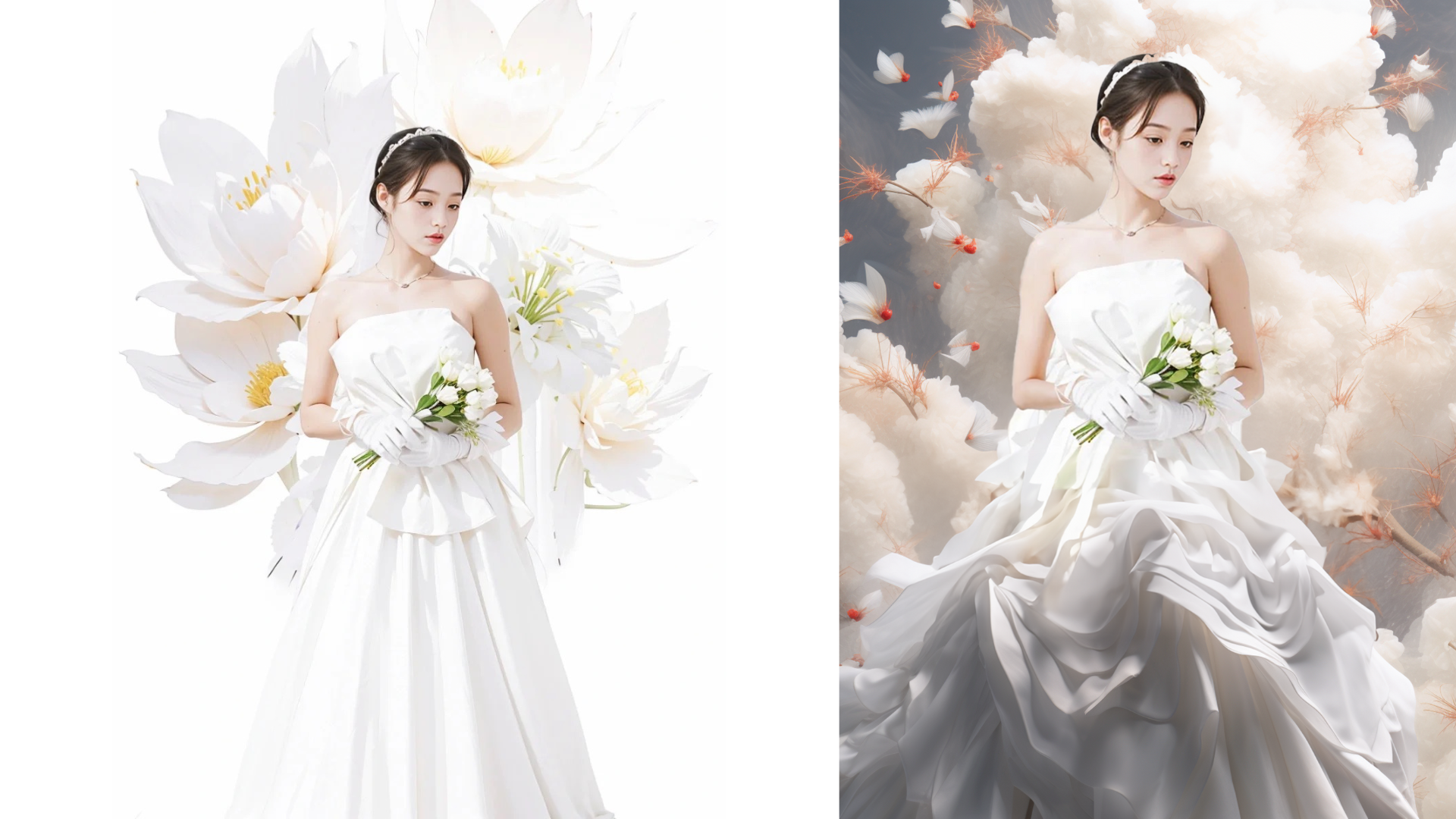
图片展示了RenderNet的TrueTouch功能效果示例。画面中是一位女性人像,以中间竖线为界,左边是原始AI生成图像,右边是经TrueTouch处理后的图像。通过对比可见,处理后的图像在纹理和皮肤细节上有显著提升,显得更加真实。这与上下文提到的使用TrueTouch功能可将“塑料”般的AI图像变得更真实,通过添加逼真细节和纹理,专注于角色而不修改背景等内容相契合,直观呈现了该功能的作用。

这还不算完!想要让她更逼真?继续使用 RenderNet 的 TrueTouch 功能,它能彻底改变 AI 生成的人像。

这种创新的图像升级器通过添加逼真的细节和纹理,把“塑料”般的 AI 图像变得更加真实。

**可以直接从 Canvas 将图像放大至原始分辨率的 3 倍,专注于角色而不修改背景。**从此告别不自然的 AI 视觉效果吧!
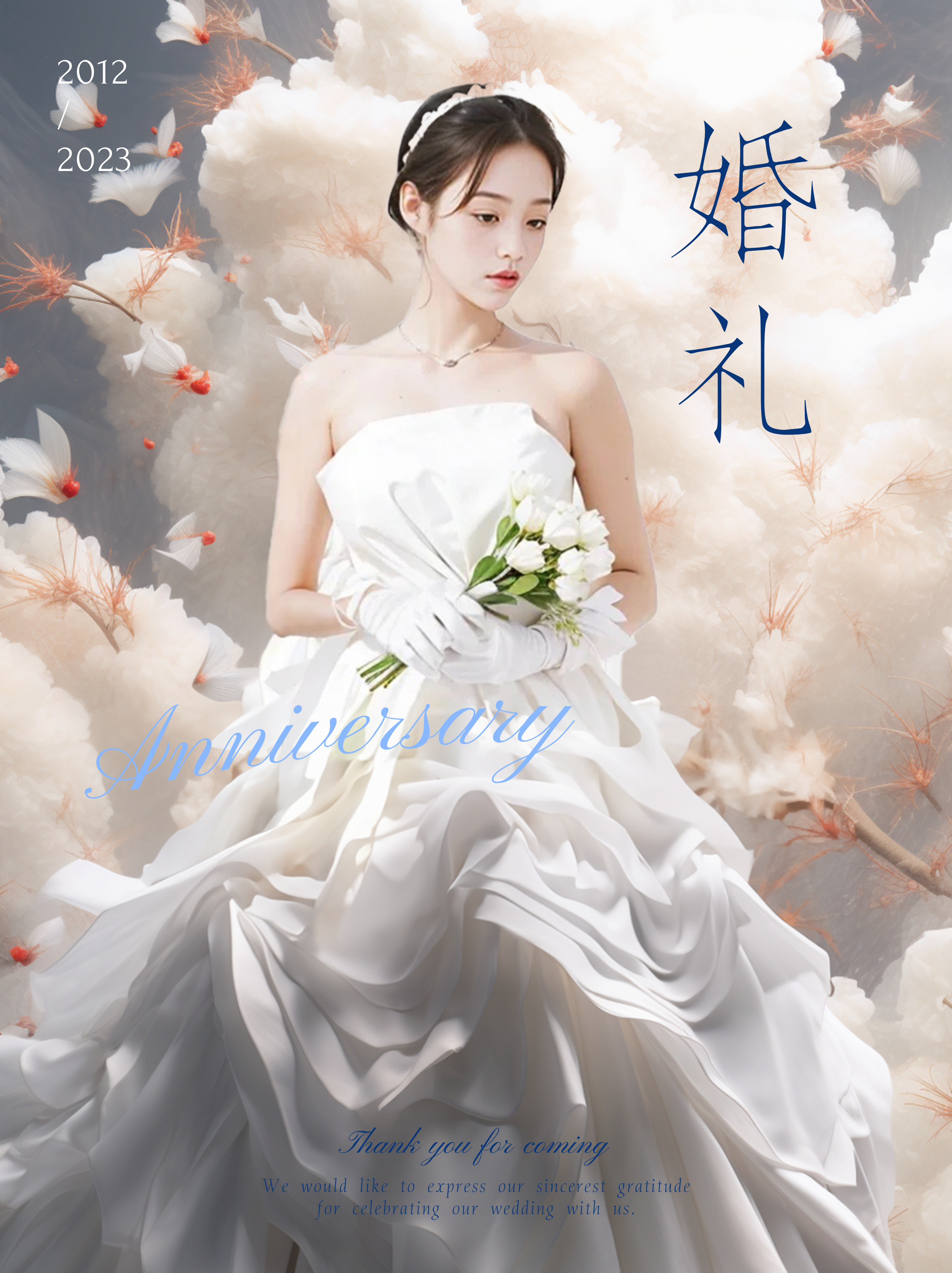
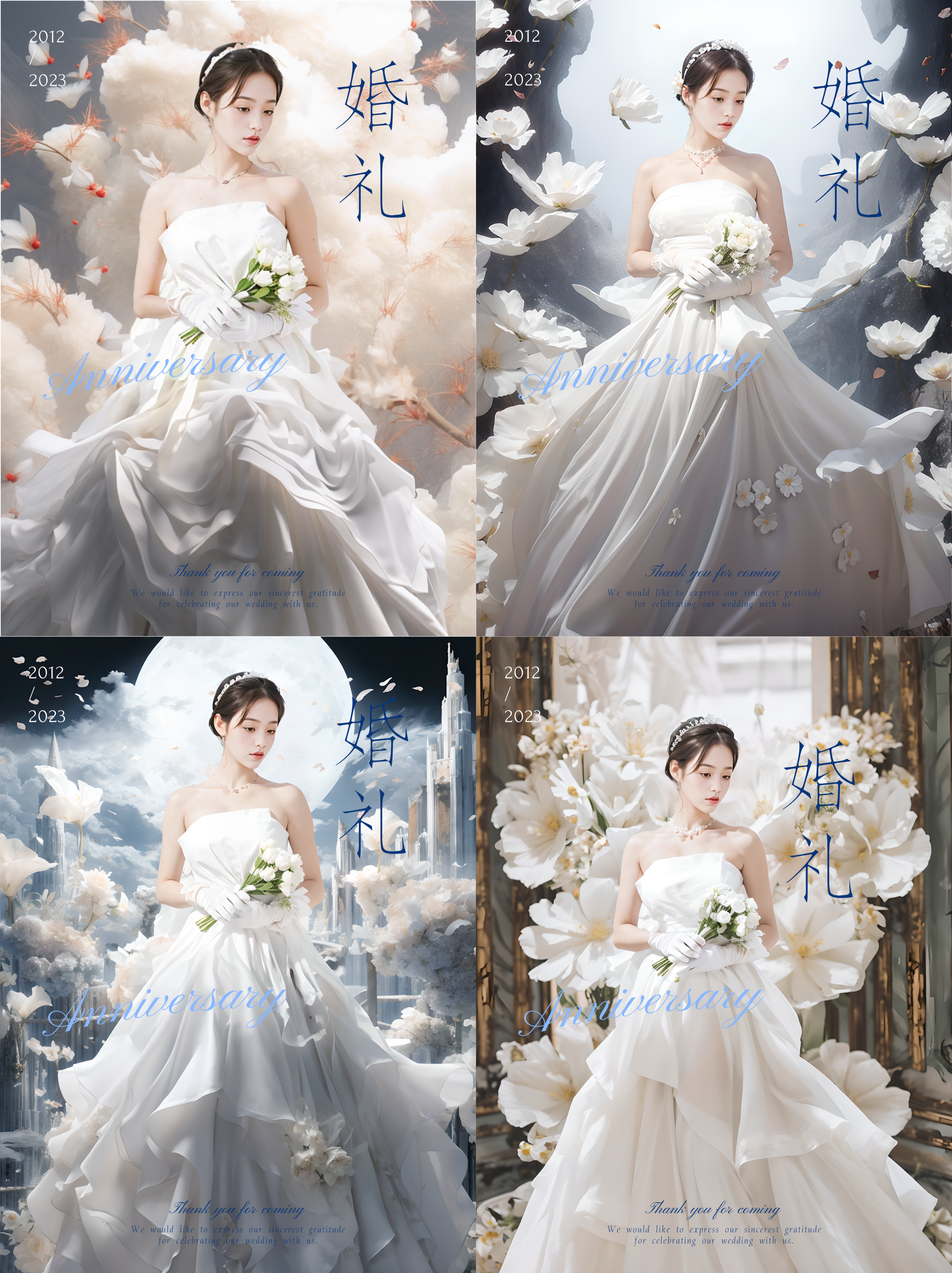
图片展示了使用RenderNet的TrueTouch功能处理前后的AI生成人像对比。左侧两张为原始图像,右侧两张为使用TrueTouch处理后的图像。可以看到,处理后的图像在纹理和皮肤细节上有显著提升,人物看起来更加真实。这与文档中提到的使用TrueTouch功能可以添加逼真细节和纹理,使“塑料”般的AI图像变得更真实相呼应,直观呈现了该功能的效果。

进入 Canvas ,生成图像,在 Canvas 的右侧会有 TrueTouch 选项,我们可以在其中调整参数来放大图像。
图片展示了RenderNet的Canvas操作界面,中间主区域是一张AI生成的女性人像,其身着白色短袖和蓝色牛仔短裤,背景是户外场景。界面右侧TrueTouch选项区域中,有一张该人像的缩略图,下方有“Change Photo”按钮,还可调整“Realism Strength(真实感强度)”和“Scale Factor(缩放因子)”等参数,通过这些操作可让AI图像更逼真,与上下文介绍使用TrueTouch功能使AI图像更逼真的内容相契合。

在 TrueTouch 中我们可以修改真实感强度,我们有三个选项:低、常规和高,最大可提升到 3 倍。
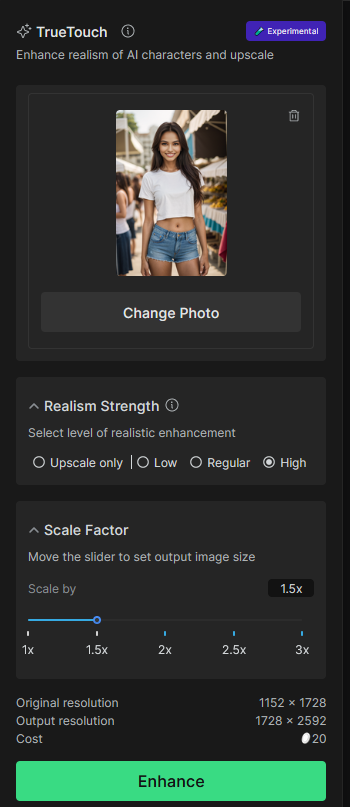
图片展示的是RenderNet中TrueTouch功能的操作界面。界面中有一张AI生成的女性人像照片,下方有“Change Photo”按钮可更换图片。“Realism Strength”部分可选择真实感增强级别,有“Upscale only”“Low”“Regular”“High”四个选项,当前选中“High”。“Scale Factor”可通过滑块设置输出图像大小,范围从1x到3x,当前为1.5x,还显示了原始分辨率和输出分辨率等信息。该界面与上文介绍使用TrueTouch功能调整参数放大图像、提升真实感的内容相关。

正如下面我们看到的,左边是原始图像,右边是使用 TrueTouch 处理后的图像。可以看到纹理和皮肤细节得到了显著提升,使她们更加真实。
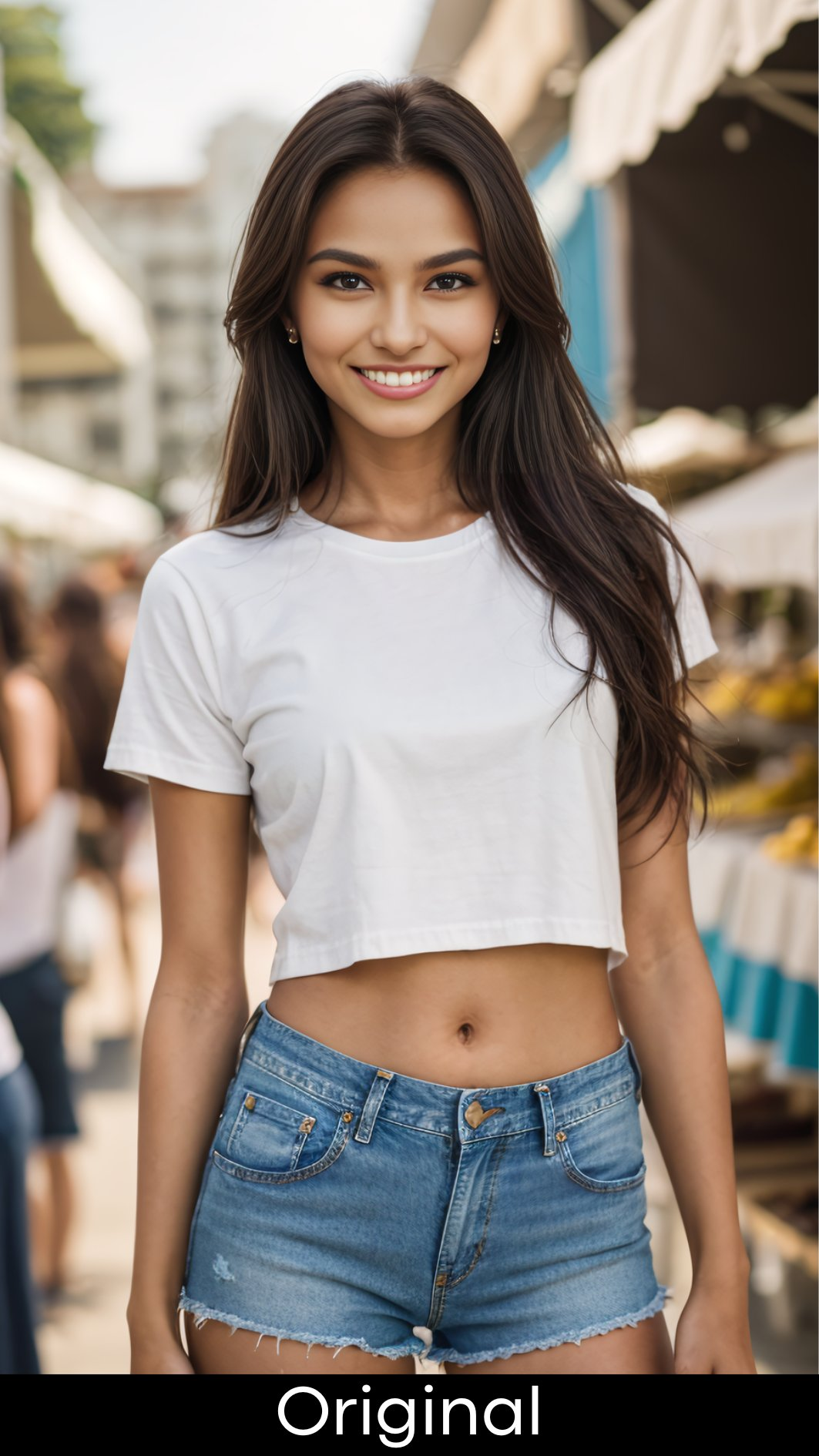
图片展示的是使用RenderNet的TrueTouch功能处理前的AI生成人像,标注为“Original”。人物为一位长发女性,身着白色短上衣和蓝色牛仔短裤,背景是类似集市的场景。上下文提到通过TrueTouch功能可添加逼真细节和纹理,将“塑料”般的AI图像变得更真实,此图为原始图像示例,与右侧使用TrueTouch处理后的图像对比,能体现出纹理和皮肤细节的提升效果。

图片展示的是使用RenderNet的TrueTouch功能处理后的AI人像。画面中是一位穿着白色短袖和蓝色牛仔短裤的女性,背景为户外街道场景。文档提到该功能可通过添加逼真细节和纹理,将“塑料”般的AI图像变得更真实,能在Canvas右侧的TrueTouch选项中调整参数放大图像,修改真实感强度有低、常规和高三个选项,最大可提升到3倍。此图作为示例,呈现了处理后图像纹理和皮肤细节得到显著提升的效果。

这是另一个示例,我们可以看到如何使用 TrueTouch 增强角色的皮肤,创建更加真实的图像。
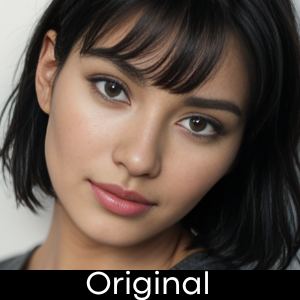
图片展示的是使用RenderNet的TrueTouch功能前的原始图像示例。画面为一位短发女性的面部特写,五官清晰,皮肤细节可见。图片对应上文提到的“左边是原始图像,右边是使用TrueTouch处理后的图像。可以看到纹理和皮肤细节得到了显著提升,使她们更加真实”,作为原始图像示例,与后文经TrueTouch处理后的图像形成对比,直观呈现该功能对AI生成人像的逼真度提升效果。

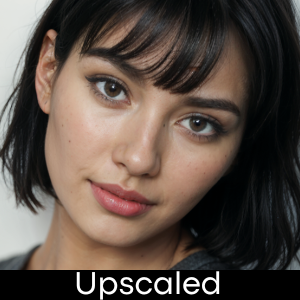
图片展示的是使用RenderNet的TrueTouch功能处理后的AI人像。人像为一位有着黑色短发、棕色眼睛的女性,图像下方标注有“Upscaled”。上下文介绍了通过TrueTouch功能可将AI生成的人像变得更逼真,能添加逼真细节和纹理,可从Canvas放大图像至原始分辨率3倍,还能修改真实感强度。此图作为示例,直观呈现了经TrueTouch处理后,人像在纹理和皮肤细节等方面得到显著提升,变得更加真实的效果。

通过以上步骤,你就能让你的 AI 虚拟网红看起来更逼真,吸引更多的粉丝和关注。

AI 换脸

到这里你可能说了,现在都是短视频时代了,只有图片哪能满足广大粉丝的需求。能不能让她动起来,扭扭腰,跳跳舞?

你别说,还真可以。你可记得,有一个功能叫:AI 换脸。而且,换脸变得越来越疯狂,就在最近,Rendernet 也支持换脸功能了。简直不要太疯狂了!

先来段视频对比一下,我不提供任何信息,你们猜猜看,左右两边,哪个是换脸后的视频?

这是如何做到的呢?直接看这段视频演示。

没错,左边是原视频,右边是换脸后的视频。你猜对了吗?!

换脸前的视频

再来看两段网友做的案例!

还有一段更绝的演示,简直亮瞎我的眼!

AI虚拟网红已经成为国内外社交媒体的新宠,逼真的外观和丰富的生活场景不仅吸引了大量粉丝,还能够通过广告获得丰厚的收入。

怎么样,看到这里你有没有心动呢,但心动不如行动。起号开干!

信息来源:

https://x.com/MayorKingAI/status/1808929719896690883

老规矩,如果有用,记得点个赞哇!