元峰AI笔记 · AI绘画与视频

一、写剧本做分镜

<titleAI 短片《AI 我华夏》 5000 字复盘 羊羊</title

AI 短片《AI 我华夏》 5000 字复盘 | 羊羊

大家好,我是 Al 破局俱乐部的初创合伙人 Link 羊羊, 破局行动的 AI 视频教练,也是小林战队的核心队员之一。 首先非常感谢 洋哥的带领AI 破局的生态 , 只有在这么一个友善、利他的环境下, 我才能认识更多志同道合的 AI 视频的朋友, 才能在欣欣向荣的环境中更快的学习技术和进步。 欢迎大家链接我,我的微信是:linkerself

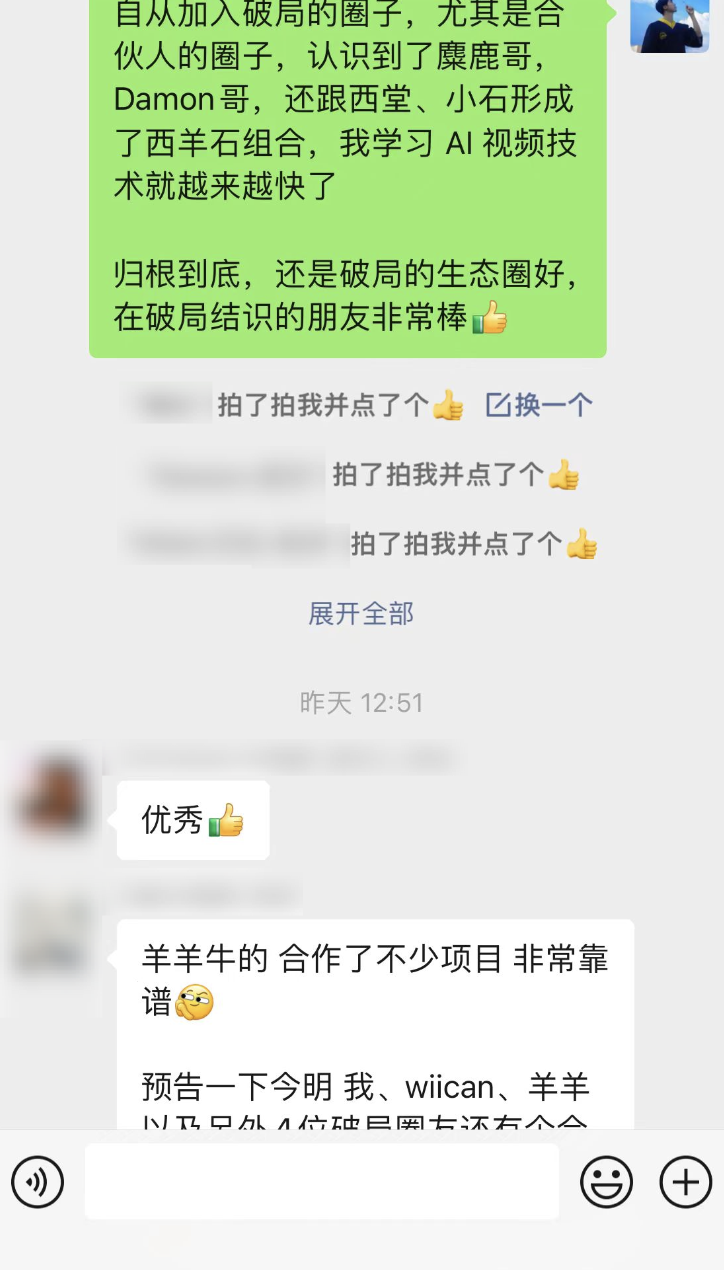
最后感谢潘达老师的建议,说起我进步和成长,归根到底,还是因为破局的生态圈好,在破局结识的朋友非常棒。
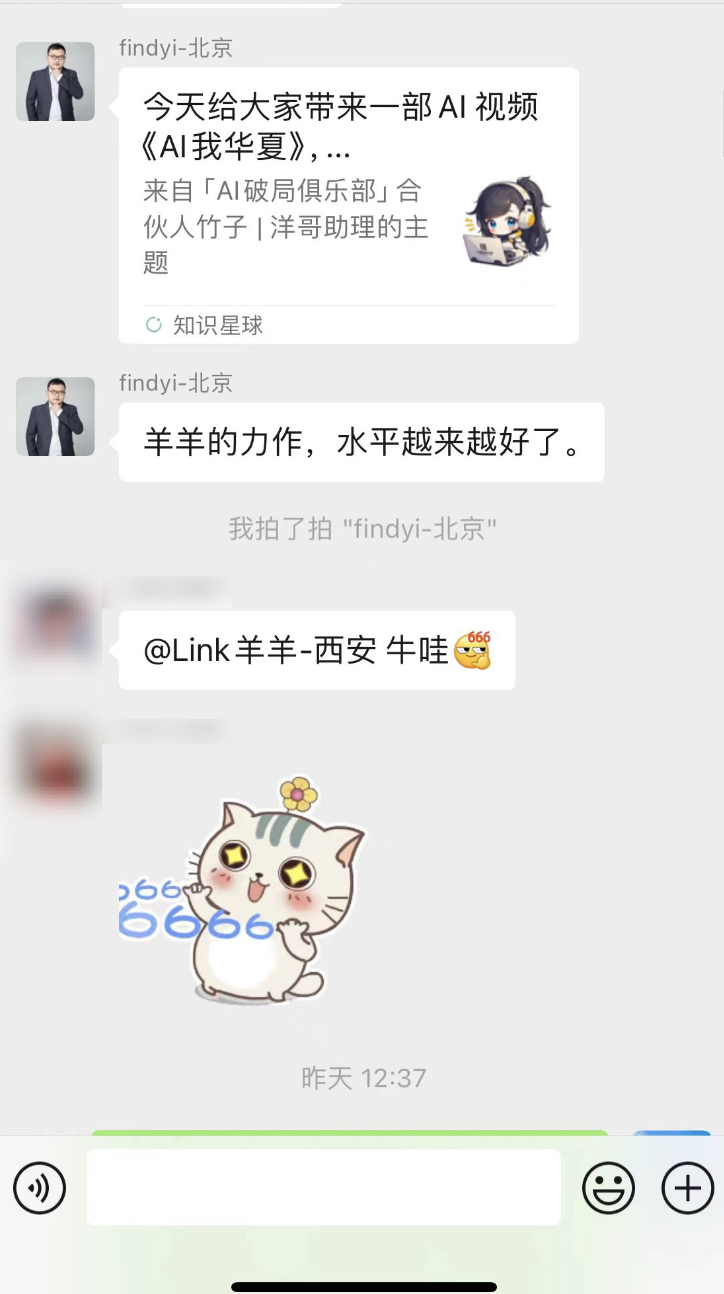
图片展示的是微信聊天界面,用户“findyi - 北京”发布了一条消息,称今天给大家带来一部AI视频《AI我华夏》,并提到视频来自“AI破局俱乐部”合伙人竹子 | 洋哥助理的主题。下方有“知识星球”标识。接着用户评论“羊羊的力作,水平越来越好了”,并@了“Link 羊羊 - 西安”,还配了一个“牛哇”的表情和一只卡通猫的图片。该图片与上下文紧密相关,是对《AI我华夏》视频发布及反响的记录。

图片展示了一段聊天记录。上方有文字“自从加入破局的圈子,尤其是合伙人...”,并配有“麋鹿哥”头像。下方有“拍了拍我并点了个👍”的重复信息。接着是“优秀👍”的评价。最后是“羊羊牛的 合作了不少项目 非常靠谱😊 预告一下今明 我、wiican、羊羊以及另外一位破局圈友还有个合”的内容。该图片与上下文紧密相关,是对作者在破局生态圈结识朋友、学习AI视频技术的肯定与分享。

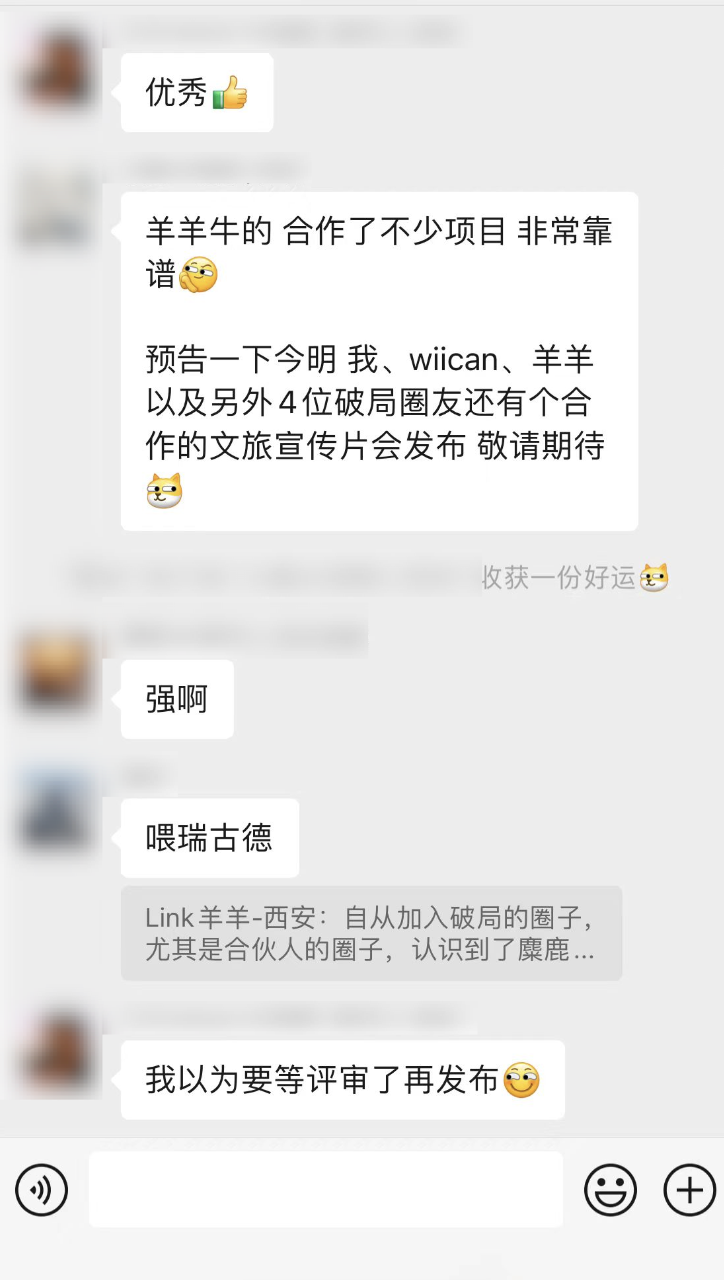
图片展示了一段微信聊天记录。上方用户夸赞“羊羊牛的 合作了不少项目 非常靠谱”,并预告今明将与wiican、羊羊及另外4位破局圈友合作发布文旅宣传片。下方用户回复“强啊”“喂瑞古德”,并提到自从加入破局的圈子,尤其是合伙人的圈子,认识到了麋鹿。最后用户表示“我以为要等评审了再发布”。该图片与上下文紧密相关,是对上文提到的破局生态圈中志同道合朋友交流的直观呈现。

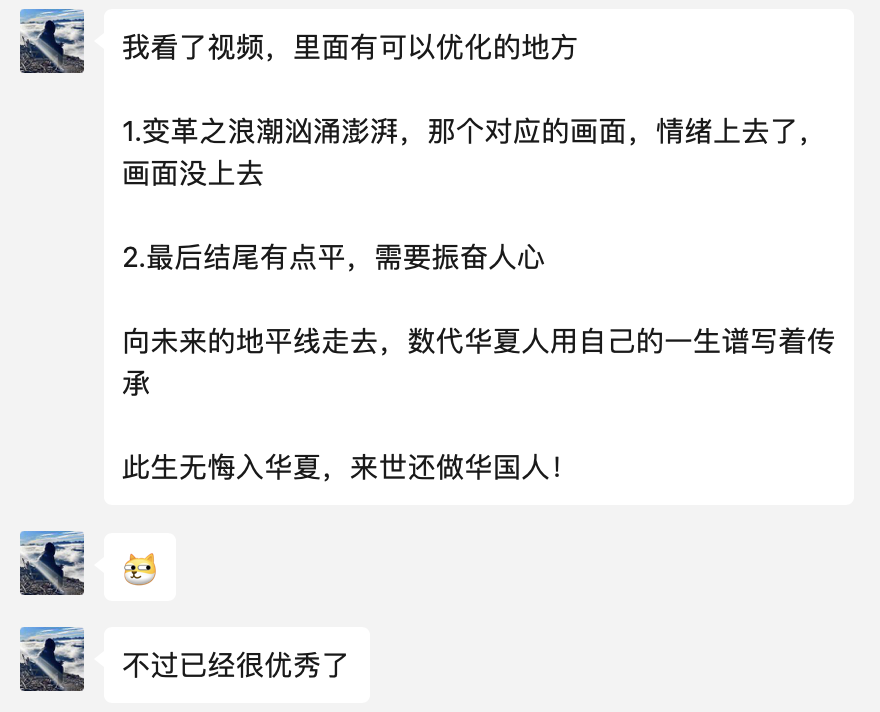
图片展示了关于《AI我华夏》视频的讨论内容。一位用户指出视频中有可优化之处,如变革浪潮画面情绪上去了但画面没上去,结尾平需振奋人心。还提到视频结尾“向未来的地平线走去,数代华夏人用自己的一生谱写着传承,此生无悔入华夏,来世还做华国人!”并表示视频已很优秀。图片与上下文紧密相关,是对视频制作过程中优化建议的呈现,体现了团队对视频质量的重视。

(为保护隐私,其他朋友的信息已打码处理)

回到《AI 我华夏》视频本身。

央视发的《AI 我中华》视频非常精致,尤其是把 deforum 和 SD 光影艺术字融入了 AI 视频。

鉴于此,我们做了 3 天,学习和摸清了整个工作流,从时间角度(历史朝代顺序)也来做了一个 AI 视频。

制作过程也是非常开心。最后希望大家喜欢~

接下来我讲给大家复盘一下这次的制作过程:

现在 AI 视频的工作流还是 4s 时代,剧本分镜-音乐-出图-出视频-剪辑

一、写剧本做分镜

1、写剧本

首先,要确定创作内容。这次我打算创作关于所有朝代的内容。我先让 GPT 列出了近 20 个朝代,并对每个朝代进行了简要描述。
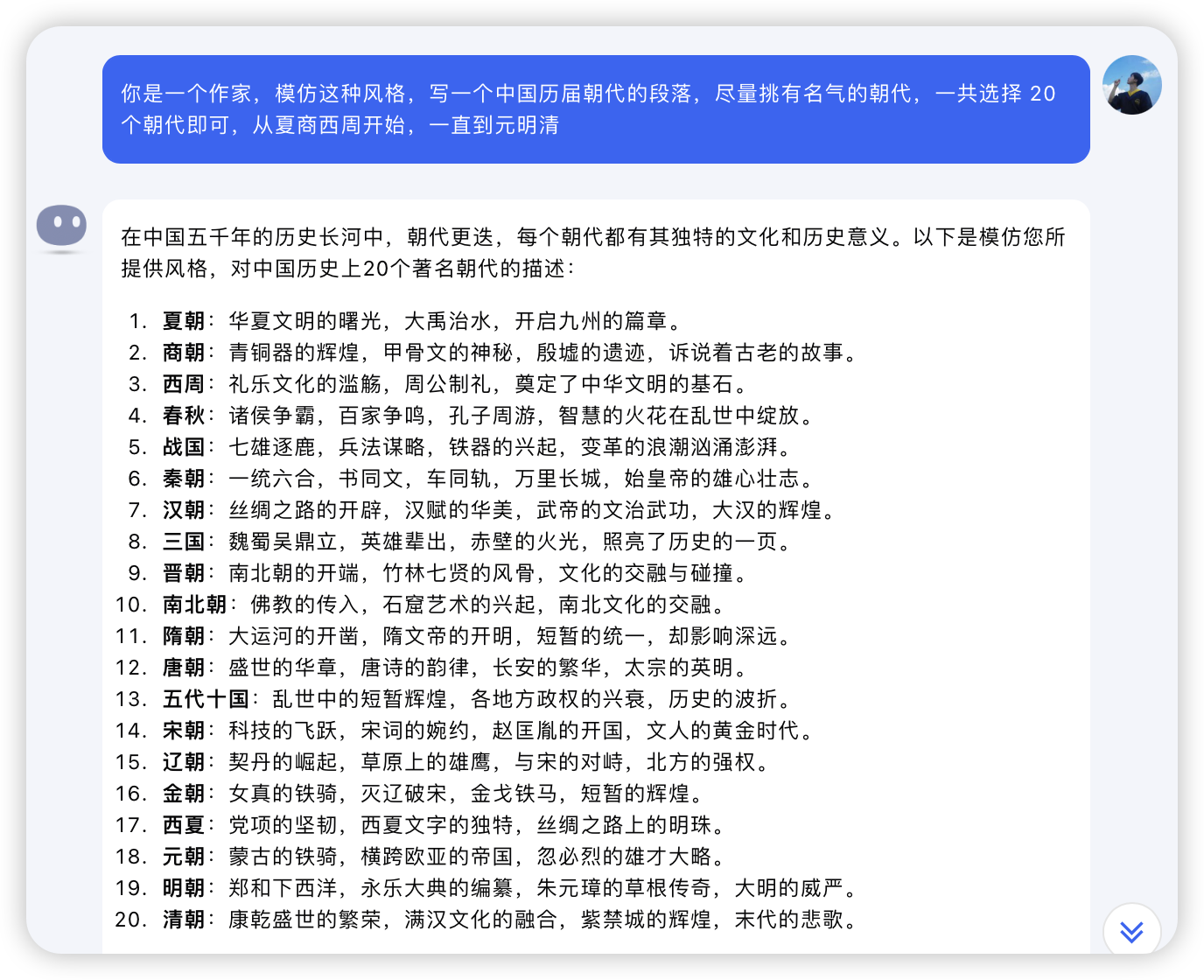
图片展示的是GPT列出的近20个朝代及其简要描述。从夏朝到清朝,每个朝代都有其独特文化和历史意义,如夏朝的华夏文明曙光、商朝的青铜文明、西周的礼乐文化等。图片与上下文紧密相关,上下文提到作者先让GPT列出20个朝代并简要描述,此图正是GPT给出的朝代及描述内容,为后续对每个朝代进行单独描述做准备。

接下来,我将针对每个朝代展现其特色。

朝代的顺序当然是按时间顺序排列,首先从最早的夏、商、西周开始。

我计划将这三个朝代合并讲述,因为它们的内容不是特别多,主要涉及青铜器和甲骨文等著名元素。

之后,我将对每个朝代进行单独描述,然后是春秋和战国

由于春秋和战国的内容较多,我将分别讲述这两个时期。

春秋时期可以讲述诸侯争霸和孔子周游列国的故事,而战国时期则可以讲述七雄争霸和铁器的新奇故事。

接着,我将依次介绍后续的所有朝代,直至元、明、清,最后再介绍新中国

整个展示将采用光影艺术字,然后展示每个朝代的特色内容,再过渡到下一个时代,光影艺术字也将尽量与时代契合。

2、做分镜

接下来,我需要对这些朝代有更详细的了解。

为此,我可以直接询问 GPT,了解每个朝代的特色和故事。初步计划是为每个朝代挑选两个特色点或故事,每个故事选取两幅画面,从而确定整个故事的走向。
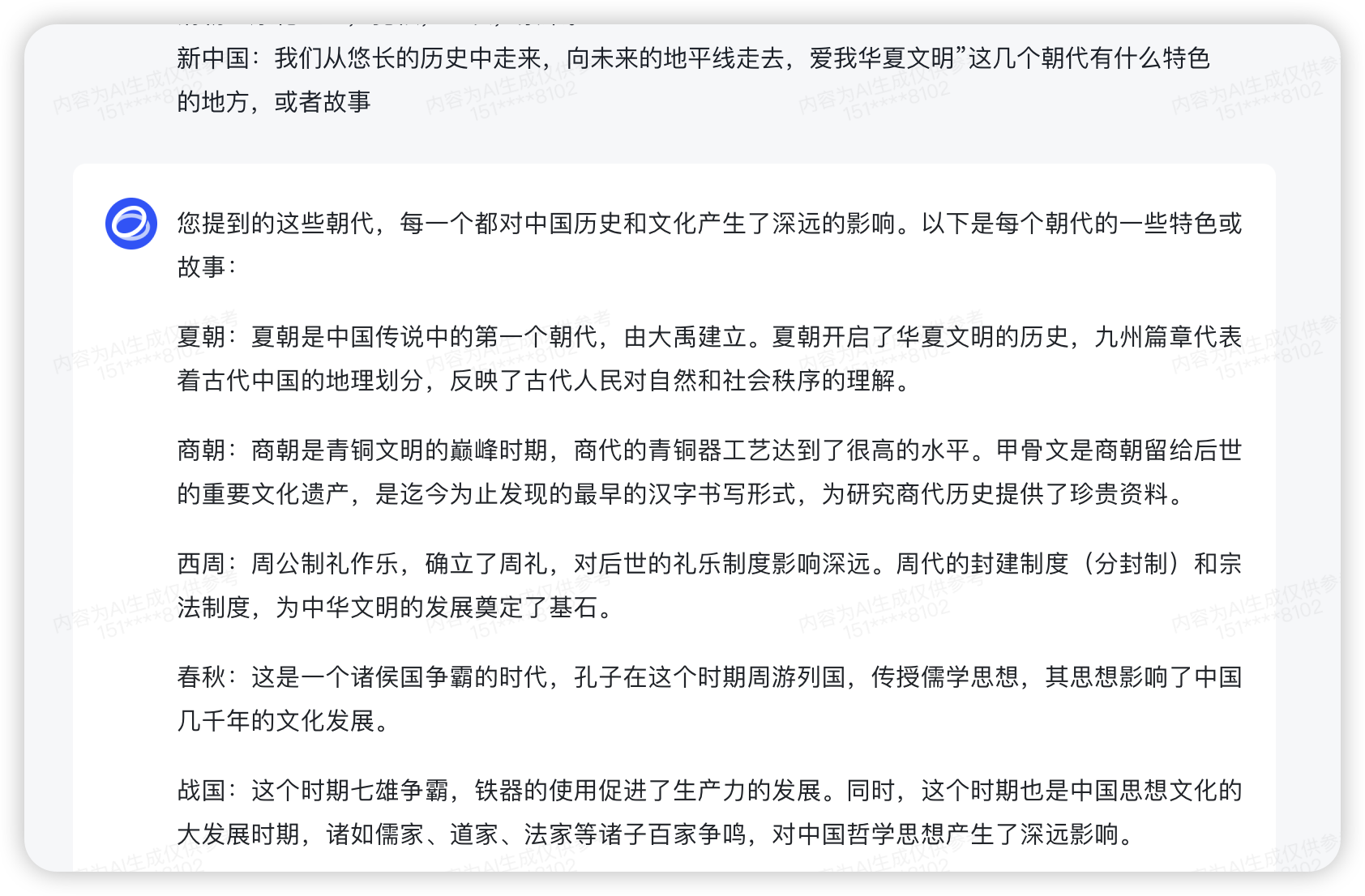
图片展示的是GPT对“夏朝、商朝、西周、春秋、战国”等朝代特色或故事的回复。夏朝由大禹建立,开启了华夏文明历史;商朝是青铜文明巅峰,甲骨文是重要文化遗产;西周确立周礼,封建制度奠定基石;春秋是诸侯争霸时代,孔子传播儒学思想;战国七雄争霸,铁器促进生产力发展。这些回复与上下文提到的为每个朝代挑选特色点或故事,以确定视频故事走向的内容相关,为视频创作提供了历史背景信息。

此外,我还需要控制整个视频的节奏。这里就需要 AI 音乐了。

二、做音乐

音乐分为三个部分:BGM 背景音乐、音效、旁白配音。

1、AI 背景音乐

背景音乐我用的是 Suno

首先,需要访问 Suno 的官方网站:https://app.suno.ai/

为了使用 Suno,需要拥有 Discord、谷歌或微软中的至少一个账号。确保你的网络环境稳定,以便顺利使用该平台。

简单介绍一下 suno 的订阅信息:

  1. 免费用户,Suno 为免费用户提供每天 50 积分,每首歌消耗 5 积分,因此每天可以创作 10 首歌曲, 但是每次点击生成都会生成两首歌曲。如果你有多个账号,可以白嫖来创作更多的音乐作品。
  2. Pro 用户,每个月 2500 点数(大约 500 首歌): 按月来算每个月 10 美元, 按年来的话, 每个月 8 美元, 每年 96 美元。
  3. Premier 用户**,**每个月 10000 点数(大约 2000 首歌): 按月来算每个月 30 美元, 按年来的话, 每个月 24 美元, 每年 288 美元。

🌟注意:服务器爆满的时候,免费用户可能不能创作歌曲,起码得 pro 以上的用户才可以创作。
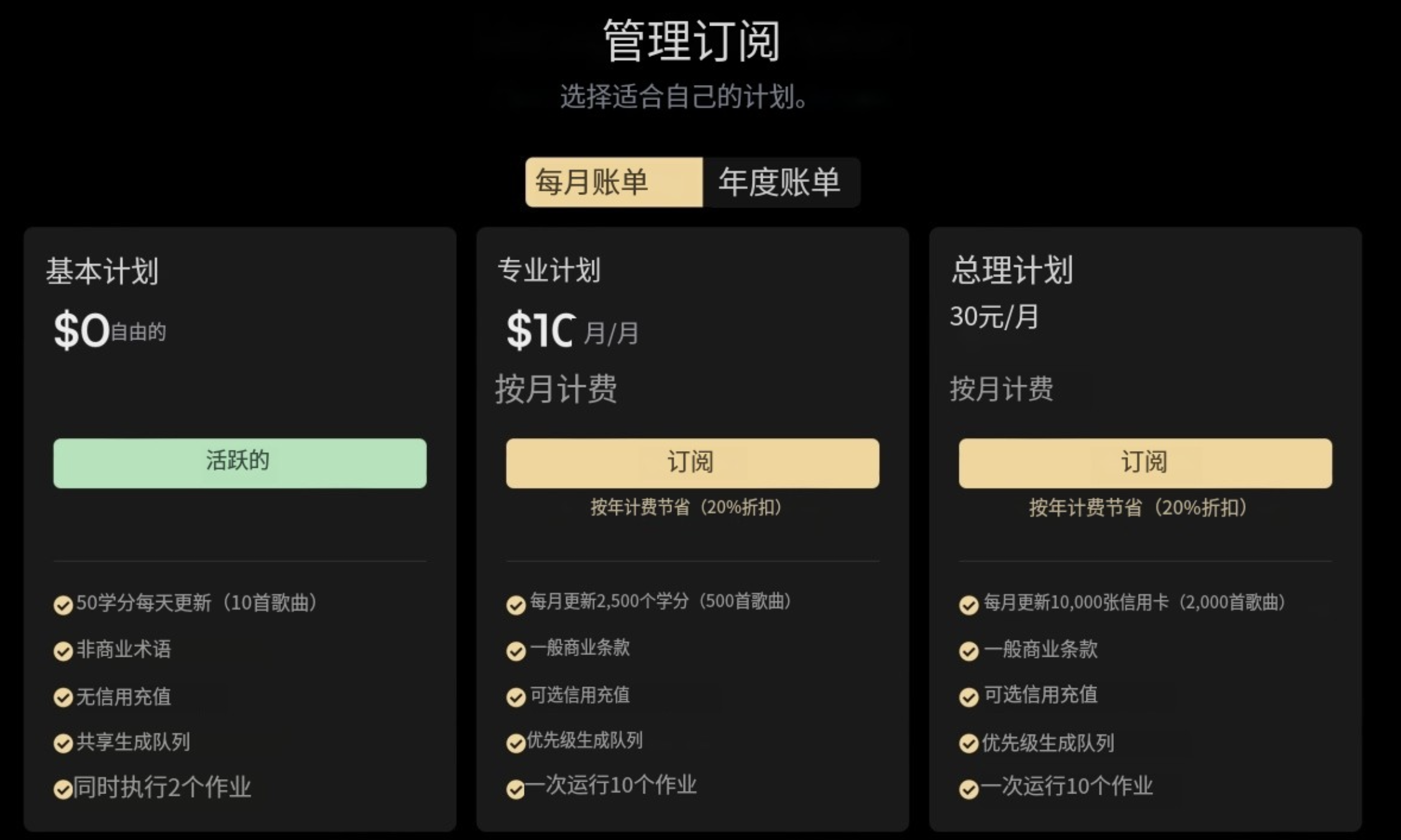
图片展示了Suno平台的管理订阅页面,有基本计划、专业计划和总理计划三种订阅选项。基本计划每月0美元,可自由使用,有50学分每天更新(10首歌曲)等权益。专业计划每月1美元,按月计费,可每月更新2,500个学分(500首歌曲),有按年计费节省(20%折扣)等权益。总理计划每月30美元,按月计费,可每月更新10,000张信用卡(2,000首歌曲),有按年计费节省(20%折扣)等权益。页面还设有“订阅”按钮。

**操作页面:**Suno 的操作页面设计直观,即使是音乐创作的新手也能快速上手。你输入自己的歌词,选择器乐选项来创作纯音乐,或者在音乐风格中选择流行、抒情、摇滚等多种风格。
图片展示了AI短片《AI我华夏》中AI音乐创作平台的探索页界面。界面上方有“Explore”“Create”“Library”“积分和订阅”等选项,其中“积分和订阅”被红色框突出显示。探索页呈现了多首不同风格的音乐作品,如“Спокойной ночи, малыши”“Все татары, кроме Я”等,每首作品下方有播放按钮、点赞数、评论数等信息。该图片与上下文介绍的AI音乐创作平台功能相呼应,直观呈现了平台探索页的布局和内容。

1 探索页:可以发现别人制作的音乐

2 创作页:自己创作音乐

3 图书馆页:管理自己的音乐作品

4 自己剩余积分 和 订阅套餐的地方
图片展示了AI短片《AI我华夏》中AI音乐创作的界面。左侧有“Explore”“Create”“Library”选项,当前选中“Create”。右侧有“个性化”开关,当前关闭。歌曲描述框内输入了“a chill techno song about writing a face-melting guitar solo”。是否是器乐选项关闭。下方有模型选择框,显示“v3”。底部有“Create”按钮。该图片与上下文介绍的AI音乐创作流程相关,展示了创作页的设置界面。

1 个性化开关,当前是关闭

2 歌曲的描述: 可以写大概歌词是什么样子的,也可以写曲风是什么样的

3 器乐开关

4 模型选择,选择 v3 就好
图片展示了Suno AI音乐创作平台的“Create”页面。页面左侧有“Explore”“Create”“Library”选项。右侧上方有“Custom Mode”开关,下方有歌词输入框,可输入或点击“Make Random Lyrics”生成随机歌词。中间部分有“Instrumental”开关,下方是曲风选择框,当前选中“温柔的男声”。再往下是标题输入框,当前标题为“Bright Lights”。最下方有“v3”下拉框和“Create”按钮。该图片与上下文介绍的AI音乐创作相关,直观呈现了平台的创作界面及部分参数设置。

1 开启个性化定制

2 具体的歌词可以,可以点下面按钮创建随机歌词

3 曲风, 可以输入温柔的男声,甜美的女声等

4 标题,设置自己喜欢的就好

**生成歌曲:**在设定好所有参数后,点击“create”按钮,Suno 将开始生成歌曲。请注意,一旦生成,将扣除相应积分,且无法修改。

**下载和删除歌曲:**生成的歌曲可以通过点击下载按钮来保存到你的设备上。如果你不再需要某首歌曲,可以将其移至“垃圾箱”中,或者选择永久删除。
图片展示了suno生成的歌曲列表及操作界面。左侧显示了“Midnight Cafes - 温柔的男声”和“午夜的咖啡馆 - 温柔的男声”两首歌曲,每首歌右侧都有“...”图标。右侧弹出菜单中,“Link Only”和“Public”选项被突出显示,下方有“Move to Trash”和“Download”两个操作选项,其中“Download”被红色框线突出。该图与上下文介绍的下载和删除歌曲操作相关,直观呈现了操作位置。

图片展示了Suno平台生成音乐后的操作界面。画面中“Link Only”选项被选中,下方有“Public”“Move to Trash”等选项。界面左下角有“Audio”和“Video”两个按钮,分别有数字“1”和“2”标识,其中“Audio”按钮被红色框突出显示,表明可下载音频,且当前有1首音频可下载;“Video”按钮被红色框突出显示,表明可下载视频,且当前有2个视频可下载。该图片与上下文介绍的下载和删除歌曲操作相关,直观呈现了下载音频和视频的按钮位置。

这里我使用 suno 生成音乐,因为对应《AI 我华夏》的感觉,音乐风格应轻快、柔和,并具有中国风的感觉。
图片展示的是Suno平台的“Create”页面。左侧有导航栏,选中“Create”。中间输入框内填写“a dark cumbia song about dancing with you for the last time”,并选择“Instrumental”。下方有“Create”按钮。右侧列出多首歌曲,如“Momentum”“The Moonlit Garden”等,每首歌后有“v3”标识,部分歌曲右侧有“...”图标。该图片与上下文介绍的AI生成音乐相关,展示了使用Suno生成音乐的界面及可选择的音乐片段。

生成音乐后,我可以在几个选项中选择一个,或者选择两到三个音乐片段并将它们剪辑在一起,但必须注意保持节拍一致。

2、音效

接下来是音效的选择,音效可以从音效网或者剪映资源中获取。
图片展示了剪映软件中“音效素材”页面。左侧有“媒体”“音频”“文本”等选项卡,当前选中“音频”选项卡下“音效素材”。右侧显示热门音效,如“爆炸”“疑问”“Shoot”等,每个音效下方有时长标识,部分音效右侧有下载图标。该图片与上下文关系紧密,上下文在介绍AI短片制作中音效的使用,此图直观呈现了剪映软件中音效素材的展示界面,为音效素材的查找提供了参考。

3、AI 旁白配音

至于人物背景声音,我使用睿声来克隆。

图片展示的是AI短片《AI我华夏》制作中AI旁白配音的音效分配界面。界面上方有“分配角色”提示,可输入不超过50个字符的单句以保证最佳效果。下方列出了多个已生成的音效ID及对应时间,如“Qa4f4703”“Bcad671”等,每个ID右侧有“可编辑”标识和“更多”选项。底部有“快速创建新角色”“清空全部”“查看播放”“生成配置”“任务队列”等操作按钮。该图与上下文介绍的AI旁白配音制作流程相关,展示了音效分配的具体操作界面。

首先找到我想要的声音,然后上传声音,会自动制作好这个声音模型。

(这里可以提前去下载 原声,然后用剪映适当剪辑一下,导出音频即可)

然后生成自己想要的文本,并将文本输入到软件工具中,使用这个音色训练出模型,从而生成所需的语音文案。

但需要注意的是,每句话的时间间隔,需要自己在剪辑软件中进行调整。

当然还可以使用 elevenlabs 来配音:

  1. 打开这个官网:https:/elevenlabs.io/,点 sign in 登录(淘宝购买的直接输入登录即可)
  2. 点击 voices
  3. 点击 add generative or cloned voices
  4. 点击 instant voice cloning
  5. 给项目随意命个名,把 25 个切割音频拖入,add voice
  6. 等待几分钟音频克隆完成,选择 use
  7. 在文本框输入文字脚本,voice settings 可以对克隆的声音进行设置

三 、出图和视频

完成以上步骤后,就可以开始正式制作图片和视频了。 这次制作的图片和视频将包括三个部分:正常的图片和视频、光影艺术字的图片和视频,以及“瞬息全宇宙”的图片和视频。

1、MJ 图片和视频

这里需要提前用 gpt 生成类似的提示词,然后批量把提示词翻译成英文,因为 MJ 对英文提示词的语意理解更强一些。
图片展示了不同历史时期的中国场景,包括古代中国男子在洪水中指挥民众治理洪水、夏朝宫殿前的古国王主持祭祀仪式、青铜铸造作坊、学者研究甲骨文、周公在宫殿内制定礼乐制度、孔子准备出游、铁匠在市场锻造铁器、秦始皇站在长城上等。每幅图配有英文描述,背景多为古典中国山水画或场景。这些图片与上下文介绍的AI短片《AI我华夏》中古代中国场景的内容相契合,为短片提供视觉素材。

当然我们还可以使用 GPTS:

Mid Journey V6 Prompt Creator( https://chat.openai.com/g/g-vd364I1Zi-mid-journey-v6-prompt-creator)

这是一个专门输出 MJ 提示词的 GPTS, 朋友们也可以在 GPTS 商店中查找到。
图片展示的是Mid Journey V6 Prompt Creator工具的介绍界面。上方有该工具的标志,下方文字表明其由jandthebots.com开发,开发过程中投入了超过20小时的训练,是地球上最好的Midjourney V6图像提示词生成工具。该图片与文档中介绍使用GPTS生成MJ提示词的内容相关,通过此工具可方便获取使用MJ时所需的提示词。

我们可以通过告诉他,如果我使用 MJ, 那么我应该需要什么样的提示词, 这里他会很方便的把提示词告诉你。

2、光影艺术字

这里需要用到 SD 的 controlnet, 然后这里要上传你需要的图片,这里需要提前制作好黑底白字,或者说白底黑字的照片。
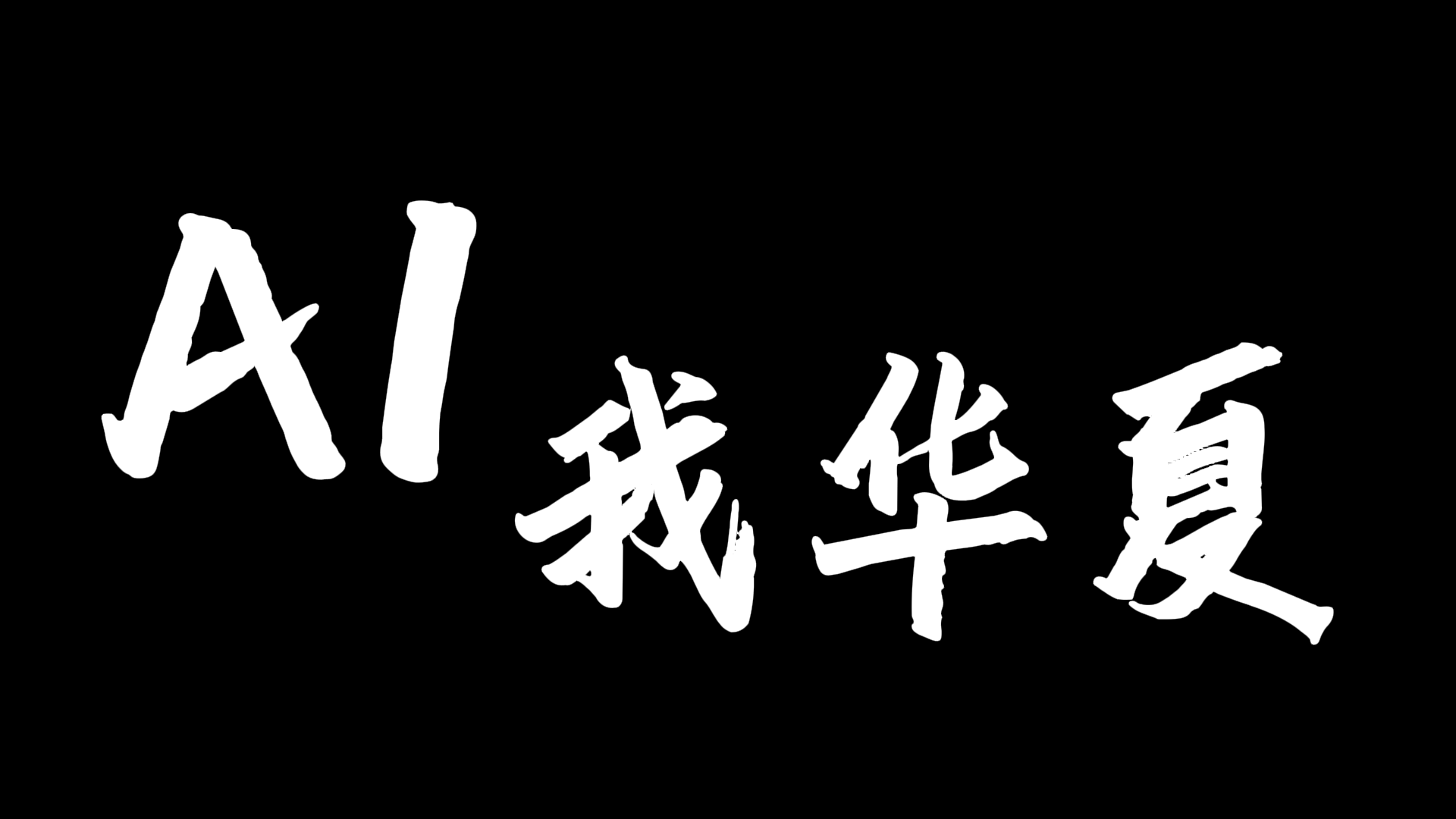
图片展示的是AI短片《AI我华夏》的光影艺术字底图。画面背景为纯黑色,白色大字“AI我华夏”居中排列,其中“AI”字体较大且风格独特,其余三个字大小相近,整体设计简洁大气。该图片与文档中制作光影艺术字底图的内容相关,是通过美图秀秀APP制作的底图示例,体现了美图秀秀APP中字体较多的优势。

制作底图的方式有很多种,这里提供几种方式:

1)美图秀秀(优点:中文字体比较多)

图片展示了美图秀秀APP的主界面。界面上方显示时间为20:35,有“证件照”搜索框及“美图秀秀”标识。中间部分有“电子美容师”宣传语及视频美容入口。下方有多个功能图标,其中“图片美化”图标被红色框线突出显示,其下方还有“人像美容”“拼图”“视频剪辑”等其他功能图标。该图片与文档中介绍制作光影艺术字底图时使用美图秀秀APP的内容相关,直观呈现了美图秀秀APP的界面布局。

图片展示了美图秀秀APP中制作壁纸界面。界面上方显示时间为20:37,有信号、Wi-Fi、电量等图标。界面中有“批量修图”“拼图”“草稿箱”等选项,其中“制作壁纸”选项被红色框和箭头突出显示。下方是多种颜色的底图选项,包括黑色、红色、粉色等多种颜色,每个颜色块下方都有对应的色块标识。该图片与文档中介绍制作底图方式时提到的美图秀秀APP操作步骤相关,直观呈现了操作界面。

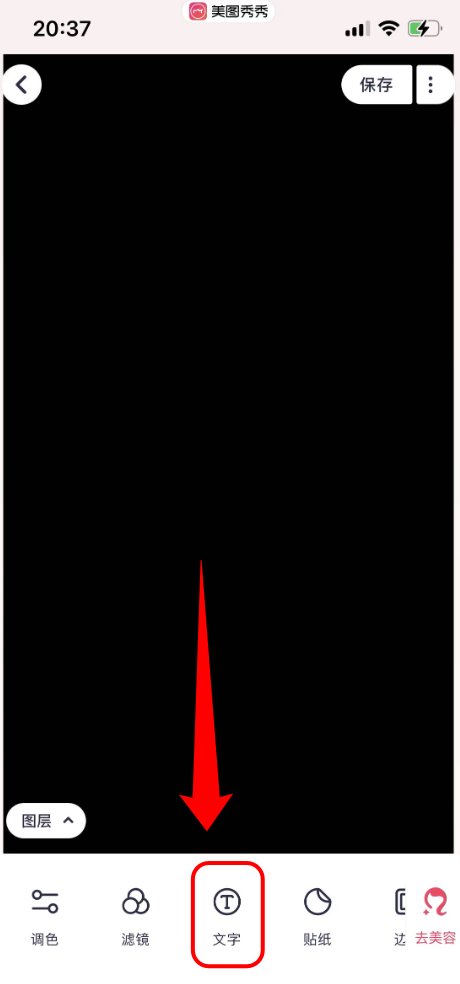
图片展示了美图秀秀APP中制作光影艺术字的界面。画面中有一个黑色背景,左下角有“图层”按钮,下方有“调色”“滤镜”“文字”“贴纸”“去美容”等功能按钮,其中“文字”按钮被红色框和箭头突出显示。该图片与文档中介绍制作光影艺术字的方式相关,对应美图秀秀APP制作底图的操作步骤,直观呈现了在美图秀秀中点击“文字”按钮的界面情况。

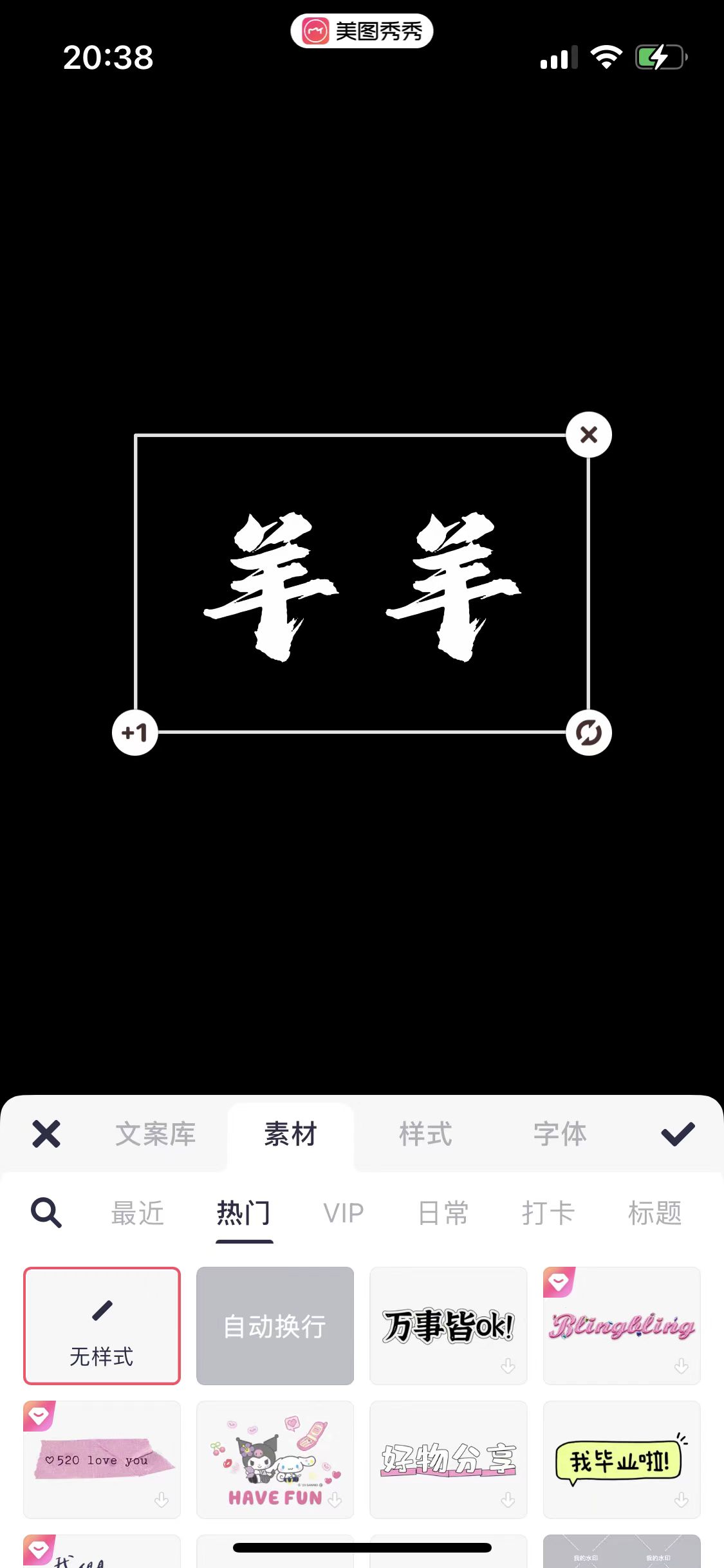
图片展示的是美图秀秀APP中制作光影艺术字的界面。画面中有一个黑色背景,上方有“美图秀秀”标识,右上角显示电量和信号图标。画面中央是“羊羊”二字,周围有“+1”和“刷新”按钮。下方有“文案库”“素材”“样式”“字体”等选项卡,当前选中“无样式”选项卡,右侧有“√”勾选按钮。该图片与文档中介绍制作光影艺术字底图时使用美图秀秀APP的内容相关,展示了操作界面。

首先进入美图秀秀 APP,点击图片美化,接着是制作壁纸,可以点击黑色的底图或者白色的底图,接着点击文字,这里选择自己喜欢的字体样式等等即可

2)Photoshop(优点:定制化内容比较多)
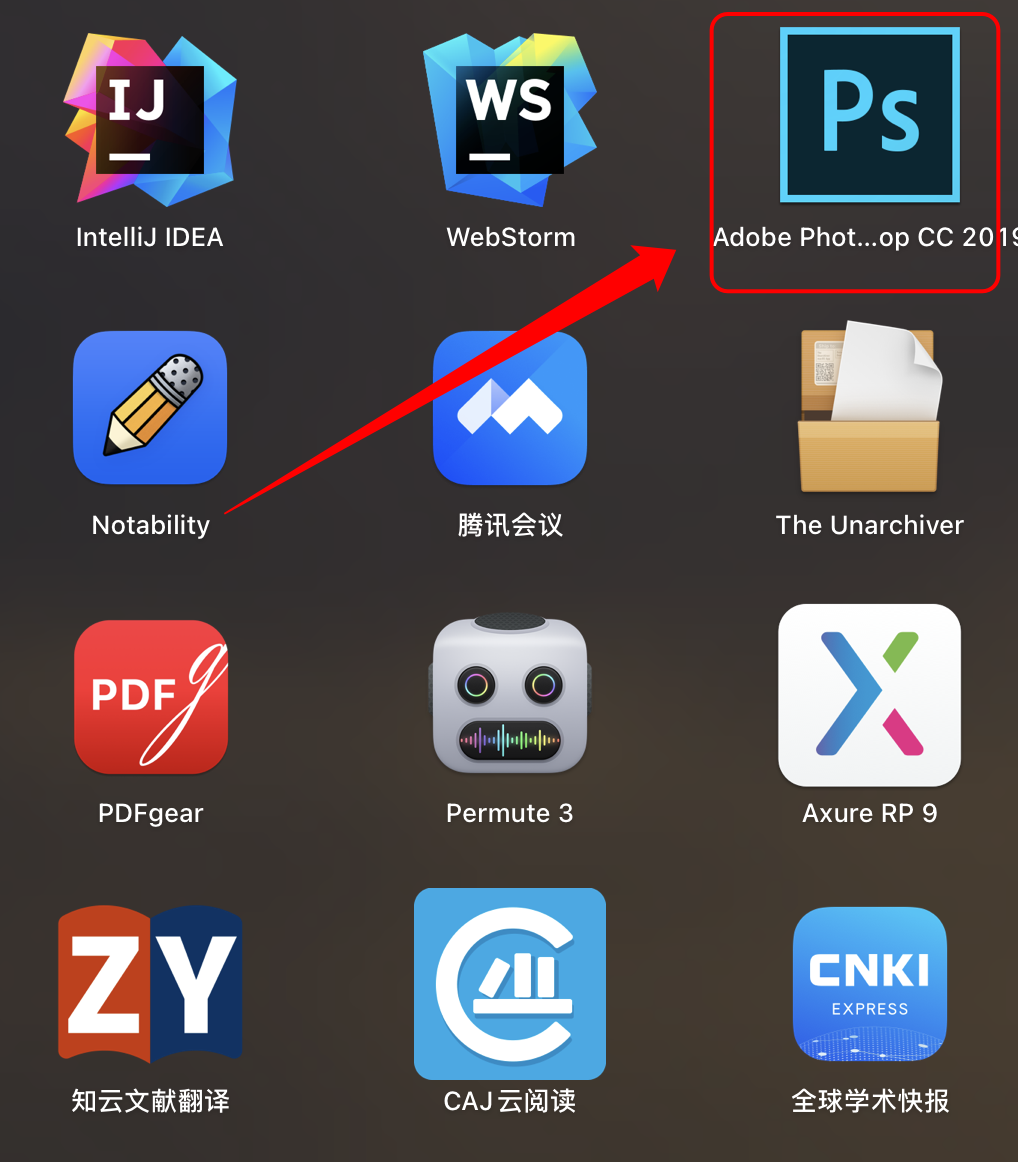
图片展示了电脑桌面上的多个应用程序图标。其中,Adobe Photoshop CC 2019图标被红色框线和箭头突出显示。该图片与文档中介绍光影艺术字制作方式的内容相关,文档提到制作底图的方式有多种,其中一种是使用Photoshop(优点是定制化内容较多),此图直观呈现了Photoshop在电脑桌面上的位置,帮助用户快速找到该软件进行光影艺术字底图的制作。

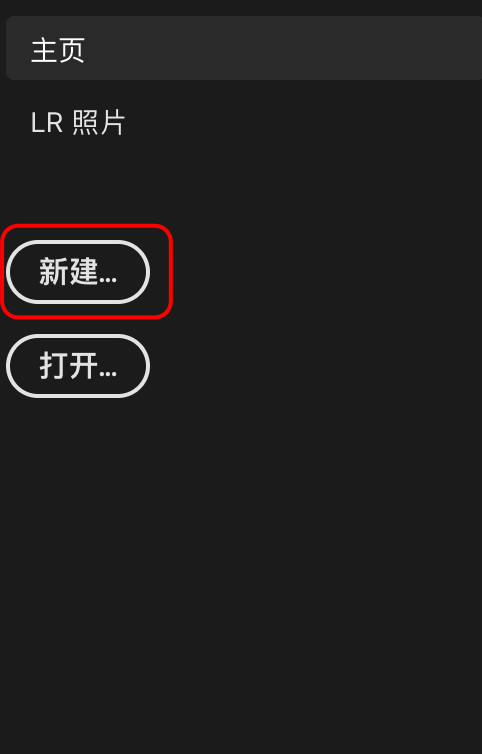
图片展示了Photoshop软件界面中新建文件的操作步骤。画面中“主页”“LR 照片”选项下方,有“新建...”和“打开...”两个圆形按钮,其中“新建...”按钮被红色框线突出显示。该图片与文档中介绍制作光影艺术字的方式相关,对应“Photoshop(优点:定制化内容比较多)”这一制作底图方法,直观呈现了在Photoshop中新建文件的操作入口。

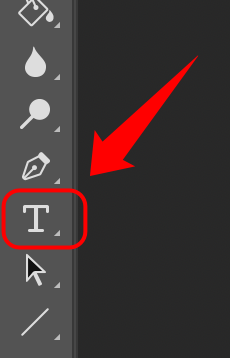
图片展示了Adobe Photoshop软件左侧工具栏中的文字工具图标。图标为一个带有“T”字母的矩形,位于工具栏底部。图片中还有一根红色箭头指向该文字工具图标。该图片与文档中介绍制作光影艺术字的方式相关,文档提到使用Photoshop制作光影艺术字时,可点击左侧工具栏底部的文字工具图标,以选择自己喜欢的字体样式等进行操作。

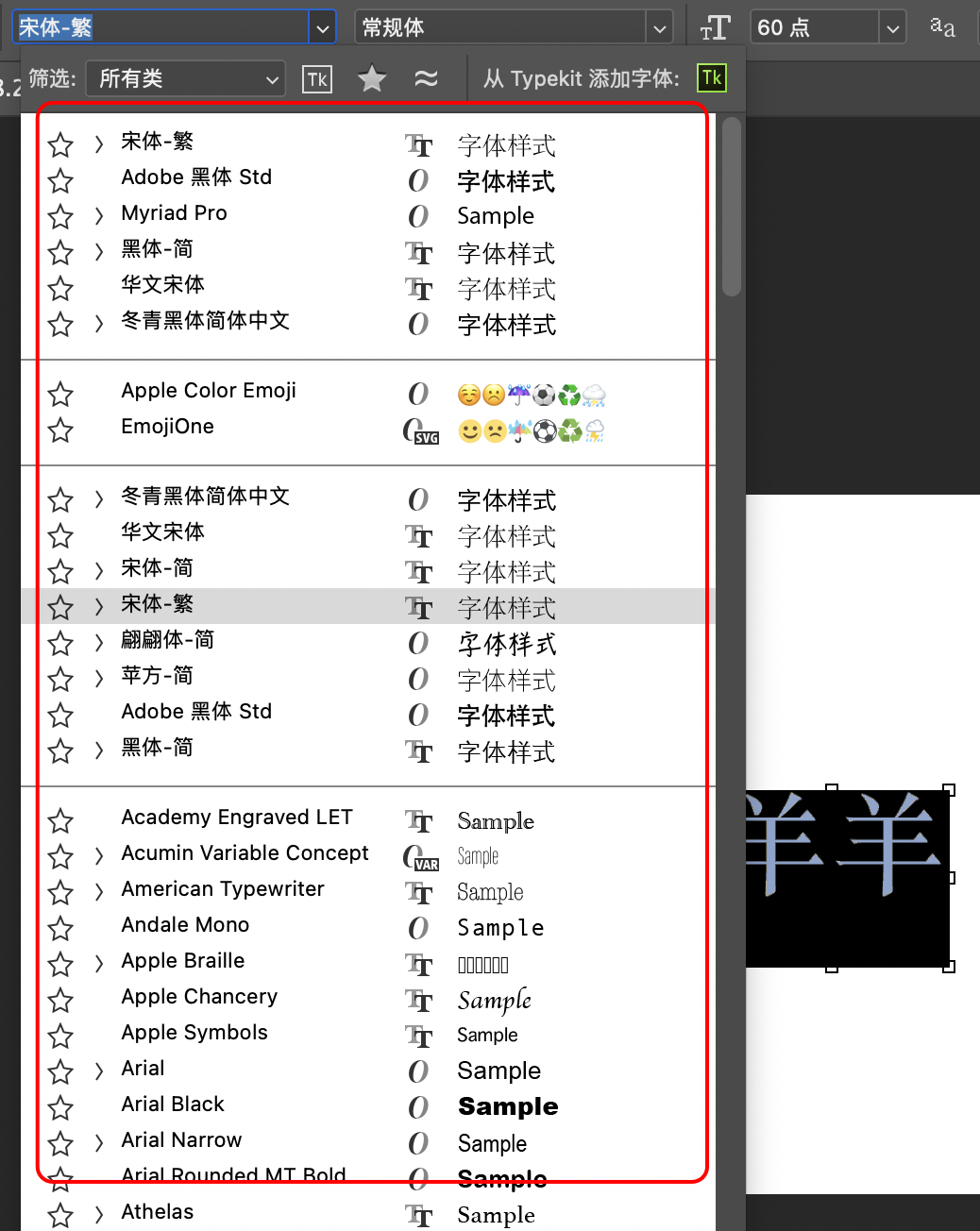
图片展示了美图秀秀APP中字体选择界面。界面左侧有“筛选”“所有类”等选项,右侧列出了多种字体,如宋体 - 繁、Adobe 黑体 Std、Myriad Pro等。其中“宋体 - 繁”被红色框线突出显示。右侧还标注了字体样式、Sample等信息。该图片与文档中介绍美图秀秀制作光影艺术字的方式相关,直观呈现了在美图秀秀中选择字体的操作界面。

3)剪映(优点:方便电脑,方便剪辑)

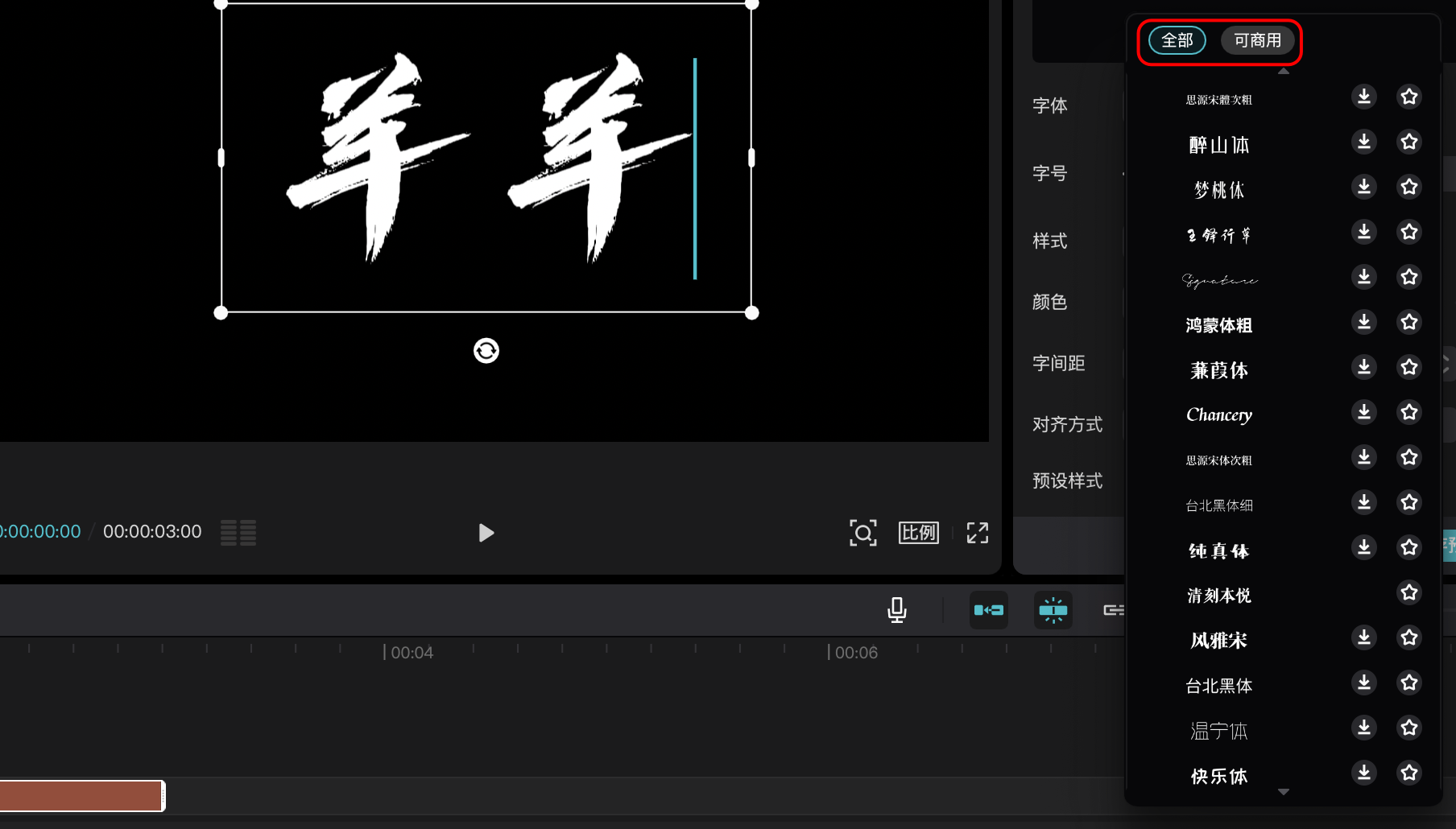
图片展示的是剪映软件界面,用于制作光影艺术字。画面中显示“羊羊”二字,字体为“快乐体”,位于画面左上角。右侧有“全部”和“可商用”两个选项卡,当前选中“可商用”。右侧还列出了多种字体样式,如“醉山体”“梦缘体”“草书行书”等,每个字体样式右侧都有一个图标。该图片与文档中介绍制作光影艺术字时使用剪映软件的内容相关,展示了在剪映中选择字体样式等操作界面。

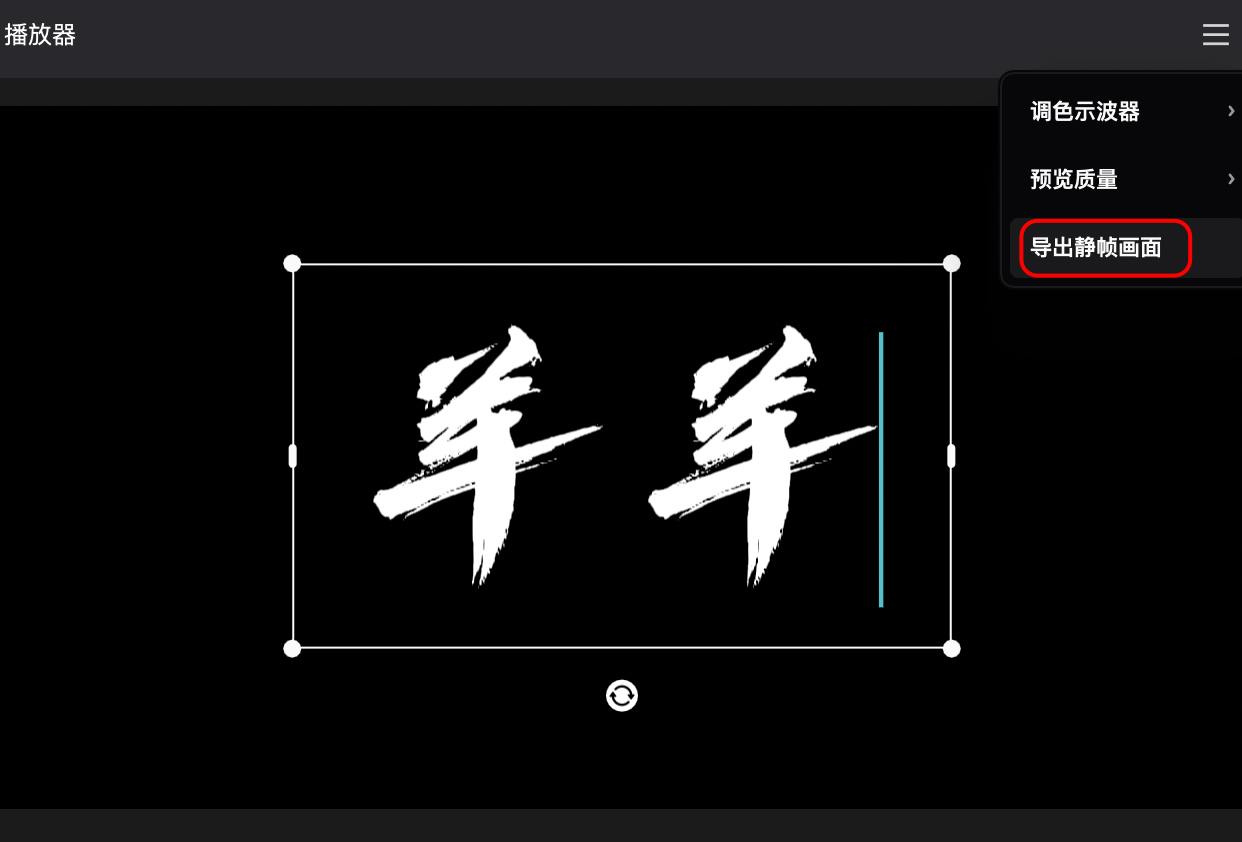
图片展示的是剪映软件中播放器界面,画面中显示“羊羊”二字。右侧有三个选项,分别是“调色示波器”“预览质量”和“导出静帧画面”,其中“导出静帧画面”选项被红色框线突出显示。该图片与文档中介绍制作光影艺术字的流程相关,用于说明在剪映软件中导出静帧画面的操作步骤,是制作光影艺术字过程中导出文字底图的一个环节。

4)Word 或者 PPT(优点:大家电脑都有)

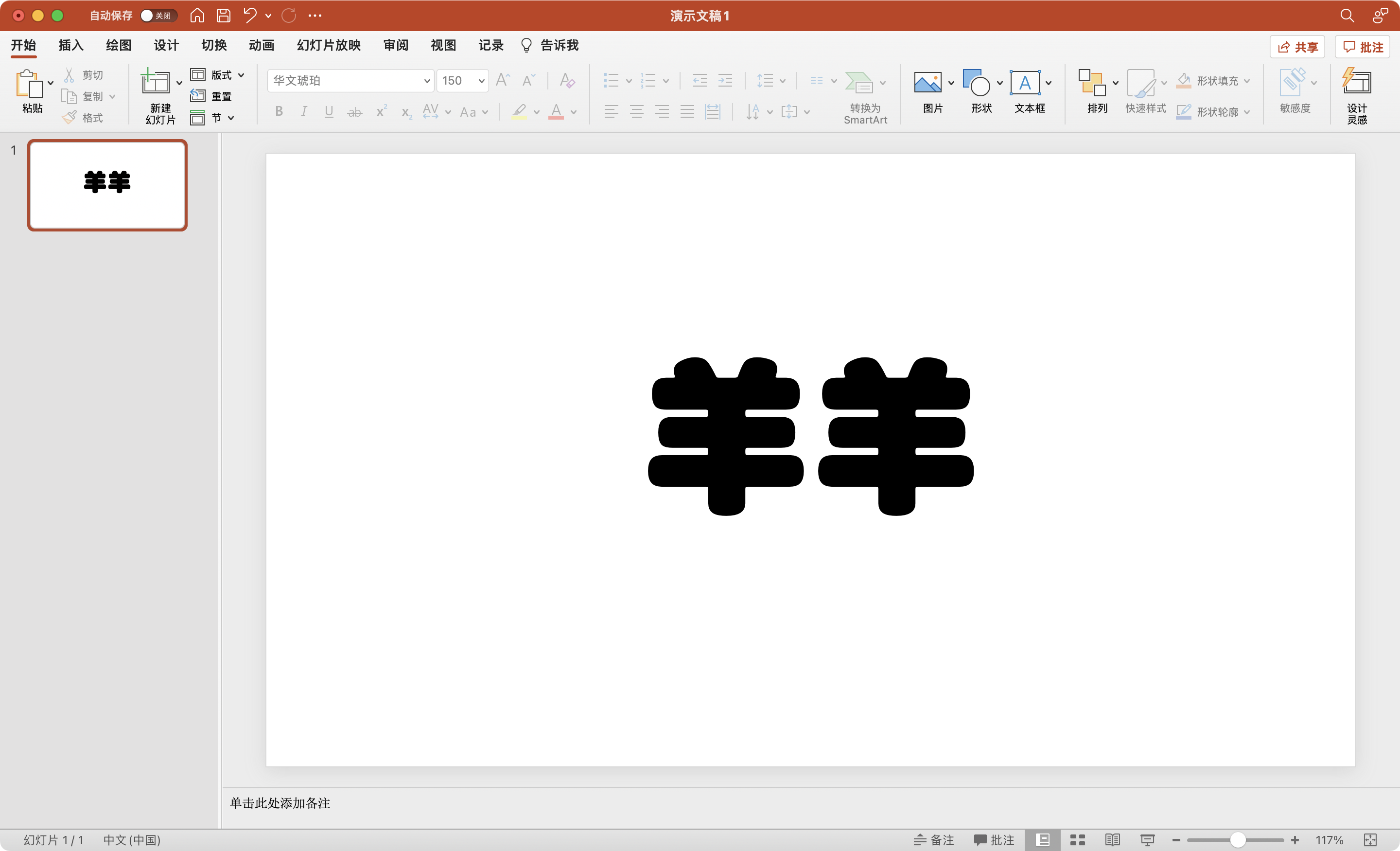
图片展示了在Microsoft PowerPoint中制作文字底图的操作界面。左侧“插入”选项卡被选中,其下“文本”组中“文本框”按钮被红色框突出显示。右侧幻灯片上已有“羊羊”两个黑色大字。该图片与文档中介绍制作文字底图的方式相关,通过此图直观呈现了在PowerPoint中插入文本框的操作位置,辅助说明了使用Word或PPT制作文字底图的方法。

这个就不多介绍了,PPT 和 Word 肯定大家都会,简单做出文字底图就行

5)controlnet 参数调整

在点击启用之后,请选择“控制类型”,在这里选择“Canny 硬边缘”。接下来,选择预处理器,需要注意的是,对于黑底白字或白底黑字的处理是不同的。然后,选择与预处理器相对应的模型,选择默认的即可。

这里有一个关键点就是调整控制权重。控制权重越高,文字就会越明显;控制权重越低,文字就会越不明显。因此,这也是一个需要不断尝试和调整的过程。刚开始,可以先将控制权重设为 1,然后根据抽卡的结果来适当地调整。

当你觉得效果还不够满意时,可以尝试让权重更偏向于提示词语,或者更偏向于图片。
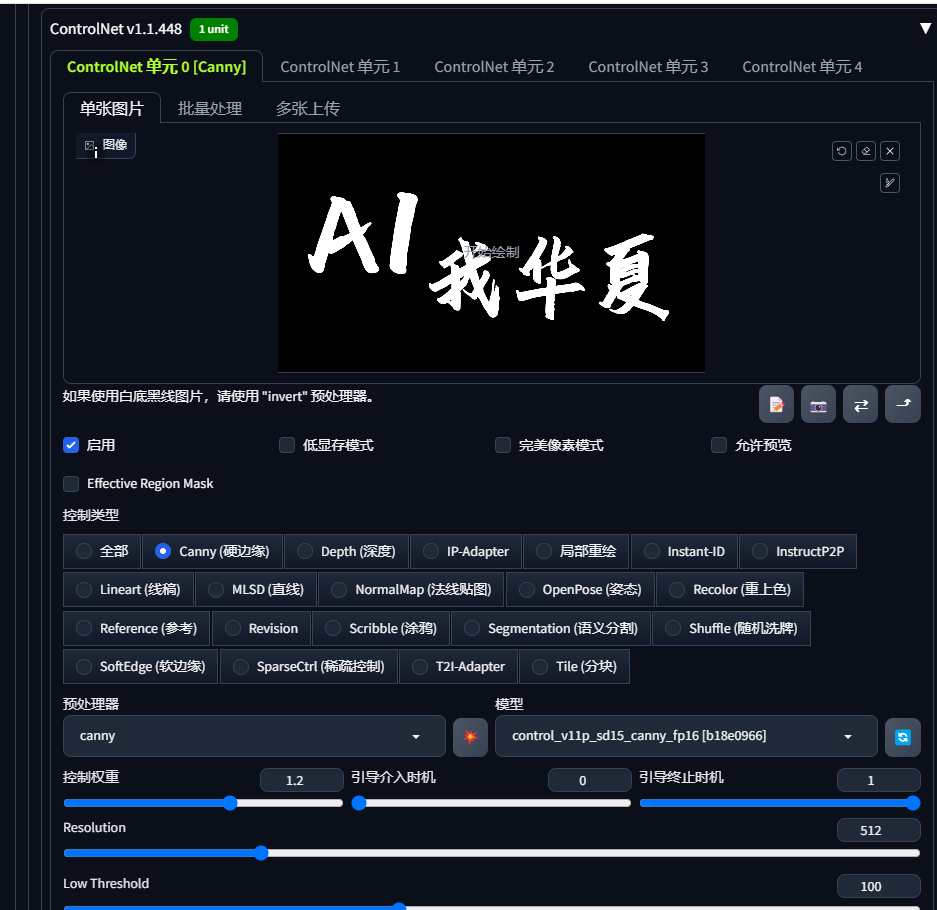
图片展示的是ControlNet v1.1.448界面,用于AI短片《AI我华夏》光影艺术字的控制。界面中“Canny”选项被选中,下方有“控制权重”滑块,当前值为1.2,还有“Resolution”滑块,当前值为512。下方有“Low Threshold”输入框,当前值为100。界面上方有“Edit”按钮,右侧有“Edit”选项。该图片与上下文介绍的ControlNet参数调整内容相关,展示了参数设置界面。

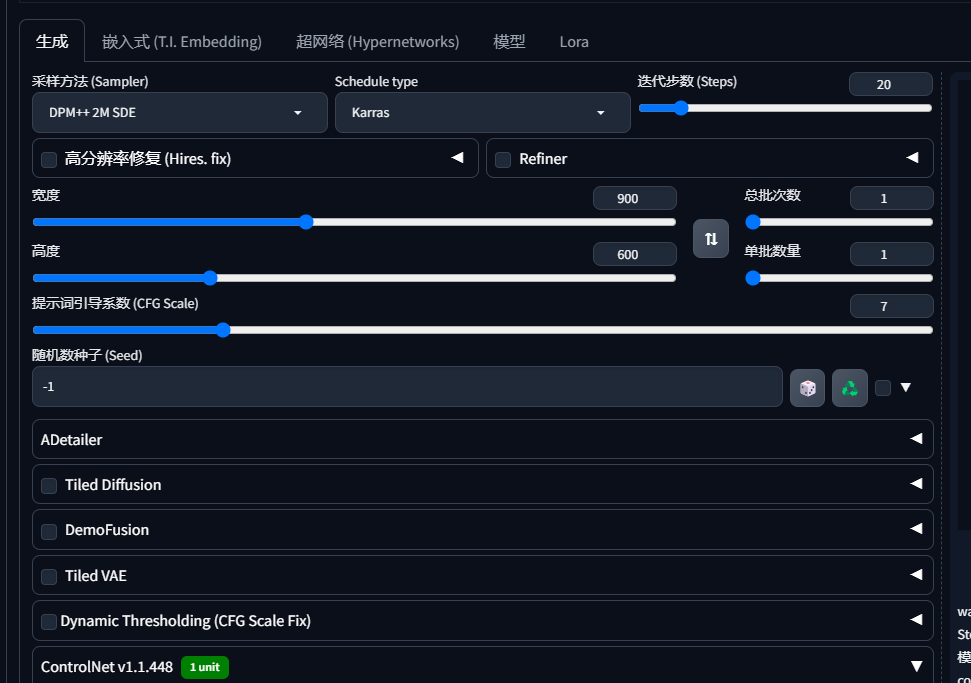
图片展示的是Stable Diffusion WebUI界面中生成参数设置部分。采样方法为DPM++ 2M SDE,Schedule type为Karras,迭代步数为20。高分辨率修复设置为Refiner,宽度900、高度600,提示词引导系数为7,随机数种子为-1。此外,还显示了ControlNet v1.1.448 1 unit。该图片与上下文紧密相关,直观呈现了上下文中提到的控制网络参数调整等内容。

这里有一个小技巧就是,刚开始可以将分辨率设置得低一些,这样便于快速抽卡,选择出自己感觉比较满意的效果。

如果你选中了自己认为还不错的效果参数,再将分辨率设置得高一些,以便输出终稿。但需要注意的是,长宽比例也要与原图片相同,这样生产出来的图片才不会被剪裁,从而确保字体显示的完整性。

6)下面是图片成品
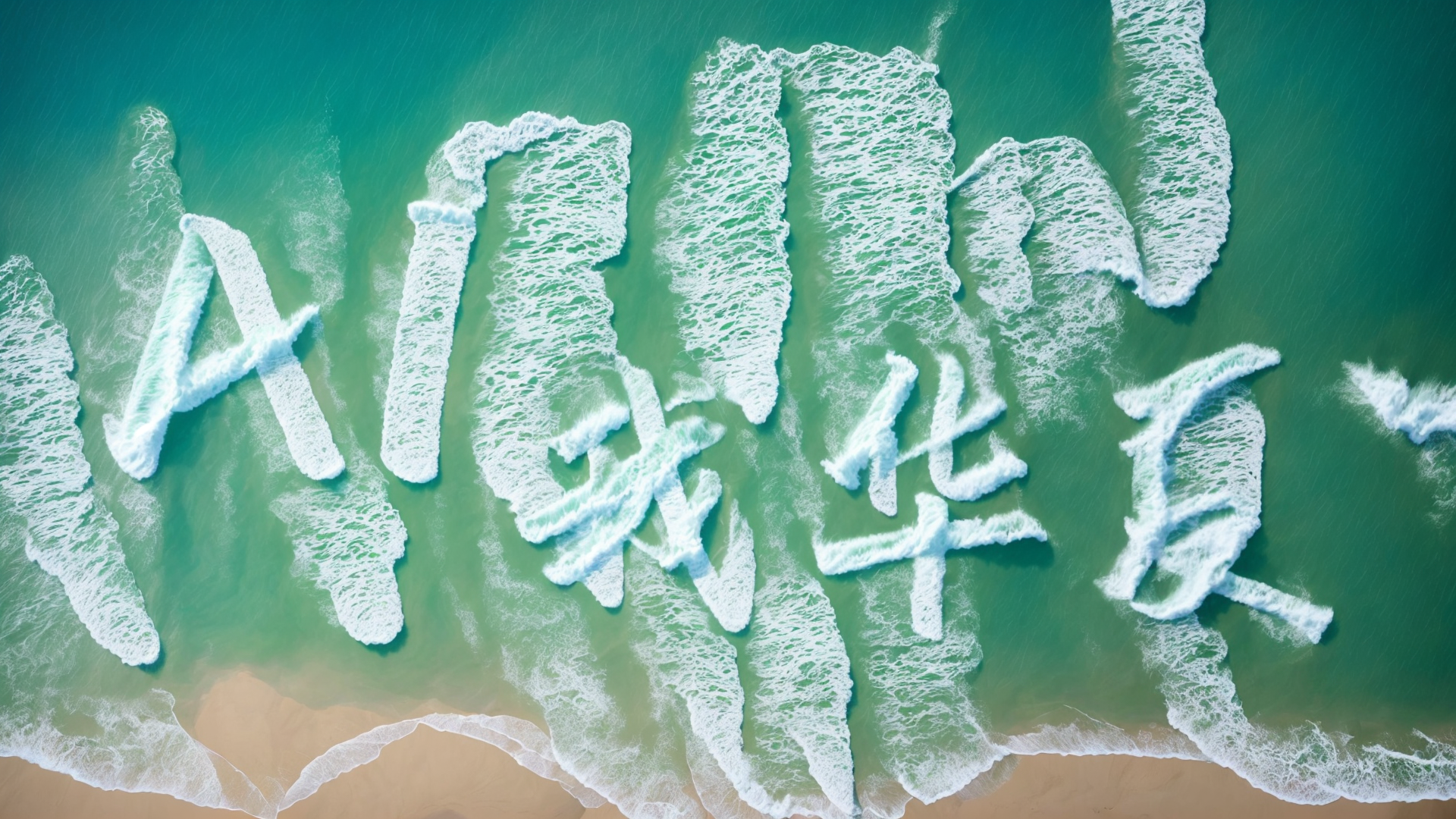
图片展示的是AI短片《AI我华夏》中的一张光影艺术字图片成品。画面中,以白色泡沫字样的“AI我华夏”字样在碧绿的海水中呈现,海浪不断拍打,形成动态效果。文字下方是浅黄色沙滩,整体色调清新,与海水相映成趣。该图片是文档中介绍光影艺术字制作技巧后,展示的图片成品示例,用于直观呈现控制net参数调整后的效果。

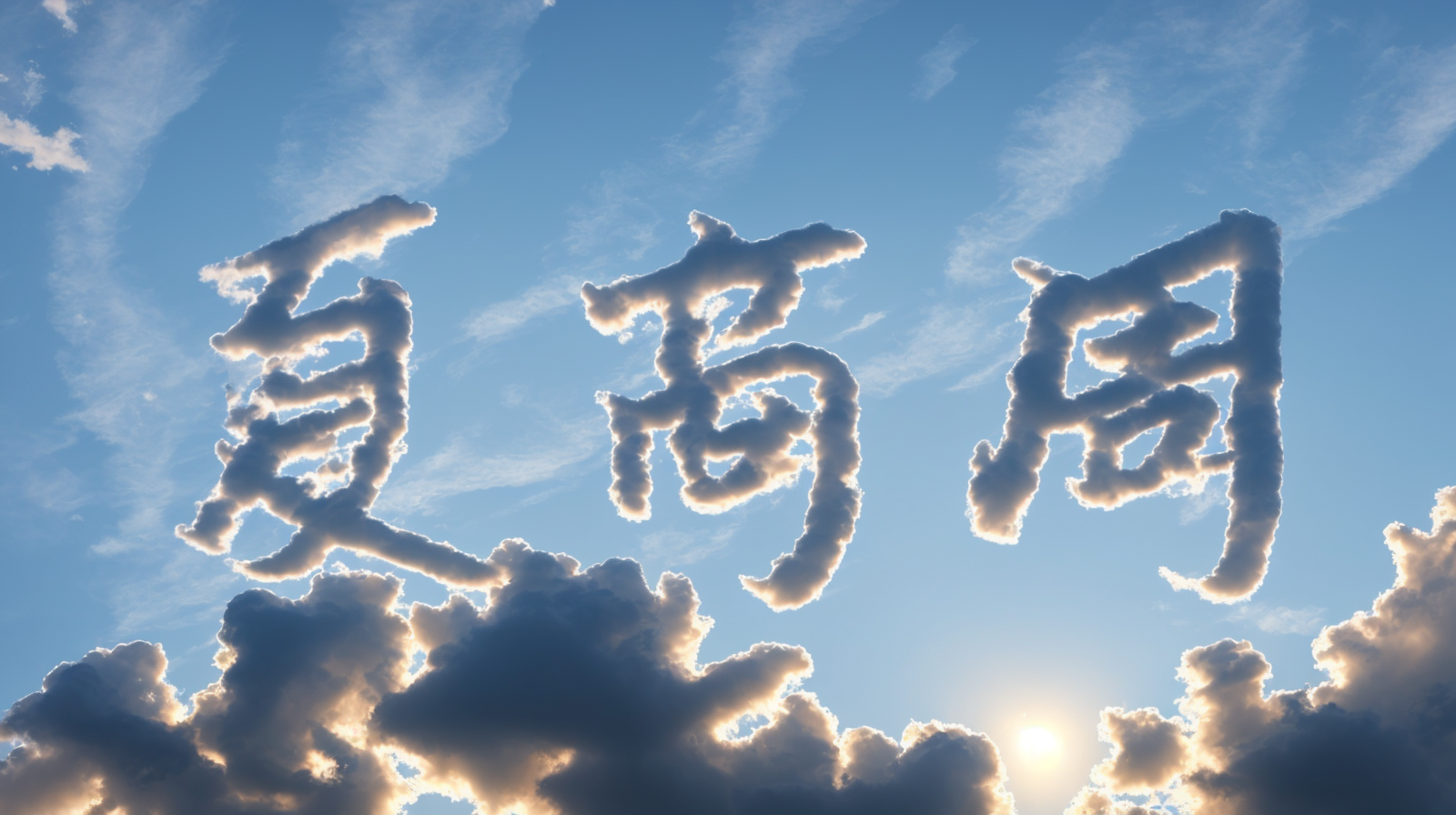
图片展示了AI短片《AI我华夏》中光影艺术字的成品效果。画面背景为蓝天白云,太阳位于右下角,光线从画面右下角斜射入,形成光晕。画面中央有三个大字“夏商周”,每个字由云朵构成,云朵边缘有光晕效果,整体呈现出一种云雾缭绕的视觉效果,与蓝天白云相得益彰,体现了光影艺术字的创意与美感。

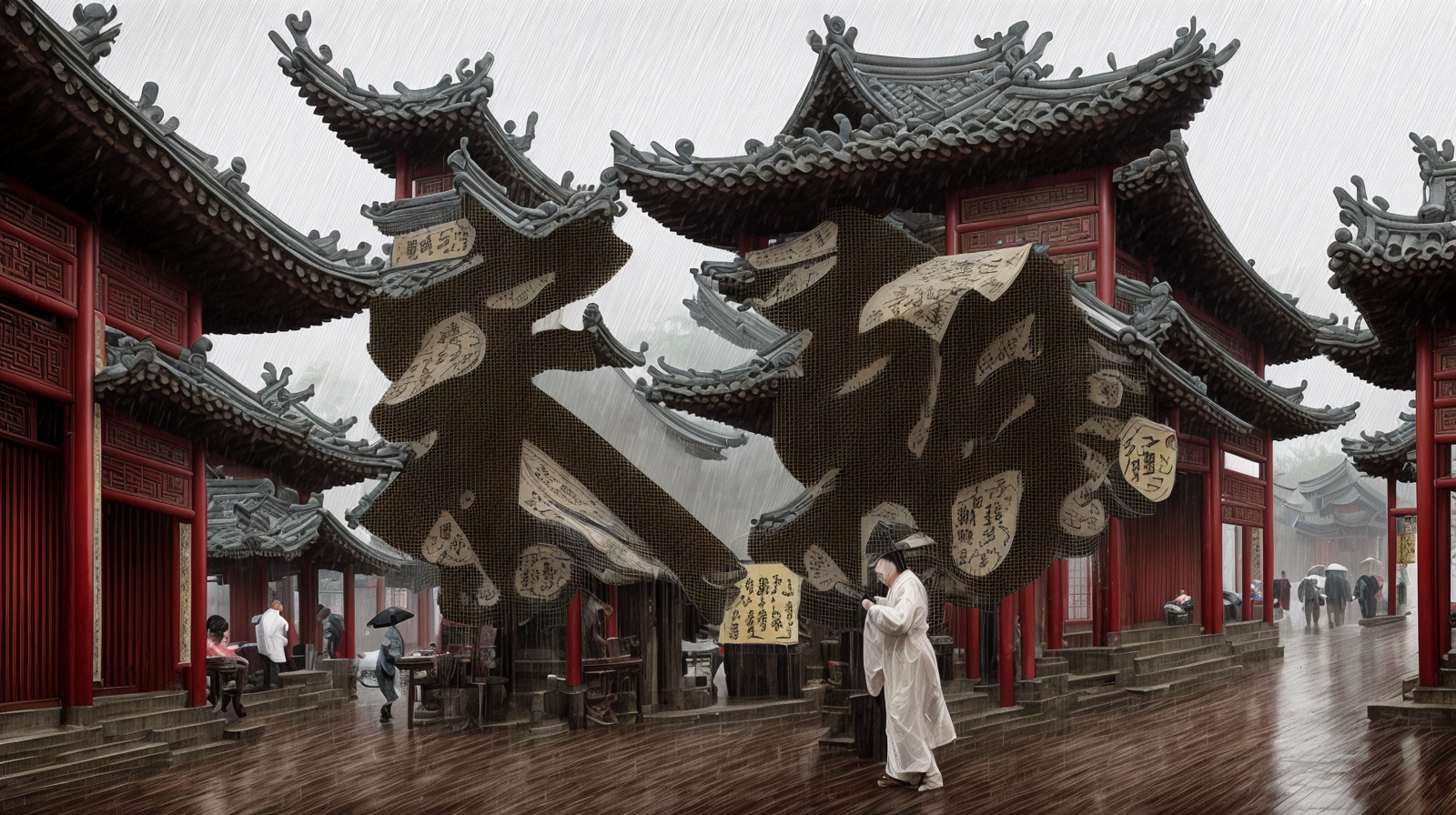
图片展示的是AI短片《AI我华夏》中的一幅光影艺术字图片成品。画面中,一位身穿白色长袍的女子手持油纸伞,站在古色古香的建筑前,建筑上有大大的“华夏”二字,背景是雨中的古建筑群,地面湿滑,有行人撑伞行走。该图片与上下文紧密相关,是对上文提到的光影艺术字控制net参数调整技巧的展示,直观呈现了调整后的效果。

7)接着用 runway 转视频

效果如下:

3、瞬息全宇宙

1)参数介绍

这里要用到 SD 的 deforum 技术,最重要的参数一共有两个:

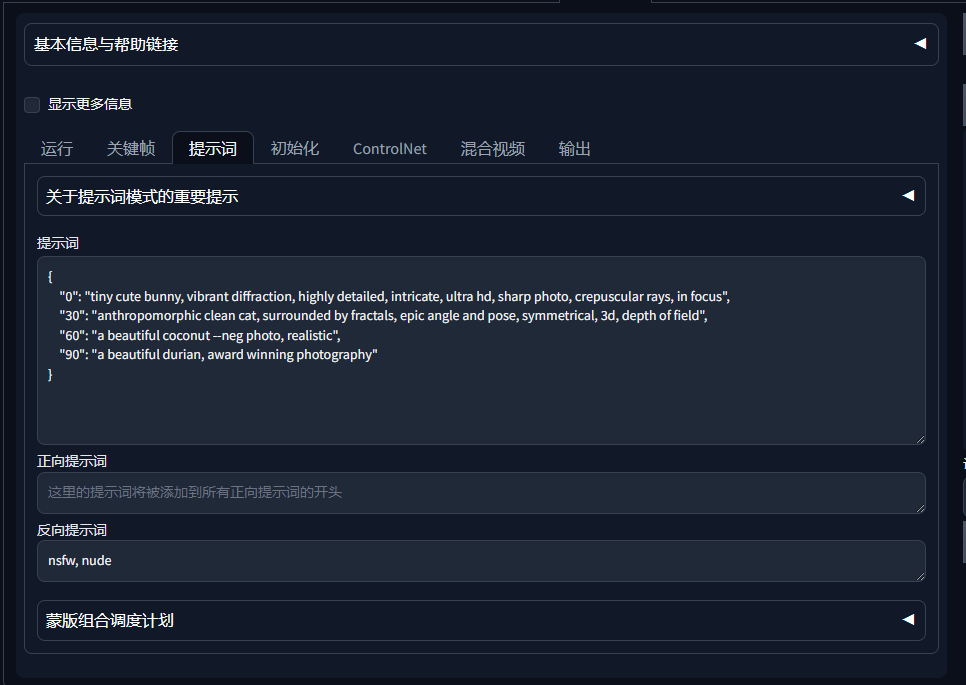
首先是引导关键帧,这里需要启用图像引导模式,然后输入 JSON 字段。

注意 JSON 对象由花括号括起来的逗号分割的成员构成,成员是字符串键和上文所述的由逗号分割的键值对组成。

最后一个键值对没有逗号!

一定要检查格式问题,不然不能正确执行。

这里 0 代表第 0 帧开始引导。
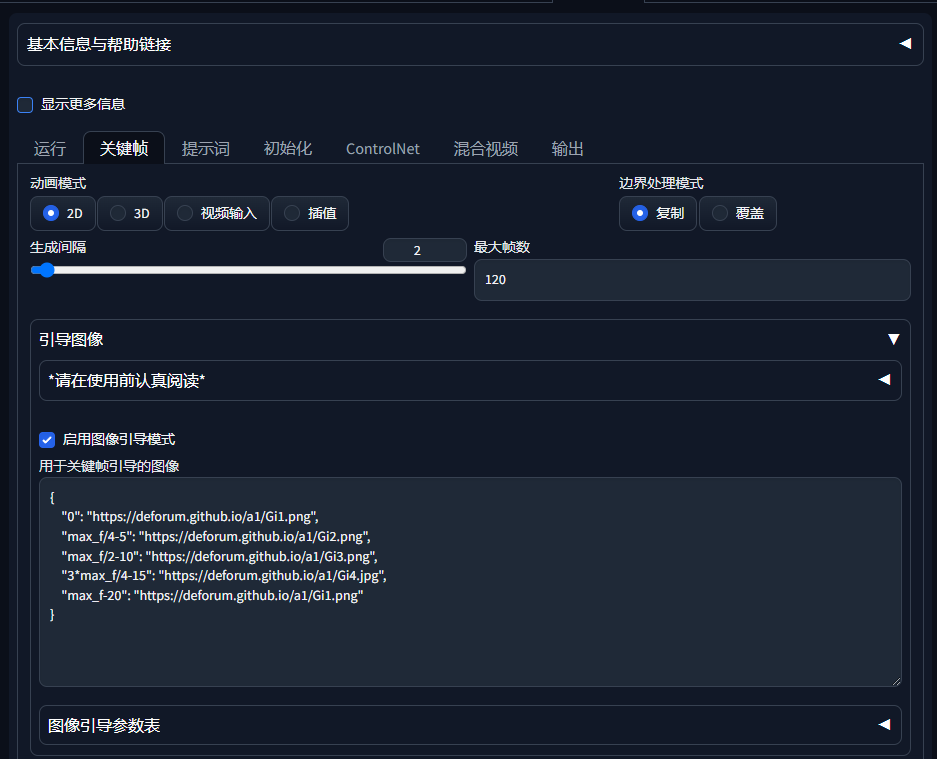
图片展示的是AI短片《AI我华夏》中“瞬息全宇宙”部分的参数设置界面。界面中“运行”选项卡下,动画模式选为2D,生成间隔为2,最大帧数为120,引导图像处有“请在使用前认真阅读”提示,且“应用图像引导模式”已勾选,下方显示了用于关键帧引导的图像列表。该图片与上下文紧密相关,直观呈现了生成AI短片时关键帧参数设置的具体内容。

这里路径记得要使用“//”或者“\”,不然不能正确识别。

图片展示的是AI短片《AI我华夏》中“瞬息全宇宙”部分的参数设置界面。界面中“提示词”标签被选中,下方有“关于提示词模式的重要提示”区域,列出了多个示例提示词,如“0”对应“tiny cute bunny”等,“90”对应“beautiful durian”等。此外,还有“正向提示词”“反向提示词”“蒙版组合调度计划”等设置项。该图片与上下文介绍的AI短片出图和视频制作参数设置相关,直观呈现了提示词等关键参数设置内容。

这里是输入关键词的地方,每个关键词建议对应前面引导的图像,这样才能保证比较稳定的变化,一定要注重关键词,这是是否能生成优质 deforum 视频 的关键。

2)下面是成品

当然在剪辑的时候,可以进行变速处理。

四、剪辑

等我们所有的分镜视频制作完成后,就到了剪辑,

字体是否商用,字幕校对,这两个剪辑的时候很重要,要发表作品的时候,记得认真检查。
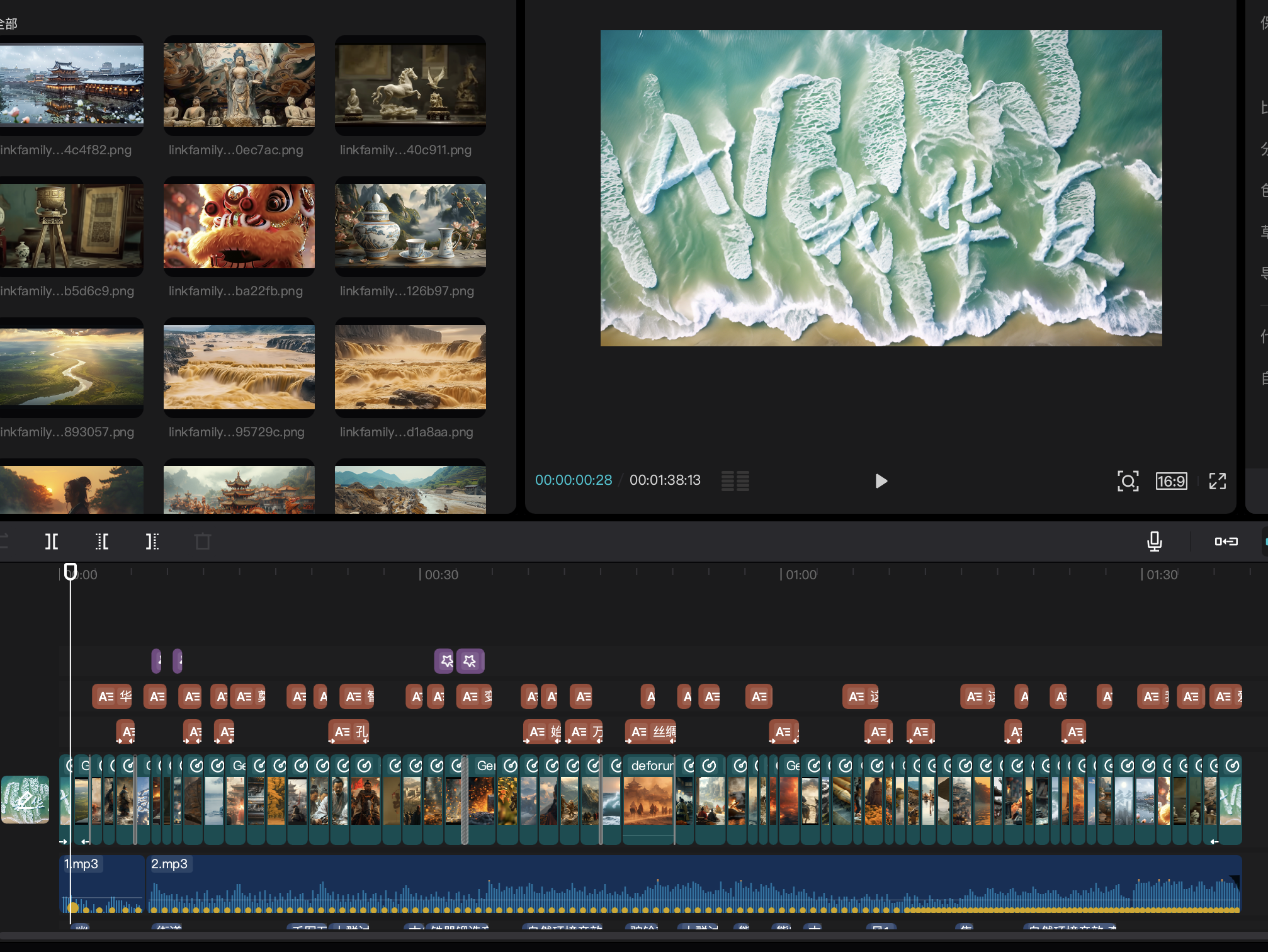
图片展示的是视频剪辑软件界面,上方有多个分镜视频缩略图,下方是时间轴,显示了不同视频片段的排列。画面中间突出显示了“AI我华夏”字样,背景为海浪。该图片与上下文关系紧密,上下文提到在分镜视频制作完成后进入剪辑环节,此图直观呈现了剪辑时视频片段的排列情况,与剪辑技巧相关,如倒放视频加变速、特效转场等操作可在此软件中实现。

1、变速技巧

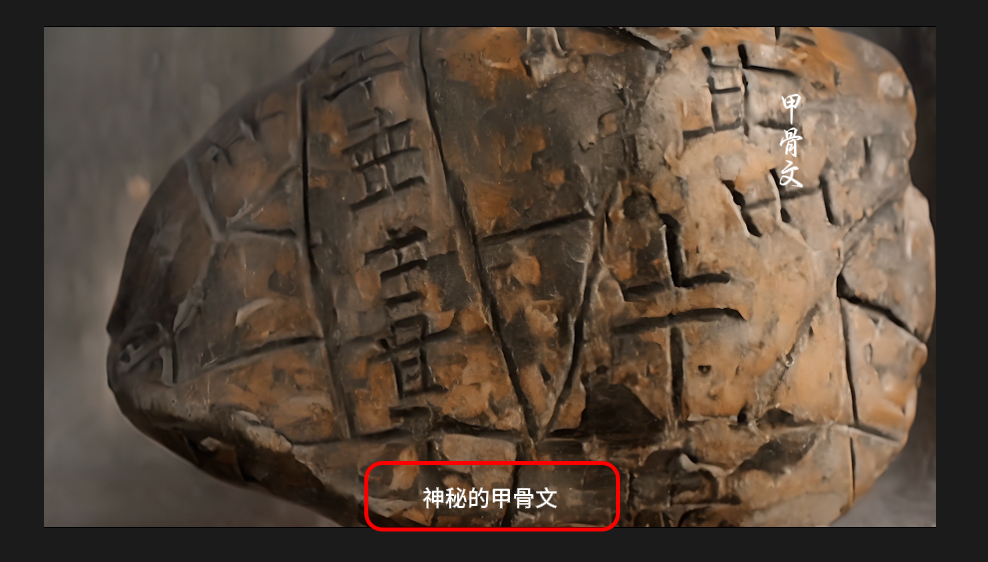
图片展示了一块刻有文字的甲骨,表面有明显的裂纹和磨损痕迹,文字为甲骨文。画面左上角有“甲骨文”字样,右下角有“神秘的甲骨文”文字。该图片位于介绍变速技巧的剪辑部分,用于说明在剪辑AI短片《AI我华夏》时,可利用AI技术处理的视频前4秒特别稳的特点,通过倒放加速度变化、特效转场等手法,使画面更具动感和冲击力。

AI 技术处理的视频在前 4 秒特别稳,所以剪辑时可以倒着放,然后加个速度变化,让画面一开始就很有动感,先是快然后慢慢变慢。接下来,用点特效转场,让视频更流畅。有些大场景我们也可以加入闪进变速,使得画面更具冲击力,先快后慢。
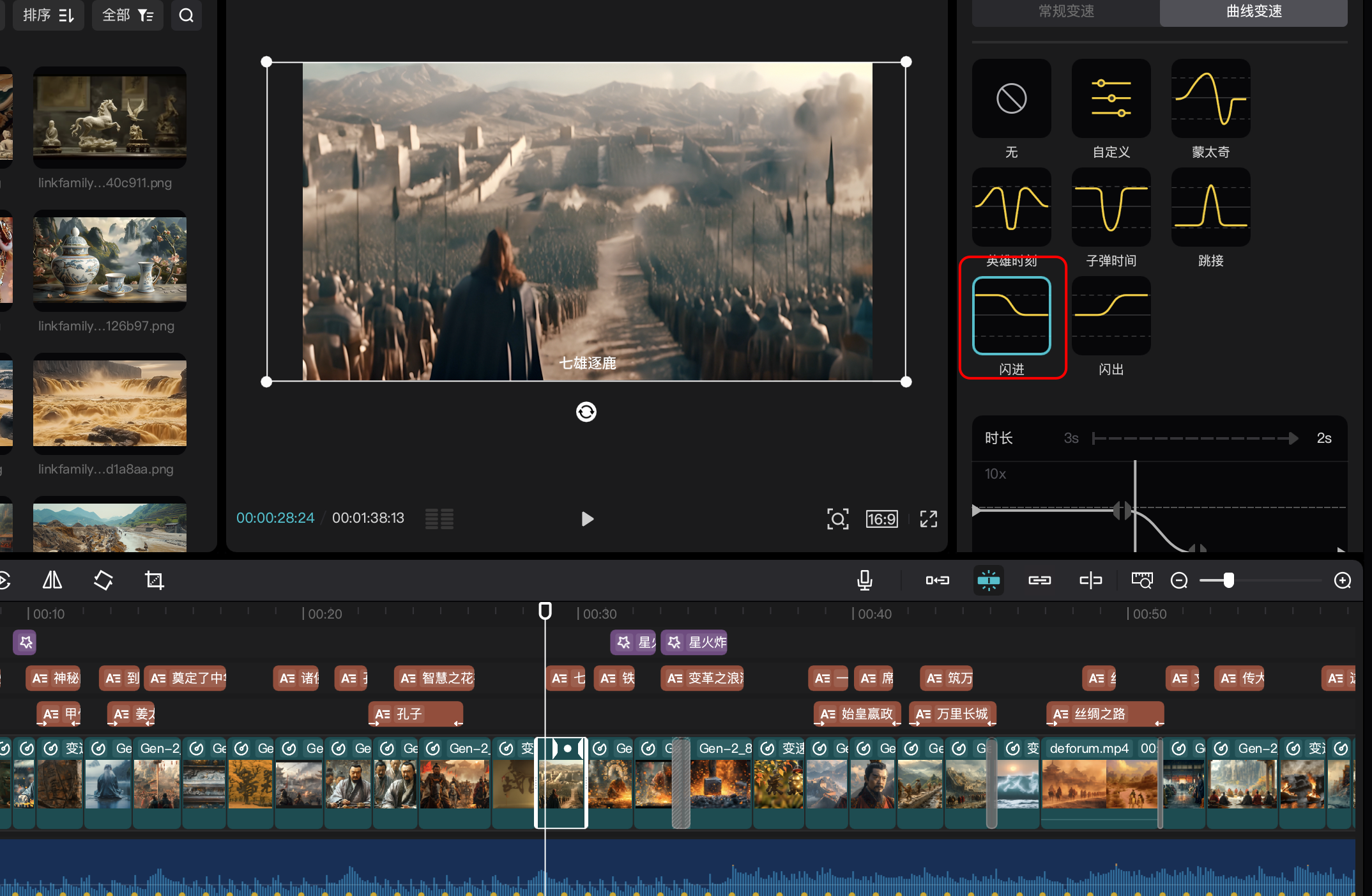
图片展示了视频剪辑软件界面,上方是视频预览窗口,显示古代战场场景。右侧转场效果中,红色框突出显示“闪进”效果。下方是时间轴,有多帧视频帧排列,部分帧上有“A1”标识。该图片与上下文关系紧密,是对“闪黑”转场技巧的示例展示,说明闪黑一般用在不同场景切换,此图直观呈现了闪黑效果在视频编辑中的应用。

2、转场技巧

在我们将分镜对齐完成之后,我们只需要根据原片的转场,添加对应的转场即可,比如闪黑、叠化、叠加

闪黑一般用在不同场景的切换,叠化叠加一般用在同场景的切换、或者是回忆、想法的过渡转场。

其中也会有一些高速切换的分镜无需转场,最终效果如下
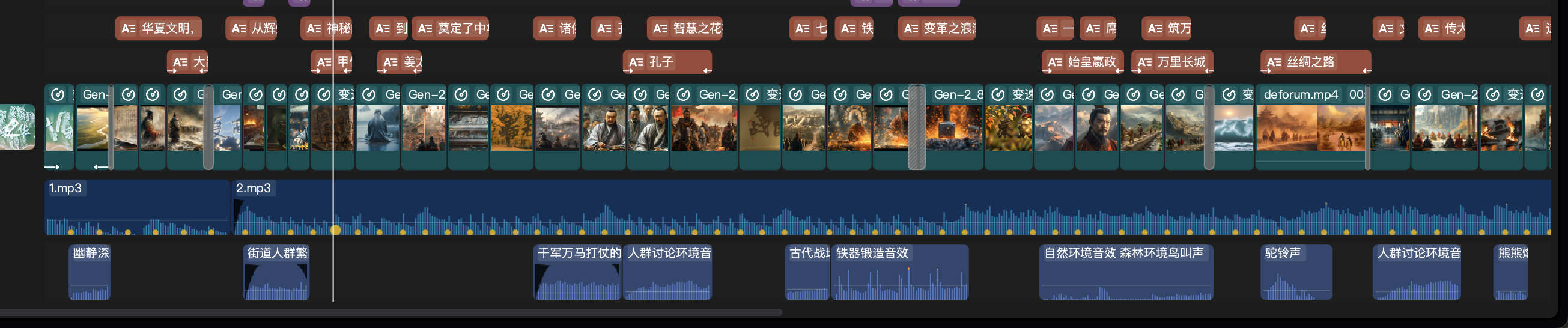
图片展示的是AI短片《AI我华夏》的剪辑时间轴。画面中呈现了多个视频片段,如“华夏文明”“从猿”“孔夫子”等,以及对应的音频文件“1.mp3”“2.mp3”等。时间轴下方有音波图,标注了不同场景的音效,如“幽静深”“街道人群”“千军万马”等。该图与上下文紧密相关,直观呈现了剪辑时视频片段与音频的对应关系,为转场技巧和音效技巧的介绍提供了视觉参考。

3、音效技巧

音乐处理也很关键,开始时音量小点,然后慢慢变大,这样观众听起来会很自然。视频结束时,音量再慢慢减小,给观众留个回味的空间,不至于太突兀。然后在一些地震的场景上,添加轻微抖动的特效,让画面看起来更生动立体。
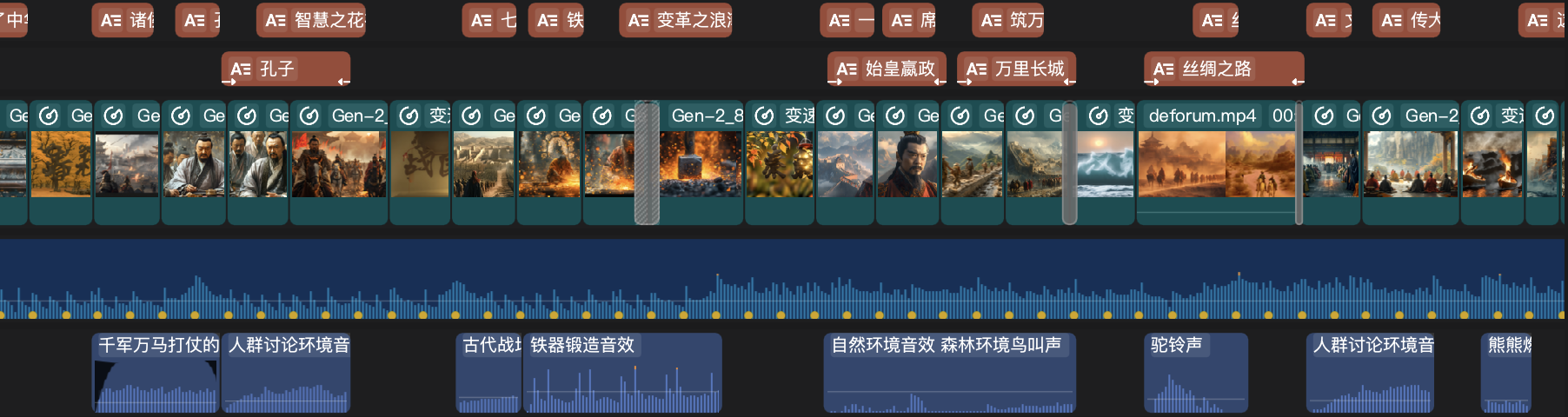
图片展示的是视频剪辑软件界面,时间线上有多个视频片段,如“孔子”“始皇赢政”“万里长城”等,部分片段有红色边框标注。下方音频波形显示了不同时间段的音效,有“千军万马打仗的人群讨论环境音”“古代战场铁器锻造音效”“自然环境音森林环境鸟叫声”等。该图片与上下文紧密相关,直观呈现了视频剪辑过程中视频片段和音效的安排情况,是视频制作中剪辑环节的示例。

如果视频里有别人的声音,可以用技术手段提取出来去掉,然后加上自己的声音,或者用自己处理过的声音替代,这样视频就更有自己的风格了。

4、字幕

在某些黑幕文字转场时,我们也添加相应的文字,调整文字样式、入场、出场动画。

字幕也可以批量进行操作,统一调整字幕的大小,尽量小一点,然后放到离底部边缘近的地方,这样可以显得整个片子质感更高
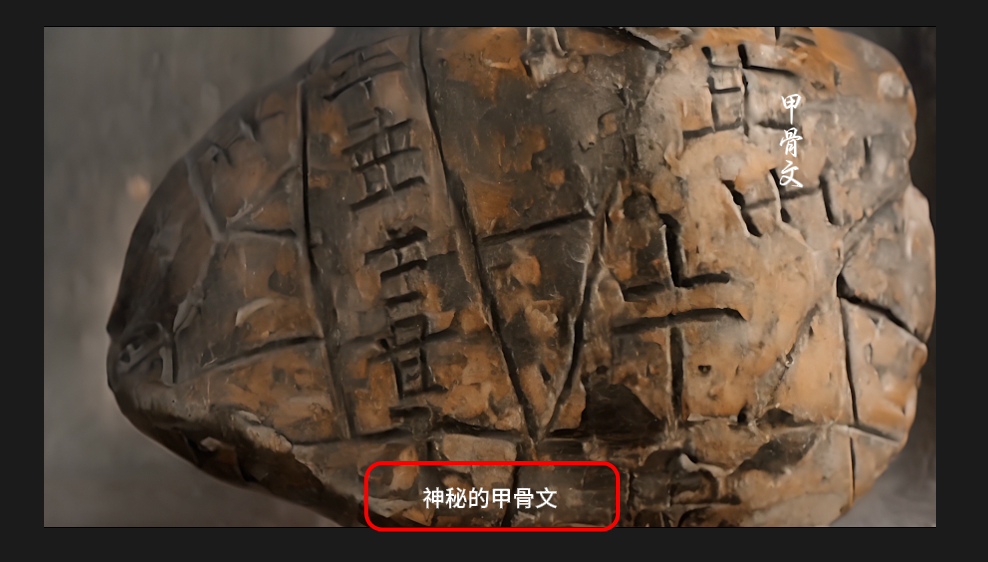
图片展示了一块刻有文字的甲骨,表面有明显的裂纹和磨损痕迹,呈现出古朴的质感。画面左上角有“甲骨文”字样,右上角标注“神秘的甲骨文”。该图片位于介绍视频剪辑中字幕部分,用于在某些黑幕文字转场时添加相应的文字,调整文字样式、入场、出场动画,以增强视频的视觉效果和信息传达,提升整体质感。

5、封面设计

封面设计也特别重要,尤其是像小红书和 B 站这样的平台。小红书的封面是竖着的,B 站的是横的,所以要根据平台要求来设计。封面要能突出视频的主题,字体大小要适中,既不能太大也不能太小。

到这里,整个 AI 视频《AI 我华夏》短片的剪辑流程就已经全部结束了。
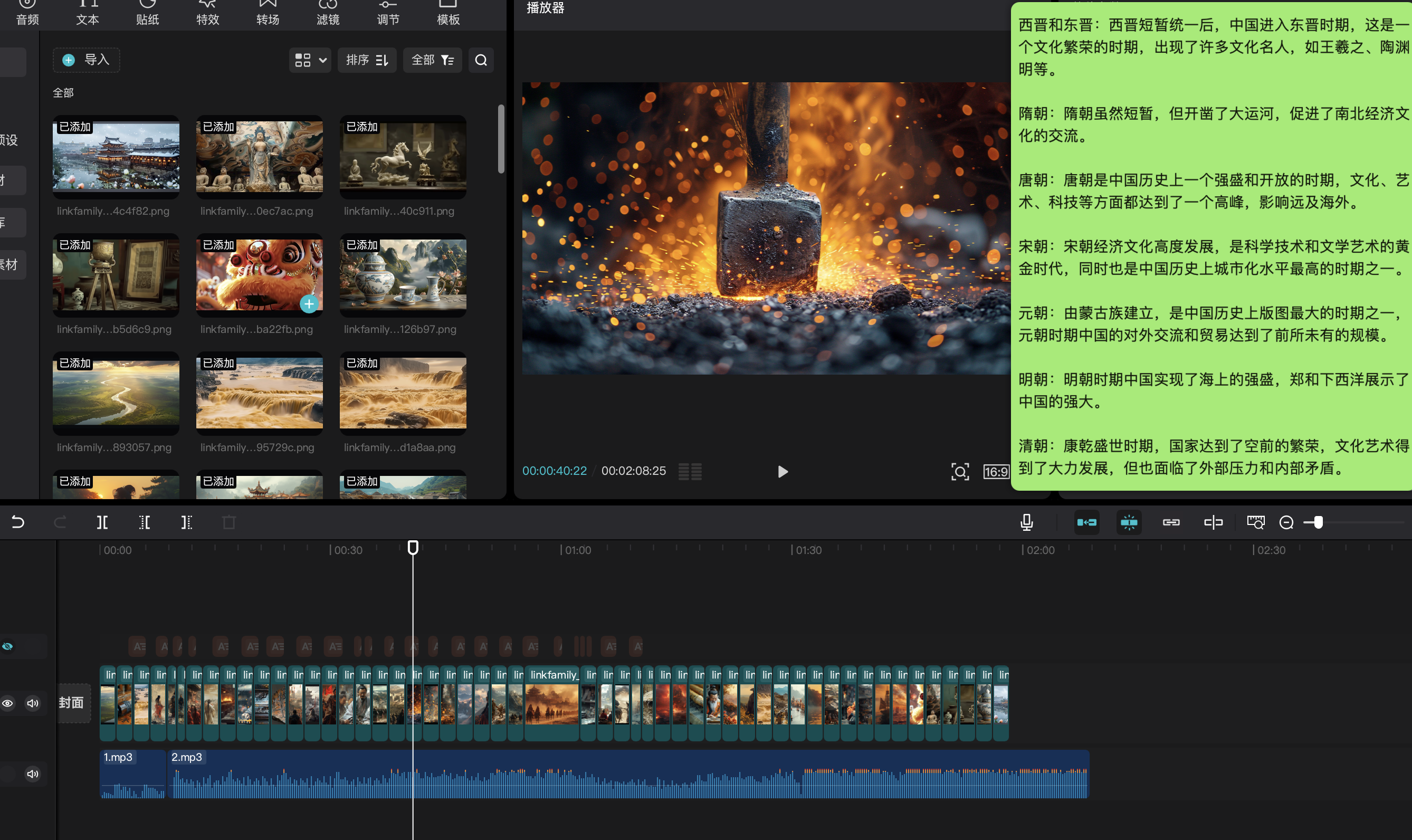
图片展示的是视频编辑软件界面,左侧为素材库,有多个视频和图片文件,如“4001.jpg”“4002.jpg”等。右侧是视频编辑轨道,上方有“音轨”“文本”“特效”“转场”“滤镜”“视频”等选项卡,下方是视频剪辑区域,显示了多个视频片段,下方还有音频轨道。该图片与上下文介绍的视频剪辑流程相关,直观呈现了视频剪辑时素材管理和视频编辑的操作界面。

六、总结

坦率的讲,我们这次的 AI 视频《AI 我华夏》,还是有很多可以优化的地方了。

但是朋友有一句话说的很好:

我们每个人当下的每一步都不是最完美的,但是都在进步,朝着完美的方向去努力!

人生又何尝不是缺憾的艺术呢。

最后感谢洋哥、潘神、西堂、小石、水月等朋友的陪伴。 以前我就是个普普通通的研究生,埋头苦学,但眼光不够远。是洋哥的文字给了我向上爬的动力,让我想去看看外面的世界。

我永远相信,AI 视频一定会成为 2024 年最闪亮的一颗星🌟

风雨同舟,愿与诸君共勉。

谢谢大家!