元峰AI笔记 · AI绘画与视频

第 1 步:提示结构

<titleMJ 中轻松实现角色一致性 没有复杂的参数设置,没有 seed</title

MJ 中轻松实现角色一致性 | 没有复杂的参数设置,没有 seed

大家好,我是元峰,8 颗 AI 之心持有者。作为 AI 超级个体的践行者,热爱研究和学习各种 AI 工具。几个月前,分享过在 Midjourney 中如何保持人物一致,当时过程比较复杂,今天分享一个更简单的方法。
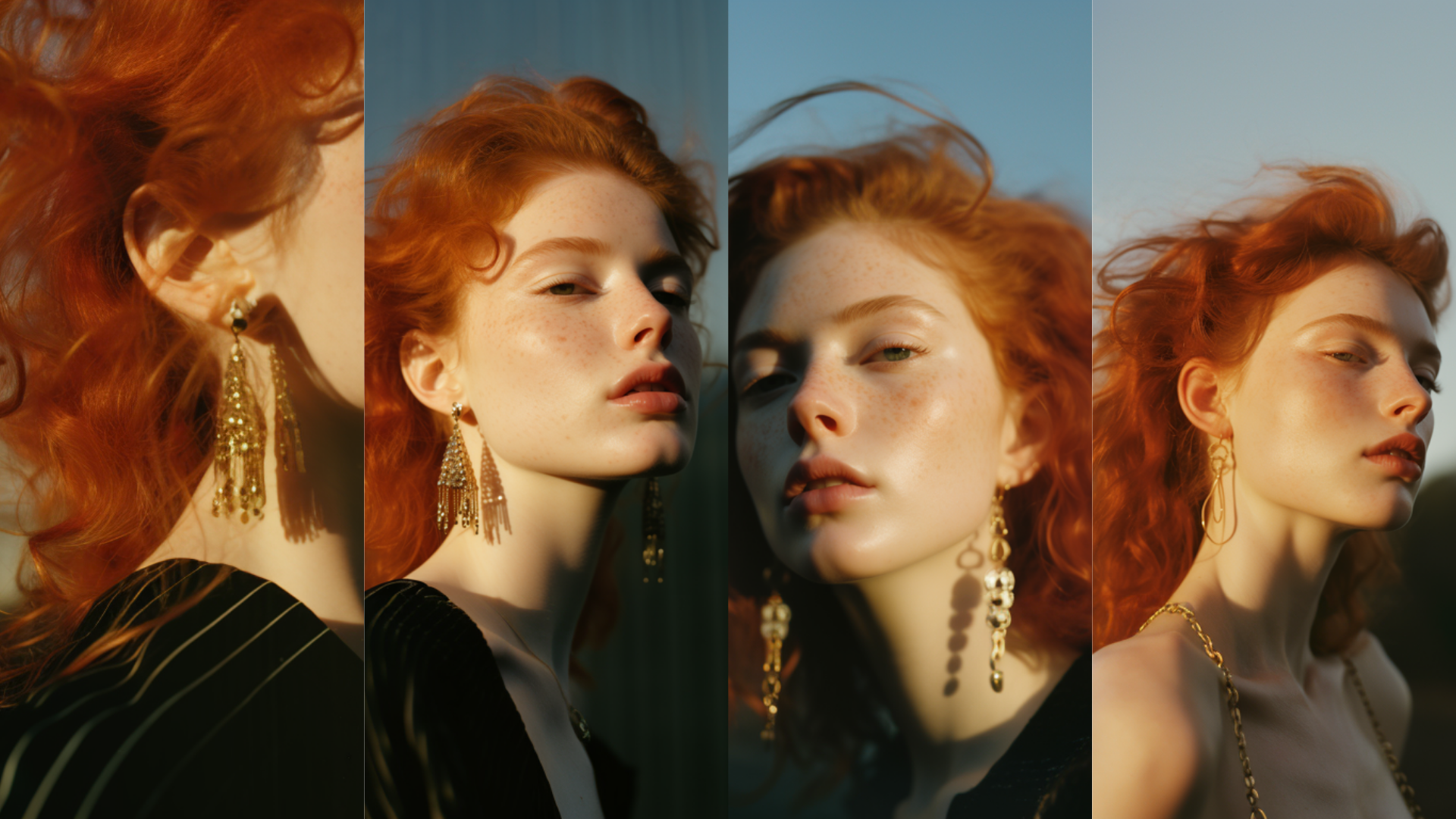
图片展示了四张红头发女性的图像,她有着雀斑,佩戴不同款式的金色耳饰,身着黑色服装。四张图中角色面部角度、姿态略有不同,但整体形象高度一致。图片与上下文紧密相关,用来说明在Midjourney中不使用名人名字、垫图链接或seed,也能创作出高度保持一致的角色图像,展示了令人眼前一亮的效果,引出后续对在Midjourney中保持一致角色的经验和技巧的分享。

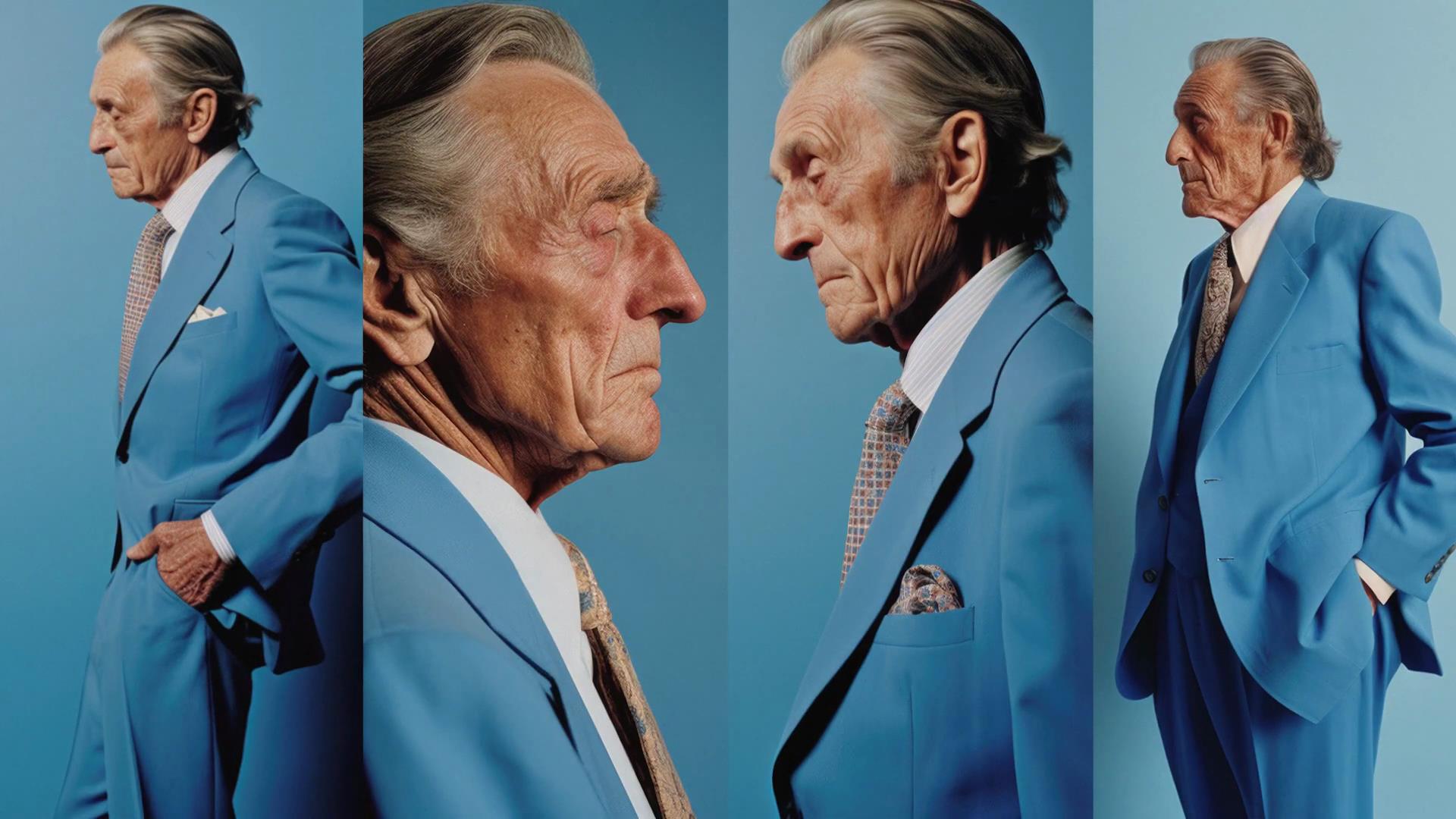
图片展示了一位穿着蓝色西装的老年男性的多视角图像,包括侧面、半侧面等角度。他打着花纹领带,西装口袋处有装饰巾。图像背景为浅蓝色,画面清晰,人物面部细节和服装质感都表现得很细腻。这些图像是创作者在Midjourney中,在不使用名人名字、垫图链接或seed的情况下创作出来的,展示了高度的角色一致性,与上下文提到的在Midjourney中实现角色一致性的主题相契合,用实际图像例证了文中所讲内容。

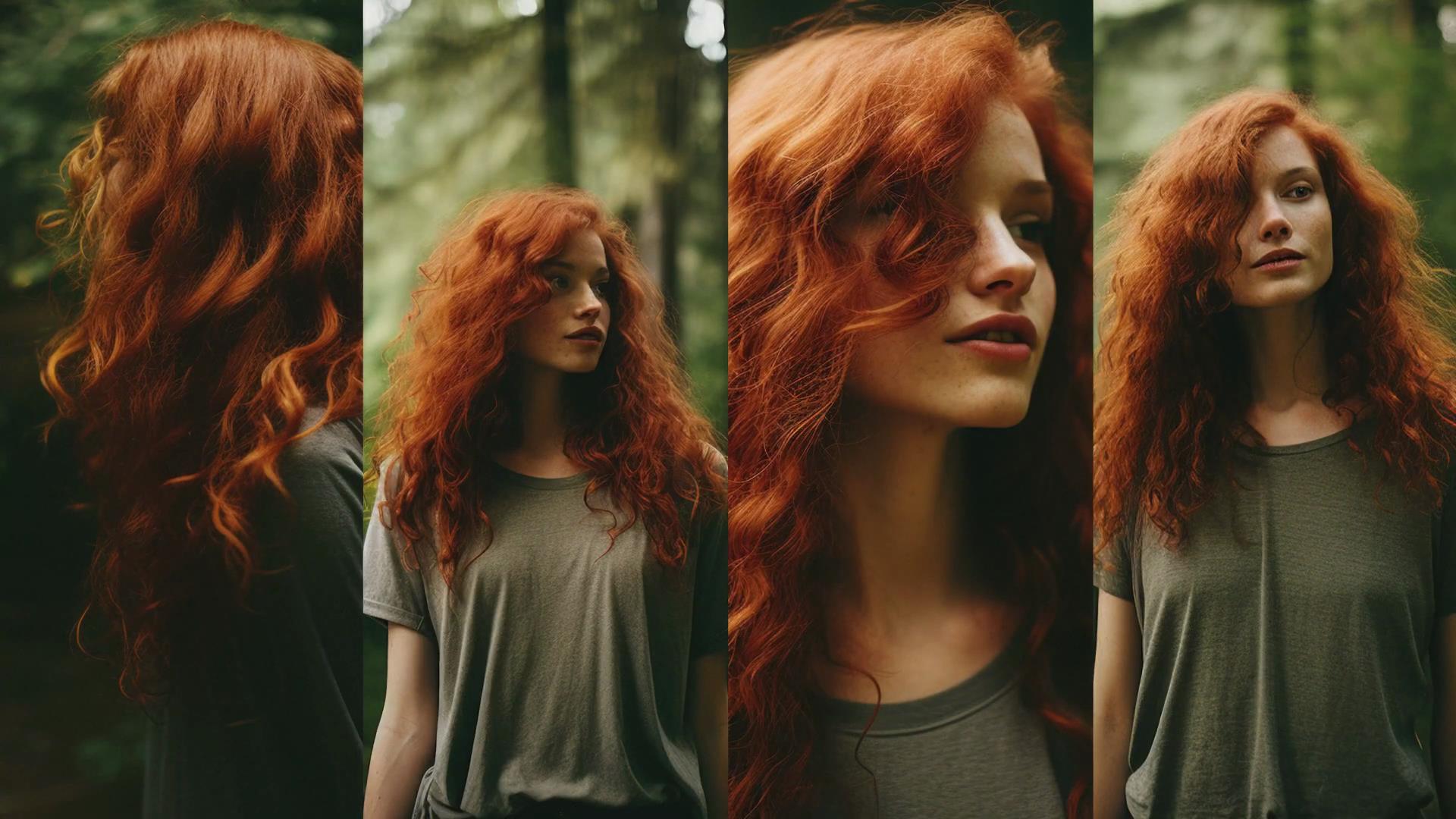
图片展示了四张红卷发女性的图像,从不同角度呈现,包括背影、侧颜、半侧面和正面。女性穿着灰绿色短袖上衣,背景为森林场景。这些图像高度保持角色一致,展示了在Midjourney中不借助名人名字、垫图链接或seed也能创作出一致性角色的成果。与上下文关系紧密,用实际图像例证了作者所分享的在Midjourney中保持角色一致性的创作效果,引发读者对创作方法的兴趣。

在你眼前的几张图像,是不是让你眼前一亮,甚至难以置信?这些高度保持一致的角色,竟然是在不使用名人名字、垫图链接或 seed 的情况下,在 Midjourney 中创作出来的。你可能会疑惑,这究竟是如何做到的?

在使用 Midjourney 做图中,因为出图很不稳定,所以我们经常面临各种挑战。但正如你所看到的这些图像,只要有足够的耐心和正确的方法,我们完全可以打破常规,创造出令人震撼的作品。

所以,如果你被这些图像所吸引,想要知道背后的创作秘密,那么请继续阅读。我将与你分享我在 Midjourney 中保持一致角色的经验和技巧,帮助你也能创作出同样震撼的作品。

使用的工具:
• Midjourney
• Adobe PS AI

第 1 步:提示结构

首先,我们需要明确我们的创作主题。从角色的特性、背景故事开始,再到他们所处的环境和场景,甚至是整体的电影或叙事类型。你可能会问,这些细节真的那么重要吗?答案是肯定的。因为要实现角色的一致性,这些细节都是不可或缺的。
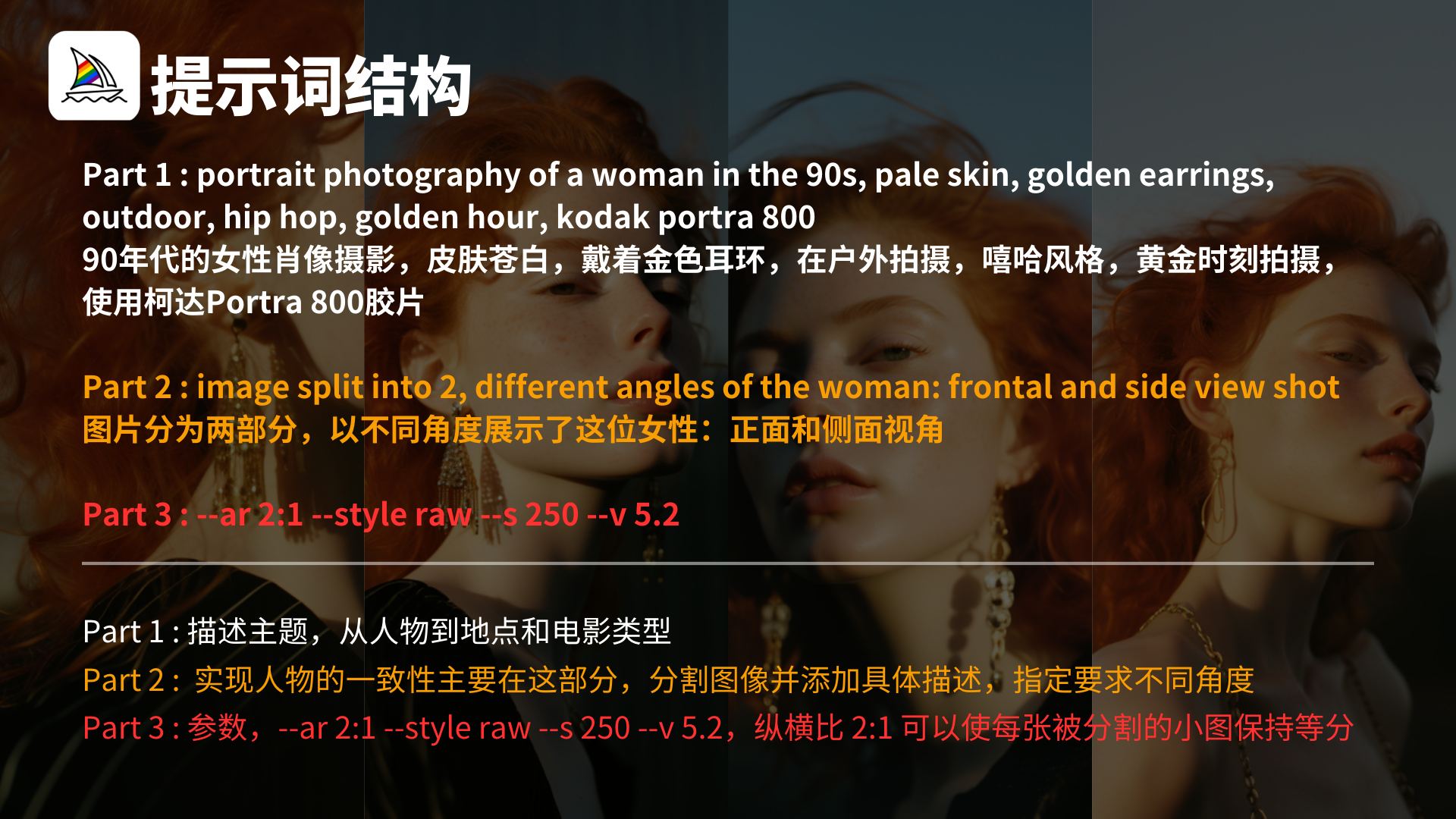
图片展示了在MJ中实现角色一致性的提示词结构。Part 1描述了90年代女性肖像摄影,包括皮肤、耳环、拍摄环境、风格、时间及胶片类型等信息,是对角色外观、地点和风格类型的描述;Part 2以黄色突出显示,表明图片分为两部分,从正面和侧面不同角度展示女性,这是实现角色一致性的关键部分;Part 3以红色标明参数,其中纵横比2:1可使分割小图保持等分。图片直观呈现了提示词拆解内容,与上下文关于提示词结构的介绍相呼应。

下面是使用的提示词拆解:

Part 1 : portrait photography of a woman in the 90s, pale skin, golden earrings, outdoor, hip hop, golden hour, kodak portra 800 90年代的女性肖像摄影,皮肤苍白,戴着金色耳环,在户外拍摄,嘻哈风格,黄金时刻拍摄,使用柯达Portra 800胶片 Part 2 : image split into 2, different angles of the woman: frontal and side view shot 图片分为两部分,以不同角度展示了这位女性:正面和侧面视角 Part 3 : --ar 2:1 --style raw --s 250 --v 5.2

Part 1 :

  • 角色描述:详细描述角色的外观、性格、背景等。
  • 地点:描述角色所在的环境,例如城市、乡村、室内、室外等。
  • 风格类型:是什么风格,这会影响角色的设计和背景。 Part 2:重点!要实现角色一致性就在于第二部分图像分割和描述不同的角度。 Part 3:参数,--ar 2:1 --style raw --s 250 --v 5.2,纵横比 2:1 可以使每张被分割的小图保持等分
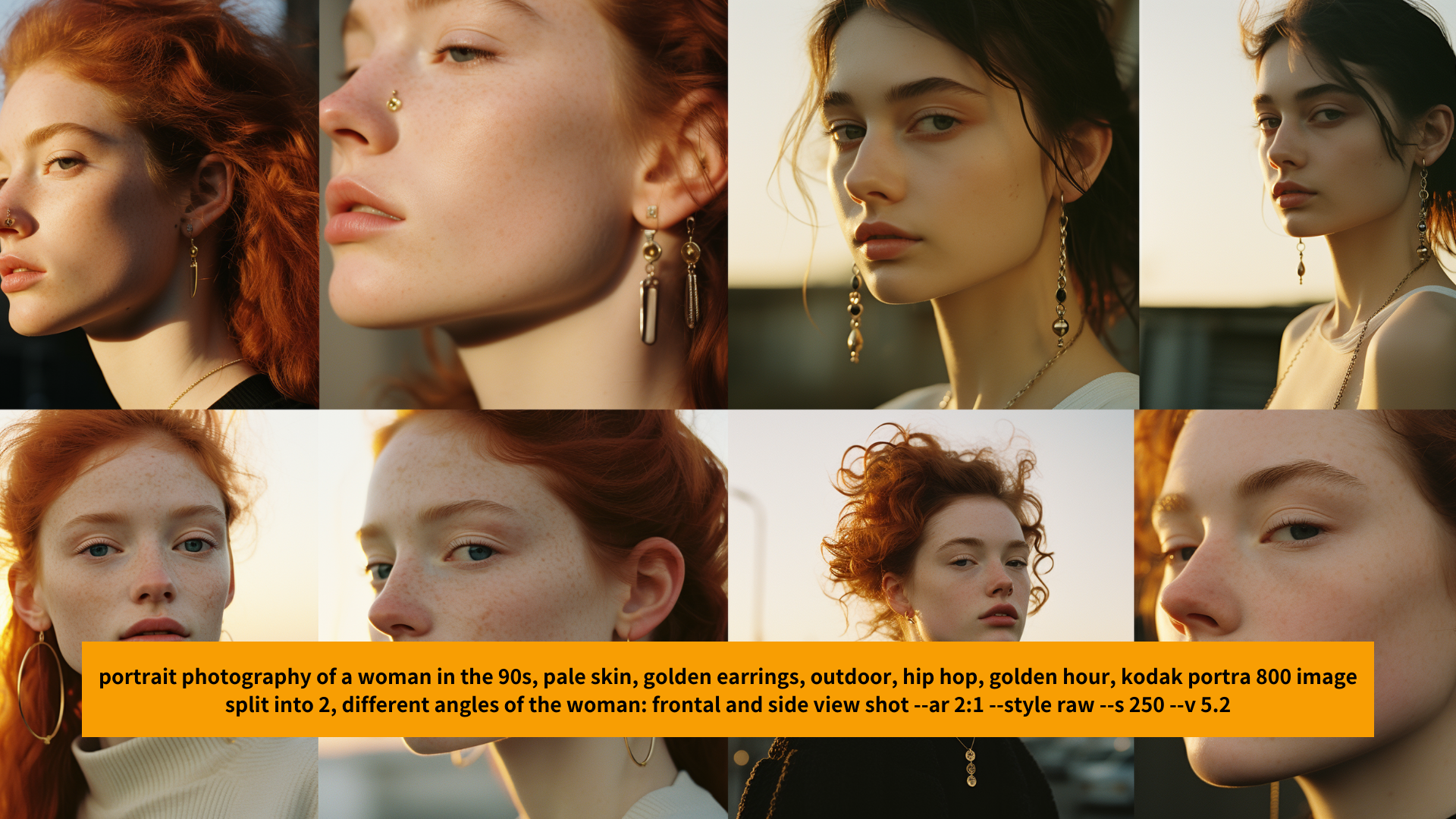
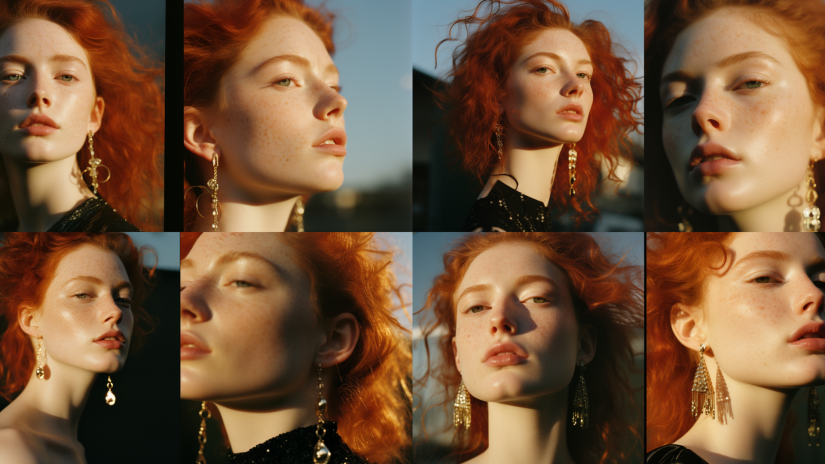
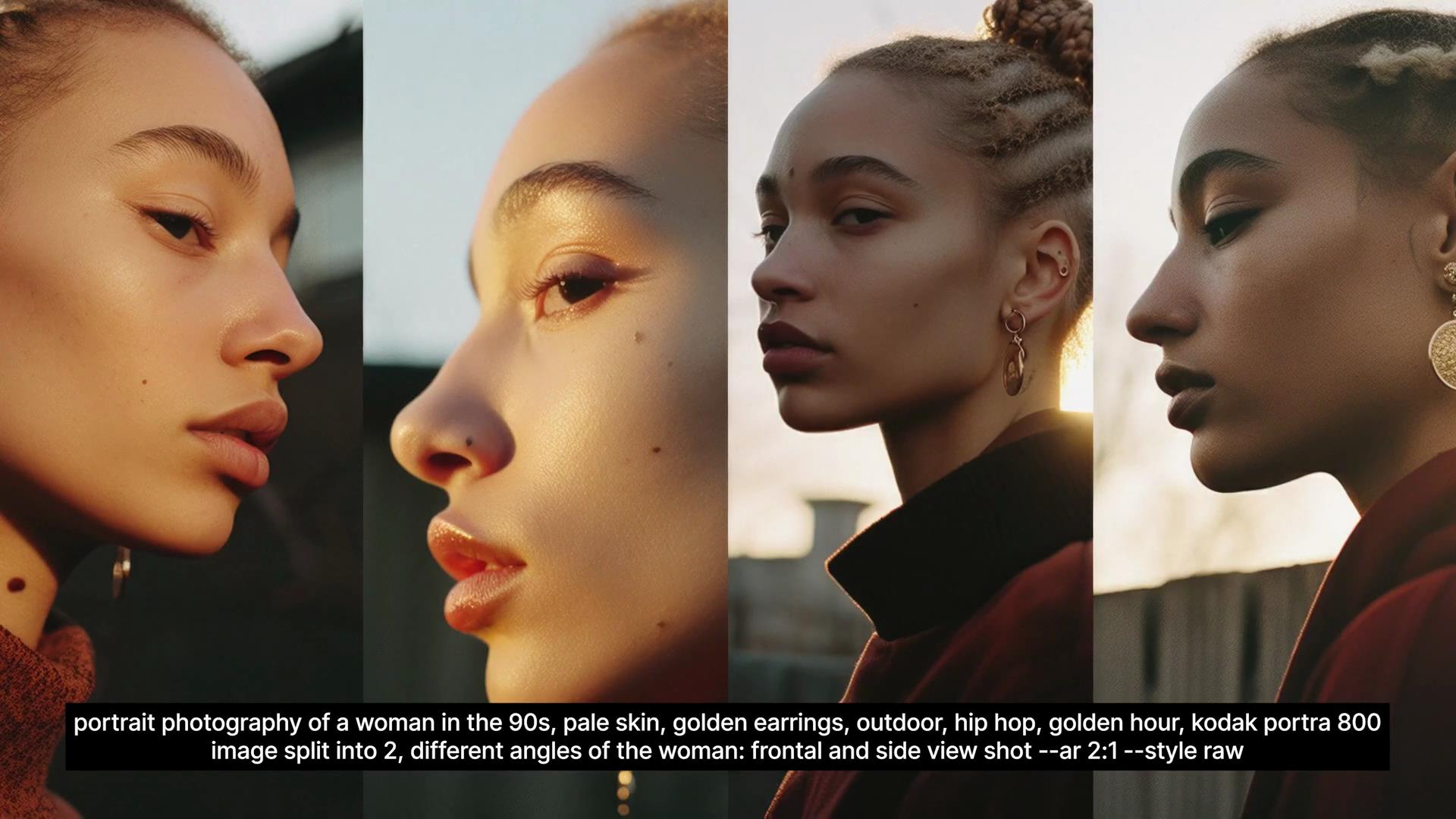
图片展示了90年代女性的肖像摄影,女性皮肤苍白,佩戴着金色耳环,拍摄于户外,呈现嘻哈风格,处于黄金时刻,模拟柯达Portra 800胶片效果。图片分为多组,每组以正面和侧面不同角度展示女性。这些图像是对上文提示词“portrait photography of a woman in the 90s,pale skin,golden earrings,outdoor,hip hop,golden hour,kodak portra 800 image split into 2,different angles of the woman:frontal and side view shot--ar 2:1--style raw--s 250--v 5.2”的实际呈现,直观体现了提示结构效果。

portrait photography of a woman in the 90s, pale skin, golden earrings, outdoor, hip hop, golden hour, kodak portra 800 image split into 2, different angles of the woman: frontal and side view shot --ar 2:1 --style raw --s 250 --v 5.2

第 2 步:变体(强+微妙)

然后我们继续第 2 步的变体。我使用这两种变体选项来变得更加灵活。强烈的变体提供了更多的姿势选择,轻微的变体会完善一些细节,帮助我们在能保持一致性方面找到合适的图像。

强烈变体

姿势变化:尝试不同的姿势,例如站立、坐下、跑步等。

表情变化:考虑角色的情感,例如快乐、悲伤、愤怒等。

轻微变体

细节调整:微调角色的某些部分,例如眼睛的大小、鼻子的形状等。

配饰变化:考虑为角色添加或删除某些配件,例如帽子、眼镜、首饰等。
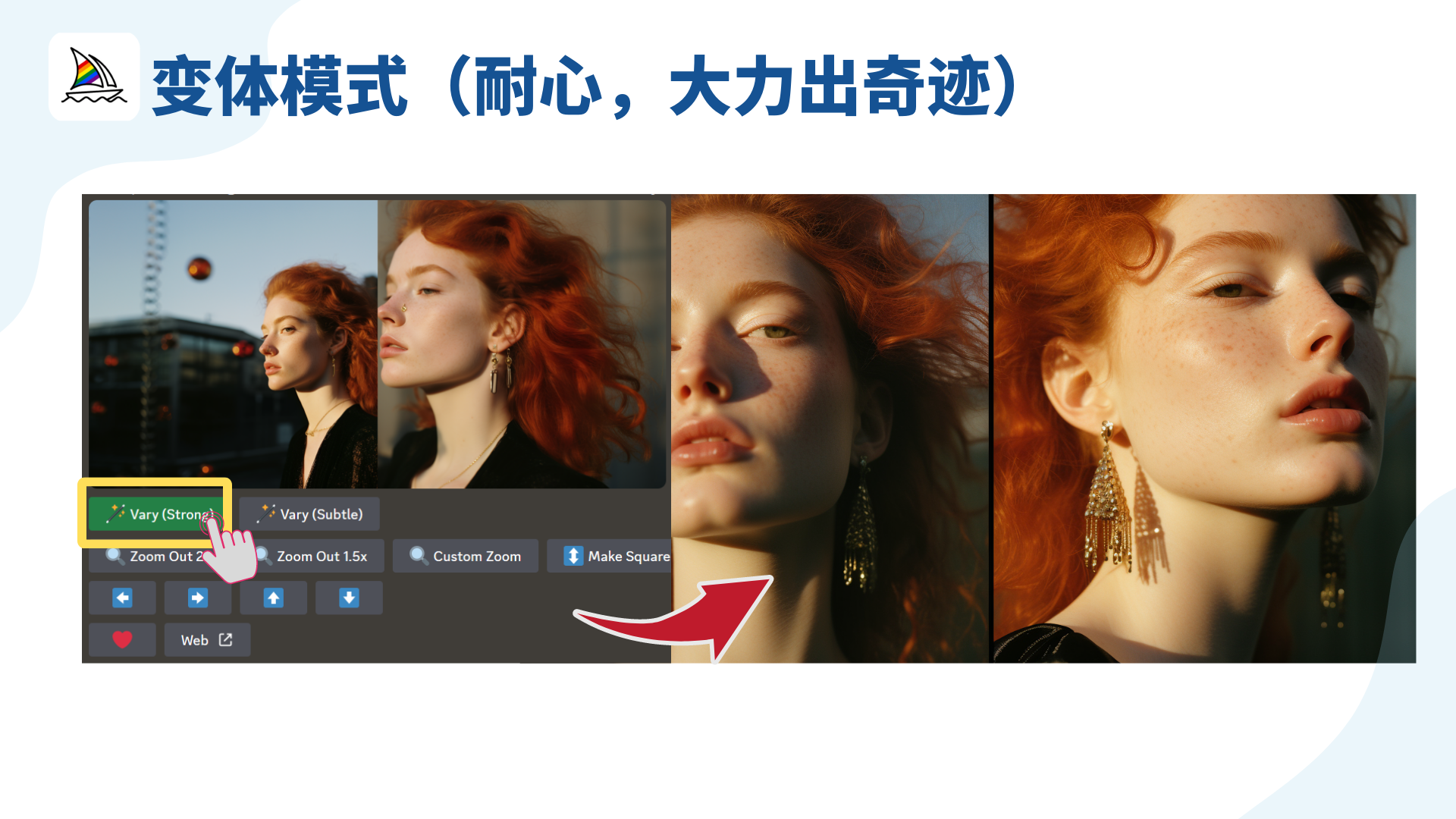
图片展示了MJ中的变体模式操作。画面上方有“变体模式(耐心,大力出奇迹)”的标题。下方左侧为操作界面,手指正点击“Vary (Strong)”(强烈变体)按钮,其右侧还有“Vary (Subtle)”(轻微变体)等选项。右侧是经过强烈变体后的多张红发女性图像,呈现出不同角度和细节变化。图片与上下文紧密相关,直观呈现了文中所提到的变体操作及效果,帮助读者理解变体模式的应用。

图片展示了一位红发女性的多幅不同表情和角度的肖像。她佩戴着款式独特的长耳环,头发自然卷曲。画面中,她的表情有睁眼凝视、闭眼放松等不同状态,头部角度也有所变化。这些图片是在介绍MJ中变体操作时的示例,用于说明通过强烈变体和轻微变体可实现角色在姿势、表情、细节及配饰等方面的变化,展示了变体操作在完善角色图像、保持一致性方面的应用。

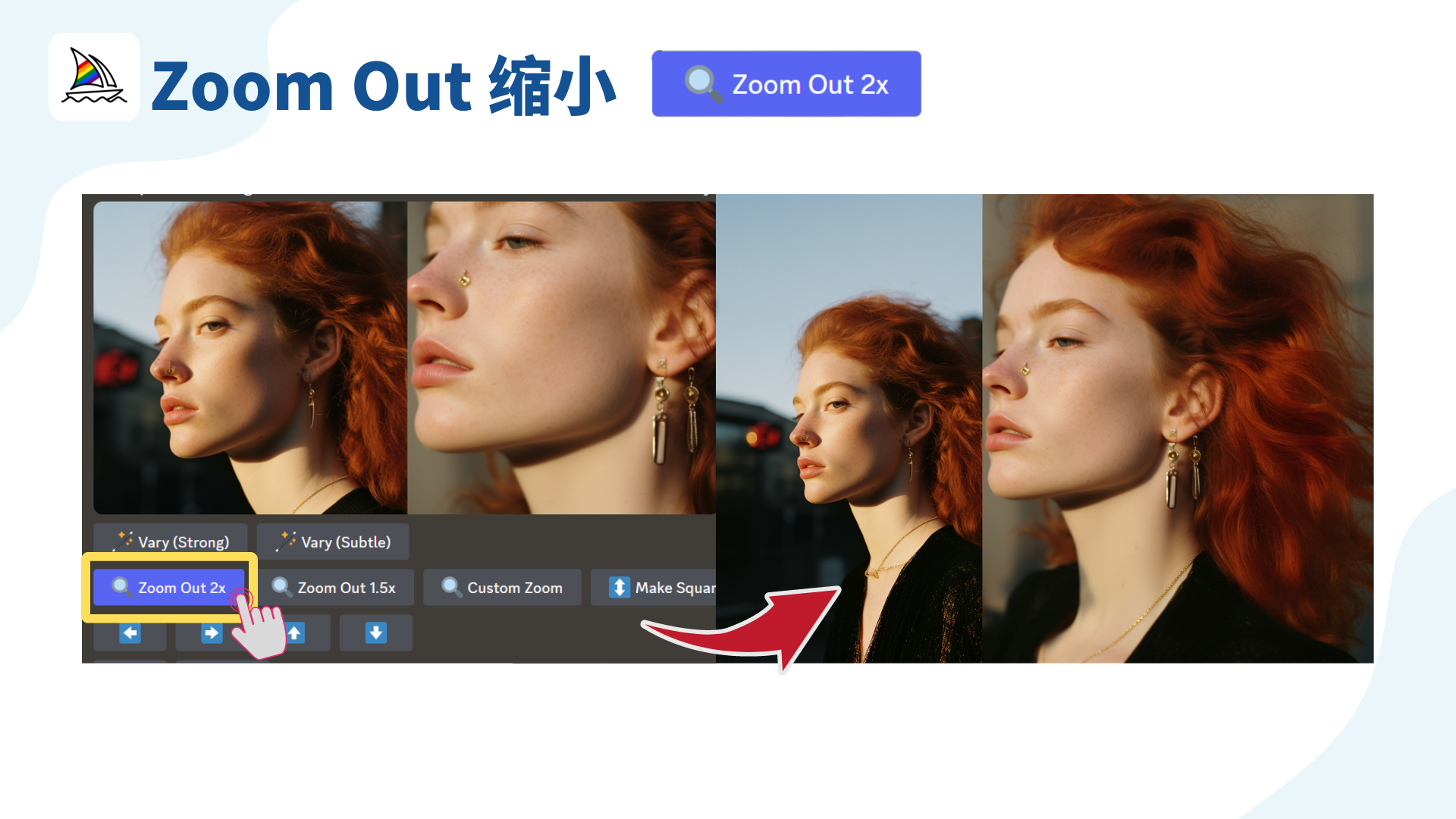
在变体之前,也可根据实际情况对网格图进行缩小。

图片展示了MJ中图像缩小操作及变体效果。上方有“Zoom Out 缩小”及“Zoom Out 2x”标识。下方有一排功能按钮,其中“Zoom Out 2x”按钮被黄色框突出显示,旁边有手指点击的示意。右侧箭头指向一组红头发女性的图像,展现了变体效果。图片与上下文的关系是,在介绍使用MJ实现角色一致性的变体步骤时,说明在变体前可根据实际情况对网格图进行缩小操作,此图直观呈现了缩小功能及变体后的图像示例。

接下来我们使用这个提示词模板进行出图,先画出网格图,然后再不断重复使用变体和缩小来抽卡,非常有可能不会立刻抽到自己满意的图,这就是为什么我说需要耐心。

第 3 步:更改纵横比

上面出来的图都是左右两边改为一个方图构成的,所以我们需要分别把两部分调整为我们使用的图片比例。我们可以先在 Midjourney 里试试 Zoom Out 或者变体,也可能出来完整没有分镜的图像。
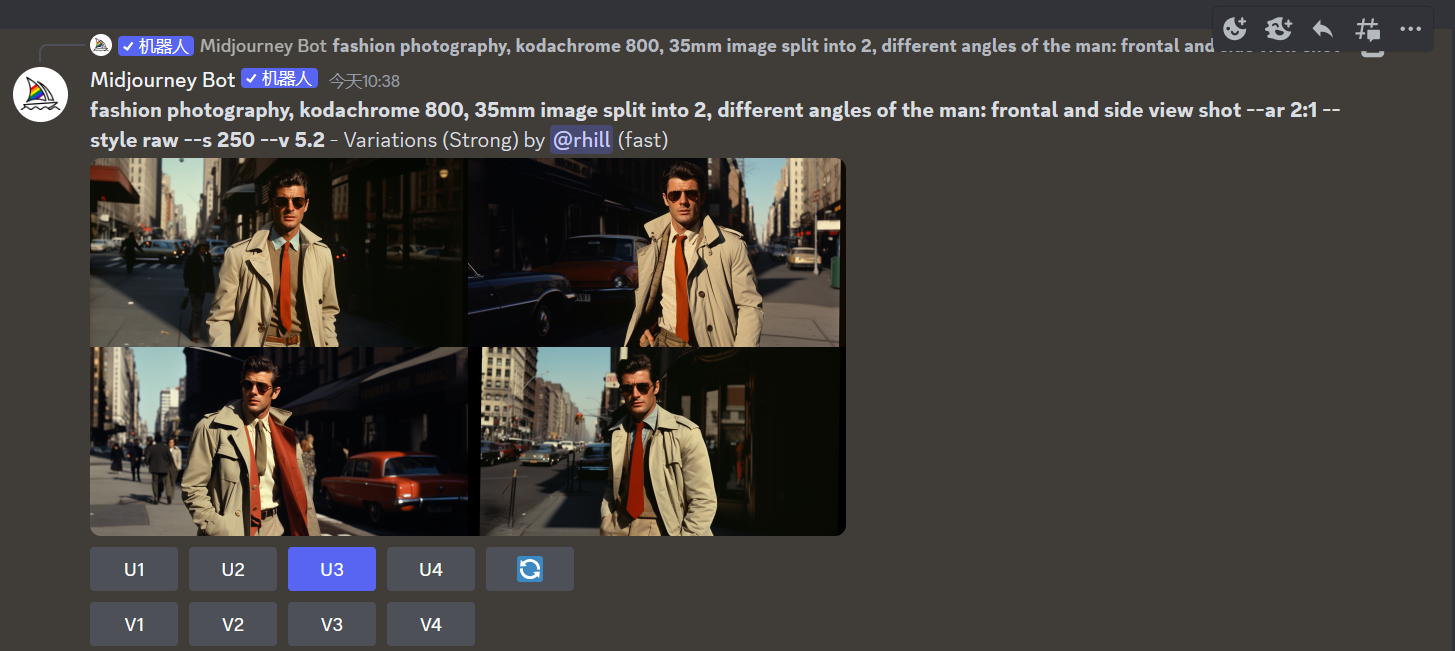
图片展示了Midjourney中生成的一组时尚摄影图像,画面呈现一位穿着风衣系着红领带的男士,从正面和侧面等不同角度拍摄,背景为城市街道场景。图像上方有Midjourney Bot的提示词,包括时尚摄影、柯达克罗姆800、35毫米、图像分为两部分等信息,还标注了纵横比、风格、参数等。下方有U1 - U4、V1 - V4等操作按钮。该图与上下文关系为:是上文提到在Midjourney中生成图片后需调整纵横比的示例图。

如果想要增加对图像的控制,可以用 PS AI 来帮助我们。其 AI 魔法功能叫做“创成式填充”,我们只需要简单地裁剪图像,框选我们想要填充的部分,然后让 PS 发挥其魔力。这样,我就可以得到两部分完美融合的完整图片。

进入 PS
图片展示了PS AI(Adobe Photoshop Beta)的界面。画面左侧是一位穿着白衬衫、系着橙色领带的男士坐在桌前,背景墙上挂有照片和书架。右侧有一个蓝色的奇幻生物,手持信封,周围有草莓漂浮。画面底部显示“正在读取画笔...”,并有“Strawberry Letter”的字样,及Adobe Photoshop相关版权信息等。此图位于介绍进入PS步骤的上下文位置,用于直观呈现PS AI软件界面,辅助说明接下来要用PS AI进行图像操作。

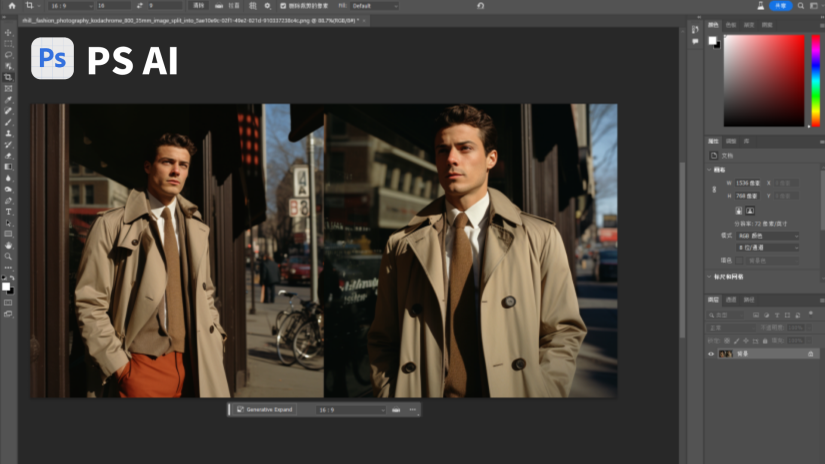
图片展示了PS AI软件界面,其中打开了一张包含两个相似男子形象的图片,男子均身着风衣。界面左侧有PS AI标识,右侧为颜色调整等功能面板。该图片对应文档中“进入PS”部分内容,用以直观呈现进入PS软件后处理图片的场景,帮助读者理解在PS中利用AI功能对Midjourney生成图片进行后续处理以实现更改纵横比等操作的流程。

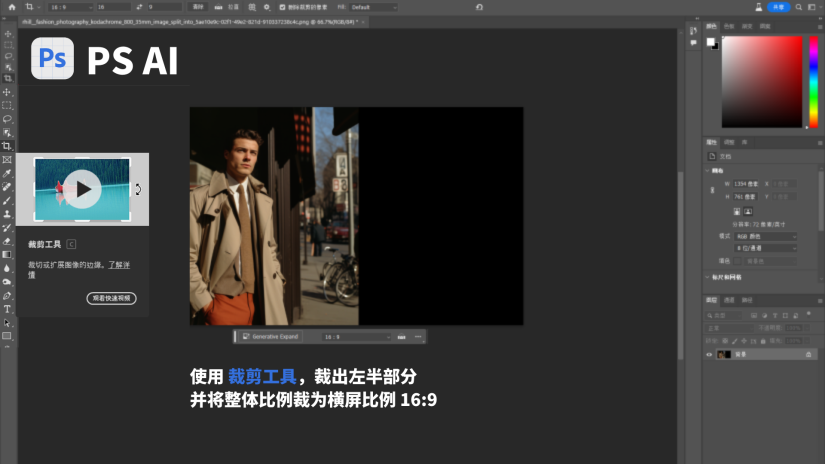
裁剪工具

使用裁剪工具将其中一半图片裁剪出来

图片展示了PS AI软件界面,界面中有一张人物照片,左侧工具栏选中了裁剪工具。界面底部有蓝色文字提示“使用裁剪工具,裁出左半部分并将整体比例裁为横屏比例16:9”。该图与文档中“使用裁剪工具将其中一半图片裁剪出来”的上下文对应,直观呈现了在PS AI中运用裁剪工具裁剪图片左半部分,并调整为16:9横屏比例的操作示意,帮助读者理解相关步骤。

创成式填充

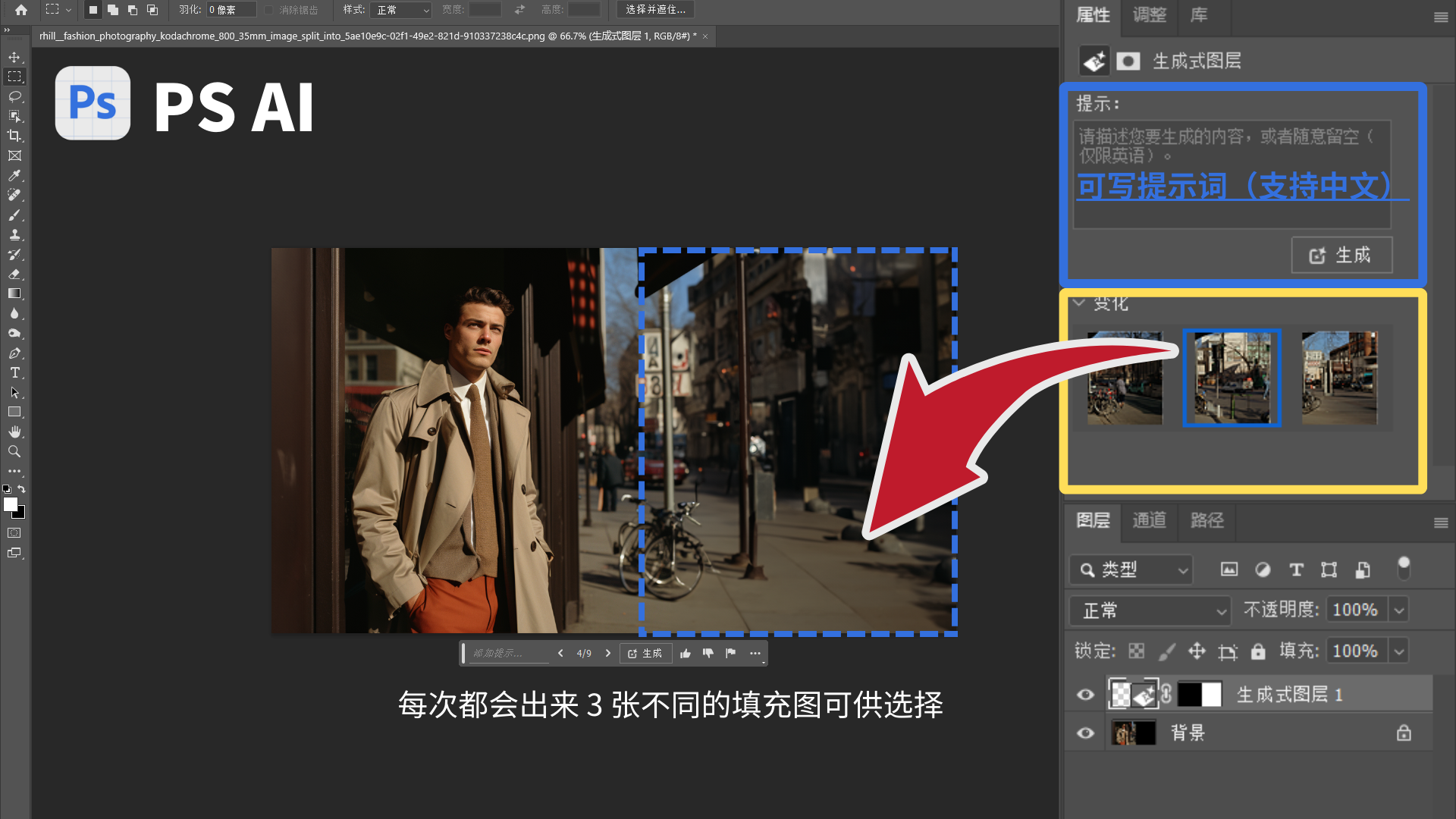
框选需要填充的地方,然后先点击创成式填充按钮,再点击生成按钮,即可等待出图。当然,在填充的时候我们也可以根据需求填写提示词,不填写就让 PS 自由发挥了。
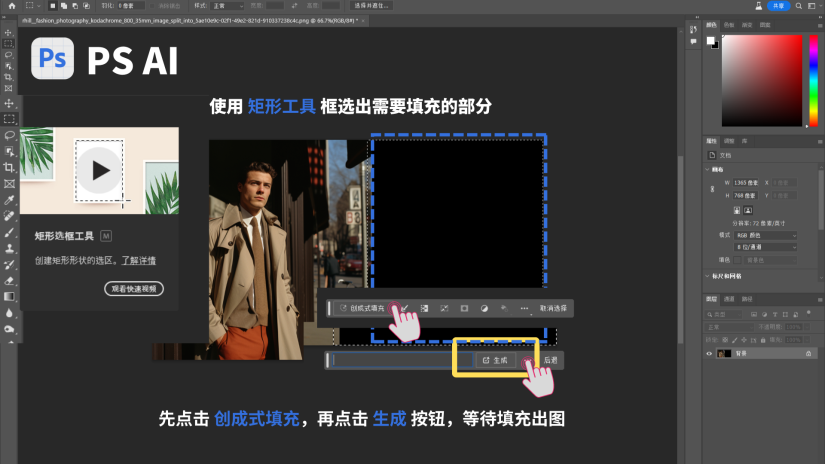
图片展示了在PS AI中进行创成式填充的操作画面。画面中使用矩形工具框选出了图片右侧需要填充的黑色部分,下方有两个关键按钮,分别是“创成式填充”和“生成”,并用手部动作示意操作顺序为先点击“创成式填充”,再点击“生成”按钮,以等待填充出图。此图与文档上文提到的使用PS AI的“创成式填充”功能来框选填充部分的内容相契合,直观呈现了具体操作步骤。

图片展示了PS AI的创成式填充操作界面。画面中左侧是一张有男士站立的照片,右侧有蓝色虚线框选需要填充的区域。右侧面板“提示”框内提示可描述想要生成的内容,支持中文填写提示词。“变化”区域内有3张不同的填充图示例,红色箭头指向其中一张,表明每次会生成3张不同填充图供选择。该图与上文提到的使用PS AI进行创成式填充步骤相呼应,直观呈现了操作及填充效果展示环节。

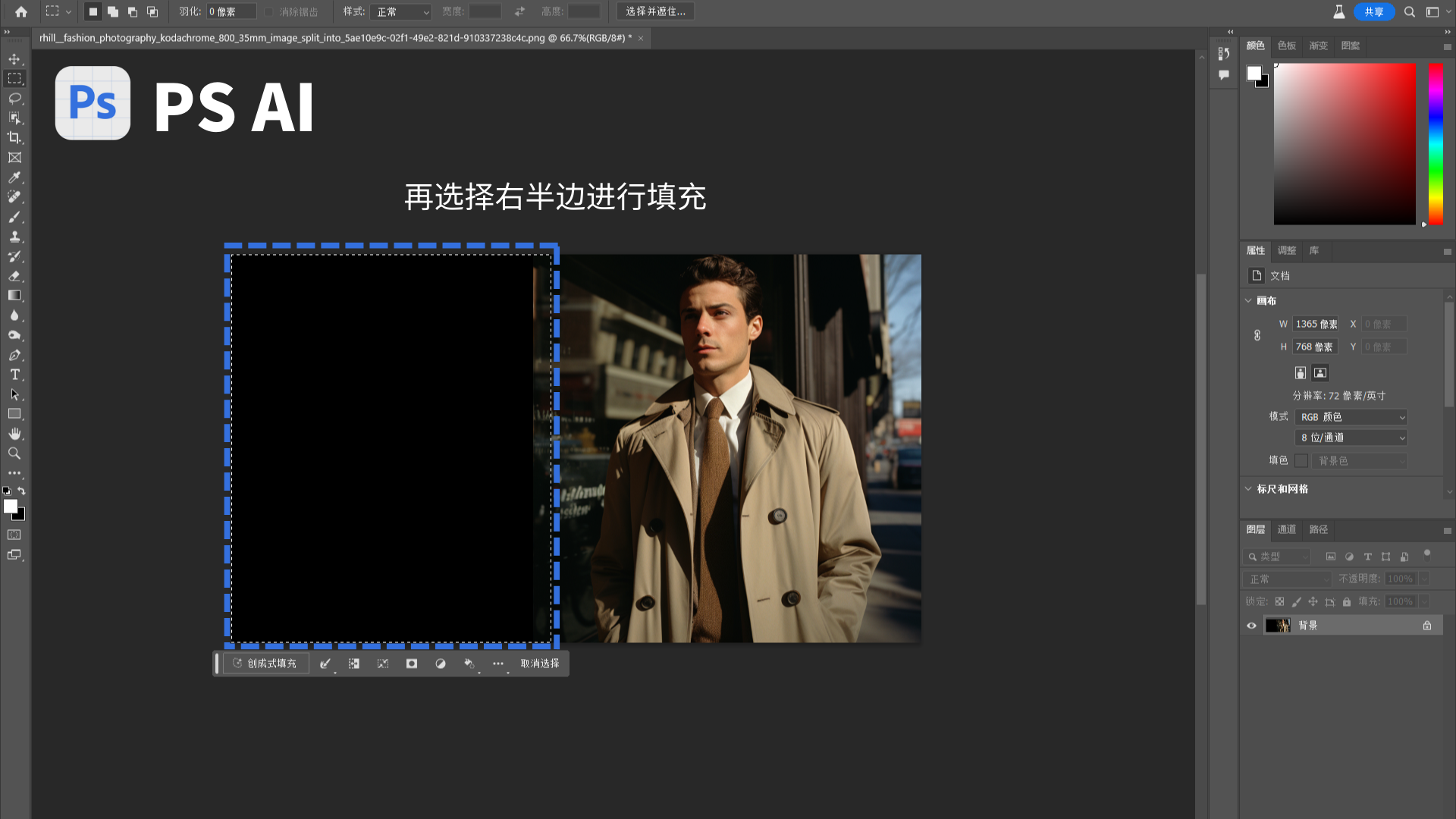
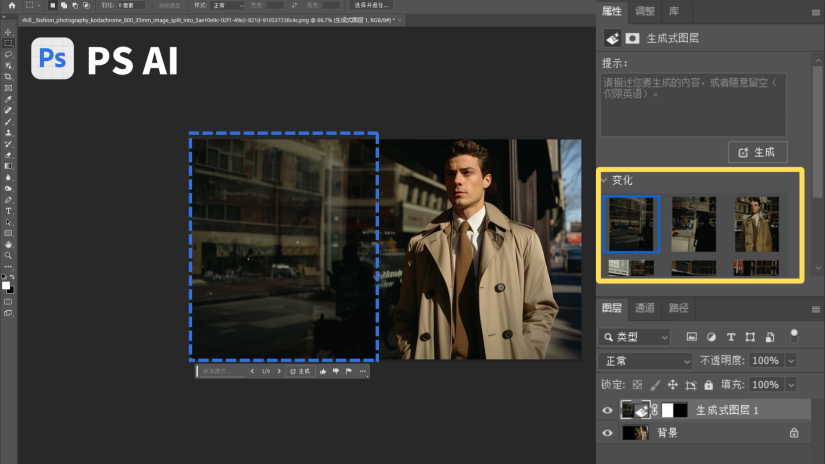
继续填充右边这部分

图片展示了PS AI软件界面,界面中一张图片的左半部分被蓝色虚线框选中,框内为黑色区域。图片上方有白色文字“再选择右半边进行填充”。该图与上文“继续填充右边这部分”的内容相呼应,直观呈现了在PS中使用创成式填充功能,对图片右半边进行填充操作前的选区状态,帮助读者更清晰地理解在PS中进行创成式填充以调整图片比例的操作步骤。

图片展示了PS AI软件界面中创成式填充的操作示例。画面中一张人物照片的左侧区域被蓝色虚线框选,为待填充部分。右侧面板“变化”区域以黄色突出显示,其中呈现了几张不同的填充效果预览图。此图与上文介绍的PS AI“创成式填充”操作步骤相呼应,直观呈现了框选填充区域及生成填充效果的过程,帮助读者理解如何使用该功能来完善图片。

多个区域同时填充

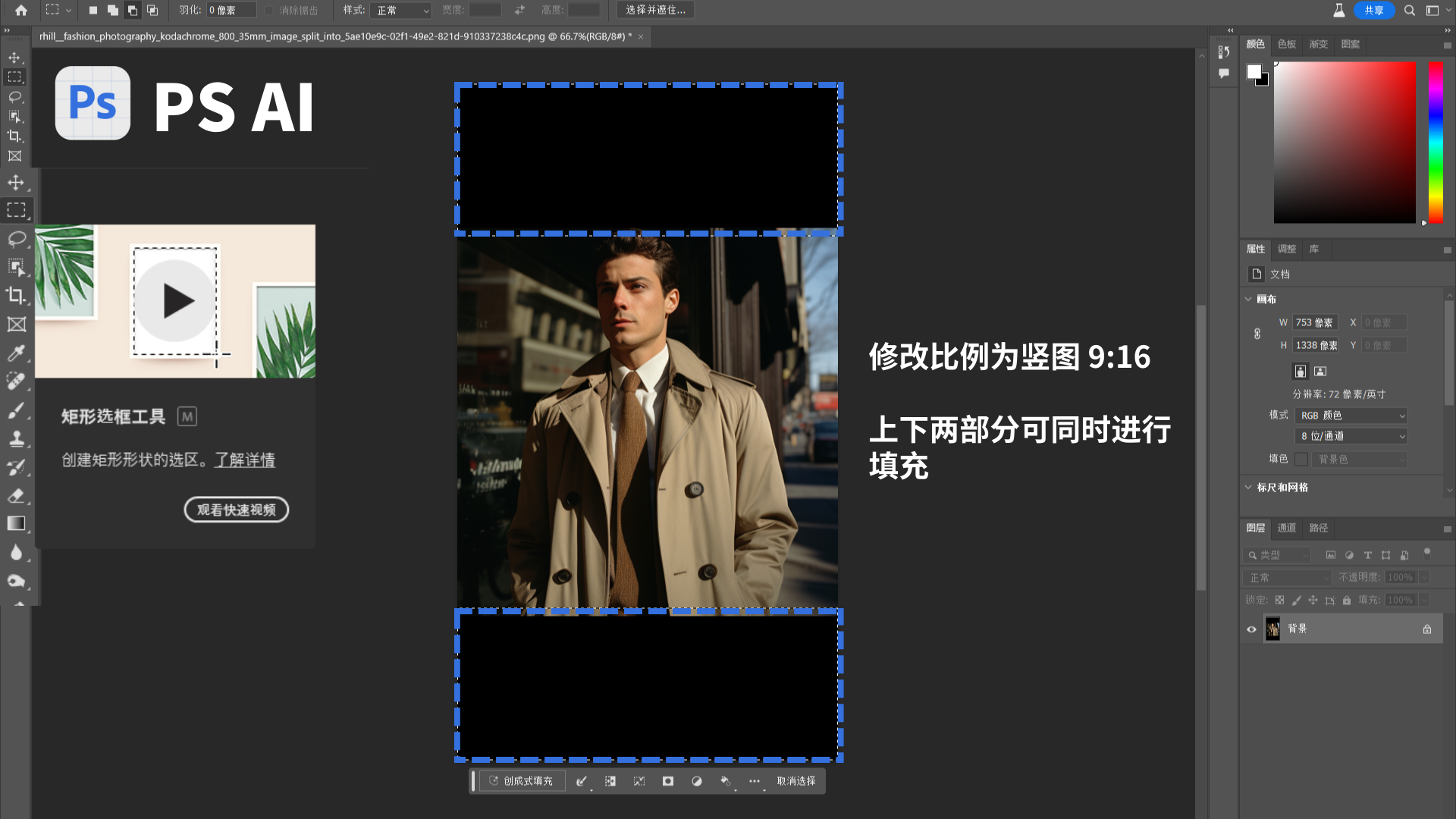
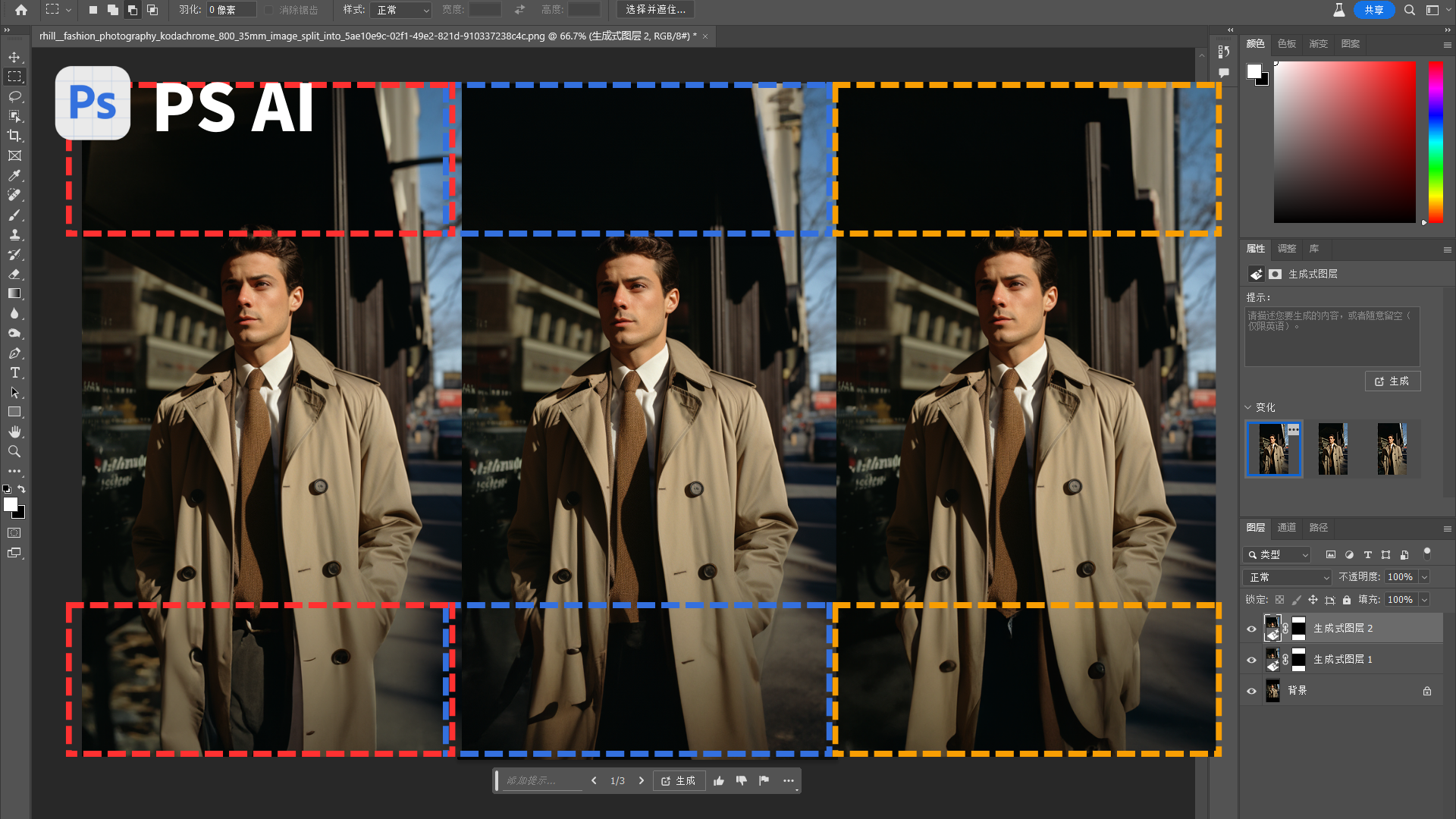
填充一组竖图,可以同时框选多个区域来进行填充。

图片展示了PS AI界面,其中有一张穿着风衣的男性照片。照片上下部分有蓝色虚线框选区域,提示可进行创成式填充。右侧文字说明修改比例为竖图9:16,上下两部分可同时进行填充。图片对应文档中“多个区域同时填充”部分内容,直观呈现了在PS中对竖图的多个区域同时框选以进行创成式填充的操作示例,帮助读者理解如何利用PS AI实现图片比例调整和填充。

图片展示了在PS AI中利用创成式填充功能处理图片的场景。画面中有三张相同的男子穿着风衣的照片,照片的上下部分有多个用红、蓝、黄虚线框选的区域,表示待填充部分。这些框选区域对应上文“多个区域同时填充”的操作说明,展示了可以同时框选多个区域来进行创成式填充的效果,直观呈现了在PS中实现图片比例调整的具体操作状态,帮助读者理解上文所述的操作步骤。

效果展示

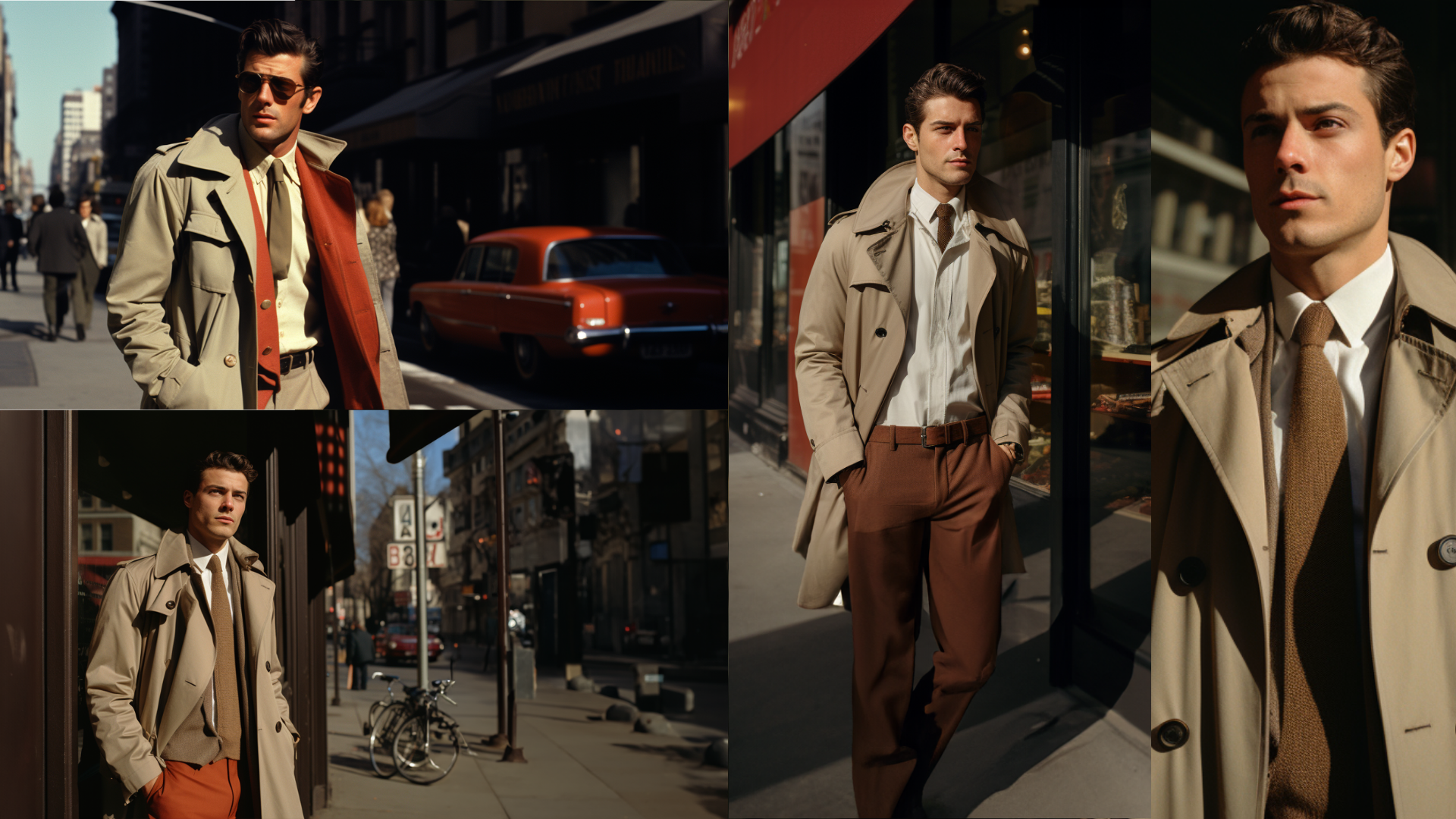
重复以上这些步骤,就可以得到我们想要的任何比例的图片。

图片为使用PS“创成式填充”功能后得到的效果展示,由四张图片组成。画面中均是一位穿着卡其色风衣、棕色领带等服饰的男士。背景有城市街道场景,包括行人、老式汽车、自行车以及建筑物等。这些图片展示了通过前文所述步骤,可得到不同构图的图片,用以说明重复相关操作就能得到想要的任何比例的图片,是对上文操作效果的呈现。

结语

就这样,一个简单提示词,2 个Midjourney 内置功能,外加 PS 的助力。我认为这是目前在 Midjourney 中实现一致角色的最简单方法之一。而且,我们不必因添加一堆参数和垫图链接而烦恼。

祝玩得开心。
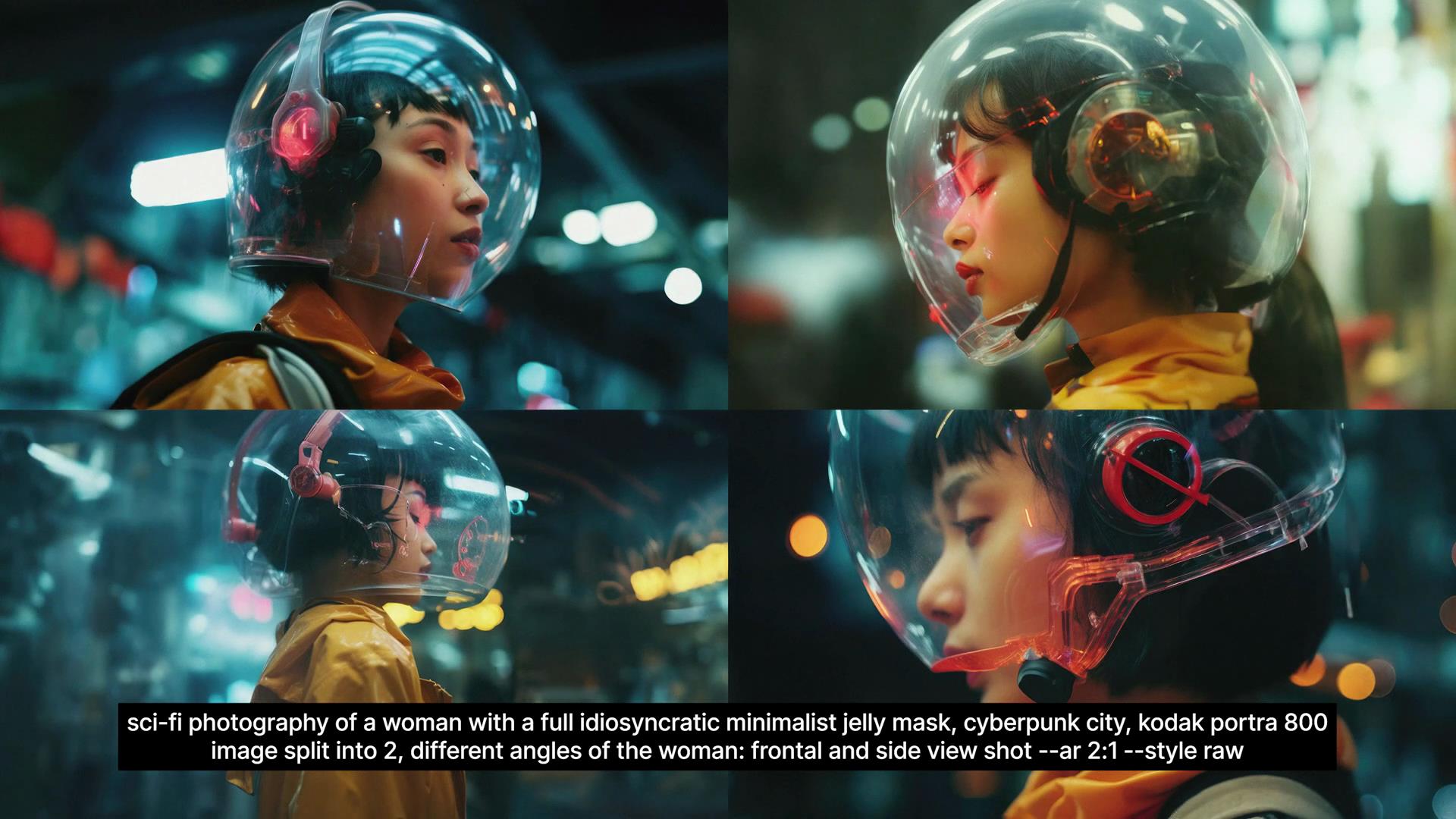
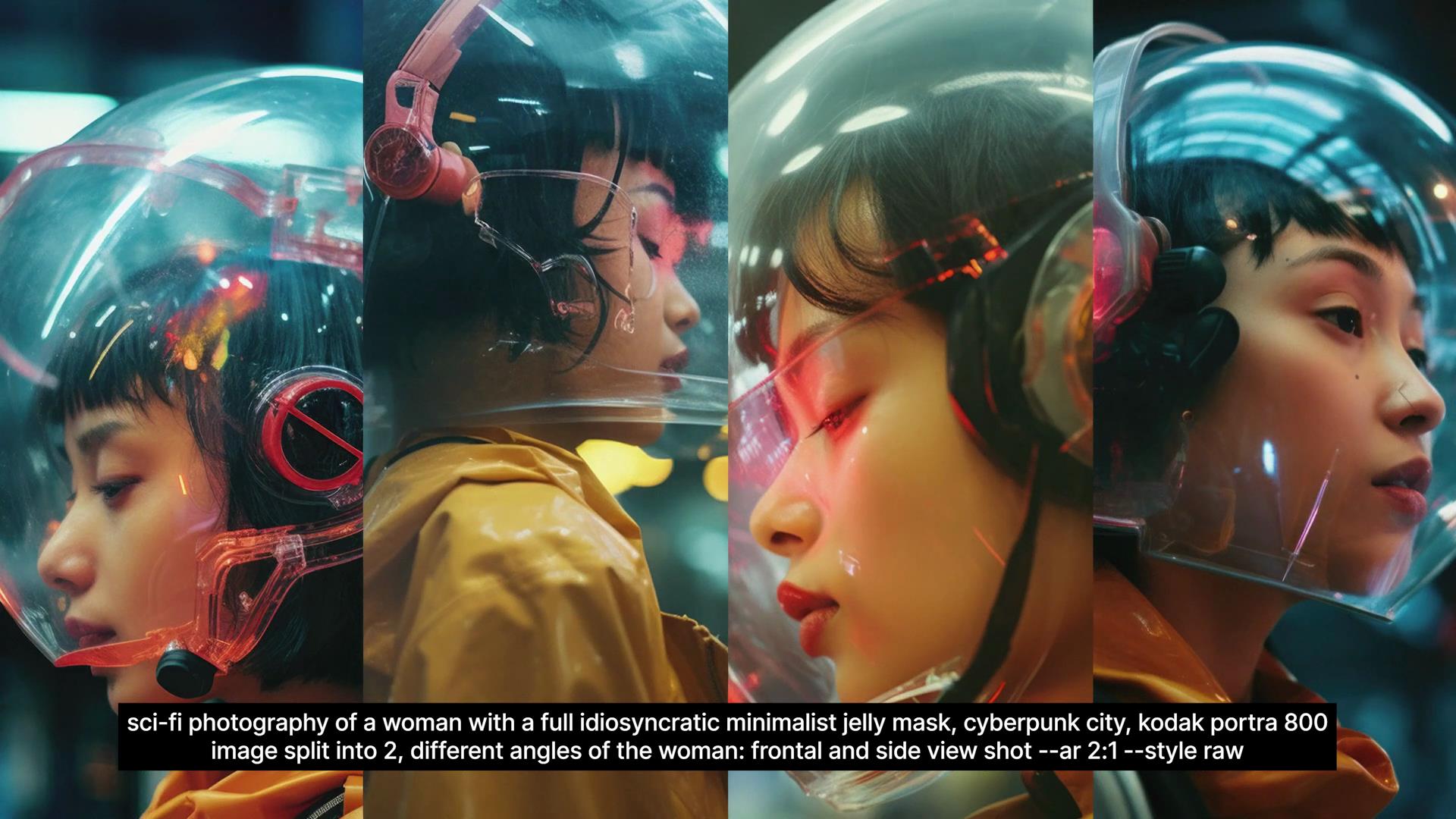
图片展示了四张科幻风格摄影图,均为戴着全透明个性果冻面罩的女性,背景是赛博朋克城市。女性身着黄色上衣,面罩上有红色部件。图片下方有英文提示词,说明是将图像分成两部分、展示女性正面和侧面不同角度的画面,纵横比为2:1,风格为raw。此图是在介绍通过Midjourney和PS实现角色一致性及调整图片比例方法后的效果展示,印证前文步骤可得到想要的图片。

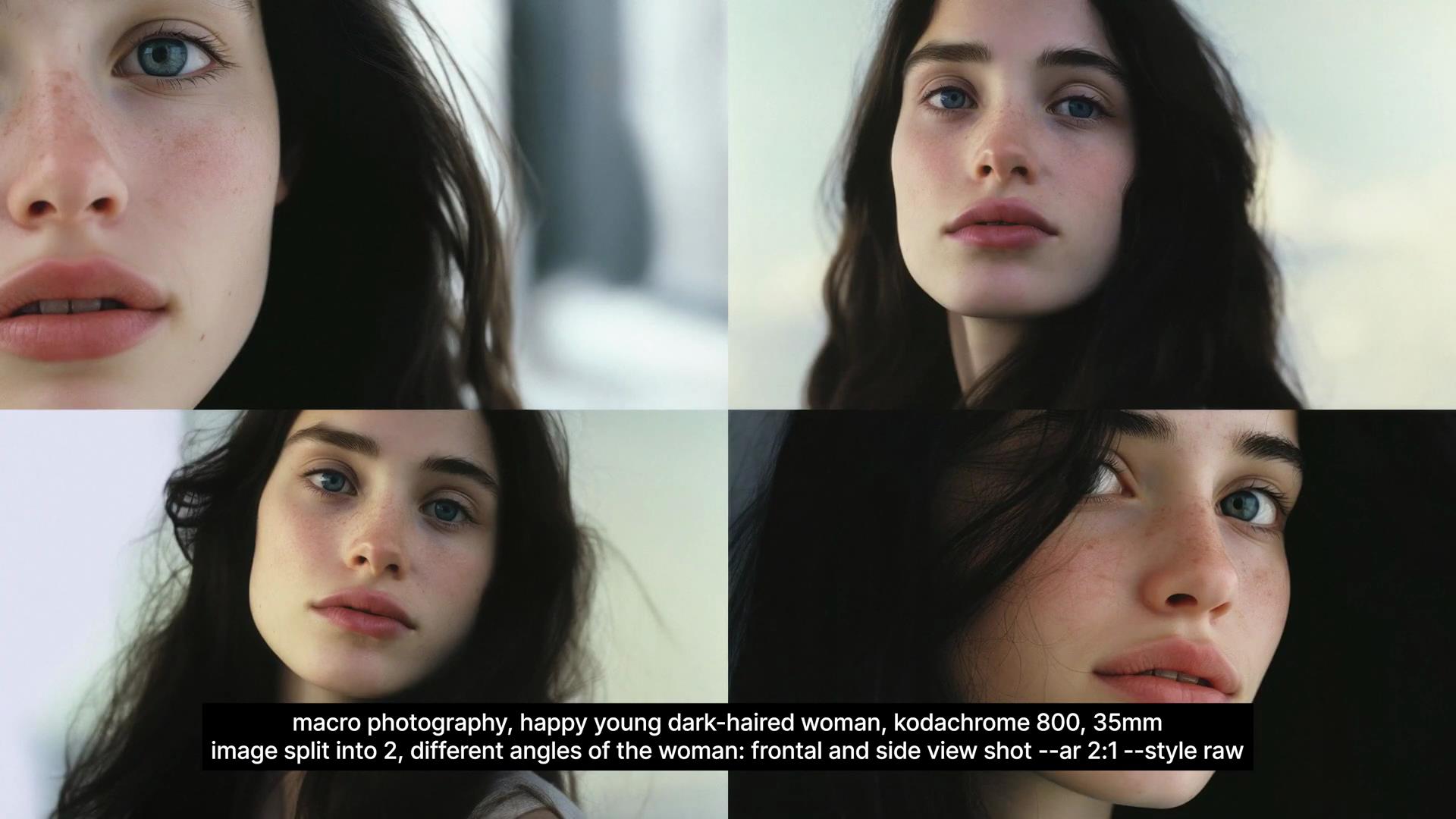
图片展示了一位深色头发的年轻女性的四张特写照片,分别从不同角度呈现。图片下方有提示词,内容为“微距摄影,快乐的年轻黑发女性,柯达克罗姆800,35毫米,图像分为两部分,女性的不同角度:正面和侧面拍摄 -- 纵横比2:1 -- 原始风格”。这张图片是前文所述在Midjourney中实现角色一致性及调整图片比例等操作后的效果展示,直观呈现了通过文中方法所获得的图像成果。

图片展示了一位戴着全透明果冻面罩的女性科幻摄影作品,背景为赛博朋克城市风格。图像分为四部分,呈现了女性的正面和侧面不同角度。图片下方有提示词,内容为“戴着全独特极简果冻面罩的女性的科幻摄影,赛博朋克城市,柯达Portra 800胶卷,图像分为两部分,女性的正面和侧面视角,纵横比2:1,原始风格”。此图是在介绍通过Midjourney和PS实现角色一致性及调整图片比例方法后的效果展示示例,直观呈现了最终成果。

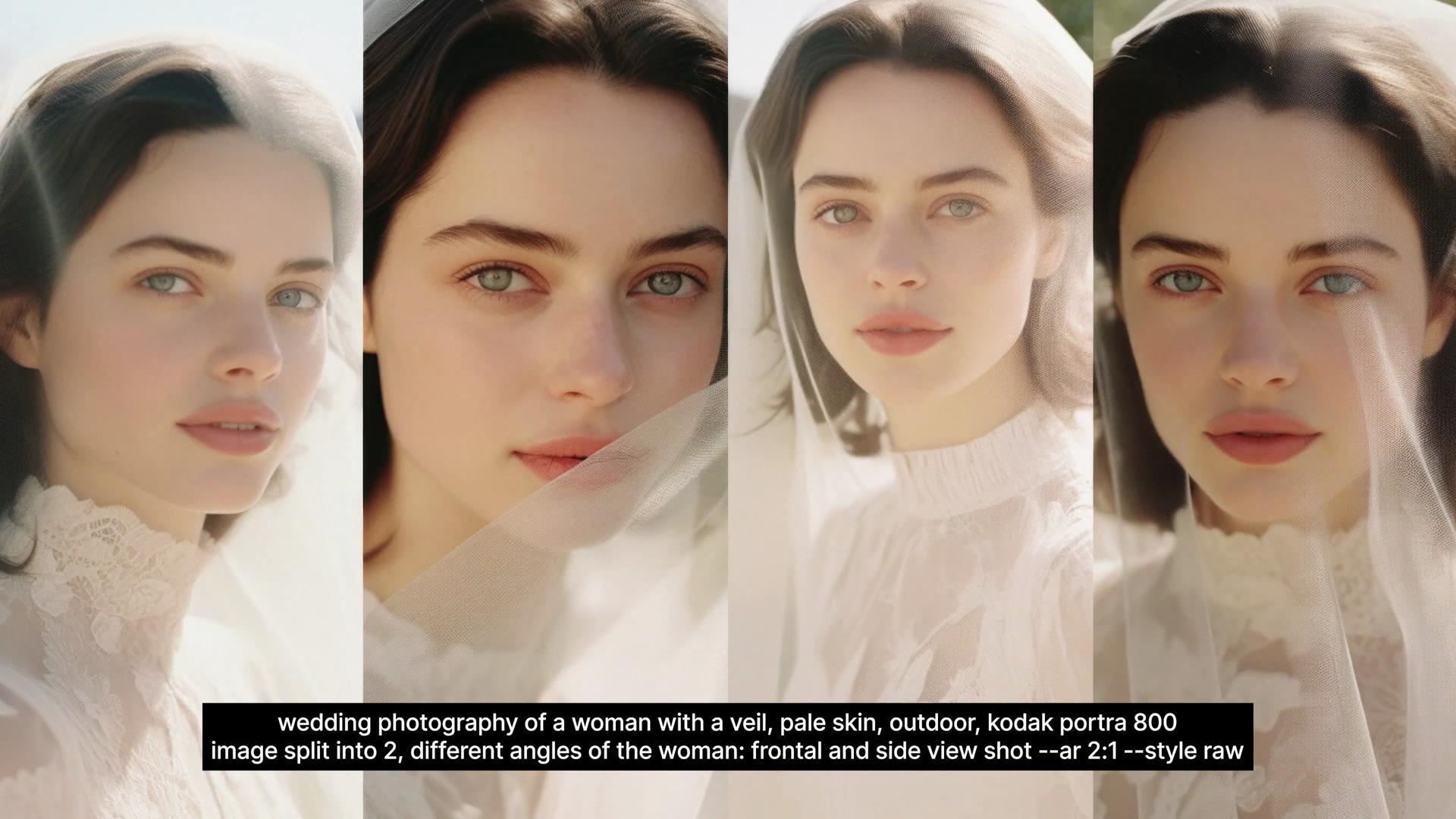
图片展示了四张女性的人像照片,女性有着浅色皮肤,头戴面纱,身着白色衣物。照片呈现不同角度,有正面和侧面视角。图片下方的文字提示词为“一位戴面纱女性的户外婚礼摄影,肤色白皙,柯达Portra 800胶卷风格,图像分为两部分,展示女性不同角度——正面和侧面视角,纵横比2:1,原始风格” 。此图片是对前文在Midjourney中生成图片及用PS进行创成式填充等操作后,所得到的效果展示,证明可通过相关步骤得到想要比例的图片。

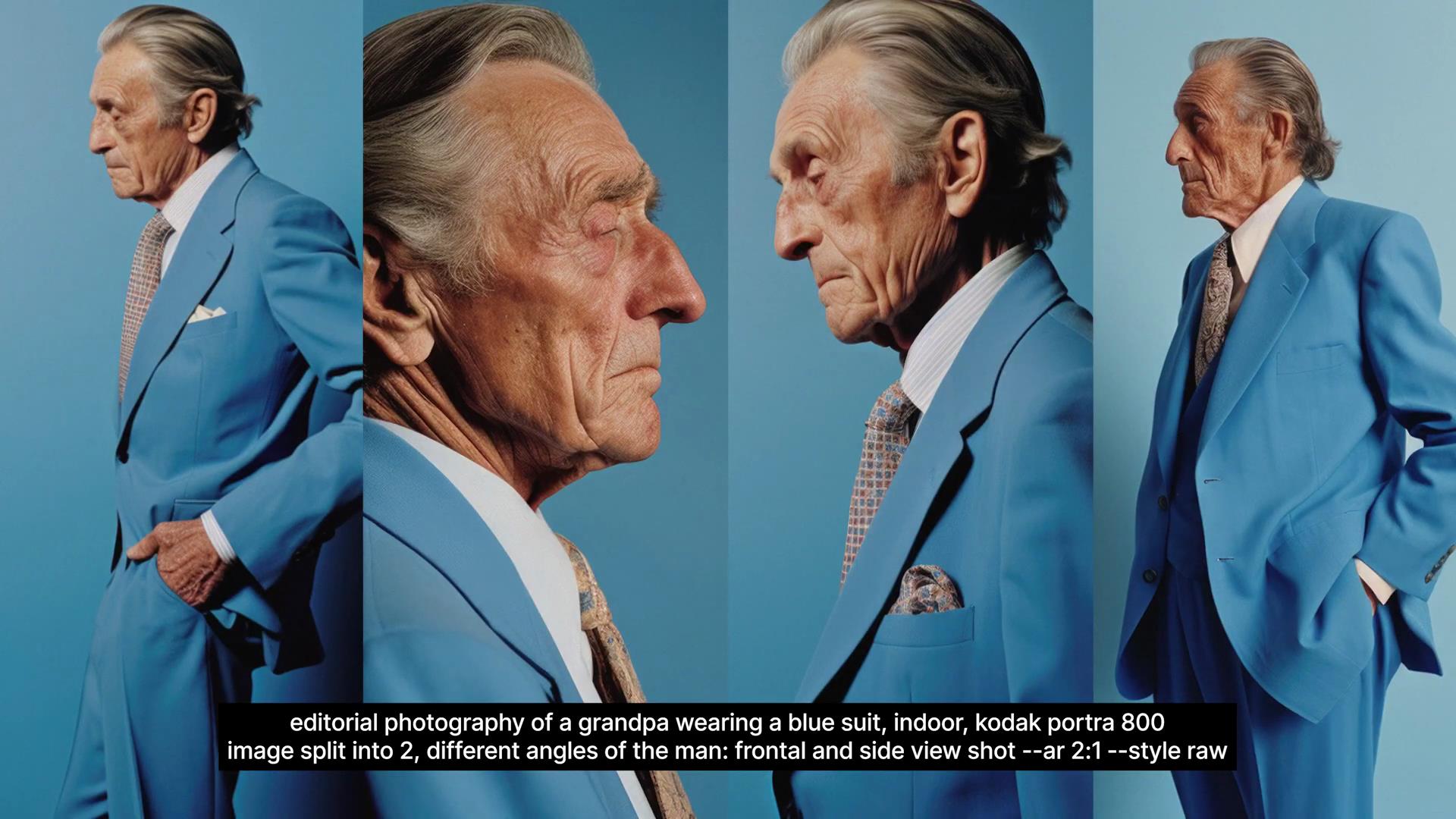
图片展示了一位穿着蓝色西装的老人的多角度人像摄影效果,包含侧面和正面等不同角度。图片底部有提示词,内容为“穿着蓝色西装的爷爷的编辑摄影,室内,柯达Portra 800胶片,图像分为两部分,男人的不同角度:正面和侧面拍摄 -- 纵横比2:1 -- 原始风格” 。这张图片是对前文在Midjourney中实现一致角色及通过PS调整图片比例等操作后效果的展示,体现了可得到不同角度和比例的图片成果。

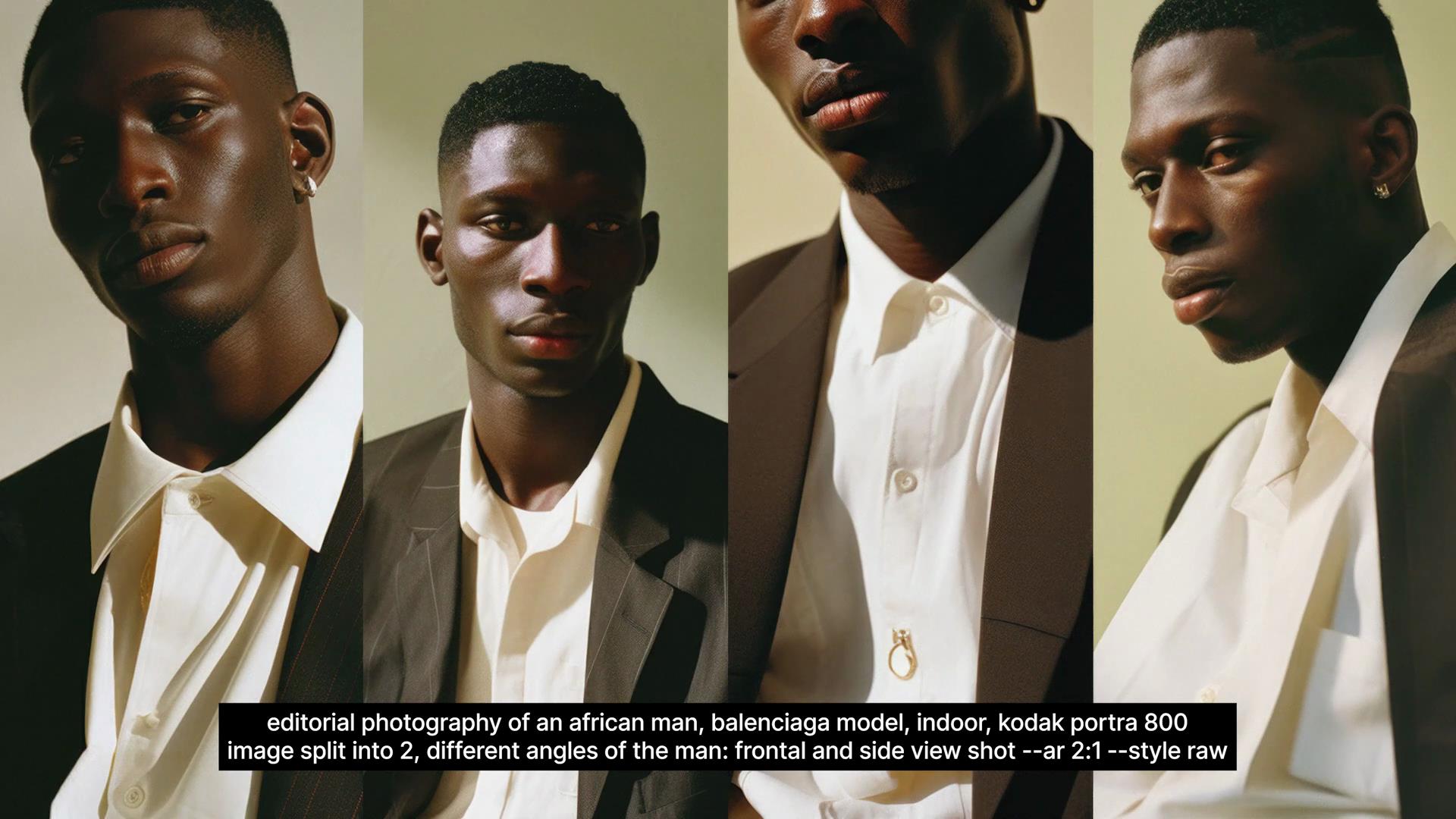
图片展示了一位非洲裔男性的多张不同角度肖像照,他穿着白衬衫和深色西装。图片下方有提示词,内容为“一位非洲男性的编辑摄影作品,巴黎世家模特,室内,柯达Portra 800胶卷,图像分为两部分,男性的正面和侧面视角拍摄,纵横比2:1,原始风格” 。此图片是对前文通过Midjourney和PS实现一致角色及调整图片比例等操作最终效果的展示,直观呈现了可达成的图像成果。

图片展示了四张女性人像摄影作品,呈现出不同角度,包括正面和侧面等。女性有着浅色皮肤,佩戴金色耳环,身着深色服装,背景似乎为室外。图片下方有提示词,内容为“90年代女性的肖像摄影,浅肤色,金耳环,户外,嘻哈风格,黄金时段,柯达Portra 800胶卷,图像分为两部分,女性不同角度:正面和侧面拍摄,纵横比2:1,原始风格”。这张图片是对前文通过Midjourney和PS实现特定比例图片操作步骤后的效果展示。