MidJourney AI 变得更好了——两个新的高级提示功能
目前领先的 AI 图像生成器 idJourney AI 发布了另一个令人兴奋的新功能,称为排列和重复。有了这些新的提示方式,用户只需一个命令就可以快速地对提示进行修改。
Permutations 排列特征
例如,如果你向 MidJourney Bot 提供以下提示:
A naturalist illustration of a {pineapple, blueberry, rambutan, banana} bird
它将处理四种不同的提示,即:
- A naturalist illustration of a pineapple bird
菠萝鸟的自然主义插图 - A naturalist illustration of a blueberry bird
蓝莓鸟的自然主义插图 - A naturalist illustration of a rambutan bird
红毛丹鸟的自然主义插图 - A naturalist illustration of a banana bird
香蕉鸟的自然主义插图
请注意在每个提示中如何仅替换大括号内的主题。如果你想知道基于这些提示的图像是什么样子,结果如下:

注意:使用排列提示生成的每个变体都作为单独的任务处理。
为了避免向服务器发送垃圾邮件,MidJourney 有一些限制。
- 创建超过五个作业的组合提示将在开始处理之前显示一条确认消息。
- 使用单个排列提示最多可以创建 40 个任务。
变化的参数
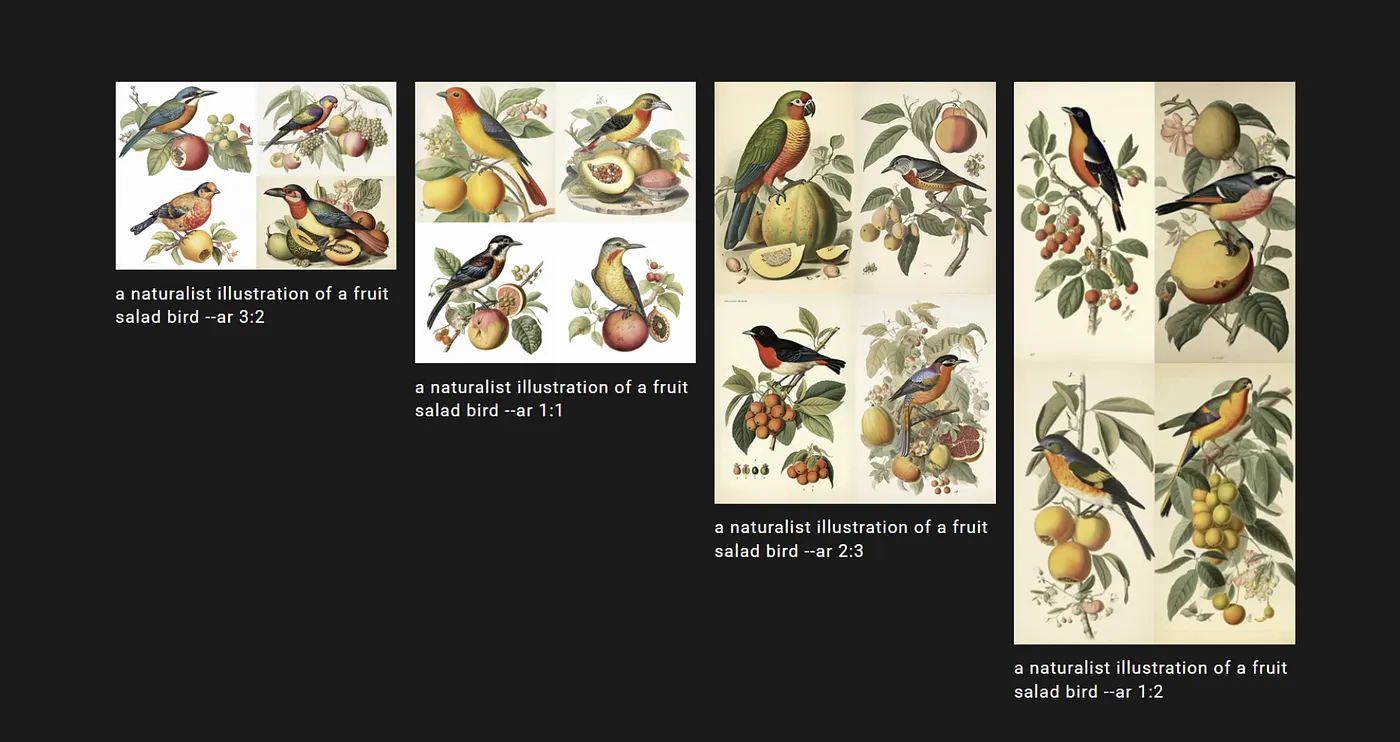
如果你想创建具有不同参数的图像,比方说图像宽高比,你可以通过嵌套值来实现,如下所示:
a naturalist illustration of a fruit salad bird — ar {3:2, 1:1, 2:3, 1:2}
此输入将产生以下提示:
- A naturalist illustration of a fruit salad bird — ar 3:2
水果沙拉鸟的博物学家插图 — ar 3:2 - A naturalist illustration of a fruit salad bird — ar 1:1
水果沙拉鸟的博物学家插图 — ar 1:1 - A naturalist illustration of a fruit salad bird — ar 2:3
水果沙拉鸟的自然主义插图 — ar 2:3 - A naturalist illustration of a fruit salad bird — ar 1:2
水果沙拉鸟的博物学家插图 — ar 1:2
This is what the final images look like:
这是最终图像的样子:
Repeat 重复功能
这个特性是不言自明的;无论你指定多少次,它都会重复这项工作。
只需将以下参数添加到你的提示中:
--repeat
这是一个例子:
/imagine prompt: a cute and fluffy dog — repeat 5
这将使用相同的提示重复作业五次:
- Prompt 1: A cute and fluffy dog
提示1:一只可爱毛茸茸的狗 - Prompt 2: A cute and fluffy dog
提示 2:一只可爱毛茸茸的狗 - Prompt 3: A cute and fluffy dog
提示3:一只可爱毛茸茸的狗 - Prompt 4: A cute and fluffy dog
提示4:一只可爱毛茸茸的狗 - Prompt 5: A cute and fluffy dog
提示5:一只可爱毛茸茸的狗
担心结果过于相似?你可以添加下面的参数来控制结果的变化。
-- chaos
“chaos 混乱”的强度从 0 到 100 不等,其中 0 表示没有效果,100 表示截然不同的艺术风格。
让我们看一些例子。这是一个示例提示:
/imagine prompt: watermelon owl hybrid
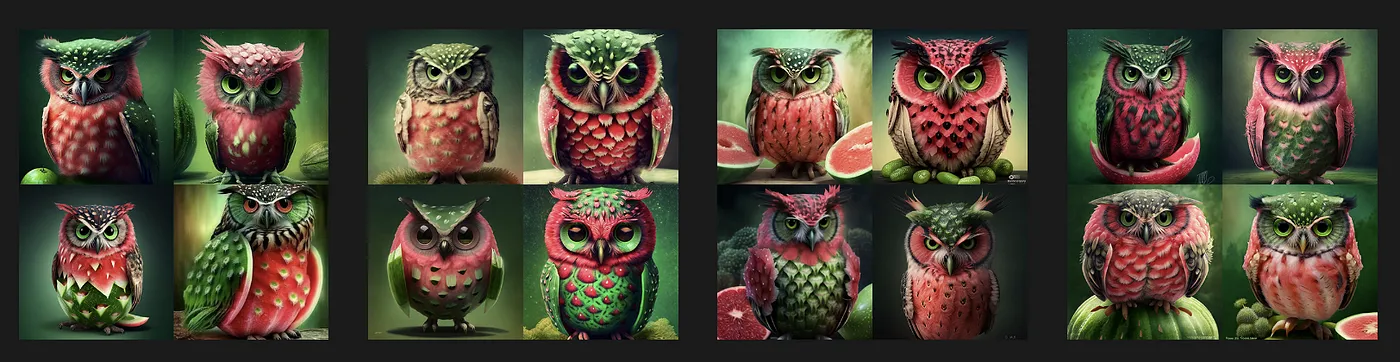
/imagine prompt: watermelon owl hybrid --c 50
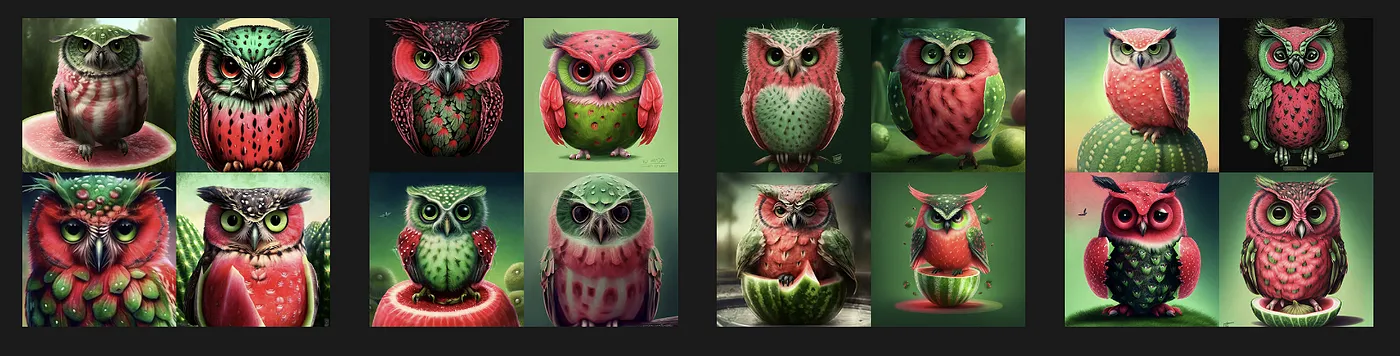
/imagine prompt: watermelon owl hybrid --c 100
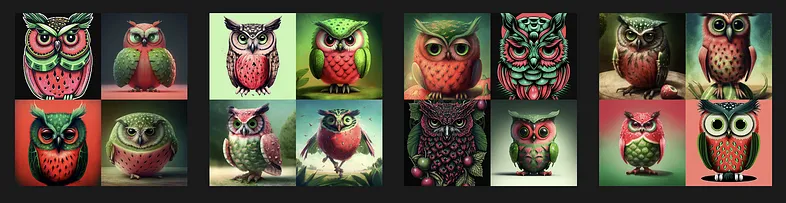
你注意到这些区别了吗?
最后的话
总的来说,我对这些新功能印象深刻。对于某些人来说可能用处不大,但对于一些生成大量图像的人来说,这会节省他们很多时间。