元峰AI笔记 · AI绘画与视频

**那么目前 AI 绘画有哪些常见的应用场景呢?**

<titleMidjourney 新手指南</title

Midjourney 新手指南

AI 取代设计师的传言看来也并不是空穴来风,未来,人人都有可能成为设计师。

AI 绘画背景介绍可以看下下面这份 PDF 文档。

https://www.canva.cn/design/DAF9xuz2EH4/wl8aDd736u-h3zBWYNRCYQ/view

那么目前 AI 绘画有哪些常见的应用场景呢?

创意设计与广告:它可以根据输入指导或样本自动生成独特的艺术作品,用于品牌宣传、广告活动和市场推广。

视觉效果和电影制作:在电影、游戏和动画制作中,AI绘画可以用于生成逼真的特效、场景和角色。它可以模拟光照、物理效应和材质,提供更真实的视觉体验。

数字艺术和虚拟现实:它可以模仿不同艺术家的风格、技巧和创作方式,帮助艺术家实现他们的艺术愿景。AI绘画在虚拟现实中的应用主要包括生成逼真的虚拟场景和对象。使用户获得更加沉浸式的体验。

图像编辑和修复:AI绘画工具可以用于图像的编辑、增强和修复。它可以自动去除噪点、调整色彩、修复损坏的部分,并提供自动化的图像增强工具。

数字绘图和插画:AI绘画可以模仿艺术家的风格和技巧,生成数字绘画和插图。这可以用于创建漫画、漫画书、书籍插图等。

建筑和工业设计:AI绘画可以辅助设计师进行设计和渲染。它可以生成自动化的设计建议、模拟和评估不同的设计方案,目前应该最为广泛的场景为辅助室内设计,他可以帮助室内设计师在短时间内产生多个可选方案,以满足客户的需求。

教育和学习:AI绘画工具可以用于教育和学习领域,帮助学生练习绘画技巧、学习艺术理论,并提供实时的反馈和指导。

以上就是 AI 绘画常见的应用场景,希望能帮你打开更多的思路,另外,我们会在下一章节中展开讲讲前沿常见的AI 绘画工具。

AI 绘画工具各显神通
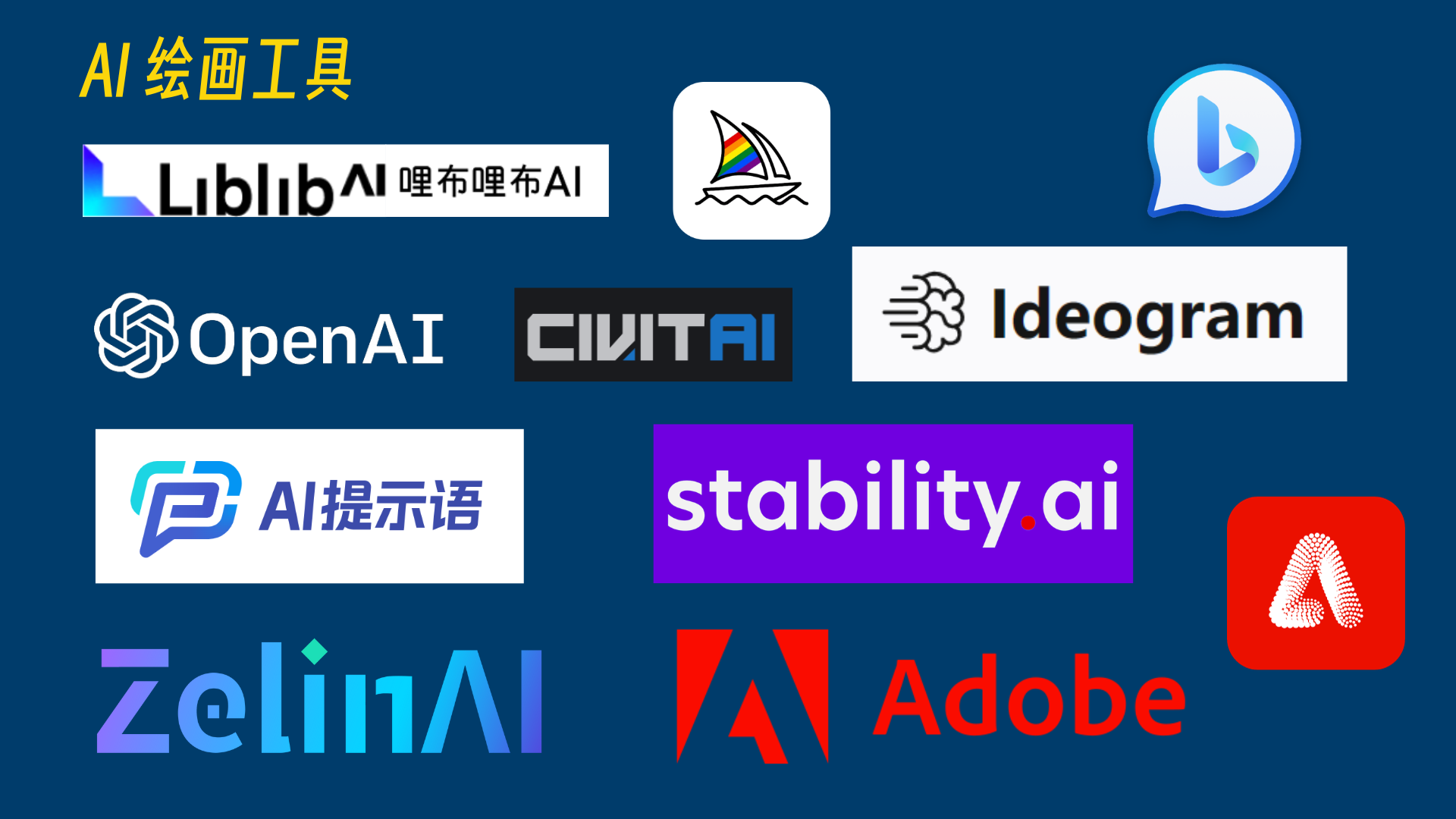
图片展示了多款AI绘画工具的标识,背景为深蓝色,上方有黄色文字“AI绘画工具”。图中有哩布哩布AI、OpenAI、CIVITAI、Ideogram、AI提示语、stability.ai、ZelinAI、Adobe等工具标识。这些标识以不同颜色和设计呈现。图片位于文档“AI绘画工具各显神通”部分,与上下文介绍的Midjourney、Stable Diffusion、DALL·E 3等AI绘画工具相呼应,直观呈现了多种AI绘画工具品牌。

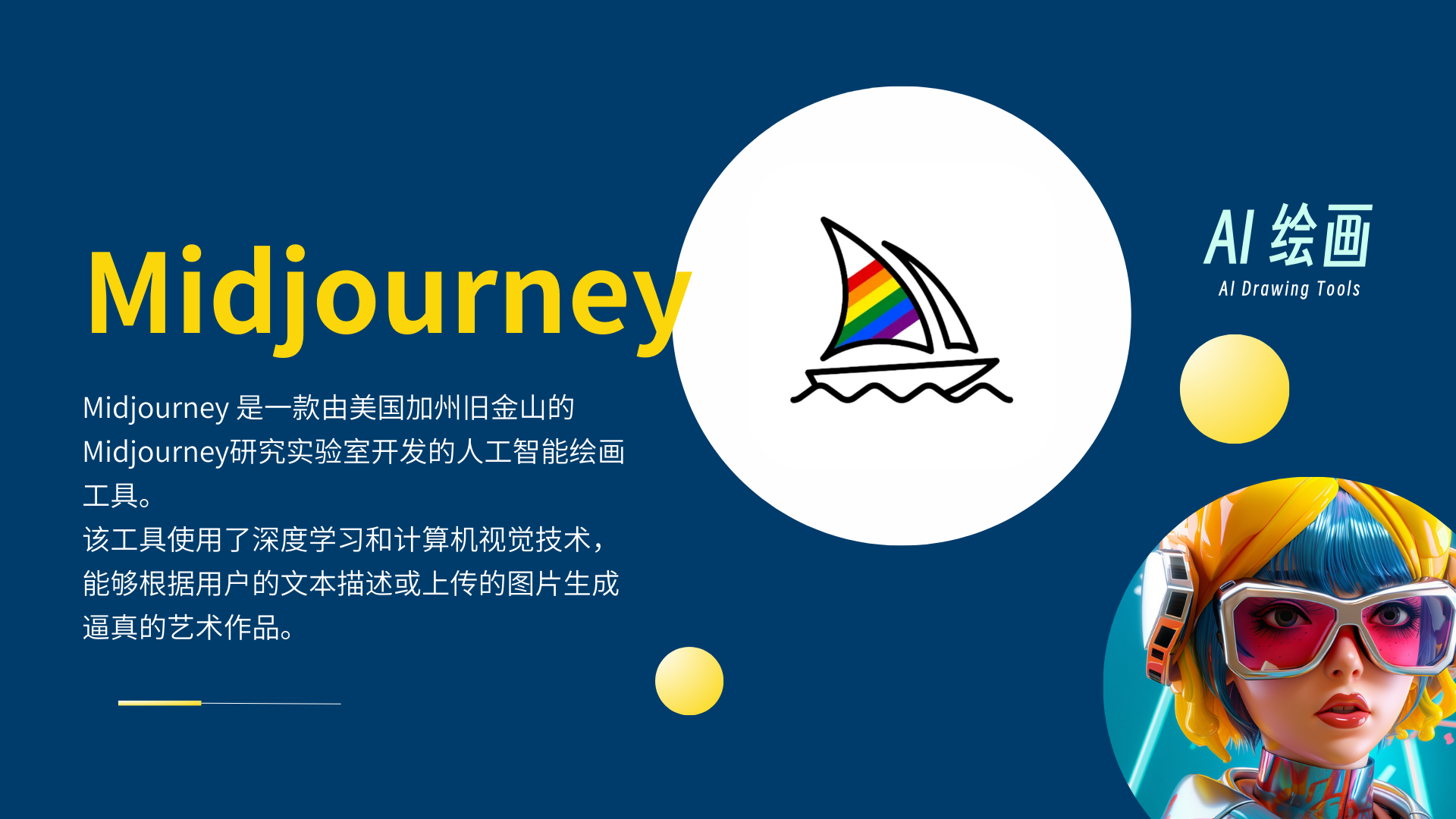
Midjourney

图片展示了AI绘画工具Midjourney的相关信息。背景为深蓝色,左侧黄色字体写着“Midjourney”,下方介绍其是美国加州旧金山的Midjourney研究实验室开发的人工智能绘画工具,运用深度学习和计算机视觉技术,能依用户文本描述或上传图片生成逼真艺术品。中间白色圆形内是带彩虹色帆的帆船图标。右侧有“AI绘画”英文标识,右下角是一位戴着大框眼镜、造型科幻的女性形象。图片与上下文相呼应,直观呈现Midjourney工具信息。

一款搭载在 Discord 上的人工智能绘画聊天机器人,图像生成速度极快,相对于 Disco Diffusion 上手简单。很多艺术家会使用 Midjourney 生成自己想要图像作为创作灵感参考。

工具地址: https://www.midjourney.com/home/

Stable Diffusion
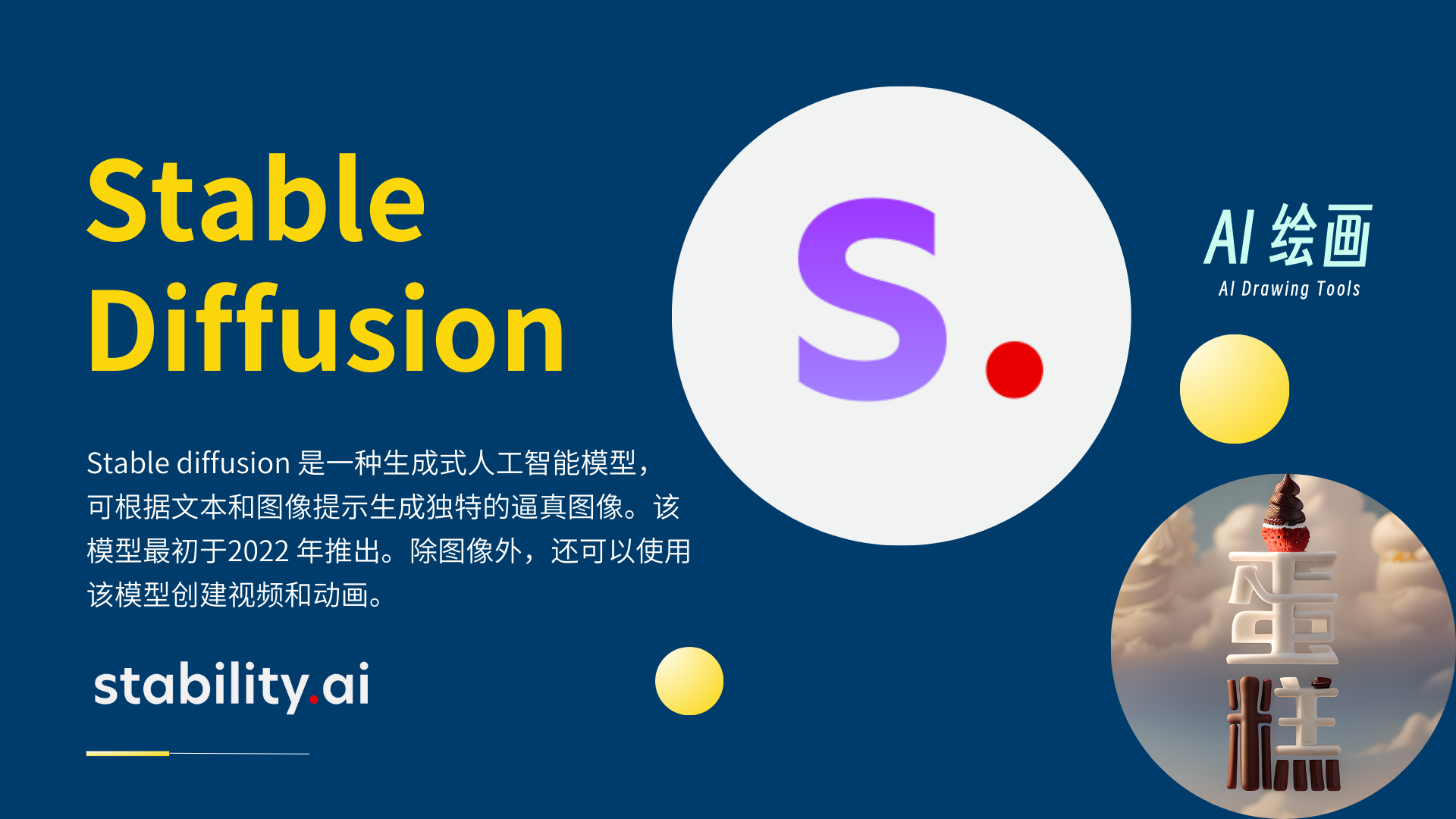
图片展示了AI绘画工具Stable Diffusion的相关信息。背景为深蓝色,左侧黄色字体写着“Stable Diffusion”,右侧有一个较大的白色圆圈,内有紫色字母“S”和红色圆点。文字介绍其是一种生成式人工智能模型,2022年推出,可根据文本和图像提示生成逼真图像,还能创建视频和动画。右下角有一个蛋糕图像示例。图片与上下文关系紧密,是对文档中介绍Stable Diffusion工具内容的视觉呈现。

这款工具几秒钟出图,并且功能更加丰富。 除了基于文本生成图像,还支持图生图,简单的涂鸦绘图,甚至我们可以指定人物的姿势,让 Stable Difusion 画指定人物姿势的图片。Stable Diffusion 与其他 AI 绘画工具不一样,它是开源的,可以安装到自己的电脑中,或者直接在云服务器进行使用。

哩布哩布 AI 在线(SD)生图 https://www.liblib.ai/

DALL· E 3
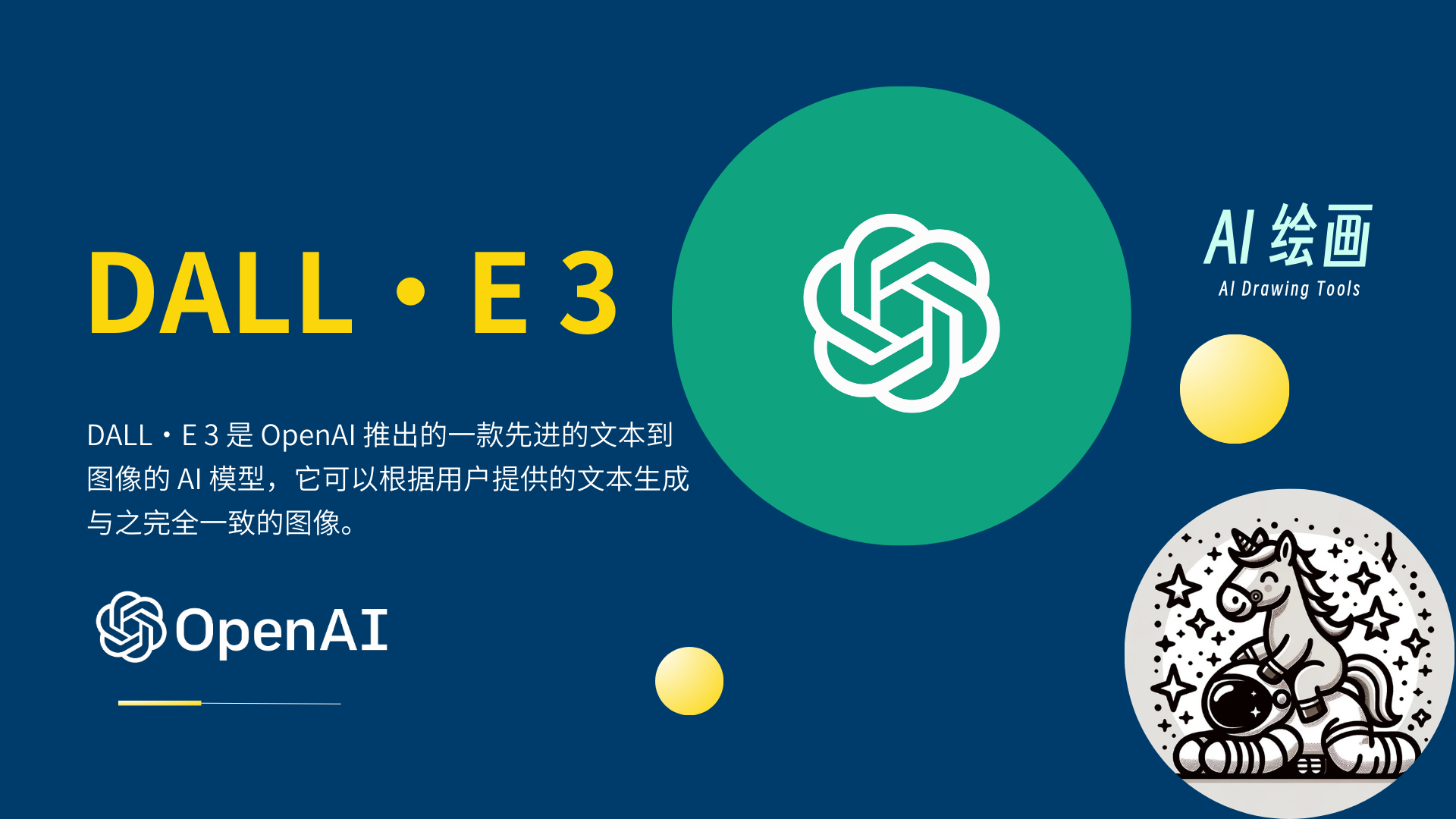
图片展示了OpenAI推出的AI绘画模型DALL·E 3的相关信息。背景为深蓝色,左侧黄色大字写着“DALL·E 3”,其下方有文字介绍它是一款先进的文本到图像的AI模型,可根据用户文本生成一致图像。中间绿色圆形内是OpenAI标志,右侧有“AI绘画”英文标识,右下角还有一幅带有独角兽等元素的插画。图片与上下文紧密相关,直观呈现了DALL·E 3的品牌形象及基本功能介绍。

DALL·E 3 是 OpenAI 推出的一款先进的文本到图像的 AI 模型,它可以根据用户提供的文本生成与之完全一致的图像。

DALLE 3 是在 DALLE 2 的基础上改进的,它可以生成更真实、更准确、更高分辨率的图像。DALLE 3 还可以与 ChatGPT 集成,让用户可以用 ChatGPT 作为一个创意伙伴和提示优化器。用户只需要用简单的句子或详细的段落告诉 ChatGPT 想要看到什么样的图像,ChatGPT 就会自动为 DALLE 3 生成合适的提示,让 DALLE 3 把用户的想法变成现实。

工具地址:https://www.bing.com/images/create

Bing聊天:https://www.bing.com/new

ChatGPT 应用:https://chat.openai.com/g/g-2fkFE8rbu-dall-e

Ideogram
图片展示了AI绘画工具Ideogram的相关信息。背景为深蓝色,左侧黄色大字“Ideogram”醒目,下方是对该工具的介绍,即由前Google员工创立,可根据文本生成各种风格图像,能准确生成文本内容和抽象图标,在字效和Logo设计上提供灵感,还能生成单个字母图标或融合文本与图标/插画。右侧有一个大脑形状的白色图标,以及“AI绘画 AI Drawing Tools”字样和一个相机样式的图标,标有“Metafeng”。图片内容与文档中对Ideogram工具的介绍相呼应。

Ideogram.io 是一款由前 Google 员工创立的 AI 绘画工具,它可以根据文本生成各种风格的图像,帮助人们将创意轻松变为现实。它的特点是可以准确生成文本内容和抽象图标,能在字效设计和 Logo 设计上给我们带来海量灵感。它还能利用自身强大的文本生成能力直接生成单个字母图标,或将文本与图标/插画进行融合。

工具地址:https://ideogram.ai/login (需要谷歌账号登陆)

Adobe Firefly
图片展示了Adobe Firefly这款生成式AI工具套装。背景为深蓝色,左侧以红、黄字体呈现“Adobe Firefly”,右侧有其红色图标置于白色圆圈内。下方文字介绍其允许用户通过文本提示生成图像,为艺术家提供输入描述生成图像选项的平台,还可为文本样式提供更多选项,推动创意表达。右下角有彩色的艺术字体“元峰”。图片与上下文紧密相关,直观呈现了上文对Adobe Firefly的介绍内容。

Adobe Firefly 是 Adobe 推出的生成式 AI 工具套装,允许用户通过文本提示生成图像。它提供了一个平台,让艺术家能够输入描述,然后根据这些描述生成图像选项。

Firefly 不仅可以从文本创建图像,还为文本样式提供了更多选项,推动了创意表达,使用户可以更快速地探索新的创意可能性。

工具地址:https://firefly.adobe.com/

AI 提示语
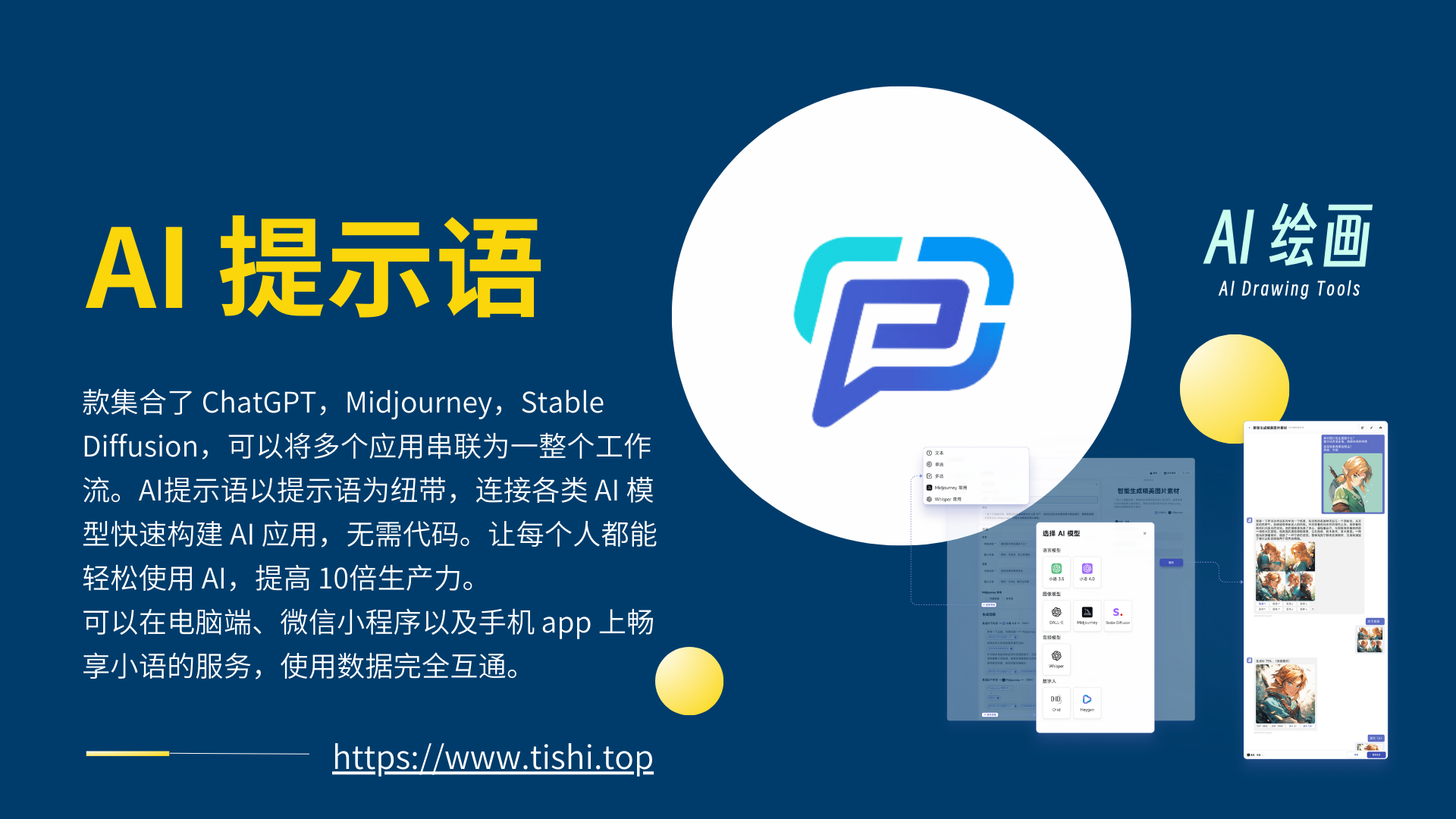
图片展示了“AI提示语”工具。背景为深蓝色,左侧黄色大字写着“AI提示语”,下方是工具介绍,称其集合了ChatGPT、Midjourney、Stable Diffusion等,能串联应用、连接AI模型构建应用,无需代码,可提高10倍生产力,且多端数据互通。中间是工具的蓝绿配色图标。右侧有手机界面展示,含“AI绘画”字样及图片素材等内容。图片与上下文紧密相关,直观呈现了AI提示语工具的相关信息。

款集合了 ChatGPT,Midjourney,Stable Diffusion,可以将多个应用串联为一整个工作流。

AI 提示语,以提示语为纽带,连接各类 AI 模型快速构建 AI 应用,无需代码。让每个人都能轻松使用 AI,提高 10倍生产力。

可以在电脑端、微信小程序以及手机 app 上畅享小语的服务,使用数据完全互通。

工具地址: https://www.tishi.top

ZelinAI
图片展示了ZelinAI相关信息。背景为深蓝色,左侧以黄色字体突出显示“ZelinAI”,下方文字说明其集合了ChatGPT、Midjourney、Stable Diffusion,可0代码制作AI应用,适合小白用户发挥创造力。中间有较大的“ZI”标识,背景颜色蓝紫渐变。右侧有“AI绘画 AI Drawing Tools”字样,下方圆形图案内写有“I ❤️ Zelin Ai”。底部提供工具网址https://www.zelinai.com 。图片与上下文相呼应,直观呈现了ZelinAI的相关特点与网址。

款集合了 ChatGPT,Midjourney,Stable Diffusion,可以0代码轻松制作自己的 AI 应用,无需任何编程基础。这为小白用户提供了一个难以想象的机会,让他们能够参与到 AI 的创造和应用中,释放他们的创造力和想象力。

工具地址: https://www.zelinai.com

一、Midjourney 初学者指南
图片展示了Midjourney初学者指南的封面。背景为深蓝色,布满字母字符。左侧是Midjourney的图标,为一艘带有帆的小船图案。右侧用白色字体写着“Midjourney 初学者指南”,其中“Midjourney”为英文。这张图片与上下文的关系是,它作为Midjourney新手指南开篇部分的配图,直观地表明了指南的主题是关于Midjourney这一AI软件的初学者相关内容。

Midjourney 是最受欢迎的 AI 软件之一。用户只需通过输入基于文本的图像描述提示,即可创建精美的 AI 生成艺术作品。自 2022 年中期进入公测阶段以来,Midjourney 已经获得了广泛的流行度,并吸引了数百万用户尝试使用。
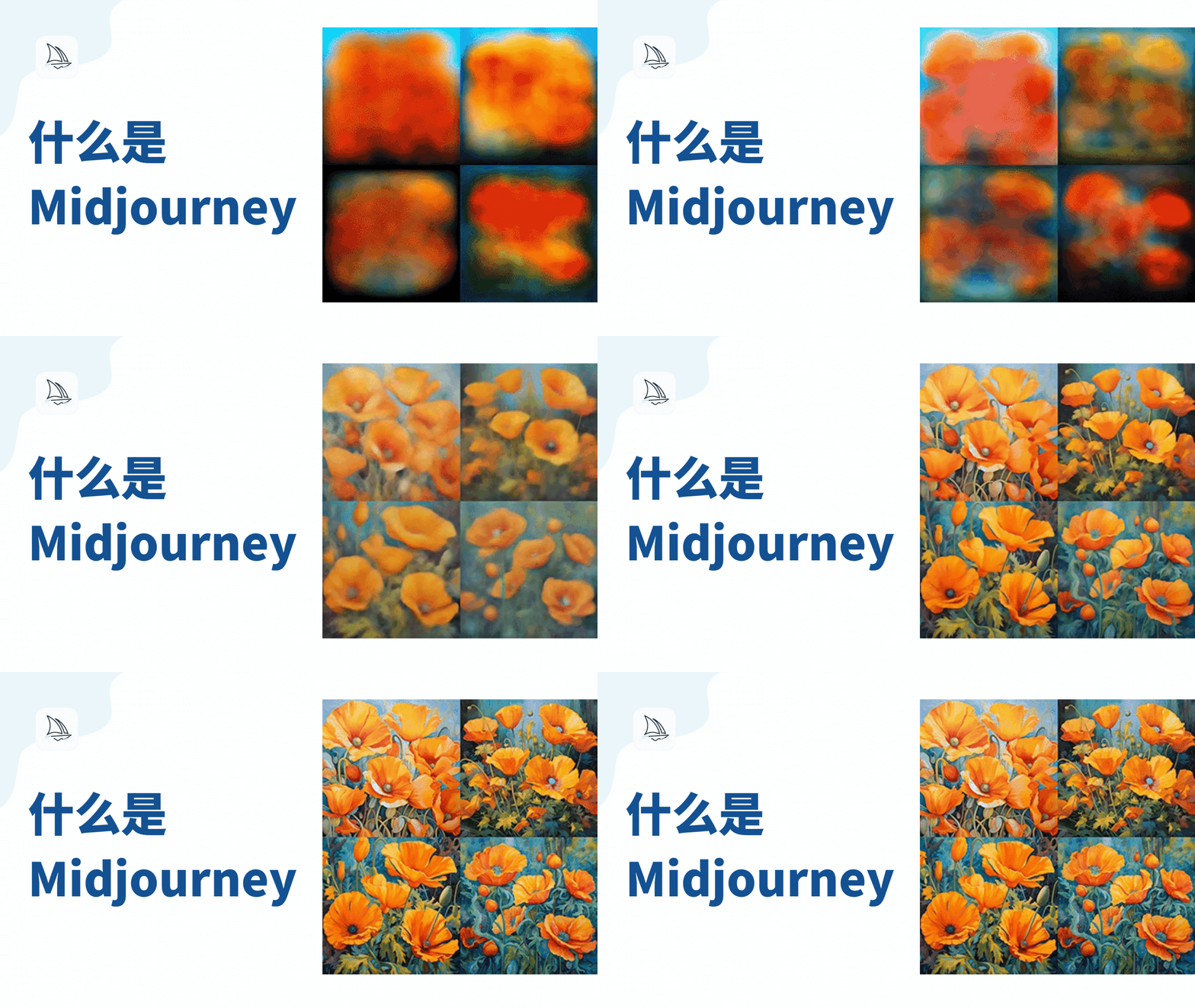
图片左侧有Midjourney的标志及“什么是Midjourney”的蓝色大字标题。右侧展示了四张色彩丰富、偏抽象模糊的图像,以暖色调为主。图片与上下文紧密相关,在介绍Midjourney是受欢迎的AI软件,用户可输入文本提示创建艺术作品等内容后出现,这些图像可能是Midjourney生成的示例,用以直观展现其生成艺术作品的能力。

我们今天所知的大多数人工智能艺术生成器都可以通过网站或完全独立的软件访问。

其中一些 AI 生成器包括 DALL-E、Stable Diffusion、NightCafe、Deep Dream Generator 和 Starry AI。

然而,Midjourney AI 背后的团队决定走一条完全不同的路线。Midjourney 在一个显著方面有所不同:它完全在 Discord 平台内运行。用户无需使用传统的基于网络的界面进行交互,而是通过向 Midjourney 的 Discord 机器人发送命令来操作,类似于在计算机终端上输入命令。
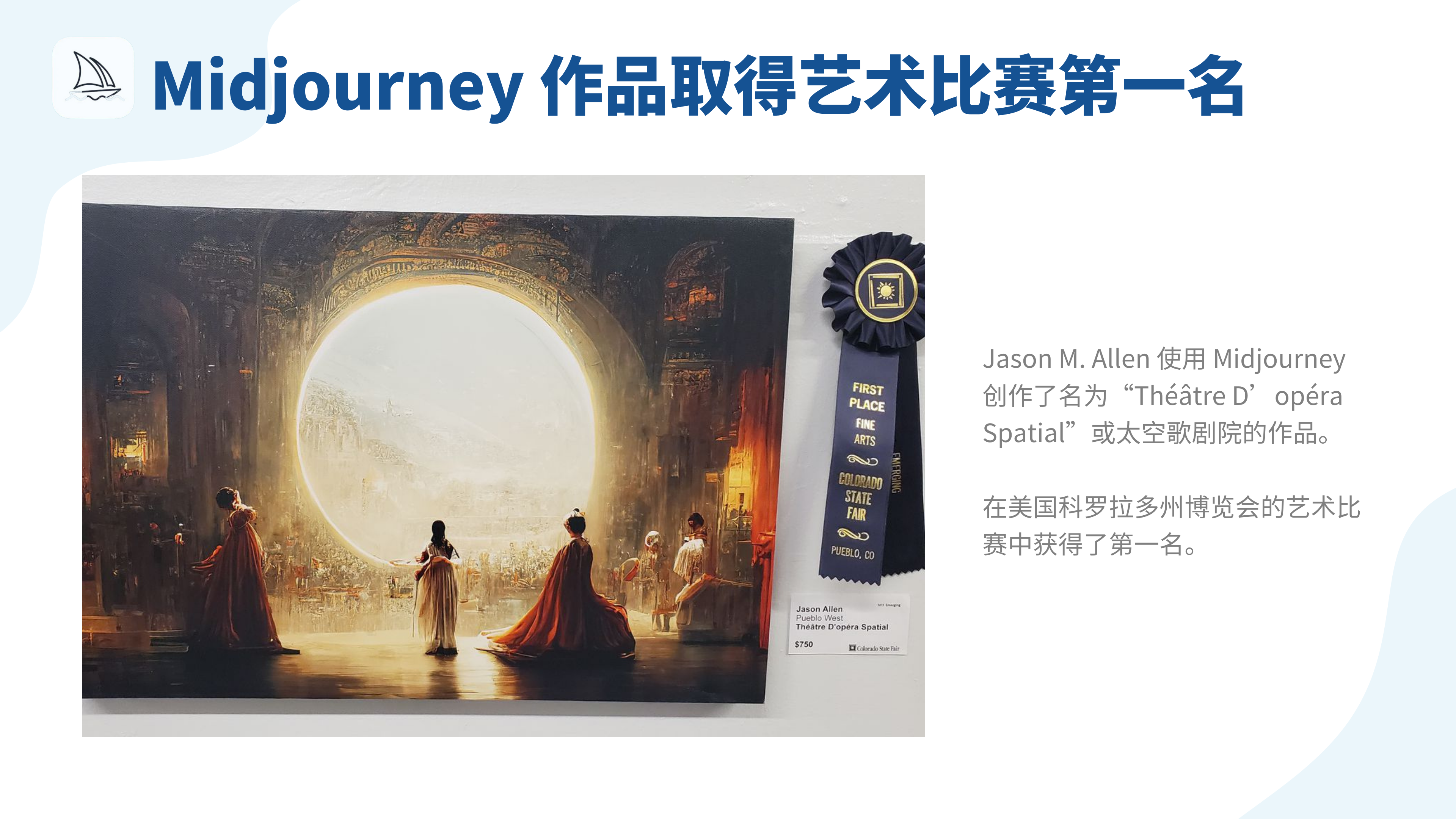
图片展示了Jason M. Allen使用Midjourney创作的作品“Théâtre D’opéra Spatial”即太空歌剧院。画面中,巴洛克大厅内的古典人物透过圆形视窗看向外界阳光普照的风景。图片右侧有一枚深蓝色的奖章,标明该作品在美国科罗拉多州博览会艺术比赛中获得第一名。图片与上下文紧密相关,直观呈现了文中提及的在艺术界引发关注、获得第一名的Midjourney生成作品。

22 年 9 月,在科罗拉多州博览会上,一件获得第一名的数字艺术品引起了艺术界人士的关注。这件作品名为“Théâtre D’opéra Spatial”或太空歌剧院,是由 Jason M. Allen 使用 AI 绘画软件 Midjourney 创作而成。

Jason Allen 是科罗拉多州桌面游戏公司 Incarnate Games 的总裁。将这张照片打印在画布上提交,非常漂亮。它描绘了一个奇怪的场景,看起来就像是太空歌剧中的场景,看起来就像一幅精美的画作。巴洛克大厅中的古典人物透过圆形视窗凝视着阳光普照、光芒四射的风景。

“花了很长时间。我在这个项目上投入了 80 多个小时。我已经生成了 900 多张关于这个特定提示的图像,并一直在微调,”Allen 说。 “人工智能是一种工具,就像画笔是一种工具一样,工具背后仍然需要创造力。”

第 1 步:Discord 服务器

许多人错误地认为 Midjourney 是一款需要在设备上安装和运行的软件。他们开始在互联网上搜索中途下载说明,但事实并非如此。

要开始使用 Midjourney,首先需要加入官方 Midjourney Discord 服务器。

MidJourney 官网:https://www.midjourney.com/
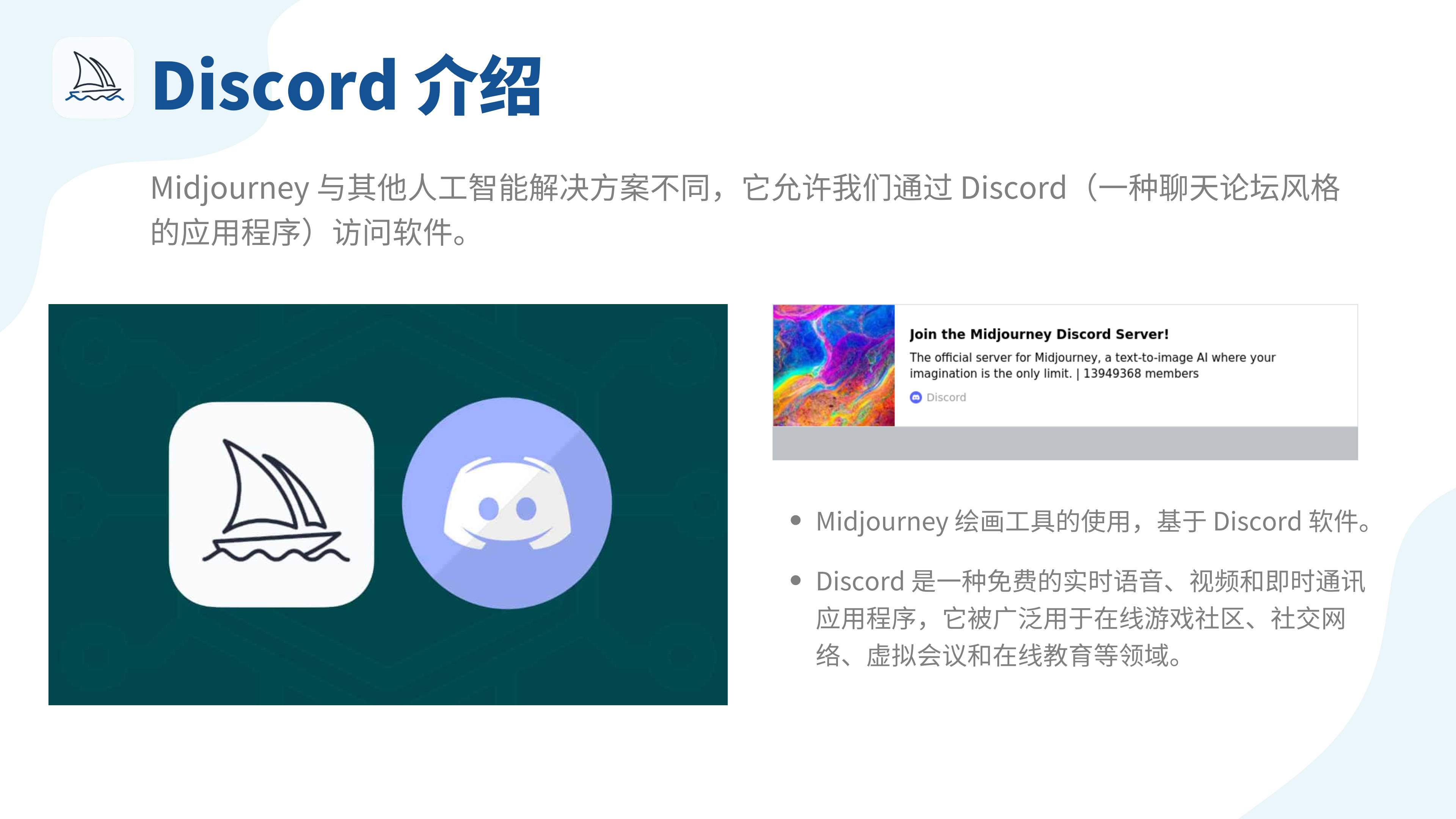
图片为Discord介绍内容。上方标题为“Discord介绍”,下方说明Midjourney与其他人工智能解决方案不同,可通过Discord(一种聊天论坛风格应用程序)访问软件。左侧展示了Midjourney和Discord的图标;右侧有Midjourney Discord服务器的加入邀请卡片,下方还列举了两点信息,一是Midjourney绘画工具基于Discord软件使用,二是Discord是免费的实时语音、视频和即时通讯应用,广泛用于在线游戏社区等领域。此图与上下文介绍使用Midjourney需先加入官方Discord服务器相呼应。

创建 Discord 帐户(访问需要科学上网环境)

可以在 Discord 官网注册页面 https://discord.com/register ,或在应用中创建 Discord 帐户。
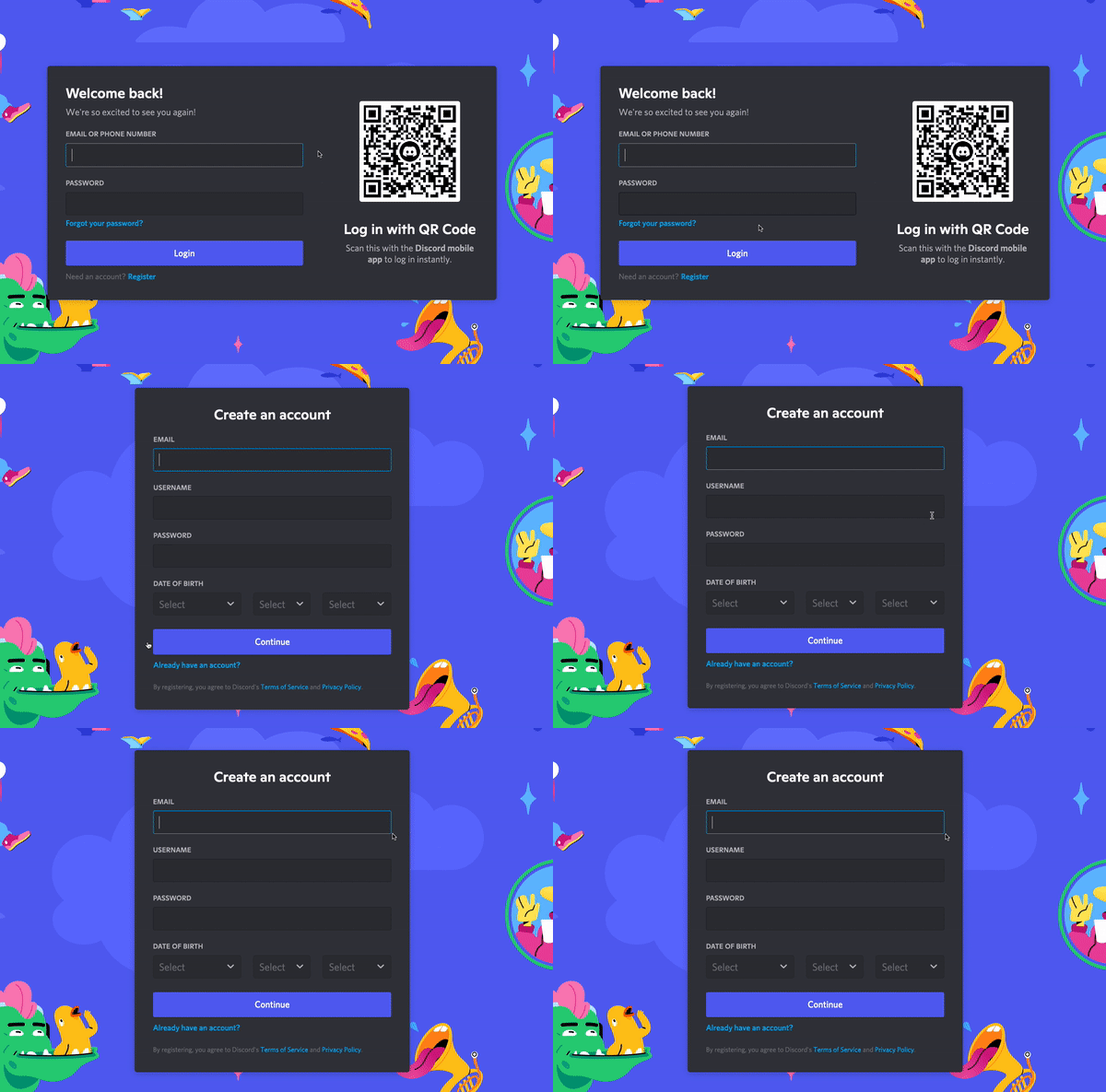
图片展示的是Discord的登录界面。界面背景为蓝紫色调,有卡通图案装饰。中间是登录框,上方显示“Welcome back! We're so excited to see you again!”的欢迎语。登录框内有“EMAIL OR PHONE NUMBER”和“PASSWORD”输入栏,下方有“Forgot your password?”的找回密码选项及“Login”登录按钮,左下角有“Need an account? Register”的注册提示。右侧有“Log in with QR Code”的二维码登录方式,提示用Discord手机应用扫描二维码即可快速登录。此图与上文创建Discord帐户的内容相关,为登录环节示例。

邮箱验证帐户

我们能够享受 Discord 提供的所有聊天功能,但非常重要的是通过验证我们的电子邮件地址来认证我们的账号。这将确保我们保留我们的用户名和判别码(用户名旁边的四位数字),并记住我们加入的所有服务器!

为了领取我们的账号,只需检查我们用来创建账号的电子邮件。如果没有看到任何邮件,只需点击应用顶部橙色横幅上的“重新发送”按钮:

图片显示的是Discord应用顶部的橙色横幅,上面写着“Please check your email and follow the instructions to verify your account.”,右侧有一个“Resend”按钮。这与文档中“邮箱验证帐户”部分的内容相关,该部分提到若在创建Discord账号所用邮箱中未看到验证邮件,可点击应用顶部橙色横幅上的“重新发送”按钮,图片正是对这一操作提示的直观展示。

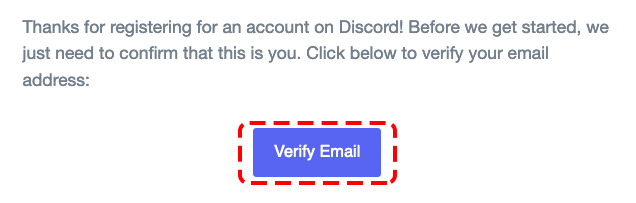
我们需要在收到的电子邮件中点击“验证电子邮件”按钮,这样就完成了!

图片展示的是Discord邮箱验证环节收到的邮件内容。上方英文提示感谢注册Discord账户,在开始使用前需确认身份,点击下方按钮验证邮箱地址。下方有一个蓝色按钮,上面写着“Verify Email”,按钮外有红色虚线框突出显示。这张图片与文档中“邮箱验证帐户”部分内容对应,直观呈现了文档中提到的在收到的电子邮件中点击“验证电子邮件”按钮这一步骤。

验证电话号码(可选)

此外,我们还可以将手机号码验证到我们的Discord账号!

为了开始手机验证过程,我们可以进入“用户设置”中的“我的账号”选项卡。然后,在“手机号码”部分的旁边点击“添加”按钮!
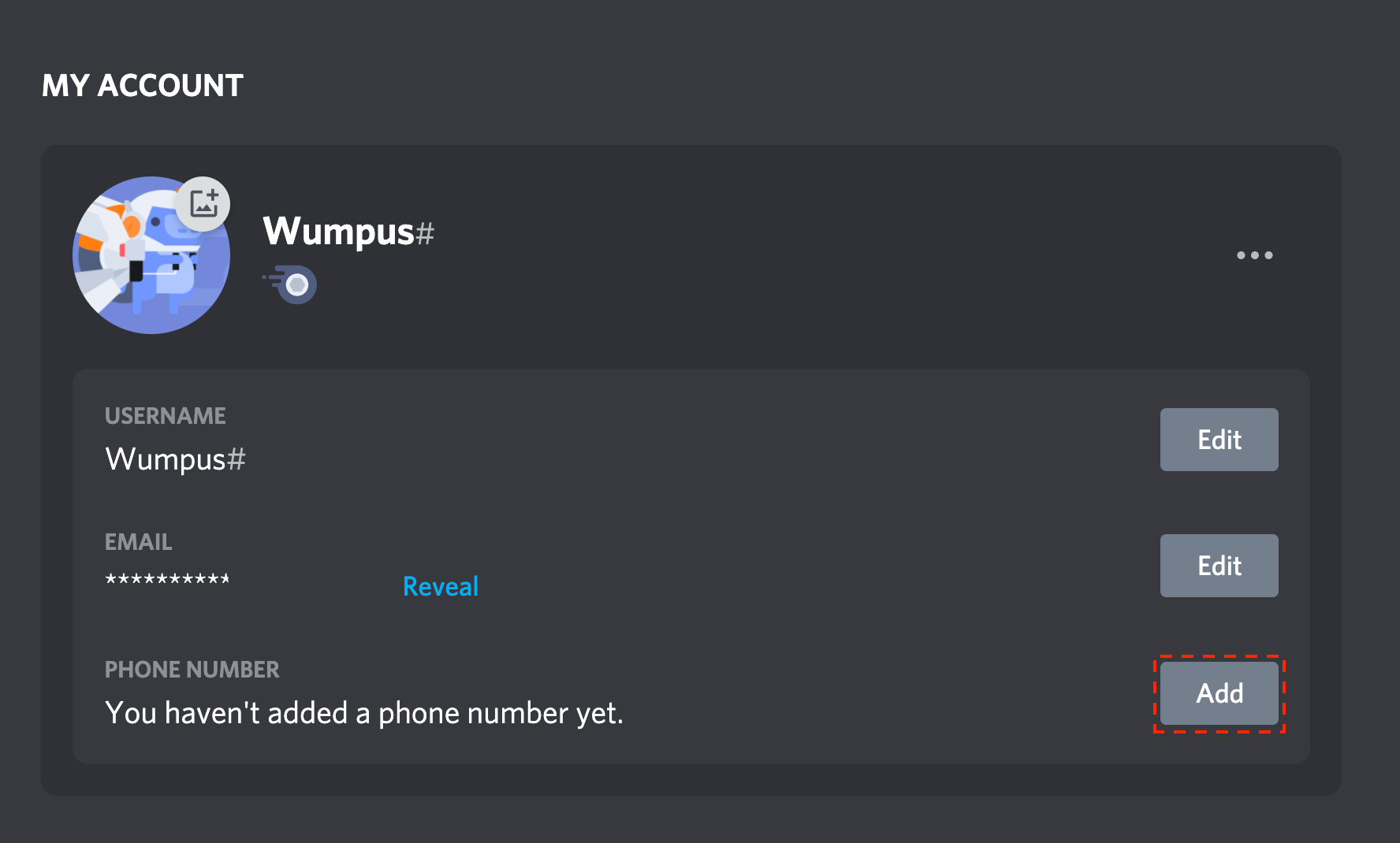
图片展示了Discord账号“我的账号”页面,页面左上角显示用户名“Wumpus#”及其头像。下方依次是用户名、邮箱和电话号码的信息栏,其中邮箱信息被星号遮挡,可点击“Reveal”显示,电话号码栏提示尚未添加号码。右侧有三个“Edit”编辑按钮,电话号码栏对应的“Add”添加按钮被红色虚线框突出显示。图片与上下文对应,展示了在Discord账号中进行手机号码验证时,进入“我的账号”选项卡点击“添加”按钮这一步骤。

点击后,我们可以直接输入我们的手机号码,并在输入完号码后点击“发送”!(请确保选择正确的国家代码!)

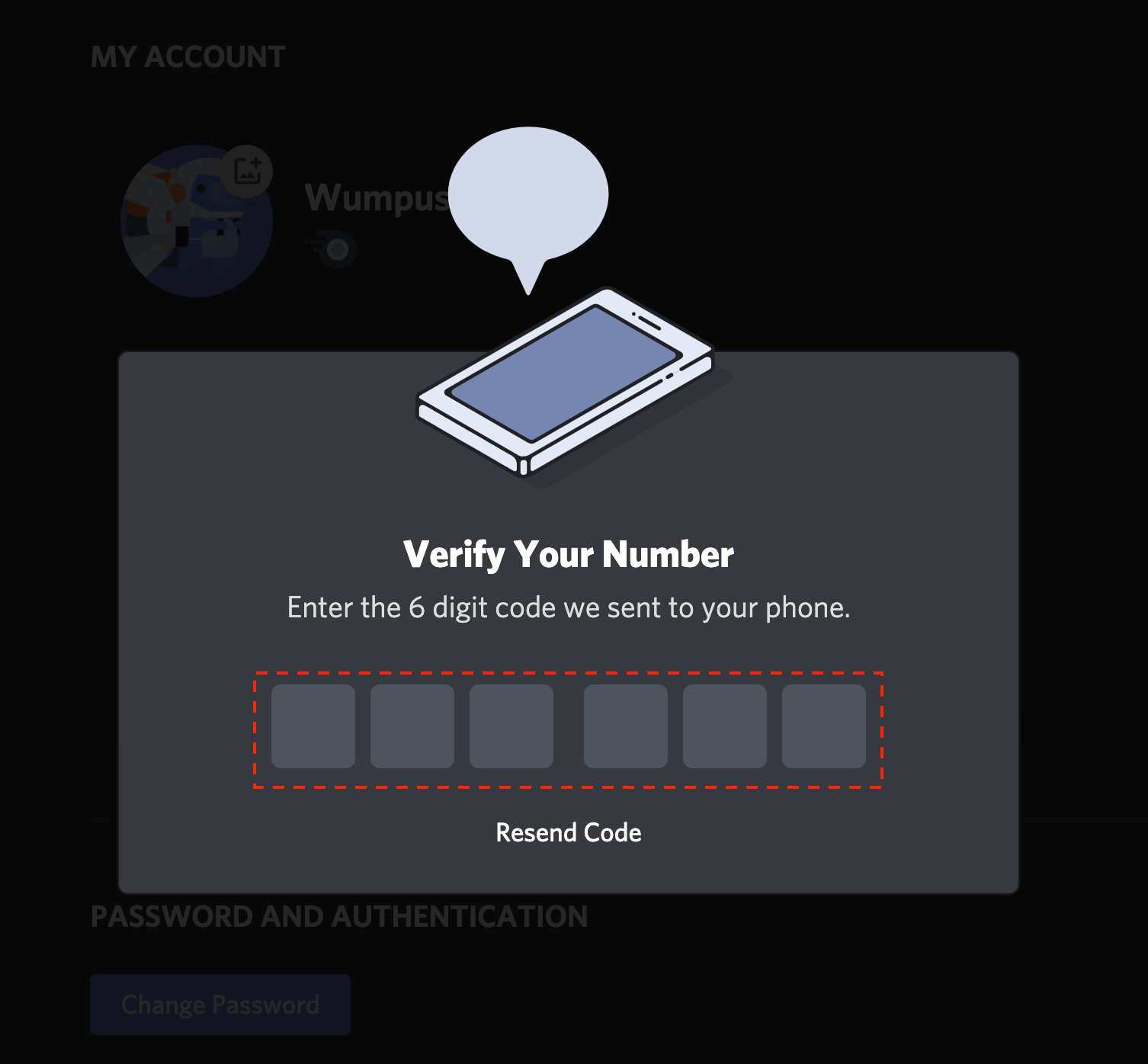
我们随后会收到一条包含六位数字验证码的短信!当收到验证码时,我们只需在菜单中输入这六位数字!
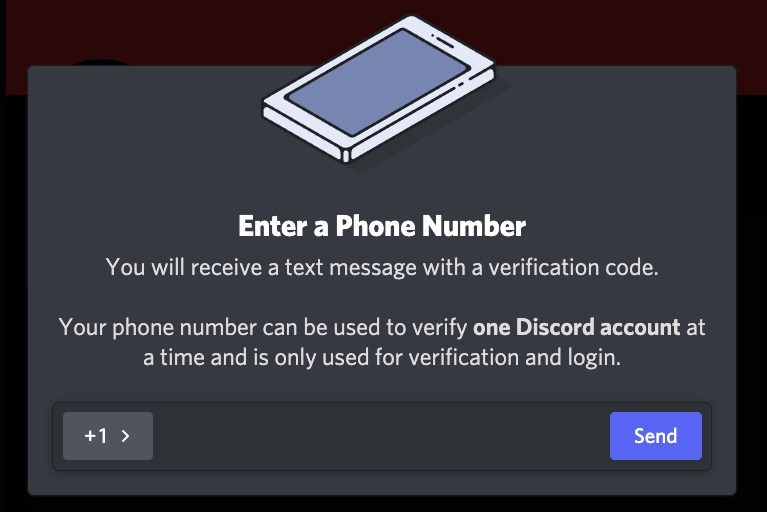
图片展示的是Discord账号验证手机号码流程中的一个界面。画面中有一部手机图案,下方文本框提示“Enter a Phone Number”(输入一个电话号码),并说明会收到含验证码的短信,且一个电话号码一次只能验证一个Discord账号,仅用于验证和登录。左下角有国家代码“+1”的选项,右侧是蓝色的“Send”(发送)按钮。此图与上文提及的在“用户设置”的“我的账号”选项卡中点击“添加”按钮后,输入手机号码的操作步骤相呼应。

图片展示的是Discord账号验证手机号码流程中的一个界面。界面上方有一个手机图标,下方大标题为“Verify Your Number”,小标题提示“Enter the 6 digit code we sent to your phone.”,下方有六个灰色方框组成的验证码输入区域,用红色虚线框突出显示,其下方还有“Resend Code”按钮。该图片与上文描述的在Discord中进行手机号码验证,收到包含六位数字验证码短信后需输入验证码的内容相契合,直观展示了输入验证码的界面。

最后,为了确认我们的更改,我们需要输入账号密码,然后点击“确认”按钮。

这样,我们的手机号码就会正式验证到我们的Discord账号上!
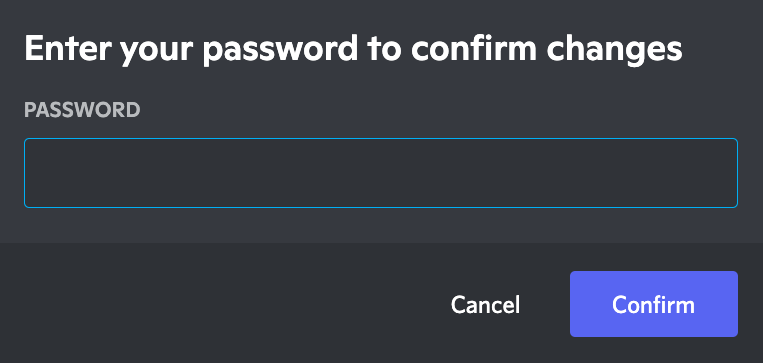
图片展示的是Discord账号验证电话号码流程中的一个界面。界面上方有白色文字“Enter your password to confirm changes”,下方是一个用于输入密码的文本框,标签为“PASSWORD”。右下角有两个按钮,左侧灰色按钮显示“Cancel”,右侧蓝色按钮显示“Confirm”。该图片对应文档中“验证电话号码(可选)”部分的最后步骤,即确认更改时需输入账号密码并点击“确认”按钮,以将手机号码正式验证到Discord账号上。

邀请进入 Midjourney 服务器

注册完毕之后,访问 Midjourney.com 并加入 Beta 测试,或者直接跳转到 Midjourney 的 Discord 服务器邀请链接 https://discord.com/invite/midjourney
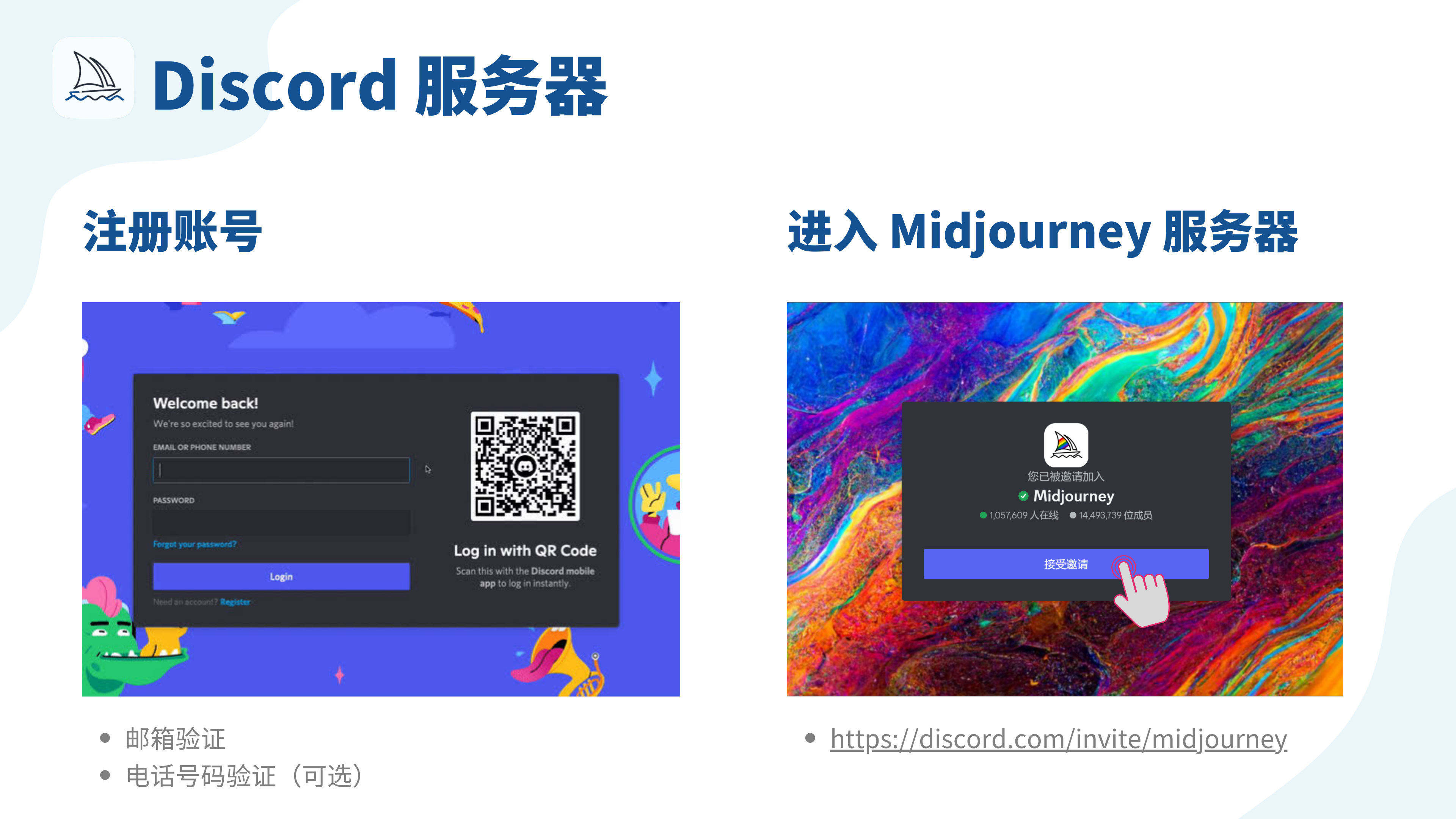
图片展示了加入Midjourney服务器的相关操作画面。左侧是Discord注册账号界面,有邮箱或电话号码输入框、密码输入框等,还提供二维码登录方式,支持邮箱验证和可选的电话号码验证;右侧是进入Midjourney服务器的界面,显示已被邀请加入,有在线人数和成员数量信息,下方“接受邀请”按钮处有手指点击示意,底部附有Midjourney服务器邀请链接。图片与上下文关系紧密,直观呈现了上文提及的邀请进入Midjourney服务器步骤中的注册及接受邀请环节。

接受邀请之后就可进入 Midjourney 服务器。

查找 #Newbies 或 #General 频道

一旦你进入MidJourney 服务器,请在侧面板上查找任何 #newbies 或 #general 频道。有不同的新手房间,你可以查看所有用户创建的艺术品,包括你自己的作品。

你可以选择这些频道之一并生成艺术作品。

付费订阅

但是,Midjourney 是需要收费的,提供三种不同的订阅等级供你选择。通过任何订阅,你都可以访问会员库、Discord 服务器、商业使用条款等。

使用 /subscribe 命令生成指向订阅页面的个人链接或转到: https://www.midjourney.com/account/
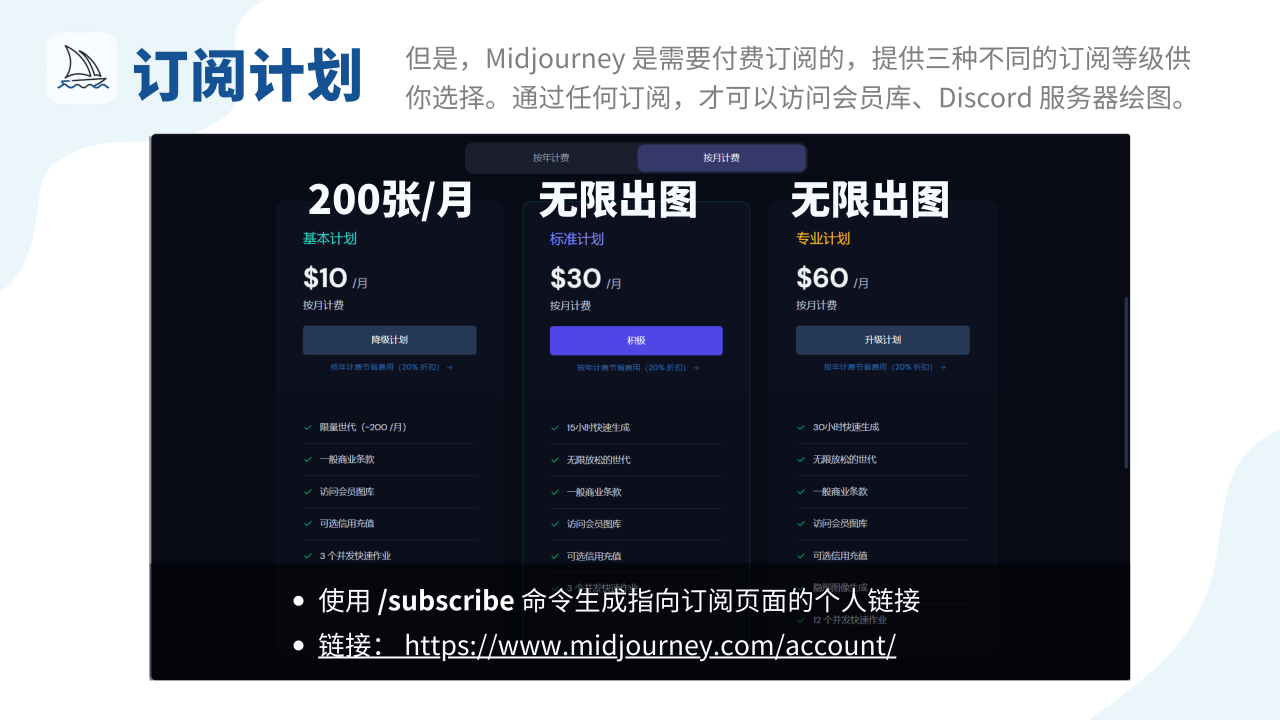
图片展示了Midjourney的三种付费订阅计划。左侧是基本计划,每月10美元,可生成200张图;中间是标准计划,每月30美元,无限出图且有15小时快速生成等权益;右侧是专业计划,每月60美元,无限出图且有30小时快速生成等更多权益。图中还标明了使用/subscribe命令生成订阅页面个人链接,以及具体链接地址https://www.midjourney.com/account/。此图片与文档中介绍Midjourney付费订阅的内容相呼应,直观呈现订阅等级及权益。

第 2 步:第一个提示

使用命令在 Discord 上与 Midjourney Bot 互动。命令用于创建图像、自定义设置、跟踪用户信息和执行其他有用的功能。

为了在 Midjourney 中创建图像,我们需要输入一个提示,然后是一个命令。

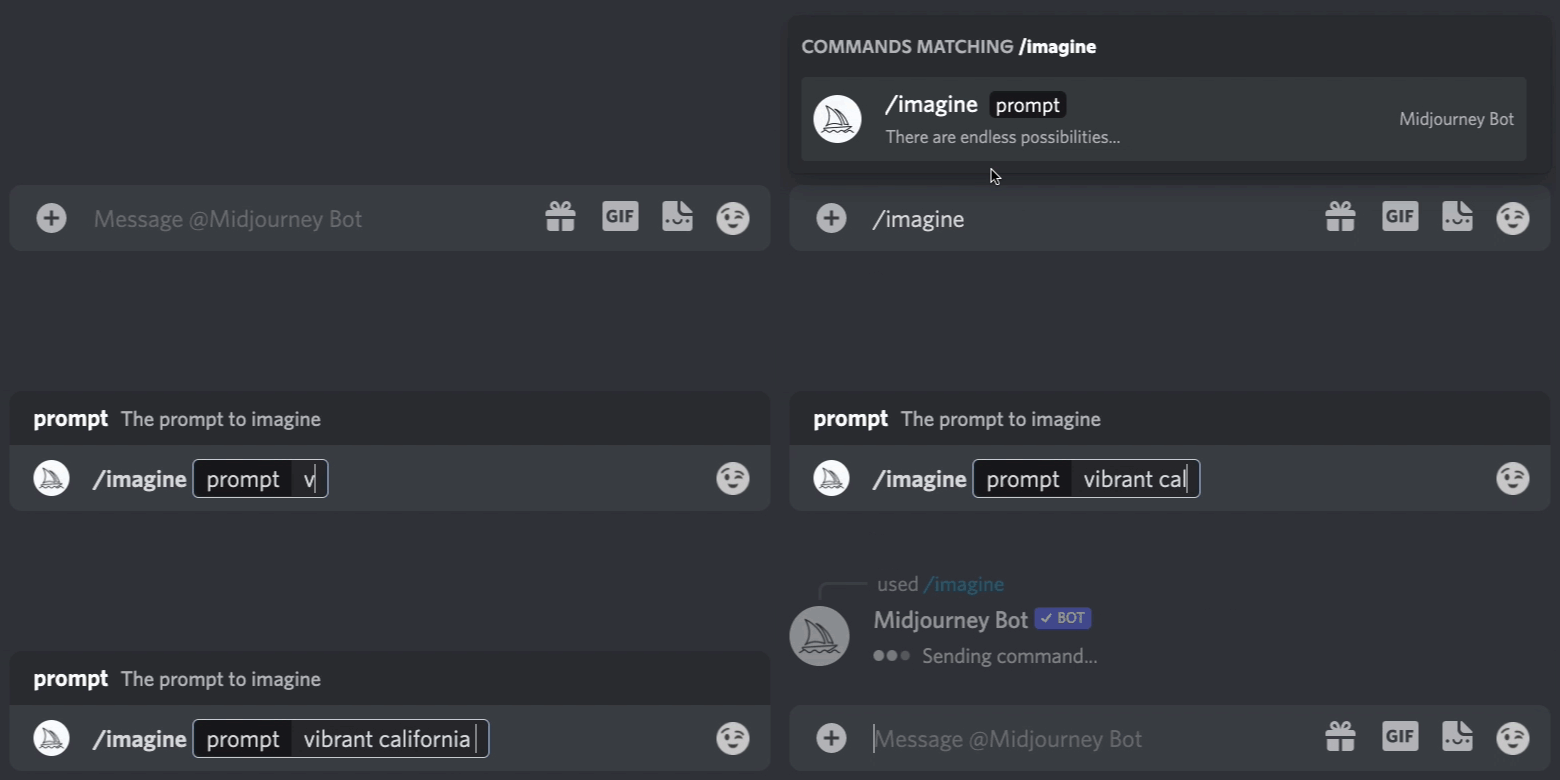
现在,让我们立即使用命令“/imagine prompt”来创建第一张图片。
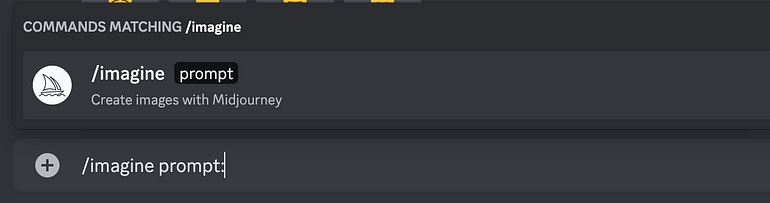
图片展示了在Discord上与Midjourney Bot互动时,使用“/imagine prompt”命令的界面情况。界面上方显示“COMMANDS MATCHING /imagine”,下方有“/imagine prompt”命令选项,其右侧说明“Create images with Midjourney”,即使用Midjourney创建图像。图片与上文“使用命令‘/imagine prompt’来创建第一张图片”相呼应,直观呈现了在Discord中执行该命令的操作界面,帮助初学者了解如何在Midjourney中开始创建图像。

图片展示的是Discord上与Midjourney Bot互动的界面局部,底部有“Message @Midjourney Bot”输入框,左侧有“+”号,右侧依次是礼物、GIF、文件、表情等图标。结合上下文,这是在指导初学者使用Midjourney时,展示在Discord中与Midjourney Bot互动的操作界面,用于输入/imagine命令及提示词来创建图像,是使用/imagine命令创建第一张图片操作中的界面呈现部分。

  1. 使用 /imagine 命令生成一张图片。
  2. 输入描述所需的图像,可以是一般性的描述或者更具体地添加风格和细节。
  3. 点击回车并等待结果。

/Imagine 命令从短文本描述(称为描述词)生成唯一图像。 Prompt 是 Midjourney Bot 解释用来产生图像的简短文本短语。 Midjourney Bot 将提示中的单词和短语分解成较小的片段,称为标记,可以与其训练数据进行比较,然后用于生成图像。

一些例子
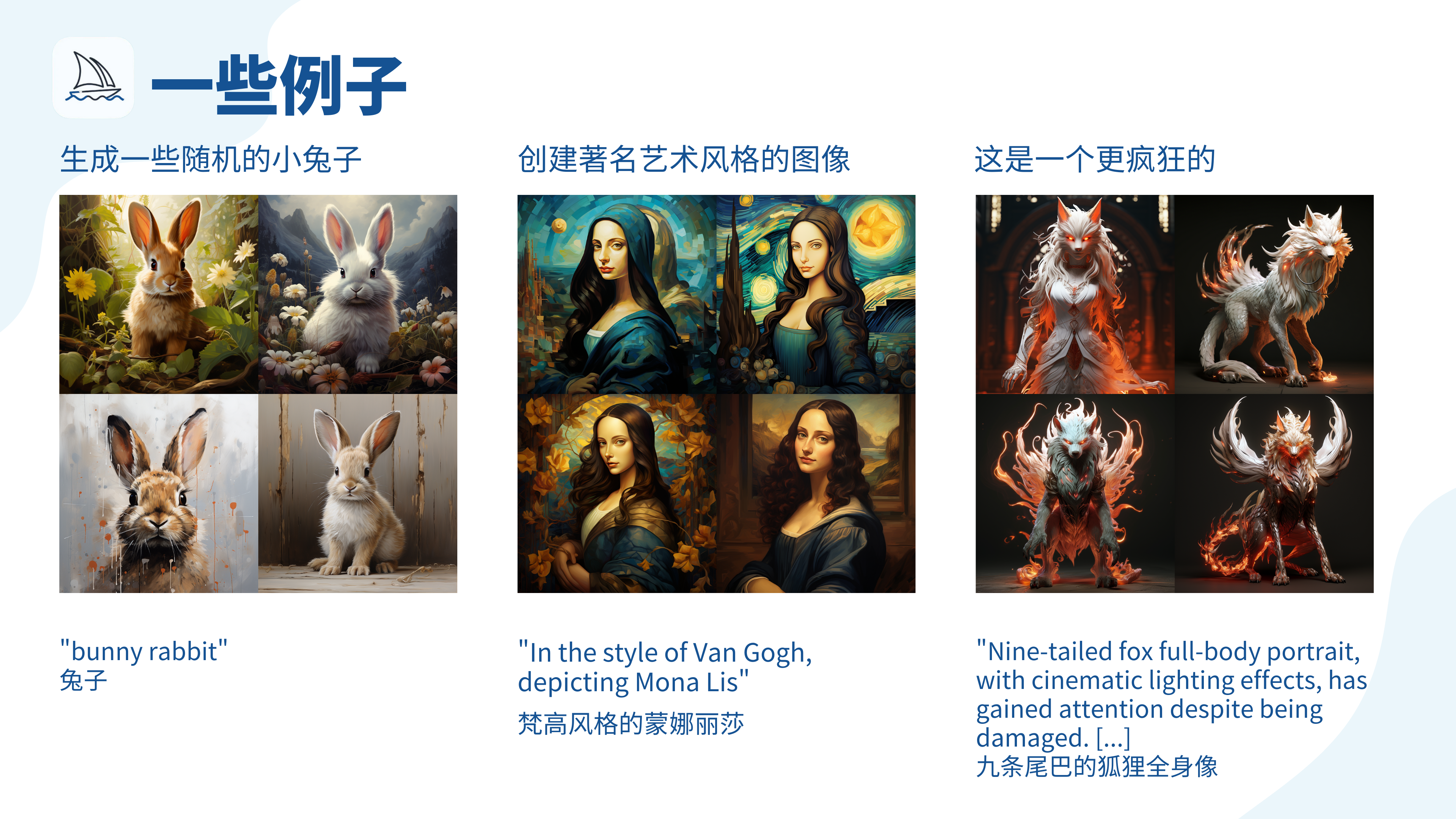
图片展示了使用Midjourney的“/imagine prompt”命令生成图像的三个例子。左侧是输入“bunny rabbit”后生成的4种不同的小兔子图像;中间是输入“In the style of Van Gogh, depicting Mona Lis”后得到的4张梵高风格的蒙娜丽莎图像;右侧是输入“Nine - tailed fox full - body portrait, with cinematic lighting effects...”后生成的4张九条尾巴的狐狸全身像。这些例子直观呈现了不同文本提示下Midjourney生成的多样化图像变体,与上文介绍的命令使用方法相呼应。

这将生成一些随机的小兔子:

/imagine prompt bunny rabbit

还可以创建著名艺术风格的图像:

/imagine prompt In the style of Van Gogh, depicting Mona Lis

这是一个有点疯狂的:

/imagine prompt Nine-tailed fox full-body portrait, with cinematic lighting effects, has gained attention despite being damaged. It is popular on ArtStation and features a 4K hyper-realistic visual presentation that focuses on showcasing intricate details. This artwork was created using Unreal Engine 5 and can be considered a masterpiece. The authors are Georgelucas, LucasArt, and Jiggle

以上所有内容都会根据文本提示生成 4 种不同的图像变体。

第 3 步:创建其他变体

图像网格准备就绪后,两行按钮将变为可见状态,从而可以对图展开的更多控制。

下面,我们将解释几种按钮的工作原理。

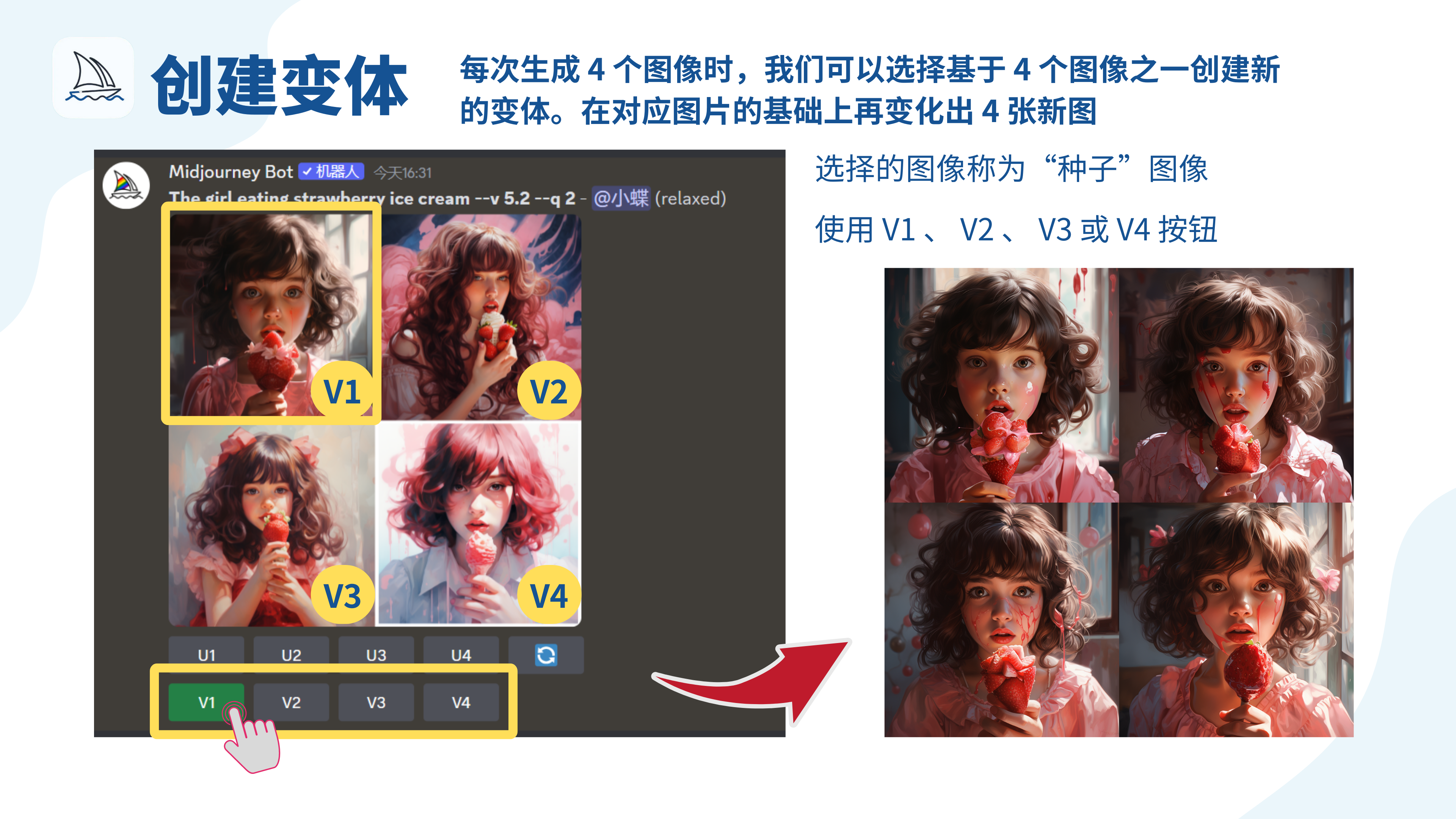
V 按钮:在对应图片的基础上再变化出 4 张新图

每次生成 4 个图像时,我们可以选择基于 4 个图像之一创建新的变体。

我们选择的图像称为“种子”图像。

使用任何名为 V1V2V3V4 的按钮。

图片展示了Midjourney中“创建变体”的操作。每次生成4个图像时,可选择其中一个作为“种子”图像,通过点击V1、V2、V3或V4按钮,在对应图片基础上再变化出4张新图。图中左侧为一组4张初始图像,每张图像下方对应有V1 - V4按钮,右下角有一只手正点击V1按钮,右侧则是点击V1按钮后生成的4张变体图像。此图与文档中“第3步:创建其他变体”的内容相匹配,直观呈现了变体创建的操作及效果。

需要明确的是,图像是从左到右、从上到下编号的:

  • 左上:1
  • 右上:2
  • 左下:3
  • 右下:4

单击其中一个按钮,看看会发生什么。

第 4 步:放大图像

U 按钮:在对应图片的基础上细化,出一张大图

如果我们已成功生成我们喜欢的图像,则可以通过按 U1U2U3 或 < 其中的任意一个来决定放大图像> 按钮。

升级将创建更清晰的更高分辨率版本的图像。
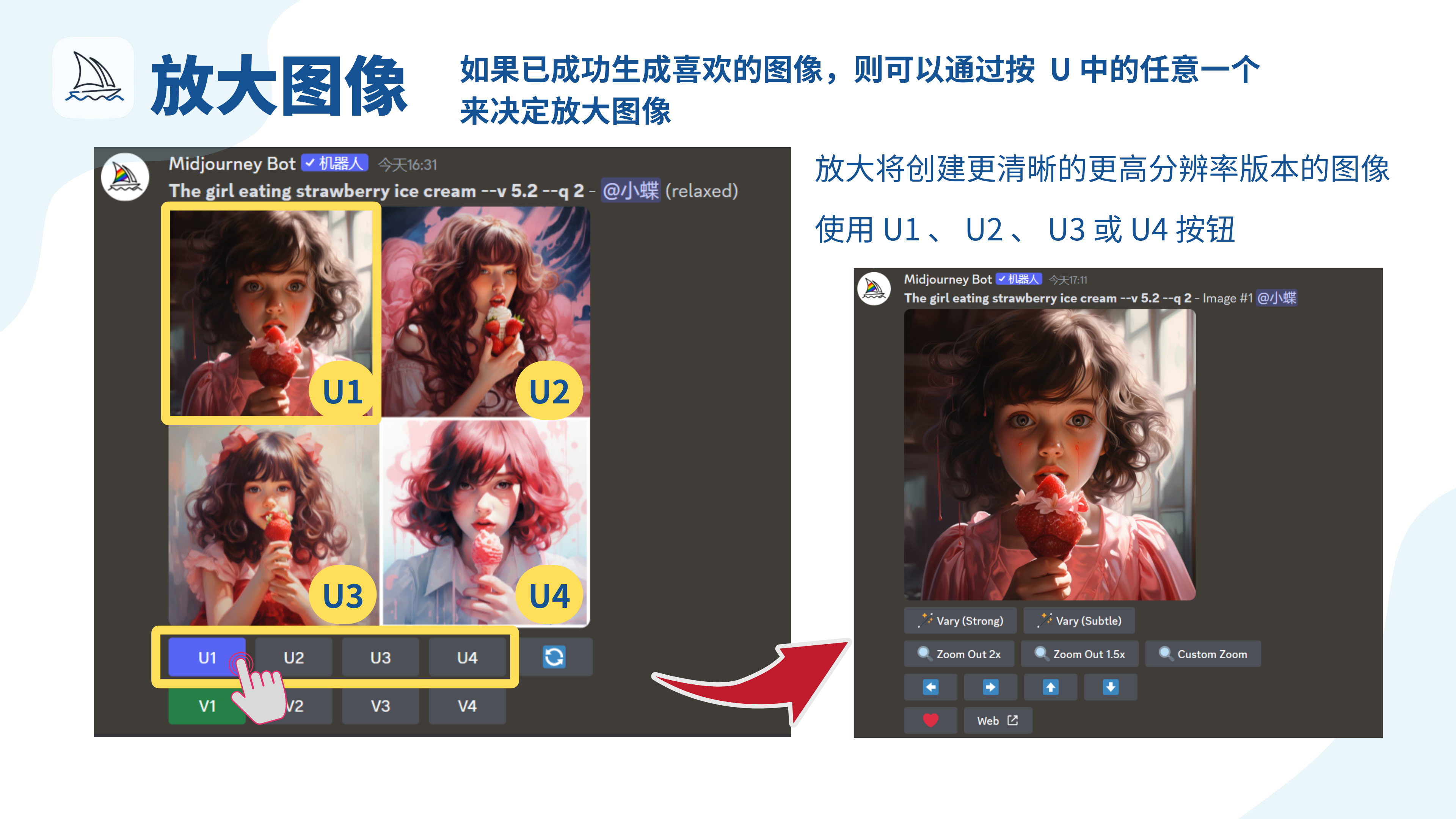
图片展示了Midjourney中放大图像的操作说明。左侧是一组4张生成的图像,分别标注为U1、U2、U3、U4,下方有对应的U1 - U4按钮,其中U1按钮被手指点击选中。右侧是点击U1按钮后放大生成的更清晰、更高分辨率的图像。图片上方文字说明,如果已成功生成喜欢的图像,可通过按U1、U2、U3或U4中的任意一个按钮来放大图像,放大将创建更清晰的更高分辨率版本的图像。此图与文档中“第4步:放大图像”部分内容对应,直观呈现了U按钮的使用效果。

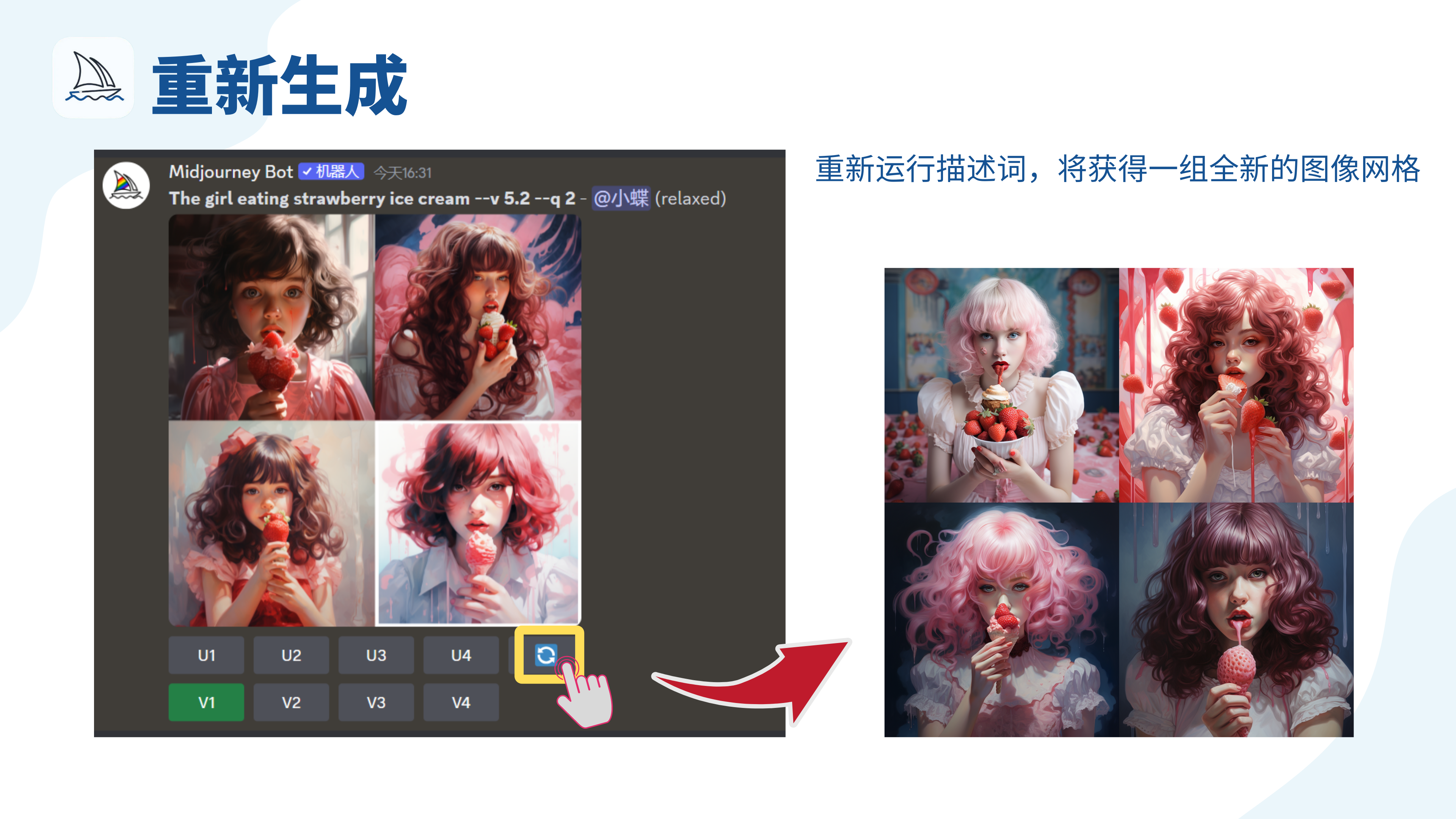
重新生成:重新运行描述词,将获得一组全新的图像网格

图片展示了Midjourney中“重新生成”功能的操作示意。左侧是一组4张图像网格,下方有U1 - U4、V1 - V4按钮,其中重新生成按钮被黄色框突出显示,并有手指点击的图示。右侧是重新运行描述词后获得的一组全新图像网格。图中文字说明“重新运行描述词,将获得一组全新的图像网格”。该图片与上文“重新生成:重新运行描述词,将获得一组全新的图像网格”的内容相呼应,直观呈现了此功能的效果与操作位置。

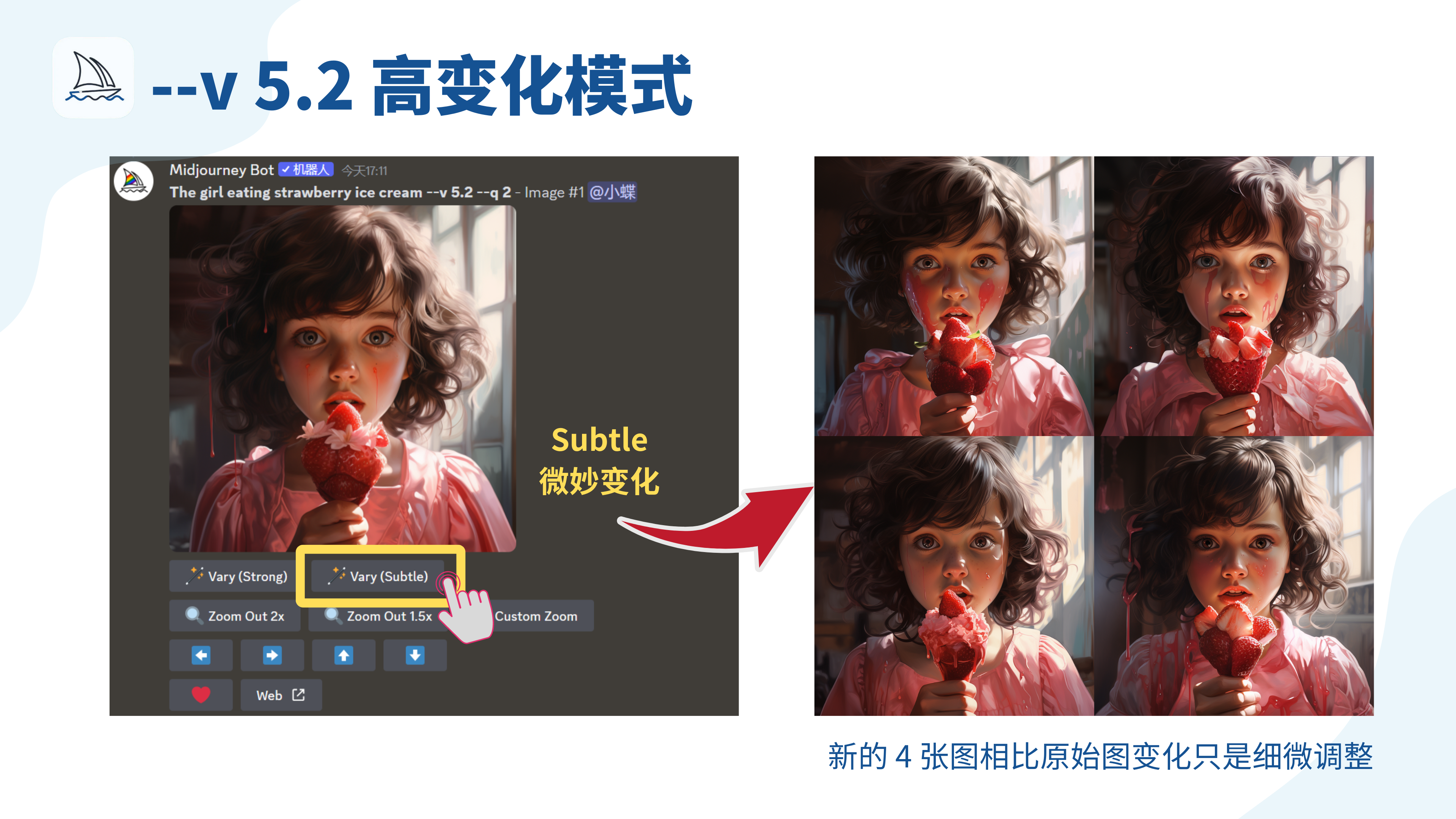
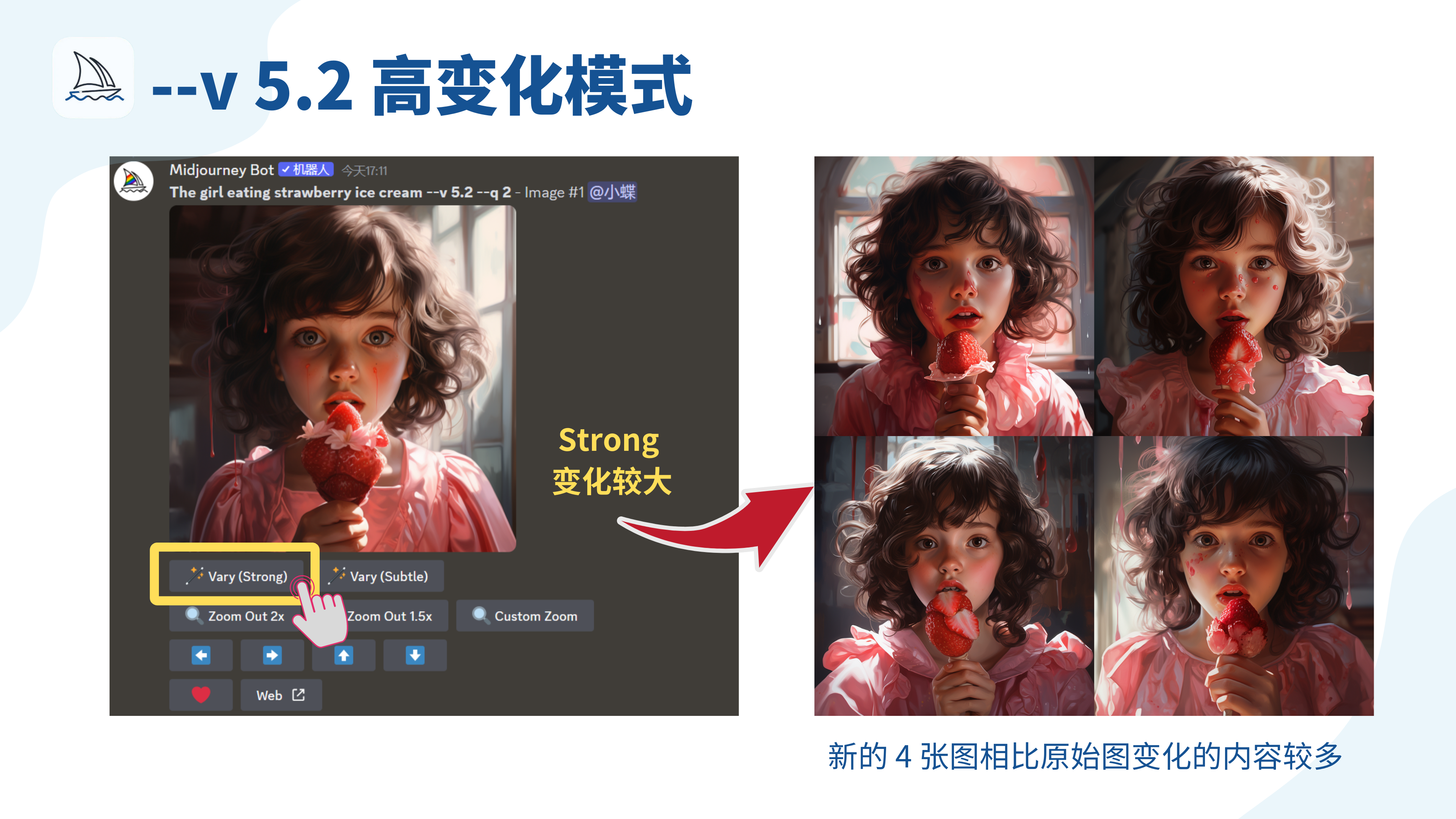
高变化模式

图片展示了Midjourney的--v 5.2高变化模式。左侧是一张女孩吃草莓冰淇淋的图像及相关操作按钮,其中“Vary (Subtle)”按钮被黄色框突出显示。右侧是点击该按钮后生成的4张变体图像,与原始图像相比,仅进行了细微调整。图片直观呈现了高变化模式下,通过“Vary (Subtle)”按钮可基于原图像生成变化细微的新图像,是对上文“高变化模式”内容的示例说明。

图片展示的是Midjourney的--v 5.2高变化模式。左侧为一张女孩吃草莓冰淇淋的原始图像,下方有多个功能按钮,其中“Vary (Strong)”按钮被黄色框突出显示,旁边有手指点击示意。右侧是点击该按钮后生成的4张新图像,与原始图相比变化较大。图中用黄色文字标注“Strong 变化较大”,并用红色箭头指向新生成的图像,下方蓝色文字说明“新的4张图相比原始图变化的内容较多”。此图用于辅助说明高变化模式下图像变体的生成效果。

第 5 步:保存图像

只需单击图像将其打开,然后右键单击即可保存。或者,如果你使用的是移动设备,请长按图像,你会在右上角看到一个下载图标。简单易行!
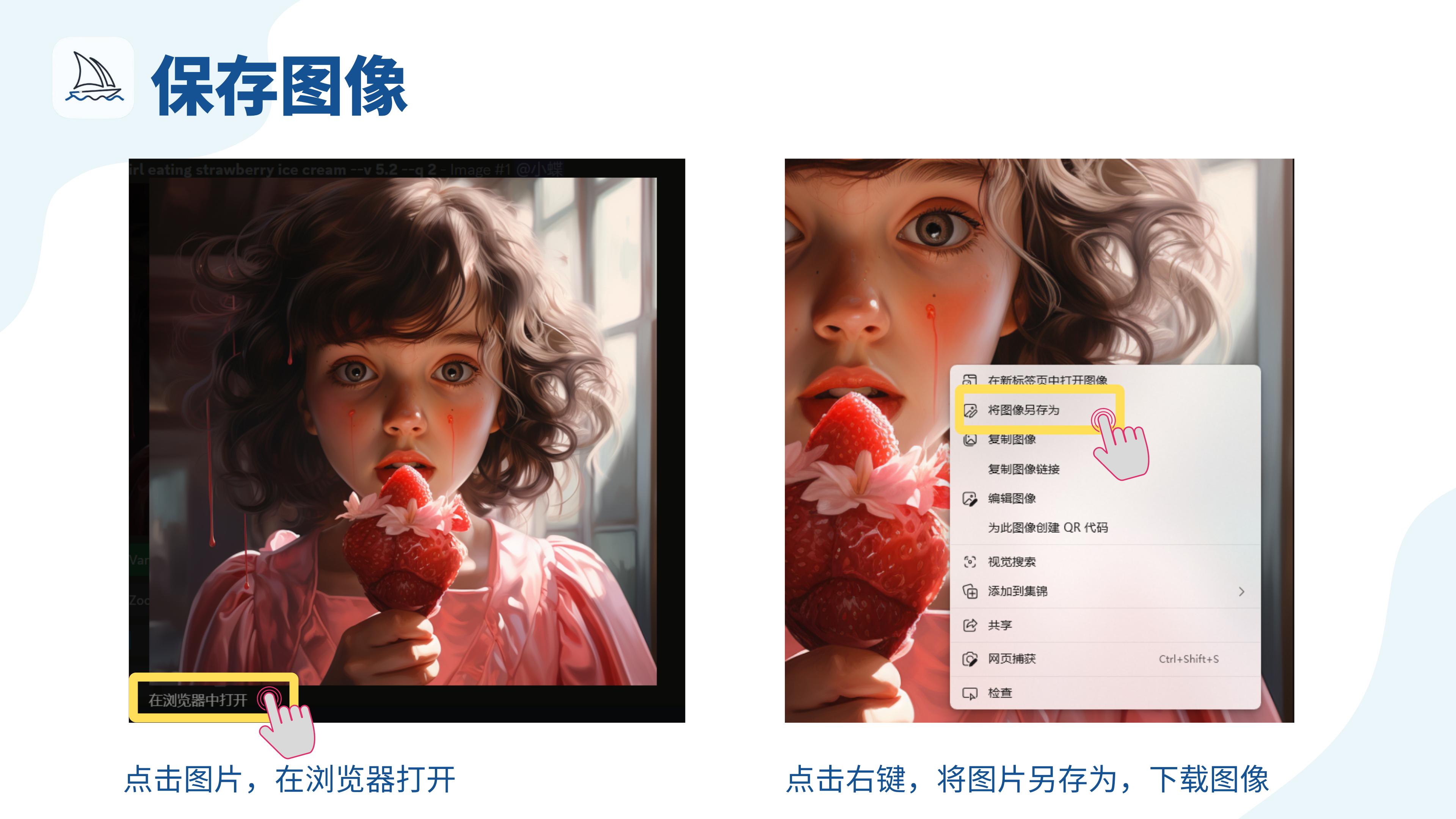
图片展示了Midjourney中保存图像的操作步骤。左侧是一张女孩手持草莓冰淇淋的图像,下方用黄色框和手指图标指示“在浏览器中打开”;右侧是该图像放大展示,鼠标右键点击后弹出菜单,其中“将图像另存为”选项被黄色框突出显示。图片与上下文关系紧密,直观呈现了文档中“第5步:保存图像”部分提到的“单击图像打开,然后右键单击保存”的操作方法,便于用户理解和操作。

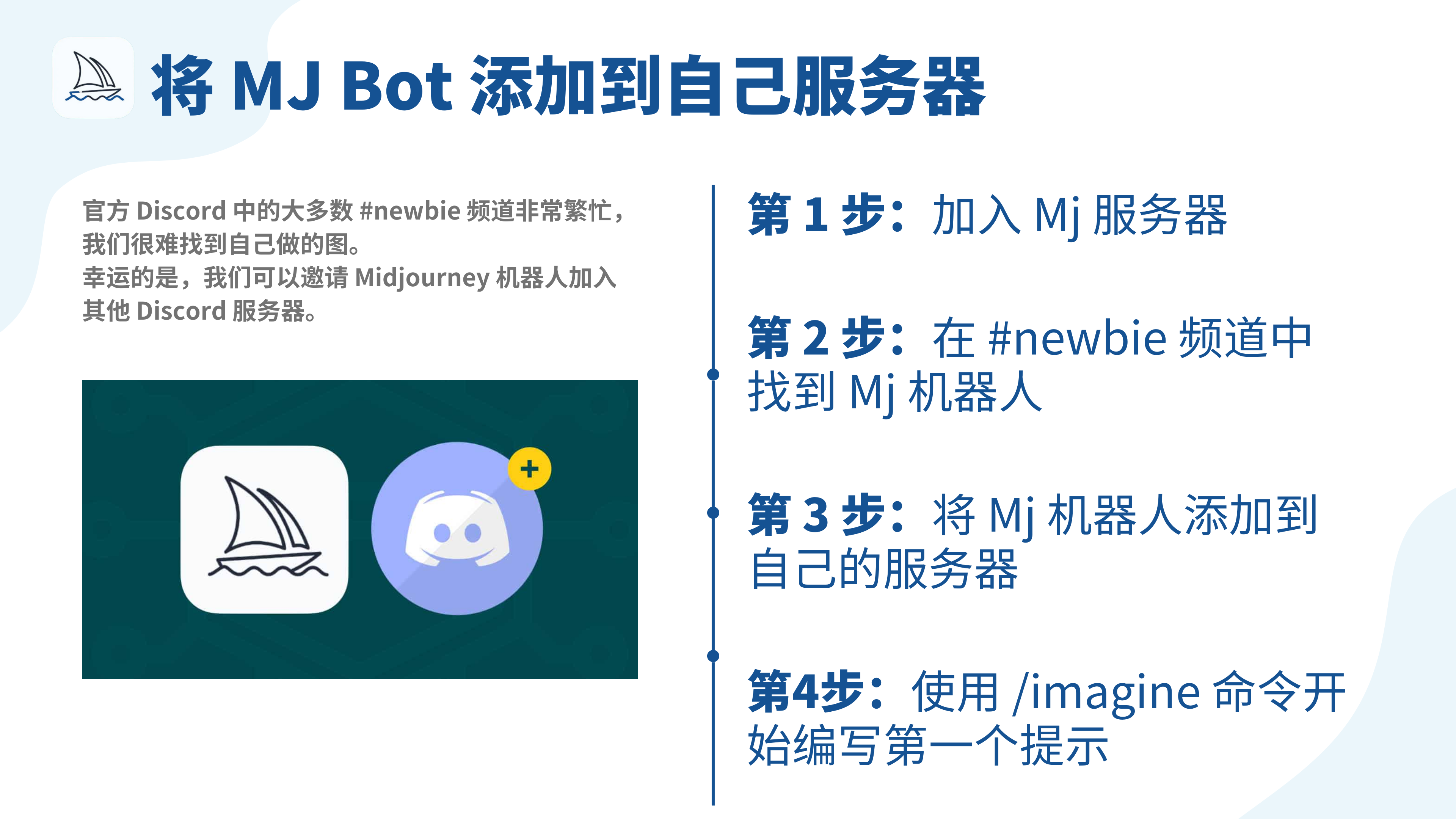
第 6 步:将 MJ Bot 添加到自己服务器

图片展示了将MJ Bot添加到自己服务器的步骤。标题为“将MJ Bot添加到自己服务器”。左侧说明官方Discord中#newbie频道繁忙,可邀请Midjourney机器人加入其他Discord服务器,并配有帆船和机器人图标。右侧以数字序号列出4个步骤:第1步加入Mj服务器;第2步在#newbie频道中找到Mj机器人;第3步将Mj机器人添加到自己的服务器;第4步使用/imagine命令开始编写第一个提示。图片与上下文对应,是对将Midjourney Bot添加到自己Discord服务器操作步骤的可视化呈现。

如果你从未创建过自己的 Discord 服务器,则必须先根据下面操作创建一个。
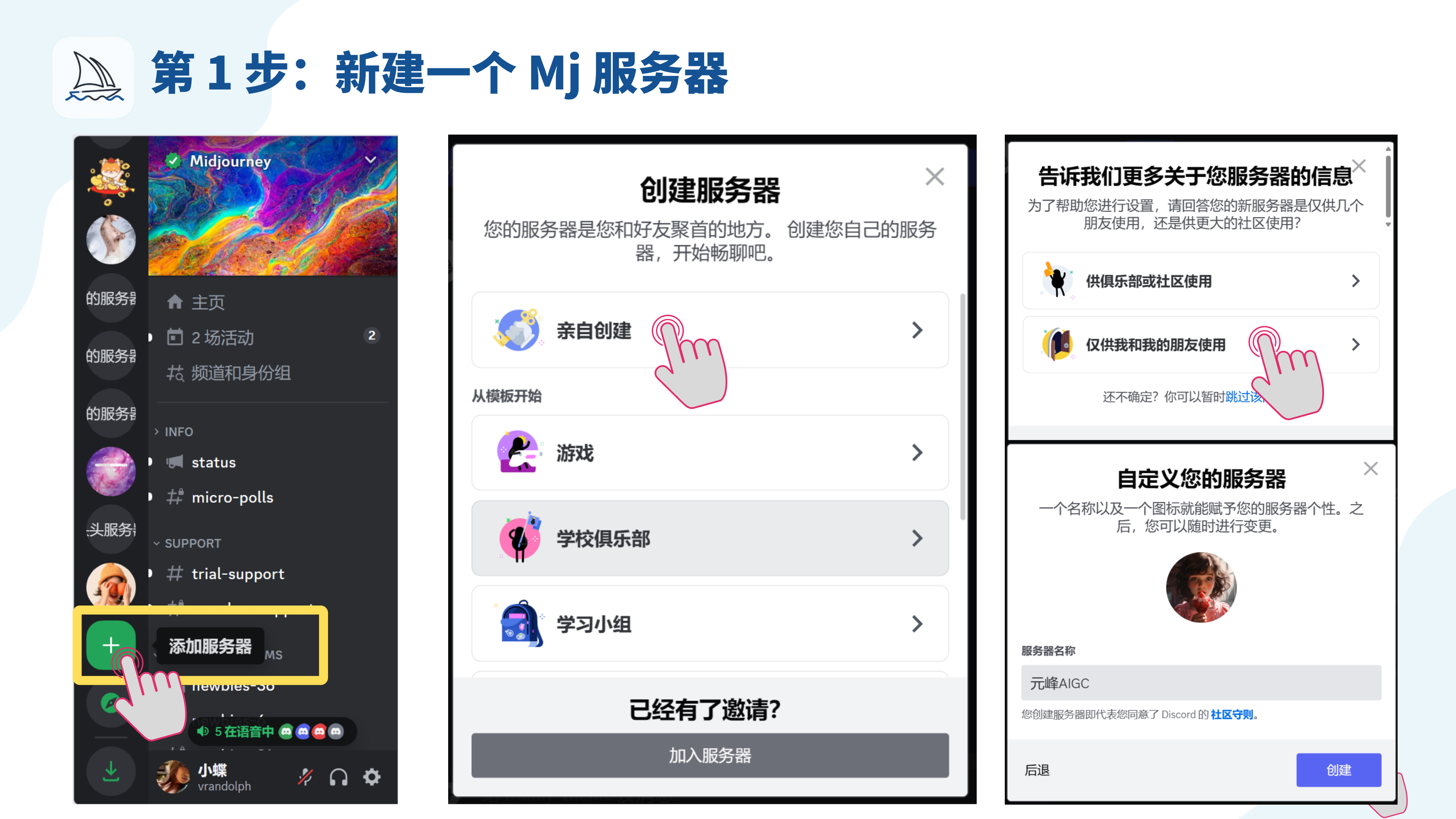
图片展示了在Discord上新建一个Mj服务器的步骤。左侧图中,在Discord界面左下角有个绿色的“添加服务器”按钮,有手形标识指向它。中间图显示创建服务器的选项界面,手形标识指向“亲自创建”选项。右侧上方图是选择服务器使用范围,手形标识指向“仅供我和我的朋友使用”。右侧下方图是自定义服务器名称,有输入框及“创建”按钮。图片与上下文关系为:上下文提到若未创建过Discord服务器需先操作创建,图片则具体展示了创建的步骤。

现在,通过单击右上角的个人资料图标来检查 Discord 服务器的成员列表。
这将打开 Discord 服务器上的完整用户列表。
找到名为“**Midjourney Bot”**的用户并单击该名称。
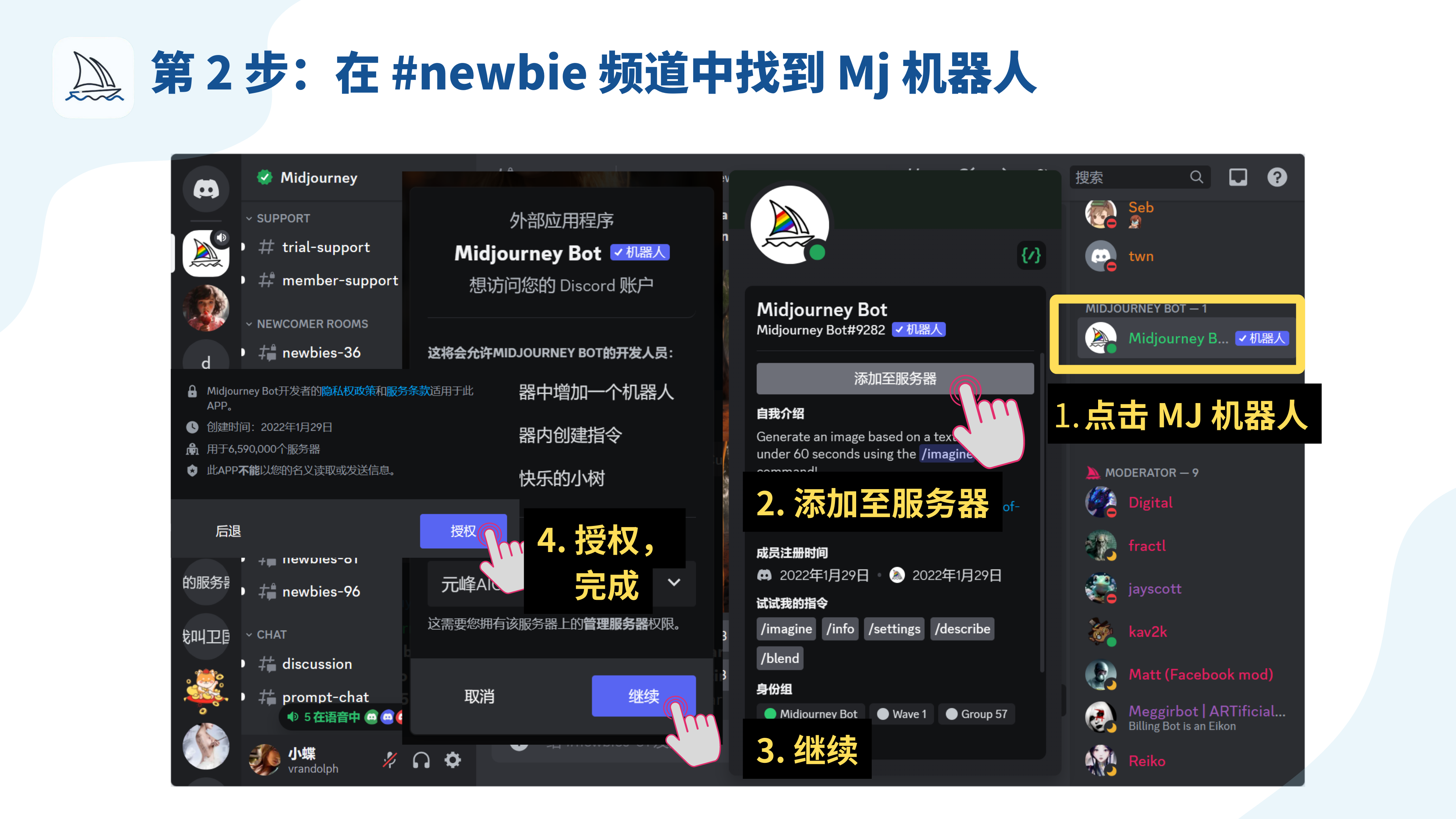
图片展示了将Midjourney Bot添加到Discord服务器的操作步骤。画面中,首先需在#newbie频道中找到Midjourney Bot,然后点击它;接着点击“添加至服务器”按钮;之后选择服务器并点击“继续”;最后系统要求授权一系列权限,点击“授权”完成添加。图中用黄色框和数字序号标注了关键操作步骤,并用手形图标指示点击位置。该图片与文档中“将MJ Bot添加到自己服务器”的内容对应,直观呈现了操作流程。

接下来,单击的“添加到服务器”按钮,然后选择要将 Midjourney 机器人添加到的服务器。

选择要添加 Midjourney Bot 的服务器后,单击“继续”。

系统会要求我们授权一系列权限,并通过单击“授权”完成该过程。

请记住,我们只能将 Midjourney Bot 添加到成员数不超过 1,000 人的 Discord 服务器。
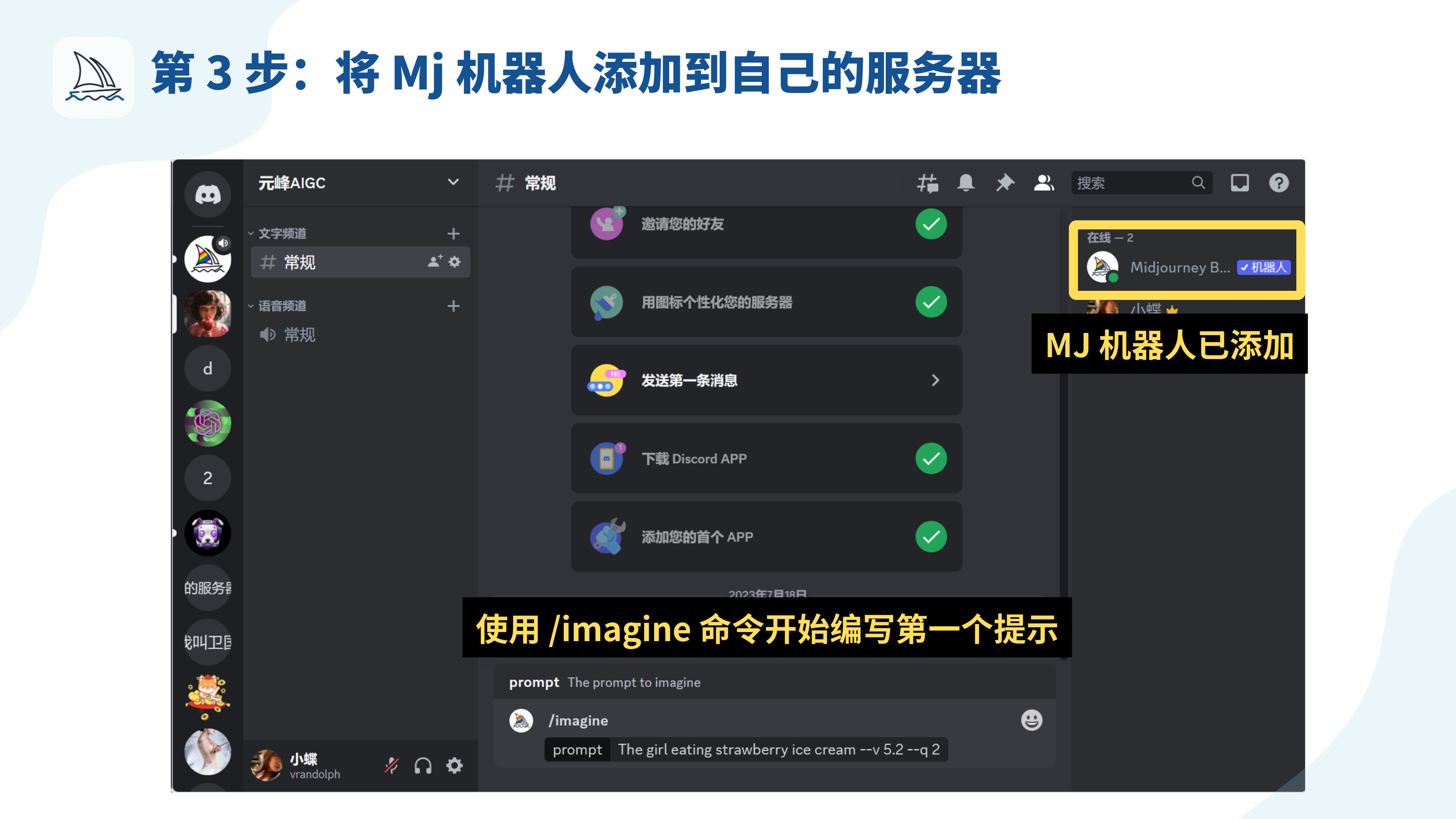
图片展示了在Discord服务器中完成“将Mj机器人添加到自己的服务器”这一步骤后的界面。右上方黄色框内显示“Midjourney Bot”在线,表明机器人已添加成功。底部黑色提示框指出,可使用“/imagine”命令开始编写第一个提示。图片与上下文的关系为:上下文在介绍将Midjourney Bot添加到自己Discord服务器的操作步骤,此图片直观呈现了添加成功后的界面状态及后续操作指引。

现在我们已将 Midjourney Bot 添加到自己的 Discord 服务器,可以编写提示并生成艺术作品了。

总结

Midjourney AI 让每个人和他们的祖母都对根据自己的想象力创造出令人惊叹的艺术品感到兴奋。

现在您已经了解了如何使用 Midjourney AI 的基础知识,是时候进行一些实验了。

希望这对于刚开始使用 Midjourney 的人有所帮助。愿你们玩得开心,享受 AI 绘图的乐趣。

二、Midjourney 基本命令
图片背景为深蓝色,布满代码字符。左侧是Midjourney的图标,为白色方形内有一艘帆船图案。右侧是白色的“Midjourney 基本命令”字样。该图片位于介绍Midjourney基本命令的文档部分,起到了标题图的作用,直观地表明了接下来的内容是关于Midjourney的基本命令,与上下文介绍Midjourney基本命令列表及命令语法的内容相契合,帮助读者快速识别该部分主题。

命令和参数

虽然开始使用 Midjourney 并创建漂亮的图像相当容易,但学习如何像专业人士一样使用 Midjourney 则完全是另一回事。乍一看,编写提示似乎很容易,但随着我们想要尝试控制提示的最终结果,就需要学习如何使用完整的 Midjourney 命令列表

除了了解 Midjourney 的语法工作方式外,还需要理解每个参数在 Midjourney 中的作用。更改纵横比仍然相对简单,但要有效地利用图像权重则更具挑战性。一旦开始使用高级文本权重功能,则会变得更加复杂。

基本命令
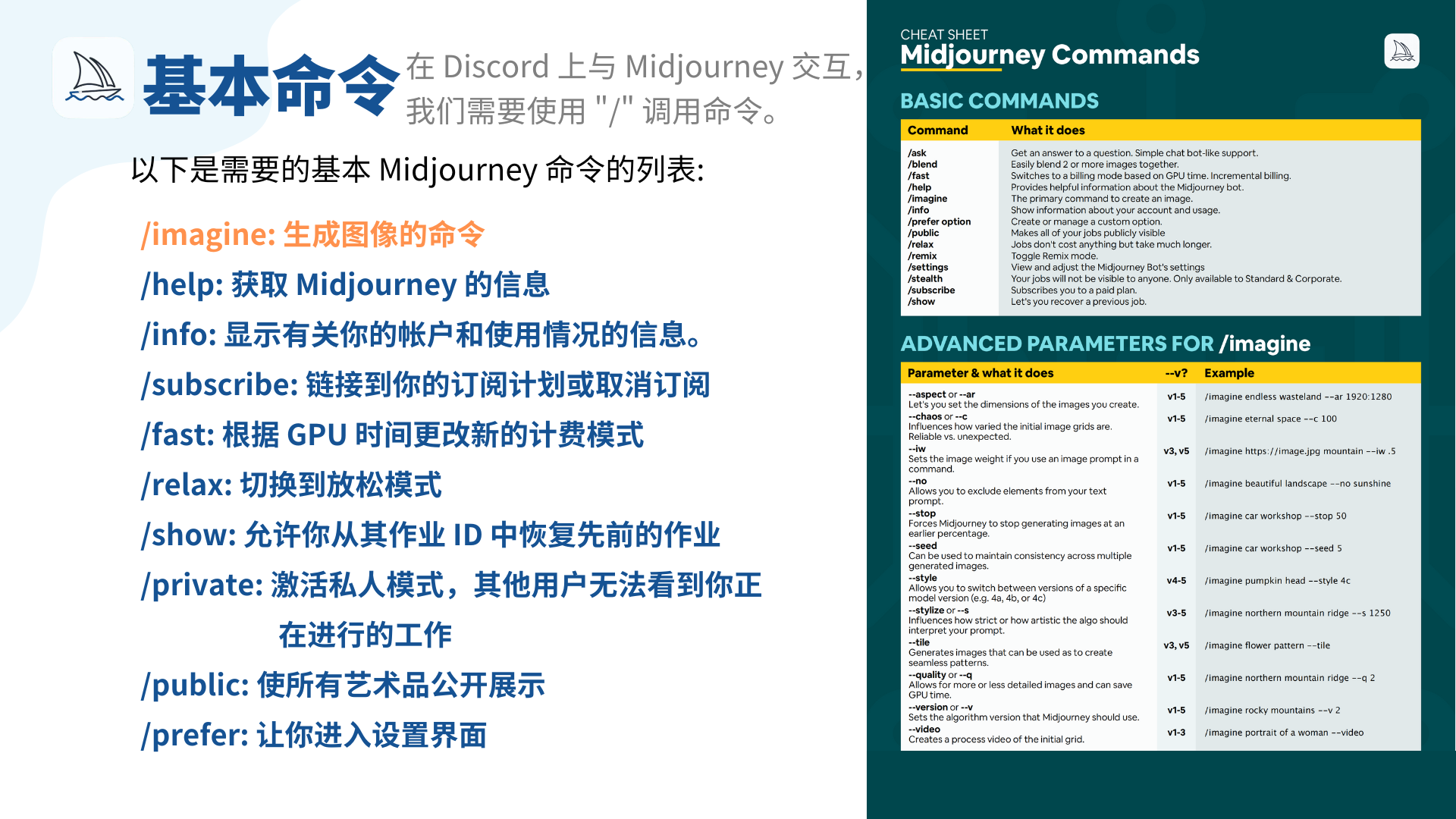
图片展示了Midjourney的基本命令。左侧部分以较大字体标明在Discord上与Midjourney交互需用“/”调用命令,并列举了基本命令,如/imagine用于生成图像、/help获取信息、/info显示账户和使用情况等。右侧部分则列出了/imagine命令的高级参数,包括--aspect或--ar设置图像尺寸、--chaos或--c影响初始图像网格等,每个参数后附有示例,便于理解其作用。图片与上下文紧密相关,直观呈现了文本中提及的基本命令内容。

以下是基本放入 Midjourney 命令的列表:

/imagine:生成图像的命令。

/help:提供有关 Midjourney 机器人的有用信息。

/info:显示有关你的帐户和使用情况的信息。

/subscribe:返回一个链接,订阅计划或取消订阅

/fast:根据 GPU 时间更改新的计费模式

/relax:切换到放松模式

/show:允许你从其作业 ID 中恢复先前的作业。

/private: 激活私人模式,使其他用户无法看到你正在进行的工作。

/public: 使所有艺术品公开展示。

/prefer: 让你进入设置界面。

如果需要帮助或有问题?尝试以下命令:

/help: 显示有用的基本信息和提示

/ask: 获取问题答案。

大多数时候,只需使用 /imagine 命令即可。
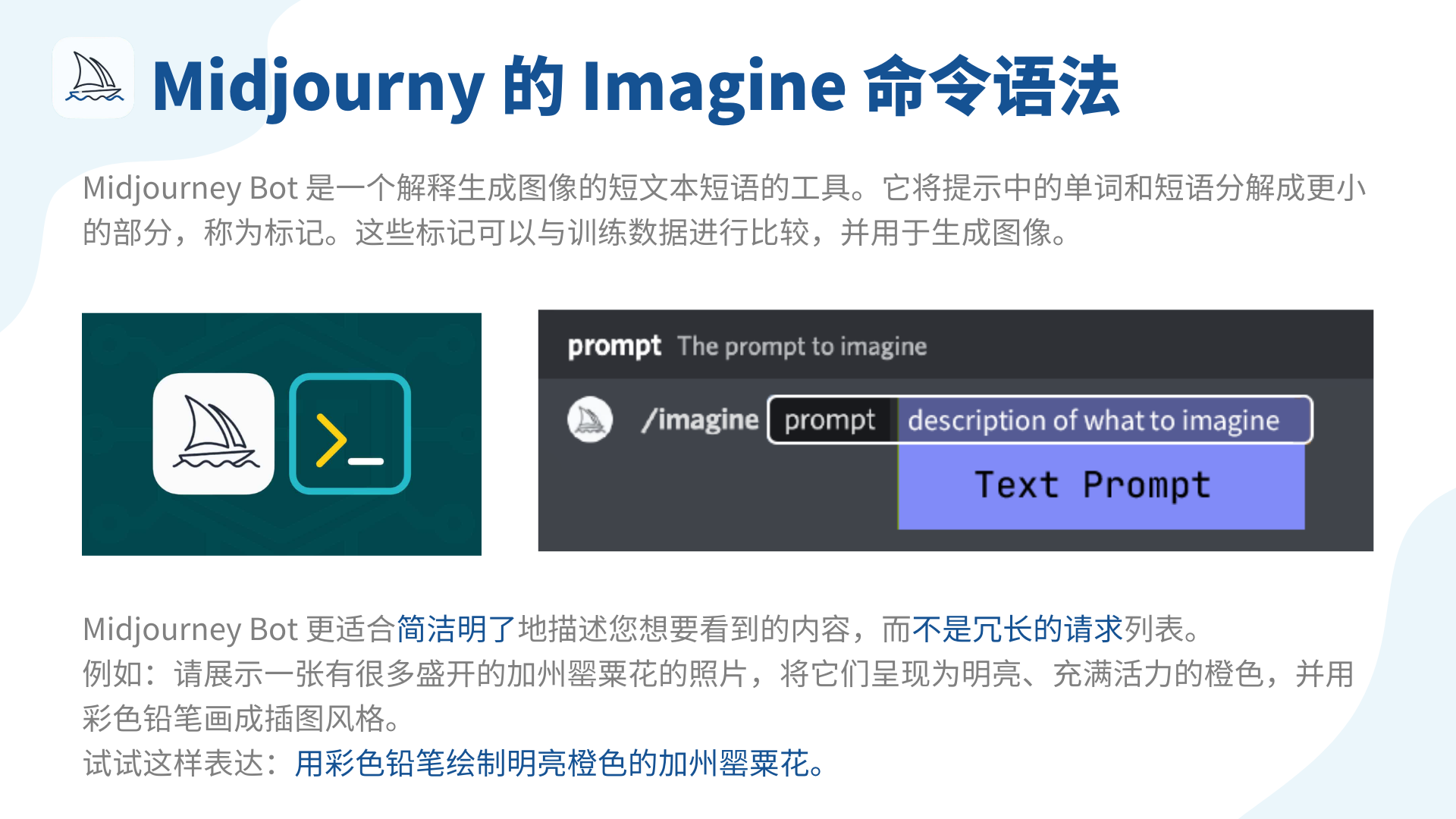
图片展示了Midjourney的/imagine命令语法。标题为“Midjourney的Imagine命令语法”,介绍Midjourney Bot会将提示中的单词和短语分解成标记,用于生成图像。左侧有Midjourney图标和输入符号图示,右侧示例框中显示/imagine命令后接“prompt”及“description of what to imagine”,突出文本提示部分。下方说明Midjourney Bot适合简洁描述需求,并举例“用彩色铅笔绘制明亮橙色的加州罂粟花”。图片是对上文/imagine命令语法概述的具体示例展示。

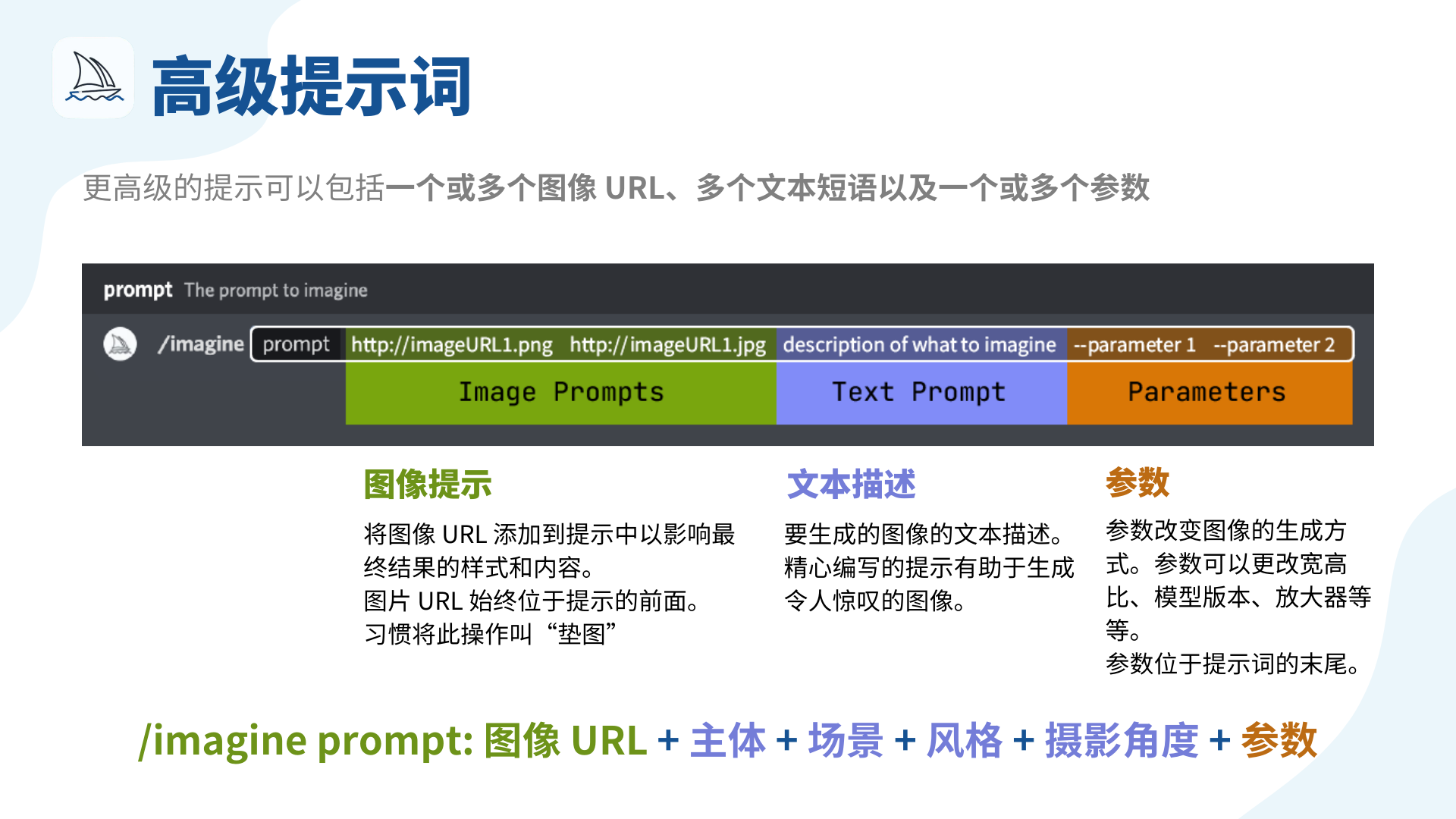
以下是 Midjourney 命令语法的快速概述。

/imagine

  • 命令: /imagine
  • 图像提示:这些是互联网上现有图像的 URL
  • 文本提示:你对要创建的内容的描述
  • 参数:操纵输出的修饰符

图片展示了Midjourney的高级提示词相关内容。上方标题为“高级提示词”,并说明更高级提示可包含一个或多个图像URL、文本短语及参数。中间示例了/imagine命令的输入格式,以不同颜色区分“Image Prompts(图像提示)”“Text Prompt(文本描述)”“Parameters(参数)”。下方分别对三者作出解释,图像提示是添加图像URL影响结果样式内容,文本描述是生成图像的文本说明,参数则改变图像生成方式,位于提示词末尾。图片是对上文/imagine命令语法中各部分的具体阐释。

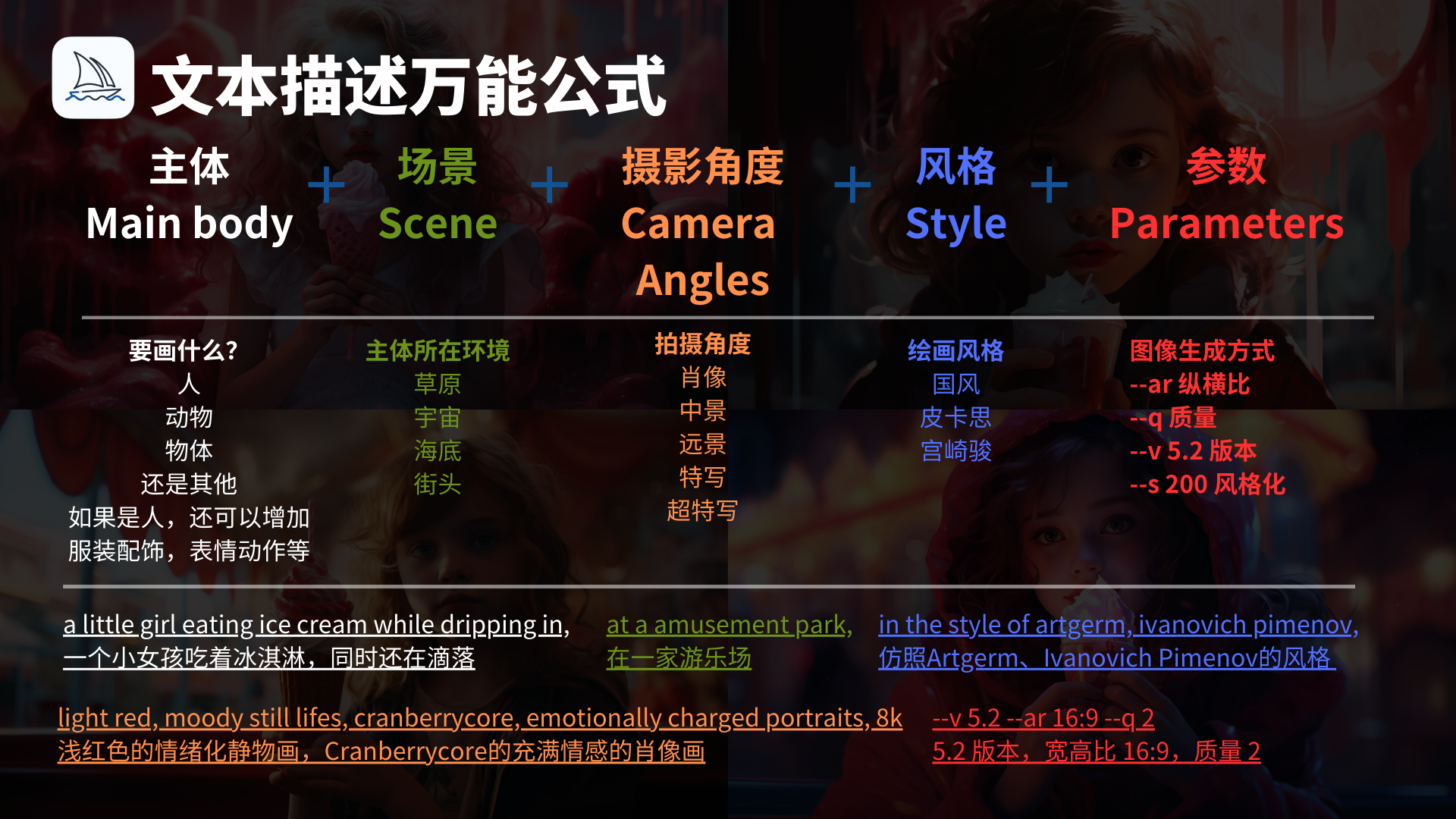
文本描述万能公式

图片展示了Midjourney的文本描述万能公式。公式由主体、场景、摄影角度、风格、参数构成。主体指要画的对象,如人、动物等,若是人还可添加服饰等细节;场景是主体所在环境,如草原、宇宙等;摄影角度包括肖像、中景等;风格有国风、皮卡思等;参数涉及图像生成方式,如纵横比、质量等。下方还给出了具体示例“一个小女孩吃着冰淇淋,同时还在滴落,在一家游乐场,仿照Artgerm、Ivanovich Pimenov的风格,浅红色的情绪化静物画等”及对应参数。

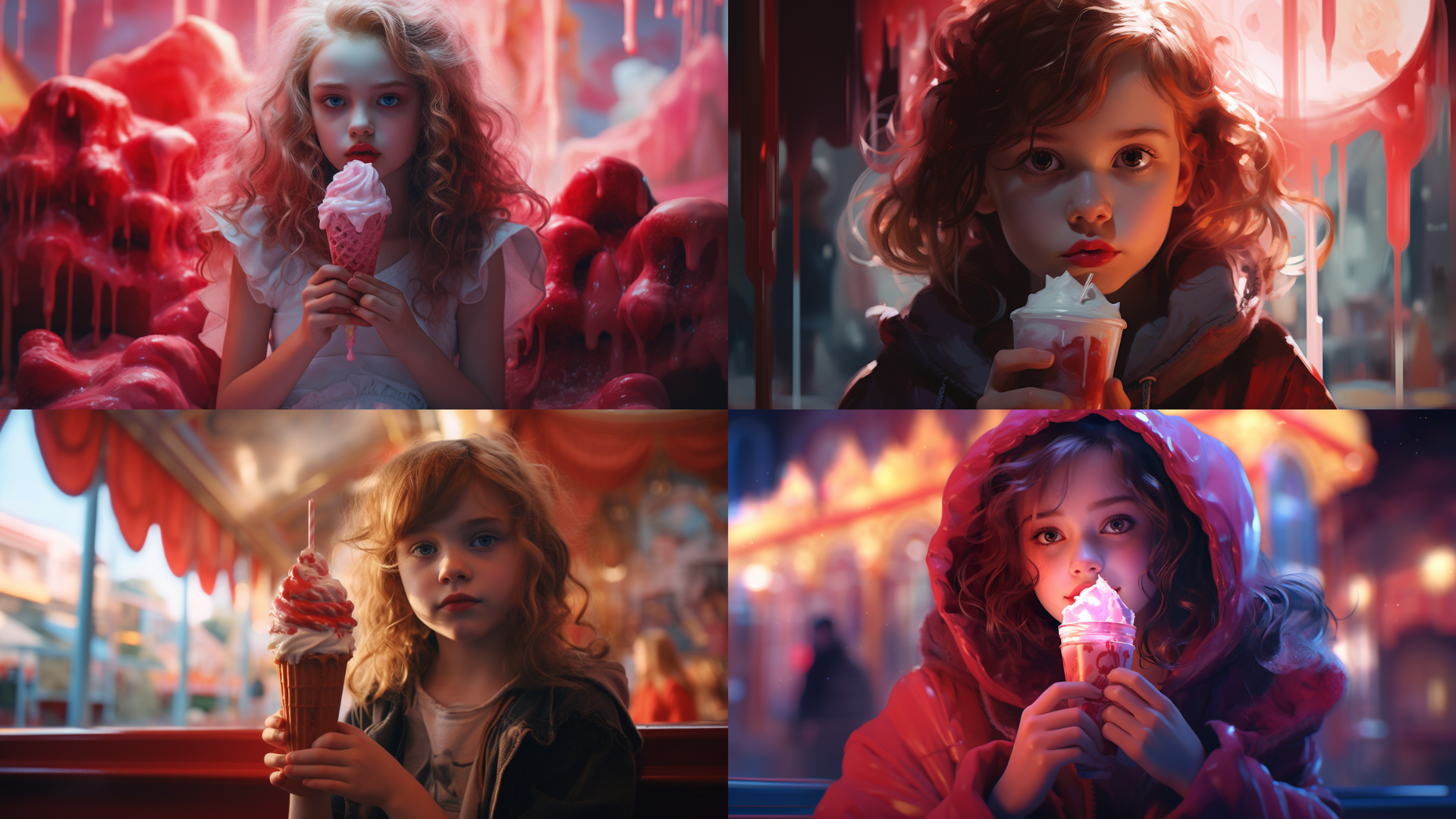
图片展示了四张由Midjourney生成的图像,均为孩童手持冰淇淋的场景。左上角图像中,金发女孩身着白衣,手持粉色冰淇淋,背景是红色物体;右上角图像里,卷发女孩穿着深色衣物,手持带奶油的饮品;左下角图像中,金发孩子手持巧克力色甜筒冰淇淋,背景似乎是户外场所;右下角图像中,卷发女孩穿着红色连帽外套,手持冰淇淋,背景有灯光。这些图像可作为Midjourney生成图像效果的示例,辅助理解文本中提到的/imagine命令。

/imagine 命令的参数

参数通常按以下方式输入:

--parameter

Midjourney 参数是完全可选的,但是它们可以显着提高输出质量。

模型版本 --v

--version 或 --v

接受值:1、2、3、4、5、5.1 、 5.2 和 6.0

--v 5.2 是当前的默认模型

Midjourney 定期发布新的模型版本,以提高效率、一致性和质量。

最新的版本是默认使用的,但您可以通过添加版本参数,或者使用 /settings 命令并选择其他版本来使用不同的模型。每个模型都擅长生成不同类型的图像。
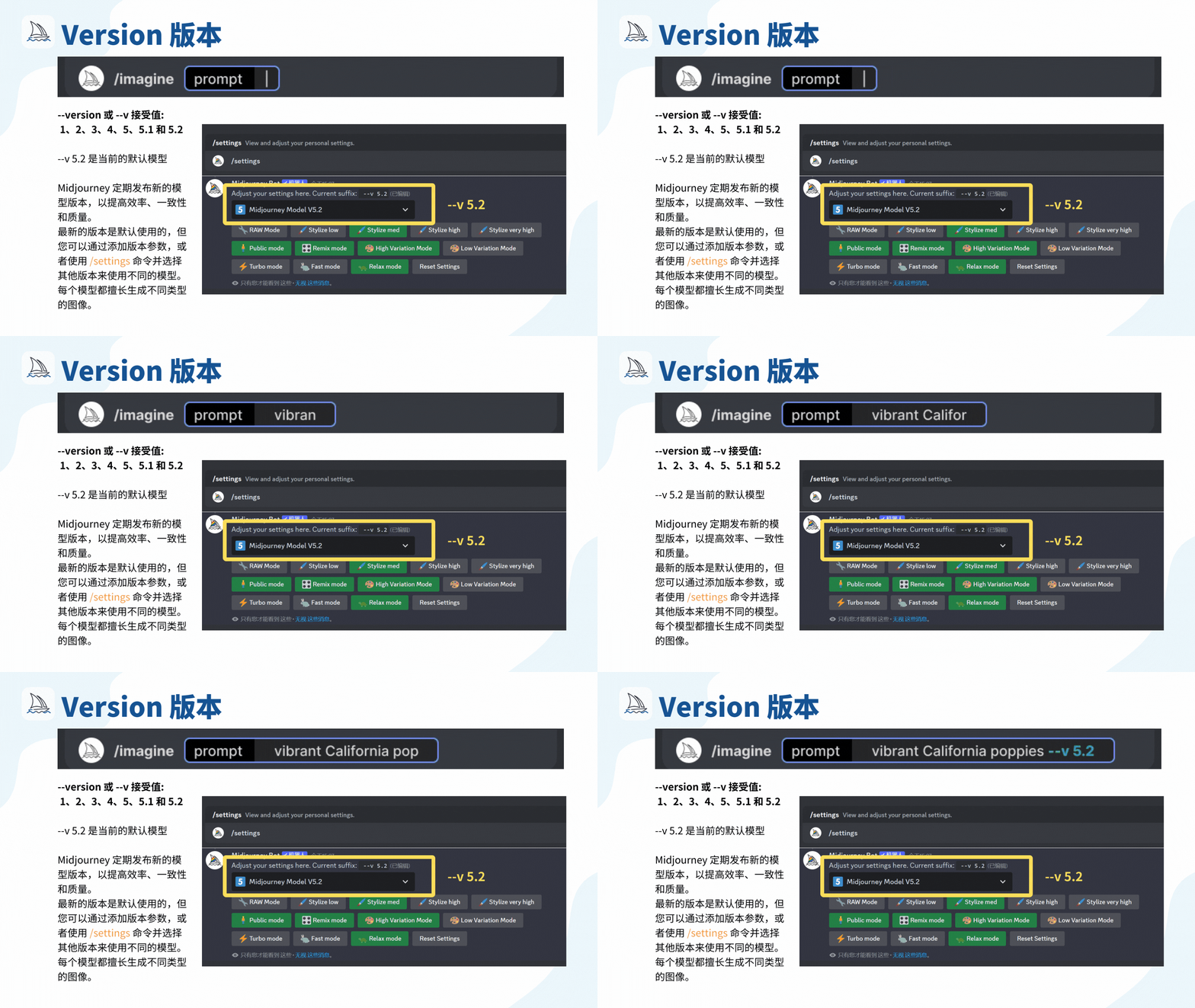
图片展示了Midjourney中/imagine命令的模型版本参数--version(--v)的相关设置界面。--v接受值有1、2、3、4、5、5.1和5.2,当前默认模型为--v 5.2 。图中以黄色框突出显示了在/settings命令设置界面中选择Midjourney Model V5.2的操作位置。Midjourney会定期发布新模型版本提升效率等,虽最新版本为默认,但用户可通过添加版本参数或/settings命令选择其他版本,各模型擅长生成不同类型图像。

--niji 5,--niji 6

使用 /settings 命令并选择 Niji version 5 或者 Niji version 6

Niji 模型是 Midjourney 和 Spellbrush 的合作项目,通过调整可以制作动漫和插图风格,并且融入了更多的动漫美学知识。

它在表现动态和动作镜头以及以角色为中心的构图方面非常出色。
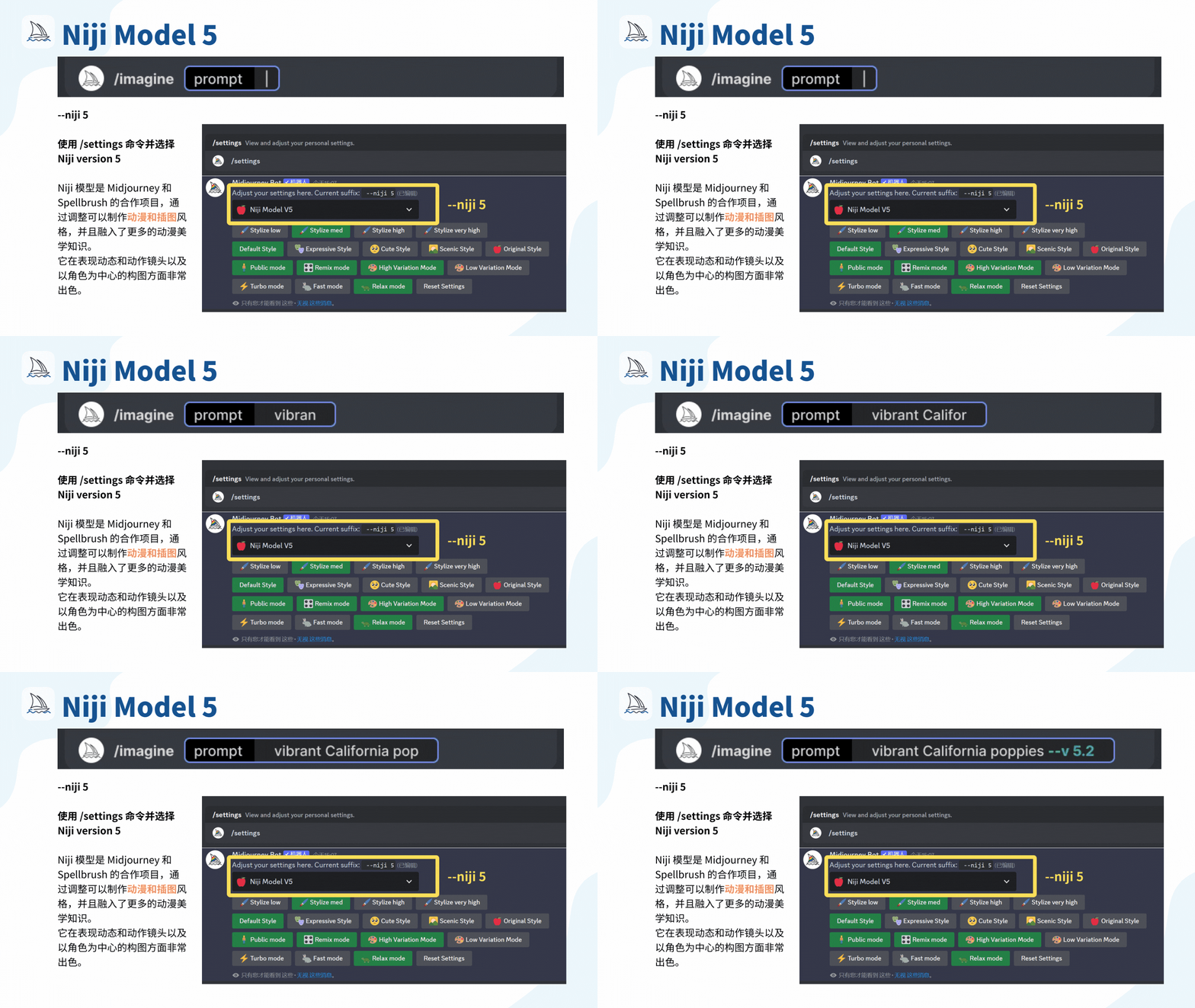
图片展示了Midjourney中Niji Model 5的相关内容。上方有“Niji Model 5”标题以及/imagine命令提示框。中间文字说明可使用/settings命令选择Niji version 5,右侧是/settings界面截图,黄色框突出显示了当前后缀为“--niji 5”,下拉选项为“Niji Model V5”。下方文字介绍Niji模型是Midjourney和Spellbrush的合作项目,能制作动漫和插图风格,在表现动态等方面很出色。此图与上文介绍的Niji模型相呼应,直观展示了选择Niji version 5的操作位置。

尺寸 --ar

--aspect 或 --ar

默认宽高比为 1:1

参数可用于调整生成图像的纵横比。长宽比是指图像的宽度与高度之间的比例关系,通常以冒号分隔两个数字表示,例如 7:4 或 4:3。

常见的比例:1:1(适合做头像),4:3(配图);9:16(手机壁纸);16:9(配图、壁纸);235:100(微信公众号封面尺寸)。

/imagine football stadium with crowd --aspect 3:2

/imagine endless wasteland in nuclear winter --ar 1920:1080
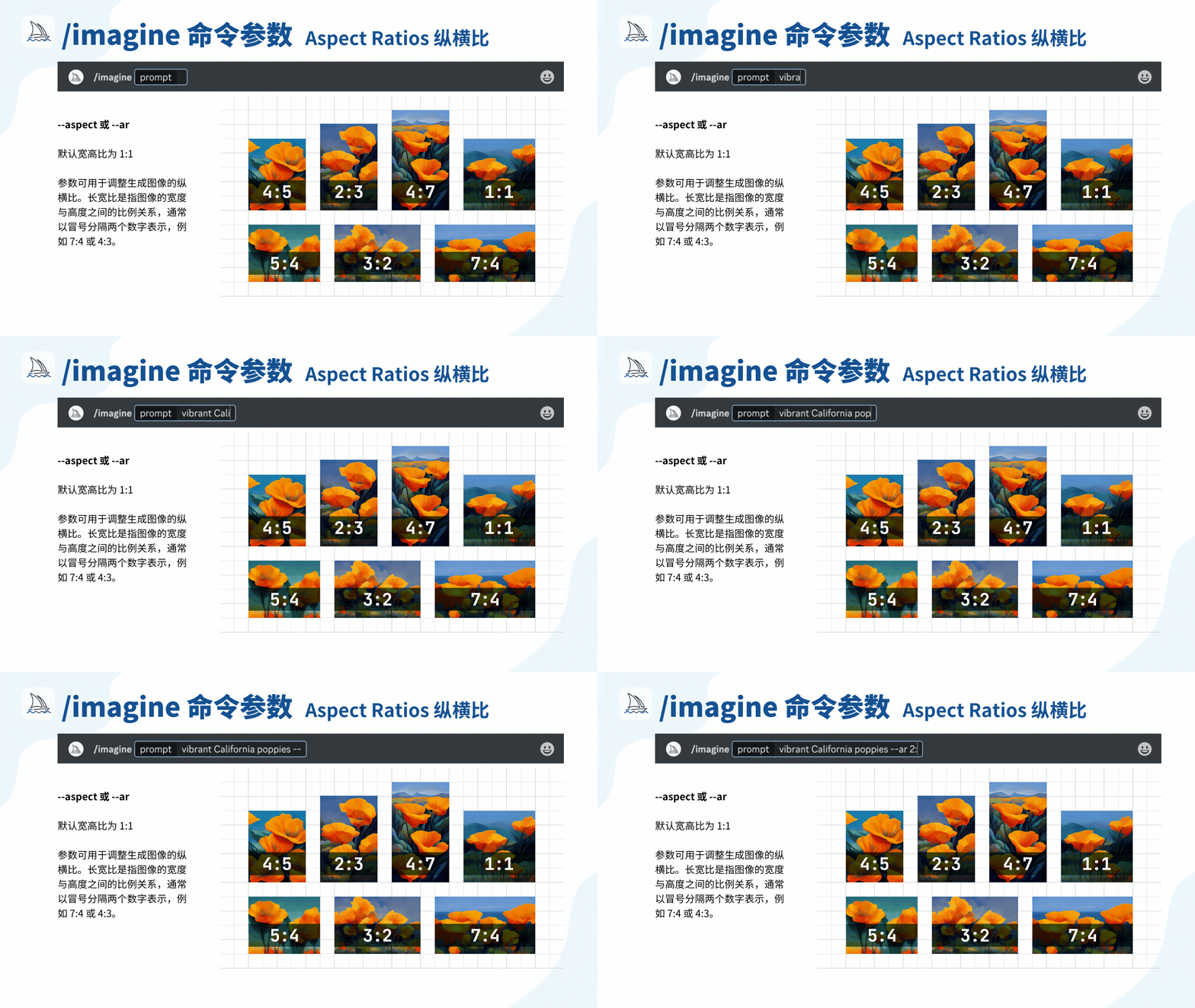
图片展示了Midjourney中/imagine命令的--aspect或--ar参数相关内容。该参数用于调整生成图像的纵横比,默认宽高比为1:1。图片中以一组花卉图像示例了不同的纵横比,分别为4:5、2:3、4:7、1:1、5:4、3:2、7:4,直观呈现了不同比例下图像的样式。文字部分说明了长宽比是指图像宽度与高度的比例关系,通常以冒号分隔数字表示。此图片与文档上下文紧密相关,是对/imagine命令中纵横比参数的可视化说明。

混乱 --c

--chaos 或 --c

--chaos 接受 0–100 的值

--chaos 默认值为 0

参数影响初始图像网格的变化程度。高--chaos 值将产生更多不寻常和意想不到的结果和成分;较低 --chaos 值具有更可靠、可重复的结果。

/imagine prompt: watermelon owl hybrid --c 80
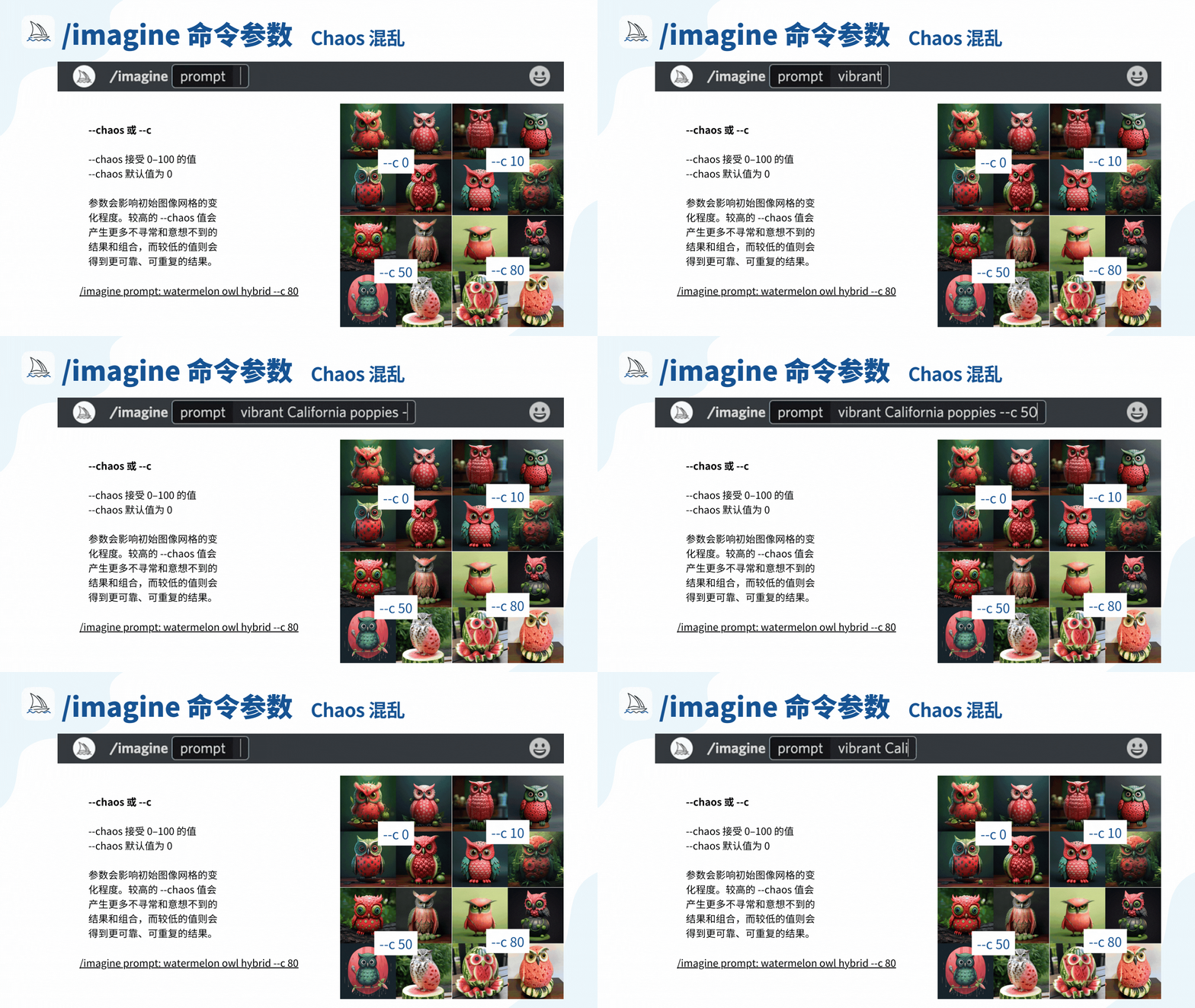
图片展示了Midjourney中/imagine命令的--chaos(混乱)参数效果。--chaos或--c接受0 - 100的值,默认值为0,会影响初始图像网格的变化程度。图片右侧有四组猫头鹰图像,分别标注--c 0、--c 10、--c 50、--c 80,展示了不同--chaos值下生成的图像。低--chaos值图像较为相似、可靠,高--chaos值图像变化大,更不寻常和意想不到。该图片与上文对--chaos参数的介绍相呼应,直观呈现参数效果。

质量 --q

--quality 或 --q

--q 接受 1–2 的值

--quality 默认值为 1

参数可以调整生成图像所需的时间。较高的质量设置会增加处理时间,并产生更多细节。同时,较高的值也意味着每个作业将使用更多的 GPU 分钟。需要注意的是,质量设置不会影响图像分辨率。

/imagine prompt: detailed peony illustration --q 2
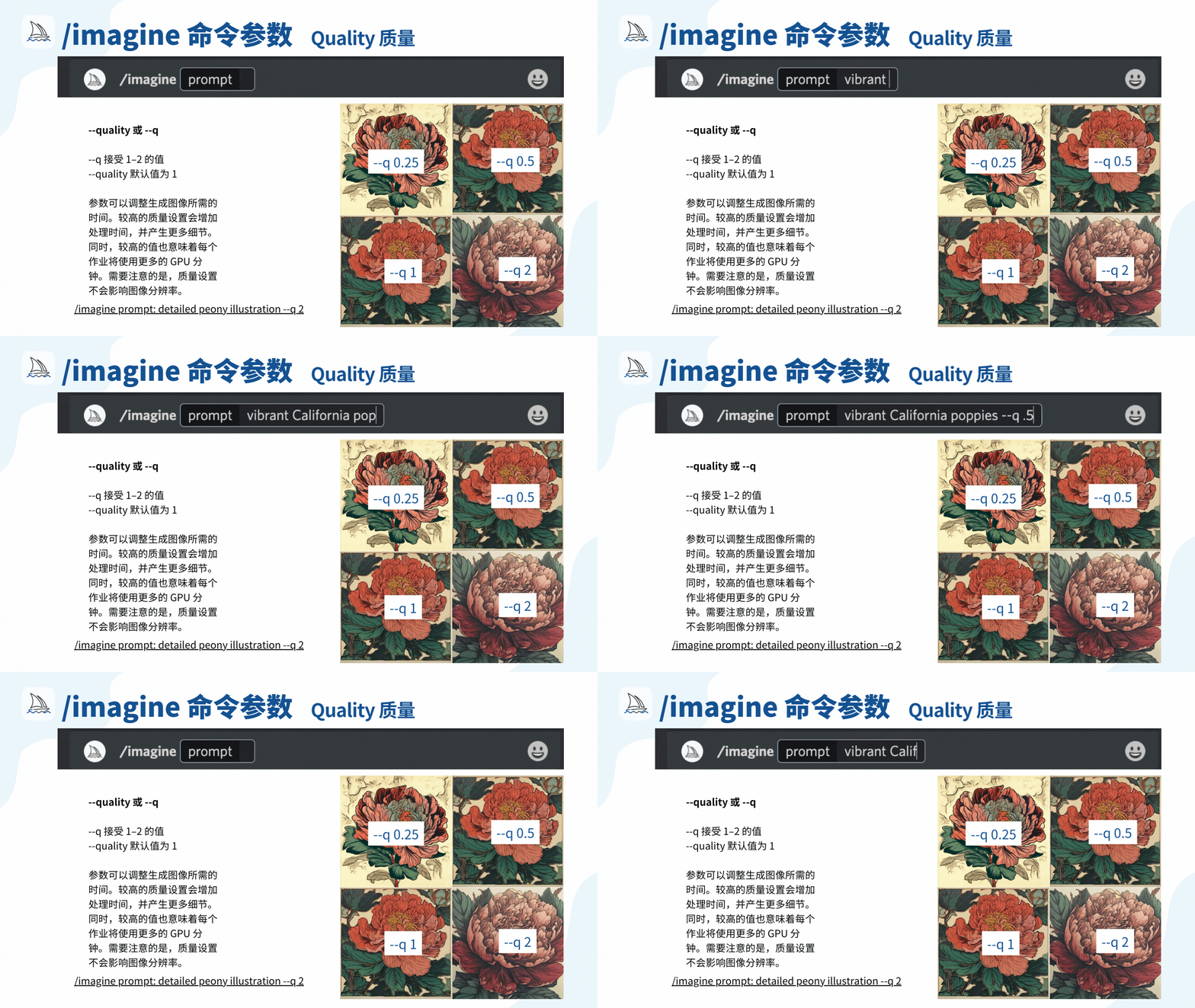
图片展示了Midjourney中/imagine命令的“质量--q”参数相关内容。上方标题为“/imagine命令参数 Quality质量”,下方介绍--quality或--q,接受1 - 2的值,默认值为1。该参数可调整生成图像所需时间,较高质量设置会增加处理时间、产生更多细节且消耗更多GPU分钟,且不影响图像分辨率。右侧展示了四张牡丹花插图,分别标注了--q 0.25、--q 0.5、--q 1、--q 2,直观呈现不同--q值下的图像效果,与上下文对“质量--q”参数的说明相呼应。

基准图 --seed

--seed

--seed 接受 0–4294967295 的整数

Midjourney 机器人使用种子编号来创建视觉噪声场,例如电视静电,作为生成初始图像网格的起点。

种子编号是随机生成的,但可以通过使用 --seed 参数指定。如果使用相同的种子编号和提示,将获得类似的最终图像。

/imagine prompt: celadon owl pitcher --seed 123
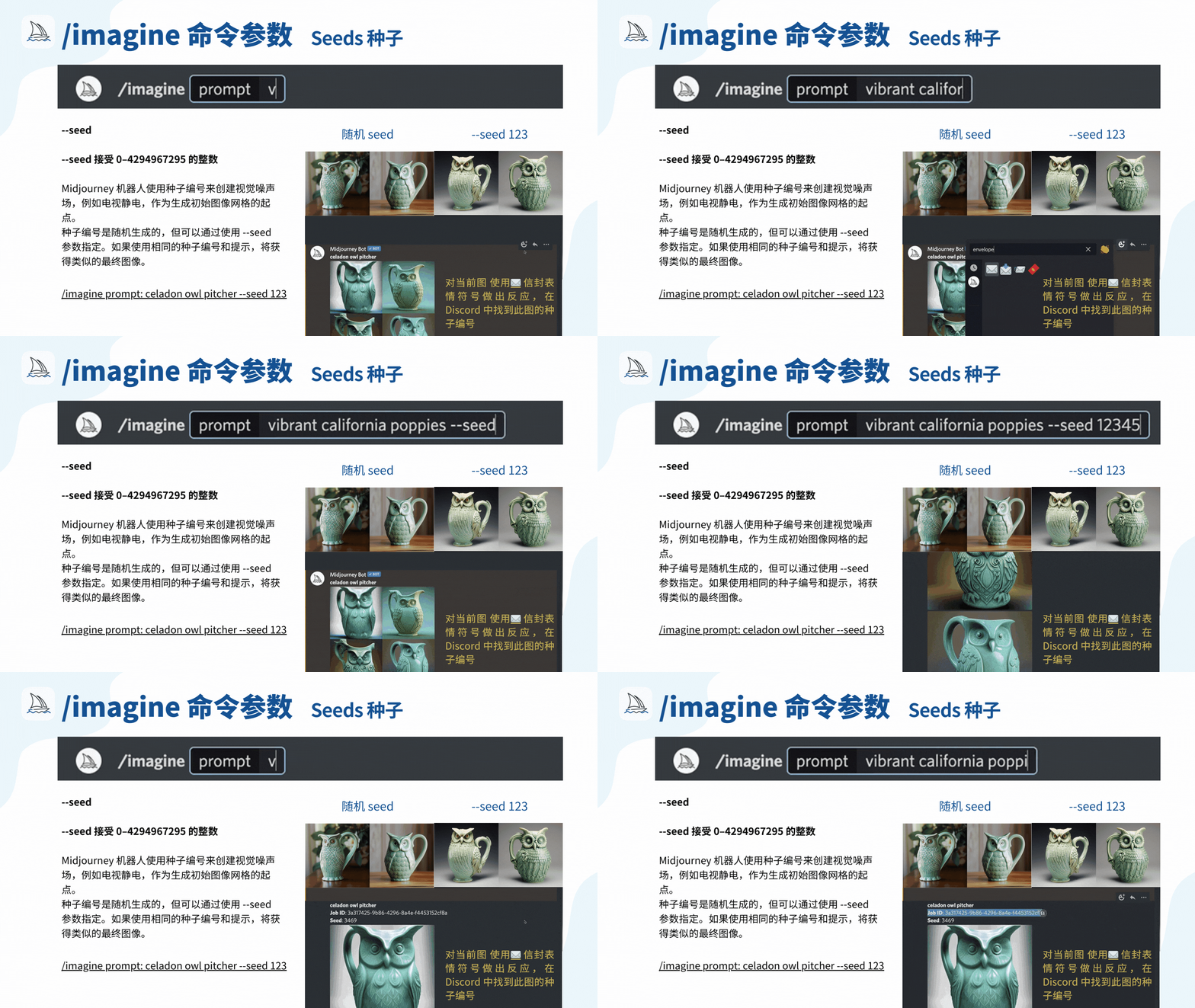
图片主要介绍Midjourney中/imagine命令的--seed参数。该参数接受0 - 4294967295的整数,Midjourney机器人用种子编号创建视觉噪声场来生成初始图像网格。种子编号随机生成,也可通过--seed参数指定,使用相同种子编号和提示会得到类似最终图像。图中展示了使用“celadon owl pitcher --seed 123”提示生成的青绿色猫头鹰水壶图像,还显示了在Discord中对图像使用信封表情符号可找到种子编号的说明。

垫图权重 --iw

垫图:上传自己的图片作为出图参考。

--iw 接受 0–2 的值
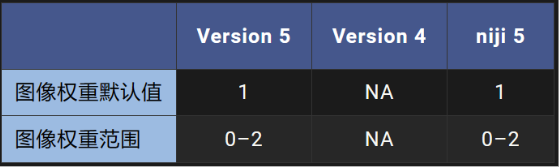
图片展示了Midjourney不同版本下的图像权重相关信息。表格中列出Version 5、Version 4和niji 5三个版本,其中Version 5和niji 5的图像权重默认值均为1,图像权重范围都是0 - 2;而Version 4的图像权重默认值显示为NA,无权重范围信息。此图与上文介绍垫图权重--iw相关,补充说明了不同版本下图像权重的默认值和范围情况,帮助用户更好地理解和使用--iw参数。

调整垫图在整个构图的重要性,较高数值意味着垫图对最终构图影响较大。垫图权重建议选“2”最高的,用户要是选择上传图片,肯定是想生产类似,甚至一模一样的图片,所以权重给到最高。即使这样,Mj 也不一定能生成和上传图片人物一样的图片,这个是 Mj 的随机性决定的,别抱太大希望。

/imagine prompt: flowers.jpg birthday cake --iw .5
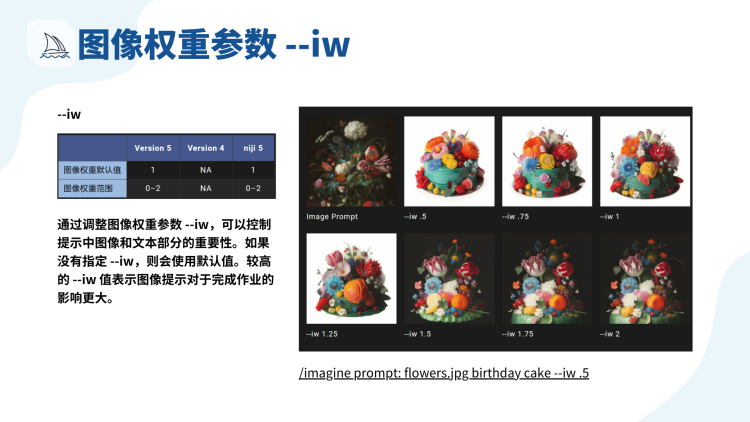
图片展示了Midjourney中/imagine命令的垫图权重参数--iw。左侧有表格,列出Version 5、Version 4、niji 5的图像权重默认值和范围,默认值分别为1、NA、1,范围均是0 - 2。右侧有多张示例图片,展示了不同--iw值(如0.5、0.75、1等)下,输入“flowers.jpg birthday cake”提示词所生成的图像效果。图片直观呈现了--iw可控制提示中图像和文本部分重要性,较高--iw值使图像提示对完成作业影响更大,与上文对--iw参数的介绍相呼应。

无缝图案 --tile

--tile

--tile 适用于模型版本 1 、 2 、 3 、5 、 5.1 和 5.2

/imagine prompt: watercolor koi --tile

用于重复拼贴的图像,以创建织物、壁纸和纹理等的无缝图案,默认关闭。如果你做的应用专门针对无缝贴图的,此处你需要打开。
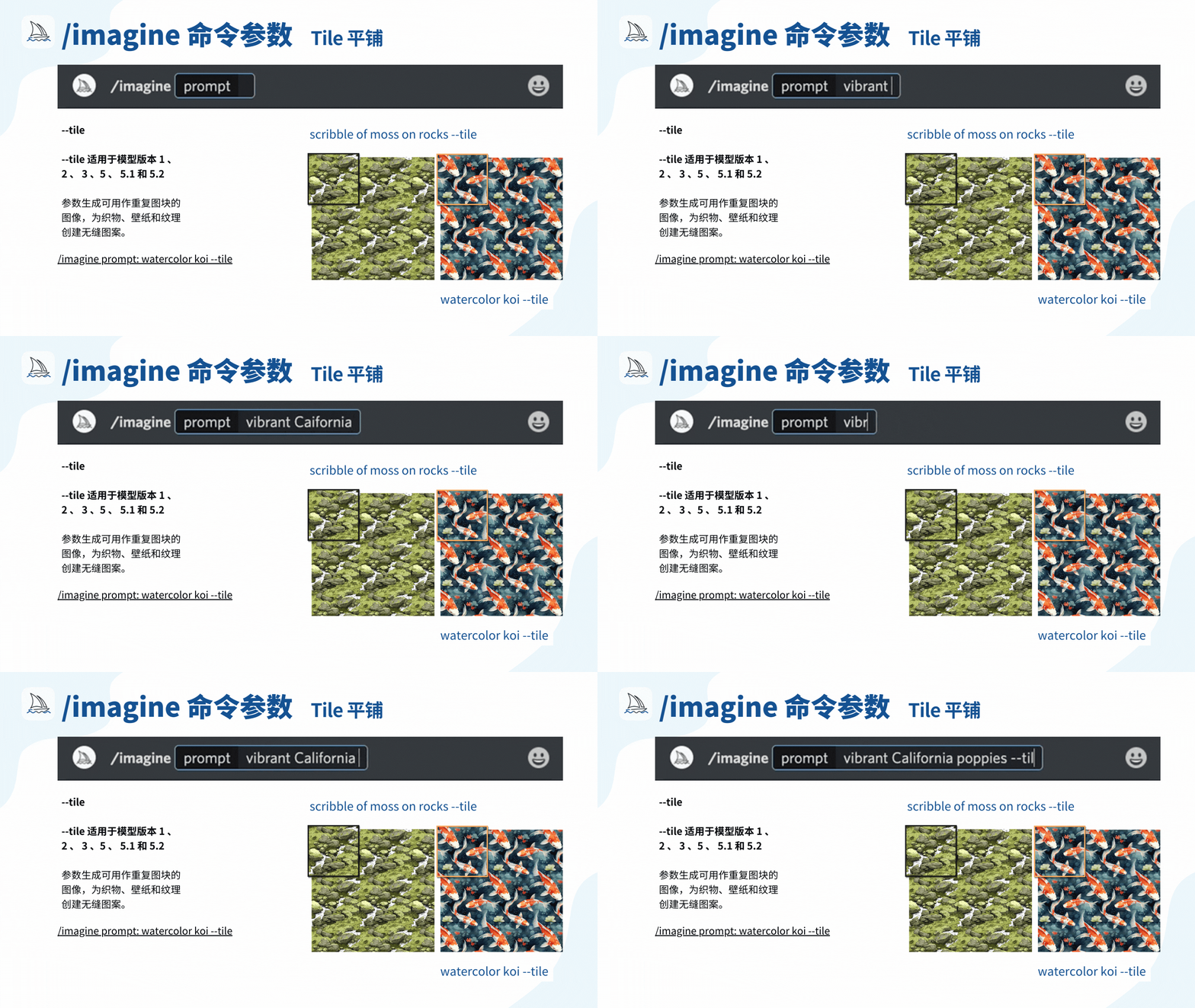
图片展示了Midjourney中/imagine命令的--tile参数。该参数适用于模型版本1、2、3、5、5.1和5.2,可生成用作重复图块的图像,以创建织物、壁纸和纹理等无缝图案。图片左侧有/imagine命令示例,右侧展示了两个应用--tile参数的效果图,分别是岩石上苔藓的涂鸦和水彩锦鲤图案。此图与上下文紧密相关,直观呈现了--tile参数的功能和效果。

艺术强度(风格化) --s

--stylize 或 --s

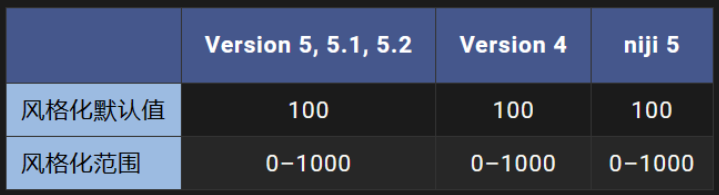
图片展示了Midjourney中艺术强度(风格化)参数“--s”(即“--stylize”)在不同版本下的风格化默认值与风格化范围。其中Version 5、5.1、5.2,Version 4以及niji 5这三个版本的风格化默认值均为100,风格化范围均是0 - 1000。该图片与上文介绍艺术强度(风格化)参数相呼应,通过表格形式直观呈现了不同版本下该参数的相关数值设定,帮助用户了解参数在各版本中的默认情况与取值范围。

经过训练,Midjourney 机器人可以生成在艺术色彩、构图和形式方面具有优势的图像。使用此参数可以调整训练应用的强度。

较低的风格化值会生成与提示非常匹配但艺术性较差的图像,而较高的风格化值则会创建与提示联系较少但非常艺术的图像。

/imagine prompt: colorful risograph of a fig --s 100
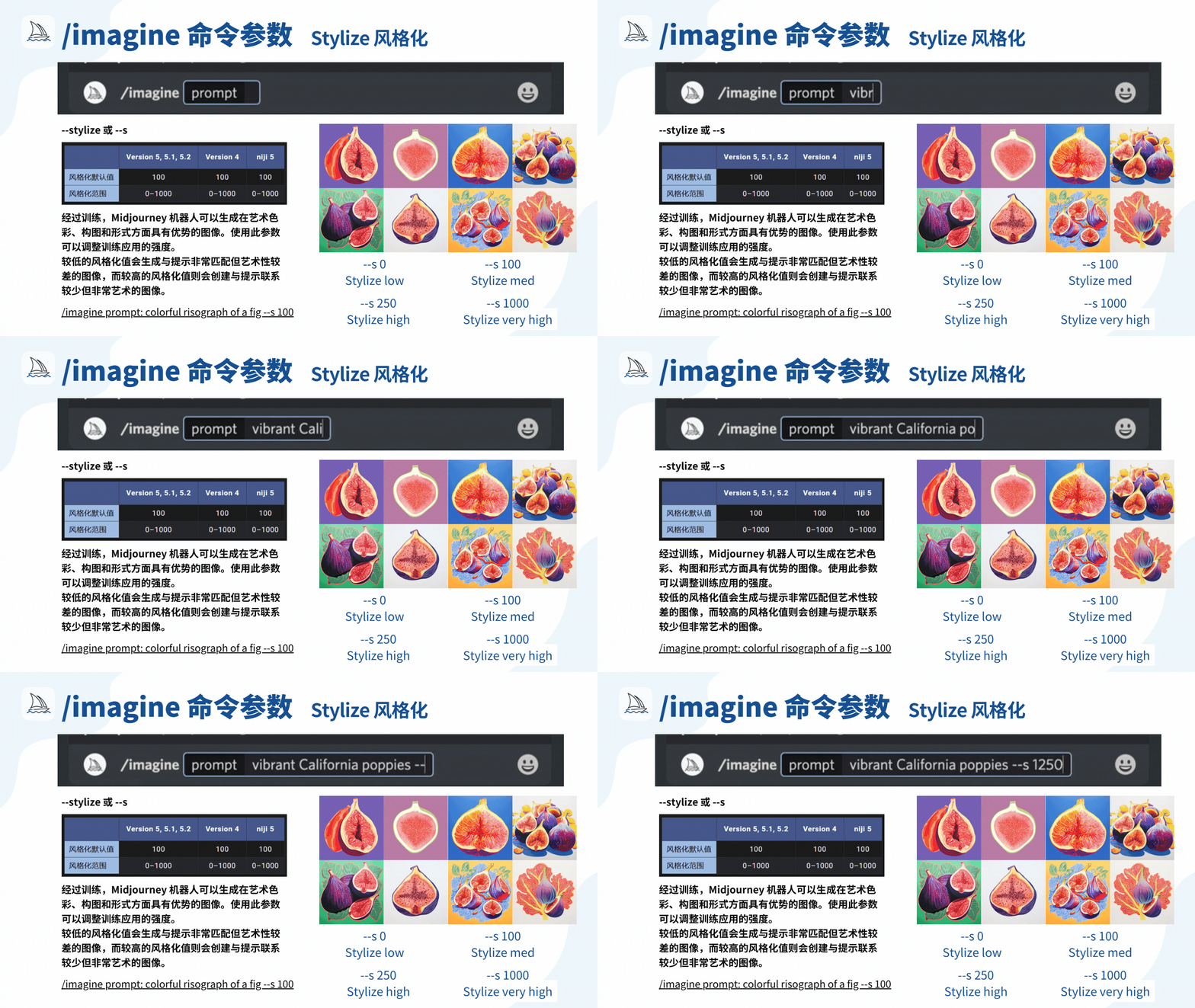
图片介绍了Midjourney中/imagine命令的艺术强度(风格化)参数--s(即--stylize)。其展示了风格化在Version 5、5.1、5.2、Version 4、niji 5版本中的默认值均为100,范围是0 - 1000。Midjourney机器人经训练可生成在艺术色彩等方面有优势的图像,该参数能调整训练应用强度。低风格化值生成与提示匹配但艺术性差的图像,高风格化值则创建与提示联系少但很艺术的图像。右侧还给出了--s取值为0、100、250、1000时对应的不同风格化效果示例。

风格 --style

--style

5.1 和 5.2 版本接受 --style raw

Niji 5 版本接受 --style cute/ --style scenic/ --style original/ --style expressive

参数微调了一些 Midjourney 模型版本的美感。

添加样式参数可以帮助创建更加逼真的图像、电影场景或更可爱的角色。

/imagine prompt: pastel fields of oxalis --v 5.2 --style raw
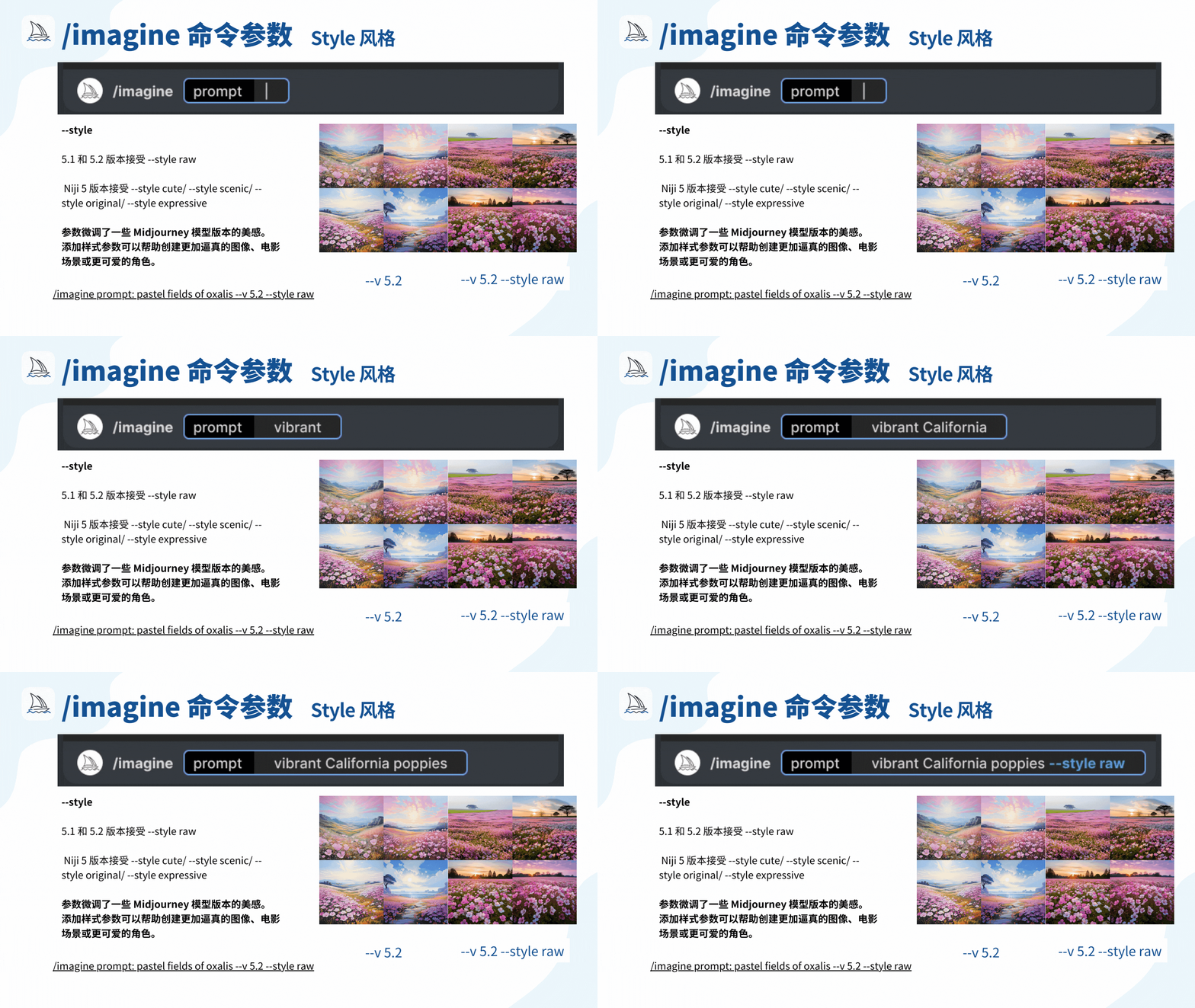
图片展示了Midjourney的/imagine命令中的风格(--style)参数相关内容。上方标题为“/imagine命令参数 Style风格”,下方有/imagine命令示例。文字部分介绍了5.1和5.2版本接受--style raw,Niji 5版本接受--style cute等多种风格参数,且该参数可微调模型美感,帮助创建逼真图像等。右侧配有一组对比图片,展示了使用--v 5.2和--v 5.2 --style raw参数生成的不同风格的花海风景图像。

负面提示 --no

--no 接受用逗号分隔的多个单词:--no item1, item2, item3, item4

still life gouache painting --no fruit
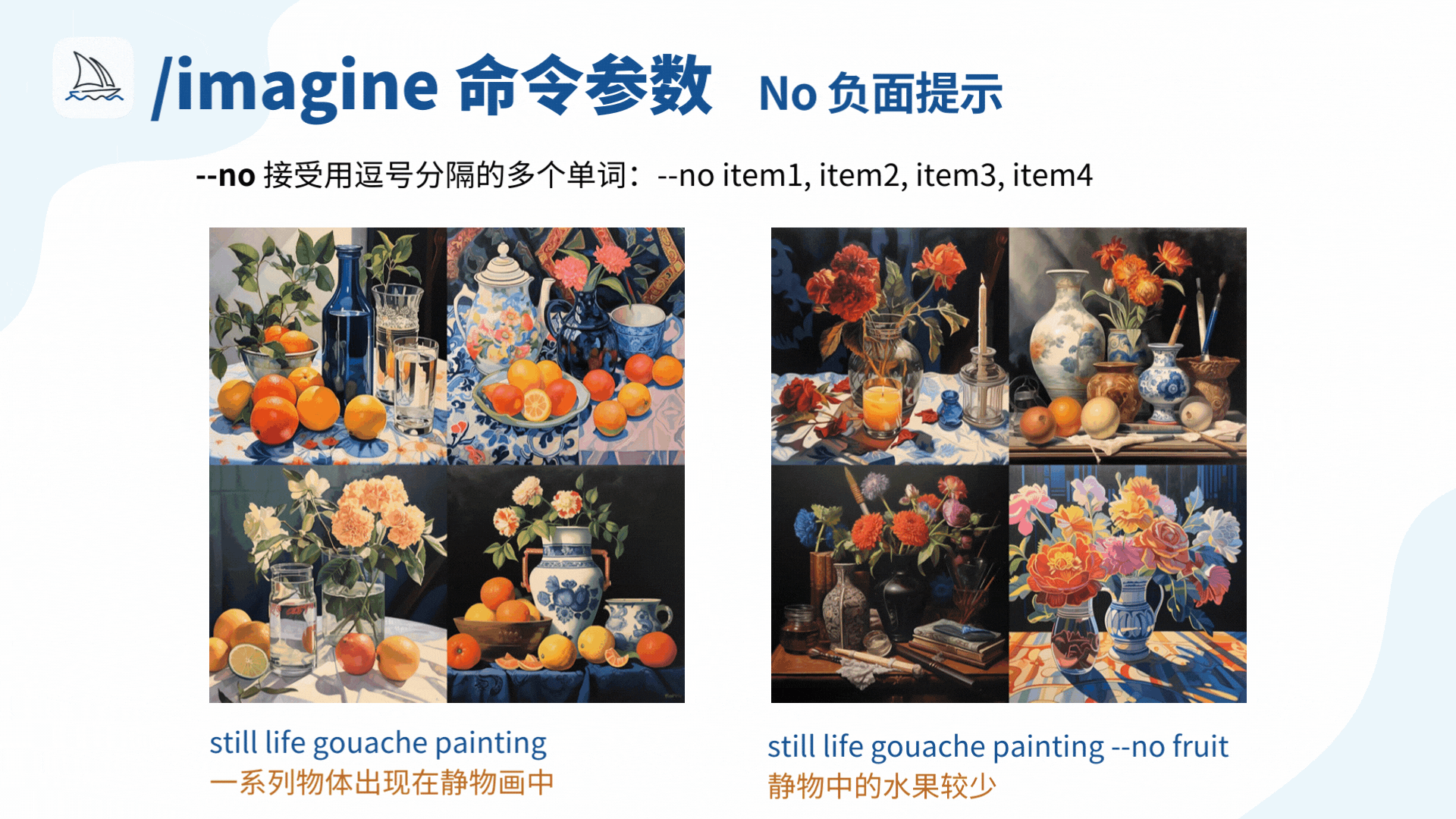
图片展示了Midjourney中/imagine命令的--no负面提示参数示例。上方标题为“/imagine命令参数 No负面提示”,并说明--no接受用逗号分隔的多个单词。下方有两组静物画对比,左侧是“still life gouache painting”,画面中有较多水果等物体;右侧是“still life gouache painting --no fruit”,相比左侧,画面中水果明显较少。该图片直观地呈现了--no参数在图像生成中的作用,即排除指定元素,与上文对--no参数的文字介绍相呼应。

视频 --video

--video 仅适用于图像网格,不适用于高档图像

--video 适用于模型版本 5、5.1、5.2 和 niji 5

  • 将 --video 添加到提示末尾
  • 作业完成后,单击“添加反应”
  • 选择 ✉️ 信封表情符号
  • MJ机器人会将视频链接发送到私信
  • 单击链接可在浏览器中查看视频

右键单击或长按即可下载视频

/imagine prompt: Vibrant California Poppies --video/imagine prompt: Vibrant California Poppies --video
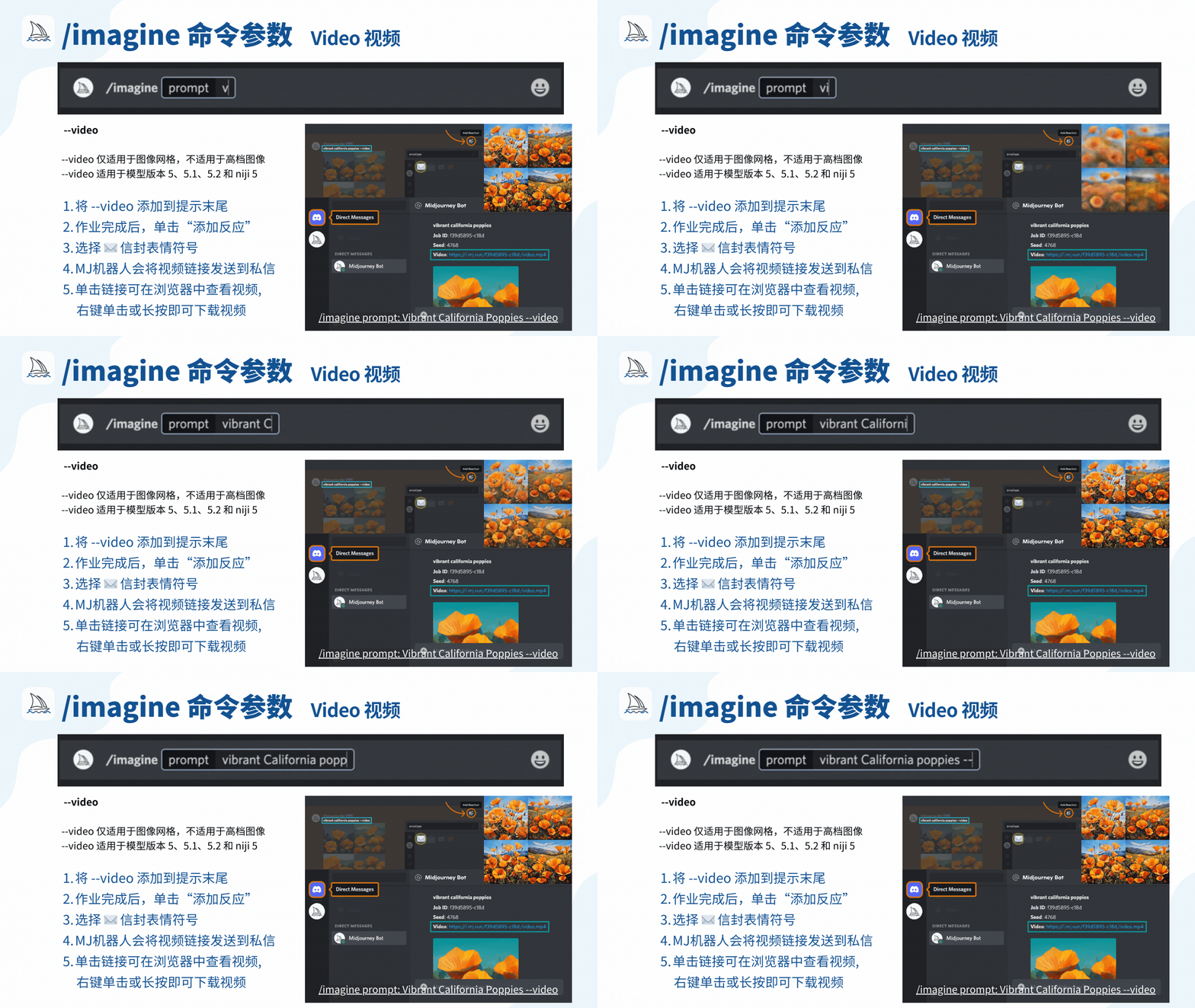
图片介绍了Midjourney中/imagine命令的--video参数。该参数仅适用于图像网格,不适用于高档图像,适用于模型版本5、5.1、5.2和niji 5。使用时需将--video添加到提示末尾,作业完成后,单击“添加反应”,选择信封表情符号,MJ机器人会将视频链接发送到私信,单击链接可在浏览器中查看视频,右键单击或长按即可下载视频。图中还展示了示例“Vibrant California Poppies--video”及操作流程图示。

诡异的 --weird

--weird 或 --w

--weird 接受值:0–3000

--weird 默认值为 0

--weird 兼容版本 5、5.1 和 5.2

5.2 版本使用实验性的 参数来探索非传统美学。这些参数会给生成的图像带来古怪和另类的特质,从而产生独特且意想不到的结果。

/imagine prompt: cyanotype cat --weird 250
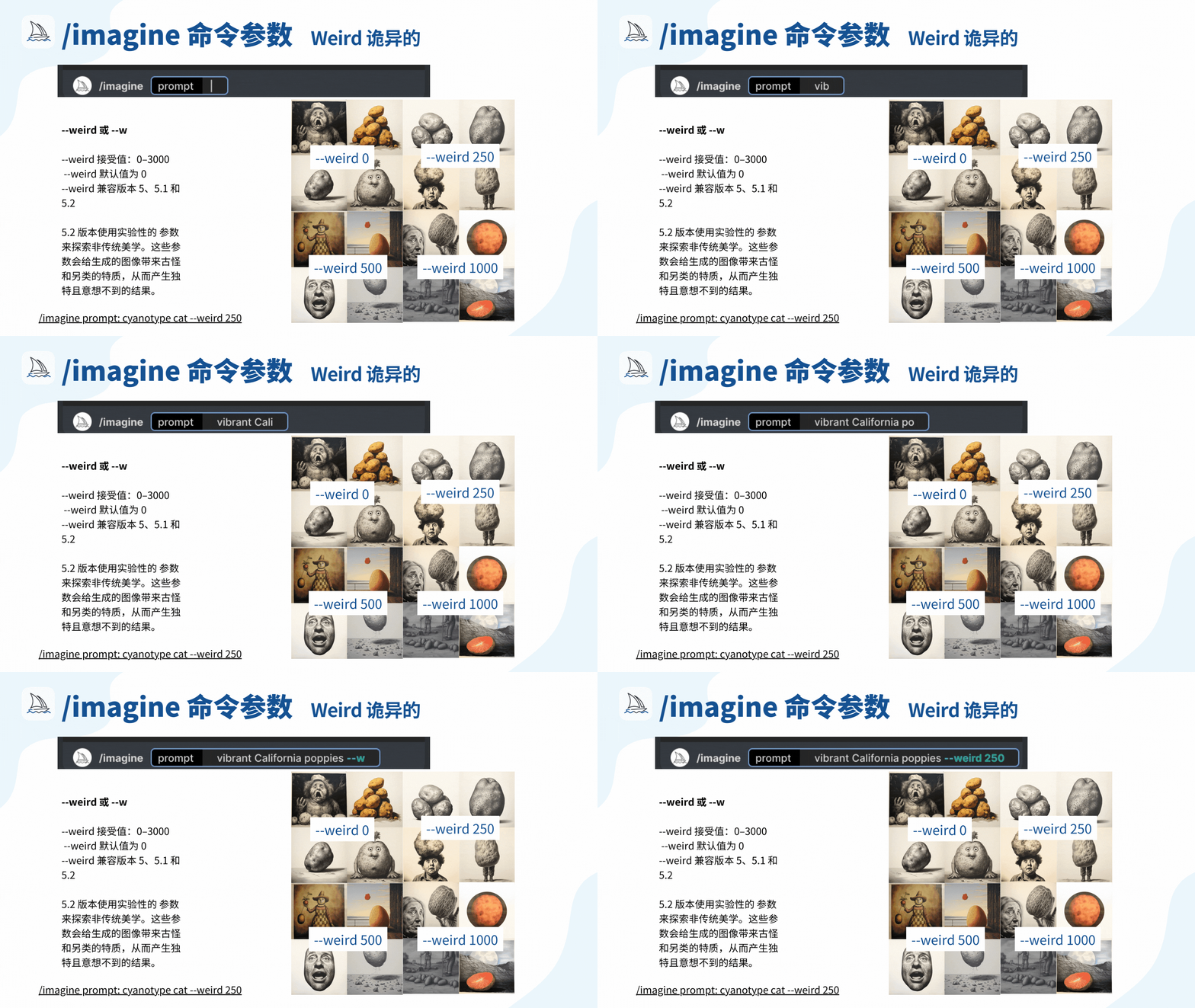
图片展示了Midjourney中/imagine命令的“--weird”参数。该参数又称“诡异的”,可写作“--w”,接受0 - 3000的值,默认值为0,兼容版本5、5.1和5.2。5.2版本用此实验性参数探索非传统美学,能让生成图像具古怪另类特质,产生独特结果。右侧展示了不同“--weird”取值下的图像示例,如取值0、250、500、1000时,图像呈现出不同程度的诡异、奇特效果。

/Setting 命令设置

Midjourney 的入门非常简单。如果只想创建一些图像,实际上不需要进行任何设置。

但是,一旦想要尝试更高级的功能,就需要知道如何正确使用设置功能。

在这部分中,我们将展示如何访问 Midjourney 的设置,并解释可以通过面板调整的内容。

Discord 中输入 /settings 命令。

图片展示了在Discord中输入的/settings命令,上方文字为“/settings View and adjust your personal settings.”,下方有Midjourney图标及“/settings”字样。该图片与上下文紧密相关,上下文提到在Midjourney中若想尝试更高级功能,需知道如何使用设置功能,且说明了在Discord中输入/settings命令,此图片正是对该命令输入形式的直观呈现,帮助读者更清晰地了解操作方式。

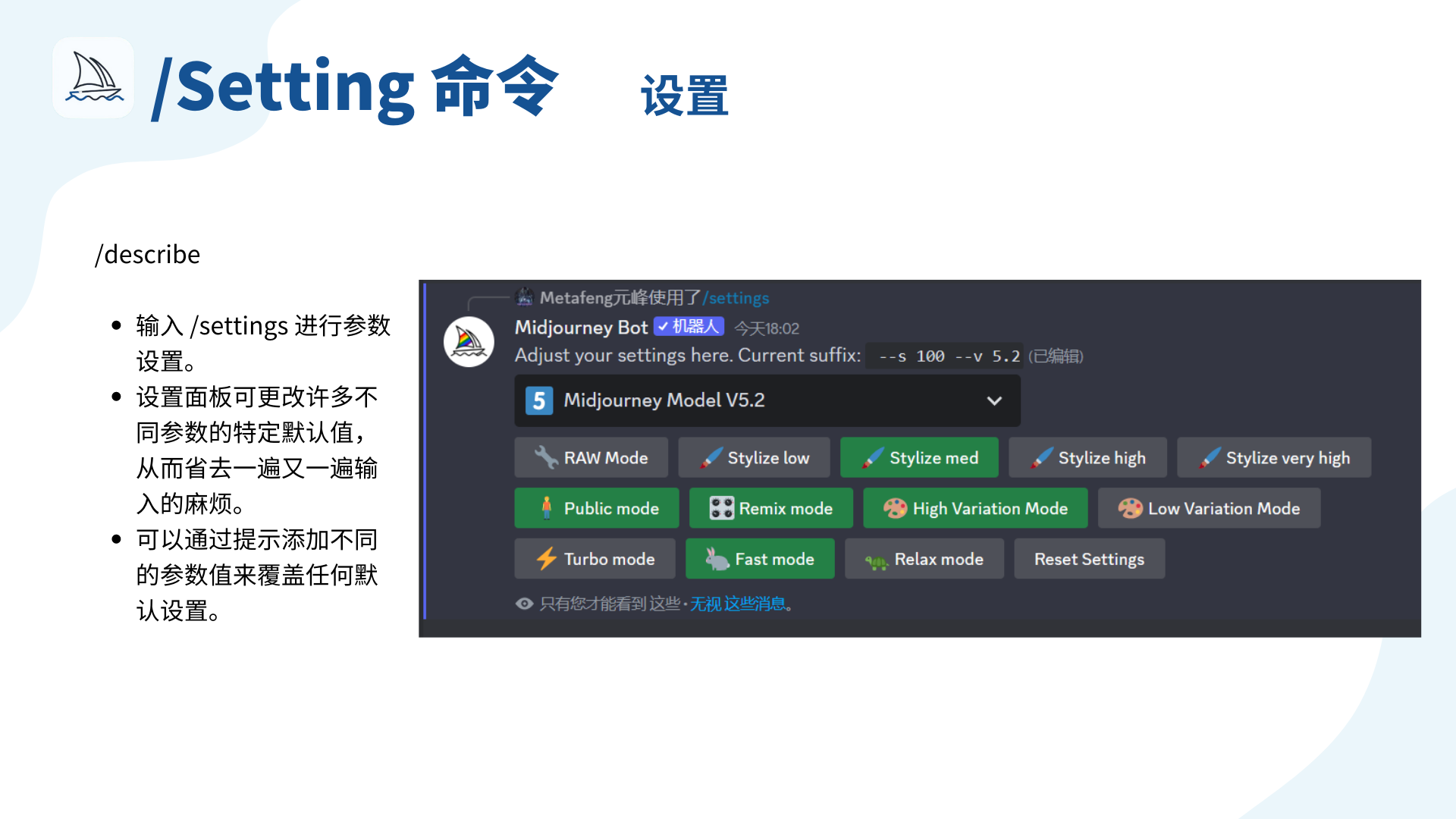
图片展示了Midjourney中/settings命令的设置界面。界面左侧文字提示输入/settings进行参数设置,设置面板可更改多种参数默认值以省去重复输入麻烦,也可通过提示添加参数值覆盖默认设置。右侧设置面板显示当前模型为Midjourney Model V5.2,并有RAW Mode、不同程度的Stylize模式、Public mode、Remix mode、高低变化模式、加速快速放松模式等多种参数选项,还设有Reset Settings按钮。此图与上文介绍在Discord中输入/settings命令相呼应,直观呈现设置内容。

版本选择

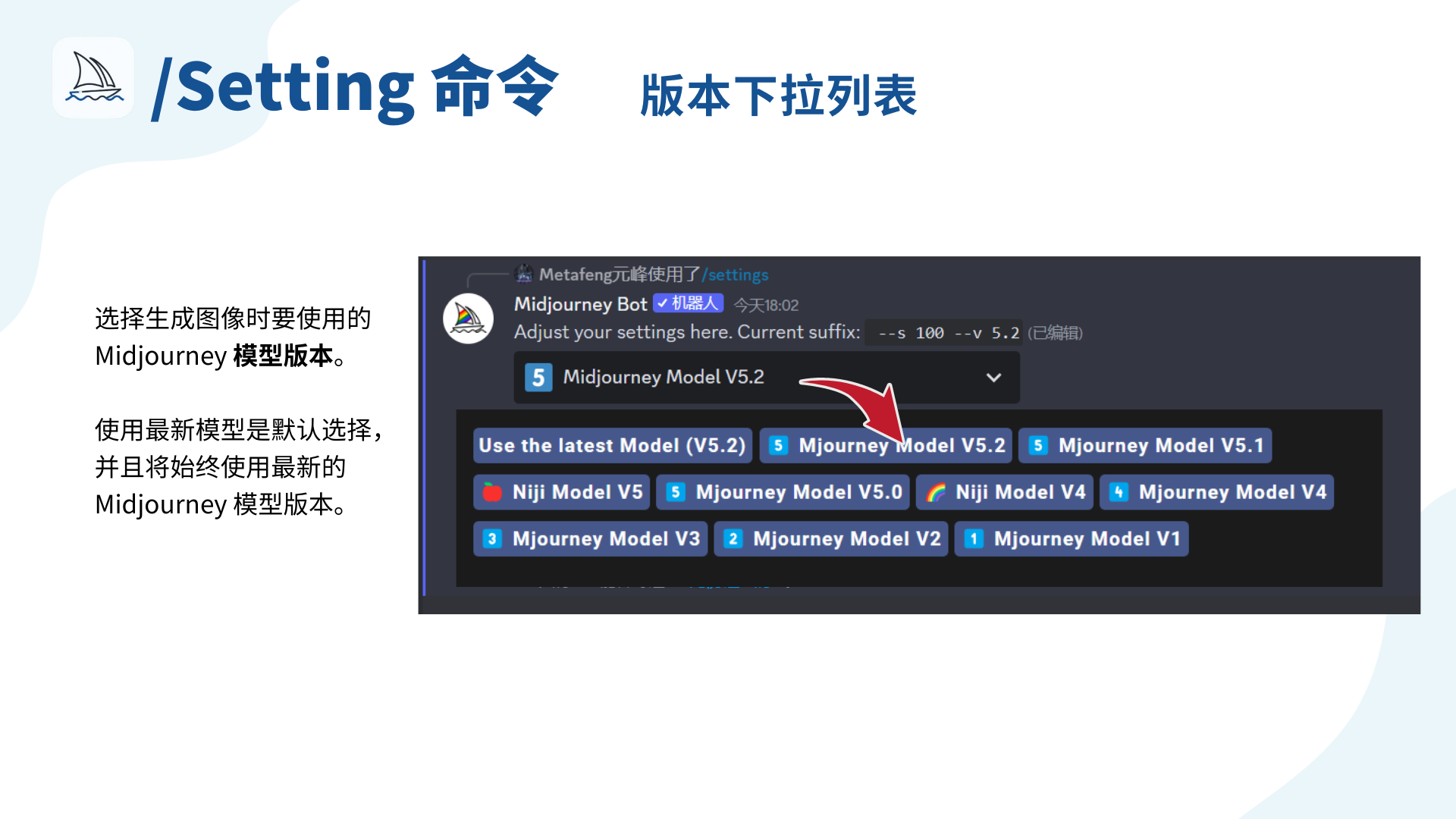
图片展示了Midjourney中/Setting命令的版本下拉列表。列表中可选择生成图像时使用的Midjourney模型版本,包括V5.2、V5.1、V5.0、V4等多个版本,还有Niji Model V5、Niji Model V4等。默认选择是使用最新模型(V5.2),且将始终使用最新的Midjourney模型版本。图中有红色箭头指向“Mjourney Model V5.2”选项,强调了该版本选择项。此图配合上文对/Setting命令设置的介绍,具体展示了其中版本选择的操作内容。

风格化参数

公开和隐私模式

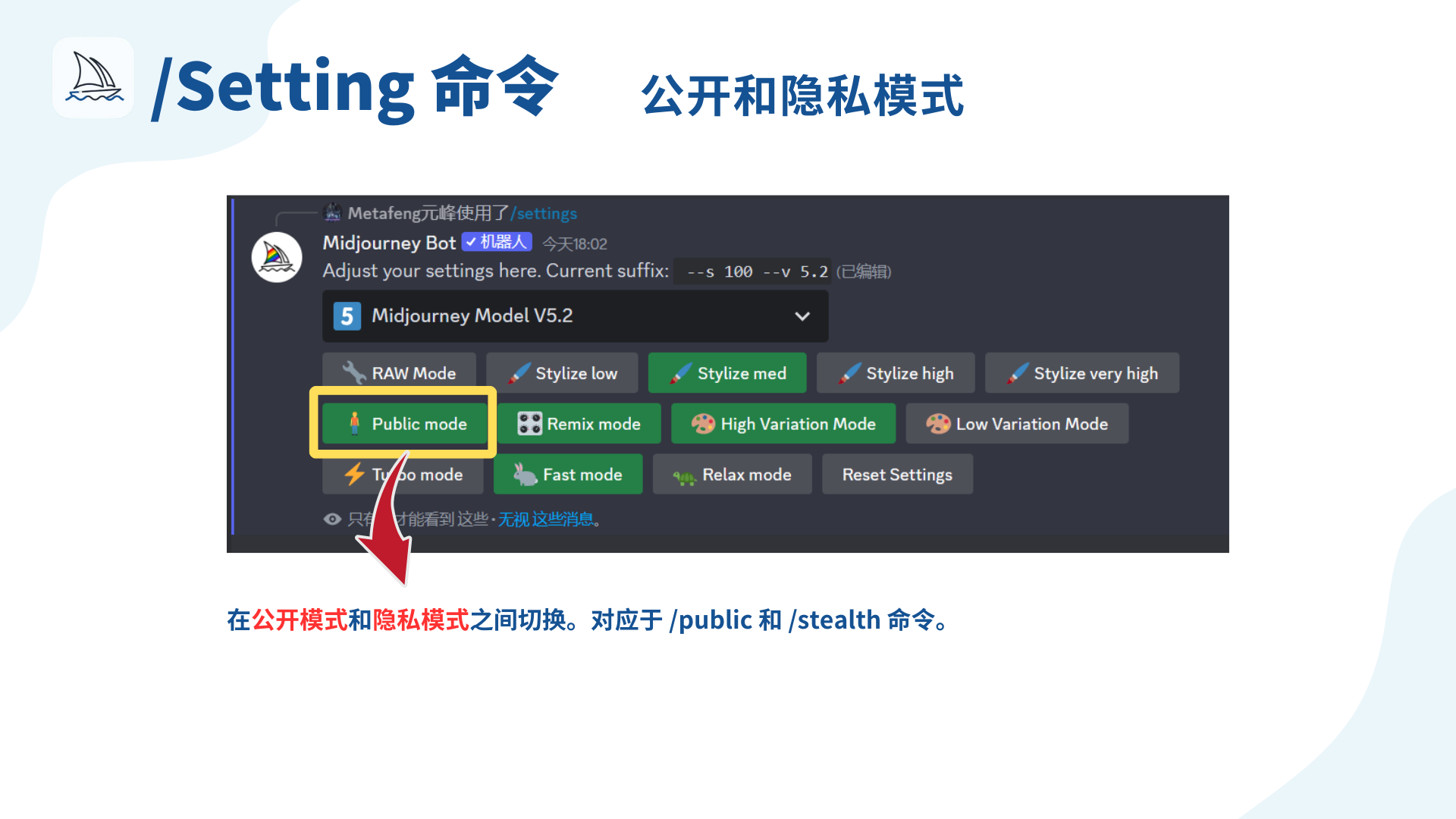
图片展示了Midjourney中/Setting命令设置里的公开和隐私模式相关内容。画面为Midjourney Bot界面,显示当前模型为V5.2。其中“Public mode”(公开模式)选项被黄色框突出显示,并有红色箭头指向。下方文字说明可在公开模式和隐私模式之间切换,对应于/public和/stealth命令。该图片与上下文紧密相关,直观呈现了如何通过/Setting命令来设置公开和隐私模式这一内容。

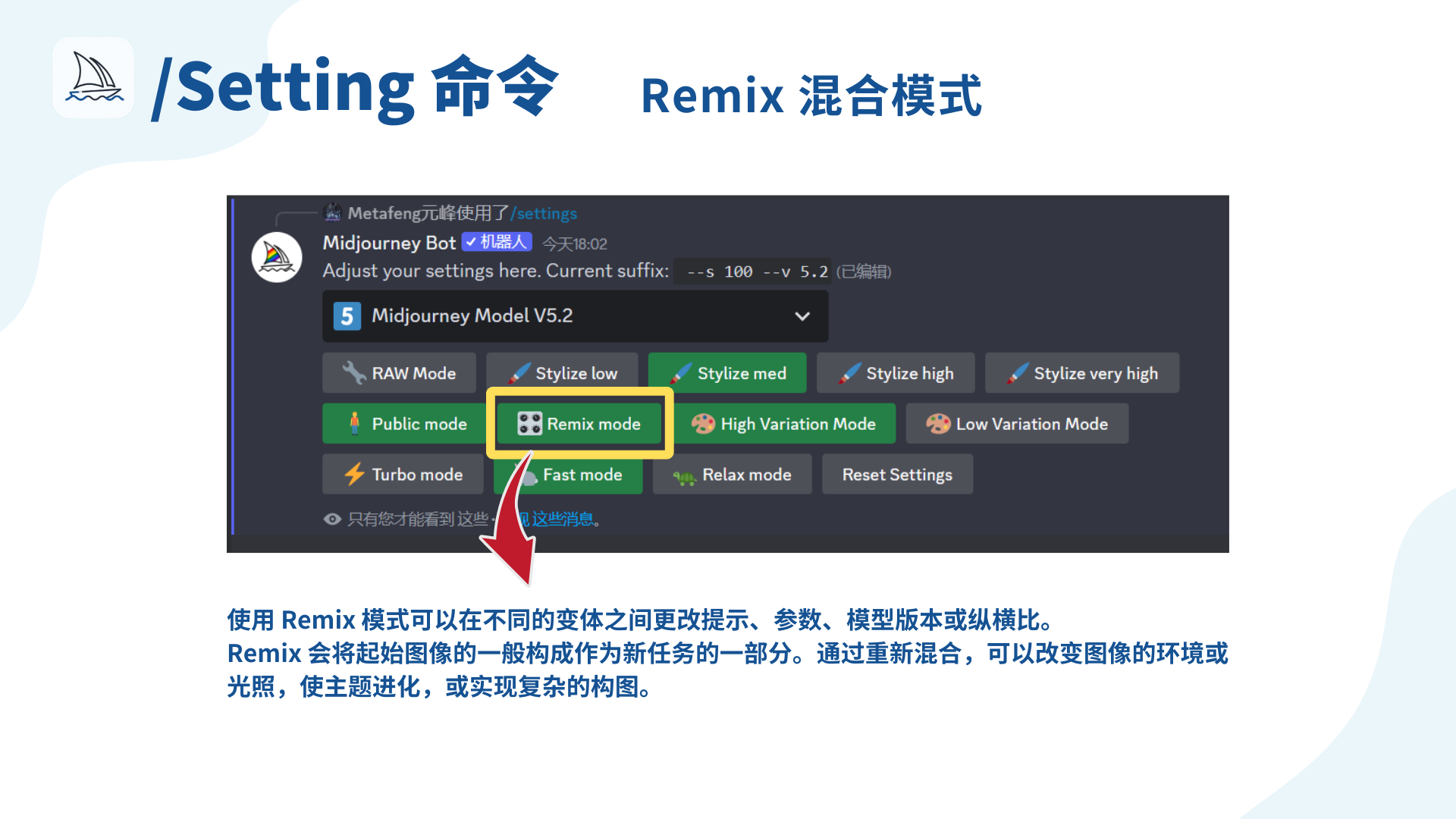
Remix 混合模式

图片展示了Midjourney中/Setting命令下的Remix混合模式设置界面。界面中显示当前模型版本为Midjourney Model V5.2,下方有多种模式选项,其中“Remix mode”被黄色方框圈出并以绿色高亮显示。界面下方还有其他模式,如Public mode、High Variation Mode等。图片下方文字说明,使用Remix模式可在不同变体间更改提示、参数等,会将起始图像一般构成作为新任务一部分,通过重新混合可改变图像环境、光照等。此图与文档中介绍Remix混合模式的内容相匹配。

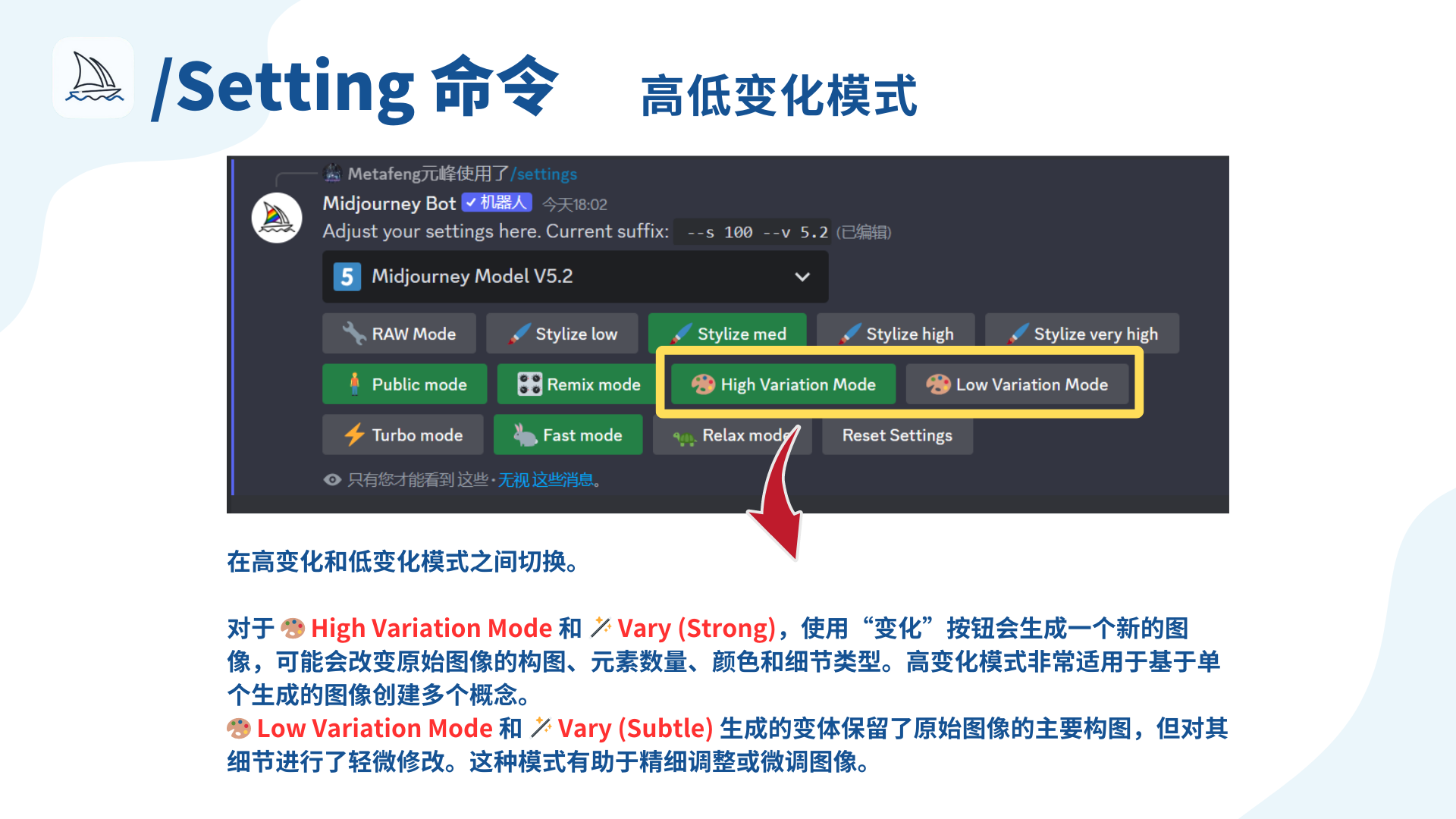
高低变化模式

图片展示了Midjourney中/Setting命令下的高低变化模式设置界面。界面中显示当前模型为Midjourney Model V5.2,高低变化模式选项被黄色框重点标注,分别为High Variation Mode(高变化模式)和Low Variation Mode(低变化模式)。下方文字说明,高变化模式使用“变化”按钮会生成新图像,可能改变原始图像构图等,适用于创建多个概念;低变化模式生成的变体保留主要构图,仅轻微修改细节,有助于精细调整图像。

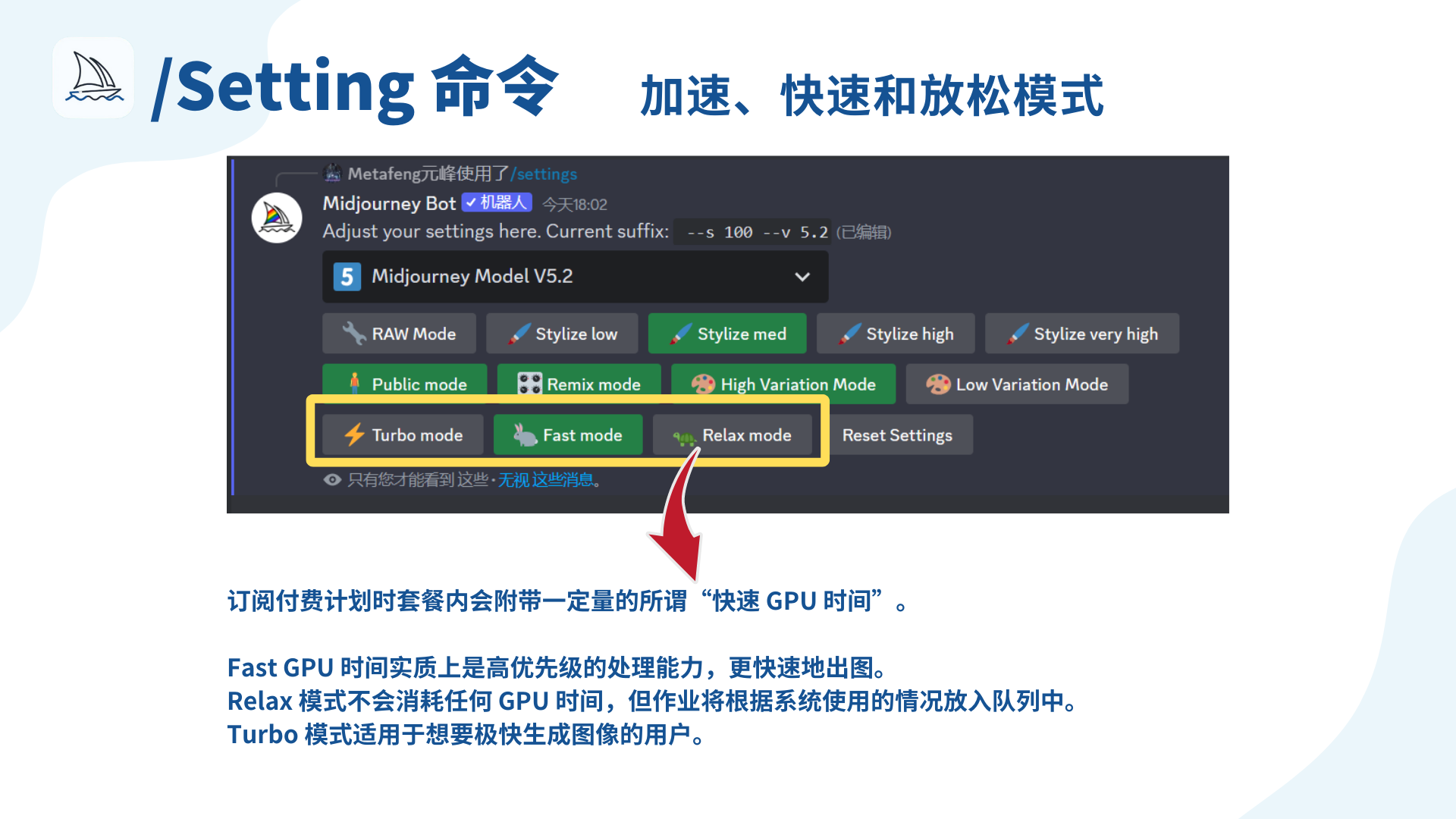
加速、快速和放松模式

图片展示了Midjourney中/Setting命令下的加速、快速和放松模式设置界面。界面中,“Turbo mode”“Fast mode”“Relax mode”三个选项被黄色框标出,并有红色箭头指向。下方文字说明,订阅付费计划时套餐内附带“快速GPU时间”,Fast GPU时间是高优先级处理能力,出图更快;Relax模式不消耗GPU时间,作业依系统使用情况入队列;Turbo模式适合想要极快生成图像的用户。图片与上下文紧密相关,直观呈现了相关模式设置位置及特点。

/Describe 命令

Midjourney Describe 命令的最大好处之一是它提供了一种尝试“逆向工程”图像的方法。

第 1 步:输入 /Describe 命令

首先在 Discord 服务器中输入 /describe ,后跟一个空格。
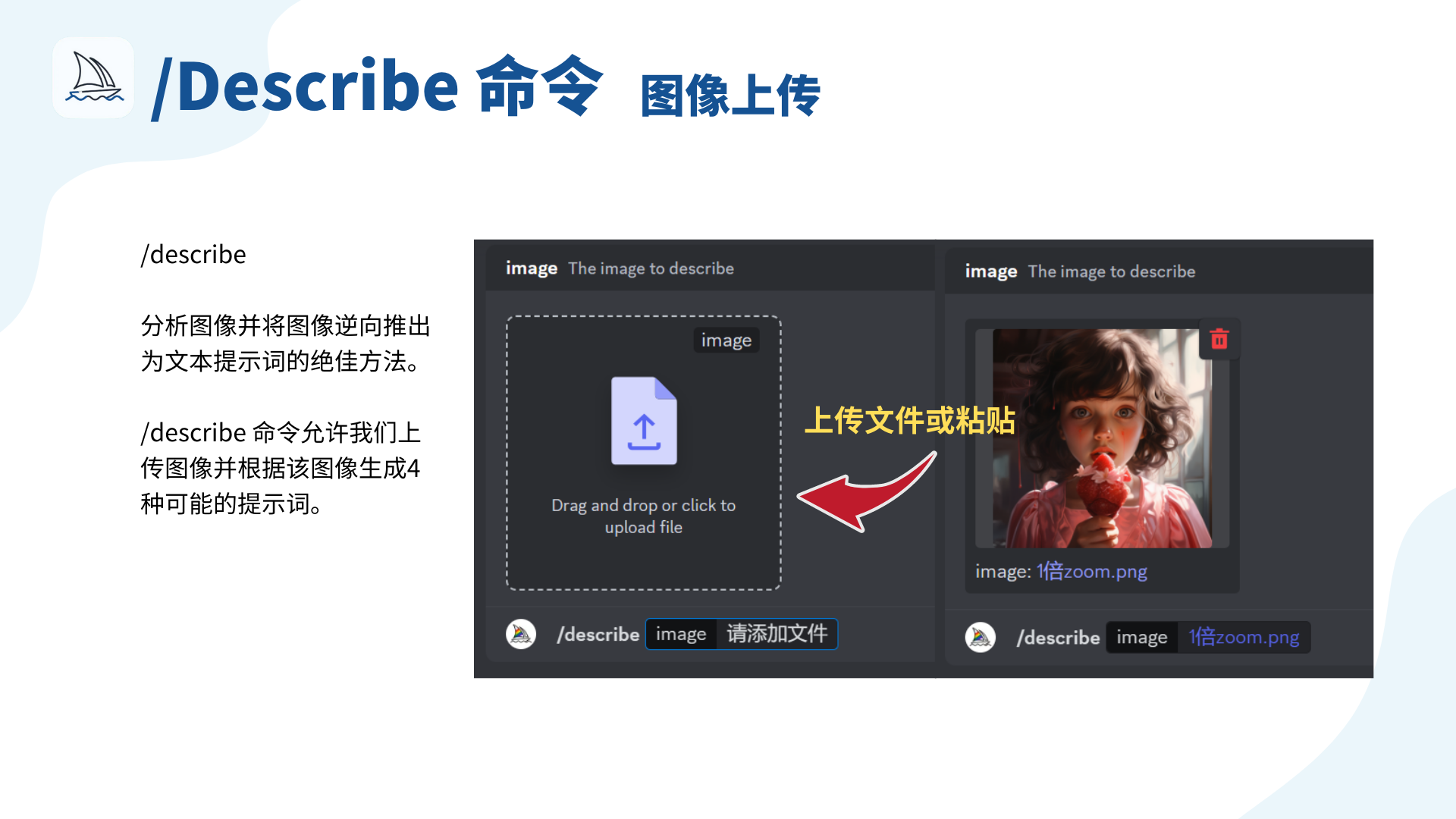
图片展示了Midjourney的/Describe命令图像上传操作。左侧文字说明/describe命令是分析图像并逆向推出文本提示词的方法,可上传图像生成4种提示词。右侧画面呈现上传界面,有两个示例框,左侧框提示可拖放或点击上传文件,右侧框展示了已上传的一张女孩吃草莓的图像,中间黄色箭头指向“上传文件或粘贴”,直观展示了上传图像的两种方式,对应文档中/Describe命令第1步的操作内容。

可以从本地上传图片或者复制粘贴到此窗口,这两种方法都是有效的,并且稍后就会看到效果。

第 2 步:获得提示

几秒钟后,Midjourney 将返回一个名为“启动提示”的列表。

这些提示本质上是尝试再现相似图像的四种不同方法。

需要注意的是,启动提示并非由“好”标记组成(标记是提示中的关键字),而且它们没有针对任何特定版本的 Midjourney 进行优化。

Midjourney 的描述命令只会给出一些粗略猜测。

这些提示可能格式不正确,并且可能使用实际上并没有太大作用的单词。
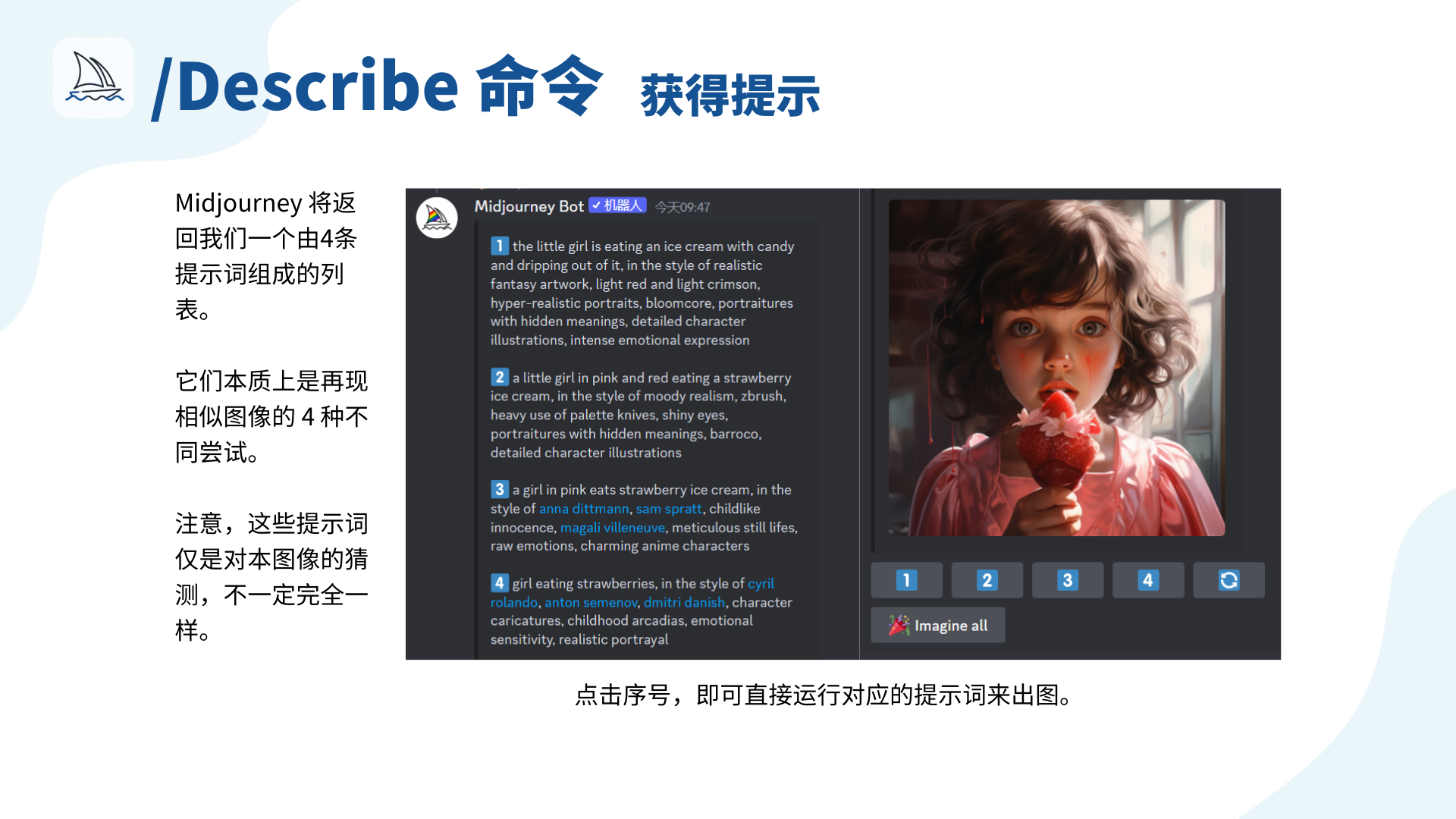
图片展示了Midjourney使用/Describe命令获得提示的示例。左侧文字说明Midjourney会返回由4条提示词组成的列表,是再现相似图像的4种尝试,且提示词仅是猜测,不一定准确。右侧展示了Discord聊天界面中Midjourney Bot返回的4条提示词,如“the little girl is eating an ice cream with candy...”等,还配有一张小女孩吃草莓冰淇淋的图像,下方有数字1 - 4的按钮及“Imagine all”按钮,点击序号可直接运行对应提示词出图。

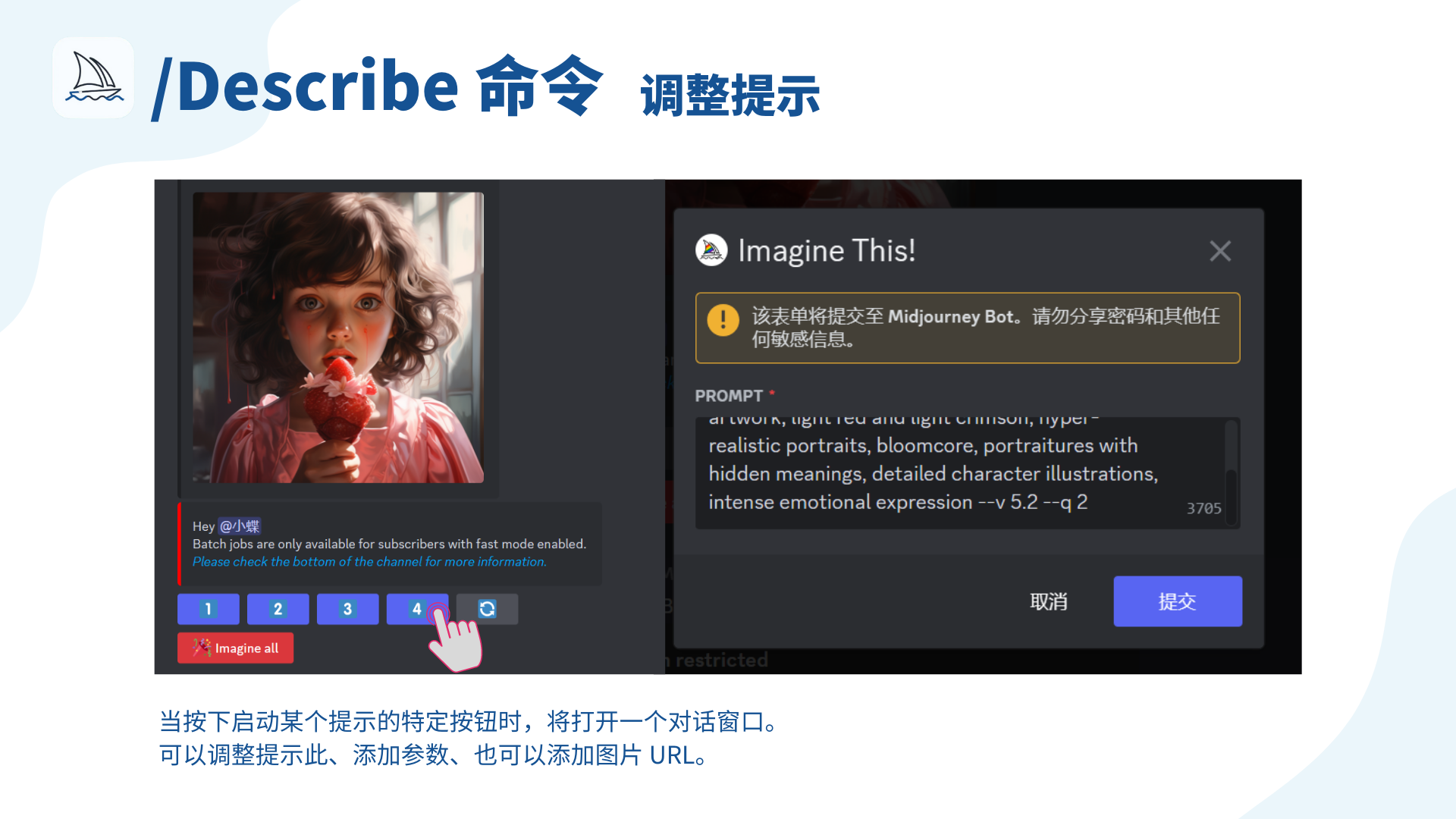
第 3 步:调整提示

当按下特定按钮启动时,将会打开一个对话窗口。

在这个阶段,你可以调整提示、添加参数甚至插入图像引用链接

如果只想复制特定的风格而不是整个主题,这将非常有用。

图片展示了Midjourney使用/Describe命令进行调整提示的操作示例。左侧是一张女孩手持心形物体的图像,下方有四个蓝色数字按钮和一个红色“Imagine all”按钮,手指正指向数字“4”按钮。右侧是点击按钮后弹出的对话窗口,其中显示“PROMPT”提示内容,并有“取消”和“提交”按钮。图片与上下文关系紧密,直观呈现了文档中提到的“按下特定按钮启动时,打开对话窗口调整提示、添加参数或插入图像引用链接”这一操作步骤。

第 4 步:查看图像

生成图像集后,请查看结果并考虑进行调整或按原样使用图像。

请记住,除非 Midjourney Describe 命令正确识别了图像的主题,否则不要期望看到原始图像的精确复制品。事实上,重点根本不是复制原作。需要尽可能接近特定的风格、特定的对象、效果、相机角度或灯光设置。这就是 Midjourney 描述命令的主要用途。
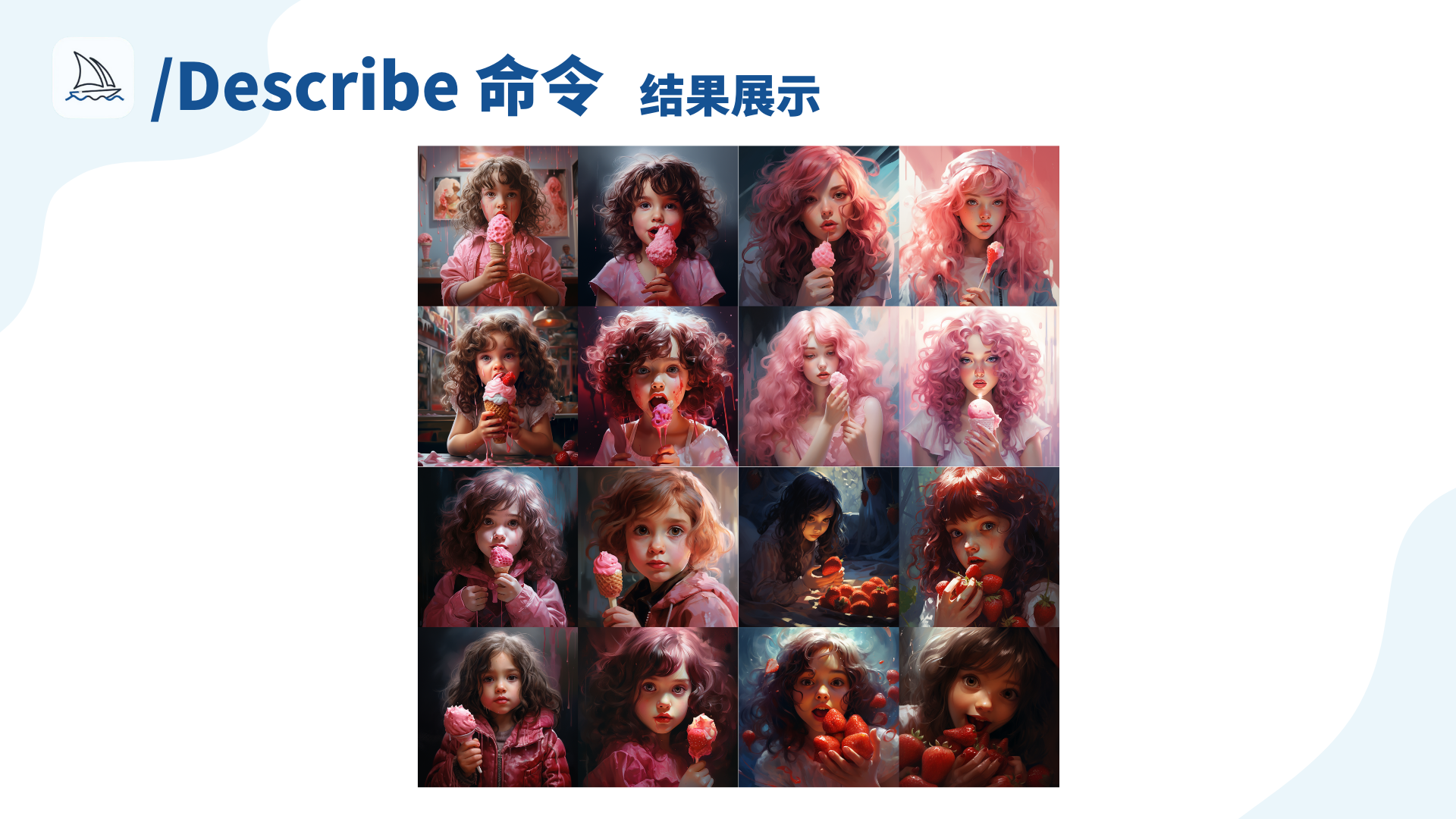
图片展示了Midjourney /Describe命令的结果,呈现出16张图像。图像内容主要为不同姿态、表情且头发颜色多样的女孩,部分女孩手持粉色冰淇淋或草莓。这些图像是使用/Describe命令生成的图像集示例,对应文档中“第4步:查看图像”部分,直观呈现了通过该命令生成的图像效果,让使用者对/Describe命令的输出结果有更清晰的认识,帮助理解该命令在生成图像方面的应用。

总结

使用基本的 Midjourney 命令已经很有趣了,但对于技术更精通的人来说,可能会想要做更多。

通过使用更高级的 Midjourney 参数,我们可以更好地控制正在创建的内容。

然而,请注意,拥有更多控制并不一定意味着所创建的内容会变得更漂亮。

三、Midjourney 提示词技巧

在前面的内容中,我们已经一起探索了 Midjourney 的基础使用和基本命令。现在,你是否已经迫不及待地想要深入了解如何编写出色的 Midjourney 提示词?

也许你已经对 Midjourney AI 有了一些基本的了解,但想要更精确地将你的创意转化为图像。或者你在 Midjourney Discord 服务器上看到了其他人生成的一些精彩图像,并被其中的奇特提示词所吸引。

无论你的情况如何,这一节将专门为你解锁 Midjourney 提示词的书写技巧。我们将一步一步教你如何编写有效的文本到图像的 Midjourney 提示词,让你的想法真正变为现实。

准备好了吗?让我们现在就开始吧。

Midjourney 提示词技巧Prompt 万能公式
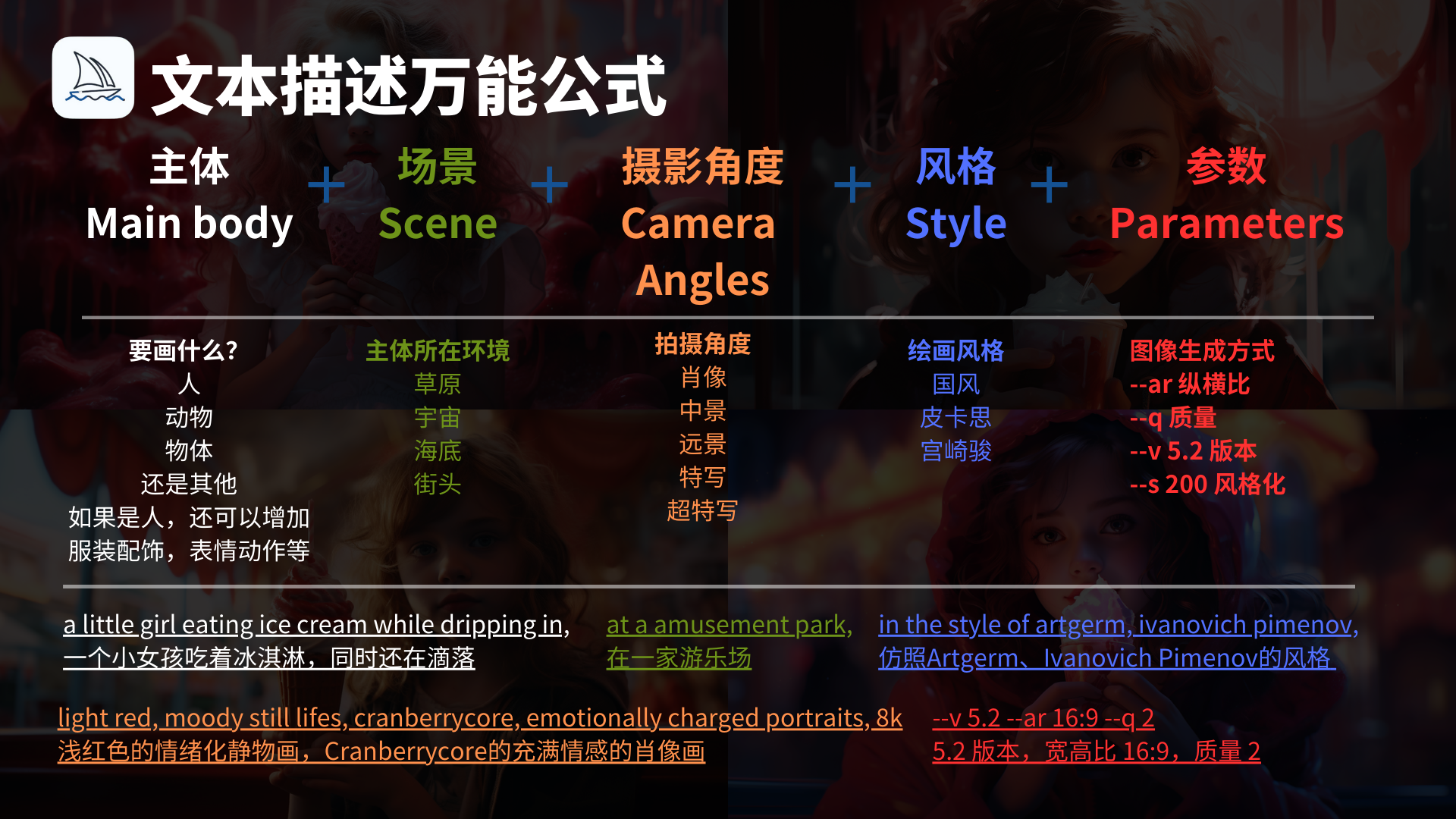
图片展示了Midjourney提示词技巧的文本描述万能公式,由主体、场景、摄影角度、风格、参数构成。主体指要画的对象,如人、动物等,人可添加服装配饰等;场景是主体所处环境,如草原、宇宙等;摄影角度含肖像、中景等;风格有国风、皮卡思等;参数涉及图像生成方式,如纵横比、质量等。图片还以“一个小女孩吃着冰淇淋,在游乐场,仿照Artgerm、Ivanovich Pimenov的风格”为例,说明了各部分在提示词中的呈现,与上下文内容紧密相关,是对Midjourney提示词技巧的直观展示。

万能公式:

主体场景 + 摄影角度 + 风格 + 参数 Main body + Scene + Camera Angles + Style + Parameters **主体:要画什么?**人、动物、物体、还是其他。如果是人,还可以增加服装配饰,表情动作等
**场景:主体所在环境,**草原、宇宙、海底、街头
**摄影角度:拍摄角度,**肖像、中景、远景、特写、超特写 **风格:绘画风格,**国风、皮卡思、宫崎骏
参数:图像生成方式,--ar 纵横比、--q 质量、--v 5.2 版本、--s 200 风格化

举例:

a little girl eating ice cream while dripping in,at a amusement park, in the style of artgerm, ivanovich pimenov,light red, moody still lifes, cranberrycore, emotionally charged portraits,8k, --v 5.2 --ar 16:9 --q 2

一个小女孩吃着冰淇淋,同时还在滴落,在一家游乐场,仿照Artgerm、Ivanovich Pimenov的风格,浅红色的情绪化静物画,Cranberrycore的充满情感的肖像画,5.2 版本,宽高比 16:9,质量 2
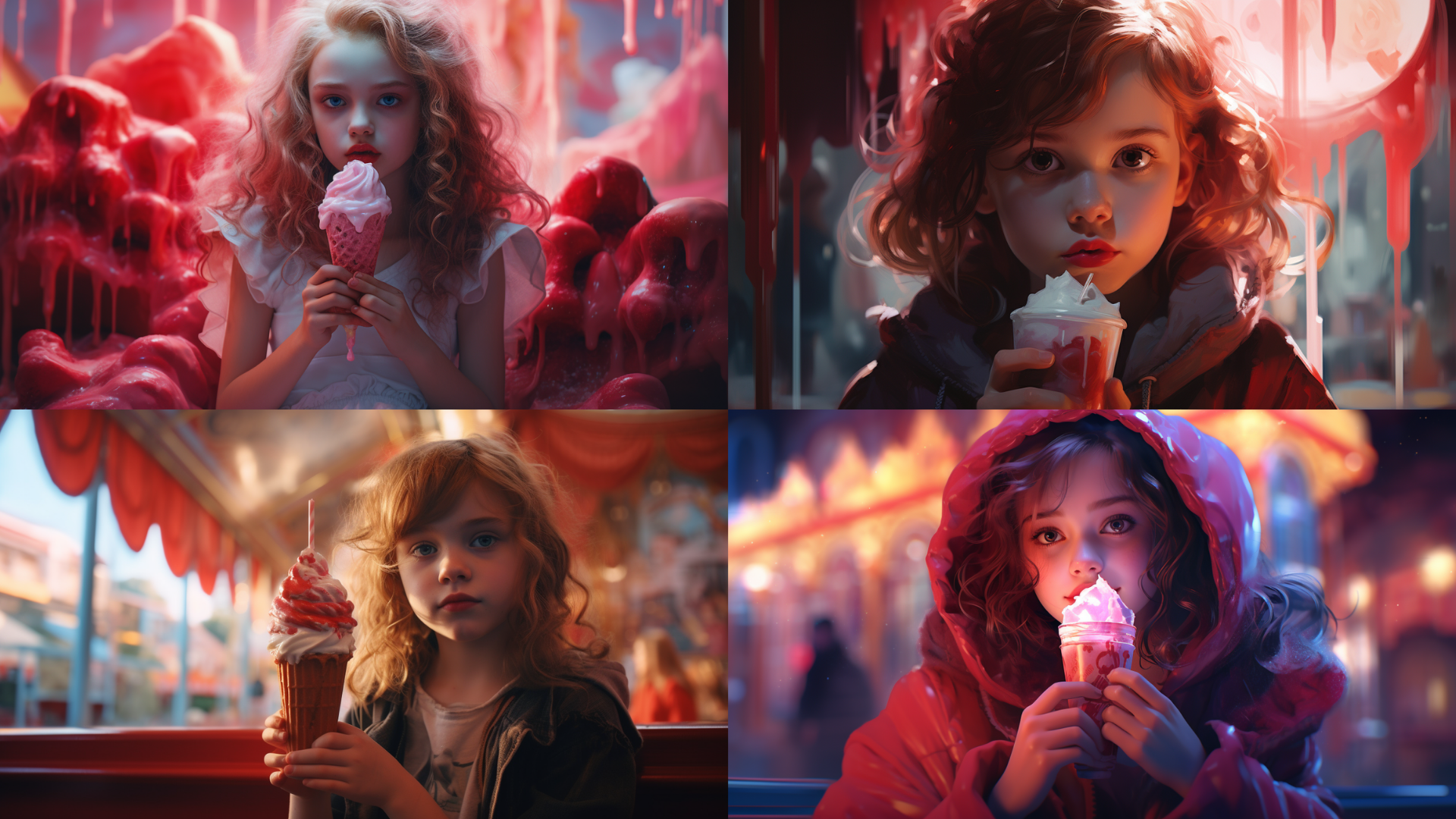
图片展示了四张不同的图像,均为女孩手持冰淇淋的场景。左上角女孩卷发穿白裙,背景是红色物体;右上角女孩卷发穿深色衣物;左下角女孩在游乐场景中,手持装饰有红色糖浆的冰淇淋;右下角女孩穿红色连帽衣。这些图像是对上文“一个小女孩吃着冰淇淋,在游乐场,特定风格”提示词的生成示例,直观呈现了提示词对应的画面效果,帮助理解Midjourney提示词技巧。

一般来说,在编写 Midjourney 提示词时尽量详细是个好主意。

例如,你可以在提示词中添加更多形容词,而不仅仅写“girl with red dress 穿红裙子的女孩”,这样MJ 就有更多内容可处理:

/imagine smiling girl with polkadot red dress standing in a corn field /imagine 一个笑着、穿着带波点红裙子的女孩站在玉米田里
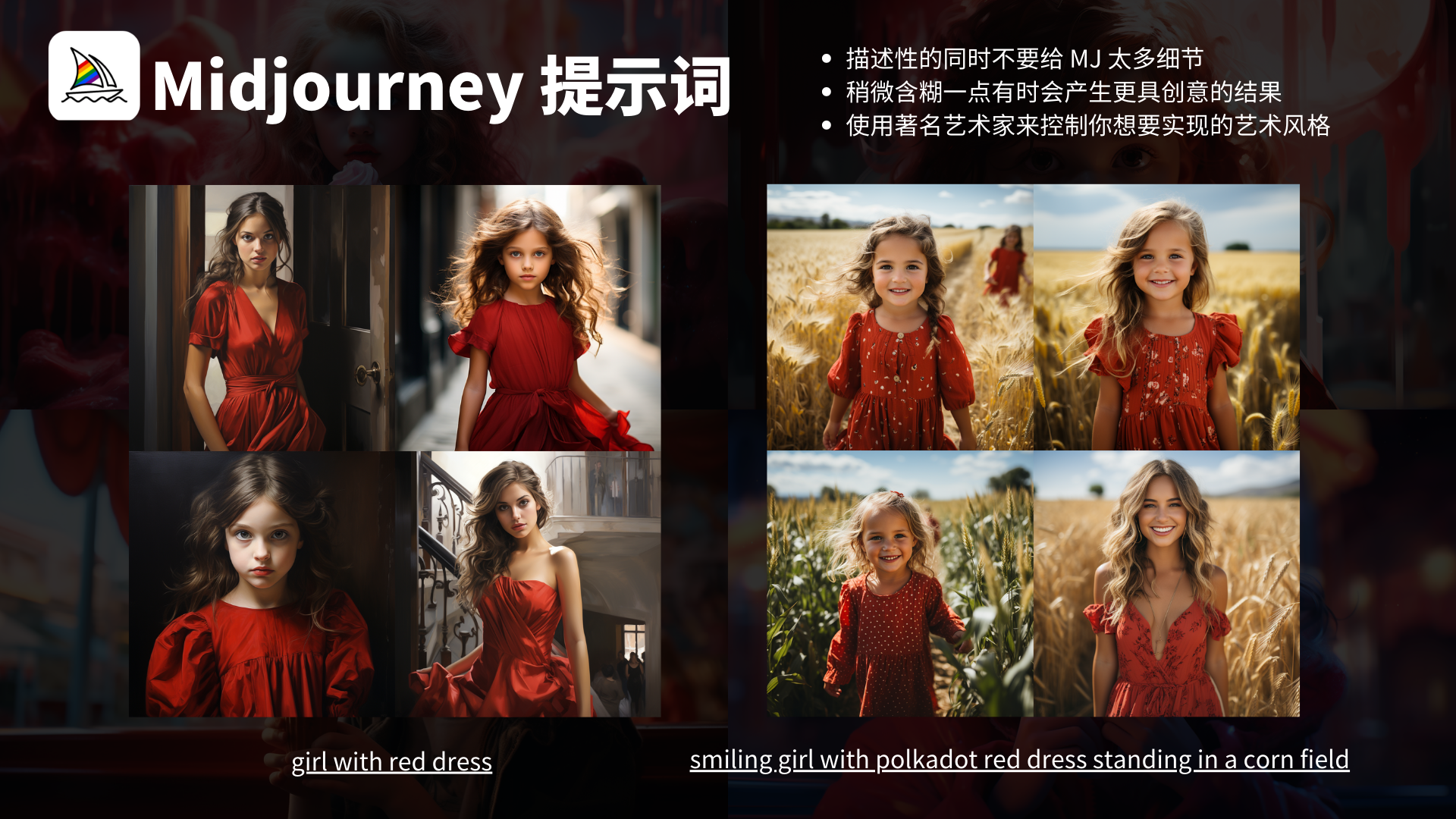
图片展示了Midjourney提示词效果对比示例。左侧是提示词“girl with red dress穿红裙子的女孩”生成的四张图片,呈现不同姿态、场景下着红裙的女孩;右侧是提示词“smiling girl with polkadot red dress standing in a corn field一个笑着、穿着带波点红裙子的女孩站在玉米田里”生成的四张图片,展现了在玉米田中面带笑容、穿波点红裙的女孩。图片旁文字提示描述性的同时不要给MJ太多细节,稍微含糊一点有时会产生更具创意的结果,还可使用著名艺术家来控制艺术风格。

**描述性的同时不要给 AI 太多细节,**过多细节可能让系统迷茫。因此,虽然描述性文本很有帮助,但有时只需考虑一个艺术标题即可。

**使用著名艺术家来控制你想要实现的艺术风格,谈到艺术家,Midjourney 的 AI 也能对特定风格关键词作出反应。例如,请求模仿著名艺术家如梵高或毕加索的风格。或者如果你寻找特定情感,则可使用类似“cyperpunk 赛博朋克”、“realism 现实主义”或“abstract 抽象”**的术语。

提示词生成器

许多关键词和类别可以生成特定风格图像。由于它们众多,大部分人通常使用流行的 Midjourney 提示词生成器来编写漂亮提示词是个好主意。

1、promptoMANIA Prompt 生成器
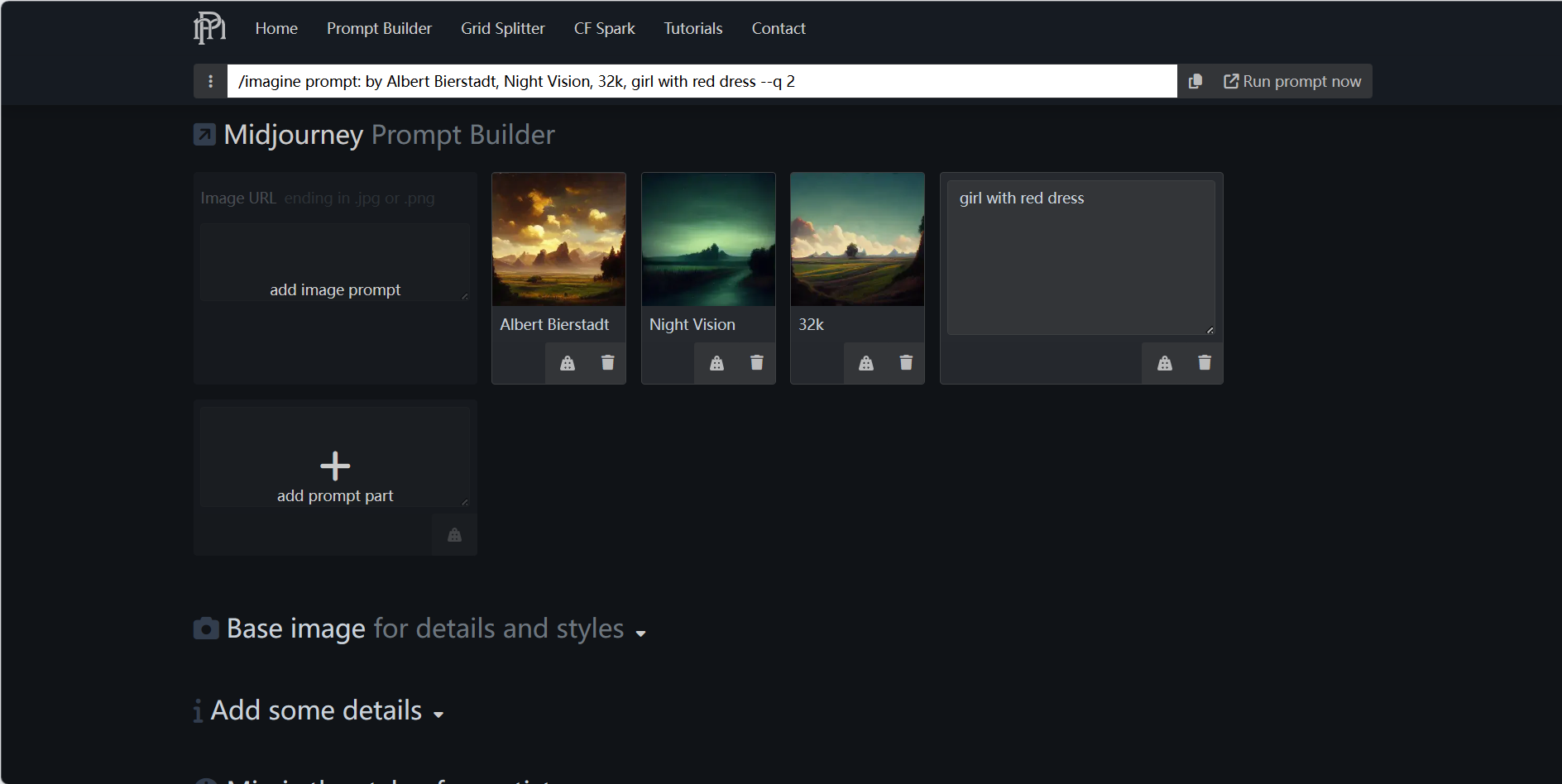
图片展示了promptoMANIA Prompt生成器的操作界面。上方输入框内有文本“/imagine prompt: by Albert Bierstadt, Night Vision, 32k, girl with red dress --q 2”,右侧有“Run prompt now”按钮。下方有三个展示图像,分别标注“Albert Bierstadt”“Night Vision”“32k” ,还有一个文本框内容为“girl with red dress”,每个展示图像和文本框下方都有操作图标。此外,还有“add image prompt”和“add prompt part”等添加提示部分的选项。该图直观呈现了生成器构建提示词的操作区域,与上文对其功能介绍相呼应。

https://promptomania.com/midjourney-prompt-builder/

promptoMANIA 文本提示生成器涵盖了常见的 AI 艺术生成器,不仅限于 Midjourney。

这个工具首先询问你想使用哪个模型,然后引导你完成整个过程的各个步骤。

需要输入自己的初始文本提示,但剩余部分可以通过简单点击按钮和更改界面设置来构建。

每当需要在风格或其他选项之间做出决策时,它会提供视觉指示以显示其对最终图像的影响。

功能包括:

  • 支持 Midjourney、DALL-E 2、Stable Diffusion 等
  • 点击式用户界面
  • 可视化指示以辅助决策
  • 艺术家风格选择
  • 简化参数构建
  • 图像大小调整

2、ChatGPT

使用此提示词,只需要输出你要 AI 绘图的【关键词】,即可生成 4 组 Midjourney 提示词。使用不同的艺术家和风格,包括逼真的摄影风格。

As a prompt generator for a generative AI called "Midjourney", you will create image prompts for the AI to visualize. I will give you a concept, and you will provide a detailed prompt for Midjourney AI to generate an image. Please adhere to the structure and formatting below, and follow these guidelines:

  • Do not use the words "description" or ":" in any form.
  • Do not place a comma between [ar] and [v].
  • Write each prompt in one line without using return. Structure: [1] = {{主题}} [2] = a detailed description of [1] with specific imagery details. [3] = a detailed description of the scene's environment. [4] = a detailed description of the scene's mood, feelings, and atmosphere. [5] = A style (e.g. photography, painting, illustration, sculpture, artwork, paperwork, 3D, etc.) for [1]. [6] = A description of how [5] will be executed (e.g. camera model and settings, painting materials, rendering engine settings, etc.) [ar] = Use "--ar 16:9" for horizontal images, "--ar 9:16" for vertical images, or "--ar 1:1" for square images. [v] = Use "--niji" for Japanese art style, or "--v 5.2" for other styles. Formatting: Follow this prompt structure: "/imagine prompt: [1], [2], [3], [4], [5], [6], [ar] [v]". Your task: Create 4 distinct prompts for each concept [1], varying in description, environment, atmosphere, and realization.
  • Write your prompts in English.
  • Do not describe unreal concepts as "real" or "photographic".
  • Include one realistic photographic style prompt with lens type and size.
  • Separate different prompts with two new lines. Example Prompts: Prompt 1: /imagine prompt: A stunning Halo Reach landscape with a Spartan on a hilltop, lush green forests surround them, clear sky, distant city view, focusing on the Spartan's majestic pose, intricate armor, and weapons, Artwork, oil painting on canvas, --q 2 --ar 16:9 --v 5.2 Prompt 2: /imagine prompt: A captivating Halo Reach landscape with a Spartan amidst a battlefield, fallen enemies around, smoke and fire in the background, emphasizing the Spartan's determination and bravery, detailed environment blending chaos and beauty, Illustration, digital art, --q 2 --ar 16:9 --niji
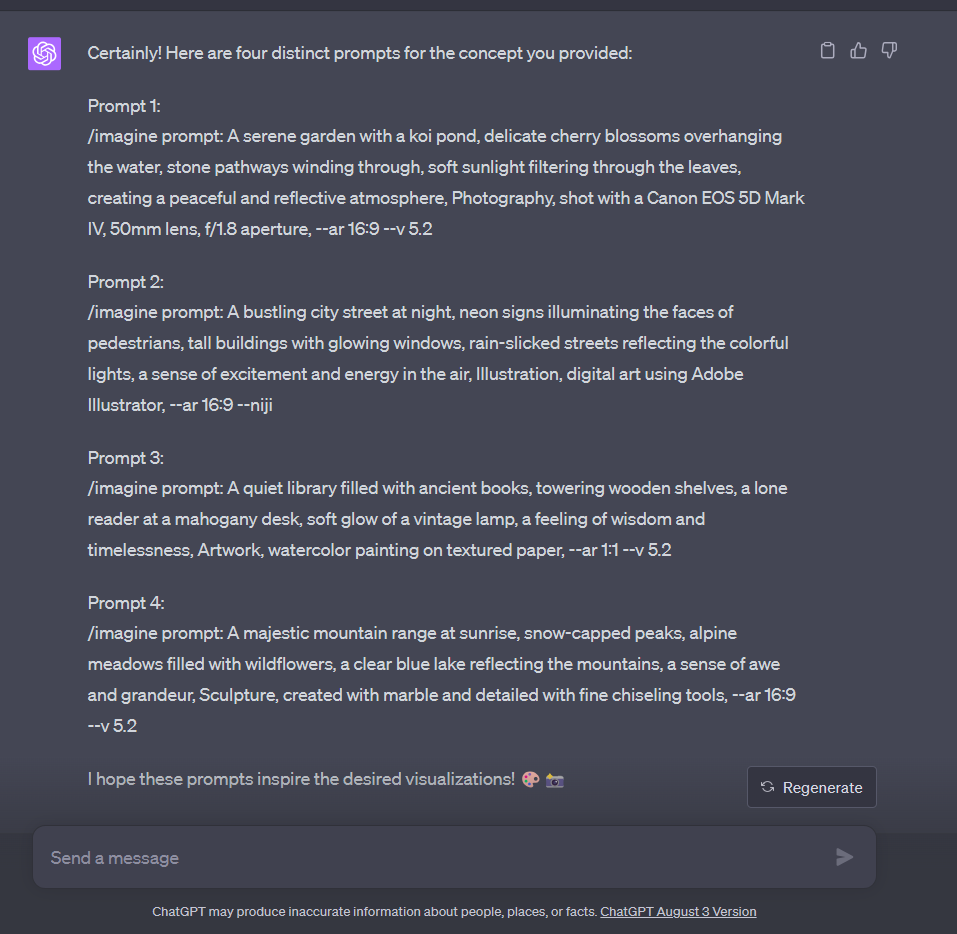
图片展示了ChatGPT生成的四条Midjourney提示词。Prompt 1描述了宁静花园场景,含摄影设备参数;Prompt 2为夜晚繁华城市街道,是数字艺术风格;Prompt 3是充满古书的安静图书馆,为水彩画艺术作品;Prompt 4是日出时的雄伟山脉,为雕塑风格。每条提示词都以“/imagine prompt:”开头。图片位于“Midjourney新手指南”文档中“提示词生成器 - ChatGPT”部分,是对用ChatGPT生成Midjourney提示词的示例展示。

3、ZelinAI MJ 提示词应用

图片展示了ZelinAI MJ提示词应用相关内容。画面左侧有头像及名称“元峰”,中间部分显示“Midjourney 绘图提示”,下方文字说明该提示词生成器输入【关键词】即可生成4个Midjourney提示词。画面右下角有一个二维码,左侧配有蓝色文字“扫描右侧二维码 立即体验>>>”,底部有“ZelinAI”字样。该图片与上下文紧密相关,直观呈现出使用ZelinAI将ChatGPT提示词打包为AI应用,扫码输入绘画主题可生成4组MJ提示词的信息。

使用 ZelinAI 直接将上面的 ChatGPT 提示词打包为 AI 应用,扫码后输入绘画主题,即可生成 4 组 MJ 提示词。
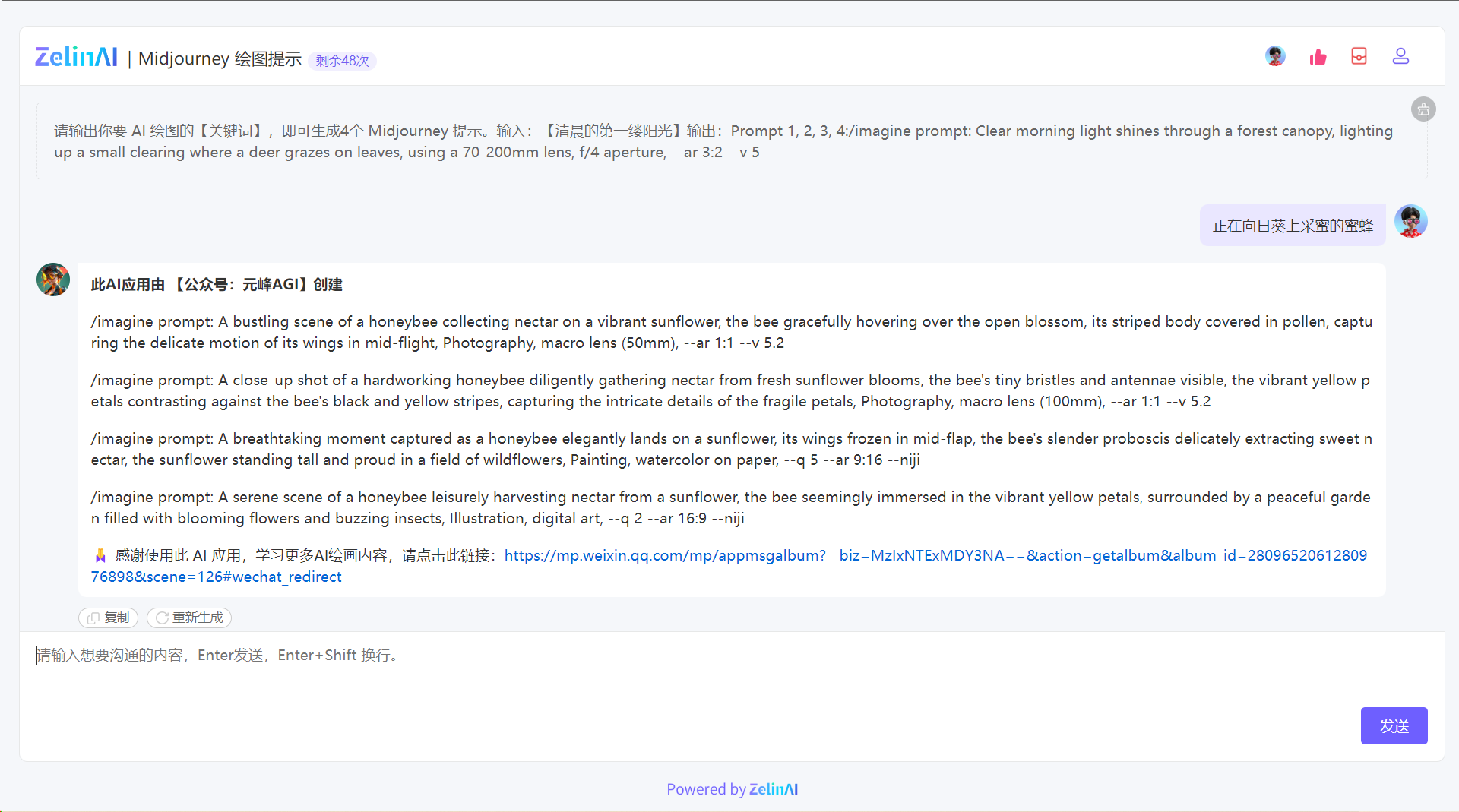
图片展示了ZelinAI MJ提示词应用界面,顶部显示“ZelinAI | Midjourney 绘图提示,剩余48次”。输入框提示输入AI绘图关键词即可生成4个Midjourney提示,示例输入“清晨的第一缕阳光”及输出提示内容。下方展示了输入“正在向日葵上采蜜的蜜蜂”后生成的4组MJ提示词,包括摄影、绘画等不同风格描述,结尾有感谢语及学习更多AI绘画内容的链接。该图片直观呈现了应用生成提示词的功能与效果,与上文介绍应用可生成提示词的内容相契合。

《AIGC 辞典》

如果想充分利用 Midjourney 绘制理想的画面,则需要了解如何正确写出 Midjourney 提示词来满足我们的需求。

下面是一本 《AIGC 辞典》,里面包括很全面的提示词列表。
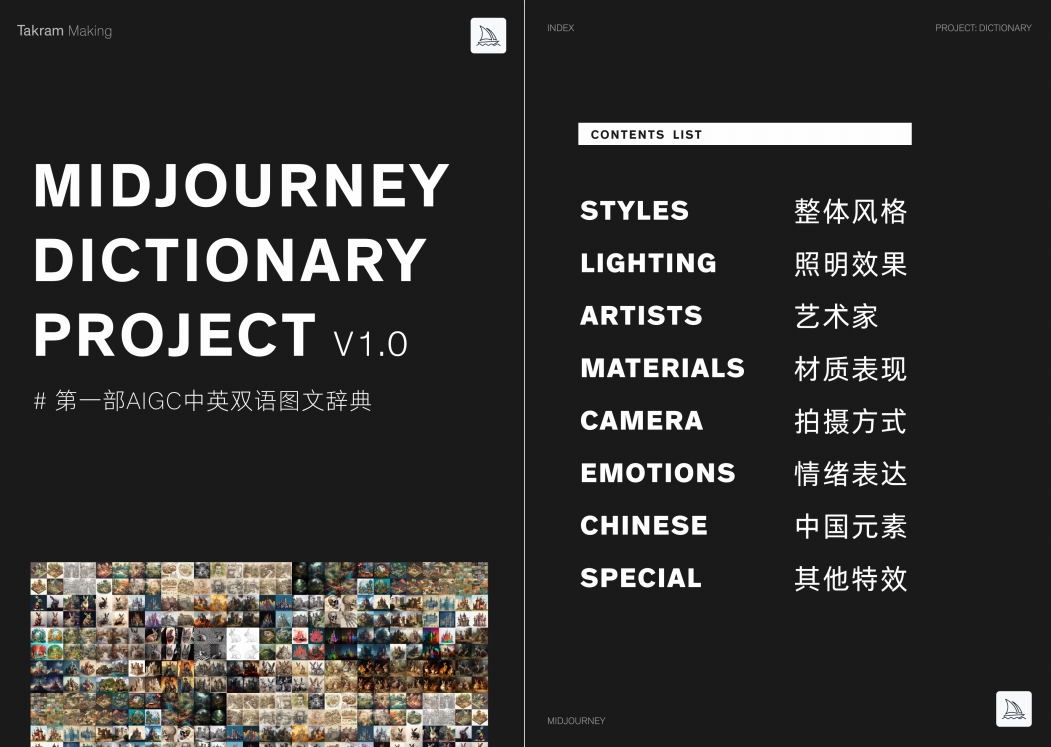
图片展示的是《AIGC辞典》封面及目录页部分内容。封面显示“Midjourney Dictionary Project v1.0”,标注为第一部AIGC中英双语图文辞典。封面下方是多幅图片的缩略图集合。右侧目录页列出了辞典包含的内容类别,有整体风格、照明效果、艺术家、材质表现、拍摄方式、情绪表达、中国元素、其他特效等。该图片与上下文关系紧密,直观呈现了介绍的《AIGC辞典》的外观及大致内容架构,可帮助用户了解辞典情况。

20 + MJ 提示词示例(文本到图像)

  1. 超现实主义(Surrealism)

超现实主义是来自 20 世纪文学革命的一种艺术风格,探索了心灵的深处——赞美非理性、诗意和革命性。它重新定义了我们如何观看和感知艺术。我们还可以添加艺术家或场景的名称。

Prompt: Turtle in Alice In Wonderland, surrealism

提示:爱丽丝梦游仙境中的海龟,超现实主义
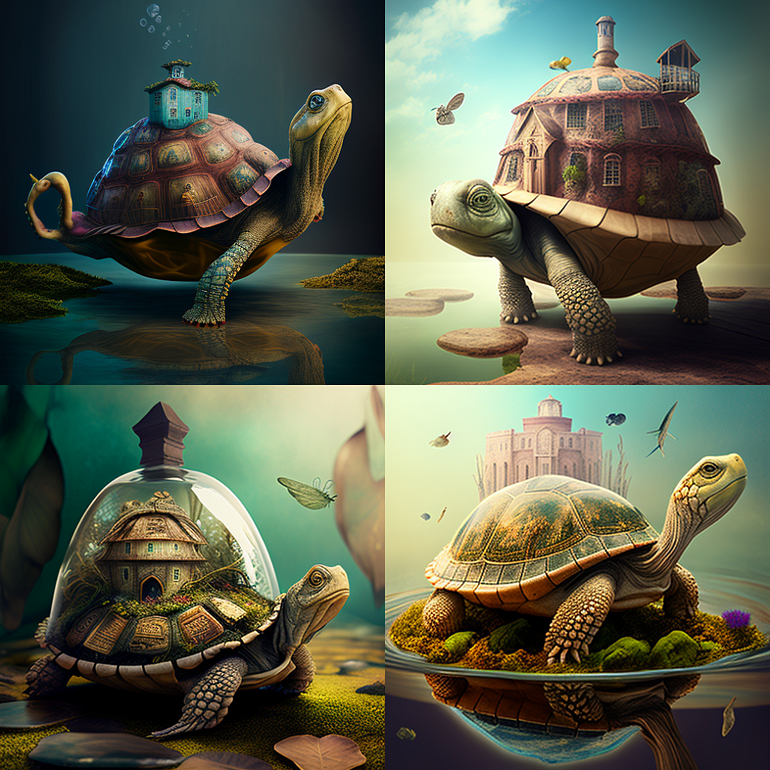
图片展示了四张以海龟为主体的超现实主义图像。左上角海龟背上有蓝色小屋;右上角海龟背负着一座房屋;左下角海龟壳内罩着房屋;右下角海龟脚下有绿色植物,背上是建筑。这些图像对应上文 “超现实主义” 提示词示例 “Turtle in Alice In Wonderland,surrealism(爱丽丝梦游仙境中的海龟,超现实主义)”,直观呈现了该提示词生成的奇幻效果。

  1. 幻彩虹彩(Phantasmal Iridescent)

为我们提供一个丰富多彩和富有创意的图像

Prompt: Phantasmal Iridescent musical box

提示:幻彩彩虹音乐盒
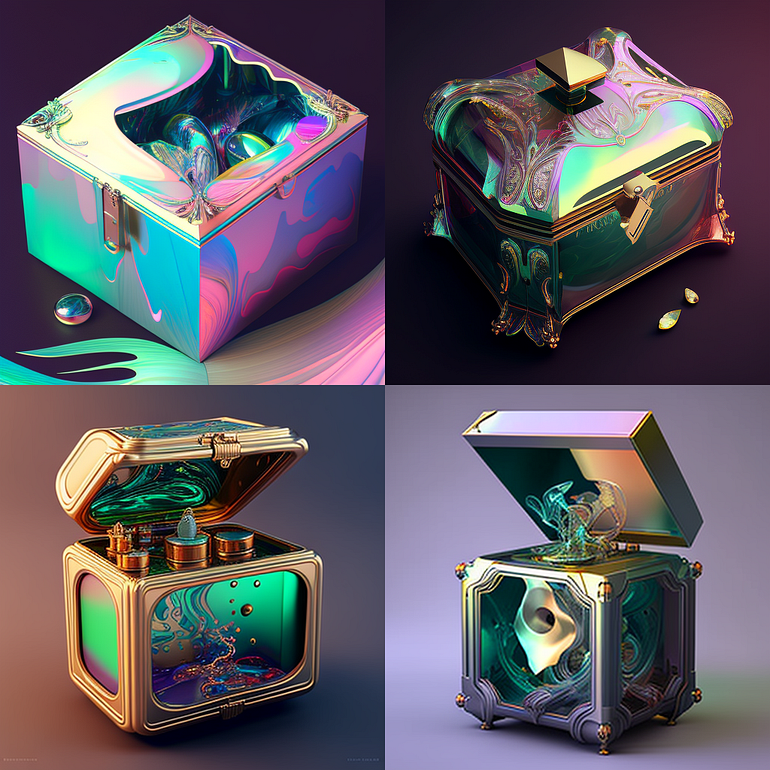
图片展示了四张幻彩虹彩风格的音乐盒图像。这些音乐盒色彩绚丽,呈现出幻彩的效果,表面有流动的色彩纹理。左上角的音乐盒外观似宝箱,色彩斑斓;右上角的音乐盒顶部有装饰,色彩丰富;左下角打开的音乐盒内部结构精致,色彩梦幻;右下角打开的音乐盒内部同样有奇幻的色彩和造型。此图对应文档中“幻彩虹彩(Phantasmal Iridescent)”提示词示例,为该提示词所生成的富有创意和色彩的图像示例。

  1. A 作为 B

尝试使用此提示创建新的生物或物体。

Prompt: Bear as a space commander

提示:熊作为太空指挥官
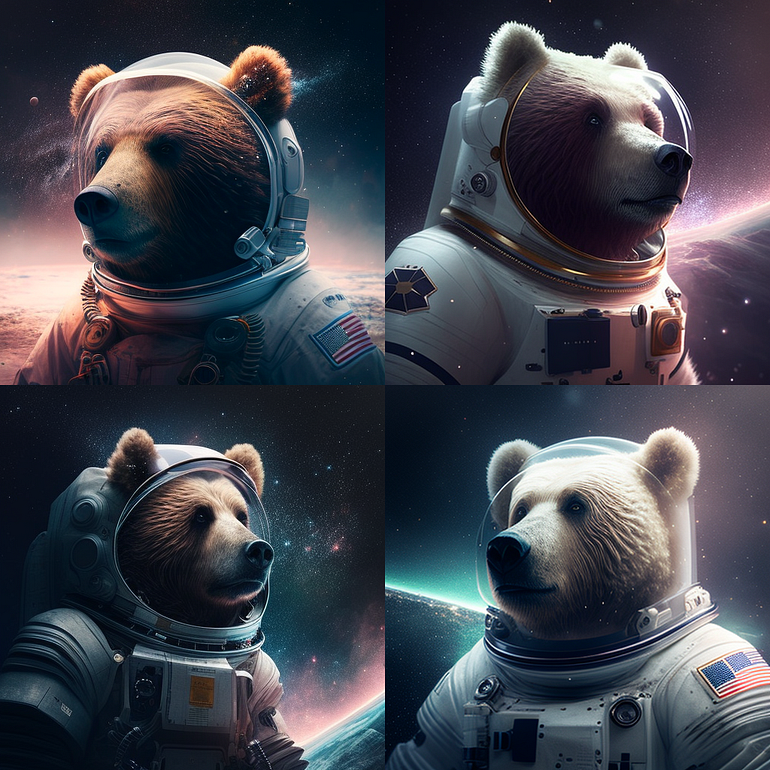
图片展示了四张熊穿着宇航服身处太空的图像。熊的毛色有棕色和白色等,表情各异,宇航服细节丰富,带有美国国旗标志等。这组图像对应文档中“Bear as a space commander(熊作为太空指挥官)”的提示词示例,是使用Midjourney依据该提示词生成的,生动呈现了将熊设定为太空指挥官这一新颖创意,体现了Midjourney在创造新生物或物体方面的能力。

  1. 由 [材料] 制成的 [主题]

使用不同的材料创造独特和新颖的物体、角色、建筑等等。

Prompt: Isometric Castle out of colorful flowers

提示:七彩花朵中的等距城堡

图片展示了四张七彩花朵中的等距城堡图像。城堡造型别致,尖顶塔楼林立。周围环绕着色彩缤纷的花朵与植被,有粉色、红色、黄色、紫色等,营造出梦幻氛围。每张图的城堡在细节和周边植物分布上略有差异,背景色调也有所不同,分别为蓝紫色、橙色、蓝绿色和淡粉色。此图片对应上文“由[材料]制成的[主题]”提示词示例中“Isometric Castle out of colorful flowers”(七彩花朵中的等距城堡)的Prompt效果展示。

  1. 纸艺(Paper art)

使用纸艺创造独特的艺术效果。

Prompt: 3-d model, coffee shop, blue and fancy paper art

提示:3D模型、咖啡厅、蓝色和精美的纸艺
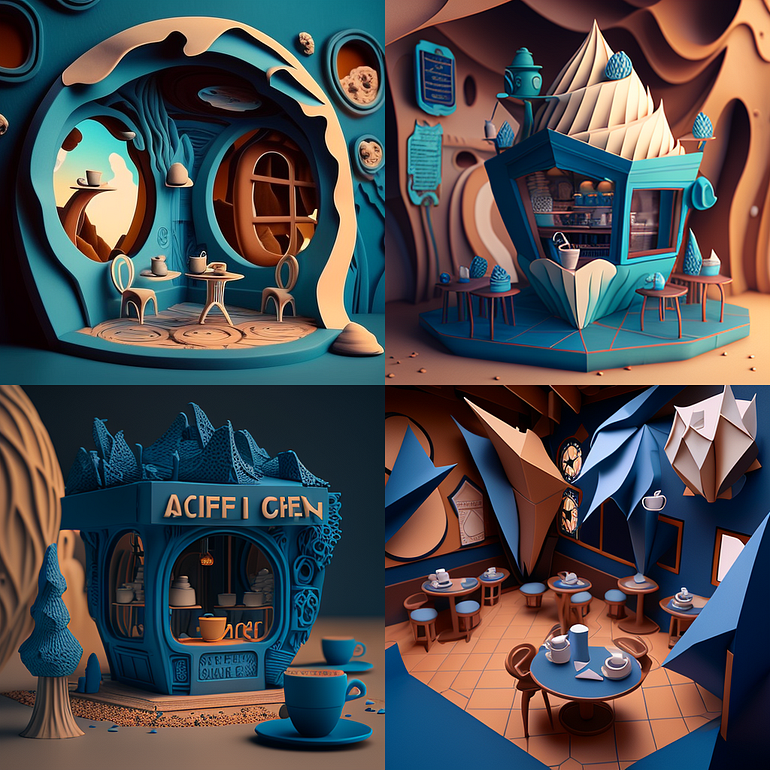
图片展示了以蓝色和精美纸艺为特色的3D模型咖啡厅。画面由四部分组成,左上角呈现了带窗户的咖啡厅内部场景,有桌椅和茶具;右上角是外观独特的咖啡厅建筑;左下角是咖啡厅外部,有招牌和大杯子装饰;右下角则是另一角度的内部场景,摆放着多组桌椅。这组图片是“纸艺”提示词“3D模型、咖啡厅、蓝色和精美的纸艺”的示例成果,直观呈现了该提示词对应的艺术效果。

  1. 分层纸(Layered Paper)

通过在彼此上添加不同的协调纸张获得分层外观——这使我们可以在几分钟内实现的惊人效果!

Prompt: Layered paper of wave, aesthetic, epic detail, dreamy blue color, starry night
提示:层次感的波浪纸,唯美,史诗细节,梦幻蓝色,星夜
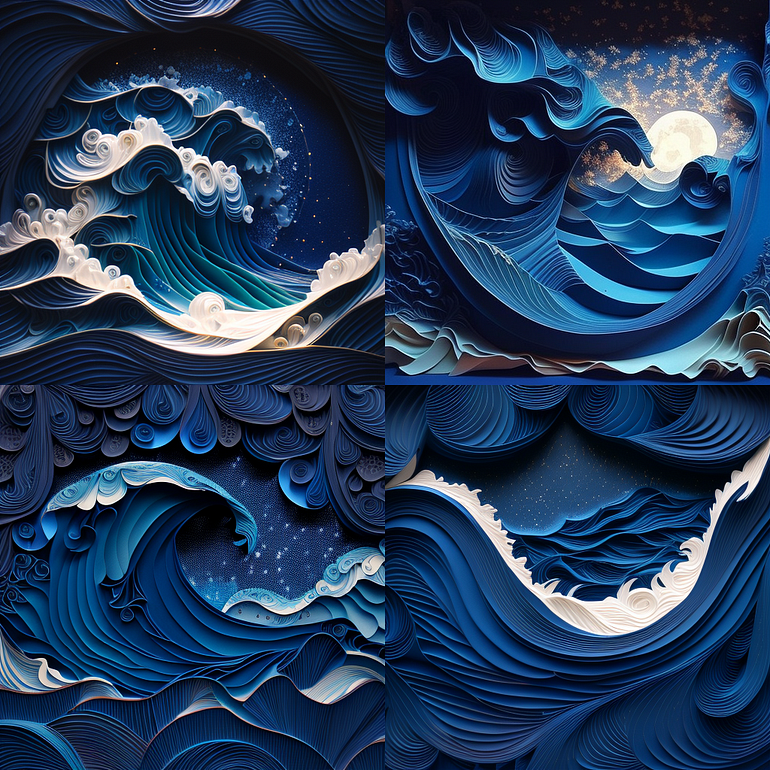
图片展示了以蓝色为主色调的层次感波浪纸艺术作品,呈现出梦幻的星夜场景。画面中,波浪形态各异,层层叠叠,白色浪花点缀其间,夜空闪烁着星星,部分画面还可见明月。这张图片对应上文“20+MJ提示词示例(文本到图像)”中“Layered paper of wave,aesthetic,epic detail,dreamy blue color,starry night”的提示词示例,是根据该提示词生成的图像,展现了Midjourney提示词应用后的效果。

  1. 等距艺术 (Isometric art)

等距艺术是一种以 3D 视角呈现 2D 人物的独特而美丽的方式。

Prompt: Isometric art of a cup of coffee,with creativity and ideas flowing, dreamy summer color palette,aestehtic, minimal design
提示:一杯咖啡的等距艺术,创意和想法流动,梦幻般的夏季调色板,美学,简约设计
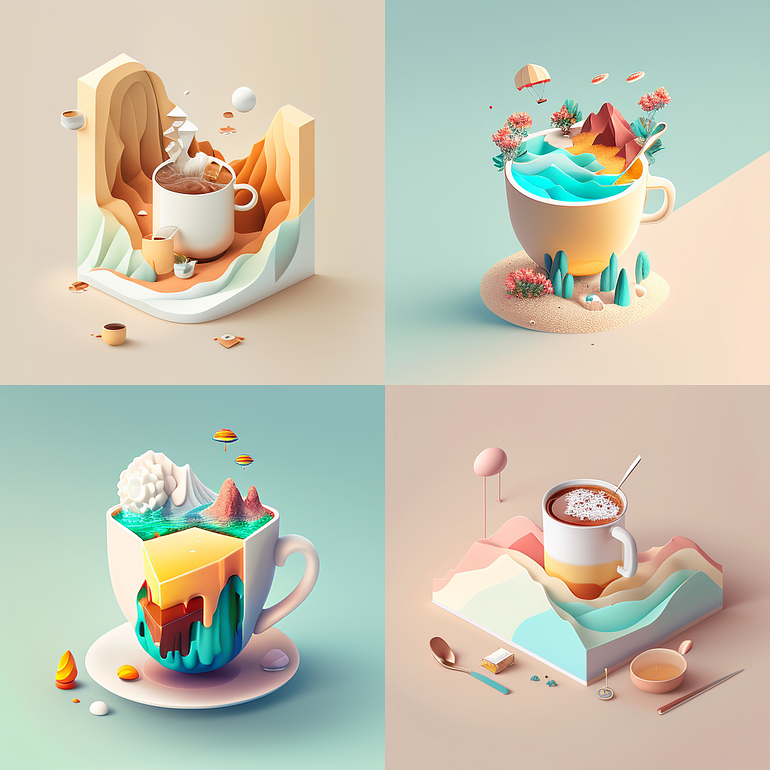
图片展示了四张以一杯咖啡为主题的等距艺术作品。每张图中咖啡杯都与周围场景巧妙融合,如左侧上方图中咖啡杯置于类似山体结构中,有液体流出;右侧上方图中咖啡杯内有海浪、植物和降落伞等元素;左侧下方图中咖啡杯内呈现山川、海洋等景观;右侧下方图中咖啡杯旁有勺子、糖块等物品。这些作品体现了等距艺术以3D视角呈现2D人物的独特方式,符合“一杯咖啡的等距艺术,创意和想法流动,梦幻般的夏季调色板,美学,简约设计”的提示词描述。

  1. 天真艺术(Naive art)

儿童风格的艺术品。

Prompt: Octopus naive art
提示:章鱼天真的艺术
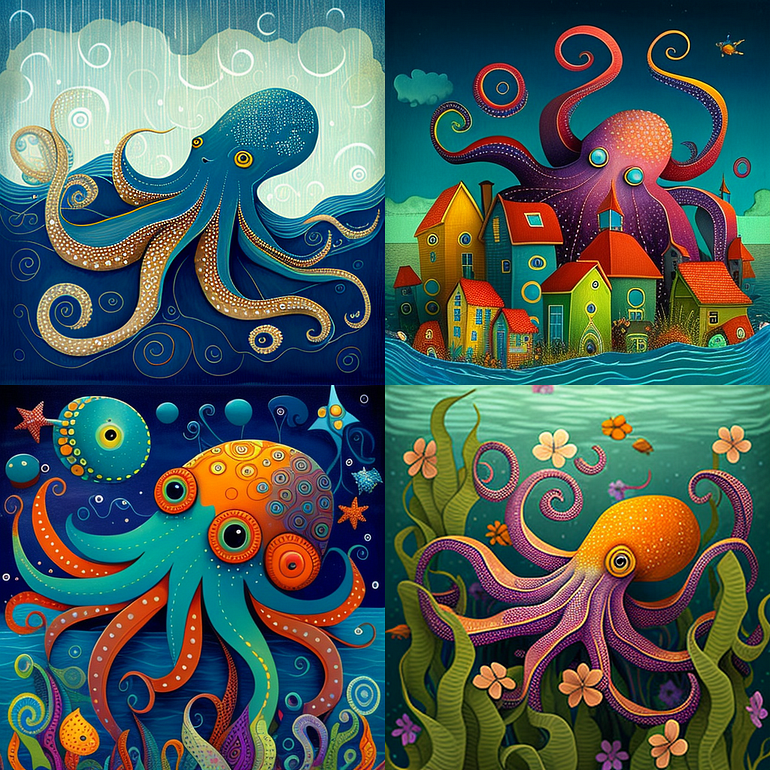
图片展示了四幅以章鱼为主题的儿童风格艺术品,符合上文“天真艺术(Naive art)”的提示词“Octopus naive art”。画面色彩鲜艳丰富,分别呈现了章鱼在海洋、章鱼与房屋、海底章鱼等场景。左上角的章鱼在波浪和云朵背景下,右上角的章鱼与多彩房屋相伴,左下角的章鱼周围有海星等海洋生物,右下角的章鱼身处布满花朵和海草的海底。这些图像生动展现了天真艺术风格的童趣与梦幻。

  1. Nychos 的爆炸(Explode Objects by Nychos)

Nychos 是来自奥地利的著名插画家、城市艺术家和涂鸦艺术家。他以其独特的横截面、解剖 X 射线和“爆炸图”街头艺术而闻名。

Prompt: Explode planets by Nychos
提示:尼科斯的《爆炸行星》
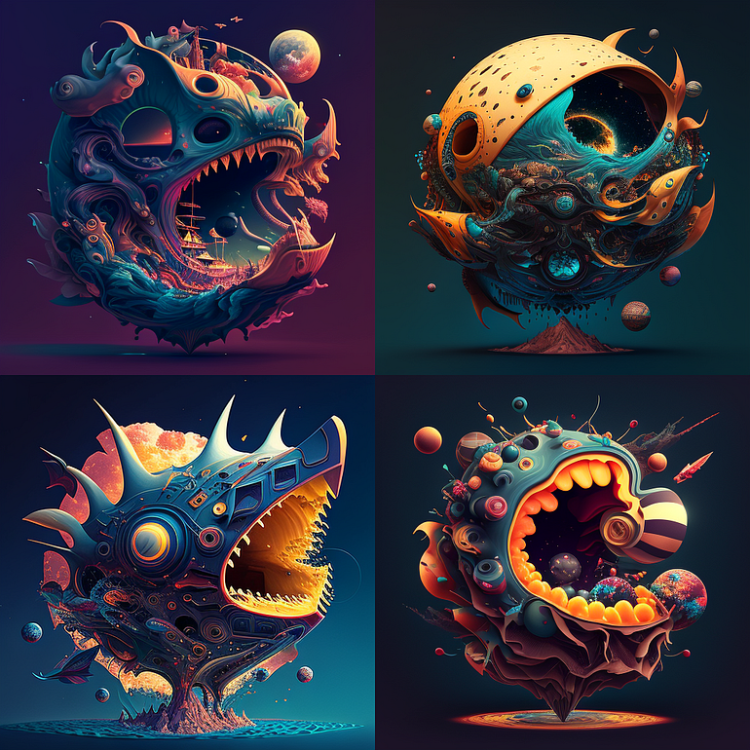
图片展示了四幅具有独特风格的艺术作品,呈现出类似爆炸效果的球体形态,内部细节丰富,色彩绚丽,有蓝色、橙色、紫色等。这些作品是对上文“Nychos的爆炸(Explode Objects by Nychos)”提示词“Explode planets by Nychos(尼科斯的《爆炸行星》)”的图像呈现,体现了Nychos以独特的横截面、解剖X射线和“爆炸图”为特点的街头艺术风格。

  1. 3D 循环(3D loop)

一种让 3D 物体更生动的神奇方式!当应用时,它们创建一个无缝的、循环的图像,为我们的艺术作品增添生动的效果和深度。

Prompt: A 3D loop fingerprint ( by WILLIAM )
提示:3D 循环指纹(作者:WILLIAM)
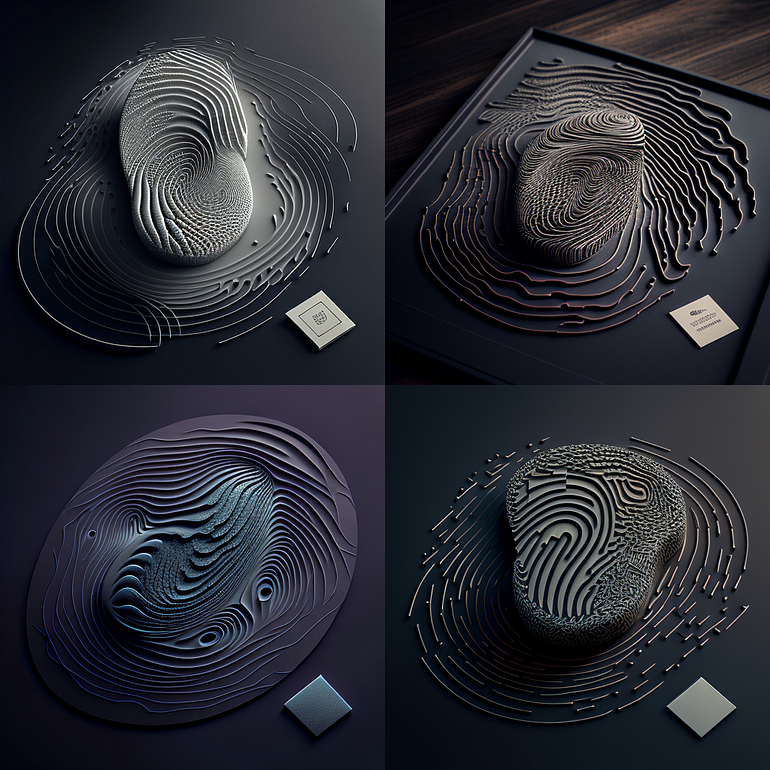
图片展示了四张3D循环指纹图像,作者为WILLIAM。指纹呈现出立体效果,纹路细节丰富,周围环绕着线条,仿佛在循环流动。图像背景为深色,凸显出指纹的质感和立体感。这组图片对应文档中“3D循环”示例,展示了3D循环这种让3D物体更生动的方式,通过创建无缝、循环的图像,为艺术作品增添生动效果和深度。

  1. 黑客帝国代码雨(Matrix Raining Code)

黑客帝国数字雨是黑客帝国系列的标志性部分。作为黑客帝国模拟现实世界的代表,这种下落的代码在动态排版中变得极为流行。这是一种以视觉上令人惊叹的方式代表屏幕上黑客帝国的活动!

Prompt: Matrix raining code, digits, spiderman
提示:黑客帝国雨码、数字、蜘蛛侠
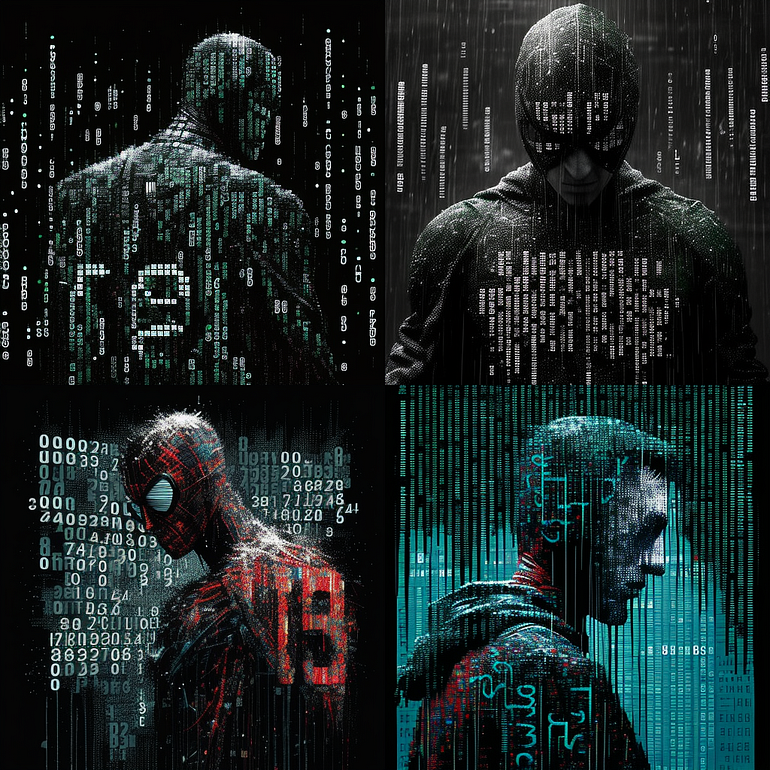
图片展示了四张图像,均呈现出黑客帝国数字雨效果,画面布满下落的代码。其中有身着类似服装的人物背影和正面形象,还有蜘蛛侠形象,人物被大量数字代码所环绕。这与上文“黑客帝国数字雨是黑客帝国系列的标志性部分”及“Prompt:Matrix raining code,digits,spiderman(提示:黑客帝国雨码、数字、蜘蛛侠)”相呼应,是该提示词在Midjourney中生成的视觉结果,以令人惊叹的方式展现了黑客帝国的活动。

  1. 未来主义(Futuristic)

一种强调活力、速度、技术和青春的艺术风格。

Prompt: Futuristic artificial intelligence 4k image
提示:未来人工智能4k图像
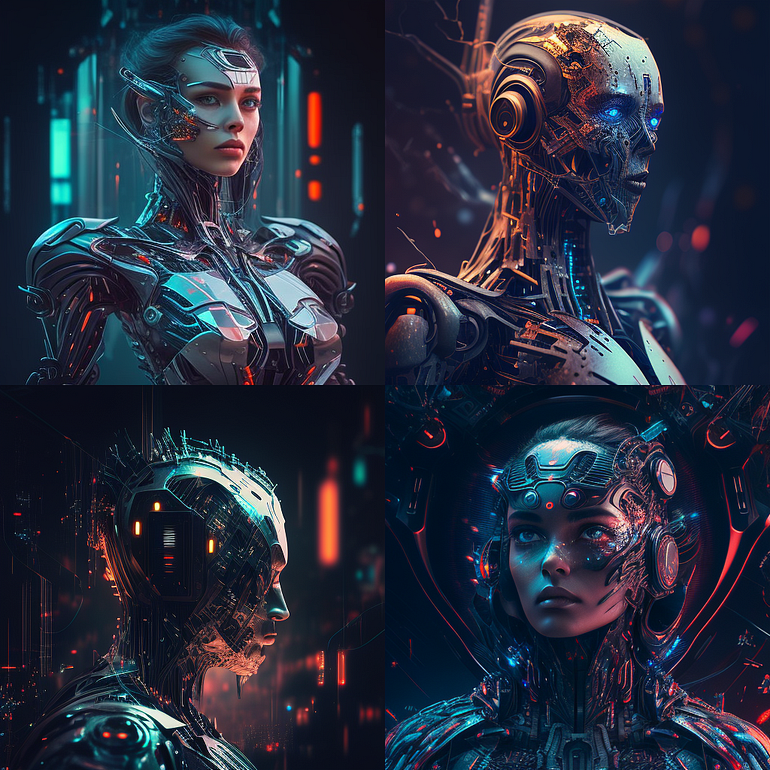
图片展示了四张未来人工智能相关的4k图像,画面中是具有机械和电子元素的类人形象。人物面部和身体部分呈现出金属质感的机械构造,带有闪烁的灯光效果,背景为暗色调且有霓虹色彩点缀,整体充满科技感与未来感。这与文档中“未来主义”风格的提示词“Futuristic artificial intelligence 4k image”对应,是该提示词生成的图像示例,直观呈现了未来主义强调活力、速度、技术和青春的艺术风格。

  1. 赛博朋克风格(Cyberpunk style)

结合了低俗生活和高科技的未来主义风格,它为我们的图像添加电影效果。

Prompt: Snail in a cyberpunk style created by PanzerSnail
提示:PanzerSnail 创造的赛博朋克风格的蜗牛
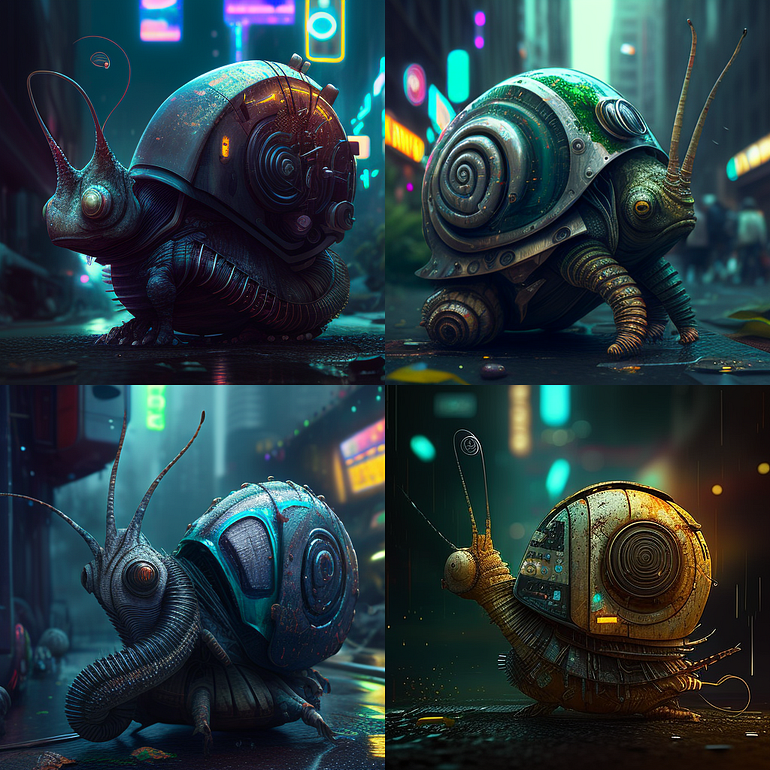
图片展示了四张赛博朋克风格的蜗牛图像。蜗牛外壳和身体呈现机械质感,外壳上有齿轮、金属环等机械部件。背景是充满霓虹灯光的未来城市街道,营造出低俗生活与高科技结合的氛围。这与文档中“赛博朋克风格”提示词“PanzerSnail创造的赛博朋克风格的蜗牛”相呼应,是该提示词生成的图像示例,直观展现了赛博朋克风格特点。

  1. 黑光(Blacklight)

黑光是一种在紫外光下看到的艺术效果。

Prompt: Blacklight volcano
提示:黑光火山
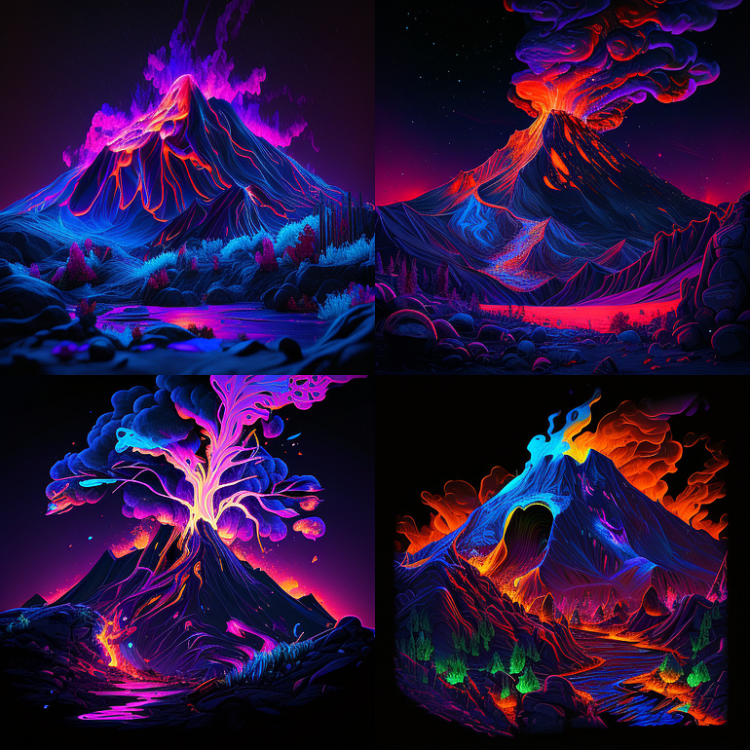
图片展示了四张黑光效果的火山图像,火山喷发,岩浆流淌,周围有树木、河流等景观。图像色彩绚丽,以紫色、蓝色、红色等为主,呈现出在紫外光下的艺术效果。图片位于介绍Midjourney提示词技巧的文档中,对应“黑光(Blacklight)”部分,该部分文字说明黑光是一种在紫外光下看到的艺术效果,并给出提示词“Blacklight volcano”,这些图像便是此提示词生成的示例,直观呈现了黑光效果下的火山景象。

  1. 示意图绘制(Diagrammatic drawing)

示意图提供了一种以视觉方式表达思想的高效方式。它们通常展示二维物体,并包括形状、线条和文本,以简化方式描绘复杂的思想。

Prompt: Diagramatic drawing of the structure of Tokyo Tower
提示:东京塔结构示意图
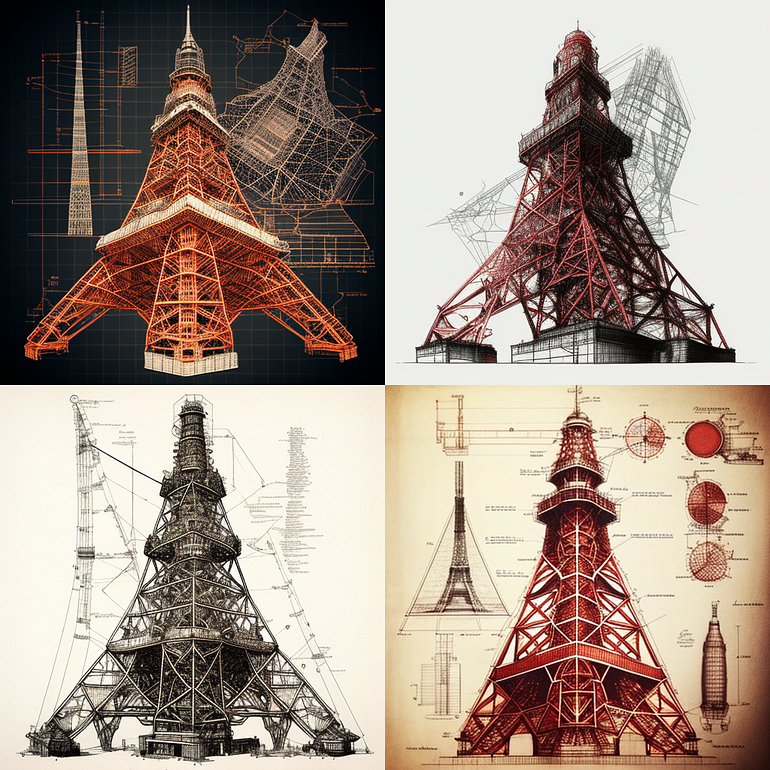
图片展示了四张东京塔结构示意图。左上角图背景为深色网格,塔的线条结构清晰;右上角图以白色为底,突出红色塔体结构;左下角图呈现黑白色调的塔结构;右下角图除塔的结构外,还配有圆形等细节图示。这些图是对上文“示意图绘制(Diagrammatic drawing)”提示词“东京塔结构示意图”的图像呈现,以视觉方式展示了东京塔结构,体现了示意图简化描绘复杂思想的特点。

  1. 信息图绘制(Infographic drawing)

信息图以一种视觉上吸引人的方式提供了一种易于理解的方式来展示数据、信息和知识。

Prompt: Infographic drawing of iron man suit
提示:钢铁侠套装信息图绘制
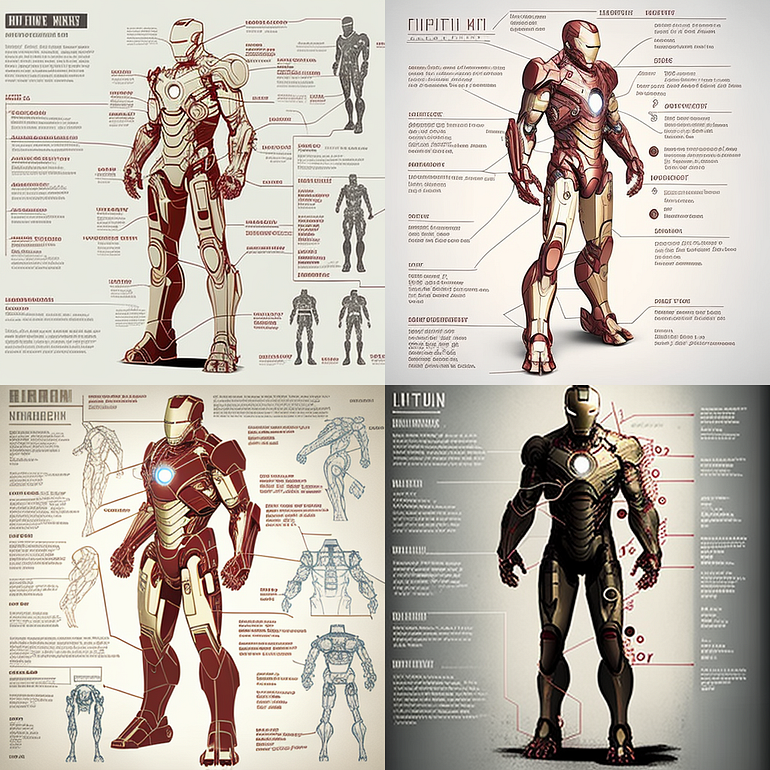
图片是一段关于Midjourney提示词技巧中“信息图绘制”示例的配图。图中展示了多视角的钢铁侠套装信息图,有不同姿态的钢铁侠全身像,其身体各部位标注着详细文字信息,还配有一些线条勾勒的结构示意图。这些信息图以视觉上吸引人的方式展示了钢铁侠套装的相关数据和知识,与上文“信息图绘制以易于理解的方式展示数据、信息和知识”的描述相符,是对“钢铁侠套装信息图绘制”提示词的直观呈现。

  1. 角色概念设计表 (Character concept design sheet)

我们可以创建角色概念转向表,以从不同的角度展示角色

Prompt: Wizened old female fortuneteller, head, close up character design, multiple concept designs, concept design sheet, white background, style of Yoshitaka Amano
提示:干瘪老女算命先生,头部,特写人物设计,多个概念设计,概念设计表,白色背景,天野喜孝风格
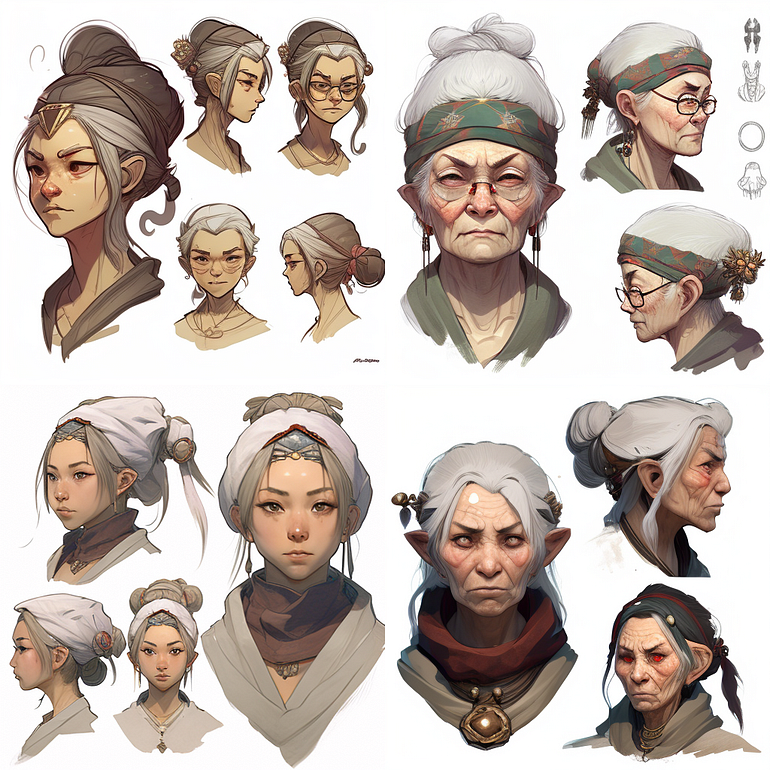
图片展示了依照提示词“干瘪老女算命先生,头部,特写人物设计,多个概念设计,概念设计表,白色背景,天野喜孝风格”生成的角色概念设计表。画面中呈现了不同角度、发型及面部特征的老女算命先生头部形象,有的戴着头巾,有的佩戴饰品,表情神态各异,展现了多种概念设计效果。这张图片是Midjourney提示词示例之一,用于说明可通过相应提示词创建从不同角度展示角色的概念设计表,且在niji模式下效果更佳。

请注意,角色概念设计表在使用 niji 模式时效果更佳,这是一种专门用于创建 Anime AI Art 的特定模式。

Niji 是 Midjourney 中的一种特定模式,用于动漫。它有三种风格:可爱、富有表现力和风景

  1. 彩色玻璃窗(Stained Glass window)

彩色玻璃是一种令人惊叹的艺术形式——它使用彩色玻璃制作美丽的窗户和其他让光线倾泻而入的装饰物品。

Prompt: Stained glass window of a wolf under the moon
提示:月下狼的彩色玻璃窗
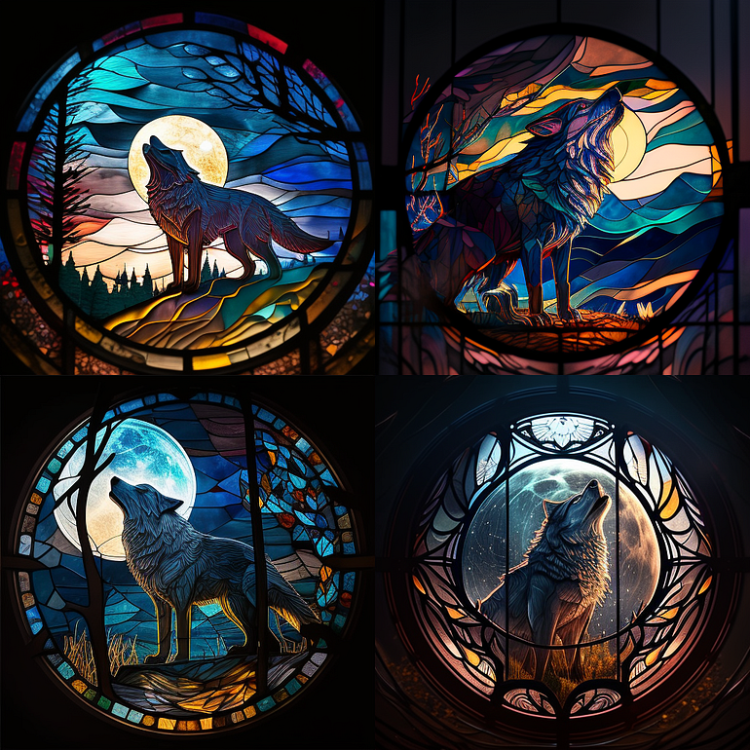
图片展示了四张月下狼的彩色玻璃窗艺术图像。每张图像中,狼均呈仰头嚎叫姿态,背景有圆月、山林等元素。色彩丰富绚丽,通过不同颜色的玻璃拼接,呈现出光影交错的视觉效果。这组图像对应上文“彩色玻璃窗(Stained Glass window)”示例,是使用提示词“Stained glass window of a wolf under the moon”在Midjourney中生成的,展现了彩色玻璃这种艺术形式的独特魅力。

  1. 双重曝光(Double Exposure)

双重曝光是一种奇妙的技术,可以将两张不同的照片混合成一张独特、引人注目的图像。

Prompt: Double exposure of a wolf and a mountain, natural scenery, watercolor art
提示:狼与山双重曝光、自然风光、水彩艺术
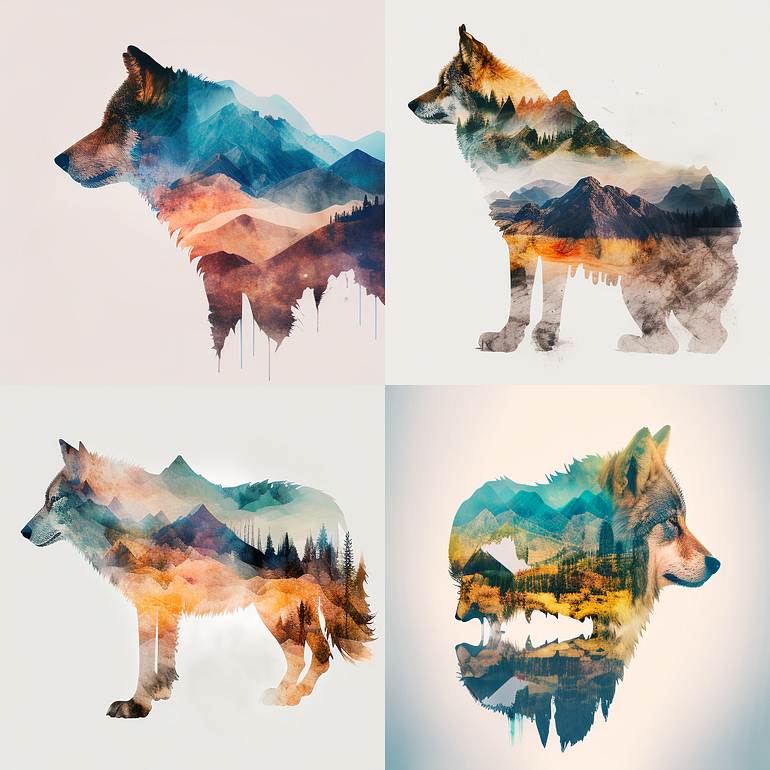
图片展示了四张狼与山双重曝光的图像,采用水彩艺术风格。狼的轮廓与山峦、森林等自然风光相融合,色彩丰富,呈现出独特的视觉效果。画面中,狼或侧头或蹲坐,背景的山水色彩有蓝、橙、绿等,光影交错,营造出奇幻氛围。这与文档中“双重曝光”部分相对应,是对“狼与山双重曝光、自然风光、水彩艺术”提示词的图像呈现。

  1. 诺林(Knolling)

Knolling 是一种令人惊叹的艺术形式,需要将各种物品排列成整齐的 90 度排列。

Prompt: Knolling of solar system, photo realistic ( by Alizer027 )
提示:太阳系的诺尔,照片般逼真(作者:Alizer027)
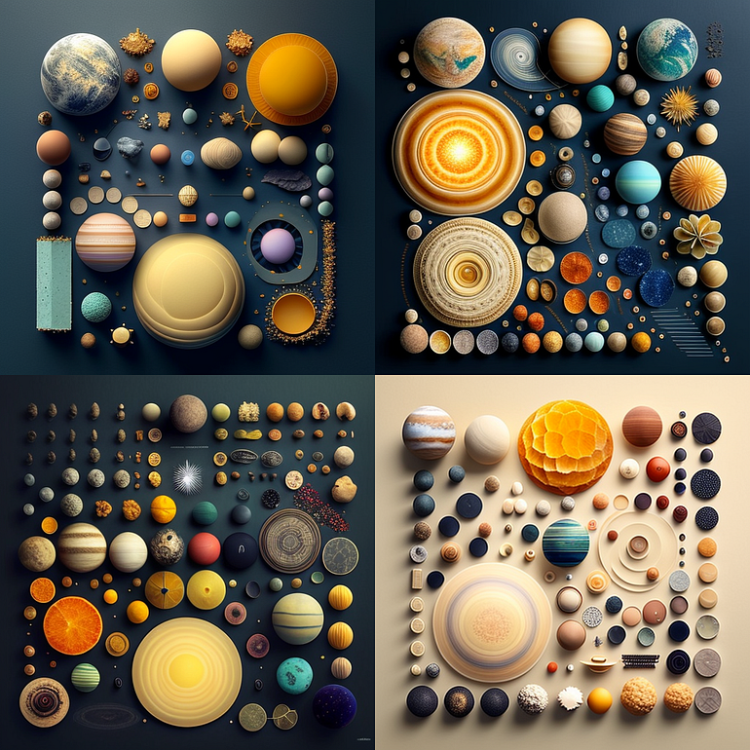
图片展示了太阳系的诺尔(Knolling)艺术作品,将各种与太阳系相关的物品整齐排列成90度的布局。画面分为四部分,每部分都有不同的物品组合,包含大小不一、颜色各异的球体,模拟太阳系中的行星等天体,还有一些其他形状的物件。这些物品排列有序,呈现出照片般逼真的效果。它与上下文的关系是,上下文介绍了诺林这种艺术形式,此图是运用“太阳系的诺尔,照片般逼真(作者:Alizer027)”提示词在Midjourney中生成的对应示例。

  1. 游戏表(Game Sheet)

Prompt: Game sheet of maze, floating island,3d, isometric, dreamy color palette, inspired by Pixar
提示:迷宫、浮岛、3D、等距、梦幻调色板的游戏表,灵感来自皮克斯
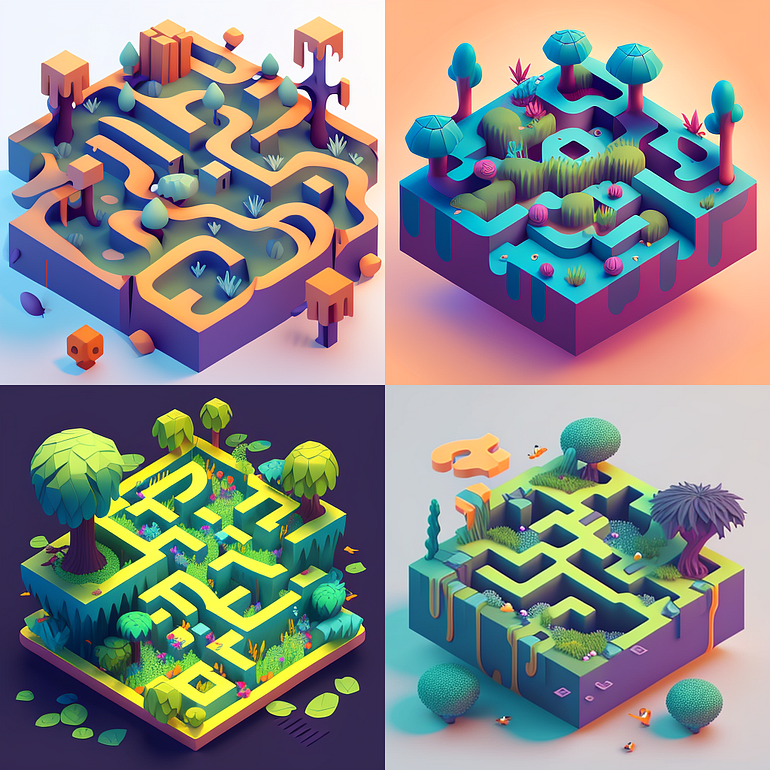
图片展示了四张3D等距风格的迷宫游戏表图像,灵感来自皮克斯,采用梦幻调色板。每张图像中都有迷宫路径,周围分布着树木、石块等元素,色彩鲜艳且丰富。左上角图像迷宫旁有橙色石块和树木;右上角图像迷宫中有紫色圆球等;左下角图像迷宫周边有大片绿叶和大树;右下角图像迷宫旁有紫色树木和小人。这些图像是“迷宫、浮岛、3D、等距、梦幻调色板的游戏表”提示词的示例成果。

  1. 8、16位像素艺术(8-bit , 16-bit pixel art)

代表了 90 年代的像素风格

Prompt: Snake game in Nokia, 16-bit
提示:诺基亚贪吃蛇游戏,16 位
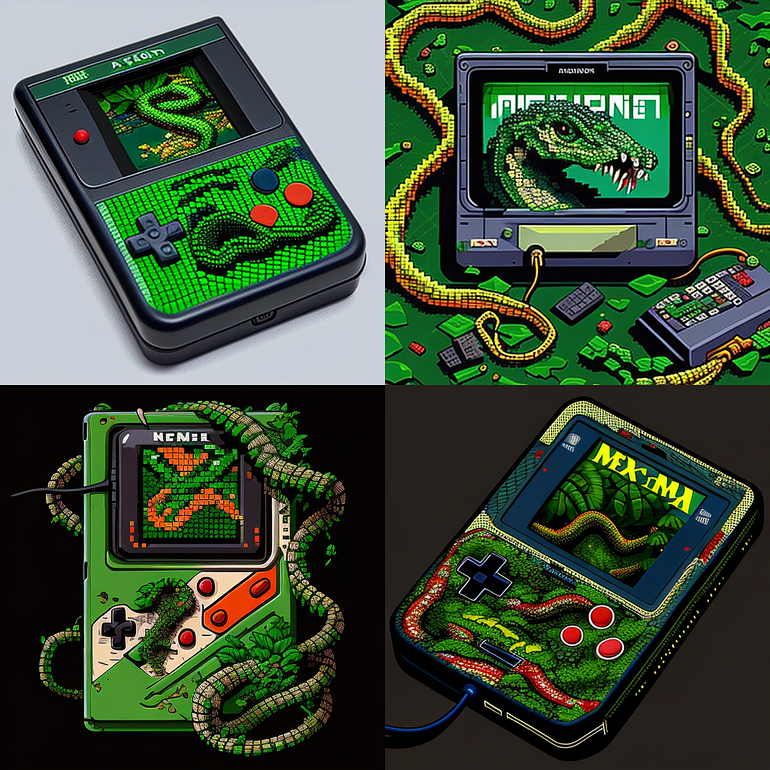
图片展示了四张以16位像素艺术风格呈现的游戏机图像,画面中均有蛇的元素,呼应“诺基亚贪吃蛇游戏,16位”的提示词。左上角是深绿色外壳、带十字键和红蓝色按钮的掌机,屏幕显示蛇;右上角是连接电脑的设备,屏幕中巨蛇头部凶狠;左下角的掌机外壳绿白相间,屏幕有蛇形图案;右下角的掌机外壳多彩,屏幕和外壳均有蛇的形象。这些图像直观展现了相应提示词下的像素艺术效果。

我们需要不断创造以学习,或者只需进入 Midjourney 服务器,看看其他人在使用什么提示词。这需要时间,但绝对值得。

结语

正如我们一起深入了解的,制作出色的 Midjourney 提示词并不像人们想象的那么容易。

虽然创建看起来不错的作品相当简单,但一旦我们想对结果施加更多控制,实现需求定制化,可能就会变得困难得多。希望本节内容中的一些例子可以为我们自己的 Midjourney 实验提供灵感。

感谢大家与我们一同探索 Midjourney 的世界,我们希望这节内容能够启发和激励大家,将自己的创造力和想象力发挥到极致。不论是初学者还是有经验的艺术家,Midjourney 都为我们打开了一扇全新的创造之窗。

让我们继续探索、实验并享受 AI 绘画的无限可能!

四、Midjourney 高级提示
图片展示了Midjourney高级提示的相关内容,背景为深蓝色,布满代码字符样式的元素。左侧是一个白色圆角方形图标,内有帆船和水波的黑色线条图案。右侧为白色文字“Midjourney 高级提示”。这张图片位于文档介绍Midjourney高级提示的部分开头,起到了主题标识的作用,与上下文介绍Midjourney Img2Img、图像权重控制及多重提示等高级功能内容相呼应,直观点明了当前内容主题。

Midjourney Img2Img

Midjourney 的伟大之处在于它提供了多种创建新图像的方式。

其中最流行的方法之一是通过图像到图像生成,也被简称为 Midjourney Img2Img 过程。
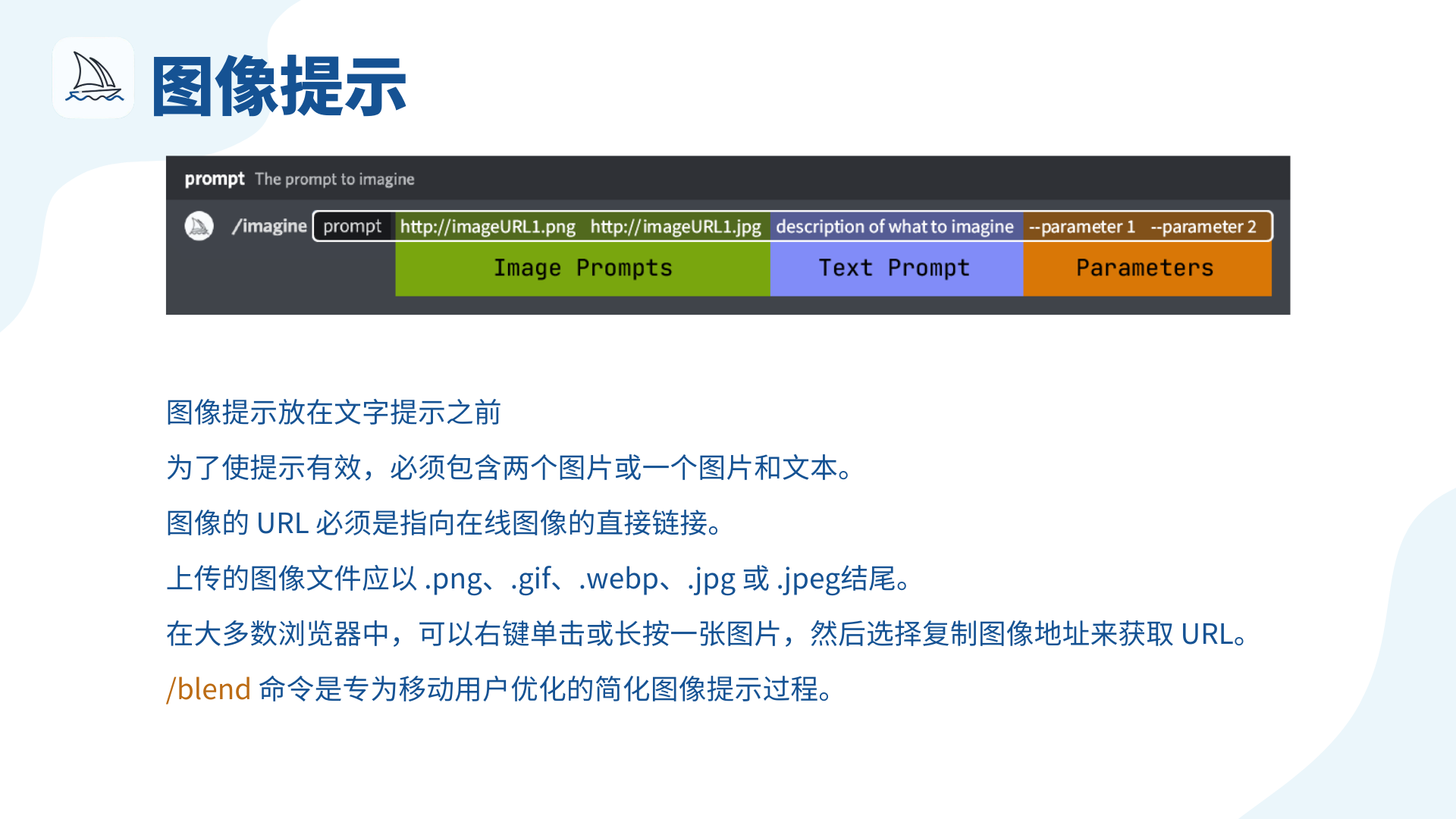
图片展示了Midjourney的图像提示相关内容。界面中有“/imagine prompt”指令示例,明确图像提示、文字提示和参数的位置,分别以绿色、蓝色和橙色标识。下方文字说明图像提示需放在文字提示之前,有效提示须包含两个图片或一个图片和文本,图像URL须为在线图像直接链接,上传图像文件有特定格式要求,还提到在浏览器中获取URL的方法,以及/blend命令是为移动用户优化的简化图像提示过程。

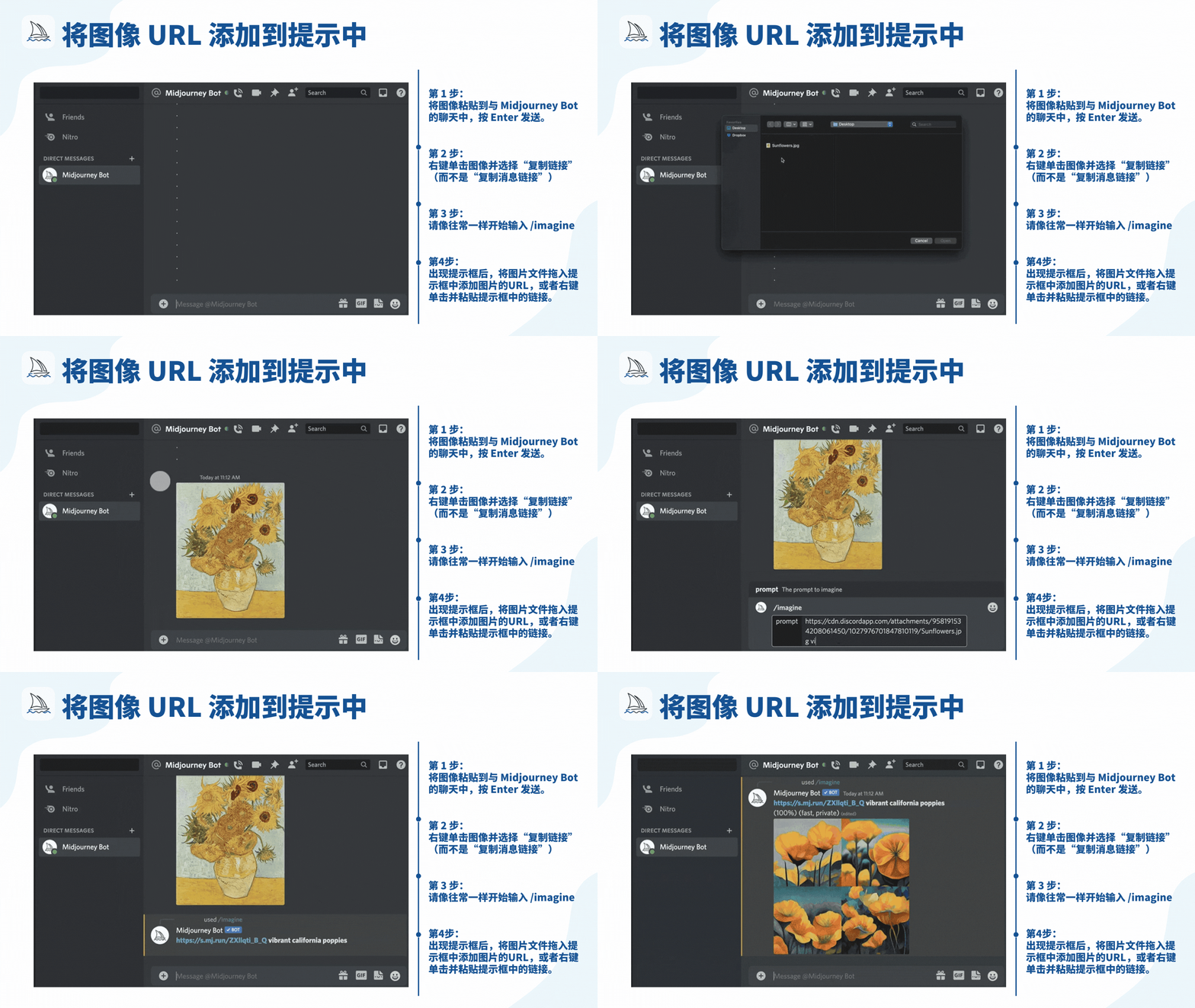
图片展示了在Midjourney中如何将图像URL添加到提示的操作步骤。画面左侧是与Midjourney Bot的聊天界面示例。右侧以蓝色数字标识出4个步骤:第1步将图像粘贴到与Midjourney Bot的聊天中并按Enter发送;第2步右键单击图像选择“复制链接”;第3步开始输入/imagine;第4步在提示框出现后,将图片文件拖入提示框添加URL或右键单击粘贴链接。此图与上下文内容相关,为Midjourney Img2Img操作提供了具体的图像URL添加指引。

用图像权重控制

在某些情况下,我们可能希望更多地强调提示的文本部分而不是图像。
或者,可能希望图像比文本提示更重要。
可以使用名为“图像权重”的参数来控制 Midjourney Img2Img 提示中图像的重要性。
图像权重参数有为 --iw ,它允许增加或减少图像的影响。

以下是如何在下面图片上使用它的 2 个示例:

/imagine prompt: flowers.jpg birthday cake --iw .5

/imagine prompt: flowers.jpg birthday cake --iw 2
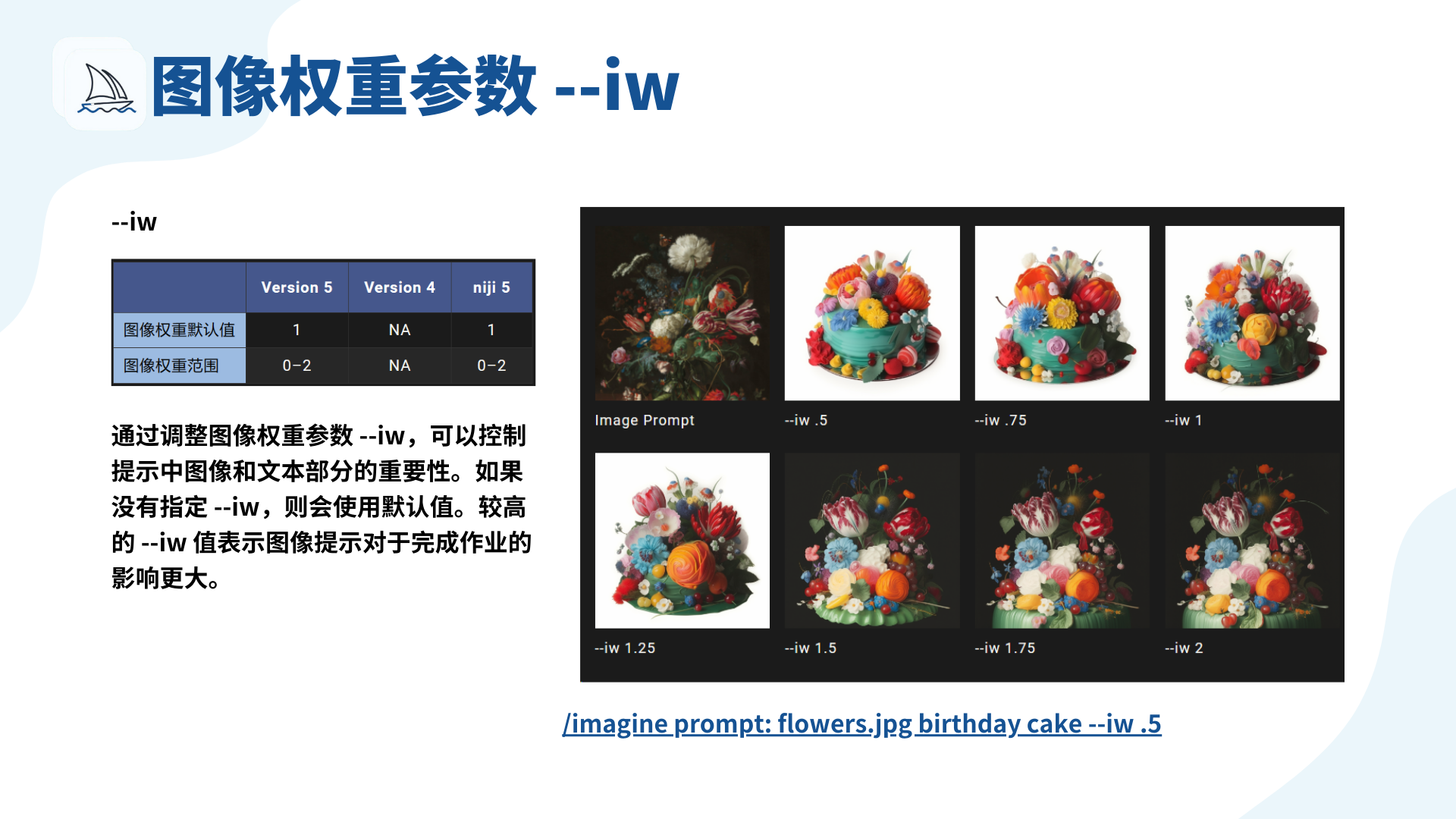
图片展示了Midjourney中图像权重参数--iw的相关内容。左侧有一个表格,列出了Version 5、Version 4、niji 5的图像权重默认值和范围,其中Version 5和niji 5默认值为1,范围0 - 2,Version 4无相关数据。右侧展示了不同--iw值下的图像效果,从--iw .5到--iw 2,图像从以文本提示“birthday cake”为主逐渐变为以图像提示“flowers.jpg”为主。图片通过示例直观呈现了--iw参数对图像生成中图像和文本重要性的控制作用。

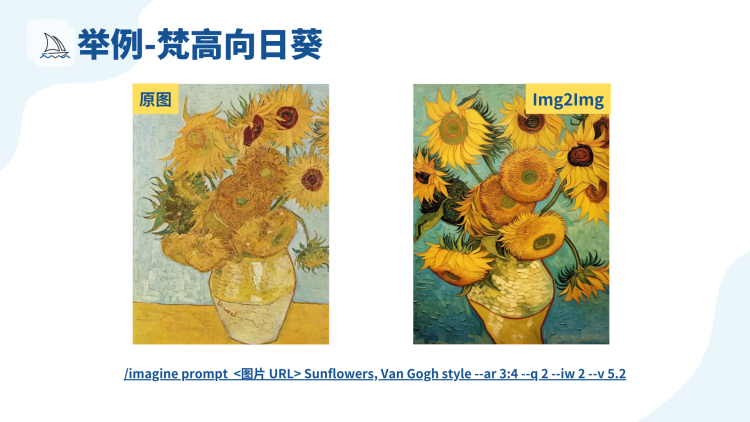
图片展示了Midjourney Img2Img的一个示例,以梵高的《向日葵》画作来说明。左侧为原图,是一幅梵高风格的向日葵插画,右侧为经过Img2Img处理后的图像,同样是向日葵插画,但在色彩等细节上有变化。图片下方给出了对应的指令“/imagine prompt <图片 URL> Sunflowers, Van Gogh style --ar 3:4 --q 2 --iw 2 --v 5.2” ,该图片用于辅助理解上文提到的Midjourney Img2Img过程以及图像权重参数(--iw)的使用。

多重提示

Mj 机器人可以使用双冒号 :: 作为分隔符来独立考虑两个或多个概念。

分隔提示允许我们为各个部分的提示分配相对重要性。

多重提示适用于模型版本:1 、 2 、 3 、 4 、 5 、 niji 和 niji 5,任何参数仍然可添加到提示的最后
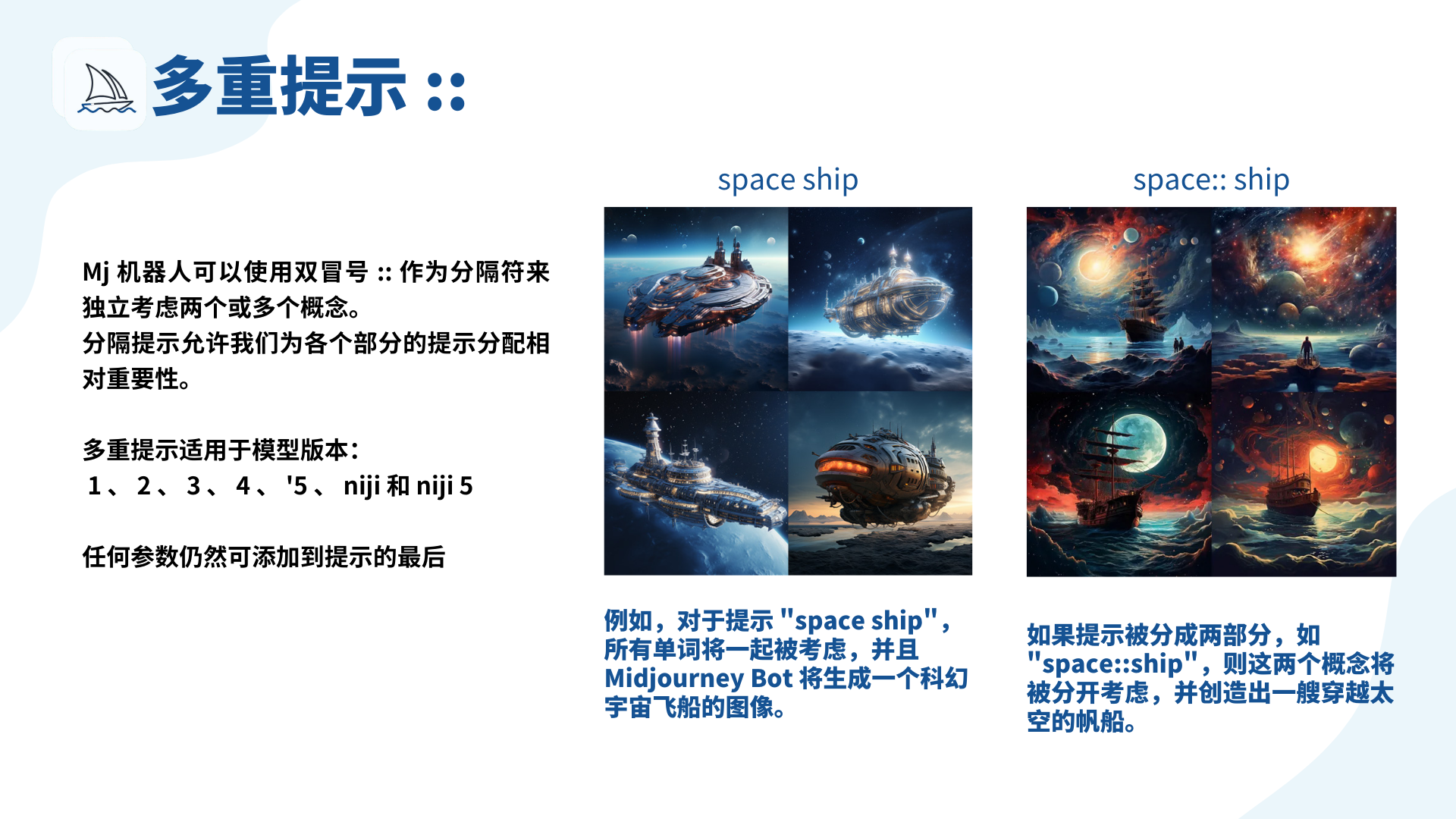
图片展示了Midjourney的多重提示功能。标题为“多重提示::”,说明Mj机器人可用双冒号作为分隔符独立考虑多个概念,能为各部分提示分配相对重要性,适用于多种模型版本。图片中有两组示例图像,左侧是提示“space ship”生成的科幻宇宙飞船图像,所有单词一起被考虑;右侧是提示“space::ship”生成的穿越太空的帆船图像,两个概念分开考虑。该图片直观呈现了多重提示功能的效果,与上下文对多重提示的介绍相呼应。

当使用双冒号 :: 将提示分隔为不同部分时,我们可以在双冒号后立即添加一个数字来指定该部分的相对重要性。

未指定的权重默认为 1

在下面的示例中,提示符 space::ship 产生了一艘穿越太空的帆船。将提示更改为 space::2 ship 可以使单词 "space" 的重要性成为单词 "ship" 的两倍,从而生成一个以船舶作为支撑元素的空间图像。
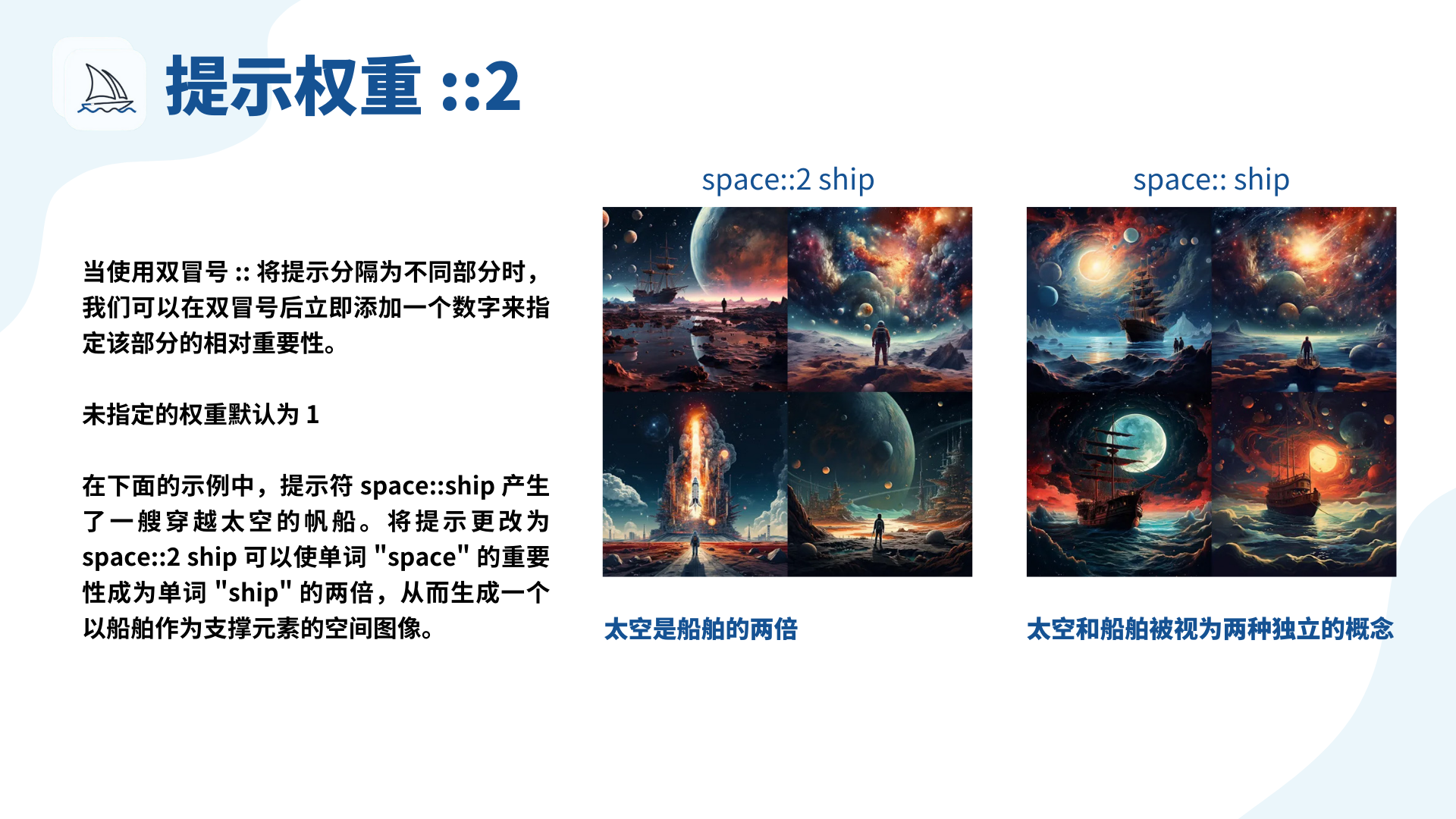
图片展示了Midjourney多重提示中提示权重的应用示例。上方标题为“提示权重 ::2”。文字说明使用双冒号分隔提示部分时,可在其后加数字指定相对重要性,未指定权重默认为1。右侧两组图片对比,左组提示词为“space::2 ship”,呈现以船舶为支撑元素的空间图像,强调“space”重要性是“ship”两倍;右组提示词为“space:: ship”,太空和船舶被视为两种独立概念,展示了一艘穿越太空的帆船。

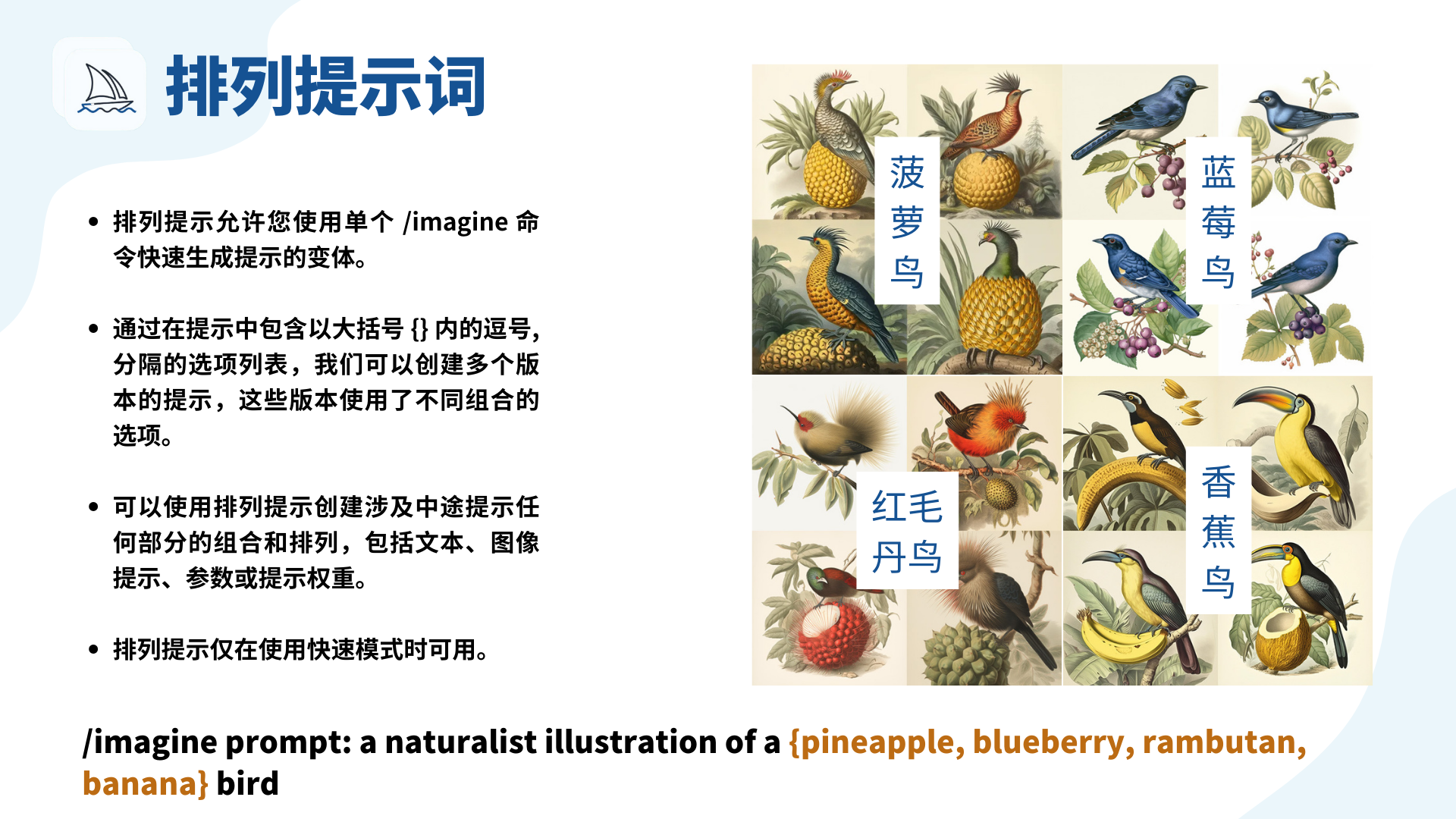
排列提示词

  • 排列提示允许您使用单个 /imagine 命令快速生成提示的变体。
  • 通过在提示中包含以大括号 {} 内的逗号,分隔的选项列表,我们可以创建多个版本的提示,这些版本使用了不同组合的选项。
  • 可以使用排列提示创建涉及中途提示任何部分的组合和排列,包括文本、图像提示、参数或提示权重。
  • 排列提示仅在使用快速模式时可用。

图片展示了Midjourney的排列提示词功能。左侧以列表形式介绍,排列提示允许用单个/imagine命令快速生成提示变体,通过大括号内逗号分隔选项列表创建不同版本提示,可涉及文本等部分组合排列,且仅在快速模式可用。右侧是示例图像,呈现了菠萝鸟、蓝莓鸟、红毛丹鸟、香蕉鸟的自然主义插画。下方给出/imagine提示命令示例“a naturalist illustration of a {pineapple, blueberry, rambutan, banana} bird” ,直观展现了排列提示词的应用。

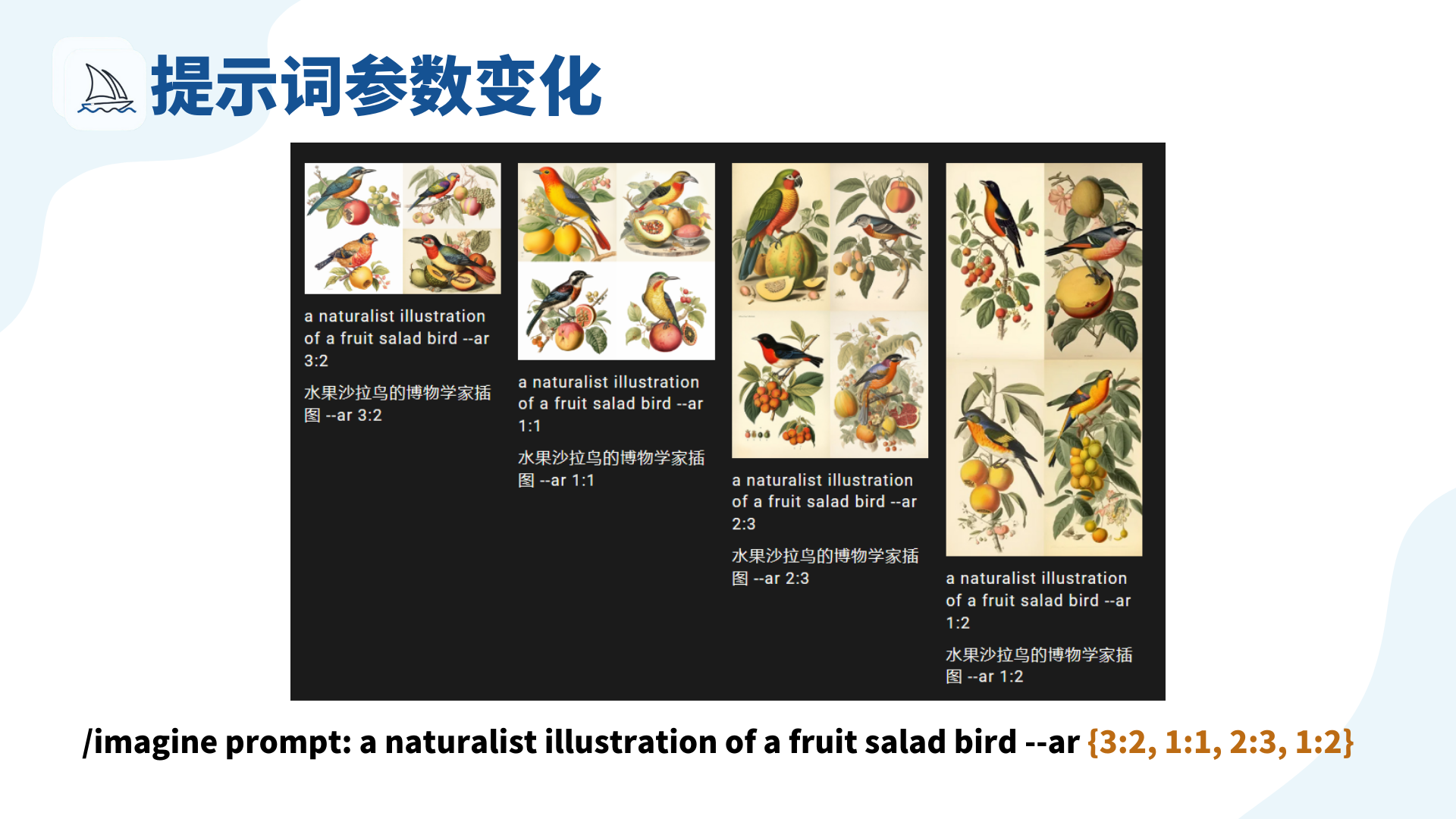
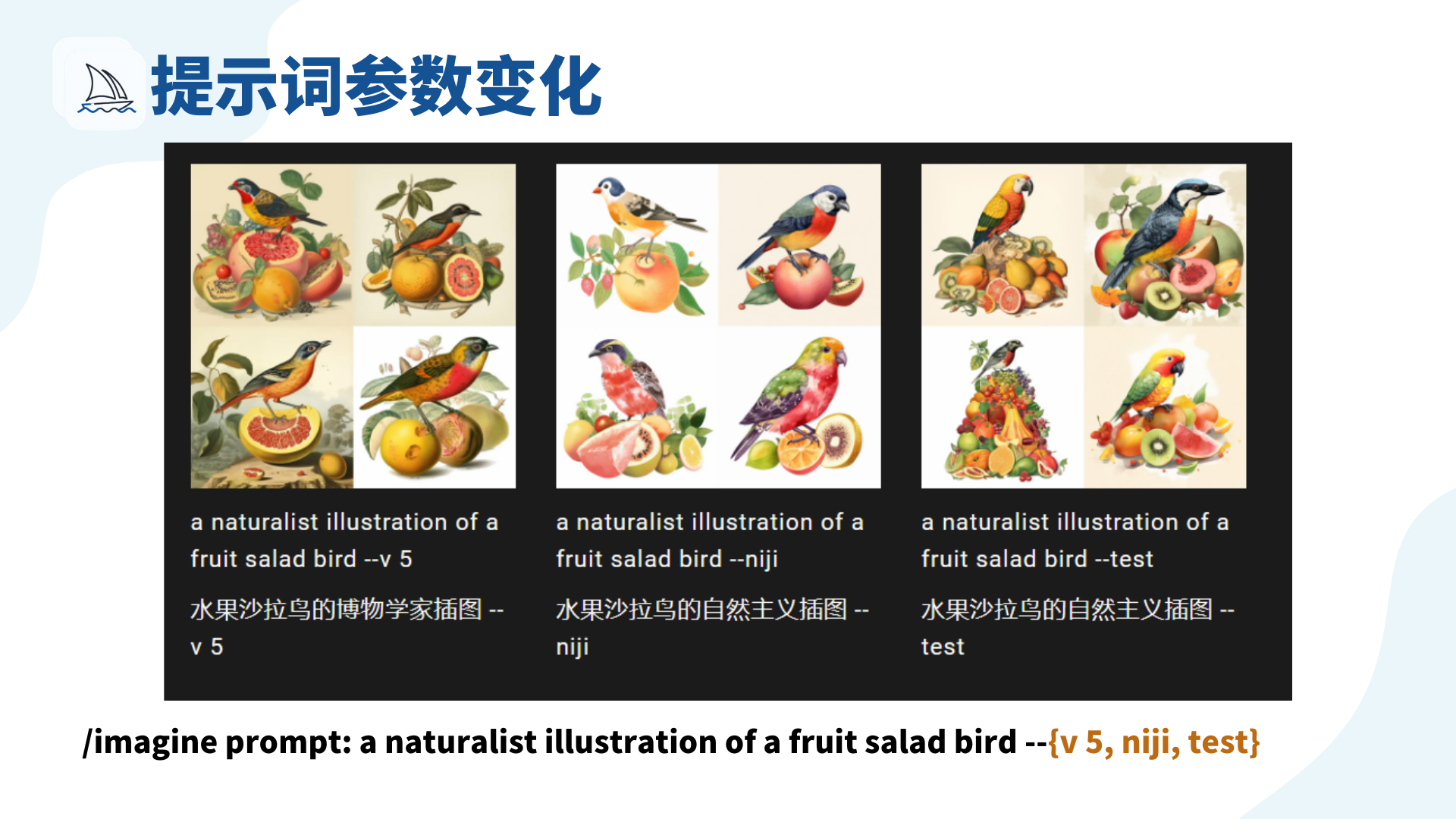
提示词参数变化

图片展示了Midjourney中提示词参数变化的示例,呈现了水果沙拉鸟的博物学家插图在不同宽高比参数下的效果。从左至右四列图像分别对应宽高比3:2、1:1、2:3、1:2。每列上方是插图,下方配有英文和中文提示词,底部还有示例的/imagine命令,展示了如何在一个命令中通过大括号及逗号分隔的方式设置不同宽高比参数。该图片直观呈现了提示词参数变化对生成图像的影响,与上文介绍的提示词参数变化内容相呼应。

图片展示了Midjourney中提示词参数变化的示例。画面中有三组图像,每组图像对应不同的提示词参数。左侧一组提示词为“a naturalist illustration of a fruit salad bird --v 5” ,中间一组为“a naturalist illustration of a fruit salad bird --niji” ,右侧一组为“a naturalist illustration of a fruit salad bird --test” 。底部显示了生成这些图像的/imagine提示命令“a naturalist illustration of a fruit salad bird --{v 5, niji, test}” 。该图片直观呈现了不同参数下生成图像的差异,与上文介绍的提示词参数变化内容相契合。

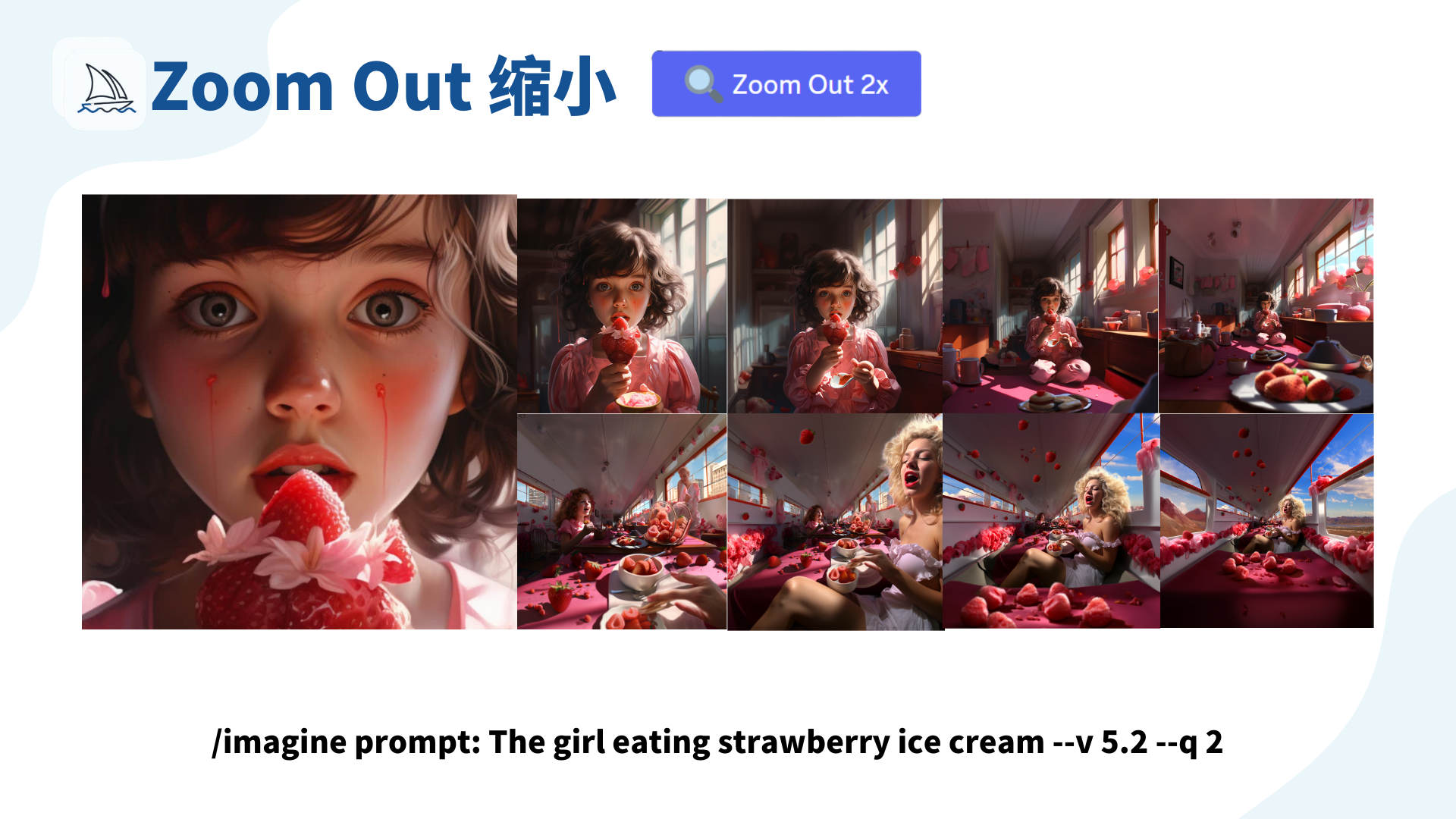
Zoom Out 缩小

“缩小”选项允许将图像的画布扩展到原始边界之外,而不改变原始图像内容。新扩展的画布将根据提示和原始图像进行填充。Zoom Out 不会增加图像的最大 1024 像素 x 1024 像素大小。所有的放大图片都有“缩小”按钮,我们可以使用它来重新调整图像。

[Zoom Out 1.5倍缩小] [Zoom Out 2倍缩小] 将相机拉远,并填充所有边上的细节。
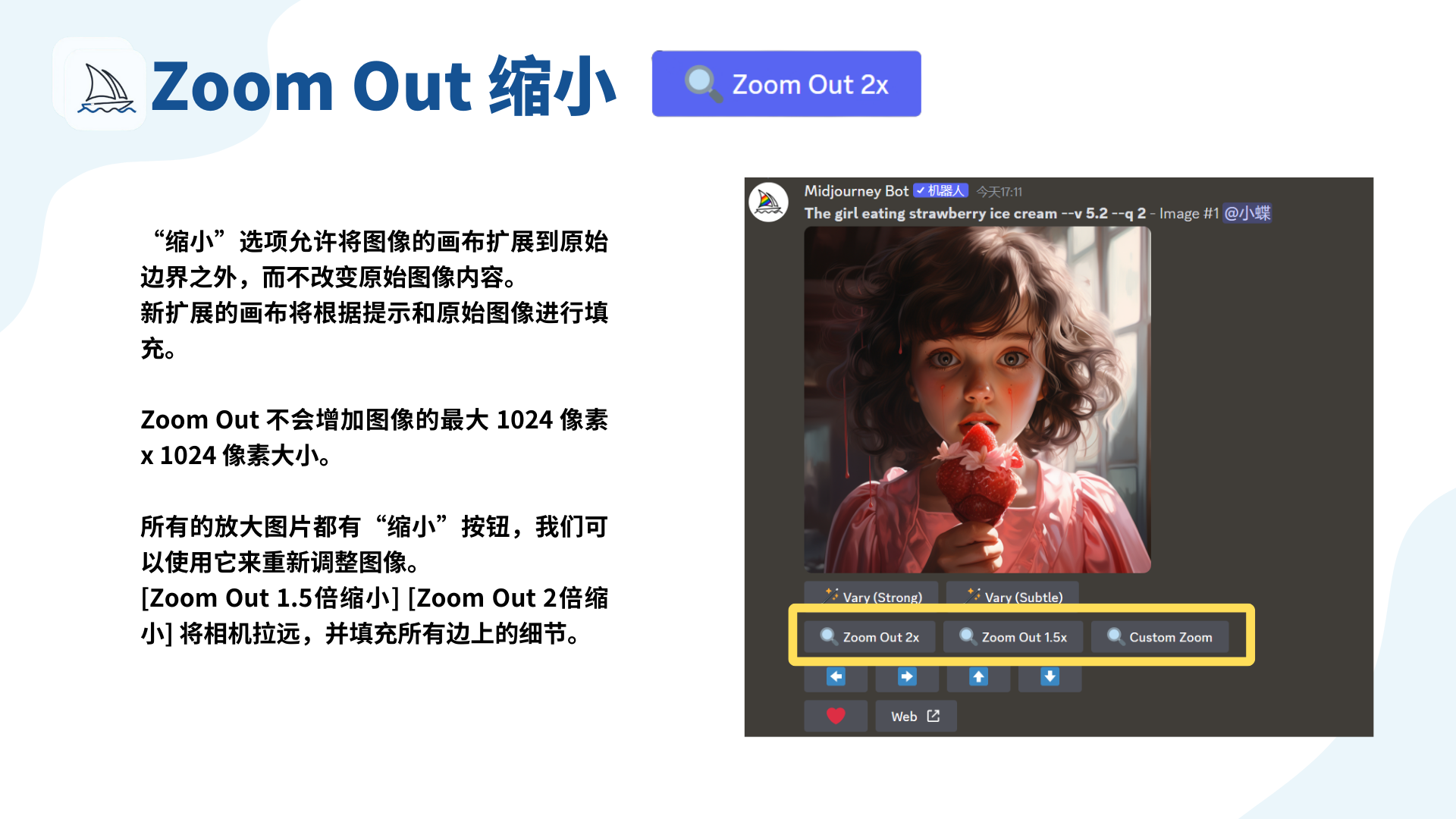
图片展示了Midjourney的“缩小(Zoom Out)”功能。左侧文字介绍该功能可将图像画布扩展到原始边界外,不改变原始内容,新画布依提示和原图填充,且不增加图像最大1024像素x 1024像素的大小,放大图片都有“缩小”按钮用于调整图像。右侧展示了一张女孩吃草莓冰淇淋的图像,其下方操作区域有黄色框突出显示的“Zoom Out 2x”“Zoom Out 1.5x”“Custom Zoom”三个“缩小”选项按钮,直观呈现了该功能的操作位置。

图片展示了Midjourney中“Zoom Out缩小”功能的效果。左上角有“Zoom Out 缩小”和“Zoom Out 2x”标识。左侧是一张女孩吃草莓冰淇淋的特写图,右侧是该图不同程度缩小后的图像,画面逐渐拉远,展现出更多场景细节,包括室内布置和其他人物等。图片下方是提示词“/imagine prompt: The girl eating strawberry ice cream --v 5.2 --q 2”。它与上下文关系紧密,直观呈现了上文对“缩小”功能描述中,将相机拉远并填充细节的效果。

制作正方形

使用 Make Square 功能,您可以调整非方形图像的纵横比,使其变为方形。如果原始图像的宽高比较宽(横向),则会进行垂直扩展;如果它很高(纵向),则会进行水平扩展。同时,在 Make Square 按钮旁边的表情符号和箭头也指示了图像的展开方式。请注意,Make Square 按钮将出现在非方形放大图像下方。
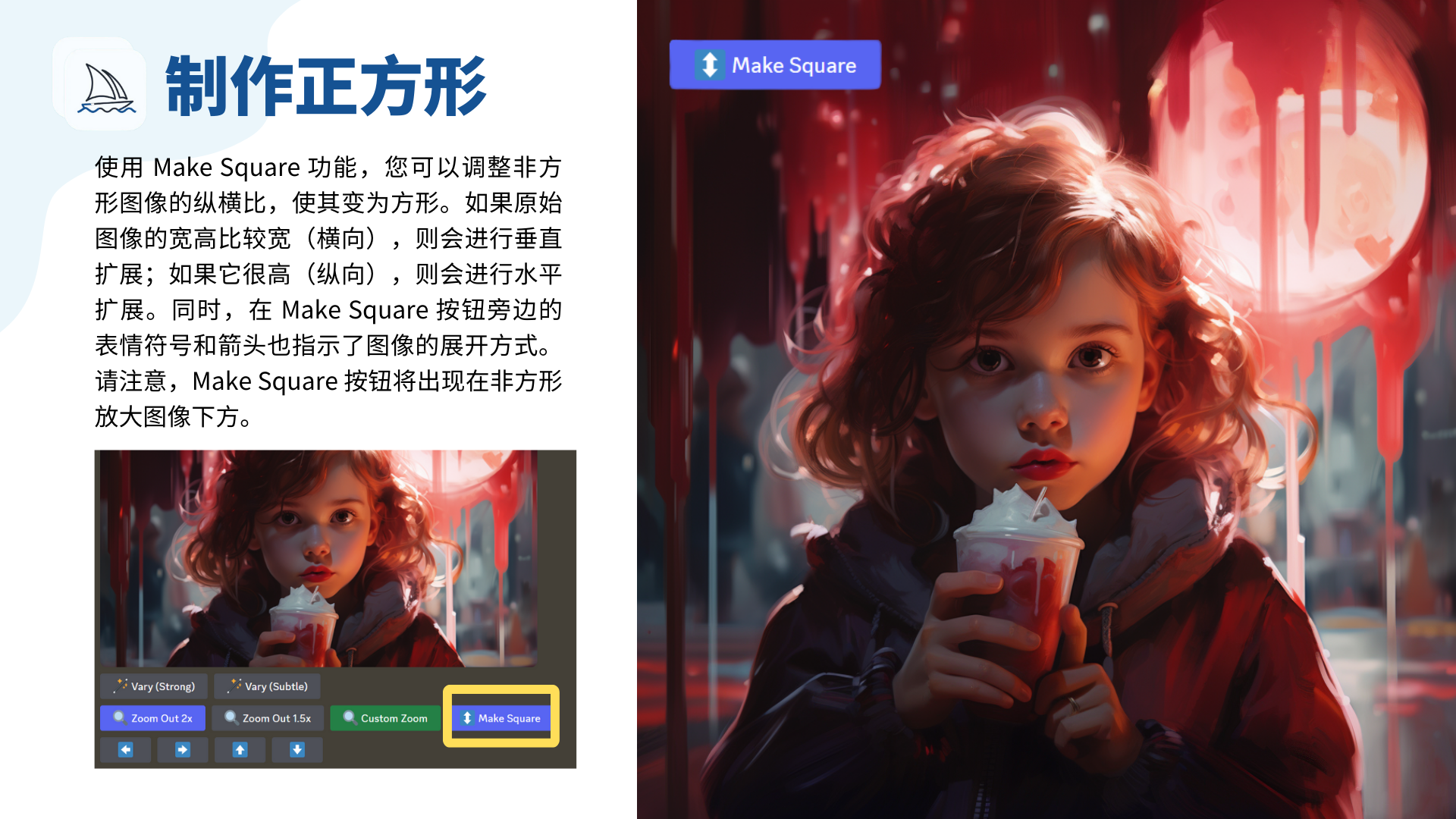
图片展示了Midjourney中“制作正方形”功能。左侧有蓝色图标、“制作正方形”标题及功能介绍:可调整非方形图像纵横比为方形,宽高比宽则垂直扩展,高则水平扩展,按钮旁表情符号和箭头指示展开方式,按钮出现在非方形放大图像下方。右侧是一张女孩手持饮品的图像,上方有蓝色的“Make Square”按钮。下方展示了图像操作栏,其中“Make Square”按钮被黄色框突出显示。此图直观呈现了该功能及其在操作界面中的位置,与上文对“制作正方形”功能的介绍相呼应。

自定义缩放

Custom Zoom 按钮可让我们自定义图像的缩放程度。

当您点击放大图像下方的🔎 Custom Zoom 按钮时,会弹出一个对话框,您可以在其中输入自定义的缩放值 (--zoom)。

请注意,--zoom 只接受介于 1 和 2 之间的数值。
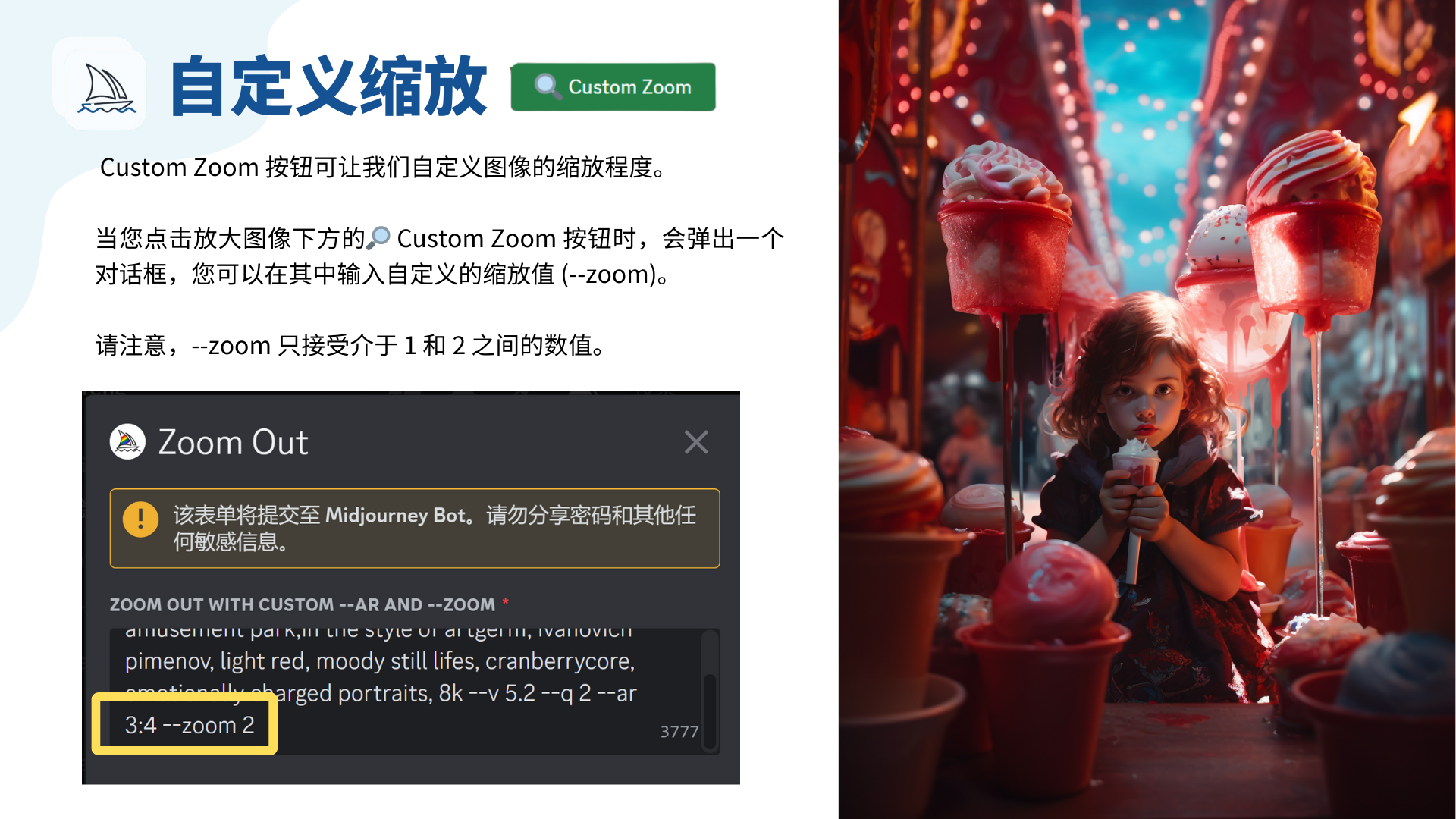
图片展示了Midjourney的自定义缩放功能。左侧有“自定义缩放”标题及英文“Custom Zoom”,介绍点击放大图像下方的Custom Zoom按钮可弹出对话框输入自定义缩放值(--zoom),且--zoom只接受1 - 2之间的数值。下方有一个示例对话框,其中黄色框突出显示“3:4 --zoom 2”。右侧是一张色彩丰富的图像,展示了一个女孩手持冰淇淋,周围是各种装饰的场景。图片与上下文紧密相关,直观呈现了自定义缩放功能的说明及相关操作示例。

平移 Pan◀️ ▶️ 🔽 🔼

“平移”选项允许我们在不更改原始图像内容的情况下,沿着指定方向扩展画布。新扩展的画布将使用提示和原始图像作为参考进行填充。

一旦对图像进行了平移,您只能再次沿着同一方向(水平/垂直)进行平移。根据需要,可以继续朝该方向进行平移操作。
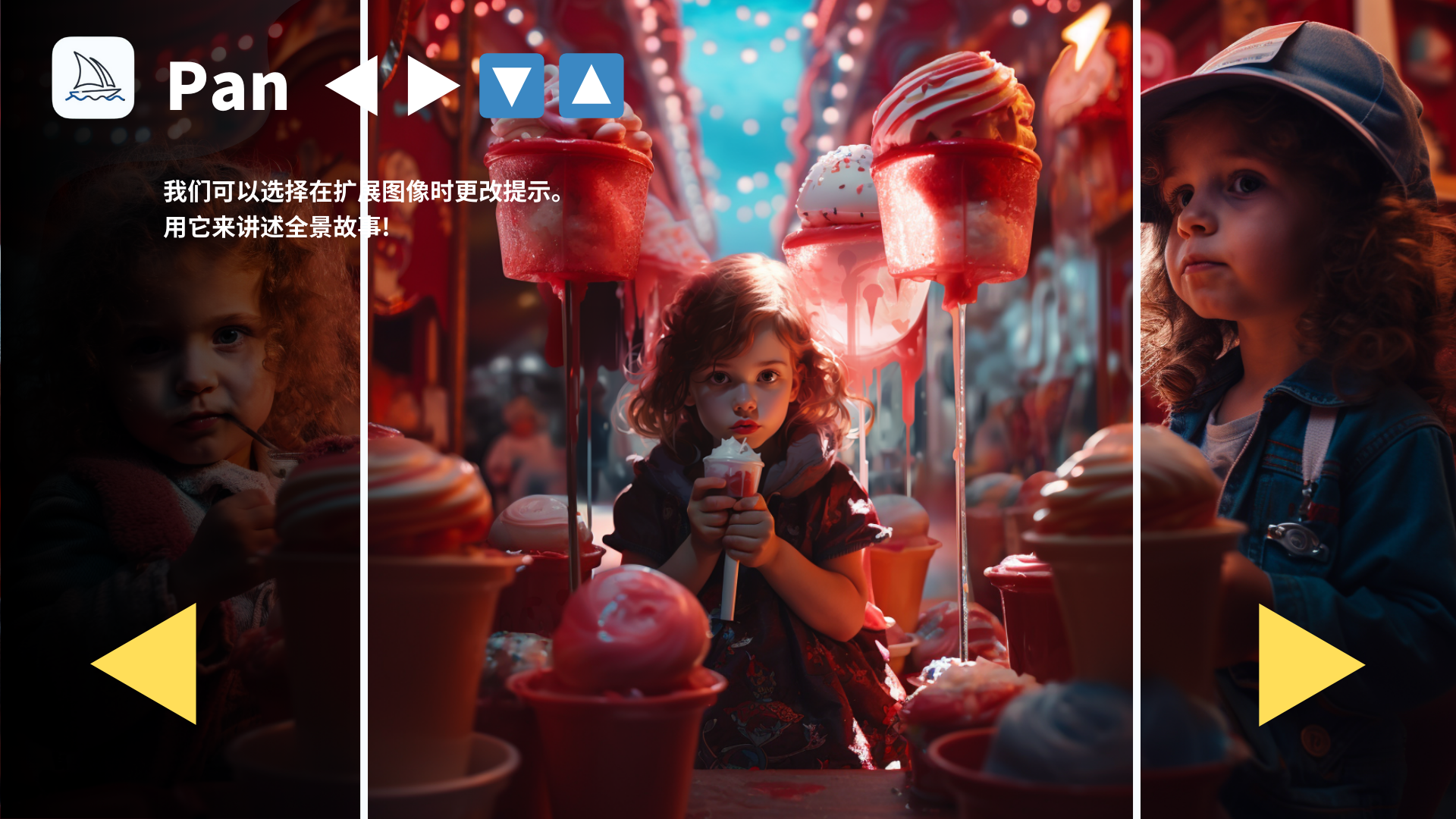
图片展示了Midjourney中“平移(Pan)”功能的效果示例,有三张拼接的图像。画面中有小孩和色彩鲜艳的甜品等元素。上方有“Pan”字样及四个方向箭头图标,表明可沿指定方向扩展画布。文字提示“我们可以选择在扩展图像时更改提示。用它来讲述全景故事!”。该图片与上文介绍的“平移”功能相呼应,直观呈现了使用该功能扩展图像的视觉效果,帮助用户理解该功能如何用于讲述全景故事。

然而,请注意,在多次平移后,图像可能会变得过大以至于无法通过 Discord 发送。如果出现这种情况,我们将收到一个包含图片链接的消息。

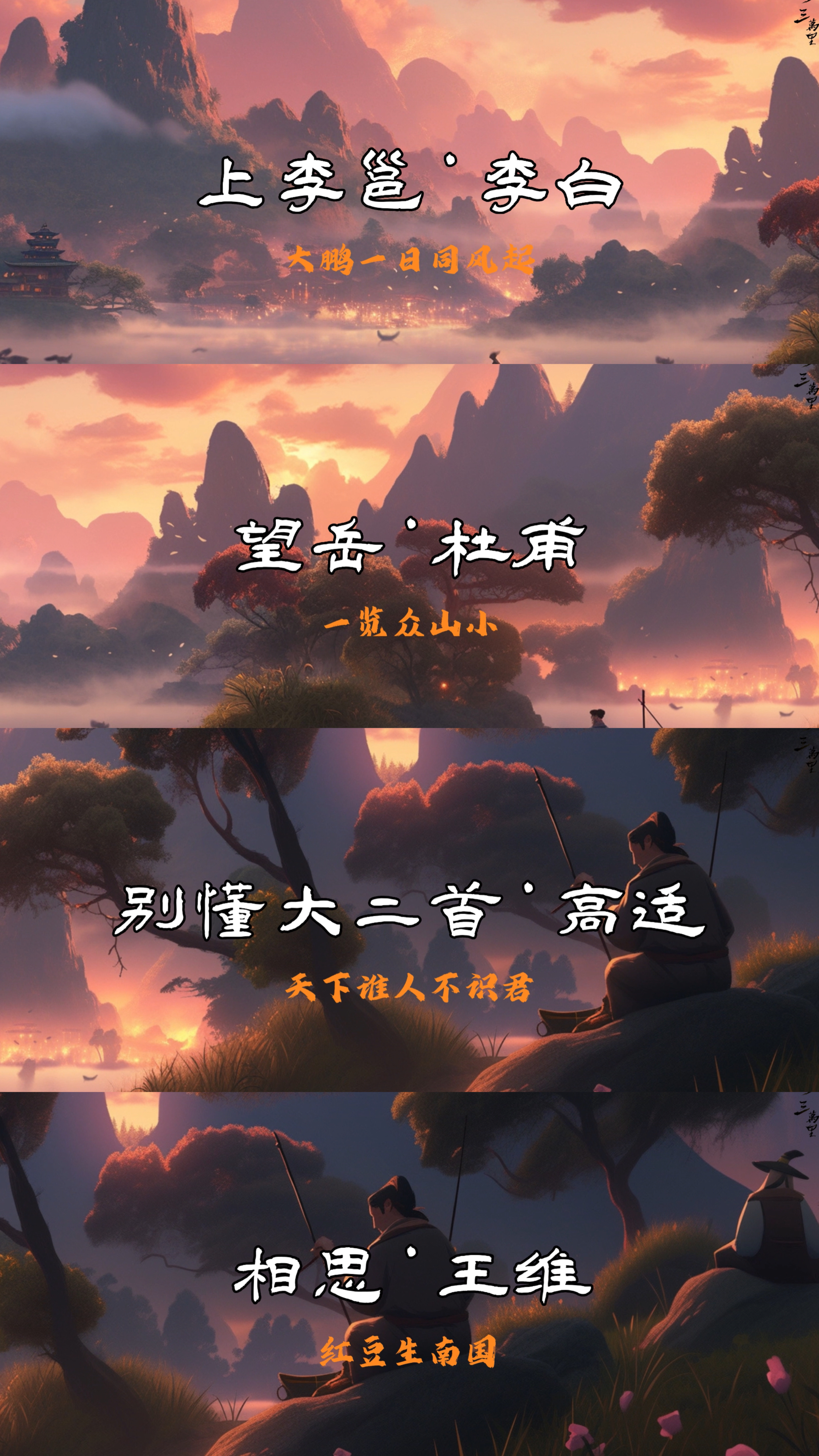
Pan制作全景视频
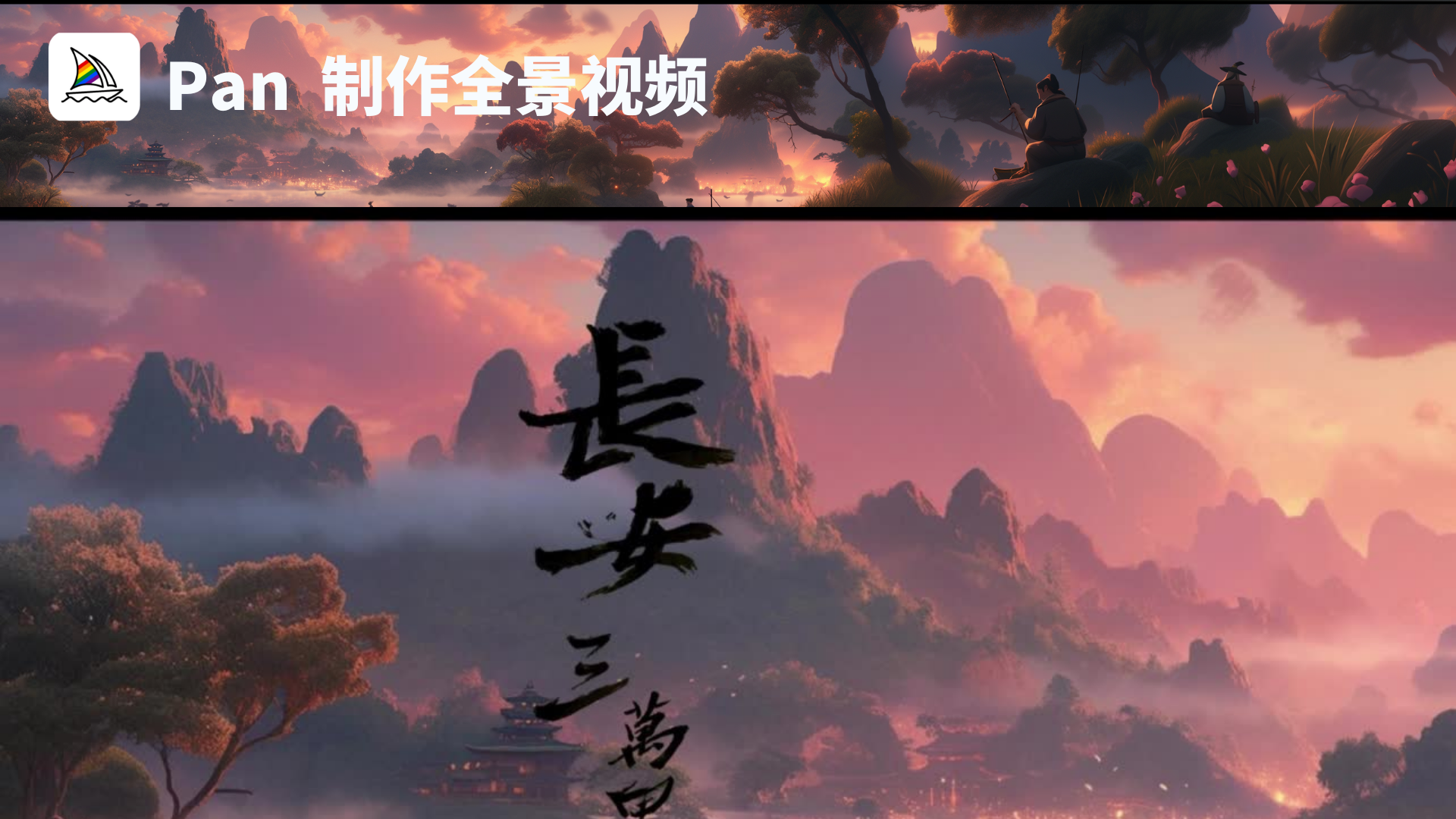
图片展示了使用Midjourney的Pan功能制作的全景视频画面,呈现出一幅中式山水场景。上方画面中有两人于山石上,远处是连绵山峰、云雾与落日余晖下的建筑。下方画面视角更广,大面积的山峦在霞光映照下,显得壮美且富有层次感,中间位置有“长安三万里”的书法字体。该图片与文档中“Pan制作全景视频”内容相关,直观呈现了Pan功能制作出的全景效果,帮助读者理解该功能的应用成果。

图片展示了一幅中式山水风光画作。画面中,远处是连绵起伏、在夕阳余晖映照下的山峰,山间云雾缭绕。近处水域上有几叶扁舟,岸边有树木,还可见几位人物,有的在垂钓,有的似在赏景。画面色彩丰富,夕阳的暖色调与山水的冷色调相互映衬。这张图片位于“Pan制作全景视频”部分,可能是通过Midjourney的Pan功能制作全景视频时的示例图像,展示了该功能处理后的图像效果。

图片展示了四幅中式山水风格的画面。从上至下依次对应李白的《上李邕》(“大鹏一日同风起”)、杜甫的《望岳》(“一览众山小”)、高适的《别董大二首》(“天下谁人不识君”)、王维的《相思》(“红豆生南国”)。每幅画面背景皆为山川、云雾、落日等自然景色,画面中还分别有建筑、人物等元素。此图位于介绍Midjourney制作全景视频内容处,可能是Midjourney生成的示例作品,用以展示其绘图效果。

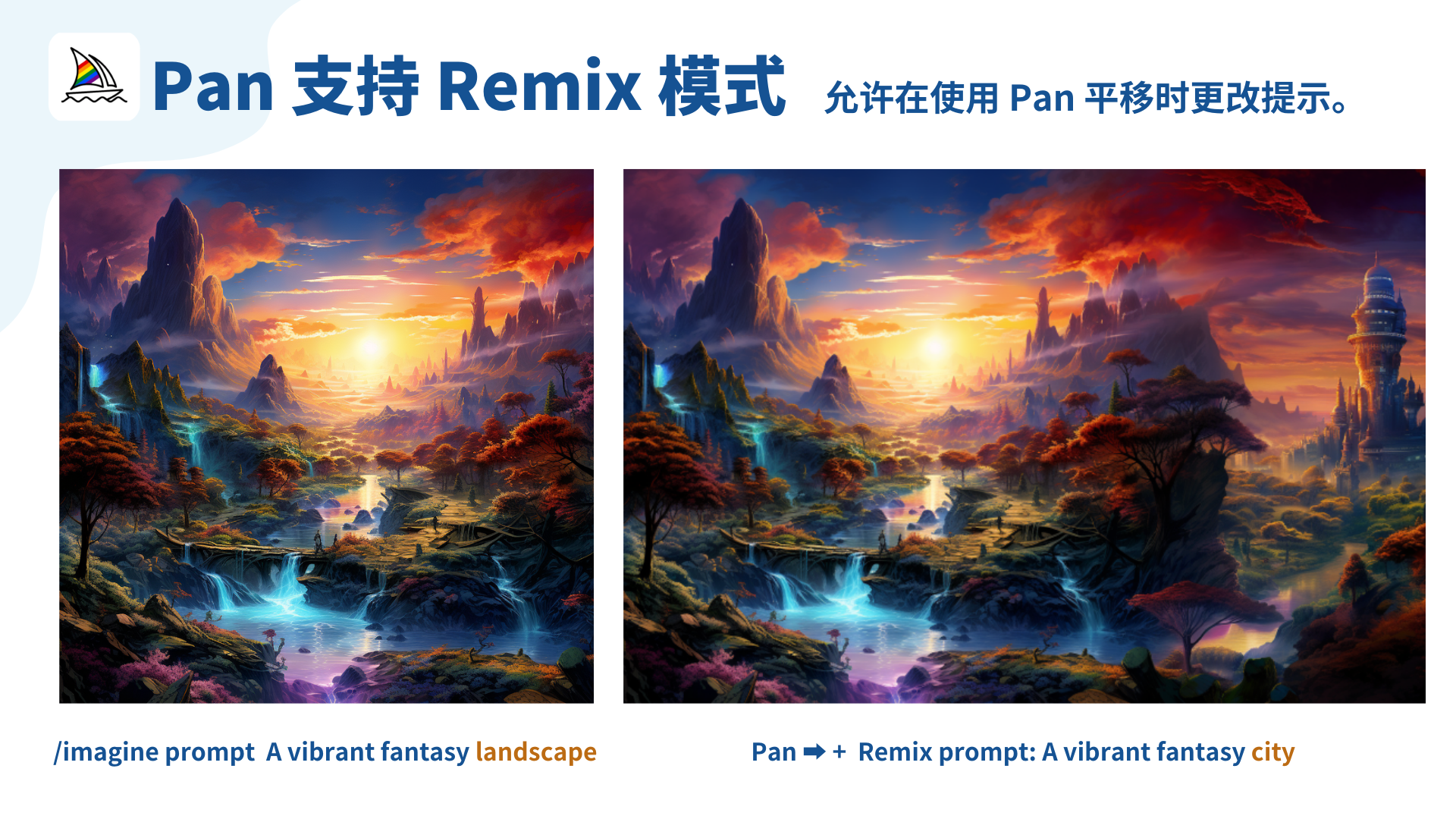
Pan 支持 Remix 模式

允许在使用 Pan 平移时更改提示。

图片展示了Midjourney中Pan支持Remix模式的效果示例。左侧图像提示为“A vibrant fantasy landscape”,呈现出充满活力的奇幻风景,有山峰、落日、树木和溪流。右侧图像是在Pan平移并使用Remix模式,提示改为“A vibrant fantasy city”后的效果,相比左侧在画面右侧新增了一座塔楼等城市元素。该图片直观呈现了在Pan平移时更改提示所带来的图像变化,与上文提到的Pan支持Remix模式、允许在平移时更改提示相呼应。

结论

以上就是本节 Midjourney 高级提示 的内容,Midjourney Img2Img为用户提供了一系列强大的图像处理工具和功能。不仅可以通过图像权重和多重提示来定制图像生成的过程,还可以利用 Zoom Out、制作正方形、自定义缩放和平移等工具进行图像调整。总的来说,这是一个既实用又灵活的绘图技巧。