元峰AI笔记 · AI绘画与视频

Midjourney 的对手?使用 Ideogram 在 AI 绘图中无缝嵌入文字

Midjourney 很出色,但在将文本嵌入图像方面表现还比较欠缺。最近,我发现了另一个擅长处理文本的 AI 图像生成器。那就是 ideogram.ai。

Midjourney 的对手?使用 Ideogram 在 AI 绘图中无缝嵌入文字

Midjourney 很出色,但在将文本嵌入图像方面表现还比较欠缺。最近,我发现了另一个擅长处理文本的 AI 图像生成器。那就是 ideogram.ai。

那么,Ideogram 有什么特别之处呢?那就是文本嵌入

作为可靠的排版生成器,Ideogram 在不断发展的数字艺术世界中独树一帜。它还通过“Remix”功能轻松复制风格。

今天,让我与你分享如何利用这个新的AI工具一起创建令人惊叹的排版插图、标志和 logo,并提供一些精彩的提示词和技巧。
图片展示的是一个色彩斑斓的相机造型,相机主体为蓝紫色调,镜头部分有彩虹色光晕效果。相机下方有一个绿色的云朵状底座,上面用黄色和橙色字体写着“Metafeng”。这张图片位于介绍Ideogram的文档中,作为其标志或品牌标识出现,直观呈现了Ideogram这一AI艺术生成器的品牌形象。

什么是Ideogram

Ideogram 是由在 AI 做出卓越贡献的前 Google Brain 研究人员创立的,是一家新成立的 AI 艺术生成器。

文字的力量

虽然 Midjourney 和 DALL-E 2 可以创建精美的场景和角色,但无缝地整合文本一直是一个持久的挑战。但 Ideogram 从一开始就被构建成轻松处理文本。

这包括创建优雅的 logo、引人注目的标牌、令人惊叹的排版海报等等。内置文本功能开启了一个充满创意可能性的全新世界!

而且它是完全免费的!
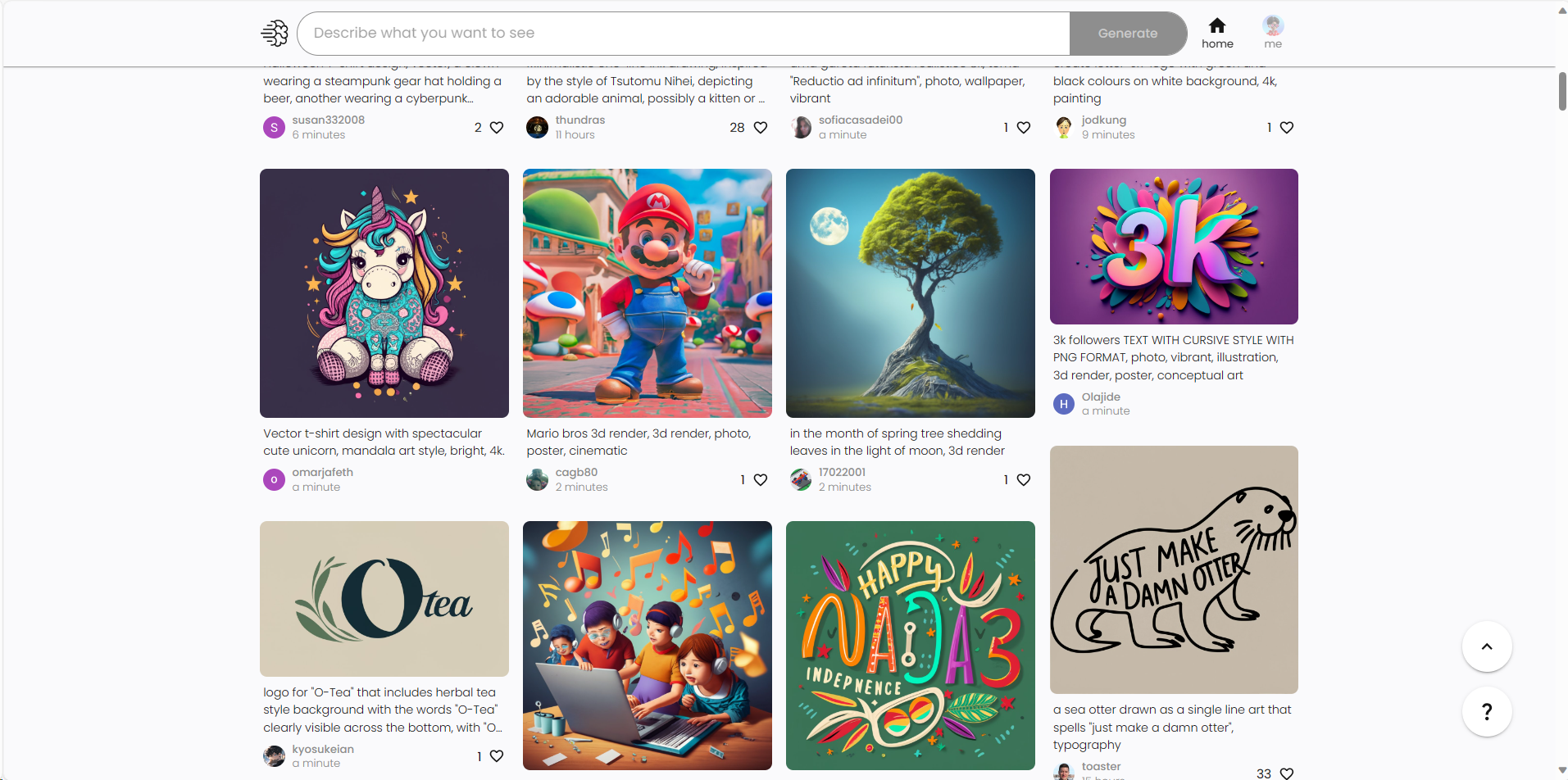
图片展示的是Ideogram平台的界面,上方有“Describe what you want to see”输入框及“Generate”按钮。下方呈现多个AI生成的图片作品,如“Vector T-shirt design with spectacular unicorn, mandala art style”等,每张图片下方有作品描述、点赞数、评论数等信息。该图片与上下文紧密相关,直观呈现了Ideogram平台可生成的多样AI艺术作品,强调其从一开始就被构建成轻松处理文本,开启充满创意可能性的世界。

如何使用 Ideogram — 文生图

第 1 步:创建帐户

在 Ideogram 上注册一个帐户,只支持谷歌账号登陆。https://ideogram.ai/login
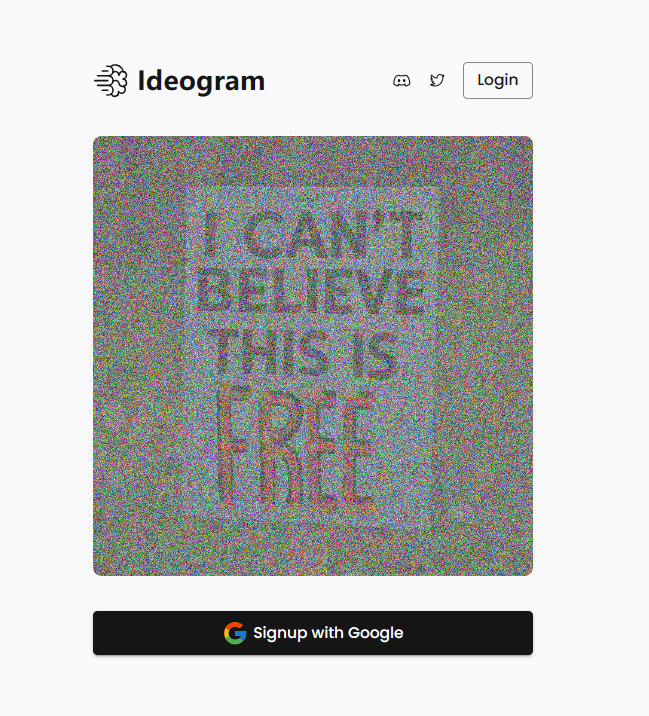
图片展示了Ideogram网站的登录页面。页面顶部有网站名称“Ideogram”及登录按钮。中间是一个带有文字“CAN'T BELIEVE THIS IS FREE”的灰色方块,背景为深色。底部有一个黑色长条,内有“Signup with Google”字样及谷歌标志。该图片对应文档中“第1步:创建帐户”部分,直观呈现了登录页面的界面样式,帮助用户了解在Ideogram上创建账户时的登录入口位置。

第 2 步:开始创建

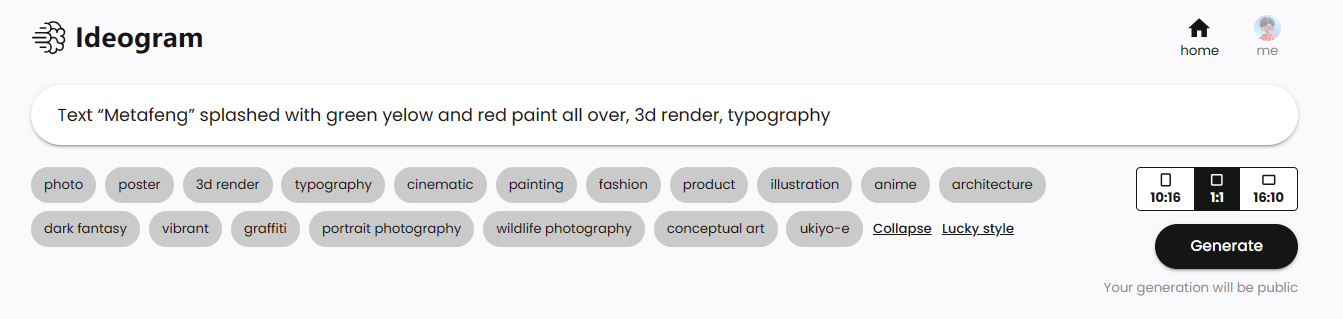
创建帐户后,我们可以转到主页,我们会在页面顶部找到一个文本框,让我们输入提示词。

只需在文本框中描述我们希望绘图的内容。
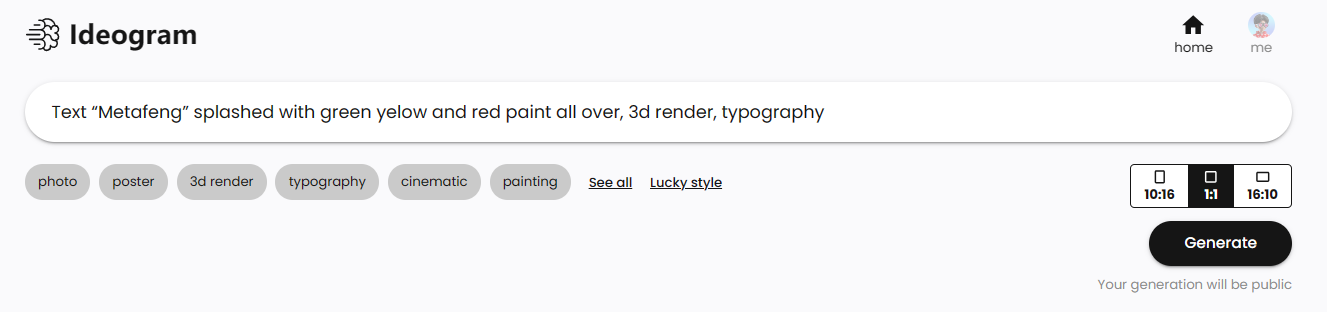
图片展示了Ideogram平台的界面。上方有“home”和“me”选项。中间输入框内显示“Text “Metafeng” splashed with green yellow and red paint all over, 3d render, typography”。下方有“photo”“poster”“3d render”“typography”“cinematic”“painting”等标签,其中“3d render”“typography”被选中。右侧有10:16、1:1、16:10三种宽高比选项,以及“Generate”按钮。该图片与文档中介绍Ideogram平台及使用预设样式生成图像的内容相关,直观呈现了平台操作界面。

第 3 步:宽高比和预设

Ideogram 提供了3种长宽比的选择,包括:

  • 10:16
  • 1:1 — 默认比例
  • 16:10

图片展示了Ideogram平台的界面。上方有“home”和“me”图标。中间输入框内显示“Text “Metafeng” splashed with green yellow and red paint all over, 3d render, typography”。下方有多个标签,如photo、poster、3d render等,其中“10:16”“1:1”“16:10”被红色框突出显示。右下角有“Generate”按钮,下方提示“Your generation will be public”。该图片与文档中介绍Ideogram平台的内容相关,展示了平台的输入区域及预设样式选择等关键信息。

预设

Ideogram 还提供各种预先设计的图像样式,用于生成不同的外观,使图像更具创意。提供排版、3D 渲染、涂鸦、绘画、黑暗幻想、插图、概念艺术等预设。

以此为例,我将纵横比保留为“16:10”并选择“3d 渲染”
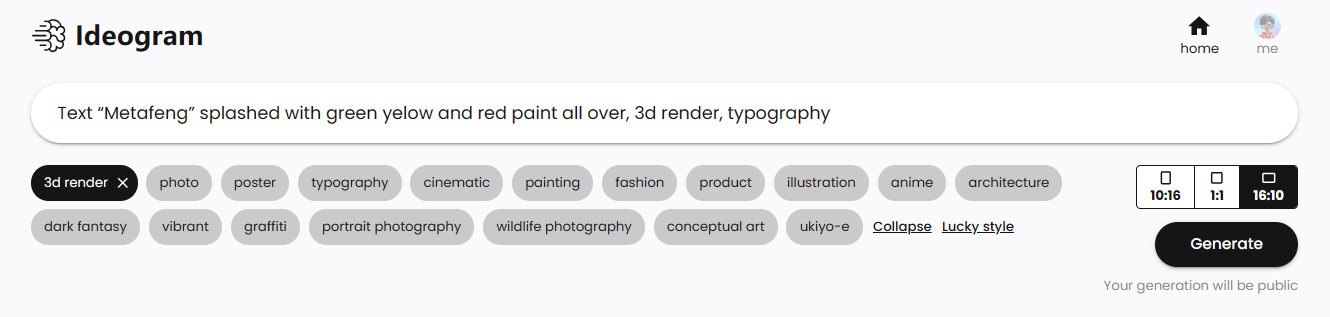
图片展示的是Ideogram生成图像的界面。上方显示“Text “Metafeng” splashed with green yellow and red paint all over, 3d render, typography”。下方有多个标签,如3d render、photo、poster等,其中“3d render”被红色框突出显示。右侧有纵横比选择区域,当前选中“16:10”。最下方有一个“Generate”按钮,提示“Your generation will be public”。该图片与文档中“第4步:生成”内容相关,展示了生成图像前的设置界面。

第 4 步:生成

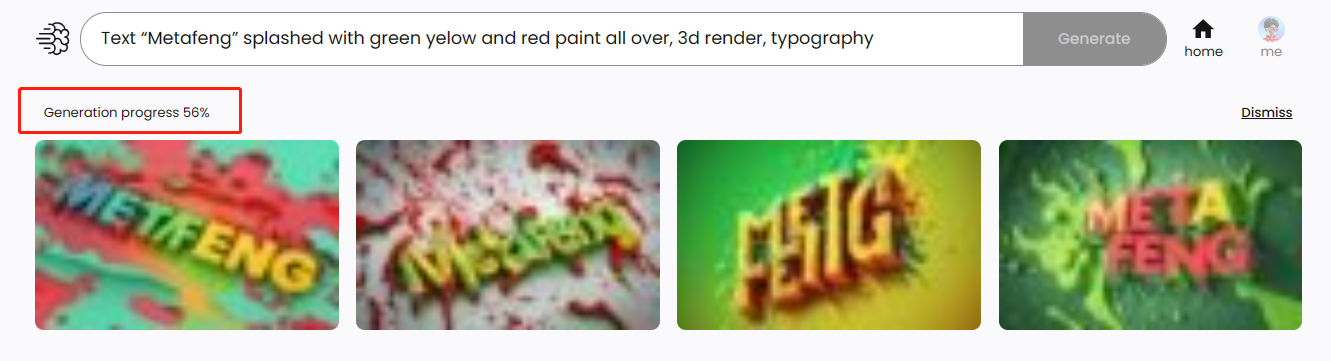
设置完成后,单击“生成”按钮并等待。

图片展示了在Ideogram中生成图像的界面。上方输入框内显示“Text “Metafeng” splashed with green yellow and red paint all over, 3d render, typography”等生成指令。下方有“Generate”按钮,其右侧有“home”和“me”图标。画面中间显示“Generation progress 56%”,并有四个图像选项,每个图像背景为绿色,文字“META FENG”以不同颜色呈现。该图片与上下文关系紧密,直观呈现了生成图像时的进度及选项情况。

第 5 步:Ideogram将处理该任务

Ideogram 将为我们提供四个图像的选项,这些图像也将显示在我们的个人资料中。
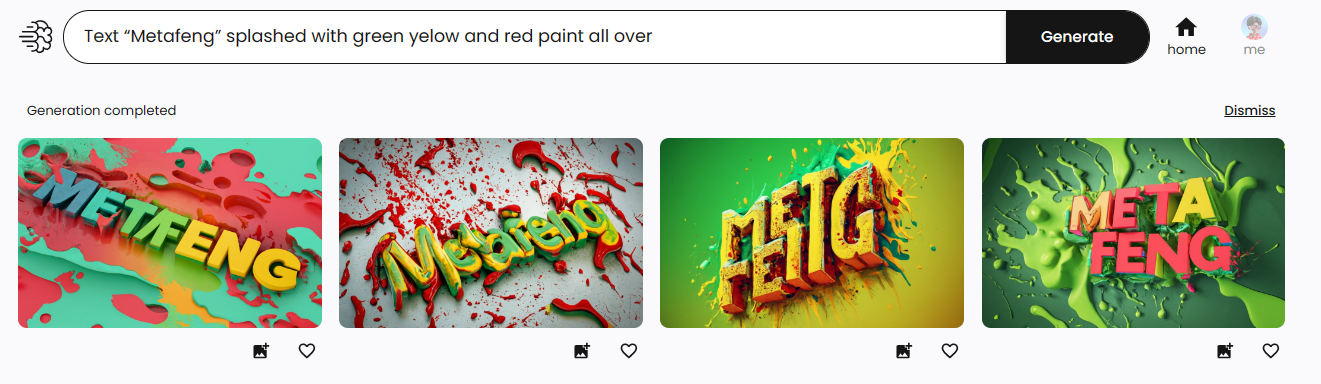
图片展示了在Ideogram中生成的四个图像选项,用于呈现“Metafeng”文字。文字以绿色、黄色和红色油漆飞溅效果呈现,背景为绿色和黄色。每个图像下方有“Save”和“Heart”图标。图片对应文档中“第5步:Ideogram将处理该任务”部分,展示了生成任务完成后Ideogram提供的四个图像选项,这些图像也将显示在个人资料中,供用户选择。

Lucky Style

如果我们不知道如何选择。 Ideogram 还提供了“Lucky Style”,它将为我们生成随机选择的预设,如下图所示。

图片展示了Ideogram生成图像时的界面。界面右侧有纵横比选择框,当前选中“16:10”。下方有“Generate”按钮,提示生成的图像将为公开。左侧是多个标签选项,如cinematic、wallpaper、vibrant等,其中“Lucky style”标签被红色框突出显示。该图片与文档中介绍使用Ideogram生成图像时的设置步骤相关,展示了在生成图像前可选择的标签选项,其中“Lucky style”为随机选择预设选项。

创意运用

现在我们已经学习了基础知识,让我们一起创造一些令人惊奇的东西。以下是一些创意示例和视觉灵感:

  • 花卉插图
  • 涂鸦插图
  • 矢量艺术
  • 节日海报
  • Logo
  • 霓虹灯排版
  • 徽章和贴纸
  1. 花卉插画

适用于短引言。

Flower illustration with the Quote “Grow at your own pace”
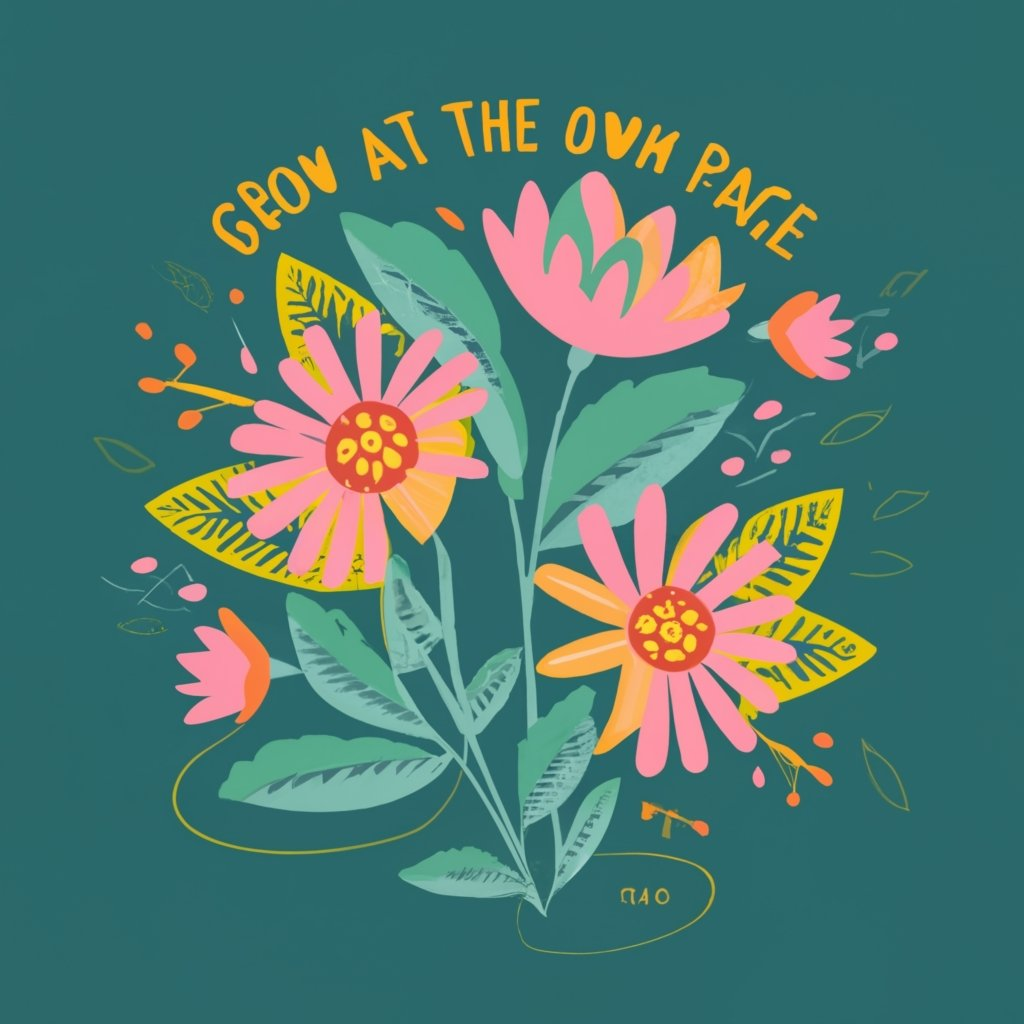
图片是一幅花卉插画,背景为深绿色。画面中央有几朵色彩鲜艳的花朵,包括粉色、橙色和黄色的花朵,花朵中心为黄色,花瓣边缘有橙色点缀。花朵周围是绿色的叶子,叶子形态各异,有大有小。画面顶部有黄色的英文文字“GROW AT THE OWN PACE”。这幅插画适用于短引言,与文档中“花卉插画适用于短引言”的内容相契合。

  1. 涂鸦插图

非常适合简短的引言和海报

Doodles illustration, text “Subscribe & Follow”, poster, vibrant, typography
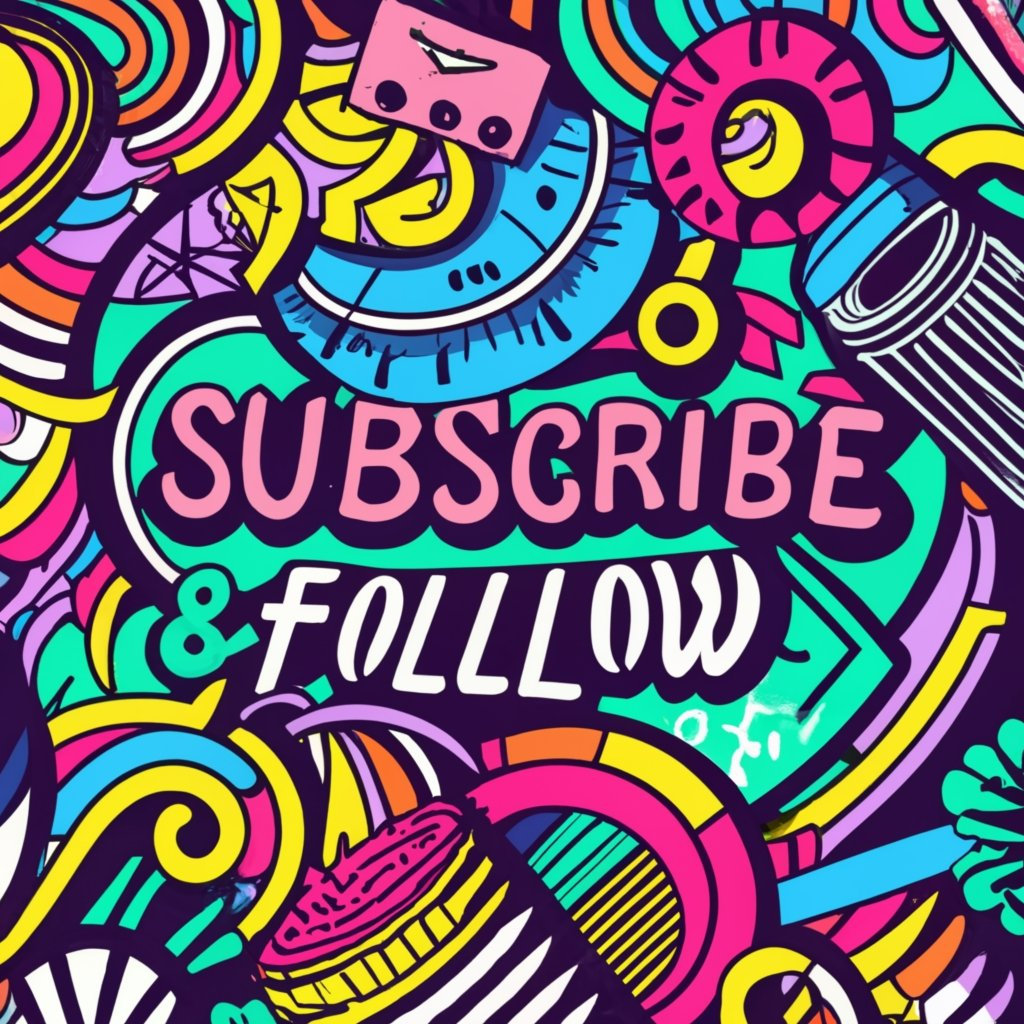
图片是一幅色彩鲜艳的涂鸦插图,背景由多种几何图形和线条构成,色彩丰富,以蓝、绿、粉、黄等为主。图中突出显示了“SUBSCRIBE”和“FOLLOW”两行文字,字体为粗体,颜色为粉色,排列在画面中央。该图与文档中“涂鸦插图”示例相关,适用于简短引言和海报,展示了使用Ideogram在AI绘图中嵌入文字的创意效果。

  1. 矢量艺术

只需从“矢量艺术”开始,包括我们需要的文本,并描述我们想要的插图或图形。

Vector art, a cute white puppy holding it’s paw up with quote “Stay Pawsitive” , yellow background, illustration
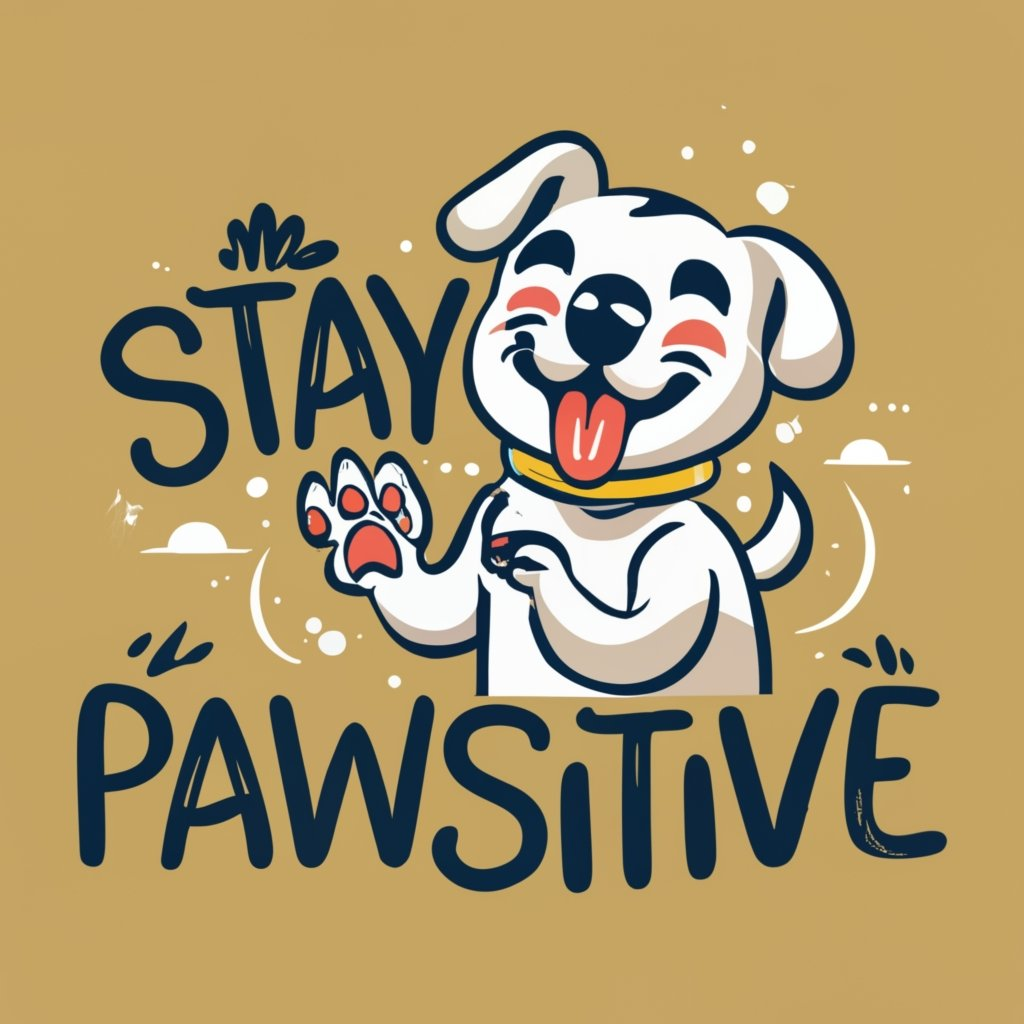
图片展示了一幅创意插画,背景为浅棕色。画面中是一只可爱的白色小狗,戴着黄色项圈,张着大嘴,伸出舌头,左手举起,右手比出“V”字手势。小狗上方有“STAY”字样,下方是“PAWSITIVE”字样。小狗周围有小太阳、云朵等装饰元素。这幅插画与文档中提到的“矢量艺术”示例相呼应,展示了只需从“矢量艺术”开始,添加文本并描述插图或图形后,通过添加预设提升形象的效果。

我们可以通过添加各种美学和风格的预设来提升形象,就像我在这里使用了以下预设一样:“幻想艺术、黑暗幻想、充满活力、海报、鲜艳色彩、插图、排版”。

Vector art, with the text “But First Coffee”, 3d render, graffiti, typography with a bear holding a cup of coffee, fantasy art, dark fantasy, vibrant, poster, illustration, typography
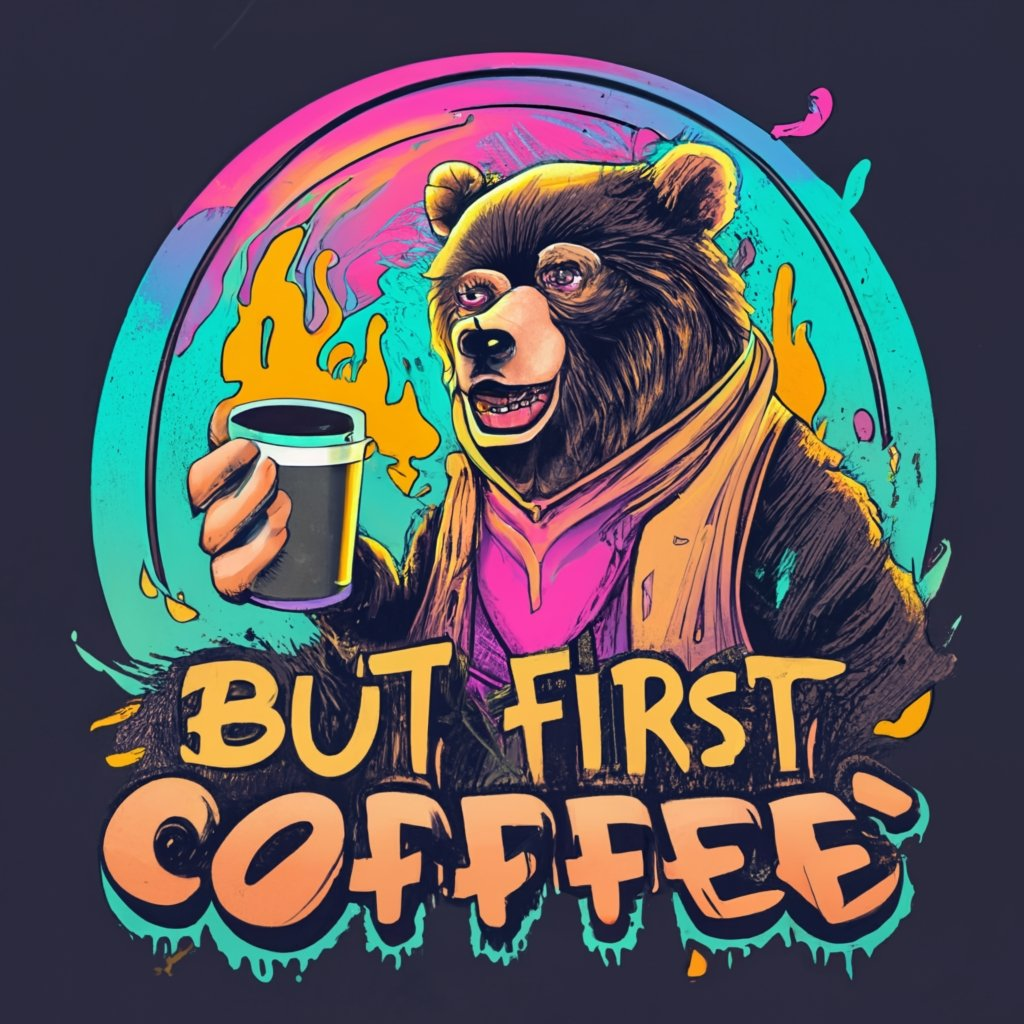
图片展示了一幅创意插画,画面主体是一只穿着粉色上衣、围着黄色围巾的熊,左手捧着一杯咖啡。熊的周围有火焰和彩色飞溅效果,背景为深色。画面下方有大号黄色和橙色字母“BUT FIRST COFFEE”。这幅作品是使用Ideogram生成的,与上下文提到的“创意运用”相契合,展示了在AI绘图中无缝嵌入文字的创意效果。

  1. 节日海报

Ideogram 也非常适合生成节日海报,中秋节即将来临,我们画一个中秋节主题的。

a rabbit eating mooncakes on the moon,with text“Happy Mid-Autumn Festival”
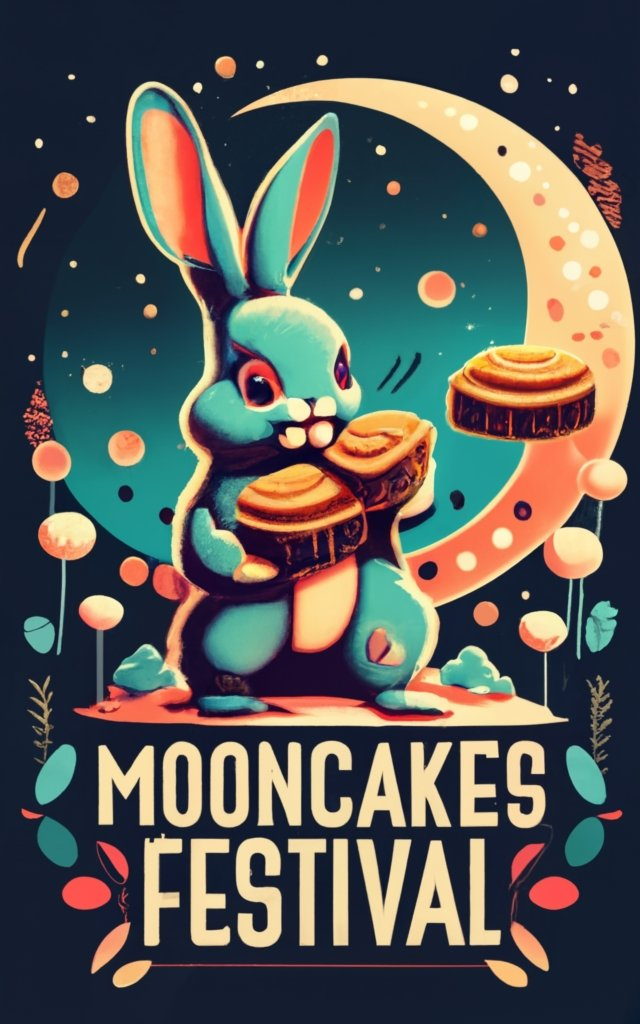
图片是一张中秋节主题的节日海报。画面中,一只可爱的兔子站在月球上,双手捧着月饼,背景是深蓝色的夜空,点缀着星星和橙色的光斑。海报下方大字写着“MOONCAKES FESTIVAL”,并有红色和绿色的装饰图案。该图片与文档中“节日海报”部分上下文对应,展示了使用Ideogram生成的中秋节主题海报,契合即将来临的中秋节节日氛围。

  1. 印刷标志

Ultra-minimalist. typographic logo of “Cat” in the shape of a cat, product
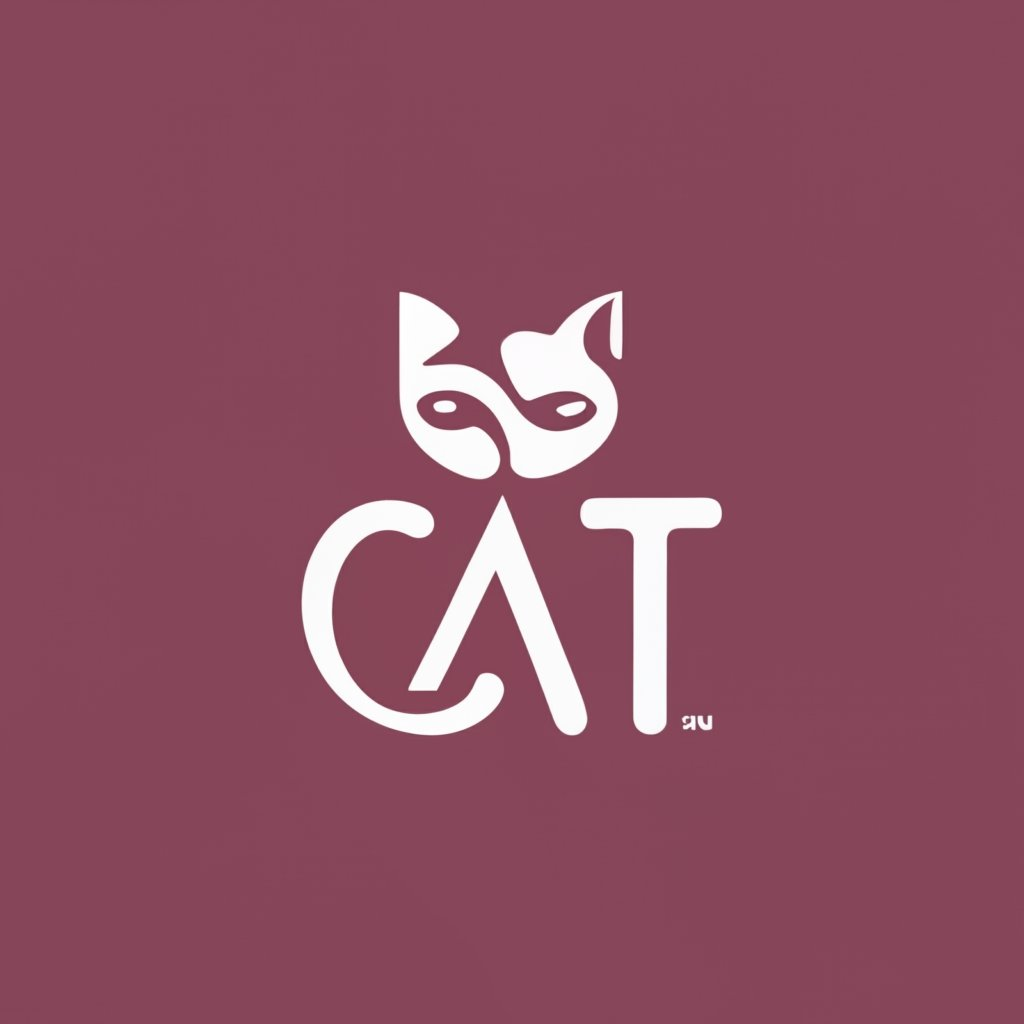
图片展示了一个标志设计,背景为深红色。标志由“CAT”三个大写字母组成,“C”和“T”部分被设计成猫的耳朵形状,中间的“A”则以猫的面部轮廓呈现,整体呈现出猫的面部形象。该图片与文档中介绍创意运用的内容相关,可能是作为创意设计示例,展示了如何将文字与图形结合,形成独特的视觉效果。

这个非常酷!
这是另一个排版标志。

Calligraphy Typographic Logo of the word “Move” , created with Ideogram
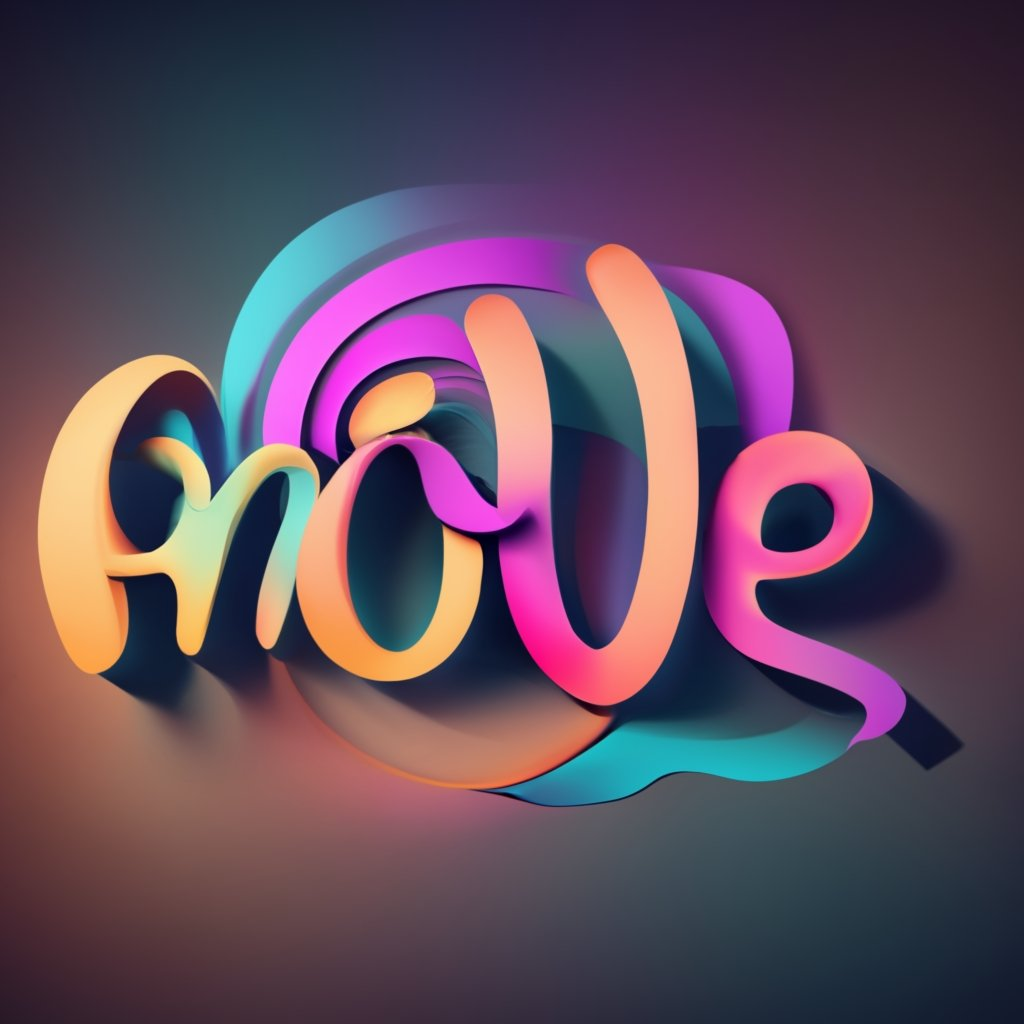
图片展示的是使用Ideogram创作的创意文字作品。画面中以“groove”为内容,字体设计富有动感,呈现出波浪状的立体效果,色彩以紫色、橙色、粉色为主,背景为渐变的蓝紫色调。该图片与文档中介绍使用Ideogram在AI绘图中无缝嵌入文字的内容相关,直观呈现了其在文字创意设计方面的应用效果。

  1. 霓虹灯排版

霓虹排版对于标牌或logo也非常适用。

Neon typography of the word “Light Me Up”
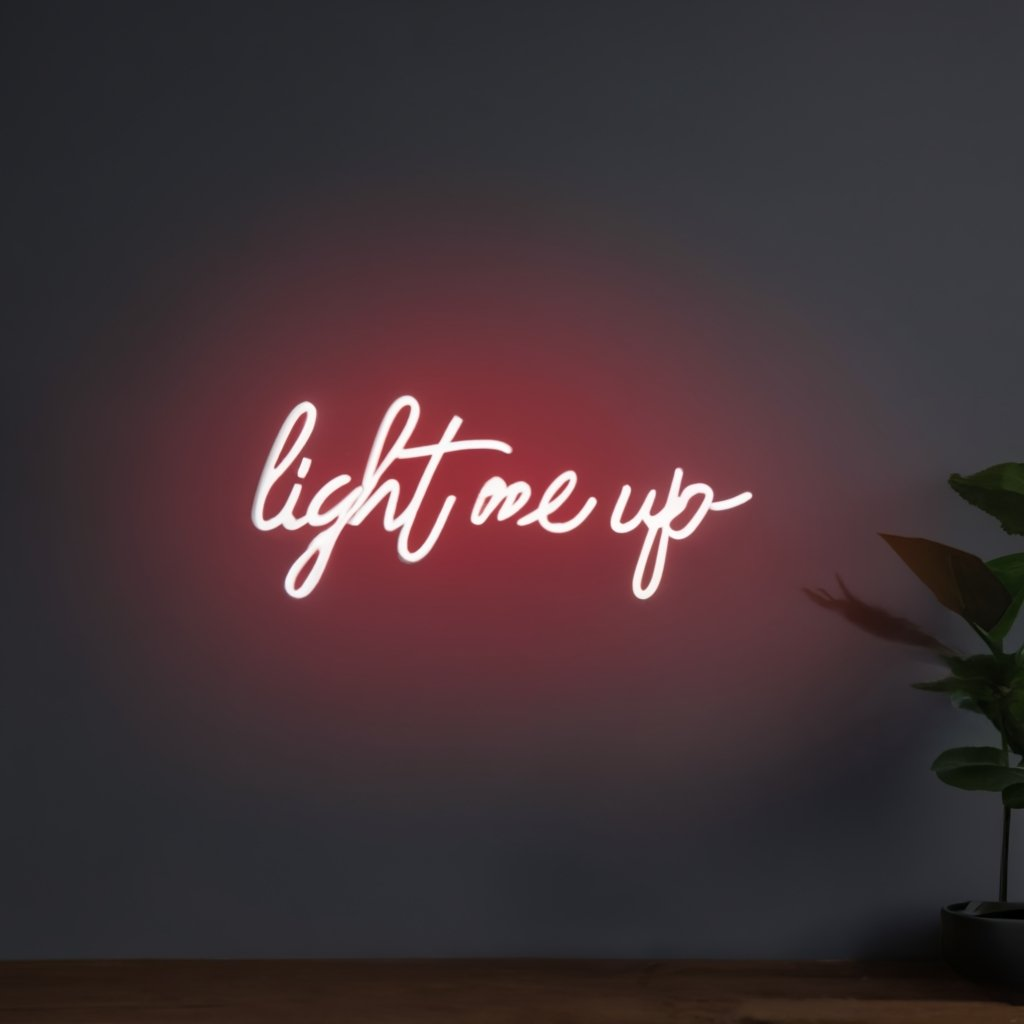
图片展示的是霓虹灯排版效果,背景为深灰色,画面右侧有一盆绿植。画面中央以白色霓虹灯字体呈现“light me up”字样,字体流畅,带有手写体风格。该图片与文档中“霓虹排版对于标牌或logo也非常适用”的内容相关,直观呈现了霓虹排版在实际应用中的视觉效果,可作为设计参考。

📌我们可以使用“typography”一词添加任何我们喜欢的艺术和字体样式

  1. 徽章和贴纸

Realistic sticker design vintage retro badge logo that features a backpack infront of a forest, with the words “Adventure Begins” in a bold font. The logo could convey the sense of adventure and challenges

图片展示的是一个复古风格的徽章和贴纸设计,以“Adventure Begins”为文字主题。主体为一个橙色背包,置于山峰和树木背景中,周围环绕着山峰图案。文字“ADVENTURE”和“BEGINS”以粗体呈现,下方有一个带有“HIV”标识的盾牌图案。该设计可传达冒险和挑战的氛围,与上下文介绍的创意运用主题相契合。

简单风格复制

作为一个 AI 绘画爱好者,你是否一直在追求那种完美的风格?但是不断构思新的提示词可能会让人筋疲力尽。

幸运的是,Ideogram 有一个巧妙的功能,只需点击几下就可以复制风格,这就是他们的**“Remix”**工具。让我带你走进这个神奇背后:

第 1 步:寻找灵感

首先,浏览 Ideogram 的图库,查找风格吸引我们眼球的图像。
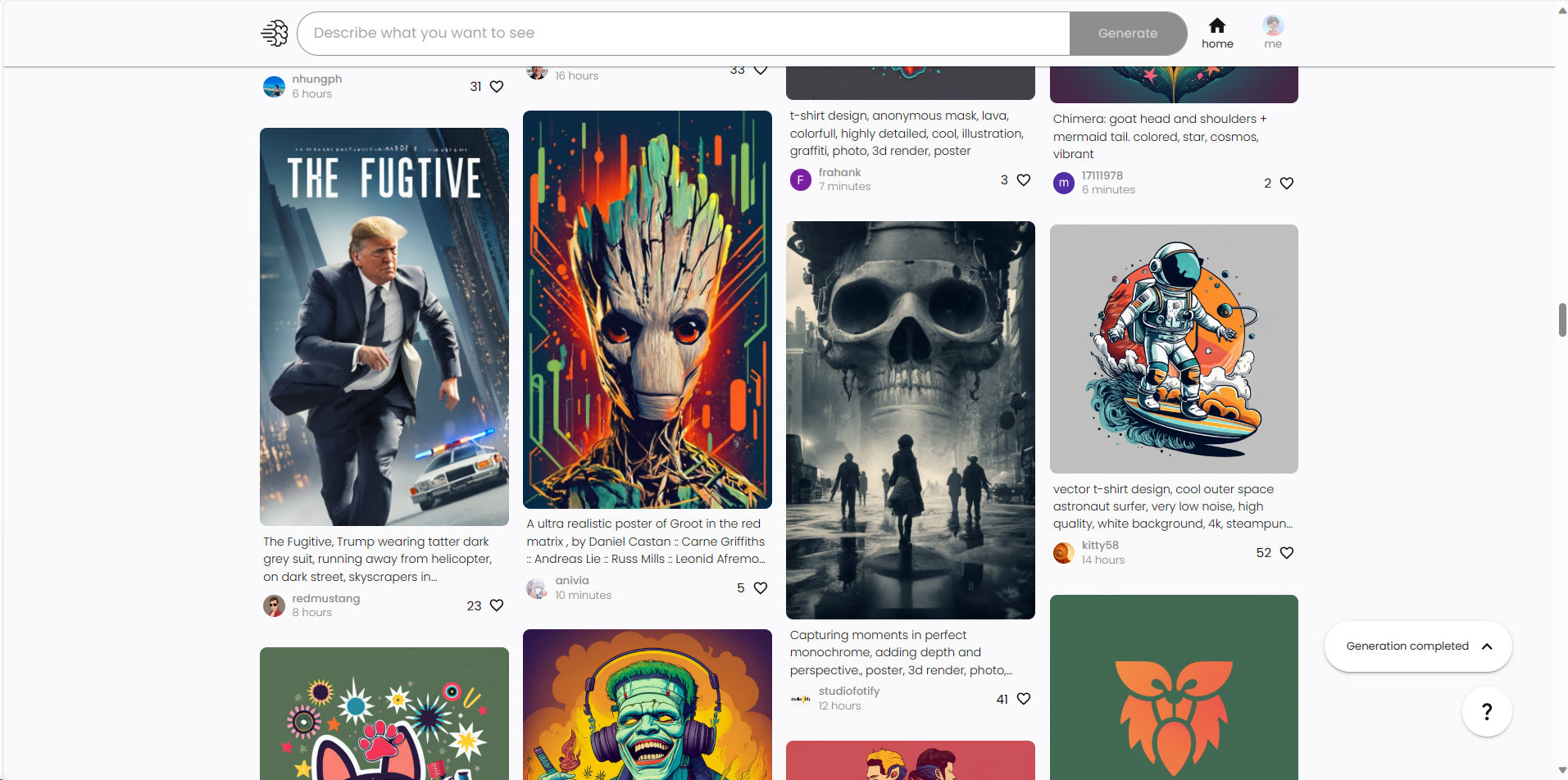
图片展示的是Ideogram平台的界面。界面顶部有搜索栏,下方是用户头像及“Remix”按钮。中间部分呈现多张风格各异的图像,如“THE FUGITIVE”电影海报、未来风格的Groot、骷髅图案等。每张图像下方有描述文字,如“Capturing moments in perfect balance between depth and perspective”等。右侧有“Generation completed”提示,底部有“?”图标。该图片与上下文紧密相关,直观呈现了浏览Ideogram图库寻找风格吸引的图像这一操作步骤。

第 2 步:点击 Remix 按钮

选择图像后,我们会在右上角看到“Remix”按钮。通过单击此按钮,我们可以轻松地在自己的创作中重新创建所选图像的风格。
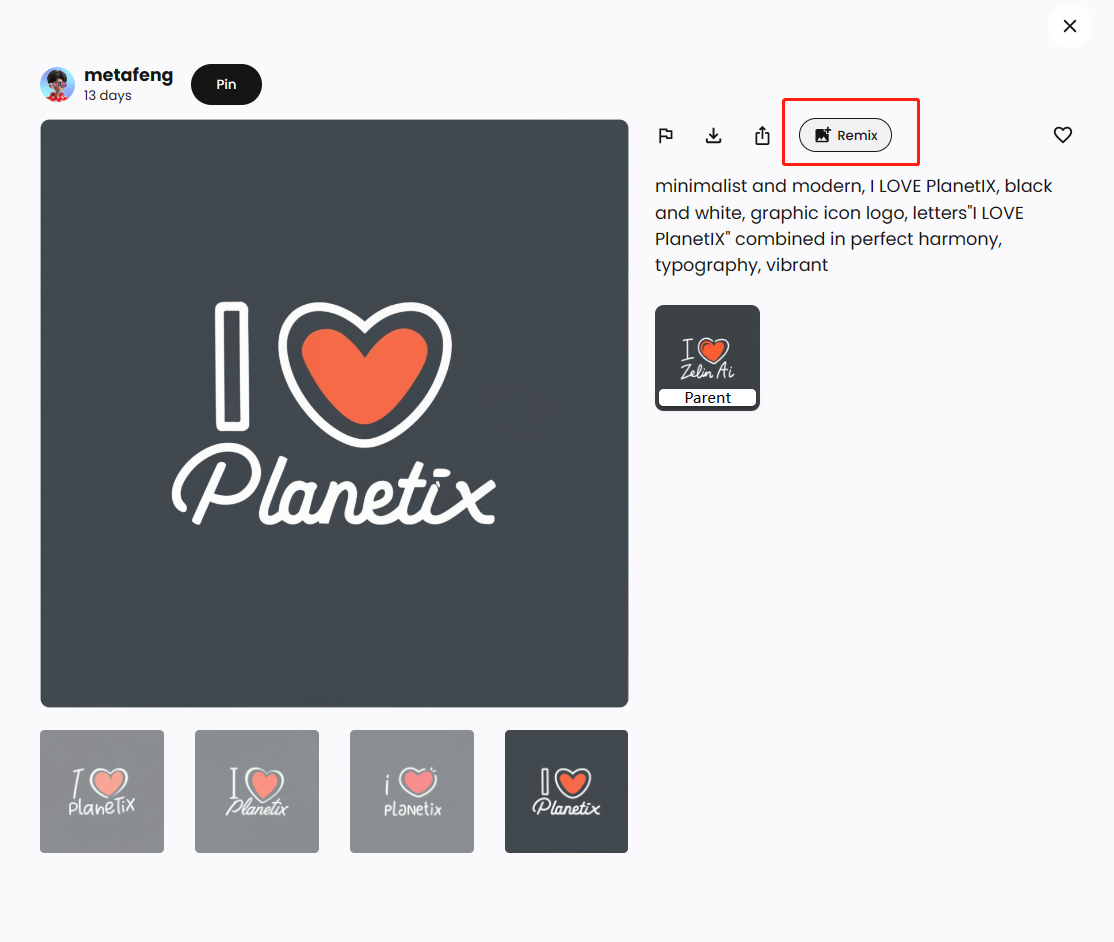
图片展示了在Ideogram平台复制图像风格的界面。左侧为“Planetix”风格的示例图,图中有心形图案和文字。右侧有复制、下载等图标,其中“Remix”按钮被红色框突出显示。下方有提示信息,说明该风格为简约现代,结合了图标、字体等元素。底部展示了该风格的多种变体。此图与上下文紧密相关,直观呈现了在Ideogram中复制图像风格的操作界面及效果。

第3步:修改为你自己的

然后,我们将被引导到文本框,我们可以在其中看到图像的原始提示并对其进行自定义,就像 Midjourney 的最新 Vary Region 功能所做的那样。
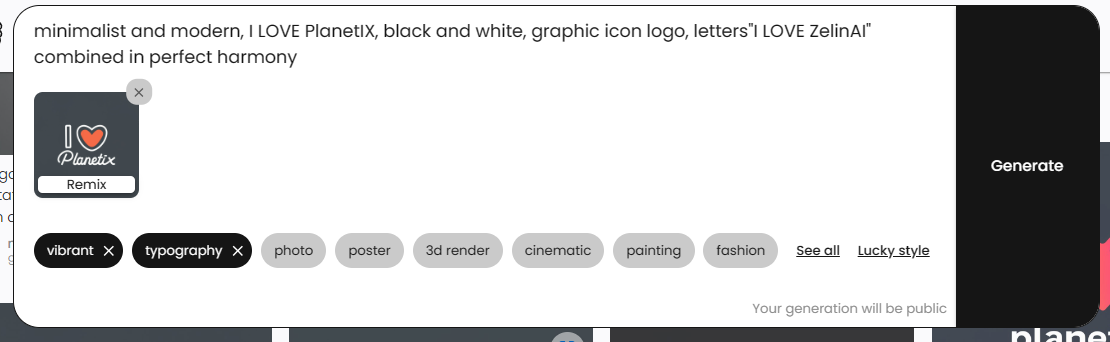
图片展示的是在Ideogram平台中修改提示文本的界面。左侧是“Planetix”风格的示例图像,右侧是文本框,显示提示文本“minimalist and modern, I LOVE PlanetIX, black and white, graphic icon logo, letters 'I LOVE ZelinAI' combined in perfect harmony”。下方有多个标签选项,如“vibrant”“typography”等,其中“typography”被红色框突出显示。该图片与上下文紧密相关,直观呈现了在Ideogram中修改提示文本以生成特定风格图像的操作界面。

我所做的只是将从“Planet IX ”更改为“ZelinAI”,这就是我得到的结果。
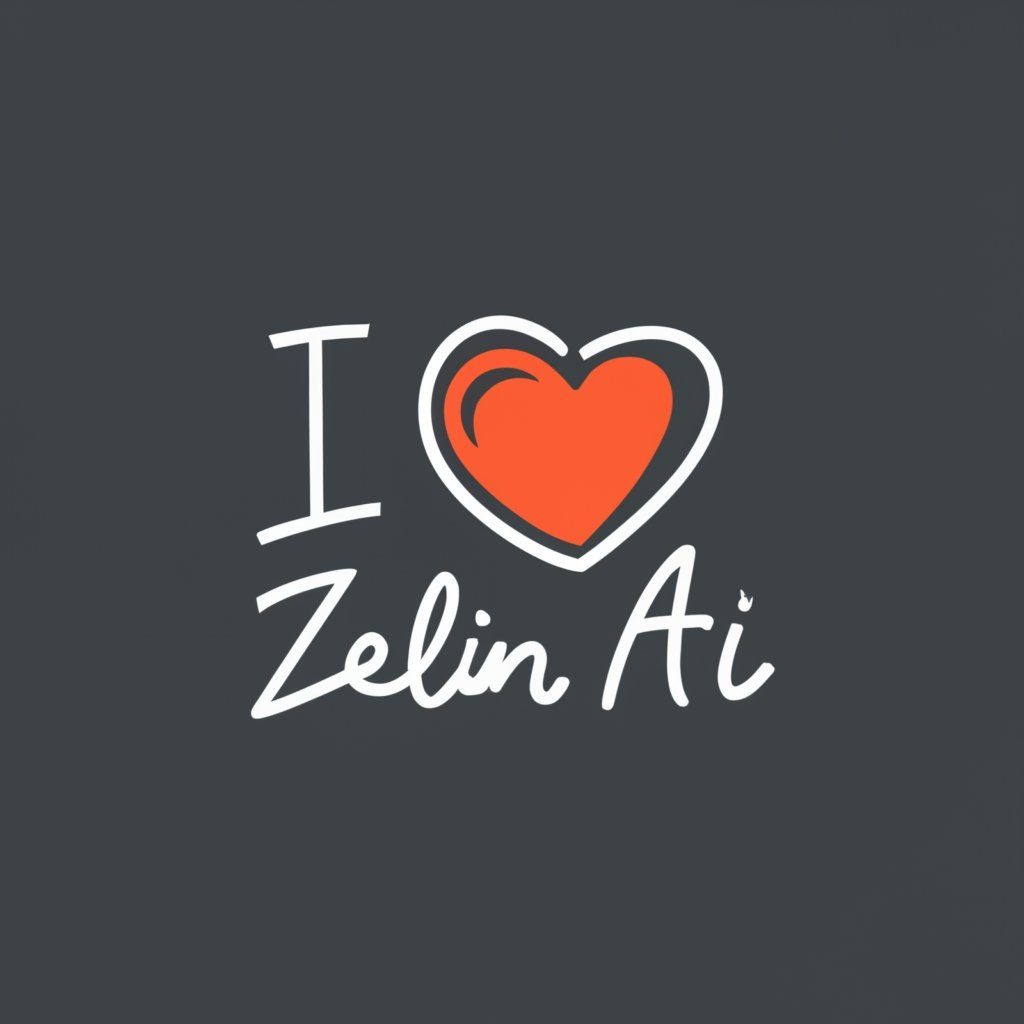
图片展示的是一个AI绘图作品,背景为深灰色。画面中央有白色大写字母“I”和“Zelin Ai”,字母间有一个红色心形图案。该图片对应文档中“第3步:修改为你自己的”部分,作者将从“Planet IX”更改为“ZelinAI”后得到的结果,展示了通过Ideogram在AI绘图中无缝嵌入文字的效果,体现了Ideogram复制任何风格的能力,使用户能更快探索新美学并将其变为自己喜欢的样式。

Ideogram 凭借复制任何风格的能力,使我们能够更快地探索新的美学,并将其变为我们自己喜欢的样式。

我们还可以对生成的图像进行相同操作。这对于复制喜欢的任何风格非常方便。

AI 艺术的未来?

在无缝文本能力和风格复制之间,Ideogram 为创作者带来了新鲜的想法。对于艺术家和创作者来说,这个新兴平台打开了全新的创作领域。

虽然有些单词可能拼写错误,但 Ideogram 非常酷、令人惊叹,并具有出色的美学。

Ideogram 还处于早期阶段,但它对AI生成艺术世界的潜在影响是明确的。有一件事是确定无疑的——竞争变得更加有趣了!