元峰AI笔记 · AI绘画与视频

总结

<titleMidjourney 5.2 现已推出:推出令人难以置信的新功能!</title

Midjourney 5.2 现已推出:推出令人难以置信的新功能!

通过“Zoom Out 缩小”功能,可以增强美学、简化提示优化,并获得无限的创意自由!

Midjourney 团队刚刚推出最新版 Midjourney 5.2,本次更新增加了诸多激动人心的新功能,将我们的创意之旅推向前所未有的高度。
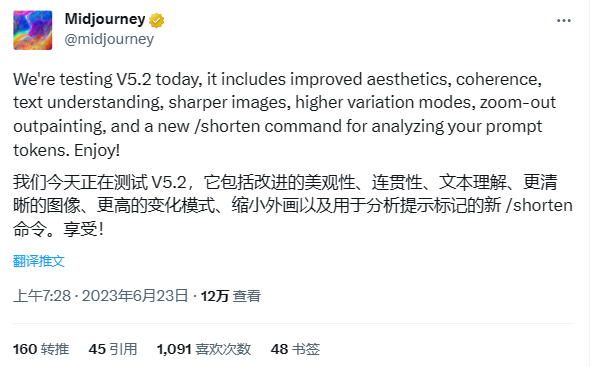
图片展示的是Midjourney官方账号在Discord公告频道发布的测试V5.2的消息。内容提到V5.2包括改进的美观性、连贯性、文本理解,有更清晰的图像、更高的变化模式、缩小外画功能,以及用于分析提示标记的新/shorten命令,并鼓励用户享受使用。发布时间为2023年6月23日上午7:28,有12万查看量、160次转推、45次引用、1091次喜欢和48次书签操作。此消息与文档中介绍Midjourney 5.2新功能的内容相契合,是新功能信息的来源之一。

新的增强美学系统

提高美感和图像清晰度

略微提高了连贯性和文本理解能力

增加多样性(有时我们可能需要多次尝试才能得到想要的结果,抱歉!)

--stylize 命令已经修复,对于应用于我们的图像的风格化程度具有很强的影响(更像 V3 中)。此命令从 --stylize 0--stylize 1000,并且默认值为 --stylize 100

— 来自 Midjourney Discord 公告频道

视觉对比:5.2 与 5.1

让我们花点时间来比较使用相同提示词生成的版本5.2和5.1的输出。我们可以看到显著的差异。

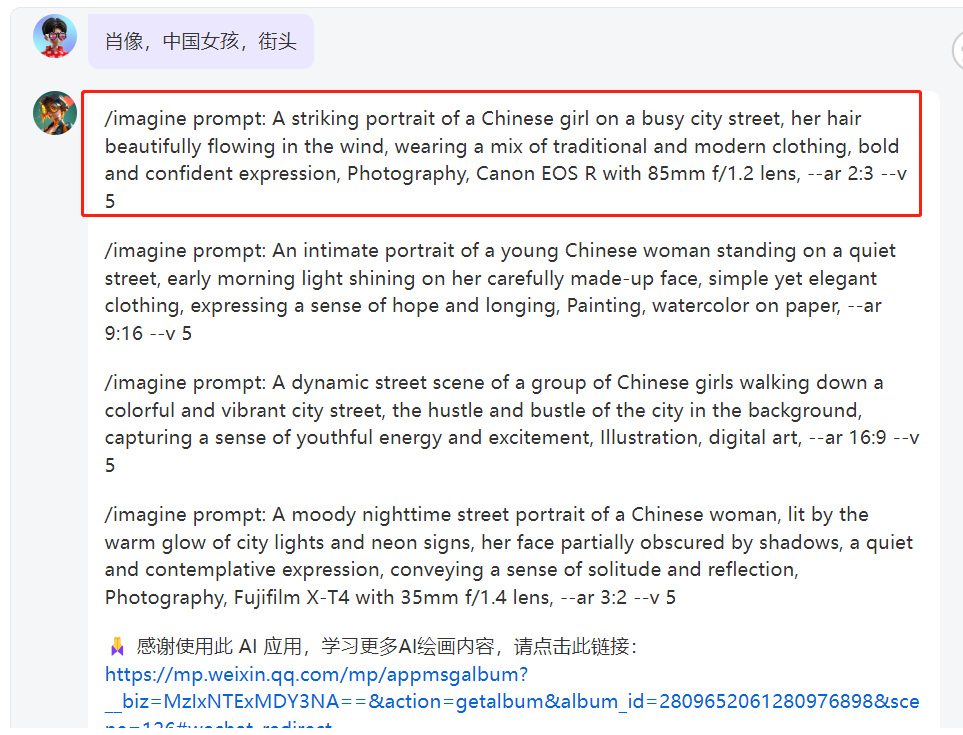
先以“肖像,中国女孩,街头”为主题,用下面我做的这款Midjourney提示词生成应用生成一条绘图描述语。
图片展示了一款名为“Midjourney 绘图提示”的应用。左上角有头像和名称“元峰”。中间是应用图标及介绍,说明这是Midjourney提示词生成器,输入关键词即可生成4个Midjourney提示,并举例“/imagine prompt: The first ray of sunlight in the morning, --ar 3:2 --v 5”。右下角有“ZelinAI”标识的二维码,配文“扫描右侧二维码 立即体验>>>”。图片与上下文关系为:在介绍用Midjourney生成绘图描述语时,展示了可用于生成提示词的这款应用。

图片展示了使用Midjourney提示词生成应用,以“肖像,中国女孩,街头”为主题生成的多条绘图描述语。其中第一条被红色框突出显示,内容为“/imagine prompt:A striking portrait of a Chinese girl on a busy city street,her hair beautifully flowing in the wind,wearing a mix of traditional and modern clothing,bold and confident expression,Photography,Canon EOS R with 85mm f/1.2 lens,--ar 2:3”。图片与上下文的关系是,上下文提到用该应用生成绘图描述语,此图即展示了生成的具体内容,为后续对比Midjourney 5.2与5.1版本输出做铺垫。

选择第一条:

/imagine prompt: A striking portrait of a Chinese girl on a busy city street, her hair beautifully flowing in the wind, wearing a mix of traditional and modern clothing, bold and confident expression, Photography, Canon EOS R with 85mm f/1.2 lens, --ar 2:3

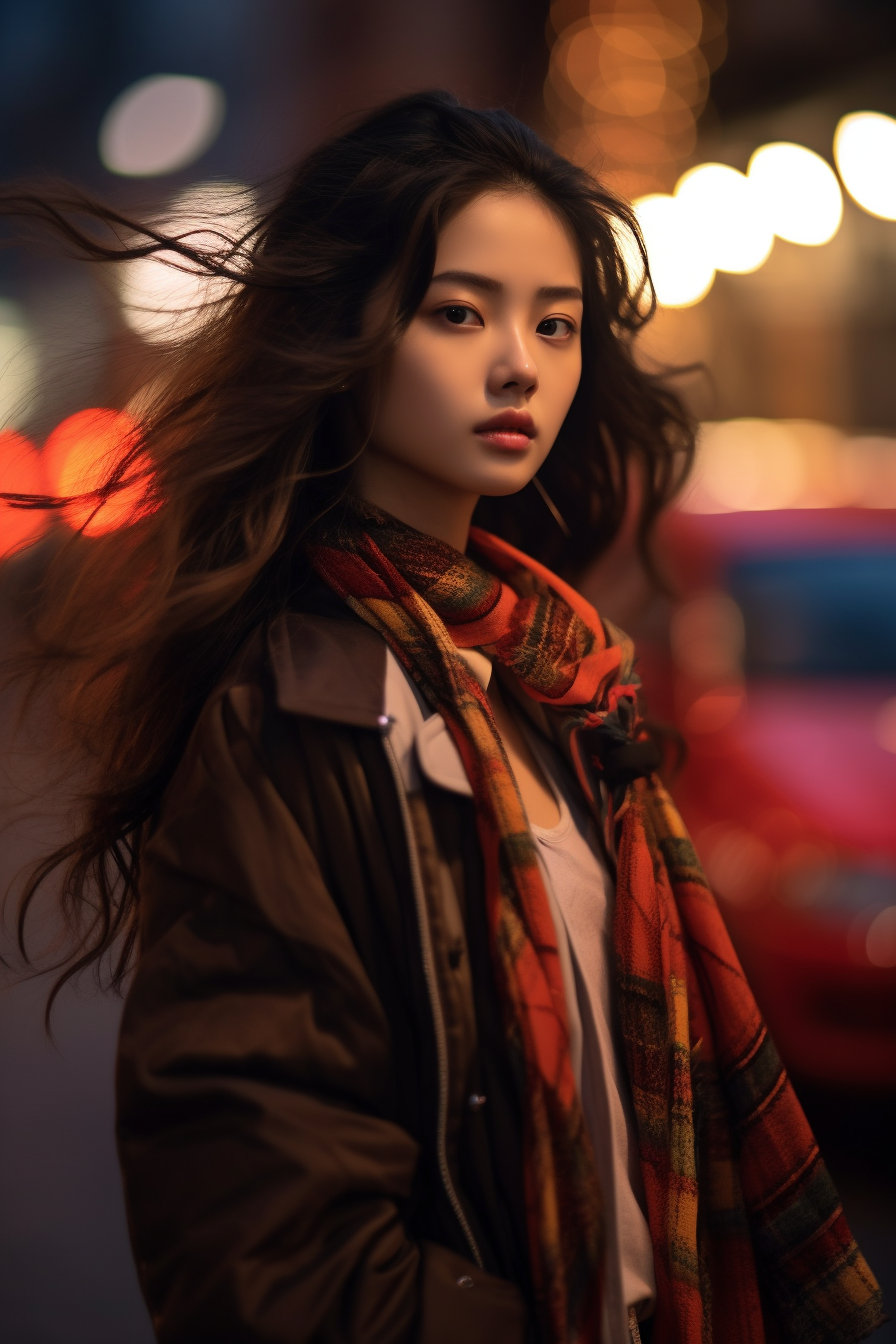
提示词:一幅中国女性忧郁的夜间街头肖像,被城市灯光和霓虹灯的温暖光芒照亮,她的脸部分被阴影遮住,安静而沉思的表情,传达出一种孤独和反思的感觉,摄影,Fujifilm X-T4 35mm f/1.4 镜头,--ar 3:2
图片展示的是使用Midjourney 5.2版本,依据提示词“一幅中国女性忧郁的夜间街头肖像,被城市灯光和霓虹灯的温暖光芒照亮,她的脸部分被阴影遮住,安静而沉思的表情,传达出一种孤独和反思的感觉,摄影,Fujifilm X-T4 35mm f/1.4镜头,--ar 3:2”生成的图像。画面中是一位中国女孩,身着传统与现代结合的服饰,长发随风飘动,背景为城市街头,灯光营造出温暖氛围。此图用于与Midjourney 5.1版本的输出作视觉对比,以体现5.2版本在图像生成上的特点。

v5.2

图片是Midjourney 5.2版本依据提示词“一幅中国女性忧郁的夜间街头肖像,被城市灯光和霓虹灯的温暖光芒照亮,她的脸部分被阴影遮住,安静而沉思的表情,传达出一种孤独和反思的感觉,摄影,Fujifilm X-T4 35mm f/1.4镜头,--ar 3:2”生成的图像。画面中一位中国女孩身处夜间街头,头发随风飘动,身着外套并围着色彩丰富的围巾,脸部部分被阴影笼罩,展现出安静沉思的神情,背景有着城市灯光和霓虹灯的暖光及虚化的光斑。此图用于对比Midjourney 5.2与5.1版本在相同提示词下的输出差异。

v5.1

新的“Zoom Out 缩小”功能

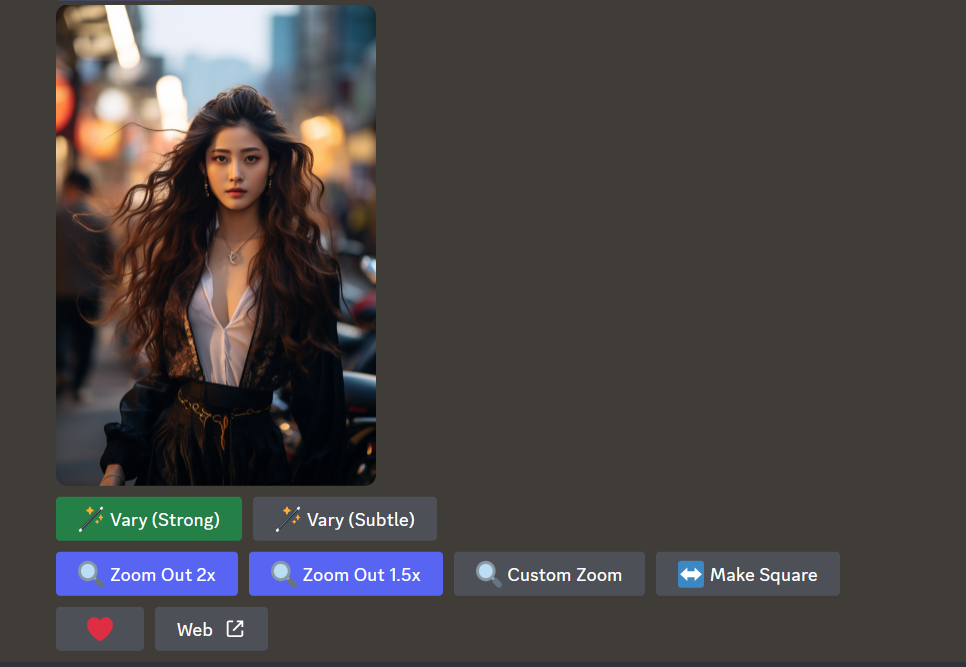
现在,所有的放大图片都有“缩小”按钮,我们可以使用它来重新调整图像。

[Zoom Out 1.5倍缩小] [Zoom Out 2倍缩小] 将相机拉远,并填充所有边上的细节。

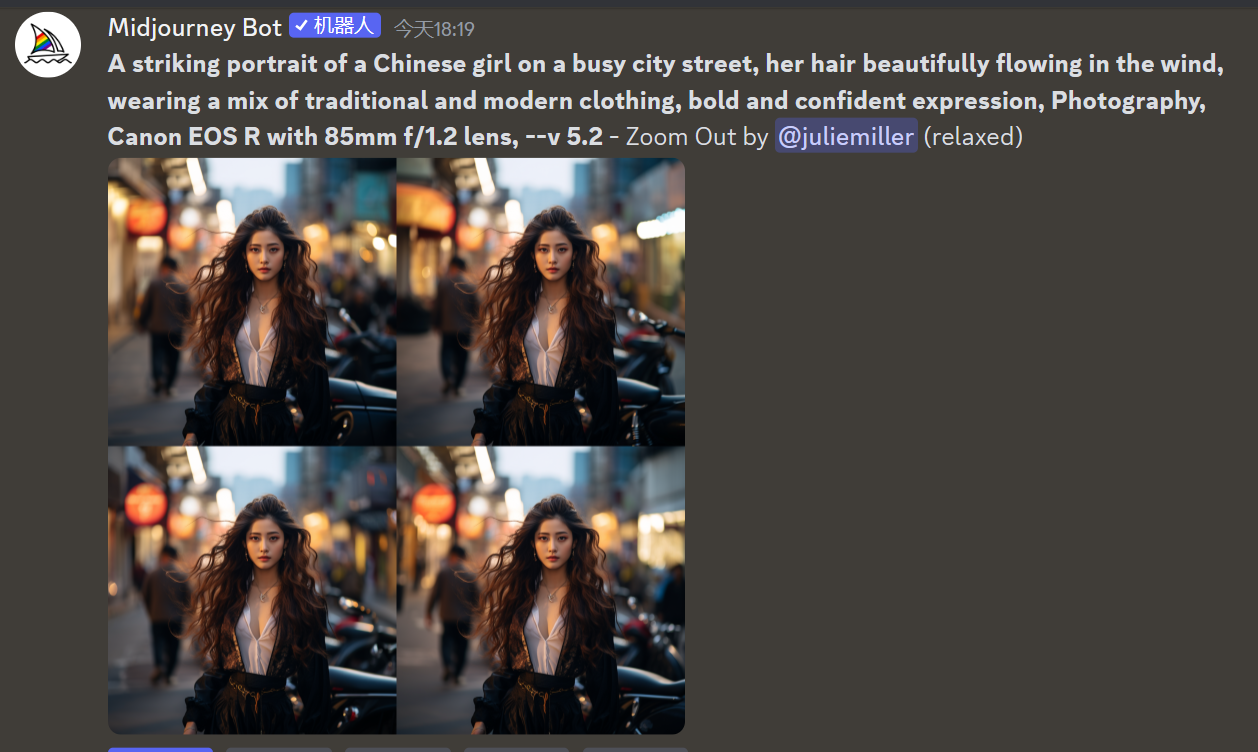
[Make Square 制作正方形] 在两侧添加细节,使非正方形图像变成正方形。

[Custom Zoom 自定义缩放](高级) 给我们一个弹出文本框,允许我们在缩小时更改提示以及纵横比或精确缩放。要更改纵横比,请设置 --zoom 1然后将 --ar 更改为目标值。此选项将尝试删除先前图像上的黑色条纹。

  • 来自Midjourney Discord公告频道

图片展示了Midjourney界面中一张女性人物图像及其下方的功能按钮。图像中的女性有着飘逸长发,身着黑白搭配的服饰。下方从左至右有“Vary (Strong)”“Vary (Subtle)”“Zoom Out 2x”“Zoom Out 1.5x”“Custom Zoom”“Make Square”等按钮。这些按钮对应前文提及的Midjourney 5.2版本新的“Zoom Out缩小”功能相关操作,如不同倍数缩小、自定义缩放以及制作正方形图像等功能。

Zoom Out 2倍缩小

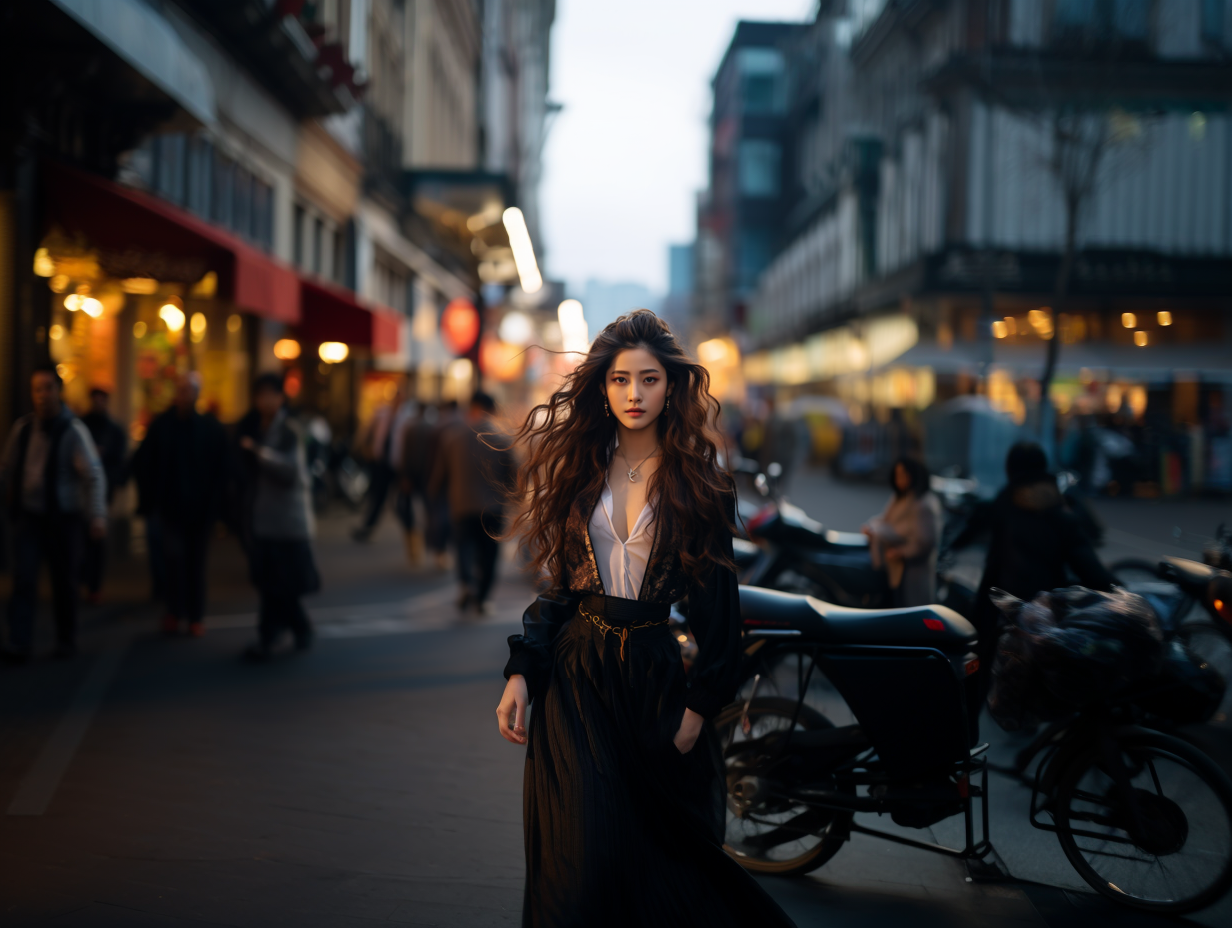
在缩小2倍后,画面呈现出更广阔的视野,隐藏的细节被唤醒,对画面的构图带来了全新的视角和深度。而且,这种广阔的视角使得我们可以从更多元、更宽广的角度欣赏和理解这个世界,从而激发出更多新的创作灵感和创作思路。这就是Midjourney 5.2版本新特性带给我们的全新体验,让创作更加自由,更具无限可能。
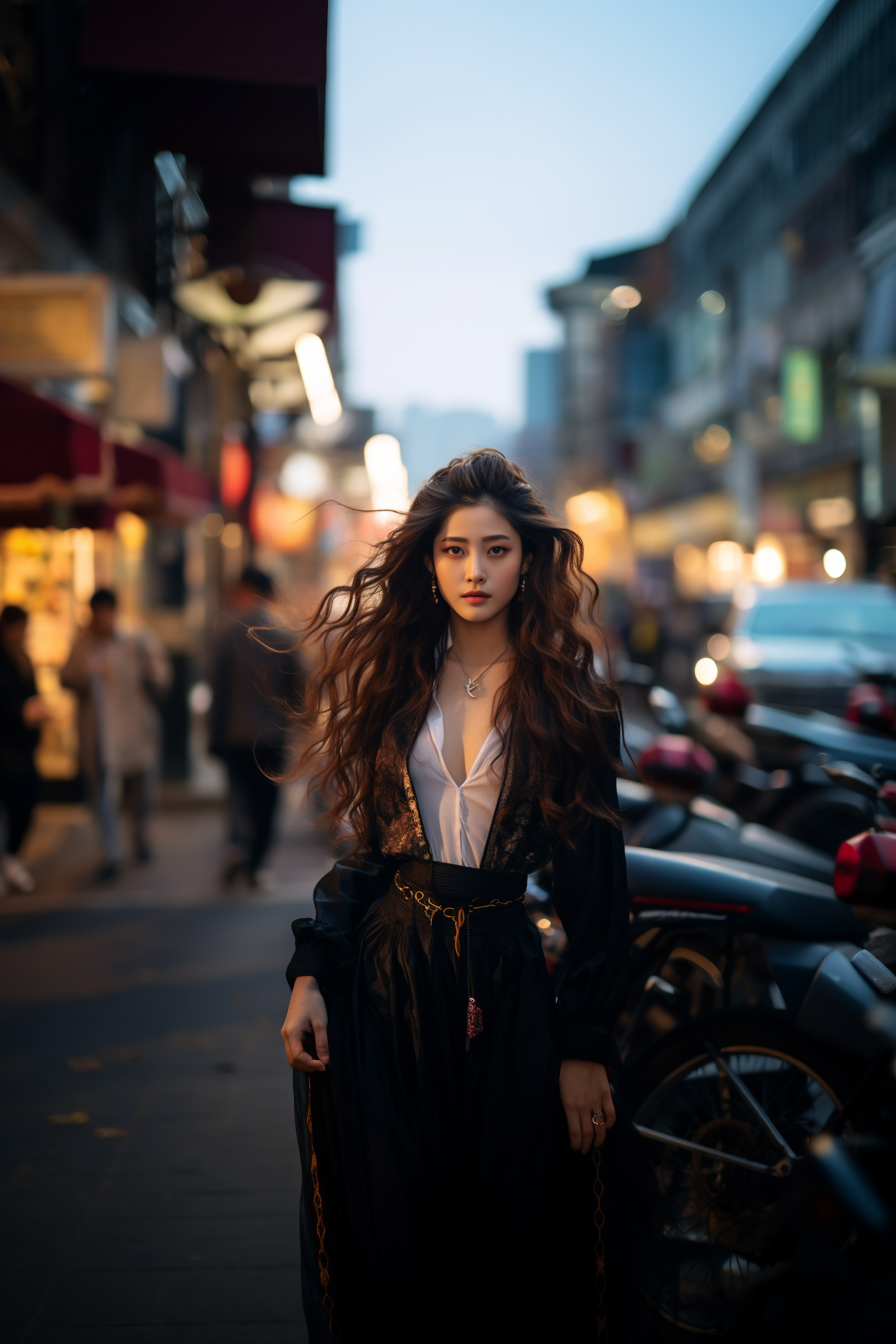
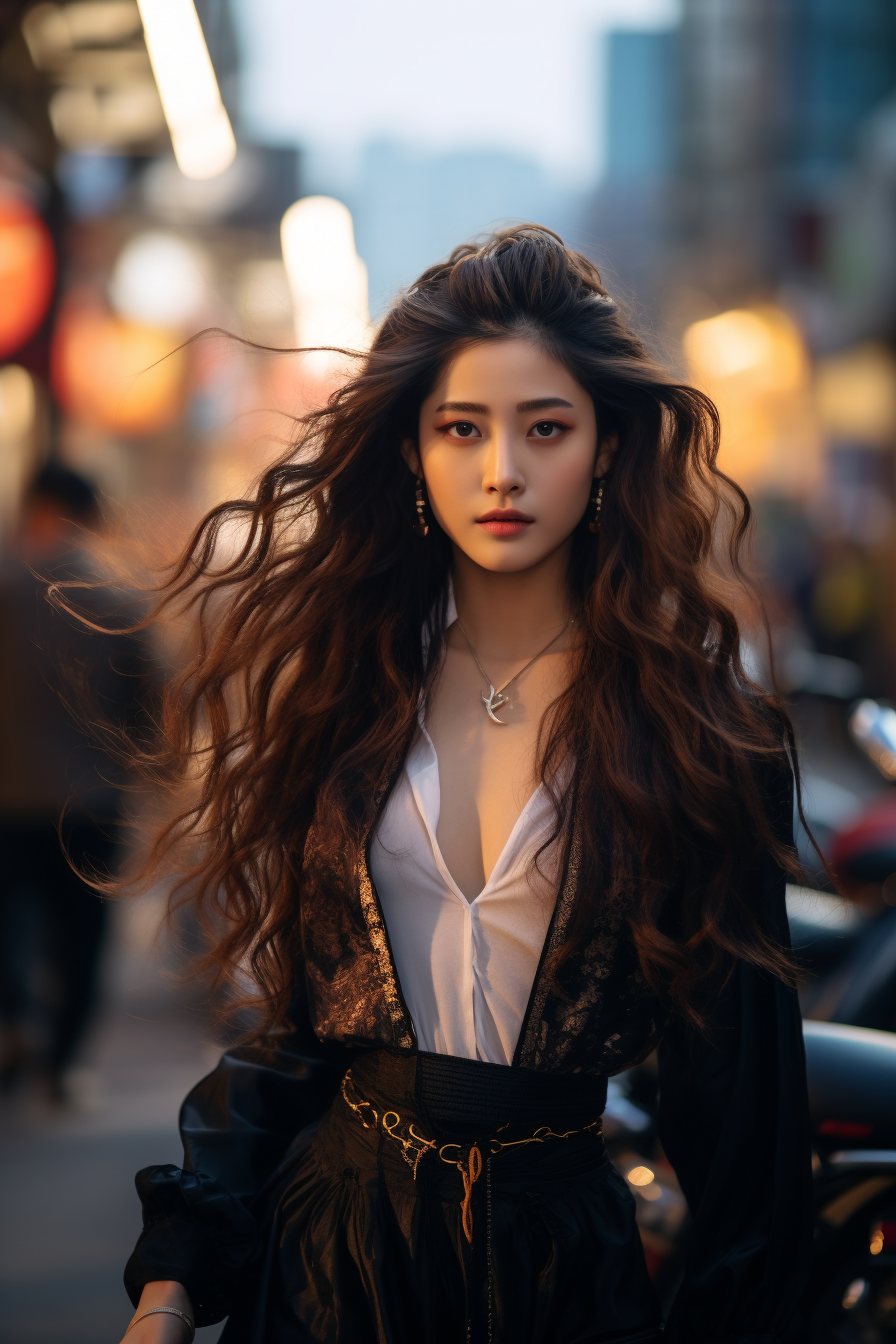
图片展示了一位长发女子立于街道场景中,她身着黑白搭配的服饰,长发随风飘动。背景是傍晚时分的街道,一侧有商铺和行人,另一侧停放着摩托车,远处建筑和车辆模糊,营造出一种氛围感。此图用于展示Midjourney 5.2版本“Zoom Out 2倍缩小”功能效果,呈现出更广阔视野和隐藏细节,给画面构图带来新视角和深度,激发创作灵感。

当我们观察放大的图像时,会发现一个有趣的现象:背景中出现了额外的物体,让人想起 PS 中的“AI生成式填充”功能。这些新发现的细节和深度真正吸引了人们的想象力。
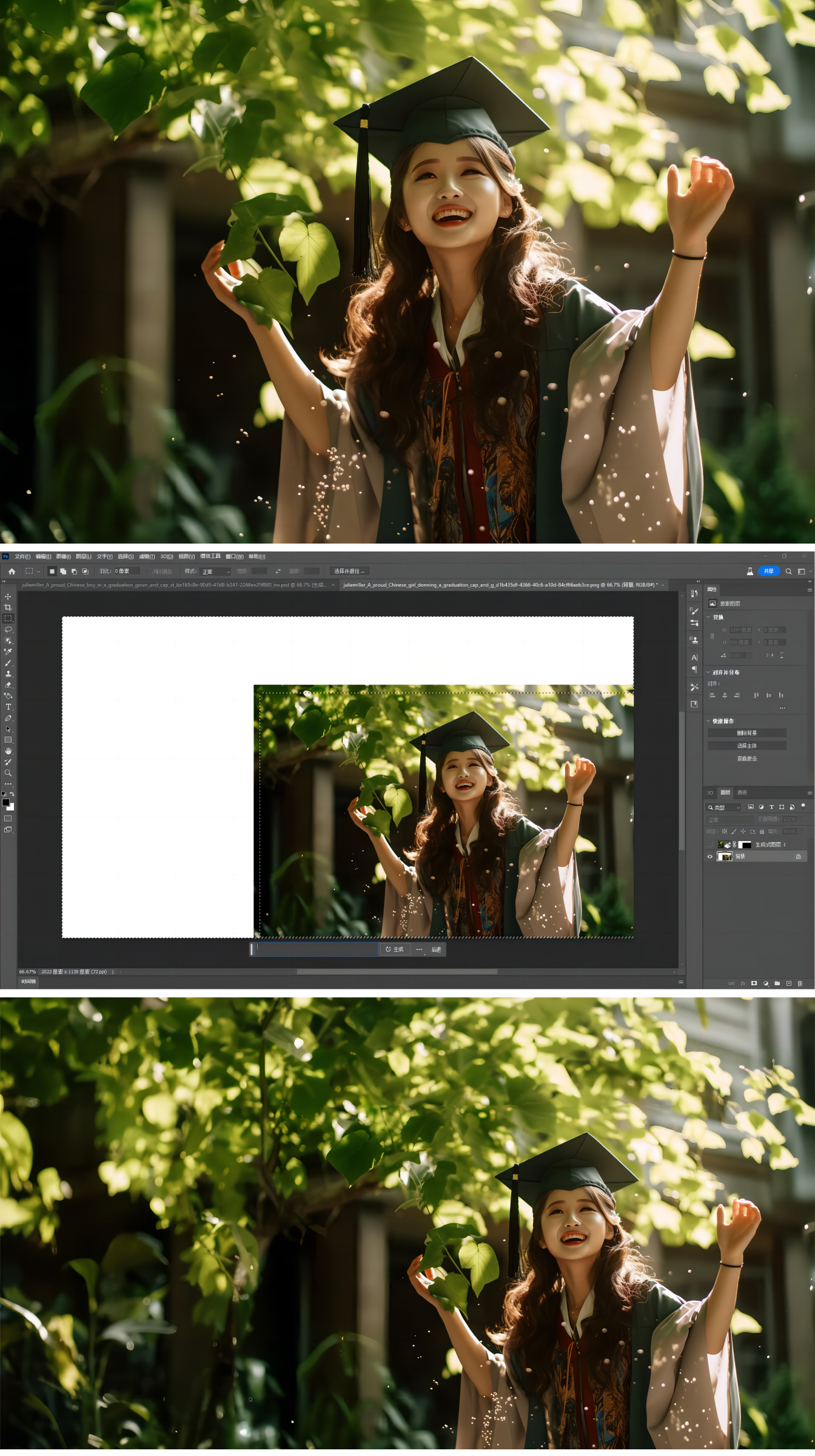
图片展示了一名身着学士服、头戴学士帽的女生,笑容灿烂,双手做出抛洒动作,周围是繁茂的绿叶。图片中间部分为PS软件界面,框选了女生图像。图片上下部分为相同的女生图像。结合上下文,该图片可能是用于展示Midjourney 5.2版本“缩小”功能效果,类似PS中的“AI生成式填充”,在缩小画面时可唤醒隐藏细节,带来全新构图视角和深度。

PS 中的“AI生成式填充”功能

制作正方形

图片展示了Midjourney Bot生成的一组图像,提示语为在繁忙城市街道上的中国女孩的醒目肖像,她头发随风飘动,穿着传统与现代混合的服装,表情大胆自信,使用佳能EOS R 85mm f/1.2镜头拍摄。图像呈现四张相似画面,展现女孩在城市街道背景中的形象。该图片位于介绍Midjourney 5.2版本“制作正方形”功能的上下文位置,可能是用于展示该功能生成效果的示例,通过在两侧添加细节使图像呈现特定效果。

自定义缩放

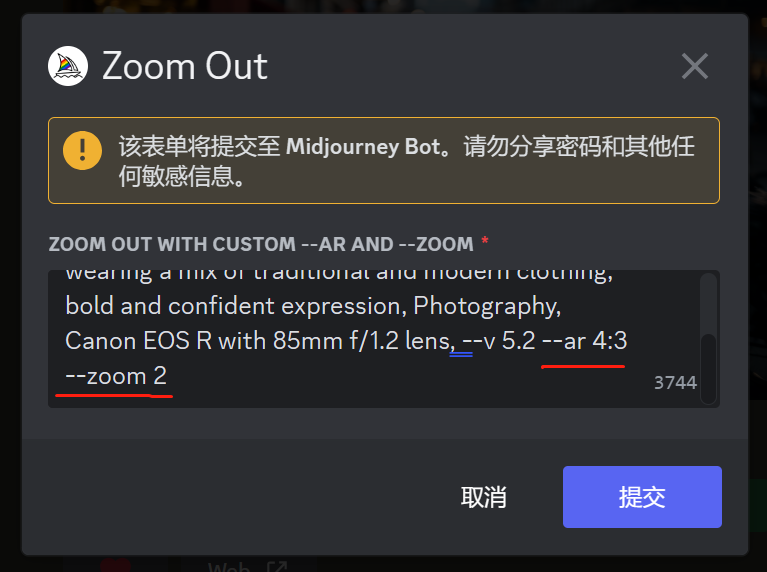
请设置 --zoom为你想缩放的倍数, 然后将 --ar 更改为目标值,例如--ar 4:3 --zoom 2--zoom 的值必须介于1.0和2.0之间。

图片展示的是Midjourney 5.2版本中“Custom Zoom自定义缩放”功能的操作界面。界面上方有黄色提示框,提醒表单将提交至Midjourney Bot,勿分享敏感信息。下方文本框内是图像提示词,其中“--ar 4:3”和“--zoom 2”被红色下划线标出,分别用于设置目标纵横比和缩放倍数。右下角有“取消”和“蓝色的“提交”按钮。该图片与上文介绍的自定义缩放功能相呼应,直观呈现了功能操作时的输入界面情况。

图片展示了一位身着黑白搭配服饰的女子立于城市街道场景中,她长发随风飘动,神情淡然。背景里有熙攘的行人、停放的摩托车以及两侧亮着灯光的商铺等。此图可能是Midjourney 5.2版本图像生成效果示例,用于直观呈现其生成图像的视觉效果,帮助读者了解该版本在图像创作方面能带来的画面呈现,与文档中介绍的新功能一起,展示Midjourney 5.2在图像创作上的能力。

新的“高变化模式”

默认开启,使所有变化工作都更加丰富多变。

要切换此模式,请键入 /settings 并单击不同的变体模式。

在所有放大操作下,我们还可以选择所需的变异强度。

— 来自Midjourney Discord公告频道
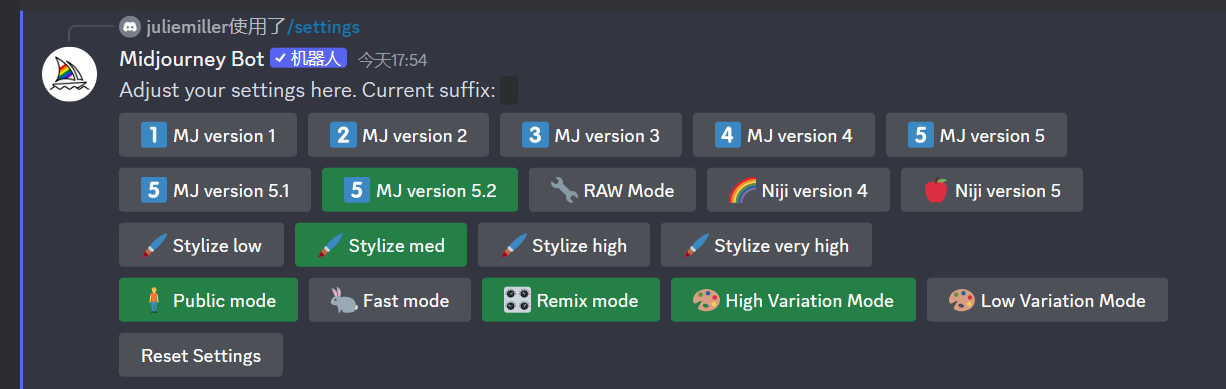
图片展示了Midjourney中使用/settings后的设置界面。界面中可选择多种Midjourney版本,如MJ version 1 - 5、MJ version 5.1、MJ version 5.2等,还有RAW Mode、Niji version 4和5等模式选项。同时,能设置不同的风格化程度,如Stylize low - very high。模式选项包含Public mode、Fast mode、Remix mode等,其中High Variation Mode默认开启,Low Variation Mode与之对应。此图与上文提到的切换“高变化模式”需键入/settings相呼应,直观呈现了相关设置操作界面。

在下面这张放大图像中,我们观察到两个 Vary 按钮:Vary(强)和 Vary(微妙)。这为我们测试输出的各种选项提供了更多选择。
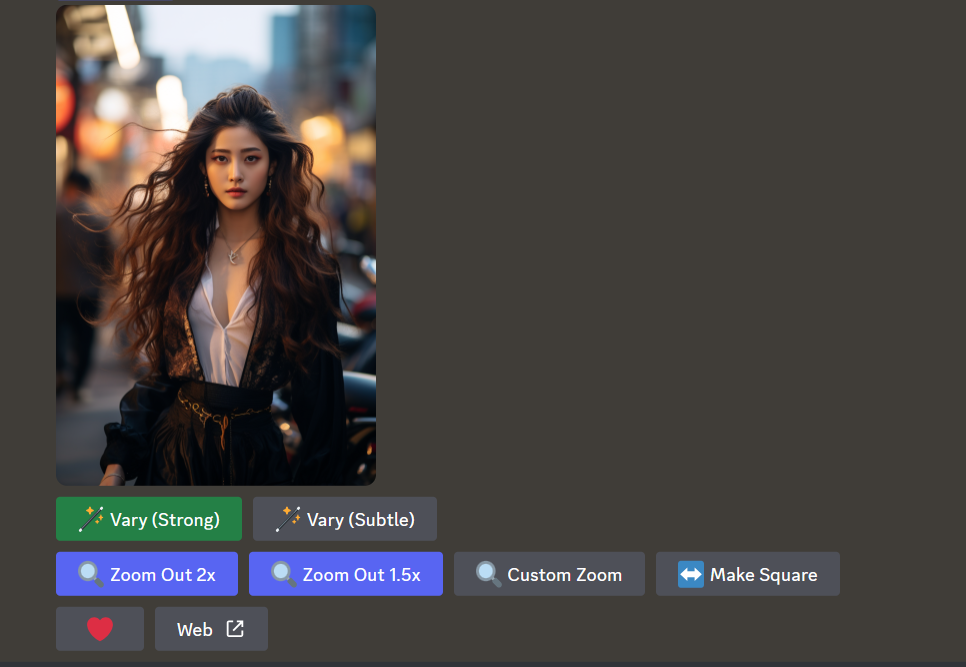
图片展示了一张放大的人物图像,图像下方有多个操作按钮。其中,有两个显眼的Vary按钮,分别是绿色的“Vary (Strong)”和灰色的“Vary (Subtle)”。此外,还有“Zoom Out 2x”“Zoom Out 1.5x”“Custom Zoom”“Make Square”等按钮。这张图片与上文提到的Midjourney 5.2新“高变化模式”相关,直观呈现了在放大操作下可选择的不同变异强度按钮,为用户测试输出选项提供了可视化参考。

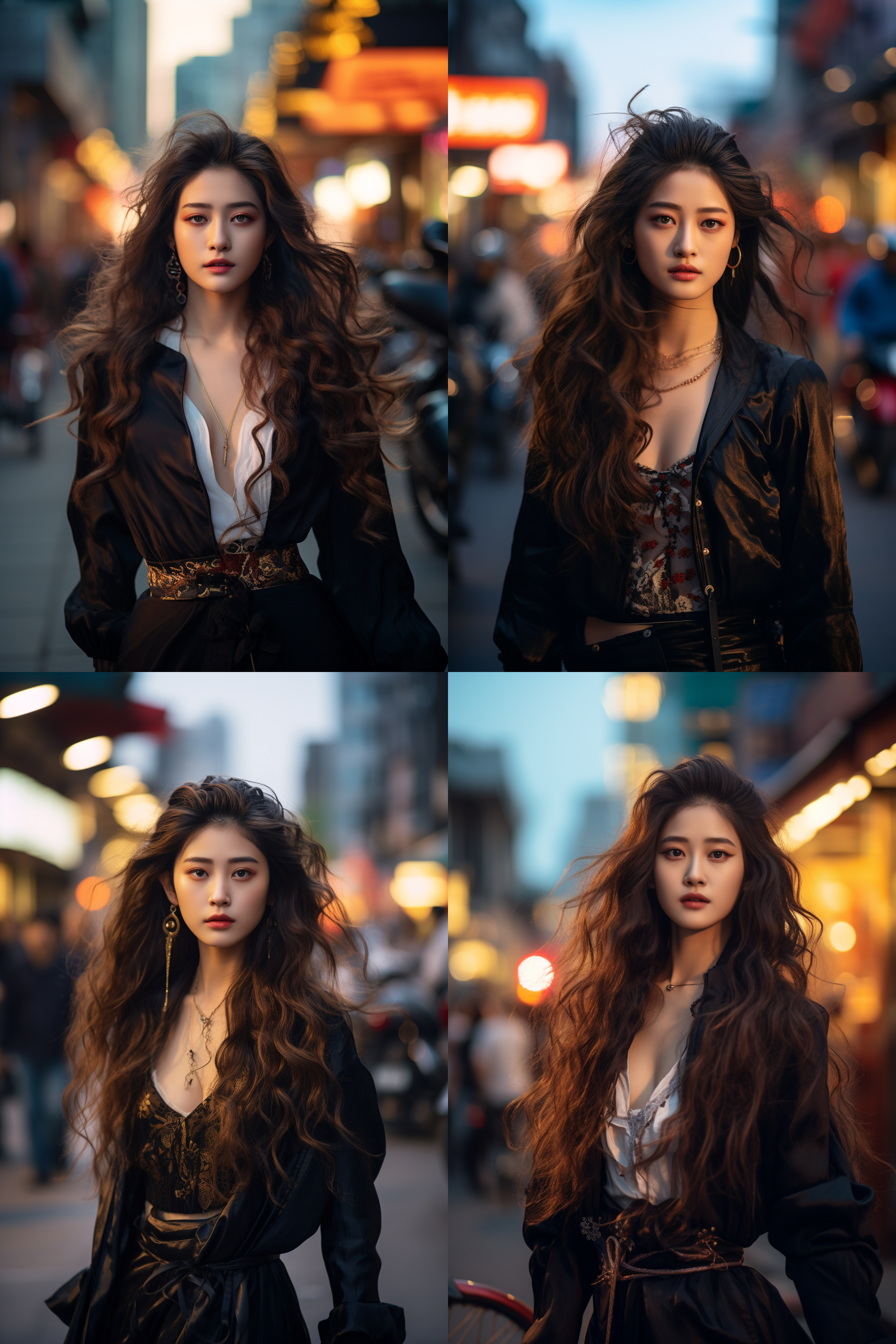
Vary(强)

图片展示了四张由Midjourney生成的女性图像,背景为城市街道夜景。四张图像中的女性皆有着飘逸长发,但服饰细节存在差异,如上衣款式、配饰等。这组图像是Midjourney 5.2“高变化模式”中Vary(强)功能的效果呈现,体现了该功能使变化工作更加丰富多变的特点,为使用者测试输出选项提供更多选择。

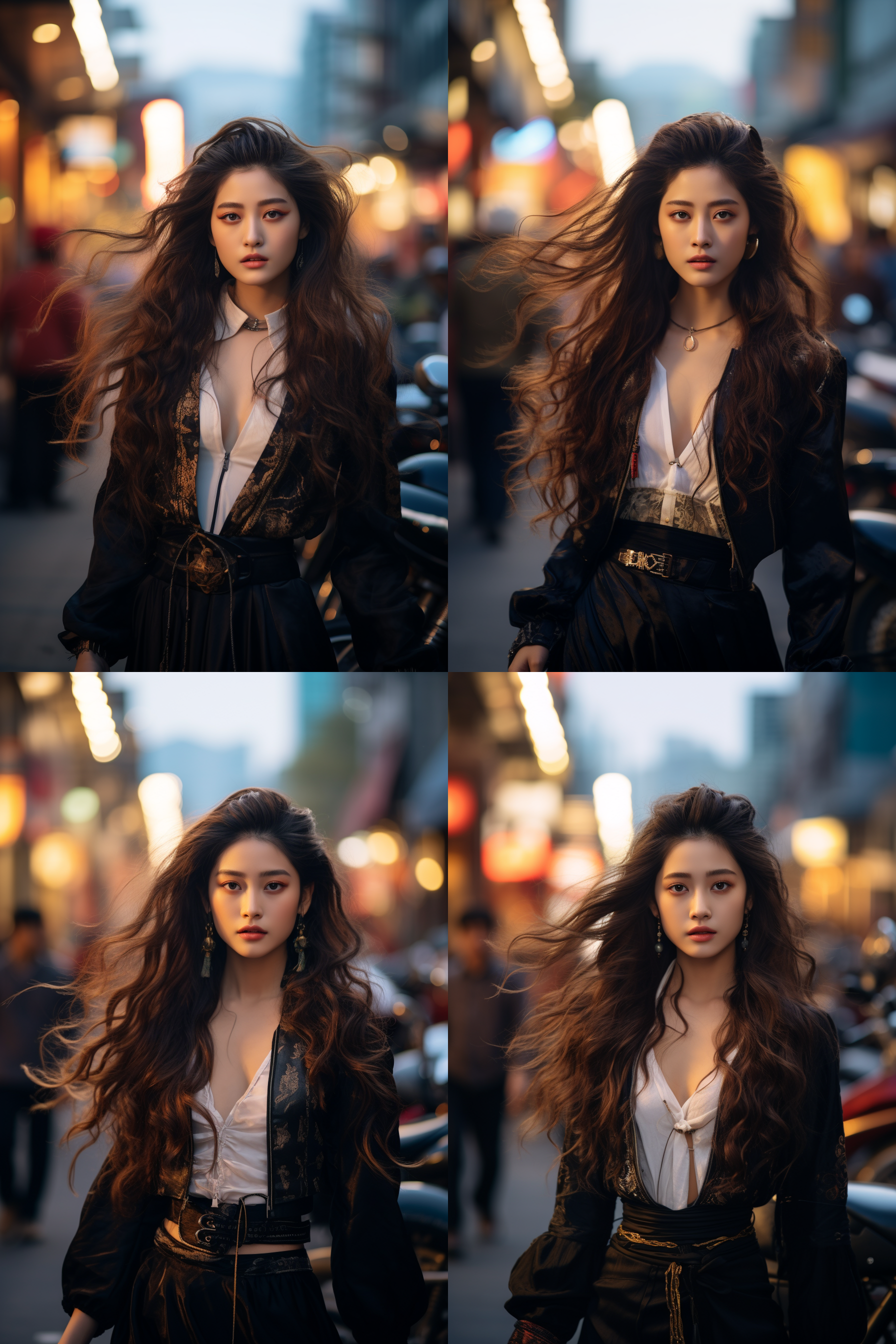
Vary(微妙)

图片展示了四张图像变体,均为一位长发女子身处街道场景的画面。女子穿着黑色外套搭配白色内搭,长发随风飘动。四张图像在女子的服饰细节、配饰以及姿态等方面存在差异,展现了Midjourney 5.2“高变化模式”下的输出效果。这与上下文提到的在放大操作下可选择变异强度,且存在Vary(强)和Vary(微妙)按钮相呼应,直观呈现了不同变体选项带来的变化。

新增 /shorten 命令

这个命令可以让我们“分析”提示,并获得哪些单词可能没有作用,哪些单词可能是关键的建议。

/shorten不能与多提示一起使用。

——来自Midjourney Discord公告频道

这项新功能令人难以置信,对我们撰写描述词有很大帮助。

通过输入 /shorten ,然后输入所需的提示,例如此提示:

A striking portrait of a Chinese girl on a busy city street, her hair beautifully flowing in the wind, wearing a mix of traditional and modern clothing, bold and confident expression, Photography, Canon EOS R with 85mm f/1.2 lens

图片展示了Midjourney中/shorten命令的使用示例输入界面。画面中显示了“prompt The prompt to shorten”字样,下方输入框内有一段提示“ A striking portrait of a Chinese girl on a busy city street... ”,前面有“/shorten”标识。该图片与上下文紧密相关,上下文介绍了/shorten命令可分析提示词,此图展示了使用该命令时输入提示词的样子,后续通过该命令能收到简短提示和“重要tokens”消息,还可单击“显示详细信息”进行详细分析。

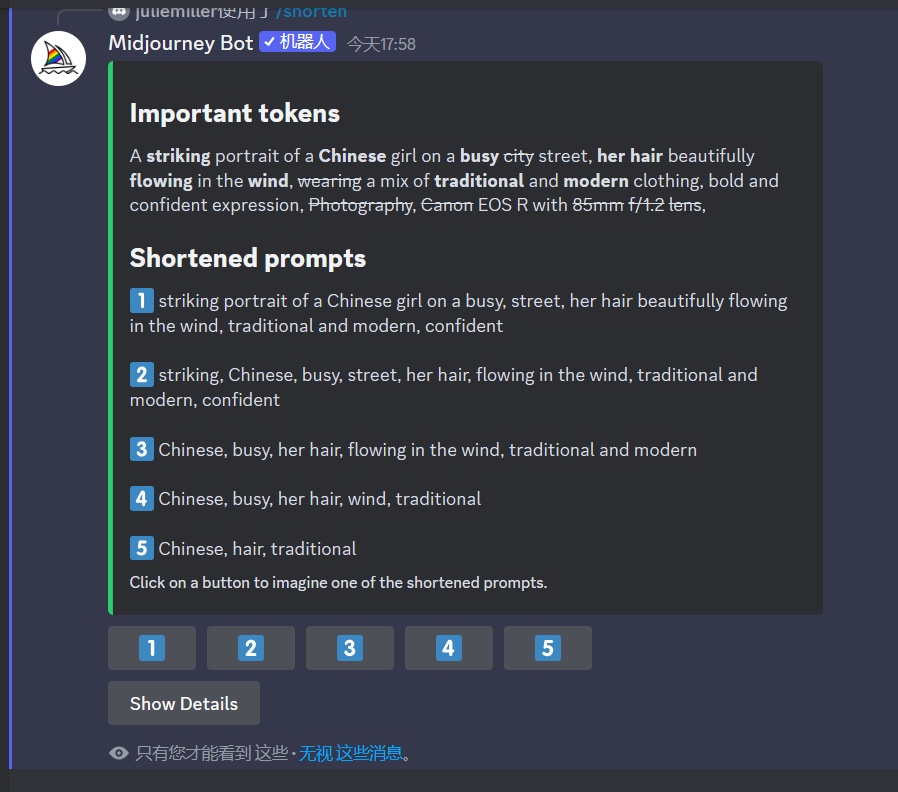
我们将收到五个简短的提示以及一条“重要tokens”消息。

图片展示了Midjourney中使用/shorten命令后的输出界面。上方“Important tokens”部分显示原始提示“A striking portrait of a Chinese girl on a busy city street...”。下方“Shortened prompts”列出五个短化后的提示,如“striking portrait of a Chinese girl on a busy street...”等。底部有数字1 - 5的按钮和“Show Details”按钮。图片与上下文相关,展示了输入提示后/shorten命令生成的结果,以及可进一步获取详细分析的功能。

要对每个token和单词进行详细分析,请单击“显示详细信息”以获得有关标记相关性的宝贵见解。
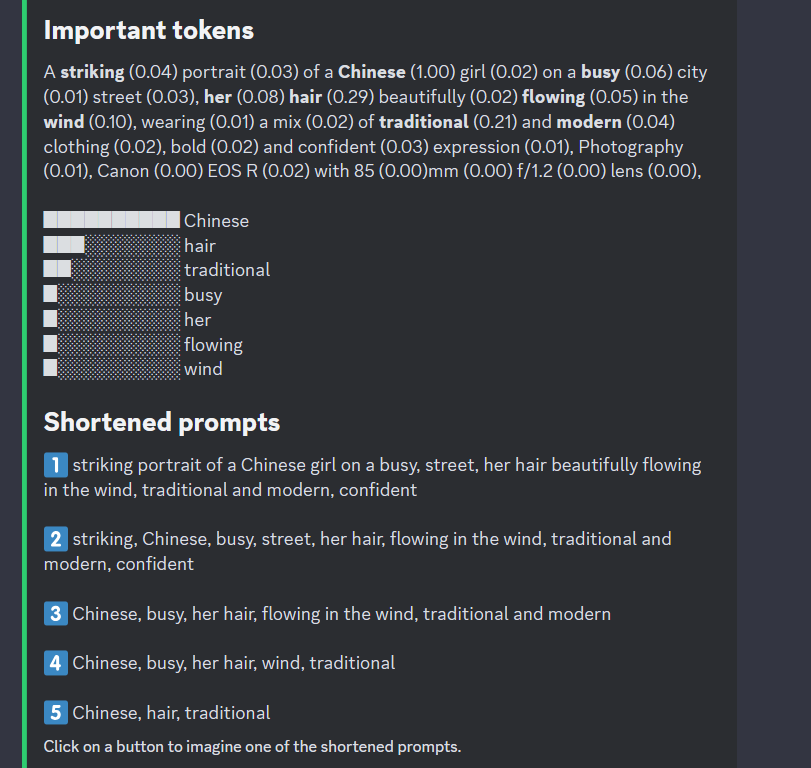
图片展示了Midjourney中/shorten命令对提示“A striking portrait of a Chinese girl on a busy city street...”的分析结果。上方“Important tokens”部分列出提示中的词汇及权重,“Chinese”“hair”“traditional”权重较高。下方“Shortened prompts”给出五个短化提示,以数字1 - 5标识。图片与上下文紧密相关,直观呈现了/shorten命令对输入提示的分析和短化效果,帮助理解提示中重要词汇及简化后的提示内容。

分析上面的描述词,照片的主角是一个中国女孩,她在繁忙的城市街道上,头发在风中美丽地飘动。她的服装融合了传统和现代元素,表情显得大胆而自信。此照片使用的设备是佳能EOS R相机,使用了85mm f/1.2的镜头进行拍摄。

根据给出的重要词汇,其中“中国(Chinese)”、“头发(hair)”和“传统(traditional)”是最为重要的关键词,它们的权重分别为1.00、0.29和0.21,这表示这些要素在照片中的主导地位和重要性。其中,“中国”表示了女孩的国籍和文化背景,"头发"和"风"描绘了照片的动态感,"传统"表示了女孩服装的一部分特征。

此外,根据短化的提示,我们可以把这个场景简化为:

1️⃣ 一幅生动的中国女孩肖像,她在繁忙的街道上,头发在风中美丽地飘动,她的服装既有传统也有现代元素,表情自信。

2️⃣ 一幅生动的,中国的,繁忙的,街道上的女孩,她的头发,在风中飘动,她的服装既传统又现代,表情自信。

3️⃣ 中国的,繁忙的,她的头发,在风中飘动,服装既传统又现代。

4️⃣ 中国的,繁忙的,她的头发,风,传统。

5️⃣ 中国的,头发,传统。

这些简化提示可以帮助我们快速理解照片的主题和关键元素。

总结

Midjourney 5.2版已经全新上线,其颠覆性的特性将重新定义我们的创意体验。通过美学的改进、更清晰的图像和增强的连贯性,Midjourney 5.2版将带来前所未有的视觉输出质量。新增的 /shorten命令提供了快速的分析和优化,确保我们的提示更为简洁有效,以获取最佳结果。而独创的“缩小”功能更是让我们可以轻松重构和扩展我们的图像,以达到新的创作水平。

立即尝试Midjourney 5.2,解锁这些出色的功能,开始你的变革性创意之旅吧。