元峰AI笔记 · AI绘画与视频

**如何使用 PS AI 创成式填充**

<titlePS AI 创成式填充</title

PS AI 创成式填充

图片展示的是Adobe Photoshop Beta版本界面,左上角有“PS”标识及“PS AI”字样。画面中是一位男士坐在书桌前,桌上摆放着笔记本电脑等物品,背景墙上有书籍和人物照片。右侧是一幅卡通插画,画中蓝色生物手持信封,周围环绕着草莓。画面底部有“Strawberry Letter”字样,以及“Adobe Photoshop (Beta)”和“© 1990 - 2023 Adobe. All rights reserved.”等信息。该图片与文档中介绍Adobe Photoshop及PS AI创成式填充的内容相关,展示了软件界面及部分功能示例。

在过去的很多年里,Adobe Photoshop 一直是图像编辑领域的首选软件。2023 年初,Adobe 推出了图像编辑领域的下一个重大突破—— PS AI 创成式填充。通过使用最新测试版的 PS,你可以添加或删除元素、调整图像宽度或高度以及移除背景等操作。

今天我们探索 Midjourney 和 PS 创成式填充这一王炸组合如何帮助设计师简化复杂流程,创造更多令人震惊的设计作品。借助这两个强大工具,让你的设计炸裂出无尽的可能性,迸发出更多的创意火花。

什么是 PS AI 创成式填充?
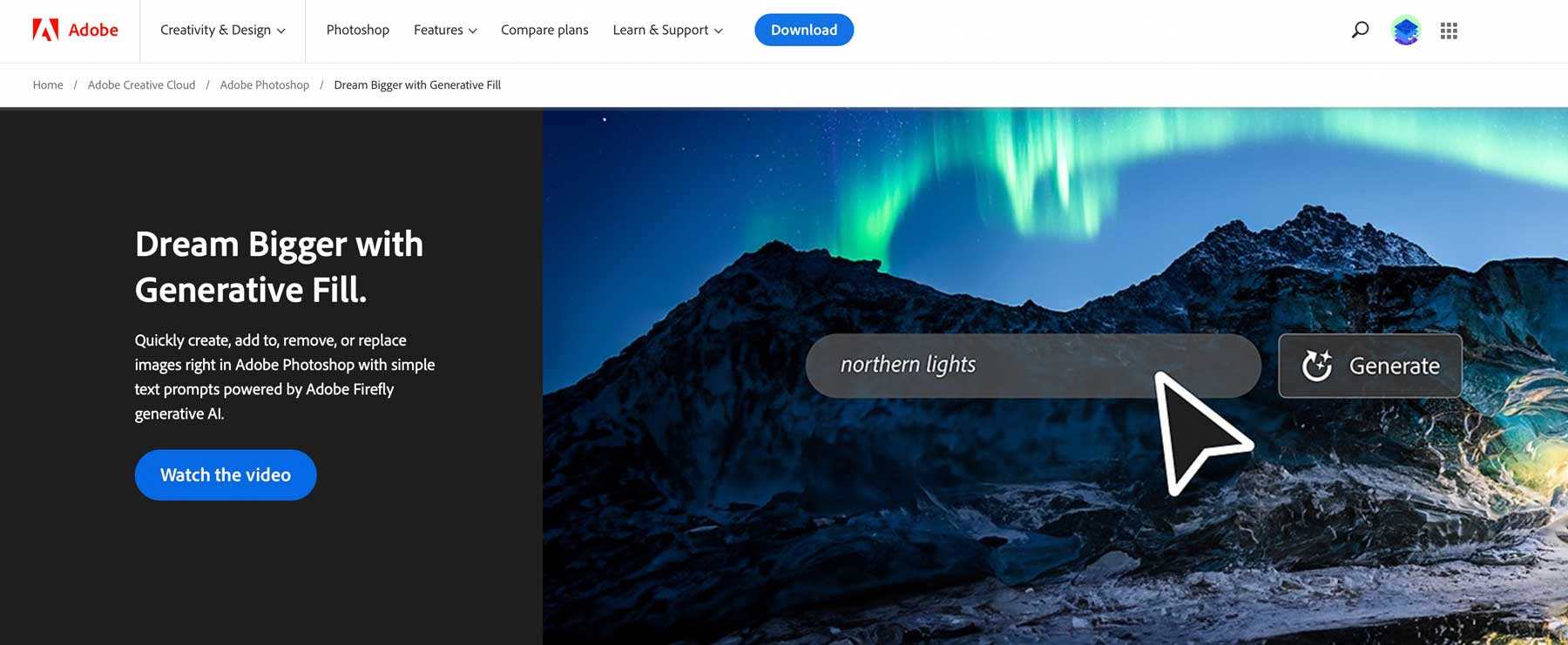
图片展示了Adobe Photoshop的创成式填充功能页面。左侧黑色背景区域有“Dream Bigger with Generative Fill”字样,下方提示可使用简单文本提示快速创建、添加、删除或替换图像元素。右侧是夜空下的雪山和极光景象,中间有“northern lights”文本框,右侧有“Generate”按钮,箭头指向“Generate”按钮。该图片直观呈现了创成式填充功能的操作界面,与上下文介绍的功能特点相呼应。

PS AI 创成式填充功能强大且易用,只需几下点击即可轻松填充、编辑和删除图像元素。**借助机器学习人工智能的支持,它能够快速生成部分或整个合成照片,仅需很少时间就能完成。通过对每个像素进行分析,它可以匹配灯光、透视、色彩和阴影,创造出极为逼真的艺术作品。**这种非破坏性工具使你可以轻松恢复任何不满意的更改,因为它将每个生成的元素组织到自己的图层,并带有图层蒙版。因此,在创建设计时你还可以使用 PS 中其他任何工具(如混合模式或滤镜效果)来增强和修改。更棒的是,它还与你最喜欢的 PS 键盘快捷键完美搭配。
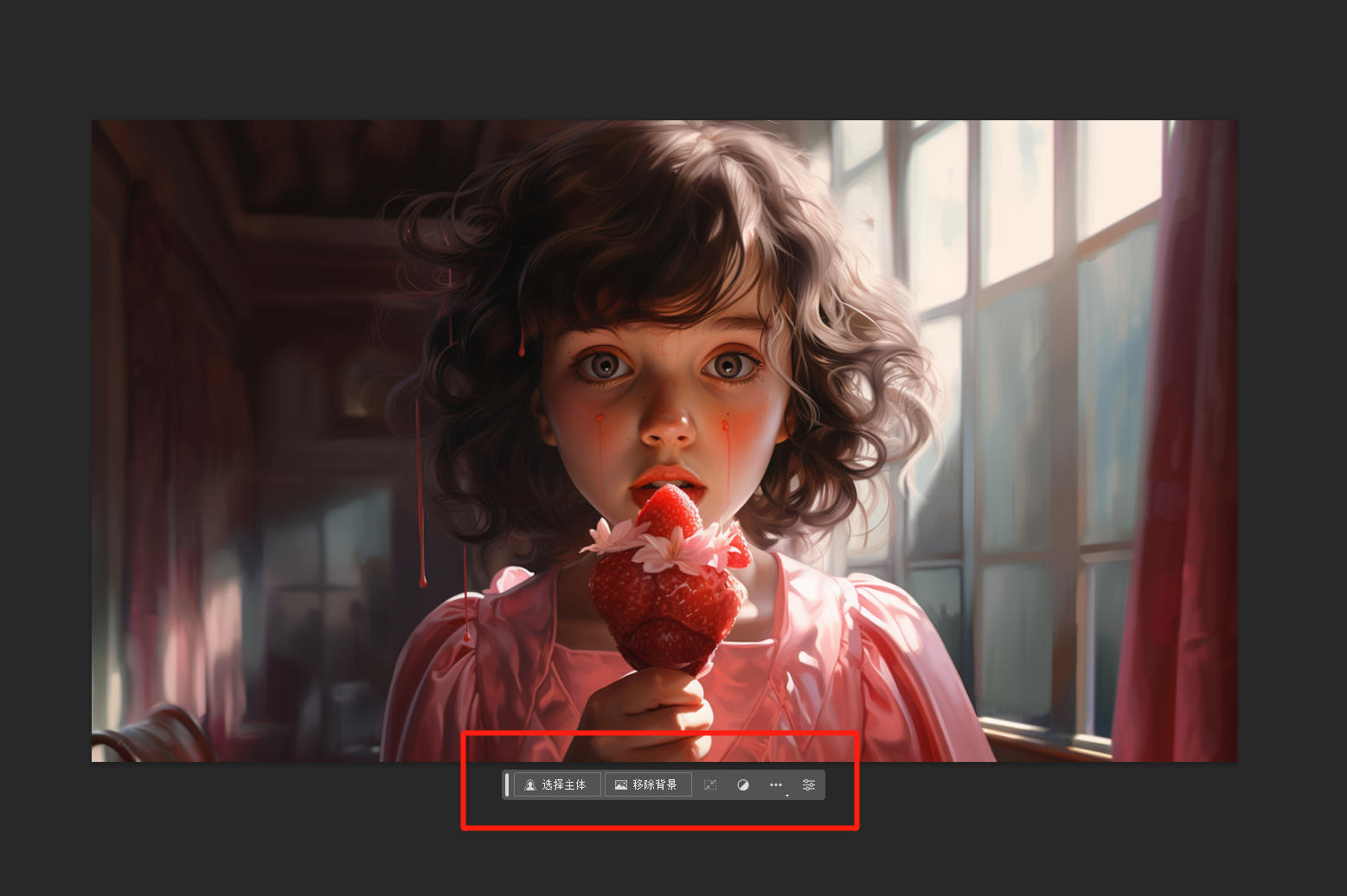
图片展示了Photoshop AI创成式填充功能的界面。画面中是一个小女孩吃草莓的场景,下方有三个工具按钮,分别是“选择主体”“删除背景”“编辑修复”,其中“删除背景”按钮被红色框线突出显示。该图片与上下文紧密相关,上下文介绍了PS AI创成式填充功能,此图直观呈现了该功能在PS中的操作界面及部分功能按钮,帮助用户理解其在图像处理中的应用。

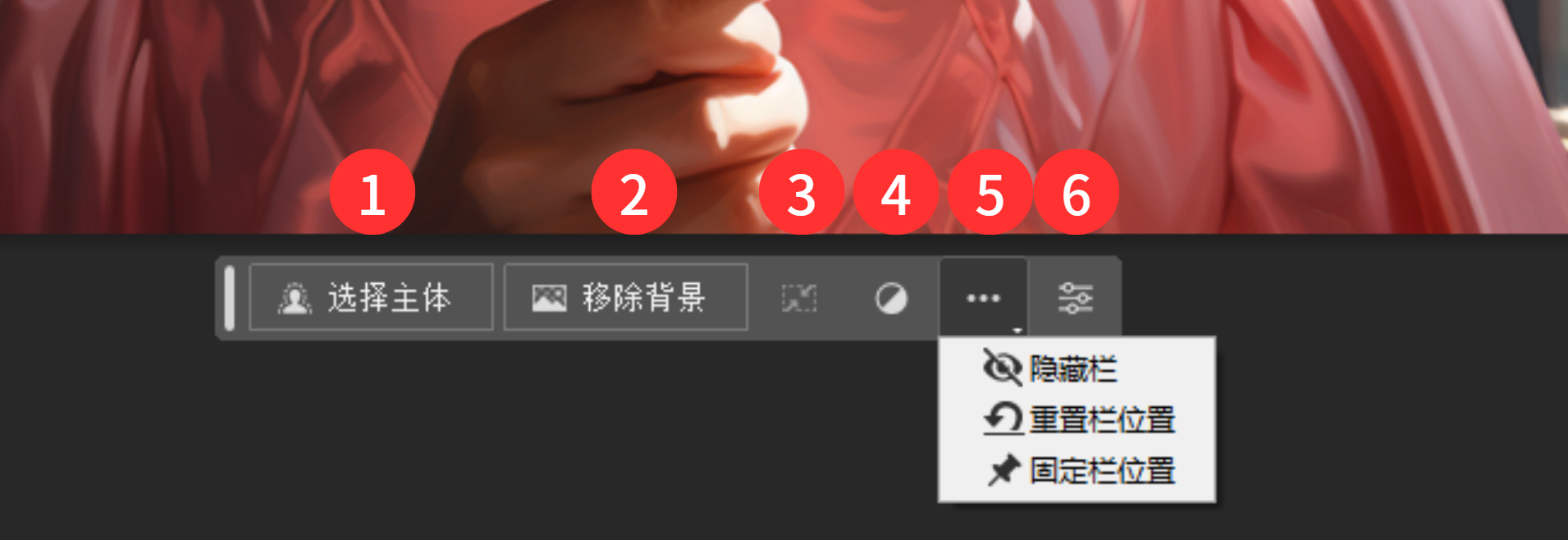
以下是未选择图像或主题时任务栏设置的细分,以及每个设置的简要说明:

图片展示了PS AI创成式填充任务栏设置的细分。画面中,任务栏上有“选择主体”和“移除背景”两个按钮,右侧有三个红色圆圈标识的按钮,分别是“隐藏栏”“重置栏位置”“固定栏位置”。这些设置与上下文紧密相关,上下文介绍了选择主体和删除背景功能,此图直观呈现了任务栏中与之对应的操作按钮,帮助用户更清晰地了解PS AI创成式填充的相关操作设置。

  1. **选择主体:**使用此按钮允许 PS 选择照片的主体。当你想要删除照片背景或选择要使用的主体(例如人、汽车、动物等)时,此功能非常有用。
  2. **删除背景:**PS 使用 AI 来检测照片中最有可能的主体并删除其周围的背景。
  3. **变换图像:**水平或垂直翻转照片。
  4. **添加调整图层:**这允许你应用众多调整预设之一来改变图像的颜色和色调。此外,你可以使用此工具创建自己的调整图层。
  5. **任务栏外观:**选择是否显示、隐藏、固定或取消固定任务栏到其当前位置。
  6. **属性面板:**显示或隐藏图像和所有创成式填充图层的属性面板。

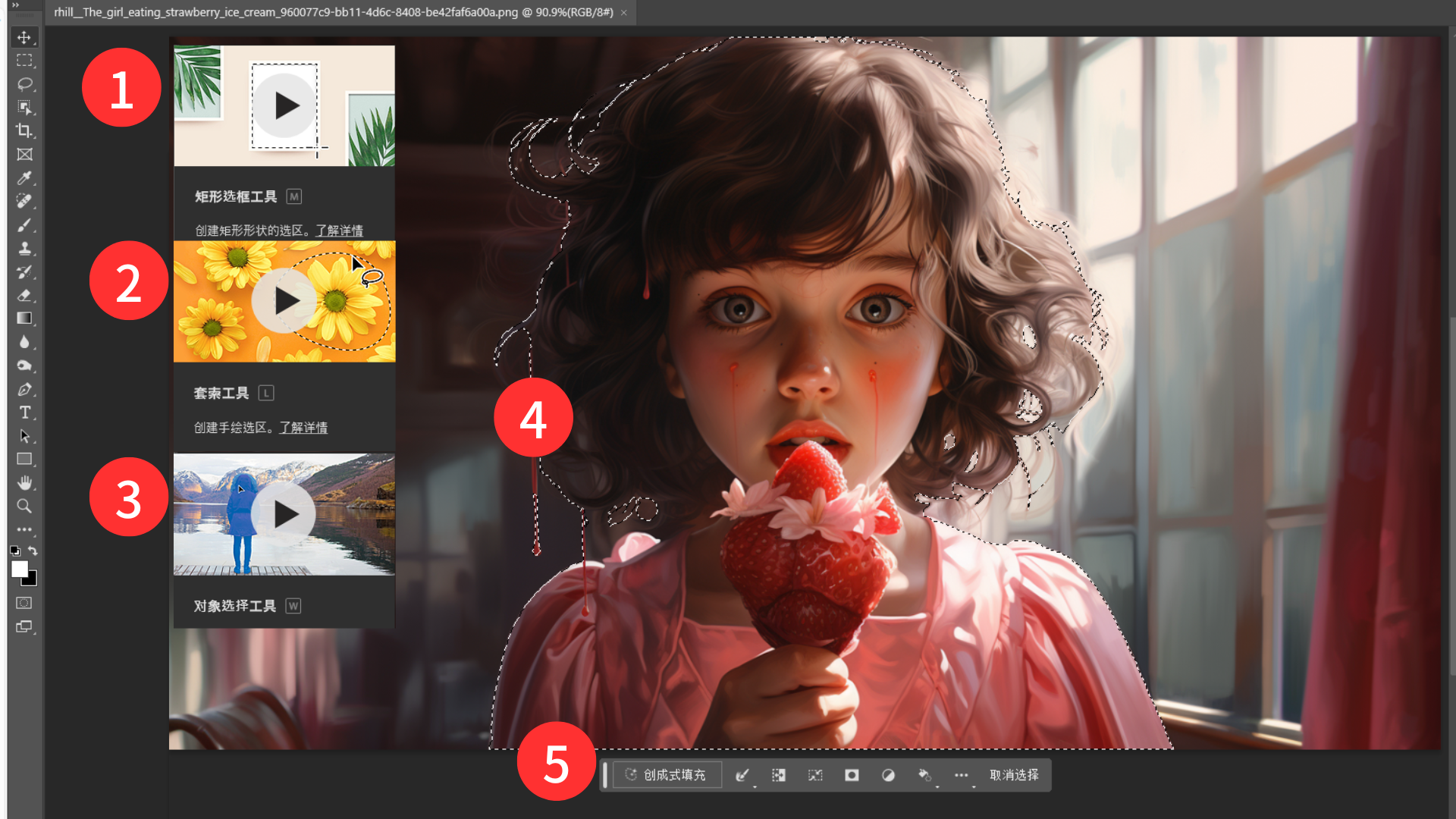
图片展示了Photoshop AI创成式填充工具的界面及使用效果。画面右侧是一位小女孩正在吃冰激凌的插画,左侧是工具栏,分别标注了“图形工具”“套索工具”“对象选择工具”“对角选择工具”等。画面中还用红色数字标注了关键部分,如“图形选择工具”“套索工具”“对象选择工具”“对角选择工具”等,以及所选内容的虚线框和任务栏。该图与上下文介绍的PS AI创成式填充工具相关,直观呈现了工具栏及使用效果。

要在图像中进行选择,你可以使用矩形框选工具 ①、任何选取框或套索工具 ② 以及对象选择、快速选择或魔棒工具③。所选内容周围有虚线④,然后在任务栏 ⑤ 中显示创成式填充工具。

现在让我们看看选择主体后可用的工具:
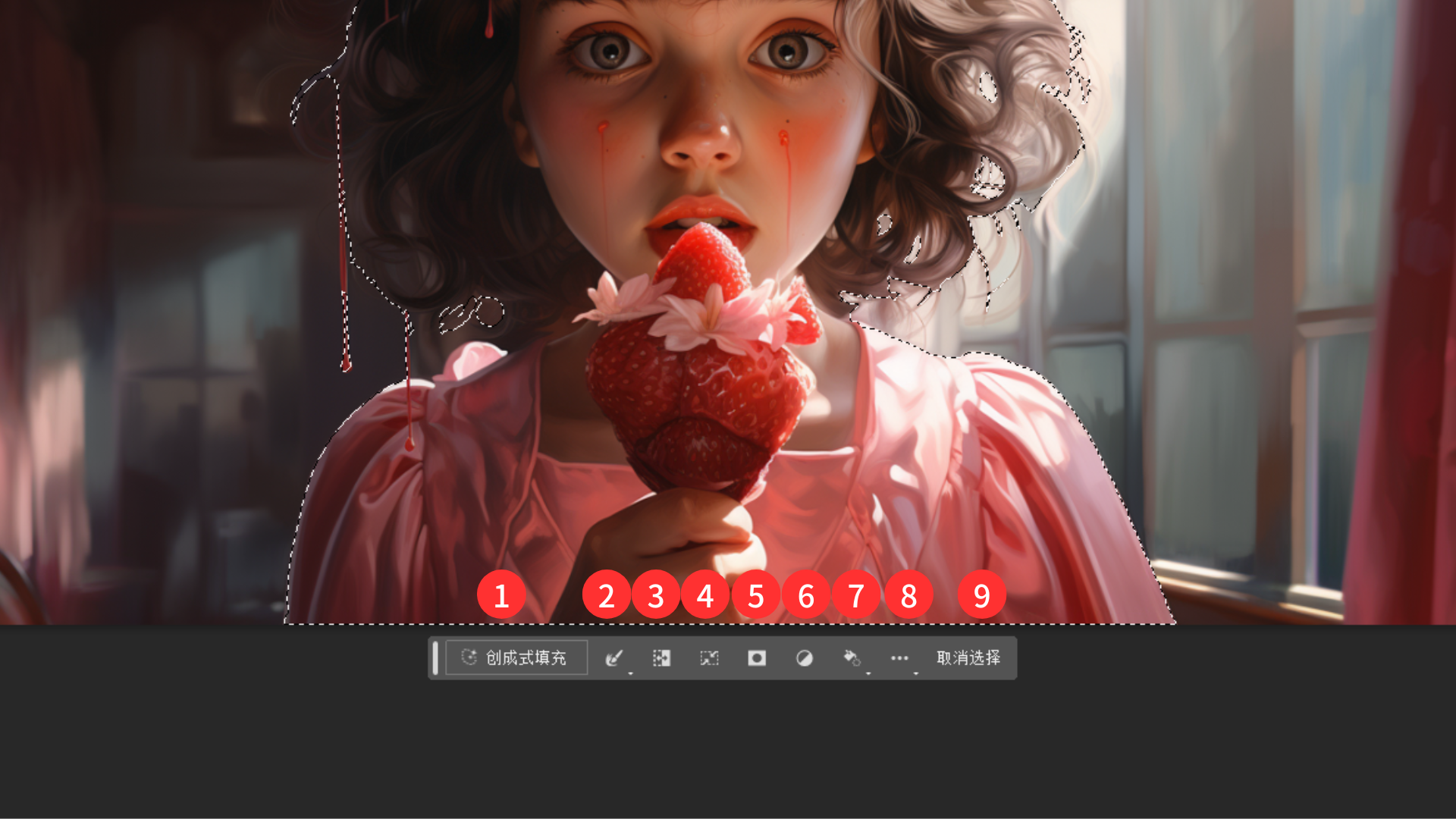
图片展示了于介绍PS AI创成式填充工具的上下文,展示了选择主体后的工具选项。画面中,一位小女孩手持草莓冰淇淋,背景为室内 自动生成的室内场景。画面下方工具栏中,1为创成式填充,2为修改选区,3为反相选区,4为变换选区,5 addCriterion5为从选区创建蒙版,6为创建新的调整图层,7为用颜色或渐变填充选区,8为工具栏定位设置,9为取消选择。

  1. 创成式填充:你将在其中添加文本提示来创建图像。
  2. 修改选区:你可以选择边框、扩展、收缩、羽化或平滑选区以获得更好的效果。
  3. 反相选区:选择选区外部而不是内部的像素。
  4. 变换选区
  5. 从选区创建蒙版
  6. 创建新的调整图层
  7. 用颜色或渐变填充选区
  8. 工具栏定位设置
  9. 取消选择

如何使用 PS AI 创成式填充

使用 PS AI 的创成式填充工具有多种方法。你可以用它创建图像、删除对象和背景、扩展画布大小以及生成逼真的背景或对象。尽管只有少数工具,但这些工具能够帮助设计师节省大量时间,避免编辑低质量或无吸引力的照片。

一、创意扩展

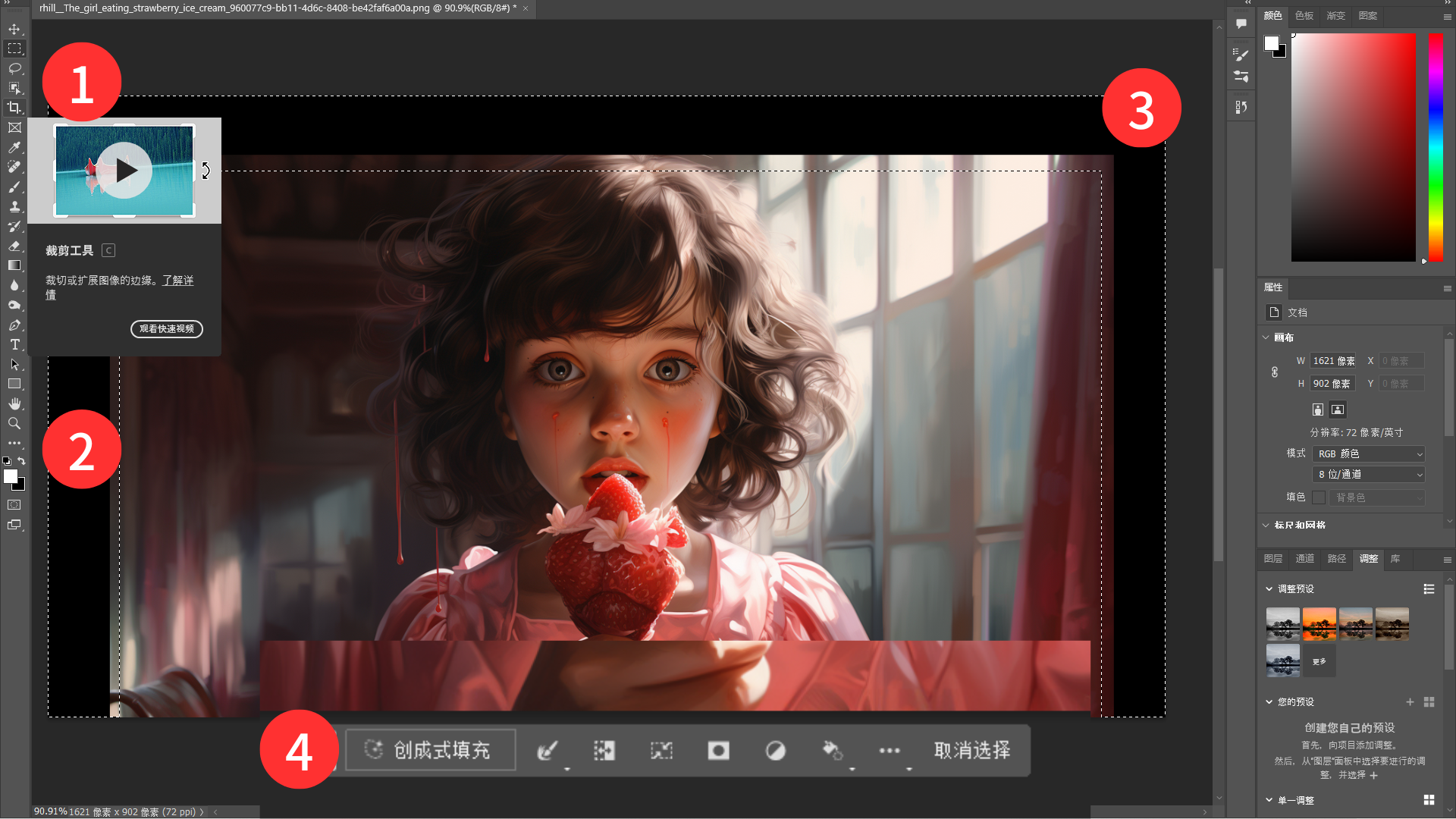
Outpainting 创意扩展是裁剪的反义词。它是一种技术,涉及将图像的边界扩展到超出其原始大小或纵横比

图片展示了PS AI创成式填充中创意扩展的操作界面。画面中有一张女孩吃草莓的图像,图像边缘有虚线框选区域。界面左上角标注为1的位置有一个包含播放按钮的小窗口;左侧标注2处是工具栏;右侧标注3处是颜色相关面板;底部标注4处有“创成式填充”等选项按钮。此图与上文介绍的Outpainting创意扩展相关,即通过相关操作将图像边界扩展到超出原始大小或纵横比,图中展示的可能是使用矩形选框工具在画布边缘形成选区的步骤。

使用上一节中的照片,先使用裁剪工具让画布变大,周围会增加黑色区域。为此,使用矩形选框工具在画布边缘周围形成选区。按住 Shift 进行多个选区,确保扩展选择范围以包含原始图像中的一些像素。最后,单击创成式填充按钮。
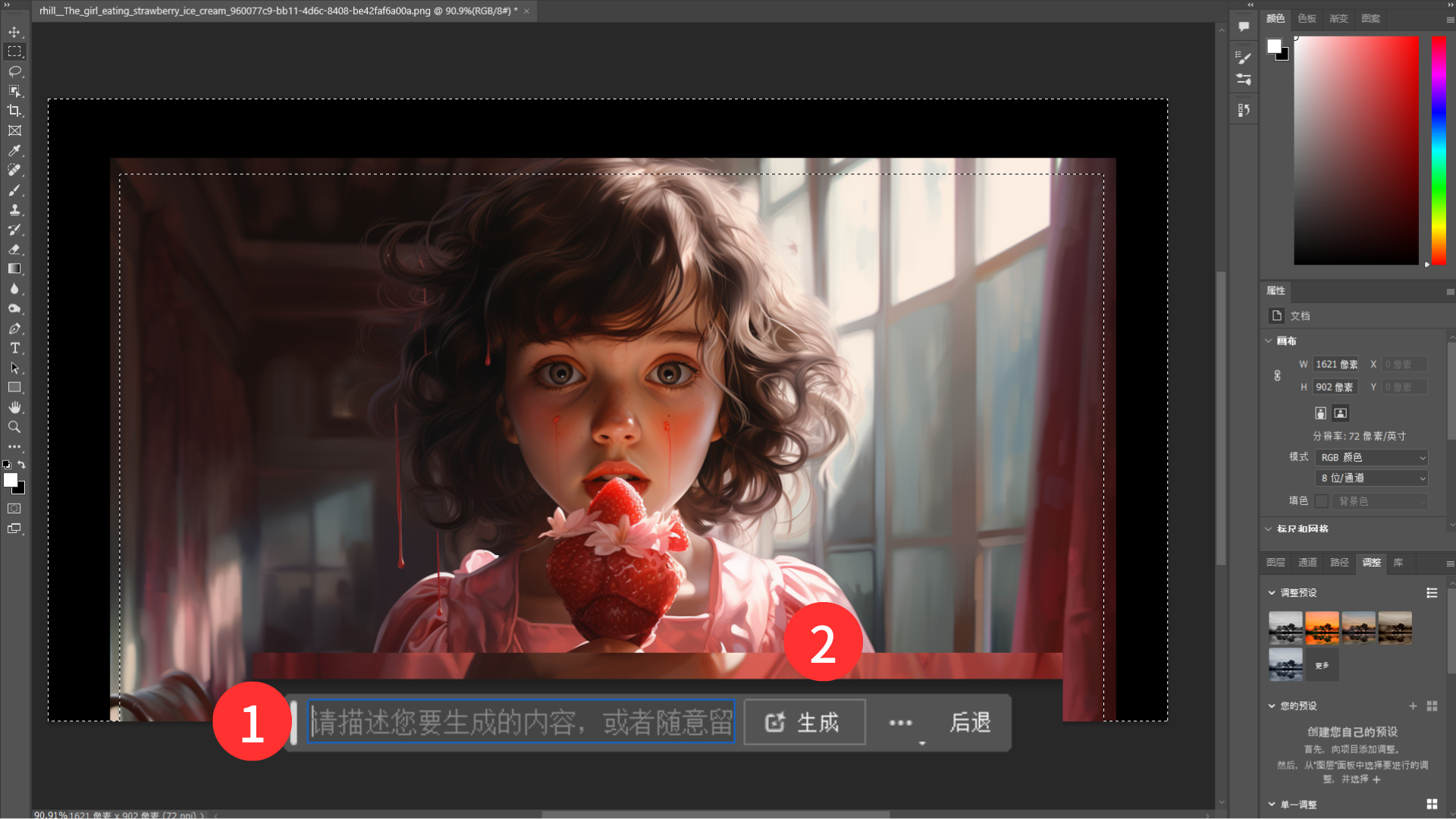
图片展示了Photoshop AI创成式填充操作界面。画面中有一个小女孩吃草莓的图像,周围有黑色选区。左侧有文字提示输入框①,提示“请描述您要生成的内容,或者随意留空”,右侧有“生成”按钮②。该图片与上文内容相关,直观呈现了使用创成式填充时的界面状态,帮助理解操作步骤,即先在画布边缘形成选区,然后单击创成式填充按钮,此时会弹出此界面,用户可在此输入提示词进行填充。

你会注意到创成式填充任务栏显示了一个文字提示输入框①,用来输入任何我们想填充的提示词(支持中文)。对于本例,我们不会输入任何文字。通过将其留空, PS AI 会检查图像中的像素并将它们扩展到你选择的区域内。单击生成②按钮来处理填充。
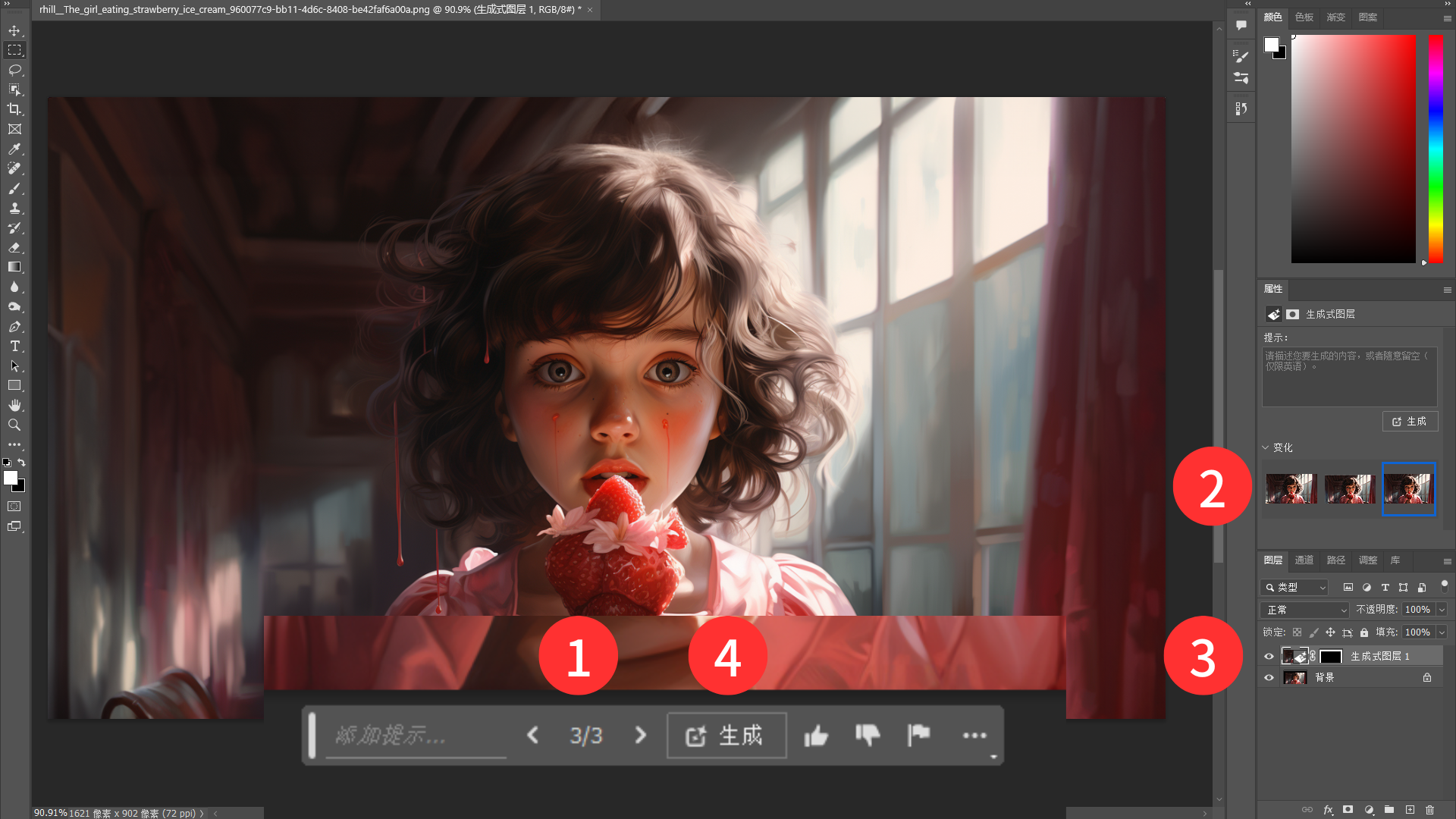
图片展示了Photoshop AI创成式填充功能的使用效果。画面中是一个女孩吃草莓的场景,画面右下角有三个变体选项①,点击“生成”按钮②可生成新图层③,新图层带有蒙版,原始图像保持不变。若对结果不满意,可再次点击“生成”按钮,提供三种新的变体。该图与上下文紧密相关,直观呈现了创成式填充操作后的图像及变体选择情况。

这是 PS 填充画布空白区域后图像的样子。使用创成式填充后,你将有三种变体可供选择①②,可以在生成图层属性中找到它们。如前所述, PS 会生成一个带有蒙版的新图层③,因此你的原始图像保持不变。如果你对结果不满意,可以单击“生成”按钮,它会为你再提供三种新的变体。你可以多次重复该过程以获得你想要的结果。删除你排除的任何变体以减小文件大小。

二、将 Midjourney 与创成式填充相结合

1、合并两张不同背景的图片

创成式填充的一个令人兴奋的方面是它可以无缝地混合多个图像。

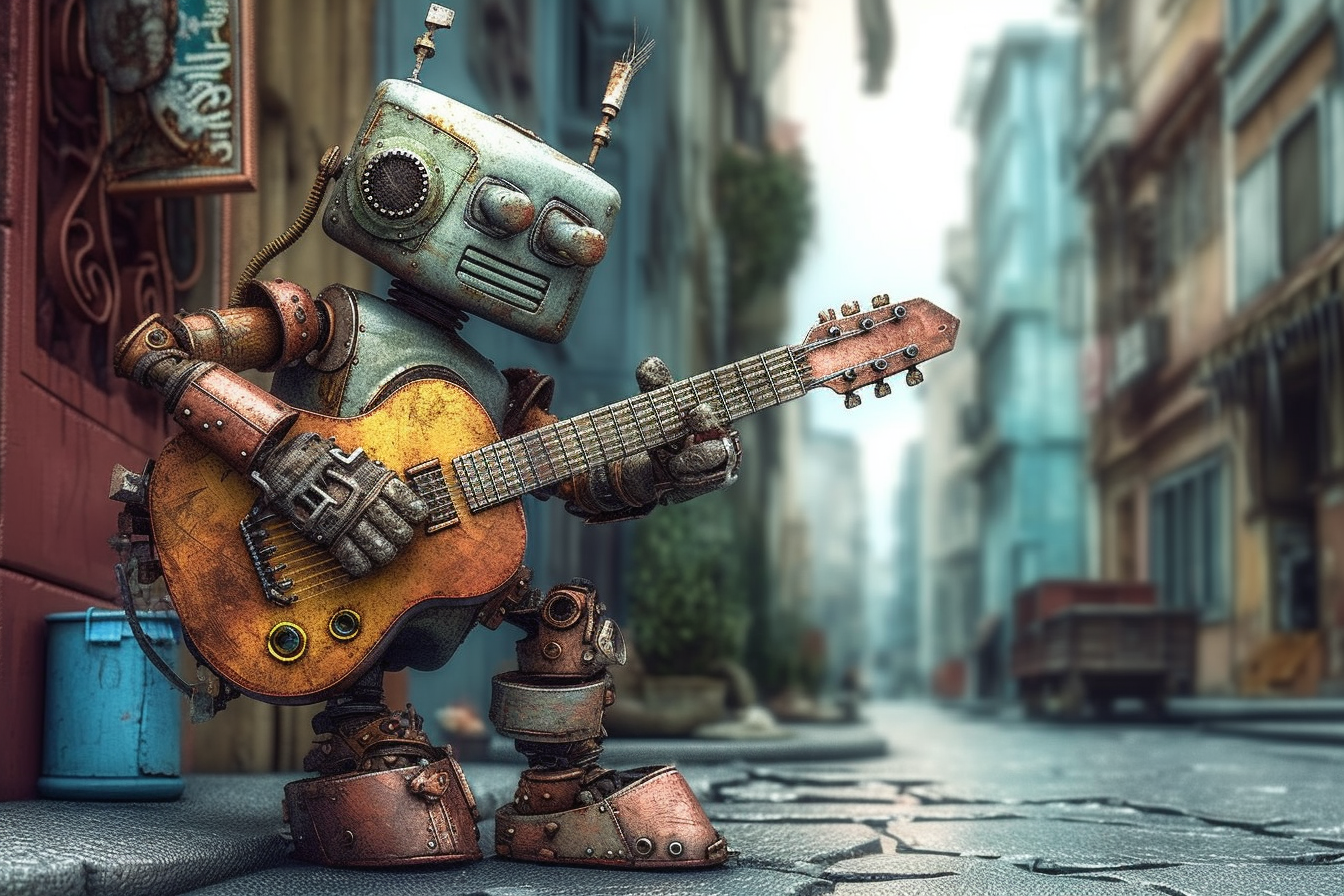
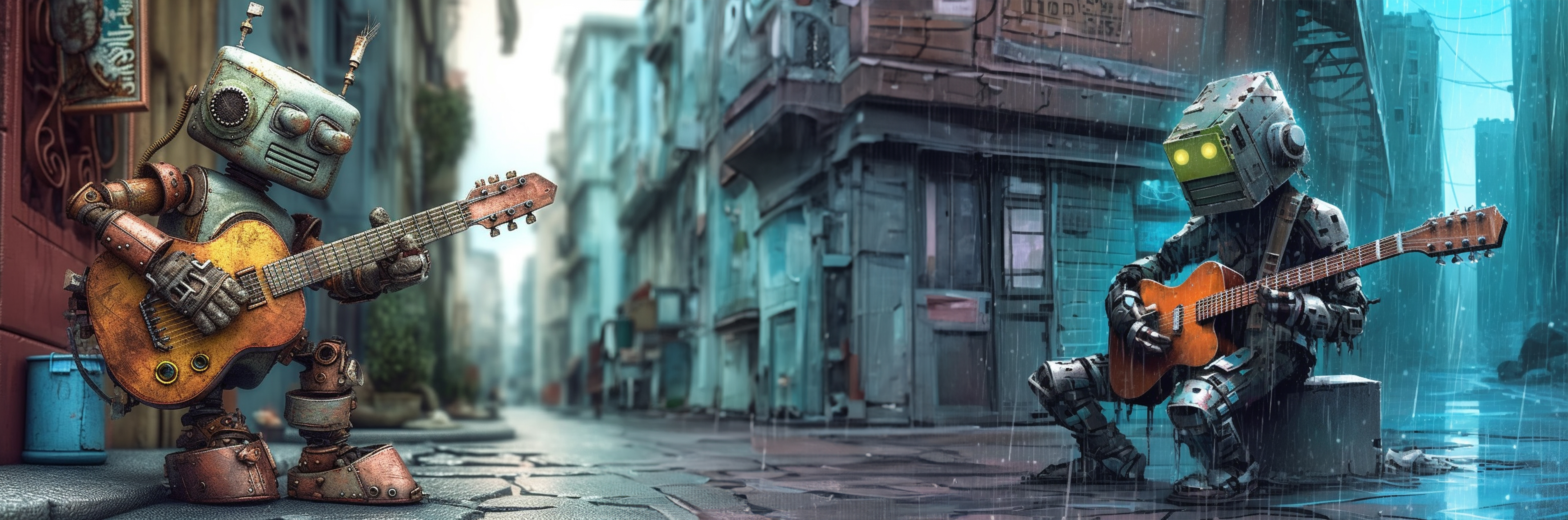
这里有两张我用 Midjourney 生成的机器人街头音乐家图片。
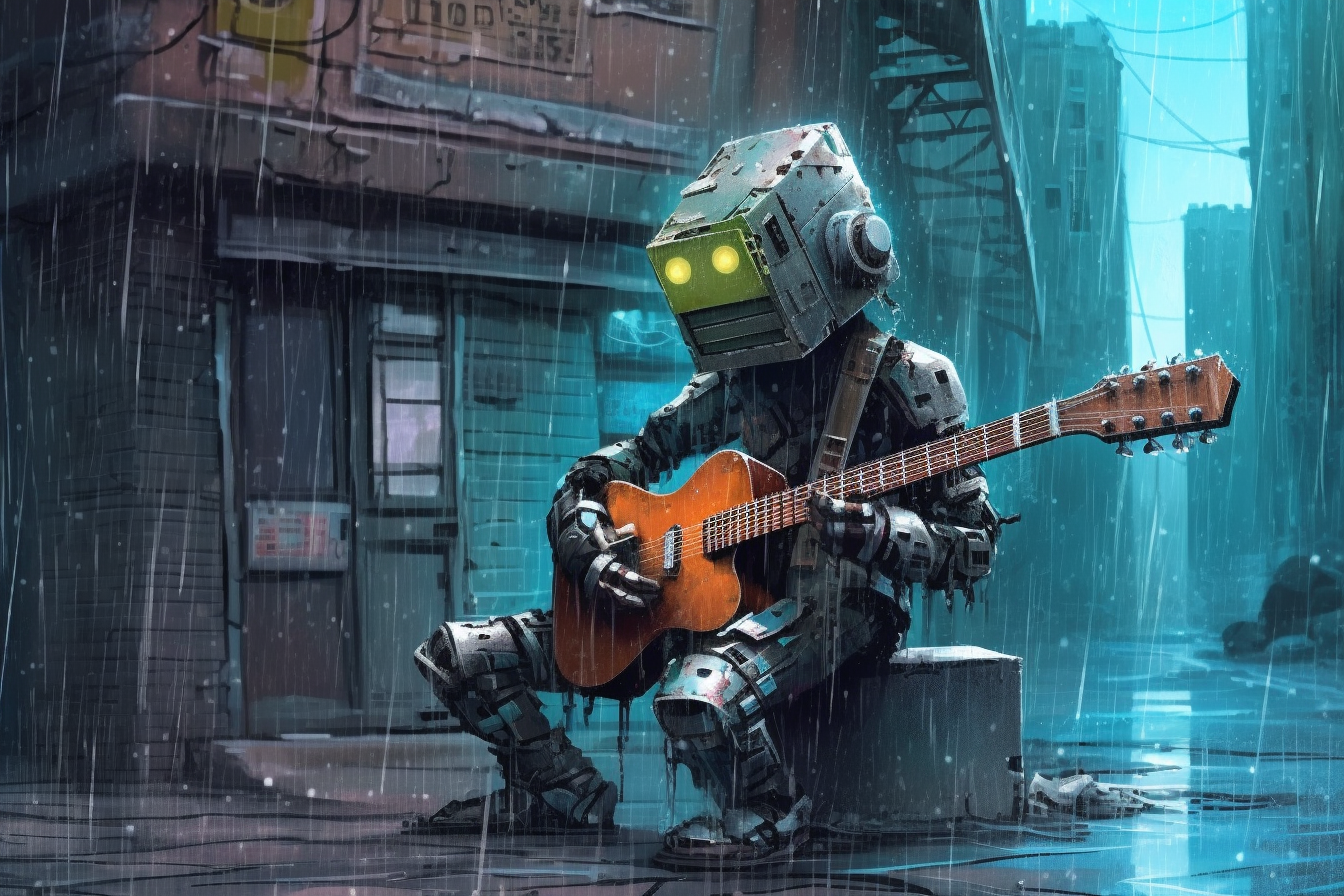
图片展示了两张不同背景的机器人街头音乐家图片合并后的效果。画面中,机器人坐在街头,手持吉他,背景是雨中的城市建筑,地面有积水,空中有雨滴。机器人头部有黄色发光的眼睛,身体部分由金属构成,整体色调偏冷,带有蓝色和灰色。该图片与上下文紧密相关,是作者将两张用Midjourney生成的机器人街头音乐家图片合并后,PS创成式填充处理的结果展示。

图片展示了两张图片中endphp addCriterion图片ID:qa:image</qa>

为了合并这两张图片,我将它们并排放置在 PS 画布上,确保它们的大小大致相同。
你可以看到两张图片的背景非常不同。
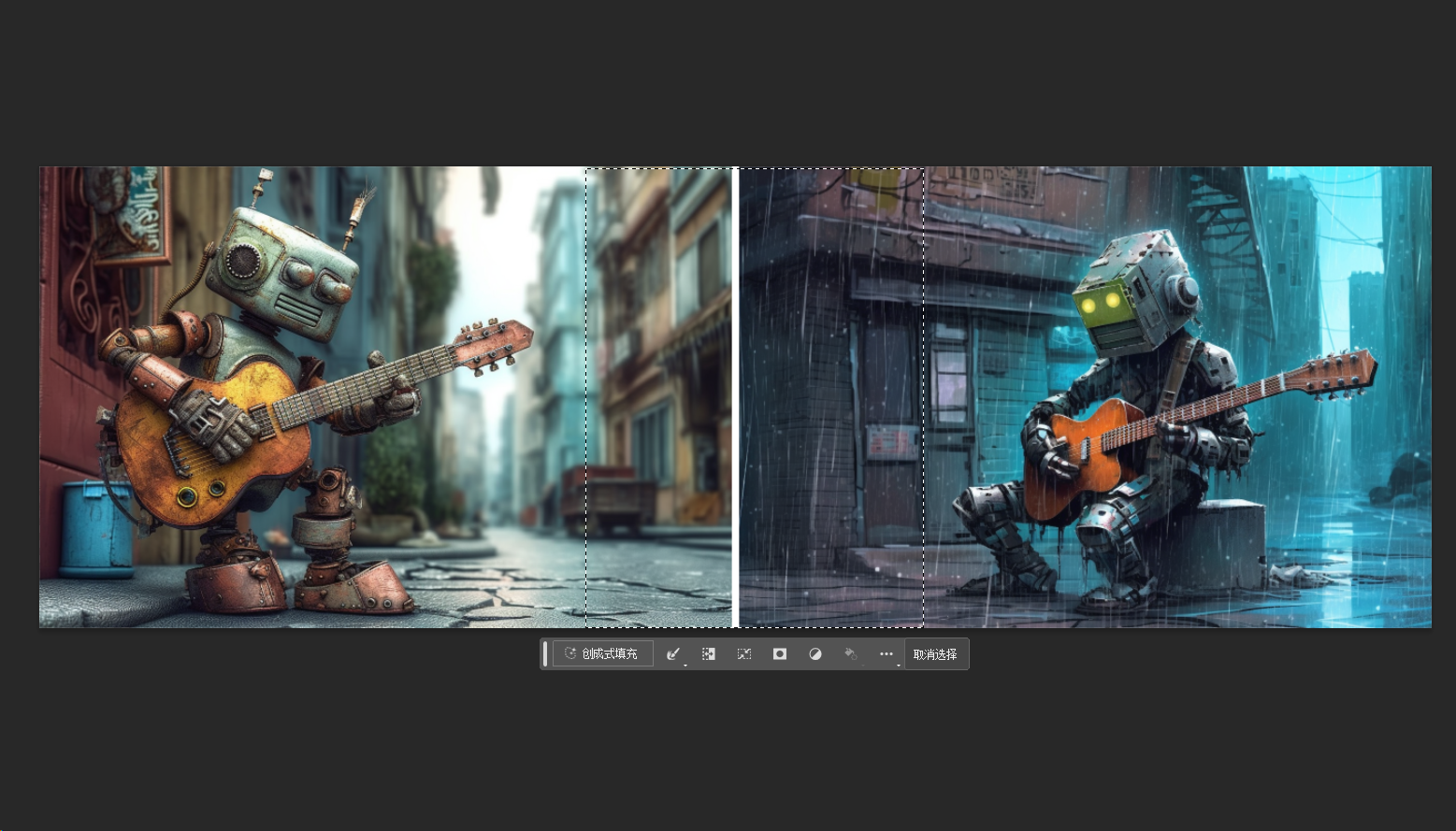
图片展示了在Photoshop中使用创成式填充功能合并两张不同背景图片的效果。左侧为原图,右侧是合并后的效果。右侧图中机器人在雨中弹吉他,背景变为雨天街道,与左侧机器人弹吉他的场景相融合。图片与上下文紧密相关,直观呈现了上下文提到的“我选择了中间部分,然后简单地让PS合并它们,结果非常顺利”的操作结果,展示了创成式填充功能在图像合成方面的应用。

我选择了中间部分,然后简单地让 PS 合并它们,结果非常顺利。

图片展示了两个机器人在雨中弹吉他的场景。左侧机器人手持一把木质吉他,穿着棕色服装,背景是城市街道;右侧机器人手持一把橙色吉他,穿着银色盔甲,背景是带有雨滴的玻璃窗。该图片对应文档中“添加蒸汽朋克机器人鼓手”部分,作者在两个机器人之间选择矩形区域,提示PS创建一个蒸汽朋克机器人鼓手,此图是PS生成的成果展示。

2、添加蒸汽朋克机器人鼓手

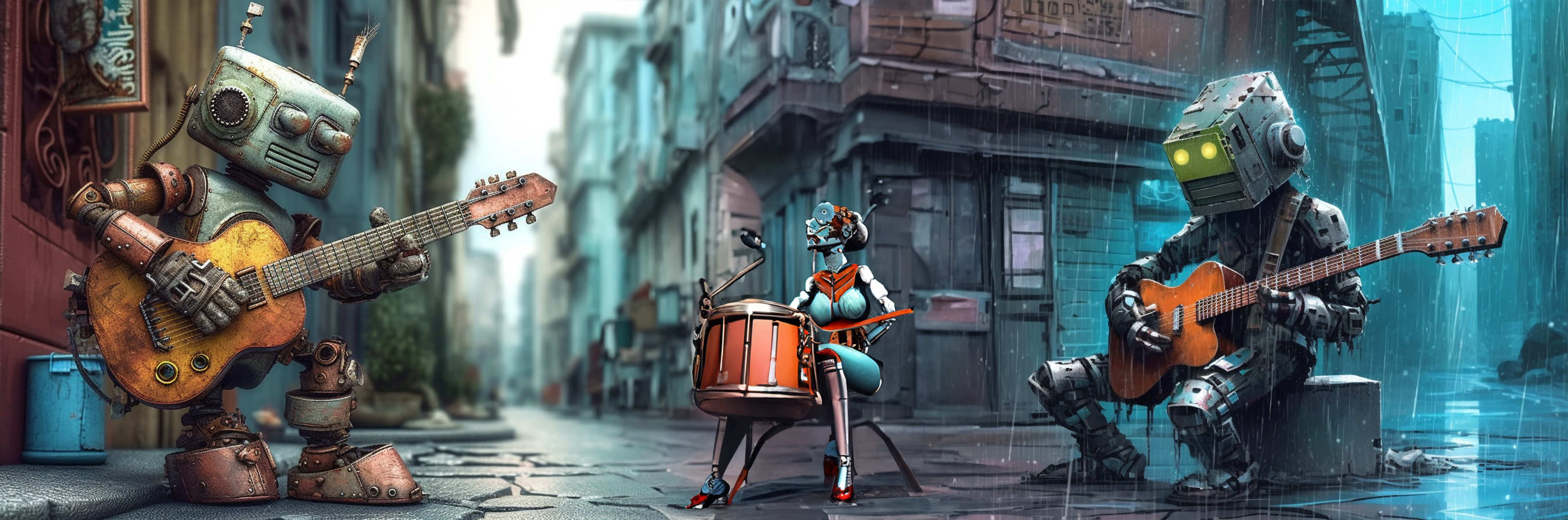
但是这个乐队可以使用鼓手,所以我在两个机器人之间选择了一个矩形区域,并提示 PS 创建一个蒸汽朋克机器人鼓手。
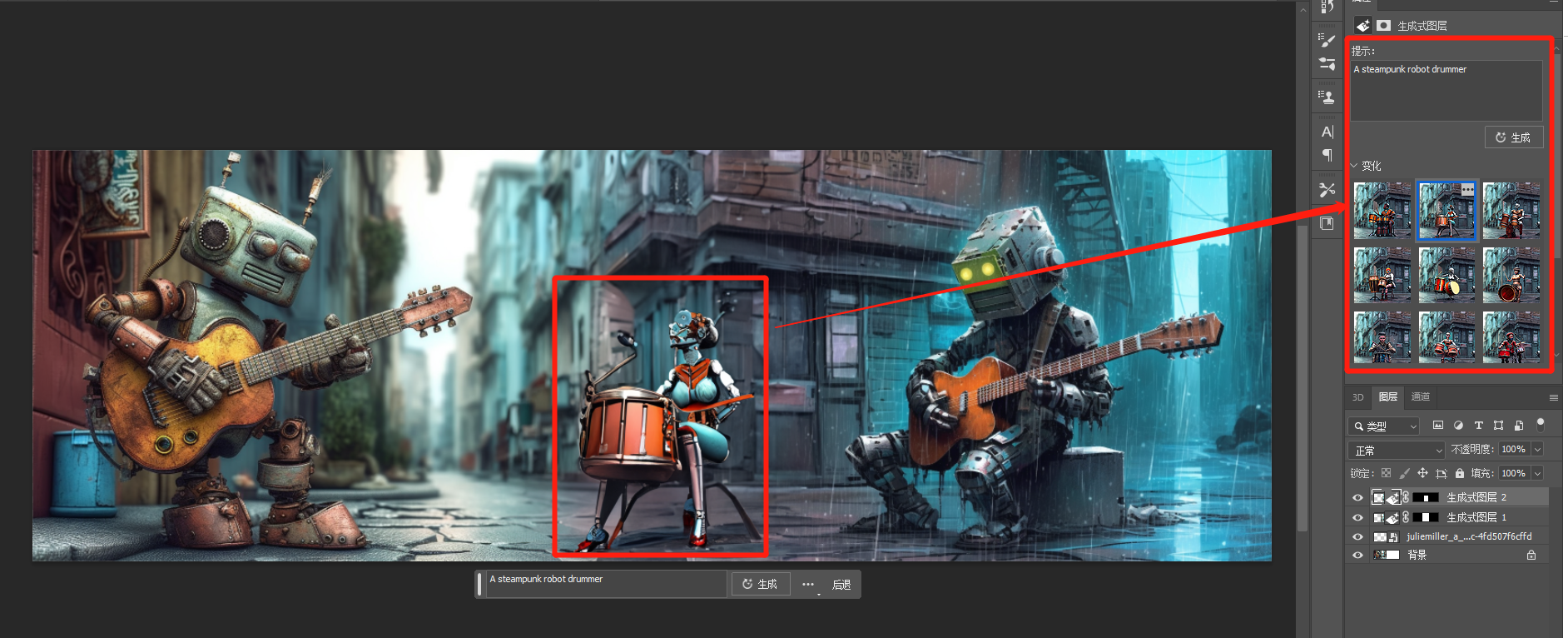
图片展示了在Photoshop中使用创成式填充功能添加蒸汽朋克机器人鼓手的示例。画面左侧是两个机器人弹吉他的场景,中间部分被红框突出显示。右侧是PS界面,右侧红框内是生成的多个机器人鼓手图像选项,下方有“生成”按钮。该图片与上下文紧密相关,直观呈现了在两个机器人之间选择矩形区域后,提示PS创建蒸汽朋克机器人鼓手这一操作后的效果,体现了PS AI创成式填充功能的应用。

图片展示了三台蒸汽朋克风格的机器人在雨中演奏的场景。左侧机器人弹吉他,中间机器人打鼓,右侧机器人弹吉他。背景是雨中的街道,两侧有建筑物,画面整体色调偏冷,有蓝色和灰色调。该图片对应文档中“添加蒸汽朋克机器人鼓手”部分,展示了在两个机器人之间提示PS创建的蒸汽朋克机器人鼓手,与上下文内容相契合。

你可以提示 PS 生成新的图像内容,它会尝试匹配整个图像的上下文。代替以前版本中的内容识别填充。

三、图像修复

修复图像涉及替换图像中的某个区域或添加新内容,使其与周围环境无缝融合。

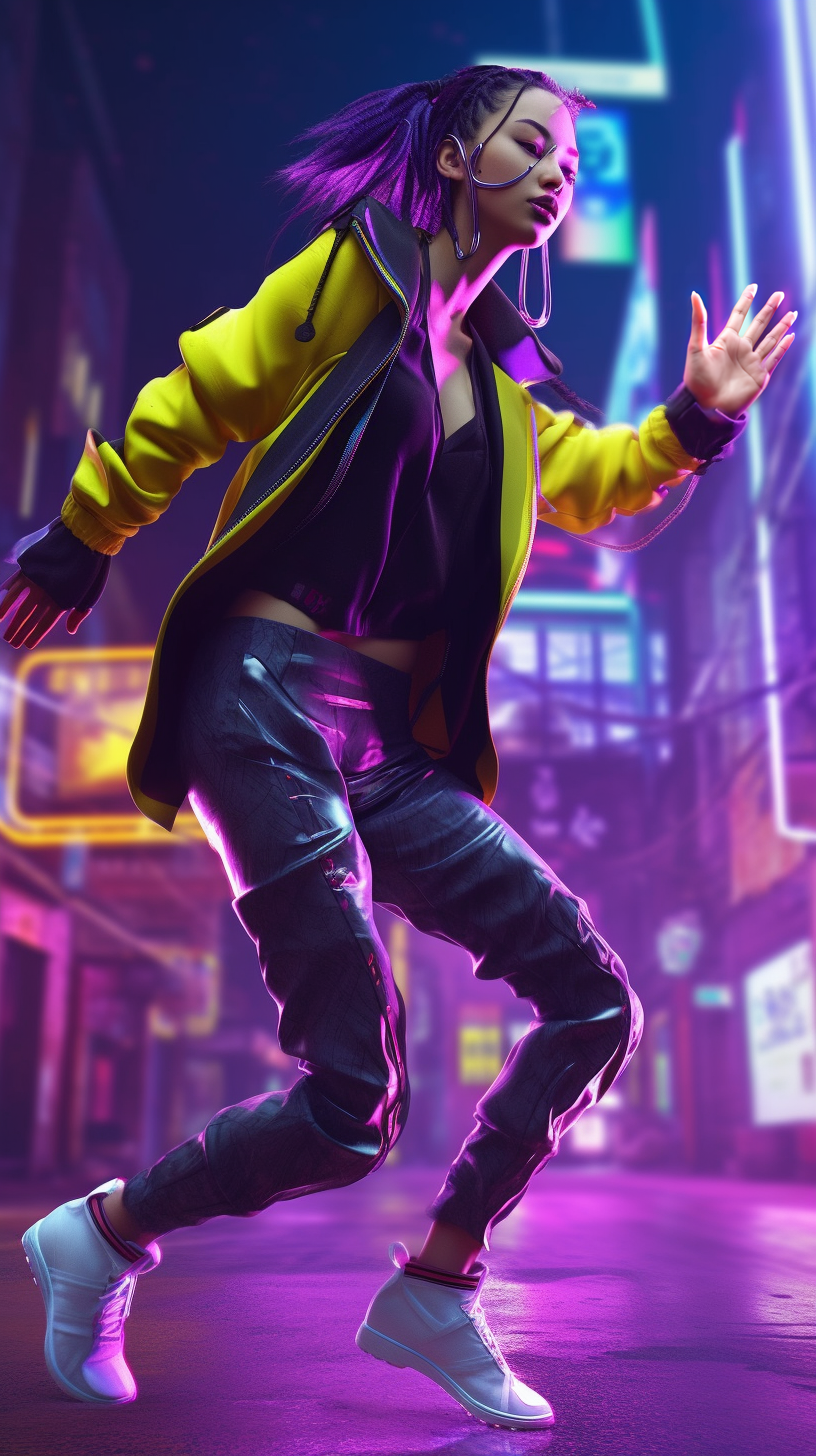
这里是我在 Midjourney 生成的一张朋克风的美女图片。其他都很满意,唯独手这一块瑕疵很大,想了各种办法都没搞定,最终还是放弃了。
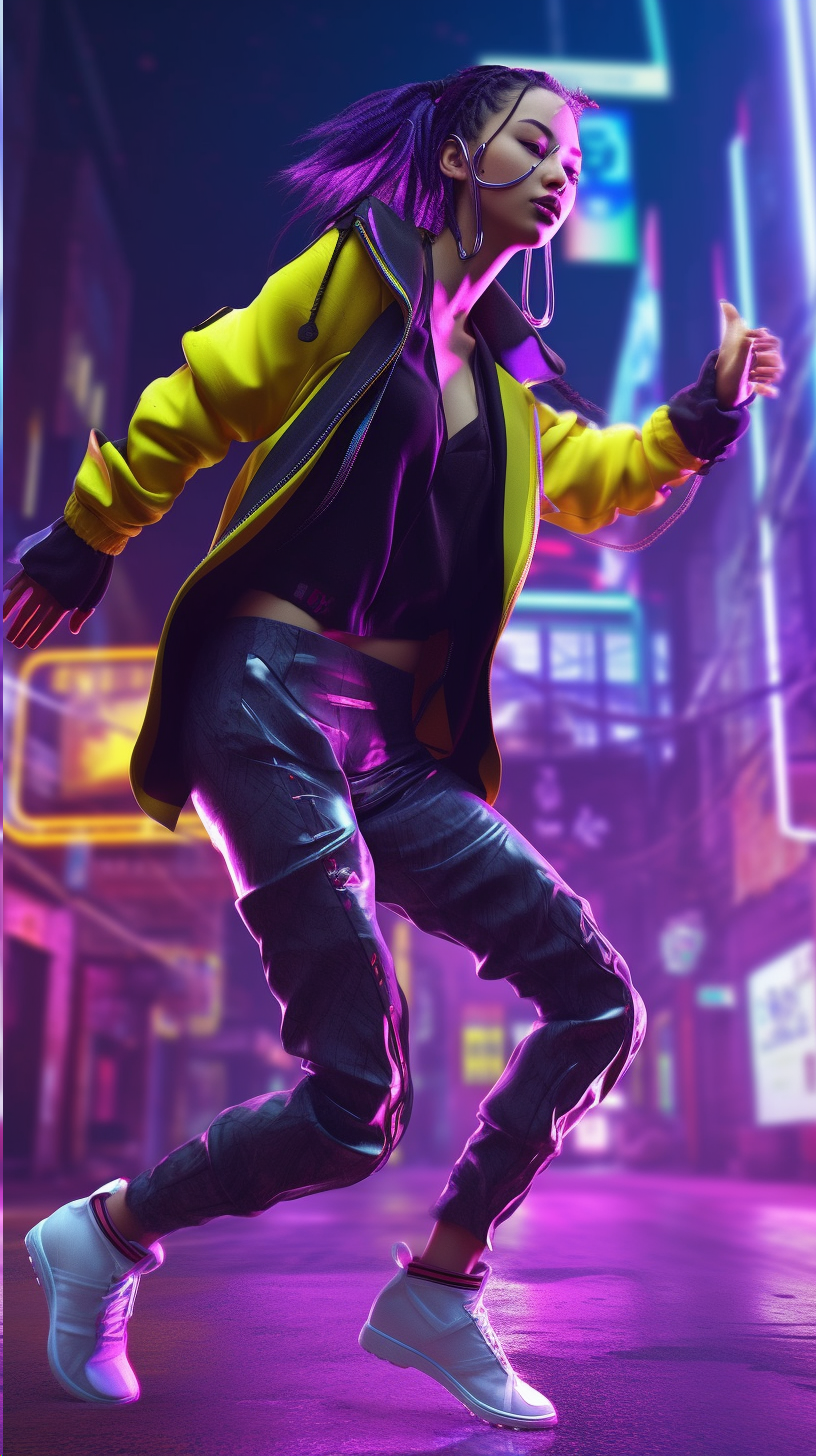
图片展示了一位身着朋克风服饰的美女,她穿着黄色外套、黑色内搭、黑色皮裤和白色运动鞋,头发为紫色,戴着耳机,姿态动感,背景是霓虹闪烁的城市街道。该图片是在Midjourney生成的,创作者对图片整体满意,但手的部分瑕疵较大,之前尝试多种办法未解决,而借助新版PS的创成式填充功能可快速完成图像修复,体现了此功能在图像修复方面的实用性。

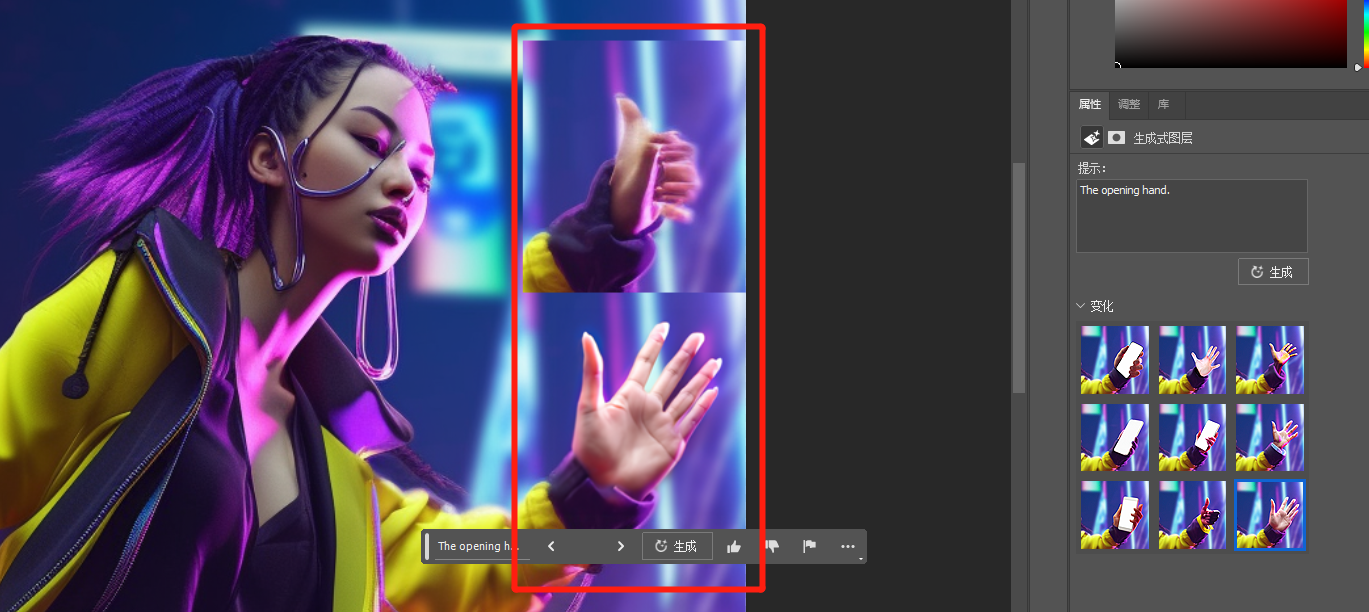
但是,现在有了新版 PS 的创成式填充功能,几秒钟搞定!

图片展示了在PS中使用创成式填充功能修复手部瑕疵的过程。左侧为原的 addCriterion图片展示了在PS中使用创角色创成式填充功能修复手部瑕疵的过程。左侧为原图,中间是创成式图像生成区域,显示了生成的手部图像选项,右侧是属性设置区域,提示为“手部”。该图片与上下文紧密相关,直观呈现了创成式填充功能在修复手部瑕疵方面的应用效果,与上下文提到的使用创成式填充内容

修复之后的结果,已经非常完美了。

图片展示了一 addCriterion图片展示的是在Midjourney生成的朋克风美女图片,背景为霓虹灯闪烁的街道 addCriterion图片展示的是在

我真的不知道PS大神如果用之前的蒙版进行编辑需要多长时间。反正我是没做出来。

四、背景替换

我们还可以使用生成填充来替换图像中的背景。在这一步中,我们将消除狗子图像的背景,并将其替换为海滩。首先,你要确保未选择任何内容。我们可以使用图像的选择主体按钮,但其他选择工具可能会产生更好的结果,具体取决于使用的图像。
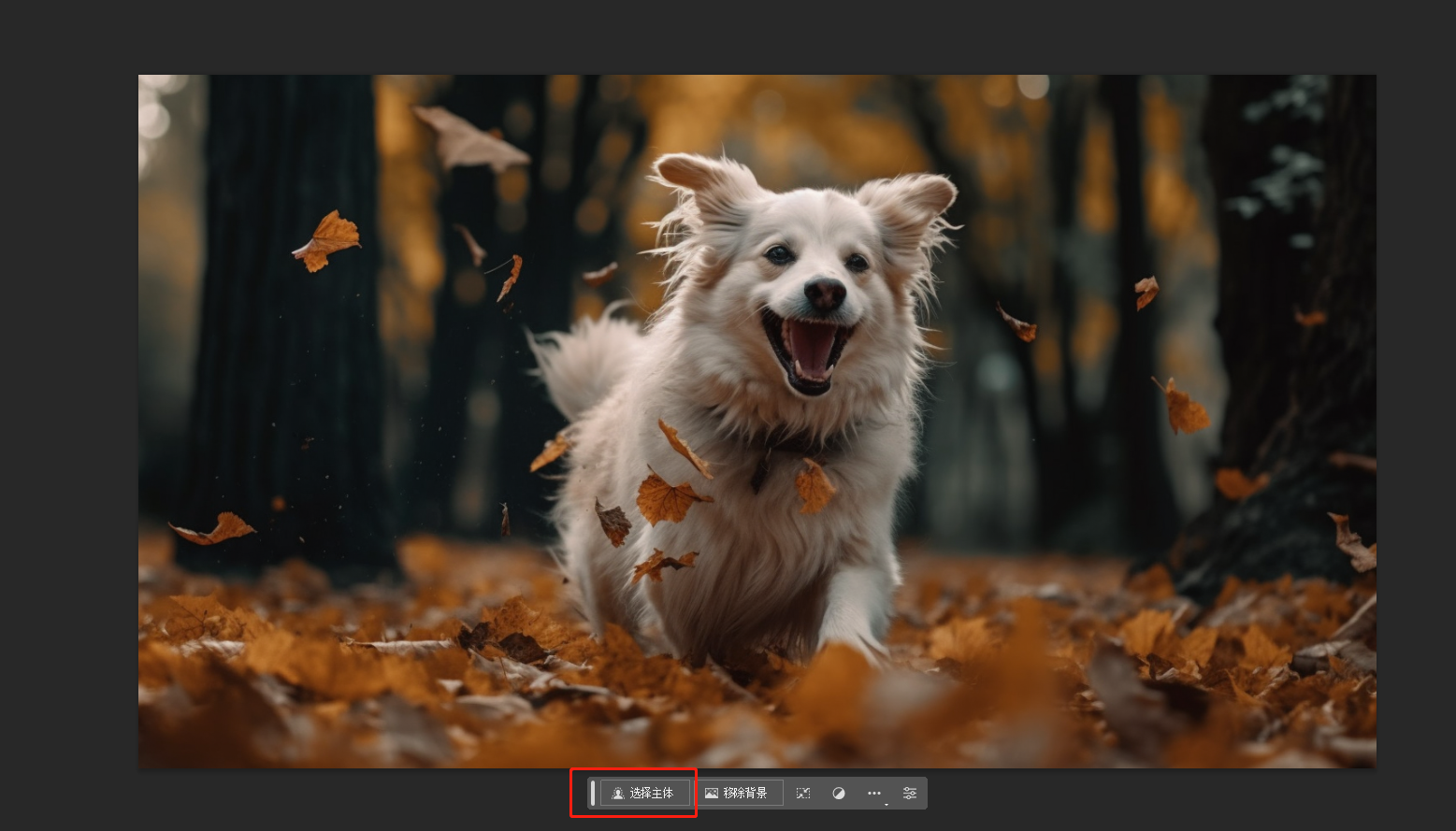
图片展示了一只在落叶中奔跑的白色狗子,背景为树林。这张图片是对文档中“背景替换”操作示例的展示,对应于使用PS AI创成式填充替换图像背景步骤中,准备消除狗子图像背景并替换为海滩前的原始图像状态。文档介绍了替换背景的操作流程,包括确保未选择任何内容,可使用选择主体按钮或其他选择工具,选择主体后可单击反转选择工具进行调整,再单击创成式填充按钮或直接选择移除背景按钮,还提到添加了“Beach background”的提示。

选择主体后,单击反转选择工具,对所选区域进行必要的调整,然后单击创成式填充按钮。
或者直接选择移除背景按钮。
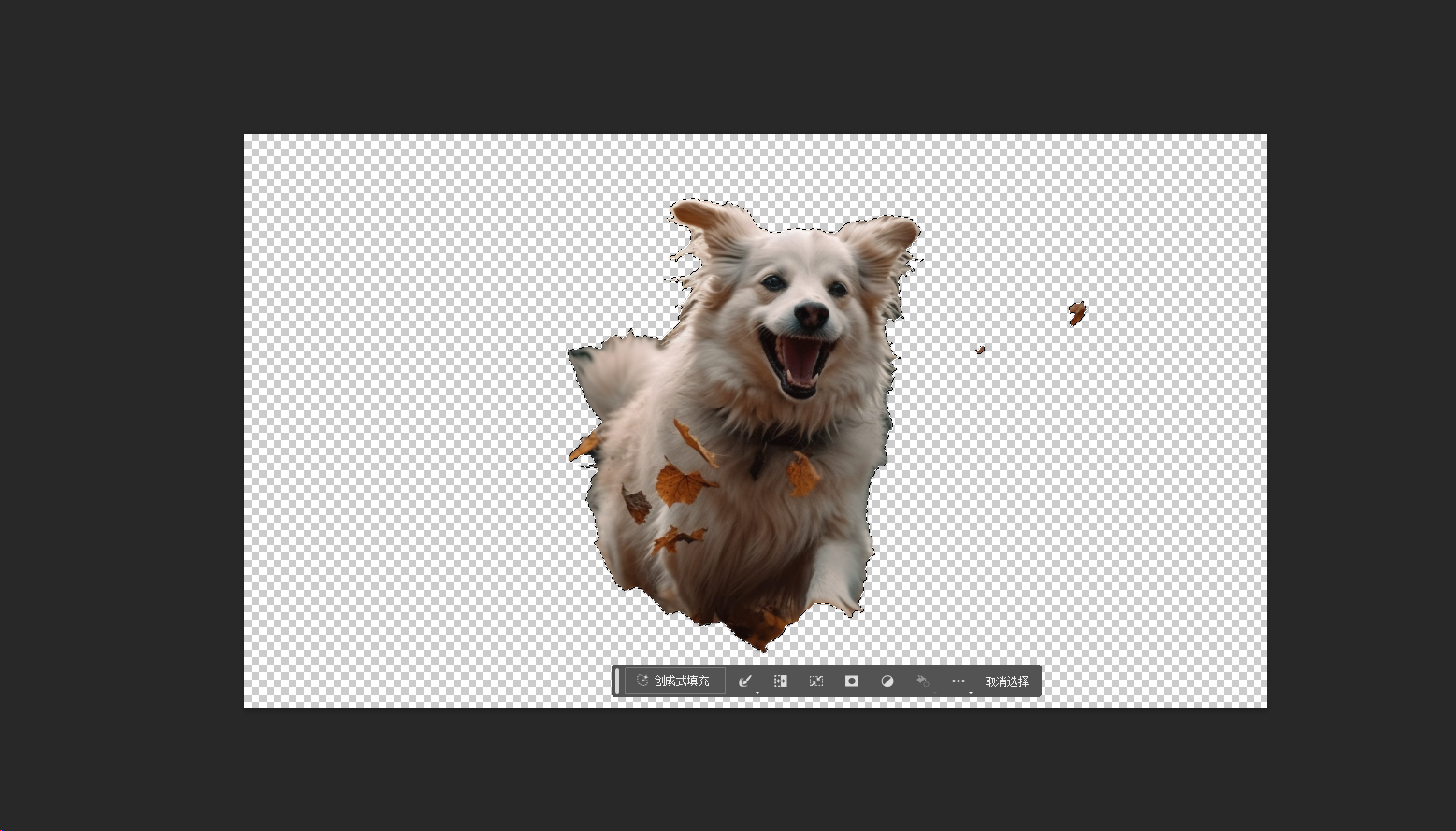
图片展示了在Adobe Photoshop中使用AI创成式填充替换背景的场景。画面中是一只白色的狗,背景为透明的网格状。画面右下角有“创成式填充”按钮,以及“反转选择”“添加到选择”“从选择中减去”“创建新图层”“取消”等工具按钮。该图片与上文提到的背景替换操作相关,直观呈现了选择主体后进行创成式填充前的图像状态,帮助用户理解操作前的图像情况。

这里我添加了一个海滩背景的提示,Beach background。当然直接输入中文也是可以的。
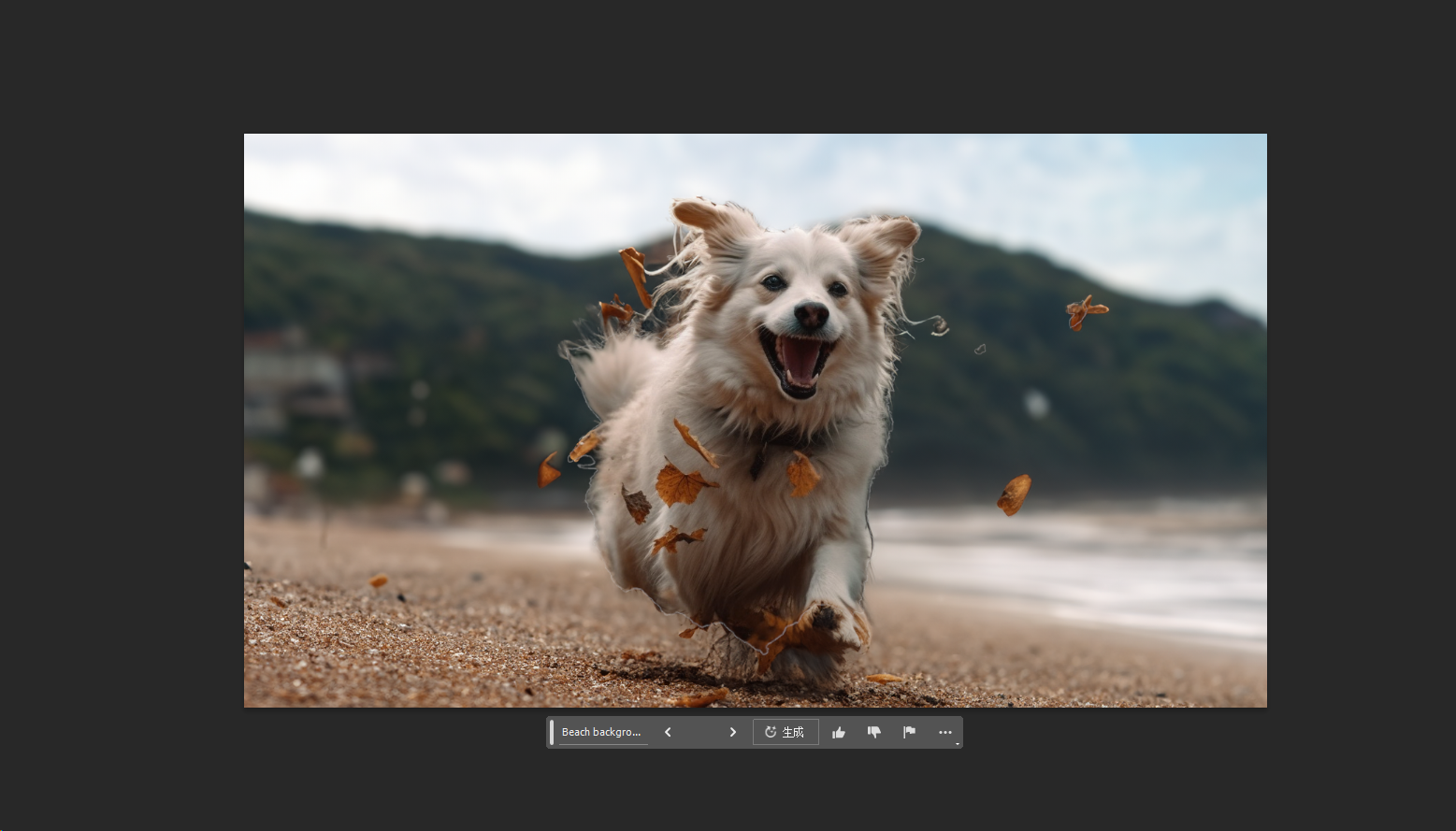
图片展示了一只在海滩上奔跑的狗,背景是沙滩和远处的山丘。狗的毛发随风飘扬,周围有几片落叶。图片下方有“Reach background”按钮及左右箭头、放大、缩小、点赞、分享等操作按钮。该图片与上下文紧密相关,是创成式填充功能中背景替换示例,用于说明使用PS AI替换背景后,图像部分看起来平滑、自然,几乎无法察觉差异。

狗狗奔跑时动作不自然,我再添加狗爪子进去,有时候得多生成几次才能得到相对满意的。
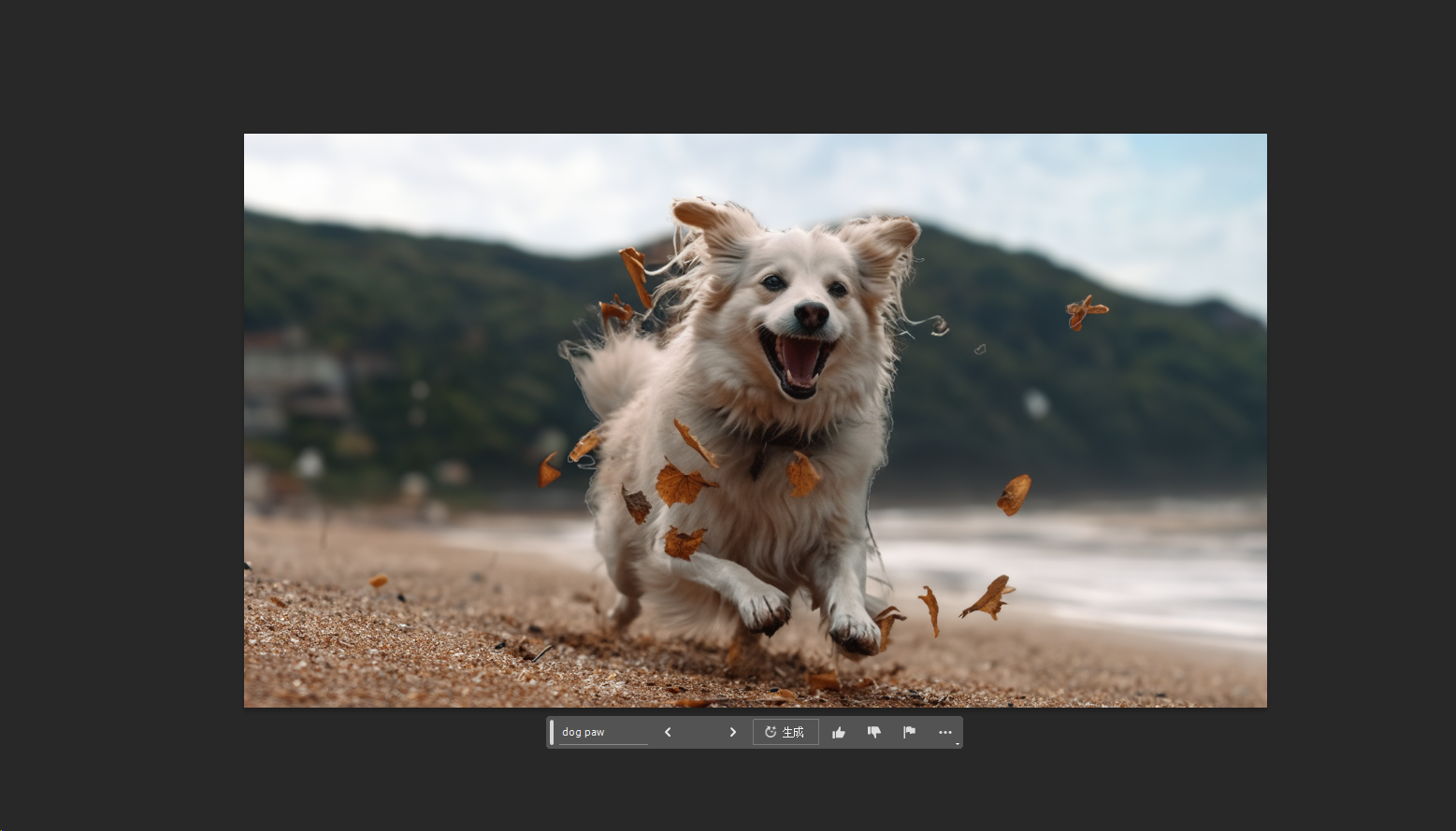
图片展示了一只在海滩上奔跑的白色小狗,背景是蓝天、白云和远处的山丘。小狗张开嘴巴,毛发随风飘扬,周围有几片落叶。图片下方有“dog.jpg”字样及一些图标。该�� addCriterion addCriterion图片位于介绍PS AI创成式填充功能的文档中,用于展示创成式填充在背景替换方面的应用效果,直观呈现了使用该功能后,狗狗奔跑时动作不自然问题得到改善,添加狗爪子后生成的相对满意图像。

图片展示了一只在海滩上奔跑的狗。狗毛色为白色,带有黑色斑点,耳朵竖立,嘴巴张开,显得非常开心。它身后有几片落叶随风飘动。背景是模糊的海滩和远处的山丘,天空呈淡蓝色,有云朵。此图与上下文关系紧密,是创成式填充功能中背景替换示例,用来说明在添加狗爪子等元素后,生成的图像部分看起来平滑、自然。

五、删除对象

创成式填充的另一个很酷功能是能够删除照片中的对象。假设你有一张完美无瑕的图像。使用 PS AI 可以删除图像中的某些部分,并用周围像素来填充它们。这个功能类似于内容感知工具,但其应用远不止于此。替换后的图像部分看起来不会模糊或奇怪,而是非常平滑,几乎无法察觉到差异。
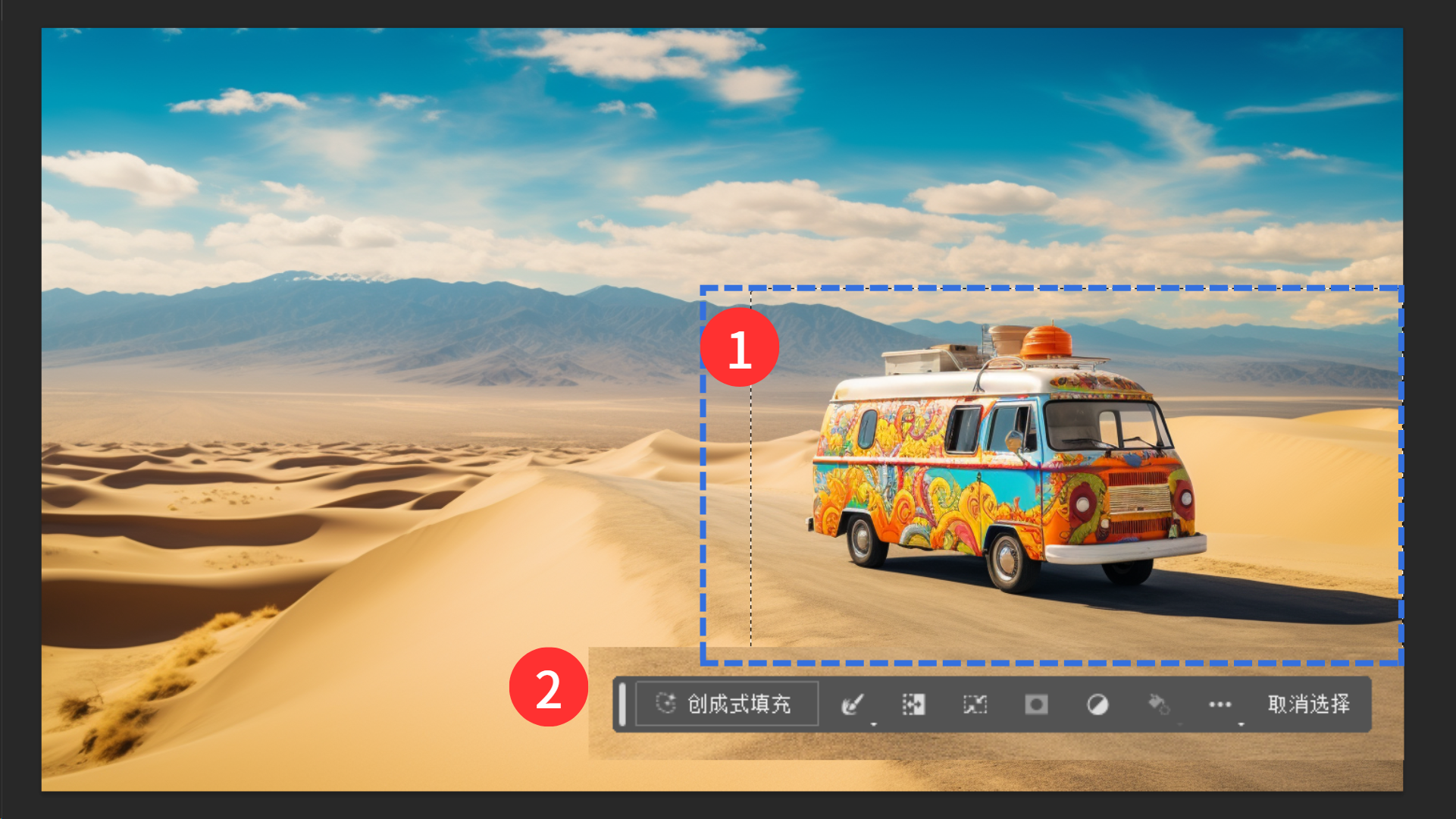
图片展示了一张沙漠背景下的照片,画面中有一辆彩色图案的面包车。图中用红色数字“1”标识出使用矩形工具在车辆周围创建的选区范围;用红色数字“2”标识出PS界面底部的“创成式填充”按钮。该图片与上下文紧密相关,是对上文“背景替换”中提到的删除现有车辆、使用创成式填充功能这一操作示例的直观呈现,展示了具体操作中的选区创建及功能按钮位置。

例如,我们想要在这张照片中替换掉车,因此需要先删除现有的车辆。使用矩形工具,在车辆周围创建选区,并点击创成式填充按钮进行生成。这将告诉 PS 将选区内的内容替换为图像周围的像素值。请确保文本提示留空,除非你希望在该位置添加其他内容。
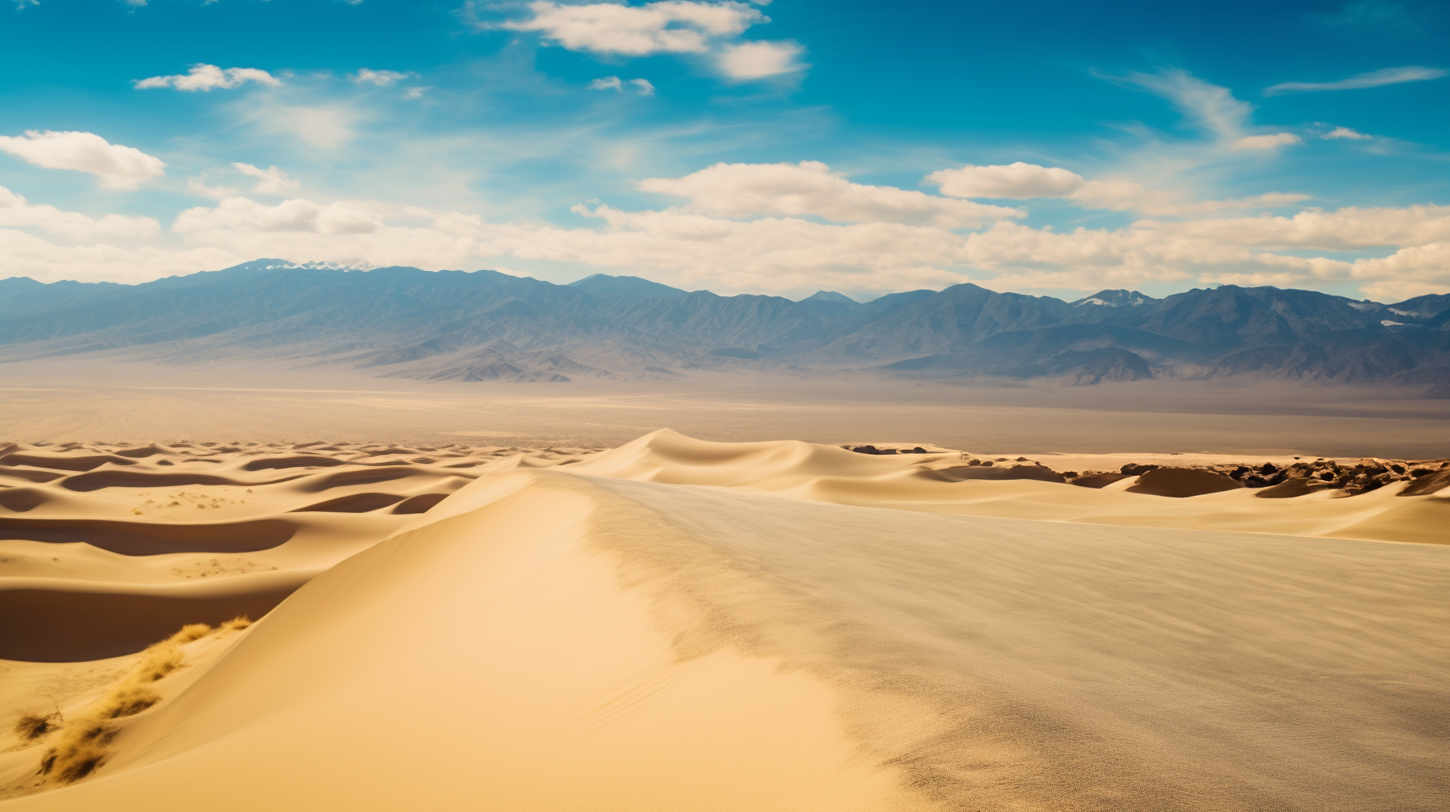
图片展示了一片沙漠景观,天空湛蓝,白云点缀,远处山脉连绵,山峰部分覆盖着积雪。近处是起伏的沙丘,沙粒细腻,颜色为浅黄色。这张图片用于说明在PS AI创成式填充中背景替换的示例,即在照片中替换掉车后,可将选区内的内容替换为图像周围的像素值,使替换后的图像看起来非常平滑,几乎无法察觉到差异。

PS 非常出色地去除了这辆车,就好像它从未存在过一样。

六、创建独特的合成图像

除了修改现有图像外,PS AI 创成式填充还可以创建图像。然而,需要注意的是,PS 在处理大于 1024 像素的图像时会遇到困难,并且通常会导致较低的图像质量。因此,在创建新图像时,请确保画布大小不超过 1024 像素(宽x高),或者分段生成合成图像。
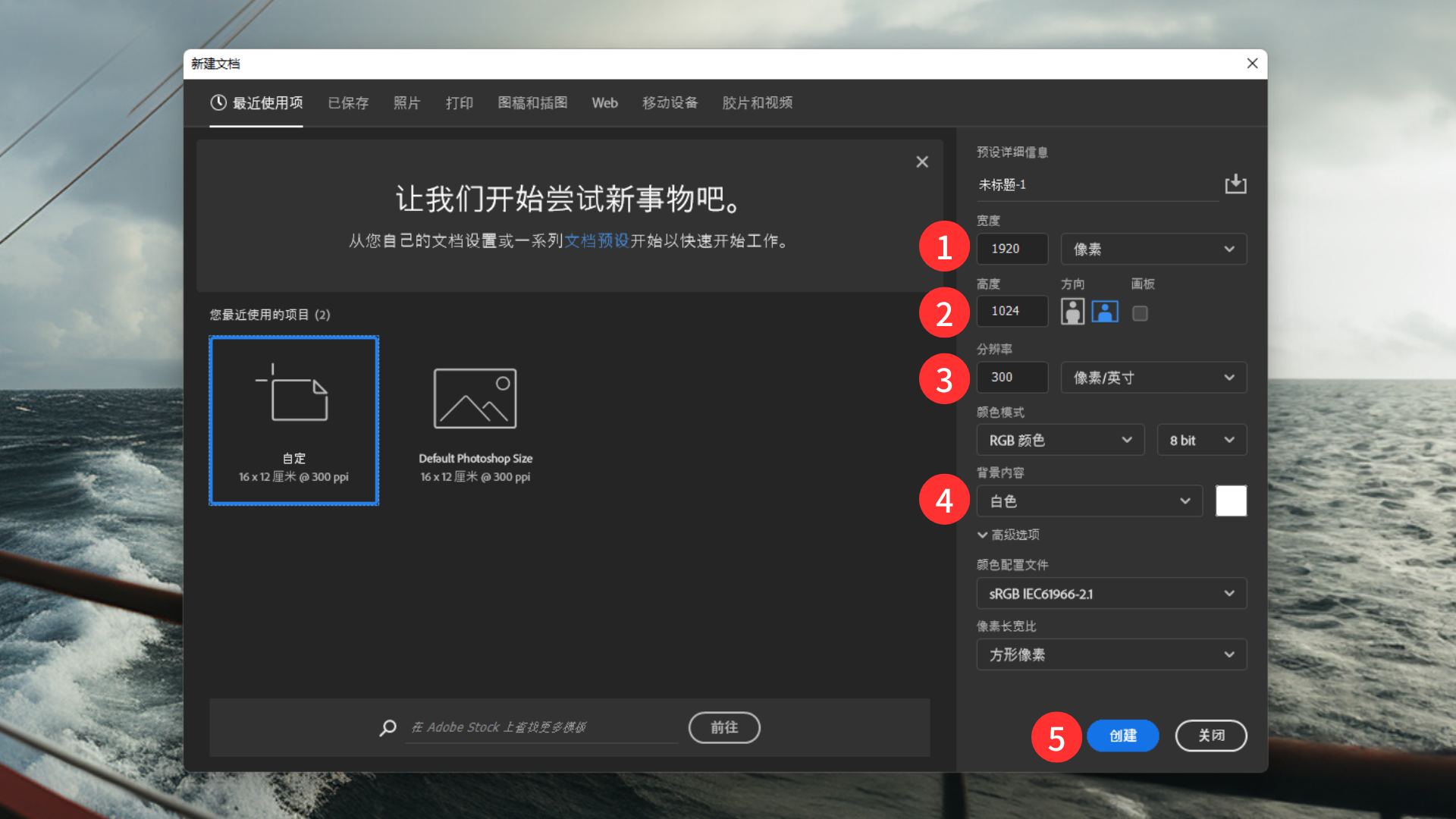
图片展示了PS中新建文档的界面及操作步骤。界面左侧有“自定”等预设选项,右侧为预设详细信息。画面中有5个红色圆圈标注的步骤:1. 设置宽度为1920像素;2. 设置高度为1024像素;3. 分辨率设为300像素/英寸;4. 颜色模式选RGB,背景内容为白色;5. 点击“创建”。该图与上下文关系紧密,对应了文中“从一块宽1920像素、高1024像素的空白画布开始,将分辨率设置为300像素,选择RGB作为颜色模式,并将背景颜色设置为白色”的操作说明。

从一块宽 1920 像素、高 1024 像素的空白画布开始。我们将分辨率设置为 300 像素,选择 RGB 作为颜色模式,并将背景颜色设置为白色。

接下来,使用矩形选框工具在图像的下三分之一周围绘制矩形选区。使用创成式填充工具,输入"沙漠中的一片绿洲",然后单击“生成”。
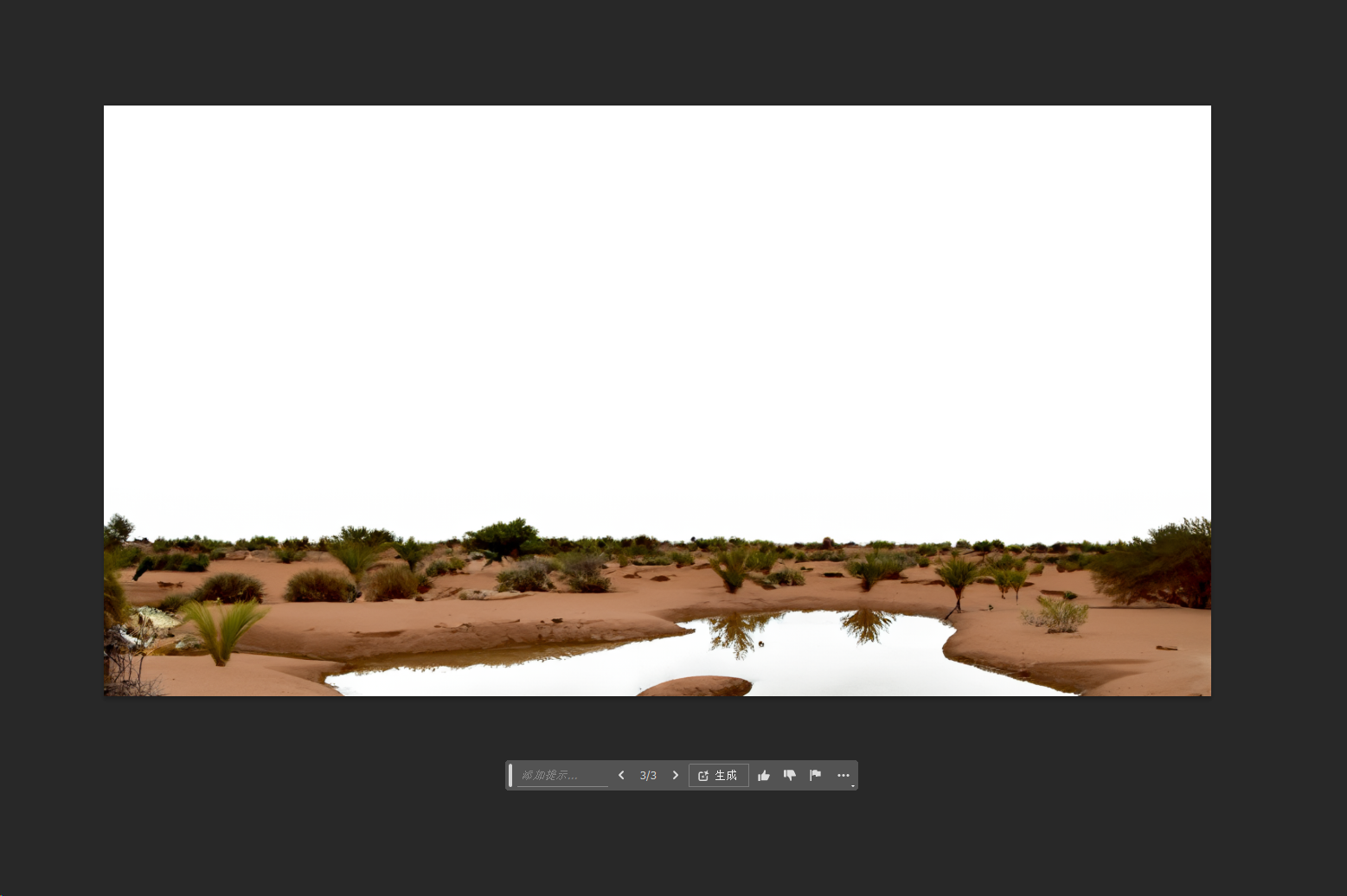
图片展示了使用PS AI创成式填充工具生成的合成图像。画面中,下三分之一处为一片绿洲,有树木、灌木和水池,周围是沙地。中间三分之一处,有沙尘暴场景,沙尘弥漫。上三分之一处为白色背景。该图与上下文紧密相关,是上文使用创成式填充工具在不同区域生成图像的呈现,直观展示了创成式填充在创建独特合成图像方面的效果。

接下来,在图像的中间三分之一处绘制选区,单击创成式填充,然后输入以下提示:“沙漠中正在刮沙尘暴”。然后单击“生成”以创建该部分。
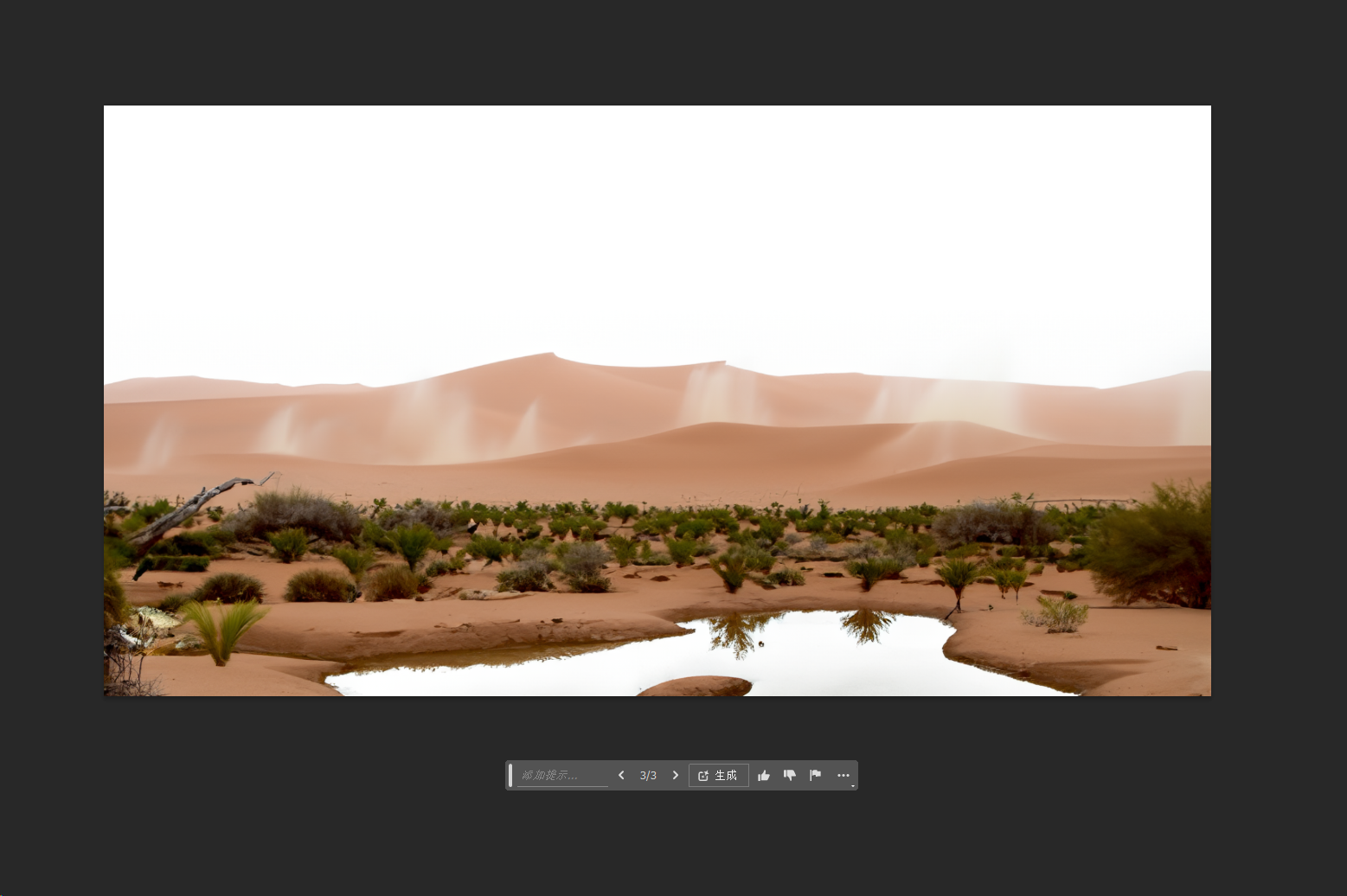
图片展示了使用PS AI创成式填充创建的独特合成图像背景部分。画面下方是沙漠中的一片绿洲,有水域及周边的绿色植被;中间部分是正在刮沙尘暴的沙漠景象,沙尘弥漫;上方是未添加文字提示生成的沙漠区域。这张图片对应文档中创建合成图像步骤里,在不同选区使用创成式填充工具生成背景的部分,呈现了按照“沙漠中的一片绿洲”“沙漠中正在刮沙尘暴”等提示生成的图像效果。

对于第三个选区,在图像的上三分之一周围绘制一个矩形选区。这里我没有添加任何的文字,然后单击“生成”。
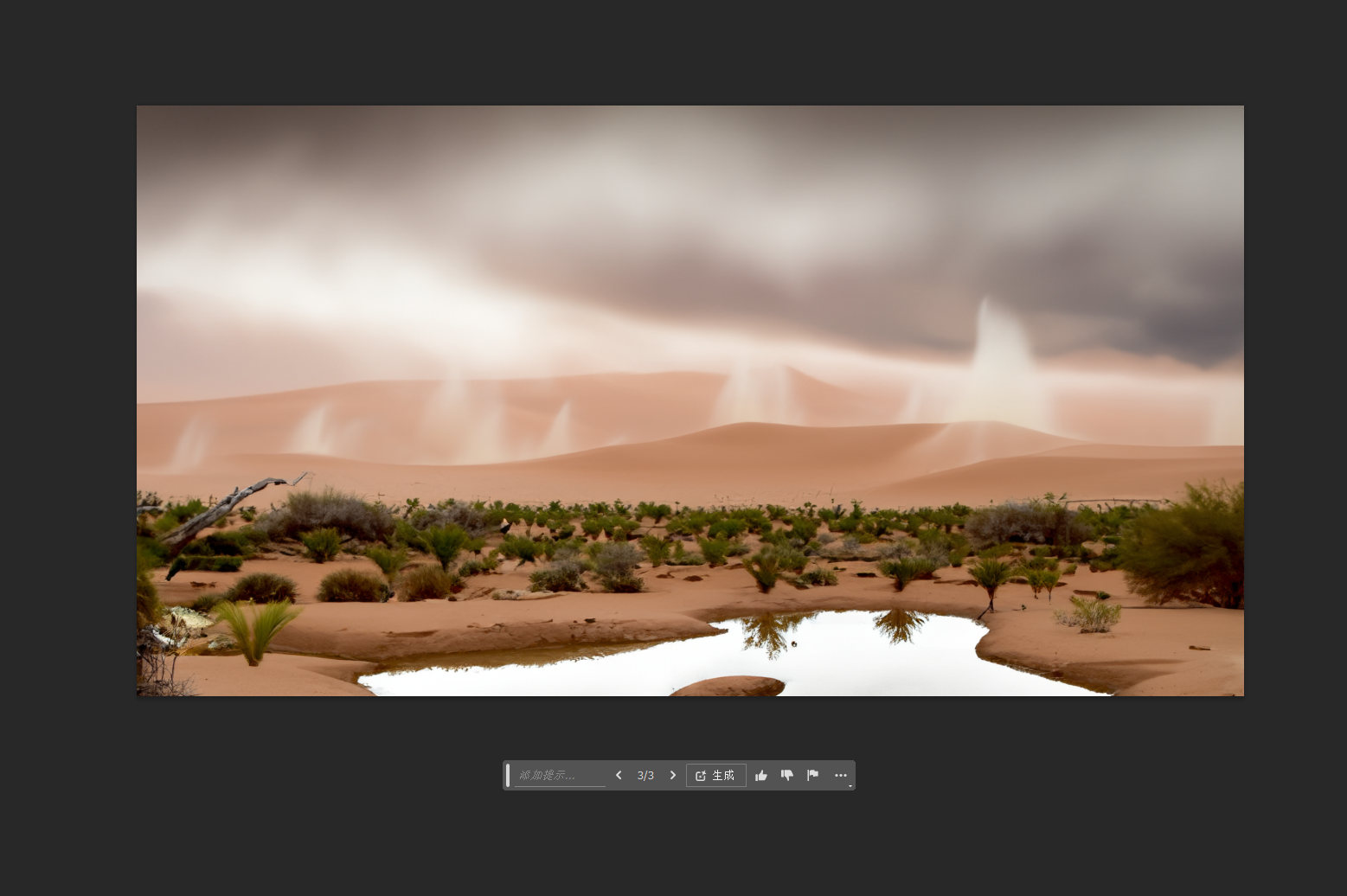
图片展示的是在Adobe Photoshop中使用AI创成式填充创建的合成图像。画面呈现一片沙漠景象,天空乌云密布,远处有几道彩虹,地面上有沙丘和植被,近处有一片水域。该图对应文档中“创建独特的合成图像”部分,是使用AI创成式填充添加背景后的效果,展示了在图像上三分之一周围绘制矩形选区并单击“生成”后生成的场景。

现在我们已经有了背景,让我们添加一些元素。首先使用套索工具在空中创建一个选区。单击创成式填充,添加文字提示“一架直升机”,然后单击生成。
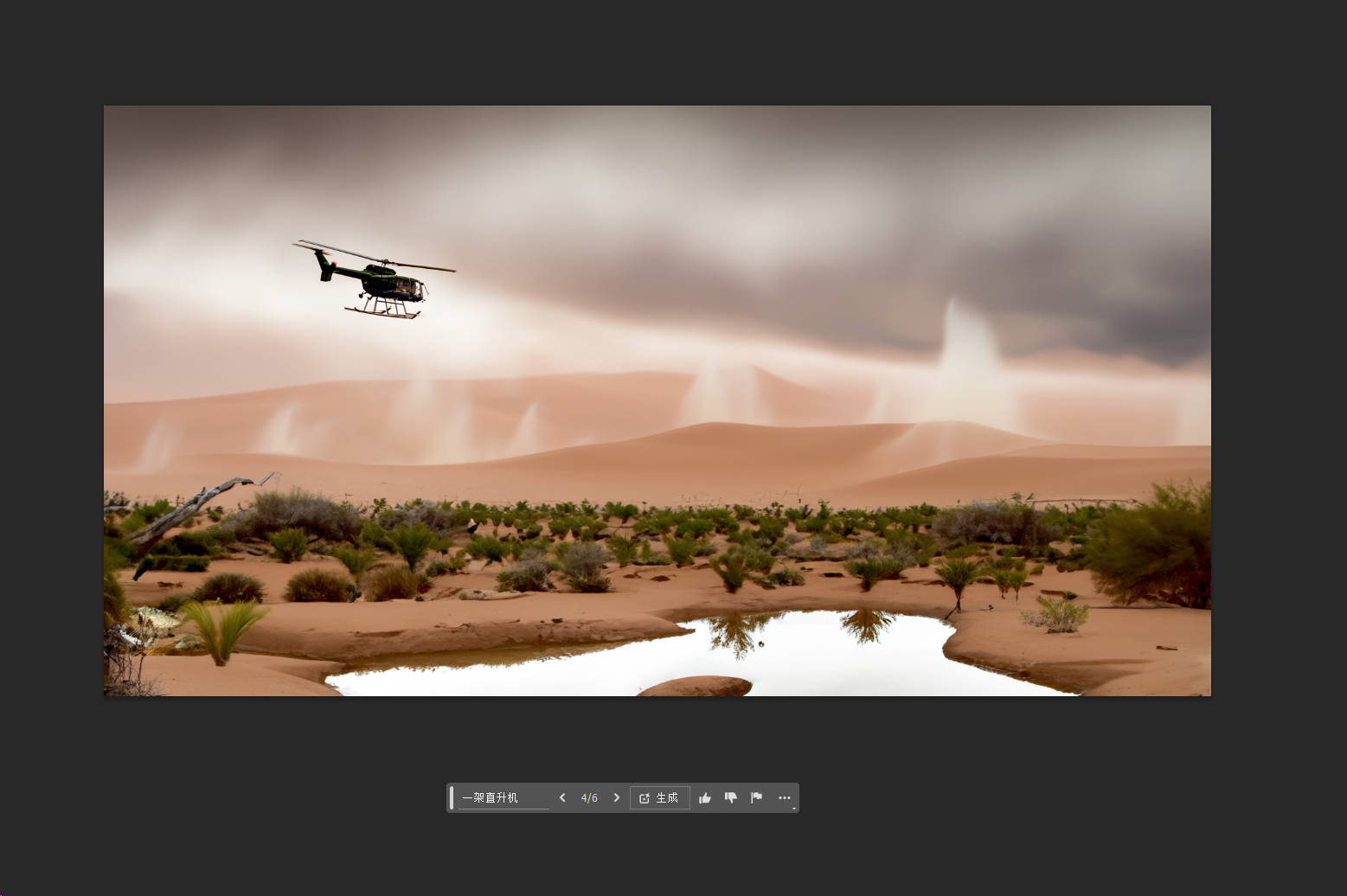
图片展示了使用PS AI创成式填充创建的合成图像。画面中,一架直升机在空中飞行,背景是沙丘和乌云密布的天空,近处有绿植和水池。这与上下文紧密相关,上文提到先使用套索工具创建选区,添加文字提示“一架直升机”后生成此图,体现了创成式填充功能在添加元素、创建独特合成图像方面的应用。

最后,我们将添加一些动物。使用矩形选框工具在合成图像的右下角形成选区。使用文字提示“一群动物正在喝水”,然后单击“生成”。
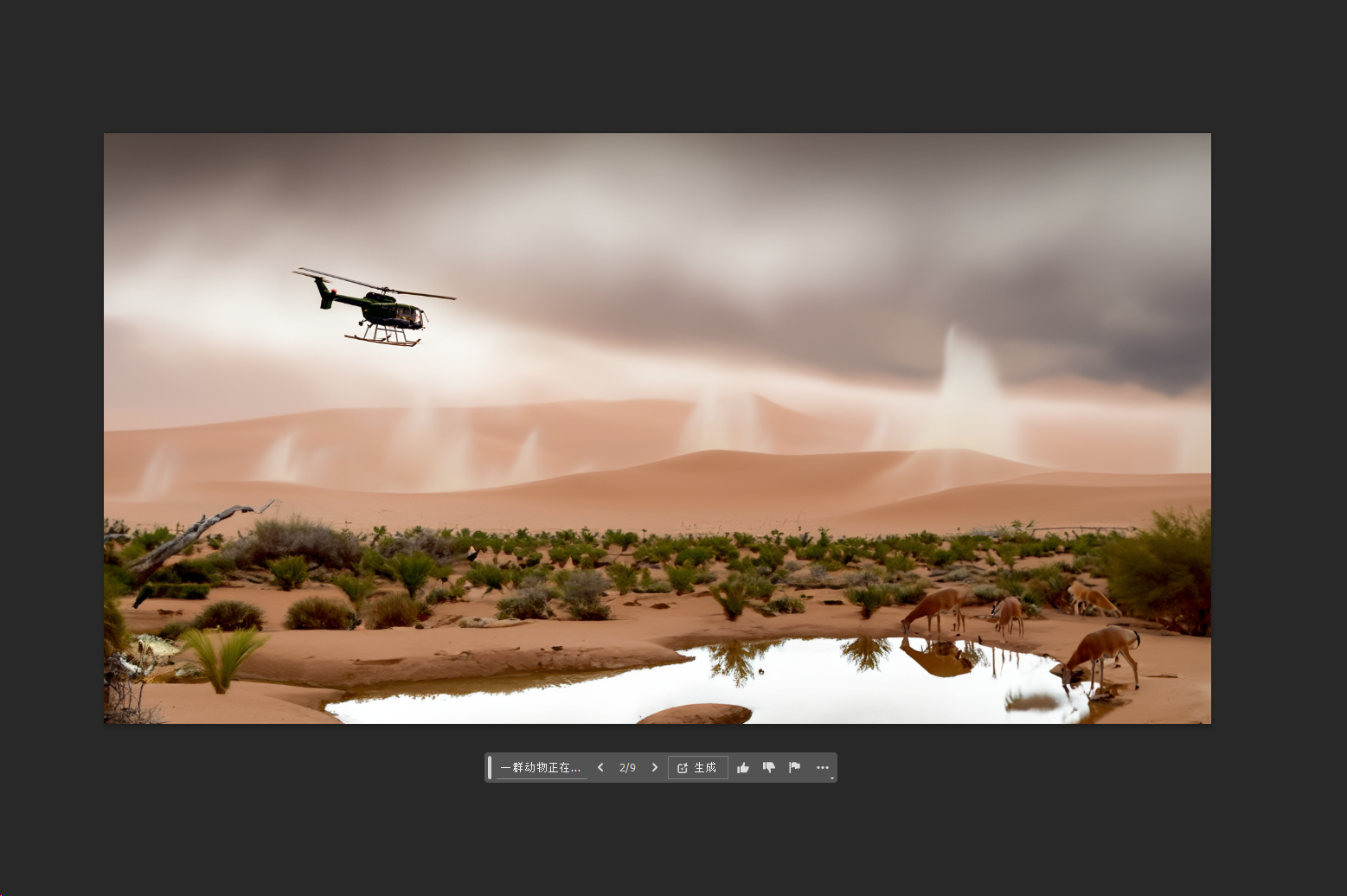
图片展示了一幅合成图像,背景为沙漠景观,天空中有一架直升机,地面上有动物在喝水。画面左下角有一片水域,倒映着周围的景象。远处是连绵的沙丘,沙丘上散布着一些绿色植被。天空中云层厚重,呈现出灰暗色调。该图与上文提到的使用PS AI创成式填充添加元素的操作相关,展示了添加“一架直升机”和“一群动物正在喝水”文字提示后生成的合成图像效果。

八、结语

随着技术的不断进步,我们已经从传统的手工设计过渡到了高度自动化、智能化的设计时代。Adobe PS 的"创成式填充"功能与其他 AI 绘画工具结合,为我们展示了一个全新的、充满无限可能性的设计世界。

这不仅为设计师们提供了更为高效、直观的工具,也为初学者打开了一扇探索艺术与创意的大门。未来,我们期待更多这样的工具能够进一步推动设计行业的发展,让每一个人都能够在这个充满创意的世界中找到自己的位置,释放自己的潜能。