元峰AI笔记 · AI绘画与视频

**创作平台链接:https://rightbrain.art**

<titleSD 云端版本</title

SD 云端版本

创作平台链接:https://rightbrain.art

Vega 是一款强大的在线创作工具:操作流程更加简化,能够更好更快地创作内容

  • 几分钟内构思,快速生成高质量的画面
  • 支持在线快速训练,自由定制
  • 率先开放视频生成大模型,体验视频生成的功能
  • 采用了全新的交互模式,是可以提高生产效率的新一代创作平台

本次上线功能:

  • 文生图:输入文本生成图片,同时支持中英文
  • 用户在线训练:自由上传图片,定制自己的风格模型
  • 风格模型仓库:多种基础大模型 + 风格广场
  • **图生图:**一张图片,无限风格
  • **图片超分:**HD一键高清
  • **局部编辑:**图片编辑,局部修改 【新】
  • **条件控制:**线稿上色,姿态动作,区域控制 【新】
  • **其他:**历史记录管理与删除,生成时间优化【新】

即将上线功能

  • 图片无边界白板:全新交互,随心编辑

    • 去除:任何你不想存在于图中的事物,都可以涂抹去除
    • 自动外扩:在原图以外选定区域,即可通过文字或图片智能填充
    • 修复功能:ai识别前后景、水印自动修复
    • 一键融合:将目标元素拖拽到图中将自动融入
  • 视频生成

    • 文生视频:输入文本即可创作视频
    • 图片动态化:一张图片转成动态视频
    • 视频转换:全新视频创作方案,自动针对人物、场景进行替换生成

    我们欢迎各行各业的你,无论你是资深的设计师、后期制作者、画家、游戏画师;还是富有创造力的自由职者、美术生 、爱美的男孩女孩,Vega都能成为你的创作助手~

一、创作教程
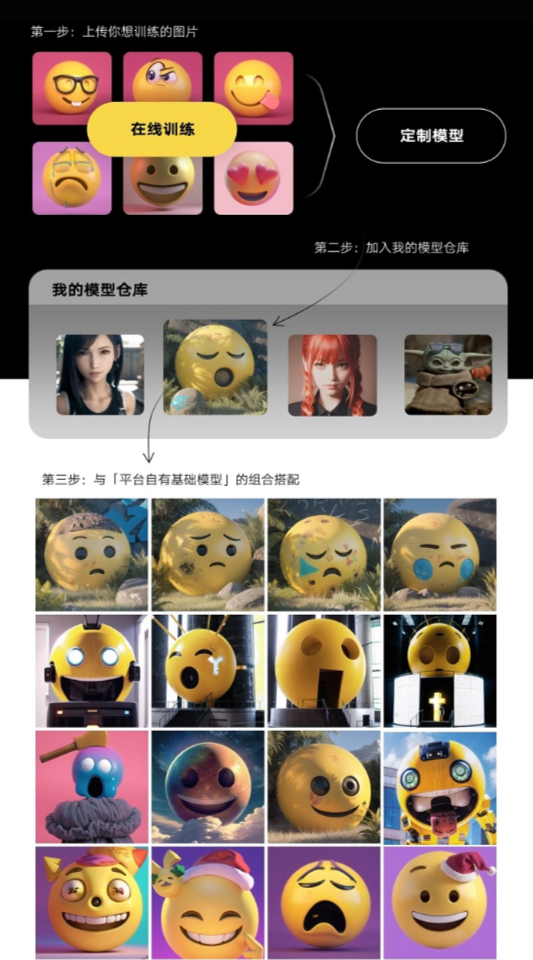
图片展示了SD云端版本的创作教程步骤。第一步是上传想训练的图片,画面中有多个表情图标,中间有“在线训练”的黄色突出按钮,指向“定制模型”;第二步是将定制模型加入我的模型仓库,仓库中有不同人物及角色的图片示例;第三步是与平台自有基础模型进行组合搭配,下方展示了多种不同风格、表情及造型的黄色表情模型与基础模型组合的效果图。该图直观呈现创作教程流程,与上文创作教程内容紧密相关。

1. 文生图

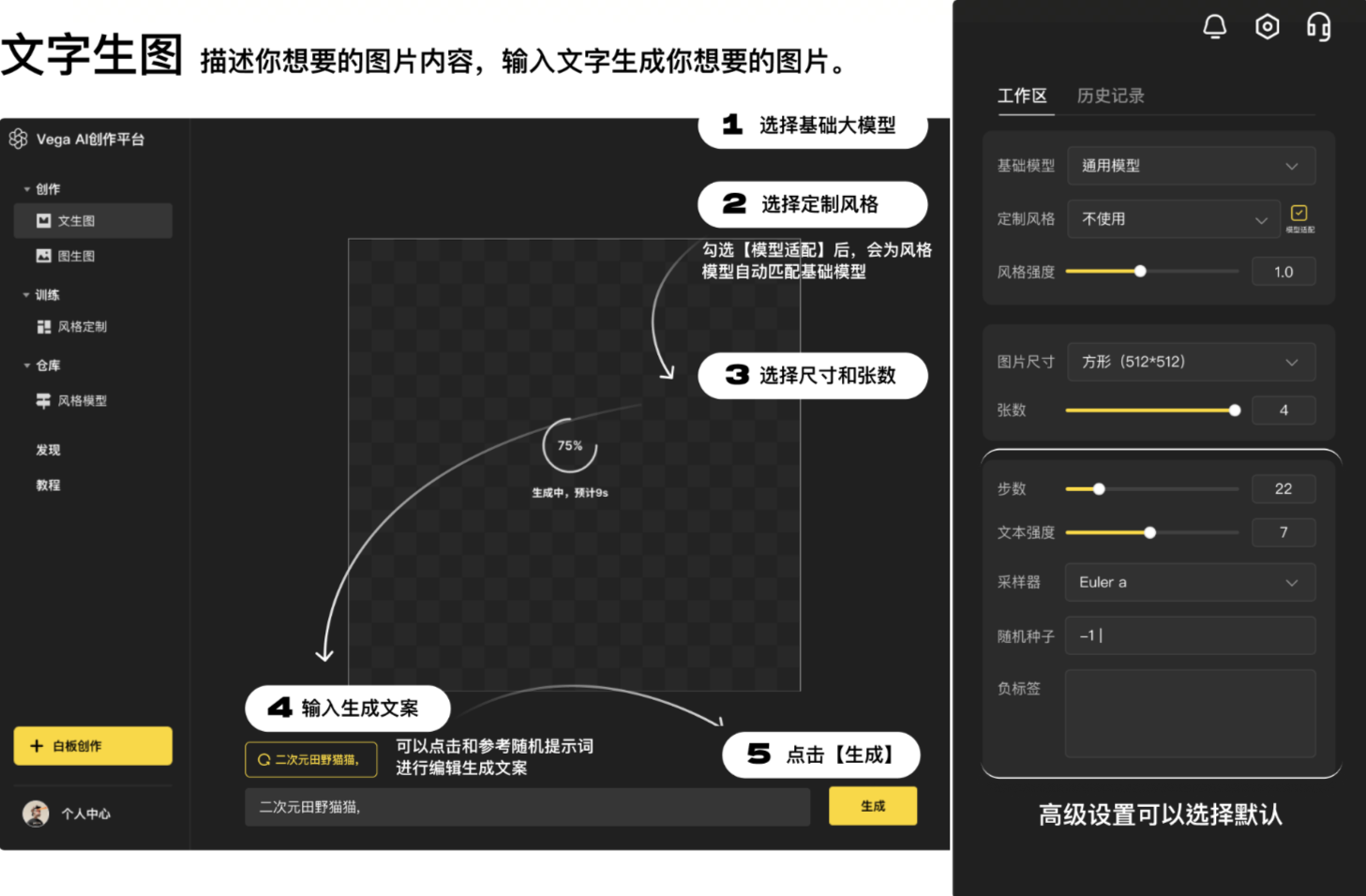
图片展示的是Vega AI创作平台的文生图操作界面。画面以黑、白、黄为主色调,左侧是创作功能导航栏,右侧是参数设置区。画面中央有数字序号标识的五步操作流程:1.选择基础大模型;2.选择定制风格,勾选“模型适配”可自动匹配基础模型;3.选择尺寸和张数;4.输入生成文案,可参考随机提示词编辑;5.点击“生成”。当前显示生成进度为75%,预计9秒完成。该图与上文文生图创作教程内容对应,直观呈现操作步骤。

1.1 基础模型(核心)

「基础模型」作为文生图以及模型定制的基底大模型,可以按照以下场景进行选择。

Vega提供的基础大模型适用案例如下:

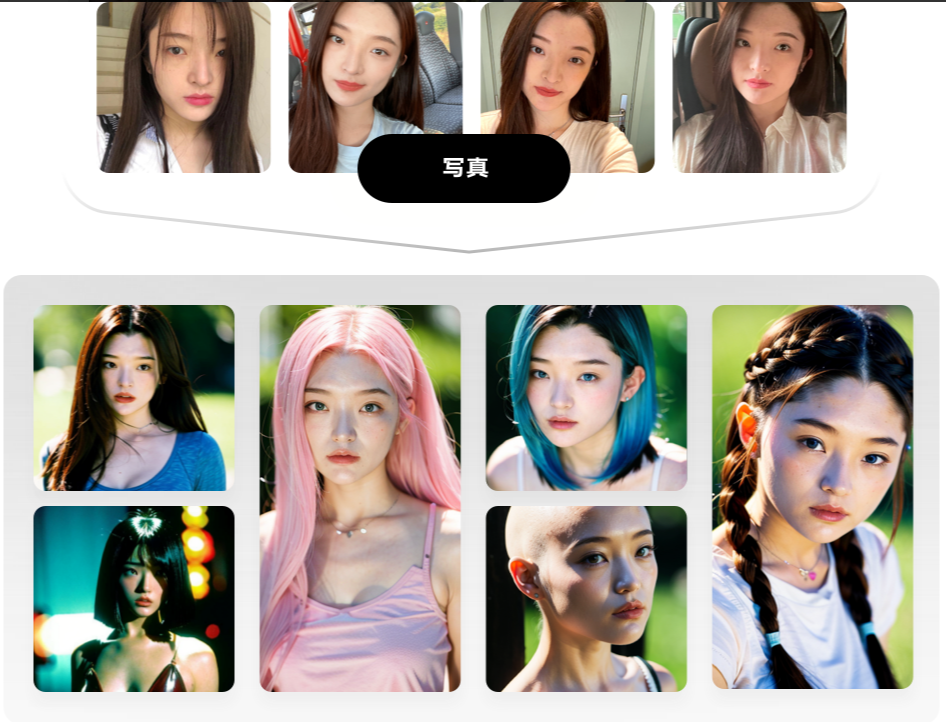
基础模型:写真
适用场景:亚洲人、真人写真、coser、少年感、少女感

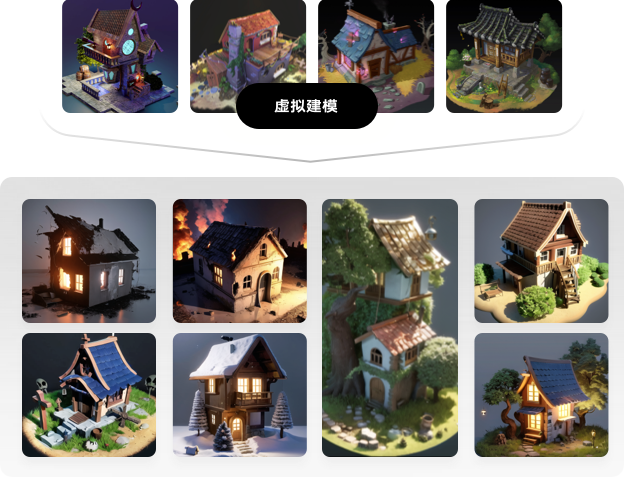
基础模型:虚拟建模适用场景:建模虚拟人、有光泽的场景和物体

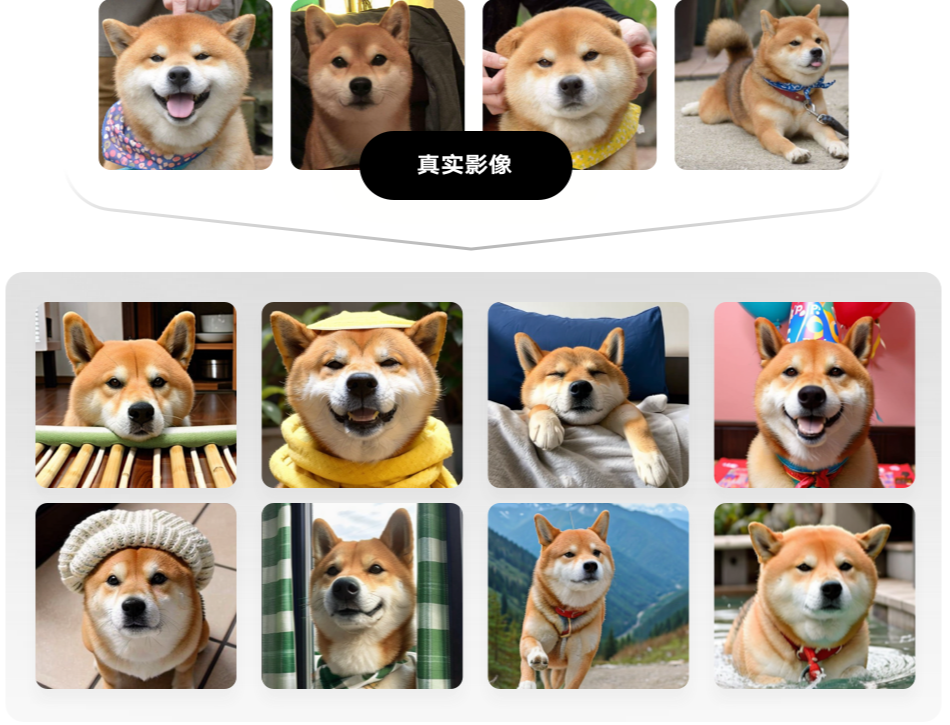
基础模型:真实影像
适用场景:宠物、电影人物、工业设计、包装设计

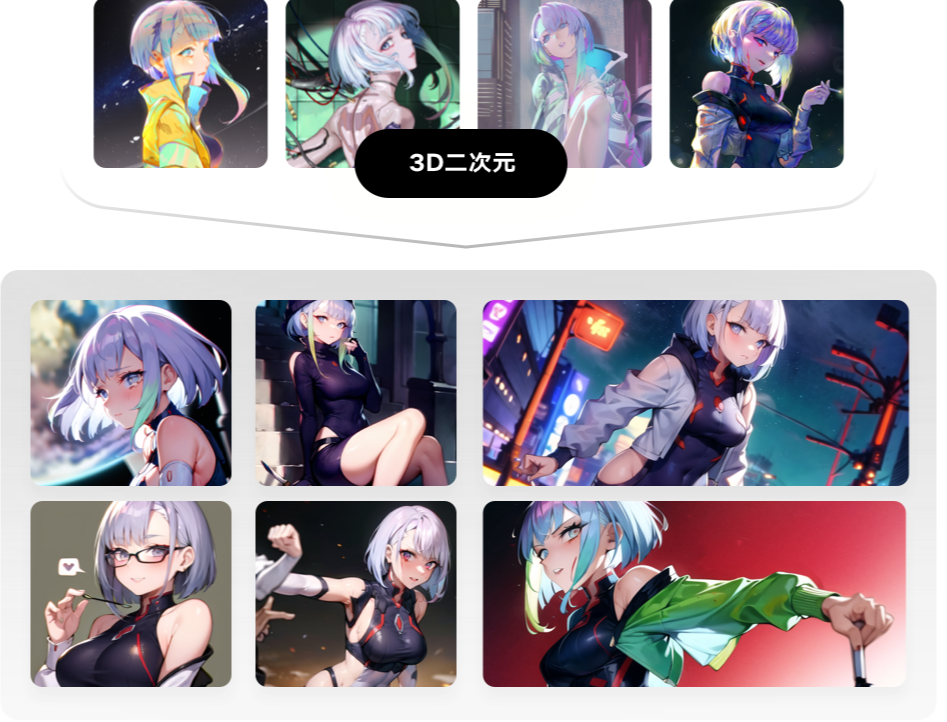
基础模型:二次元
适用场景:偏平面的二次元人物、动画场景

f2621fbb92db3e52c25643c4230dec2.png

1e42fe192de988de1f6263ab2144747.png

aaec21a3ad2ebb7c943562d5faf24bd.png

e1d32ea9cf754efe00d531e3df00cdf.png

基础模型:二次元
适用场景:偏平面的二次元人物、动画场景

9f851937bf066e2d18884e5ba76d7df.png

1.2 选择定制风格

  • 「定制风格」展示的是【仓库】-【风格模型】中「我的风格」

  • 「我的风格」来源于:(1) 风格广场中收藏 (2)点击风格定制训练新的风格

  • 「模型适配」默认勾选,勾选上会根据选择的风格自动匹配相对应的基础模型

    比如emoji风格是基于虚拟建模基础模型训练的,点击emoji风格,基础模型自动会匹配到虚拟建模,当然也可以选择其他基础模型,但是整体效果会差一点,不过偶尔也会触发出惊艳的效果\~
    

1.3 文生图参数

1)基础参数

风格强度定制风格强度,强度越大(与训练数据越相似),强度越小(生成图片的操控性越大)
图片尺寸提供常用分辨率(512x512、512x682、512x768)
张数可选1-4张

2)高级参数(建议使用默认参数)

1.4 输入生成文案

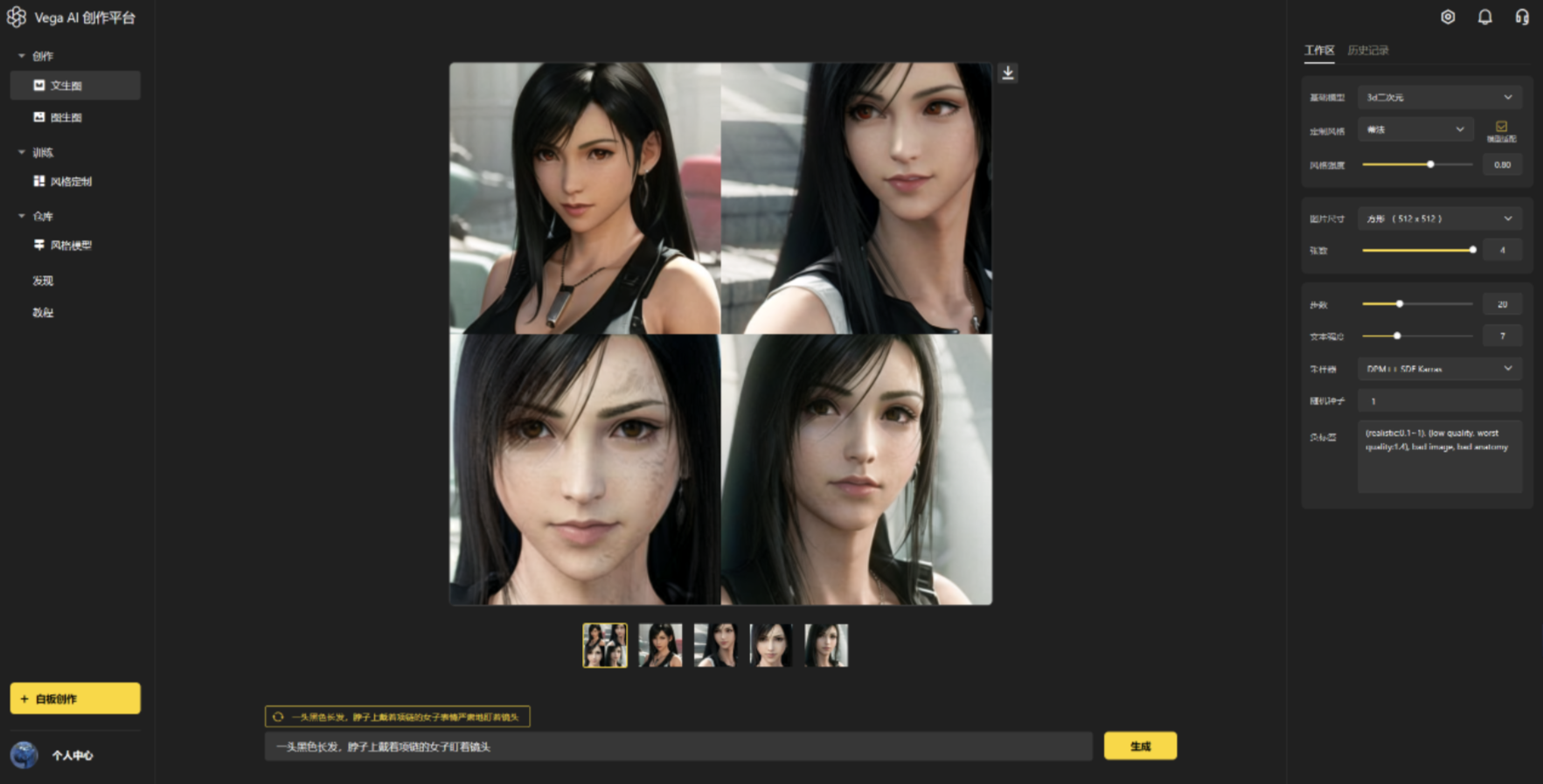
输入框上会有提示文案:“一头黑色长发,脖子上戴着项链的女子表情严肃地盯着镜头”

(点击提示文案左边的更新按钮 -> 更新推荐文案)

  • 点击文案 -> 直接进到输入框

  • 根据文案的主体描述,编写文案,如提示文案主体是女子,即可以用女子作为对象进行创作

    图片展示了SD云端版本文生图创作教程中输入生成文案的界面。上方输入框中有提示文案“一头黑色长发,脖子上戴着项链的女子表情严肃地盯着镜头”,左侧有一个更新按钮,点击可更新推荐文案。下方输入框内显示“一头黑色长发,脖子上戴着项链的女子盯着镜头”,右侧是黄色的“生成”按钮。该图片与上下文紧密相关,直观呈现了上下文所描述的输入框提示文案及操作相关内容。

图片展示的是Vega AI创作平台文生图界面。画面中间显示了四张生成的图片,均为一头黑色长发、脖子戴项链的女子形象。界面下方输入框中有提示文案“一头黑色长发,脖子上戴着项链的女子表情严肃地盯着镜头”。右侧工作区有基础模型、出图风格、风格强度等参数设置选项。该图片与上下文中文生图的输入生成文案步骤相关,展示了依据提示文案生成图片的效果及操作界面。

1.5 查看历史记录

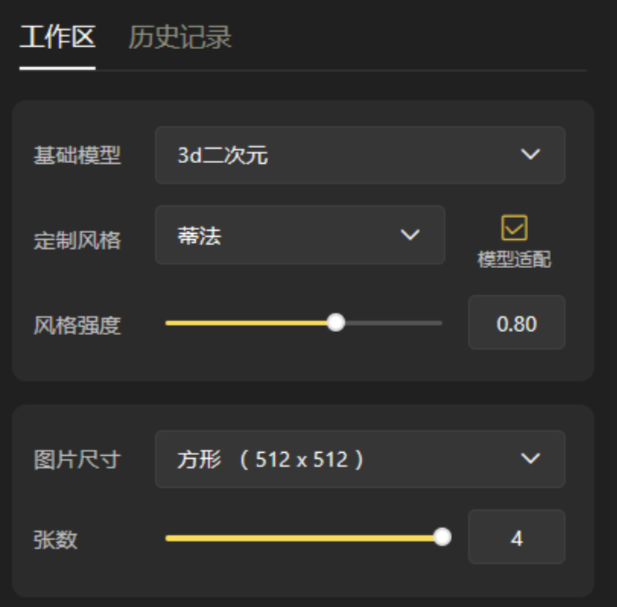
图片展示的是SD云端版本中文生图功能下查看历史记录部分的设置界面。界面中可设置基础模型为“3d二次元”,定制风格为“蒂法”,且已勾选模型适配;风格强度通过滑动条设置为0.80。下方可设置图片尺寸为“方形(512x512)”,张数通过滑动条设为4。此图与上文“1.5查看历史记录”内容相关,展示了相关设置选项。

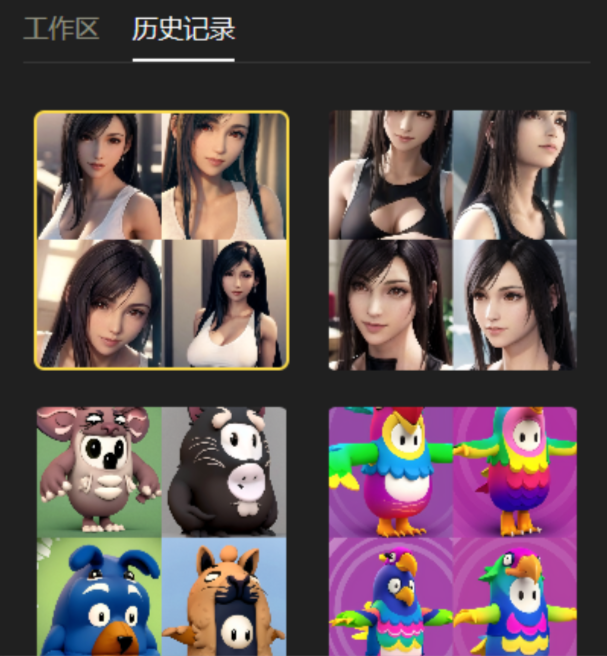
图片展示的是SD云端版本中文生图功能的历史记录界面。界面上方有“工作区”和“历史记录”选项卡,当前处于“历史记录”。下方展示了多组生成的图像,上半部分是不同造型的女性人物图像,下半部分是不同的卡通动物图像。这些图像是过往使用文生图功能生成并保存下来的记录,与上文“1.5查看历史记录”的内容相呼应,直观呈现了历史生成作品的样式。

2. 风格定制

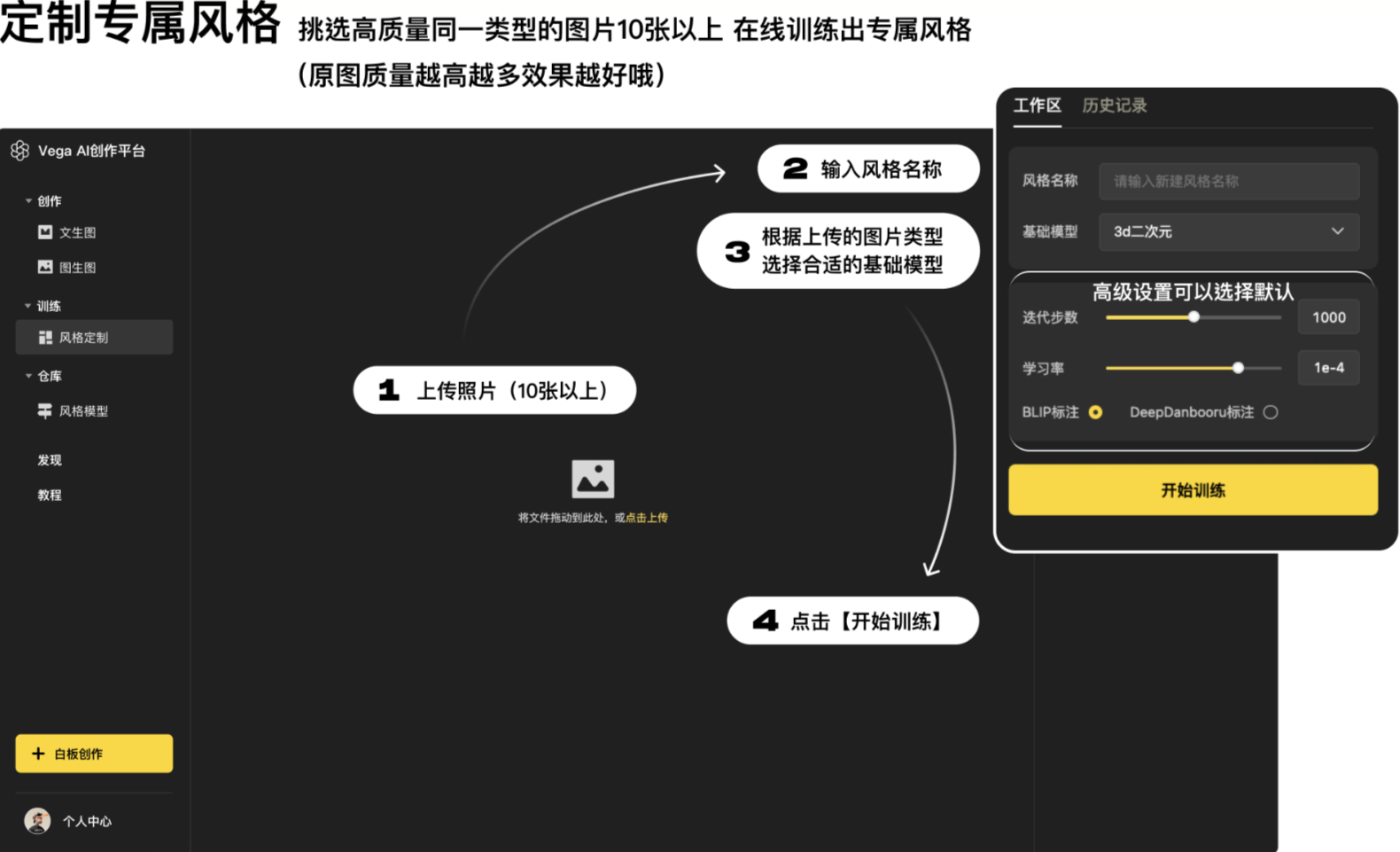
图片展示了Vega AI创作平台中定制专属风格的操作步骤。画面左侧是平台界面,有创作、训练、仓库等菜单选项。右侧以流程图形式呈现4个步骤:1. 上传10张以上照片;2. 输入风格名称;3. 根据上传图片类型选择合适基础模型;4. 点击【开始训练】。画面还提示高级设置可选择默认,包括迭代步数、学习率、BLIP标注等参数。此图与文档中“风格定制”部分内容相呼应,直观呈现了操作流程。

2.1 准备图片

  • **图片类型:**如同一人物、同一画风、同一物体、同一纹理、同一材质、同一姿势等
  • **图片数量:**8-80张之间,图片数量越多效果越好
  • **图片大小:**建议分辨率在512x512像素以上
  • **图片的内容:**建议保持主体一致,避免主体元素过小

2.2 上传图片

左侧菜单栏**【训练】—>【风格定制】**,点击「上传照片」或使用鼠标进行拖拽上传
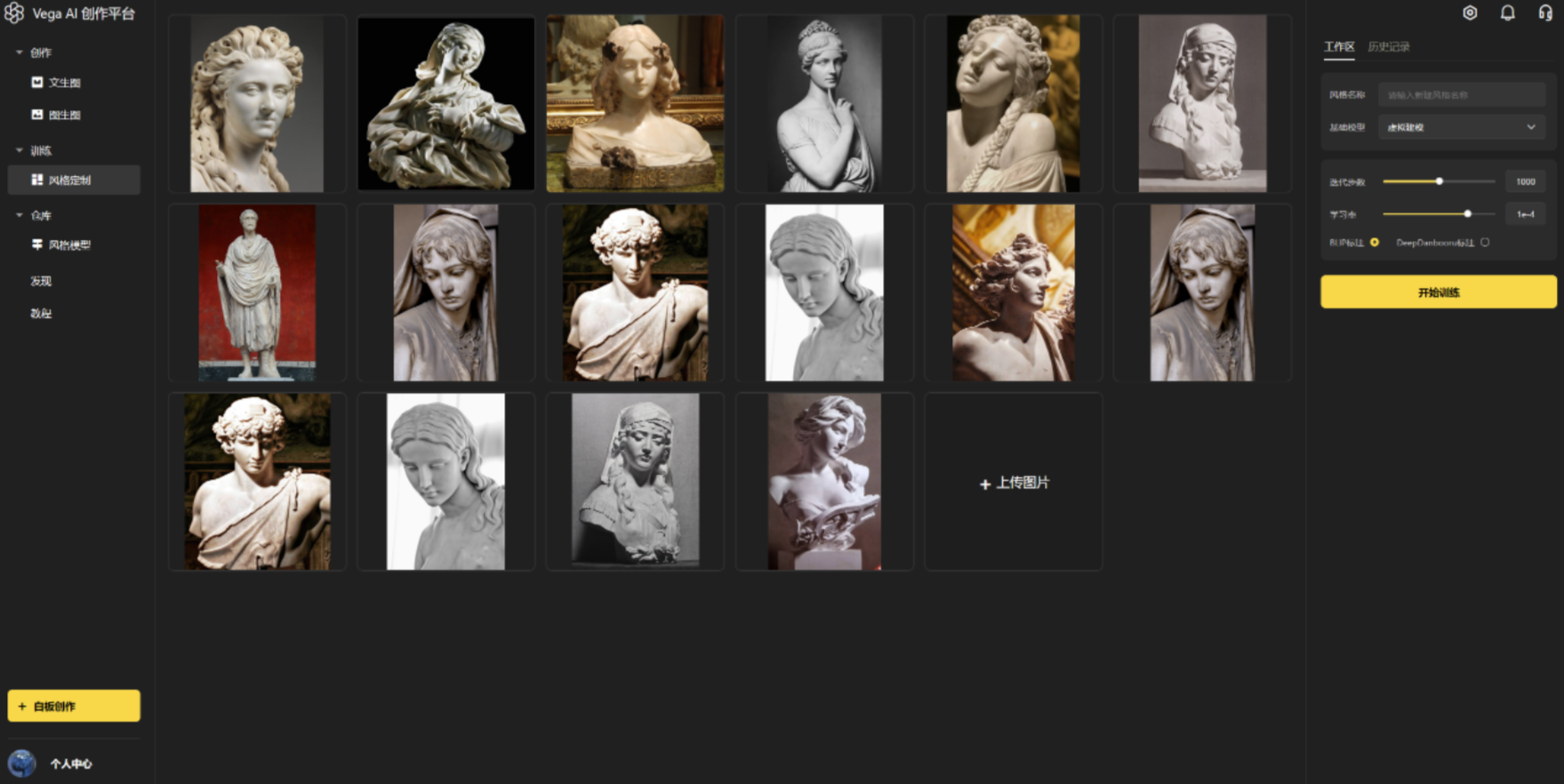
图片展示的是Vega AI创作平台中风格定制的图片上传界面。左侧显示了已上传的多幅雕塑风格图片,画面以黑白灰为主色调。右侧工作区有“风格名称”“基础模型”等训练参数设置项,还包括迭代步数、学习率等高级设置滑动条,最下方是黄色的“开始训练”按钮。右下角有一个带有“+上传图片”字样的空白框,可进行新图片的上传操作。此图对应文档中“2.2上传图片”内容,直观呈现了上传图片后的界面状态及后续训练操作入口。

2.3 选择训练参数(很重要!!!)

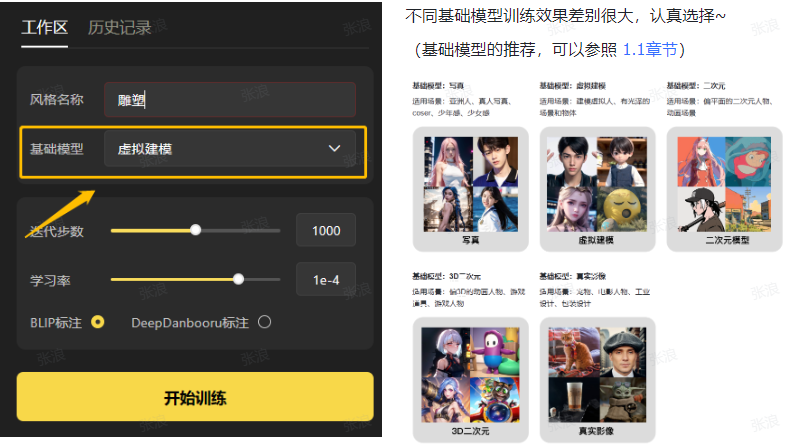
  • 「风格名称」:“定制风格”模型的名称

  • **「基础模型」:**选择基础模型(很重要!!!)

    图片展示的是SD云端版本风格定制中选择训练参数的界面及相关示例。界面左侧工作区中,“风格名称”为“雕塑”,“基础模型”选择了“虚拟建模”,迭代步数为1000,学习率为1e-4,BLIP标注为DeepDanbooru标注。右侧展示了不同基础模型及其适用场景,包括写真、虚拟建模、二次元、3D二次元、真实影像等,配有相应示例图片。图片与上下文关系紧密,是对“2.3选择训练参数”中基础模型选择及相关内容的直观呈现。

  • **高级设置:**建议使用默认参数即可~

2.4 开始训练

**点击「开始训练」:**耐心等待约15分钟,等待时间内可以进入其他页面进行操作,训练完成将会有弹窗提示~

2.5 使用风格模型

1)「风格定制」—> 我的模型 可以查看到刚才训练的模型,点击去应用
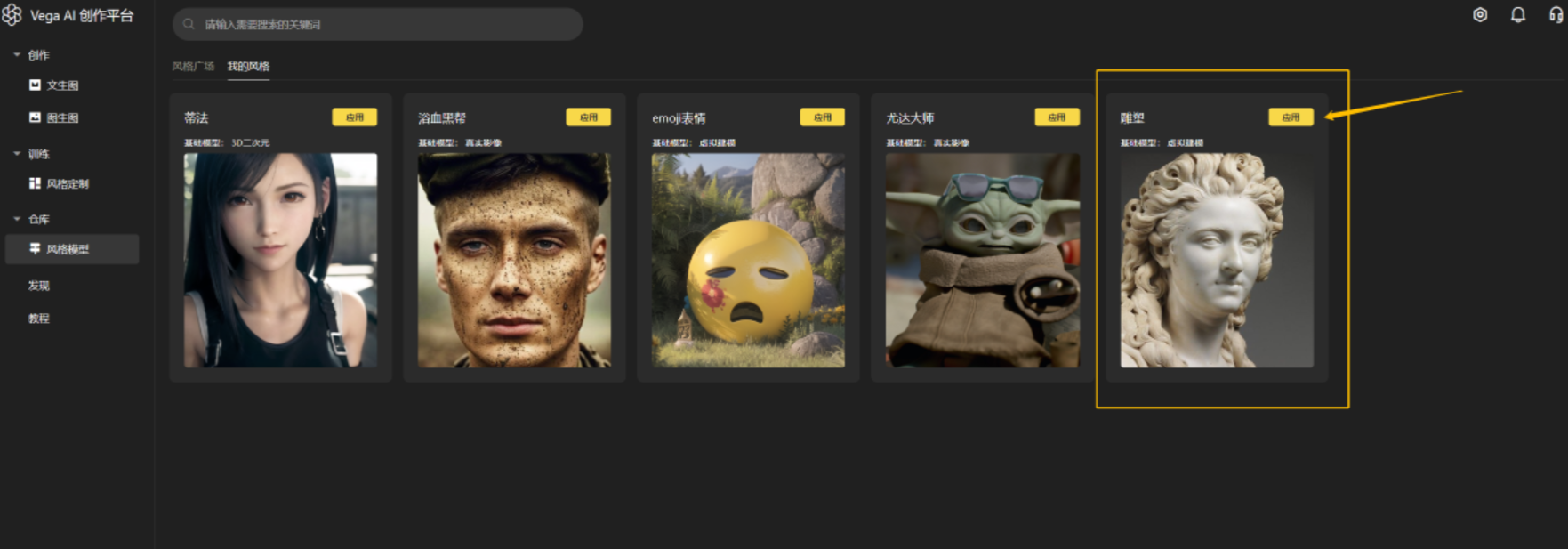
图片展示的是Vega AI创作平台中“我的风格”界面,呈现了多种风格模型卡片,包括蒂法、浴血黑帮、emoji表情、尤达大师、雕塑等,各卡片下方标注有基础模型信息,并设有黄色的“应用”按钮。其中“雕塑”风格模型卡片被黄色框突出显示,其“应用”按钮处有箭头指向。该图片与上文“风格仓库”中介绍的可在「我的风格」中查看收藏风格、点击应用可跳转文生图界面的内容相关,直观展示了应用风格模型的操作位置。

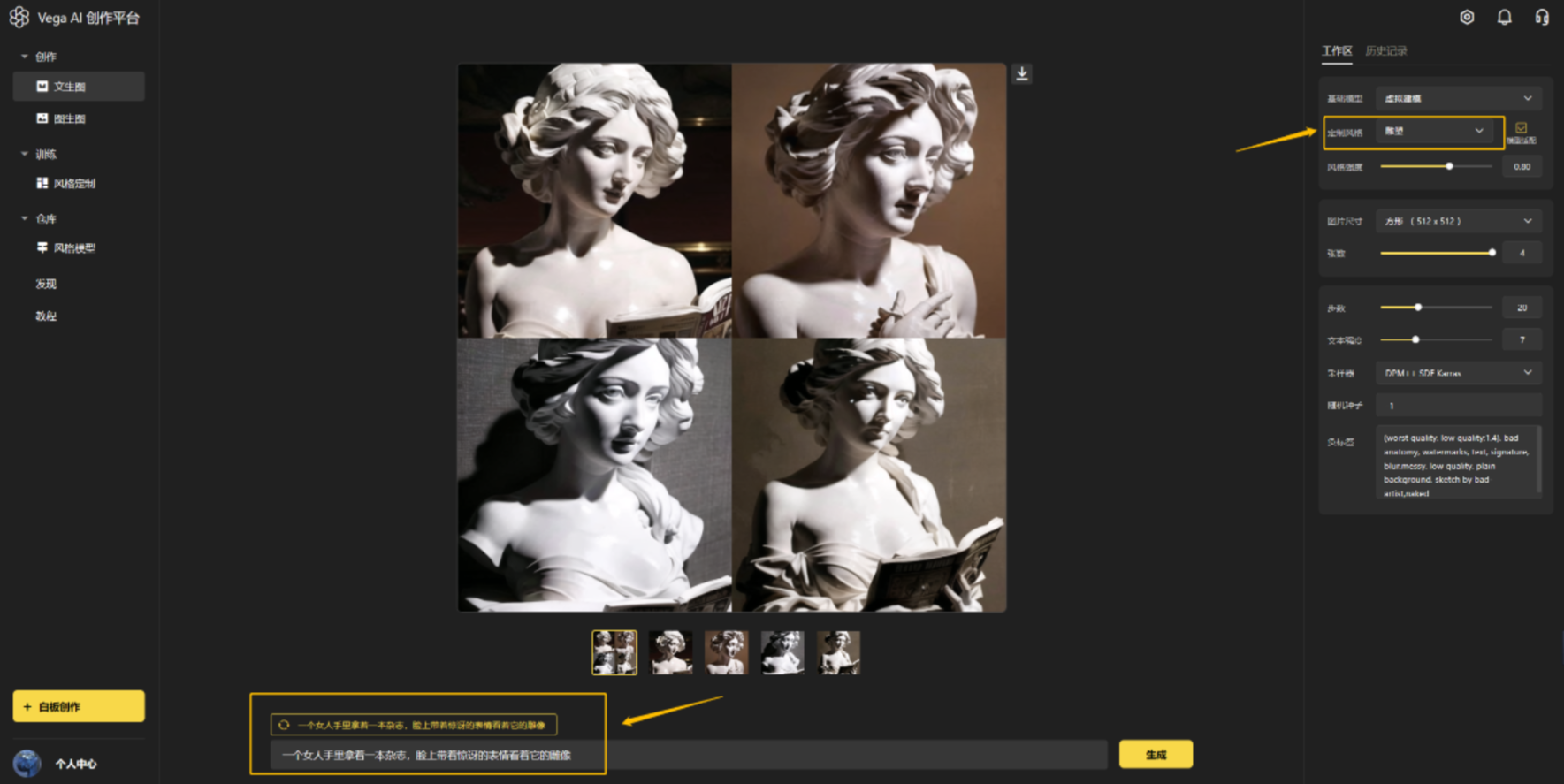
2)**「文生图」**选取训练的风格,输入文案即可进行创作

图片展示了Vega AI创作平台的文生图界面。界面中间显示了四张生成的女性雕塑风格图片。右侧工作区有参数设置区域,其中“定制风格”处有黄色箭头突出显示。下方输入框内有文字提示“一个女人手里拿着一本杂志,脸上带着惊讶的表情看着它的雕像” ,并有黄色箭头指向。该图片与上文“2.5使用风格模型”中提到的在「文生图」选取训练风格、输入文案进行创作的内容相呼应,直观呈现了使用定制风格进行文生图创作的操作界面。

3. 风格仓库

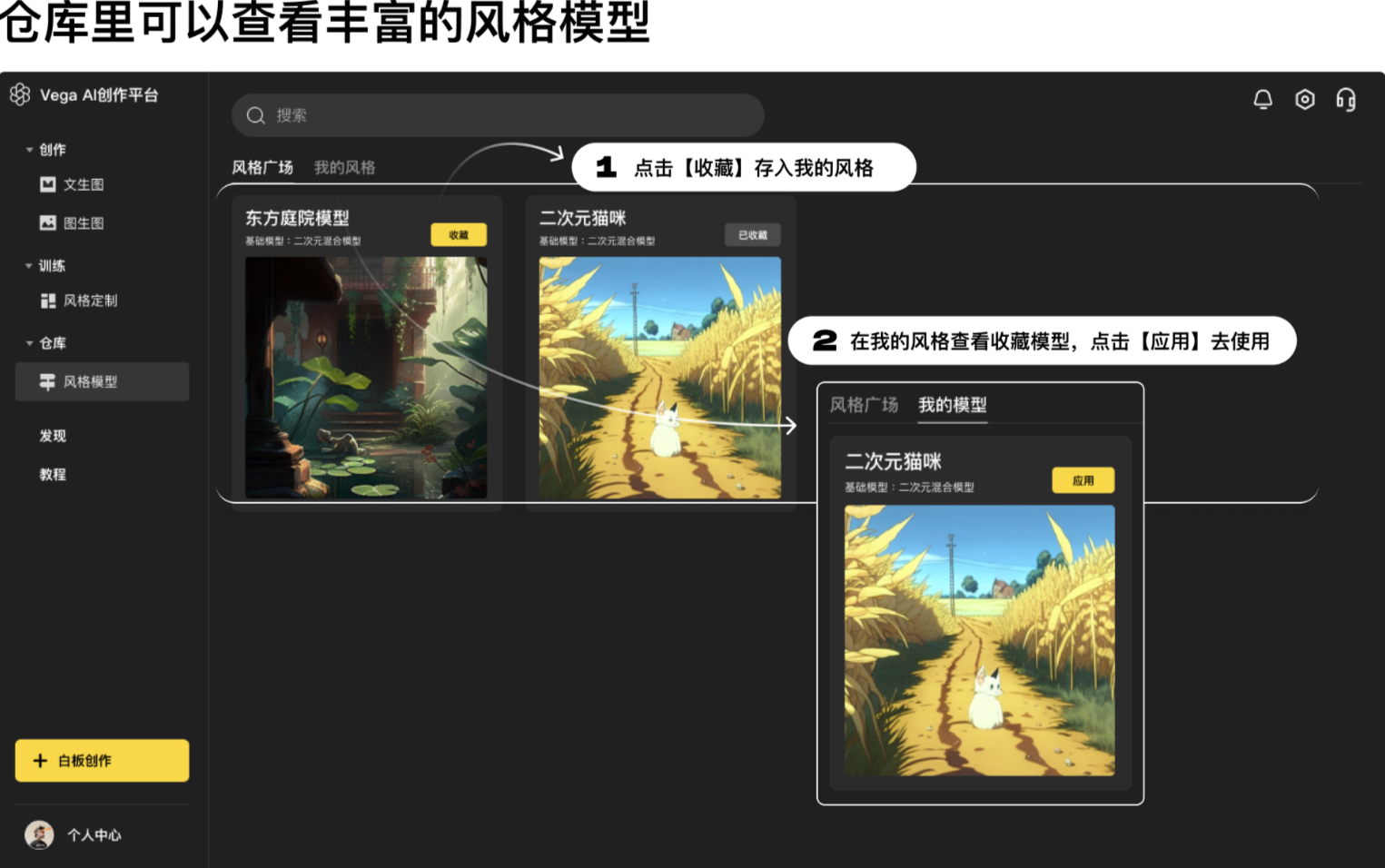
图片展示了Vega AI创作平台的风格仓库界面。界面中有“风格广场”和“我的风格”选项卡,“风格广场”下呈现了如“东方庭院模型”“二次元猫咪”等风格模型,其中“二次元猫咪”已显示为已收藏状态。画面中有两个关键步骤标识:其一,在“风格广场”点击风格模型旁的【收藏】按钮,可将其存入“我的风格”;其二,在“我的风格”中查看收藏模型,点击【应用】即可使用。此图对应文档中“风格仓库”部分内容,直观展示了风格模型的收藏与应用操作。

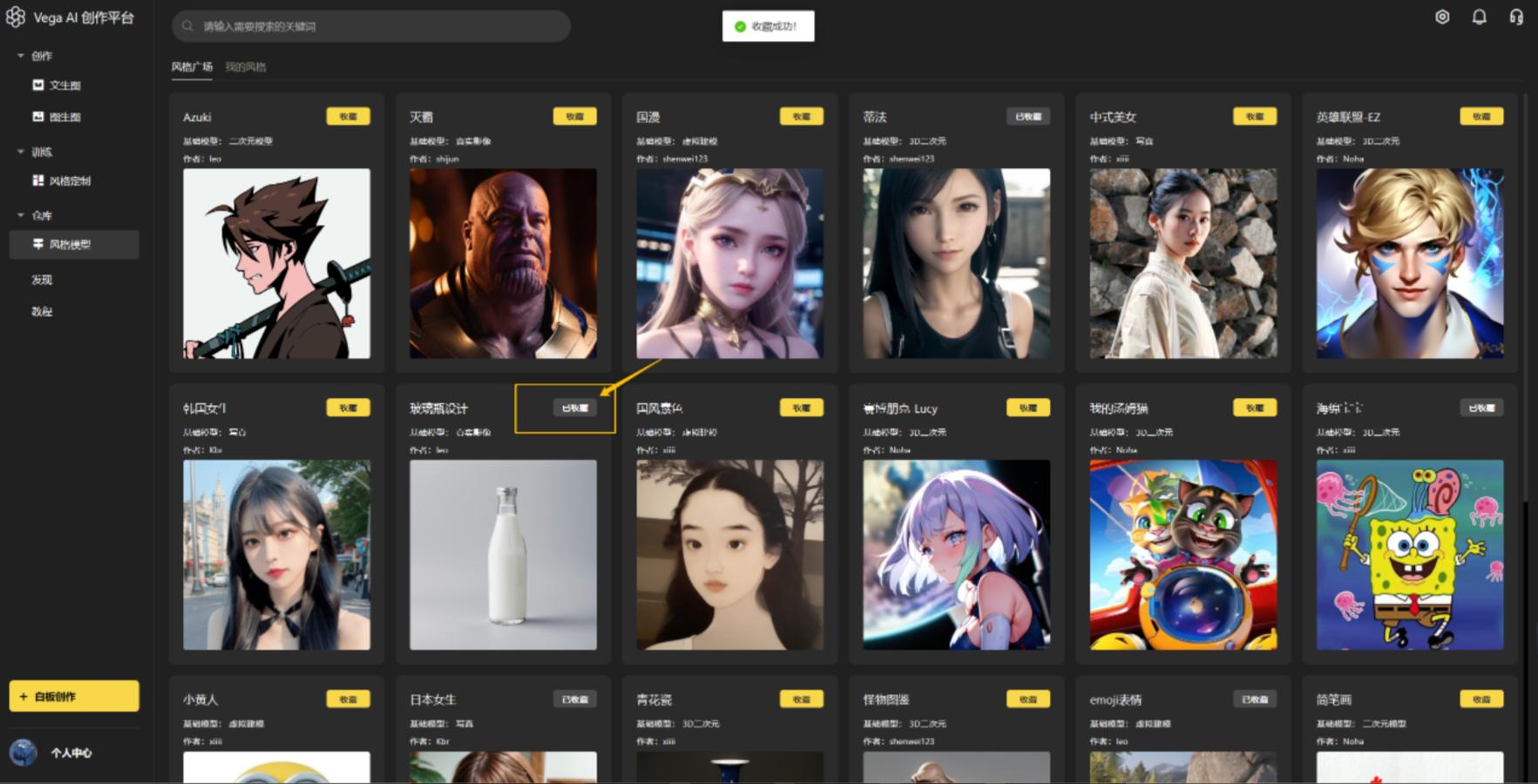
  • **「风格广场」**中的风格模型可点击“收藏”按钮添加至「我的风格」中

    图片展示了Vega AI创作平台的风格广场界面,其中罗列了多种风格模型,如Azuki、灭霸、中式美女等,每个模型展示图下方均有“收藏”按钮。部分模型已被收藏,显示“已收藏”状态。有一个黄色箭头指向“玻璃器皿设计”模型的“已收藏”按钮。该图片与文档中“风格仓库”部分内容相关,直观呈现了“风格广场”中风格模型可点击“收藏”按钮添加至“我的风格”这一操作说明。

  • **「我的风格」**中可以查看到收藏的风格,点击应用,可以直接跳转文生图界面
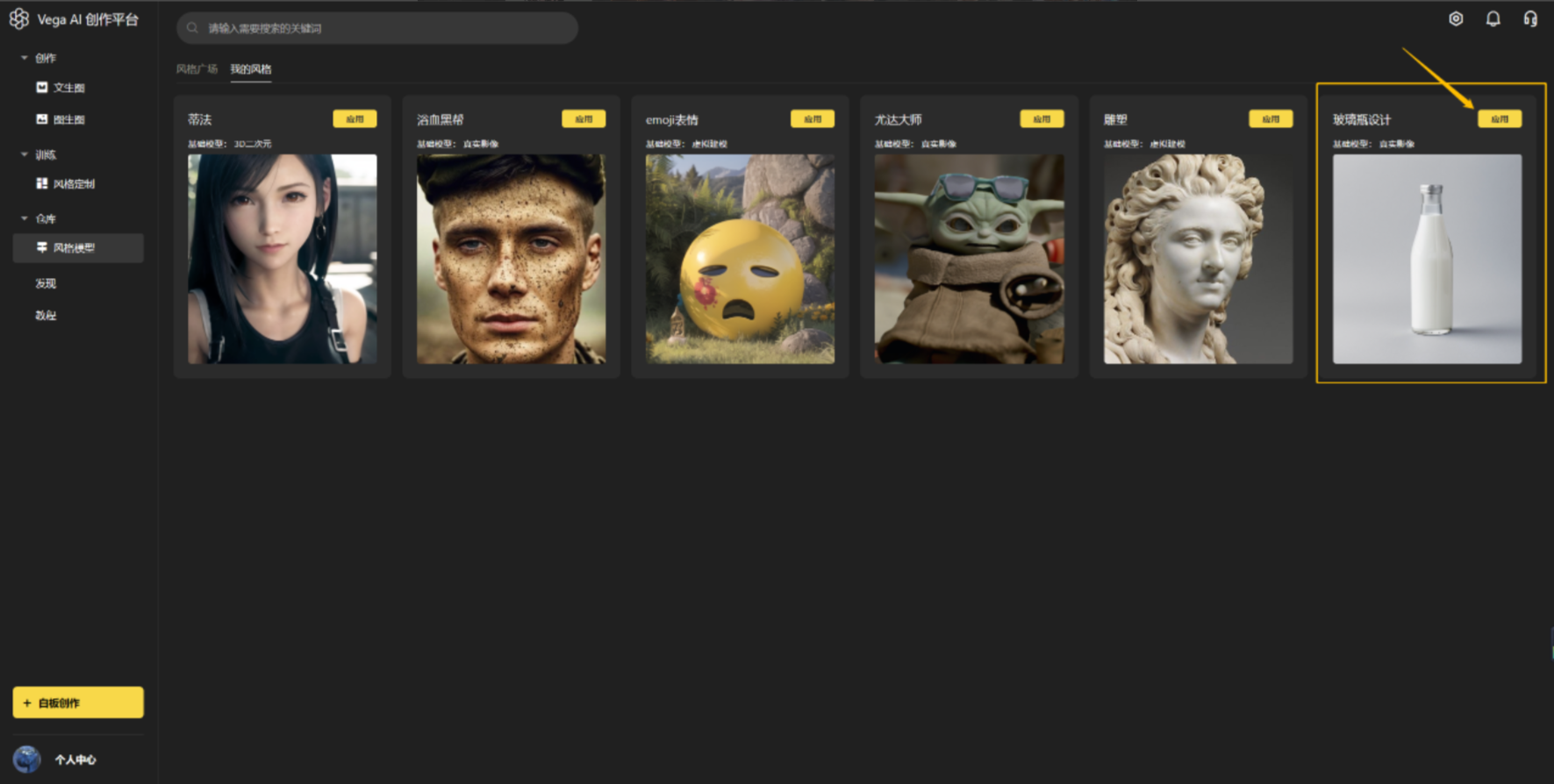
    图片展示了Vega AI创作平台的风格广场界面,呈现多个风格模型。界面左侧有“创作”“训练”“仓库”等菜单。风格广场中展示了“蒂法”“浴血黑帮”“emoji表情”等多种风格模型,每个模型卡片上有风格名称、基础模型信息及“应用”按钮。右侧被黄色框突出显示的是“玻璃瓶设计”风格模型,箭头指向其黄色的“应用”按钮。该图对应文档中“风格仓库 - 风格广场”部分的内容,直观呈现了风格广场中风格模型的展示及应用操作位置。

4. 条件生图

  • **条件控制有三种方式:**分为线稿生成、动作捕捉以及区域构图

  • 条件输入有两种形式:条件图片(普通图片即可)、条件特征(线稿、姿态图或者色块图)使用“条件图片”,系统就根据选的“条件图片”生成“条件特征”去输入来生图使用“条件特征”,系统直接使用用户上传的“条件特征”作为输入来生图

  • 方便理解,举个例子,我们右侧配置“条件控制”选择“线稿生成”,

    • 如果选择“条件图片”,上传普通图像以后,系统会自动提取它的线稿,指引生成新的图像,你可以在条件特征里看到对应的线稿

    • 如果选择“条件特征”,那就需要自己上传线稿、姿态图或者色块图,系统直接根据条件特征生成新的图片
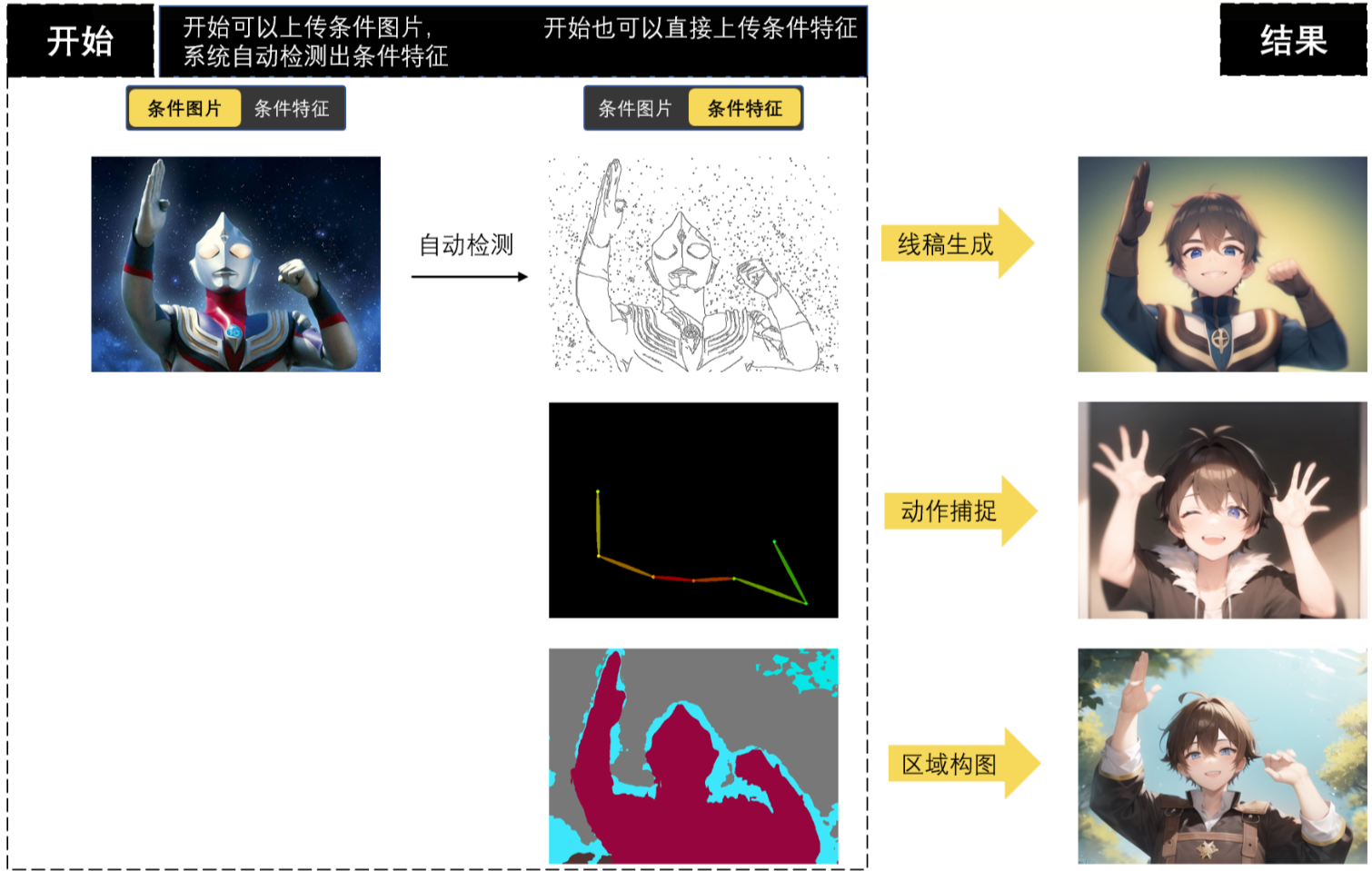
      图片展示了SD云端版本条件生图的流程示例。左侧“开始”处,上传一张奥特曼的“条件图片”,系统自动检测出对应的“条件特征”,包括线稿、动作姿态图和区域色块图。右侧“结果”处,分别基于这三种条件特征,生成了不同的动漫人物图像,分别对应线稿生成、动作捕捉和区域构图三种条件控制方式。该图直观呈现了条件生图中条件图片与条件特征的转换及应用过程,辅助理解上文关于条件生图的操作说明。

4.1 线稿生成

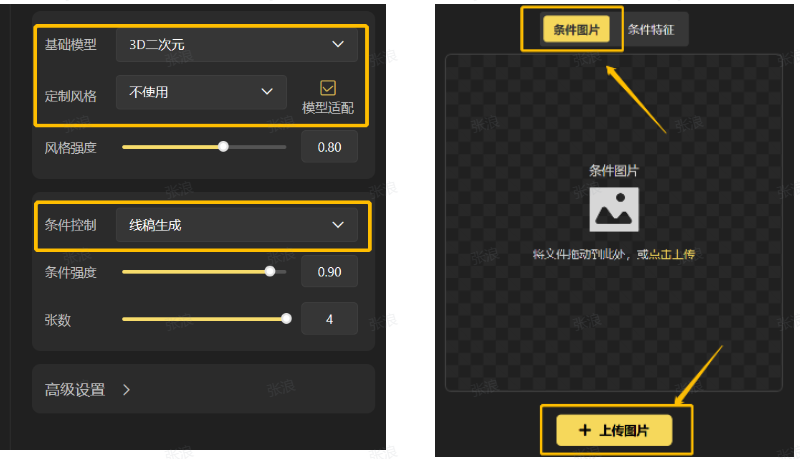
  1. 右侧设置区选择 [线稿生成], 选择需要的模型和风格 👇

  2. 画布区我们选择**[条件图片]**,并上传一张图片 👇

    图片展示了SD云端版本条件生图中线稿生成的操作设置界面。左侧设置区中,基础模型为“3D二次元”,定制风格“不使用”,条件控制选择“线稿生成”,条件强度为0.90,张数为4。右侧画布区选择“条件图片”,下方有“+上传图片”按钮,提示将文件拖动到此处或点击上传。此图对应线稿生成教程步骤1和2,展示了右侧设置区选择“线稿生成”及画布区选择“条件图片”并准备上传图片的操作状态。

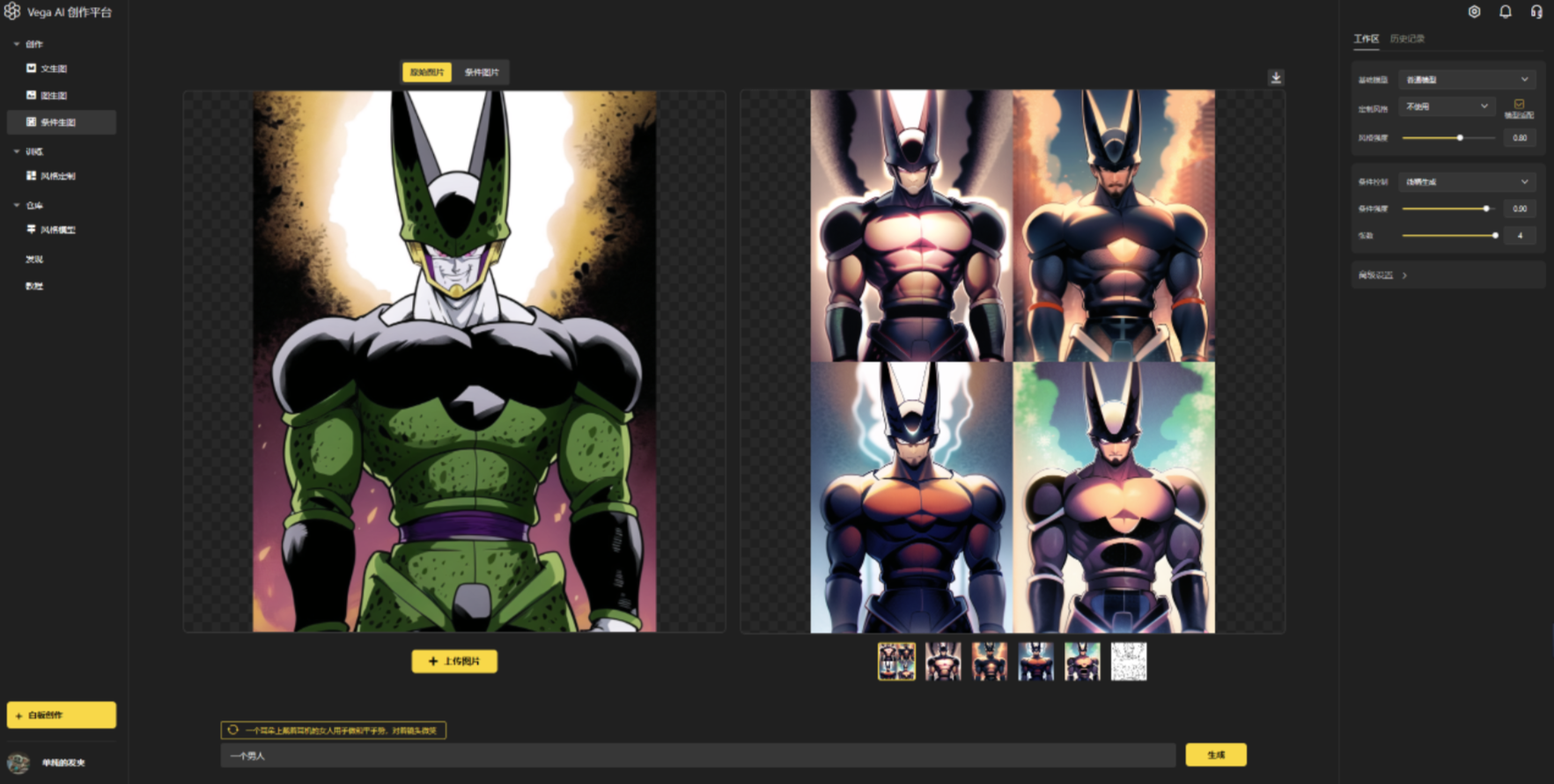
  3. 输入文本描述词(可以选择合适的推荐词)

  4. 点击生成,等待几秒就可以生成和原图线稿类似的新图了

    图片展示了Vega AI创作平台的条件生图界面,用于线稿生成操作示例。左侧画布区上传了一张动漫人物的条件图片,是一个绿色皮肤的动漫角色。右侧是生成的四张与原图线稿类似的新图像,风格有所不同。底部有文本描述词输入框,内容为“一个男人”,右下角有“生成”按钮。该图对应上文线稿生成教程中,选择“条件图片”并上传图片后的生成效果展示,直观呈现了线稿生成新图的功能。

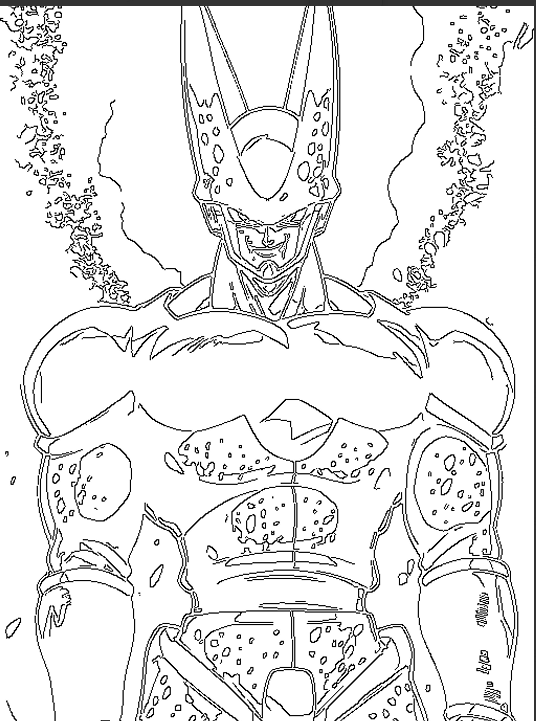
  5. 点击 [条件特征] 可以看到原图的线稿,我们可以在这个线稿基础上继续生成

    图片是一张线稿图,呈现出一个具有夸张造型的人物形象,头戴尖角头盔,面部表情严肃,身着带有破损效果的盔甲,周围有一些类似爆炸或能量波动的线条。此图与上文“线稿生成”的教程相关,是在右侧设置区选择“线稿生成”,在画布区选择“条件图片”并上传图片后,系统自动提取出的原图线稿,点击“条件特征”即可看到,用户还能在这个线稿基础上继续生成新图。

Plus:

也可以在步骤2时直接点击 [条件特征] 上传线稿,类似于上图 👆,直接用线稿生成新图

4.2 动作捕捉

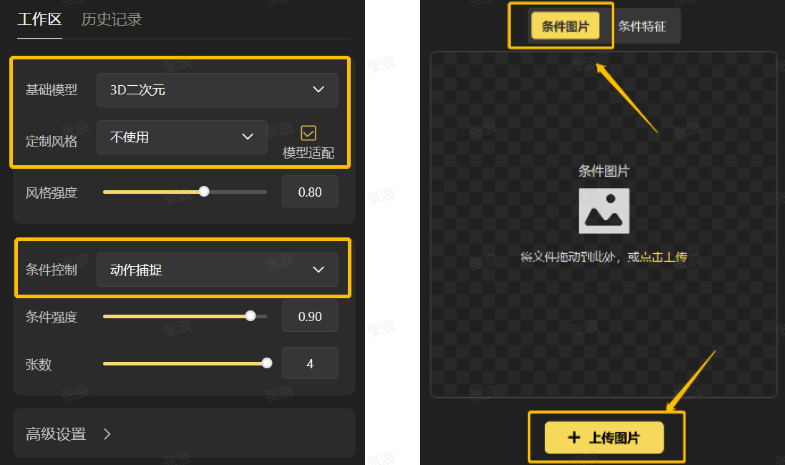
类似于 [线稿生成],只不过我们的条件换成了 动作

  1. 右侧设置区选择 [动作捕捉], 选择需要的模型和风格 👇

  2. 画布区我们选择**[条件图片]**,并上传一张图片 👇

    图片展示了SD云端版本中动作捕捉条件生图的操作界面。左侧工作区中,“基础模型”选择为“3D二次元”,“定制风格”为“不使用”,“条件控制”选择“动作捕捉”,“条件强度”为0.90,“张数”为4 。右侧画布区上方有“条件图片”和“条件特征”选项卡,当前选中“条件图片”,下方有“+上传图片”按钮,提示将文件拖动到此处或点击上传。此图对应创作教程中动作捕捉步骤2里在画布区选择“条件图片”并上传图片的操作说明。

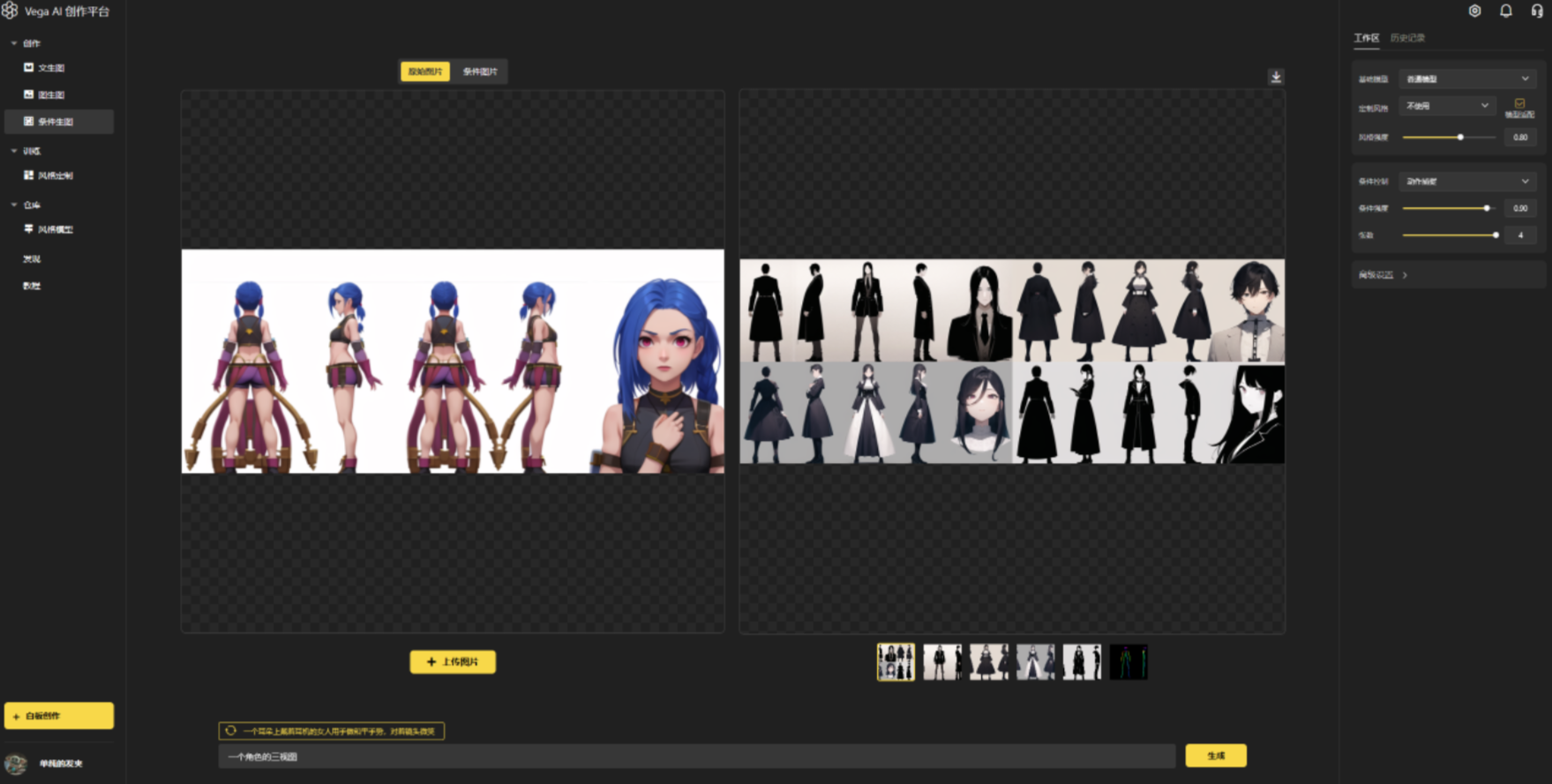
  3. 输入文本描述词(可以选择合适的推荐词)

  4. 点击生成,等待几秒就可以生成和原图动作形式类似的新图了

    图片展示的是Vega AI创作平台中条件生图的动作捕捉操作界面。左侧画布区显示了上传的条件图片,是一个蓝发女性角色的多个角度视图。右侧画布区展示了系统捕捉到的原图动作,呈现为多个角色的黑色剪影动作图。下方有“上传图片”和“生成”黄色按钮。界面右侧是工作区设置选项,可对模型类型、生成风格等参数进行调整。此图对应上文动作捕捉教程中,上传条件图片后可看到系统捕捉动作的步骤说明。

  5. [条件特征] 可以看到系统捕捉到的原图的动作,我们可以在这个动作图基础上继续生成其他图片

    图片展示了在SD云端版本条件生图的动作捕捉功能中,系统捕捉到的原图动作。画面背景为黑色,呈现出多个彩色线条勾勒的人体骨骼动作姿态,不同颜色的线条代表人体不同部位的骨骼连接。这与上文提到的动作捕捉教程相关,在教程步骤5中提到在[条件特征]可以看到系统捕捉到的原图动作,此图就是示例,用户可在这些动作图基础上继续生成其他图片。

Plus:

也可以在步骤2时直接点击 [条件特征] 上传动作图,类似于上图 👆,直接用动作图生成新图

Tips:

在线编辑骨骼动作网站:https://avatarposemaker.deezein.com/

可以在这儿里定义想要骨骼动作

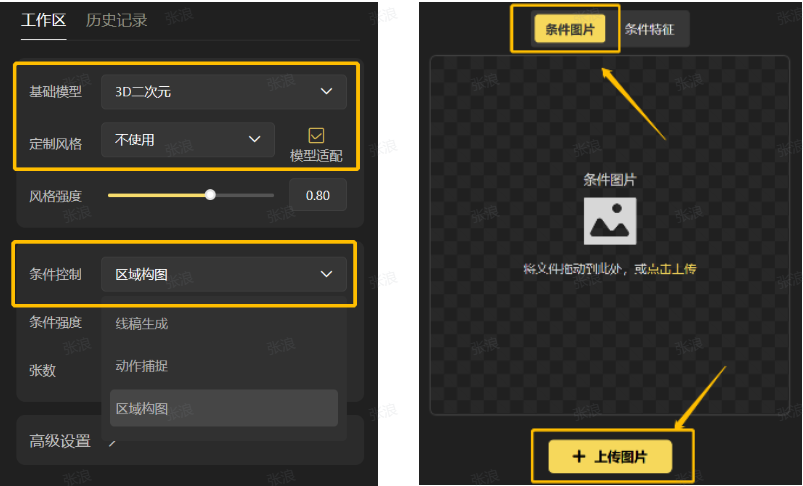
4.3 区域构图

同上

  1. 右侧设置区选择 [区域构图], 选择需要的模型和风格 👇

  2. 画布区我们选**[条件图片]**,并上传一张图片 👇

    图片展示了SD云端版本区域构图功能的操作界面。左侧工作区显示基础模型为“3D二次元”,定制风格为“不使用”,条件控制选择“区域构图”。右侧为图片上传区,有“条件图片”“条件特征”选项卡,“条件图片”选项卡下提示将文件拖动到此处或点击上传,底部有黄色的“+上传图片”按钮。此图对应上文区域构图创作教程中步骤2的操作说明,即画布区选择“条件图片”并上传图片的操作展示。

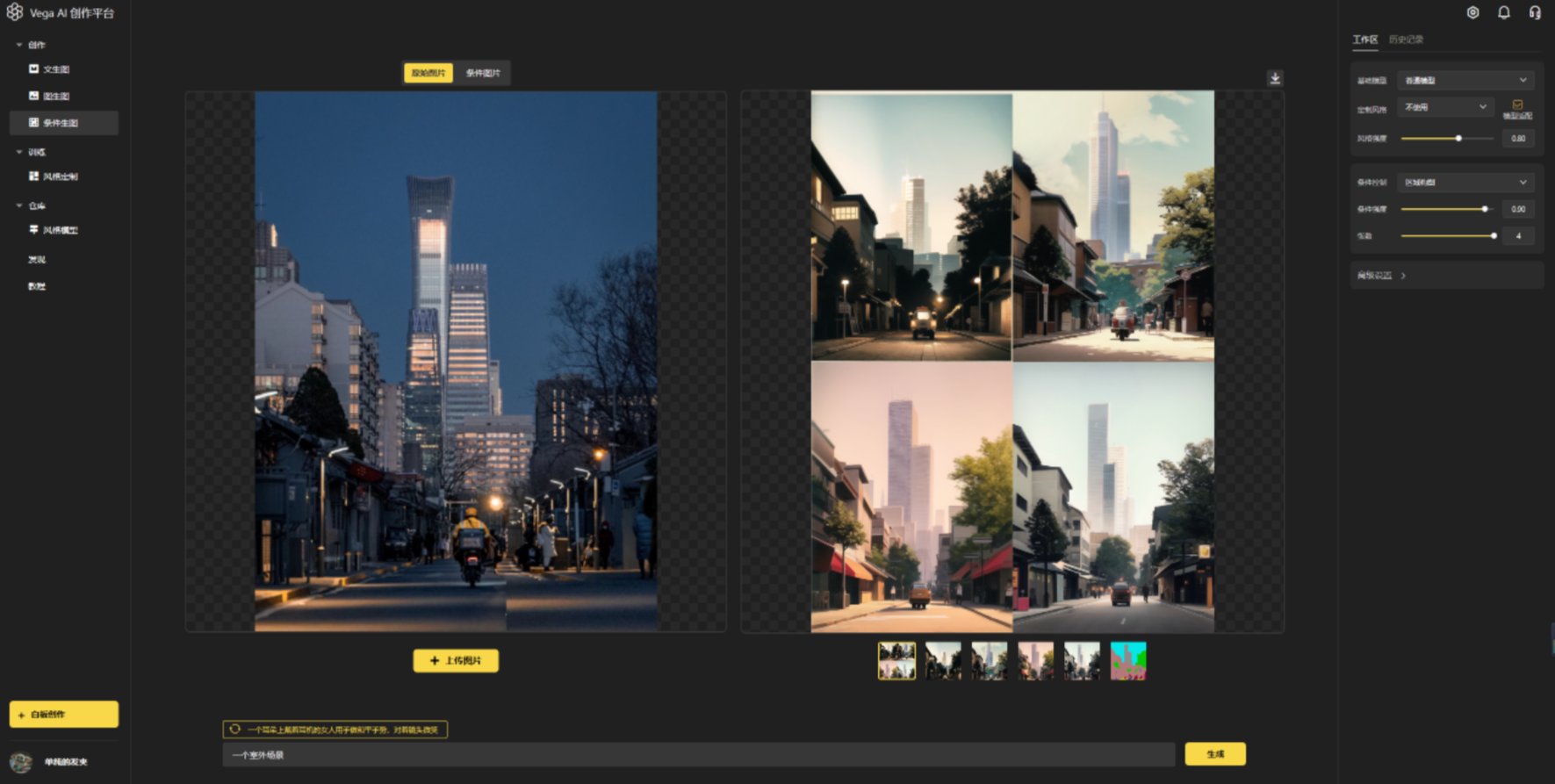
  3. 输入文本描述词(可以选择合适的推荐词)

  4. 点击生成,等待几秒就可以生成和原图构图形式类似的新图了

    图片展示的是Vega AI创作平台条件生图的操作界面。左侧为“初始图片”区域,展示了一张夜晚城市街道景象图;右侧是生成的四张新图,呈现出不同光影和色调的城市街道场景。下方有“上传图片”按钮和文本描述输入框,右侧工作区有各种生成参数设置选项。该图对应文档中“区域构图”创作教程部分,直观呈现了在该平台上传条件图片后生成新图的操作结果,帮助用户理解教程内容。

  5. [条件特征] 可以看到系统提取到的原图的区域构图,我们可以在这个构图基础上继续生成其他图片
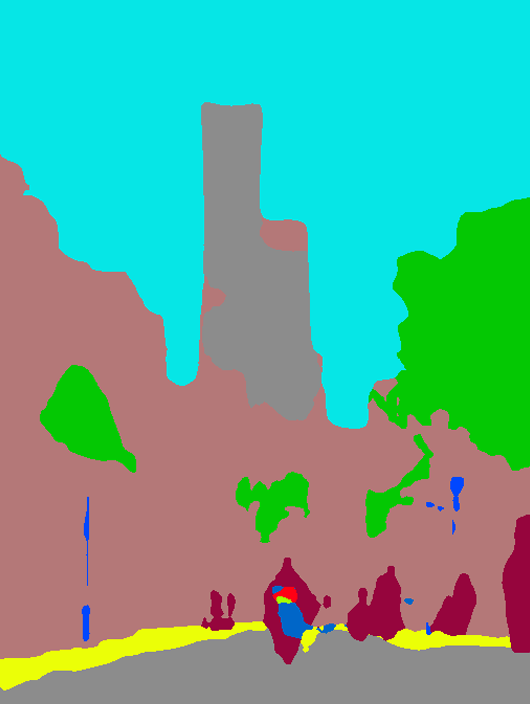
    图片是SD云端版本条件生图中区域构图功能下,系统提取到的原图区域构图示例。画面由多种颜色块状区域构成,蓝色可能代表天空,绿色或为植被,不同深浅的红棕色等可能是建筑、人物等元素,黄色或许是地面。在区域构图功能中,用户在右侧设置区选区域构图、模型和风格,在画布区上传条件图片,输入描述词点击生成,就能得到构图类似的新图,还可在条件特征看到此构图以继续生成其他图片。

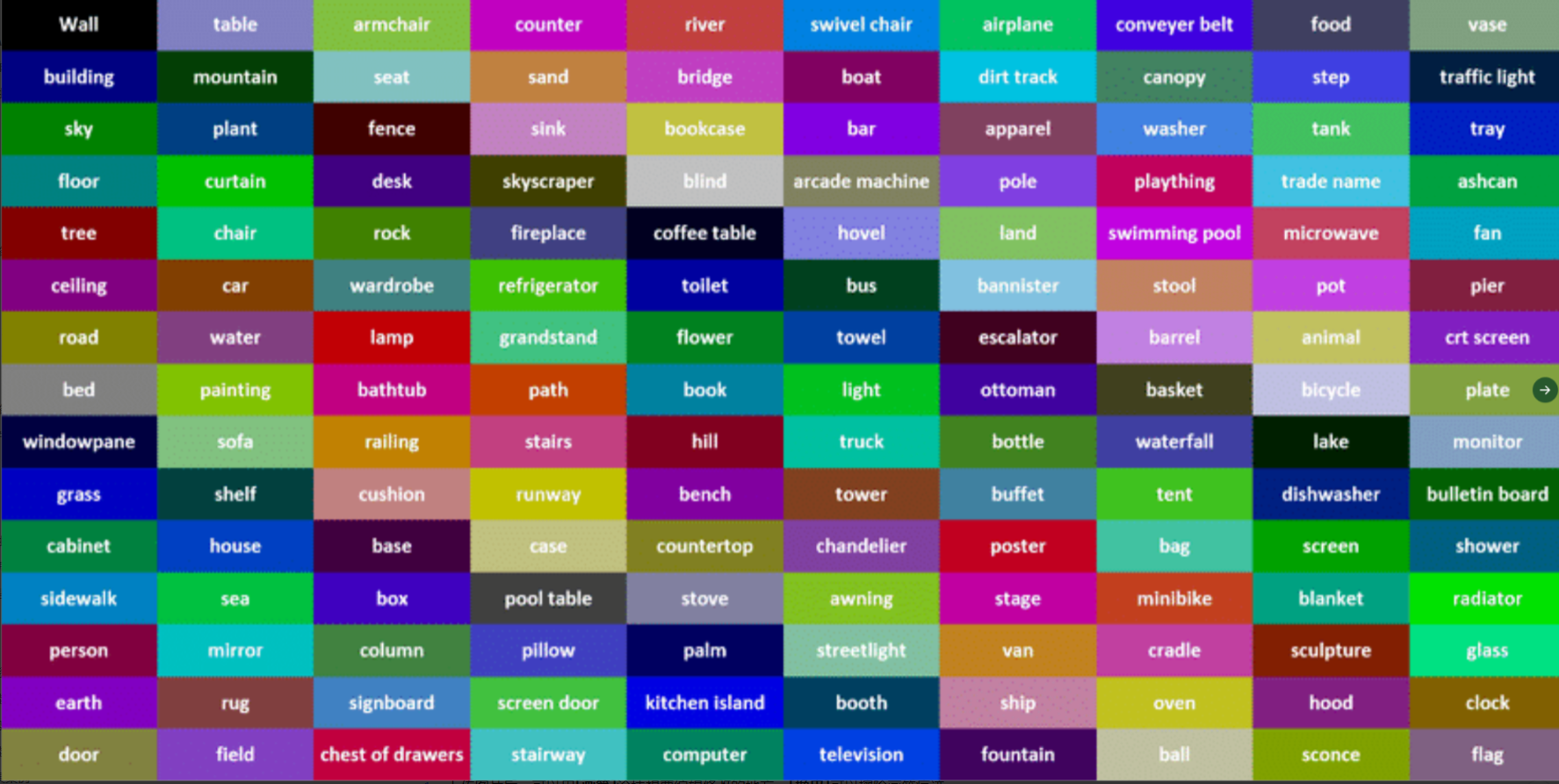
    图片展示了多种颜色的方块,每个方块内标注有不同的物体名称,如wall(墙)、table(桌子)、armchair(扶手椅)等,涵盖建筑、自然、家具、交通工具等各类物体。这些名称可能与SD云端版本中区域构图等功能里的文本描述词相关,可作为输入描述词的参考,帮助用户在条件生图的区域构图等操作中,选择合适的词汇来生成与原图构图形式类似的新图。

5. 图生图

5.1局部修改

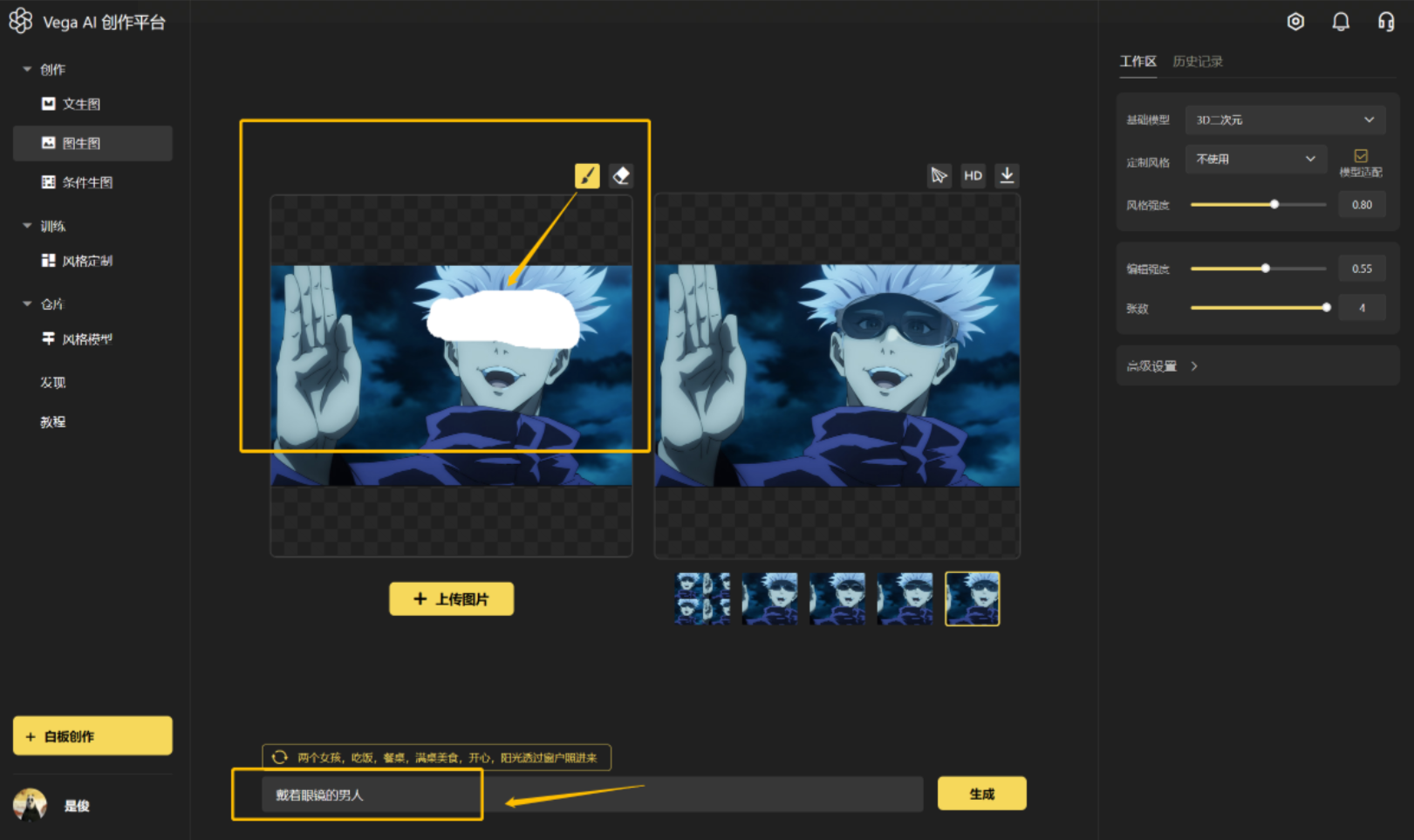
  1. 上传图片后,可以用**[画笔]涂抹想要编辑修改的地方,[橡皮]**可以擦除画笔痕迹
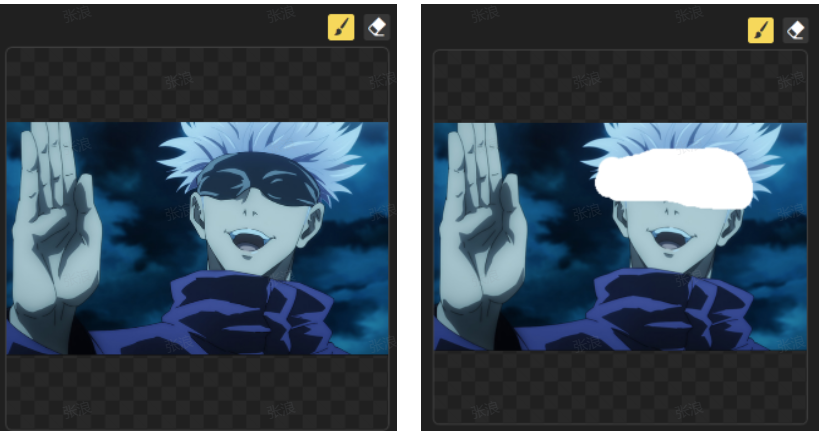
    图中展示了SD云端版本图生图局部修改的示例。左侧图片为原始上传的动漫人物图,人物头发为白色,戴着眼罩,面带笑容并抬手。右侧图片是用画笔涂抹编辑后的效果,人物眼罩部分被白色覆盖。图片对应文档中“图生图 - 局部修改”部分内容,直观呈现了上传图片后,用画笔涂抹想要编辑修改地方的操作结果,帮助用户理解该操作的实际呈现效果。

  2. 文本输入描述目标内容,同时调高编辑强度可以增大修改的强度,一般0.5即可

    图片展示了Vega AI创作平台中图生图的局部修改操作界面。左侧为上传的图片,画面中有个白发男子双手举起,图片上方有黄色方框框选区域,箭头指向画笔图标,表示可用画笔涂抹想要编辑修改处,橡皮可擦除画笔痕迹。下方文本框内输入了“戴着眼镜的男人”文字描述。右侧为修改后的效果图,下方有一排缩略图。图片与上文“图生图 - 局部修改”的操作说明对应,直观呈现了操作位置和文本输入示例。

6.模型分享

目前Vega已经支持用户分享自己训练的风格模型与风格广场投稿

(注:为避免侵犯他人隐私/肖像权,暂不支持特定真人风格的分享与投稿)

6.1 分享风格

分享风格功能支持用户选择风格生成链接和提取码,他人可通过链接和提取码获取到对应的风格模型

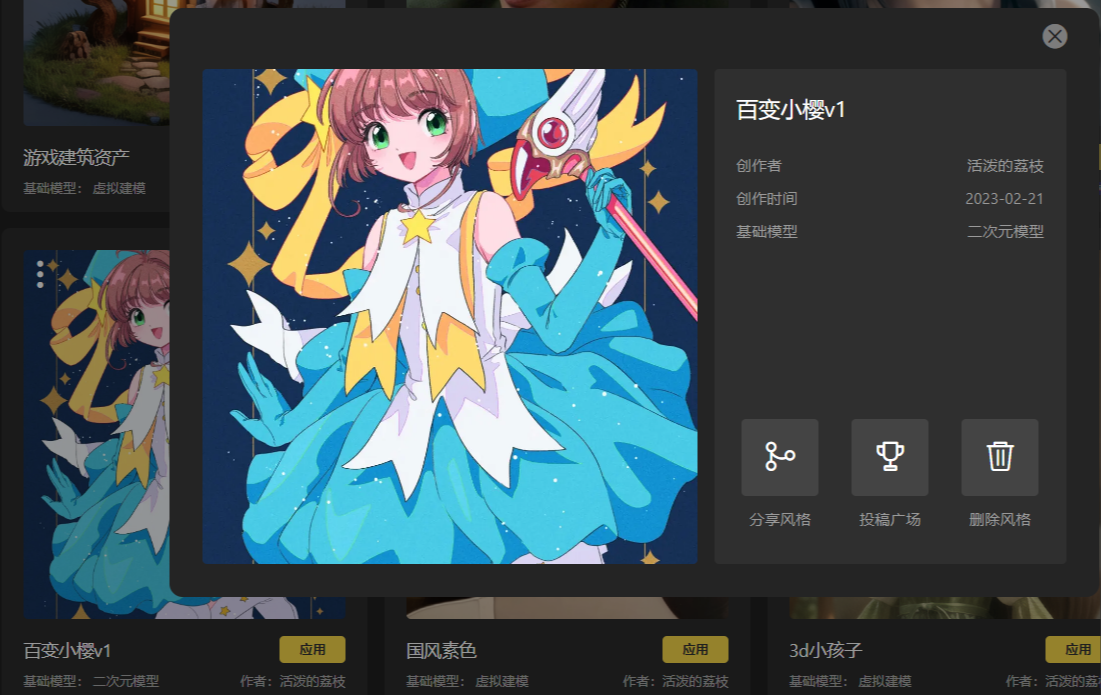
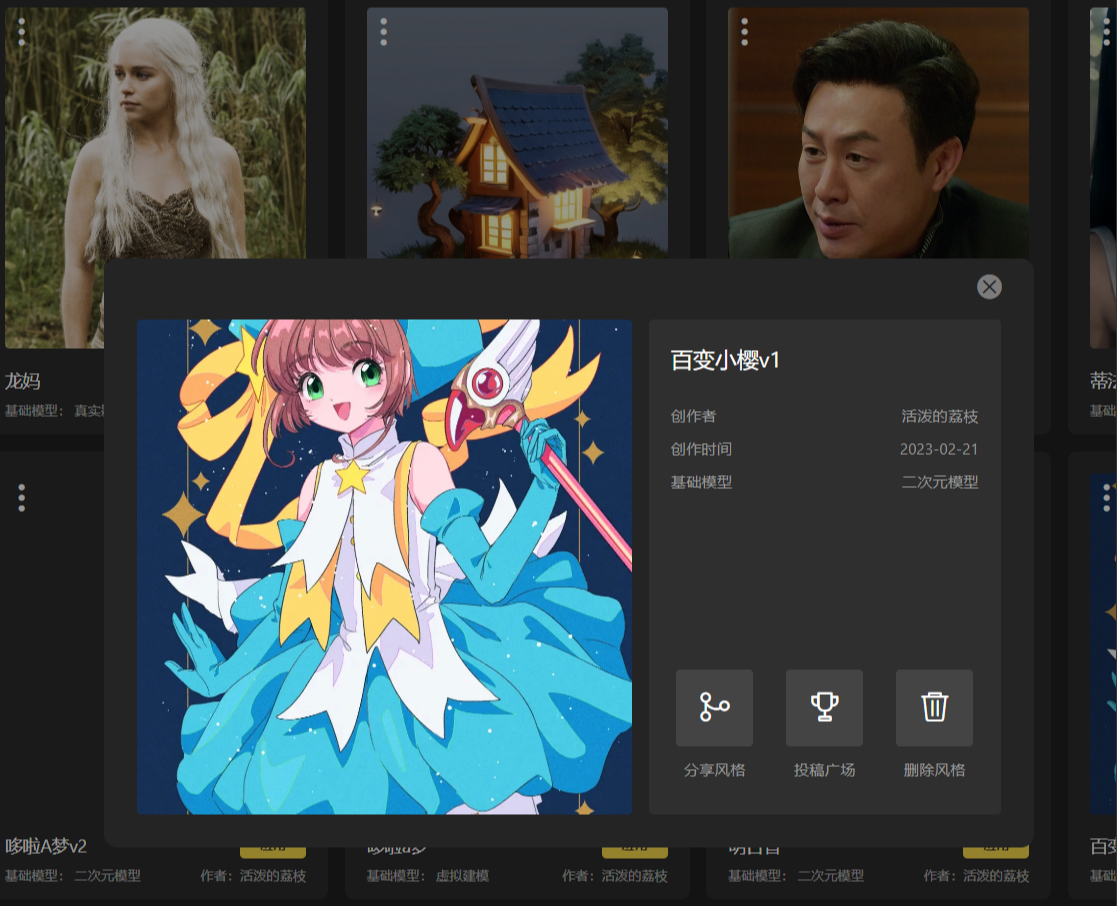
  1. 进入我的风格界面,点击要分享的风格进入详情页面,选择分享风格

    图片展示的是SD云端版本中我的风格界面里“百变小樱v1”风格模型的详情页面。画面中间是一位身着蓝白黄配色服装、手持魔杖的动漫女孩形象。右侧显示该风格模型创作者为“活泼的荔枝”,创作时间是2023 - 02 - 21,基础模型为二次元模型。下方有三个按钮,从左到右分别是“分享风格”“投稿广场”“删除风格”。此图与上文分享风格和投稿广场的操作步骤说明相关,展示了进入风格详情页面后的界面情况。

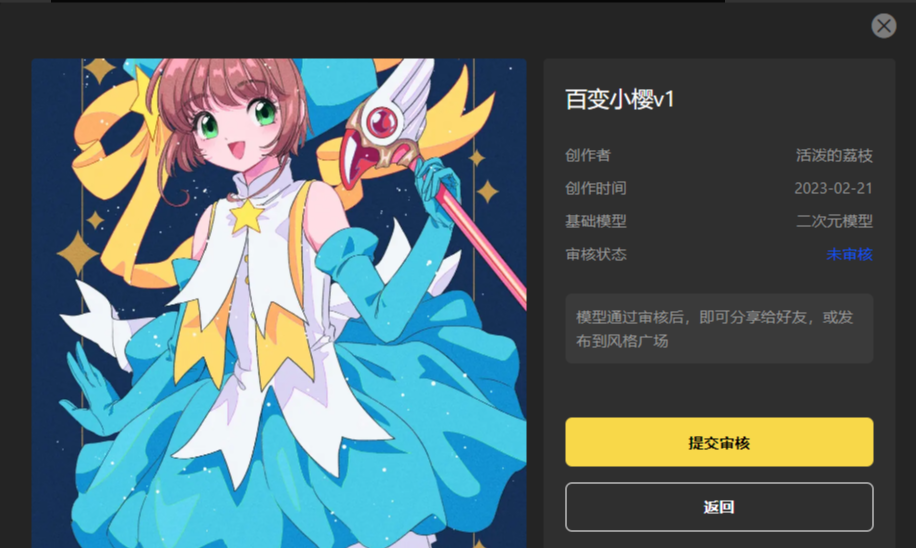
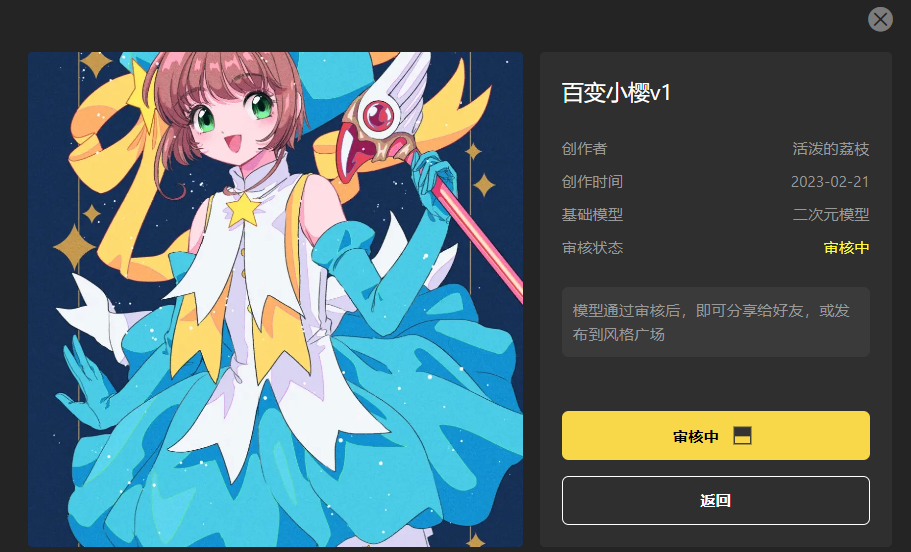
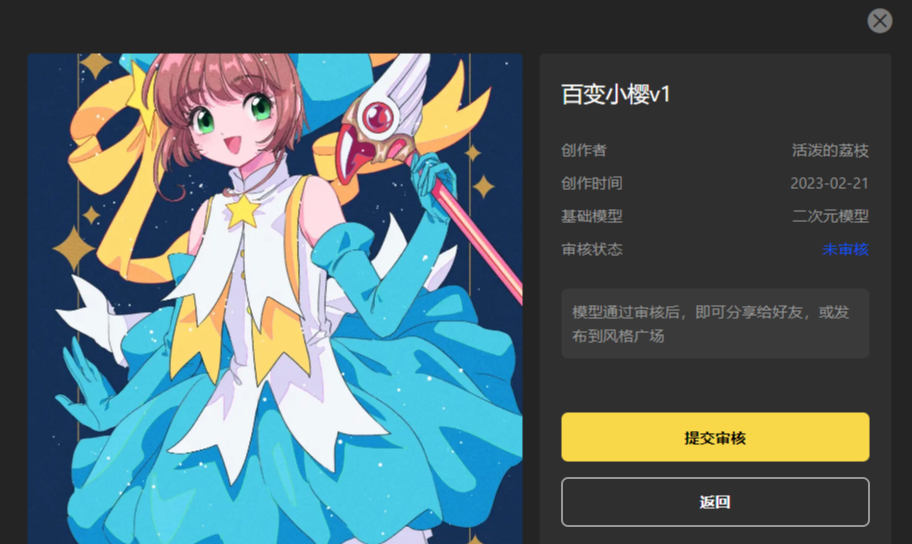
  2. 如果模型未经过审核,分享前需要先提交官方审核

    图片展示的是SD云端版本中我的风格界面里某风格模型的详情页。画面左侧是名为“百变小樱v1”的二次元角色形象,右侧显示创作者为“活泼的荔枝”,创作时间是2023 - 02 - 21,基础模型为二次元模型,审核状态为未审核。下方提示模型通过审核后可分享或发布到风格广场,并有“提交审核”和“返回”两个操作按钮。此图对应文档中“模型分享 - 分享风格”和“投稿广场”部分内容,说明分享或投稿前模型需处于审核状态。

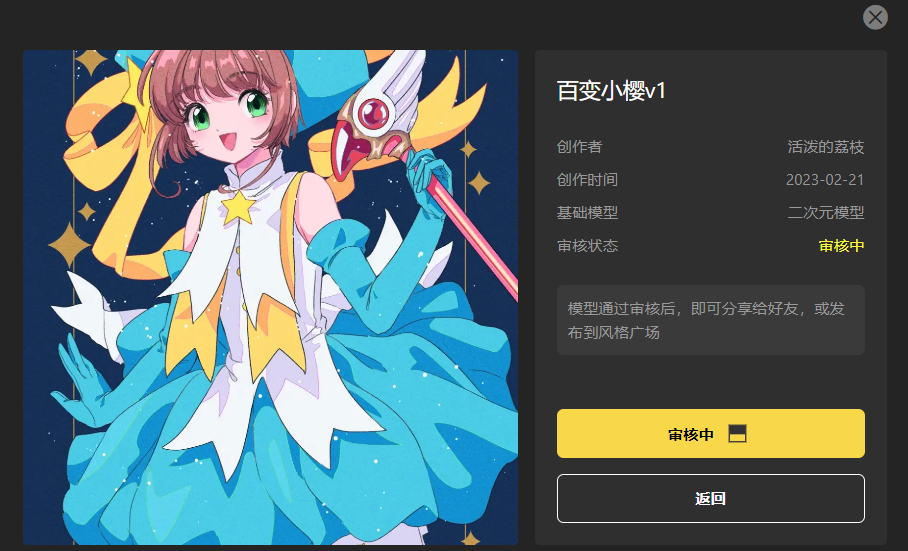
  3. 等待审核,审核结果会及时同步到界面右上角的系统通知

    图片展示了名为“百变小樱v1”的风格模型详情界面。左侧是一位身着蓝白黄配色服装、手持魔杖的动漫女孩形象。右侧显示创作者为“活泼的荔枝”,创作时间是2023 - 02 - 21,基础模型为二次元模型,审核状态为“审核中”,并提示模型通过审核后即可分享给好友或发布到风格广场,下方有“审核中”进度条和“返回”按钮。此图与文档中介绍模型分享和投稿需先审核的内容相关,展示了审核中的模型状态。

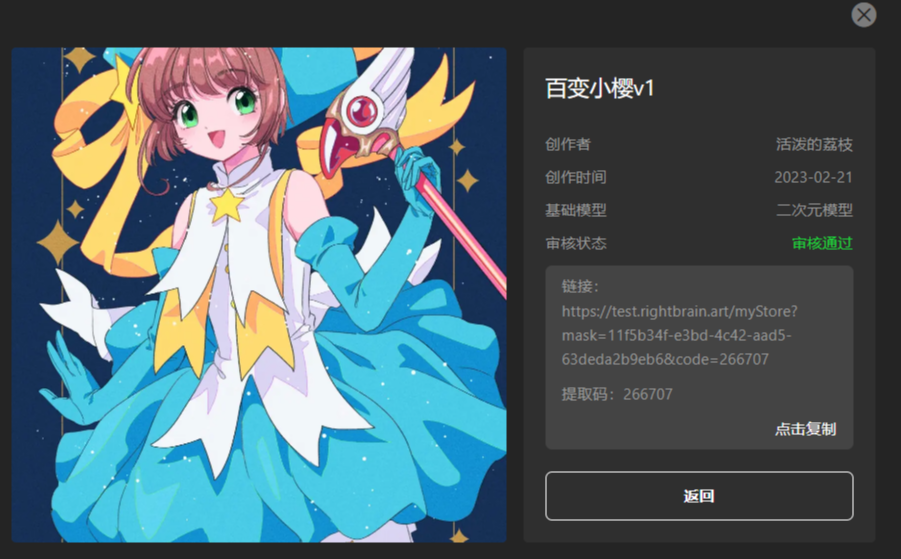
4.审核通过后,再次点击分享风格会生成对应的分享链接和提取码

图片展示的是SD云端版本中“百变小樱v1”风格模型的详情界面。画面左侧是身着蓝色裙子、手持魔杖的百变小樱形象。右侧显示了创作者为“活泼的荔枝”,创作时间为2023 - 02 - 21,基础模型是二次元模型,审核状态为审核通过。下方有分享链接和提取码,可点击复制。该图与上文“6.1分享风格”内容相关,直观呈现了审核通过后生成的分享链接和提取码样式,便于理解风格模型的分享操作。

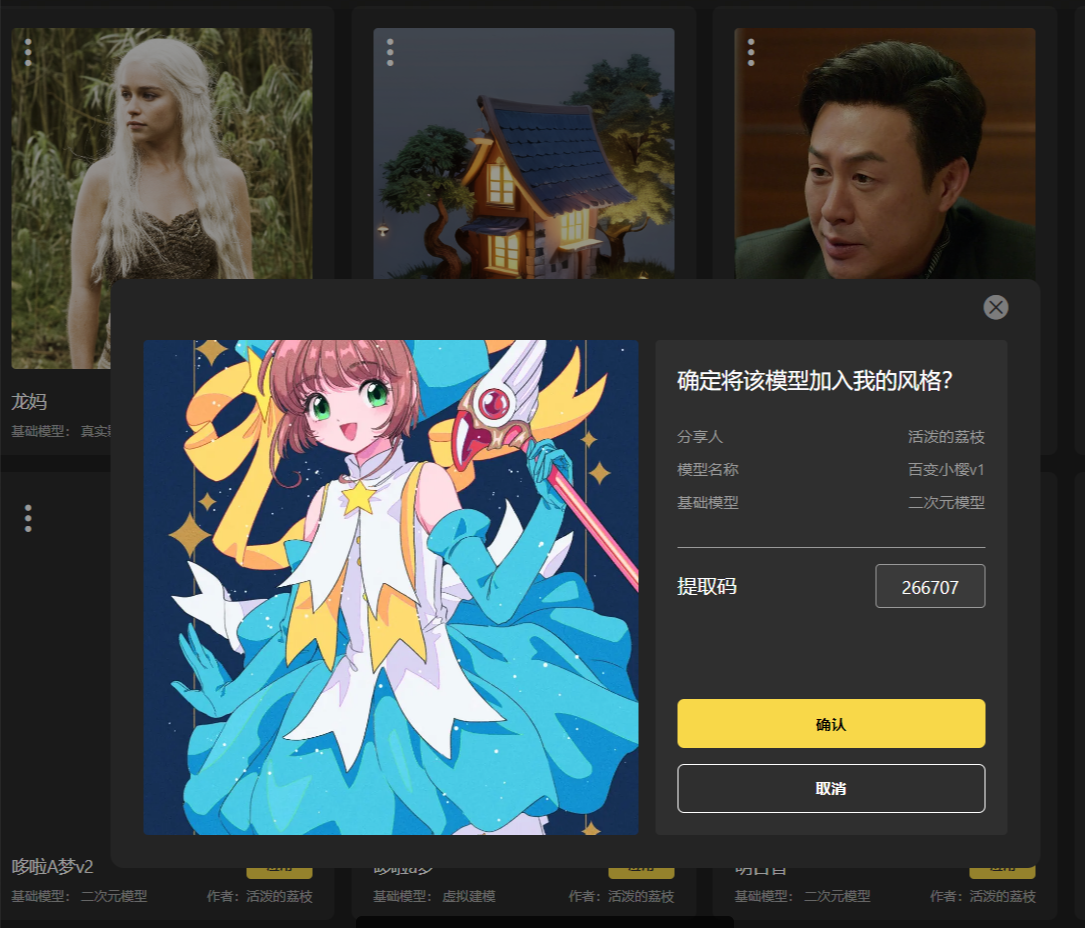
5.他人通过链接访问,填入对应的提取码即可将分享的模型添加到我的风格中

图片展示的是SD云端版本中风格模型分享功能的相关界面。画面中央弹出确认窗口,询问是否将“百变小樱v1”模型加入我的风格,分享人为“活泼的荔枝”,基础模型为二次元模型,提取码为266707,并有确认和取消按钮。背景中还能看到其他风格模型的缩略图,如“龙妈”等。此图对应文档中“6.1分享风格”部分,直观呈现了他人通过链接和提取码获取分享模型时的操作界面。

6.2 投稿广场

投稿广场支持用户将自己训练的风格模型投稿至风格广场

  1. 进入我的风格界面,点击要分享的风格进入详情页面,选择投稿广场

    图片展示的是SD云端版本中我的风格界面里“百变小樱v1”风格模型的详情页面。页面左侧是百变小樱的动漫形象图,右侧显示创作者为“活泼的荔枝”,创作时间是2023 - 02 - 21,基础模型为二次元模型。下方有三个功能按钮,分别是分享风格、投稿广场和删除风格。该图片与上文投稿广场步骤说明相关,对应“进入我的风格界面,点击要分享的风格进入详情页面,选择投稿广场”这一步骤,直观呈现了操作所涉及的界面。

  2. 如果模型未经过审核,分享前需要先提交官方审核

    图片展示的是SD云端版本中风格模型的详情界面,模型名称为“百变小樱v1”,创作者是“活泼的荔枝”,创作时间为2023 - 02 - 21,基于二次元模型,审核状态为未审核。界面右侧提示模型通过审核后可分享给好友或发布到风格广场,下方有“提交审核”和“返回”两个按钮。此图与文档中“模型分享”部分上下文对应,直观呈现了未审核状态下的风格模型详情页面情况。

  3. 等待审核,审核结果会及时同步到界面右上角的系统通知

    图片展示了名为“百变小樱v1”的风格模型详情界面。左侧是一位身着蓝白黄配色服装、手持魔杖的二次元少女形象。右侧显示创作者为“活泼的荔枝”,创作时间是2023 - 02 - 21,基础模型为二次元模型,审核状态为“审核中”。下方提示模型通过审核后,即可分享给好友或发布到风格广场,并有“审核中”进度条及“返回”按钮。此图与文档中介绍的模型分享、投稿广场功能相关,展示了审核状态下的模型界面情况。

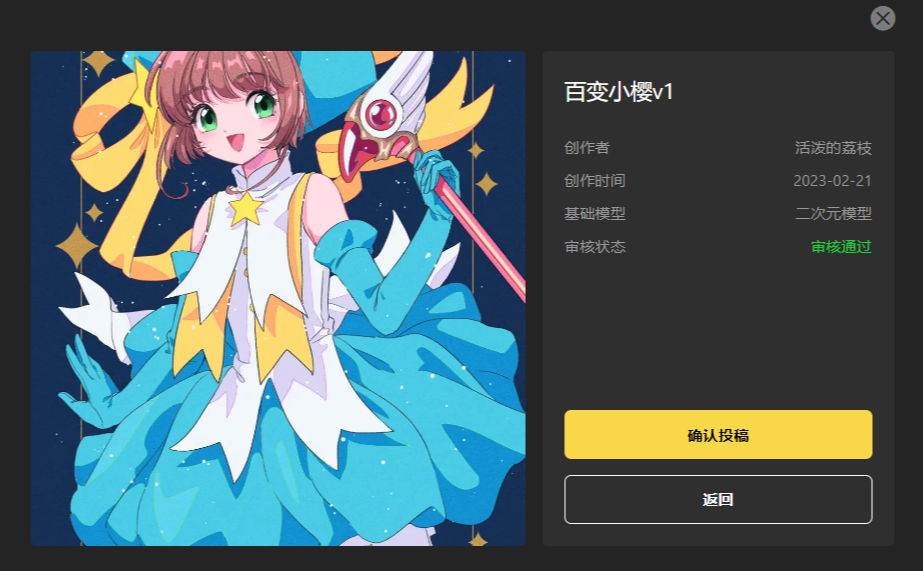
  4. 通过审核后即可投稿到风格广场展示

    图片展示的是一个风格模型投稿界面。左侧是一位身着蓝白黄配色服装、手持魔杖的动漫女孩形象。右侧显示模型名称为“百变小樱v1”,创作者是“活泼的荔枝”,创作时间为2023 - 02 - 21,基础模型是二次元模型,审核状态为“审核通过”,下方有“确认投稿”和“返回”两个按钮。该图片与文档中“6.2投稿广场”的内容相关,呈现了审核通过后可进行投稿的风格模型示例。

7.智能编辑【新】

智能编辑功能支持AI智能识别区域,支持去除、替换、增加画面

功能说明

1.上传图片。

2.鼠标操作选取区域

左键点击进行选择(会出现粉色圆点),右键点击取消选择(会出现绿色圆点)

大家可以根据实际情况点击左右键进行区域的圈选。

**3.文案描述。**填写的是选中区域想要出现的画面。

【案例】

1.「替换」更换背景、更换颜色、更换局部特征等。

a.更换背景:

左键点击蓝色背景部分,一键选中背景部分。生成文案描述为:大草原,点击生成即可得到下图。
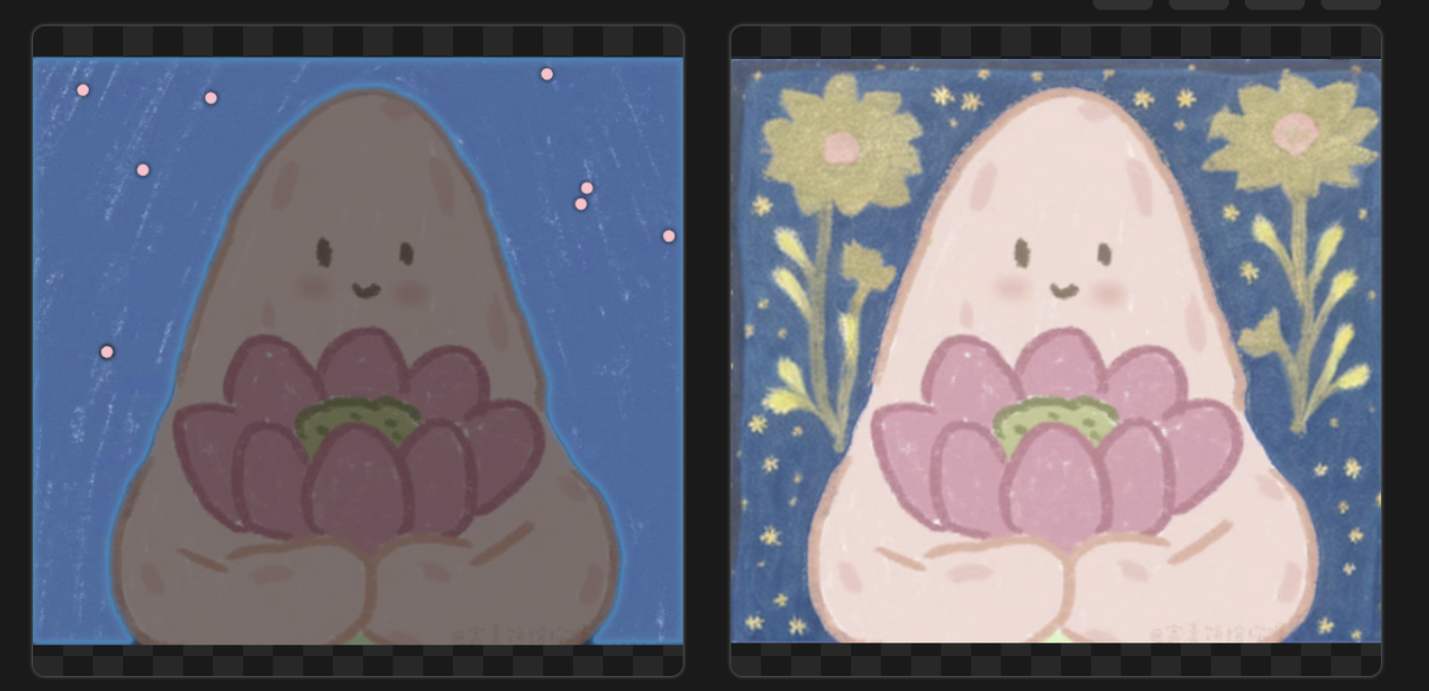
图片展示了SD云端版本智能编辑功能中「替换」背景的案例对比效果。左侧原图中,一个卡通形象身前有花朵,背景为蓝色且有粉色圆点。右侧效果图中,原蓝色背景被替换成带有黄色花朵和星星的图案。该图片对应上文“更换背景”案例,通过实际效果展示了使用智能编辑功能,在左键点击选中蓝色背景部分后,输入文案“大草原”(实际效果呈现为带有花朵和星星的图案)点击生成,即可实现背景替换的操作成果。

b.更换颜色:

左键点击增加需要更换的部分,右键点击去除,选择范围;生成文案描述为:“金色的漂亮长裙”,点击生成就可以得到。
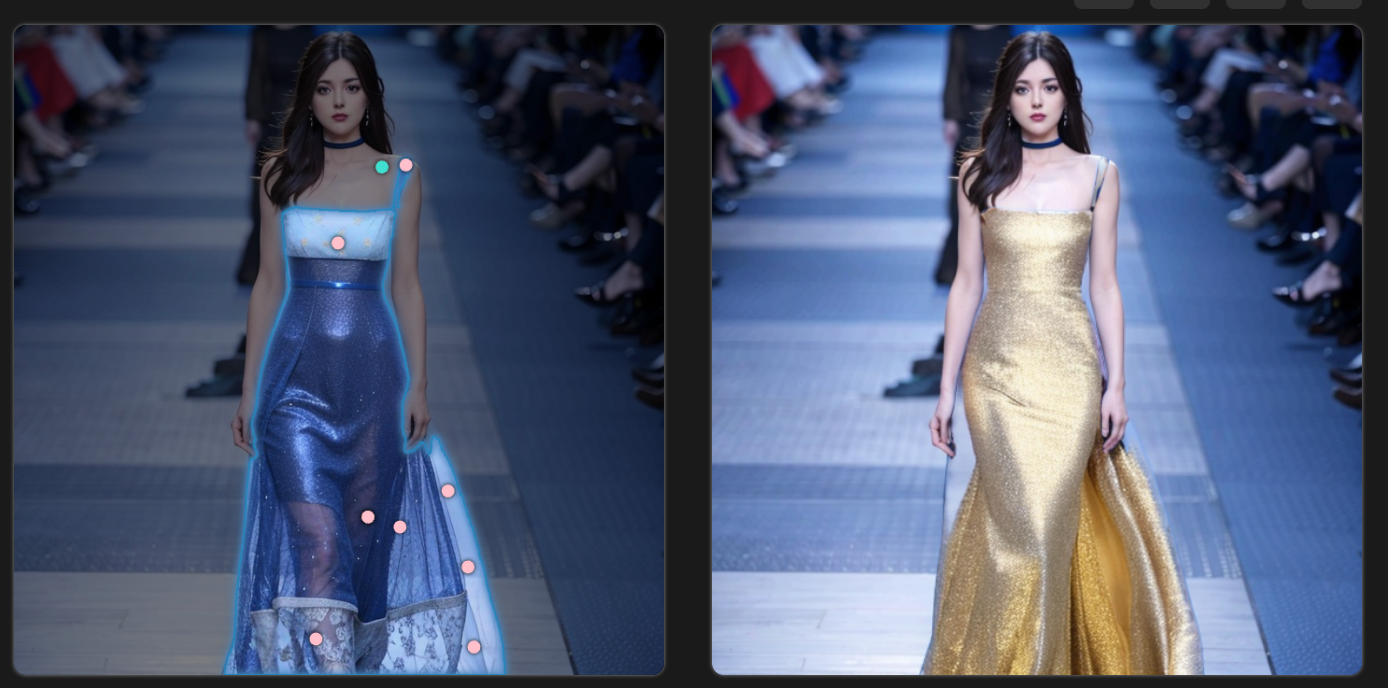
图片展示了SD云端版本智能编辑功能中更换颜色的案例效果对比。左侧图片中,模特穿着蓝白相间的裙子,裙子部分区域有粉色圆点标识选中部分,边缘有蓝色轮廓;右侧图片中,模特裙子已更换为金色。对应上文案例中“更换颜色”部分,即通过左键点击增加、右键点击去除选择范围,输入文案描述“金色的漂亮长裙”后点击生成,展示了该功能实际操作后的成果。

c.更换局部特征:

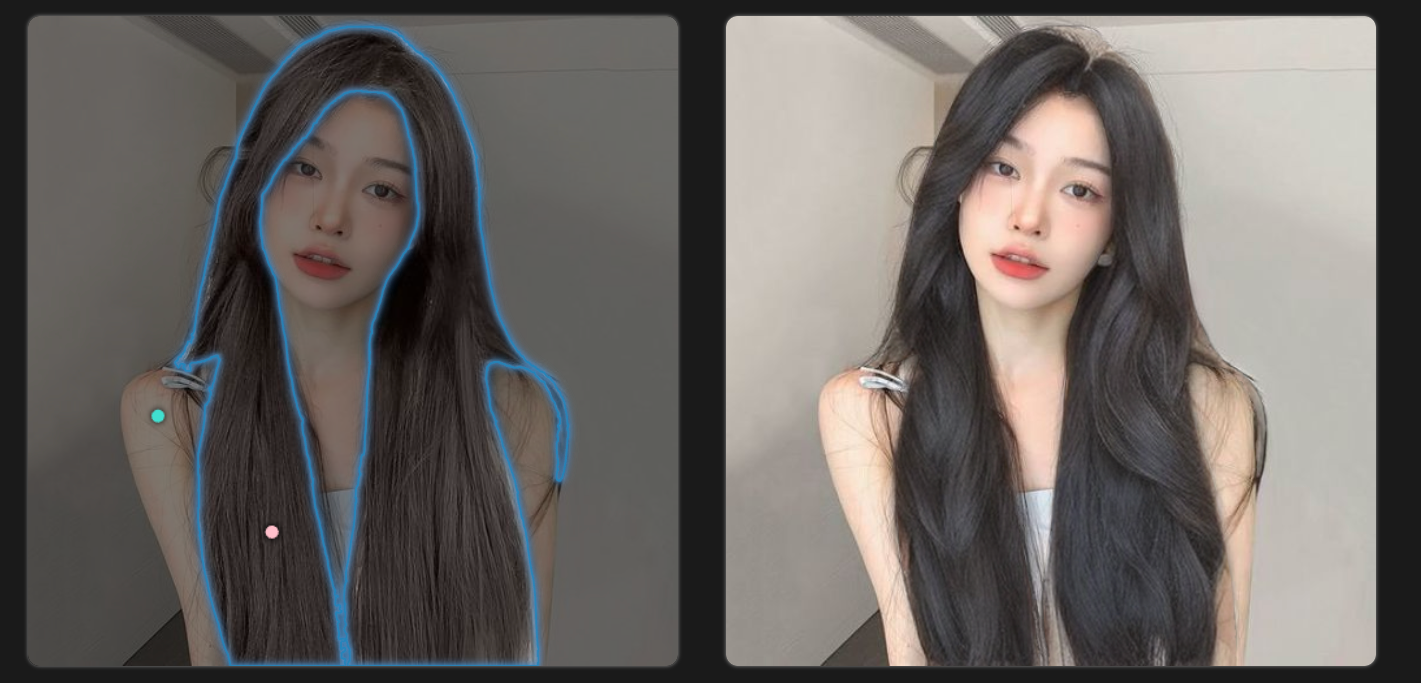
局部可以是一个主体(例如小猫换成小狗)、也可以是一个主体的不同部位(例如直发变成卷发)
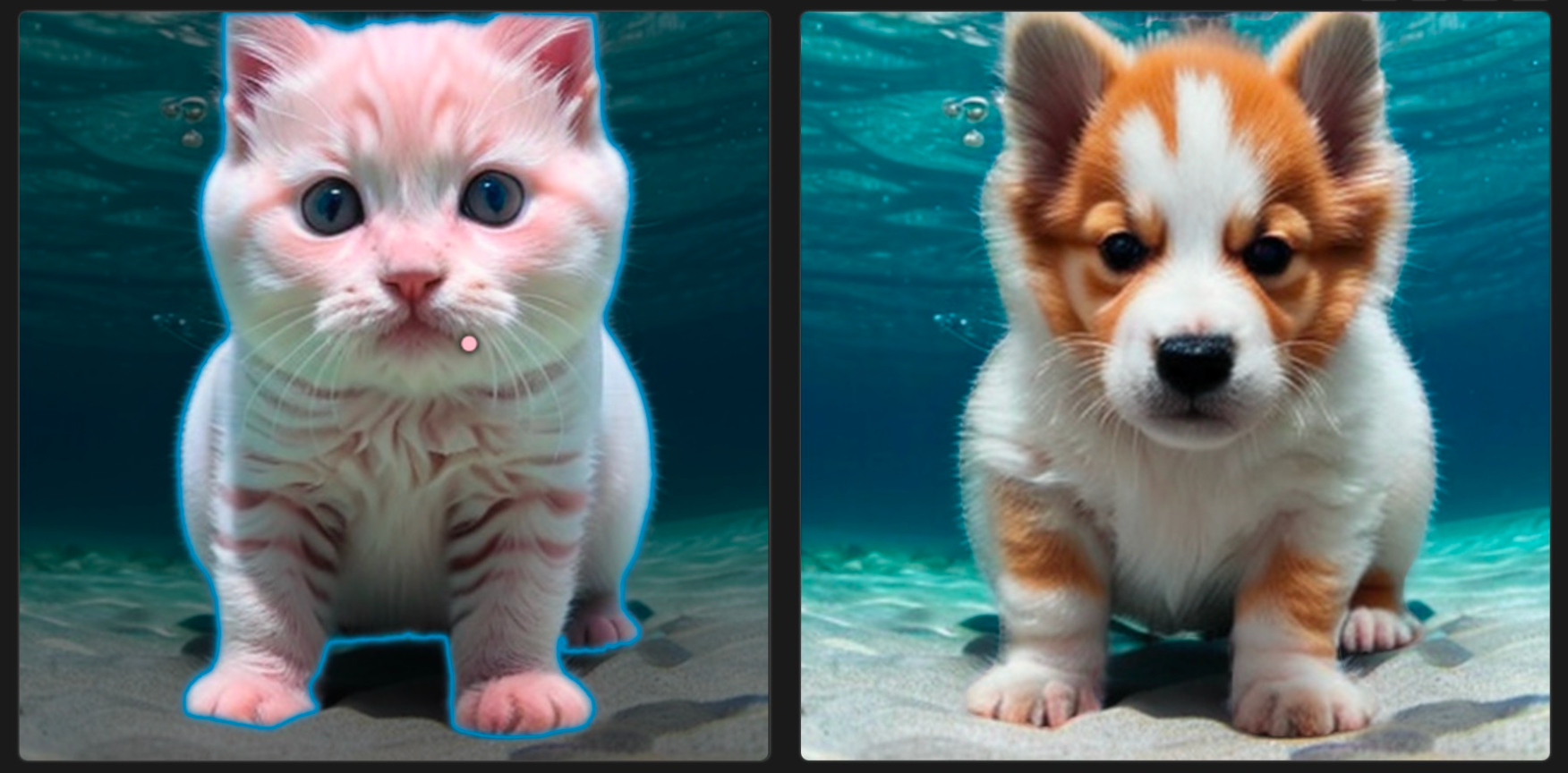
图片展示了SD云端版本智能编辑功能中“替换局部特征”的案例。左侧是一只浅粉色的小猫,身处水底环境,轮廓被蓝色线条勾勒。右侧是替换后的效果,呈现出一只棕白相间的小狗,同样处于水底场景。这与文档中提到的“局部可以是一个主体(例如小猫换成小狗)”相契合,通过智能编辑功能实现了主体的替换,直观地展示了该功能的效果。

图片展示了SD云端版本智能编辑功能中“替换局部特征”的案例效果对比。左侧图片中,人物头发部分被蓝色线条圈选,还有粉色和青色圆点,代表鼠标选取区域的操作痕迹。右侧图片是生成后的效果,人物原本的直发变成了卷发。此图直观呈现了通过该智能编辑功能,对人物发型这一局部特征进行替换的前后变化,与上文提到的“局部可以是主体的不同部位(例如直发变成卷发)”相呼应,展示了功能的实际应用成果。

2**.「增加」增加物体**

增加物体:左键点击草地部分,一键选中草地部分。生成文案描述为:草地上有一匹马,点击生成即可得到下图。
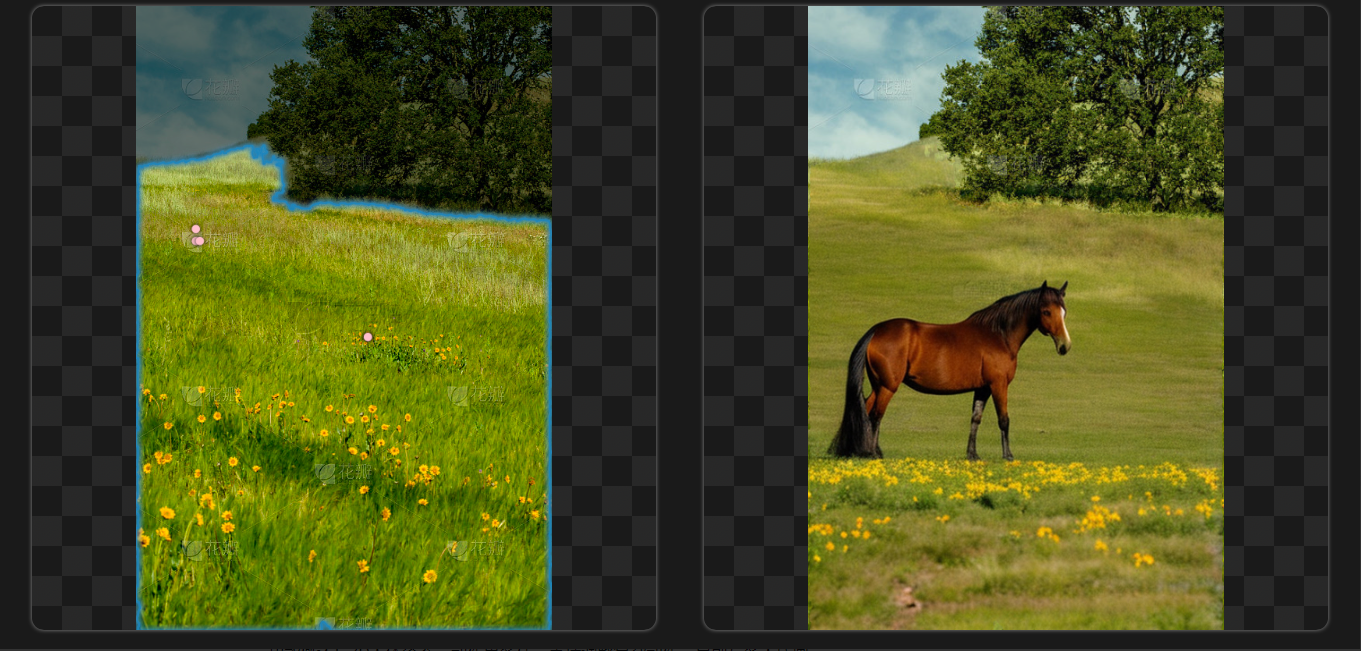
图片展示了SD云端版本智能编辑功能“增加物体”的案例效果对比。左侧图中,用蓝色线条圈出草地部分,草地上有一些黄色小花,还有粉色圆点标识选中区域。右侧图为生成结果,在原先选中的草地上增加了一匹棕黑色的马,马站在花丛中,背景是蓝天白云和绿树。此图直观呈现了通过智能编辑功能,按照“草地上有一匹马”的文案描述,在原图基础上增加物体后的变化。

8.姿势生图【新】

功能概述:3D人体姿态,动作更多样,支持调整复杂动作、景别与多人成画

1.调整复杂动作

2.调整景别(视角远近)

3.多人成画

功能说明

**重置按钮:**可以将调整后的姿势和位置归位到初始状态。

**多人成画:**点击“添加人物”按钮,即可轻松实现多个人物出现在同一画面中。

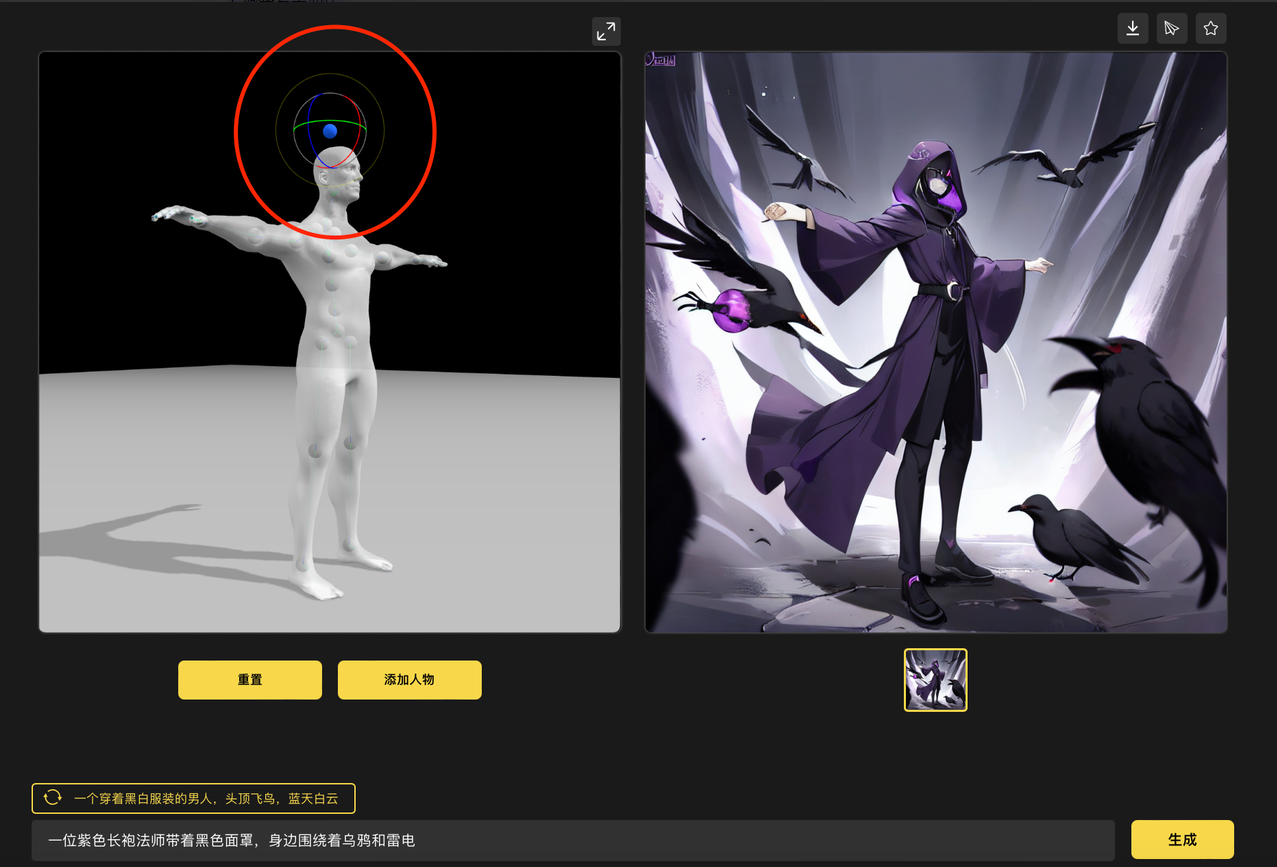
蓝色中心球:

  • 点住蓝色小球拖动可以360度上下左右切换视角和角度调整

    图片展示了SD云端版本姿势生图功能的操作界面。左侧为3D人体模型,模型头顶有蓝色中心球,其周围有红、绿、蓝三色定位线,对应横向x轴、纵向y轴、竖向z轴。点住蓝色小球可360度切换视角和角度,点击轴线能拖动人体位置。右侧是生成的效果图,一位身着紫色长袍、带着黑色面罩的法师,身边围绕着乌鸦。界面下方有“重置”和“添加人物”按钮,还有输入文本提示框及“生成”按钮。此图直观呈现了该功能操作及成画效果。

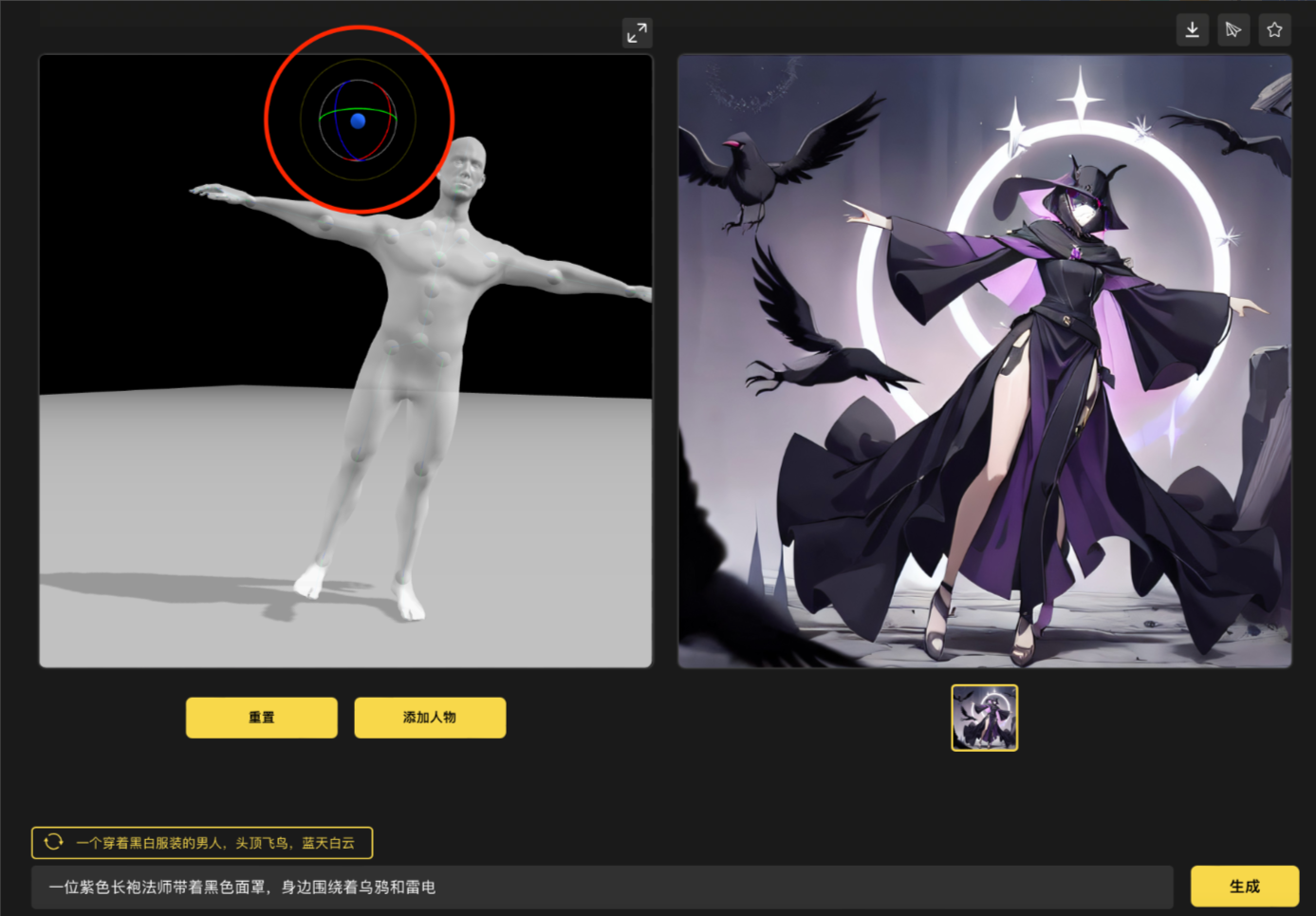
    图片展示了SD云端版本的姿势生图功能界面。左侧是3D人体模型,模型上有灰色关节球,可调整身体部位和局部关节姿势。模型上方有红色圈出的蓝色中心球,点住可360度切换视角和角度,点击还能触发不同颜色定位线以拖动人体位置。右侧是生成的角色图像。界面下方有“重置”和“添加人物”按钮,可将姿势和位置归位或实现多人成画。底部输入框显示图像生成的文字描述,右侧“生成”按钮用于生成图像,直观呈现了该功能的操作与效果。

  • 点击蓝色小球可以触发不同颜色的定位线(横向x轴、纵向y轴、竖向z轴),点击轴线即可拖动人体的位置。

    注意:Mac用户需要按住shift,才可以在轴线上拖动。
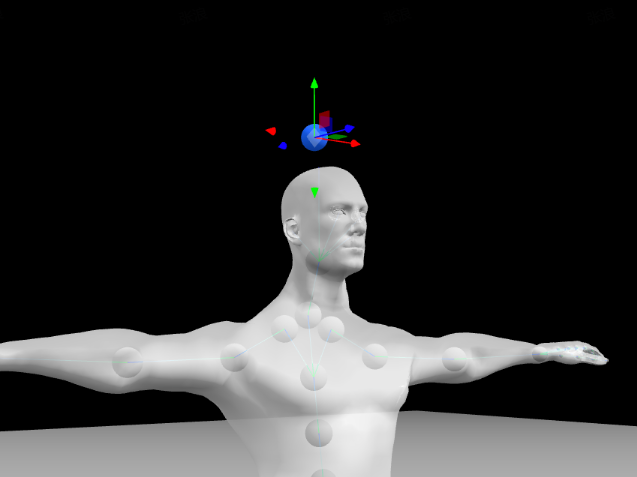
图片展示了SD云端版本姿势生图功能中的3D人体模型。人体头顶上方有一个蓝色中心球,周围有彩色的定位线(横向x轴、纵向y轴、竖向z轴)。人体身上分布着多个灰色关节球。根据上下文,点住蓝色小球拖动可360度切换视角和角度,点击蓝色小球可触发定位线并拖动人体位置;点击灰色关节球会出现圆形线,可调整不同角度,每个灰色小球都能作为点位对身体部位和局部关节进行灵活调整。

灰色关节球:

  • 点击灰色关节球,会出现圆形线,点击即可调整不同的角度。

每一个灰色的小球都可以作为一个点位进行身体部位和局部关节的调整,可以根据自己的需求做出非常灵活的姿势调整。(注:可以选择将视角拉近后再点住小球进行关节的调整)
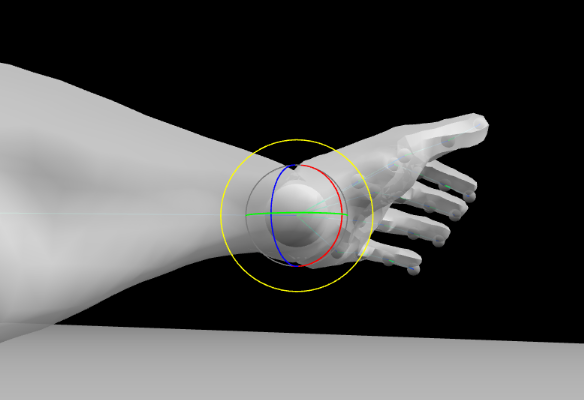
图片展示了SD云端版本姿势生图功能中人体模型的手部关节调整示例。手部关节处有灰色关节球,点击后出现圆形线。圆形线由红、蓝、绿三色线条构成,分别对应不同轴向。通过点击这些线条,可灵活调整手部关节角度。这与上文介绍的灰色关节球功能相呼应,直观呈现了如何根据需求做出灵活的姿势调整,方便用户理解通过灰色关节球进行身体部位和局部关节调整的操作方式。

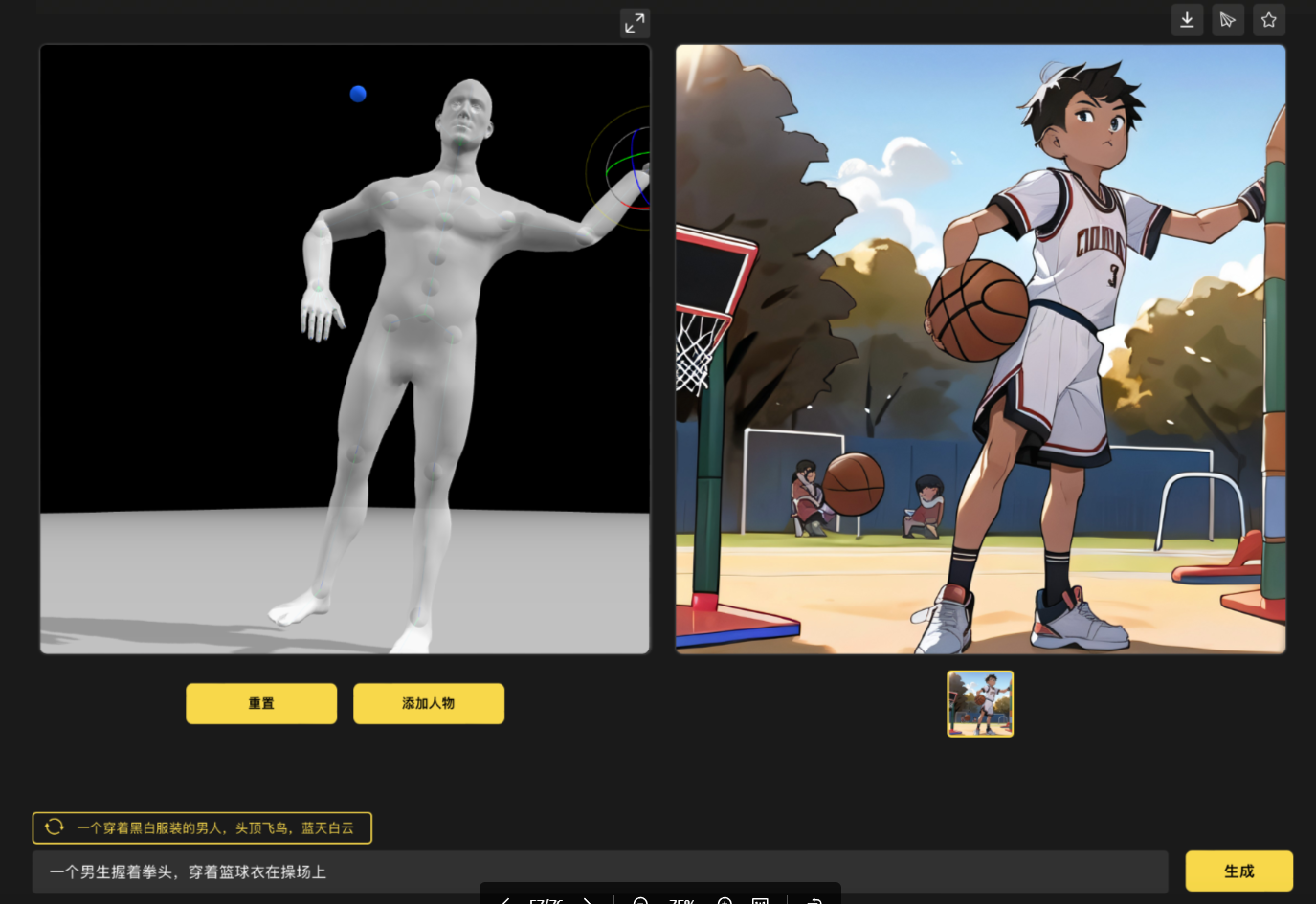
图片展示了SD云端版本的姿势生图功能界面。左侧是3D人体模型,身上分布着灰色关节球,右臂处的关节球有彩色定位线,模型上方有蓝色中心球。右侧是生成的动漫风格图片,一名穿着篮球衣的男生手持篮球站在篮球场。界面下方有“重置”和“添加人物”按钮,以及文字输入框,显示着生成图片的描述语句。该图片直观呈现了姿势生图功能中调整人体姿势后生成对应画面的效果,与上文对功能的说明相契合。

视角远近切换:

Mac 电脑可将光标放在人体模型区域,双手指在触控板上可以拉近拉远视角。

Windows电脑可将光标放在人体模型区域,鼠标滚轮向前可以拉近视角,滚轮向后可以拉远视角。
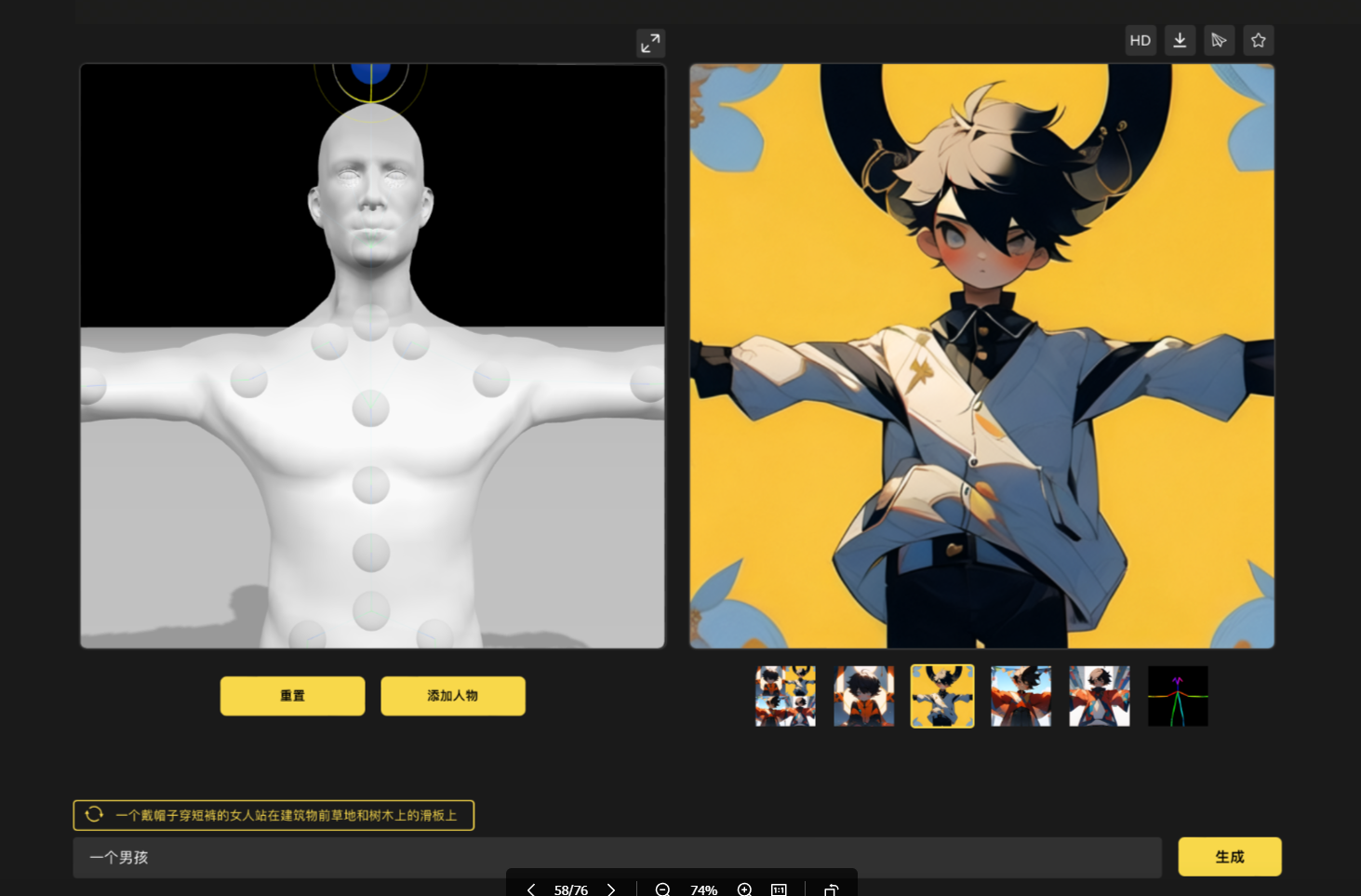
图片展示了SD云端版本中姿势生图功能的操作界面。左侧是一个白色人体模型,模型上有多个灰色关节球,头顶有蓝色中心球。右侧是一个动漫风格的男孩图像。界面下方有“重置”和“添加人物”按钮,前者可将姿势和位置归位,后者能实现多人成画。此外,还能看到输入的文本描述“一个戴帽子穿短裤的女人站在建筑物前草地和树木上的滑板上”和“一个男孩”,以及“生成”按钮。此图直观呈现了该功能操作及效果。

近景(特写)

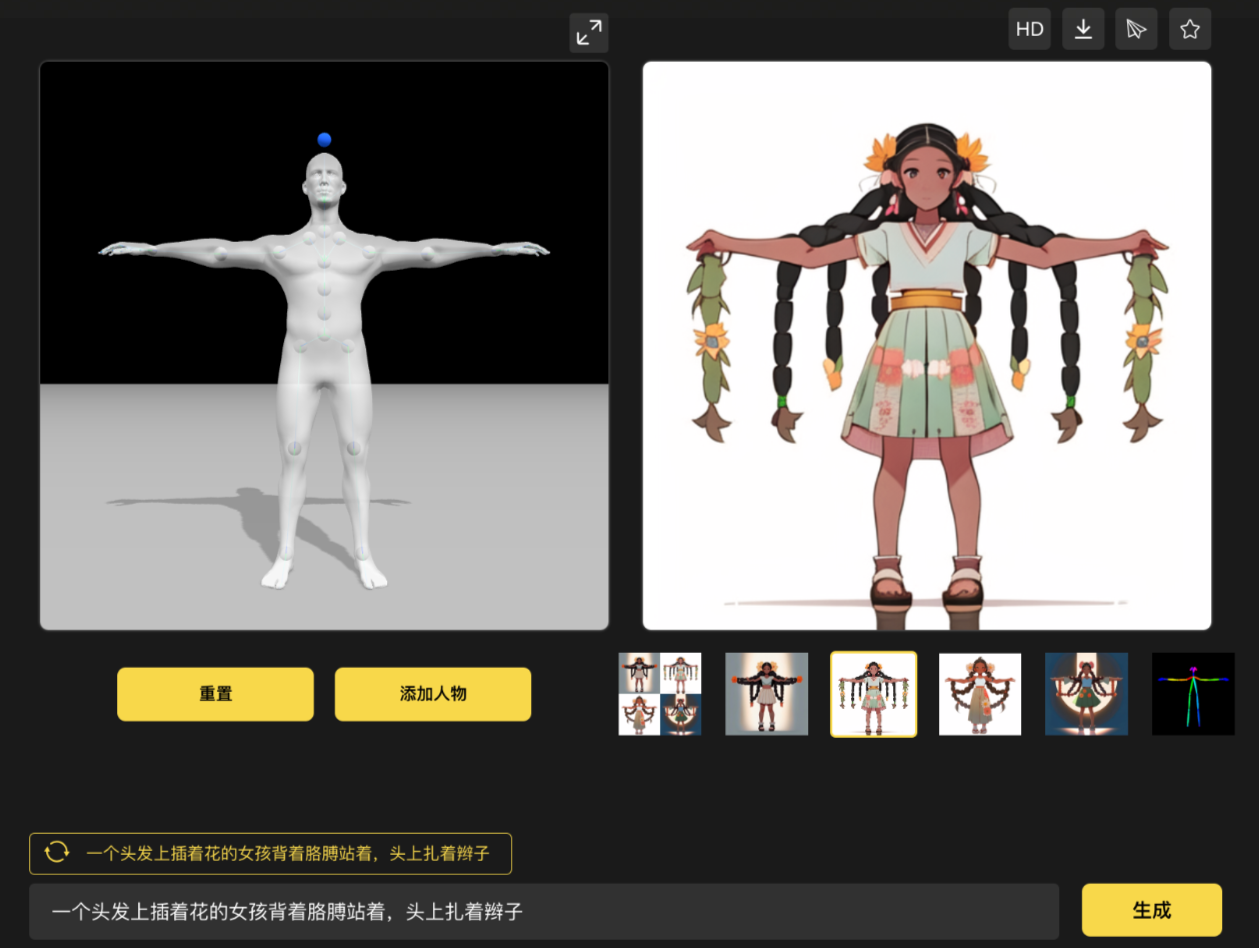
图片展示了SD云端版本姿势生图功能的操作界面。左侧是一个白色的3D人体模型,头顶有蓝色中心球,身上分布着灰色关节球。右侧是生成的卡通女孩形象,头发插着花,扎着辫子,双手各持一串物品。界面下方有“重置”和“添加人物”按钮,还有生成图像的预览图及提示文字“一个头发上插着花的女孩背着胳膊站着,头上扎着辫子”和“生成”按钮。此图直观呈现了该功能中人体模型调整与图像生成的效果,与上文对姿势生图功能的说明相呼应。

中景(全身

二、场景案例

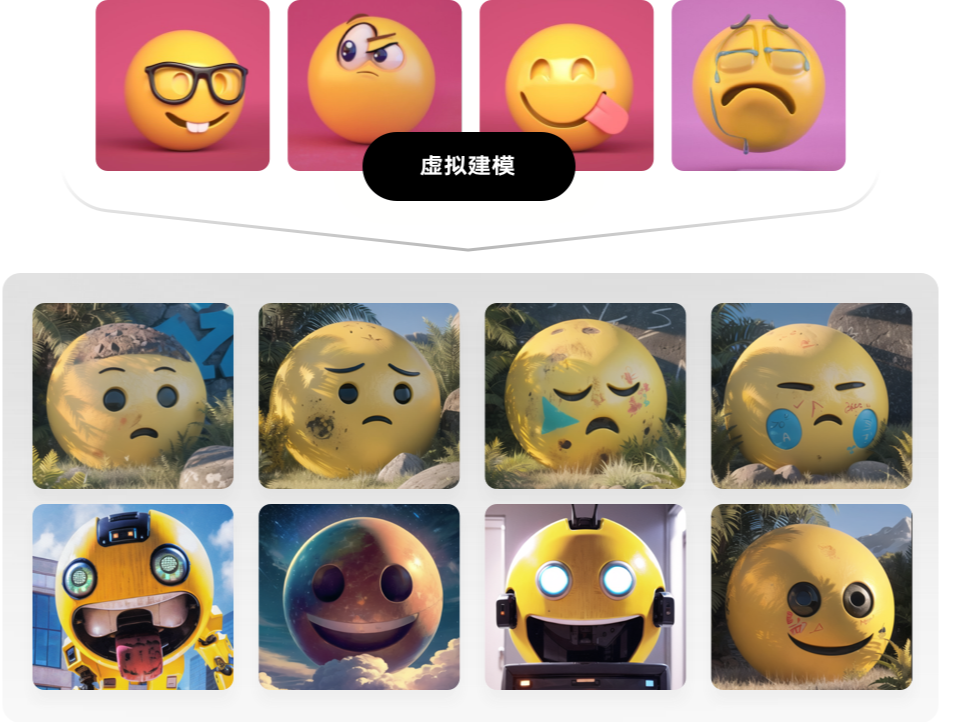
1.表情包再创作

图片展示了表情包再创作的成果,上方是四个表情各异且带有眼镜等装饰的黄色圆形表情包,背景为粉色或紫色。下方是八张不同风格的黄色圆形形象,有的置于自然场景中,有的呈现出科技感造型。图片中间有“虚拟建模”标识。该图片位于介绍SD云端版本场景案例中“表情包再创作”部分,直观呈现了通过虚拟建模进行表情包再创作的多样效果,是对该场景案例的具体展示。

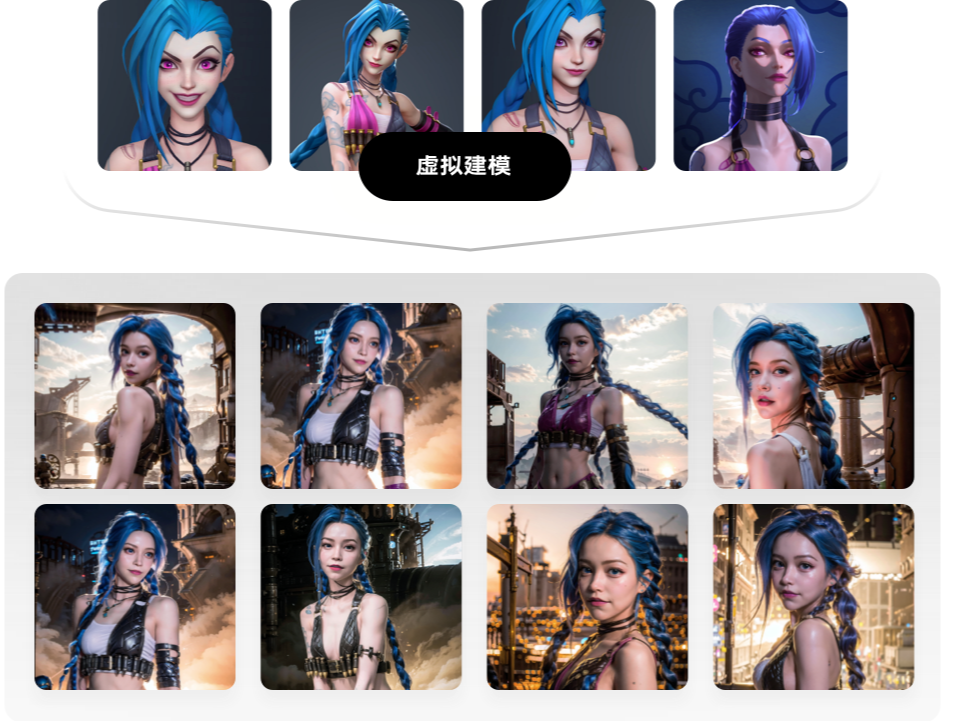
2.真人Coser

图片展示了多个蓝发女性角色的虚拟建模形象。上方一排有四张不同姿态和表情的角色头像,下方两排共八张图片则呈现了角色在不同场景下的全身造型,角色身着时尚的服饰,背景多为科幻风格场景。图片位于“SD云端版本”文档中“场景案例”部分的“虚拟建模人”小标题下,直观呈现了虚拟建模的成果,是对该场景案例的视觉展示。

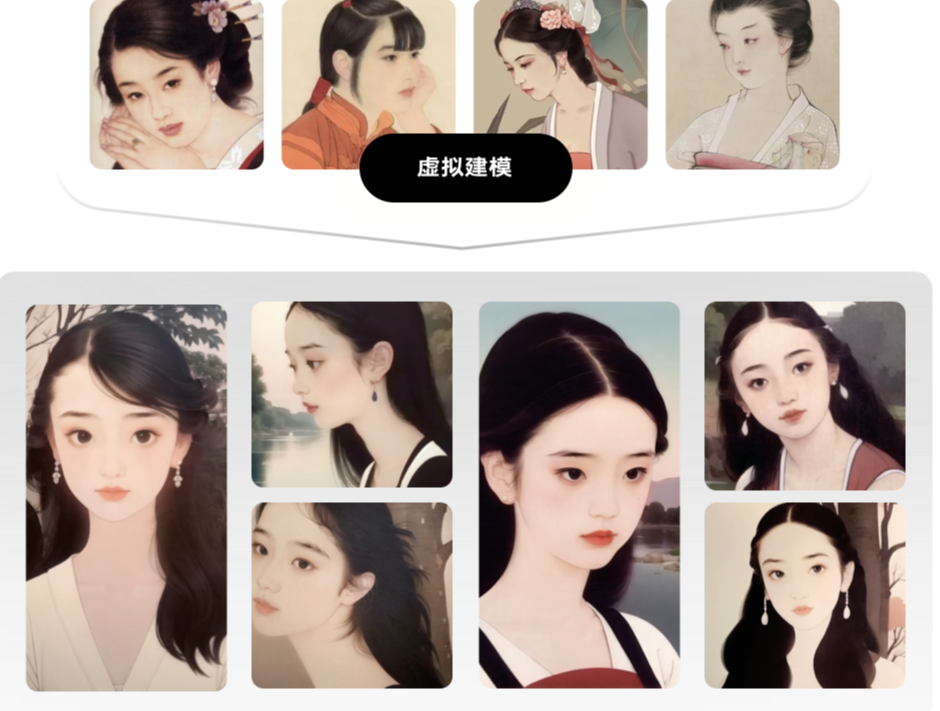
3.国风学习

图片展示了多个虚拟建模的女性形象,她们风格多样。上方一排人物身着古装,发型精致,配饰典雅;下方一排人物造型则偏日常古风,背景有自然景色等。这些形象展现出不同的神态和装扮。图片位于“SD云端版本”文档中“场景案例”下“虚拟建模人”部分,直观呈现了虚拟建模在塑造古风女性形象方面的成果,与该部分内容相契合,是对虚拟建模人场景案例的视觉展示。

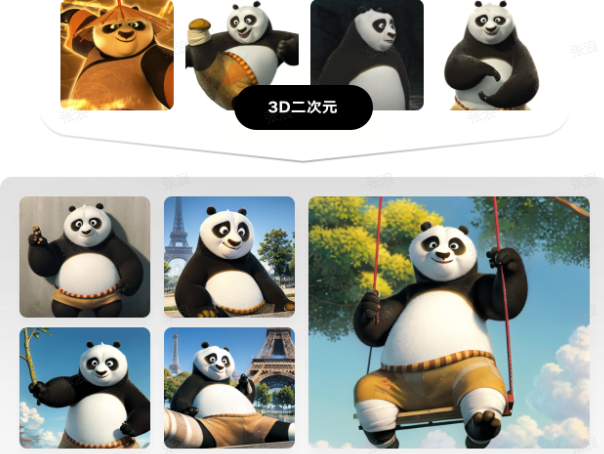
4.IP创作

图片展示了多个不同姿态和场景下的熊猫卡通形象。上部有四个熊猫形象,其中一个标注“3D二次元”。下部是六个熊猫形象,有持棍站立、在埃菲尔铁塔前、荡秋千等姿态。图片位于文档“SD云端版本”的“场景案例”部分,展示了卡通人物设计案例,呈现出通过技术实现的多样且生动的熊猫卡通创作效果,可作为SD云端版本在卡通人物设计领域应用的参考示例。

5.卡通人物设计

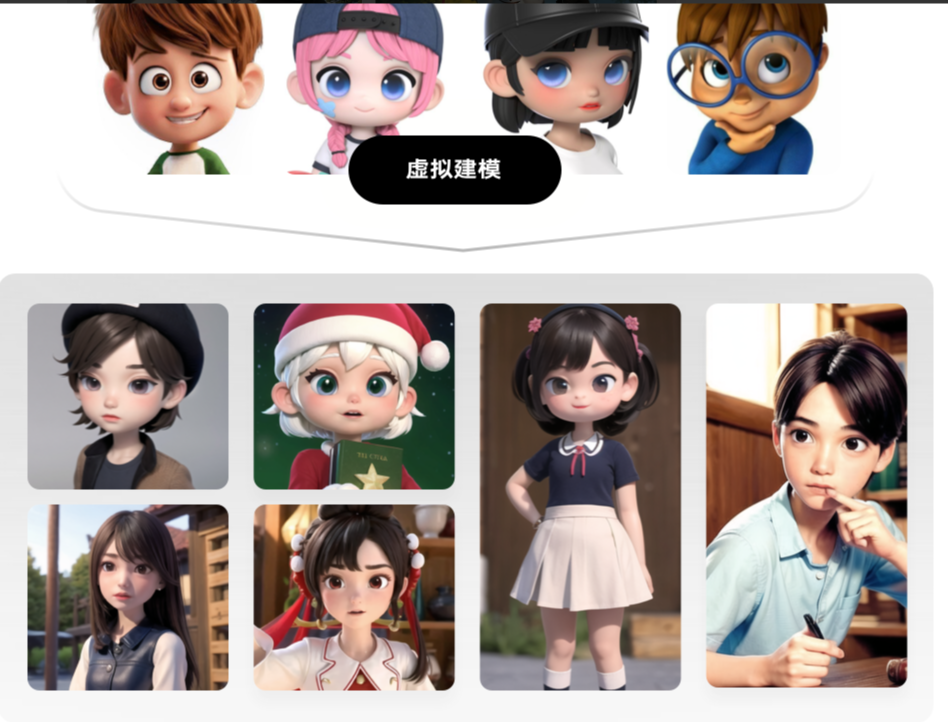
图片展示了多个虚拟建模人物形象。上方有四个卡通风格的虚拟人物头像,下方有六个不同造型和装扮的虚拟人物形象,包括穿着圣诞服饰、校服等的人物。图片中间有“虚拟建模”的黑色标识。该图片位于文档中“虚拟建模人”场景案例部分,直观呈现了虚拟建模的人物成果,与“虚拟建模人”这一上下文场景对应,展示了SD云端版本在虚拟建模人物方面的应用效果。

6.虚拟建模人

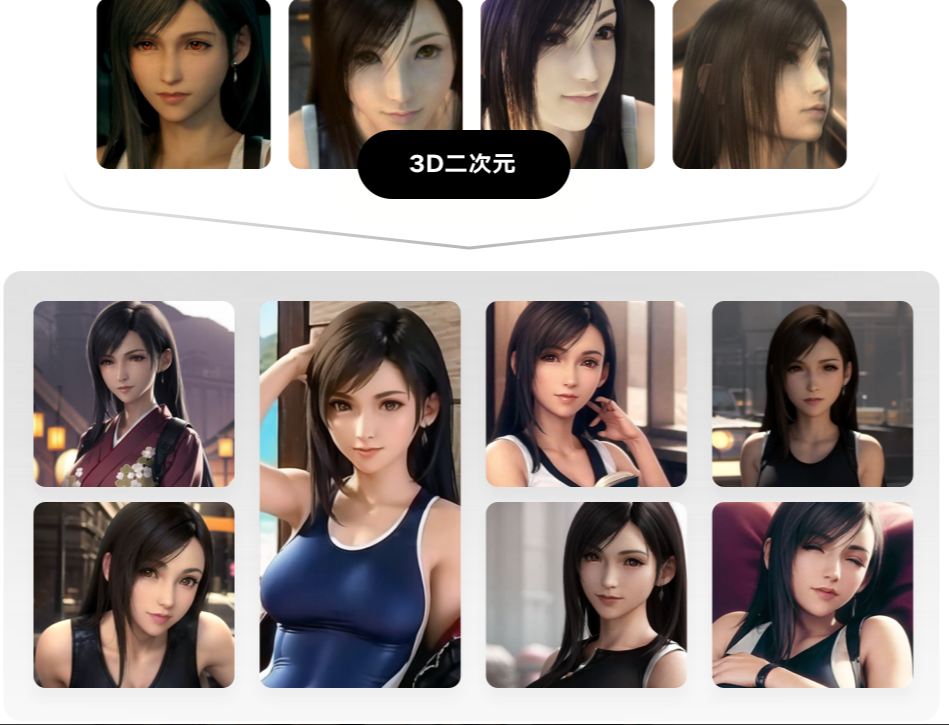
图片展示了多个3D二次元风格的女性形象,她们有着黑色长发和精致面容,身着不同服饰,如和服、运动背心等,处于多样的场景中。图片位于“SD云端版本”文档中场景案例部分,在介绍“虚拟建模人”内容处,这些形象可作为SD云端版本在虚拟建模人方面的创作成果示例,直观呈现其在3D二次元虚拟人物建模上的效果。

7.工艺品设计

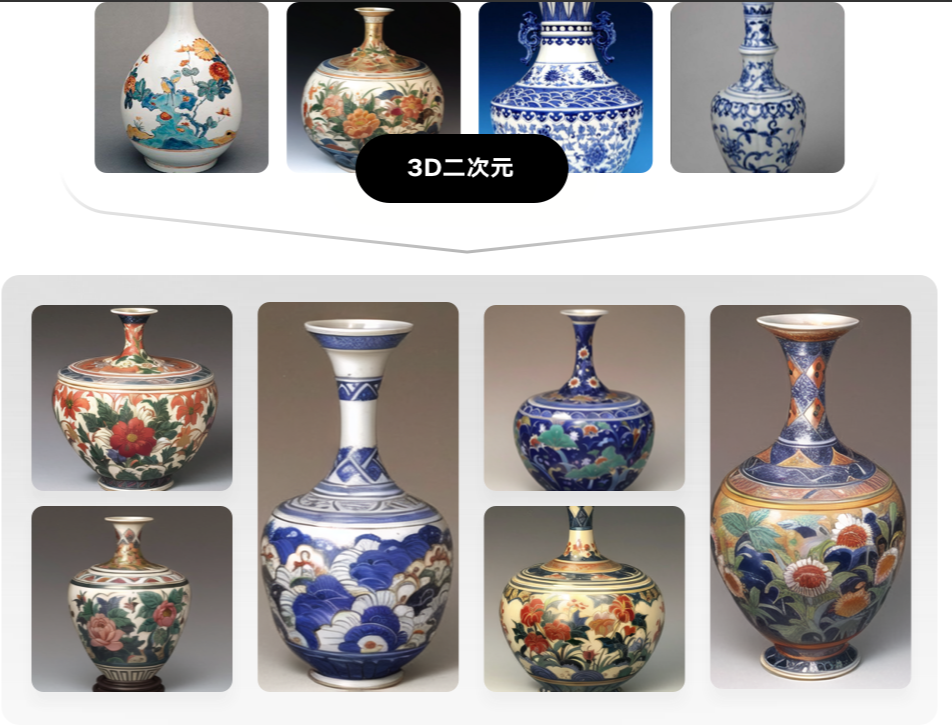
图片展示了多款工艺品花瓶,有不同的造型和装饰图案。上排从左至右有绘有彩色花卉图案的花瓶、装饰有多彩花朵的花瓶、蓝白相间带双耳的花瓶以及蓝白花纹的细长花瓶。下排展示的花瓶同样各具特色,图案包括花卉、云纹等。图片中间有“3D二次元”标识。此图位于文档中“工艺品设计”场景案例部分,直观呈现了SD云端版本在工艺品设计方面可能涉及的成果或案例,展示了花瓶设计的多样性。

8.人物写真

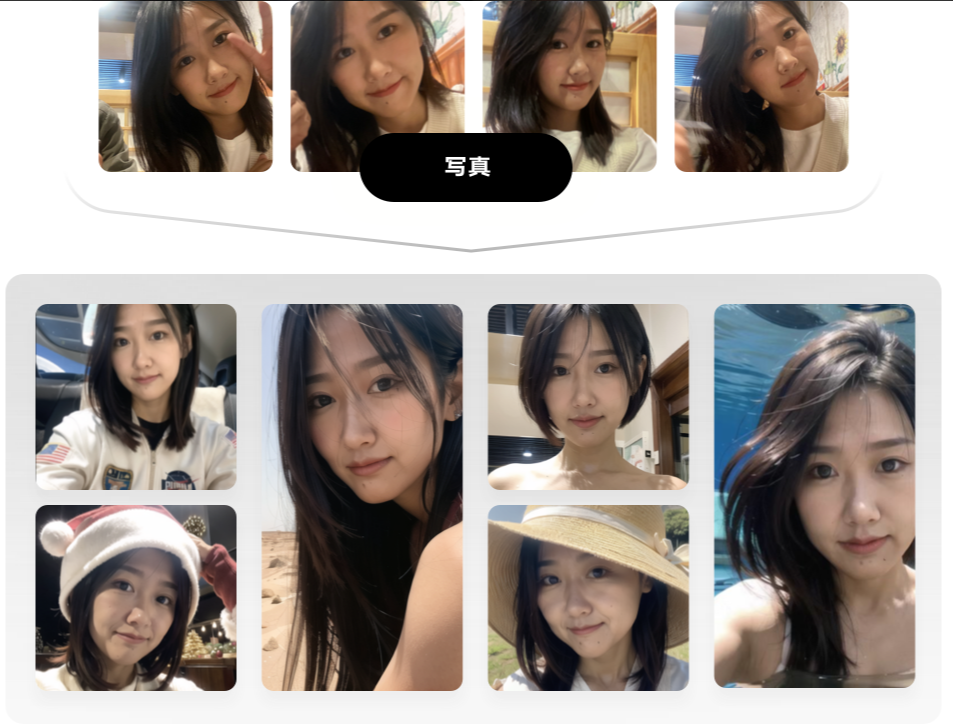
图片展示了多组人物写真照片,有不同造型和场景。上方一组照片中女孩有比耶等动作,穿着浅色衣物;下方有多组照片,女孩穿着包括宇航服样式外套、戴着圣诞帽、草帽等不同服饰,身处室内外各异场景。图片位于文档中“人物写真”场景案例部分,直观呈现了人物写真的多样效果,是对该场景案例的视觉展示,体现了SD云端版本在人物写真创作方面的应用成果。

9.动漫创作

图片展示了多个3D二次元风格的动漫人物形象。画面中有不同姿态、穿着各异的女性角色,她们的发型、发色多样,如浅紫色头发等,背景场景也各有特色,有科幻感的城市夜景、自然环境等。这些形象生动展现了3D二次元的风格特点。该图片位于文档中“动漫创作”场景案例部分,是对动漫创作中3D二次元风格成果的展示,与上下文动漫创作的场景主题相契合。

10.宠物影像

图片展示了多组柴犬的影像。上方是四张柴犬的真实影像,有的张嘴露舌,有的被人抚摸。下方是八张经过处理的柴犬影像,它们或戴着帽子、围巾,或身处不同场景,如室内、户外山水间等。图片位于文档中“宠物影像”场景案例部分,展示了通过SD云端版本可对宠物影像进行创作处理,呈现出多样的宠物形象效果,体现了该版本在宠物影像创作方面的应用。

11.游戏资产

图片展示了多幅虚拟建模作品,均为不同风格的房屋模型。上部分有4个模型,色彩丰富,造型各异;下部分有8个模型,有的房屋灯火通明,有的被树木环绕,还有的处于雪景之中。图片位于文档“SD云端版本”场景案例部分的“6.虚拟建模人”标题之后,直观呈现了虚拟建模的成果,是对该场景案例的视觉展示,帮助读者更形象地了解SD云端版本在虚拟建模方面的应用。

12.写真造型

图片展示了SD云端版本在人物写真方面的应用案例。上方一排是四张不同造型的女性人物写真原图,下方一排是六张经过风格化处理后的写真,包括不同发色与发型的造型,如粉色头发、蓝色头发、双麻花辫等,还有不同服饰和场景搭配的造型。图片位于文档中“人物写真”场景案例部分,直观呈现了该版本在人物写真创作上的多样效果。

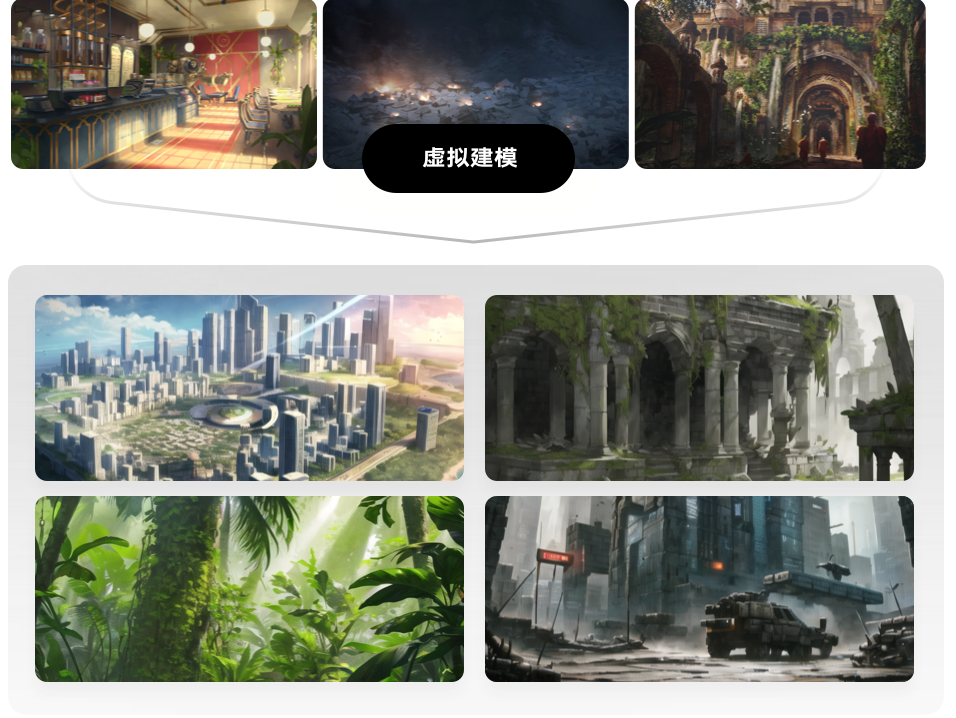
13.场景概念设计

图片展示了多个虚拟建模场景案例。上方从左至右依次是室内场景、偏暗的地面场景、带有拱门的建筑场景。下方从左至右分别是现代化城市景观、古典风格建筑、热带雨林以及未来感的城市战斗场景。图片位于文档“SD云端版本”的“场景案例”部分,且在“虚拟建模人”小标题之后,契合虚拟建模的主题,直观呈现出该技术可实现的多样化场景效果。