元峰AI笔记 · AI绘画与视频

一、艺术字制作流程

<titleSD 艺术字实战:小赚几百块</title

SD 艺术字实战:小赚几百块

大家好,我是元峰,6 颗 AI 之心持有者。 AI 超级个体践行者,喜欢研究学习 AI 工具。正在参加 AI 之心写作训练营。

今天分享一下最近通过 SD 艺术字小赚的实战案例。
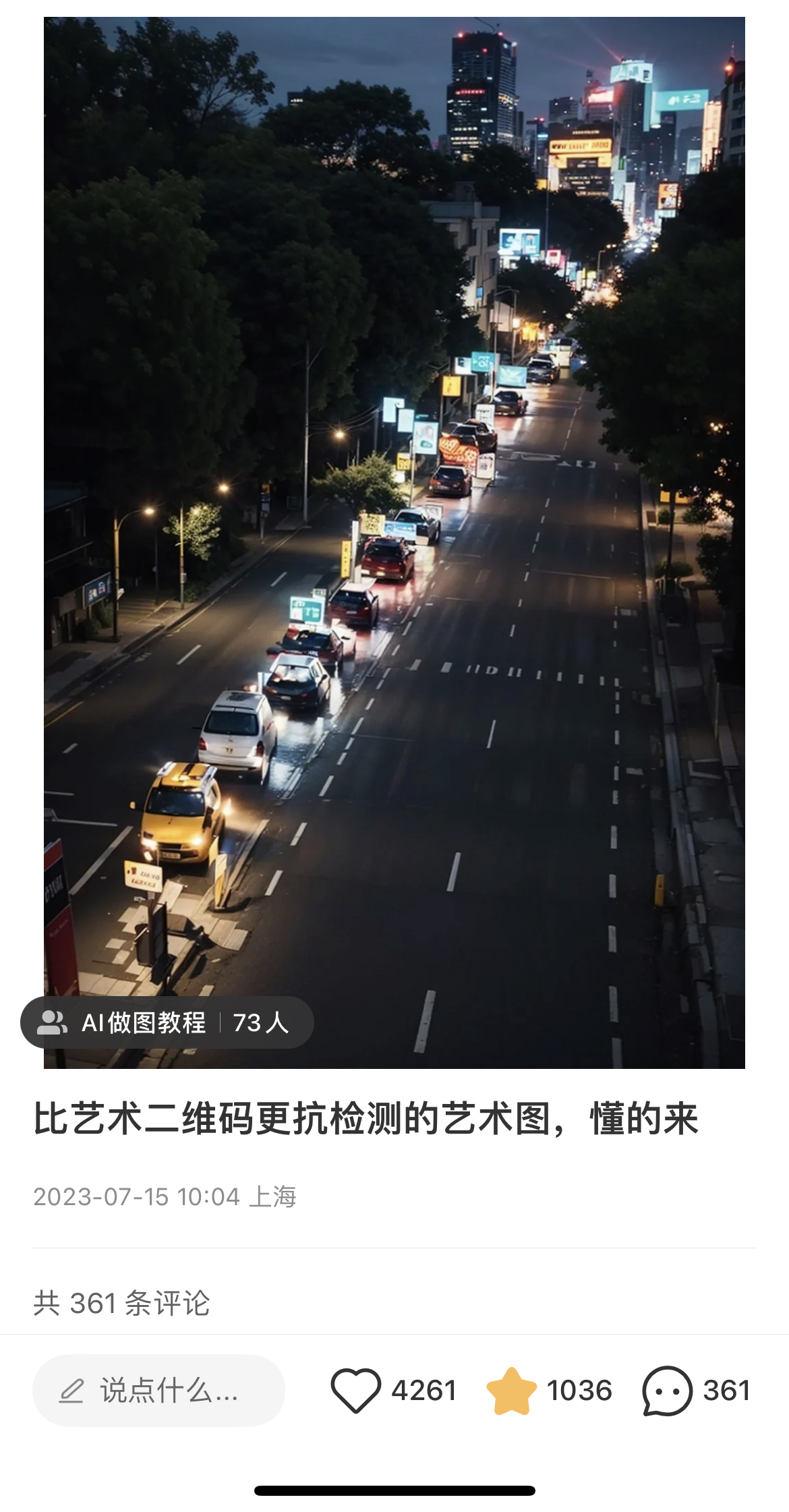
图片展示的是一个名为“AI做图教程”的账号发布的内容,时间为2023年7月15日10:04,地点为上海。内容为“比艺术二维码更抗检测的艺术图,懂的来”,下方有4261个点赞、1036个收藏和361条评论。图片背景是夜晚的城市街道,车流穿梭,街道两旁树木和建筑物灯光点缀,画面右侧高楼林立,有明显的广告牌。该图片与上下文提到的光影文字火起来,运用Stable Diffusion的ControlNet插件制作相关内容相呼应。

前有艺术二维码,后有赛博朋克机车,这几天这种光影文字又开始火起来了。

制作起来,倒也不是很难。主要就是运用 Stable Diffusion 的 ControlNet 插件。

一、艺术字制作流程

一) SD 环境准备

本地安装

对于 SD 的安装,不过多赘述。网上已经一大堆了,不过最要推荐的就是当红辣子鸡 B 站的秋叶大神的安装包。但是,本地部署对电脑配置要求比较高。
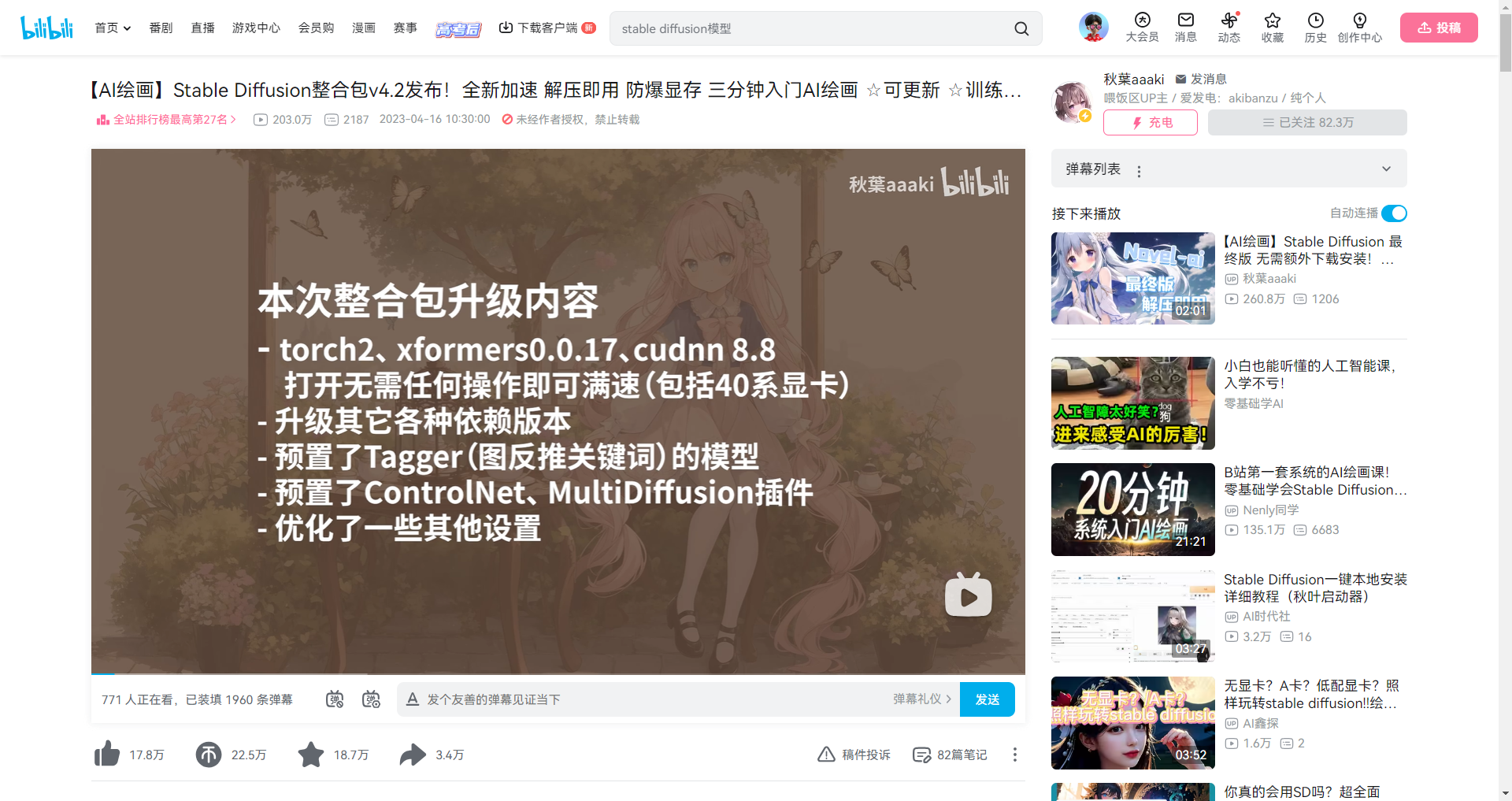
图片展示的是Bilibili平台上的一个视频页面,标题为“【AI绘画】Stable Diffusion整合包v4.2发布!全新加速 解压即用 防爆显存 三分钟入门AI绘画”,发布于2023年10月14日。页面显示该视频有17.8万点赞、22.6万投币、18.7万弹幕。视频简介中提到整合包升级内容,如torch2、xformers0.0.17、cudnn 8.8等,还预置了Tagger、ControlNet、MultiDiffusion插件等。该图片与文档中介绍SD环境准备部分内容相关,为本地安装SD环境时提供参考。

https://www.bilibili.com/video/BV1iM4y1y7oA/?share_source=copy_web&vd_source=6c09aa7f53b69992e1cd572bbd2dbf94

AutoDL 云端部署

我一般会选择云服务器 AutoDL 来运行,即开即用,没有物理条件的限制。具体的教程,我推荐我们星球小潘总的步骤,非常详细,傻瓜式教程。

  1. 硬件要求不高
  2. 操作简单,不用自己部署环境
  3. 可以直接关联百度云盘和阿里云盘,无需下载文件到本地

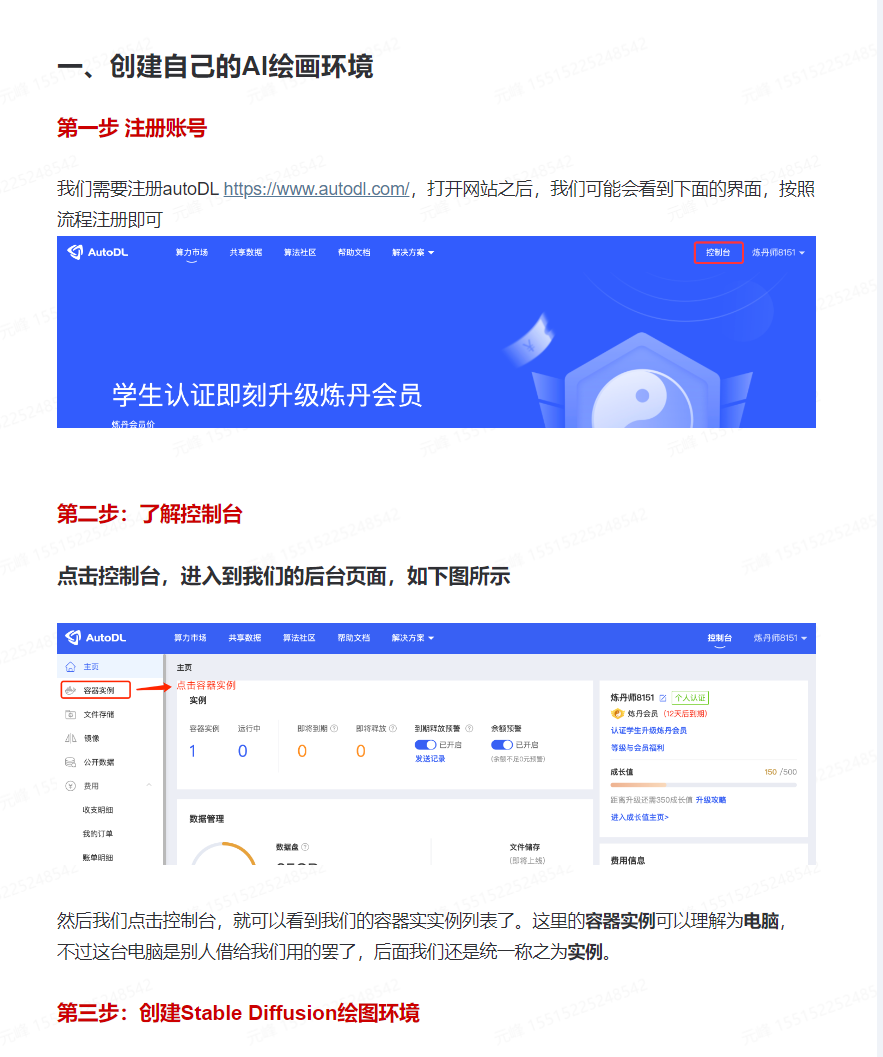
图片展示了创建AI绘画环境的步骤。第一步是注册账号,需访问autoDL官网注册;第二步是了解控制台,点击控制台进入后台页面,图中红框突出显示“控制台”选项;第三步是创建Stable Diffusion绘图环境。图片与上下文紧密相关,是对“一、创建自己的AI绘画环境”步骤的详细说明,帮助用户明确操作流程,为后续SD艺术字制作做好准备。

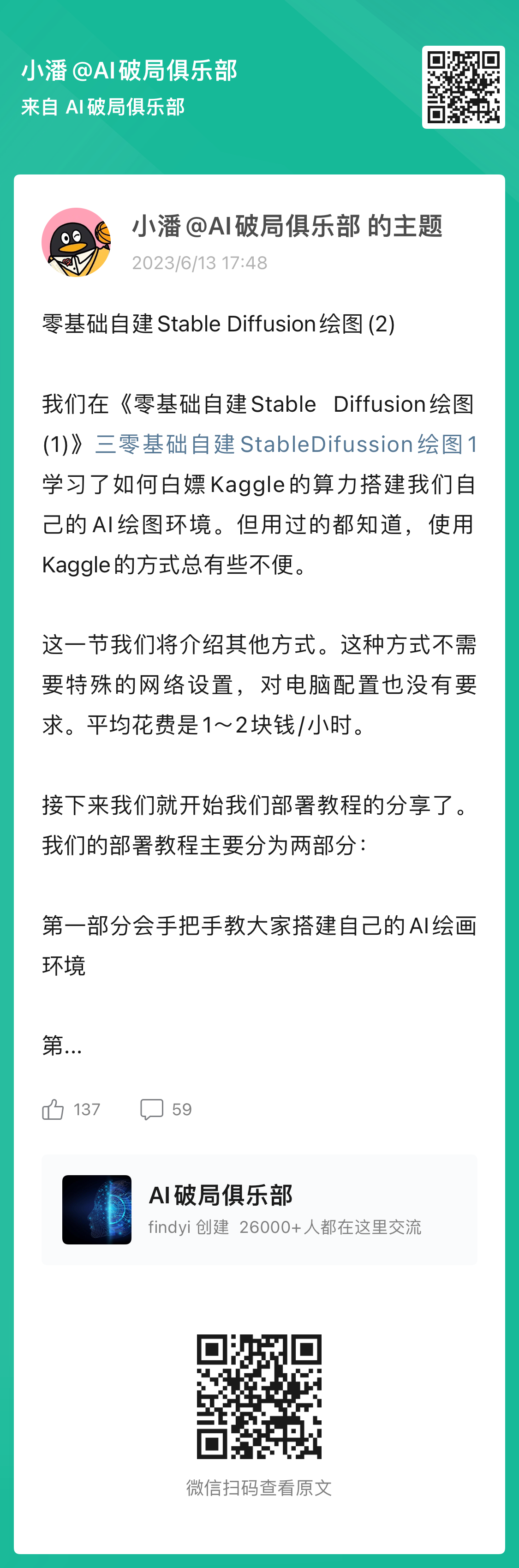
图片展示的是小潘@AI破局俱乐部发布的一条名为“零基础自建Stable Diffusion绘图(2)”的帖子。内容提到在前一节学习了如何搭建AI绘图环境,但使用Kaggle方式有不便,此节将介绍其他方式,无需特殊网络设置和电脑配置,平均花费1~2块钱/小时。部署教程分为两部分,第一部分手把手教搭建环境。图片与上下文紧密相关,是对上下文介绍的Stable Diffusion绘图教程内容的补充说明。

而且按照此下来,我们需要的 ControlNet 也已经内置安装,无需再自己手动下载。

二)光影文字

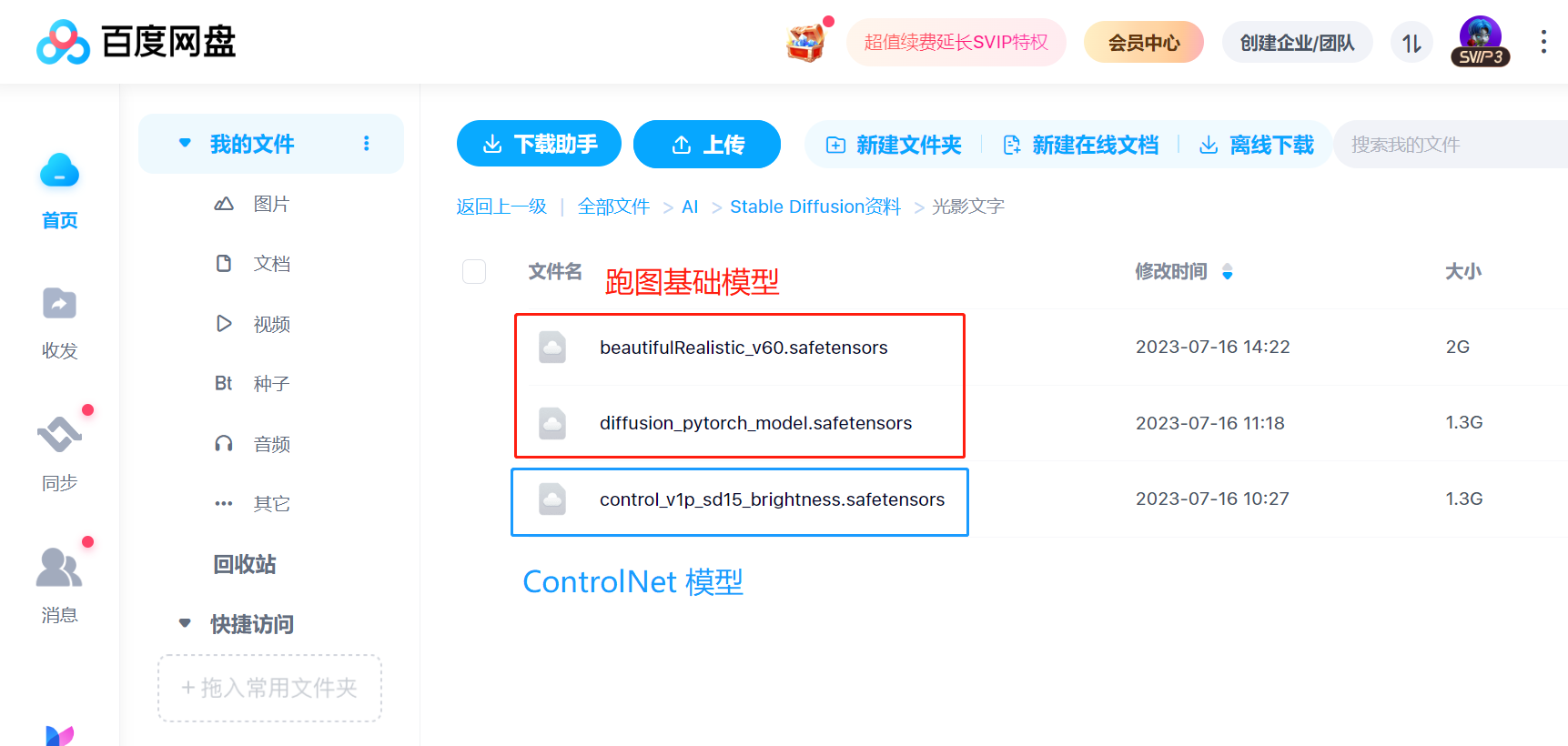
  • 跑图必备的基础模型:diffusion_pytorch_model 或 beautifulRealistic_v60
  • ControlNet 的模型:今天我们用的这个 Brightness 模型比较特殊,他不是官方的 ControlNet 的模型。需要我们自己下载,文件已经在前面分享的网盘里面。
  • 下载后将此模型放入 autodl-tmp/models/controlnet/ 文件夹下面。

图片展示的是百度网盘界面,左侧为导航栏,有图片、文档等分类。右侧是“我的文件”下的“图片”文件夹内容,显示了三个文件,其中“beautifulRealistic_v60.safetensors”和“diffusion_pytorch_model.safetensors”被红色框突出显示,标注为“跑图基础模型”,“control_v1p_sd15_brightness.safetensors”被蓝色框突出显示,标注为“ControlNet模型”。该图片与文档中SD参数配置部分相关,展示了用于光影文字生成的模型文件。

百度网盘链接:https://pan.baidu.com/s/1puGMdHA1YLoin8poZNH28A 提取码:0vck

SD 参数配置
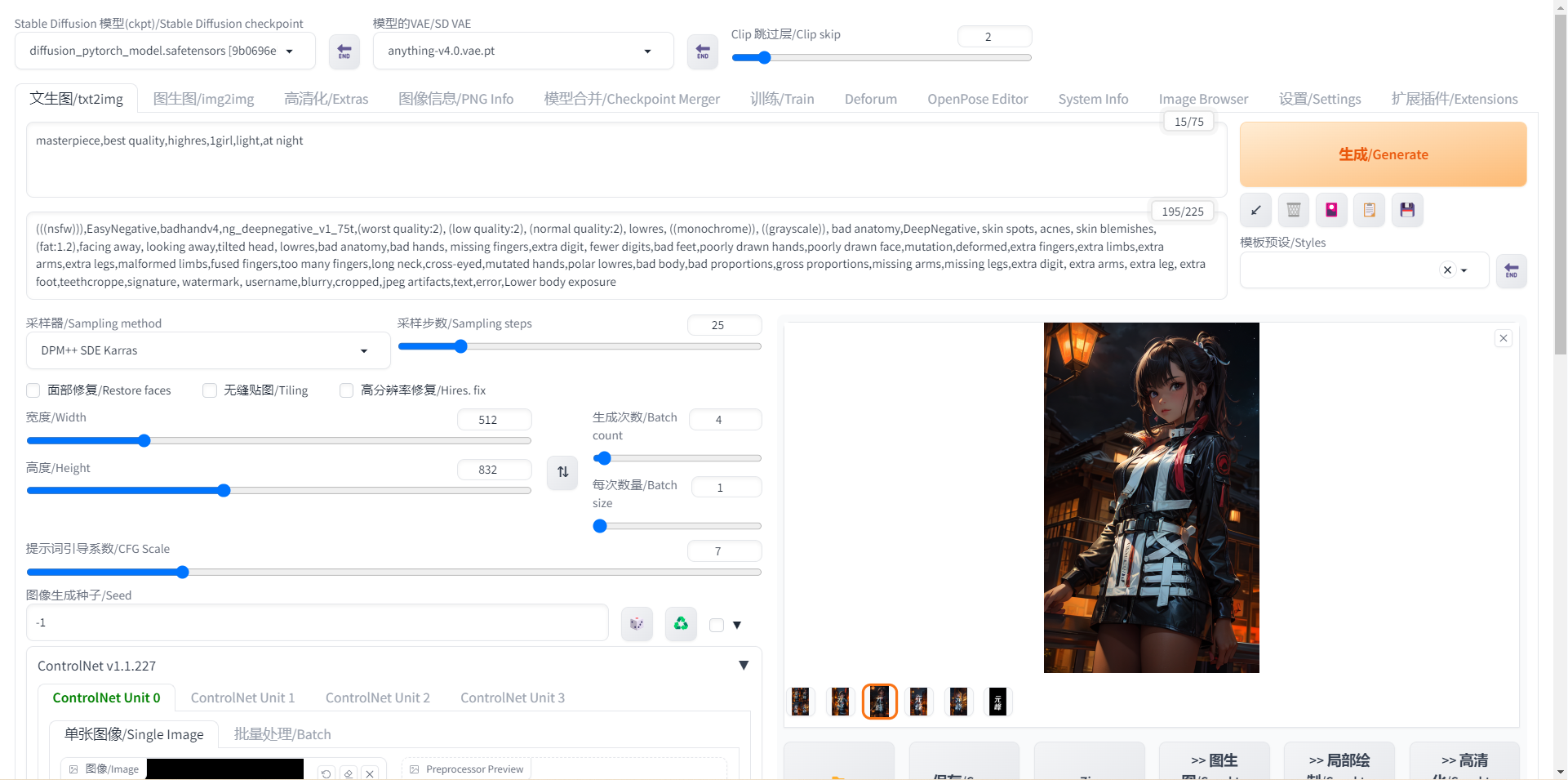
图片展示的是Stable Diffusion界面,用于制作光影文字。界面中“Stable Diffusion checkpoint”显示为“diffusion_pytorch_model”,“Sampling method”为“DPM++SDE Karras”,“Sampling steps”设为25。宽度和高度分别设为832和512,生成次数为4。右侧显示一张带有光影效果的动漫风格图片,图片上有“峰”字。该图片与上下文介绍的光影文字制作流程相关,直观呈现了光影文字生成效果。

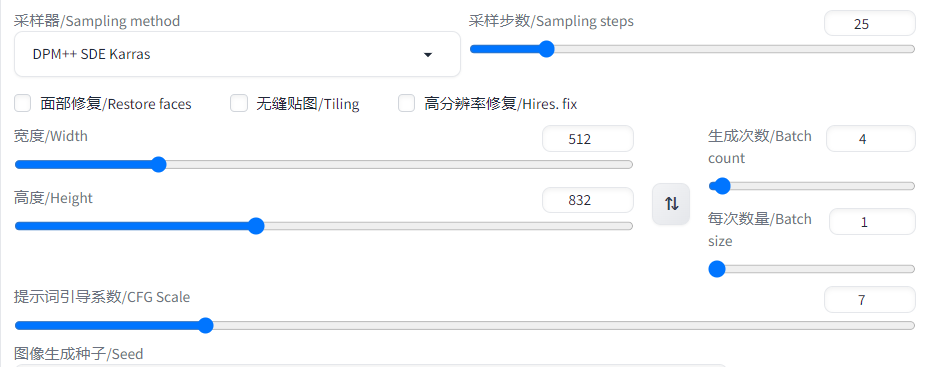
图片展示了Stable Diffusion模型的参数配置界面。其中,“采样器/Sampling method”为DPM++ SDE Karras;“采样步数/Sampling steps”为25;“宽度/Width”为512,“高度/Height”为832;“生成次数/Batch count”为4,“每次数量/Batch size”为1,“提示词引导系数/CFG Scale”为7。该图片与文档中“SD参数配置”部分对应,直观呈现了文档中提到的参数设置情况。

Stable Diffusion 模型(ckpt)/Stable Diffusion checkpoint:diffusion_pytorch_model
采样器/Sampling method:DPM++SDE Karras

采样步数/Sampling steps:一般选择 25-30 之间

宽度和高度:根据自己图片宽高比自己设定,我这里是横图 832:512,竖图 512:832

生成次数/Batch count:4,每次抽卡个数

提示词

从不同渠道收集了 3 个提示词。

提示词1

正向提示词:
A melancholic autumn scene in a vast flower field,a gentle breeze rustling through the dry grass,fallen leaves scattered among the flowers, a bittersweet atmosphere, a moment of quiet contemplation,1girl,long hair,white_skirt, high-waist_shorts, outfit ,roses,(dynamic angle:1.1),vivid,Soft and warm color palette, delicate brushwork, evocative use of light and shadow, wide shot,subtle details in the wilting flowers,high contrast,color contrast

在一片广阔的花田中,一个忧郁的秋天场景。微风拂过干草,落叶散落在花丛之间,弥漫着一种苦乐交织的氛围。这是一个静谧思考的时刻。画面中有一个女孩,长发、白裙、高腰短裤和装饰着玫瑰花。(动态角度: 1.1)色彩生动而柔和温暖,精致的笔触展现出光影效果,并以宽广镜头呈现。凋零花朵中微妙的细节与高对比度、色彩对比相得益彰。

提示词2

正向提示词:

High quality photography works, perspective, shooting on the overpass, fair skin, full body photos, cute (little girl robot), gorgeous colors, manipulator, short, pink big eyes (starry eyes), Pigtail with gradually light pink, sweet and happy style, dynamic ten foot running posture, (walking on the glass walkway), (artificial intelligence), warm background, soft (light effect), lipstick light pink, (eyes) camera close-up, Prism effect, white armor adorned with colored circles, (cartoon humanoid mechanical art style), deep red Lolita skirt style

高品质摄影作品,透视,在天桥上拍摄,皮肤白皙,全身照片,可爱(小女孩机器人),艳丽的色彩,机械手,短,粉红色的大眼睛(星光眼睛),逐渐浅粉色的辫子,甜美快乐的风格,动感的十脚跑步姿势,(走在玻璃栈道上),(人工智能),温暖的背景,柔和的(光效),口红浅粉色,(眼睛)相机特写,棱镜效果,白色盔甲饰有彩色圆圈,(卡通人形机械艺术风格),深红色洛丽塔裙子风格

提示词3

正向提示词:(我主要用这个)

masterpiece,best quality,highres,street,light,at night

这里主要换不同的提示关键词(street),例如女孩,沙滩,大海等,其他的可以不变。

**反向提示词:
**(((nsfw))),EasyNegative,badhandv4,ng_deepnegative_v1_75t,(worst quality:2), (low quality:2), (normal quality:2), lowres, ((monochrome)), ((grayscale)), bad anatomy,DeepNegative, skin spots, acnes, skin blemishes,(fat:1.2),facing away, looking away,tilted head, lowres,bad anatomy,bad hands, missing fingers,extra digit, fewer digits,bad feet,poorly drawn hands,poorly drawn face,mutation,deformed,extra fingers,extra limbs,extra arms,extra legs,malformed limbs,fused fingers,too many fingers,long neck,cross-eyed,mutated hands,polar lowres,bad body,bad proportions,gross proportions,missing arms,missing legs,extra digit, extra arms, extra leg, extra foot,teethcroppe,signature, watermark, username,blurry,cropped,jpeg artifacts,text,error,Lower body exposure

ControlNet 参数配置

1)先用其他图片编辑器(PS,可画等)做好黑底白字垫图。
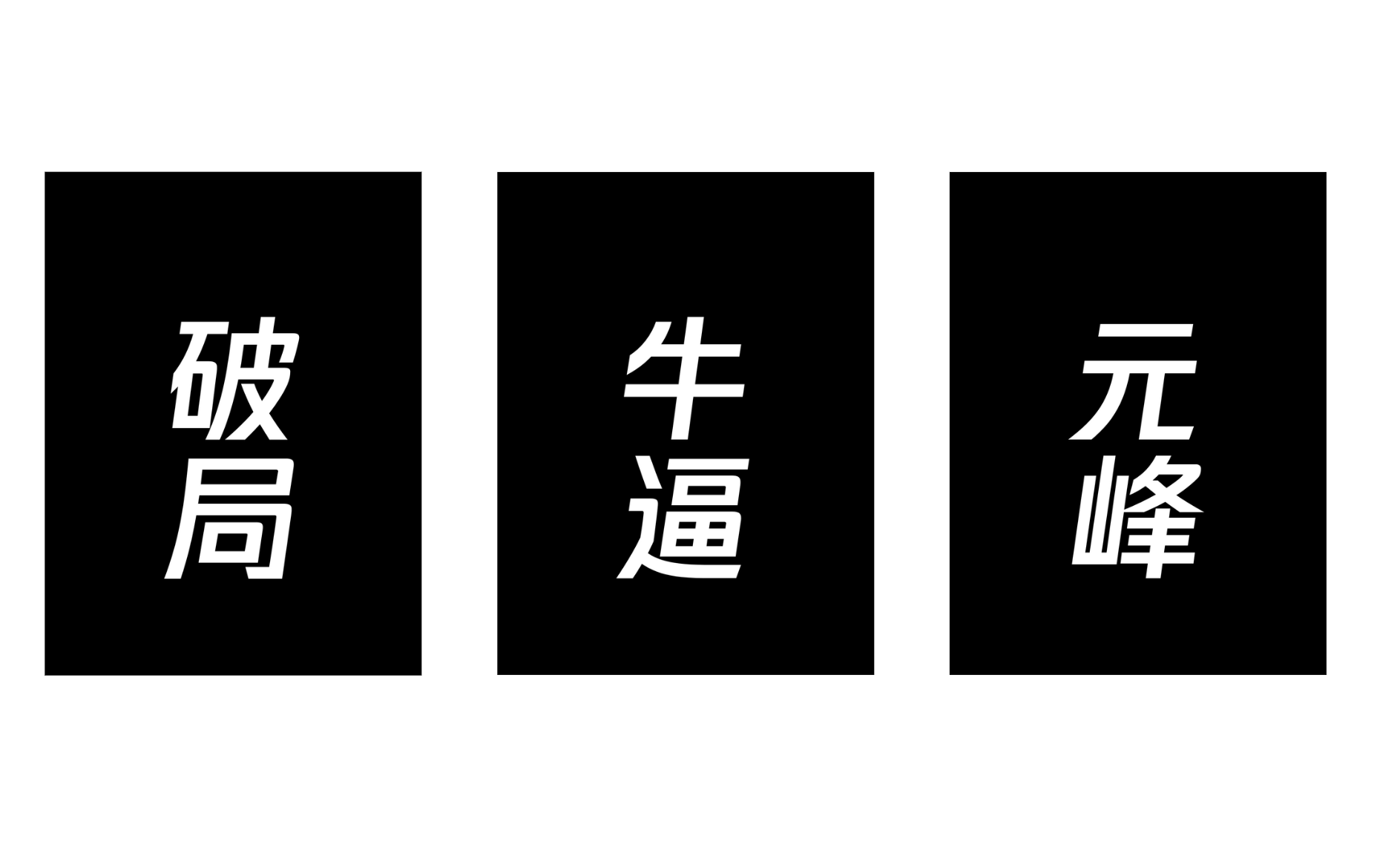
图片展示了三块黑色背景的方形区域,每个区域中用白色字体分别写着“破局”“牛逼”“元峰”。这些文字是文档中“光影文字”部分且使用了ControlNet参数配置后生成的。图片与上下文紧密相关,直观呈现了文档中提到的光影文字效果,帮助读者理解光影文字在特定参数配置下的呈现样式。

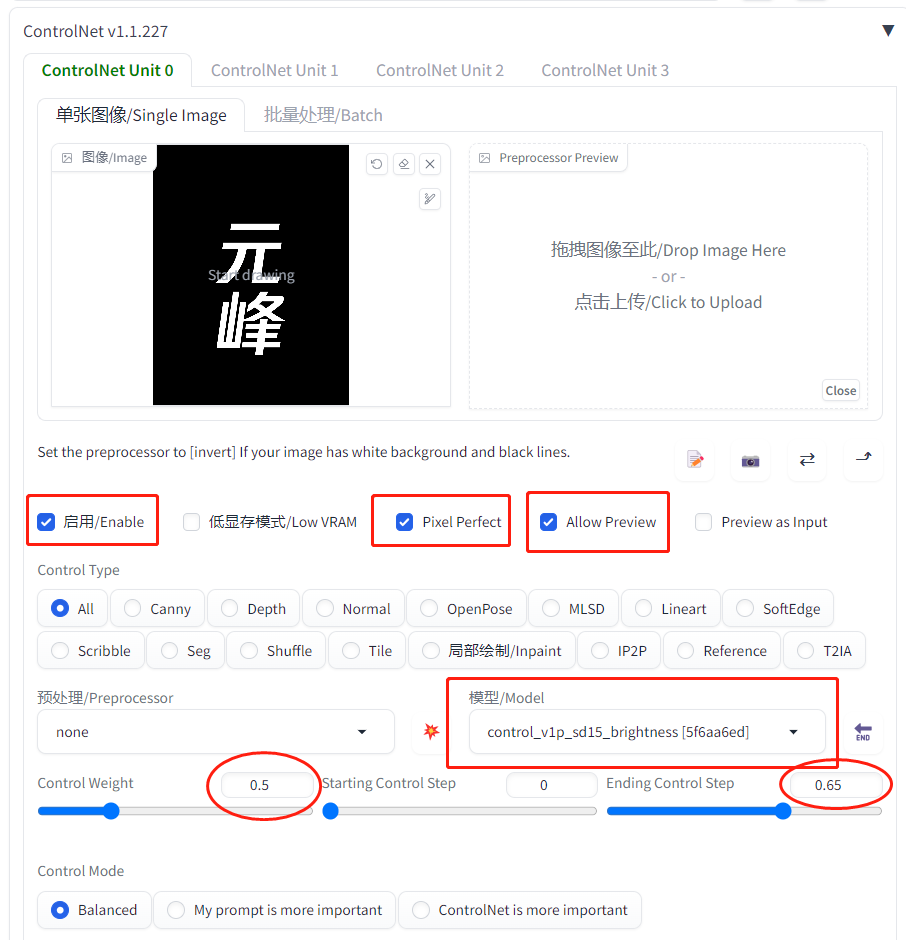
2)设置参数

图片展示了ControlNet v1.1.227的参数设置界面。左侧有“启用”“Pixel Perfect”“Allow Preview”等选项,其中“启用”“Pixel Perfect”“Allow Preview”被勾选。下方有“Control Type”“预处理/Preprocessor”“模型/Model”“Control Weight”“Starting Control Step”“Ending Control Step”等参数设置区域,其中“模型/Model”处显示模型名称,“Control Weight”“Starting Control Step”“Ending Control Step”处有蓝色圆圈标识,分别显示0.5、0、0.65。该图片与上下文介绍的ControlNet参数配置相关,直观呈现了参数设置情况。

启用:勾选

完美像素模型:勾选

允许预览:勾选

预处理:none,不用选
模型:control_v1p_sd15_brightness.safetensors(刚刚从云盘下载的)

接下来是最重要的两个参数,Control WeightEnding Control Step

Control Weight: 建议 0.4-0.65。我这里也调整了好多次,这里数值越大,图案就会越明显,但相对的,文字和图片的融合度也会越差。可以自己多试,比较复杂的文字为了出效果可以调高点,简单的图案可以调低点。

**Ending Control Step:**这个参数建议 0.6-0.75,代表着 ControlNet 什么时候停止介入,数值越大后面留给模型处理融合的时间就越少,文字融合度就会变差,数值越小模型介入过早就会破坏已有的结构导致看不清文字。也得多尝试,跟你图案的复杂程度也有关系。

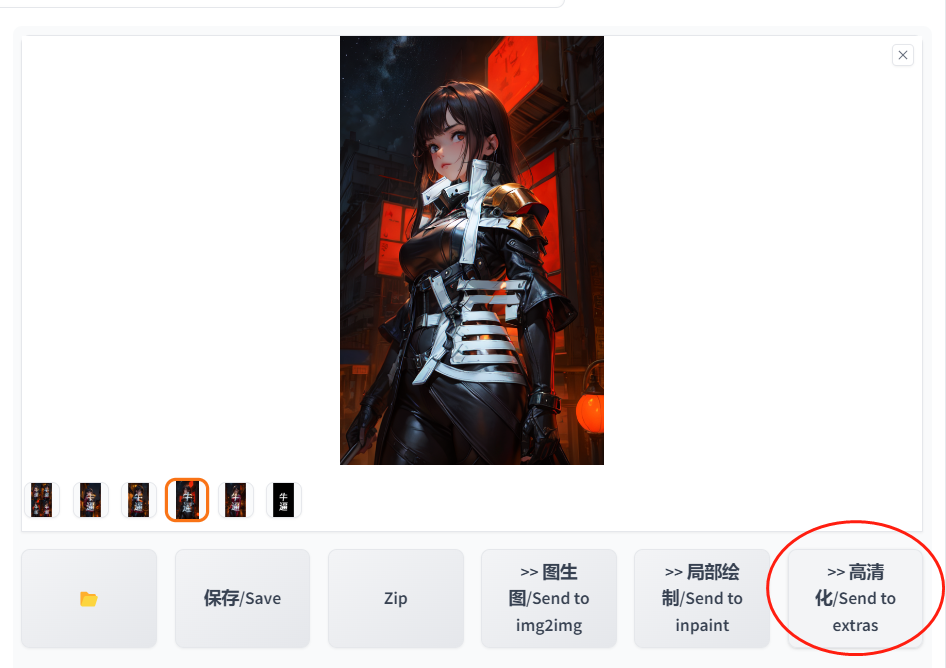
高清化图像

选中图片,点击 >>高清化

图片展示了在Stable Diffusion中对图片进行高清化处理的操作界面。画面中显示了一张带有“牛逼”“元峰”“gptfeng”字样的图片,下方有“保存”“Zip”“图生成”“局部绘制”“高清化”等操作按钮,其中“高清化”按钮被红色圆圈突出显示。该图片与文档中高清化图像的操作步骤相关,直观呈现了操作界面中高清化选项的位置,帮助用户了解在Stable Diffusion中对图片进行高清化处理的具体位置。

**缩放比例/Resize:**2倍或者4倍还是其它倍,自己设置
**放大模型:**R-ESRGAN 4X+
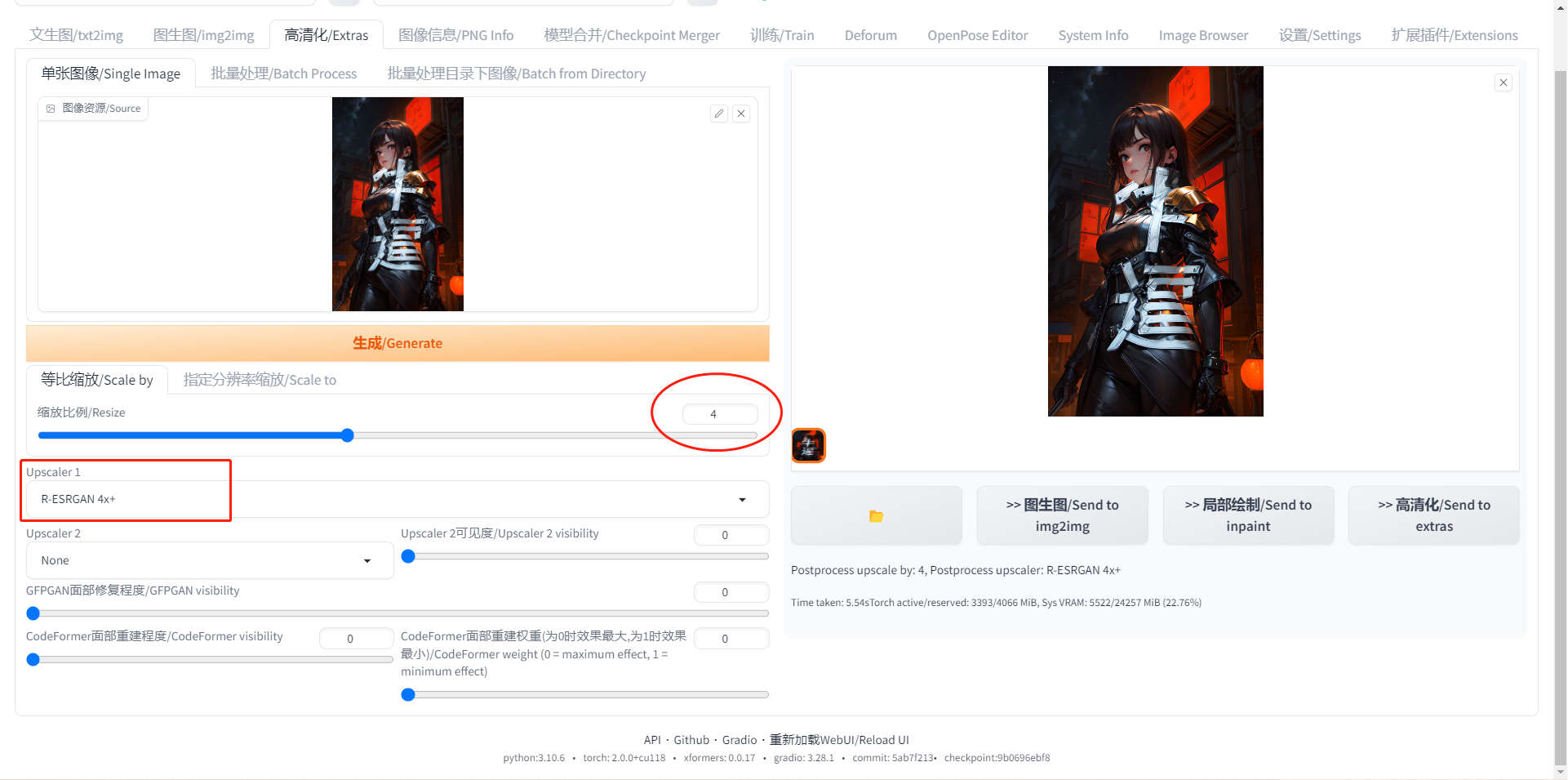
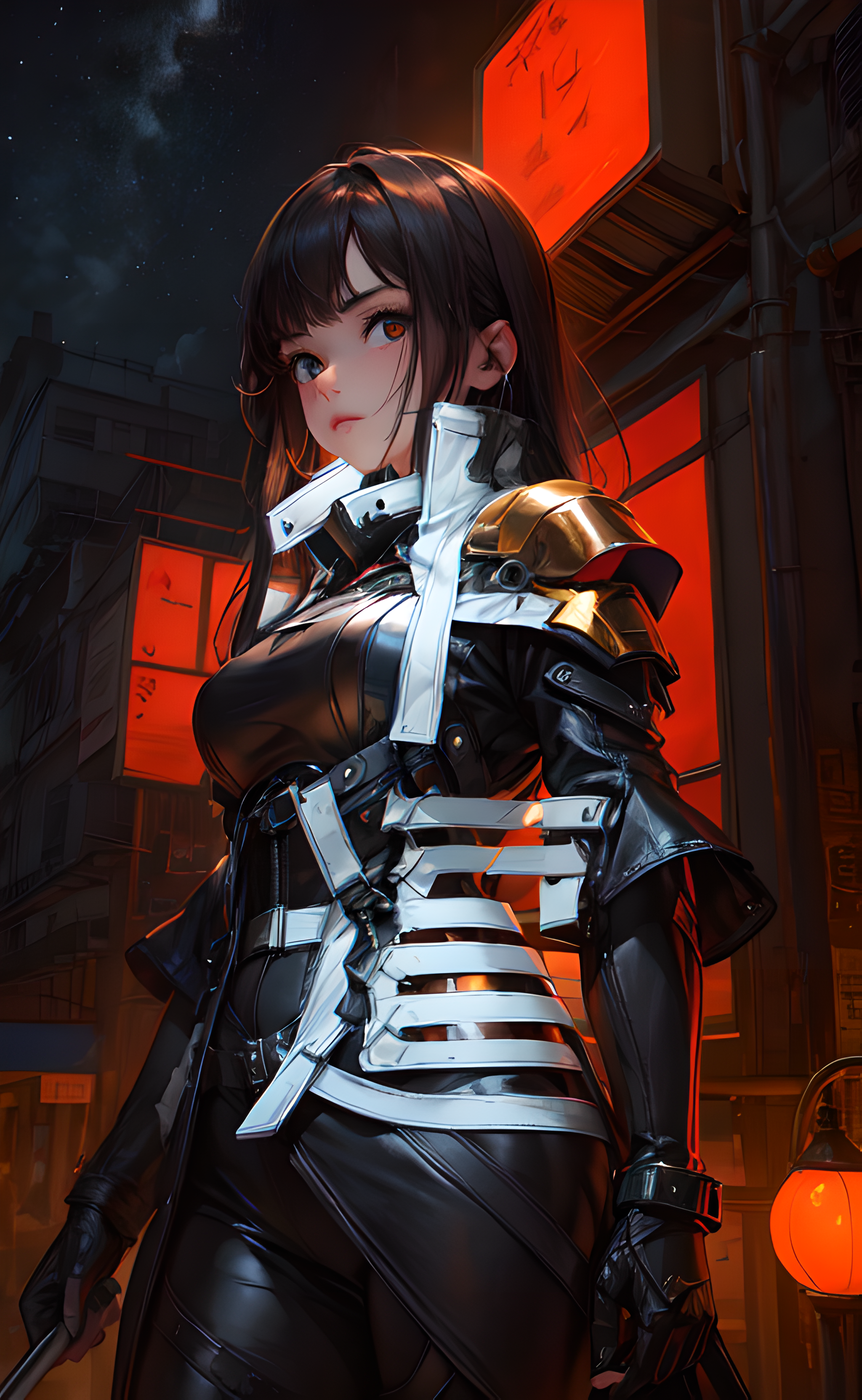
图片展示了AI绘画平台中高清化图像的操作界面。左侧为“单张图像/Single Image”处理区域,有“生成/Generate”按钮,下方有“等比缩放/Scale by”滑块及“放大模型”下拉框,当前选中“R-ESRGAN 4X+”。右侧是处理后的高清图像,画面中人物手持武器,背景有红色光影效果。该图片与文档中“高清化图像”操作步骤相关,直观呈现了操作完成后的效果。

完成之后,下载右边高清图即可。

图片展示了一位身穿黑色皮质战斗服的女性角色。她有着黑色长发,面带微笑,眼神中透露出一丝神秘。背景为夜晚的街道场景,左侧有建筑物,右侧有红色的招牌和橙色的灯笼,营造出一种赛博朋克风格的氛围。该图片与文档中高清化图像的内容相关,是高清化处理后的图像示例,展示了高清化效果。

牛逼

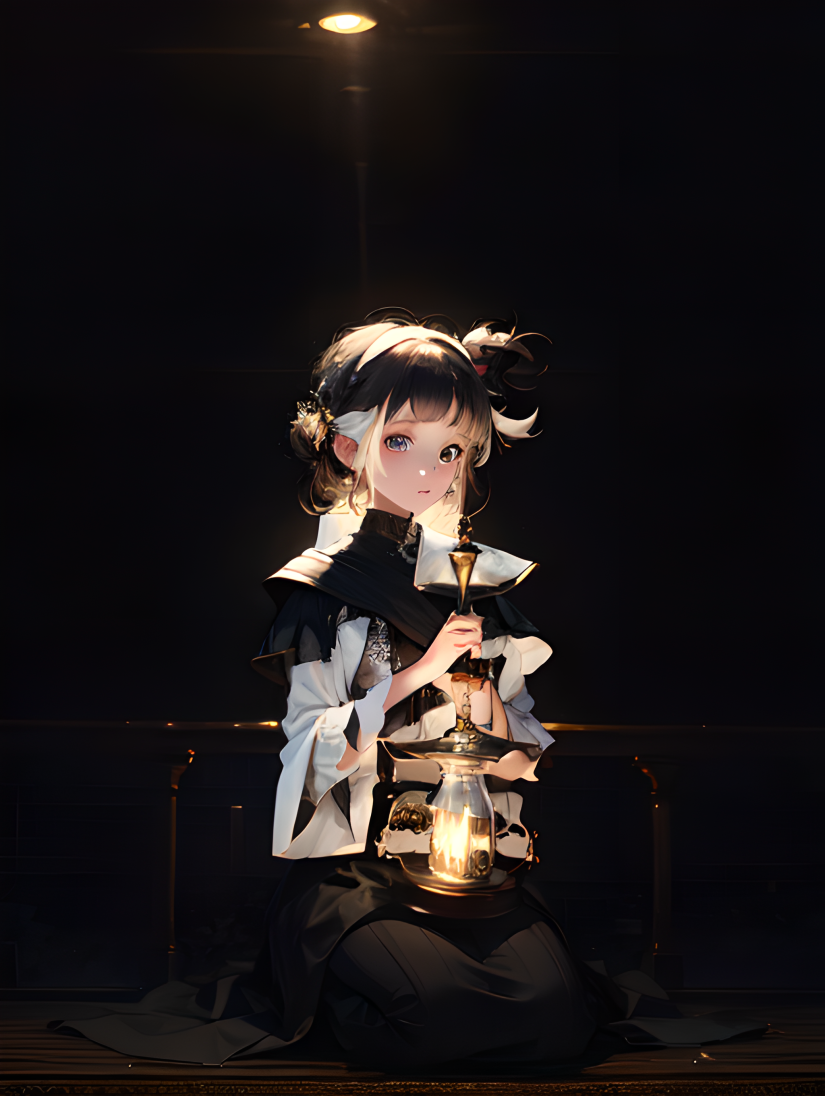
图片展示了一位身着黑白相间服饰的动漫风格女孩,她坐在木质长椅上,手持一盏点燃的灯笼,灯笼内有火焰。女孩有着黑色长发,扎着两个小辫子,头上戴着发饰,面带微笑,眼神温柔。背景为深色,仅顶部有一盏灯,营造出一种温馨的氛围。该图片与文档中高清化图像制作流程相关,是高清化处理后的示例图。

元峰

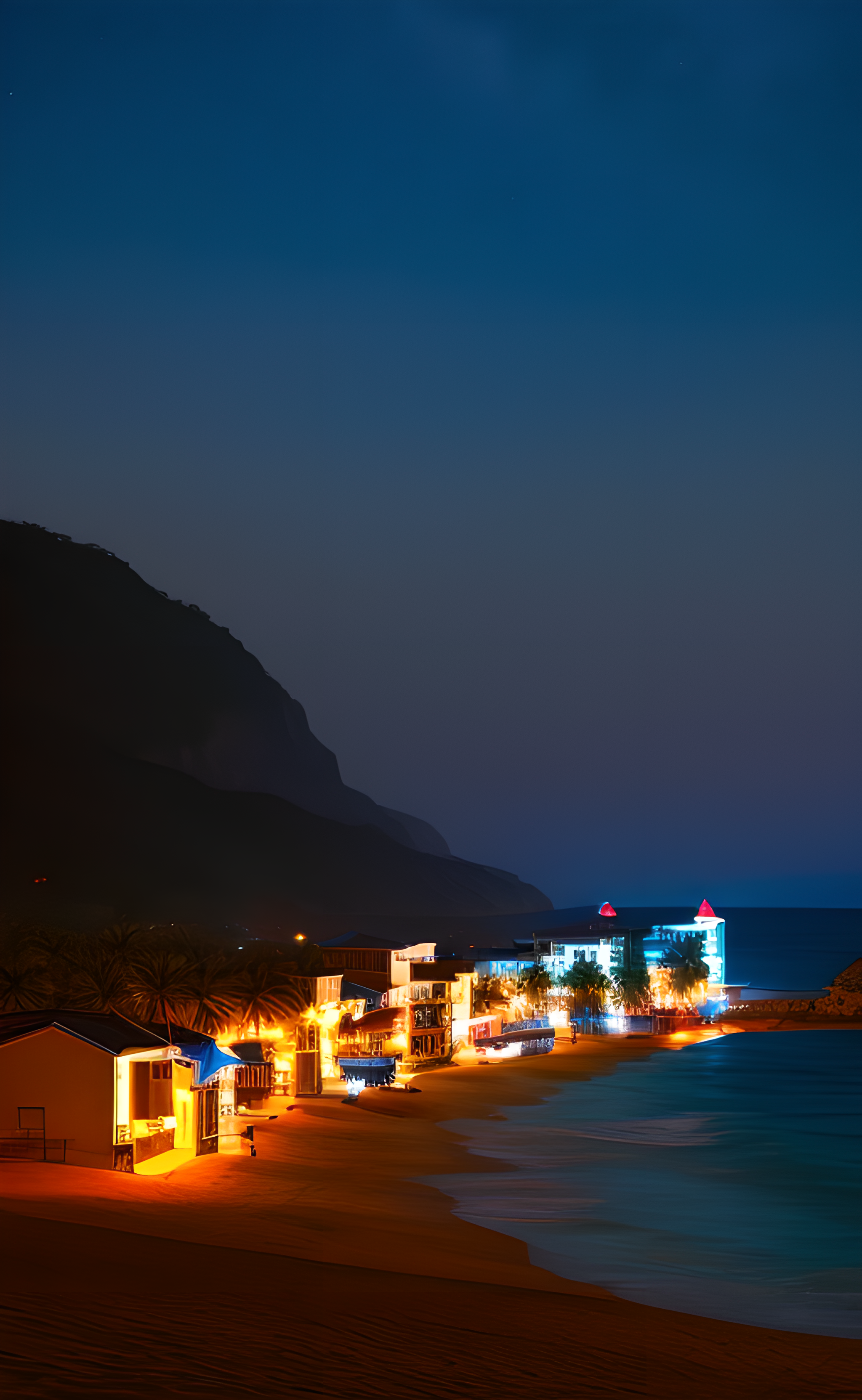
图片展示的是夜晚海滩边的建筑群。天空呈深蓝色,远处山峦轮廓清晰。海滩上有几栋建筑,其中一栋建筑顶部有红色灯光,建筑旁有路灯,地面铺有石板。海滩上还有几棵棕榈树,海面波光粼粼。该图片与文档中“高清化图像”部分相关,可能是用于展示高清化图像效果的示例图片。

gptfeng

三)海报艺术字

图片展示了四

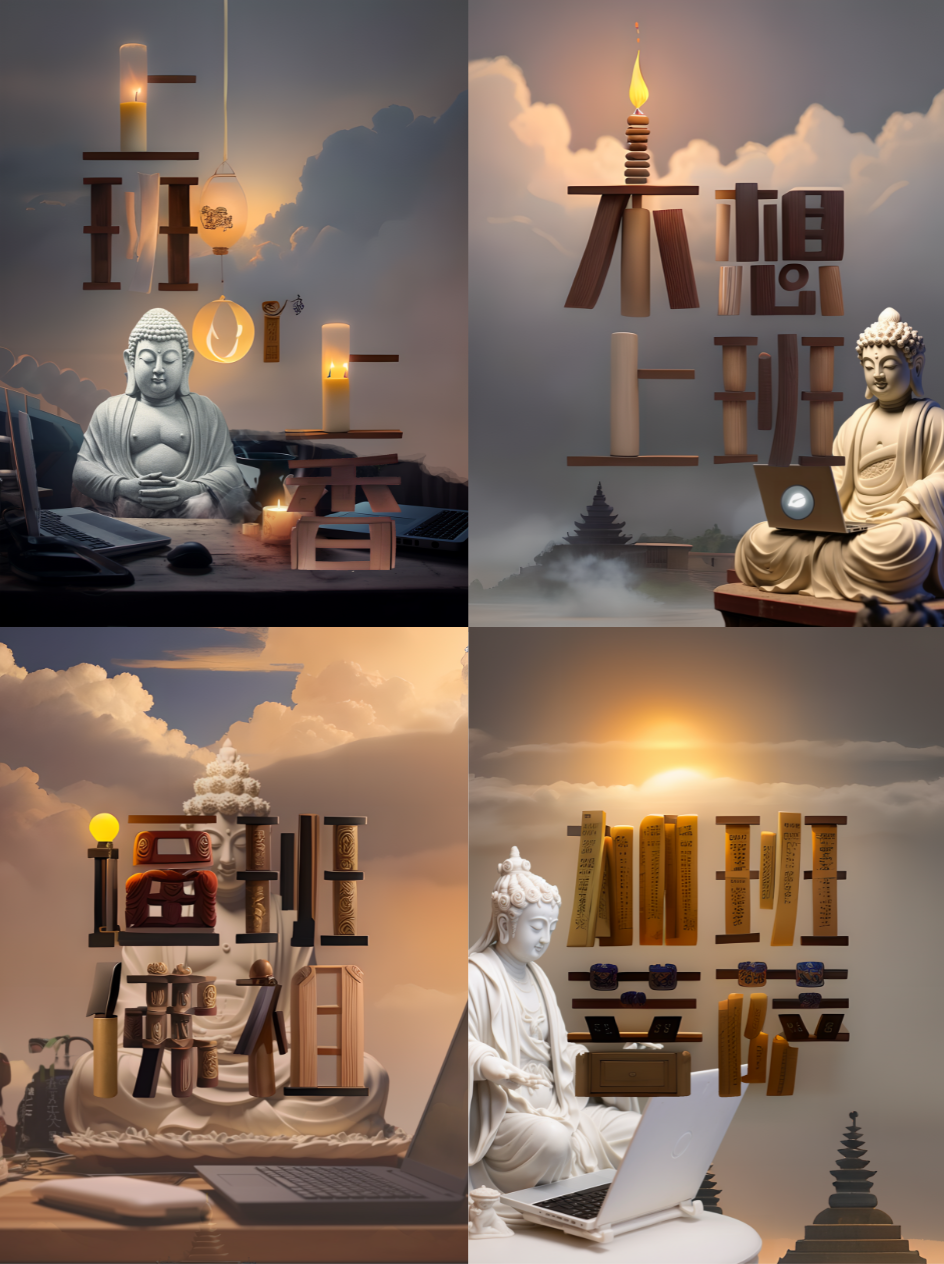
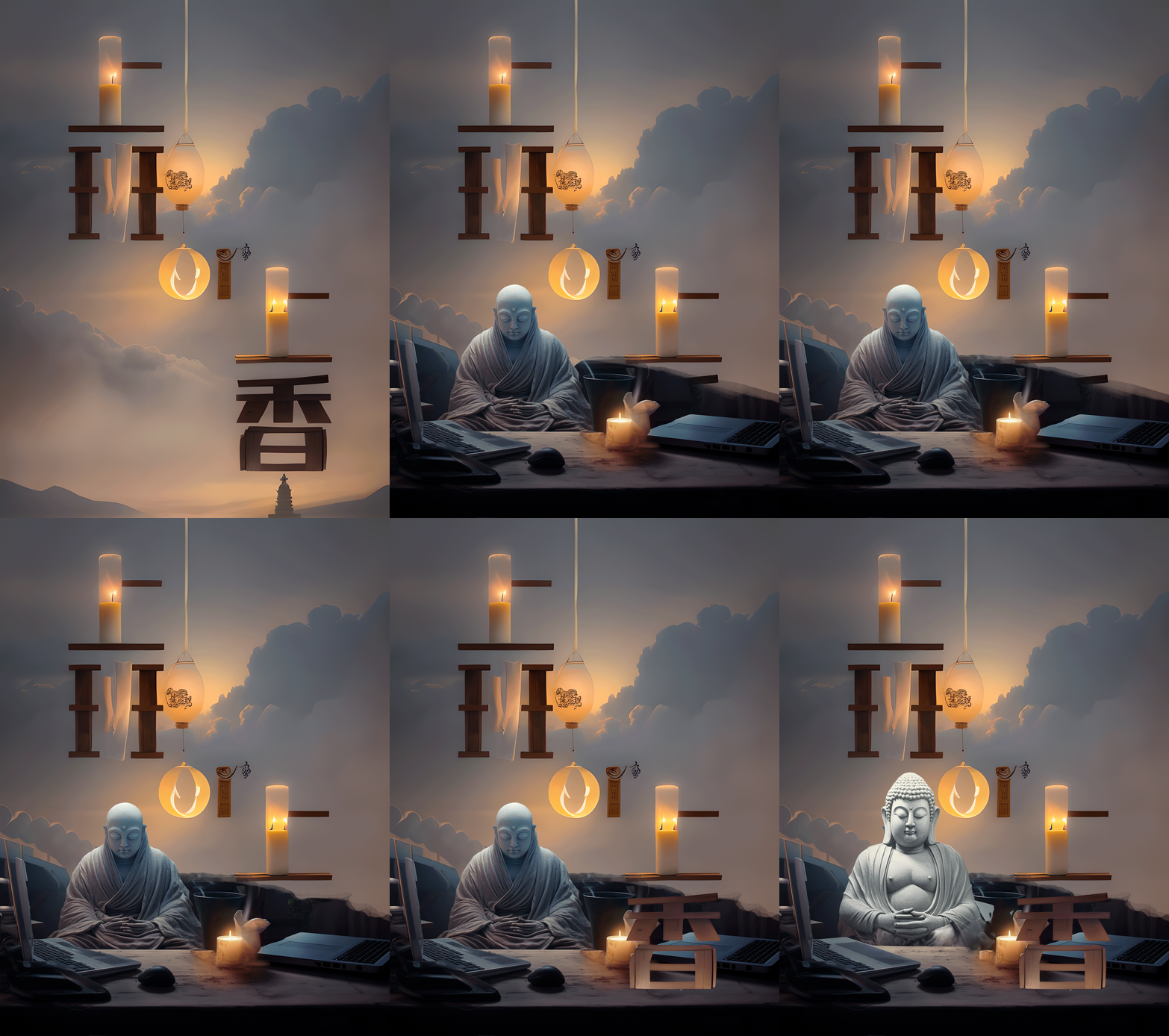
图片展示了四张带有艺术字的海报。左上角是“不香”的艺术字,背景有佛像、香炉等元素;右上角是“不想上班”的艺术字,背景有佛像、香炉、电脑等;左下角是“不香”的艺术字,背景有佛像、香炉、书架等;右下角是“不想上班”的艺术字,背景有佛像、香炉、书架、电脑等。这些海报与文档中“海报艺术字”部分相关,展示了不同艺术字在不同背景下的呈现效果。

SD 参数配置

大模型:revAnimated_v122.safetensors

正向提示词

Highest quality, masterpiece

Buddha , towering statues, temple, graphic tablet, incense burner,

根据不同环境和主题,换划线这部分的提示词

反向提示词:

EasyNegative,bad quality
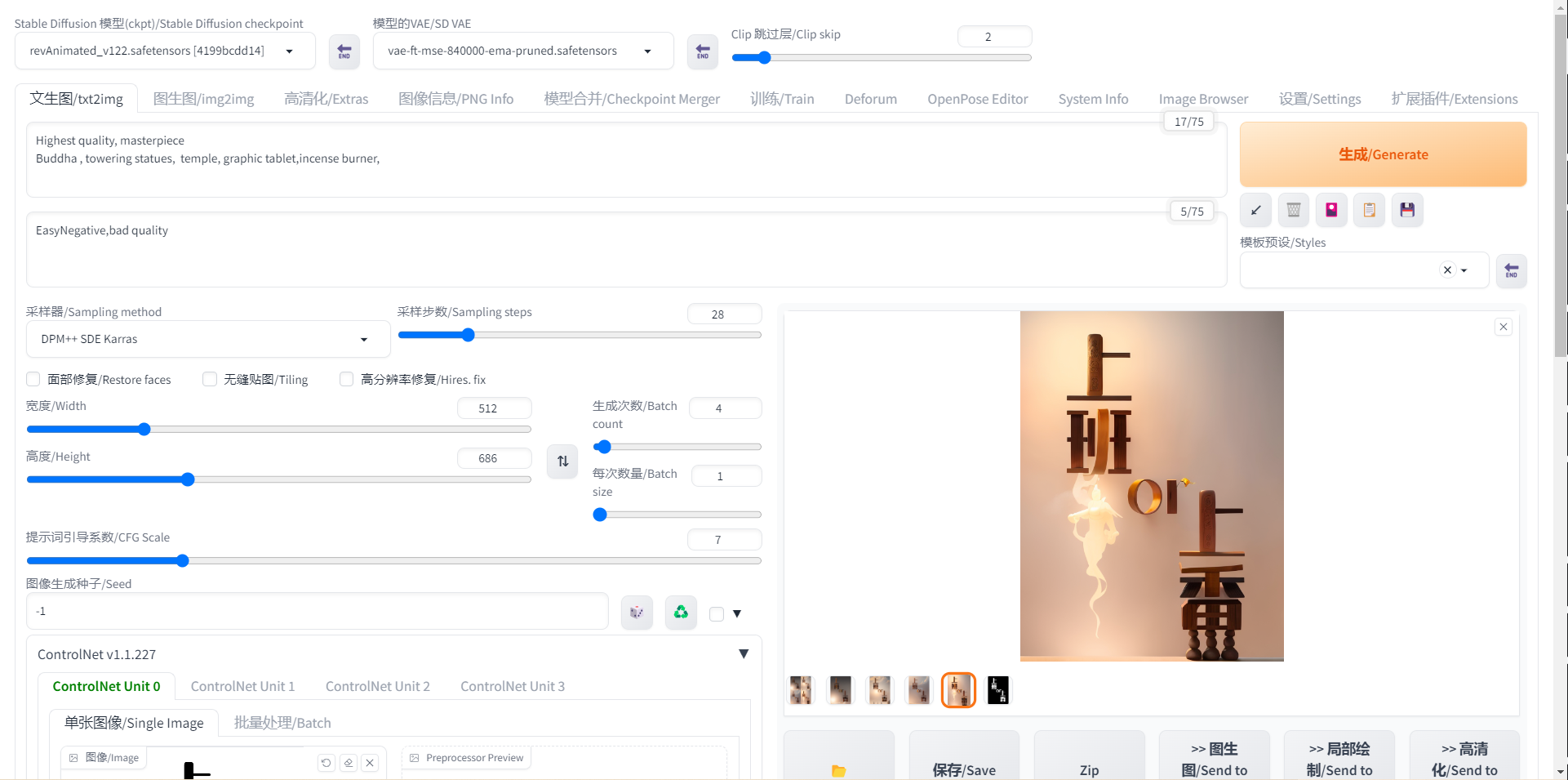
图片展示了Stable Diffusion WebUI界面,用于制作海报艺术字。界面中“模型”选择revAnimated_v122.safetensors,“Clip激活”设置为2。正向提示词为“最高质量,大师级,佛像,高大雕像,寺庙,绘图板,香炉”,反向提示词为“简单消极,低质量”。ControlNet参数配置中,采样方法为DPM++ - SDE Karras,宽度和高度均为512,提示词缩放系数为7。右侧显示了生成的海报艺术字,为“上班”二字。

ControlNet 参数配置

先用其他图片编辑器(PS,可画等)做好白底黑字(注意和光影图相反的)垫图。
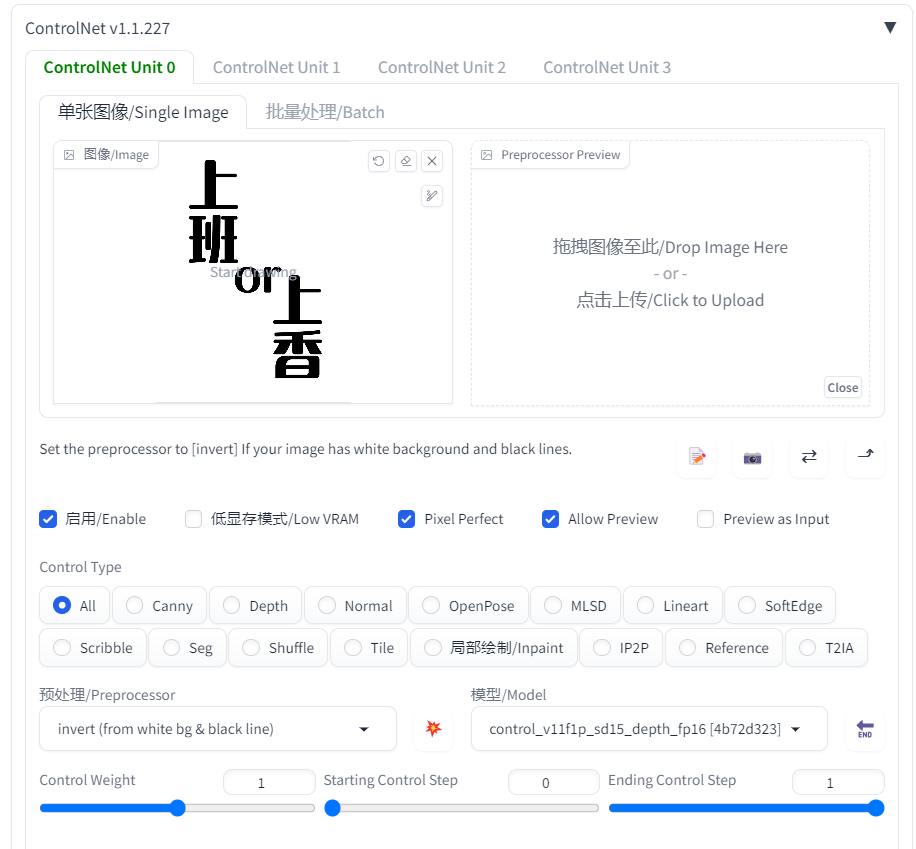
图片展示的是ControlNet v1.1.227界面,用于处理单张图像。界面中“启用”“允许预览”等选项被勾选,预处理设置为“invert (from white bg & black line)”,模型为“control_v11f1p_sd15_depth fp16 (4b72d323)”。界面有“ControlNet Unit 0”等标签,下方有“单张图像/Single Image”和“批量处理/Batch”选项,可上传图像。该图与上下文介绍的SD艺术字制作流程中海报艺术字的启用、预处理等操作步骤相关,直观呈现了操作界面。

启用:勾选

完美像素模型:勾选

允许预览:勾选

预处理:invert (from white bg & black line)

模型:control_v11f1p_sd15_depth fp16(4b72d323]

**Control Weight:**1,可以根据图具体调整

**Ending Control Step:**1,可以根据图具体调整

SD 艺术字 和 Mj 背景图结合

AI 佛祖,这个 B 班我真的是上够了。最近小红书新出的一种AI账号,目标人群很简单:就是不想上班的打工人。

这种账号靠的就是**吐槽性的文案+搞怪的图片,**图片一般都是用 Midjourney 做出来的,咒语网上一堆,后面我会帖出来。

和之前小红书爆火的不想上班、不想打工的表情包账号差不多。看了一圈,这类账号数据最好的一条几千赞,目前做的人还很少。就想和这种海报字做一个结合。

不过变现手段比较单一,目前就看到用小红书笔记带货、卖课程的。

算是一个非常小众的方向。
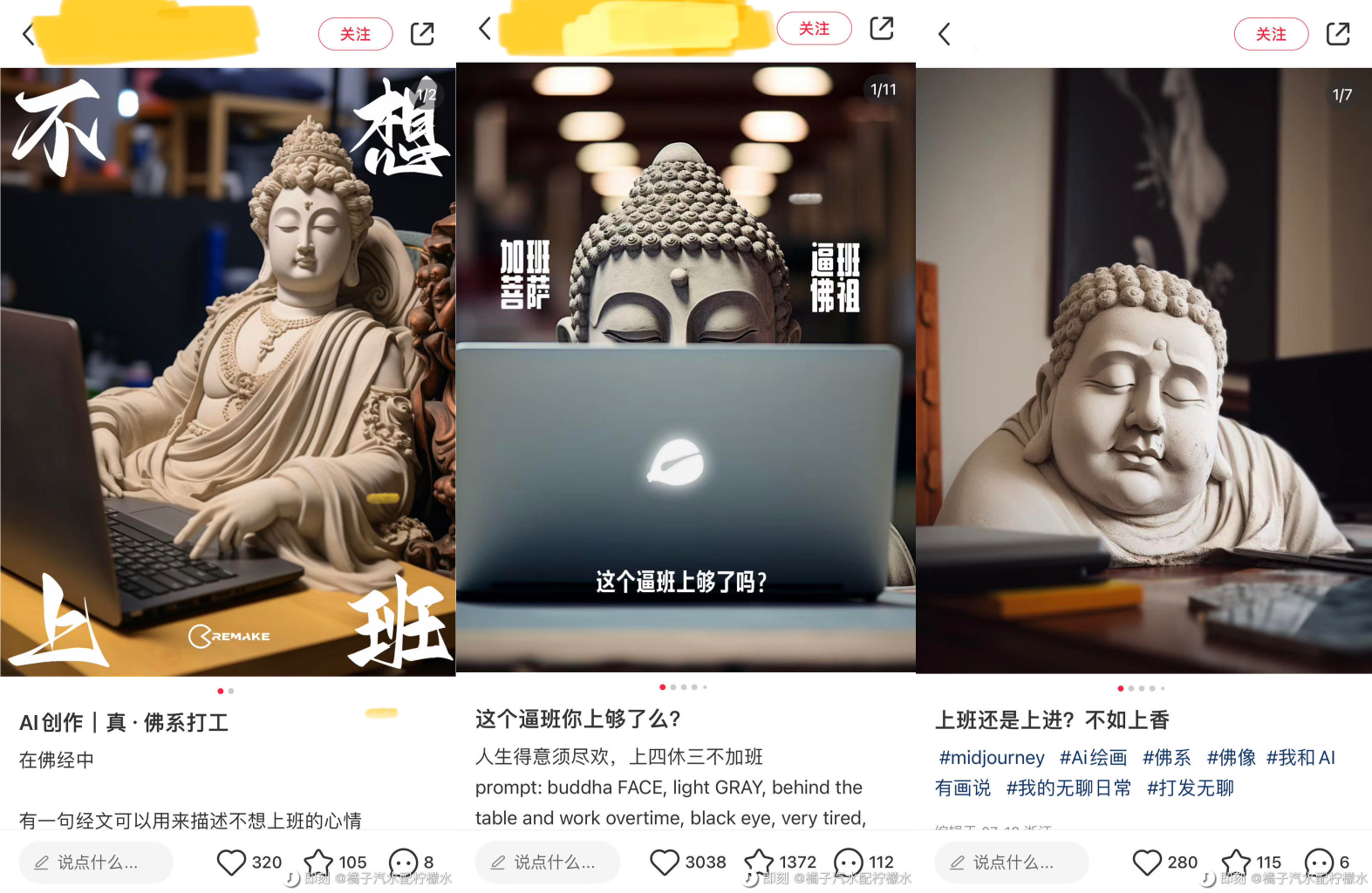
图片展示了三个佛像主题的海报,均配有“不想上班”的大字。左侧佛像坐在电脑前,电脑屏幕上有“加班菩萨”字样;中间佛像闭眼,电脑屏幕显示“这个逼班上够了吗”,并有“佛系佛祖”字样;右侧佛像闭眼,电脑屏幕上有“����������������������������������������������������������������������������������������������������������������

但刚刚我们用 SD 生成的图片略显单调,还缺少一些佛祖的元素。

Midjourney 搞怪佛祖

/imagine prompt: buddha FACE,light GRAY,behind the table and work overtime,black eyevery tired kbhit, napping on the chair wooden fish,The computer shines light on the face, full body futuristic office, Burning incense, by warm candlelightv --ar 512:688 --v 5.2 --q 2
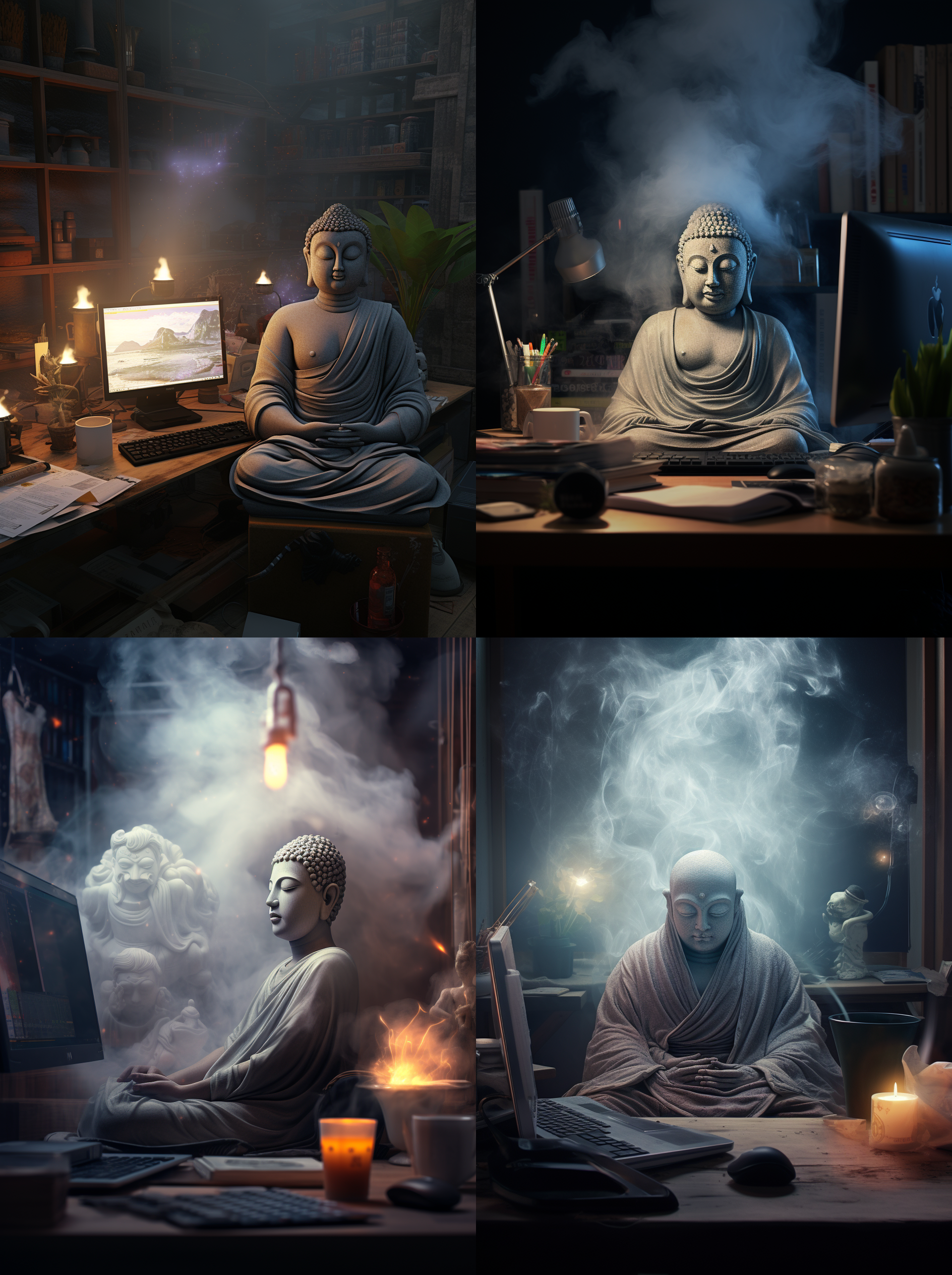
图片展示了四张佛祖在办公室场景的艺术字效果。佛祖或端坐于电脑前,或在电脑旁打瞌睡,桌上摆放着电脑、文件、台灯等物品,还配有香炉、蜡烛等元素,营造出上班与上香的氛围。其中,第4张佛祖在电脑前打瞌睡,更符合“上班OR上香”的主题,与文档中“结合图片主题,选择第4张,更符合氛围”的说明相契合。

结合图片主题,“上班 OR 上香”,选择第 4 张,更符合氛围。

左边是工作的电脑,而佛祖却在“摸鱼”睡觉,右边是上香。

图中的上香部分只出来一部分,再用 Mj 的“平移”功能,向右边延伸一下,使画面变得完整。
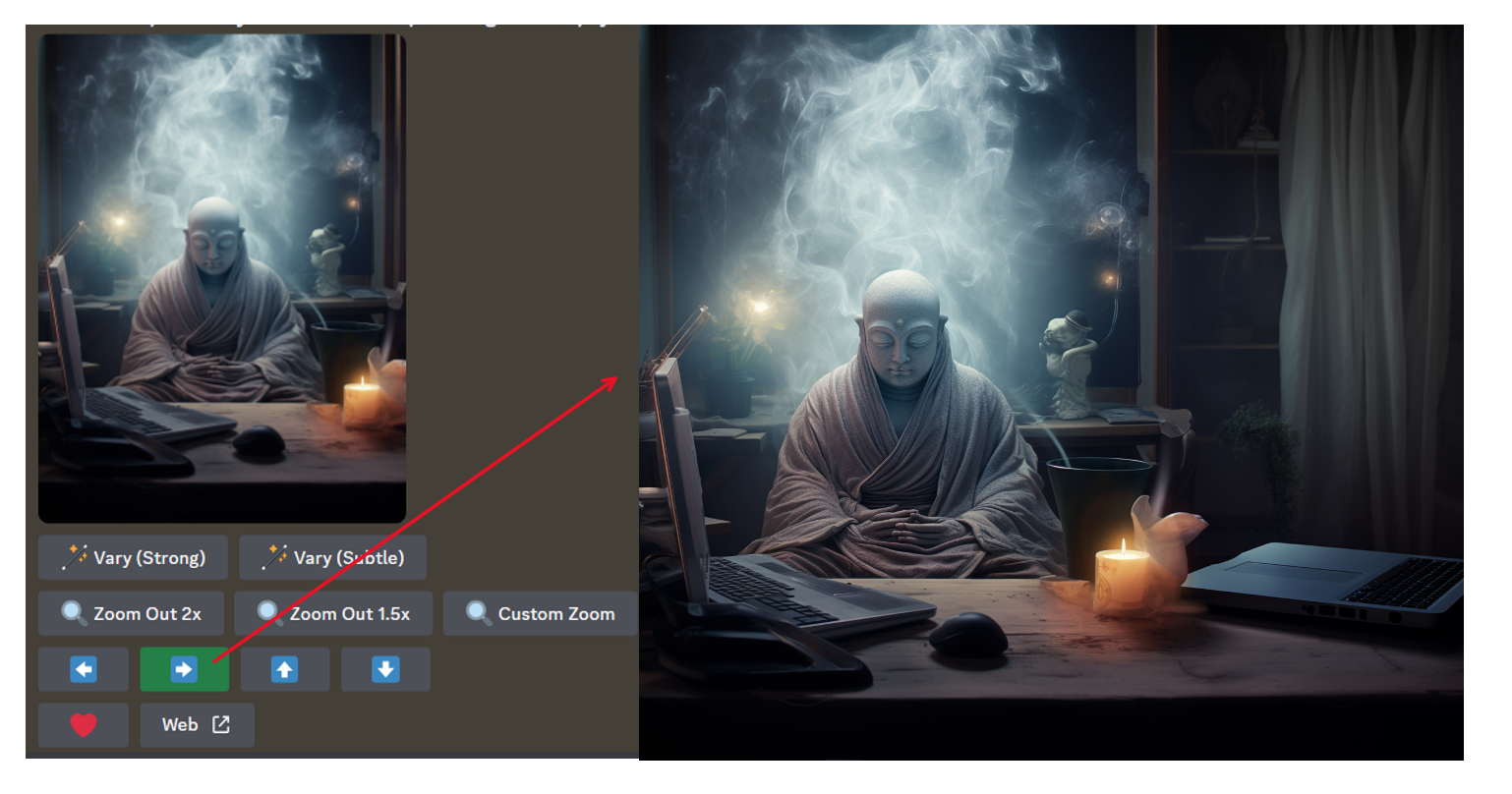
图片展示了使用Midjourney生成的佛祖图像。左侧为生成的佛祖图像,右侧是经过处理后的图像。右侧图像中佛祖形象更符合如来佛祖,桌面上有电脑、鼠标、蜡烛等物品,背景有窗户、书架等元素。图片下方有“Vary (Strong)”“Zoom Out 2x”“Zoom Out 1.5x”“Custom Zoom”等选项,以及“+”“-”按钮,用于调整生成图像的样式和大小。该图片与文档中用PS融合佛祖形象的内容相关,展示了生成图像及部分调整操作。

用 PS 融合

  1. 对 Mj 生成的图片保留主题,扣除背景

图片展示了在PS软件中打开的一幅图像,画面中有一位打坐的佛祖形象,桌上有点燃的蜡烛,背景是天空和云朵,还有艺术字“III”。图像右侧有PS软件的工具栏和颜色面板等界面元素。该图片对应文档中“用PS融合”步骤的内容,是对Mj生成图片进行处理前的画面,后续需按步骤对其保留主题扣除背景、抠出文字部分并换佛祖形象。

  1. 抠图,拿出被覆盖的文字部分“香”,图层放置到最上面

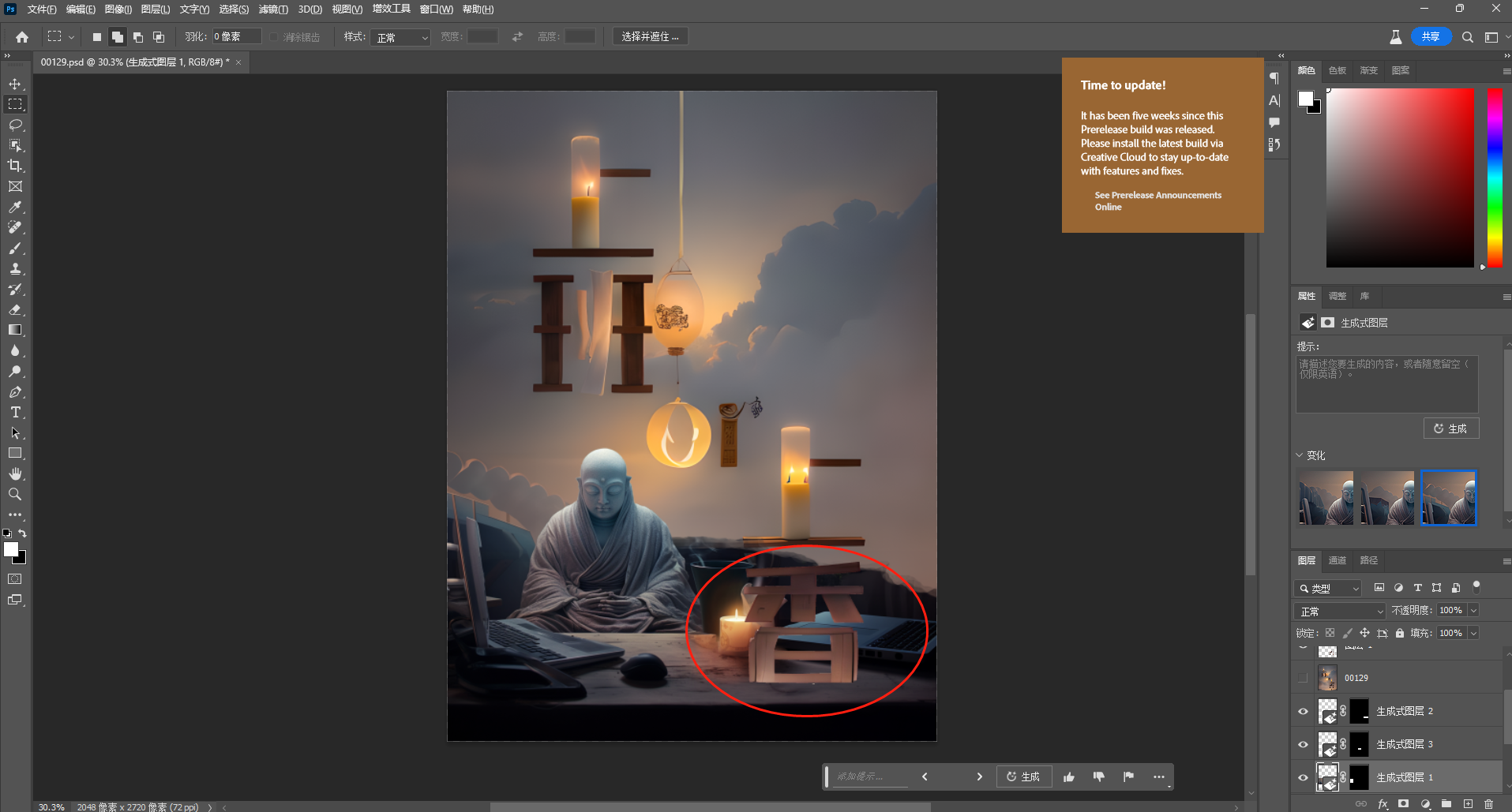
图片展示的是在Photoshop中处理佛祖图片的界面。画面中佛祖端坐于蒲团上,周围有蜡烛和烛台,背景有云雾和烛光。画面下方有“香”字,被红色圆圈突出显示。右侧有图层面板,显示了多个图层。该图片对应文档中“用PS融合”步骤里“抠图,拿出被覆盖的文字部分‘香’,图层放置到最上面”的操作,展示了抠图后的效果。

  1. 换佛祖形象,因为这个图中佛祖不太符合,所以换一个更像如来佛祖的那种。

图片展示了在Adobe Photoshop中制作海报艺术字的场景。画面中有一尊佛像,佛像前有“HOR”和“香”两个艺术字,佛像两侧各有一支点燃的蜡烛。画面右上角有“Time to update!”的提示,右侧有图层面板,显示了多个图层。该图片对应文档中“用PS融合”步骤里“换佛祖形象”的操作,用于展示换佛祖形象后的效果。

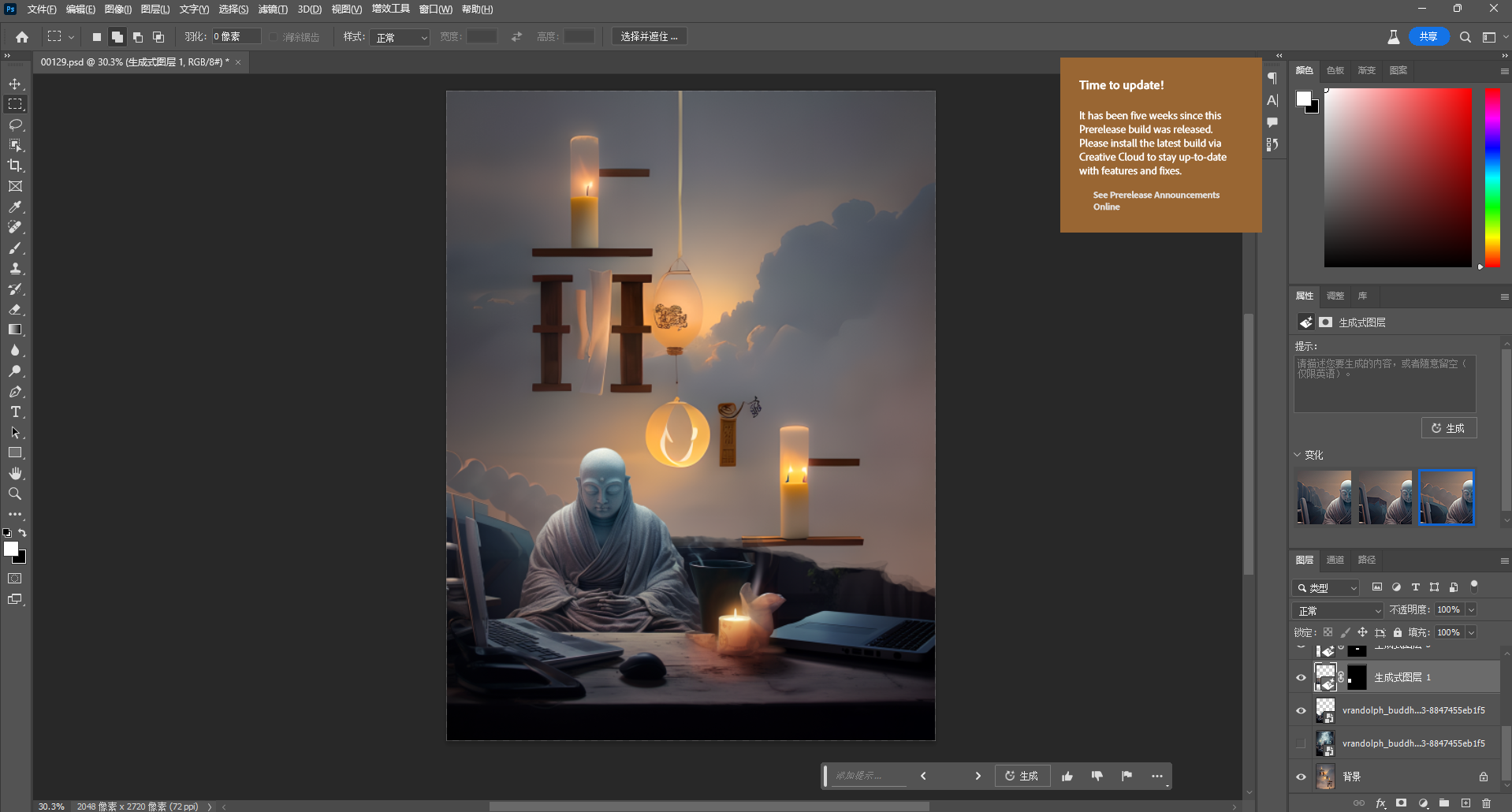
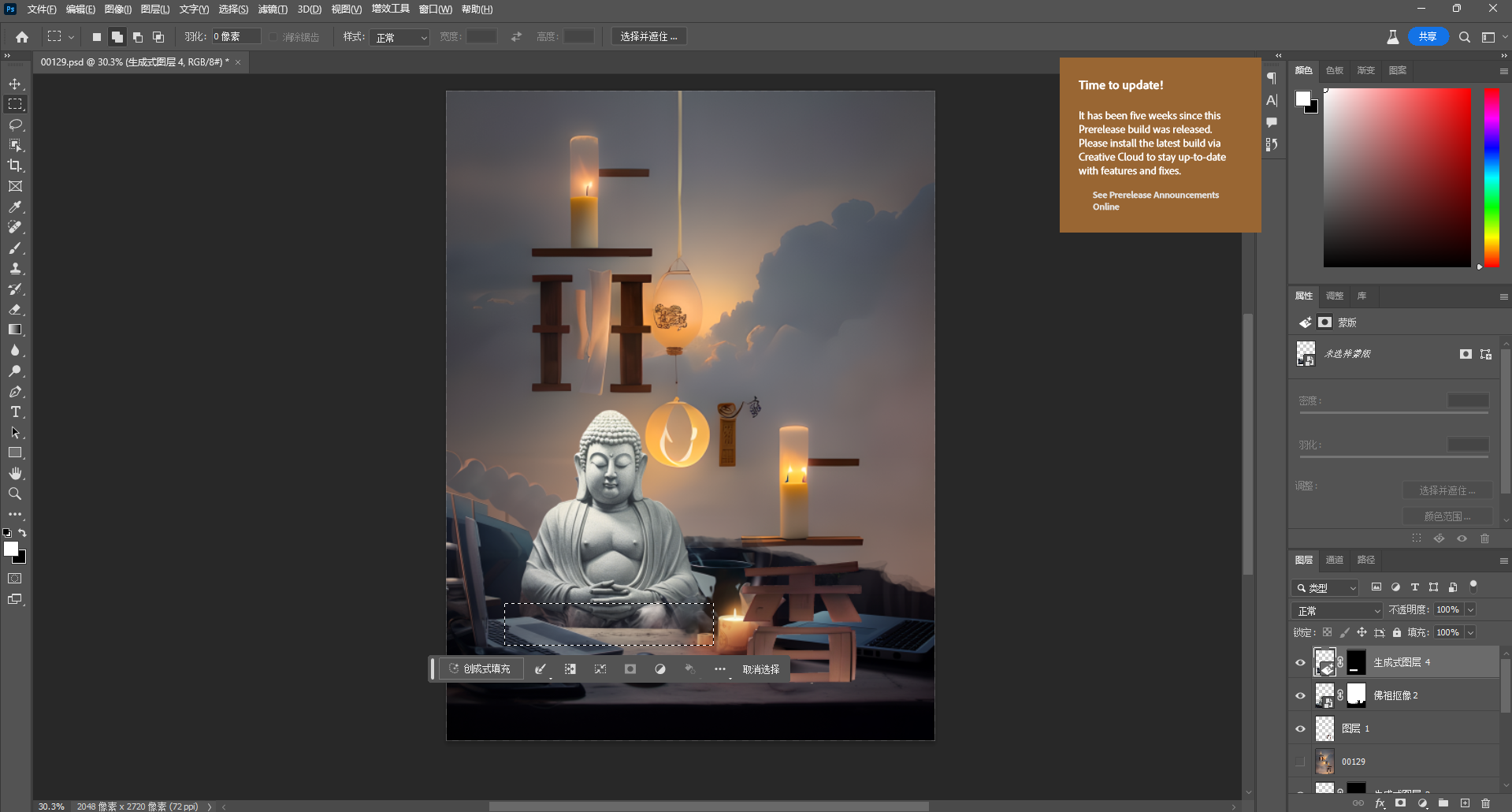
  1. 最后,觉得融合不到位的地方,用“创成式填充”功能修修补补即可。

图片展示了一幅以“上香”为主题的海报艺术字。画面背景为日落时分的云层,色调温暖。画面中有两根香,一根在画面左侧,一根在右侧,香座为木质。香座上方各有一个悬挂的灯笼,灯笼内有佛像图案。画面右下角有一座宝塔。海报整体风格古朴,结合了传统元素与现代艺术表现手法,与文档中用PS融合Mj生成图片,保留主题、抠图、换佛祖形象等操作步骤相呼应。

四)制作视频

除了绘制图片,我们也可以将画好的图片制作为视频。

例如最近刀郎的新歌《罗刹海市》又跟当时的《2002年的第一场雪》一样,一夜间火遍大江南北。有意思的是,这首歌充满了讽刺和暗喻。
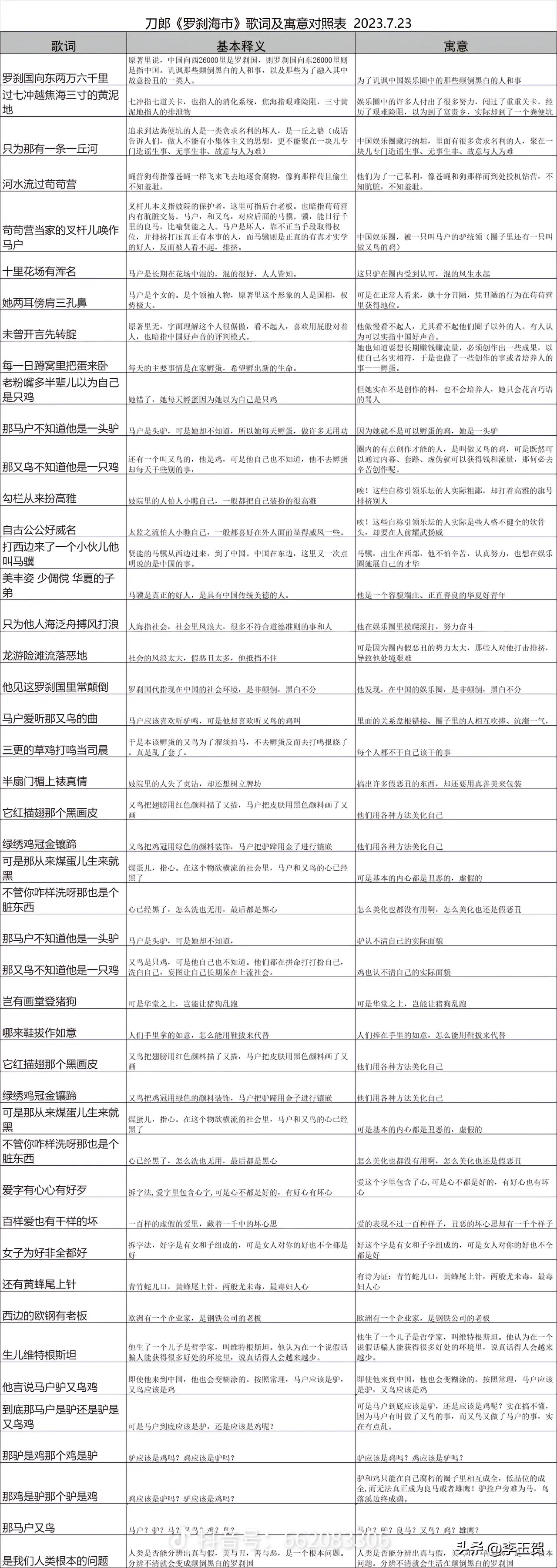
图片是一张关于丁磊《罗刹国》歌词及寓意对照表,时间是2023.7.23。表格分为歌词、寓意两列,歌词部分呈现了《罗刹国》的部分歌词内容,如“罗刹国向东两万六千里”等;寓意部分对歌词进行了深入解读,如“罗刹国”紧扣歌名主题,寓意“马户”即驴、“又鸟”即鸡等。该表与上下文紧密相关,是对《罗刹国》歌词含义的详细说明,帮助理解歌曲主题。

下面的 3 句歌词里面有一些词 “马户”,“又鸟” 就很容易结合前面的光影文字和海报文字做图。“罗刹国” 紧扣歌名主题,“马户”即驴,“又鸟”即鸡。

罗刹国向东两万六千里 那马户不知道他是一头驴,那又鸟它不知道她是一只鸡 可是那从来煤蛋儿生来就黑,不管你咋样洗呀那也是个脏东西
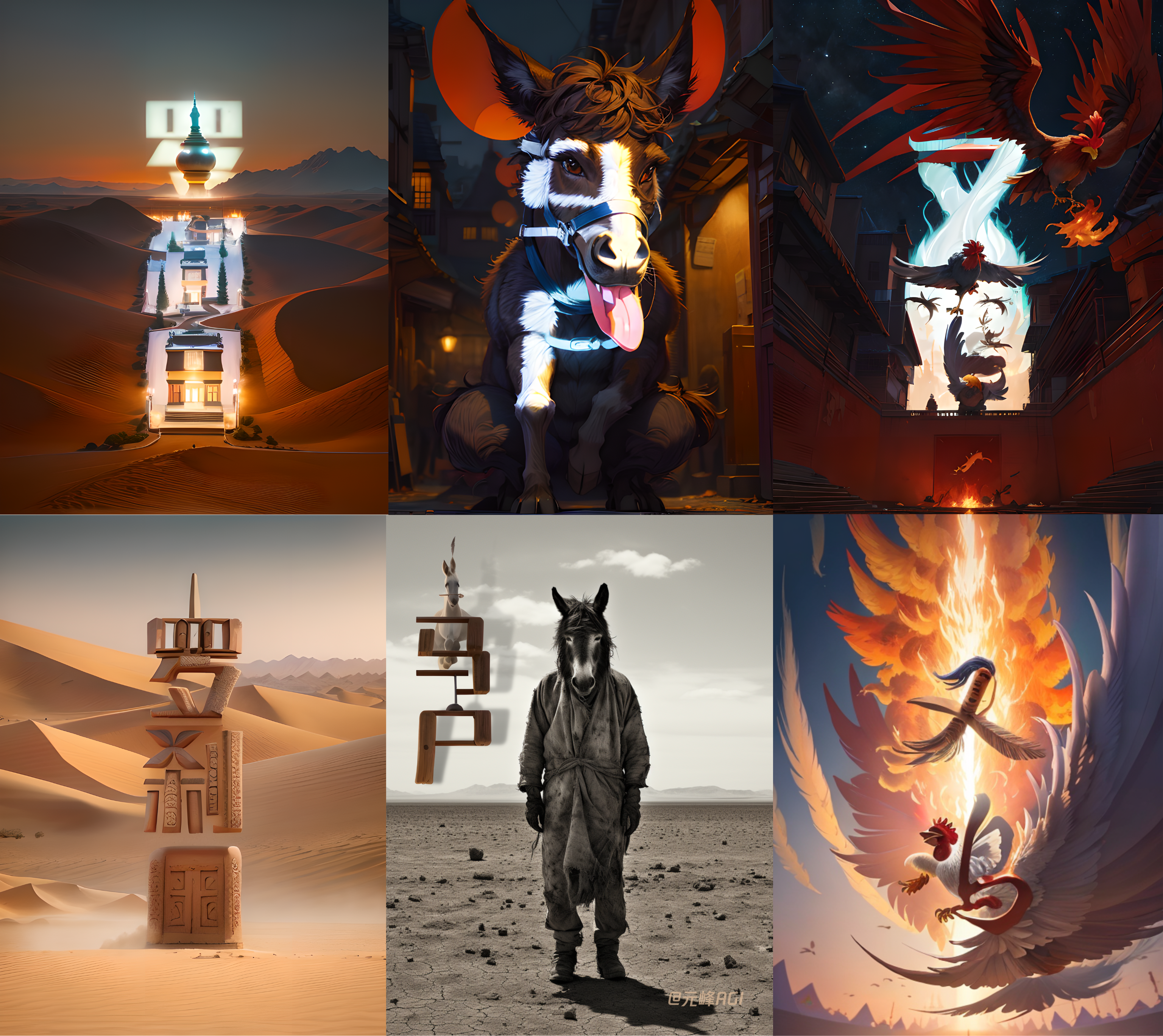
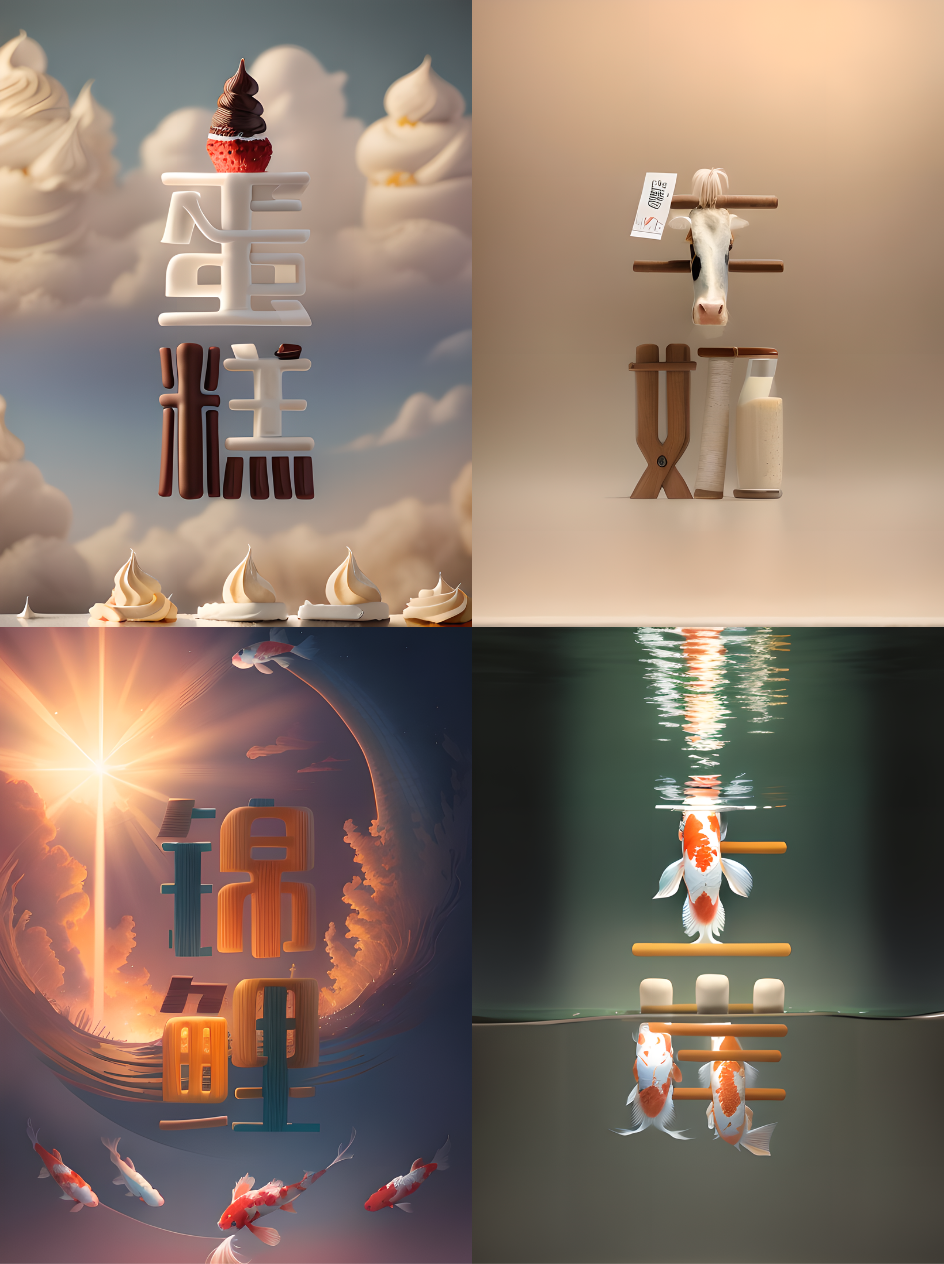
图片展示了《罗刹海市》相关艺术字设计。左上角是“罗刹国”四个大字,背景为沙漠日落景象;右上角是“又鸟”二字,背景有凤凰图案;左下角是“罗刹”二字,背景为沙漠;右下角是“马户”二字,背景为沙漠中戴着马面具的人。这些艺术字设计与上下文提到的“罗刹国”紧扣歌名主题,“马户”即驴,“又鸟”即鸡相呼应,是视频中使用剪映软件替换图的模板示例。

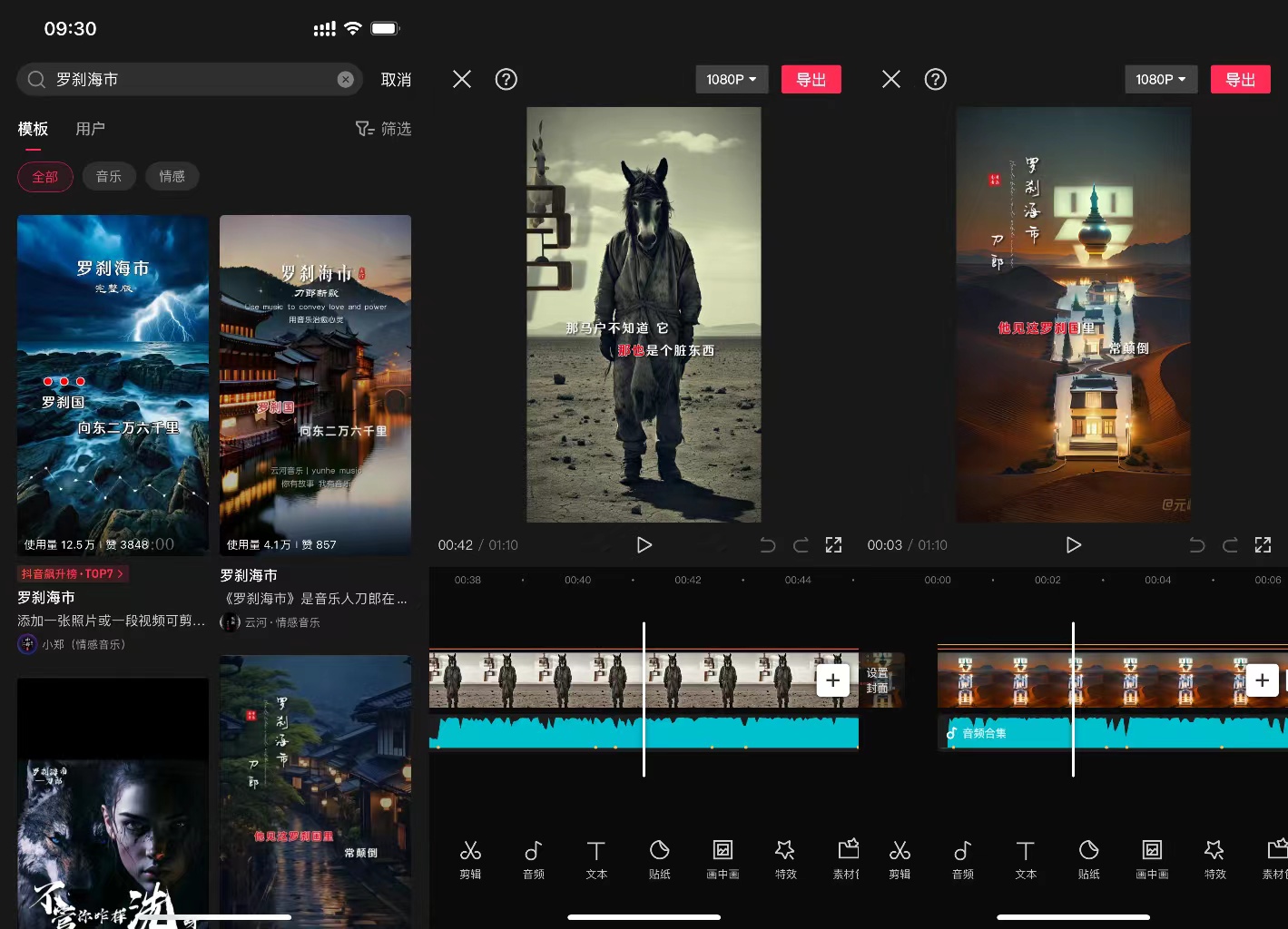
视频软件我选择的是剪映,里面搜“罗刹海市”,一堆的模板,选一个合适的把自己的图替换进去。注意,最好画面和歌词匹配对应起来

图片展示的是一个ics 视频编辑软件界面。左侧有多个、用户等模板选项,下方是视频缩略及时长等信息。中间部分显示了多个视频缩略图,如“罗刹海市”“星落”等,下方有播放进度 addCriterion addCriterion("image")

Show time!

二、铺内容获取流量

一)公众号

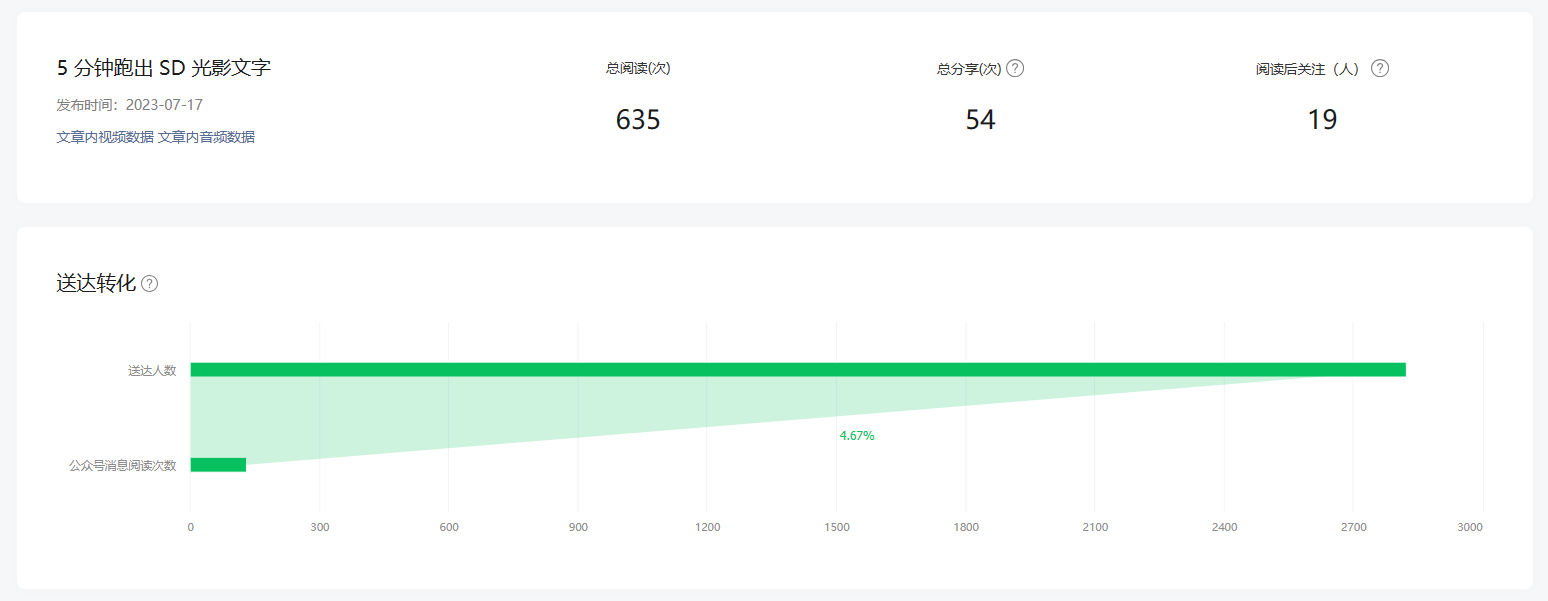
图片展示了“5分钟跑出SD光影文字”文章的阅读及分享数据。发布于2023 - 07 - 17,总阅读635次,总分享54次,阅读后关注19人。下方图表呈现送达转化情况,绿色柱状代表送达人数,其数值为2760;浅绿色折线代表公众号消息阅读次数,数值为467。该图与上文提到的通过光影文字主题文章在各平台分享,获得流量及数据刷新新高的内容相关,直观呈现了文章的传播效果。

二)小红书

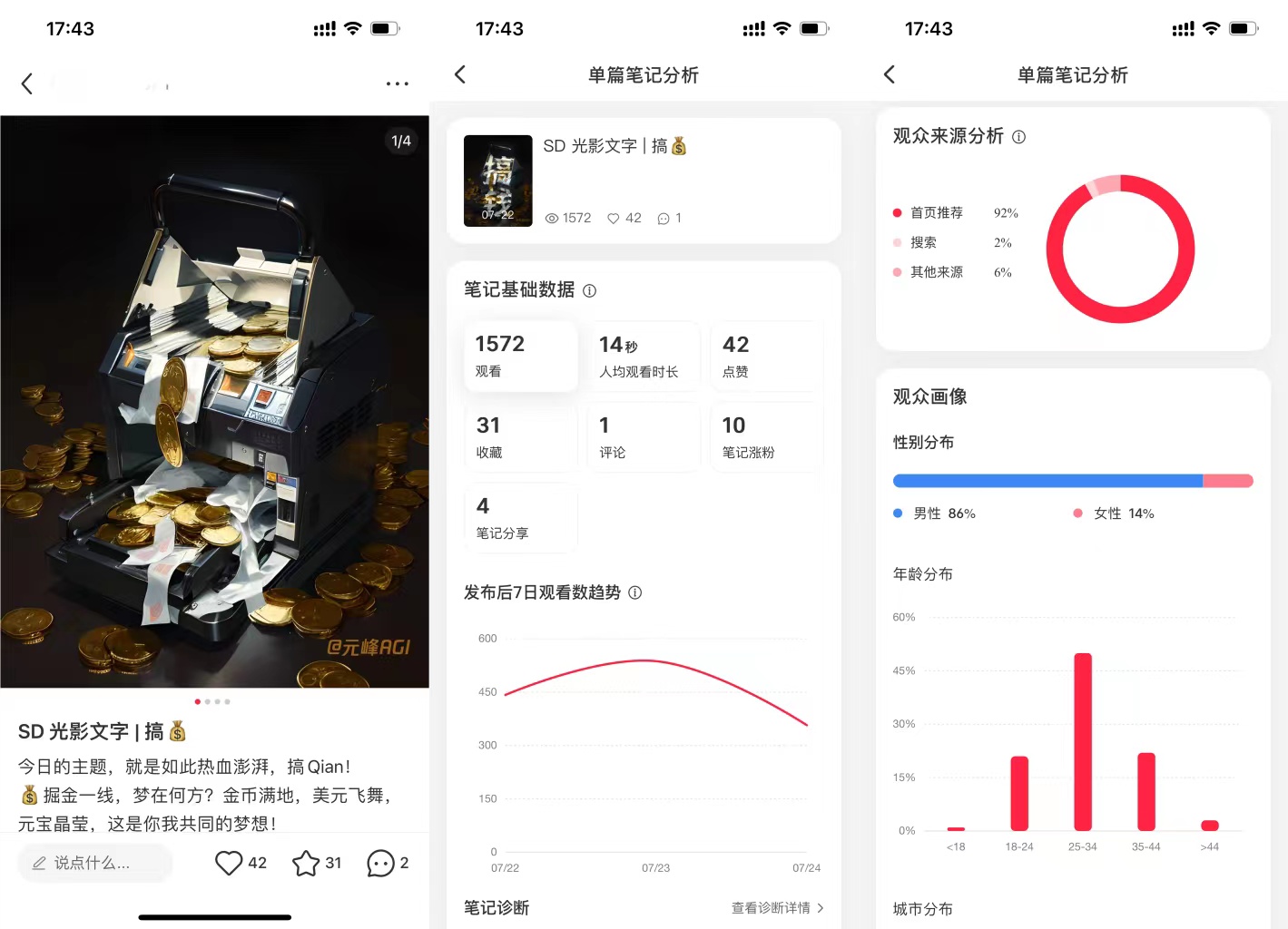
图片展示了小红书平台“SD光影文字”笔记的分析界面。左侧为笔记封面,展示一台堆满金币的打字机,下方有“SD光影文字 | 摄”及“今日的...”等内容。右侧是笔记基础数据,包括笔记基础数据、发布后7日观看趋势等。右侧还呈现了观众来源分析、观众画像(性别、年龄、城市分布)等信息。该图片与文档中介绍小红书平台分享内容获取流量的内容相关,直观呈现了笔记在该平台的分析情况。

三)抖音

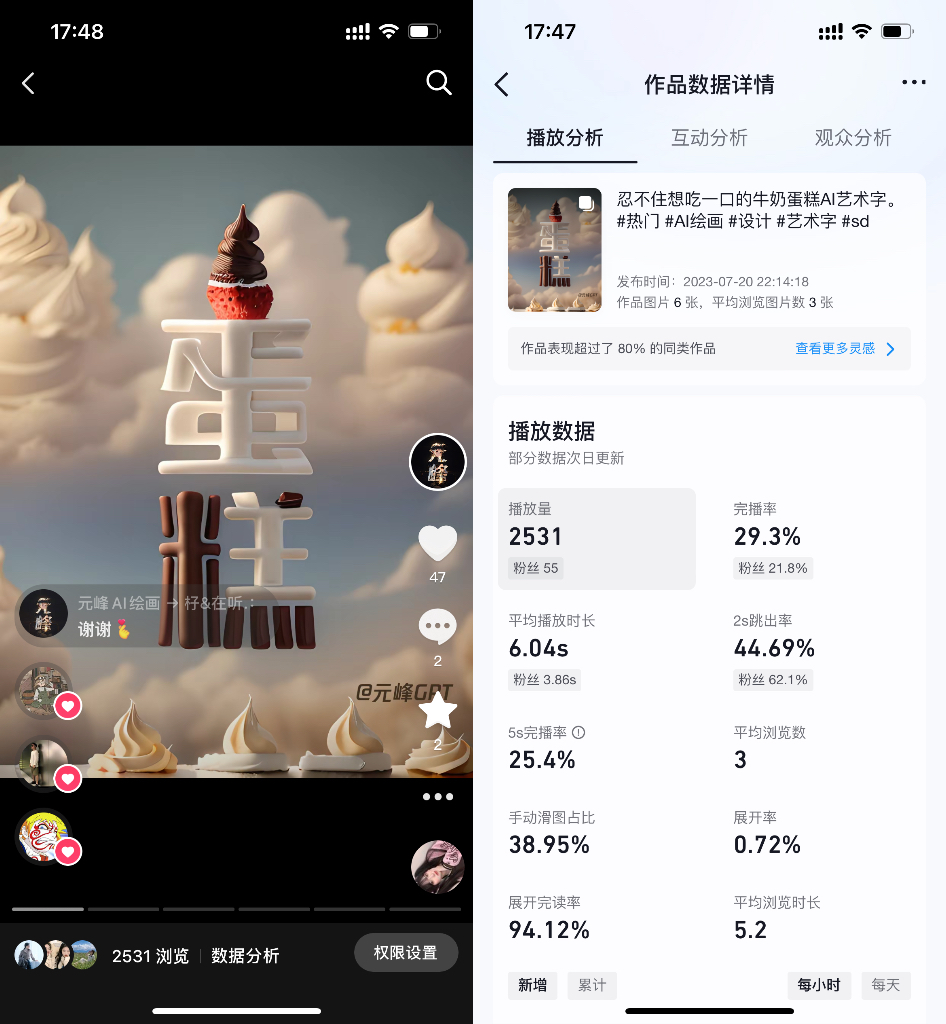
图片展示了抖音平台“忍不住想吃一口的牛奶蛋糕艺术字”视频的数据详情。左侧为视频封面,画面中是带有“蛋糕”二字的创意艺术字。右侧是播放数据,显示浏览量2531、平均播放时长6.04s、5s内回播率25.4%等信息。该图片与文档中介绍视频号通过分享光影文字主题文章获得流量的内容相关,直观呈现了视频在抖音平台的播放数据情况。

四)知乎

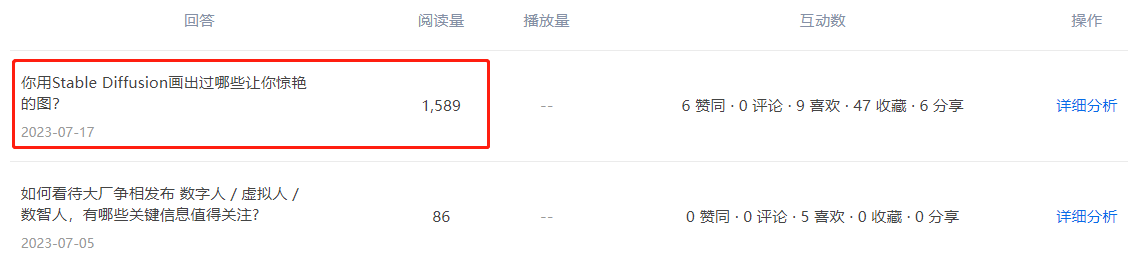
图片展示了知乎平台上的两条问题及数据。上方红框内问题是“你用Stable Diffusion画出过哪些让你惊艳的图?”,发布于2023 - 07 - 17,阅读量1,589,互动数6(含6赞、9喜、47收、6转),右侧有“详细分析”选项。下方问题是“如何看待大厂争相发布 数字人 / 虚拟人 / 数智人,有哪些关键信息值得关注?”,发布于2023 - 07 - 05,阅读量86,互动数0。图片与文档中介绍的在知乎进行分享的内容相关,展示了在知乎发布问题后的数据情况。

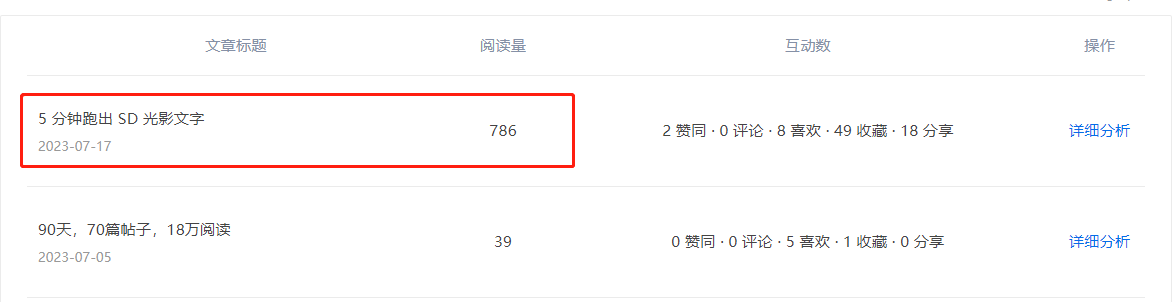
图片展示了光影文字主题文章在小红书平台的阅读量数据。上方标题为“5分钟跑出SD光影文字”,发布日期为2023年7月17日,阅读量为786。下方标题为“90天,70篇帖子,18万阅读”,发布日期为2023年7月5日,阅读量为39。图片与上下文紧密相关,直观呈现了文章在小红书平台的阅读表现,是作者通过光影文字主题文章在各个平台分享后获得流量情况的体现。

五)视频号

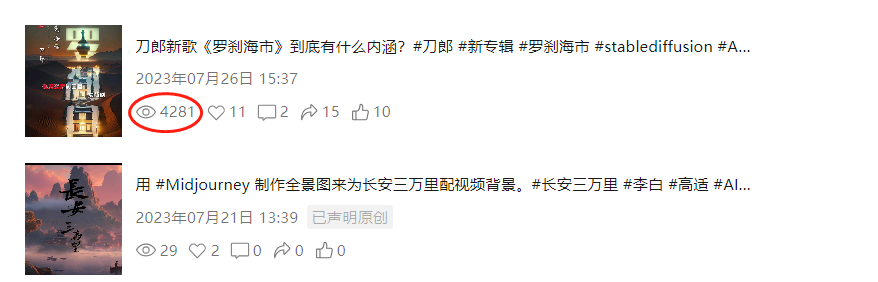
图片展示了两个视频号内容。上方内容标题为“刀郎新歌《罗刹海市》到底有什么内涵?”,发布于2023年7月26日15:37,获4281次播放,11个点赞,2条评论,15次分享,10次收藏。下方内容标题为“用 #Midjourney 制作全景图来为长安三万里配视频背景。”,发布于2023年7月21日13:39,已声明原创,获29次播放,2个点赞,0条评论,0次分享,0次收藏。图片与文档中介绍视频号内容分享及流量获取的上下文相关,展示了视频号部分内容及播放量等数据。

通过本次光影文字这个主题文章,在各个平台进行分享。获得了一些流量,虽然数据量不大,但是对比同账号,这次的流量都是刷新新高的。

核心就是:美化作品,追热点,日更,多平台分发,广撒网。

三、我如何进行变现

一)定制图片
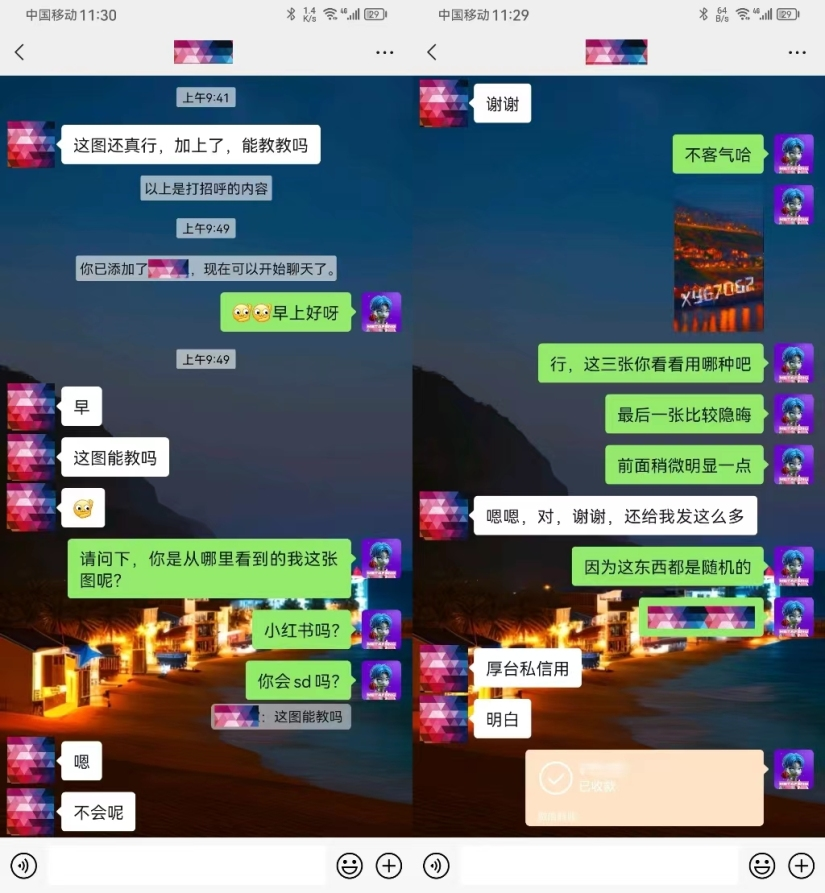
图片展示了视频号中的一段聊天记录。左侧用户询问是否能教制作光影文字,右侧用户回复“能教”,并发送了两张光影文字图片。用户还询问是否在小红书看到过作者的光影文字作品,右侧用户表示会SD(使用SD插件),并发送了两张光影文字图片。聊天中还提到“厚台私信用”等内容。该图片与文档中“视频号”变现方式相关,展示了作者在视频号上与用户交流光影文字制作的情况。

二)卖课收徒弟

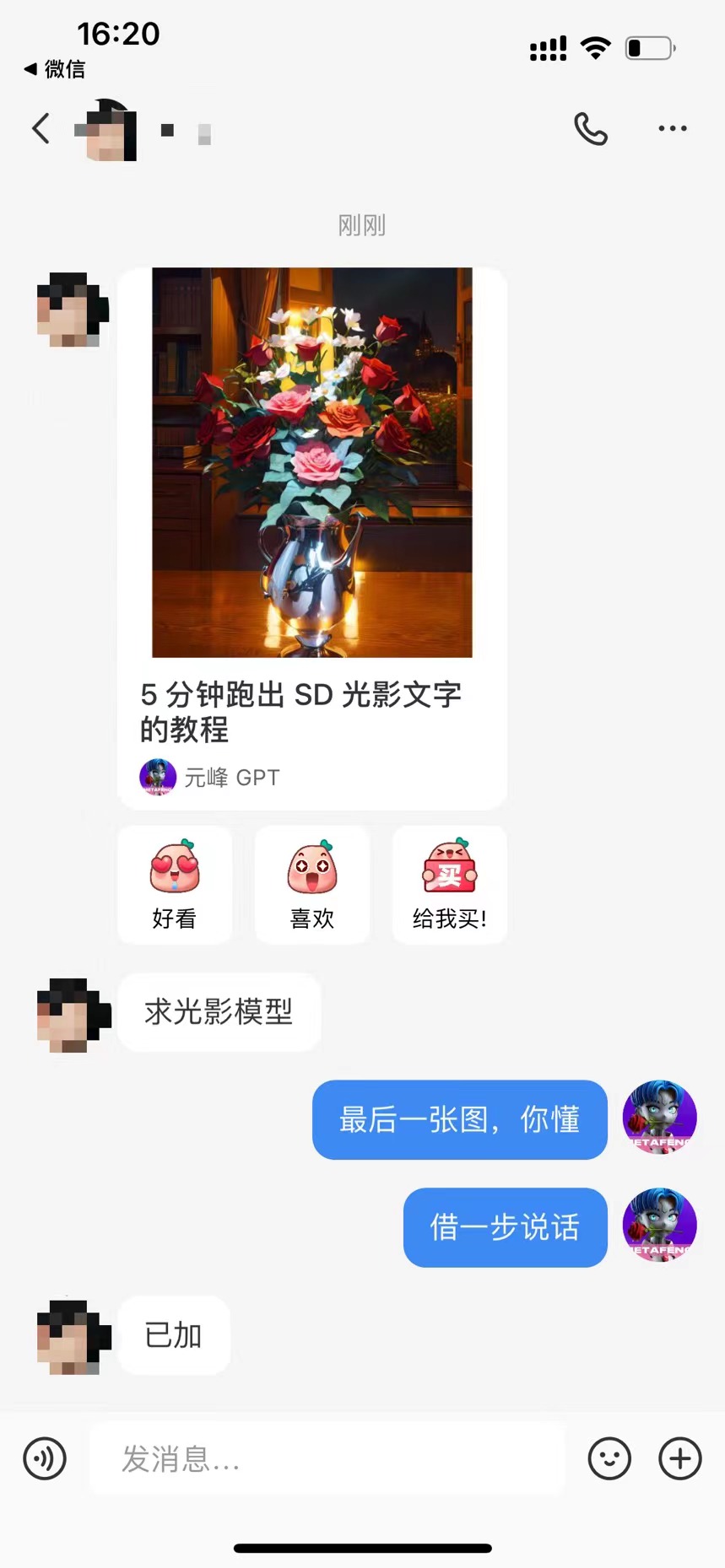
图片 addCriterion图片 addCriterion图片展示的是微信聊天界面,时间显示为16:20。上方有“刚刚”字样,显示一条朋友圈动态,内容为“5分钟跑出SD光影文字的教程”,并附有“元峰 GPT”标识。下方有三个表情图标,分别是“好看”“喜欢”“给我买!”。下方有两条消息,一条是“求光影模型”,另一条是“已加”。图片下方还有“发消息...”输入框。该图片与文档中“我如何进行变现”部分的“卖课收徒弟”内容相关,展示了通过朋友圈推广课程后收到的互动情况。

非常丝滑的引流

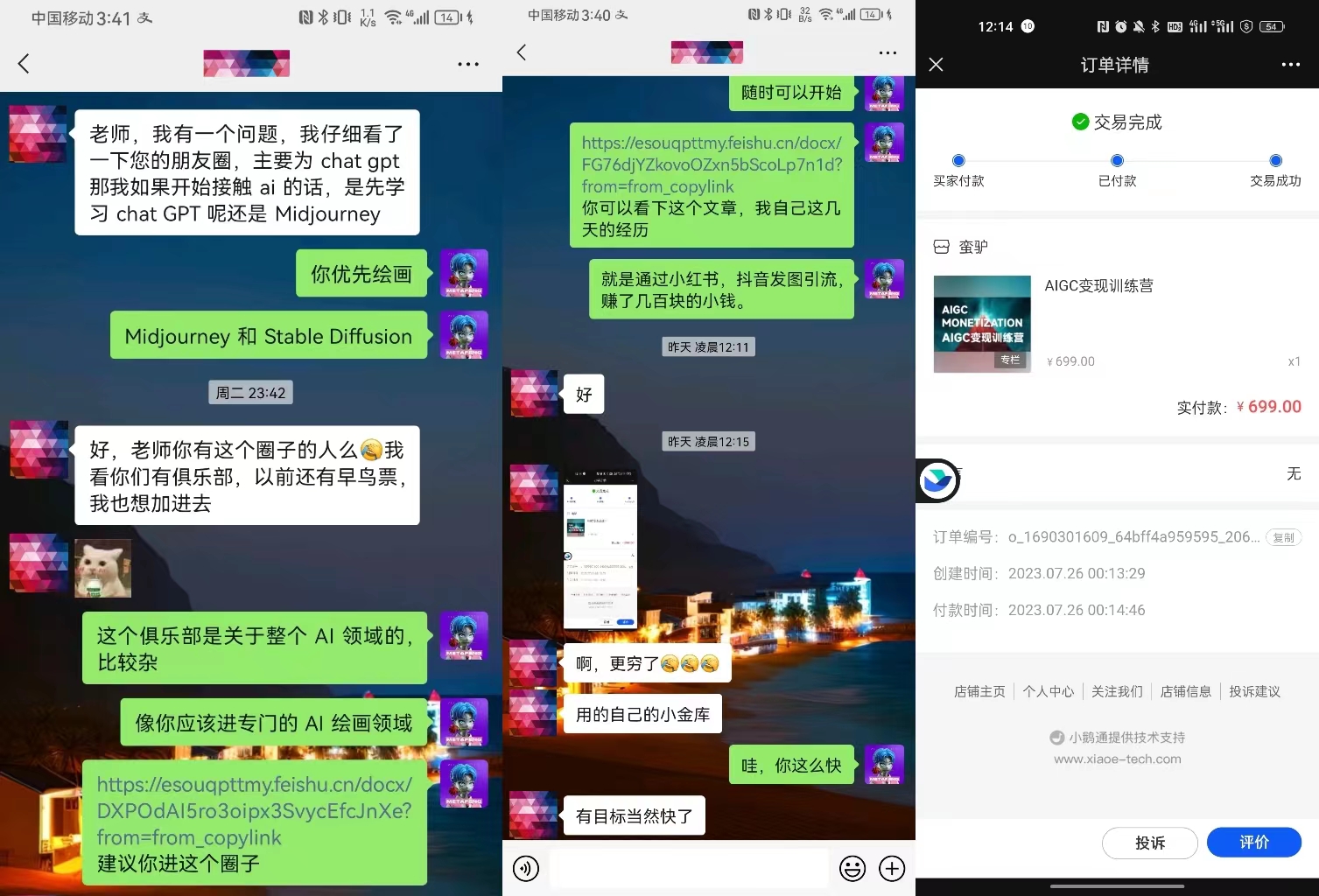
图片展示了作者在视频号“光影文字”群内与学员的交流及订单详情。左侧群聊中,作者与学员讨论AI绘画相关问题,学员提到有俱乐部,作者建议进专门的AI绘画领域。中间群聊界面显示作者分享了关于AI绘画的链接。右侧订单详情显示,作者以699元价格成交了“AI生成图像训练营”,实付款699元,订单编号为a_1640216706_64bf4595958_206,创建时间为2023年7月26日13:23:39,支付时间为2023年7月26日00:14:46。

三)课程群接单

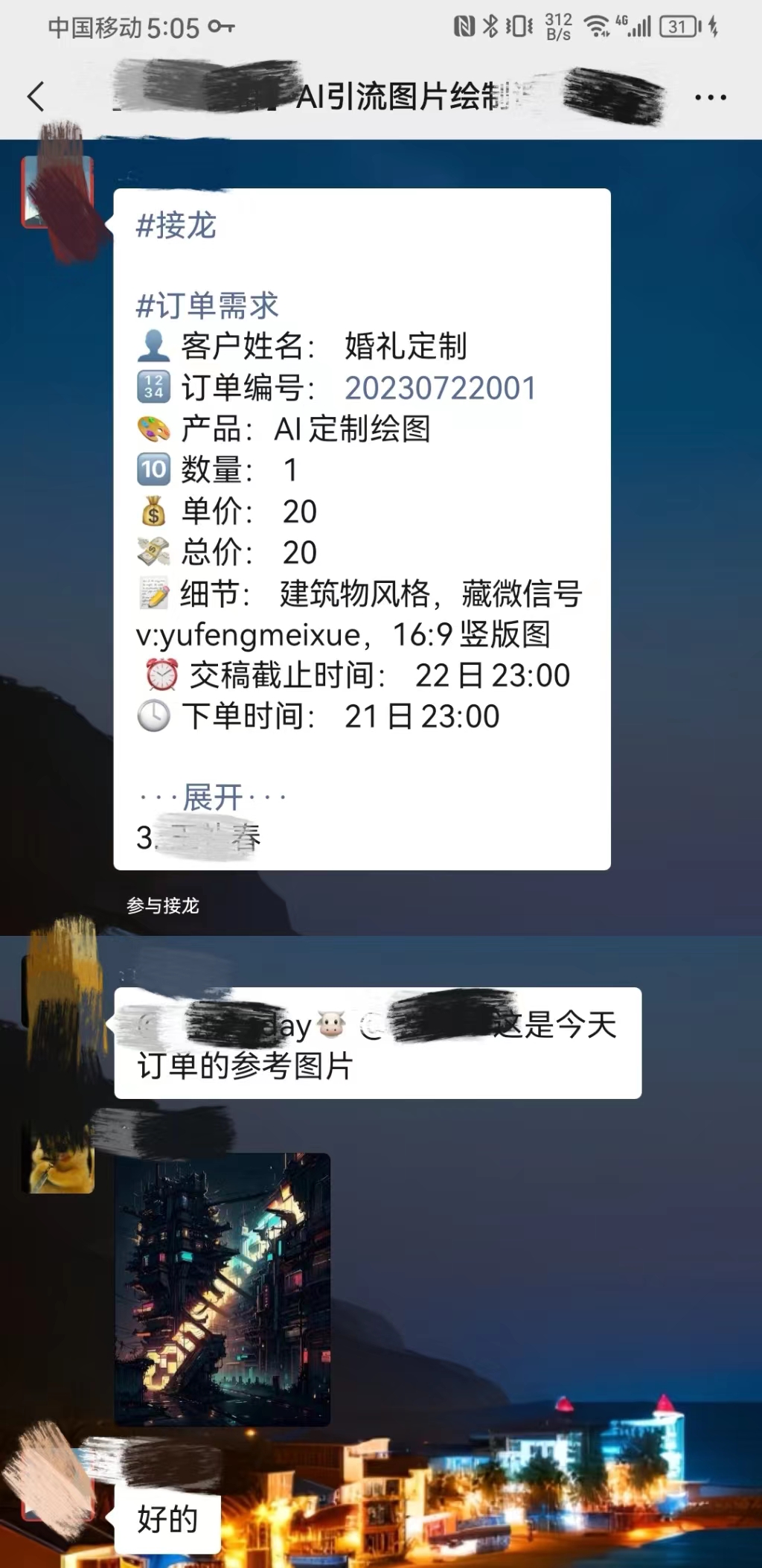
图片展示的是一个视频号接龙订单信息。订单编号为20230722001,客户姓名是婚礼定制,产品是AI定制绘图,数量1,单价20,总价20。订单细节为建筑物风格,藏微信号v.yufengmeixue,16:9竖版图,交稿截止时间为22日23:00,下单时间21日23:00。下方有“展开”按钮,还显示了

四、总结

在本文中,我详细地探讨了如何利用 Stable Diffusion 技术和 ControlNet 插件制作光影文字的全面步骤,包括准备基础模型、设置提示词、配置 ControlNet 参数等重要环节。文章的核心在于阐述如何通过 ControlNet 引入预设的文字图层,并与 Stable Diffusion 生成的图像进行高效融合。

此外,我还分享了如何创作文字海报的一种独特方法。先通过 SD 技术生成艺术字,借助 Midjourney 生成背景图像,再使用 PS 进行融合。利用这种独特的方法结合不同 AI 工具,我们可以创作出更为丰富多元化的图像作品。也可以将图片制作为视频。

对于 AI 创作新手,我们推荐了一款易于安装的 Stable Diffusion 教程以及一个简洁易操作的云端部署方案,后者对硬件配置的要求相对较低。此外我也还分享了我通过这些 AI 绘画作品获得更大流量的有效渠道。

结合最近几天的咨询情况,列举出了如何将此类创作转化为收益的有效途径,包括提供定制服务、销售相关课程、学员接单等多种方法,这些都应该能为创作者提供宝贵的参考价值。

其实最近的项目,无论宝宝彩超,AI 小和尚,SD 艺术字,其实万变不离其宗,关键就是先入局,持续学习,再优化

最后,非常感谢洋哥和小林组局 “AI 之心写作营”,特别是小林对我文章的梳理及提供建议思路,才会让整体作品更完善。

如果此文你对有帮助,欢迎点个赞,听说点赞的人都会有好运锦鲤附身,流量大爆发哦。
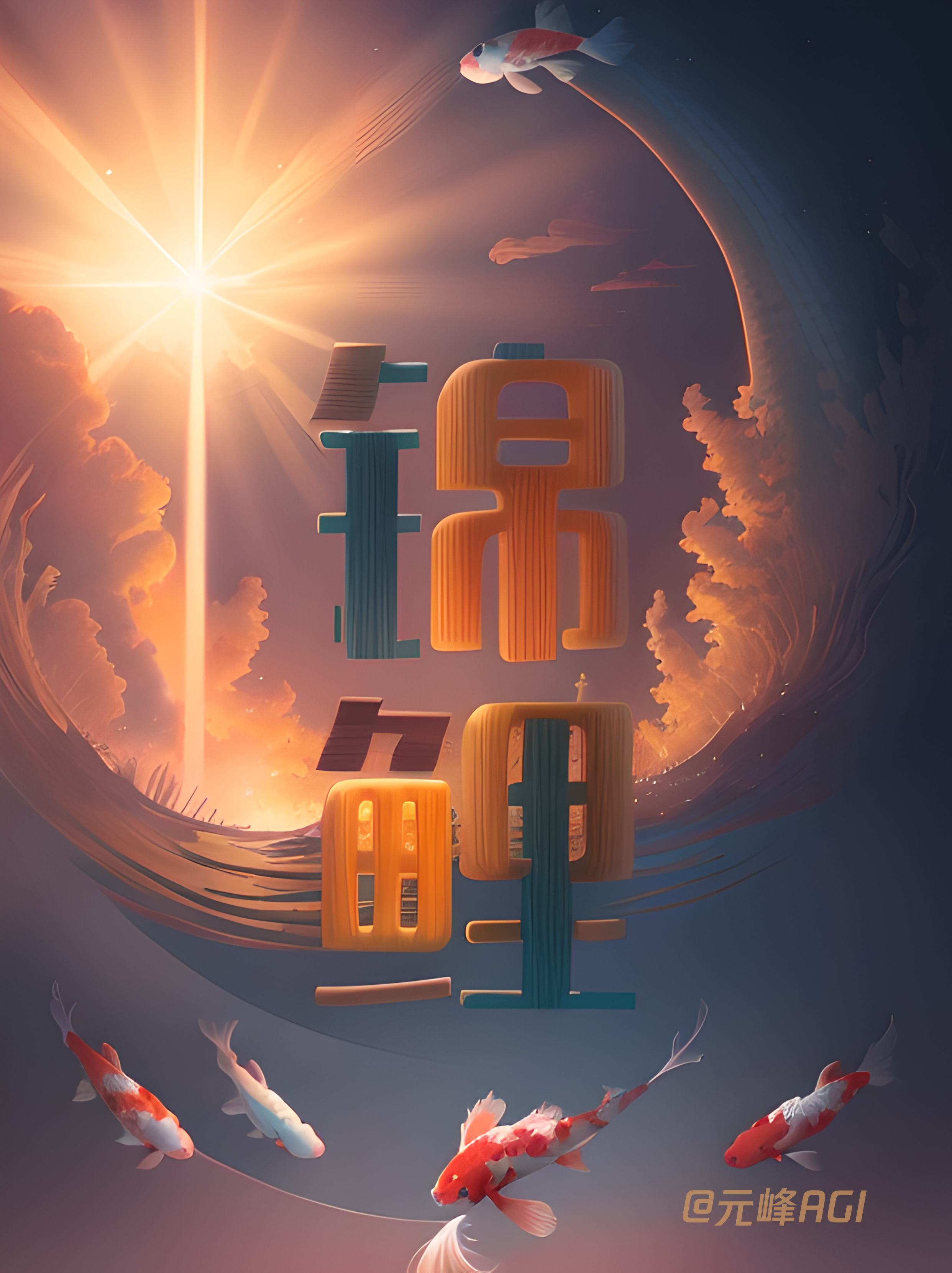
图片以“锦鲤”为主题,背景为深蓝色夜空,有橙色光束从左上角射出,云朵和飞鸟点缀其间。画面下方有几条色彩斑斓的锦鲤在水中游动。图片右下角有“@元峰AGI”的标识。该图片位于文档总结部分,结合上下文可知,作者感谢了“AI之心写作营”组局及小林提供的建议,此图可能是作者对创作或学习的鼓励与美好祝愿,与文档中提到的“先入局,持续学习,再优化”等创作理念相呼应。