【火山引擎】OpenClaw 保姆级教程:GitHub 20万星的 AI Agent,零门槛部署到飞书
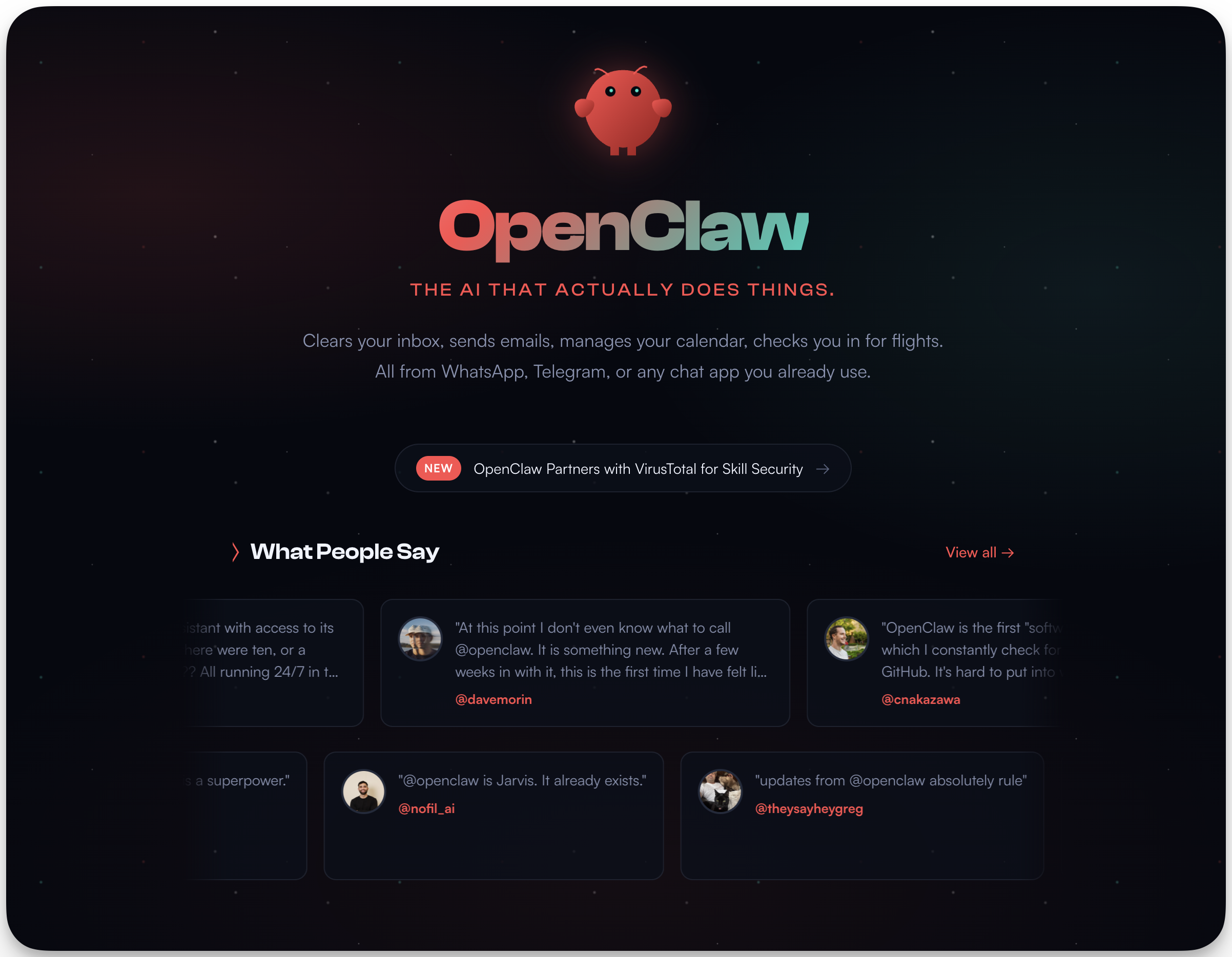
最近爆火的 OpenClaw 到底是啥?
简单说,就是 AI 开始不光会聊天,还会自己干活、自己社交了。
@openclaw 已经换了三个名字了,原名 Clawdbot、Moltbot,现在最终叫OpenClaw,是一个开源、能本地跑的 AI Agent,不是你问一句它答一句那种聊天机器人,而是会主动找你:提醒事情、处理邮件、跑命令、调 API,甚至直接执行任务。
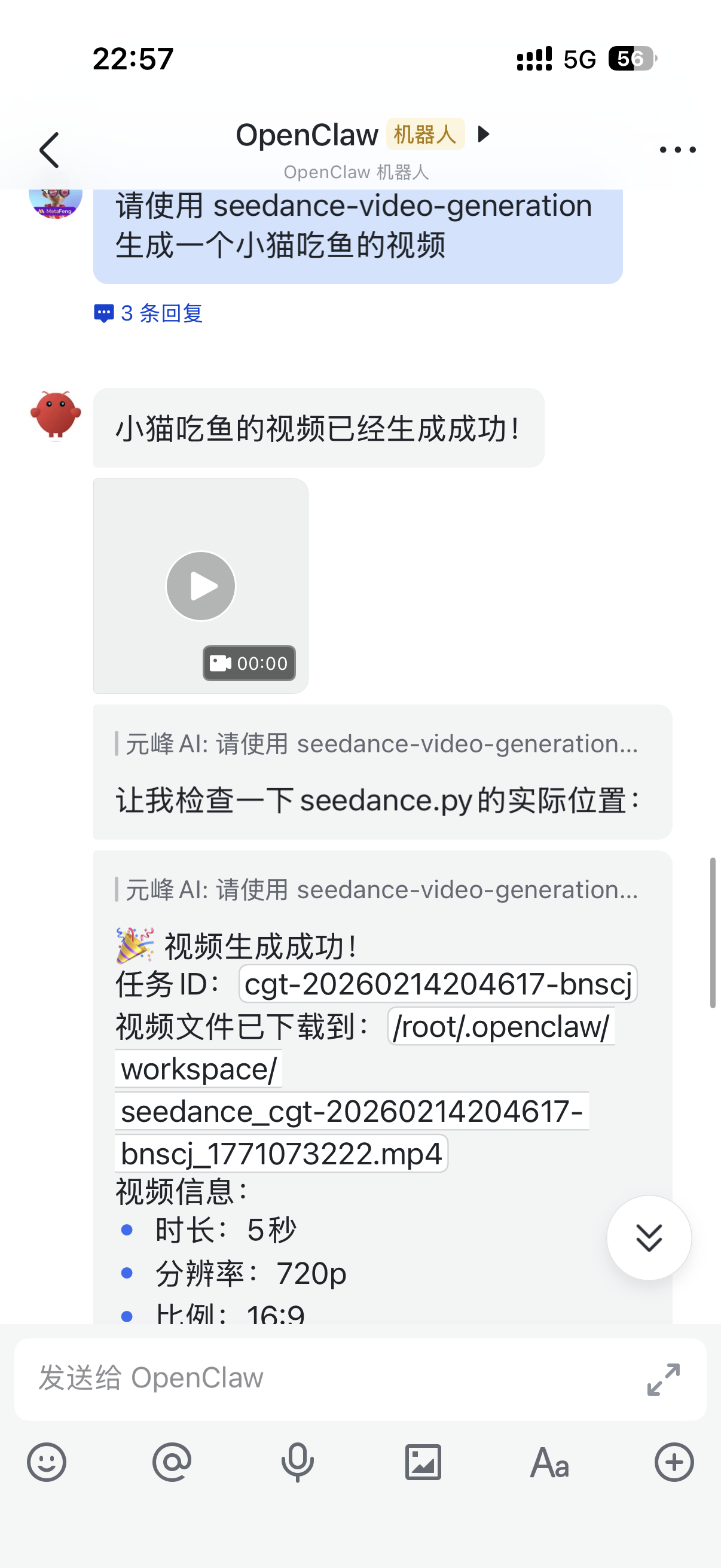
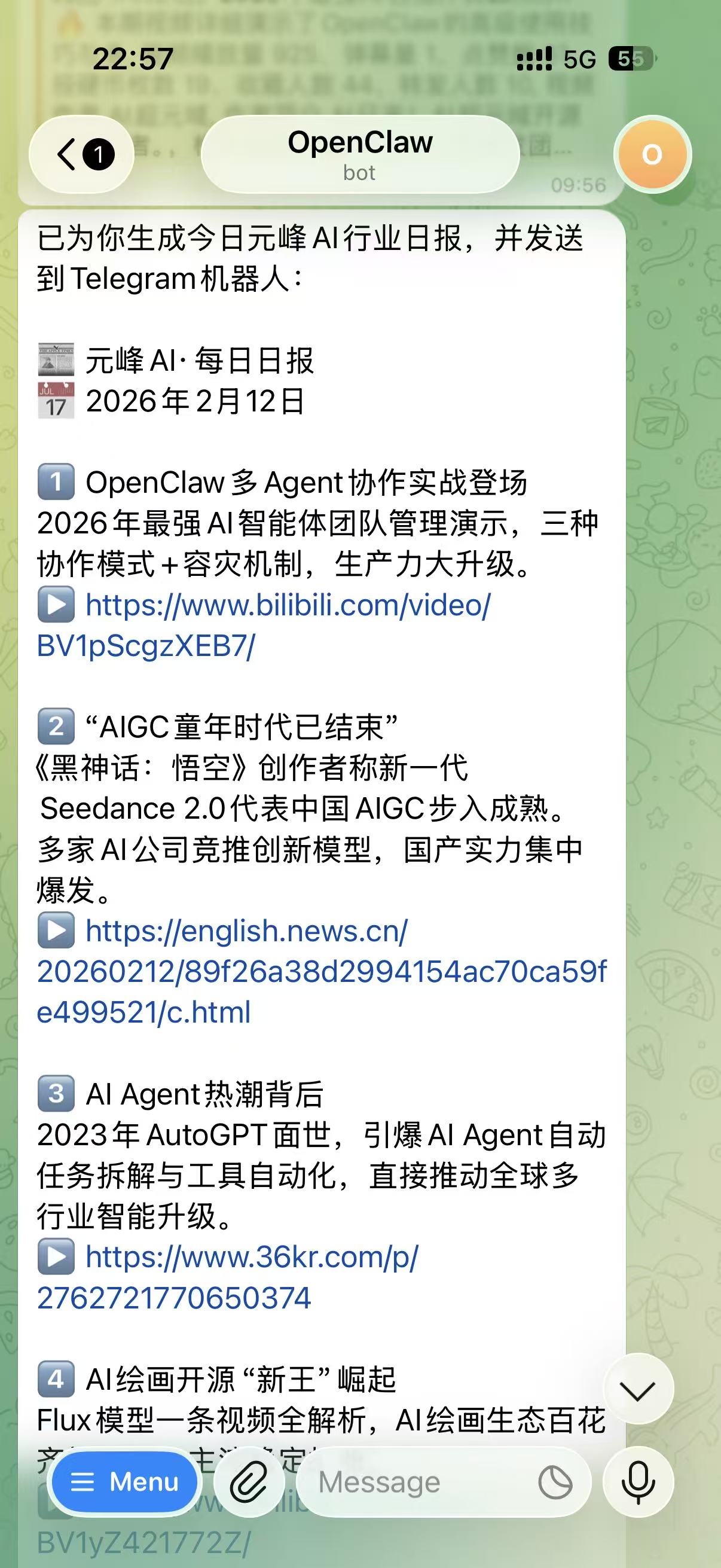
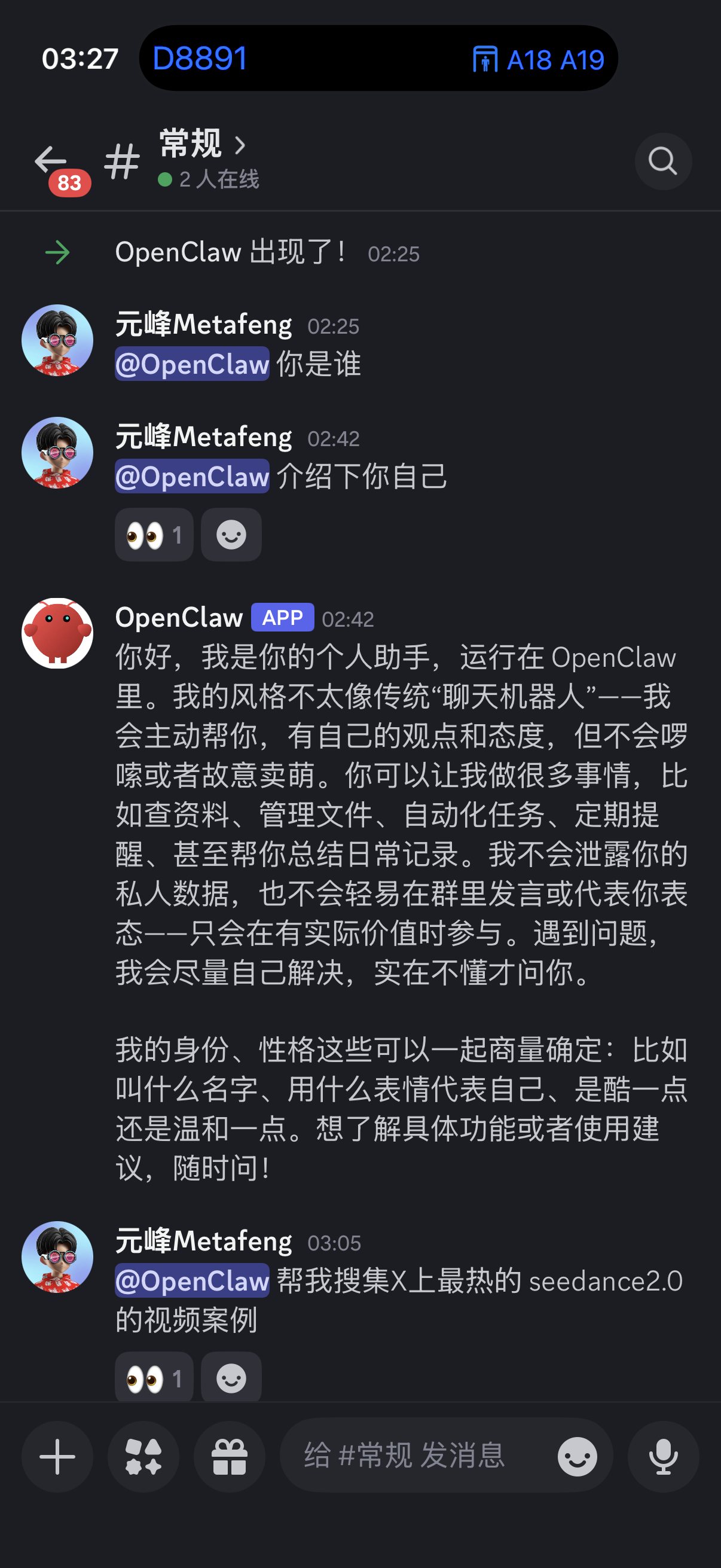
很多人说它像是雇了一个 24 小时在线、还带点自主性的数字员工,本地运行且无缝接入各种聊天工具,所以才会突然在 GitHub 上炸开。一度带动了 Mac mini 的销量。好玩也很贵,token 花得像流水一样。
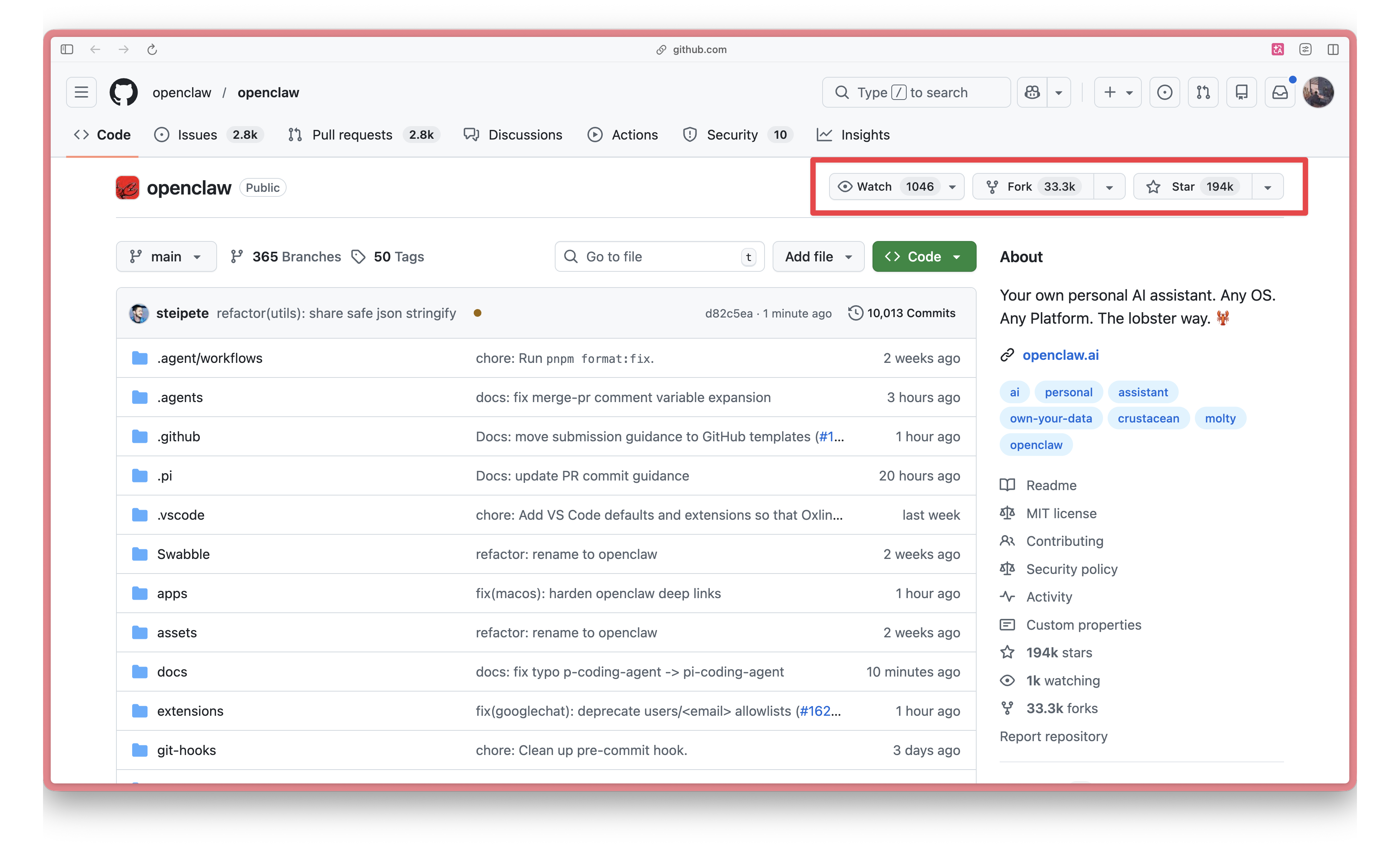
🔥 有多火?看数据说话:
- ⭐ GitHub 超过 299,000+ Stars
- 🍴 超过 56500+ Forks
- 🏆 2026 年初最重要的 AI 开源项目
- 📈 2026 年 1 月末迅速走红,成为现象级 AI Agent
- 💻 甚至带动了 Mac mini 销量暴增
OpenClaw 能做什么?
- 📝 可以帮你写代码、修 bug
- 📊 可以处理文档、分析数据
- 🎬 可以生成视频(通过 Seedance Skill)
- 💬 可以在飞书里随时响应你的需求
- 🤖 会主动执行任务,而不只是被动回答
这就是为什么很多人称它为"龙虾助理"(OpenClaw = 张开的虾螯🦞)——给它配置好各种技能,剩下的就是发号施令了。
如何玩起来?
最近看到很多人分享 OpenClaw 的玩法,看着他们用 AI Agent 做各种酷炫的事情,我也心痒痒的。这几天终于下定决心花时间研究了一下。
一开始,我尝试把 OpenClaw 部署在海外服务器上,结果发现这个过程不仅配置复杂(要搞定环境、依赖、网络等一堆问题),而且成本也不低(服务器租金 + 流量费用)。对于想快速上手的小白来说,门槛确实有点高。
就在我快要放弃的时候,惊喜来了!🎉
火山引擎推出了一键部署版本,不仅解决了部署难题,还做到了:
- ✅ 丝滑接入飞书:几分钟就能在飞书里用上 AI 助理
- ✅ 内置强大 Skills:比如使用 Seedance 生成视频的技能
- ✅ 开箱即用:不需要自己搭服务器,省心省钱
这简直是小白福音!今天就带大家一起玩起来,让每个人都能拥有自己的 24 小时 AI 助理。
准备工作:了解需要做什么
在正式开始之前,让我们先理解一下整个流程:
我们要做的事情:
- 在火山引擎云上一键部署 OpenClaw(这就是 AI 助理的"大脑")
- 在飞书开放平台创建一个机器人应用(这是 AI 助理的"身体")
- 把两者连接起来(让大脑和身体配合工作)
- 安装额外的 Skills,比如视频生成能力(让助理学会新技能)
需要准备的账号:
- 火山引擎账号(用于部署 OpenClaw)
- 飞书账号(用于创建机器人)
听起来是不是很简单?那我们开始吧!
在火山引擎一键部署 OpenClaw
访问部署页面
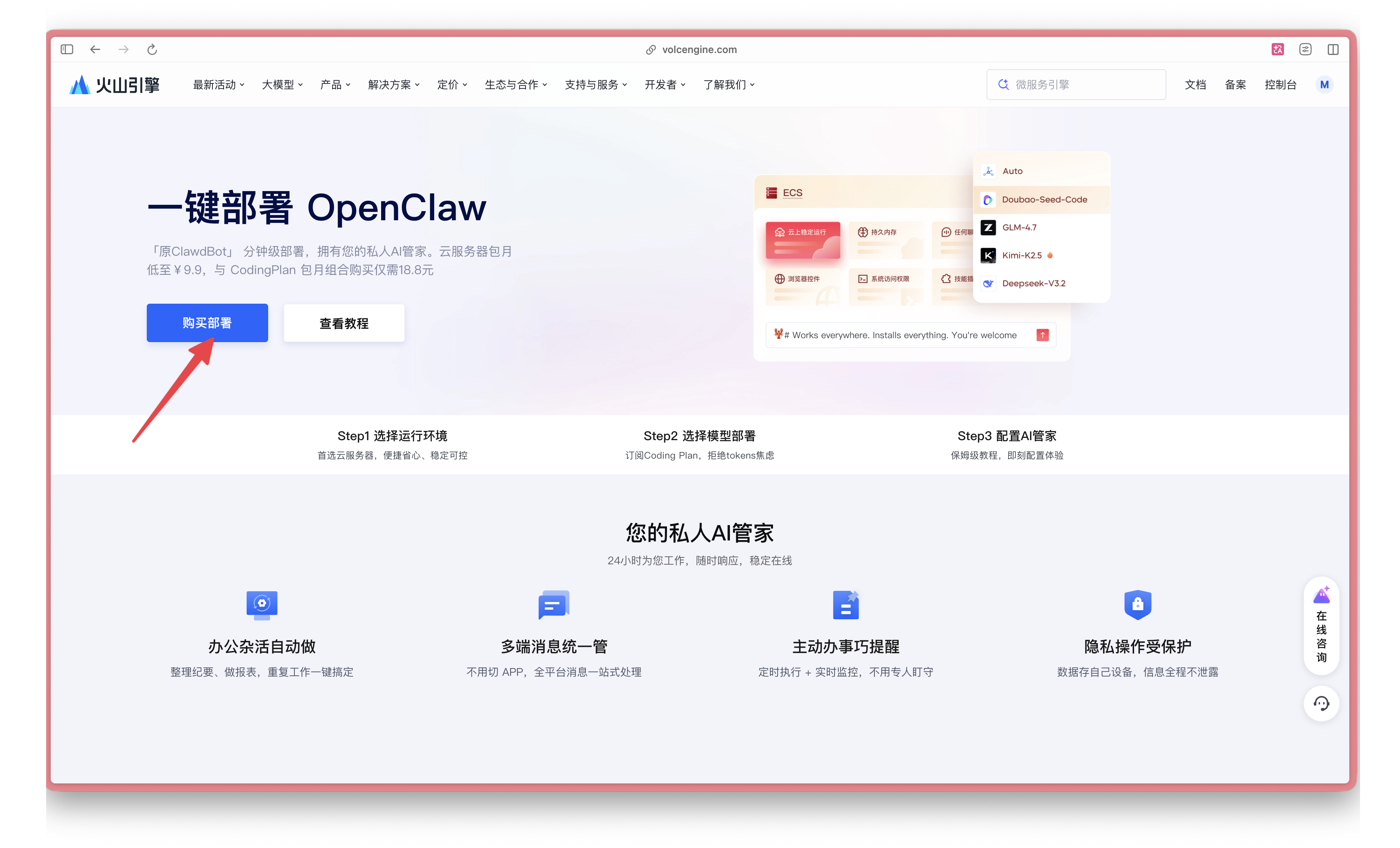
打开火山引擎 OpenClaw 一键部署页面:
🔗 https://www.volcengine.com/activity/clawdbot
2.2 点击购买部署
进入页面后,找到"立即购买"或"一键部署"按钮,点击进入购买流程。
选择套餐和模型
3.1 套餐选择
火山引擎提供了组合套餐,推荐直接购买包含 Coding Plan 的套餐(Coding Plan 是 OpenClaw 的核心能力,能让它写代码和执行任务)。
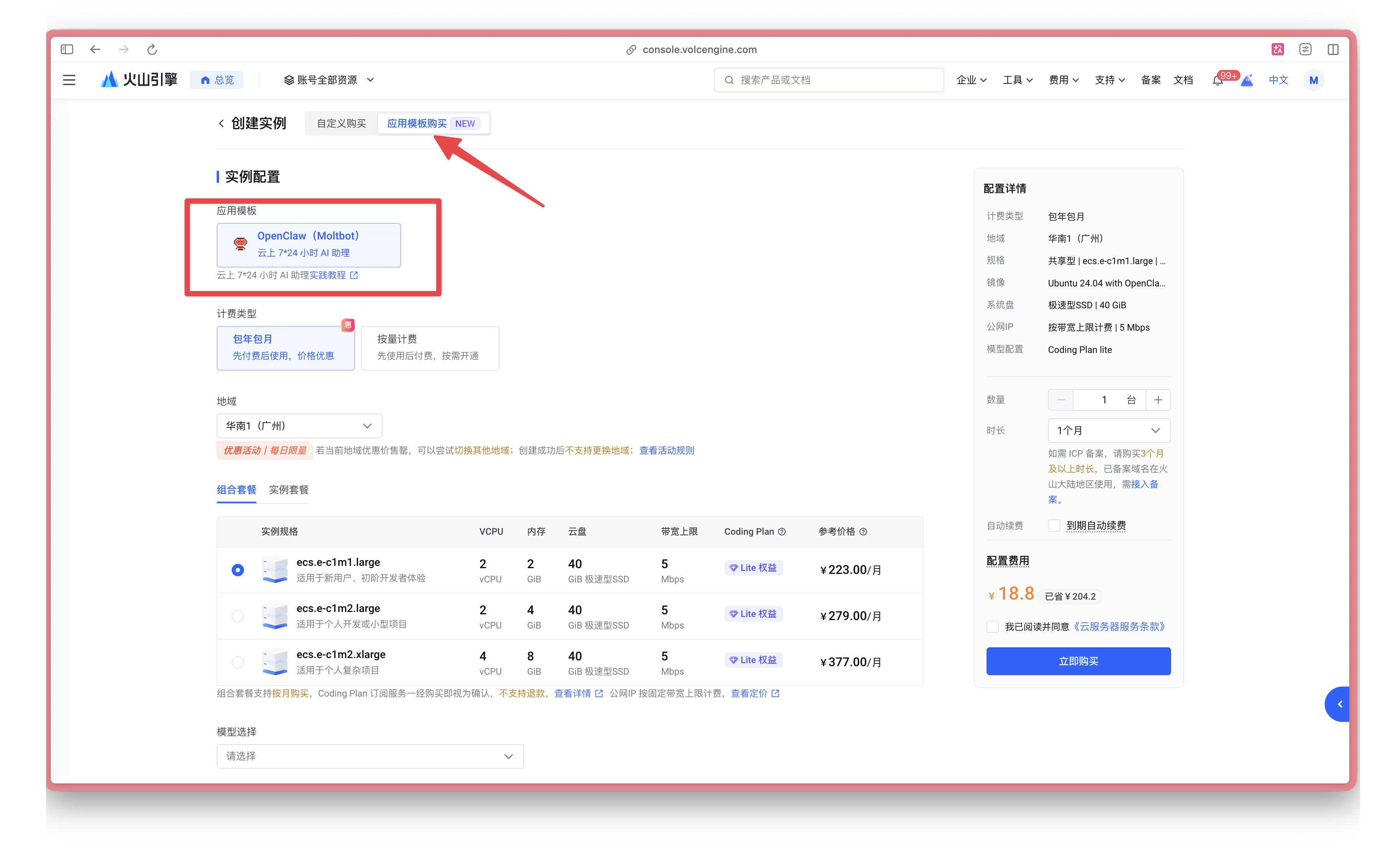
💡 温馨提示:Coding Plan 就像是给 AI 配备了"工具箱",有了它,OpenClaw 才能真正干活。
如果需要单独订阅 Coding Plan:https://www.volcengine.com/activity/codingplan
3.2 选择模型并设置 API Key
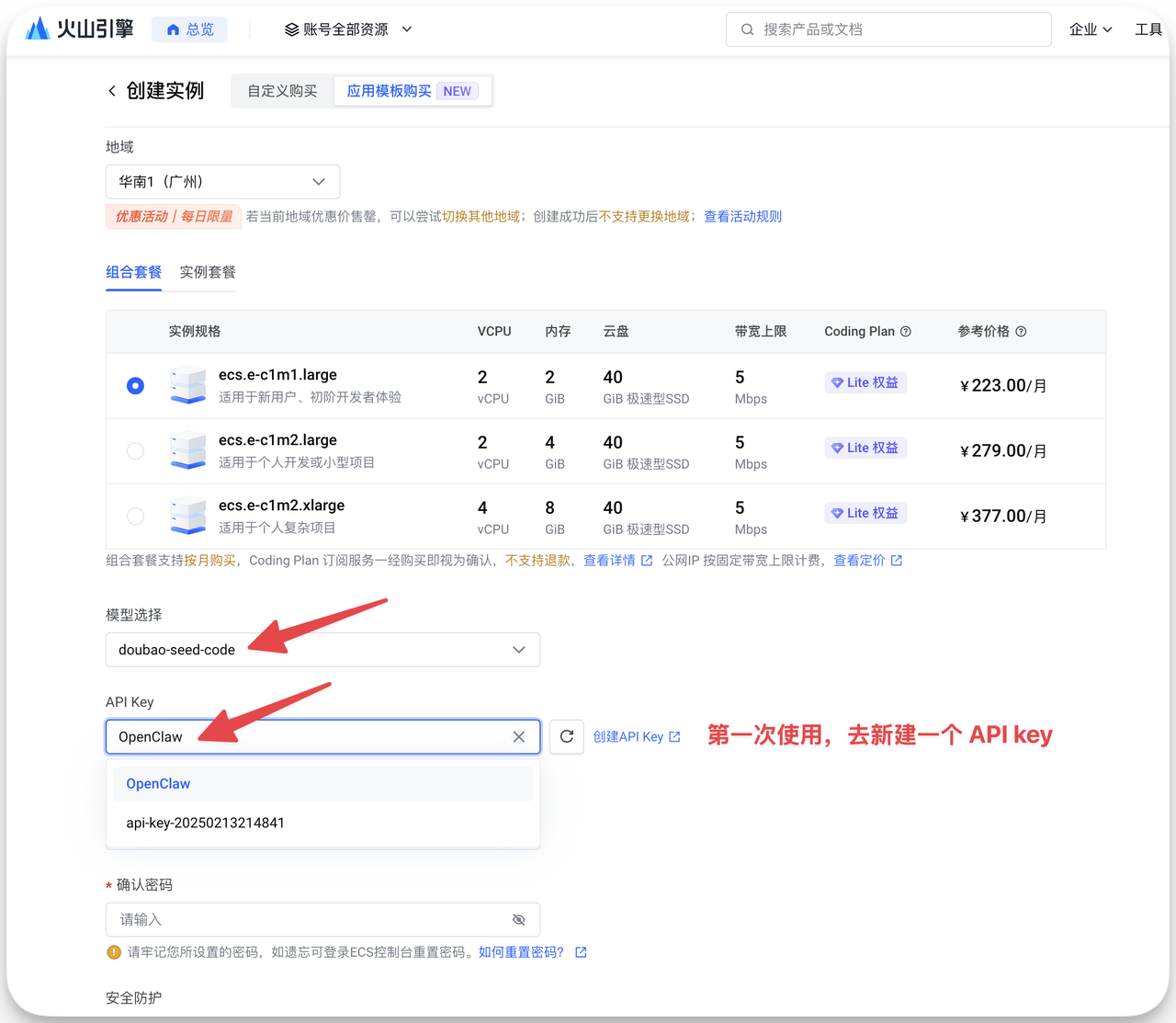
在配置页面,你需要完成以下设置:
① 选择模型
- 推荐选择:doubao-seed-code(这是豆包系列的代码模型,性能强大且经济实惠)
② 配置 API Key
- 如果是第一次使用,直接点击【创建一个新的 API key】
- 系统会自动生成一个密钥,保存好这个密钥(后续修改配置时会用到)
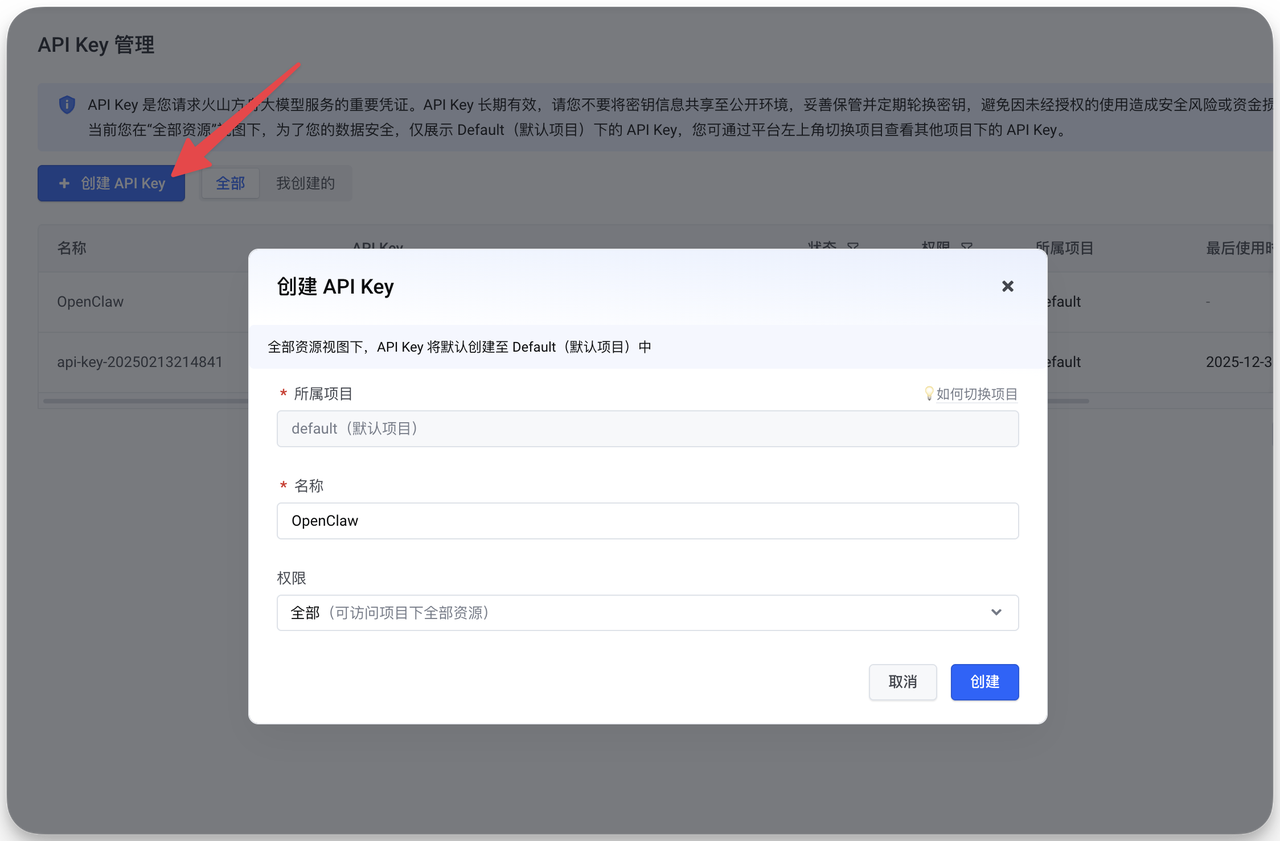
💡 温馨提示:API Key 就像是你家的钥匙,OpenClaw 用它来访问火山引擎的 AI 服务。妥善保管,不要泄露!
创建并配置飞书机器人
这一步是让 OpenClaw 能在飞书里和你对话。别担心,跟着步骤走很简单!
创建飞书机器人应用
Step 1:进入飞书开放平台
登录飞书账号,访问开发者后台:
🔗 https://open.feishu.cn/app?lang=zh-CN
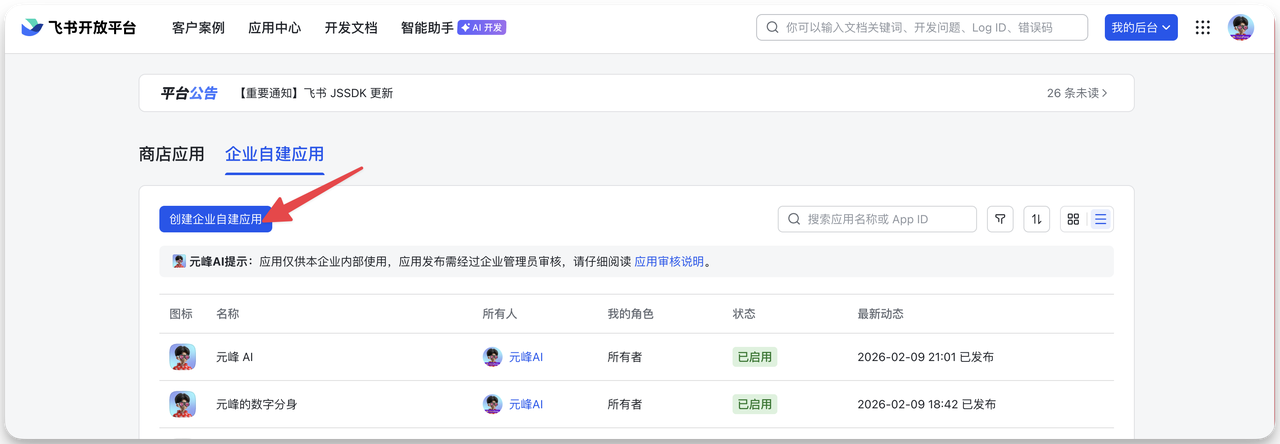
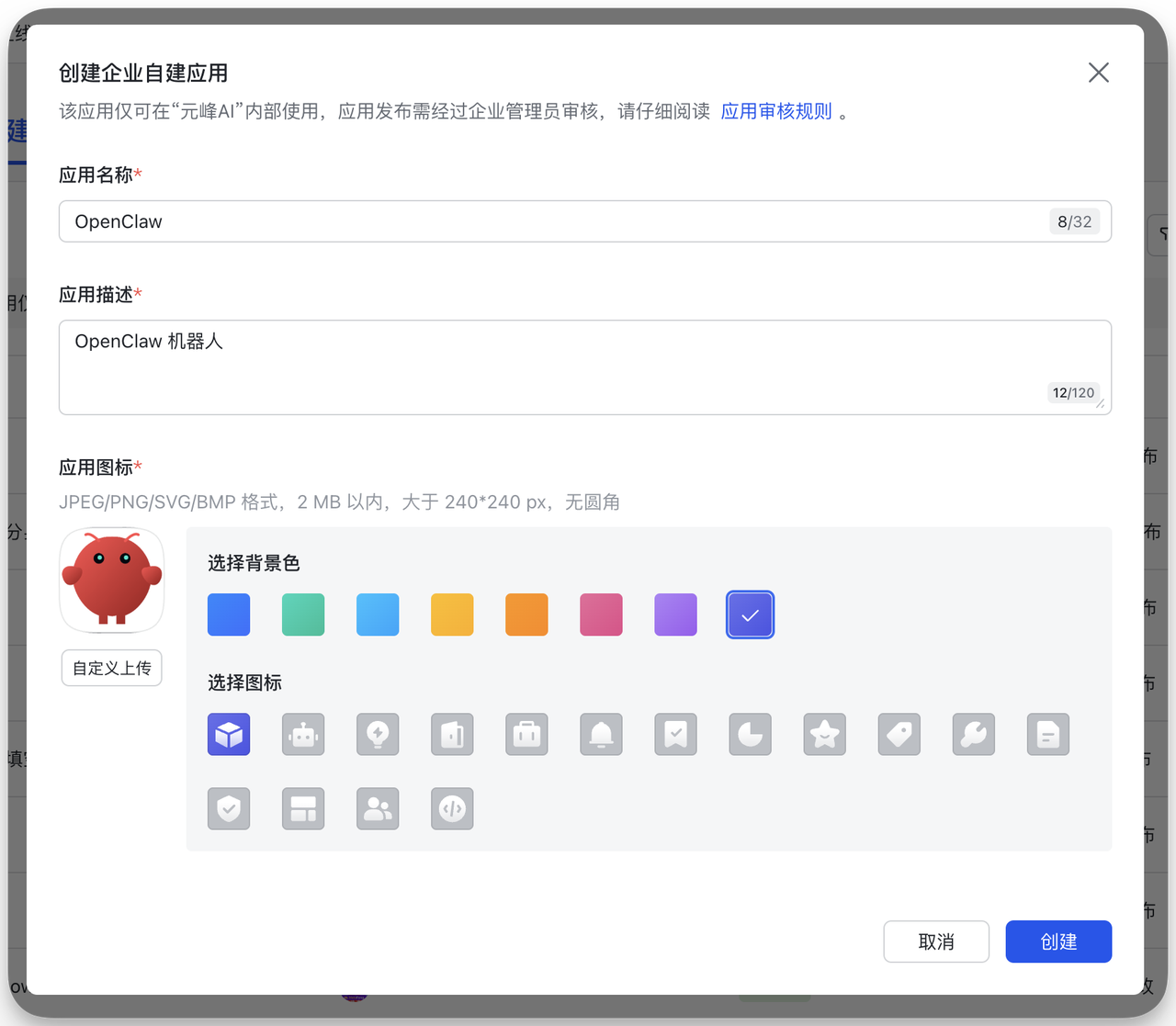
Step 2:创建企业自建应用
点击【创建企业自建应用】按钮:
Step 3:添加机器人能力
在应用创建后,选择【按能力添加】→ 点击【添加机器人】
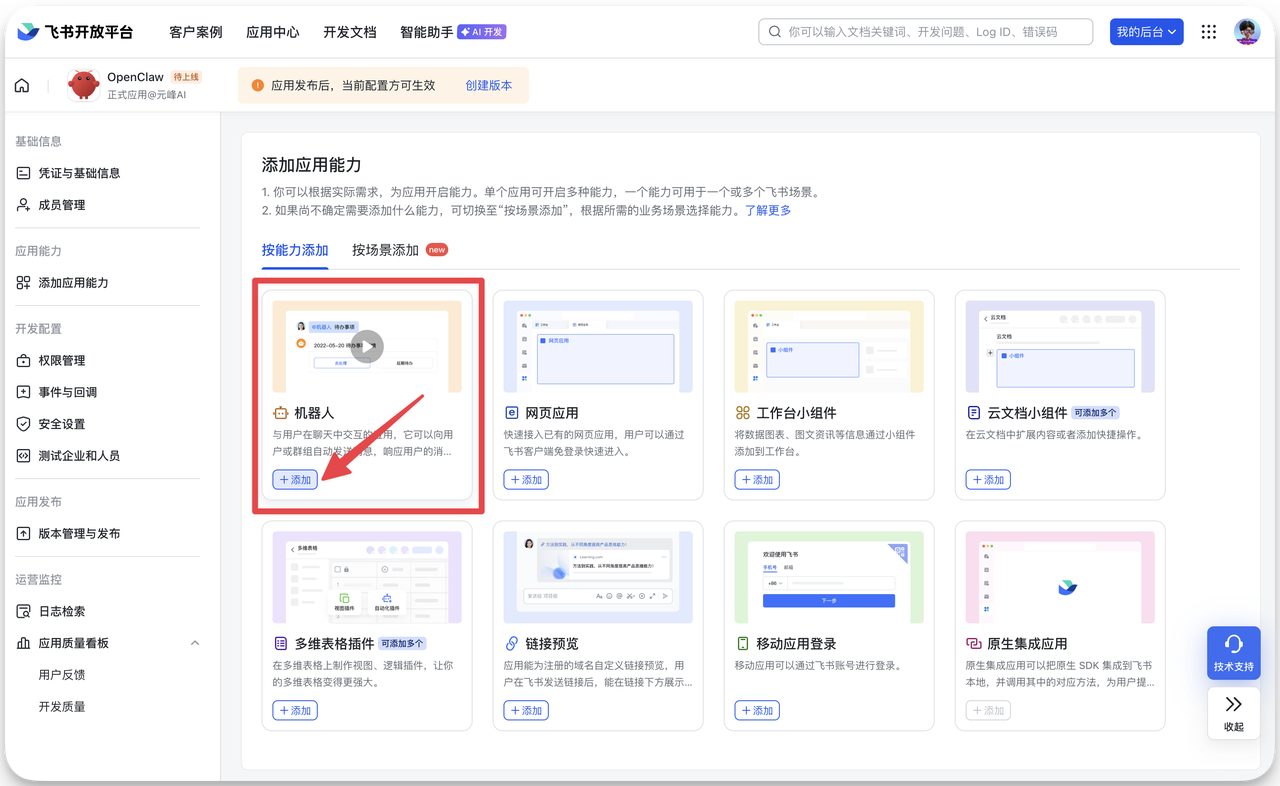
💡 温馨提示:这一步是告诉飞书"我要创建一个能聊天的机器人"。
配置机器人权限
权限配置是最关键的一步,它决定了你的机器人能做什么。
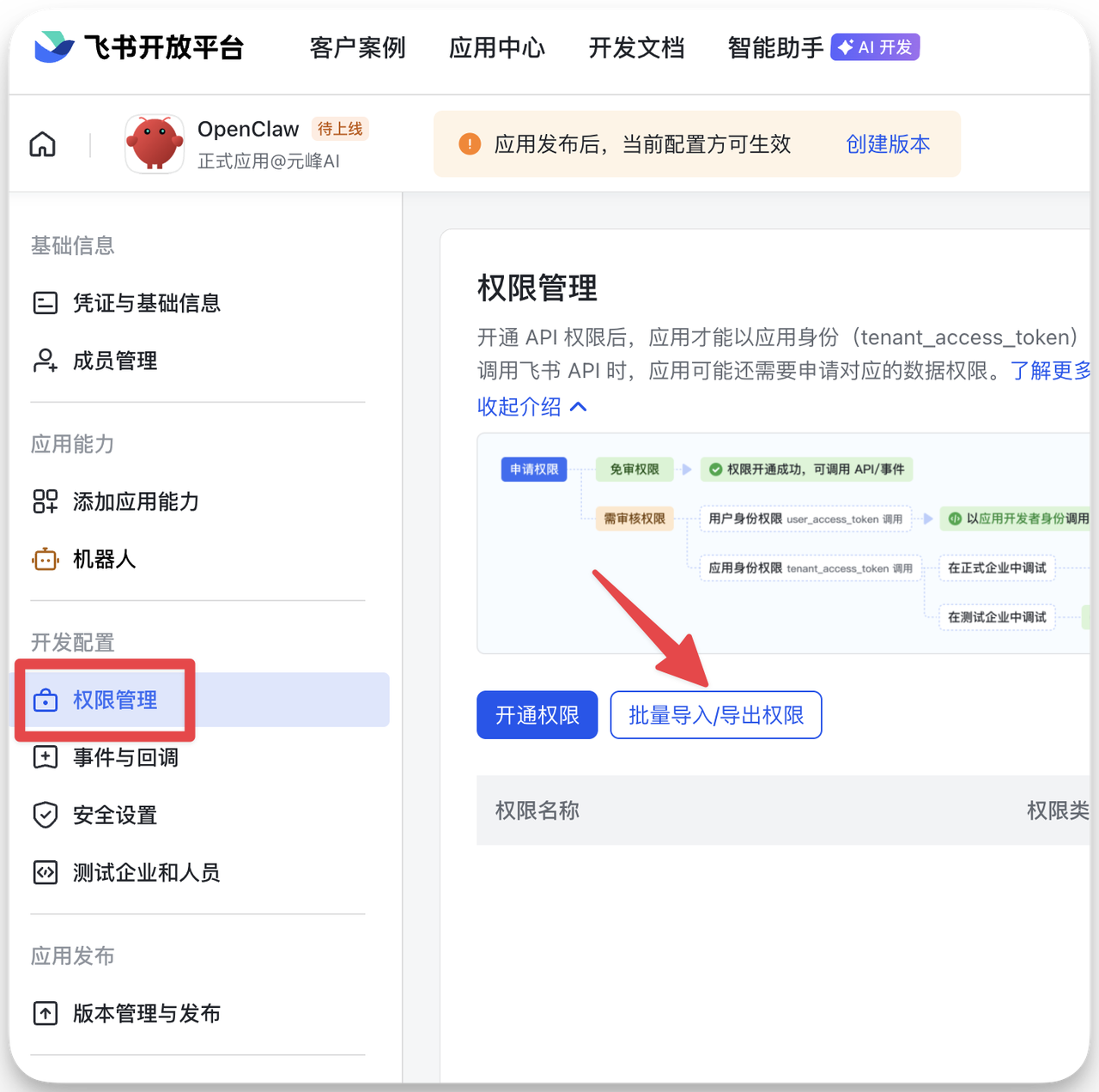
Step 1:进入权限管理
在左侧菜单找到:【开发配置】→【权限管理】
Step 2:批量导入权限
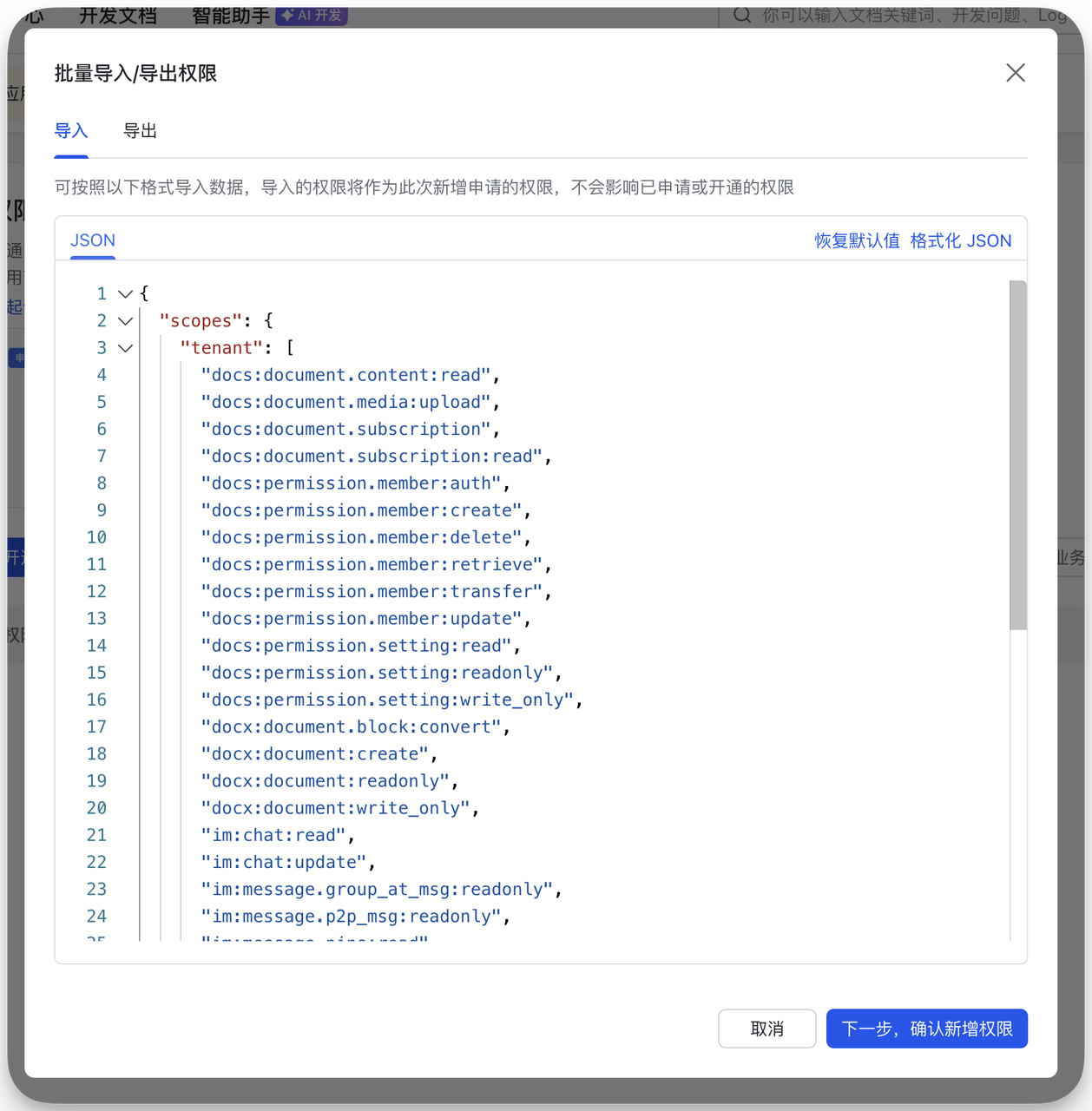
为了省事,我们直接批量导入权限:
- 点击【批量导入/导出权限】
- 复制下面的 JSON 代码
- 粘贴到导入框中
- 点击确认
{
  "scopes": {
    "tenant": [
      "docs:document.content:read",
      "docs:document.media:upload",
      "docs:document.subscription",
      "docs:document.subscription:read",
      "docs:permission.member:auth",
      "docs:permission.member:create",
      "docs:permission.member:delete",
      "docs:permission.member:retrieve",
      "docs:permission.member:transfer",
      "docs:permission.member:update",
      "docs:permission.setting:read",
      "docs:permission.setting:readonly",
      "docs:permission.setting:write_only",
      "docx:document.block:convert",
      "docx:document:create",
      "docx:document:readonly",
      "docx:document:write_only",
      "im:chat:read",
      "im:chat:update",
      "im:message.group_at_msg:readonly",
      "im:message.p2p_msg:readonly",
      "im:message.pins:read",
      "im:message.pins:write_only",
      "im:message.reactions:read",
      "im:message.reactions:write_only",
      "im:message:readonly",
      "im:message:recall",
      "im:message:send_as_bot",
      "im:message:send_multi_users",
      "im:message:send_sys_msg",
      "im:message:update",
      "im:resource"
    ],
    "user": [
      "contact:contact.base:readonly",
      "contact:user.employee_id:readonly",
      "docx:document.block:convert",
      "docx:document:create",
      "docx:document:readonly",
      "docx:document:write_only"
    ]
  }
}
💡 温馨提示:这些权限包括:
- 消息读取和发送:让机器人能和你聊天
- 飞书文档读取:让机器人能读取你分享的文档
- 创建和编辑飞书文档:让机器人能帮你创建文档
Step 3:申请开通权限
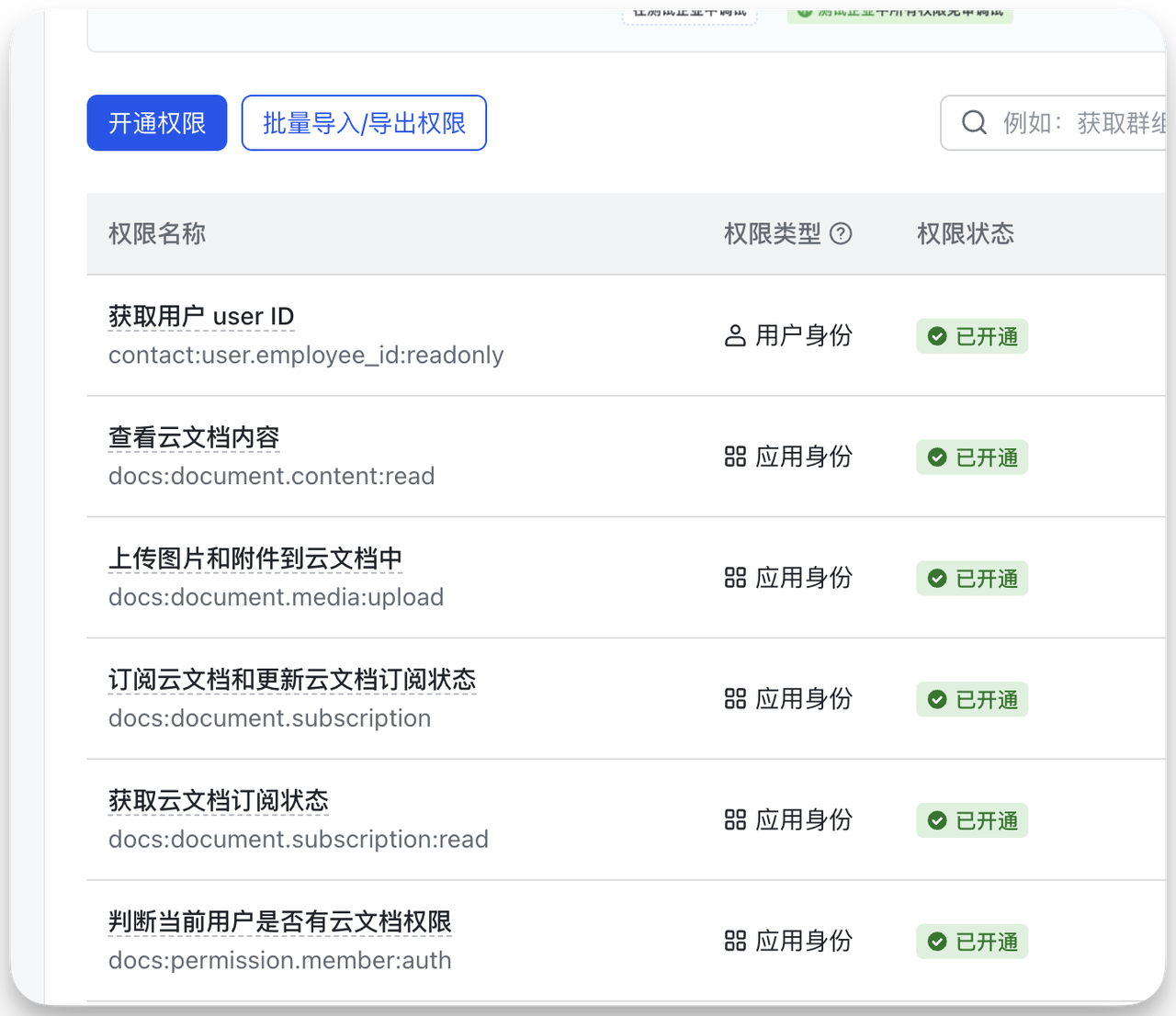
导入后,点击【申请开通】按钮。系统会自动审核,一般很快就能通过。
配置事件订阅
这一步是让机器人能"听到"你发送的消息。
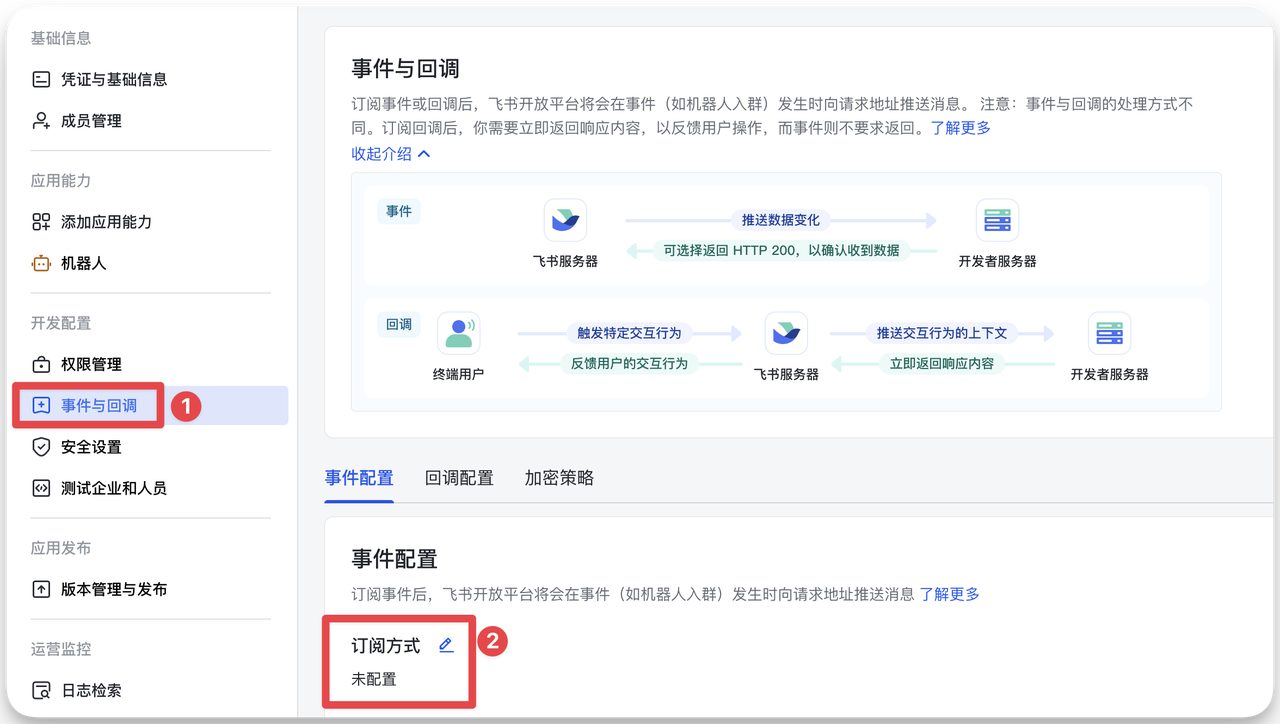
Step 1:进入事件与回调
在左侧菜单找到:【开发配置】→【事件与回调】
Step 2:配置订阅方式
- 点击【订阅方式】旁的配置按钮
- 选择【使用长连接接收事件】
- 添加事件 → 选择【接收消息】
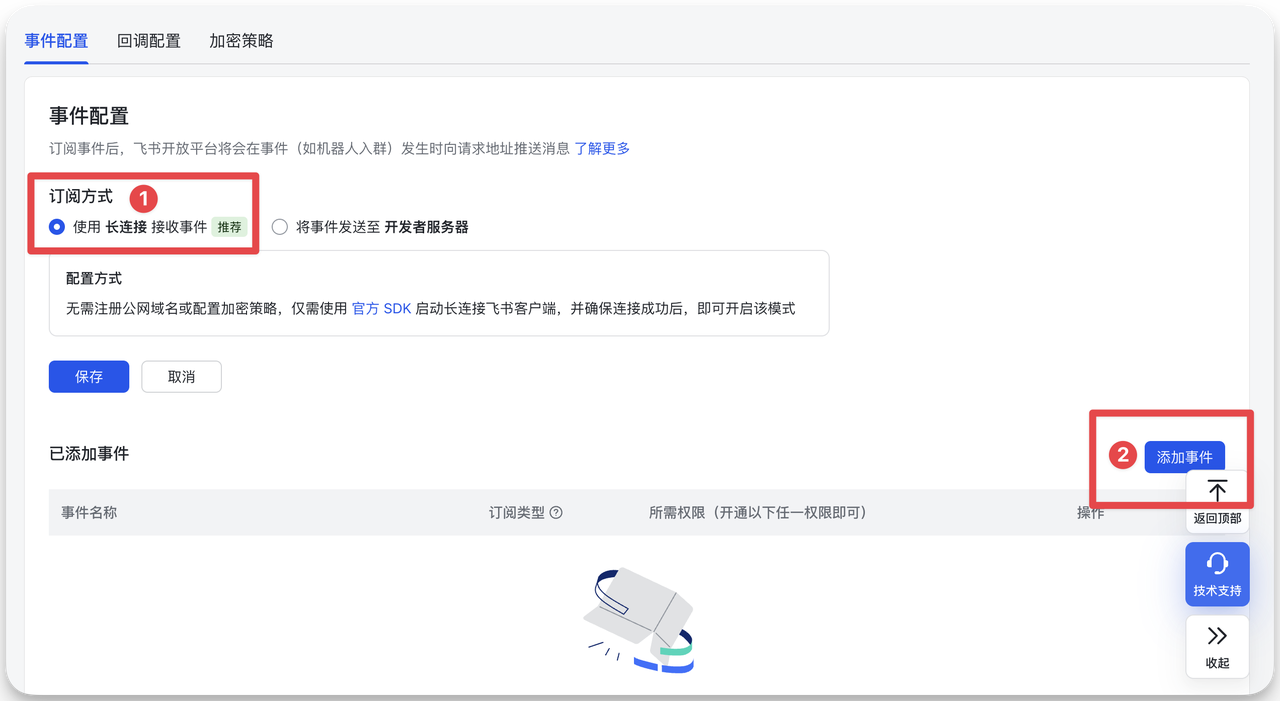
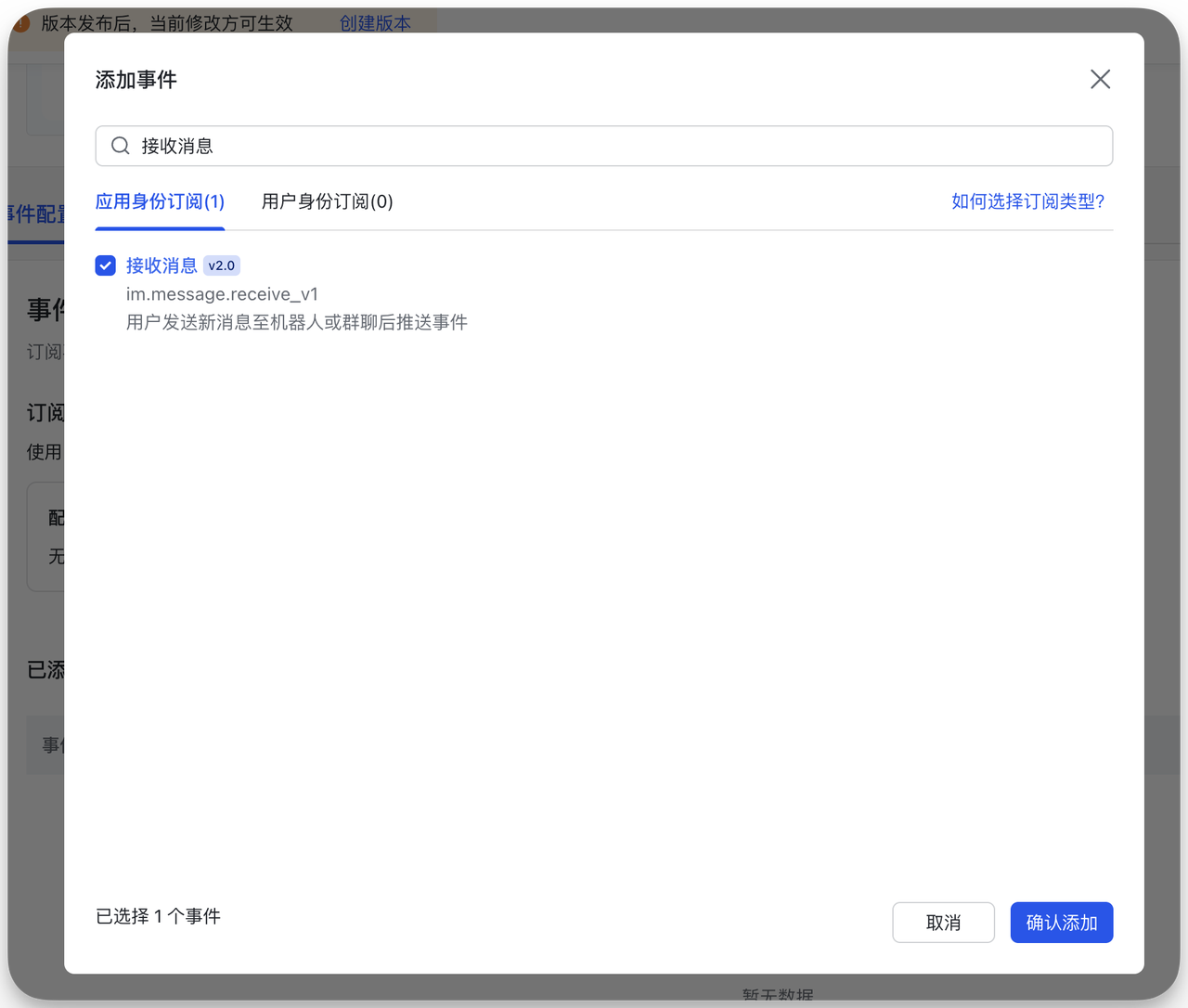
💡 温馨提示:
- 长连接:就像你和机器人之间拉了一条专线,你说话它能实时听到
- 接收消息事件:告诉机器人"有新消息时要处理"
创建版本并发布
配置完成后,需要发布机器人才能使用。
Step 1:创建版本
点击【版本管理与发布】→【创建版本】
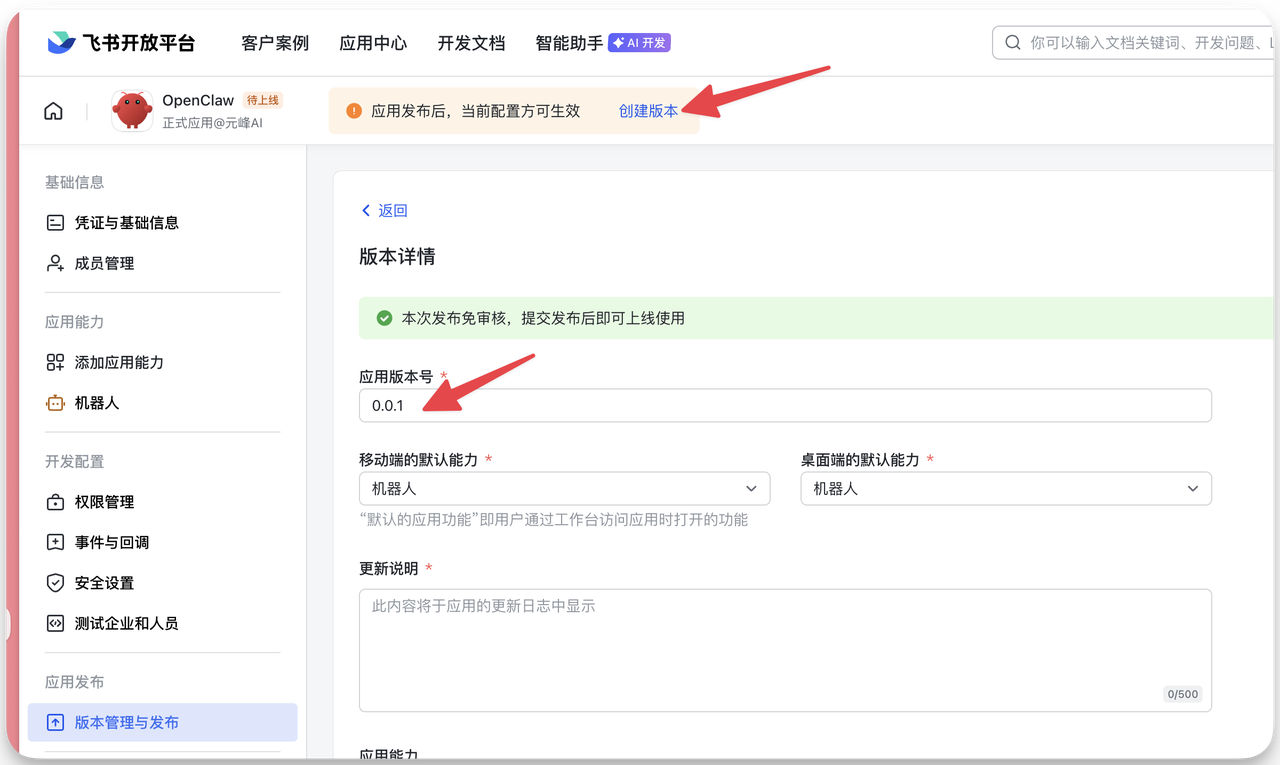
Step 2:发布应用
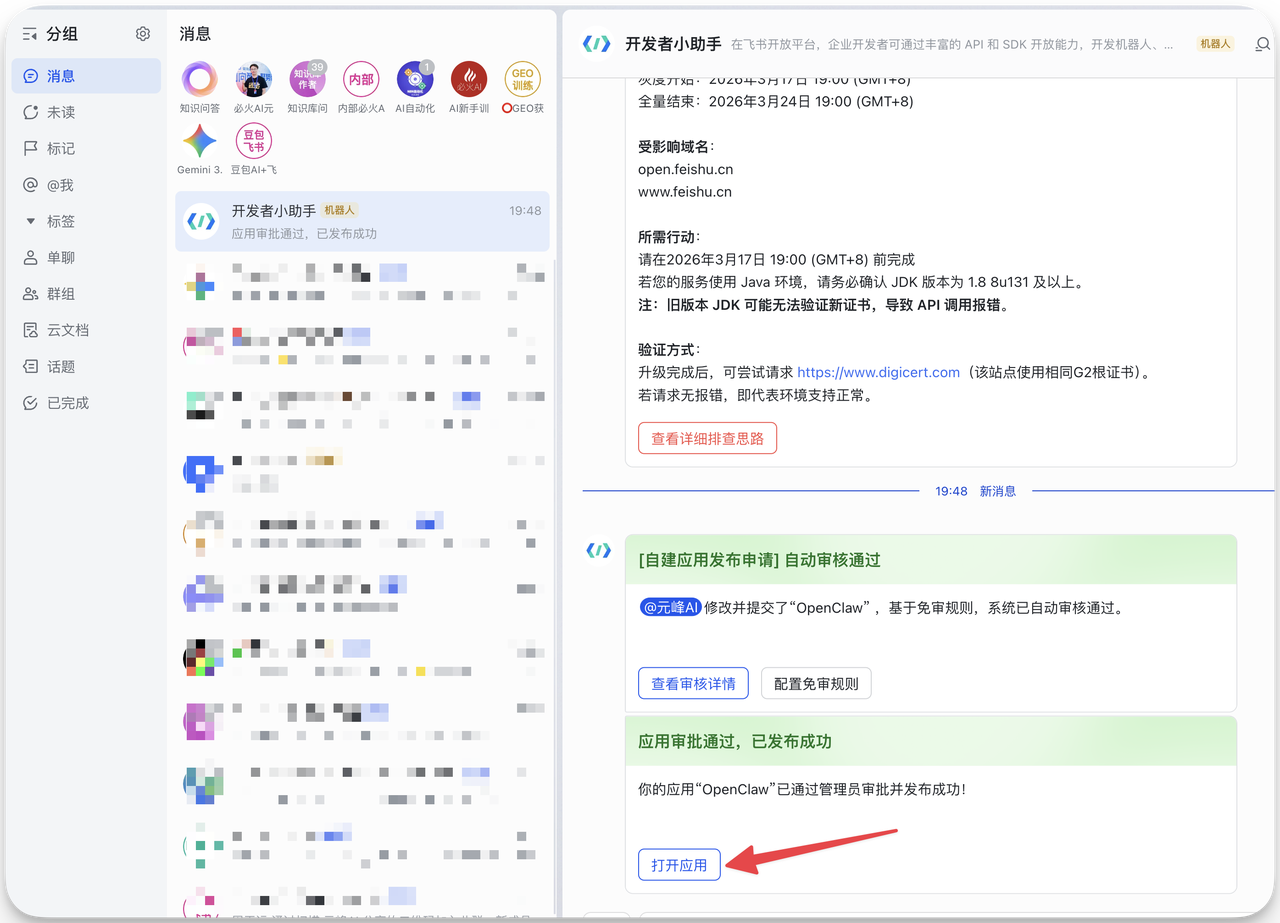
填写版本信息,然后发布。发布成功后,你会在飞书的【消息】→【开发者小助手】中看到发布成功的通知。

获取 App ID 和 App Secret
这是连接火山引擎和飞书的关键信息!
Step 1:进入凭证与基础信息页面
在左侧菜单找到:【开发配置】→【凭证与基础信息】
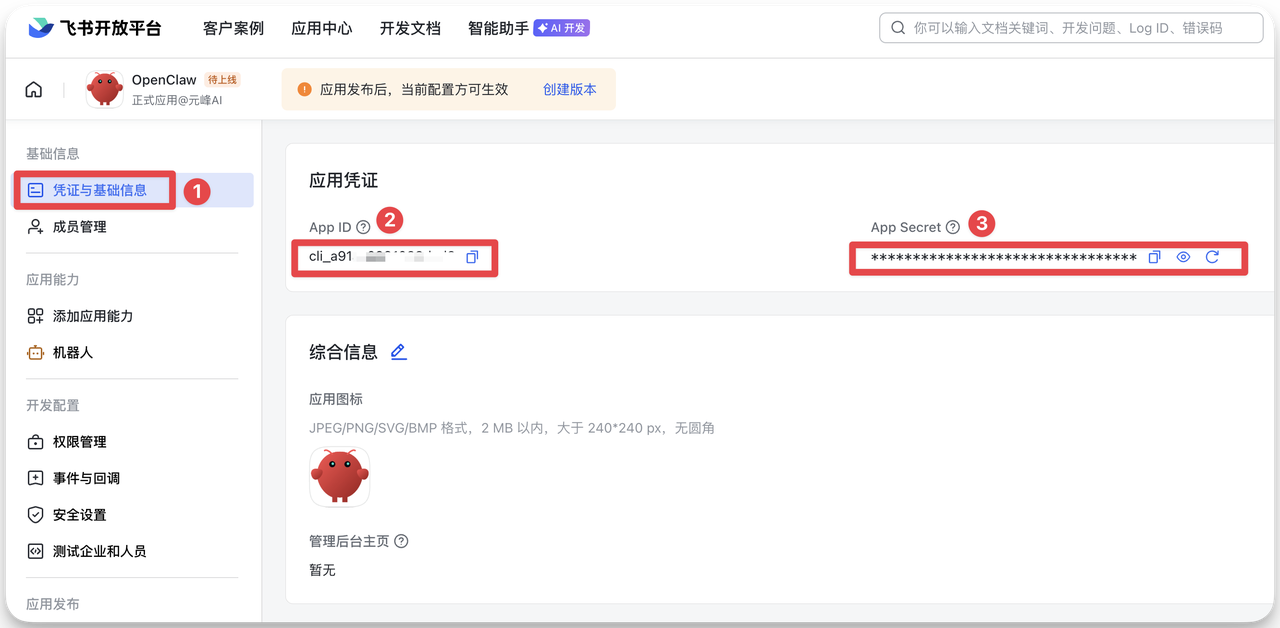
Step 2:复制 App ID 和 App Secret
你会看到两个重要信息:
- App ID:机器人的唯一标识
- App Secret:机器人的密钥
把这两个信息复制保存好,马上要用到!
💡 温馨提示:这两个就像是机器人的"身份证号"和"密码",让火山引擎知道"这个机器人是你的"。
将飞书信息填入火山引擎
回到火山引擎的部署页面,找到【消息渠道集成】部分:
- 选择【飞书】
- 粘贴刚才复制的 App ID
- 粘贴刚才复制的 App Secret
- 点击确认
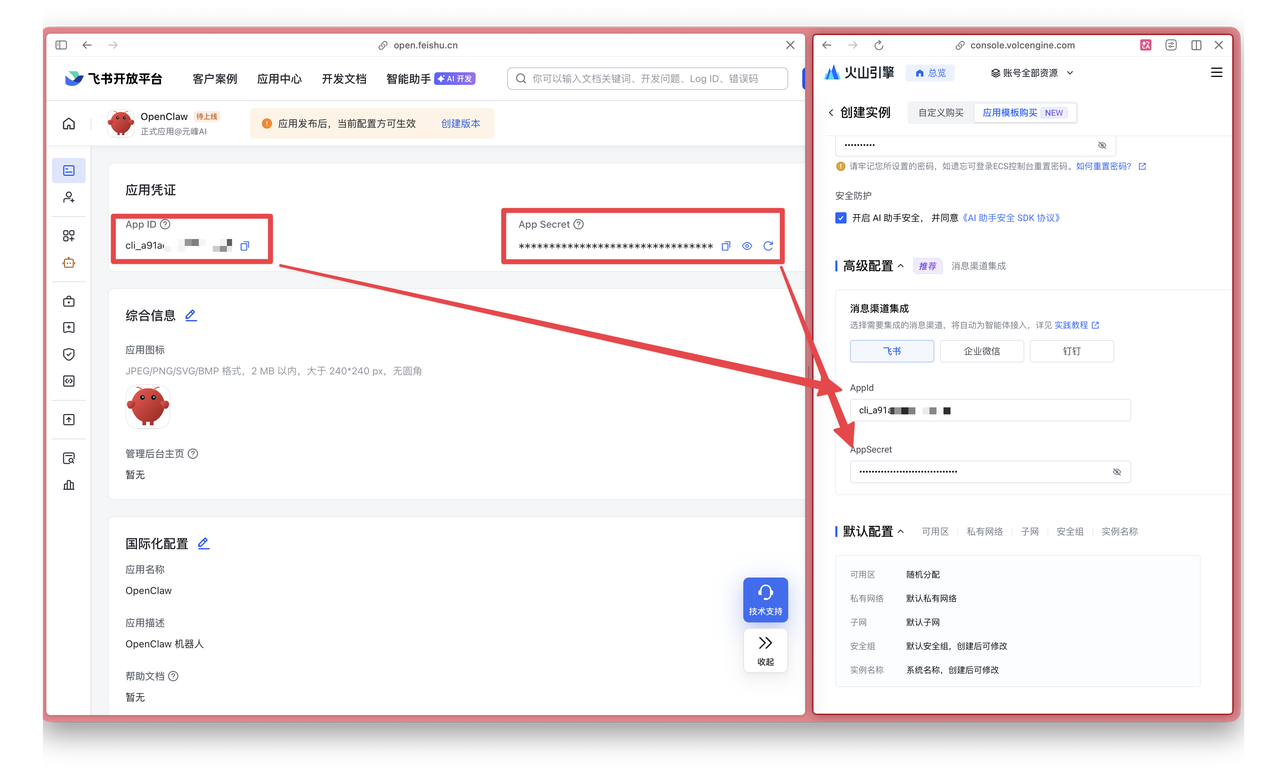
🎉 恭喜! 到这里,OpenClaw 和飞书就成功连接了!
在飞书中使用 OpenClaw
Step 1:搜索你的机器人
打开飞书,在搜索框中输入你刚才创建的机器人名称【OpenClaw】。
Step 2:开始对话
找到机器人后,点击进入,就可以开始和你的 AI 助理聊天了!
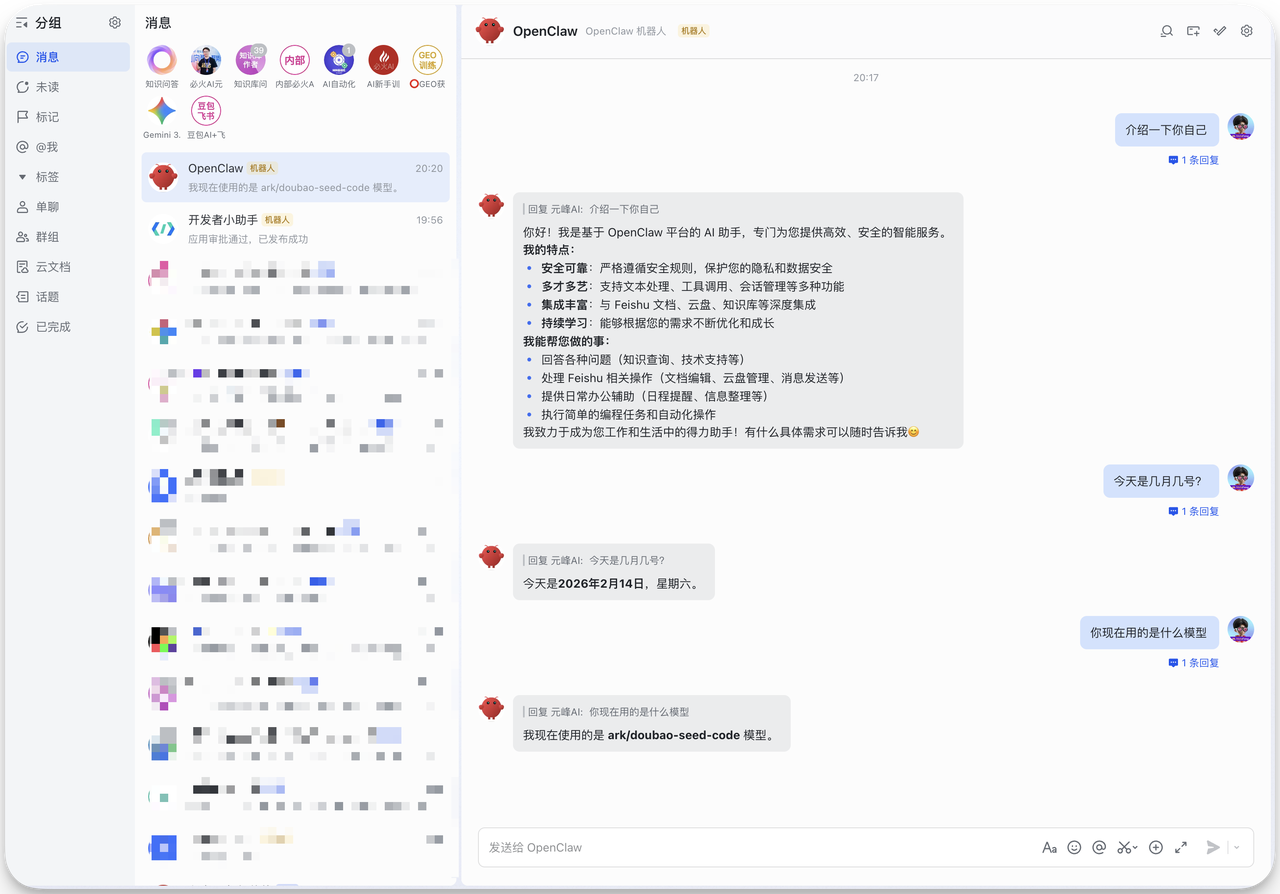
💡 温馨提示:如果搜索不到,检查一下:
- 应用是否已发布?
- 应用可用范围是否包含你的账号?
进阶玩法:安装 Seedance 视频生成技能
基础配置完成后,让我们给 OpenClaw 装上"生成视频"的超能力!
安装 Seedance Video Skill
现在开始装视频生成技能!
方法很简单,直接聊天安装(超级推荐!)
这是最神奇的地方——你只需要跟 OpenClaw 说一句话,它就会自己去安装!
在飞书里给机器人发送:
帮我通过clawhub安装一下这个skill:https://clawhub.ai/JackyCSer/seedance-video-generation
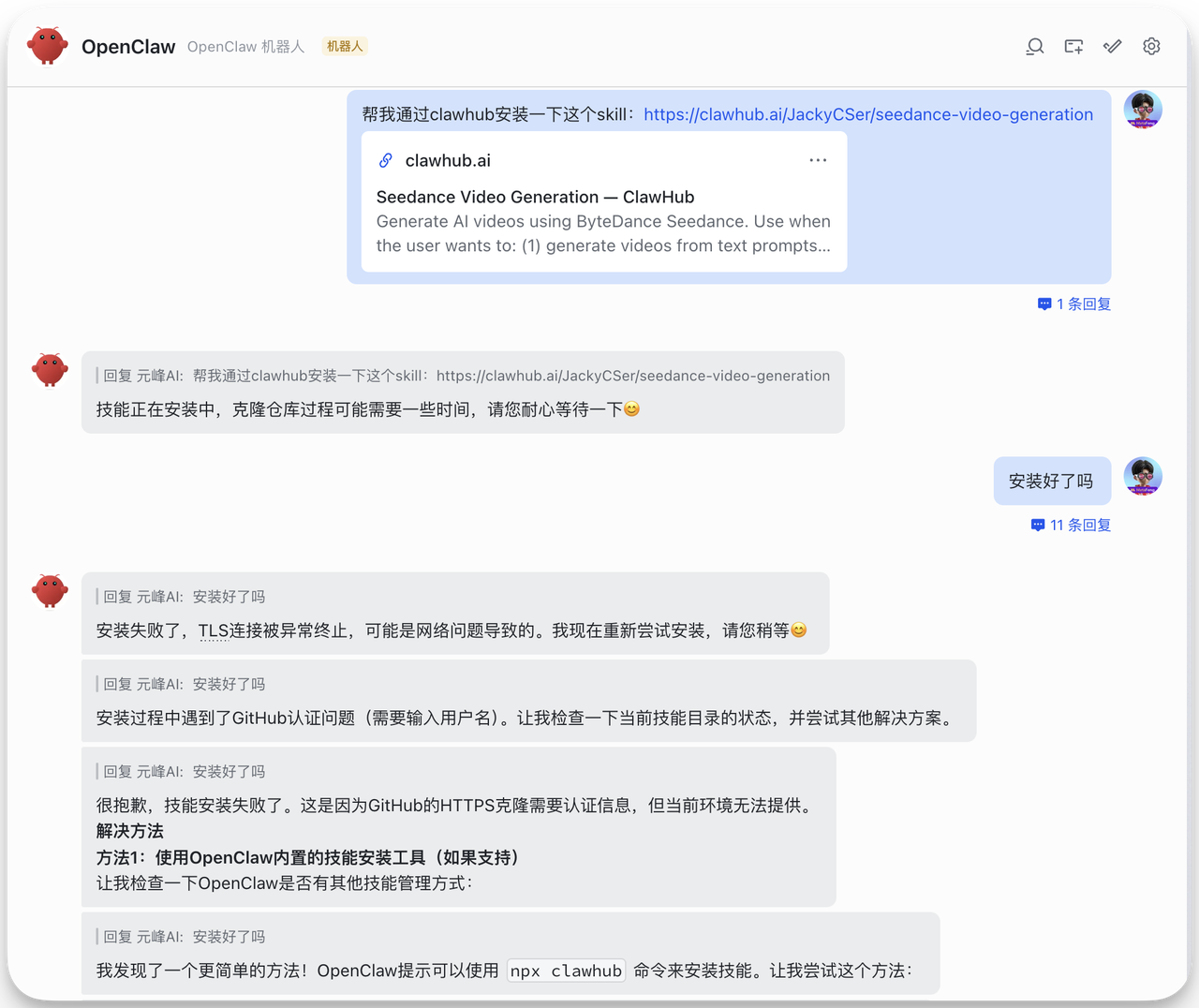
发送后,OpenClaw 会自动:
- 理解你的需求
- 访问 Clawhub,Clawhub 是 OpenClaw 的"技能商店"
- 下载并安装 skill
- 配置相关依赖
整个过程可能需要一两分钟。如果过程中它没动静,可以问一句:"安装好了吗?"它会继续尝试完成安装。
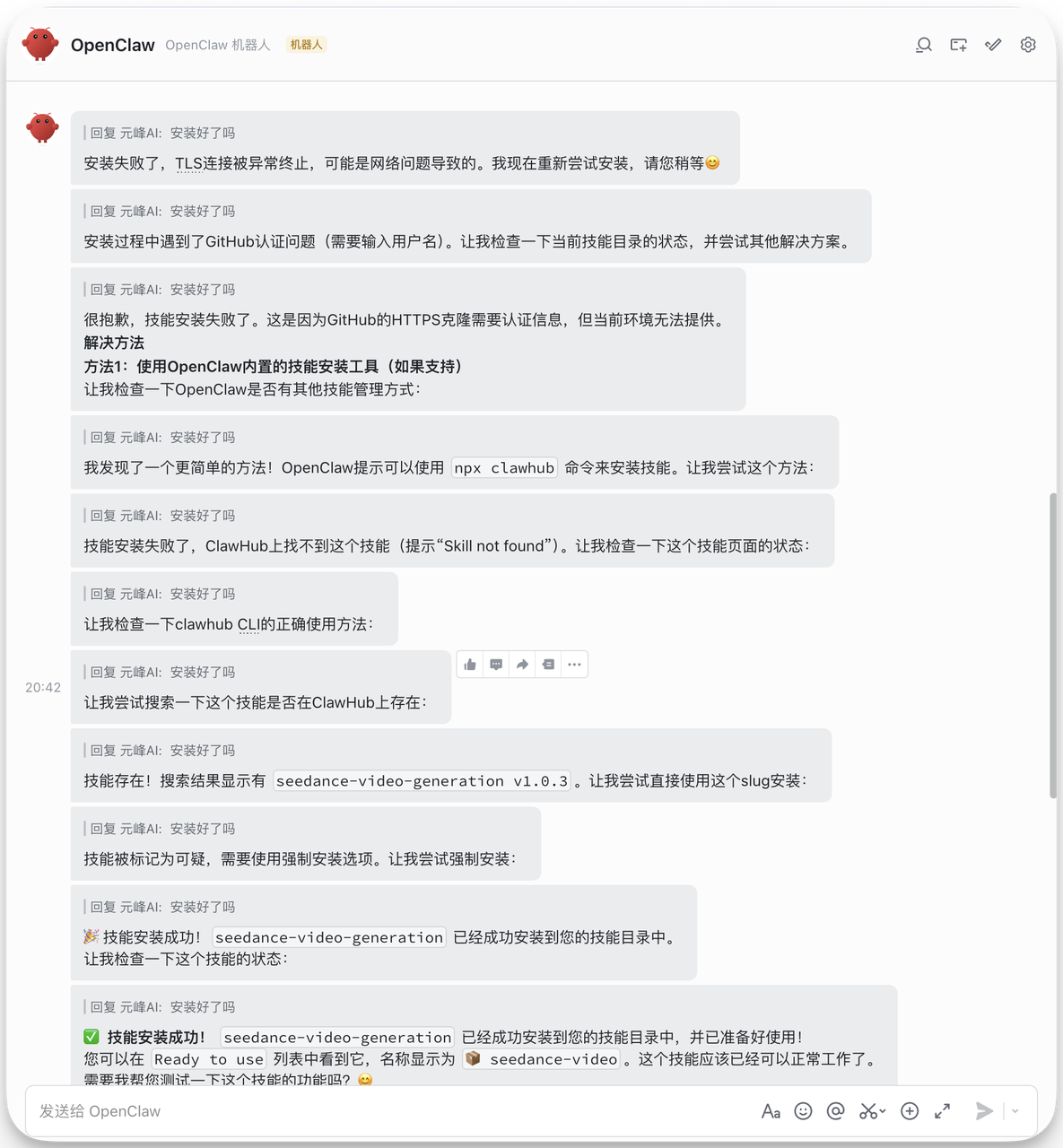
💡 温馨提示:看到了吗?这就是 AI Agent 的强大之处——它不是简单回答你,而是真正去执行任务!
验证安装
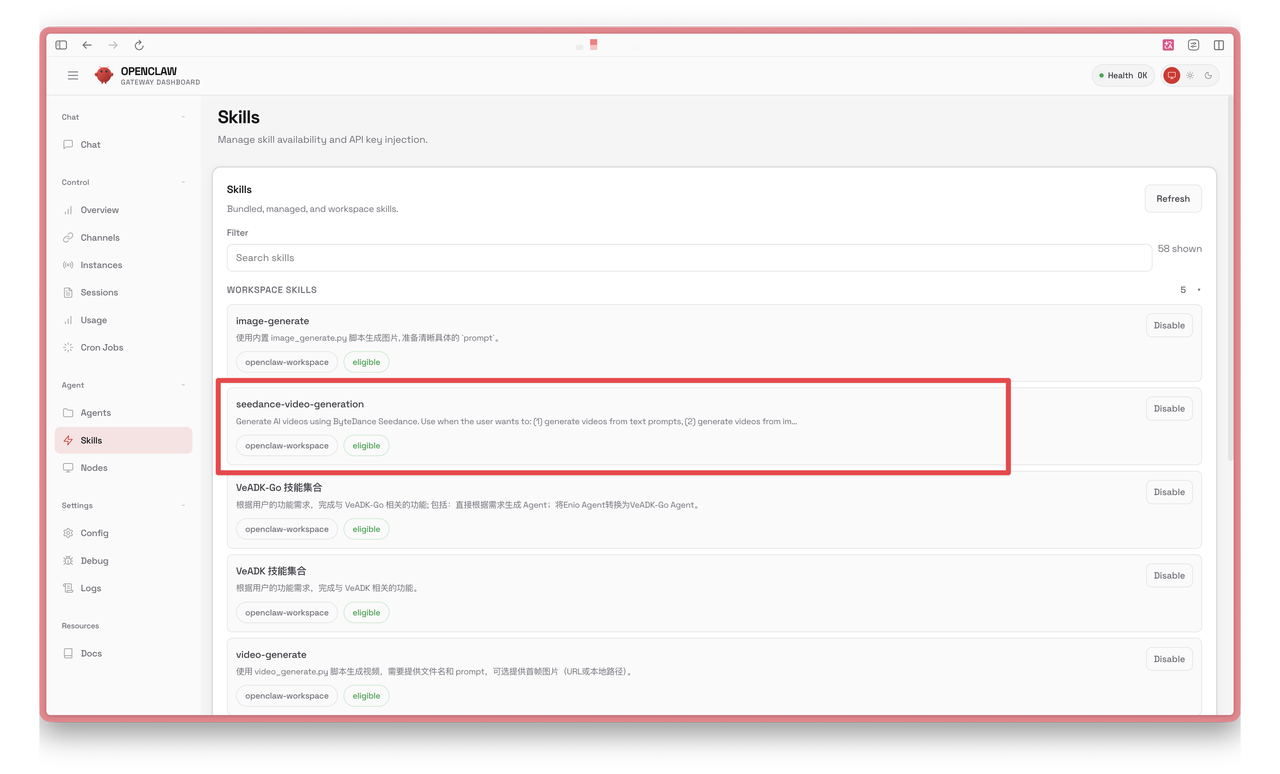
安装完成后,访问 OpenClaw Web 控制台查看已安装的 Skills:
🔗 http://127.0.0.1:18789/skills
你应该能看到 seedance-video skill 已经在列表中了!
开始生成视频!
现在你可以在飞书里直接让 OpenClaw 生成视频了!比如发送:
请使用 seedance-video-generation 生成一个小猫吃鱼的视频
OpenClaw 会调用 Seedance API,生成一段视频,并发送给你!
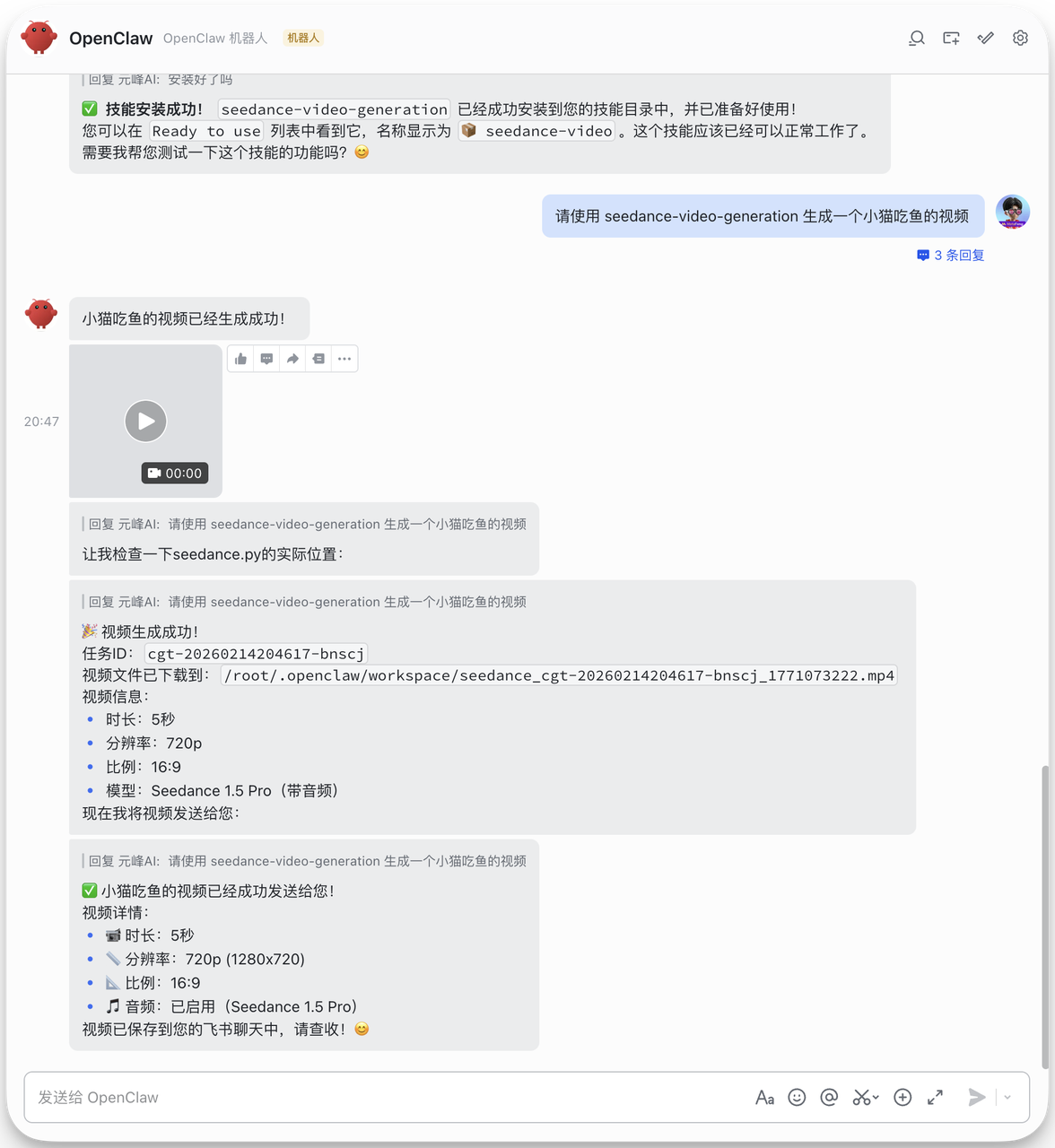
生成的视频示例:
20260214-212848.mp4
🎬 想象一下:你在飞书里随便说一句话,几十秒后就收到一段 AI 生成的视频,是不是很酷?
Seedance Video Skill 使用 Q&A
Q1: 目前支持哪些模型?
Seedance 提供了多个模型,适合不同场景:
| 模型名称 | Model ID | 能力特点 |
|---|---|---|
| Seedance 1.5 Pro | doubao-seedance-1-5-pro-251215 | 文生视频、图生视频(首帧/首尾帧)、支持音频、草稿模式 |
| Seedance 1.0 Pro | doubao-seedance-1-0-pro-250428 | 文生视频、图生视频(首帧/首尾帧) |
| Seedance 1.0 Pro Fast | doubao-seedance-1-0-pro-fast-250528 | 文生视频、图生视频(仅首帧)、速度更快 |
| Seedance 1.0 Lite T2V | doubao-seedance-1-0-lite-t2v-250219 | 仅文生视频(轻量版) |
| Seedance 1.0 Lite I2V | doubao-seedance-1-0-lite-i2v-250219 | 仅图生视频(支持 1-4 张参考图) |
默认模型:doubao-seedance-1-5-pro-251215(最新版,支持音频)
💡 温馨提示:
- 文生视频(T2V):输入文字描述,生成视频
- 图生视频(I2V):上传图片,让图片动起来
- 首帧/首尾帧:可以指定视频开始和结束的画面
Q2: 如何切换使用不同模型?
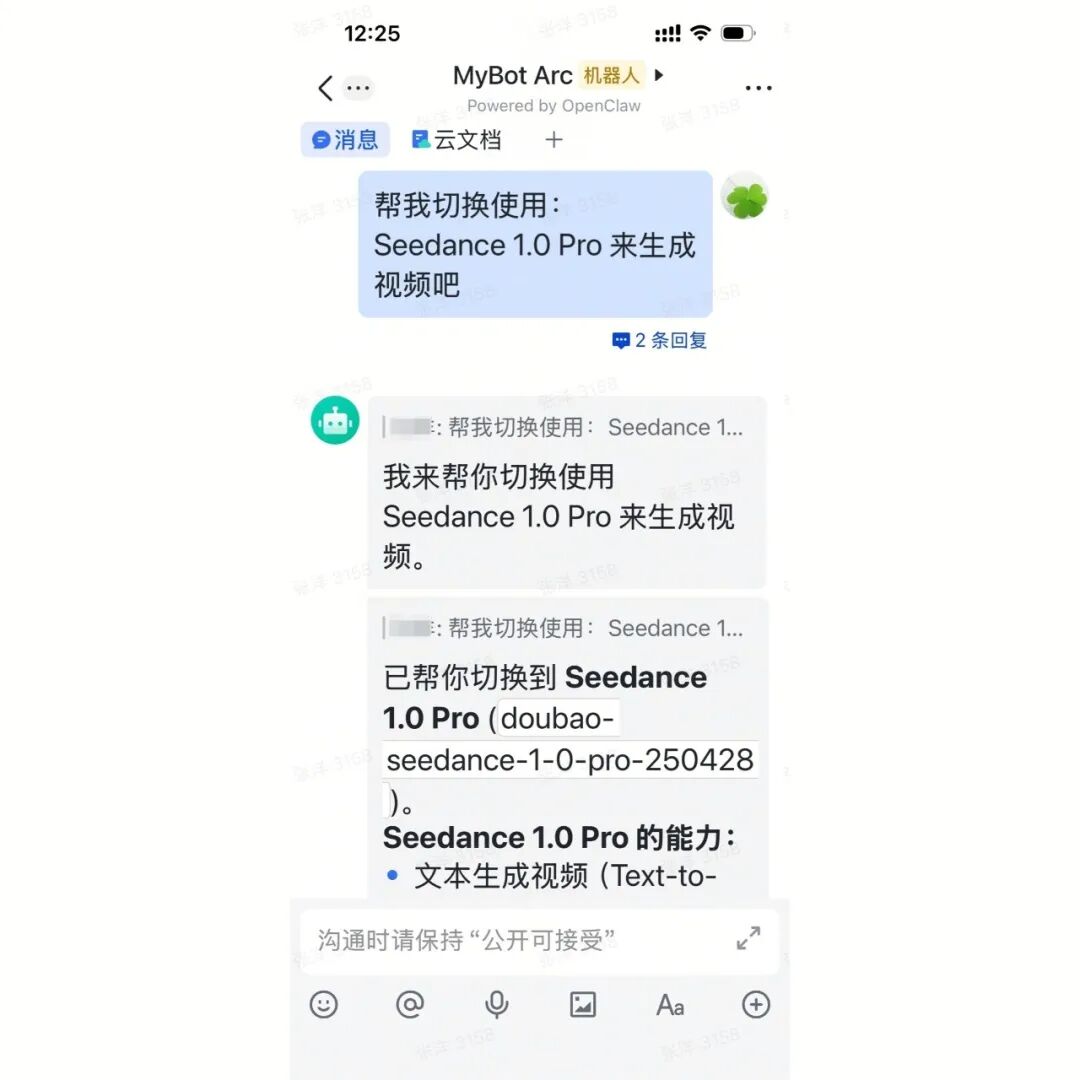
超级简单!直接在飞书里跟 OpenClaw 说就行:
使用 doubao-seedance-1-0-pro-fast-250528 模型生成视频
或者:
切换到快速模型
OpenClaw 会自动理解并切换模型。
Q3: Seedance 2.0 什么时候支持?
火山引擎团队承诺:Seedance 2.0 API 正式开放(GA)后会立即支持,预计24号就可以接入了。
目前你可以在火山方舟体验中心提前体验 Seedance 2.0:
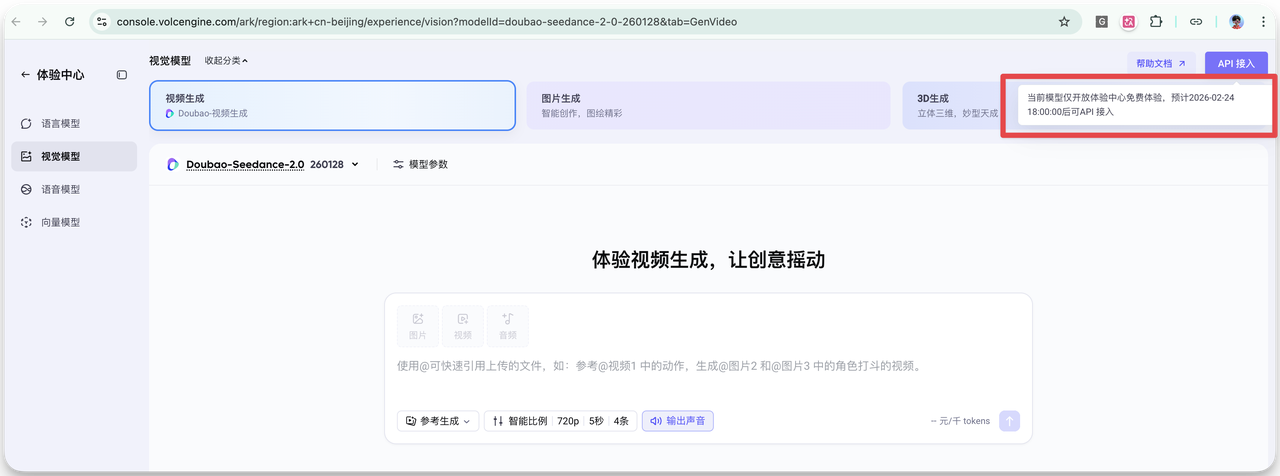
💡 温馨提示:2.0 版本会更强大,生成质量更高,值得期待!
使用体验与感想
经过几天的深度使用,我必须说:OpenClaw 真的刷新了我对 AI 的认知!
🚀 真正的 AI 员工
过去的 AI 助手只是"聊天工具"——你问它答,仅此而已。但 OpenClaw 不一样,它是真正意义上的 AI 员工:
- 主动执行任务:你说"帮我生成视频",它不是告诉你怎么做,而是直接帮你做出来
- 自我学习能力:通过安装 Skills,它能不断学习新技能(写代码、生成视频、处理文档……)
- 24小时待命:不需要休息,不需要培训,随叫随到
🎯 印象最深的几个场景
- 聊天安装 Skill:我只是发了一句话,它就自己去 Clawhub 下载、安装、配置,完全不需要我操心。这种体验太魔幻了!
- 生成视频:以前要用专业软件折腾半天,现在一句话就能出视频。虽然效果还有提升空间,但这个便捷度已经很惊艳了。
- 飞书集成:在工作聊天里直接调用 AI 助理,不需要切换应用,丝滑得不像话。
🌟 AI Agent 时代真的来了
感叹一句:AI Agent 时代好玩的东西太多了!
从 ChatGPT 的"对话式 AI",到现在的 OpenClaw"执行式 AI",我们正在见证 AI 从工具变成伙伴的过程。
龙虾(OpenClaw)已经不是一个简单的聊天机器人,而是真正意义上的 AI 员工。你要做的,就是:
- 给它配置好各种技能(Skills)
- 发号施令
- 坐等收成果
这种感觉,就像是多了一个随时待命、能力全面、永不疲倦的助理。
🔮 未来可期
火山引擎的一键部署方案,让普通人也能零门槛体验 AI Agent,这是一个巨大的进步。随着更多 Skills 的开发(视频生成、数据分析、自动化办公……),OpenClaw 的能力边界会不断扩展。
我的建议:
- ✅ 新手直接用火山引擎一键部署,省心省力
- ✅ 多装几个 Skills 试试,每个都能解锁新玩法
- ✅ 在飞书里用,工作生活两不误
好了,教程到这里就结束了。赶紧去试试吧,让你的龙虾助理 high 起来!🦞
相关链接
如果这篇教程对你有帮助,别忘了分享给更多想玩 AI Agent 的朋友! 🎉