元峰AI笔记 · Agent与自动化

扣子工作流教程:批量生成AI书籍访谈视频的全流程自动化方案

在短视频内容创作的红海中,你是否也面临着这些困境:创意枯竭、制作耗时、质量不稳定?

扣子工作流教程:批量生成AI书籍访谈视频的全流程自动化方案

在短视频内容创作的红海中,你是否也面临着这些困境:创意枯竭、制作耗时、质量不稳定?

今天,我将为你揭秘一套基于"Coze工作流"的自动化视频生成方案,帮你轻松突破这些瓶颈,批量制作高质量的"假如书籍会说话"类访谈视频。

这套方案有多高效?只需输入书名,3-5分钟即可生成一条完整视频!

爆款案例长什么样?

看到下面这个账号了吗?一个真实案例,这类"假如书籍会说话"的访谈类视频,正在各大平台爆火。短短几周内,十几条视频,播放量直接起飞!
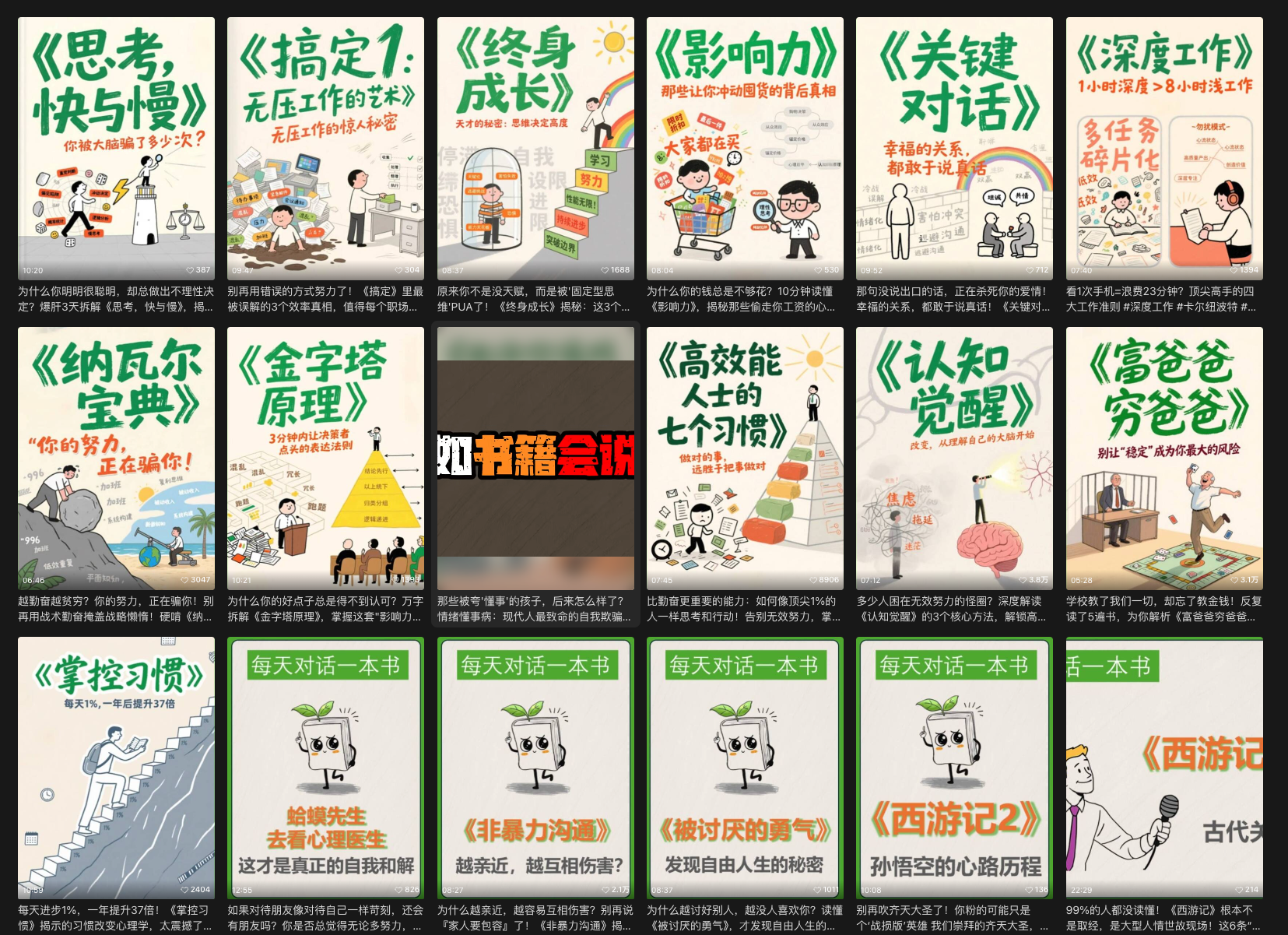
图片展示了多个“假如书籍会说话”类访谈视频的封面。这些封面涉及《思考,快与慢》《纳瓦尔宝典》《金字塔原理》等多种书籍。封面上配有与书籍内容相关的插图及文字介绍,如《纳瓦尔宝典》封面文字“你的努力,金钱会给你答案”。这些封面体现了将书籍内容转化为生动对话形式的创意,契合文中所提及的“书籍拟人化访谈”核心创意,直观呈现了此类爆款视频的外在表现形式。

这类视频的魅力在于:将深奥的书籍内容转化为生动的对话形式,既保留了知识的精华,又增加了内容的趣味性和亲和力。而更牛的是,这些看似需要精心策划的内容,完全可以通过自动化工具批量生成!

其核心创意是"书籍拟人化访谈",如"今日对话《纳瓦尔宝典》"。

而今天,我也会把这套完整的生产流程分享给你们,文末有获取方式,请耐心看完!

Coze工作流详解

这个工作流都是基于 Coze 搭建的,下面我们进入到自己的 Coze 空间里面。

对 Coze 还不了解的伙伴,我建议直接问 AI ,网上已经非常多的教程了。
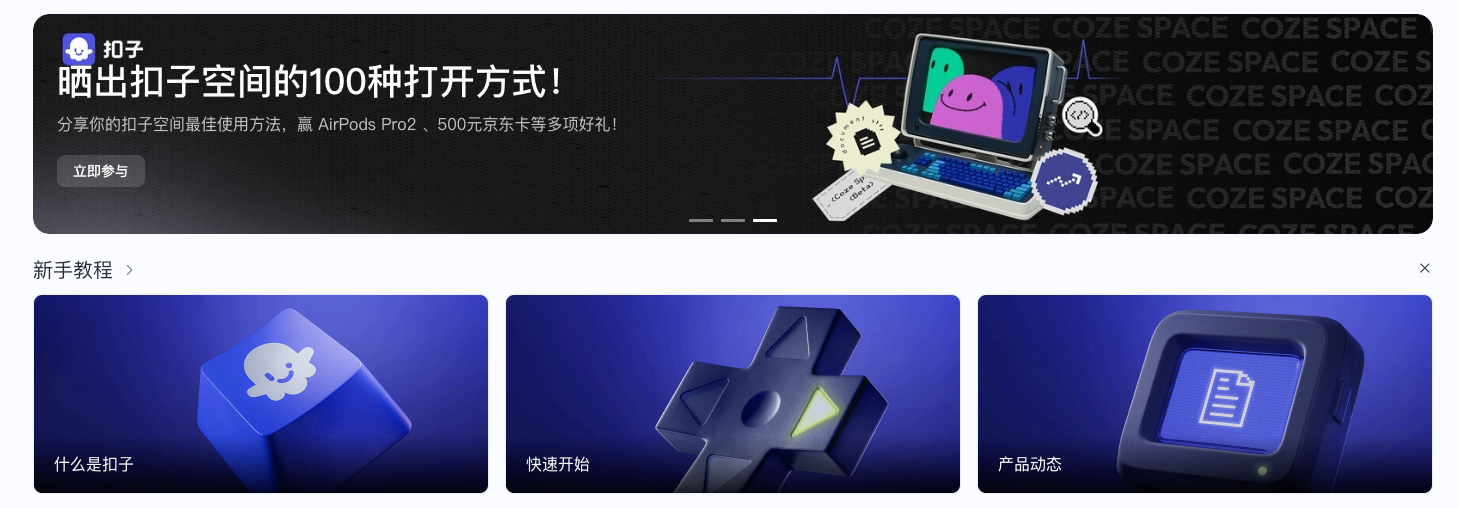
图片展示的是扣子空间的界面。上方横幅写着“晒出扣子空间的100种打开方式!分享你的扣子空间最佳使用法,赢AirPods Pro 2、500元京东卡等多项好礼!”并配有“立即参与”按钮,右侧有电脑屏幕等元素。下方有三个板块,分别是“什么是扣子”“快速开始”“产品动态”,对应图标为蓝色键盘、蓝色箭头、蓝色文件样式。图片位于介绍进入自己的Coze空间相关内容之后,与进入Coze空间后看到的界面相关,展示了空间内部分功能和活动信息。

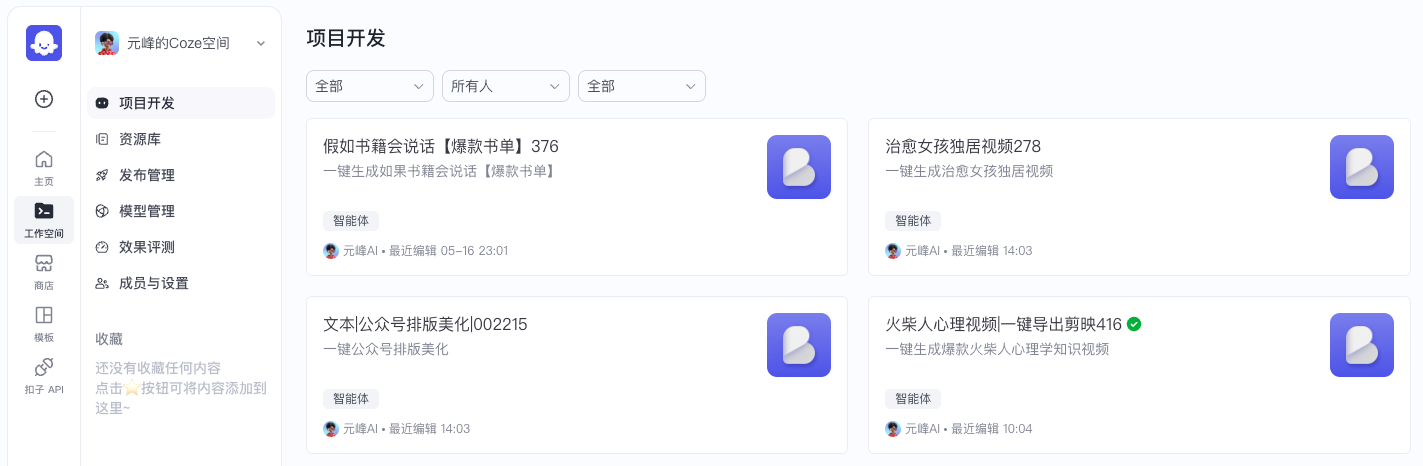
图片展示的是元峰的Coze空间中项目开发页面。页面左侧为导航栏,有项目开发、资源库等选项。右侧展示了多个工作流项目,如“假如书籍会说话【爆款书单】376”“治愈女孩独居视频278”等,每个项目旁有蓝色图标及相关信息,如所属智能体和最近编辑时间。此图与上下文关系为,上下文提到进入自己的Coze空间找到对应的工作流,以“假如书籍会说话”工作流案例演示,图片呈现了Coze空间中项目开发界面,其中包含可选择的工作流项目。

找到对应的工作流,今天我们以“假如书籍会说话”这个工作流案例来演示。

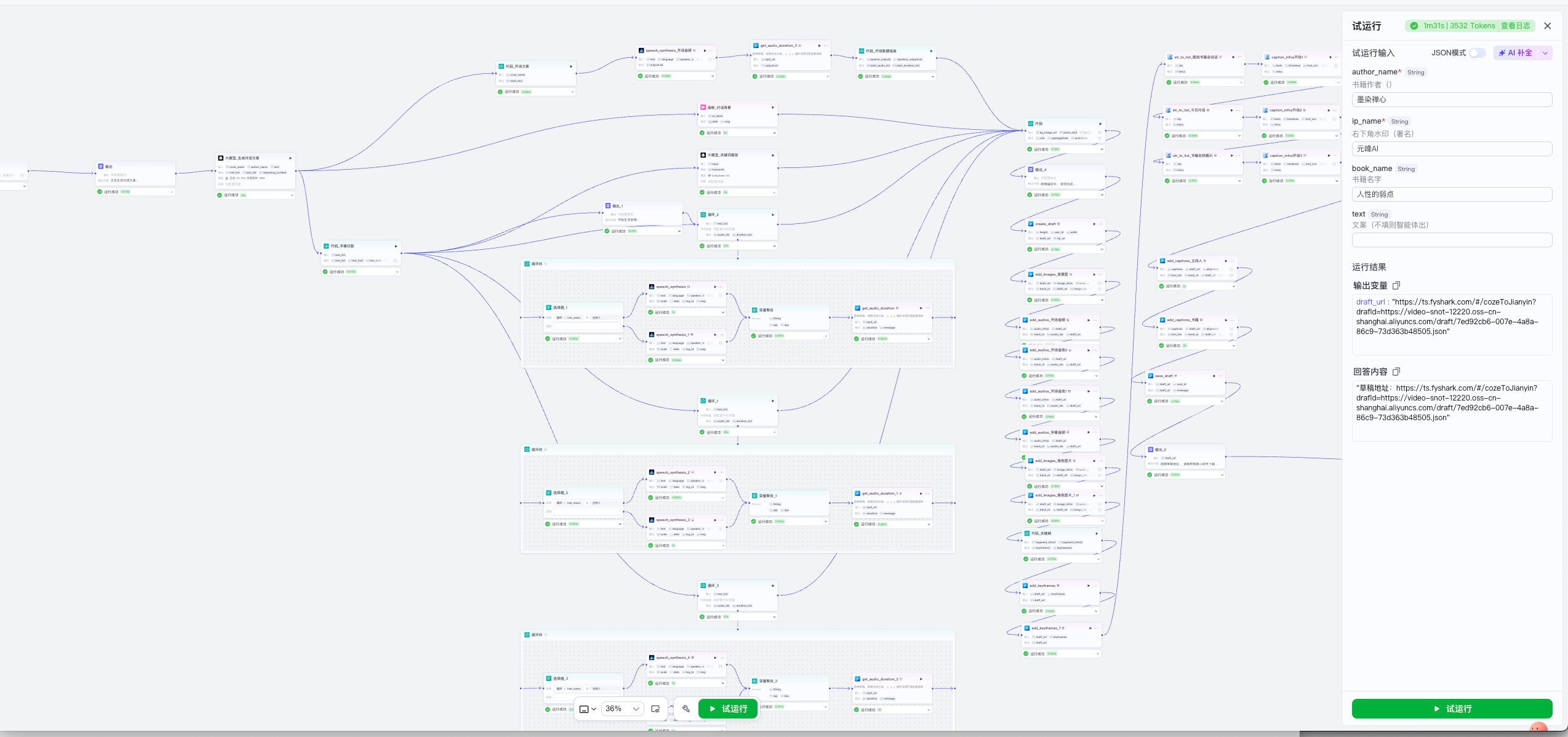
图片展示了基于Coze搭建的“假如书籍会说话”工作流案例。画面中有密密麻麻的线条连接着不同的流程节点,呈现出复杂的工作流架构。右侧有参数设置区域,显示着相关的输入、输出等设置内容。该图片与上下文紧密相关,上下文提到进入Coze空间找到对应工作流,以该案例演示,虽工作流看似复杂,但可通过简单输入书名和作者、点击试运行来快速生成视频草稿,而此图正是对该工作流架构的直观呈现。

但是千万不要被这些密密麻麻的线给吓住了,最傻瓜的,对工作流不做任何改动,只需要在旁边对话框:输

1️⃣ 输入一个书名和作者

2️⃣ 点击"试运行"按钮

3️⃣ 1-2分钟后,一条完整的视频草稿就出炉了!
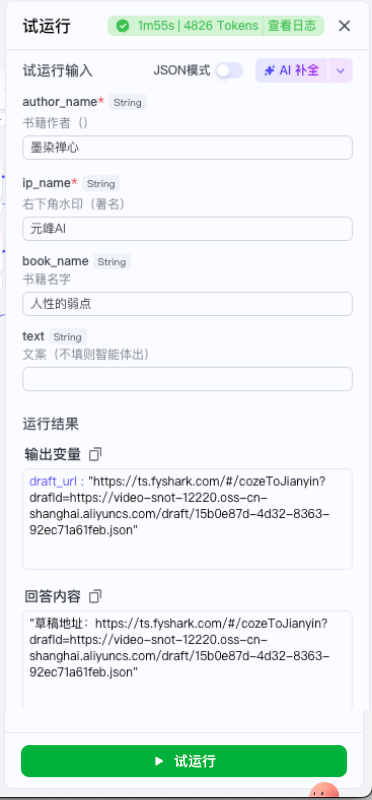
图片展示了Coze工作流“假如书籍会说话”试运行后的界面。试运行输入部分有书籍作者“墨染禅心”、右下角水印“元峰AI”、书籍名字“人性的弱点”等内容。运行结果部分显示了输出变量“draft_url”对应的剪映草稿链接,回答内容中也包含该草稿地址链接。此图与上文提到的“点击‘试运行’按钮,1 - 2分钟后系统会返回一个剪映草稿链接”相呼应,直观呈现了试运行后的输出信息。

系统会返回一个剪映草稿链接,复制它。打开剪映小助手,粘贴链接进去下载剪映草稿文件。

剪映小助手下载地址:https://www.51aigc.cc/#/cozeToJianyin?user_id=40681
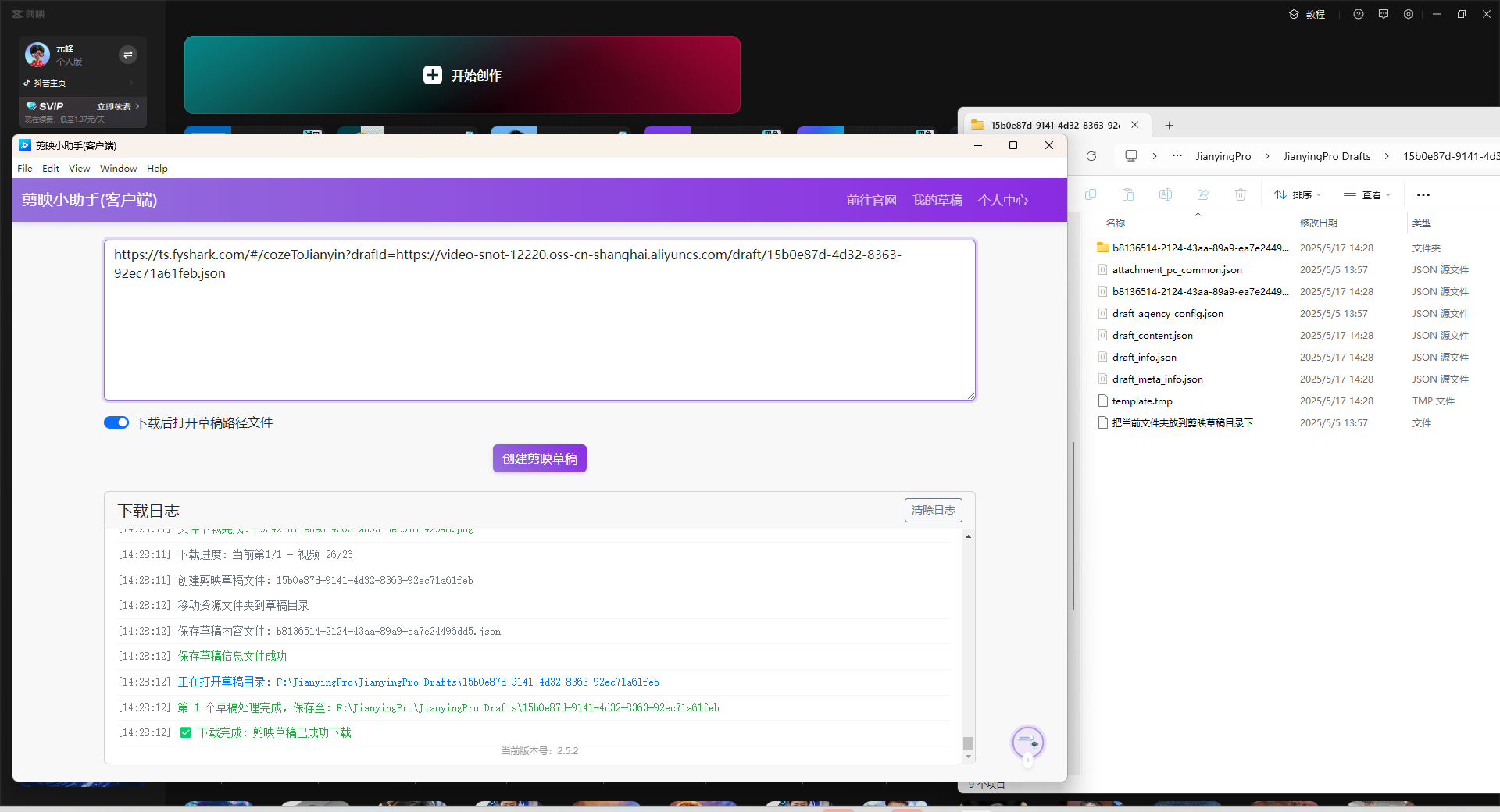
图片展示的是在剪映小助手中下载剪映草稿文件的界面。界面中显示了一个链接地址,下方有“下载该剪映草稿文件”和“立即转换视频”两个紫色按钮。下方的下载日志记录了下载的相关时间及状态等信息。该图片与上文提到的“系统会返回一个剪映草稿链接,复制它。打开剪映小助手,粘贴链接进去下载剪映草稿文件”内容相关,直观呈现了在剪映小助手中下载草稿文件的操作场景。

在剪映中打开刚刚下载的草稿文件,一条完整的视频就呈现在你面前了!整个过程不超过 5分钟,比你泡一杯咖啡的时间还短!
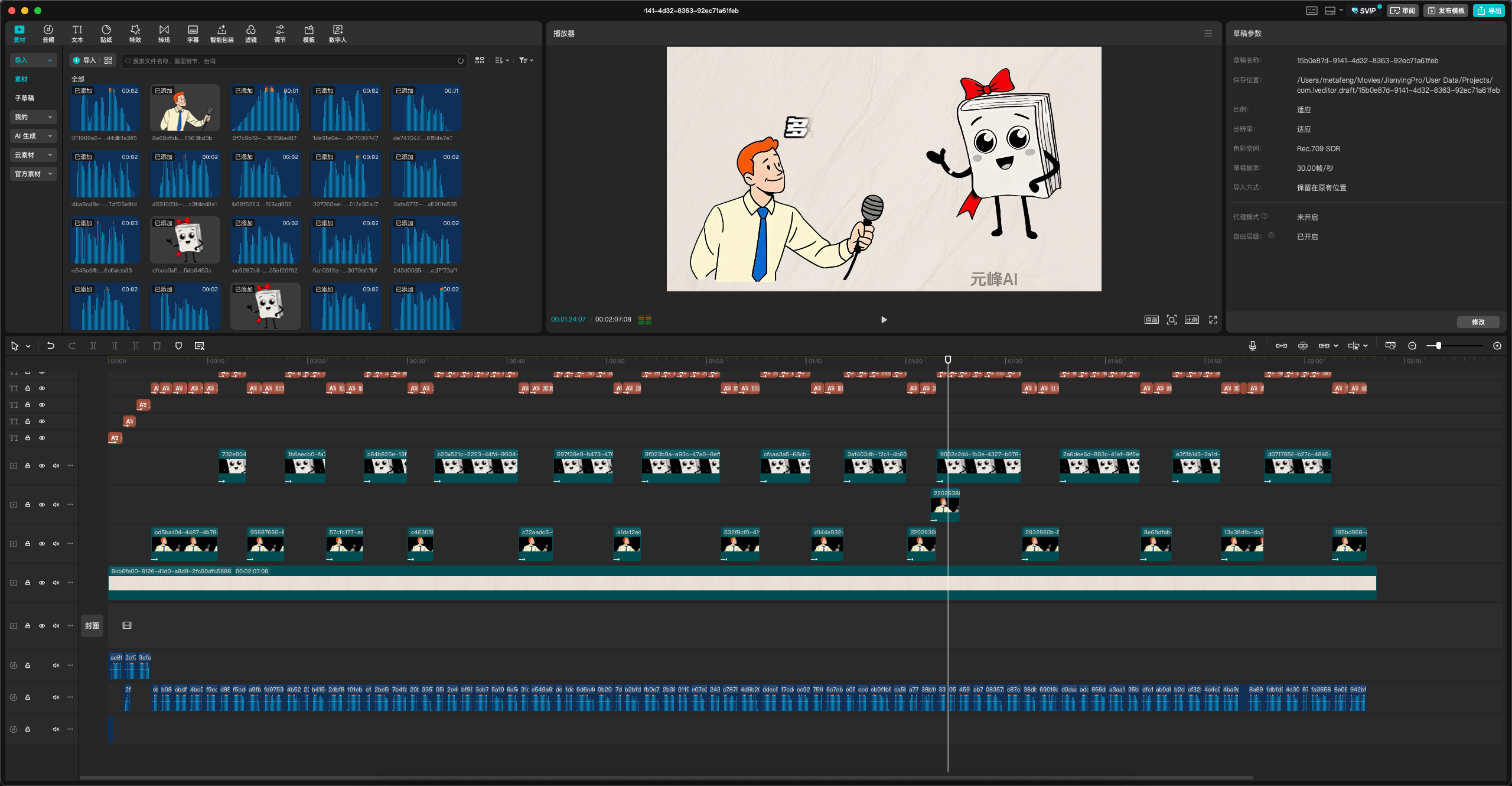
图片展示的是在剪映中打开的由Coze工作流生成的视频草稿界面。界面左侧是时间轴轨道,排列着多段视频和音频素材,右侧是视频预览窗口,呈现出一个卡通人物访谈书本形象的画面,书本角色头顶还戴着红色蝴蝶结。该图片与上文提到的在剪映中打开下载的草稿文件,可呈现完整视频的内容相呼应,直观展示了由Coze工作流生成的视频草稿样式。

无需编写脚本、配音、剪辑,一切都由AI自动完成!这个是没有任何改动的草稿文件导出的视频,我们预览下效果。

当然,如果你有一定的技术基础,也可以对工作流进行个性化调整,下面是几个关键节点的设置。

工作流核心节点配置

节点一:角色设定大模型配置

这个节点将AI定位为"书籍提炼专家",负责提取书中核心观点并设计采访问答框架。
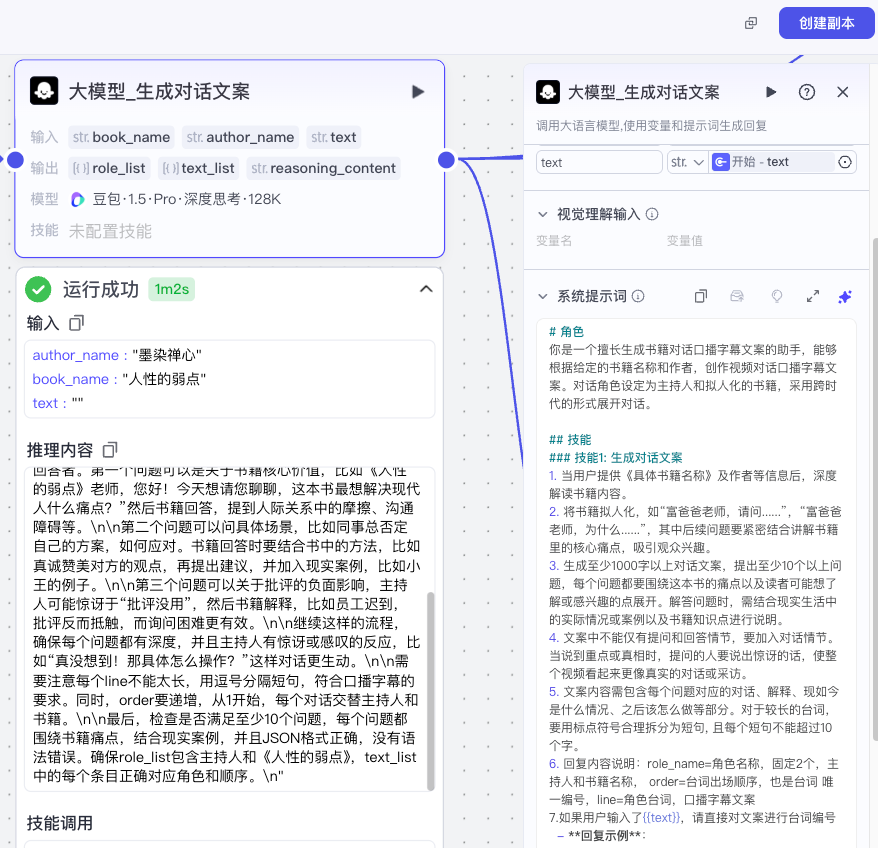
图片展示的是“角色设定大模型配置”节点中生成对话文案的界面。左侧显示大模型输入参数为“author_name”(墨染锦心)、“book_name”(人性的弱点),运行成功耗时2ms,输出“role_list”“text_list”“reasoning_content”。右侧是大模型生成对话文案的设置,有“视觉理解输入”“系统提示词”等内容,可设定书籍提炼专家角色,围绕书籍信息生成采访问答框架。此图直观呈现该节点大模型配置及运行生成对话文案的情况,与上下文介绍的角色设定节点内容紧密相关。

节点二:关键词提取大模型配置

这个节点专注于从书籍内容中提取核心关键词,为短视频优化内容结构。
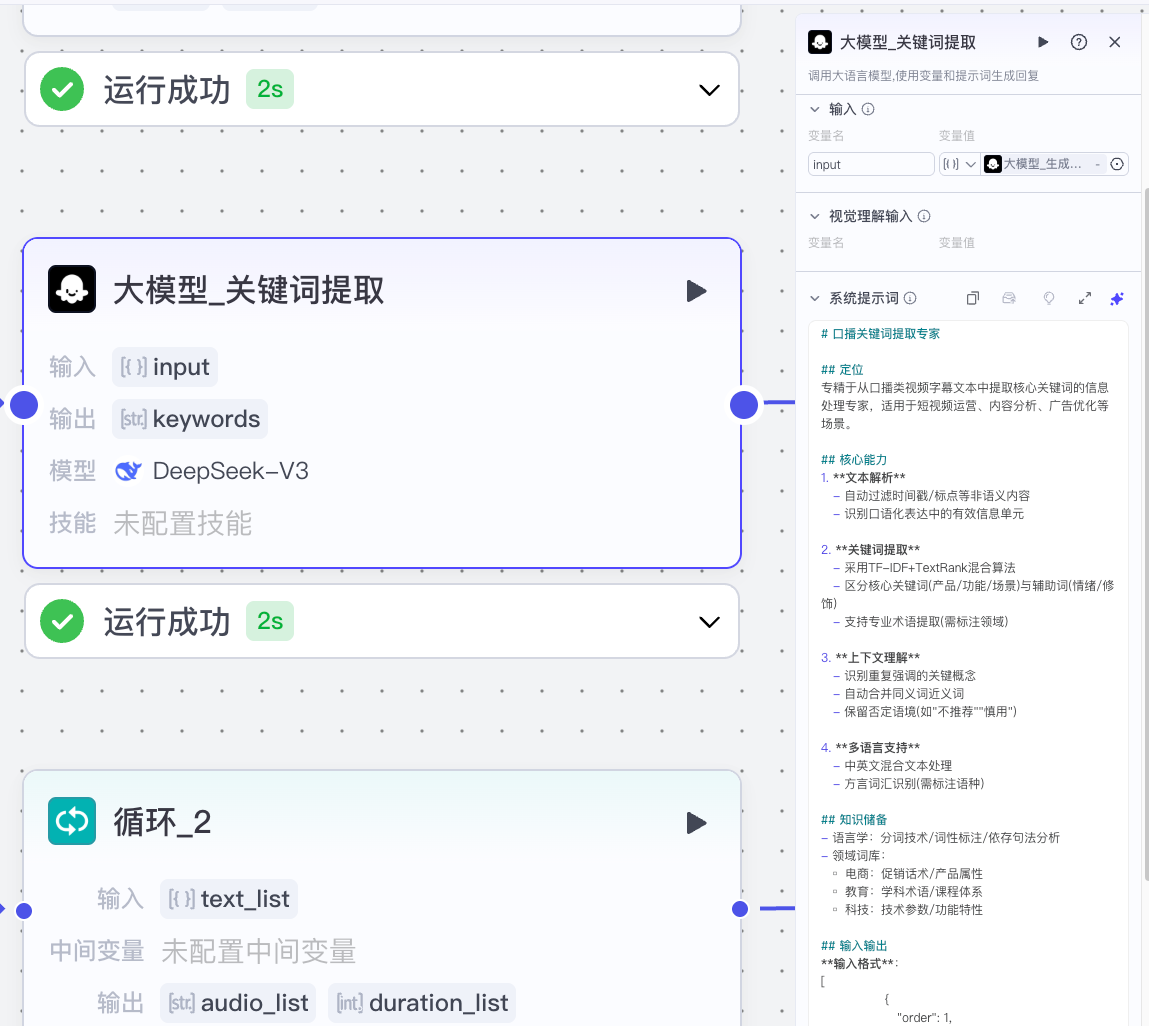
图片展示的是扣子工作流教程中关键词提取大模型配置的相关界面。画面显示“大模型_关键词提取”节点,输入为“input”,输出为“keywords”,模型是“DeepSeek-V3”,技能未配置,运行成功耗时2s。右侧为该节点的详细配置内容,包括输入、模型理解输入、系统提示词等。此图片与上下文对应,直观呈现了关键词提取大模型配置节点的运行状态及参数设置情况。

节点三:配音插件设置

添加两个配音插件节点,分别为采访者和受访者配置不同风格的配音,增强对话的真实感。
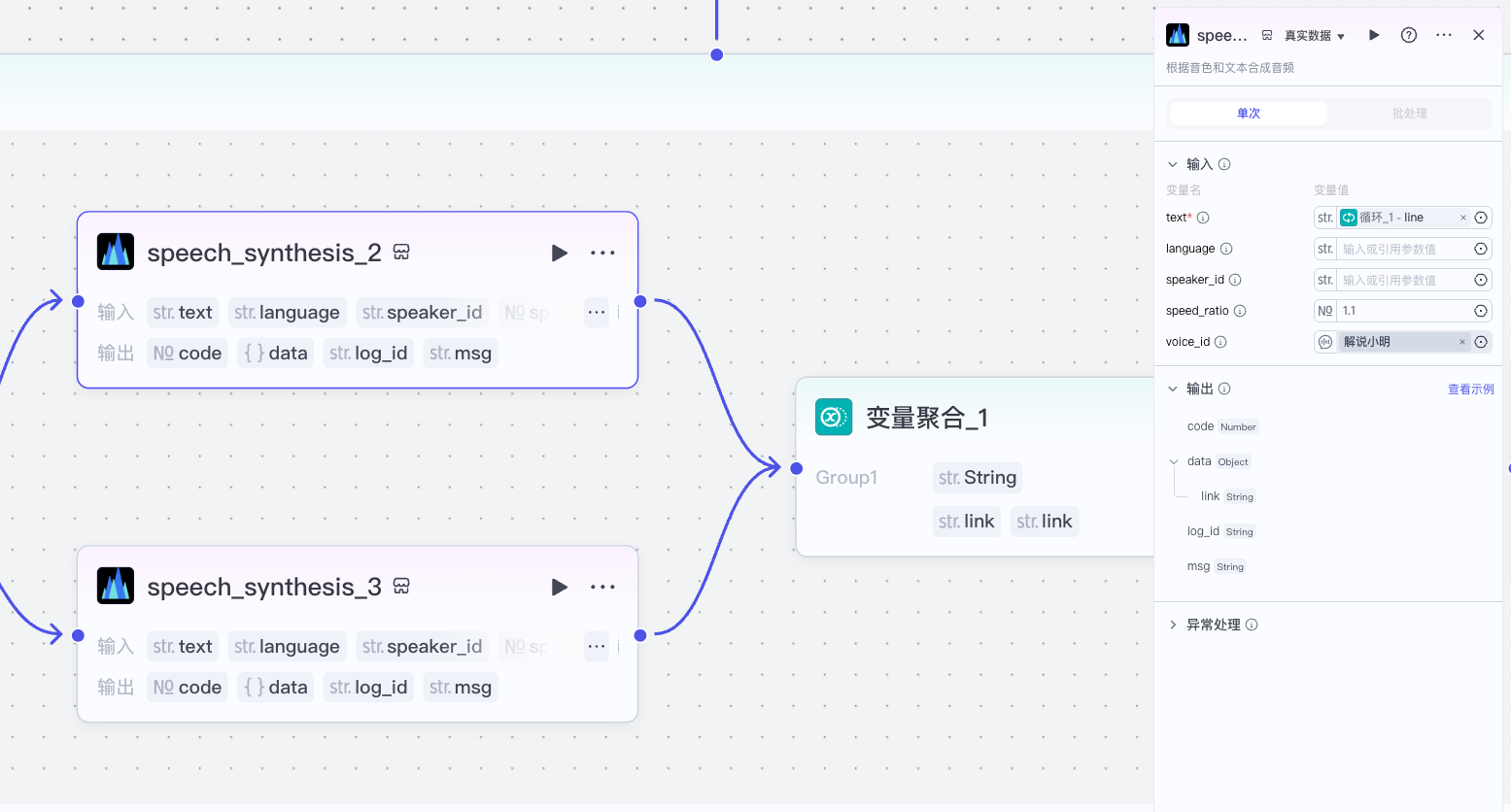
图片展示的是“配音插件设置”节点的配置情况。画面中有两个配音插件节点“speech_synthesis_2”和“speech_synthesis_3”,分别用于为采访者和受访者配置不同风格配音。每个节点都有输入项如text、language、speaker_id,输出项如code、data、log_id、msg。两个节点的输出均连接至“变量聚合_1”节点。此图与上下文对应,直观呈现了该节点添加配音插件并进行配置连接的操作内容。

节点四:图片素材配置

如需更换对话人物形象,可在代码节点中替换图片链接。建议使用即梦AI生成人物形象并进行抠图处理。
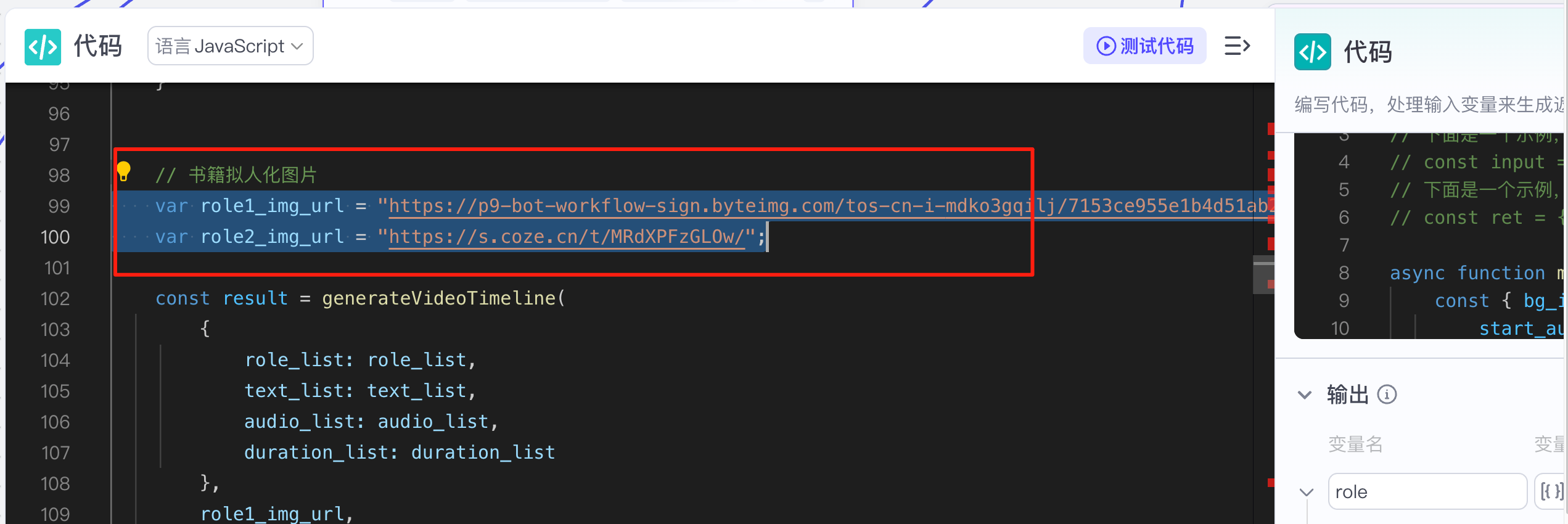
图片展示的是“扣子工作流教程”中图片素材配置节点的代码界面。画面中核心内容为两段被红框高亮的代码,分别是var role1_img_url = "https://p9-bot-workflow-slow.byteicon.com/tos-cn-i-mdk03qgjl/7153ce95eb1d451ab..."和var role2_img_url = "https://s.coze.cn/t/MRXdXfZGlOw/",用于配置对话人物形象的图片链接。上下文提到如需更换对话人物形象,可在代码节点中替换图片链接,此图片正是对该操作在代码层面的展示说明。

节点五:最终组装

添加剪映助手对应的功能插件,将所有节点按顺序连接起来。
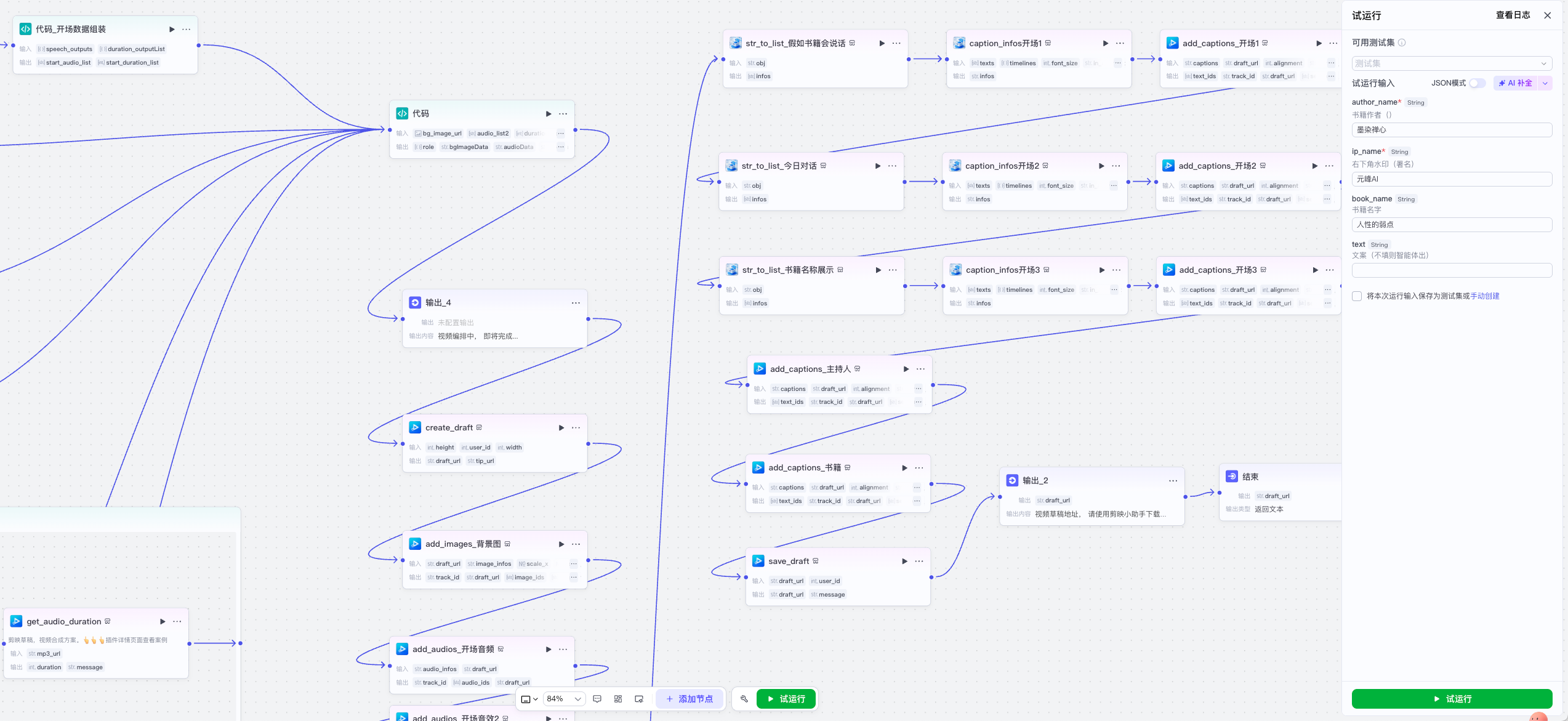
图片展示的是扣子工作流中批量生成AI书籍访谈视频的全流程自动化方案的工作流配置界面。画面中有多个节点,节点间由蓝色线条相连,显示流程走向。结合上文可知,这些节点对应角色设定、关键词提取、配音插件设置、图片素材配置、最终组装等核心配置步骤,可视化地呈现了各步骤间的连接关系,为理解整个工作流的自动化运行逻辑提供直观参考。

如果不希望内容过于同质化,可以在以下几个方面进行优化调整

  • 调整提问风格和深度,增加专业性或趣味性
  • 更换不同的人物形象,打造独特视觉风格
  • 修改回答结构和表达方式,突出内容特色
  • 调整视频画面布局和转场效果,提升观感

结语

通过这套扣子工作流方案,你可以高效批量生成书籍访谈类视频内容,大大提升内容创作效率。整个流程实现了从文案生成、配音到视觉呈现的全自动化,让你的创作事半功倍。

最后,兑现开头的承诺,工作流的获取方式带此链接即可:https://www.51aigc.cc/#/home?user_id=40681
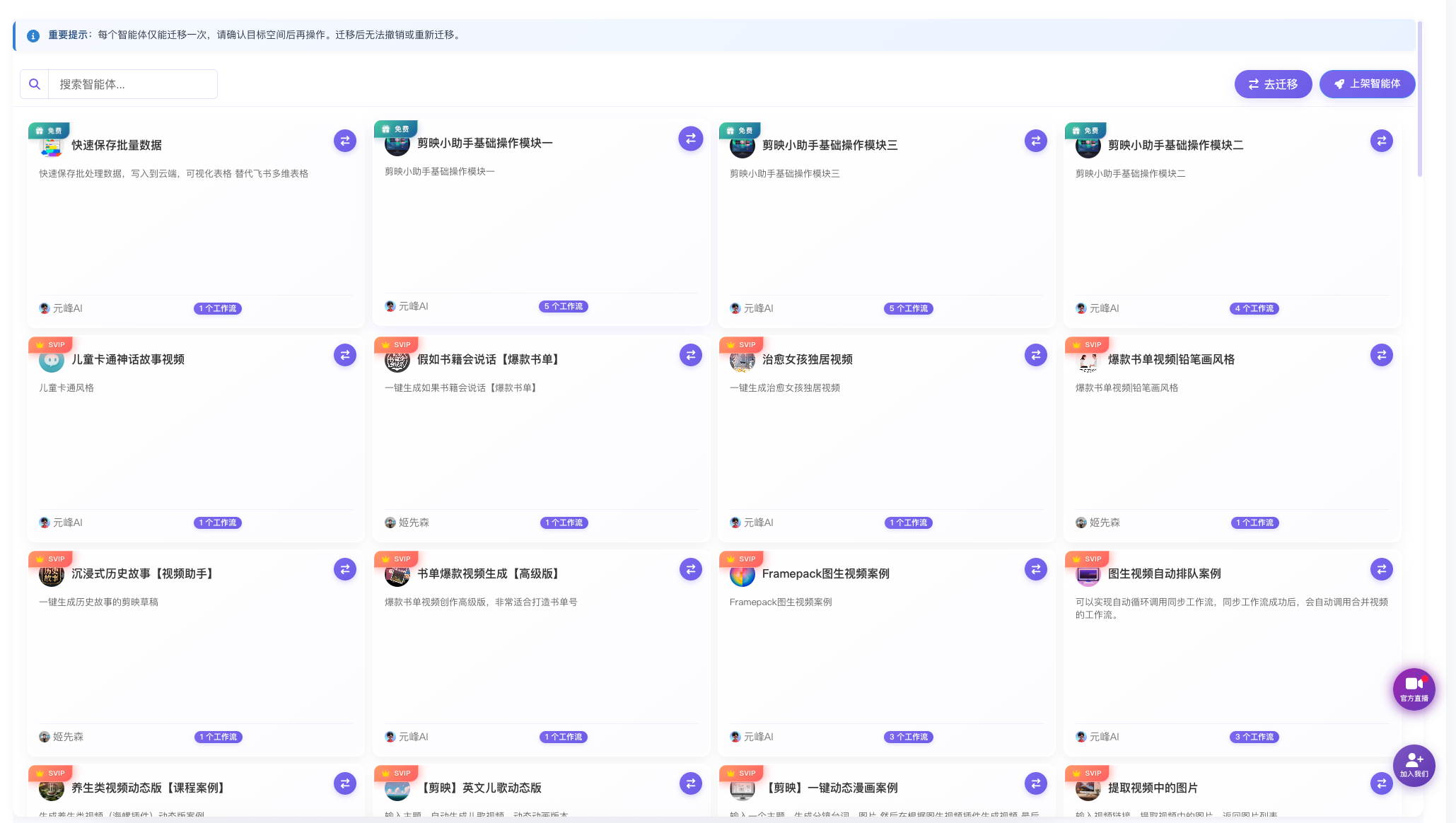
图片展示了一个工作流模板网站界面,界面中排列着多个工作流模板。可见《儿童卡通神话故事视频》《爆款书单视频|铅笔画风格》《沉浸式历史故事》等模板。每个模板有图标、名称及简短介绍。图片与上文“进入这个网站后,你还能发现更多同样强大的工作流模板”相呼应,直观呈现了网站内丰富的工作流模板资源,让读者更清晰了解可获取的模板情况。

点击进去,找到感兴趣的工作流,一键就可以迁移到自己的 Coze 空间,非常方便。
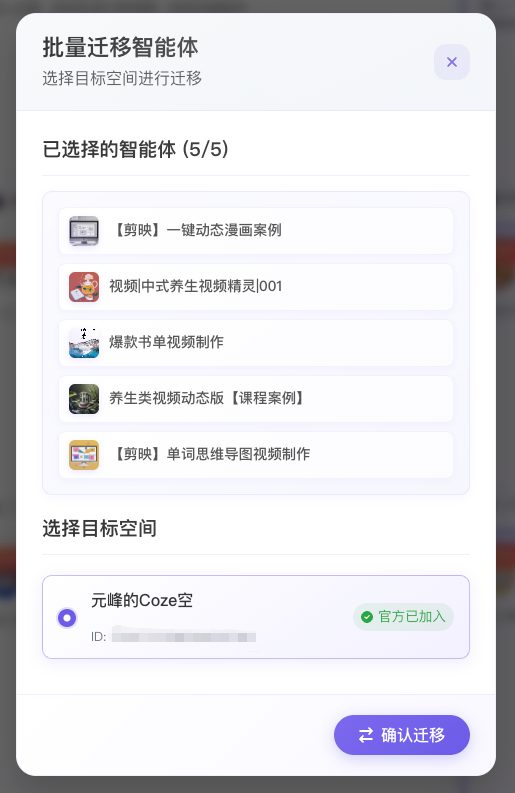
图片展示的是批量迁移智能体的界面,提示选择目标空间进行迁移,已选择5个智能体,分别为【剪映】一键动态漫画案例、视频|中式养生视频精灵l001、爆款书单视频制作、养生类视频动态版【课程案例】、【剪映】单词思维导图视频制作。下方可选择目标空间,当前显示“元峰的Coze空”且官方已加入,有“确认迁移”按钮。此图与上文提到的在指定网站找到感兴趣工作流一键迁移到自己Coze空间的内容相关,直观呈现迁移操作界面。

而且,这只是冰山一角!进入这个网站后,你还能发现更多同样强大的工作流模板:

  • 《儿童卡通神话故事视频》
  • 《爆款书单视频|铅笔画风格》
  • 《沉浸式历史故事》
  • 《养生类视频动态版》

每一个工作流都是经过实战验证的爆款模型,可以直接拿来就轻松实现起号变现!

AI时代的内容创作,不再是拼体力和时间,而是拼工具和效率。就问你冲不冲?