Claude Code 环境配置
Claude Code 要集成智谱4.6 API,主要分为获取 API Key、配置环境、指定模型三个核心步骤,每一步都可通过环境变量或插件设置完成。
获取智谱GLM-4.6 API Key
- 前往智谱Bigmodel开放平台,注册账号并在“API Key管理”页面创建新的key,然后复制你的API Key。
设置 Claude Code 环境变量(通用命令行/Terminal方式)
- 在你的终端中配置环境变量,示例命令如下(请替换成自己的信息):
export ANTHROPIC_BASE_URL="https://open.bigmodel.cn/api/anthropic"
export ANTHROPIC_MODEL="glm-4.6"       # 或者根据需求选择其他模型
export ANTHROPIC_API_KEY="你的API Key"
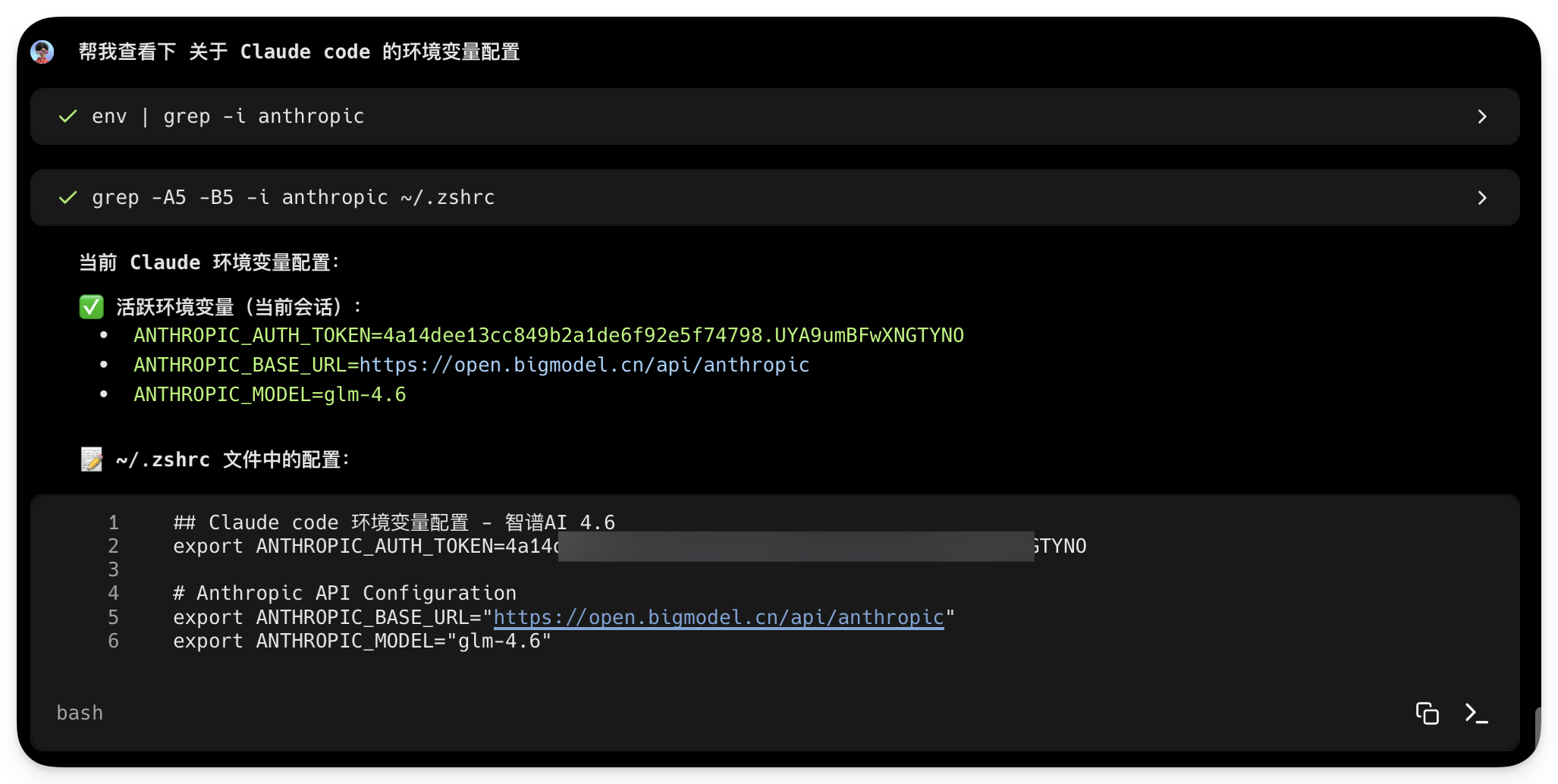
- 建议环境变量直接添加到
~/.bashrc或~/.zshrc配置文件,使其开机或重载shell自动生效。
echo 'export ANTHROPIC_BASE_URL="https://open.bigmodel.cn/api/anthropic"' >> ~/.zshrc
echo 'export ANTHROPIC_MODEL="glm-4.6"' >> ~/.zshrc
echo 'export ANTHROPIC_API_KEY="你的API"' >> ~/.zshrc
source ~/.zshrc
VS Code 插件配置(Claude Code YOLO版)
-
推荐在 VS Code 扩展市场安装 “claude code yolo” 插件。
-
打开插件点击“Configure API Key”,填写如下信息:
- Base URL:
https://open.bigmodel.cn/api/anthropic - API Key: 你的API密钥
- DEFAULT_HAIKU_MODEL:
glm-4.6
- Base URL:
-
配置后可在插件对话框右侧菜单里选择“glm-4.6”模型。
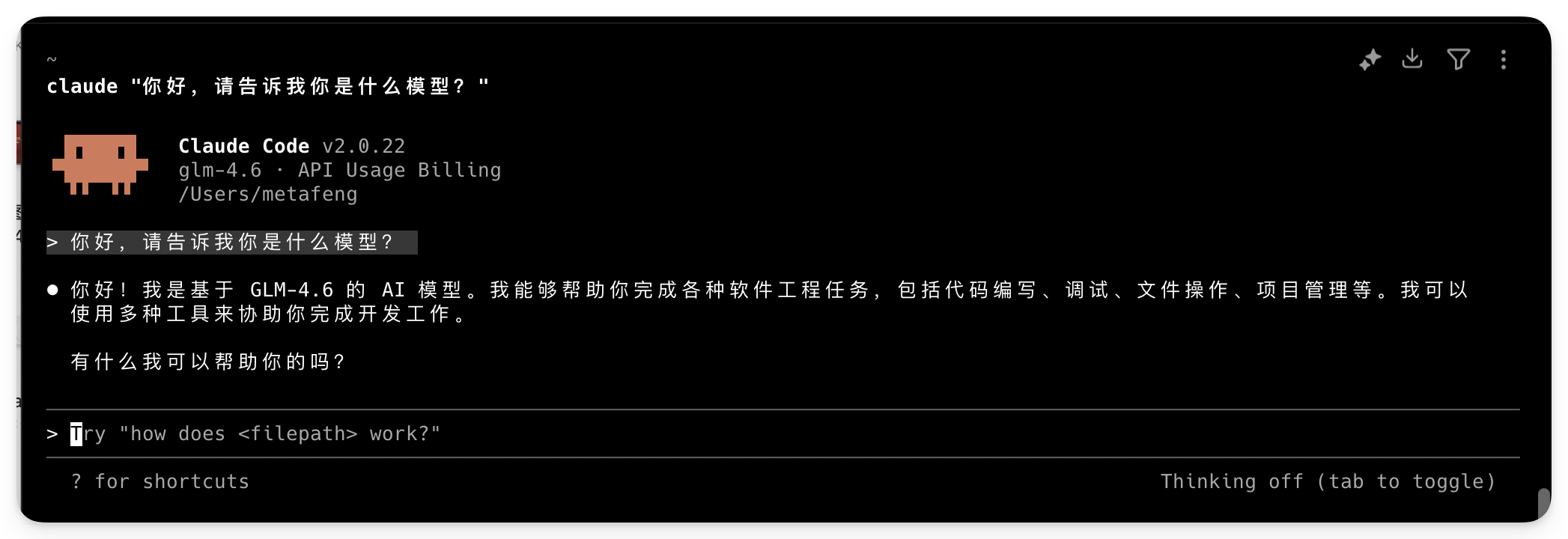
验证与切换模型
- 启动 Claude Code 工具/插件即可自动对接 GLM-4.6,无需额外适配。
- 若要切换模型,通过修改环境变量或在插件配置页面更换模型名称即可。