OpenAI 的AgentKit 发布了,它是否能取代 n8n?
在前几天的 OpenAI DevDay 上,Sam Altman 带来了一个重磅消息——正式推出 AgentKit。这是一个专门为开发者设计的工具包,目标只有一个:让构建和部署 AI Agent变得更简单。
说到 AI Agent和自动化,这绝对是最急 AI领域最火的赛道之一。你可能已经听说过或者用过 n8n、Langchain、Make 这些工具。不得不说,它们确实很强大,但我完全理解为什么很多人望而却步——这些工具的学习曲线实在太陡了,不仅需要扎实的技术功底,而且一旦你想扩展规模,成本就会蹭蹭往上涨。
而 AgentKit 的出现,就是 OpenAI 想要打破这个僵局的一次尝试。你不再需要在各种框架、SDK 和 API 之间来回折腾,所有的设计、测试、部署都可以在 OpenAI 的生态系统内一站式完成。听起来是不是很诱人?
接下来,详细聊聊 AgentKit 到底是什么,它能帮你做什么,以及你该如何上手开始构建自己的 AI Agent。
AgentKit 究竟是什么?
简单来说,AgentKit 是一个模块化的工具包,专门用来构建、部署和优化 AI Agent。它的核心使命就是:让搭建和维护多 Agent 系统不再那么头疼。
有了它,你可以轻松设计可视化工作流,连接各种外部数据源(比如 Google Drive、数据库等),甚至可以把你的Agent直接嵌入到网站或 App 里。
AgentKit 主要由三大核心组件构成:
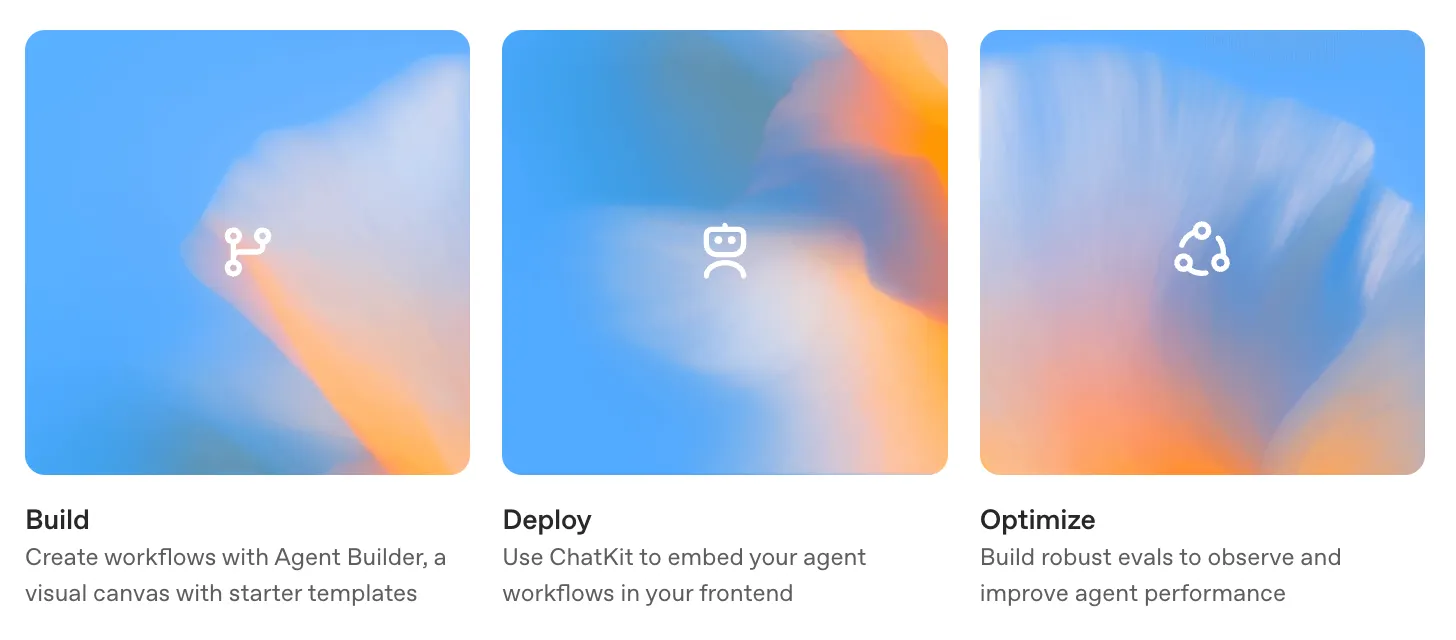
1. Agent Builder(智能体构建器)
这是一个可视化的工作流画布,你可以在上面拖拖拽拽,轻松创建和管理多Agent工作流的不同版本。就像搭积木一样简单。
2. Connector Registry(连接器注册表)
AI Agent经常需要连接外部数据源,比如 Google Drive、各种 API 接口等等。连接器注册表就像一个中央枢纽,帮你统一管理这些连接。更方便的是,它还为 Microsoft Teams、SharePoint 这些常用工具提供了开箱即用的连接器。
3. ChatKit(聊天工具包)
当你把Agent构建好之后,下一步自然是要把它嵌入到你的应用或网站里。但这个过程往往很繁琐,要处理流式传输、用户交互等各种细节。ChatKit 就是来解决这个痛点的——它提供了一个高度可定制的聊天界面,拿来就能用。
OpenAI 特别强调,他们的目标不是要重新发明轮子,而是围绕自家的模型和 API 打造一个统一、流畅的开发体验。他们还分享了一个真实案例:设计平台 Canva 使用 ChatKit,在不到一小时内就完成了客服Agent的接入,直接省下了两周的开发时间。这效率,确实惊人。
如何开始使用 AgentKit?
好消息是,AgentKit 已经集成在 OpenAI 平台里了。如果你已经有 OpenAI 账户,直接登录,然后在侧边栏找到**"Agent Builder"**这个选项就行。
OpenAI Platform 平台:https://platform.openai.com/agent-builder
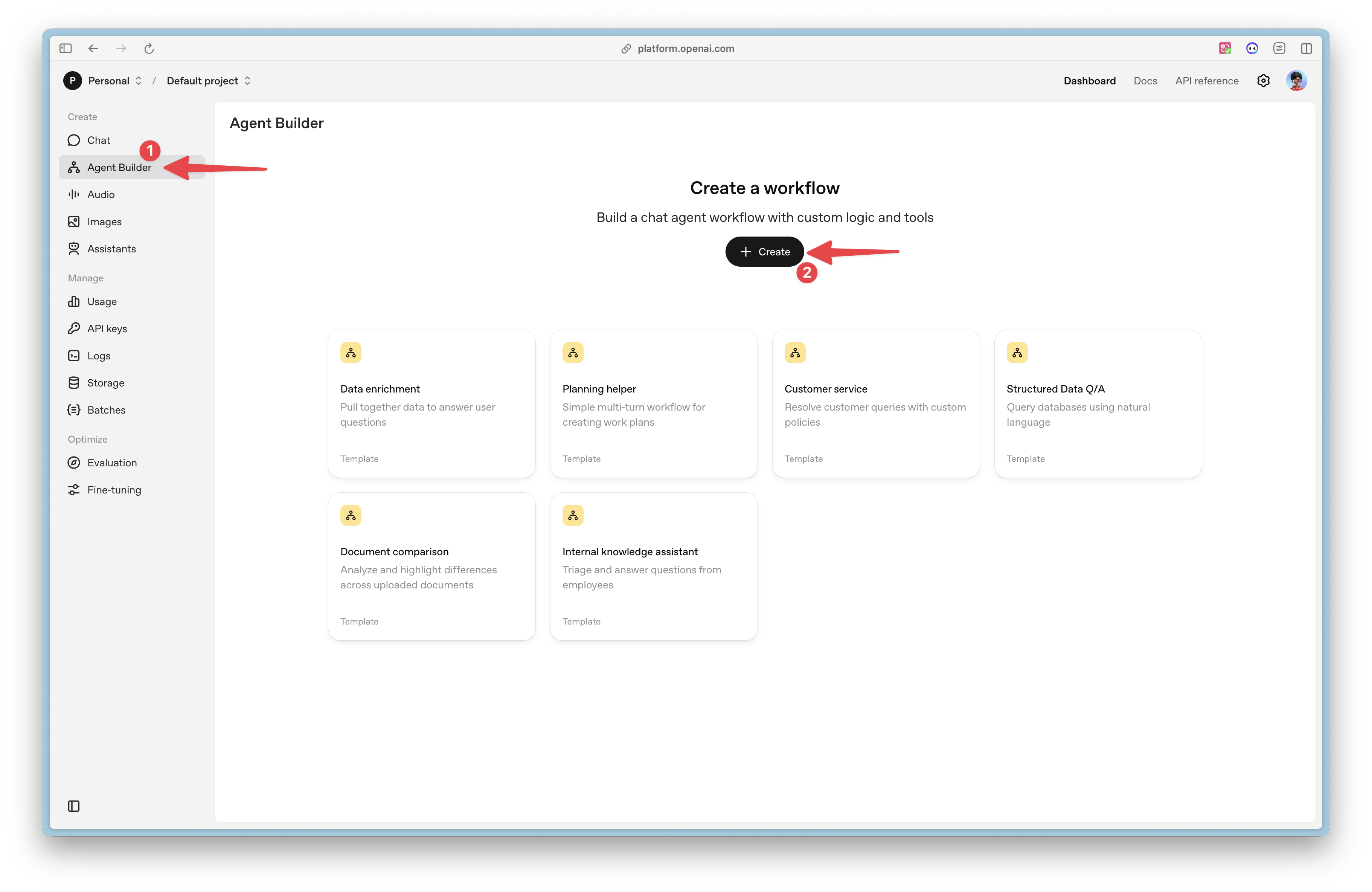
登录之后,先创建一个组织(如果还没有的话),然后在左侧菜单里找到 Agents 部分。在这里,你可以查看完整的文档,了解 AI Agent和 AgentKit 的方方面面。
下面,我会手把手带你走一遍构建和部署Agent的完整流程。
用 Agent Builder 设计你的第一个工作流
在 AgentKit 里,工作流就是把Agent、工具和逻辑串联起来的一整套系统,它负责处理你的任务或对话。每个步骤、每个动作都被清晰定义,最终生成的是可以直接部署的代码。
点击打开 Agent Builder 工具,你会看到一个可视化画布。在这里,你可以通过拖拽节点来组合逻辑、连接工具,还可以配置各种安全防护规则。
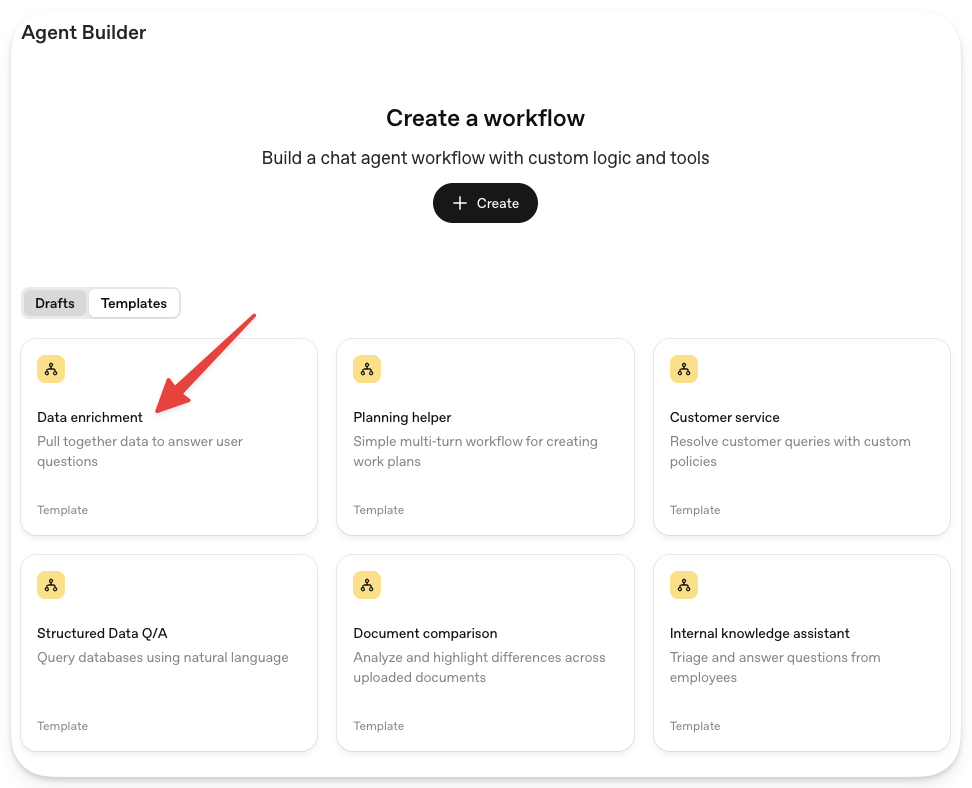
进入仪表板后,你会发现系统已经准备了几个模板供你试用。这些模板可以帮你快速上手,理解整个工具的运作方式。
我们以 Data Enrichment 这个模板为例。 它的功能是:通过网络搜索对某家公司进行调研,然后生成一份摘要分析报告。
Agent Builder 的节点系统
正如你看到的,Agent Builder 是一个基于节点的工具。左侧有一整套工具、逻辑和数据元素供你选择,你只需要把它们拖到画布上,然后按照你的需求连接起来就行。
节点主要分为三类:
核心节点:这是最基础的构建模块。每个工作流都至少包含"开始"节点和"Agent"节点。
工具节点:这些节点让你的Agent具备调用外部服务和工具的能力。比如检索数据、监控异常行为,或者连接 API 和数据库。
逻辑节点:用来编写自定义逻辑和控制流程。举个例子,你可以设置在特定条件下循环执行某个操作,或者在执行关键操作前先请求用户确认。
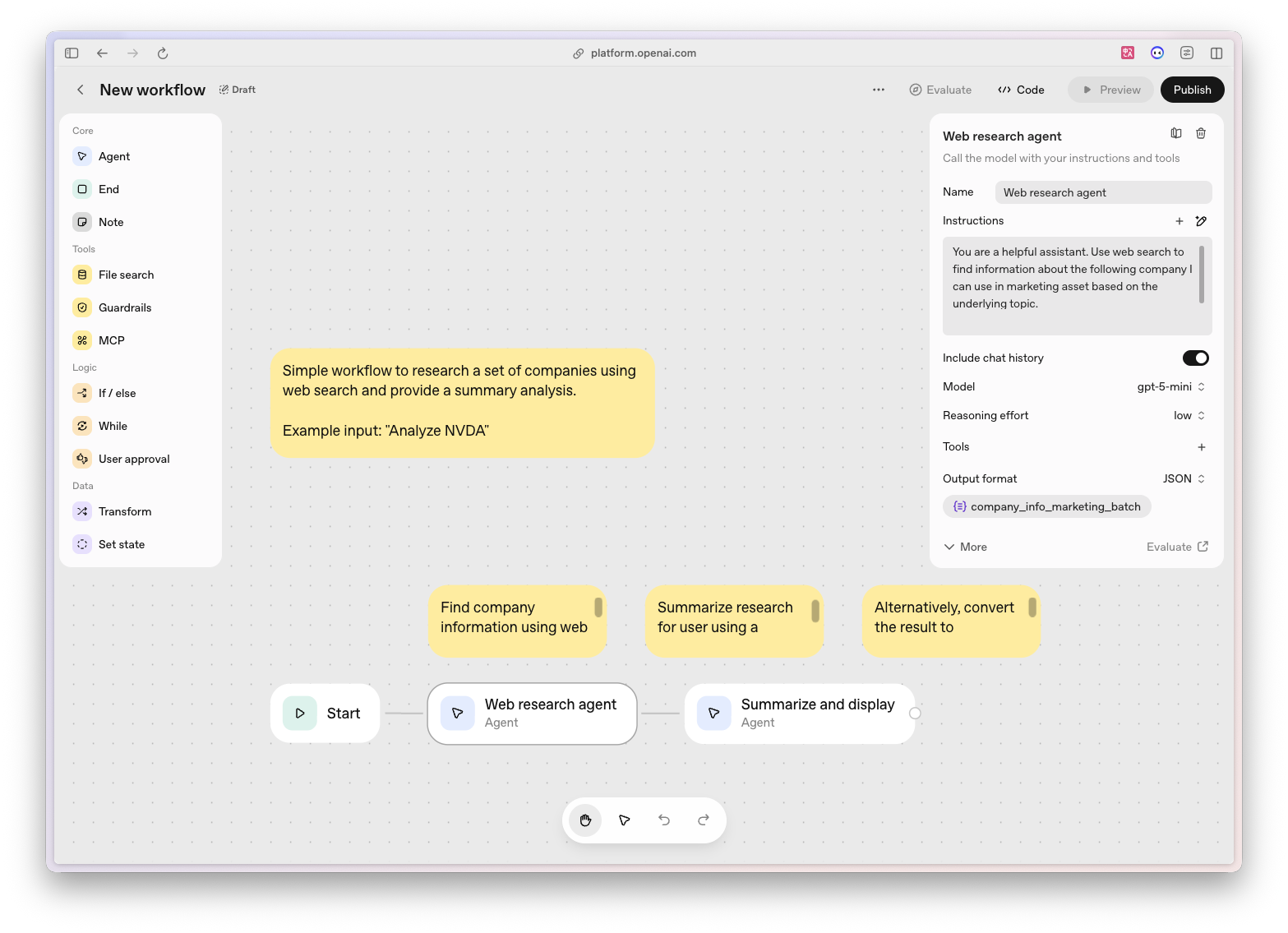
在这个例子中,工作流包含三个核心节点:
节点 1:开始节点
这个节点定义了工作流的输入内容。所有聊天类的开始节点都默认使用 input_as_text 作为输入变量,当然你也可以根据需要添加其他状态变量。
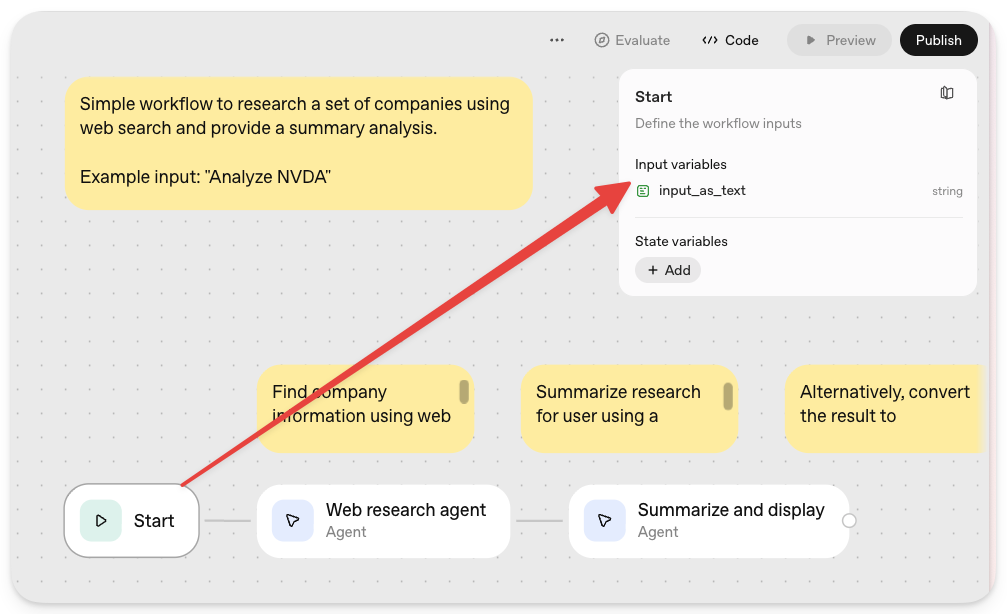
节点 2:网络搜索Agent
这是 AI 大展身手的地方。它会根据用户在开始节点输入的内容,从互联网上搜集相关公司的信息。它遵循的指令是这样的:
You are a helpful assistant. Use web search to find information about the following company I can use in marketing asset based on the underlying topic.
你是一个专业的助手。请使用网络搜索功能,查找关于用户指定公司的相关信息,这些信息将用于制作营销素材。
在模型下拉菜单里,记得选择合适的大语言模型(LLM)。在这个例子中,选的是 GPT-5 Mini。这个模型是整个系统的"大脑",负责推理、决策和数据处理。
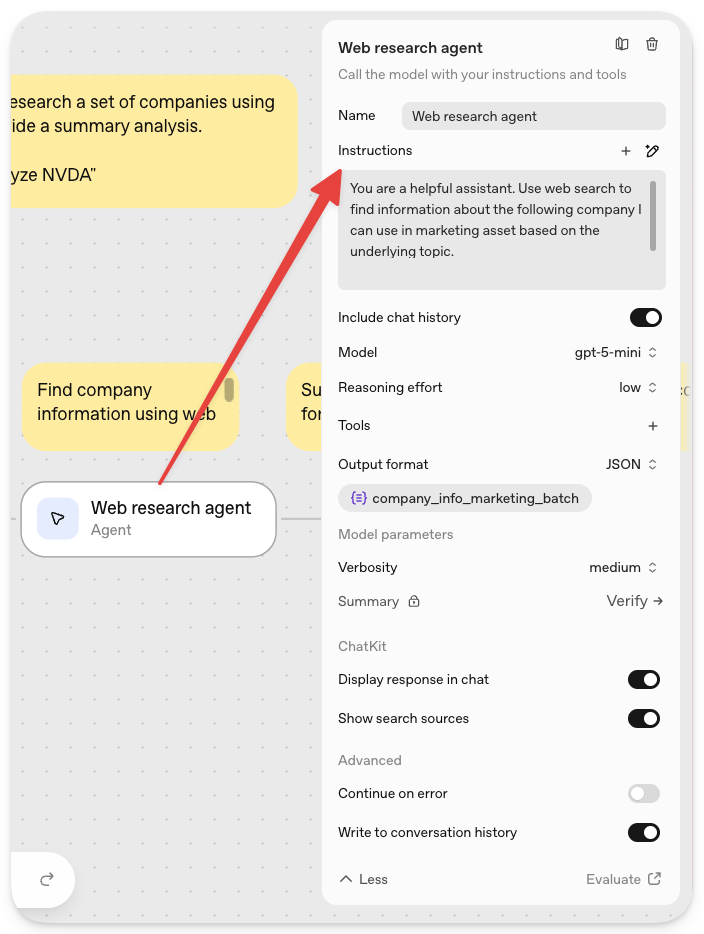
节点 3:总结摘要Agent
这个节点的任务是把调研Agent返回的数据进行总结提炼。它的指令是:
Put the research together in a nice display using the output format described.
整合调研结果,并按照指定的输出格式,以清晰易读的方式呈现出来。
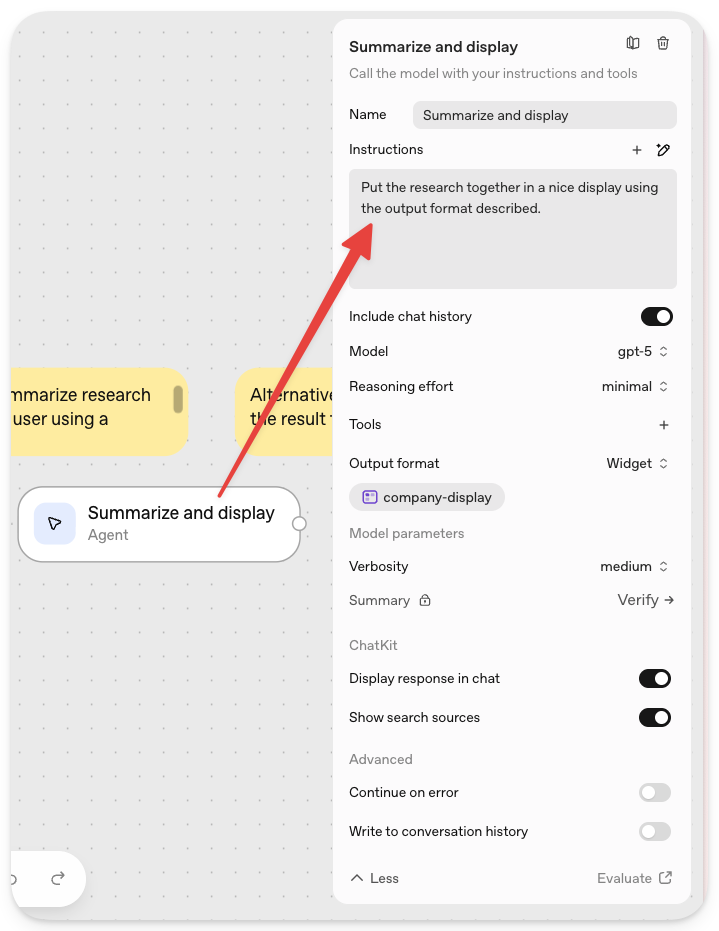
同样,输出的质量很大程度上取决于你选择的 LLM。这里建议使用 GPT-5,这样能确保输出的质量达到最佳。
实际测试一下
现在到了最激动人心的环节——看看它到底能不能用!点击右上角的"Preview"(预览)按钮,你会进入一个聊天界面,可以直接测试你的Agent。
比如,你可以输入:"分析一下 NVIDIA 这家公司。"
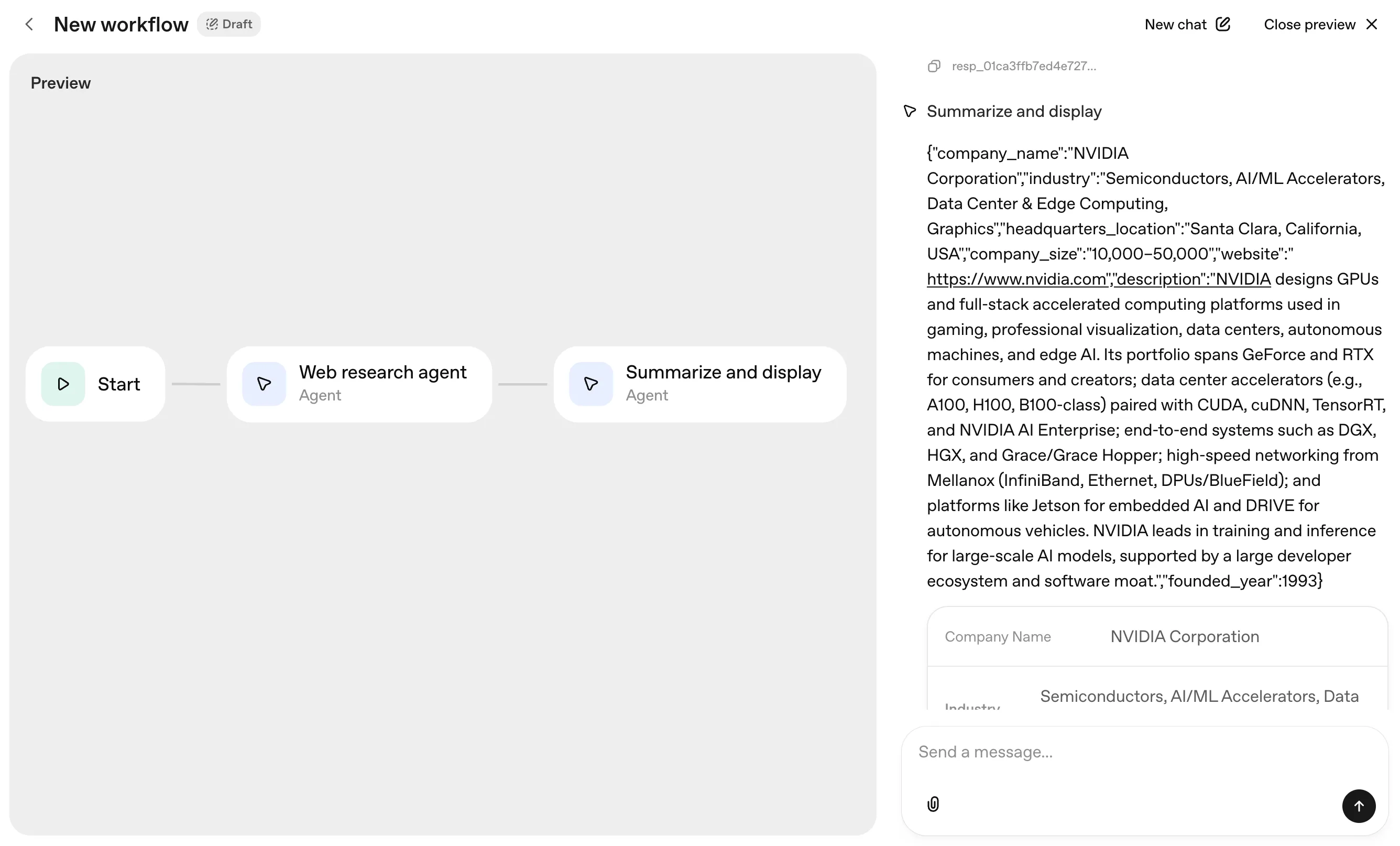
然后你就能看到每个节点是如何一步步处理信息的,所有检索到的数据都会清晰地展示在屏幕上。
网络搜索 Agent 的输出示例:
{
  "companies": [
    {
      "company_name": "NVIDIA Corporation",
      "industry": "半导体 / AI / 图形处理单元(GPU) / 数据中心和边缘计算",
      "headquarters_location": "美国加利福尼亚州圣克拉拉",
      "company_size": "10,000-50,000",
      "website": "https://www.nvidia.com",
      "description": "NVIDIA 是 GPU 和加速计算平台的领军企业,为游戏、专业可视化、数据中心和 AI 工作负载提供强大支持。公司的产品线包括 GeForce(消费级游戏 GPU)、NVIDIA RTX(实时光线追踪和内容创作)、NVIDIA 数据中心 GPU(A100/H100 级加速器),以及完整的 NVIDIA AI 软件栈(CUDA、cuDNN、TensorRT 和 NVIDIA AI Enterprise 套件)。此外,NVIDIA 还通过收购 Mellanox 提供系统(DGX)和网络解决方案,并推出了面向自动驾驶汽车(NVIDIA DRIVE)和边缘 AI(Jetson)的平台。NVIDIA 以卓越的 GPU 性能、强大的开发者生态系统,以及在大规模 AI 模型训练和推理领域的统治地位而闻名。",
      "founded_year": 1993
    }
  ]
}
总结摘要 Agent 的输出示例:
{
  "company_name": "NVIDIA Corporation",
  "industry": "半导体、AI/ML 加速器、数据中心和边缘计算、图形技术",
  "headquarters_location": "美国加利福尼亚州圣克拉拉",
  "company_size": "10,000–50,000",
  "website": "https://www.nvidia.com",
  "description": "NVIDIA 专注于设计面向游戏、专业可视化、数据中心、自主机器和边缘 AI 的 GPU 及全栈加速计算平台。其产品组合涵盖面向消费者和创作者的 GeForce 和 RTX 系列;与 CUDA、cuDNN、TensorRT 和 NVIDIA AI Enterprise 配套的数据中心加速器(如 A100、H100、B100 级);DGX、HGX 和 Grace/Grace Hopper 等端到端系统;来自 Mellanox 的高速网络方案(InfiniBand、以太网、DPU/BlueField);以及面向嵌入式 AI 的 Jetson 和面向自动驾驶的 DRIVE 平台。NVIDIA 在大规模 AI 模型的训练和推理领域占据领先地位,背后有庞大的开发者生态系统和深厚的软件护城河作为支撑。",
  "founded_year": 1993
}
是不是很酷?最终输出是结构清晰的 JSON 格式。需要注意的是,这个 JSON 的结构是由你自己定义的。在上面的例子中,你可以在界面上直观地看到整个数据架构。
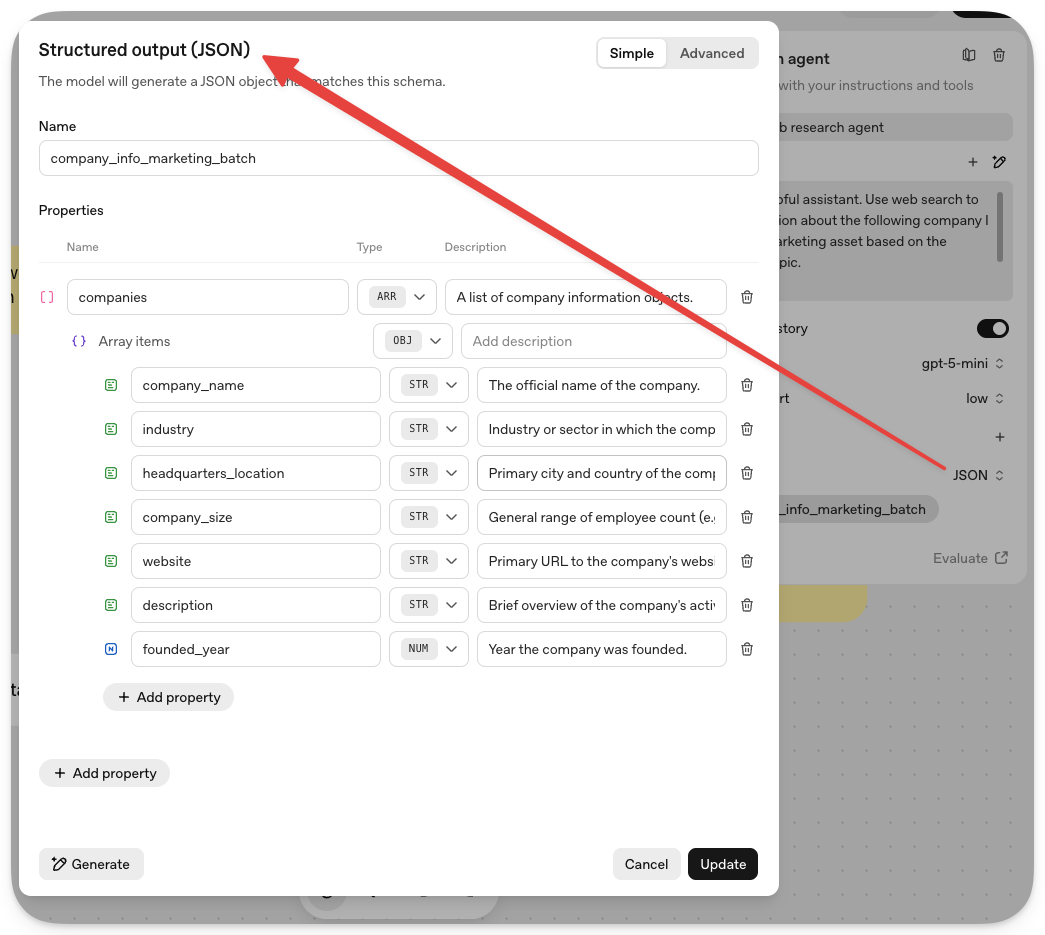
发布Agent工作流
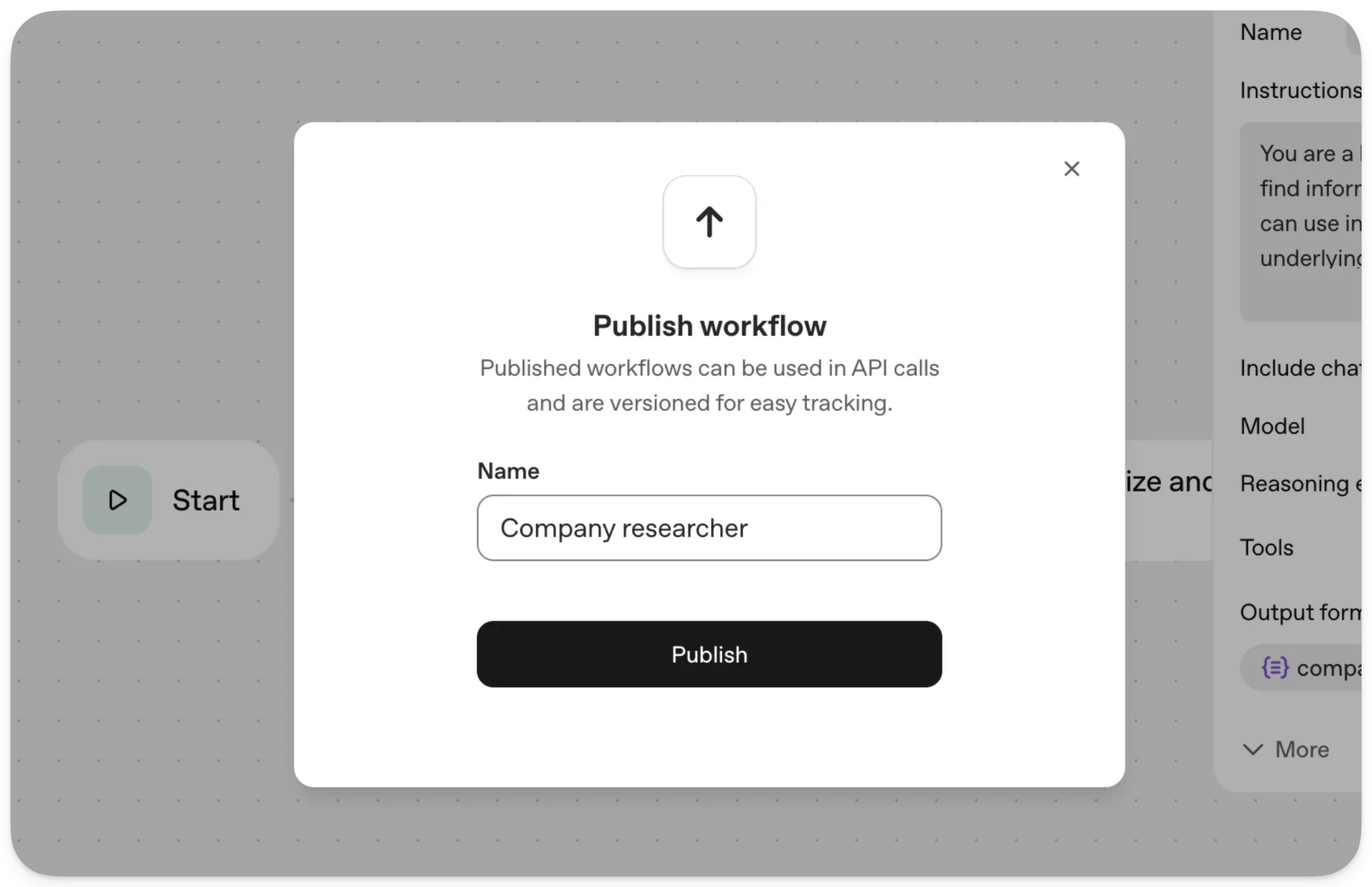
当你确认工作流运行正常后,点击右上角的"Publish"按钮。系统会提示你为Agent命名并设置版本号。一旦发布成功,这个工作流就可以通过 API 调用了。
接下来,你可以选择用 ChatKit 把它嵌入到你的应用里,或者直接通过生成的工作流 ID 从后端调用。
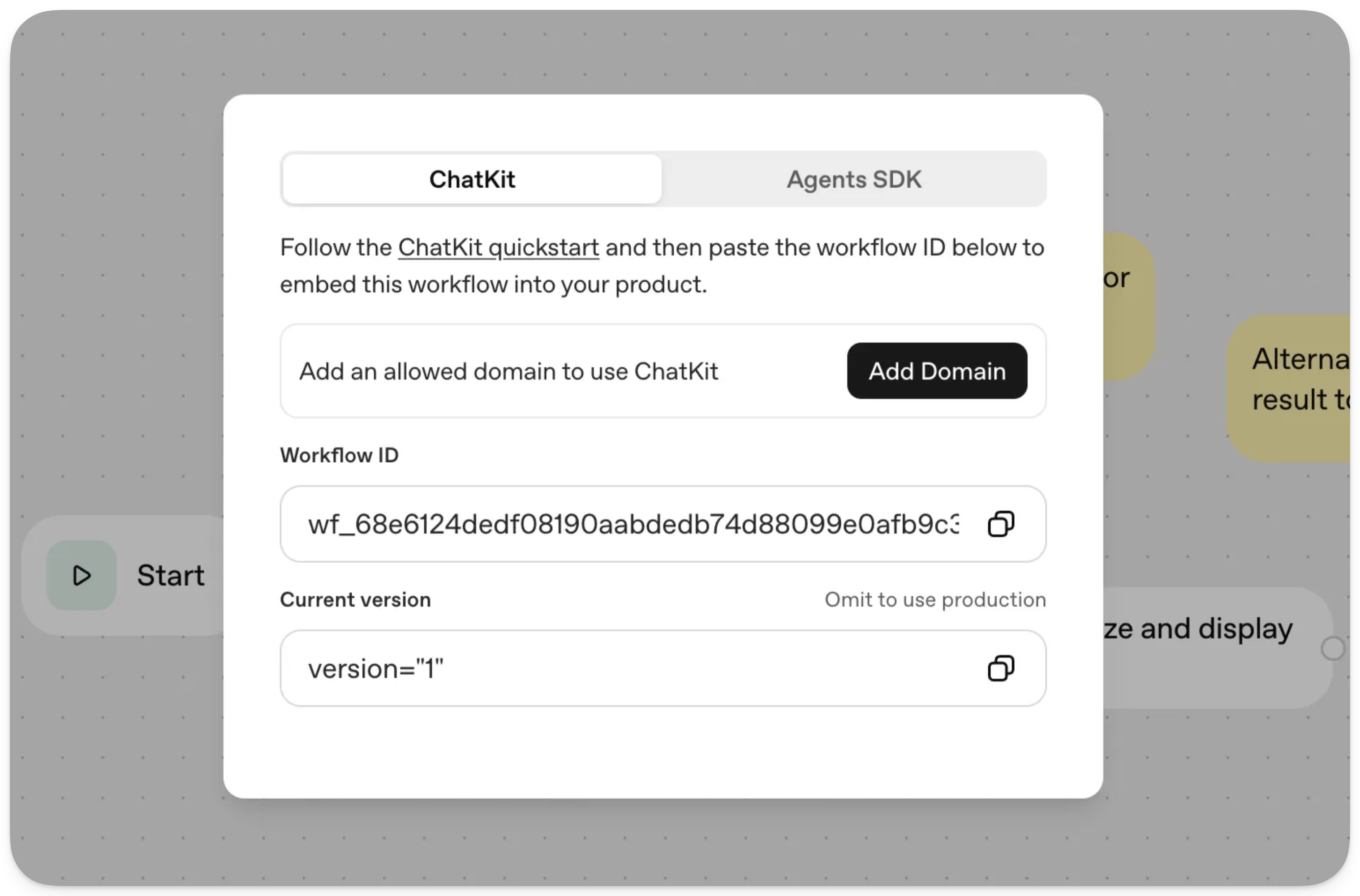
ChatKit 应用最终效果是什么样的呢?
客户端的聊天界面大概是这样的:
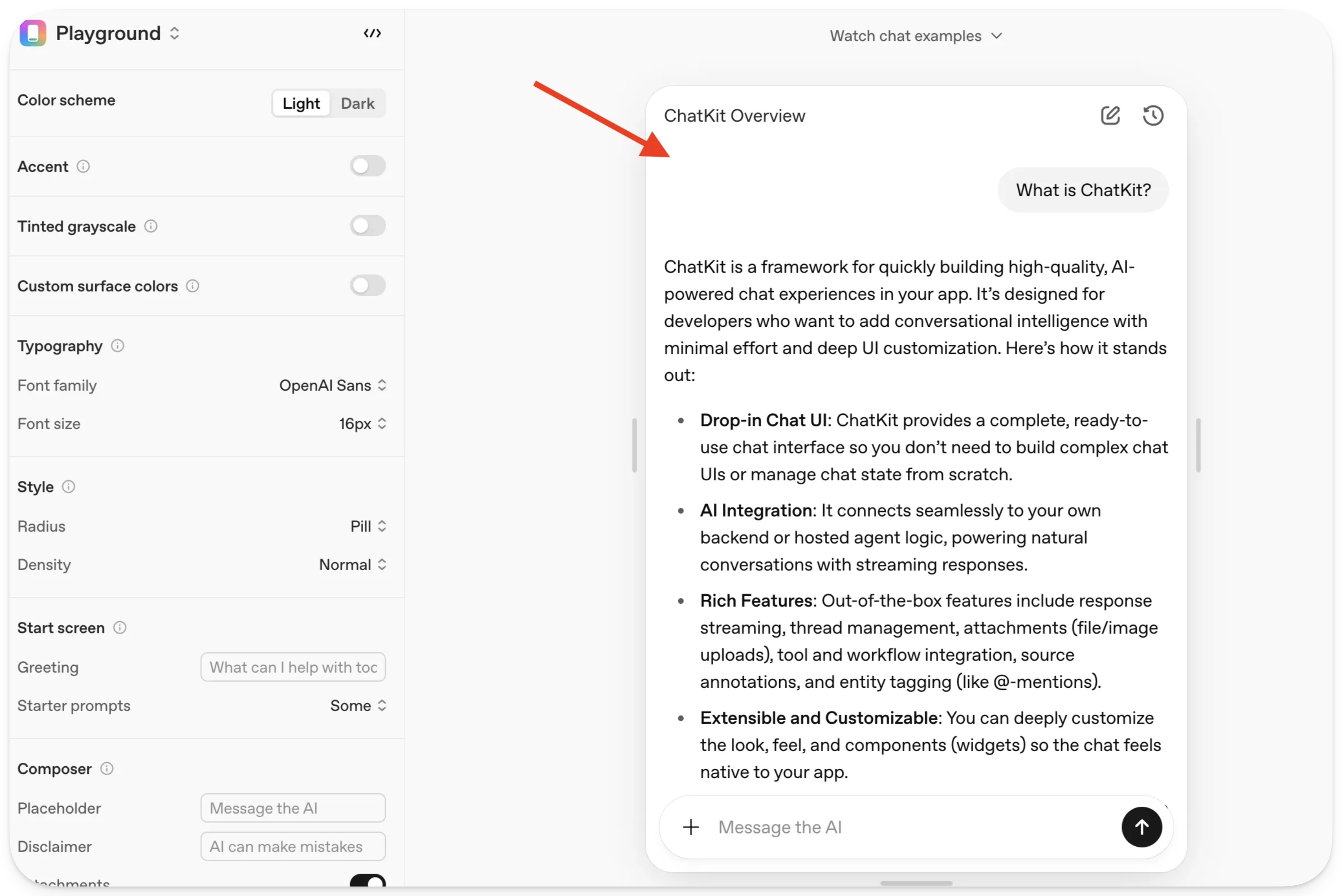
目前,ChatKit 在发布时就已经向所有开发者开放了。Agent Builder 目前还处于测试阶段。至于连接器注册表,OpenAI 计划通过全局管理控制台,以测试版的形式向 API 用户、ChatGPT Enterprise 和教育版客户逐步开放。
根据 OpenAI 的官方说法,他们计划在不久的将来推出 Workflows API,以及专门针对 ChatGPT 的智能体部署功能。值得期待!
最后的想法
体验完 AgentKit 之后,我第一反应是:这不就是Open AI版的 Coze 吗?
如果你用过字节跳动的 Coze,就会发现两者的思路几乎一模一样——在平台上搭建工作流,然后一键发布到各个应用场景。Coze 可以发布到飞书、豆包等平台,而 AgentKit 则深度绑定 OpenAI 自己的生态。本质上,它们都在做同一件事:降低 AI 智能体的开发门槛,让更多人能快速上手。
但说实话,如果拿 AgentKit 和 n8n、Langchain 这些成熟工具比,差距还是很明显的。n8n 和 Langchain 的功能更全面,能处理更复杂、更深层次的自动化任务,而且它们是开源的,这意味着你有完全的控制权和无限的扩展可能。很多人可能会说 OpenAI 只是在追赶,短期内根本不可能撼动这些老牌平台的地位。
AgentKit 压根儿就不是来取代 n8n 的。
目前来说,AgentKit 能做的事情,n8n 基本都能做到,甚至做得更好。如果你问我,要搭建一个复杂的自动化工作流,我会选什么?答案毫无疑问还是 n8n。它的灵活性、可扩展性和社区支持,都不是 AgentKit 现阶段能比的。
那 AgentKit 的价值在哪?答案是:便捷性。
它最大的优势就是能让你直接在 OpenAI 的生态系统内完成所有操作——从设计到部署,一气呵成。你不需要折腾各种配置,不需要订阅一堆第三方服务,就能直接调用 OpenAI 的模型。对于那些只想快速搭建一个简单智能体、不想陷入技术细节的开发者来说,这确实省了不少事儿。
简单来说:
- 如果你需要复杂的自动化工作流,追求灵活性和控制力 → 选 n8n
- 如果你只是想快速搭个简单智能体,图个方便 → AgentKit 和 Coze 都是不错的选择
- 如果你深度依赖 OpenAI 的生态 → AgentKit 可能会让你的开发流程更顺畅
所以,与其说 AgentKit 是竞争对手,不如说它是针对不同场景的补充方案。它不会取代 n8n,但它确实为很多人提供了一个更低门槛的入口。