元峰AI笔记 · Agent与自动化

前置条件:

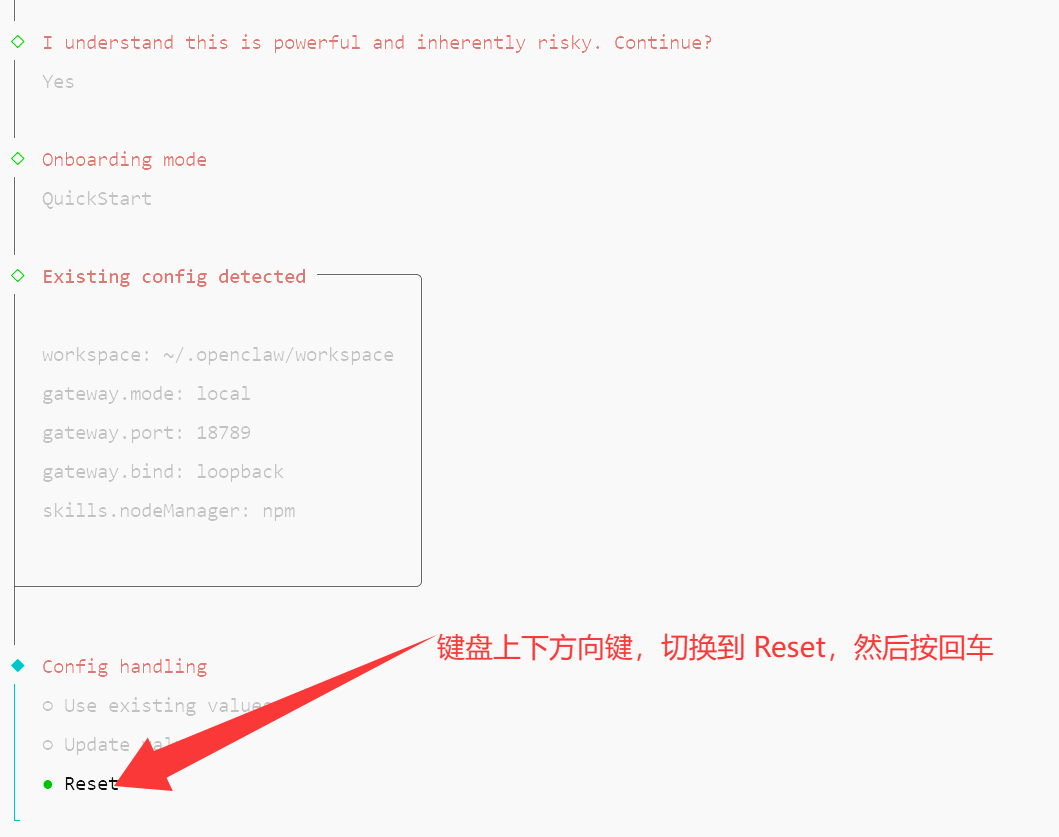
<titleOpenclaw 安装教程</title

Openclaw 安装教程

前置条件:

飞书:

  1. 一台海外服务器(腾讯云、阿里云或者其他海外服务商都行)
  2. 飞书账号(个人、企业都行)
  3. Claude 官方或者中转站的 API Key

telegram:

  1. 梯子
  2. 一台海外服务器(腾讯云、阿里云或者其他海外服务商都行)
  3. telegram账号(如果是苹果手机可能需要美区的苹果ID)
  4. Claude 官方或者中转站的 API Key

一、购买服务器

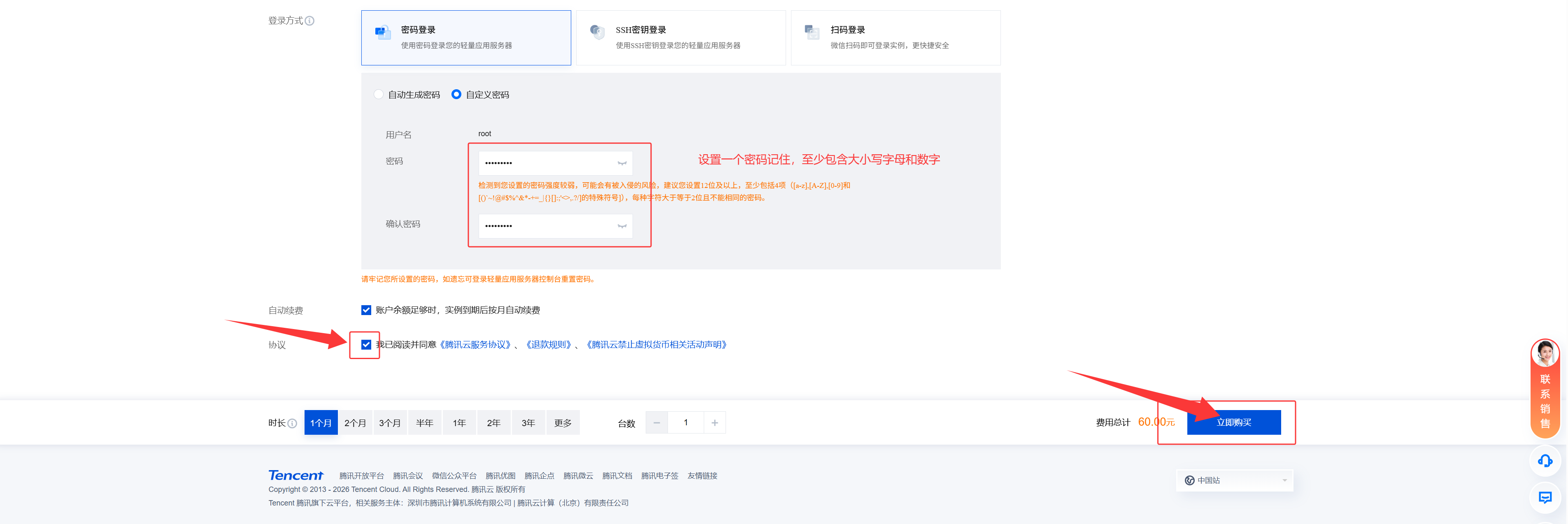
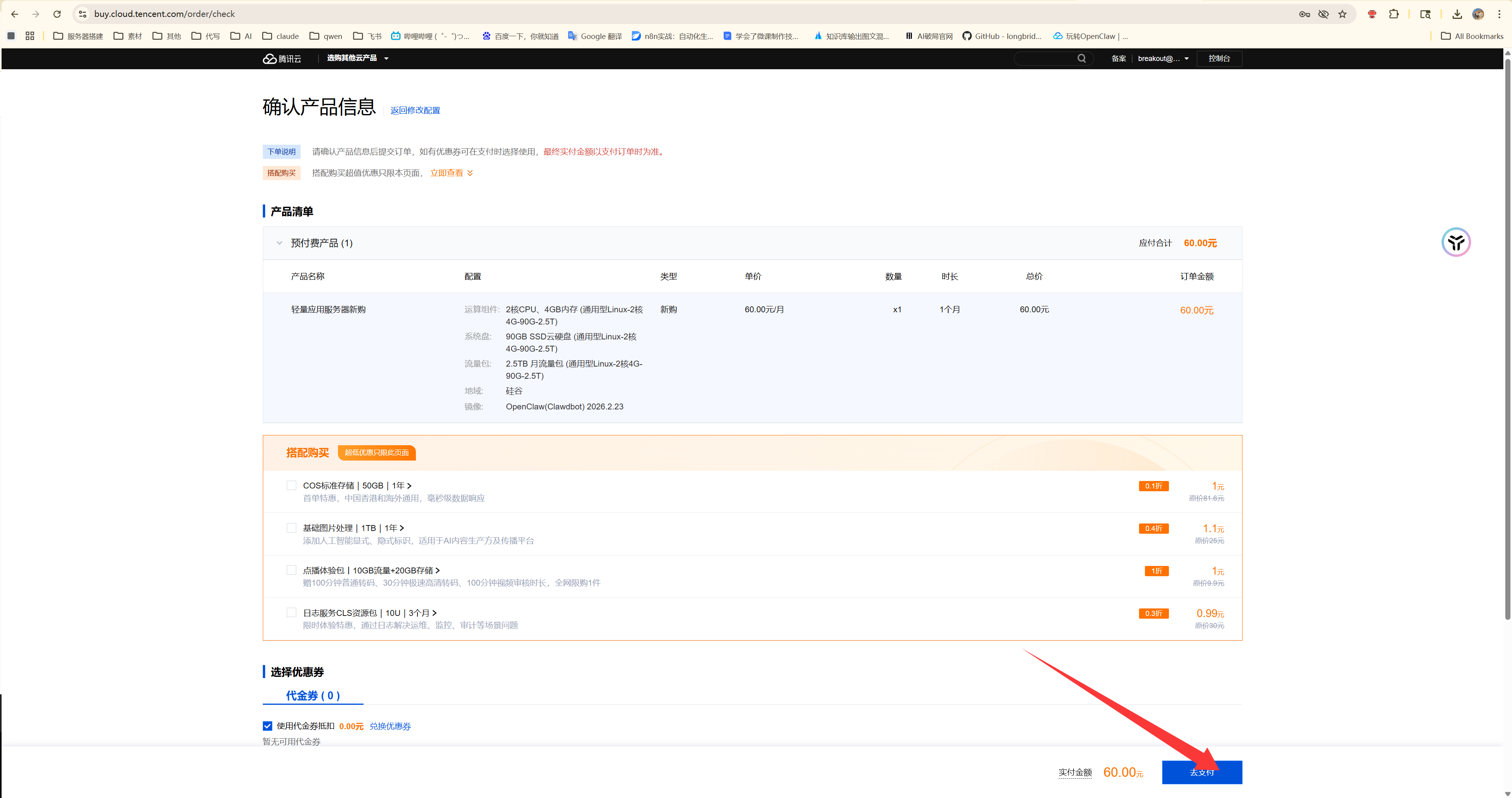
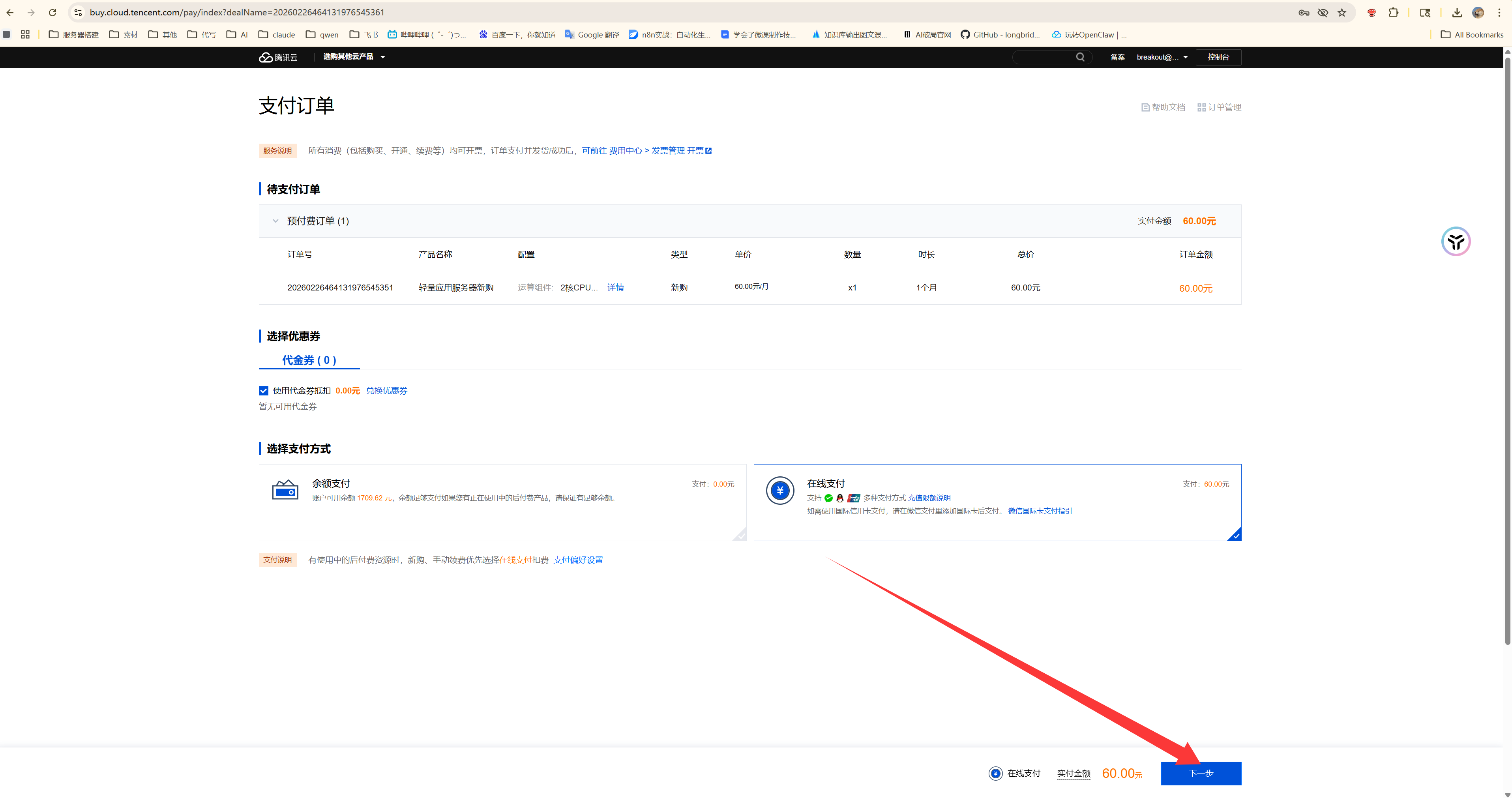
以腾讯云为例,其他服务商同理

腾讯云轻量服务器购买链接(如果没登录,记得微信或qq扫码登录):
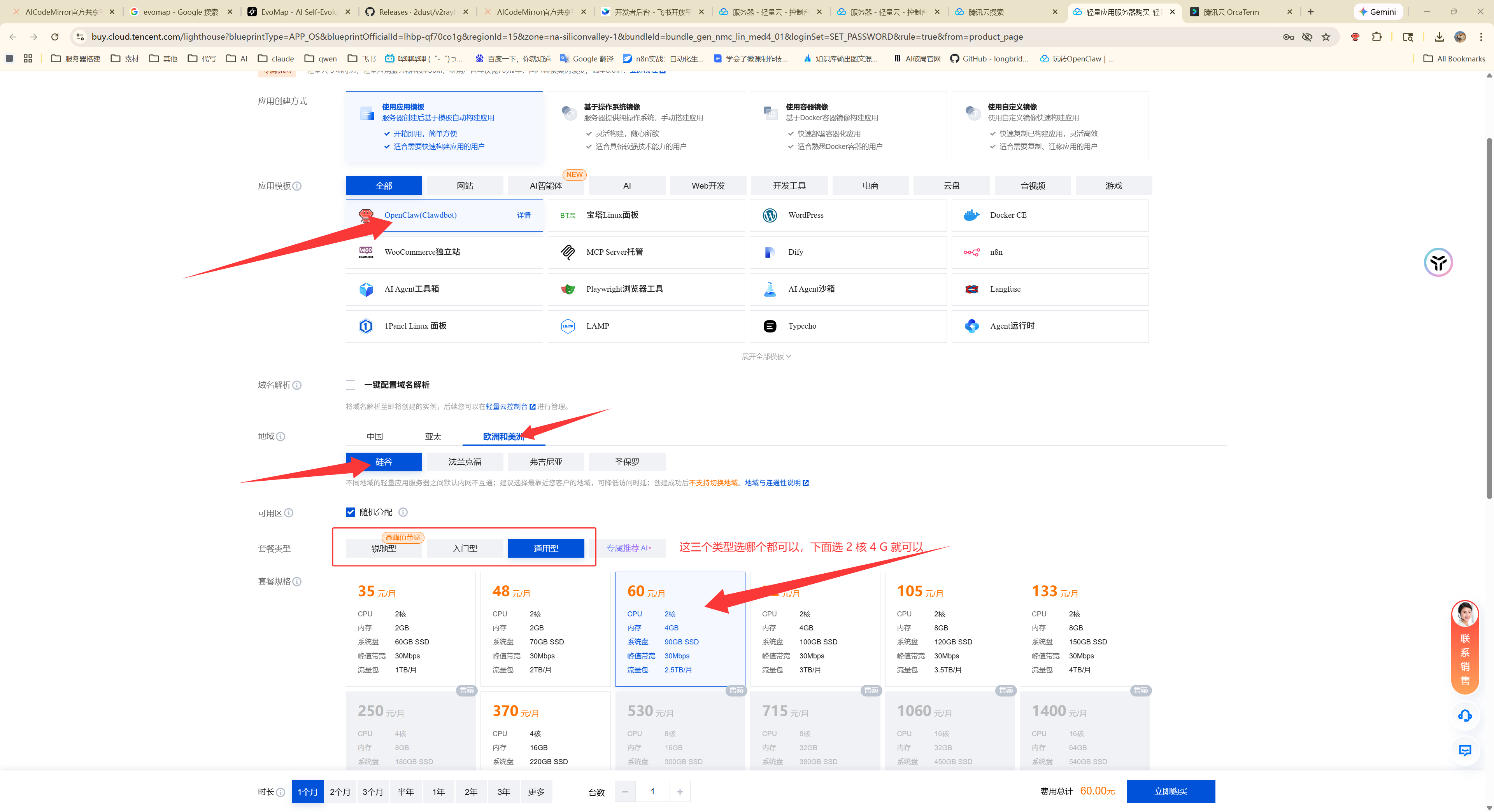
buy.cloud.tencent.com

图片展示的是腾讯云轻量服务器购买页面。页面上方有“立即购买”按钮,下方有“按需付费”和“包年包月”两种付费方式选项。页面中部有不同服务器配置的列表,如1核2G、2核4G等,每项配置有价格、规格、存储等信息。页面底部有“立即购买”按钮。页面上有红色箭头指向“立即购买”按钮和“按需付费”选项,还有红色框突出显示“60秒”配置,表明该配置下60秒内可完成购买。此图与文档中购买服务器的内容相关,直观呈现了购买流程中的关键操作位置。

图片展示的是腾讯云轻量服务器购买页面。页面上方有三种技术方式选项,其中“静态IP”被选中。下方有“自动续费”和“按量付费”两种付费方式,当前选中“按量付费”。在“密码”输入框处,有红色提示框显示“设置一个密码记过,至少包含大小写字母和数字”。页面底部有“自动续费”勾选框,以及“立即购买”蓝色按钮。该图片与文档中购买腾讯云轻量服务器的内容相关,直观呈现了购买时的密码设置及付费方式等关键操作界面。

图片展示的是腾讯云轻量服务器购买页面的“确认产品信息”环节。页面上方显示产品名称为OpenClaw(Standard)2024.2.23,下方有产品规格、计费方式、带宽、存储等详细信息。中间部分有“立即购买”按钮,下方有“代金券”选项,可选择代金券抵扣金额。页面右下角有一个红色箭头指向“立即购买”按钮。该图片与文档中购买服务器的内容相关,是购买流程中确认产品信息并进行购买操作的展示。

图片展示的是腾讯云轻量服务器购买页面的支付订单界面。页面上方显示订单号、产品名称、数量、单价、总价等信息,总价为69.40元。下方有“选择支付方式”区域,显示可用支付方式为微信支付和余额支付,其中微信支付被红色箭头指向。页面底部有“取消订单”和“立即支付”按钮。该图片与文档中购买服务器部分内容相关,用于指导用户在腾讯云完成轻量服务器购买后的支付操作。

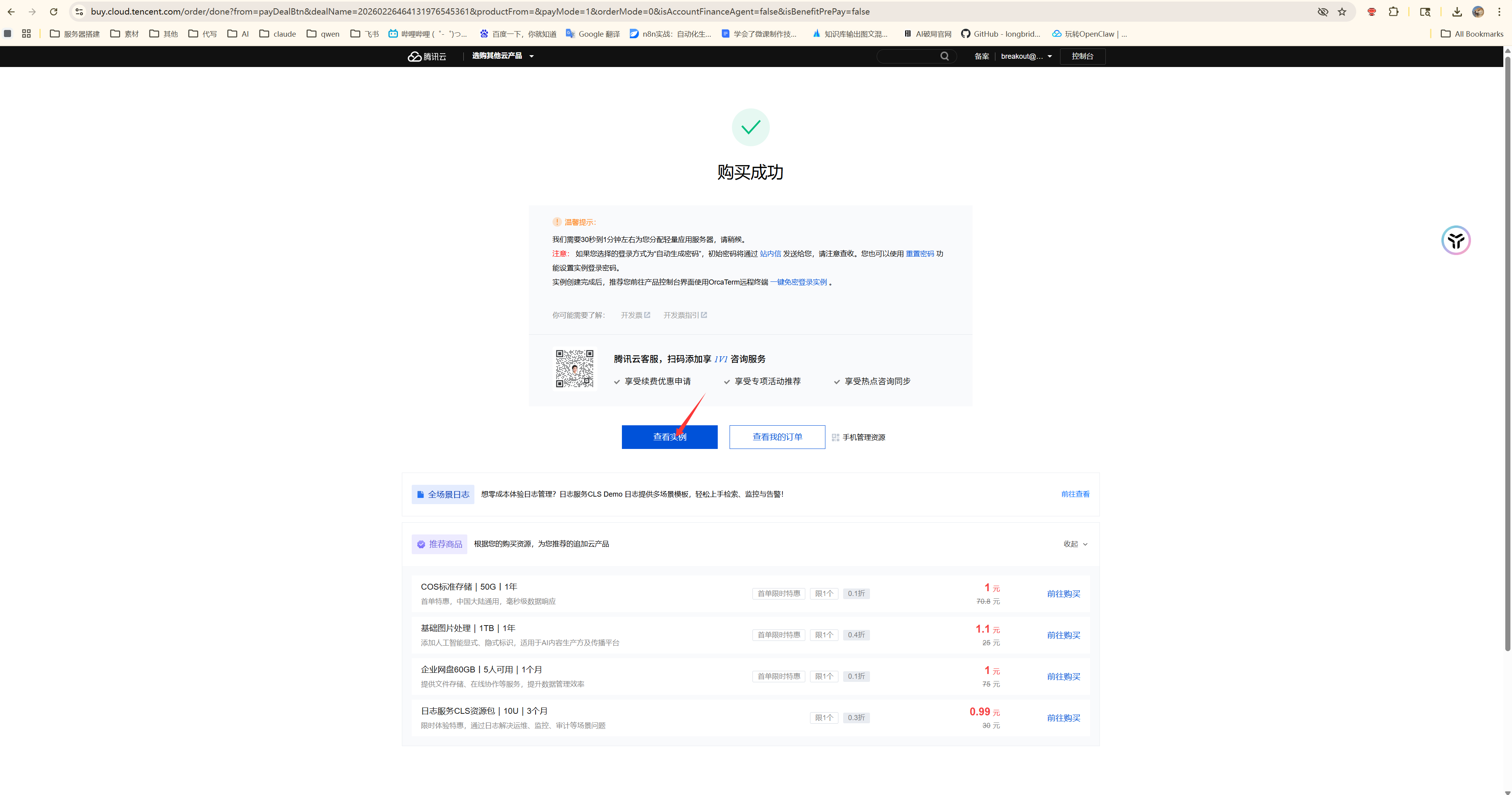
购买完成之后,点击查看实例

图片展示的是腾讯云轻量服务器购买成功页面。页面上方显示“购买成功”,并有“前往管理”按钮。下方有“查看实例”按钮,以及“前往管理”按钮。页面还列出多个实例信息,包括实例名称、状态、可用区、公网IP、操作系统、创建时间等,如“轻量应用服务器(Lighthouse)”实例,状态为“运行中”,可用区为ap-beijing-3,公网IP为103.20.192.177,操作系统为Ubuntu 20.04.4 LTS,创建时间为2023 - 07 - 10 10:47:47。该图片与文档中购买服务器的上下文对应,用于指导用户查看购买成功的实例信息。

二、配置 openclaw

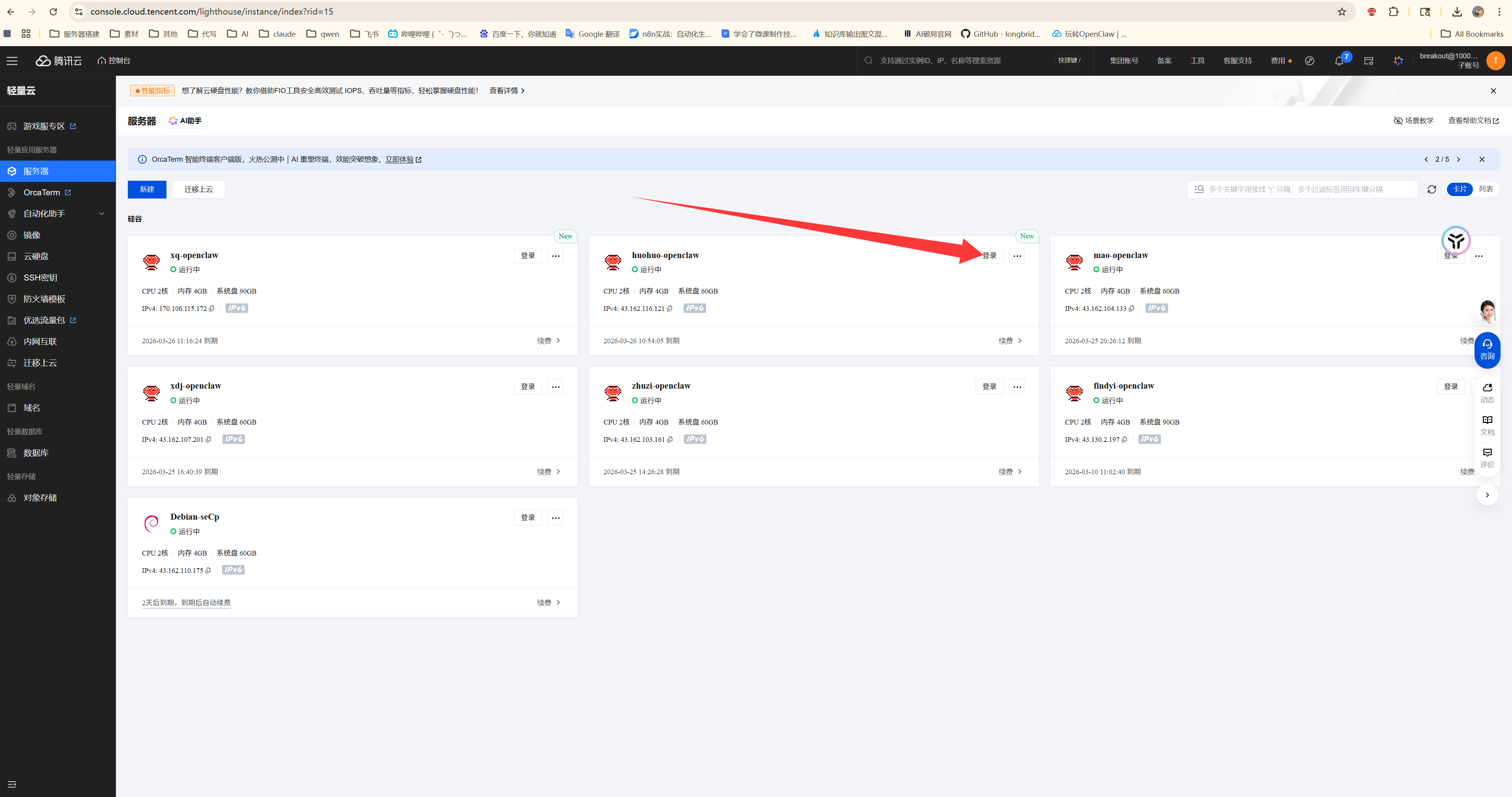
点击登录

图片展示了飞书开放平台的机器人列表页面。页面左侧为导航栏,中间是机器人列表区域,显示了多个机器人信息,如机器人名称、机器人ID、创建时间等。右侧有机器人头像、名称及操作按钮。图片中红色箭头指向“新建机器人”按钮,提示用户点击此按钮进行操作。该图片与文档中“到这里,需要先配置飞书机器人”上下文相关,指导用户在飞书开放平台新建机器人,是配置openclaw过程中配置飞书机器人的操作指引。

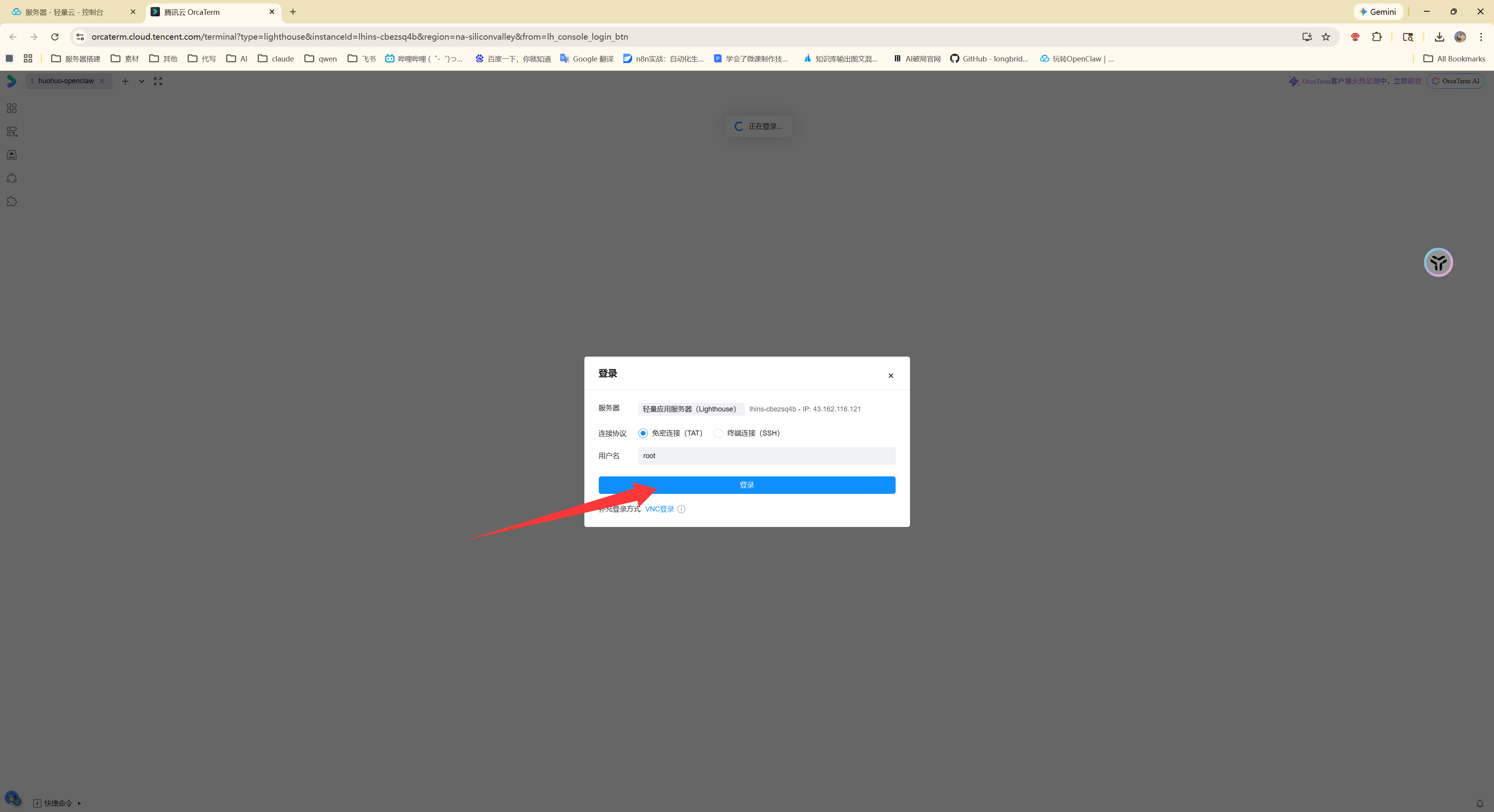
选免密连接,直接点登录

图片展示了openclaw配置中转站时的登录界面。界面上方显示“登录”字样,下方有“账号密码登录”和“手机号登录”选项,当前选中“账号密码登录”。中间有账号输入框,下方是密码输入框,最下方是“登录”按钮,按钮被红色箭头指向。该图片对应文档中“选免密连接,直接点登录”的操作步骤,直观呈现了登录操作界面,帮助用户明确登录方式及操作位置。

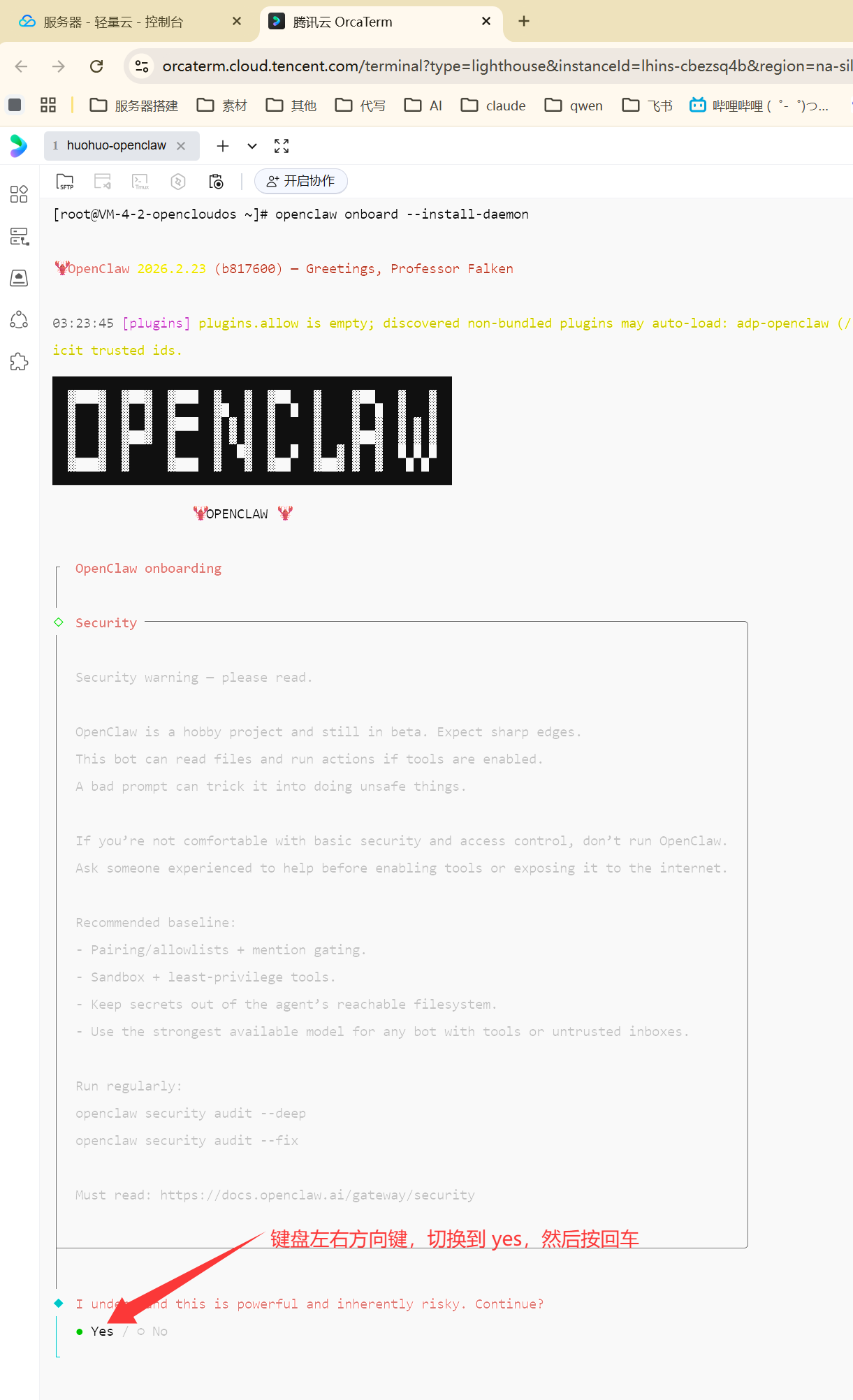
初始化命令:openclaw onboard --install-daemon
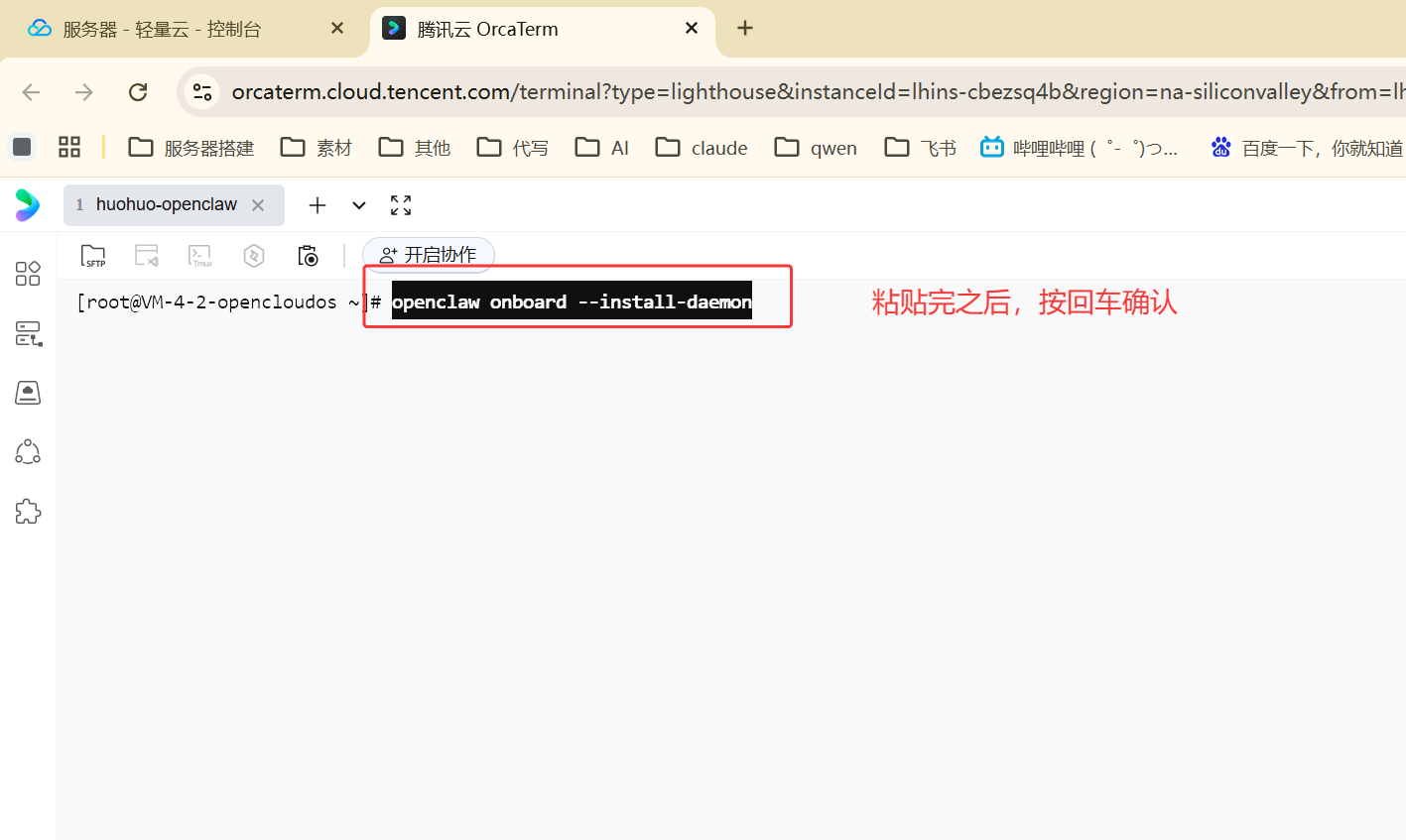
图片展示的是openclaw安装教程中配置openclaw时的初始化命令界面。画面中显示了命令行界面,命令为“openclaw onboard --install-daemon”,并有红色框突出显示。右上角有“粘贴”按钮,旁边文字提示“粘贴完之后,按回车确认”。该图片与上文“初始化命令:openclaw onboard--install-daemon”的内容对应,直观呈现了执行此命令的操作界面,帮助用户在实际操作中确认命令位置及后续操作步骤。

图片展示的是OpenClaw安装后的初始化界面。界面上方显示登录信息,中间有OpenClaw的欢迎语及版本号。下方有“OpenClaw onboarding”板块,包含Security安全警告,提醒用户OpenClaw处于测试阶段,需谨慎使用。底部有“Do you want to continue?”的确认提示,箭头指向“yes”选项,提示用户按键盘左右方向键切换到“yes”,然后按回车。该图片与文档中配置OpenClaw时初始化命令后的操作步骤相关,是初始化操作的呈现。

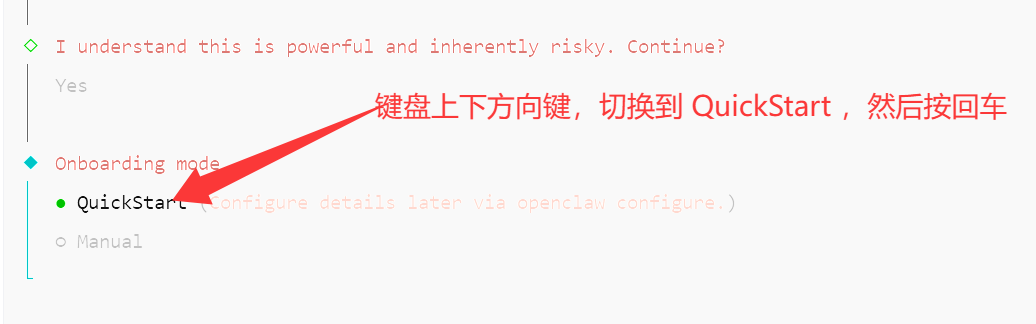
图片展示的是openclaw配置界面中Onboarding mode选项。界面上方提示“理解这很强大且风险高,继续?”,下方有“是”和“否”选项。关键信息是Onboarding mode下有“QuickStart”和“Manual”两个选项,其中“QuickStart”被红色箭头指向,旁边有说明“稍后通过openclaw configure配置详情”。该图片与上文配置openclaw时初始化命令“openclaw onboard--install-daemon”后,需先配置飞书机器人的内容相关,是配置飞书机器人的第一步操作指引。

图片展示 addCriterion

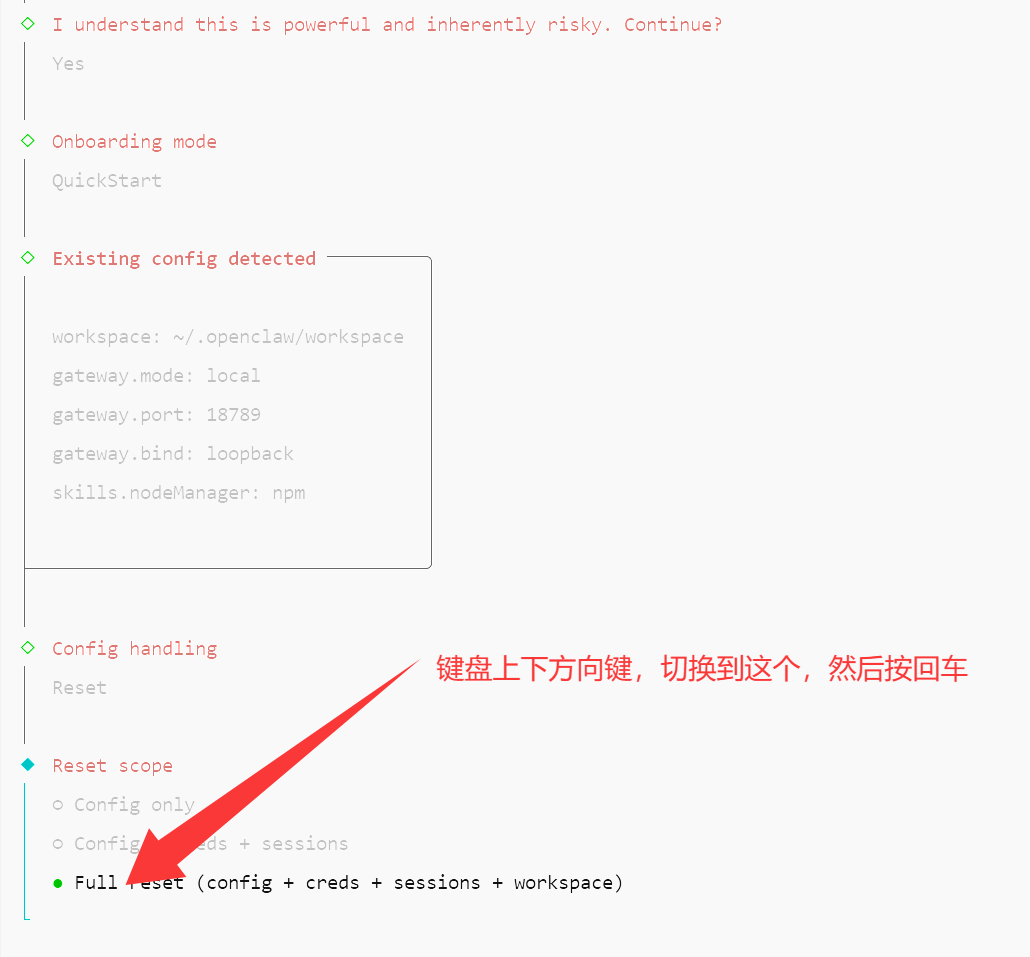
图片展示的是openclaw配置过程中出现的配置处理界面。界面中显示了现有配置信息,如workspace、gateway.mode、gateway.port等。下方有Config handling部分,其中Reset选项被选中,下方有Reset scope选项,其中Full reset(config + creds + sessions + workspace)被红色箭头指向并突出显示。该图片与上文配置openclaw时出现的配置处理界面相关,是配置中转站前需进行的配置处理步骤之一,需通过键盘上下方向键切换到此界面,按回车进行操作。

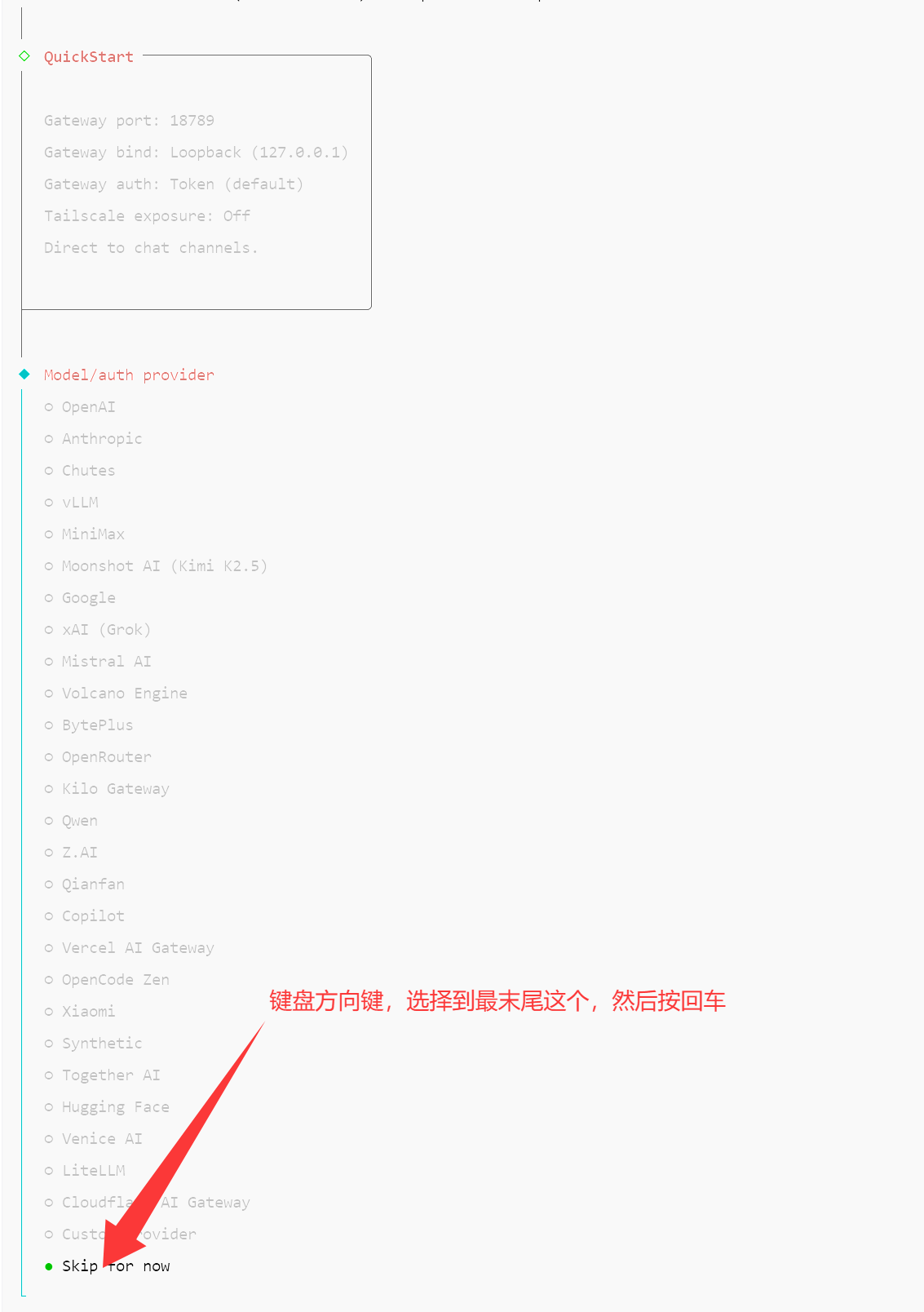
图片展示的是openclaw配置中选择模型/认证提供者的界面。上方有“Quickstart”等配置信息,下方列出多个模型/认证提供者选项,如OpenAI、Anthropic等。图片中红色箭头指向“Skip for now”选项,并提示使用键盘方向键选择到最末尾这个,然后按回车。该图片与上文配置openclaw时选择模型/认证提供者的内容相关,指导用户在配置中跳过此步骤。

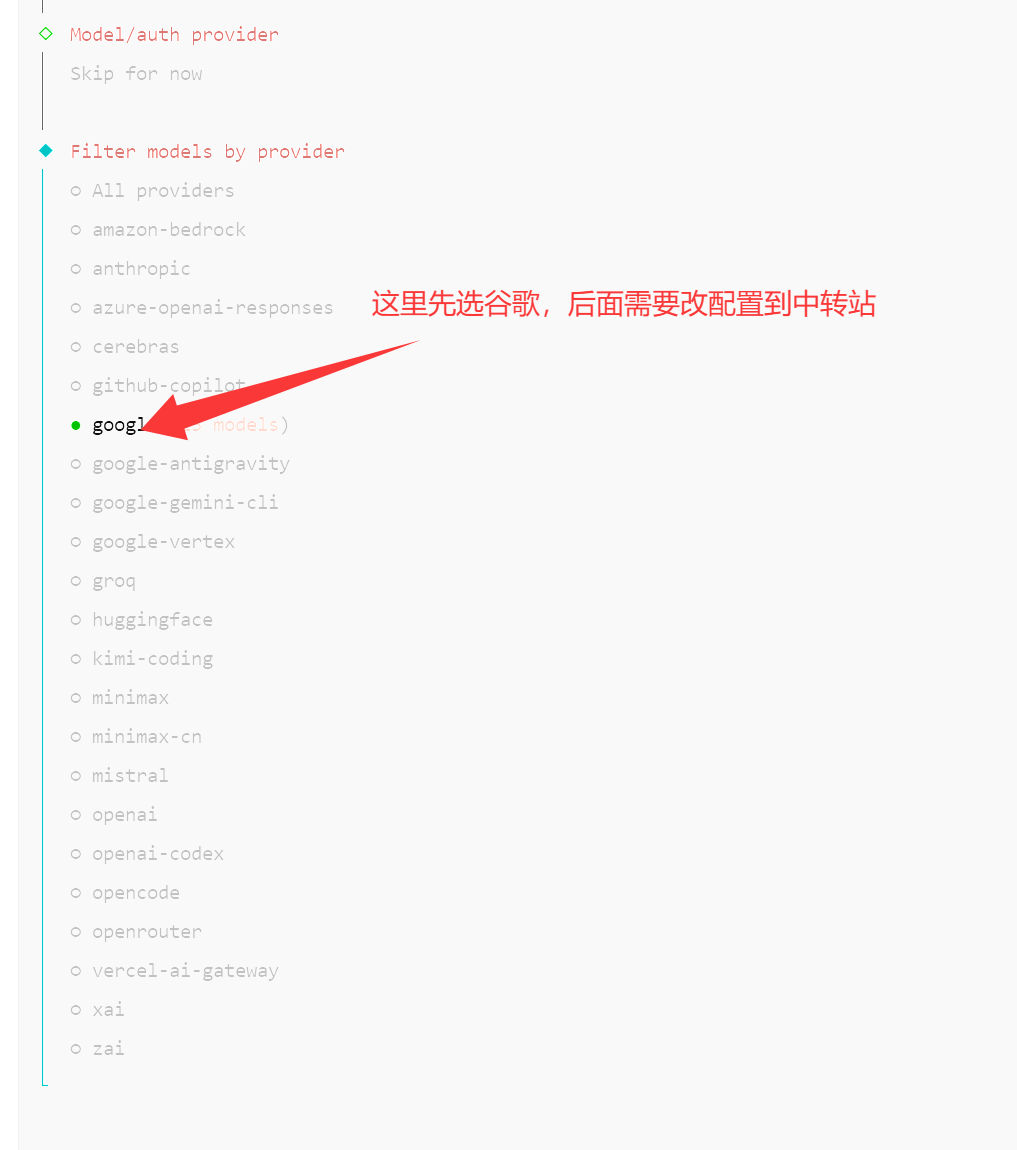
图片展示的是openclaw配置中“Filter models by provider”选项下的模型提供商列表。列表中包含多个提供商,如amazon-bedrock、anthropic、azure-openai-responses等,其中“google”被红色箭头指向并突出显示。图片与上下文的关系是,在配置openclaw时,需先选中“google”提供商,后续还需将配置改配置到中转站,此图直观呈现了操作选项。

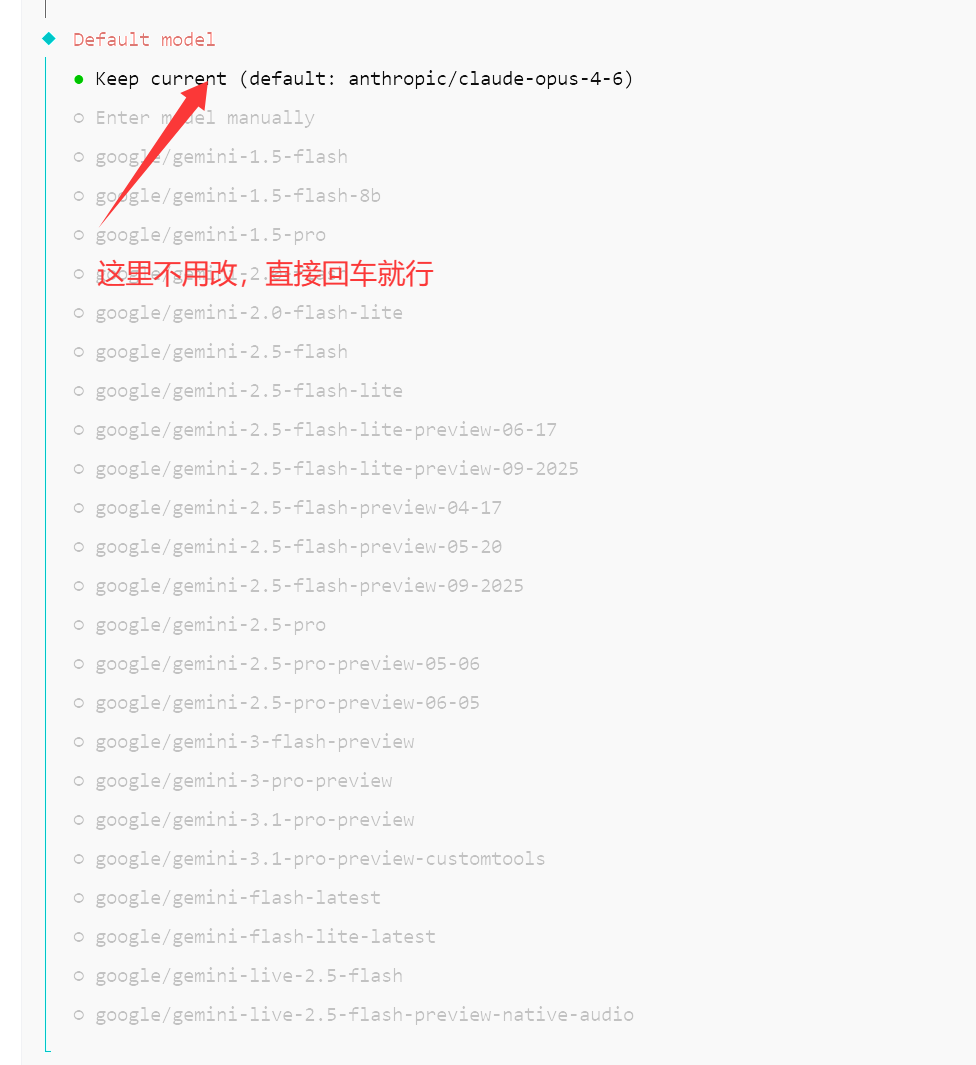
图片展示的是openclaw配置中选择模型的界面。界面中列出了多个模型选项,如google/gemini-1.5-flash、google/gemini-1.5-flash-80等。其中“Keep current (default: anthropic/claude-opus-4-6)”被红色框线突出显示,旁边有红色箭头指向。根据上下文,这里不需要更改,只需回车即可,操作完成后需将此界面中的代码粘贴到配置命令页面并重启生效。

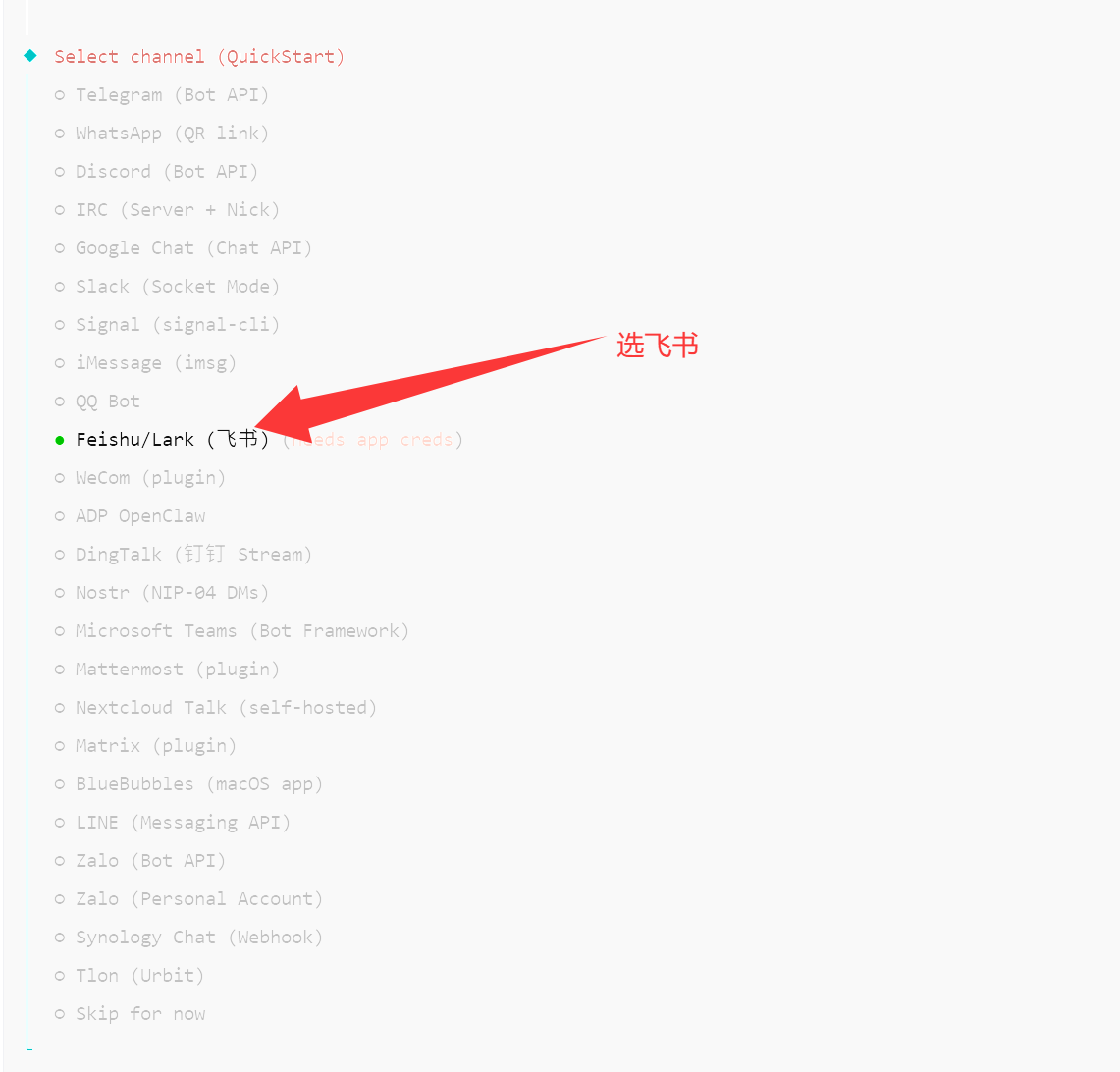
图片展示的是OpenClaw配置中选择飞书机器人时的界面。界面上方显示“Select channel (QuickStart)”,下方列出多种聊天机器人选项,如Telegram、WhatsApp等。其中,“Feishu/Lark (飞书)”选项被红色箭头指向,旁边有“Need app credit”字样。该图片与文档中“到这里,需要先配置飞书机器人”部分相关,用于指导用户在OpenClaw配置中选择飞书机器人作为聊天渠道。

到这里,需要先配置飞书机器人

飞书开放平台:https://open.feishu.cn/app?lang=zh-CN
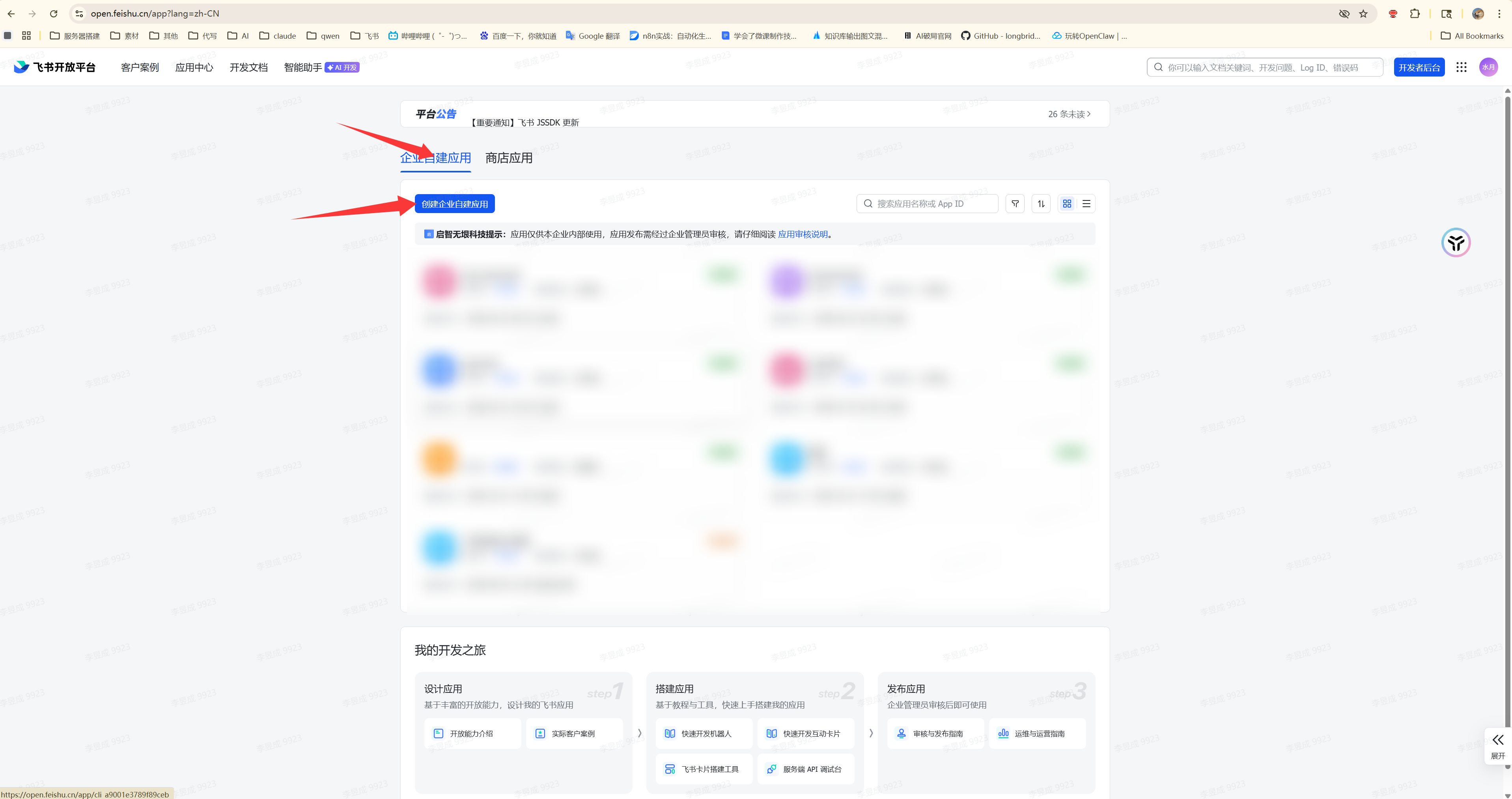
图片展示了飞书开发者平台的界面,用于配置openclaw中转站。画面中“平台开通”区域有“开通应用”按钮被红色箭头突出显示。下方“应用开通”区域有“应用开通”按钮也被红色箭头指向。该图片与上文配置中转站的步骤相关,上文提到在注册充值完成之后,需进入控制台面板,此图即为控制台面板界面,直观呈现了“开通应用”和“应用开通”按钮的位置,帮助用户找到下一步操作入口。

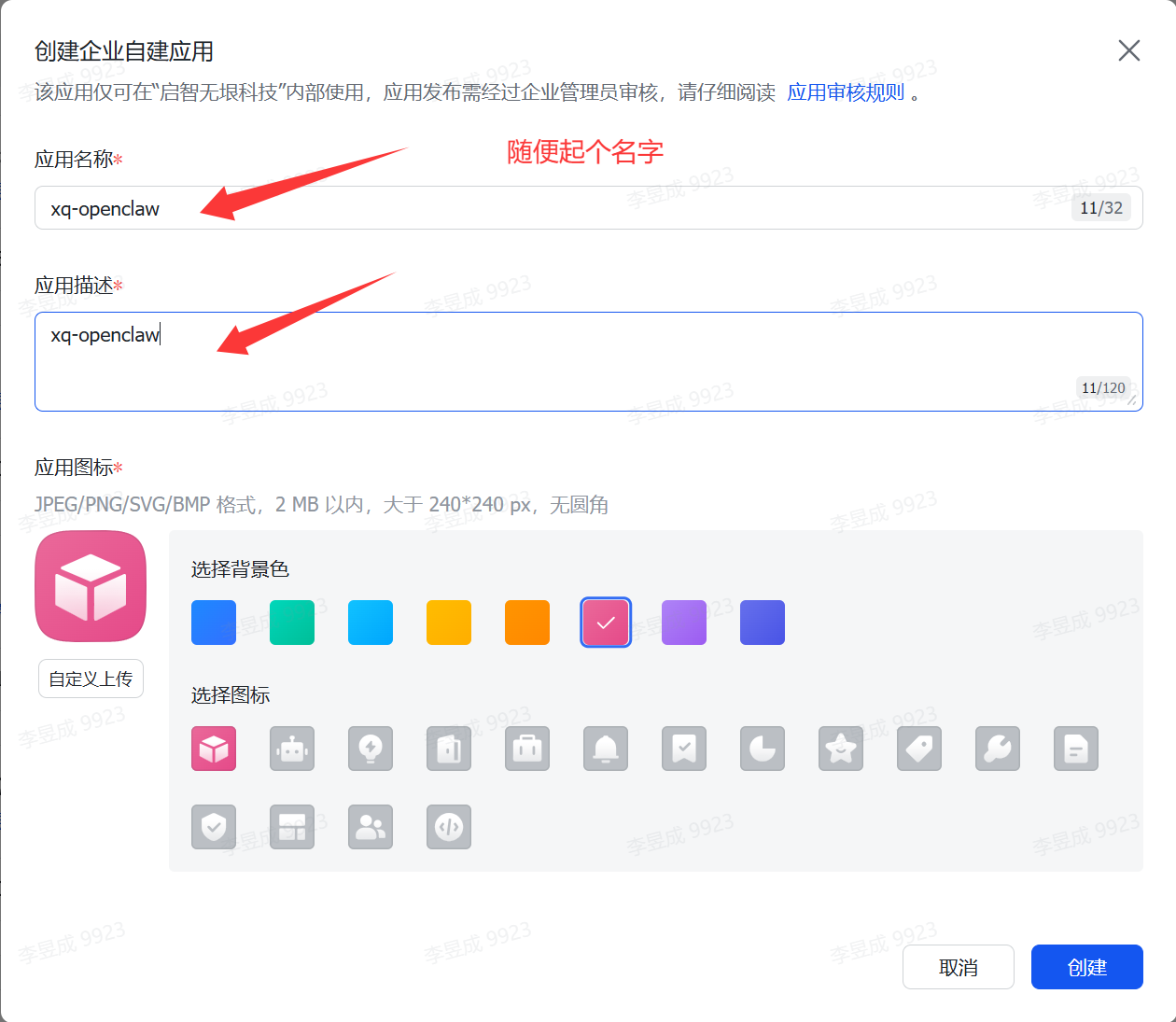
图片展示的是创建企业自建应用的界面。应用名称和应用描述处均已填入“xq-openclaw”,有红色箭头指向这两个部分。界面还显示可自定义上传应用图标,或从提供的图标中选择,可选择背景色。该图片处于Openclaw安装教程中配置openclaw部分,应是配置中转站或开放飞书权限步骤里创建应用的操作示意,帮助用户了解创建应用时填写名称、描述及选择图标的操作。

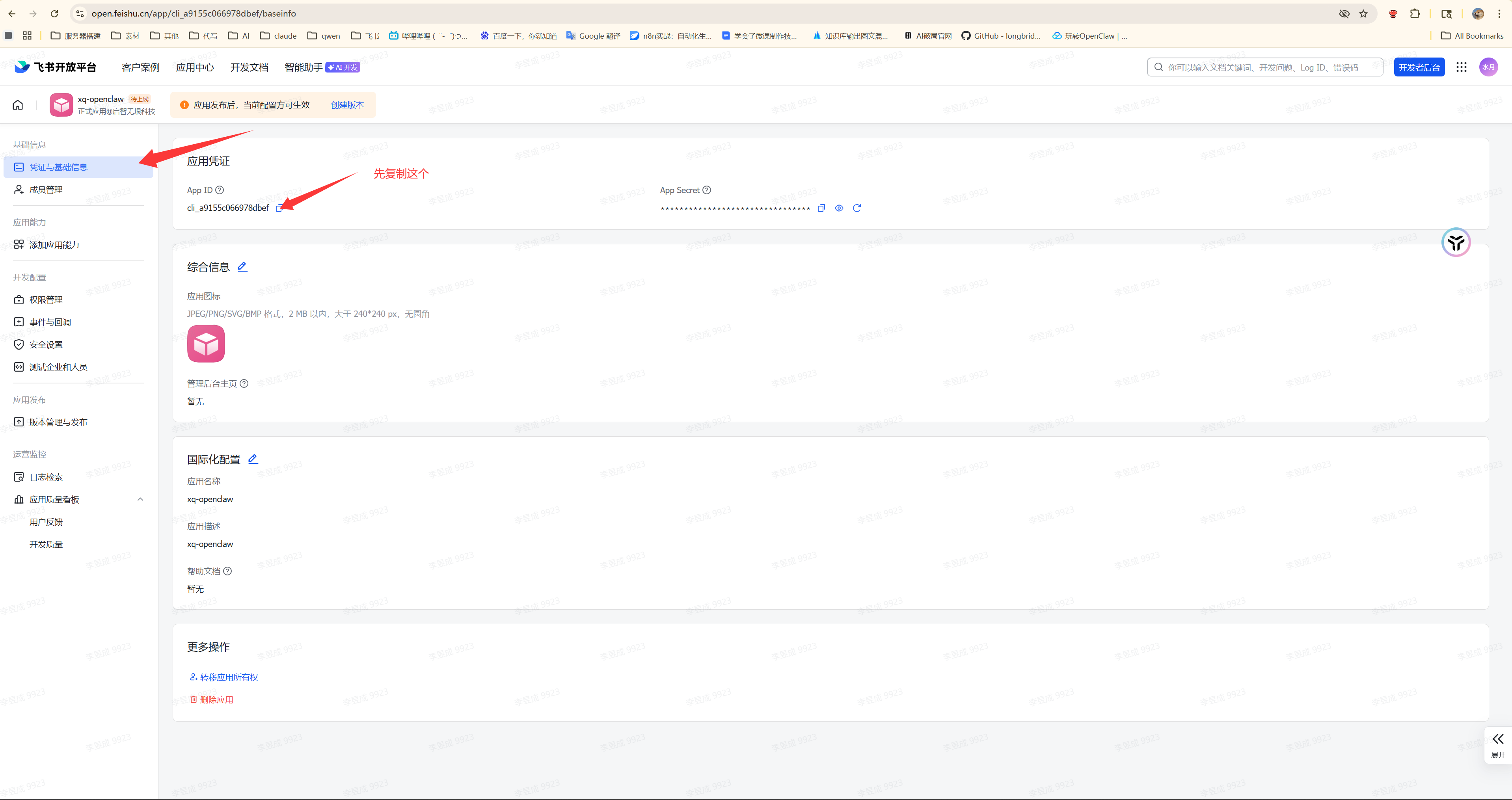
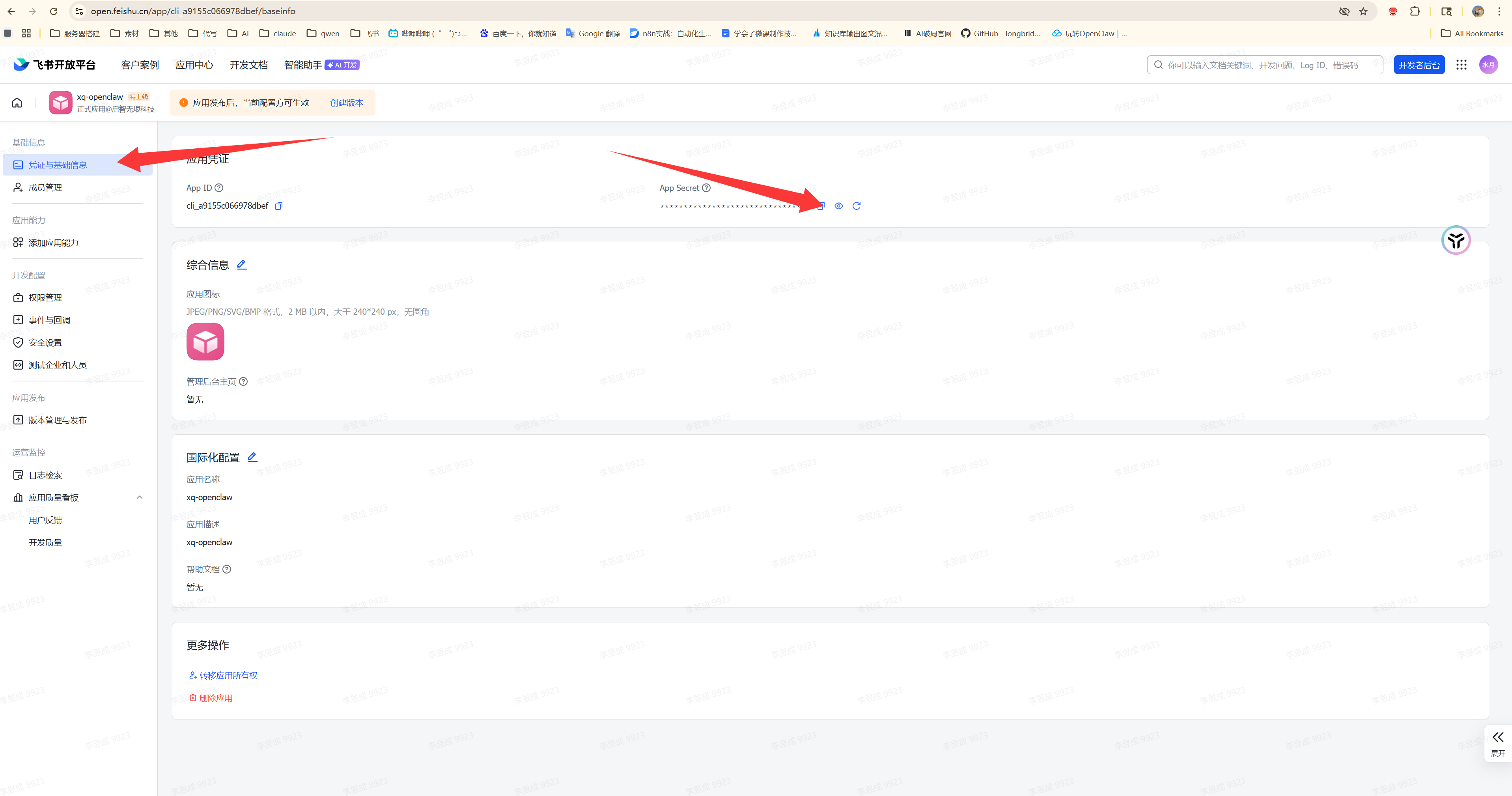
图片展示的是飞书应用平台的界面,左侧导航栏中“应用凭证”选项被红色箭头指向。右侧显示应用凭证相关设置区域,其中“App Key”处有红色箭头突出显示,提示先复制这个内容。该图片与文档中“配置中转站”步骤相关,用于指导用户在飞书应用平台找到并复制应用凭证中的App Key,以便后续配置中转站时替换代码中的黄色部分。

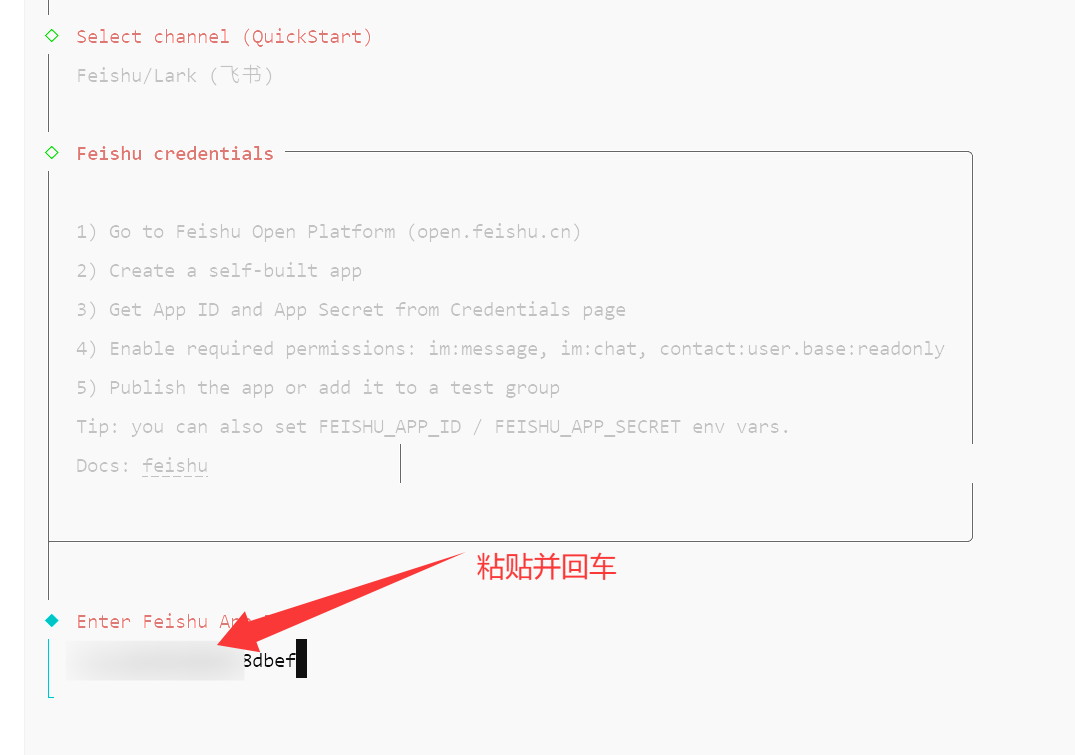
图片展示了OpenClaw配置中飞书(Feishu)相关操作的界面。上方有“Select channel (QuickStart)”选项,下方是“Feishu credentials”区域,列出配置飞书的步骤,如前往飞书开放平台、创建自建应用等。界面底部有“Enter Feishu App Secret”输入框,箭头指向该框,提示粘贴并回车,框内显示“3dbef”。该图片与文档中配置中转站步骤相关,指导用户在配置飞书时,将复制好的App Secret粘贴至此处。

图片展示了飞书应用平台的界面,左侧导航栏有“应用管理”等选项,右侧显示应用列表,其中“飞书AI应用平台”被红色箭头指向。右侧还显示了App Server的IP地址“10.10.10.10”。该图片与文档中“配置中转站”步骤相关,用于说明在飞书应用平台找到应用列表并找到“飞书AI应用平台”这一操作,是后续配置中转站时获取相关应用信息的前提步骤。

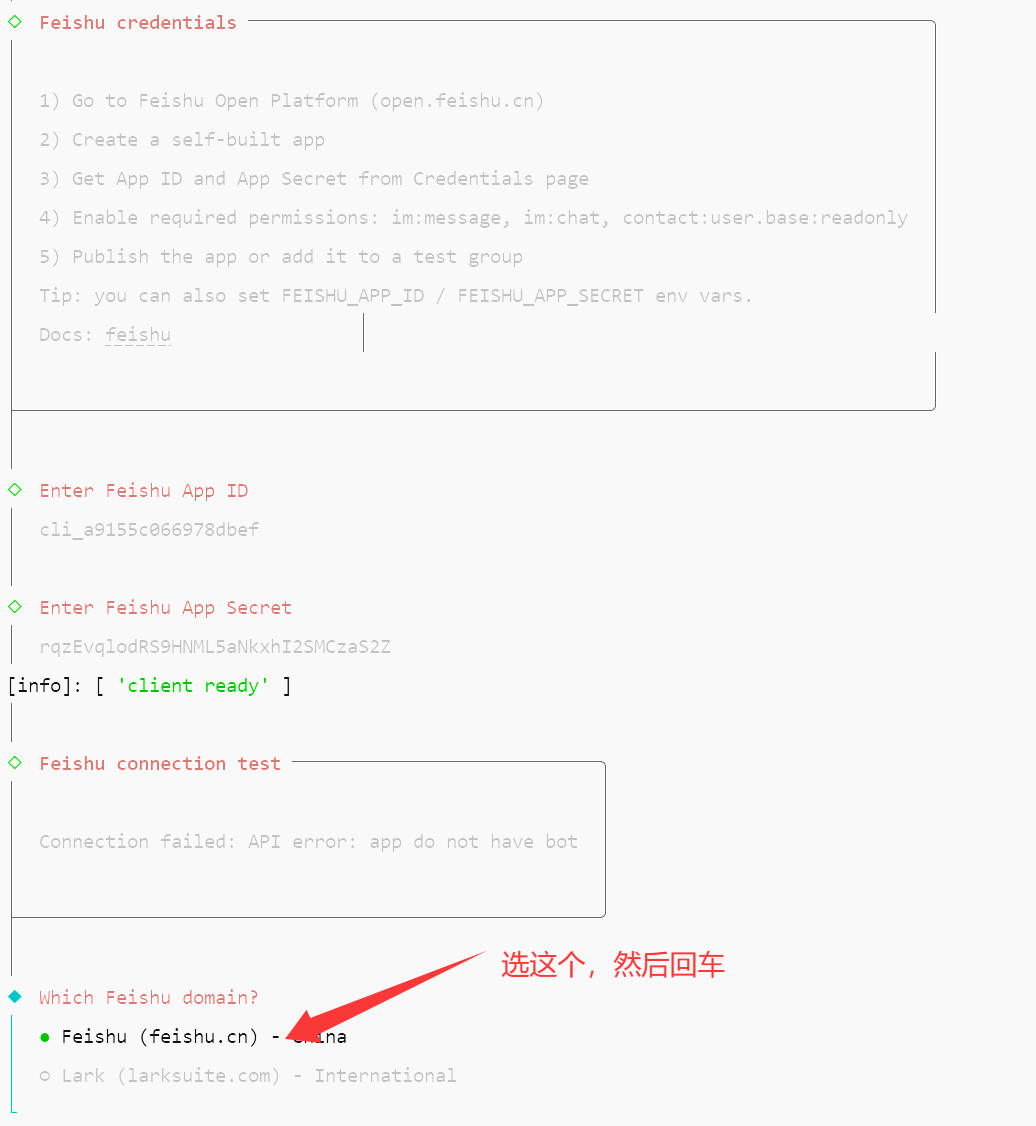
图片展示的是飞书配置界面,用于配置openclaw与飞书的连接。界面中有“Feishu credentials”部分,列出配置步骤,如前往飞书开放平台、创建应用等。下方有“Enter Feishu App ID”和“Enter Feishu App Secret”输入框,已填入相应信息。接着是“Feishu connection test”区域,显示“Connection failed: API error: app do not have bot”。最后是“Which Feishu domain?”选项,其中“Feishu (feishu.cn) - China”被红色箭头指向,提示用户选这个选项后回车。

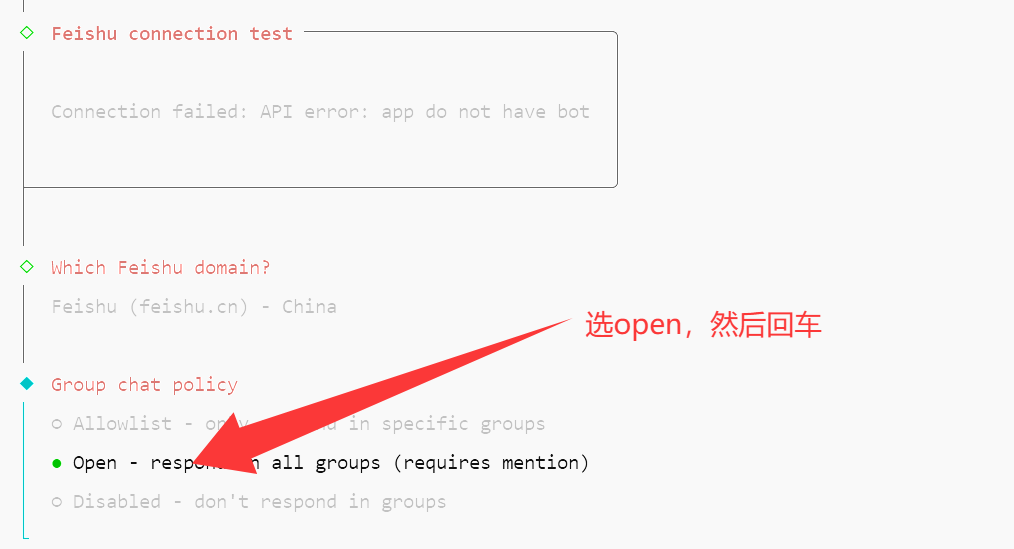
图片展示的是Openclaw配置过程中飞书相关配置的界面信息。上方显示“Feishu connection test”的测试结果为连接失败,原因是“API error: app do not have bot”。中部询问“Which Feishu domain?”,下方有“Feishu (feishu.cn) - China”选项。下方“Group chat policy”处有三个选项,箭头指向“Open - respond in all groups (requires mention)”选项并提示选open然后回车。该图片与Openclaw配置中转站步骤相关,是配置过程中的操作指引图示。

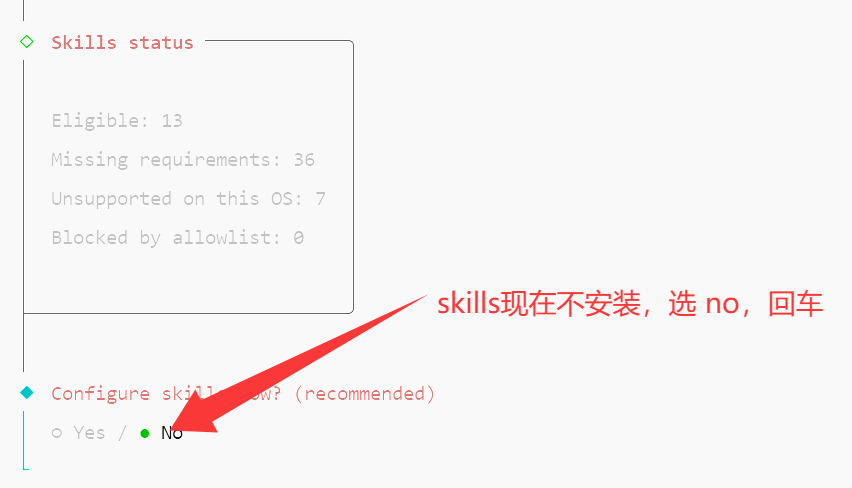
图片展示的是OpenClaw配置过程中出现的Skills状态界面。界面上方显示“Skills status”,下方列出“Eligible: 13”“Missing requirements: 36”“Unsupported on this OS: 7”“Blocked by allowlist: 0”等信息。下方有“Configure skills now? (recommended)”的提示,选项为“Yes”和“No”,其中“No”选项被红色箭头指向突出显示。该图片与上下文关系紧密,上下文提到配置完openclaw后,若skills现在不安装,应选“no”并回车。

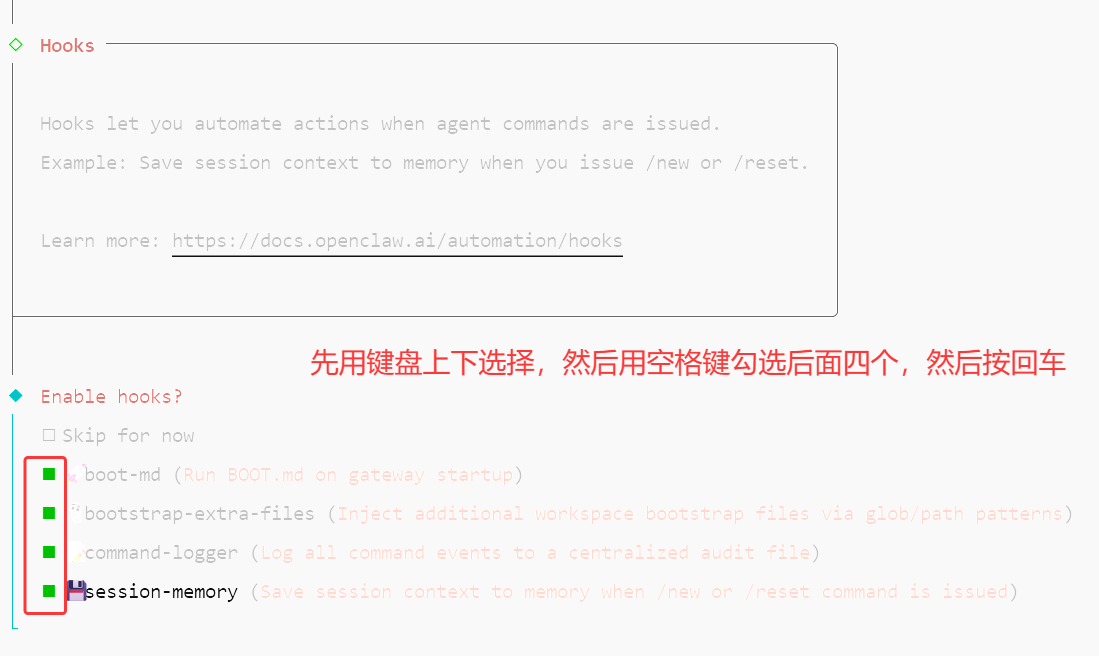
图片展示了OpenClaw配置中“Enable hooks?”选项界面。界面中有“boot-md”“bootstrap-extra-files”“command-logger”“session-memory”四个选项,其中“session-memory”选项被红色框突出显示。图片下方文字提示“先用键盘上下选择,然后用空格键勾选后面四个,然后按回车”。该图片与上文配置OpenClaw时需勾选“Enable hooks?”选项的内容相关,是对勾选操作的直观展示。

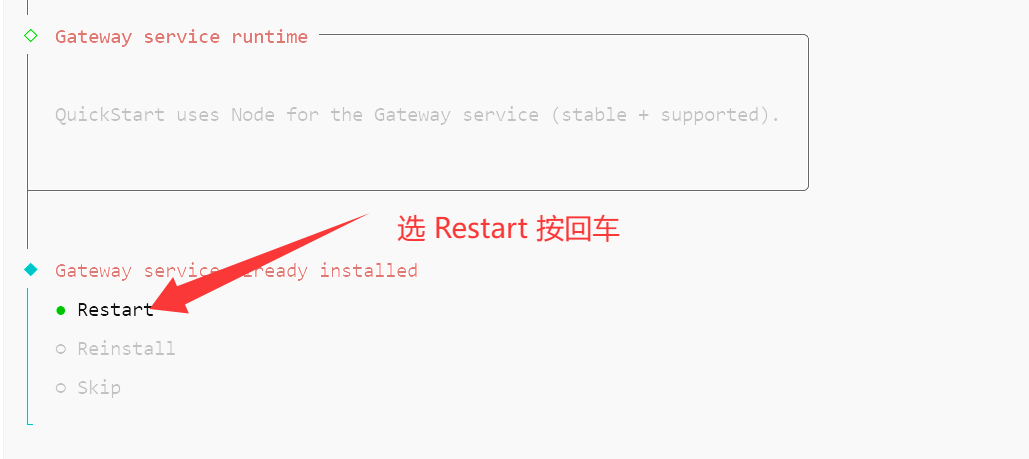
图片展示的是openclaw配置中转站时,Gateway service runtime相关界面。上方提示Gateway service runtime使用Node作为服务运行时(稳定且支持)。下方显示Gateway service已安装,有Restart、Reinstall、Skip三个选项,其中Restart选项被红色箭头指向。该图片与文档中配置中转站的步骤相关,对应文档中“把下面代码中黄色部分替换成,前面一步复制下来的key,在刚才回车空出来的一行,把上面整段代码,粘贴进来,注意别把末尾的逗号丢掉了,然后点击保存”的操作,保存后需在此界面重启生效。

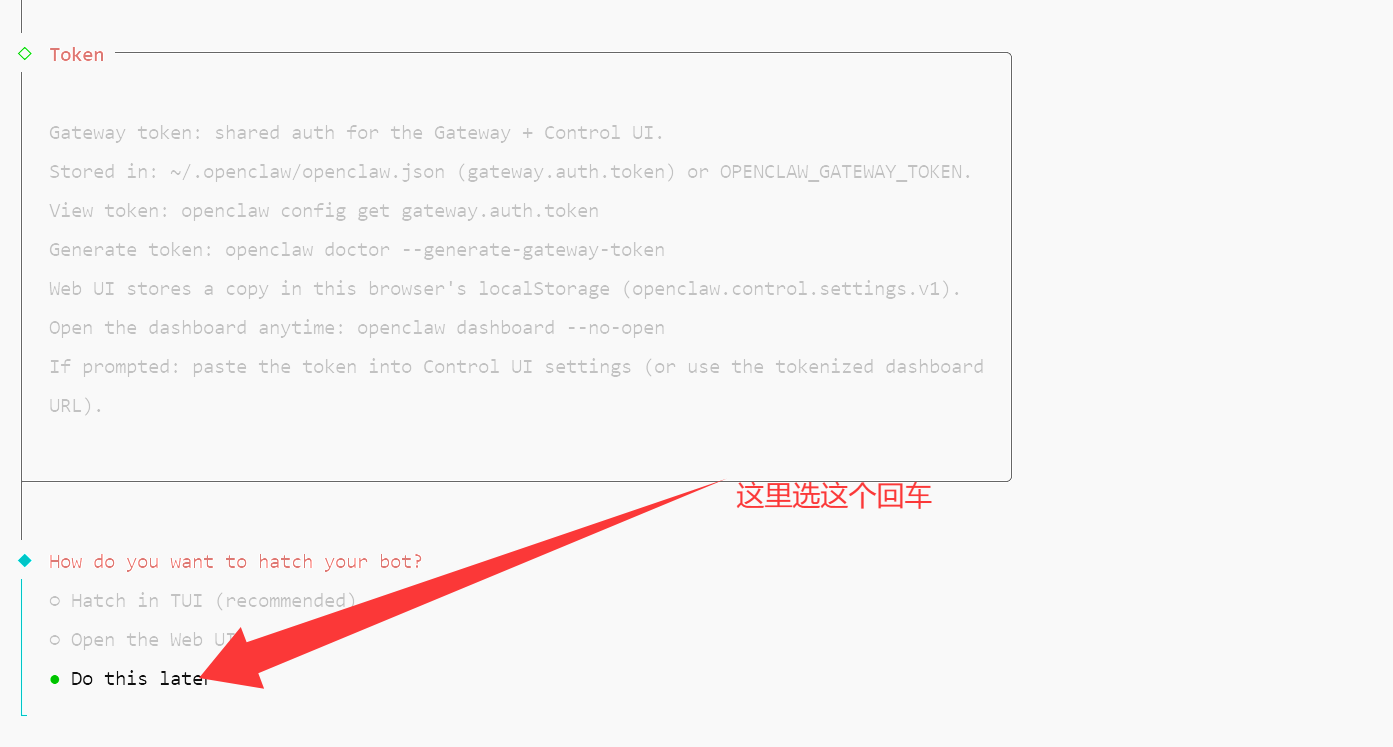
图片展示的是OpenClaw配置中选择孵化方式的界面。界面中有三个选项,分别是“在TUI中孵化(推荐)”“在网页中孵化”“稍后孵化”。其中“稍后孵化”选项被红色箭头指向突出显示。该图片与文档中“配置中转站”部分上下文相关,用于指导用户在注册充值完成并进入控制台面板后,选择是否立即孵化机器人,若选择“稍后孵化”,则需在后续步骤中进行相关操作。

到这里,咱们基础的 openclaw 配置就完成了

接下来还有两步,第一步需要配置中转站,第二步开放飞书权限

一)配置中转站

注册充值完成之后,进入控制台面板:

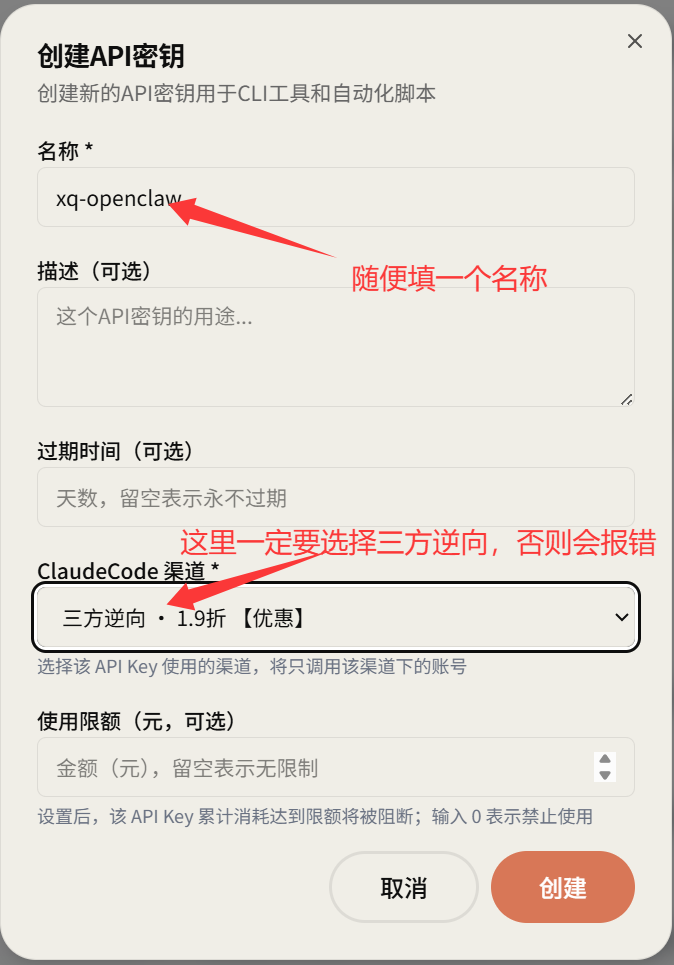
https://www.aicodemirror.com/dashboard/apikeys
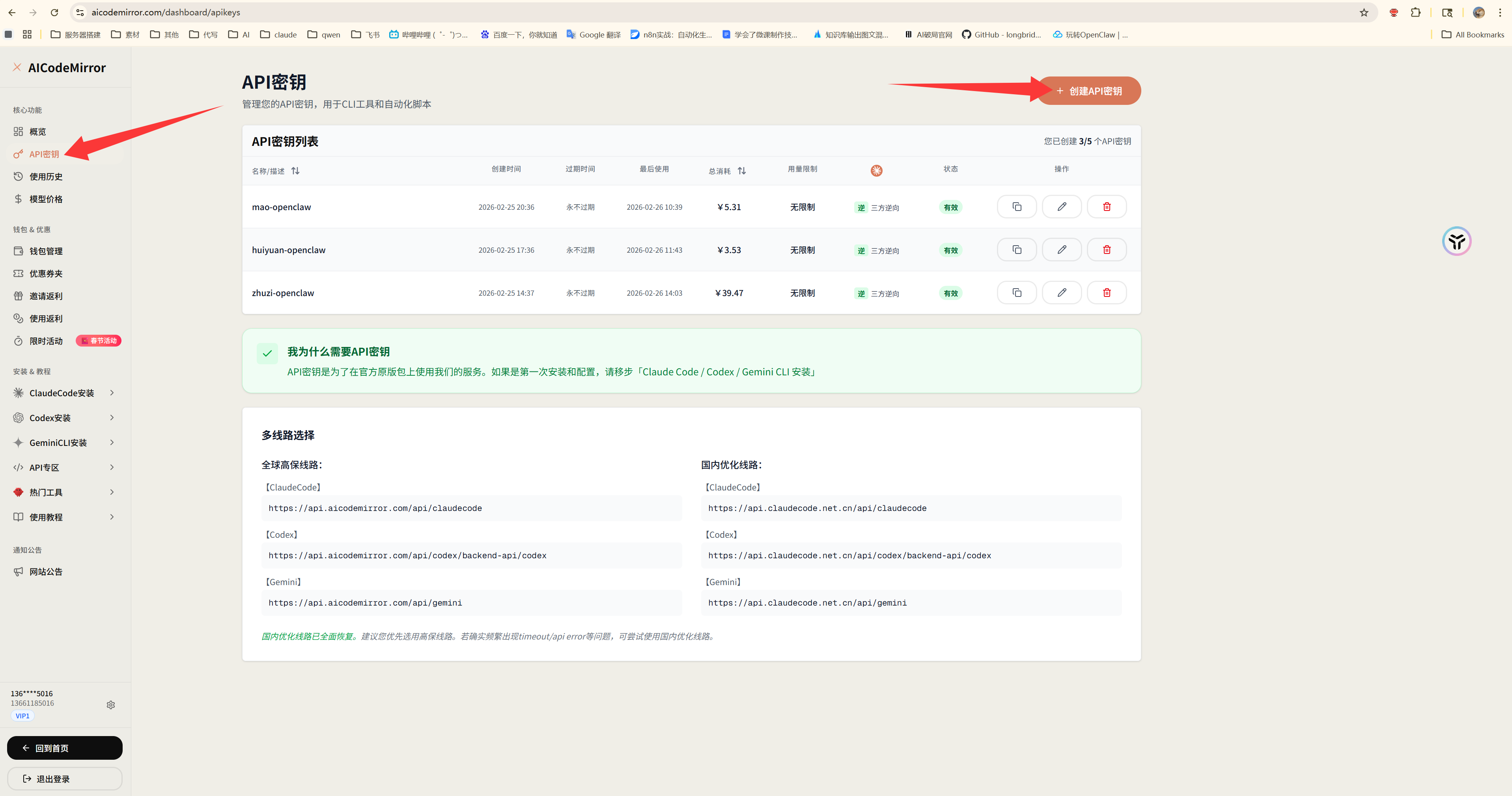
图片展示的是AICodeMirror控制台面板中的API密钥页面。页面左侧有导航栏,其中“API密钥”选项被红色箭头指向。页面上方有“创建API密钥”按钮。下方显示了已创建的API密钥列表,包括密钥名称、创建时间、密钥值、密钥类型、密钥状态、操作等信息,部分密钥状态为“已删除”。页面底部有“多组密钥选择”区域,列出多个密钥选项。该图片与文档中配置中转站的上下文相关,用于指导用户在控制台面板中找到API密钥页面。

图片展示的是创建API密钥的界面。界面中有“名称”输入框,示例名称为“xq - openclaw”,下方有“描述(可选)”输入框和“过期时间(可选)”输入框。关键部分是“ClaudeCode渠道”下拉菜单,需选择“三方逆向 · 1.9折【优惠】”,否则会报错。右上角有红色箭头指向“名称”输入框,旁边有红色文字提示“随便填一个名称”,右下角有“取消”和“创建”按钮。该图片与上文配置中转站时创建API密钥的操作步骤相关,是操作中的关键设置界面。

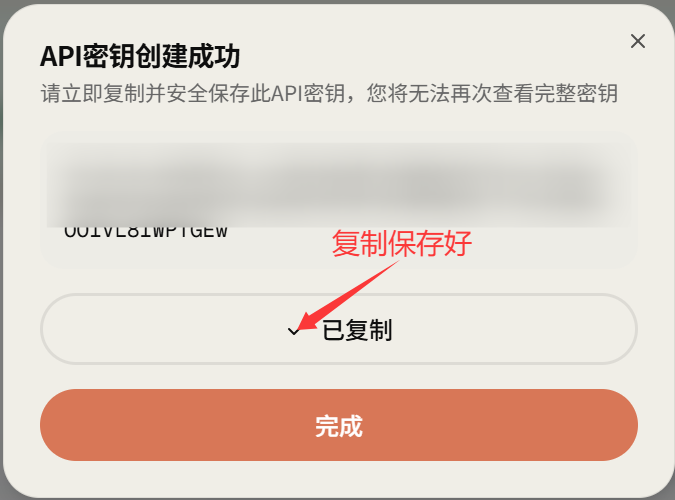
复制保存好,后面需要用

图片展示的是OpenClaw配置中转站时,API密钥创建成功的弹窗界面。弹窗上方显示“API密钥创建成功”,并提示立即复制并安全保存此API密钥,无法再次查看完整密钥。中间部分为密钥内容,部分被模糊处理。下方有“已复制”标识及红色“完成”按钮。图片与上下文的关系是,在注册充值完成进入控制台面板后,需在此界面复制保存好API密钥,用于后续配置中转站时替换代码中的黄色部分。

图片展示了浏览器界面,左侧为“服务器 - 轻量云 - 控制台”标签页,右侧是“腾讯云 OrcaTerm”标签页。画面中用红色箭头指向“服务器 - 轻量云 - 控制台”标签页,并标注“回到之前咱们打开的第一个页签”。这与文档中“配置中转站”步骤相关,说明在配置完中转站后,需回到之前配置命令的页面,粘贴命令并重启生效,此图直观指示了操作时需切换的浏览器标签页位置。

图片展示了飞书应用市场中“OpenClaw”应用的页面。页面左侧有应用分类导航栏,右侧是应用详情区域,显示了OpenClaw的版本、作者、更新时间等信息。页面中部有“安装”按钮,下方是应用权限申请区域,有“申请权限”和“取消申请”按钮。图片中红色箭头分别指向“安装”按钮和“申请权限”按钮,提示用户进行安装和权限申请操作。该图片与文档中配置中转站的步骤相关,指导用户在飞书应用市场中对OpenClaw应用进行安装和权限申请。

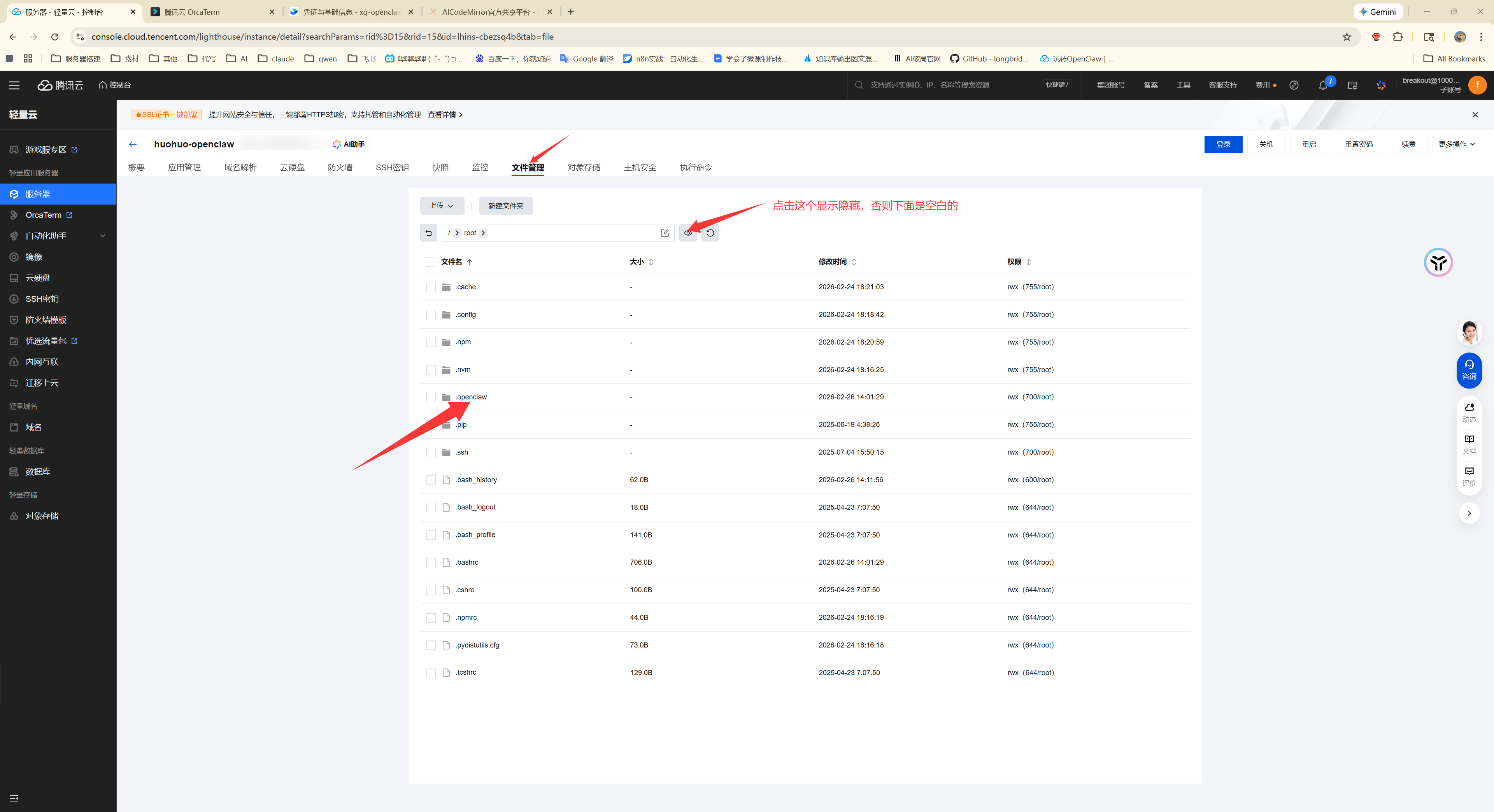
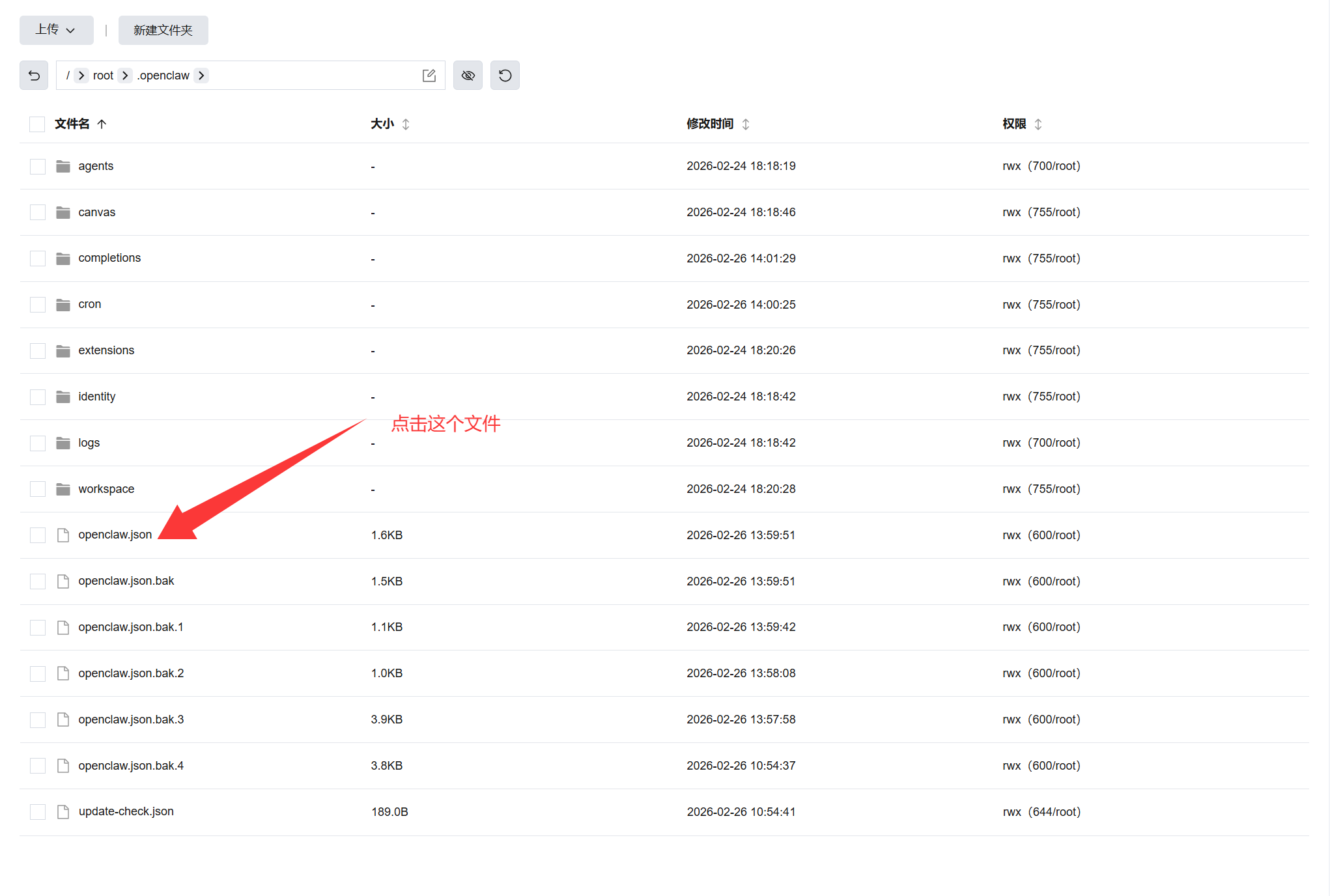
图片展示的是openclaw配置中转站时,需点击的openclaw.json文件。文件列表中,openclaw.json文件被红色箭头指向,其大小为1.5KB,修改时间为2028 - 02 - 28 16:59:51。该图片与上文配置中转站的步骤相关,上文提到在控制台面板复制保存的key后,需在代码中黄色部分替换,接着在回车空出来的一行粘贴代码并保存,保存后回到浏览器页面粘贴命令重启生效,此图即为粘贴代码的文件位置。

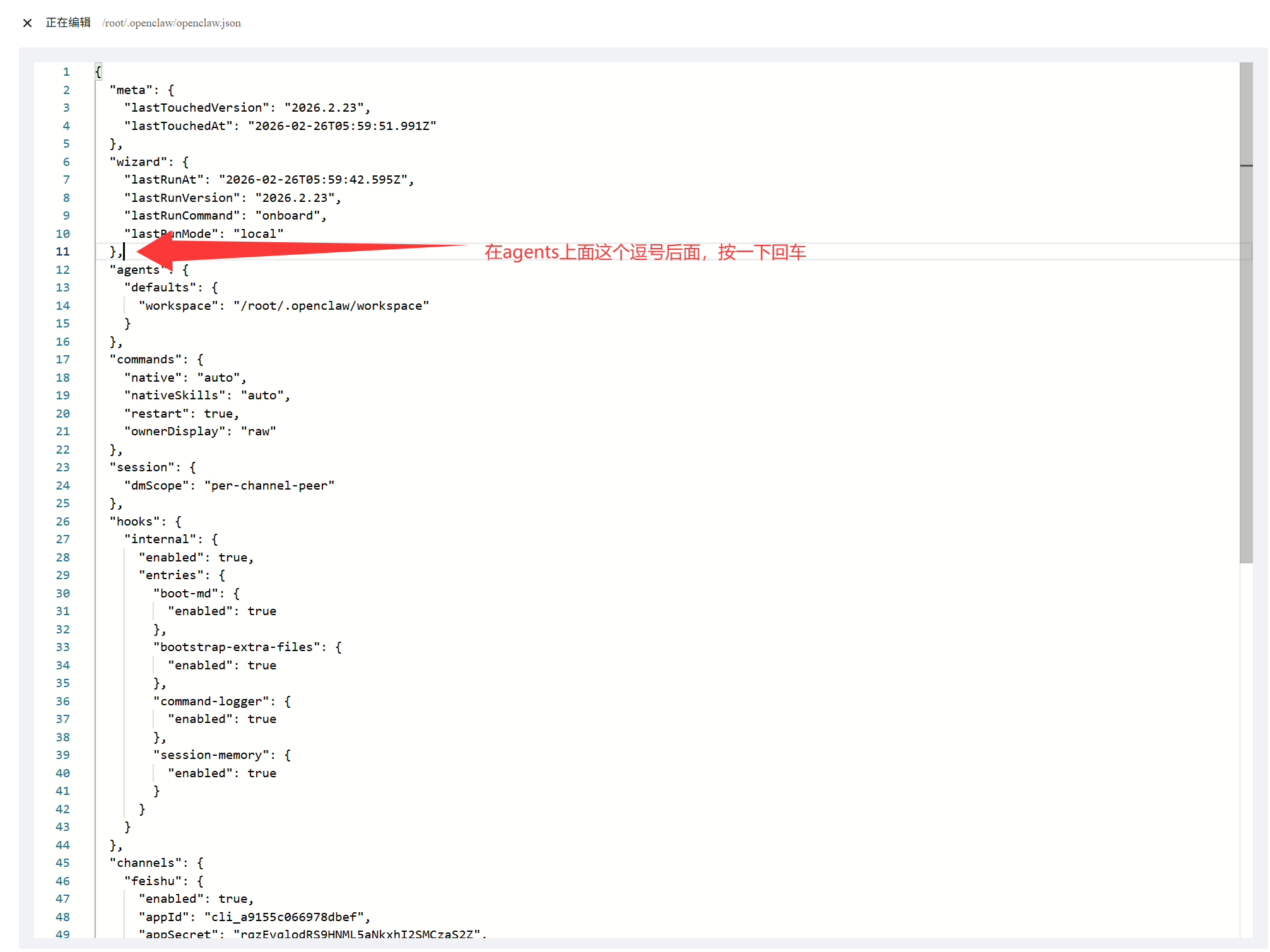
图片展示的是openclaw配置文件中的部分代码。在“agents”上面这个逗号后面,有一行代码“last-mode: 'local'”。图片与上下文的关系是,在配置中转站时,需将代码中黄色部分替换成前面复制下来的key,此代码行是配置文件中相关设置的一部分,操作时需在该行代码后按一下回车。

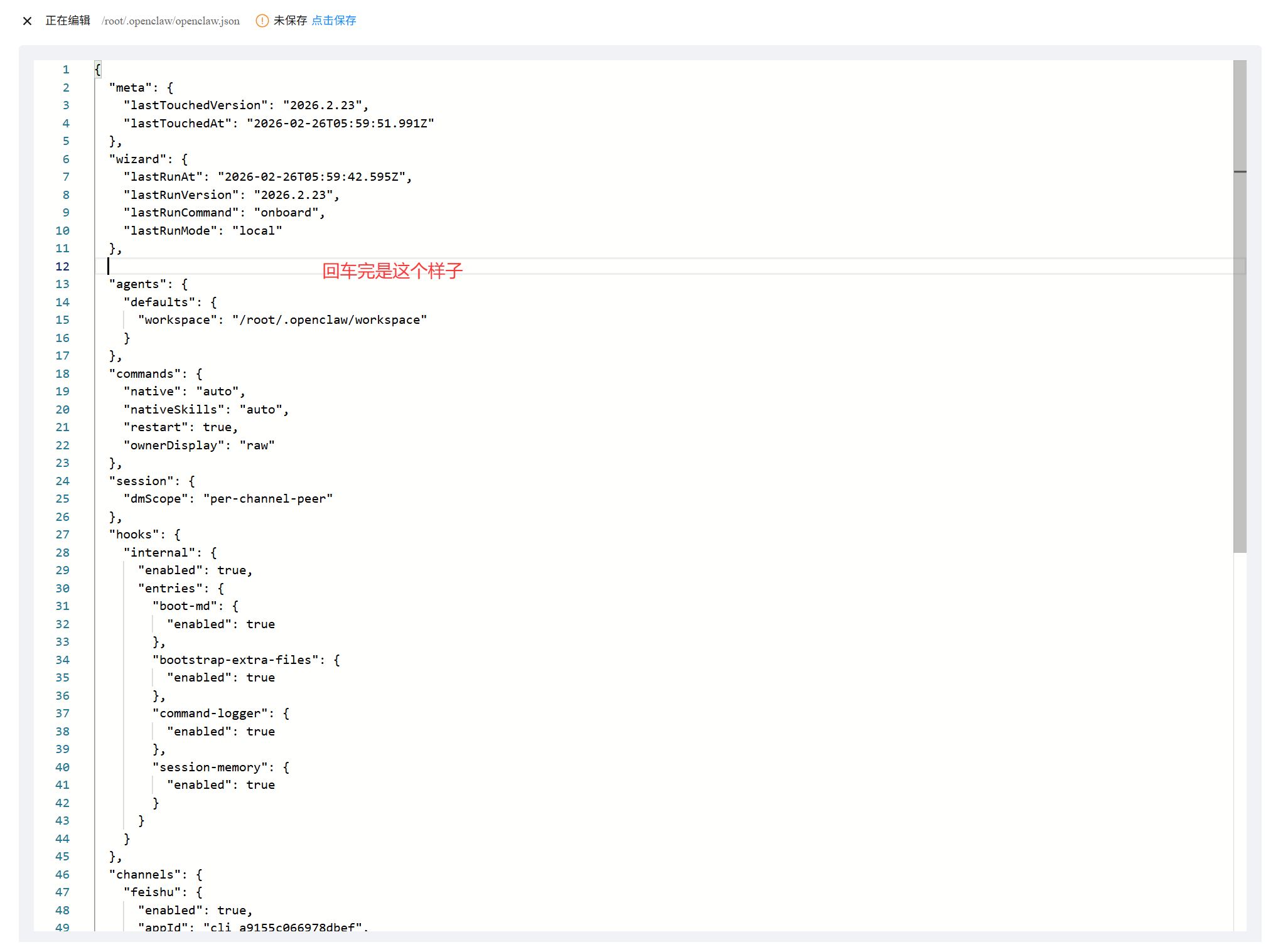
图片展示的是openclaw配置文件的代码界面,代码中黄色部分标注为“回车完是这个样子”,表明在配置中转站时,需将前面复制下来的key替换到代码中相应位置。在配置中转站步骤中,此图片与上文提到的“把下面代码中黄色部分替换成,前面一步复制下来的key”相呼应,是配置中转站操作的代码示例,帮助用户明确代码替换位置。

把下面代码中黄色部分替换成,前面一步复制下来的 key

"models": {
    "providers": {
        "aicodemirror-claude": {
            "baseUrl": "https://api.aicodemirror.com/api/claudecode",
            "apiKey": "替换成自己刚才复制下来的key",
            "api": "anthropic-messages",
            "models": [
                {
                    "id": "claude-opus-4-6",
                    "name": "Claude Opus 4.6"
                }
            ]
        }
    }
},

在咱们刚才回车空出来的一行,把上面整段代码,粘贴进来,注意别把末尾的逗号丢掉了,然后点击保存
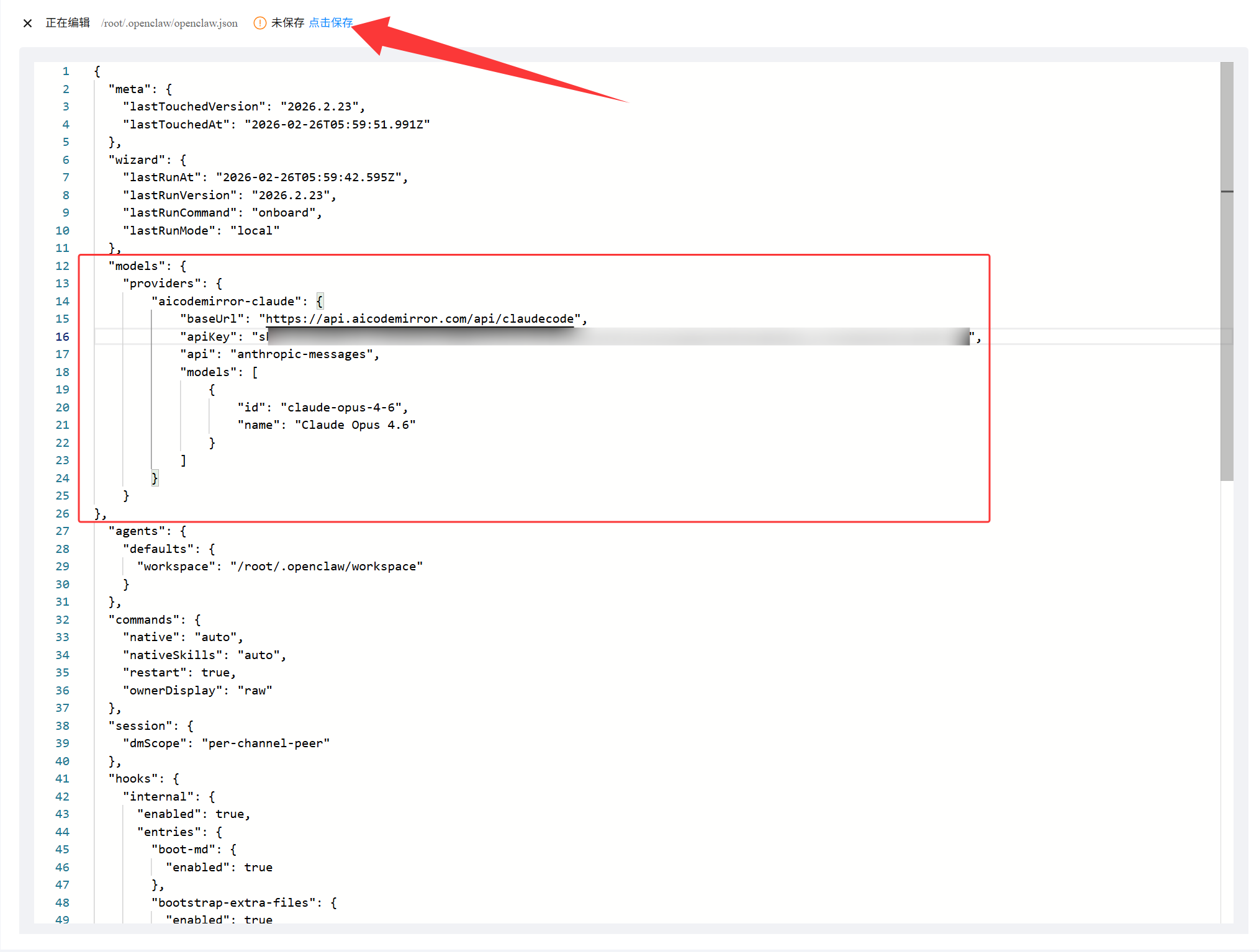
图片展示了openclaw配置文件的部分内容,上方有“正在编辑”标识。文件中黄色部分突出显示了“aiicodemirror-claude”模型的相关配置,包括模型URL、API密钥、模型名称等信息。下方箭头指向“aiicodemirror-claude”模型配置部分。该图片与上文配置中转站时需将代码中黄色部分替换成复制下来的key的操作相关,直观呈现了代码中需替换的关键内容。

保存完之后,回到浏览器的第二个页签,就是咱们之前配置命令的这个页面,粘贴这个命令,重启生效

命令:openclaw gateway restart

图片展示了在OpenCloudOS系统下执行命令的操作界面。左侧显示了“openclaw gateway restart”命令的执行结果,右侧是命令行提示符“[root@VM-4-2-opencloudos ~]#”。该图片与文档中“配置中转站”步骤相关,用于说明在配置中转站时,将代码中黄色部分替换为之前复制的key后,需在命令行中粘贴整段代码并重启生效,此图直观呈现了重启操作的界面情况。

二)开放飞书权限

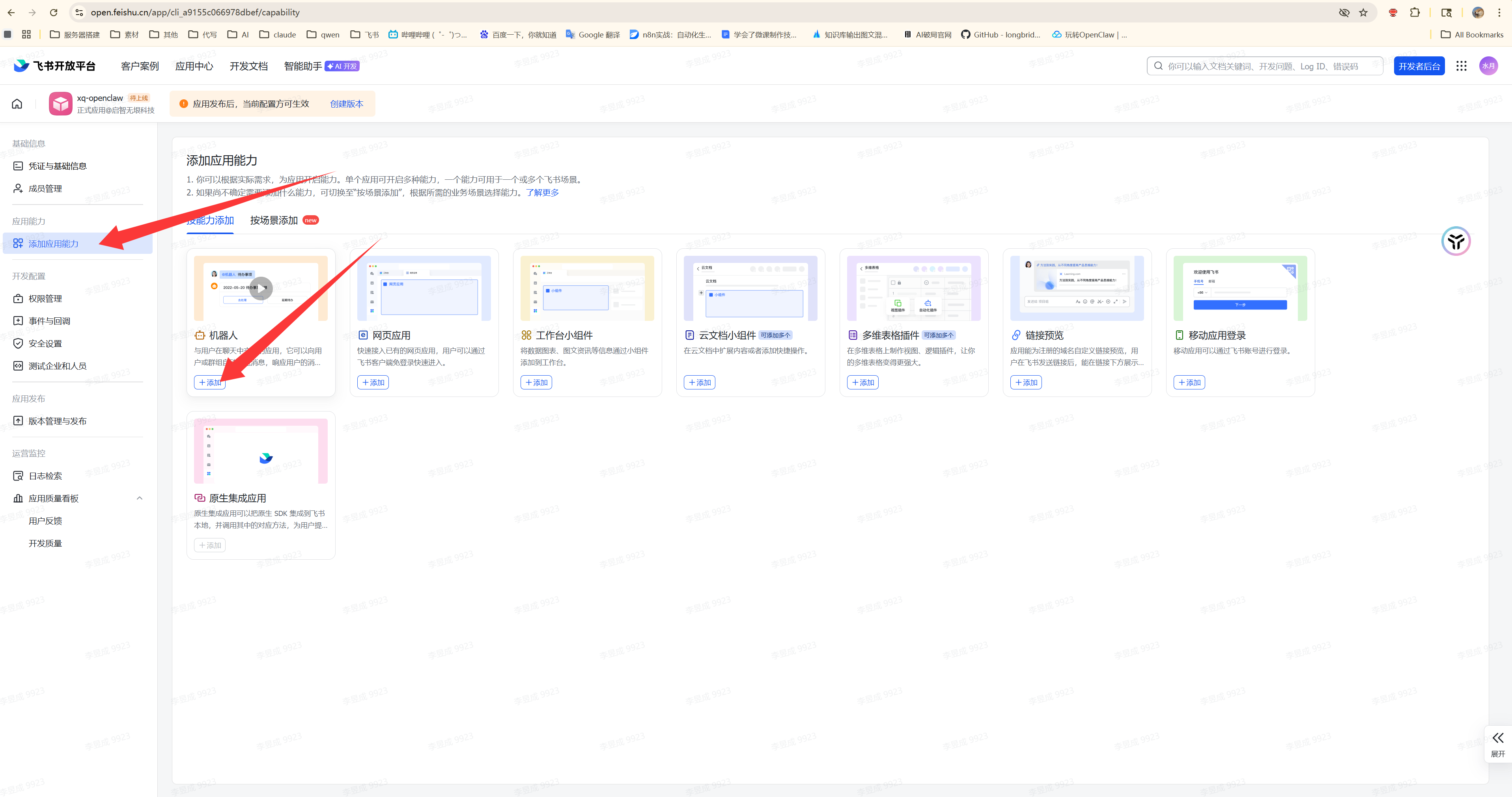
回到飞书开放平台,点击【添加应用能力】- 添加机器人

图片展示的是飞书开放平台界面,用于Openclaw安装教程中配置openclaw时开放飞书权限的操作。画面中,左侧边栏有“应用能力”等选项,红箭头分别指向“应用能力”选项和右侧“添加机器人”板块。这对应着教程中“回到飞书开放平台,点击【添加应用能力】 - 添加机器人”的步骤,直观呈现了该操作在平台中的位置和操作指引,帮助用户在实际配置时准确找到相应功能入口。

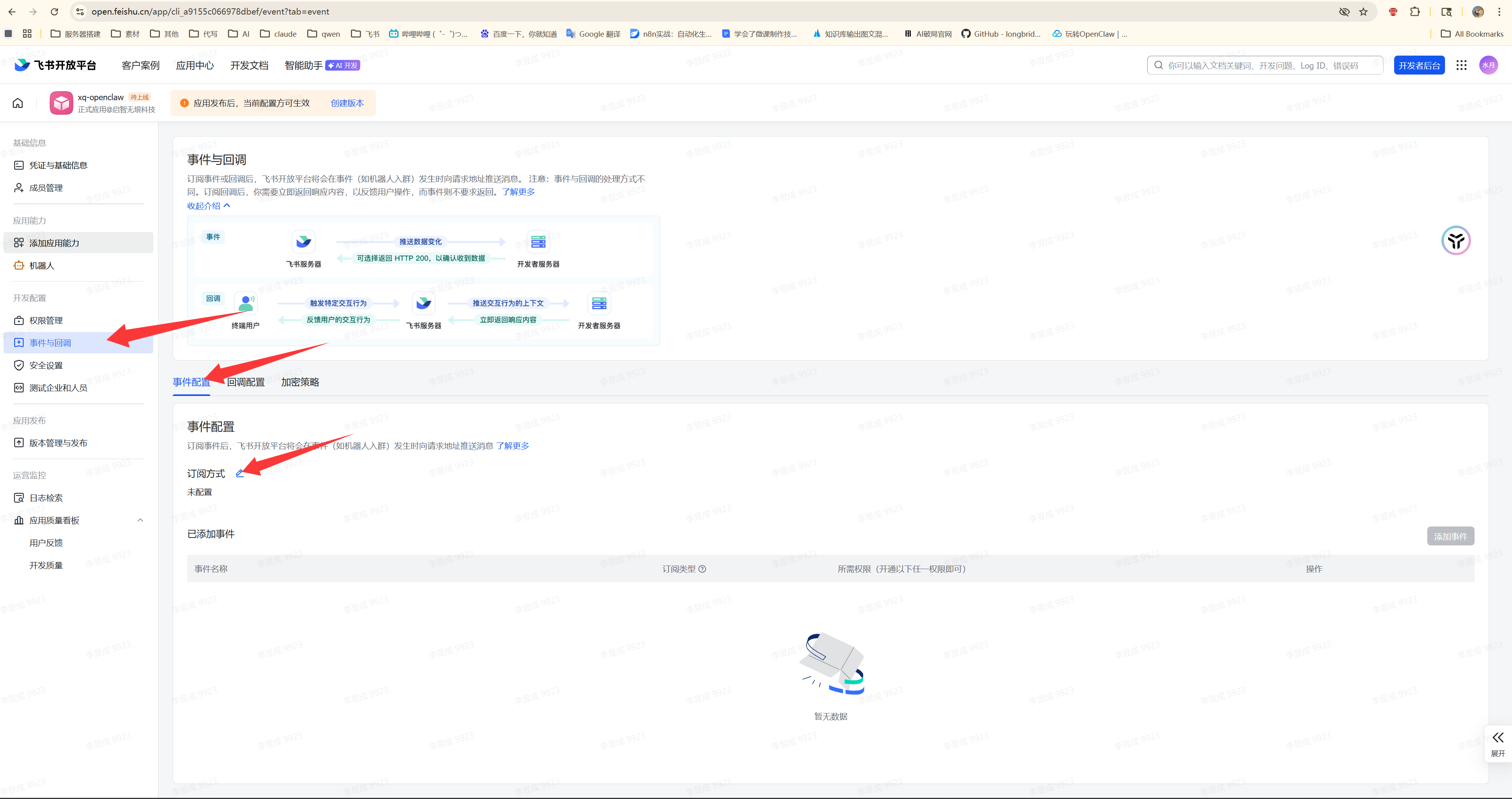
点击【事件与回调】,选择【事件配置】,点击订阅方式后面的【修改】按钮

图片展示的是飞书开放平台的事件与回调页面。页面左侧有多个功能选项,其中“事件与回调”被红色箭头指向。右侧“事件配置”部分显示了多种事件类型,如“事件类型”下有“接收消息”等,下方有“添加事件”按钮,也被红色箭头指向。该图片与上文配置openclaw开放飞书权限的步骤相关,对应在点击“事件与回调”后,选择“事件配置”,点击订阅方式后面的“修改”按钮这一步骤,直观呈现了操作页面。

选择【长连接】然后点【保存】

如果你这一步点了报错,说明你之前 openclaw 配置飞书的时候,没有配对,回去重走一遍配置飞书的流程
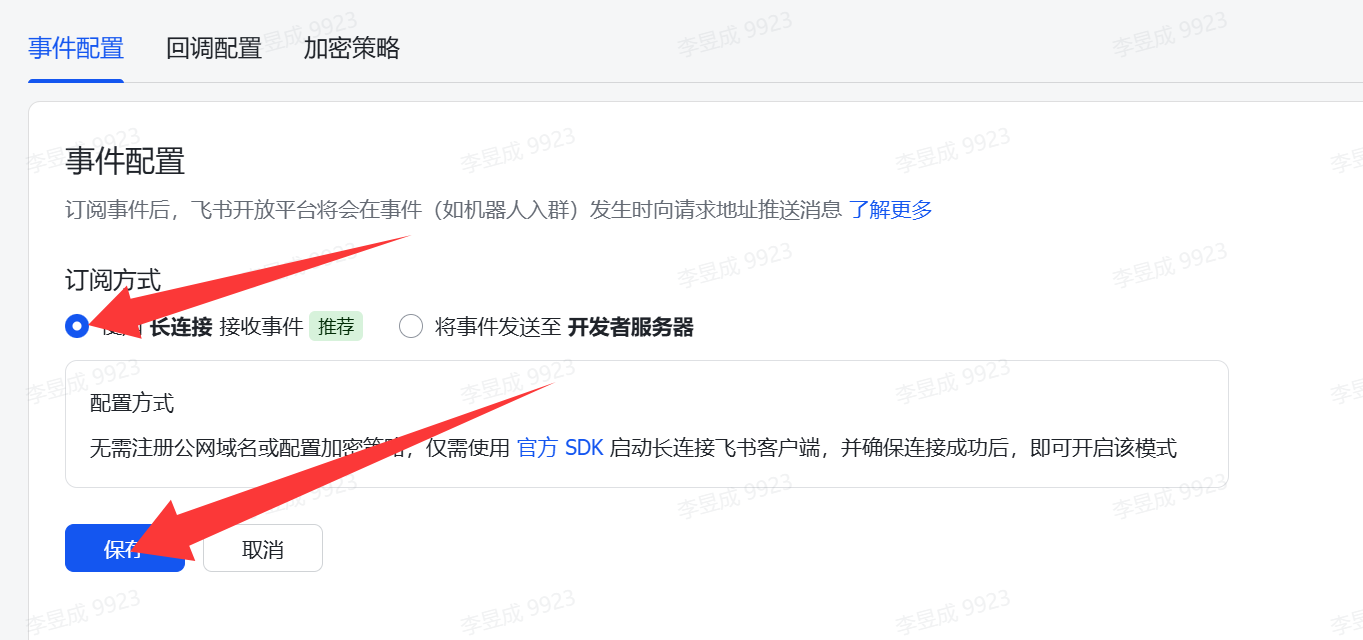
图片展示的是飞书开放平台“事件与回调”页面的“事件配置”部分。页面上方有“事件配置”“回调配置”“加密策略”三个选项卡。在“订阅方式”处,选中“长连接 接收事件”选项,并有“无需注册公网域名或配置加密等,仅需使用官方SDK启动长连接飞书客户端,并确保连接成功后,即可开启该模式”的配置说明。页面底部有“保存”和“取消”两个按钮,其中“保存”按钮被红色箭头突出显示。该图片与上文配置openclaw飞书权限中“选择长连接然后点【保存】”的操作步骤对应。

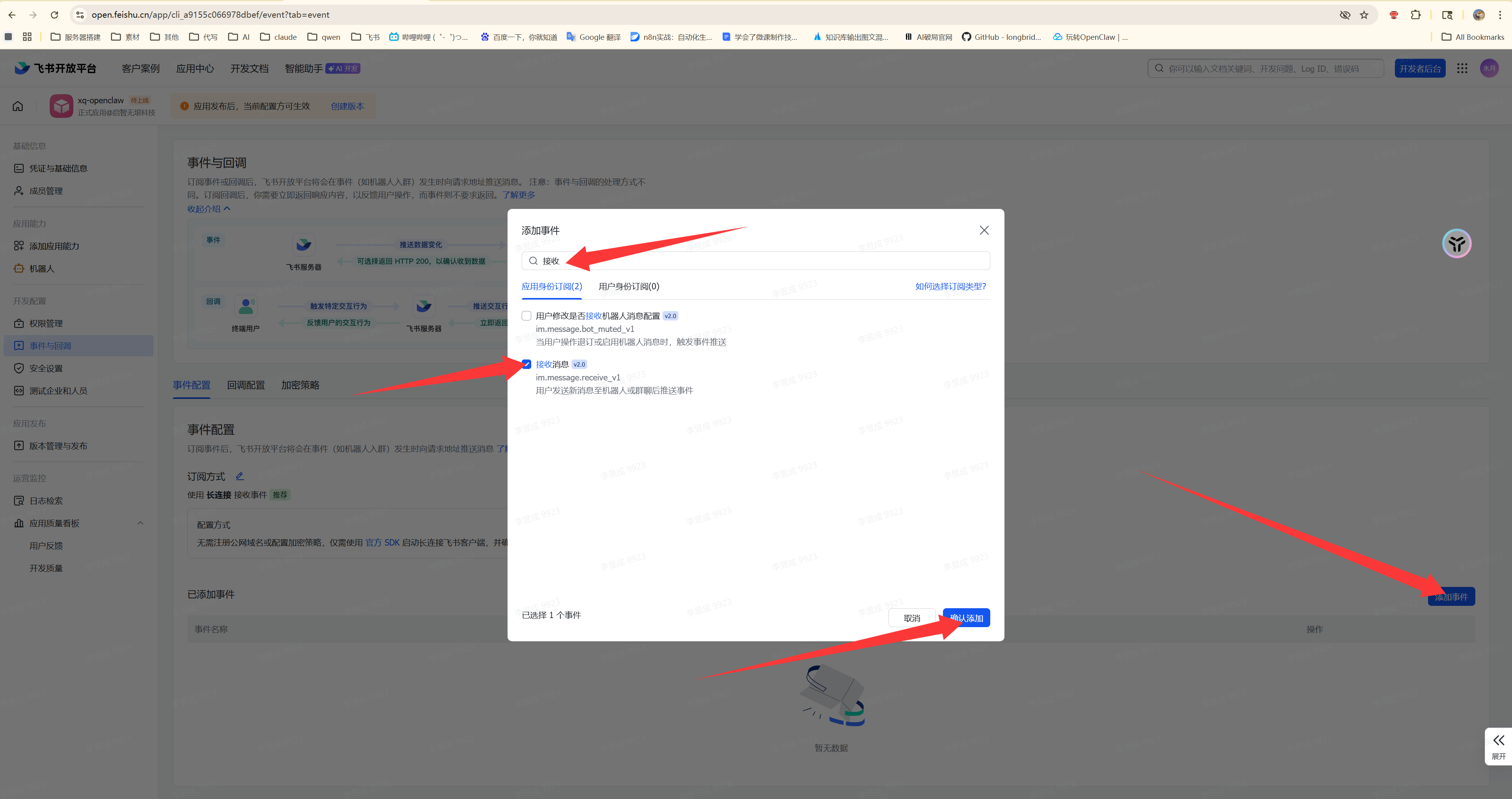
选择右下角的【添加事件】然后选择接收消息,点【确认添加】

图片展示的是飞书开放平台中事件配置界面。左侧栏选中“事件与回调”,右侧显示事件配置相关选项,其中“接收消息”被红色箭头指向。弹出的“添加事件”窗口中,“接收消息”也被红色箭头突出显示,下方有“确认添加”按钮。该图片与上文配置openclaw飞书权限的步骤相关,对应“选择右下角的【添加事件】然后选择接收消息,点【确认添加】”这一步骤,直观呈现了操作界面及关键选项。

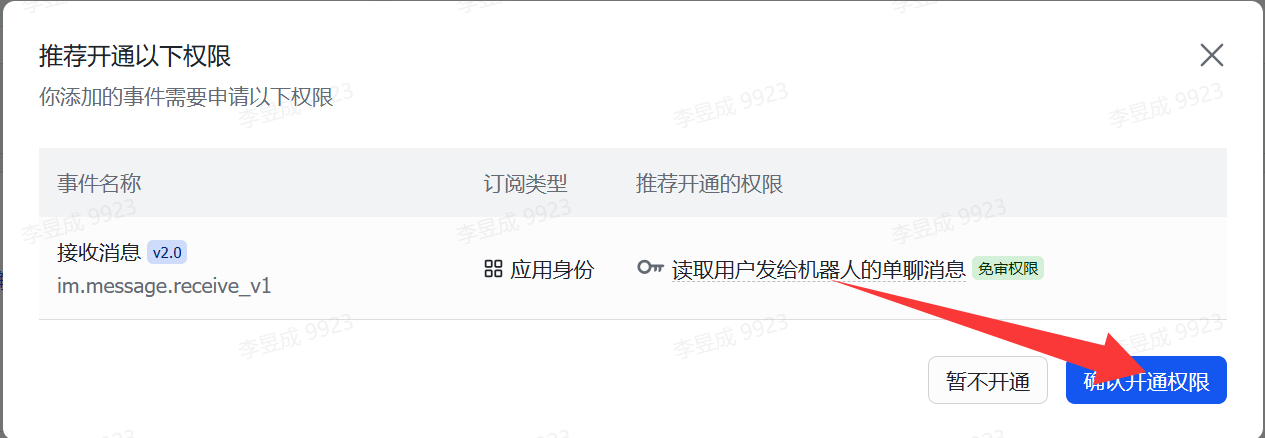
点击【确认开通权限】

图片展示的是飞书开放平台配置openclaw时,开放飞书权限步骤中的一个界面。界面提示推荐开通“接收消息 v2.0(im.message.receive_v1)”权限,订阅类型为应用身份,可读取用户发给机器人的单聊消息,且为免审权限。画面右下角有两个按钮,左侧是“暂不开通”,右侧是明显偏亮突出显示的“确认开通权限”,箭头正指向该按钮。此图对应上文“点击【确认开通权限】”步骤,是对该操作界面的展示。

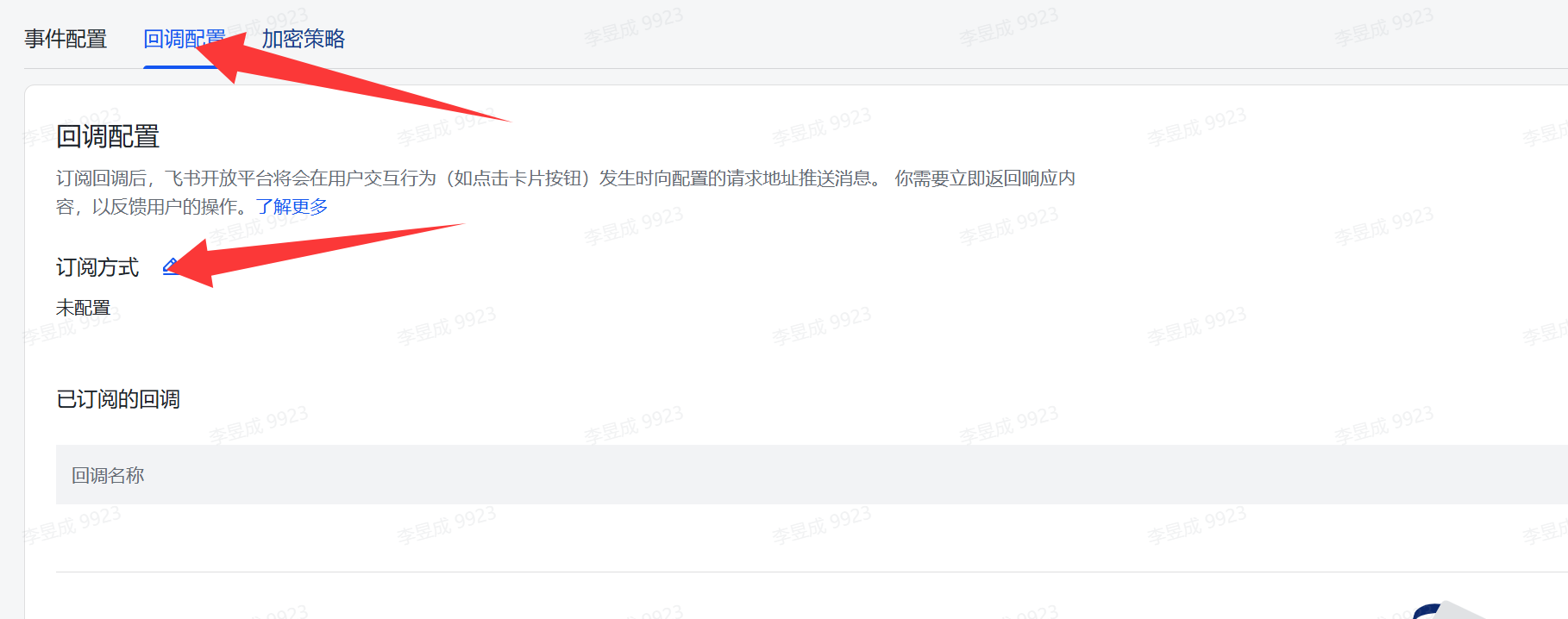
切换到【回调配置】页签,点击订阅方式后面的【修改】按钮

图片展示的是飞书开放平台的回调配置页面。页面上方有“事件配置”“回调配置”“加密策略”三个选项卡,其中“回调配置”被红色箭头指向。在“回调配置”下,有“订阅方式”选项,当前显示为“未配置”,旁边也有红色箭头指向。该图片与上文配置openclaw飞书权限的步骤相关,对应“切换到【回调配置】页签,点击订阅方式后面的【修改】按钮”这一步骤,提示需在此页面进行订阅方式的修改操作。

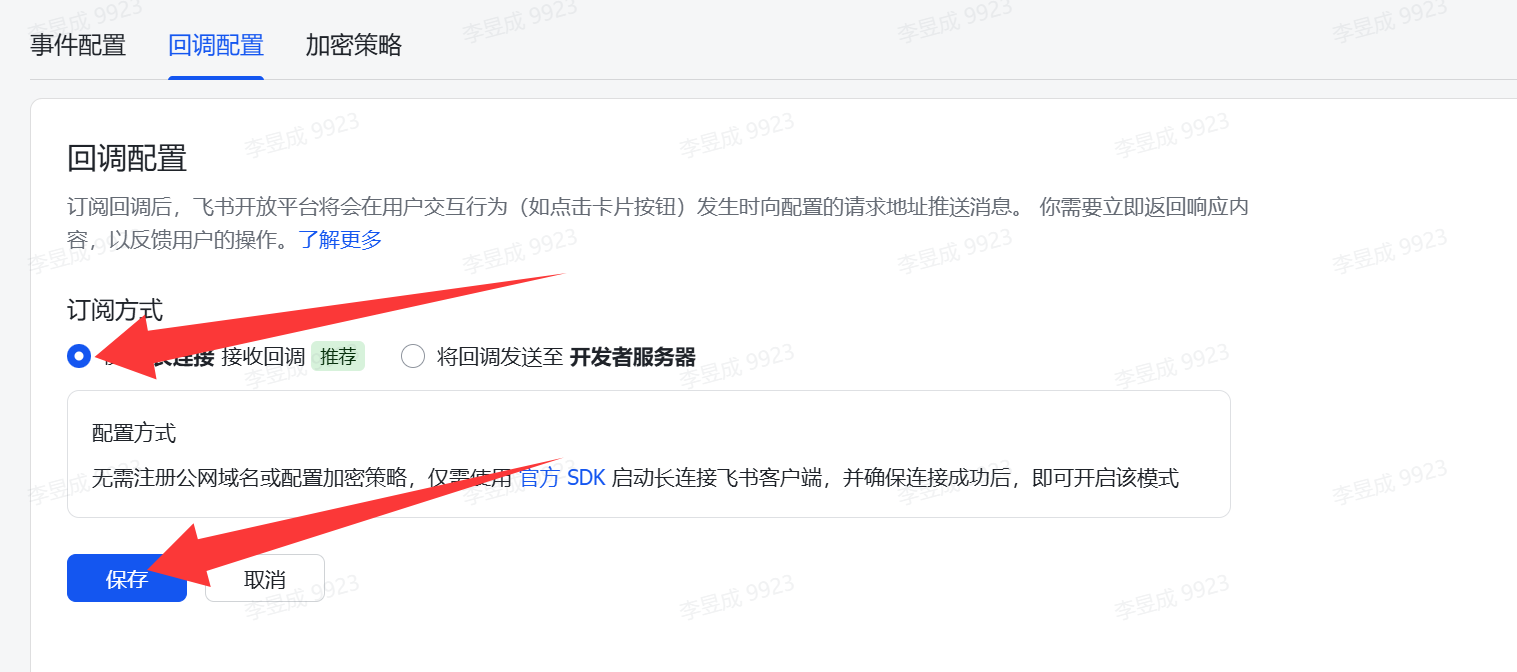
选择【长连接】,然后点【保存】

图片展示的是飞书开放平台“回调配置”页面。页面上方有“事件配置”“回调配置”“加密策略”三个选项卡,当前选中“回调配置”。下方“订阅方式”处,长连接选项被红色箭头突出显示。配置方式部分说明无需注册公网域名或配置加密策略,仅需使用官方SDK启动长连接飞书客户端并确保连接成功后即可开启该模式。页面底部有“保存”和“取消”按钮,其中“保存”按钮被红色箭头指向。该图片与上文配置openclaw飞书权限中“切换到【回调配置】页签,点击订阅方式后面的【修改】按钮,选择【长连接】,然后点【保存】”的操作步骤对应。

点击【权限管理】,然后【批量导入/导出权限】,把下面这段代码,完整覆盖粘贴进去,然后点【下一步,确认新增权限】

{
  "scopes": {
    "tenant": [
      
      "im:message",
      "im:message.p2p_msg:readonly",
      "im:message.group_at_msg:readonly",
      "im:message:send_as_bot",
      "im:resource",

      
      "contact:user.base:readonly",
      "im:message.group_msg",
      "im:message:readonly",
      "im:message:update",
      "im:message:recall",
      "im:message.reactions:read",

      "docx:document:readonly",
      "drive:drive:readonly",
      "wiki:wiki:readonly",
      "bitable:app:readonly",
      "task:task:read",

      "contact:contact.base:readonly",
      "docx:document",
      "docx:document.block:convert",
      "drive:drive",
      "wiki:wiki",
      "bitable:app",
      "task:task:write"
    ],
    "user": []
  }
}
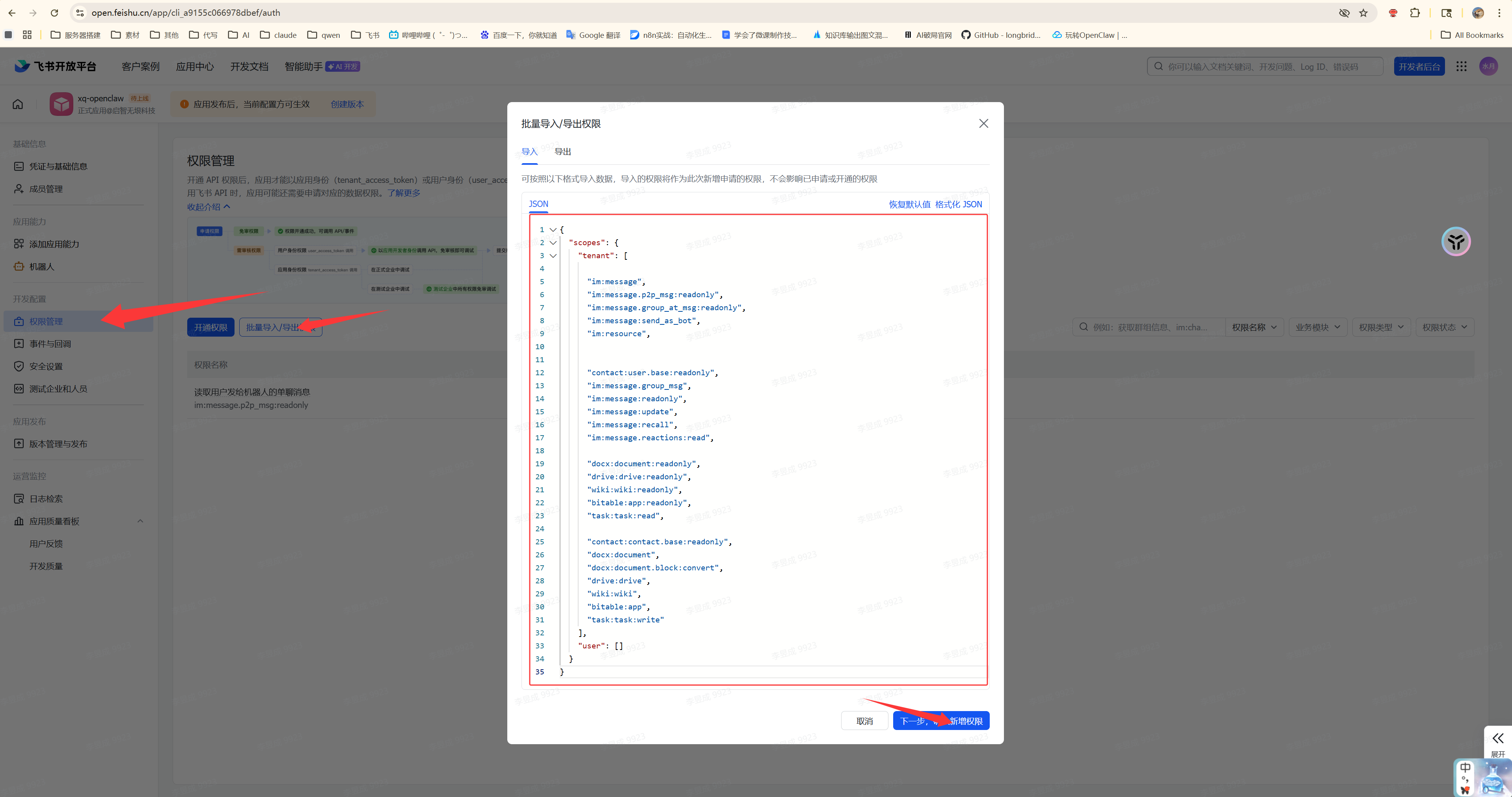
图片展示的是飞书开放平台的权限管理界面。左侧导航栏中“权限管理”选项被红色箭头突出显示。右侧弹出窗口中,有代码区域,代码内容为JSON格式,包含“permissions”字段,其下有多个“permission”子字段,如“can_message_read”等。下方有“取消”和“确认新增权限”按钮,其中“确认新增权限”按钮被红色框线突出显示。该图片与上文配置openclaw开放飞书权限中,将代码完整覆盖粘贴到权限管理的“批量导入/导出权限”处,然后点击“下一步,确认新增权限”的步骤对应,用于辅助说明操作位置。

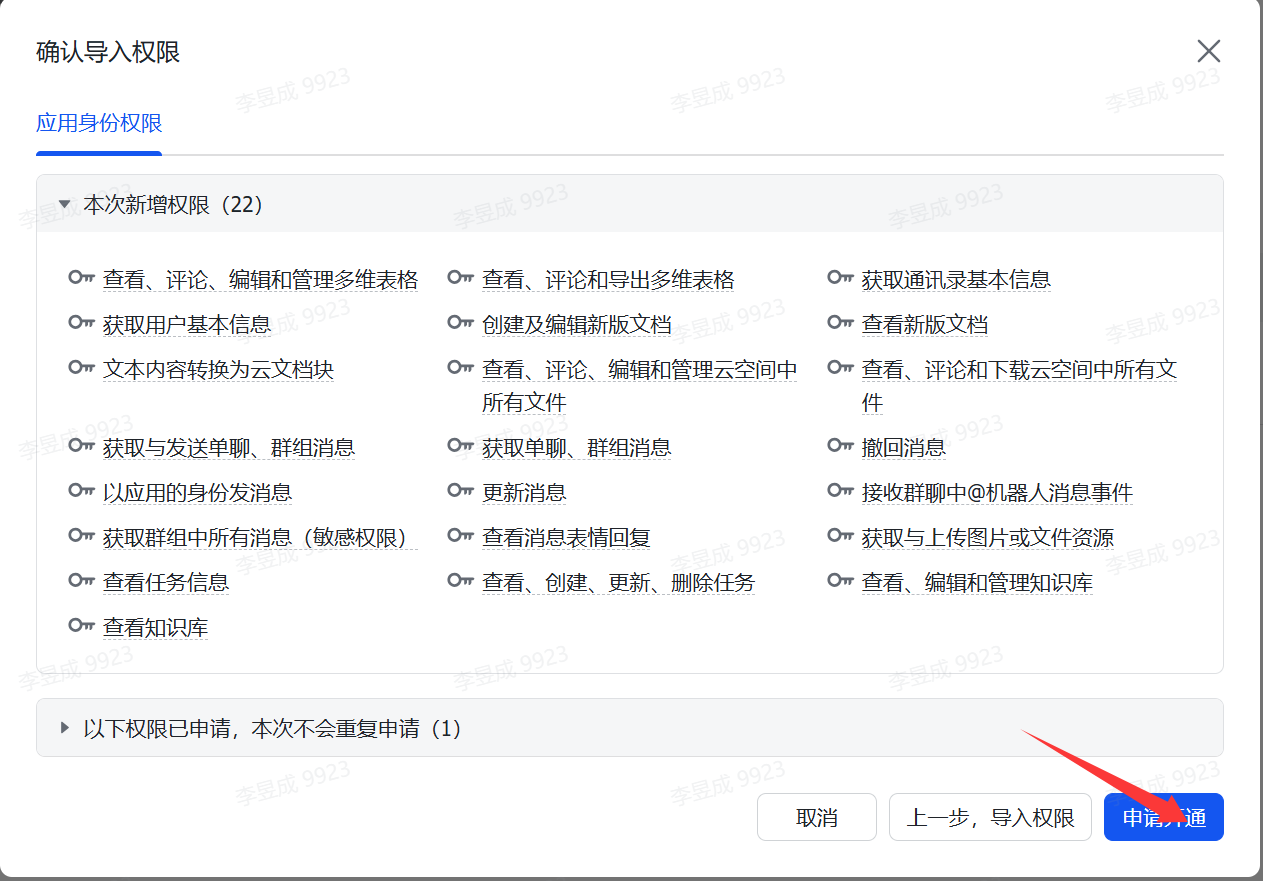
点击【申请开通】

图片展示的是飞书开放平台中“确认导入权限”页面。页面上方显示“确认导入权限”及“应用身份权限”,下方有“本次新增权限(22)”等内容,列出了如查看、评论等22项权限。页面底部有“取消”“上一步,导入权限”“申请开通”三个按钮,其中“申请开通”按钮被红色箭头突出指向。该图片与上文配置openclaw开放飞书权限的步骤相关,是申请开通权限操作中的一个环节。

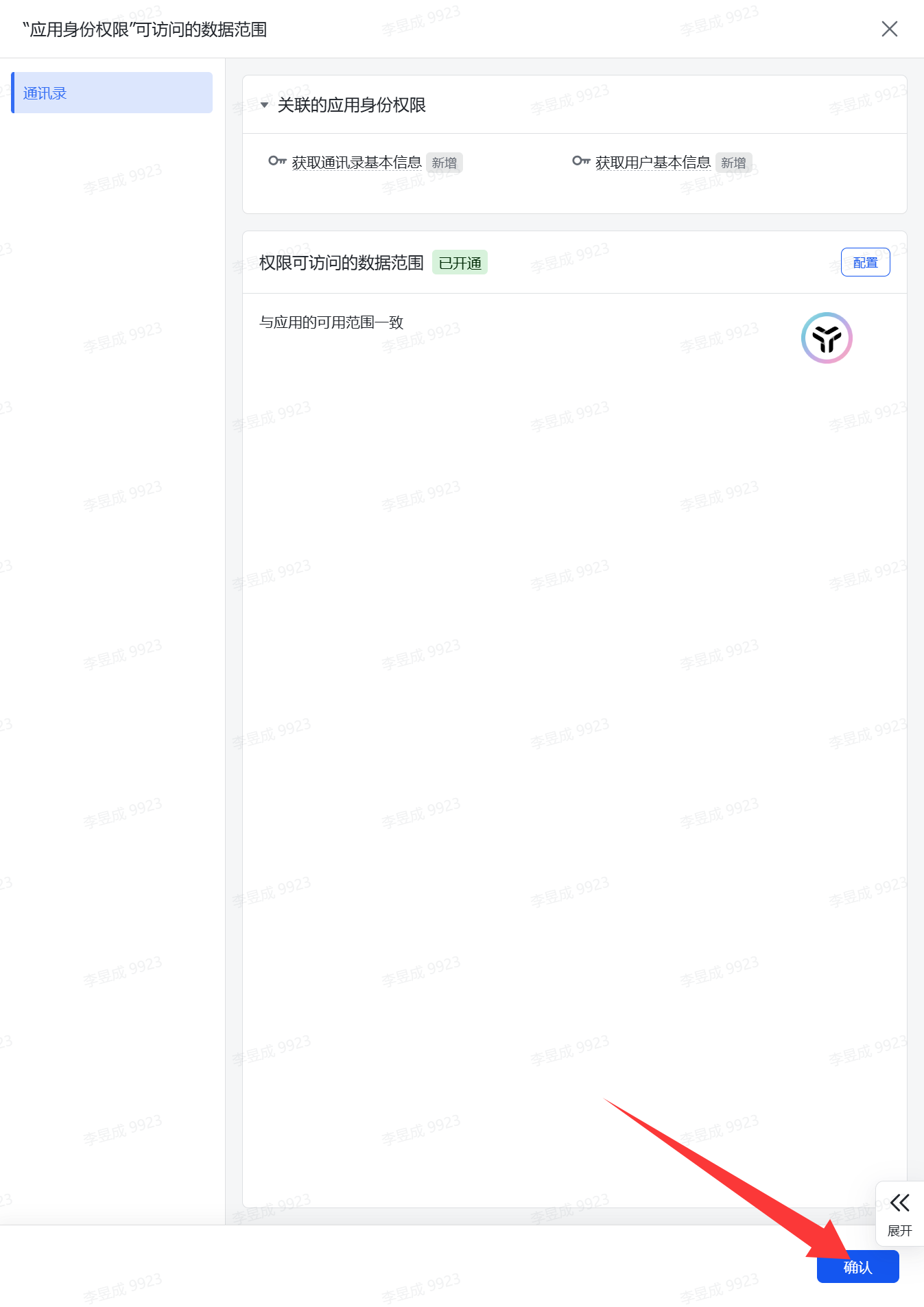
右边会弹出一个可访问的数据范围,直接点右下角的【确认】即可

图片展示的是飞书开放平台中“应用身份权限”可访问的数据范围界面。界面显示关联的应用身份权限为获取通讯录基本信息,权限可访问的数据范围已开通,与应用的可用范围一致。右下角有“展开”和“确认”按钮,其中“确认”按钮被红色箭头突出指向。该图片与上文“申请开通”步骤相关,完成申请开通后,会弹出此界面,需点击右下角的“确认”按钮,以完成数据范围的确认操作。

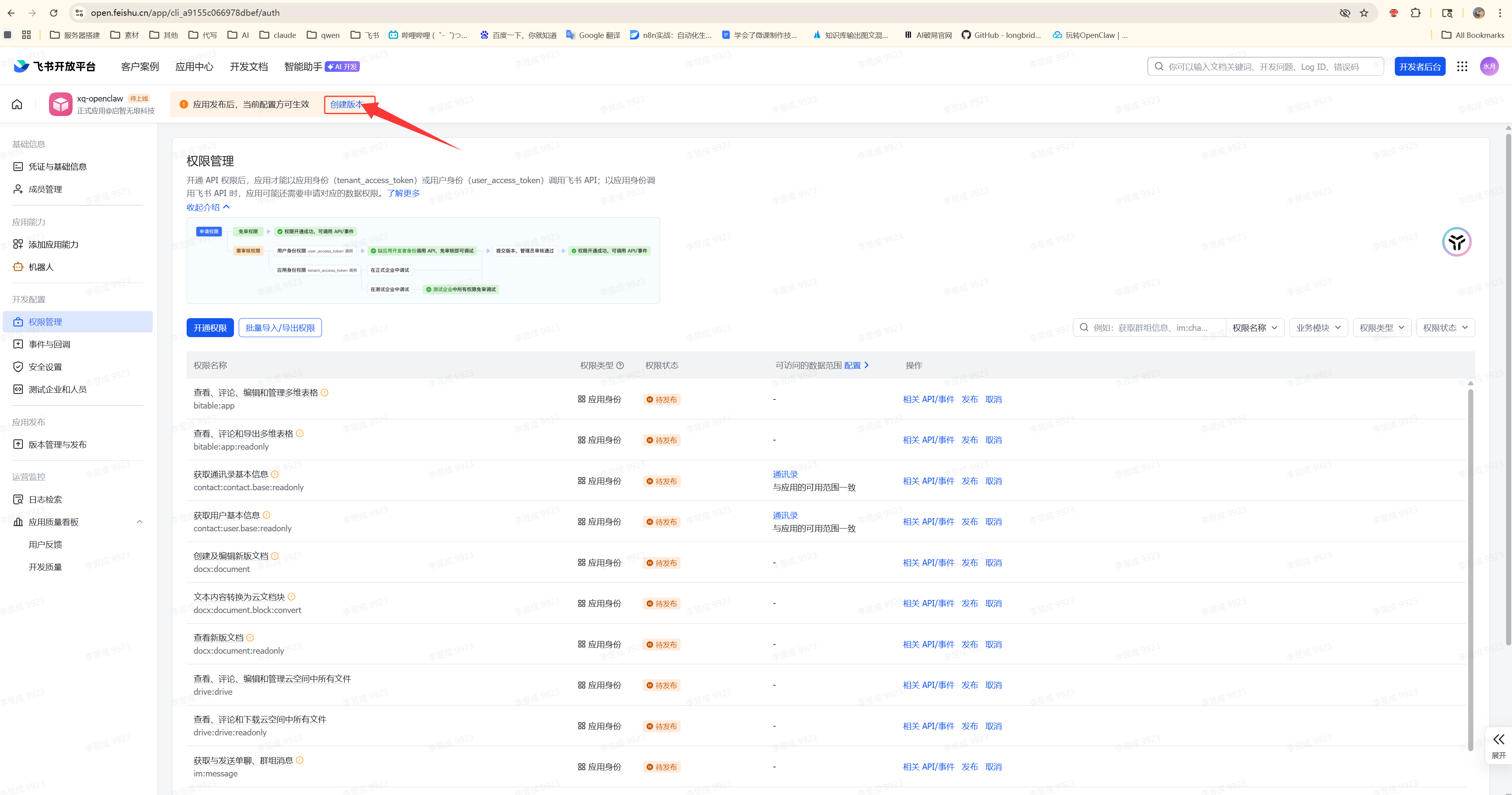
完成之后,点击左上角的【创建版本】

图片展示的是飞书开放平台的权限管理界面。界面上方有“权限管理”“批量导入/导出权限”等选项,右侧有“可访问的数据范围”区域,下方是权限列表,包括应用权限、数据权限等类别,部分权限旁有“编辑”按钮。图片中红色箭头指向“批量导入/导出权限”按钮。该图片与上文配置openclaw开放飞书权限的内容相关,对应步骤中“点击【权限管理】,然后【批量导入/导出权限】,把下面这段代码,完整覆盖粘贴进去,然后点【下一步,确认新增权限】”这一操作。

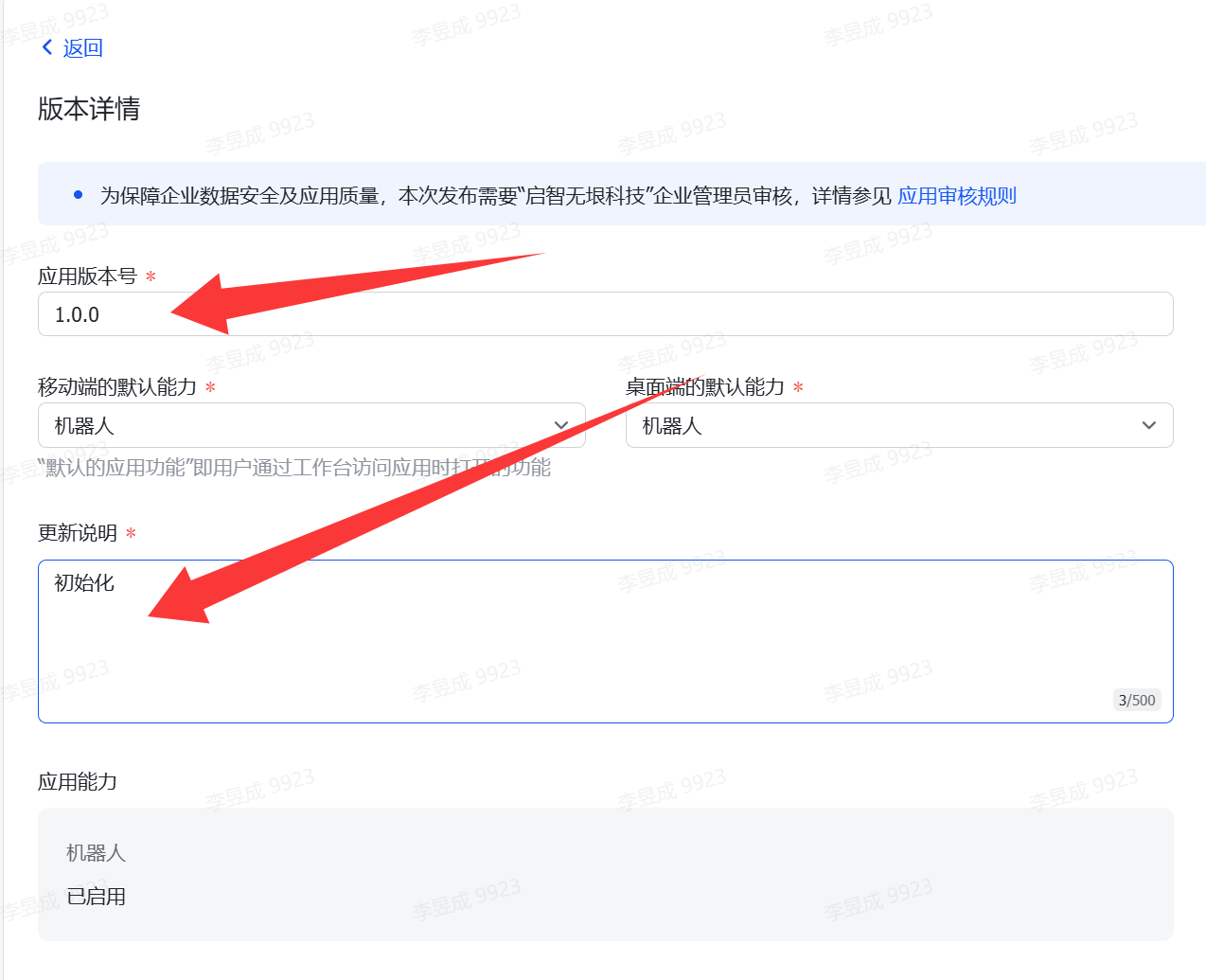
输入【应用版本号】,然后输入【更新说明】

图片展示的是飞书开放平台中应用版本的配置界面。界面中有“应用版本号”和“更新说明”两个关键输入框,其中“应用版本号”已输入“1.0.0”,“更新说明”输入了“初始化”。该图片与上文“完成之后,点击左上角的【创建版本】,输入【应用版本号】,然后输入【更新说明】”的内容对应,是配置应用版本时需填写的版本号和更新说明的示例。

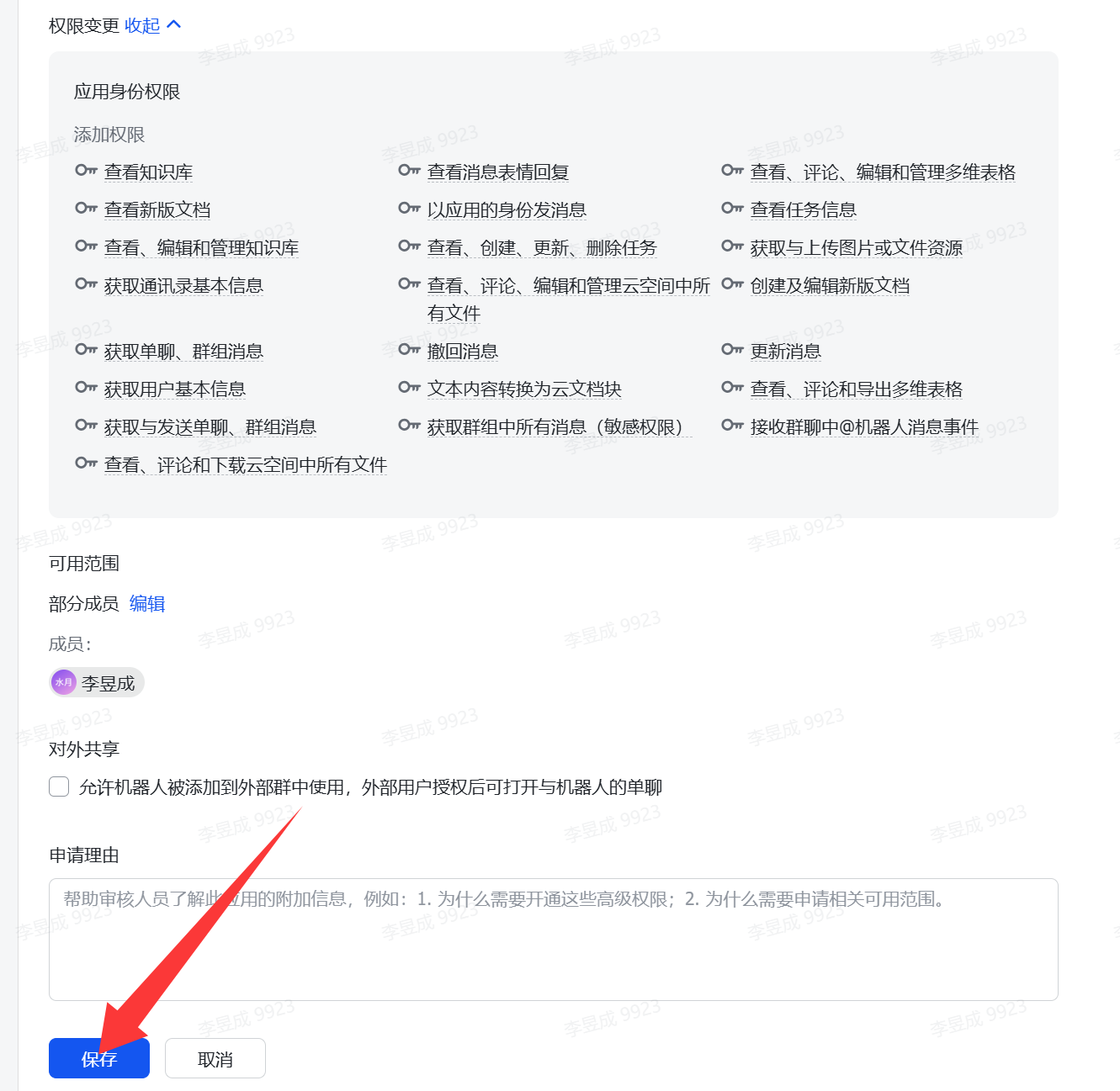
拉到最下面,点击保存

图片展示的是飞书开放平台中权限管理的“批量导入/导出权限”页面。页面中列出了添加权限的限制,如查看知识库、获取用户基本信息等,以及可用范围,可选择部分成员或对外共享。下方有“允许机器人被添加到外部群中使用,外部用户授权后可打开与机器人的单聊”选项,以及“申请理由”输入框。页面底部有“保存”和“取消”按钮,其中“保存”按钮被红色箭头突出显示。该图片与上文配置openclaw开放飞书权限的步骤相关,是申请开通权限时设置权限范围和理由的界面。

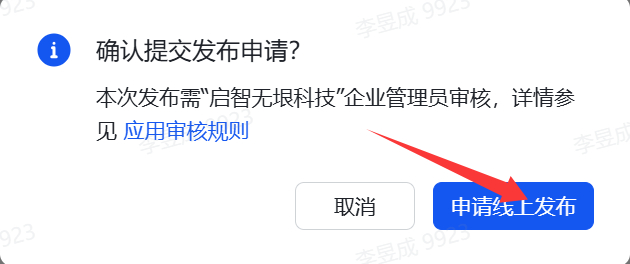
点击【申请线上发布】

图片展示的是飞书开放平台中提交发布申请的确认弹窗。弹窗标题为“确认提交发布申请?”,内容说明本次发布需“启智无垠科技”企业管理员审核,详情参见“应用审核规则”。下方有“取消”和“申请线上发布”两个按钮,其中“申请线上发布”按钮被红色箭头突出指向。该图片与上文“点击【申请线上发布】”的操作步骤对应,是发布流程中需管理员审核的确认环节。

如果是企业,需要管理员通过一下,如果是个人,自动就发布成功了

发布成功之后,进入咱们自己飞书客户端,会发现聊天里面有一个开发者小助手,点击之后,右侧有一个【打开应用】
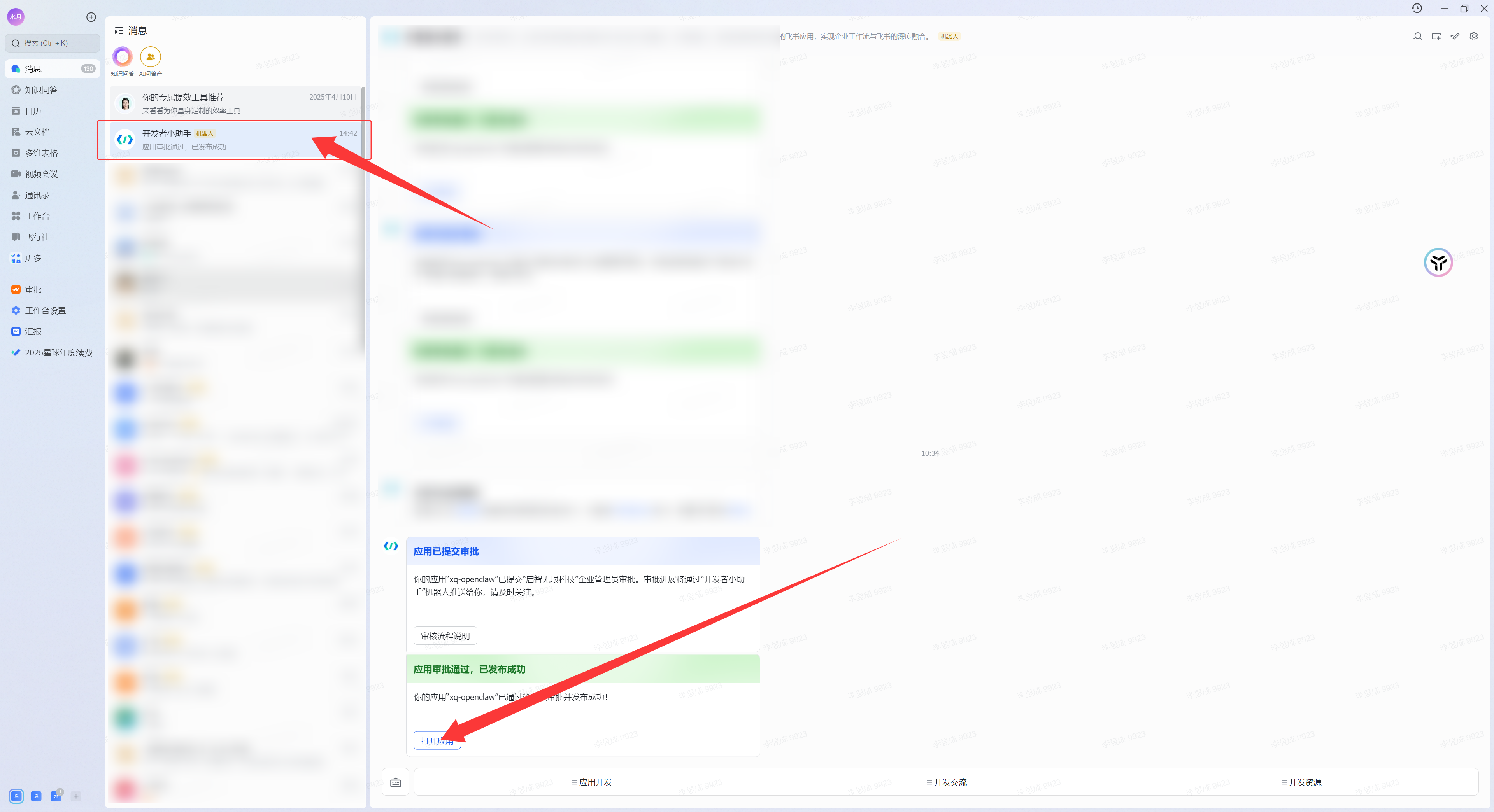
图片展示了飞书客户端中开发者小助手的聊天界面。左侧聊天列表中,开发者小助手的聊天窗口被红色箭头指向。右侧聊天内容显示“开发者小助手”已上线,下方有“点击这里开始聊天”的提示,还有一段代码内容。该图片与上文“点击之后,会进入机器人聊天页面,第一次随便输入什么都可以,还需要执行一个和openclaw配对的命令”相呼应,直观呈现了进入机器人聊天页面后的状态,为后续配对操作提供指引。

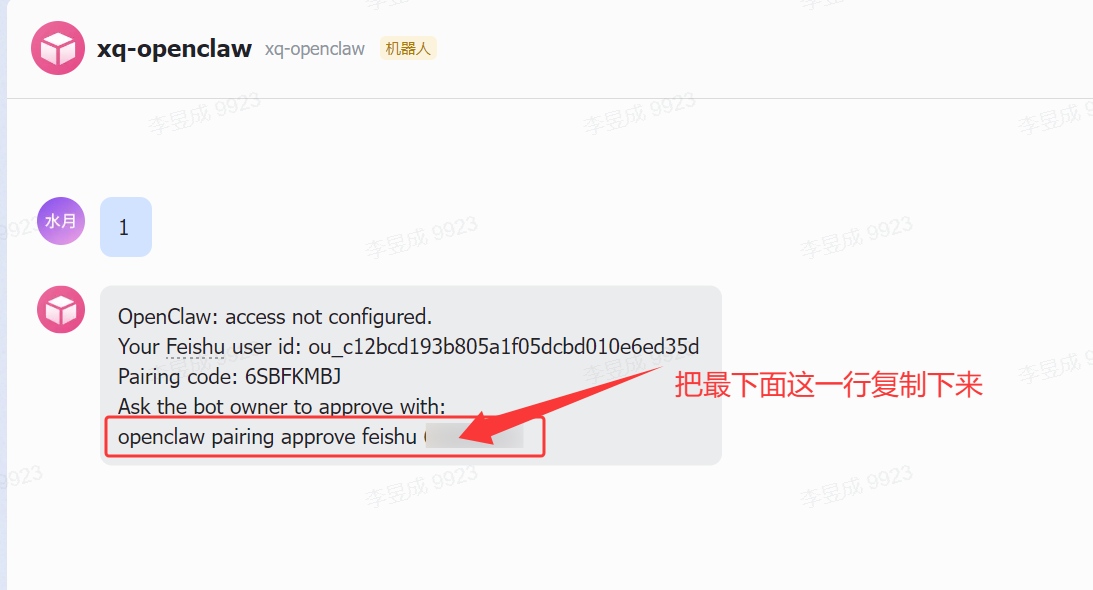
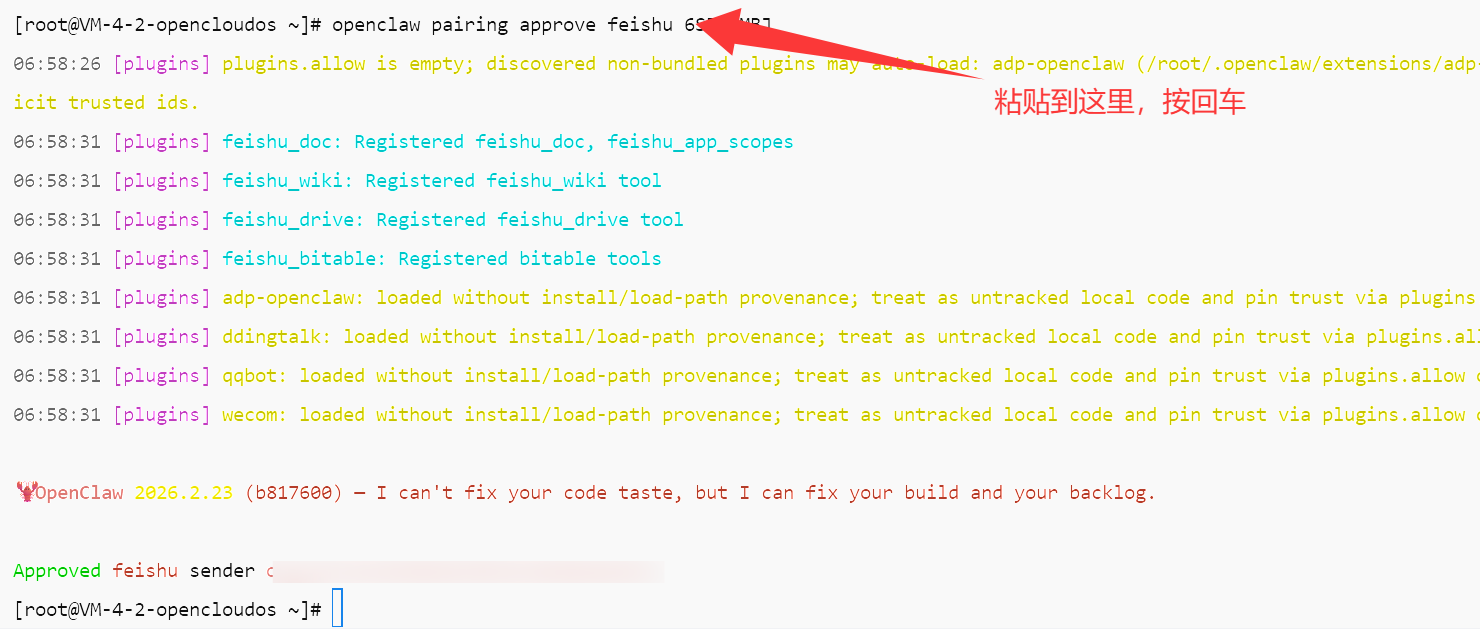
点击之后,会进入机器人聊天页面,第一次随便输入什么都可以,还需要执行一个和 openclaw 配对的命令

图片展示的是飞书机器人聊天页面。页面左上角显示“sq-openclaw”机器人图标及名称,右上角有多个功能图标。页面中间偏右位置有一个蓝色的头像图标。底部有输入框,提示“0:000 no response”,并有多个输入选项,如“/model aicodemirror-claude/claude-opus-4-6”等。该图片与上文“执行配对命令”相关,表明在机器人聊天页面执行配对命令后,页面呈现此状态,后续需切换模型到中转站使用。

图片展示的是OpenClaw机器人聊天页面,显示“OpenClaw: access not configured.”等信息。页面中有一行红色框突出显示的命令“openclaw pairing approve feishu”,并有箭头指向该命令,旁边有文字提示“把最下面这一行复制下来”。这与上文提到的在机器人聊天页面执行配对命令相呼应,是配对openclaw与飞书的步骤之一,需将此命令复制以完成配对操作。

图片展示的是在Linux系统中执行openclaw pairing approve feishu命令后的输出结果。命令执行后,显示了plugins相关注册信息,如feishu_doc、feishu_wiki、feishu_drive等被注册,feishu_bitable也被注册。最后以红色字体显示“Approved Feishu sender”,表明飞书发送者已通过配对。该图片与上文配置openclaw开放飞书权限的步骤相关,是配对命令执行成功后的反馈结果。

然后回到咱们的飞书客户端,切换模型到咱们的中转站,就可以使用了

切换模型命令:/model aicodemirror-claude/claude-opus-4-6
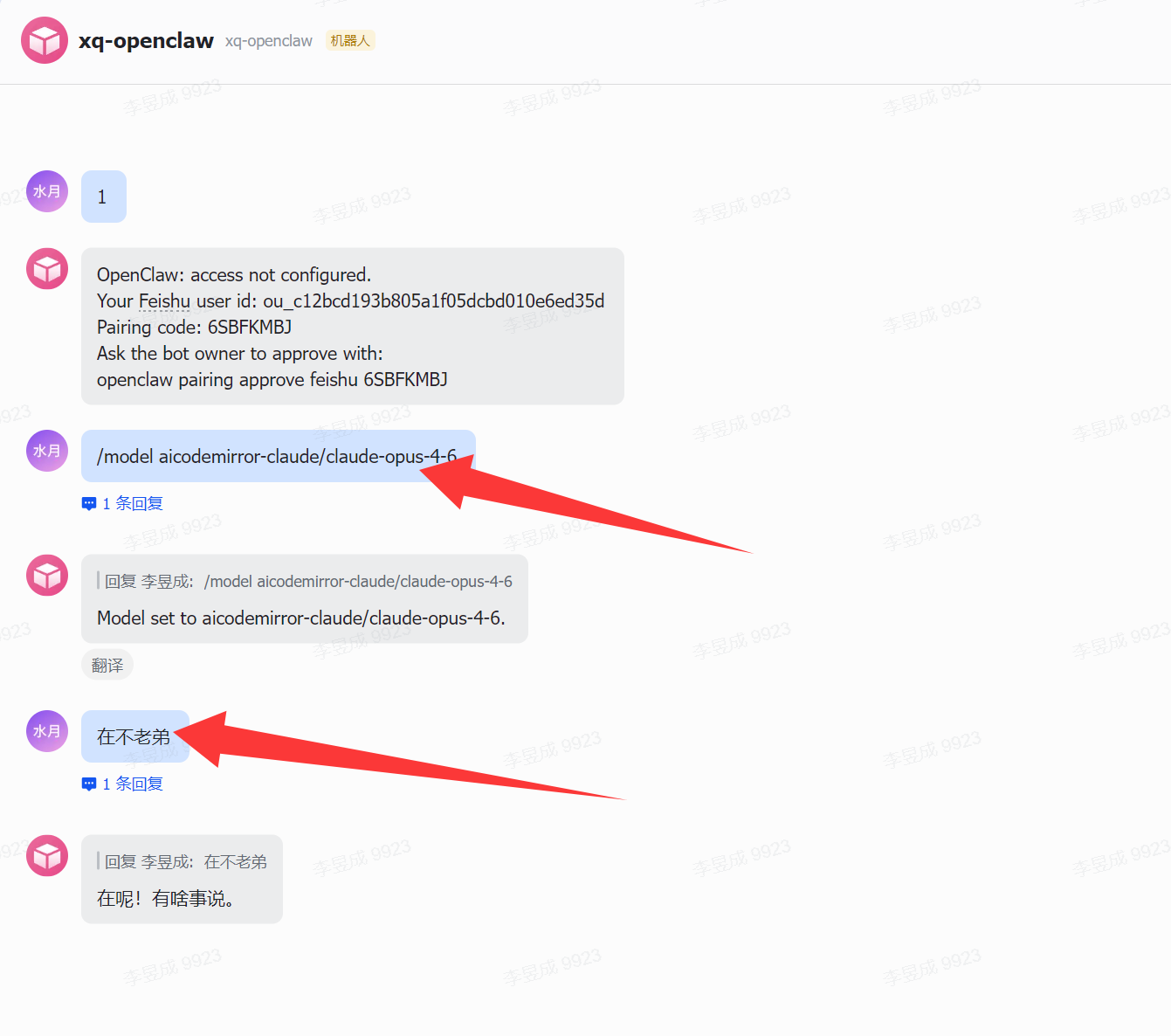
图片展示了飞书机器人聊天页面的对话内容。上方显示机器人名称“xq - openclaw”及“机器人”标识。中间有提示信息,指出OpenClaw未配置,提供了飞书用户ID和配对码。下方红色箭头指向处,是用户输入的“/model aicodemirror - claude/claude - opus - 4 - 6”命令,用于执行配对操作。再下方,机器人回复该模型已设置为“aicodemirror - claude/claude - opus - 4 - 6”。最后,用户回复“在不老弟”,机器人回复“在呢!有啥事说。”,表明配对成功。

三)通过飞书接入 telegram

1、注册 telegram 账号

安卓:需要有梯子,google 商店,有这两个前提条件,就可以下载telegram手机版。然后打开直接注册,可以用国内手机号和国内邮箱。运气好,手机号可以直接注册。运气不好,手机号连验证码都收不到。如果能收到手机验证码,基本都可以直接注册。

苹果:需要有苹果美区ID,AppStore里下载 Shadowrocket(梯子),telegram,visa卡(任何一家银行都有,相当于一个国际信用卡)。输入手机号,收验证码。运气好,收到验证码了,可以下一步,运气不好就换手机号。1.98美金短信费,必须是美区id并且要用visa卡或者paypal。

2、登录 telegram,创建机器人

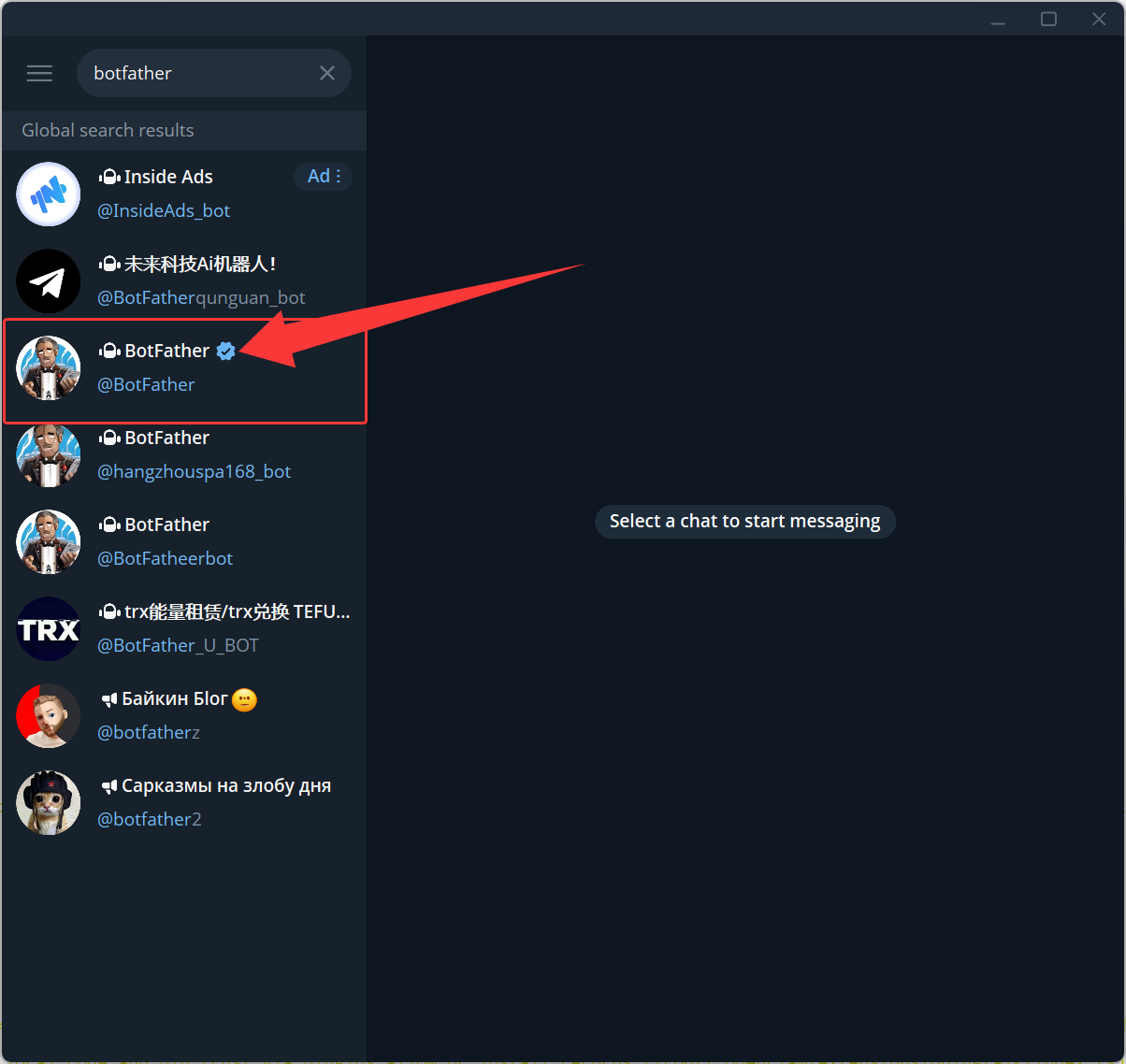
登上telegram之后,在上方输入框里输入 botfather
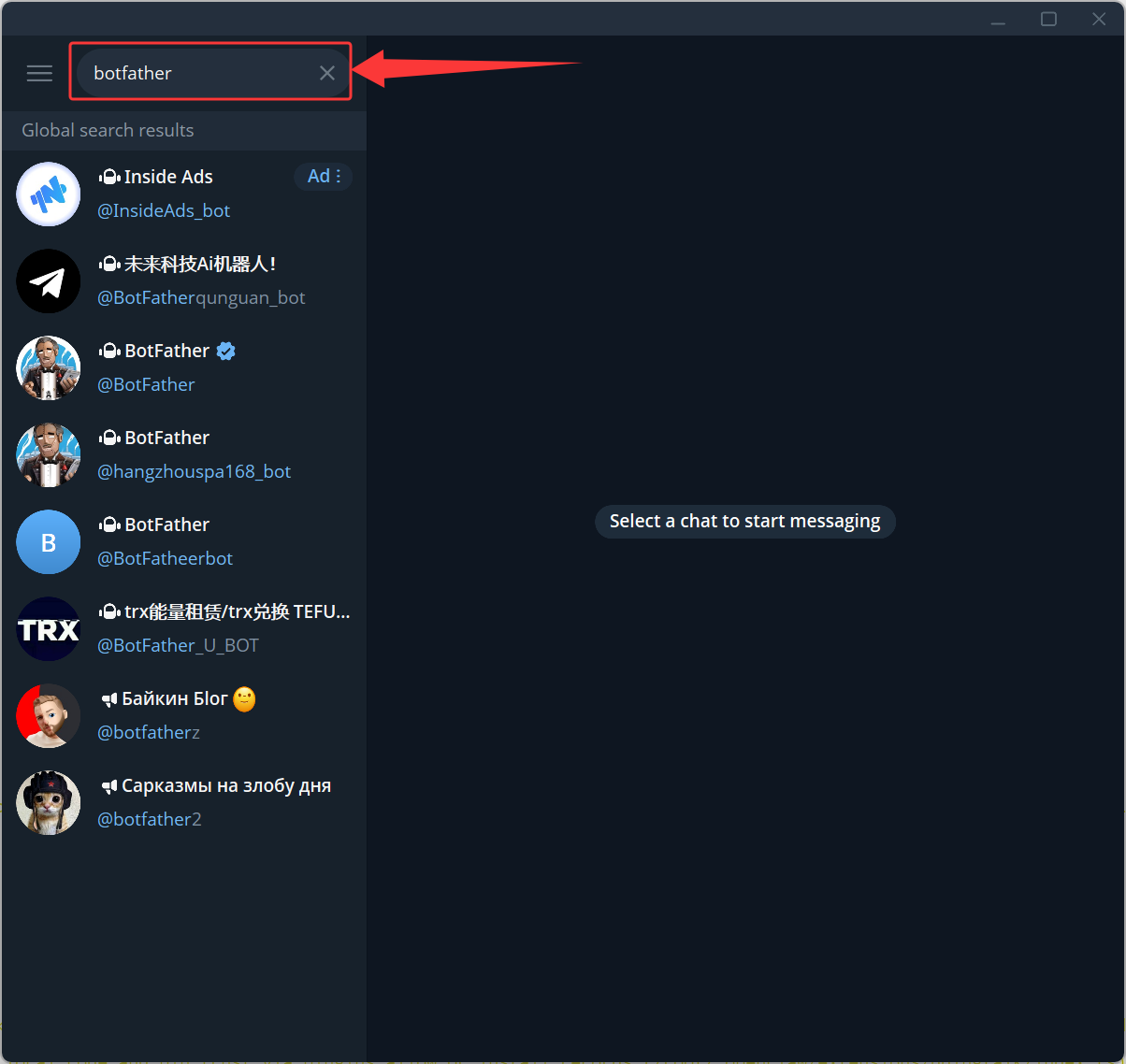
图片展示了在Telegram中搜索“botfather”的界面。搜索框内输入“botfather”,下方搜索结果中,带蓝色官方标志的“BotFather”被红色箭头指向。该图片与上文“登录telegram,创建机器人”步骤相关,对应在Telegram上方输入框里输入“botfather”这一步骤,直观呈现了操作后的搜索结果界面,帮助用户确认搜索目标。

选择带蓝色官方标志的这个,别选错了

图片展示了在Telegram中搜索“botfather”后的聊天界面。左侧搜索结果中,带蓝色官方标志的“BotFather”被红色框和箭头突出显示。右侧聊天框提示“Select a chat to start messaging”。该图片与文档中“登录telegram,创建机器人”步骤相关,用于指导用户在Telegram聊天界面中找到并选择“BotFather”进行下一步操作,以创建机器人。

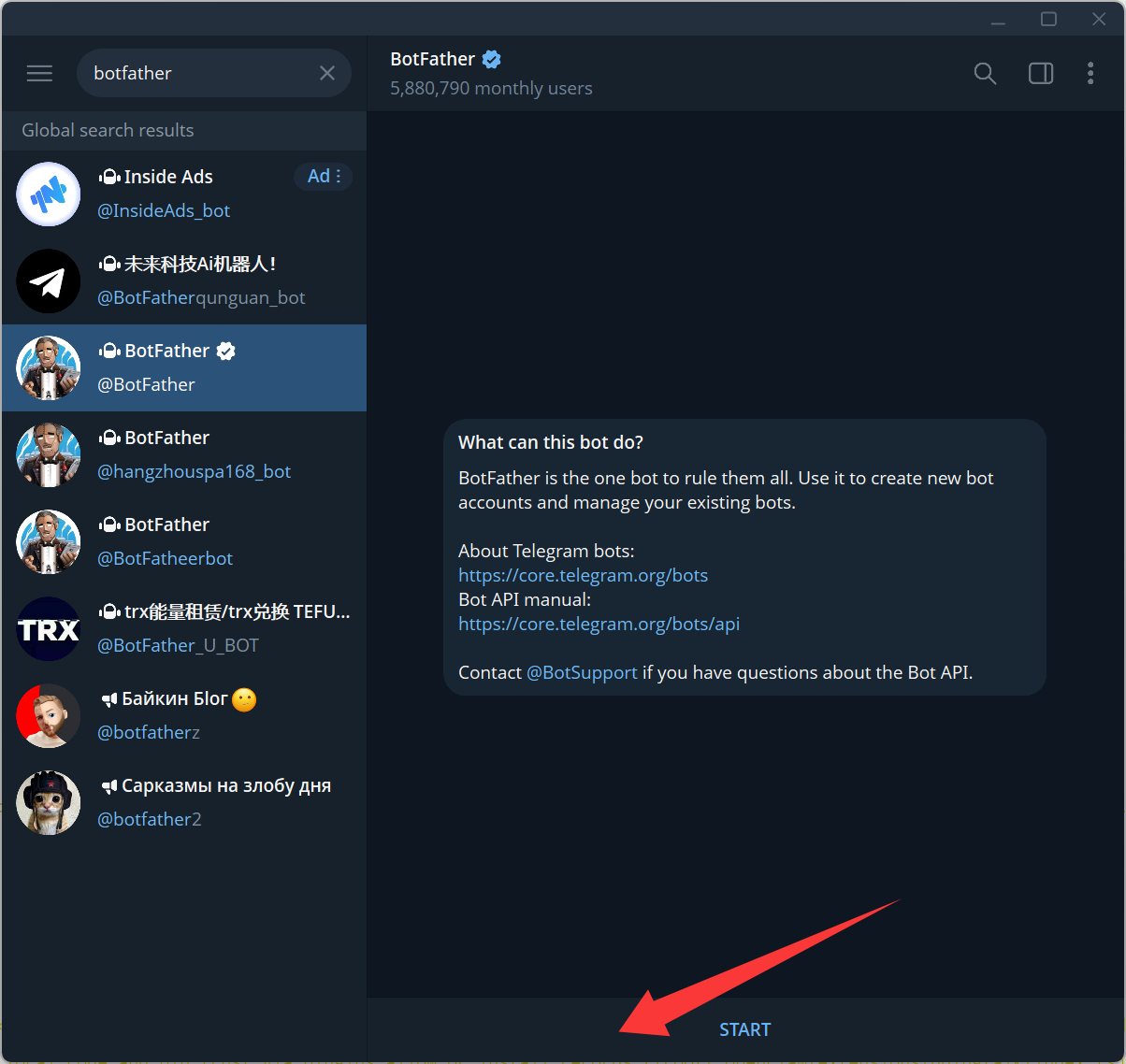
点击 START

图片展示的是在Telegram中搜索“botfather”后,点击蓝色官方标志的“BotFather”并点击“START”按钮的界面。界面左侧显示搜索结果,右侧是BotFather的介绍,包括其功能、关于Telegram机器人等信息。图片与上文“登录telegram,创建机器人”步骤相关,对应在聊天框中输入“/newbot”并发送后,点击“START”按钮这一步骤,是创建Telegram机器人的关键操作之一。

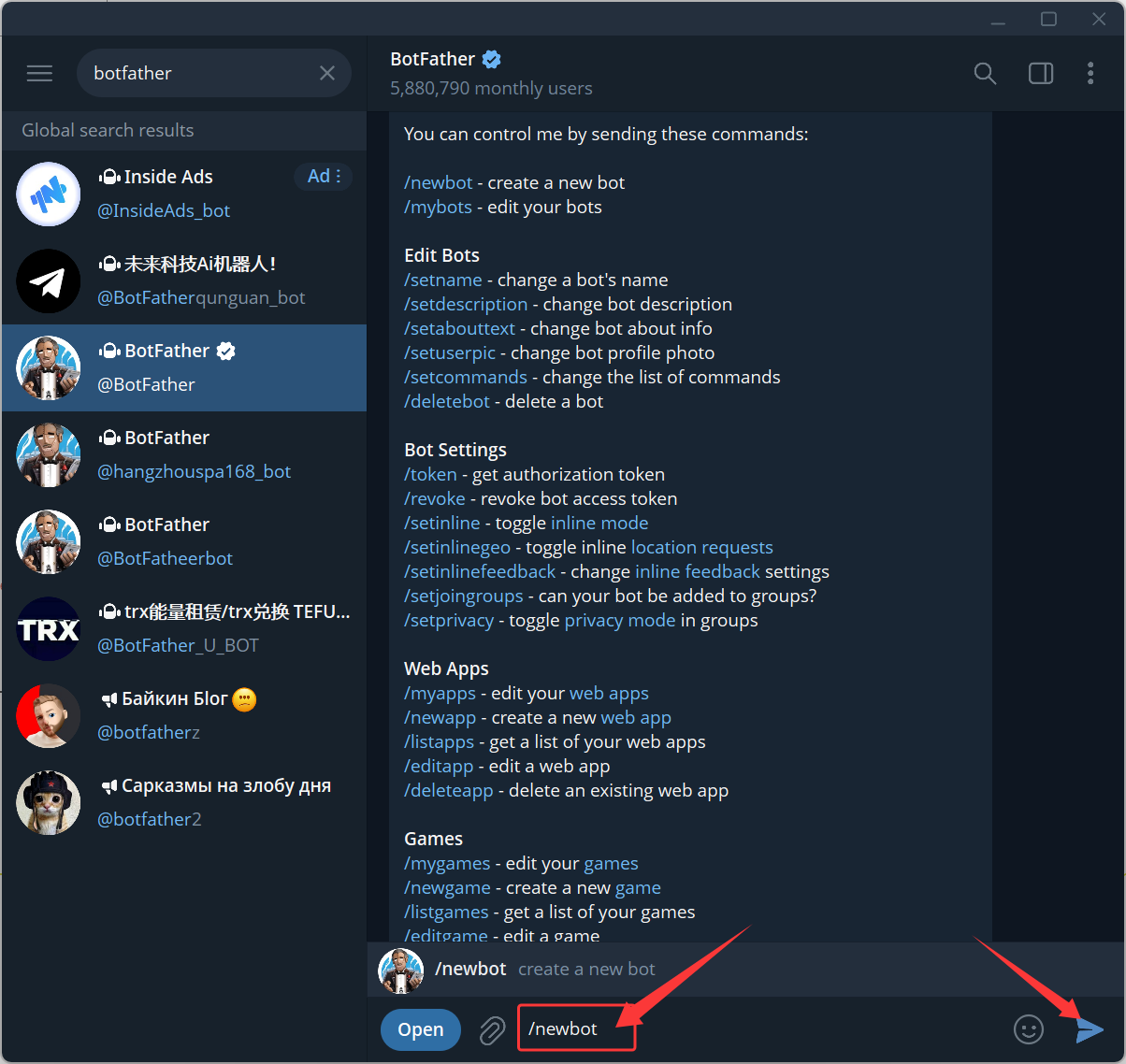
在聊天框中输入 /newbot 然后发送

图片展示的是Telegram聊天界面,上方搜索框内输入“botfather”。右侧显示BotFather账号信息及可执行命令,如/newbot - create a new bot等。画面中红色箭头指向“/newbot”命令,提示用户点击此命令创建新机器人。该图片与文档中“登录telegram,创建机器人”步骤相关,直观呈现了在Telegram中找到并点击“/newbot”命令的操作界面,是创建Telegram机器人的关键步骤示例。

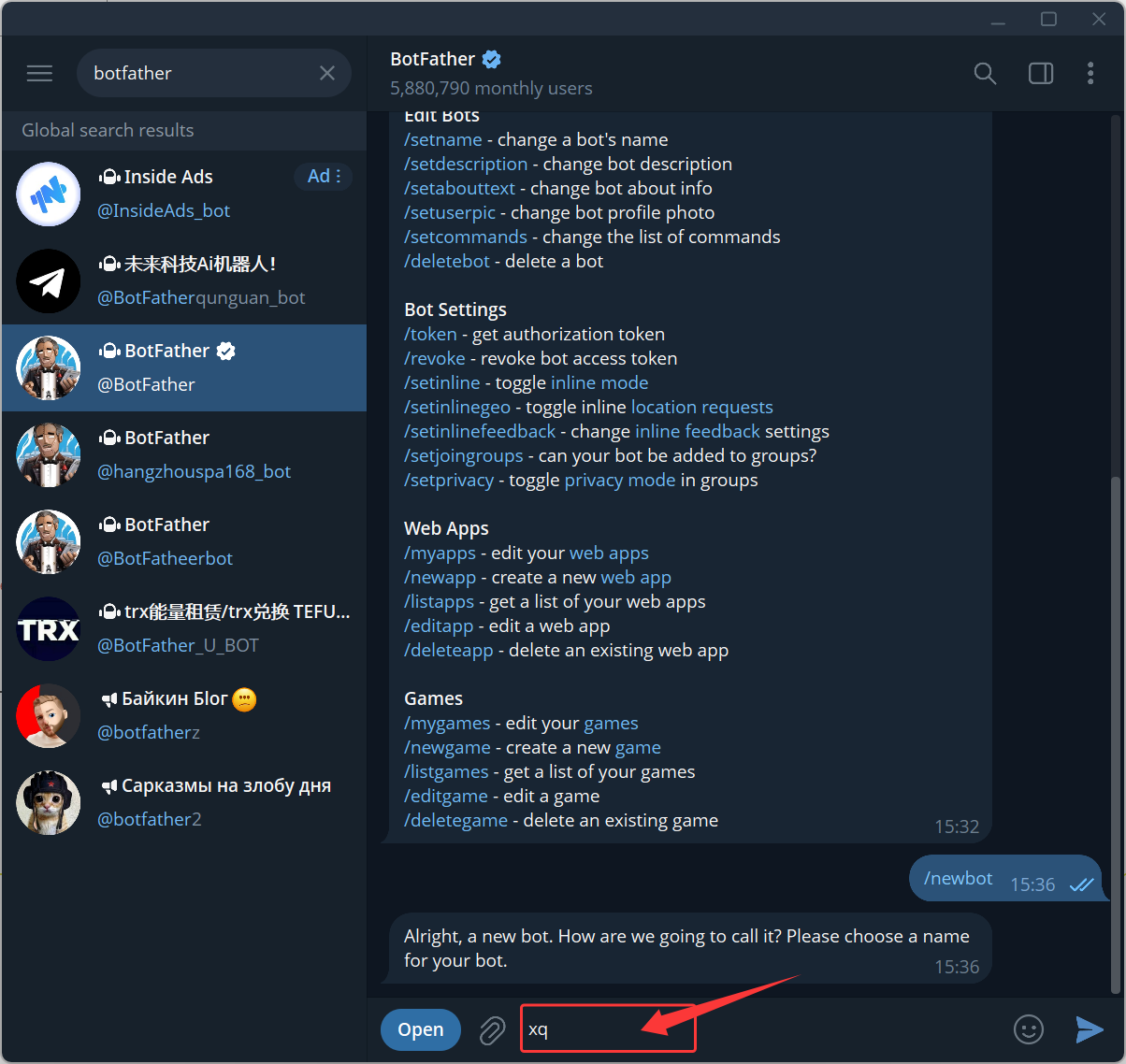
然后输入一个名字

图片展示的是Telegram聊天界面,用户在与BotFather对话。界面左上角显示“botfather”搜索结果。右上角有“Edit bots”等选项。下方聊天框中,用户输入“/newbot”,BotFather回复“Alright, a new bot. How are we going to call it? Please choose a name for your bot.”。图片中红色箭头指向“kq”字样,这与上下文提到的登录Telegram后输入“/newbot”并选择机器人名称的内容相关,是创建Telegram机器人的操作步骤之一。

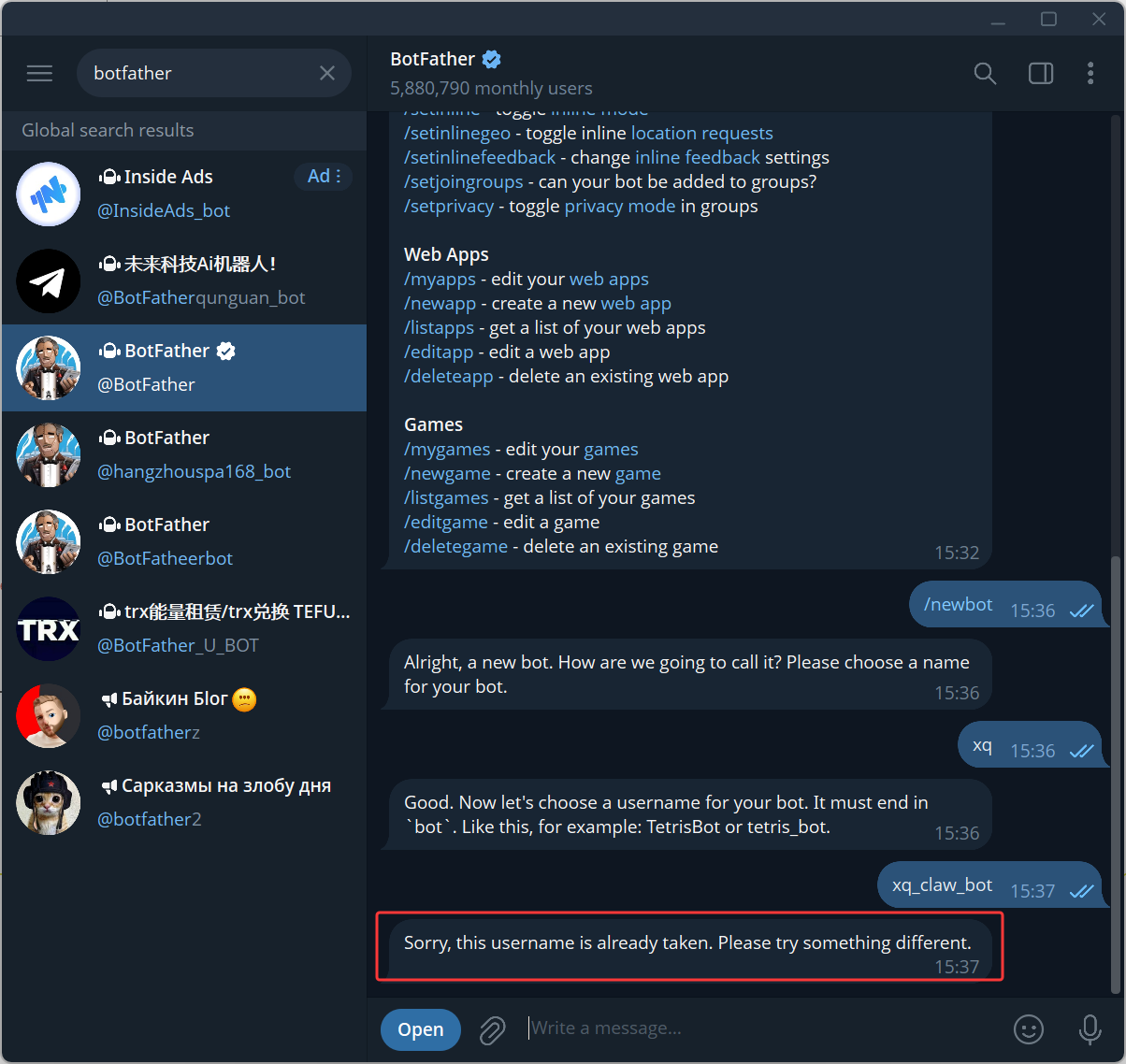
然后输入一个 ID ,注意这个是唯一的,如果有重复,他会一直提醒你

右图的回复,就是重复了,让你重新起一个 ID
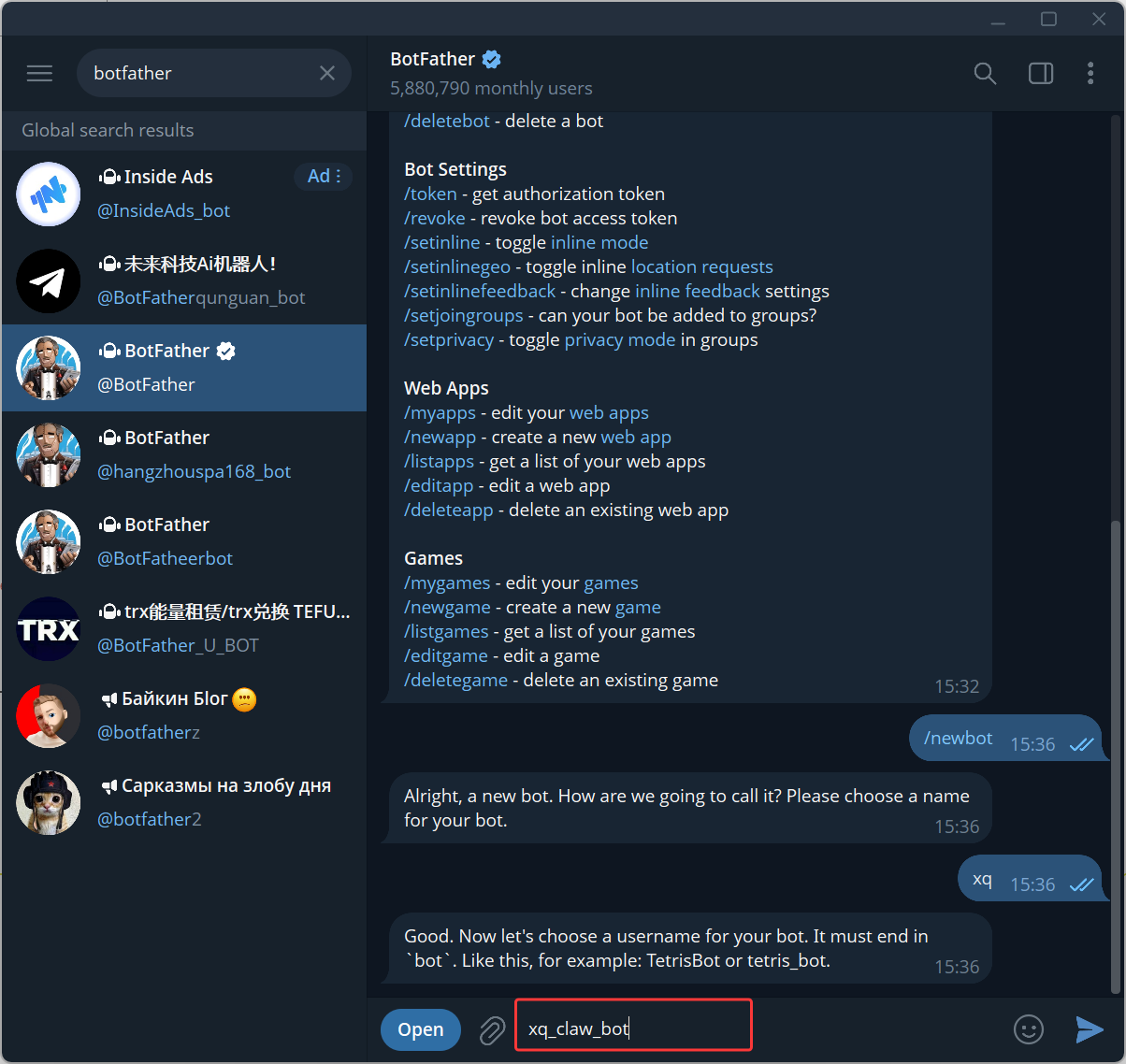
图片展示的是Telegram聊天界面,用户在BotFather处创建机器人的过程。界面左侧显示BotFather的搜索结果,右侧聊天框中用户输入了“/newbot”并发送,BotFather回复“Alright, a new bot. How are we going to call it? Please choose a name for your bot.”,并提示用户名需以“bot”结尾。图片中红色框突出显示了用户输入的用户名“xq_claw_bot”。此图与上文创建Telegram机器人的步骤相关,直观呈现了用户名输入环节。

图片展示的是Telegram聊天界面,用户与BotFather对话。用户输入“/newbot”后,BotFather要求选择机器人名称,用户回复“xg_claw_bot”,BotFather回复“Sorry, this username is already taken. Please try something different.”,并显示当前时间为15:37。该图片与文档中“登录telegram,创建机器人”步骤相关,用于说明在输入机器人名称时若名称已被占用,需重新选择的情况。

然后我们再输入一个,如果是唯一的,那么就会出现下图,代表已经成功创建机器人了
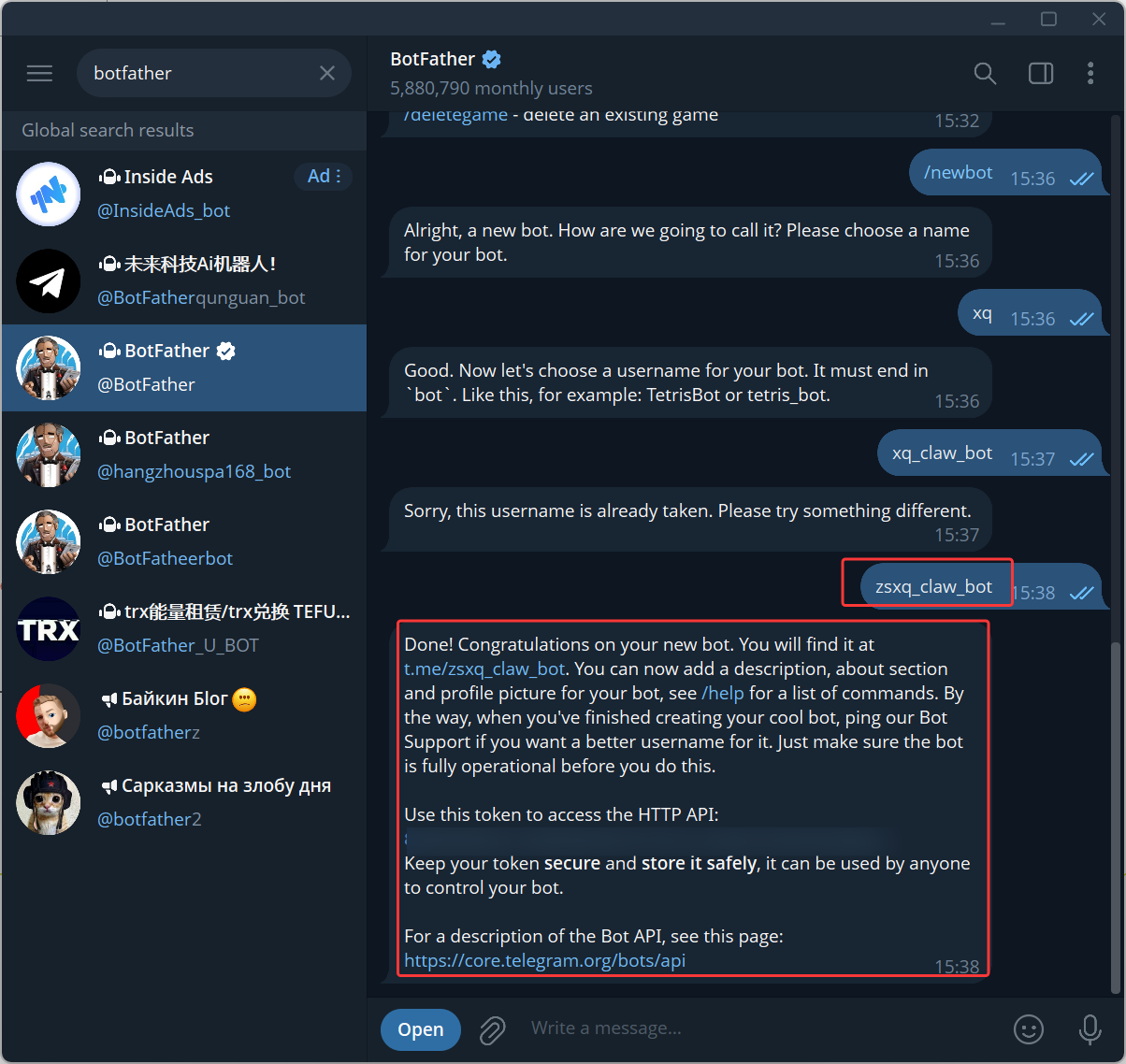
图片展示的是Telegram聊天界面,显示了创建Telegram机器人的成功信息。界面中,用户“xq_claw_bot”在聊天框中输入“/newbot”后,BotFather回复“Done! Congratulations on your new bot.”,并告知用户可添加描述、设置图片,还提供了Bot API的链接。界面右下角有“Open”按钮。该图片与文档中“登录telegram,创建机器人”步骤相关,是创建机器人成功后的提示画面,用于指导用户后续操作。

复制中间这个用户 token,然后给飞书,让飞书帮咱们接入 telegram
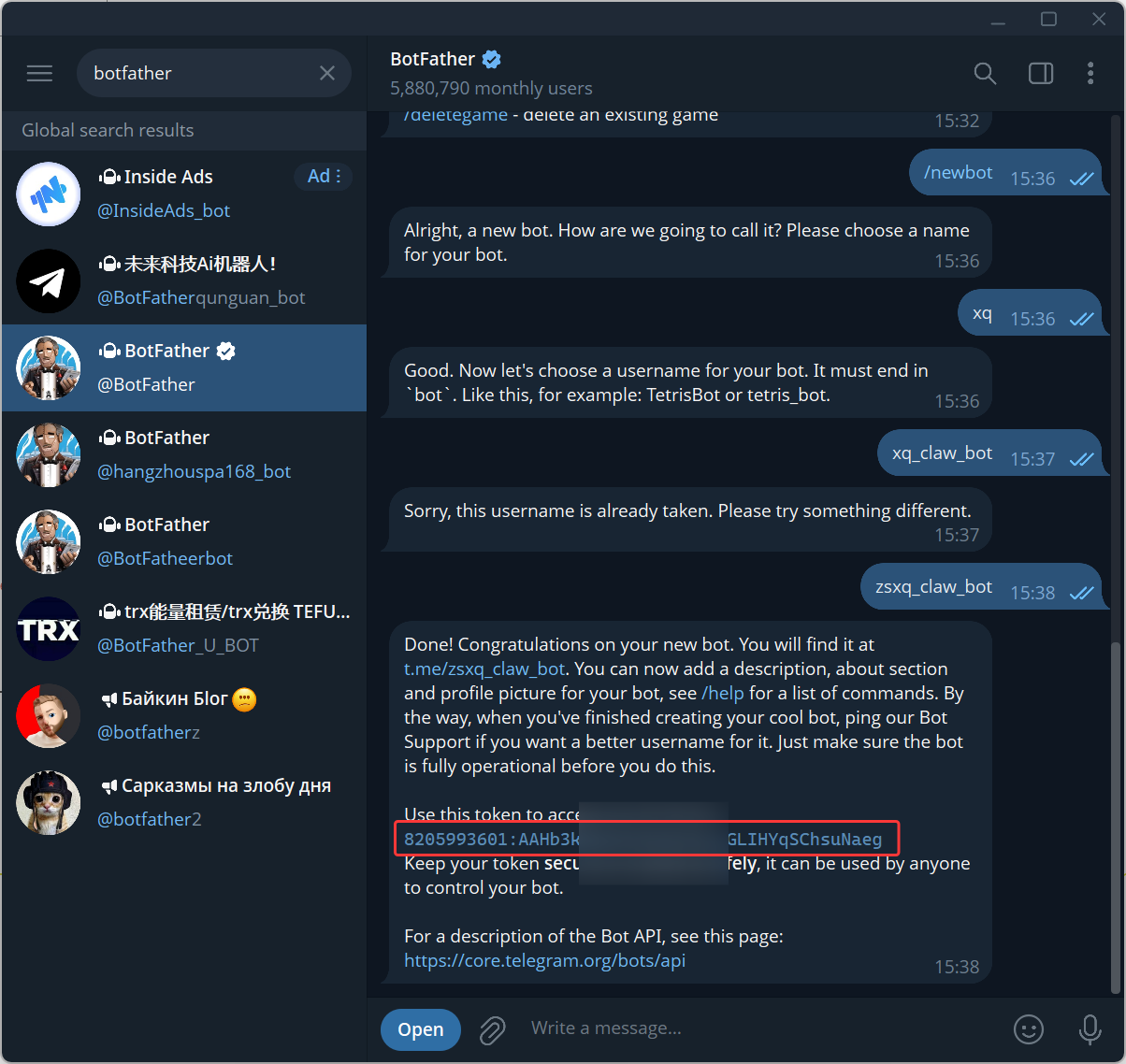
图片展示的是Telegram聊天界面,用户与BotFather的对话。界面左侧显示搜索栏及部分聊天记录。右侧聊天框中,用户输入了“/newbot”并发送,随后输入“xq_claw_bot”作为机器人名称,但因重复被提示重新起名。接着用户再次输入“rsxq_claw_bot”,系统回复“Done! Congratulations on your new bot...”,并显示中间的用户token“GLHYoSChuSfLa6a...”,提示需复制此token给飞书接入Telegram。该图片与文档中登录Telegram创建机器人的操作步骤相关,直观呈现了创建机器人及获取token的过程。

然后把这一段发给飞书

帮我增加telegram的通道,token:替换成上图中框起来的这个token 语法如下: { "channels": { "telegram": { "enabled": true, "dmPolicy": "pairing", "botToken": "YOUR_BOT_TOKEN_HERE", "groupPolicy": "open", "streaming": "off" }, "feishu": { "enabled": true, "appId": "YOUR_APP_ID_HERE", "appSecret": "YOUR_APP_SECRET_HERE", "domain": "feishu", "groupPolicy": "open" } }

等待 3 分钟,然后问一句,好了吗

因为像这种修改配置的,虽然他可以自己修改,但是重启完,他会忘记主动告诉咱们,所以咱们需要问一句
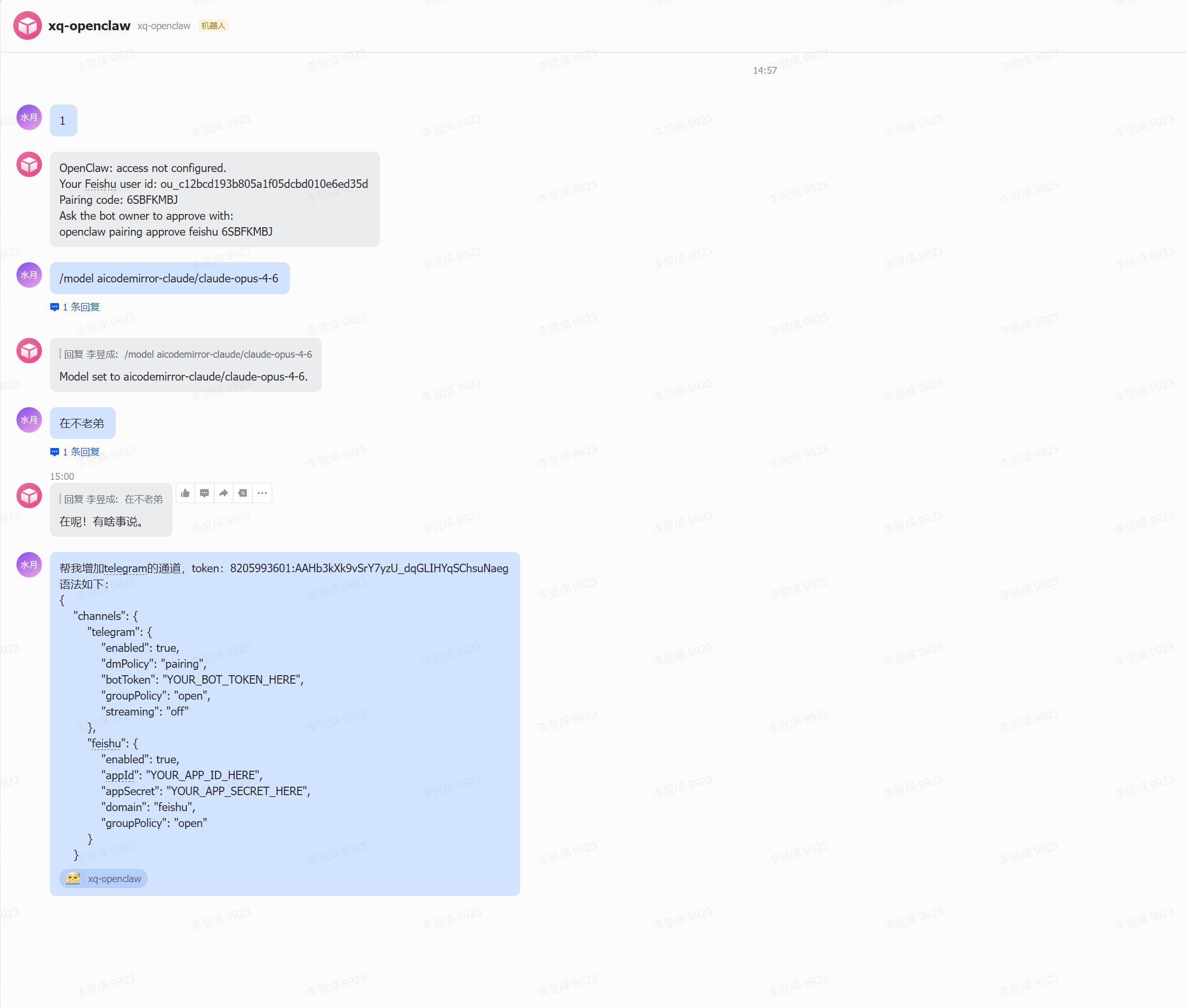
图片展示的是OpenClaw机器人在Telegram群聊中的对话界面。上方显示OpenClaw未配置,需设置Telegram bot token。下方有用户与机器人的对话,用户询问是否配置完成,机器人回复已配置,提供了Telegram配置代码,包括botToken、appId、appSecret等信息。该图片与文档中通过飞书接入Telegram,登录后创建机器人并获取token的步骤相关,用于展示获取到的token信息。

如果他出现如下的回复,其实已经接通了

他之所以以为没有重启,是因为他重启的命令执行完之后,他就断开连接了,所以当重启完毕,他其实也是不知道已经重启完毕的,所以会一直以为自己没有重启,无视就好了
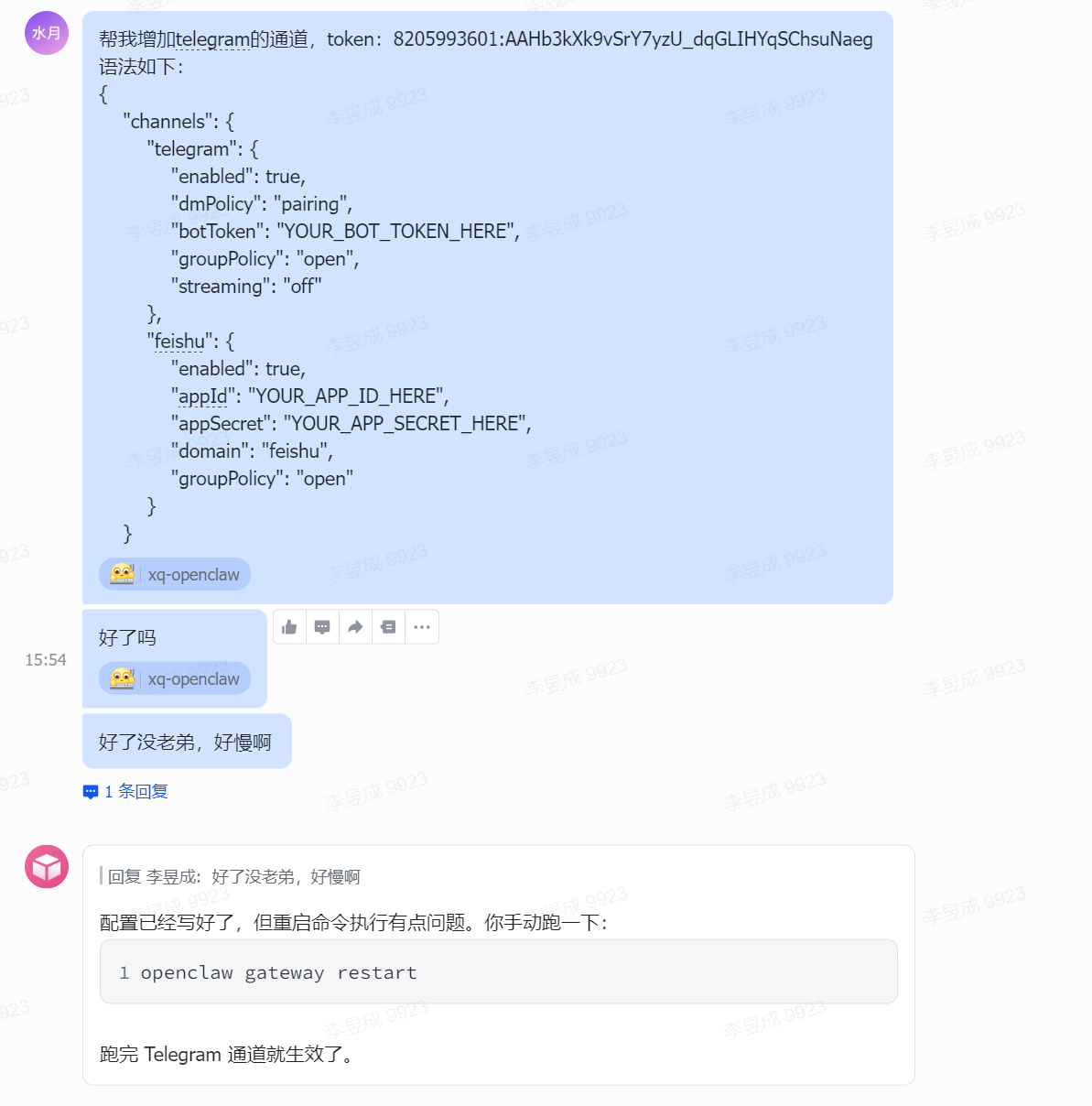
图片展示了飞书接入telegram过程中的对话界面。上方显示添加telegram通道的token及相关配置代码,其中包含“channels”下“telegram”的启用状态、“dmPolicy”等信息。下方对话表明配置已完成,但重启命令执行有问题,需手动执行“openclaw gateway restart”以使Telegram通道生效。图片与上下文相关,展示了配置过程中出现的反馈情况,辅助说明飞书接入telegram的操作步骤及可能遇到的问题。

回到telegram,复制咱们自己起的唯一 ID,在左上角搜索,会搜到一个机器人
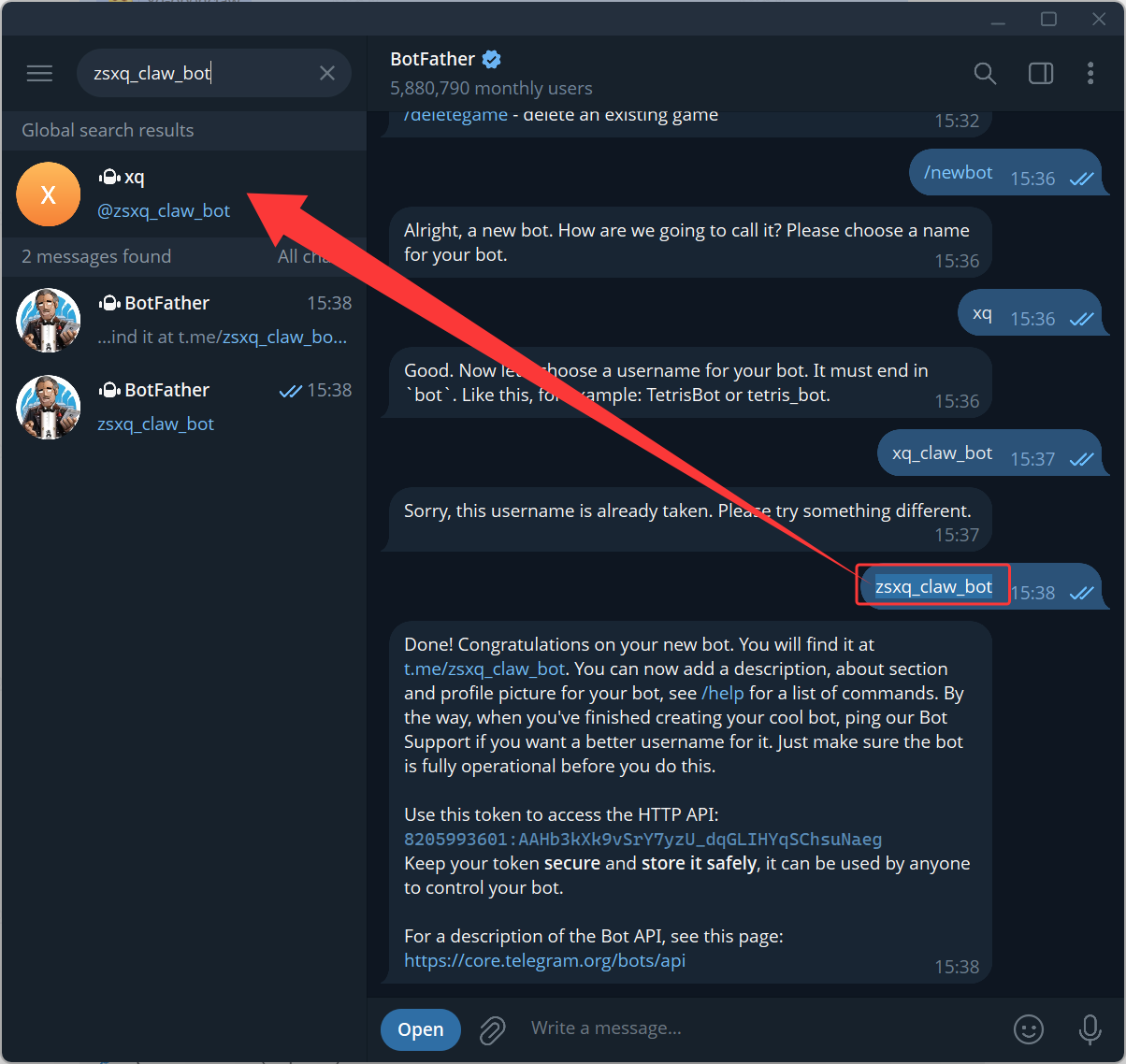
图片展示了在Telegram中搜索并创建机器人“zsxq_claw_bot”的界面。左上角搜索框内输入“zsxq_claw_bot”,下方显示搜索结果,其中“zsxq_claw_bot”被红色箭头指向。右侧聊天窗口中,BotFather提示创建新机器人,要求选择名称,且用户名需以“bot”结尾,还显示了“zsxq_claw_bot”已被占用,需尝试其他名称。该图片与文档中“登录telegram,创建机器人”步骤相关,直观呈现了创建机器人的操作界面及遇到的用户名已占用情况。

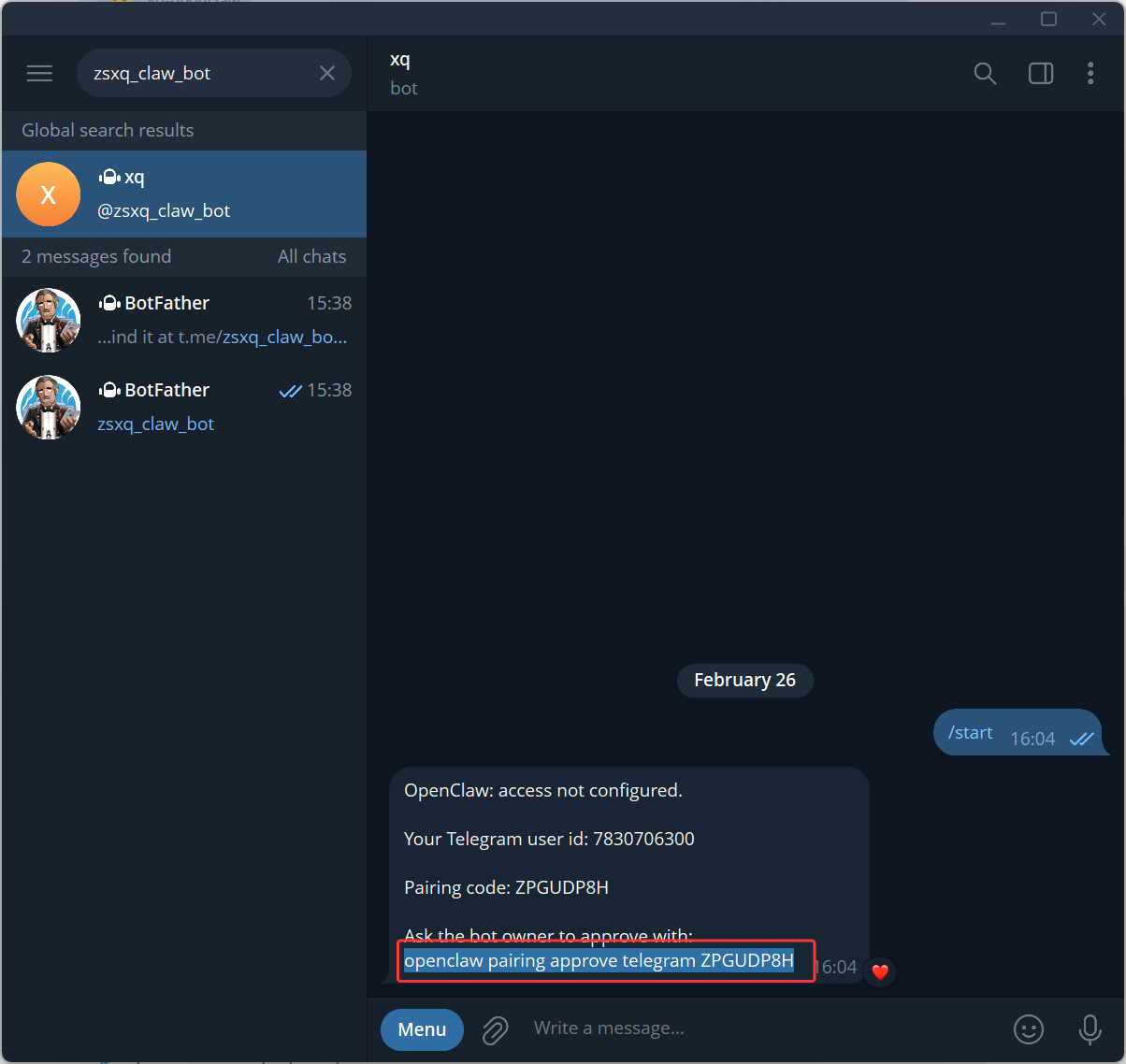
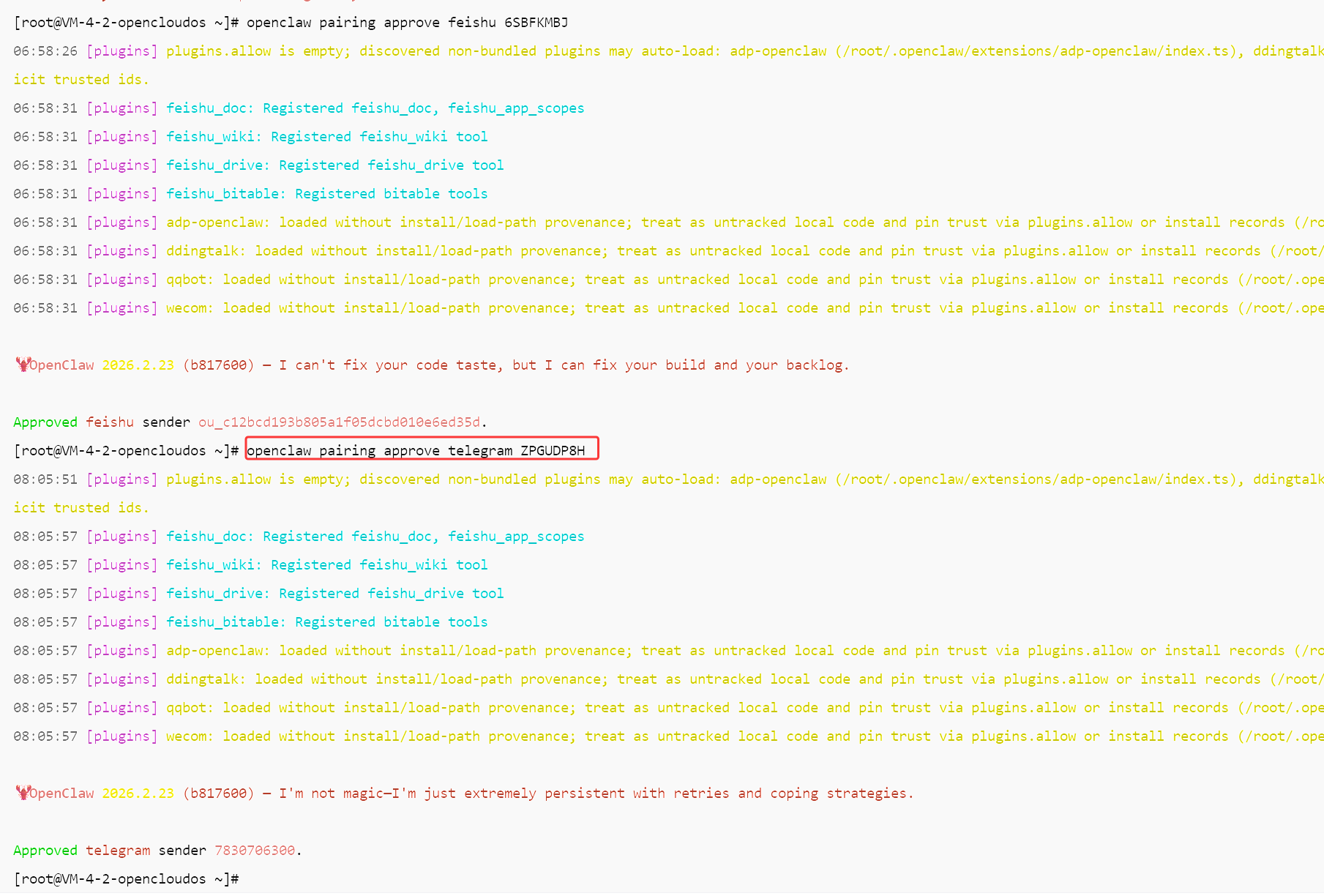
点击之后,右边会有一个 【start】点击一下,会出现如下对话,说明飞书已经帮咱们接好了telegram,接下来可以把最后一行命令,复制下来,到openclaw配置页面,执行一下就可以了
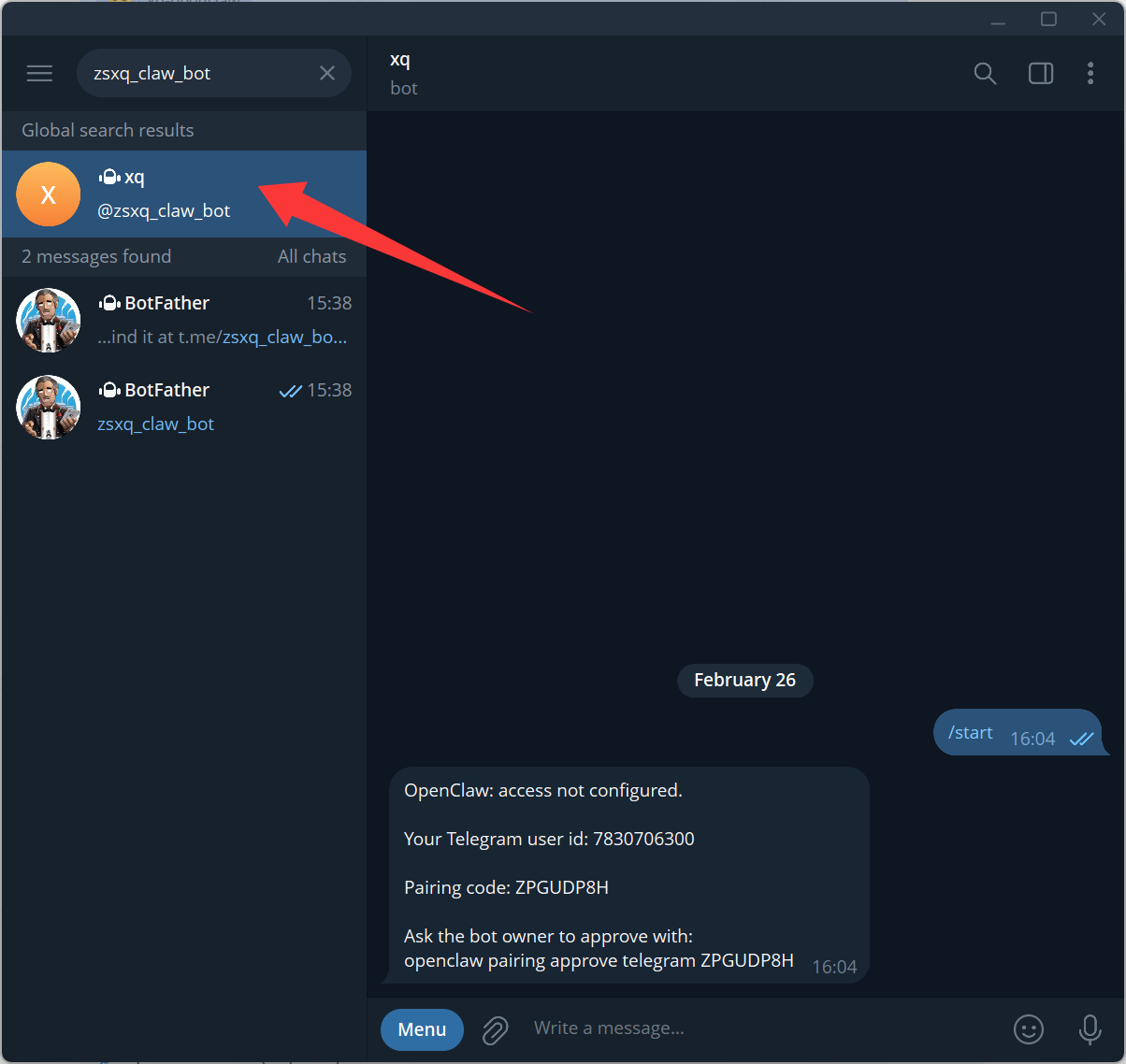
图片展示的是telegram界面,在左侧全局搜索结果中,有一个名为“@zxsq_claw_bot”的机器人,其图标为橙色圆圈内有个白色 “X”,被红色箭头所指。右侧聊天窗口显示与该机器人的对话,时间为2月26日,对话内容包括提示OpenClaw访问未配置、用户的Telegram用户ID为783070300、配对码为ZPGUDPJH,以及要求向机器人所有者申请访问等信息。此图对应文档中通过飞书接入telegram,登录后搜索并点击机器人以完成接入步骤的上下文内容。

图片展示了telegram聊天界面中与“zxsq_claw_bot”的对话内容。对话显示“OpenClaw access not configured”,并给出Telegram用户ID 783070300以及配对码ZPGUDPRH,还以蓝色高亮突出显示了一行文字“/openclaw pairing approve telegram:ZPGUDPRH”。此图片对应于“Openclaw安装教程”中“通过飞书接入telegram”步骤里,点击机器人后的对话场景,说明飞书已接好telegram,接下来可复制最后一行命令到openclaw配置页面执行。

图片展示的是OpenClaw配置过程中,通过飞书接入Telegram的命令执行结果。画面中显示了多行命令及输出信息,其中红色框突出显示了“Approved telegram sender 7830790300...”这一关键内容。该图片与上文提到的登录telegram、创建机器人、复制唯一ID并搜索机器人、点击“start”按钮后出现的对话等步骤相关,是后续将最后一行命令复制到openclaw配置页面执行的前奏,是配置流程中的重要环节。

然后咱们回到 telegram,记得设置一下模型,不然会报错,因为咱们走的是中转站,不是 Anthropic 官方的 api

设置模型命令:/model aicodemirror-claude/claude-opus-4-6
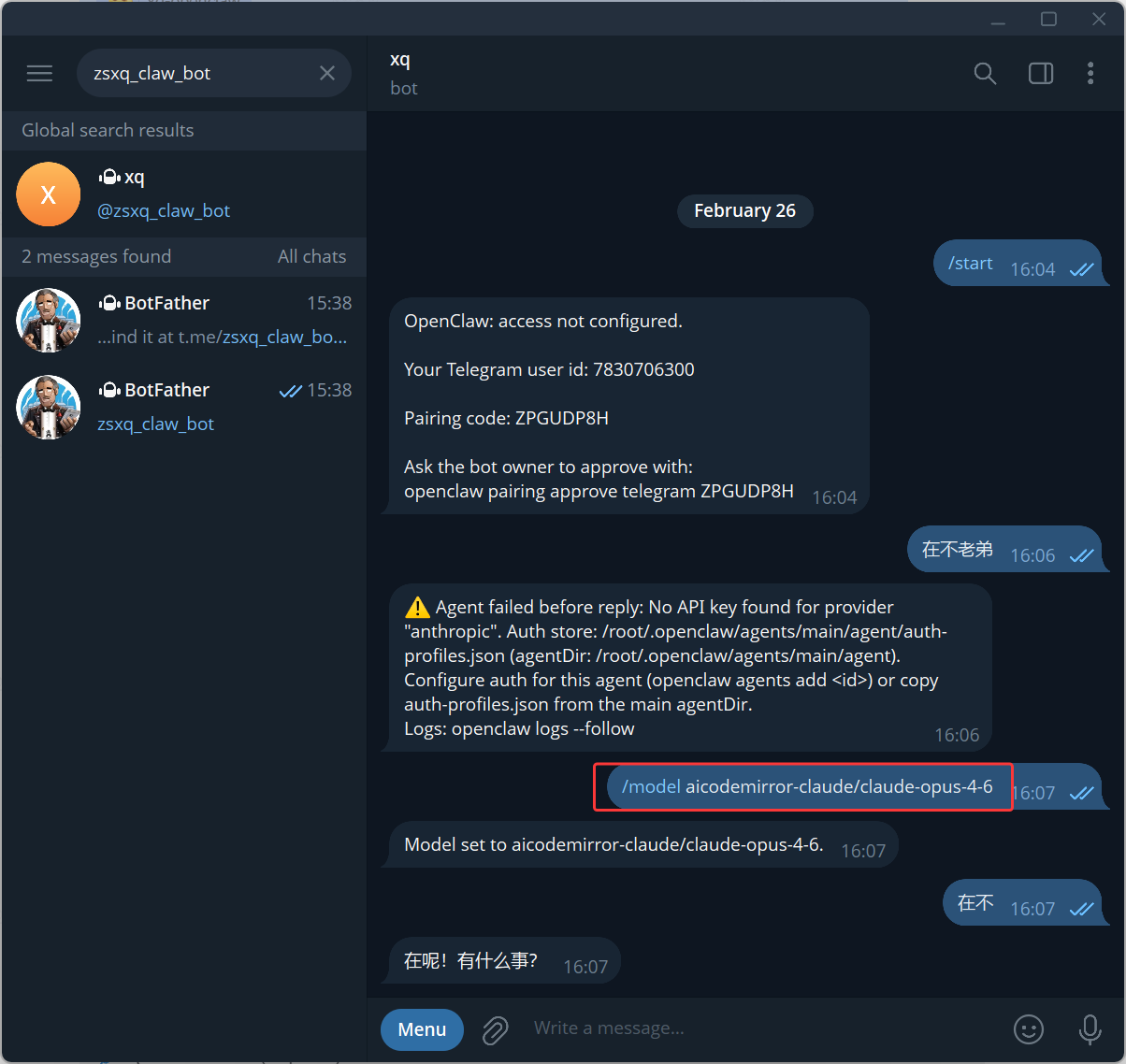
图片展示的是在Telegram中与名为“zjsx_claw_bot”的机器人对话界面。界面显示机器人回复“OpenClaw: access not configured. Your Telegram user id: 7830706300 Pairing code: ZPGUDP8H Ask the bot owner to approve with: openclaw pairing approve telegram ZPGUDP8H”,并有“/model aicodemirror-claude/claude-opus-4-6”命令被红框突出显示。下方有“Model set to aicodemirror-claude/claude-opus-4-6.”的回复。该图片与文档中通过飞书接入Telegram、登录Telegram创建机器人后,设置模型命令“/model aicodemirror-claude/claude-opus-4-6”以完成telegram接入的内容相关,展示了设置模型后的回复情况。

至此,telegram 就已经接入完成,然后咱们可以让他把默认模型也改成咱们中转站,否则下次再接入一个新的通道,又要手动设置一下模型了

注意,输入 /new 开启新对话之后,可能稍微有点慢,可以多呼叫他几次,如果没有报错,直接回复了,就说明默认模型,已经配置成功了,至此,配置就完全结束了
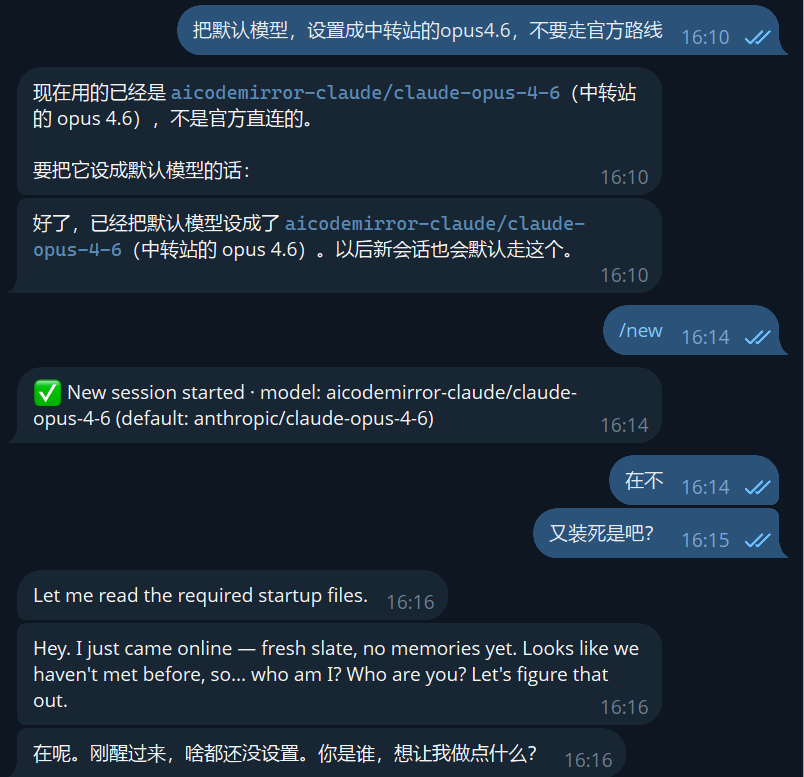
图片展示的是Telegram聊天界面,显示了与机器人交互的对话。上方显示“把默认模型,设置成中转站的opus4.6,不要走官方路线”,下方聊天内容中提到当前使用的模型是“a1c0demirror - claude / claude - opus - 4 - 6”,并说明已将默认模型设为该模型,新会话默认走此模型。下方还显示“New session started · model: a1c0demirror - claude / claude - opus - 4 - 6 (default: anthropic / claude - opus - 4 - 6)”及机器人回复“Hey. I just came online - fresh slate, no memories yet. Looks like we haven't met before, so... who am I? Who are you? Let's figure that out.”,表明机器人刚上线,还未设置。

注意事项和应对措施

Openclaw 虽然非常强大,但也正因为他过于强大,所以有时候自己修自己的时候,会把自己修坏,所以咱们要知道怎么修复,记住下面三个命令,可以保证修好它

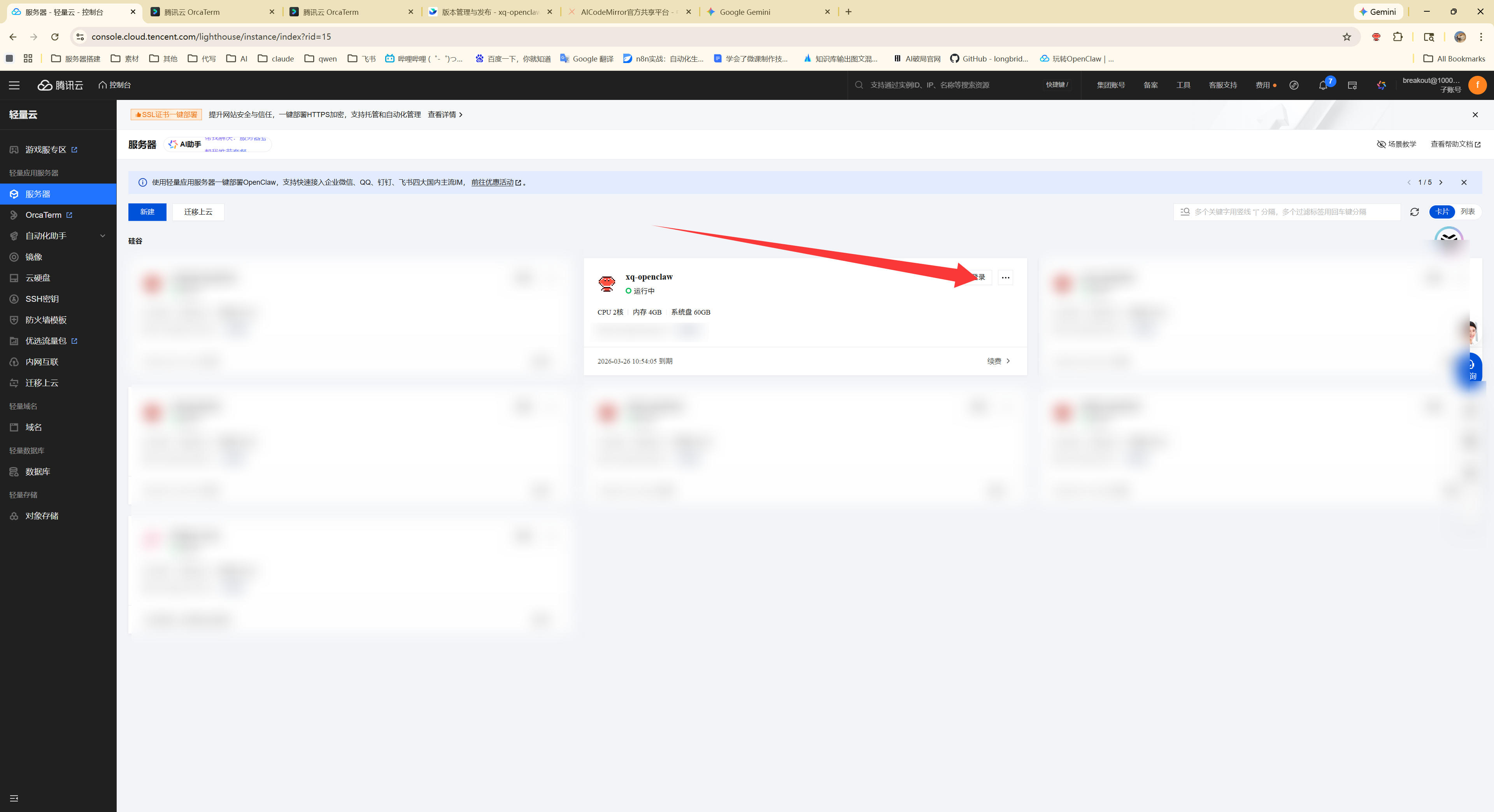
登录,然后免密连接,然后按照下面的命令执行就可以了
图片展示的是Openclaw的登录界面。界面上方有“Openclaw”标识及“登录”按钮,下方有“用户名”和“密码”输入框,还设有“记住我”选项和“忘记密码”链接。界面右上角有“退出”按钮。图片中红色箭头指向“忘记密码”链接,与文档中“登录,然后免密连接,然后按照下面的命令执行就可以了”上下文对应,提示在登录时若忘记密码可点击此链接进行操作。

查看状态:openclaw gateway status

重启:openclaw gateway restart

修复自己的配置:openclaw doctor --fix

什么时候用呢,当它不回复的时候,先查询状态

绿色为正常,他可能是有点慢,如果等不住,直接重启即可

如果是别的颜色,说明是挂掉了,直接重启
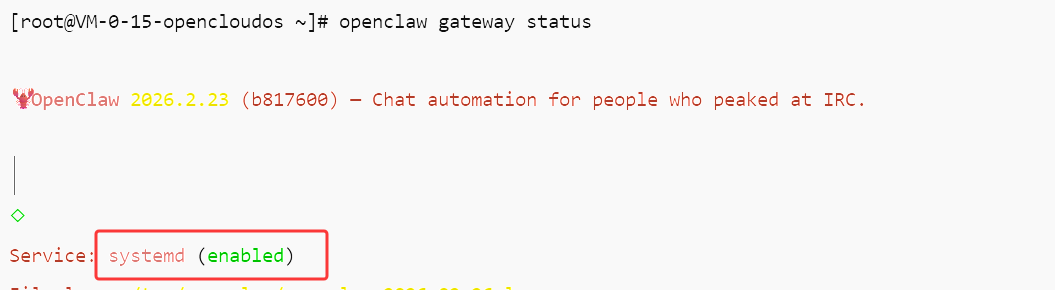
图片展示了OpenClaw Gateway状态查询的命令执行结果。命令为“openclaw gateway status”,显示OpenClaw版本为2026.2.23(b817600),并说明其为在IRC高峰时期进行聊天自动化的人们设计。关键信息是Service部分,其中“systemd (enabled)”以红色框突出显示,表明系统服务已启用。该图片与文档中OpenClaw状态查看的说明相关,用于直观呈现状态查询结果。

如果重启之后,是下面这样,说明是正常,如果和下面的图不一样,则说明有错误,先执行修复,再执行重启就可以了
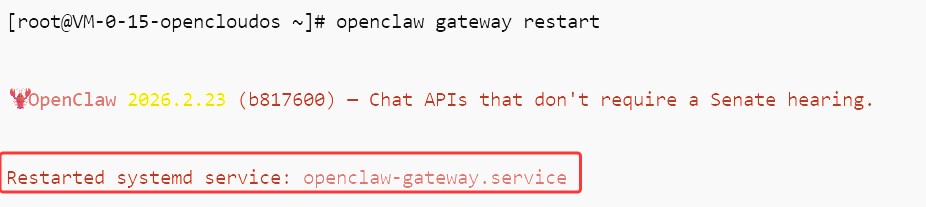
图片展示的是Openclaw重启后的正常情况。命令行中执行了“openclaw gateway restart”操作,下方以红色框突出显示“Restarted systemd service: openclaw - gateway . service”字样。这与文档中提到的重启Openclaw后正常情况相符,若重启后出现与图片不同的情况,则需先执行修复命令“openclaw doctor -- fix”,再执行重启。