元峰AI笔记 · Agent与自动化
10个案例,手把手教你玩转AI编程工具 Cursor
写代码的小伙伴们,是不是经常把代码复制粘贴到ChatGPT那儿,问它"这玩意儿咋不起作用呀"“这个bug是咋回事呀”,或者让它帮忙改改代码,甚至就是想搞明白代码啥意思。可是,来回切换编辑器和ChatGPT,说实话,挺烦人的。
10个案例,手把手教你玩转AI编程工具 Cursor
10个案例,手把手教你玩转AI编程工具 Cursor
写代码的小伙伴们,是不是经常把代码复制粘贴到ChatGPT那儿,问它"这玩意儿咋不起作用呀"“这个bug是咋回事呀”,或者让它帮忙改改代码,甚至就是想搞明白代码啥意思。可是,来回切换编辑器和ChatGPT,说实话,挺烦人的。
这时候,AI编辑器就来救场了。它把GPT直接塞进了代码编辑器里,这样一来,GPT就能看到你整个项目的背景信息了,输出的结果自然也就靠谱多了。
咱们今天就来聊聊一个超火的代码编辑器: Cursor AI 。这玩意儿最近可是当红辣子鸡,连 OpenAI 和 Perplexity 的工程师们都在用。它能提供 AI 辅助编码、智能代码建议以及与各种开发工具的集成。
什么是 Cursor AI?它能做什么?
Cursor AI 是一款人工智能驱动的代码编辑器,目的是让软件开发变得更容易。 作为 Visual Studio Code (VS Code) 的分支,它保留了 VS Code 的用户友好界面和广泛的生态系统,使已经熟悉该平台的开发人员更容易过渡。
Cursor AI 通过 OpenAI 的 ChatGPT 和 Claude 集成了先进的 AI 能力。有了这俩帮手,它就能在你敲代码的时候给你出主意,还能自动找出代码里的错误,甚至还能帮你把代码写得更漂亮。简直就是程序员的贴心小棉袄!
关键部分自动完成功能
Cursor 提供了AI代码补全和预测代码功能:
- 自动补全和代码预测: Cursor提供自动完成功能,可以预测多行编辑并根据最近的更改进行调整。
- 代码生成: Cursor熟悉最近的更改,可以预测我们下一步想要做什么并相应地建议代码。
- 多行编辑: 它可以建议跨多行的编辑。
- 智能重写: 即使我们不小心打字,编辑器也可以自动纠正和改进我们的代码。
- 光标预测: 它预测下一个光标位置,从而允许在代码中无缝导航。
聊天功能
Cursor 还集成了高级聊天功能,以促进更好的交互:
- 代码库答案: 查询Cursor有关代码库的信息,它将搜索文件以提供相关答案。
- 代码参考: 参考特定的代码块或文件,将它们集成到我们的查询上下文中。
- 图像支持: 将图像拖到聊天中或使用按钮添加视觉上下文。
- 网页搜索: 从互联网上获取最新信息,直接进行代码查询。
- 即时应用: 只需单击一个按钮,即可将聊天中的代码建议直接实施到代码库中。
- 文档集成: 参考流行的库并添加我们自己的文档以便快速访问。
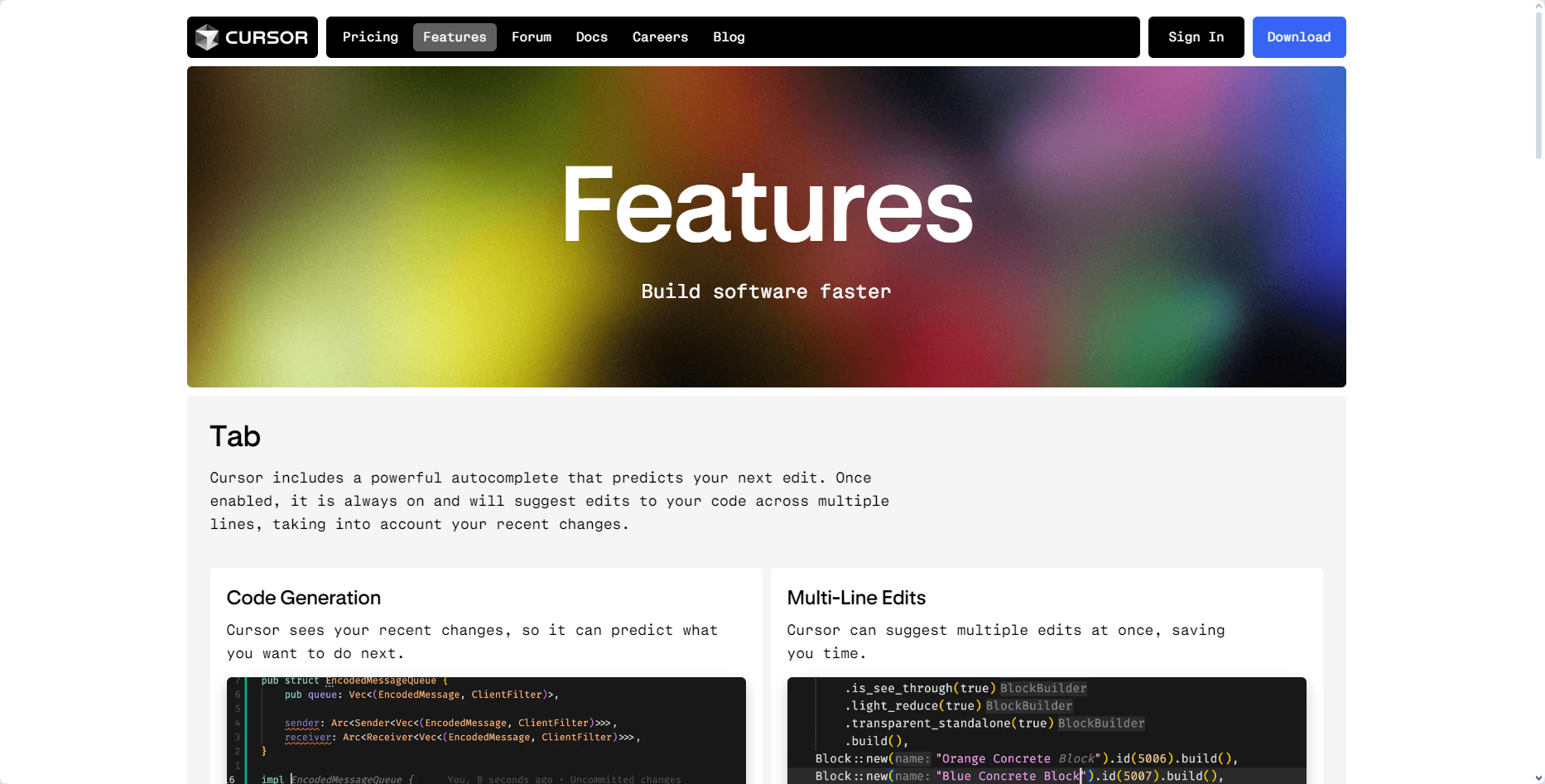
例如,要获取完整的功能列表,请查看 Cursor 的功能页面。
Cursor AI 的诞生故事
Cursor AI 来自 Anysphere,由 Michael Truell、Sualeh Asif、Arvid Lunnemark 和 Aman Sanger 创立。他们从 OpenAI Startup Fund 获得了 800 万美元的种子资金。它不仅仅是为专业人士准备的。
你听听 Cloudflare 的开发者关系副总裁 Ricky Robinett 怎么说的:
"我那才 8 岁的闺女,用 Cursor AI 只花了 45 分钟就搞出了个聊天机器人。" 很厉害!
不光是小朋友,连那些大公司都在用呢。三星、Replicate、Midjourney、Shopify 和 Perplexity 的工程师们都都参与其中。
Figma 的 Jordan Singer 总结道:
所有这些关于克劳德+光标的谈论,以及能够建造任何你想建造的东西(无论你的技能组合如何)都是有道理的。如果这是未来,我想生活在其中。”
Cursor AI 正在改变我们对编码的思考方式,它是软件开发未来的一个缩影。
Cursor AI 与常规代码编辑器比较
| 特征 | Cursor AI | 标准编辑器 |
|---|
| 代码完成 | AI驱动,情境感知 | 基本自动完成 |
| 代码生成 | 可以创建整个函数 | 仅限片段 |
| 语言支持 | 多种语言,擅长 JavaScript, Python, TypeScript | 因编辑器而异 |
| 调试协助 | AI驱动的错误检测 | 手动调试工具 |
| 自然语言命令 | 支持简单的英文说明 | 无法使用 |
| 代码解释 | 可以解释复杂的代码块 | 无法使用 |
工作速度差异
- 代码生成缩短了开发时间
- AI 支持的调试减少故障排除时间
- 初始学习曲线,但一旦掌握即可提高生产力
一位开发人员表示:“使用 Cursor AI 一个月后,我发现日常任务的编码速度提高了约 30%。”
如何安装 CursorAI
Cursor AI 提供了适用于 Linux、Windows 和 MacOS 的安装文件,可以在其网站上免费下载。
要在 Windows 和 MacOS 上安装它,我们从主页下载它并一只下一步就可以完成安装。

在 Linux 中,它作为AppImage文件出现。在执行之前,我们需要使用以下命令使其可执行:
chmod a+x cursor-0.40.3x86_64.AppImage
然后,我们可以使用以下命令执行它:
./cursor-0.40.3x86_64.AppImage
根据下载的版本,我们可能需要替换上述命令中的版本0.40.3x86_64 。有关如何安装应用程序图像文件的更多说明,请查看他们的网站.
安装后,系统会提示我们以下配置屏幕:
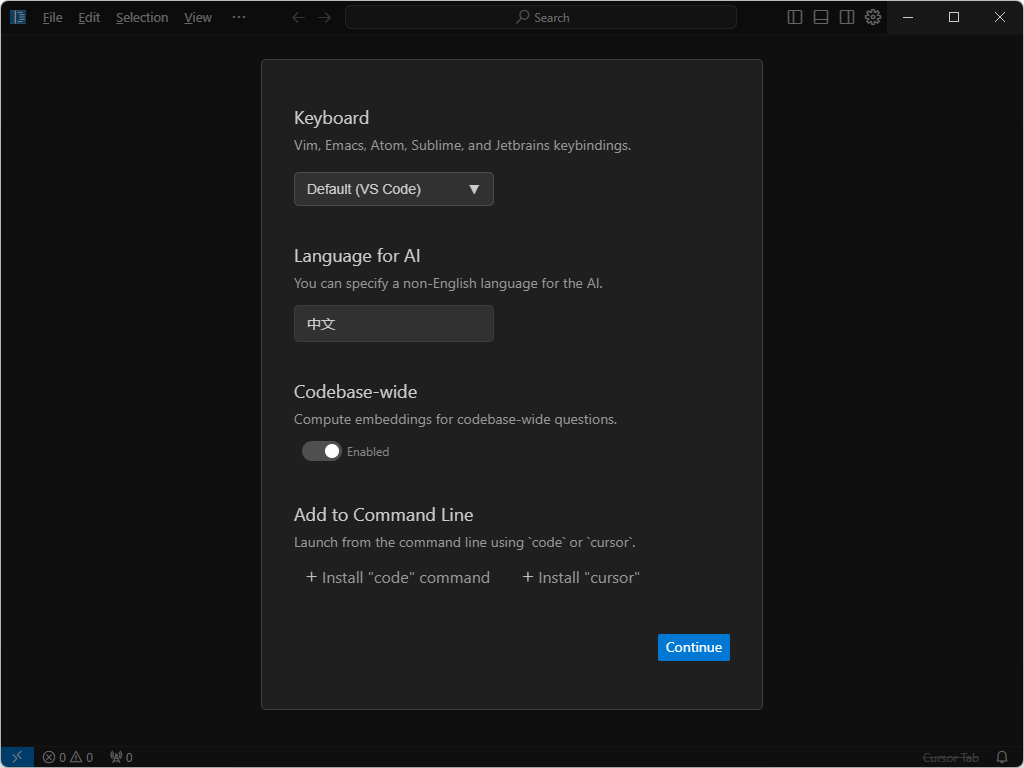
- 键盘: 此选项允许我们配置键盘快捷键。默认情况下,它使用 VS Code 快捷方式,除非你熟悉列表中的其他代码编辑器,否则我建议你使用该快捷方式。
- AI 语言: 在这里,我们可以选择使用中文与 AI 交互。
- 代码库范围: 启用此选项可以让 AI 了解整个代码库的上下文。
- 添加终端命令: 如果安装,这些命令允许 Cursor AI 编辑器从终端运行。
然后使用 Google 账号或者 GitHub 账号进行登陆。

如何使用 Cursor AI 的 10 个用例
在本篇文章中,我们将使用 Ctrl+ 键提供 Windows 或 Linux 快捷方式。如果你在 MacOS 上使用 Cursor,快捷键是相同的,只是使用 Cmd ⌘键。
内联代码生成
我们使用Ctrl+K快捷键打开内联代码生成器。这将打开一个小提示窗口,我们在其中插入提示以生成代码:
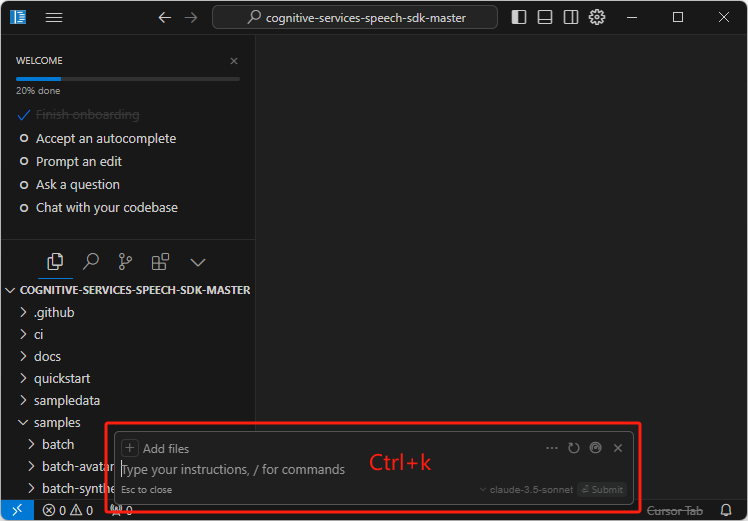
要生成代码,我们输入提示,然后单击生成按钮:
写一个匹配中国电话号码的正则函数
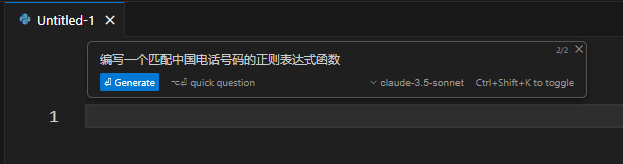
这将生成代码,我们通过单击接受按钮将代码添加到我们的项目中:
![图片展示了使用Cursor AI生成匹配中国电话号码正则表达式的代码示例。代码中定义了match_chinese_phone_number函数,使用正则表达式r'^\[13-9\]\\d{9}<div id=]()
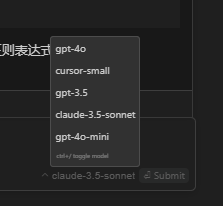
在本例中,我们使用了cloude-3.5-sonnet模型。我们也可以使用模型下拉选择器选择另一个模型:
与现有代码交互
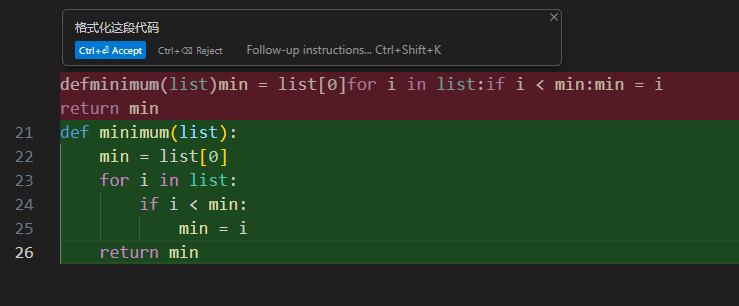
我们还可以使用内联聊天与现有代码进行交互,方法是在使用Ctrl+K快捷键之前选择相关代码。这可用于对代码进行更改(例如重构)或询问有关代码的问题。输入提示后,我们单击*“提交编辑”*按钮以获取修改:

Cursor 中的代码更改以差异形式呈现。红线代表将被更改删除的行,而绿线代表将添加的新更改:
询问有关现有代码的问题
同样,我们可以通过选择一段代码并使用Ctrl+K快捷键来询问有关该代码的问题。如果有问题,我们点击Submit Edit按钮提交提示:
![图片展示的是在Cursor AI中询问代码问题的界面。上方弹出窗口显示“这段代码是做什么的?”,下方代码为“def minimum(list): min = list[0] for i in list: if i < min: min = i return min”。界面右上角有“Submit Edit”按钮,下方还有“quick question”“claude-3.5-sonnet”“Ctrl+Shift+K to toggle”等选项。该图片与上文提到的通过选择代码并使用快捷键询问代码问题,以及提交问题后系统显示答案的内容相关,直观呈现了操作界面。](/api/blog/media/YuFEdf4SeoyUcZxVce8crpIUnZg/DAmCbFS71oPI5VxuRqncNmMYnGg?v=647)
提交问题后,系统将生成答案并以如下方式显示:

使用选项卡自动完成
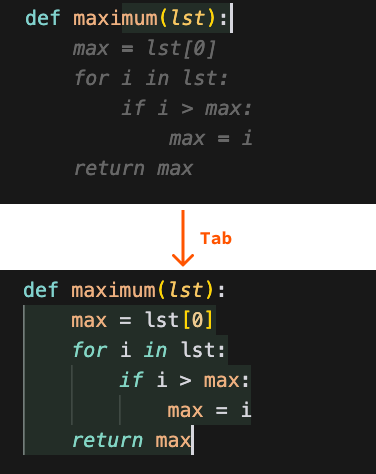
在编写代码时,Cursor 会建议使用 AI 生成的代码补全。与传统的代码完成类似,我们可以使用Tab键将这些建议合并到我们的代码中。
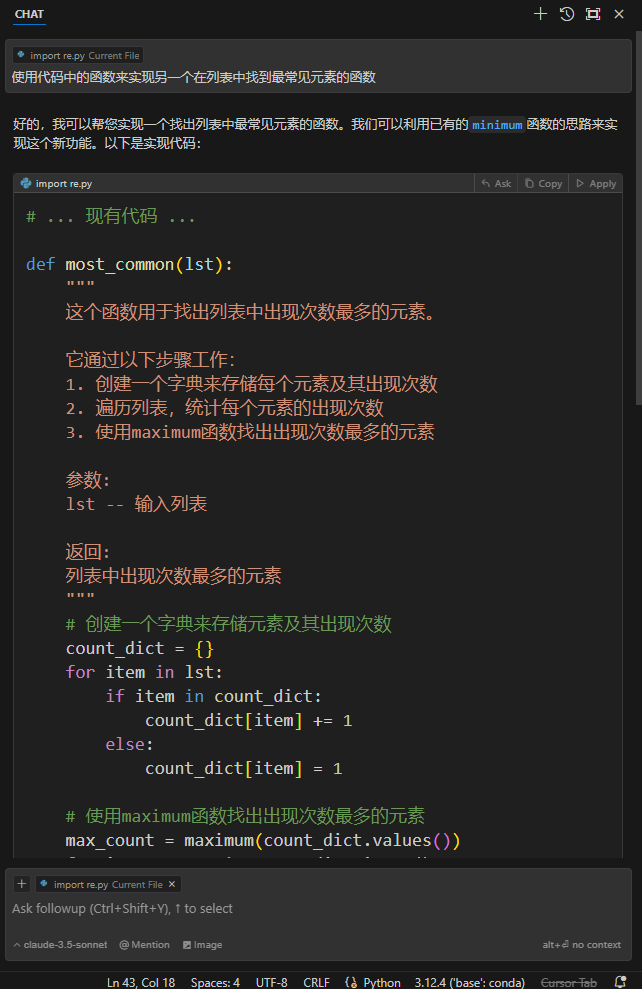
例如,假设我们开始实现一个名为maximum()的函数。Cursor将识别我们的意图并建议适当的实施。按Tab ,我们可以添加建议的代码:
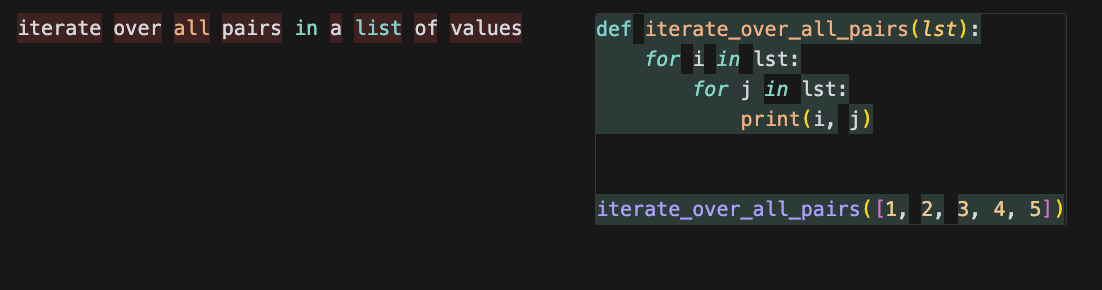
自动完成功能还适用于以自然语言编写的代码。例如,如果我们想创建一个双for循环来迭代列表中的所有对,我们可以简单地用纯文本来描述。然后 Cursor 会提供相应的自动完成建议,可以通过按Tab键来集成:
聊天界面概览
要打开聊天窗口,请使用Ctrl+L快捷键。聊天窗口比内联生成器更通用,因为它不仅允许我们生成代码,还允许我们提出问题。以下是聊天界面的概述:

通过聊天生成代码
与使用内联聊天生成类似,我们也可以使用聊天功能生成代码。通过单击代码窗口右上角的*“Apply”*按钮,可以将聊天中生成的代码集成到项目中。
使用@增强查询上下文
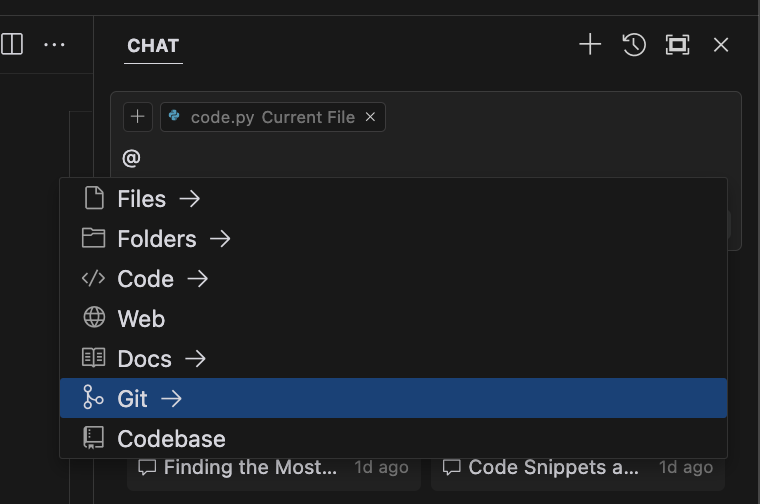
也许聊天窗口最重要的功能是@ Mention选项。此选项使我们能够为 AI 提供更多数据来生成响应。其范围从简单的文件和文件夹到网络搜索或授予 AI 对 GitHub 存储库的访问权限。
例如,我们可以使用@Web让AI在网络上搜索答案。

请记住,在某些情况下,与 AI 共享整个代码库或私有 GitHub 存储库可能会出现问题。我们应该注意与 AI 共享的内容,并避免共享敏感或私人数据。
全局代码库问题
我发现在处理大型项目时最有用的功能之一是能够通过以完整代码库为范围提出问题来快速找到一段代码。最近,我想在项目中找到一个计算应用程序中导航方向的函数。使用 Cursor,可以通过描述函数的作用来非常简单地找到它:
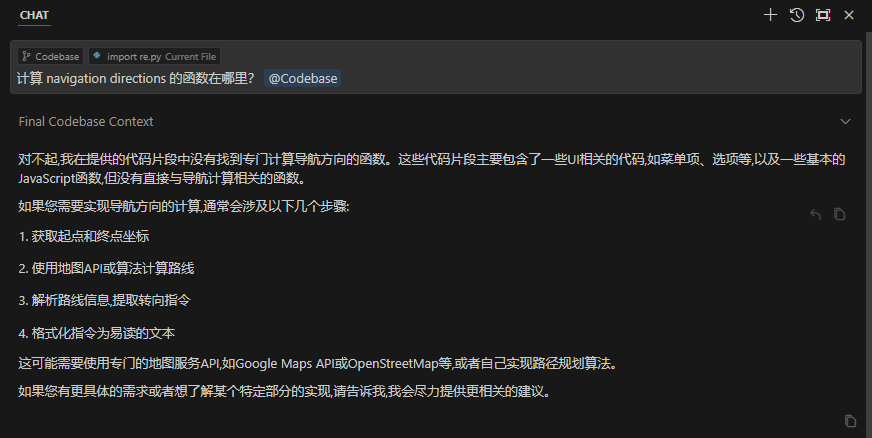
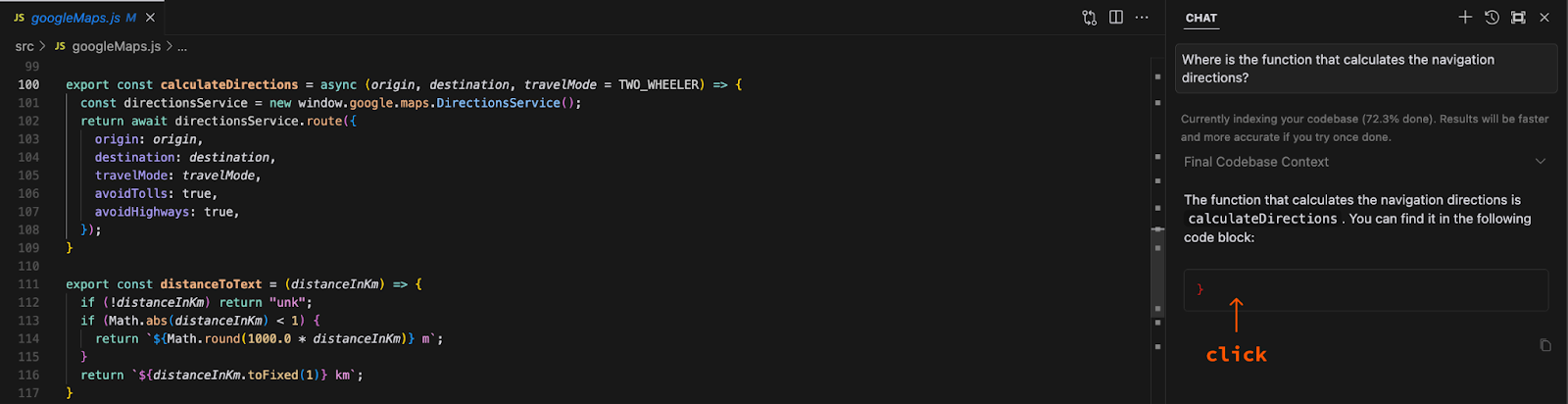
请注意,在本例中我们使用codebase选项。尽管 Cursor 由于某种原因没有显示实际代码,但单击代码框仍然打开了正确的文件并滚动到我正在寻找的函数:
图片支持
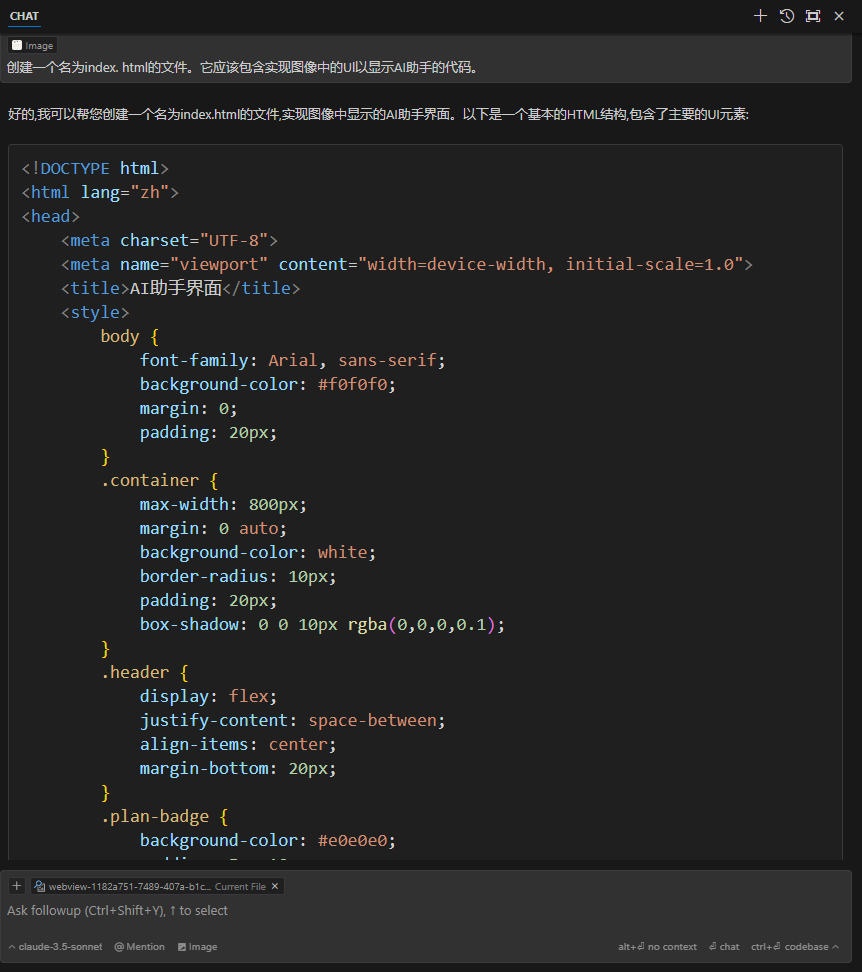
Cursor 聊天还支持图像输入。例如,我们可以为网站绘制 UI 设计草图,并要求它为其生成 HTML 和 CSS 代码。要添加图像,我们可以将其拖放到聊天窗口中。
这里我截了一个 Claude 界面做测试。
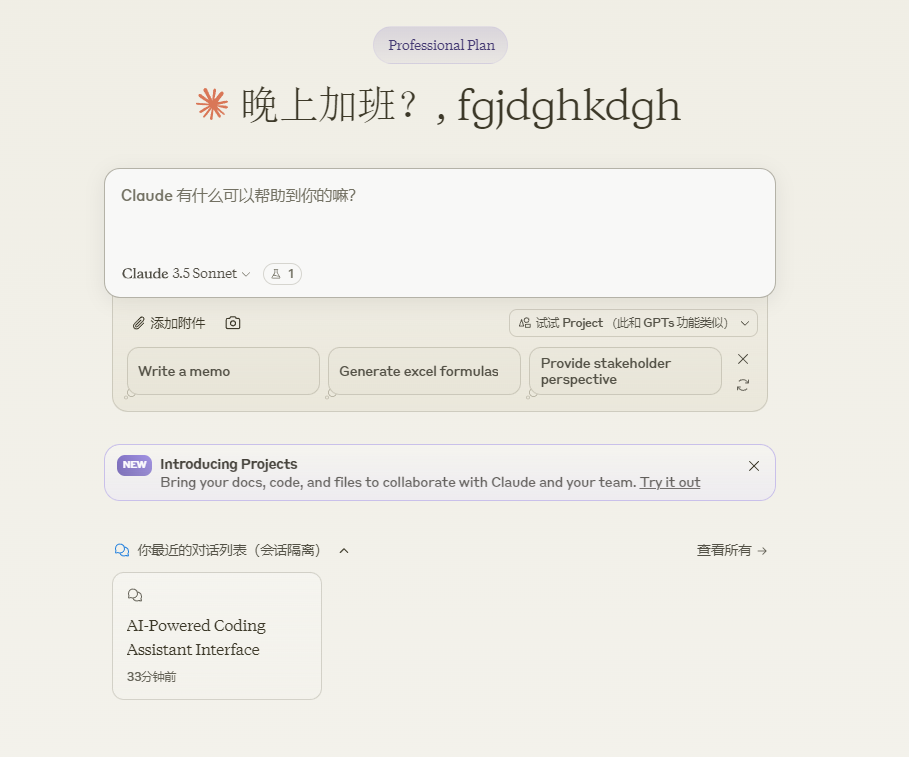
创建一个名为 index.html 的文件。它应该包含实现图像中的 Ul 以显示 AI 助手的代码。
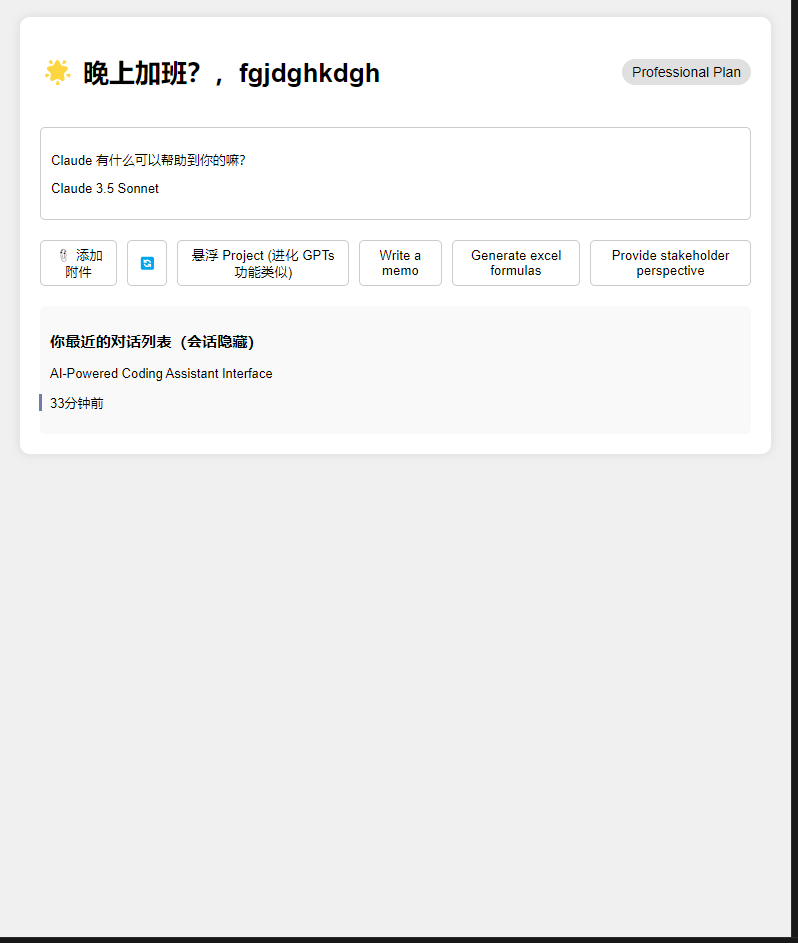
输出的页面代码预览效果,还原度还是非常高的。
添加文档
Cursor AI 的一个非常有用的功能是能够添加文档引用。这对于那些在 AI 训练过程中可能没有使用过留档的,别人不知道的或私人图书馆特别有用。这些库的文档可能没有在 AI 训练过程中使用。
要添加文档条目,我们使用@符号,然后从下拉菜单中选择Docs :
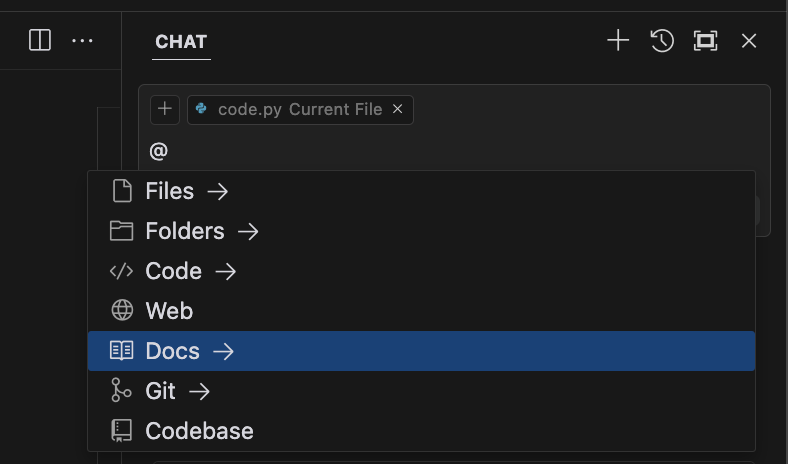
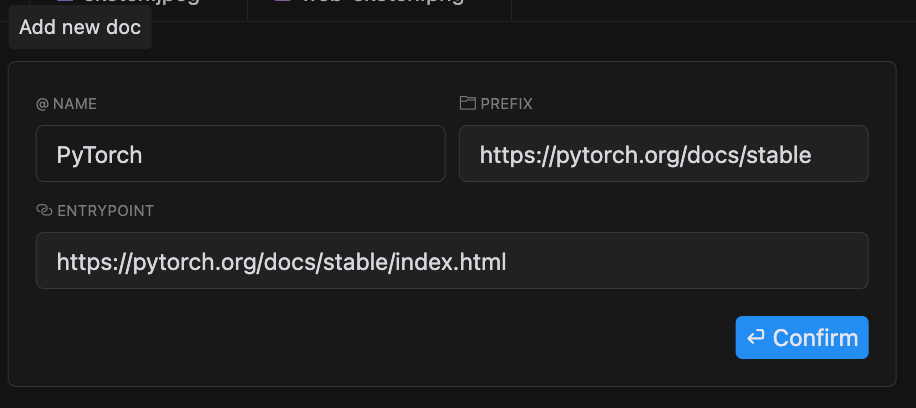
这将打开一个窗口,请求文档的 URL。让我们添加 PyTorch 文档作为示例:

https://pytorch.org/docs/stable/index.html
插入 URL 后,我们可以为文档条目命名。在本例中,我们使用PyTorch 。然后,我们可以使用此名称在聊天提示中使用@PyTorch引用此文档。
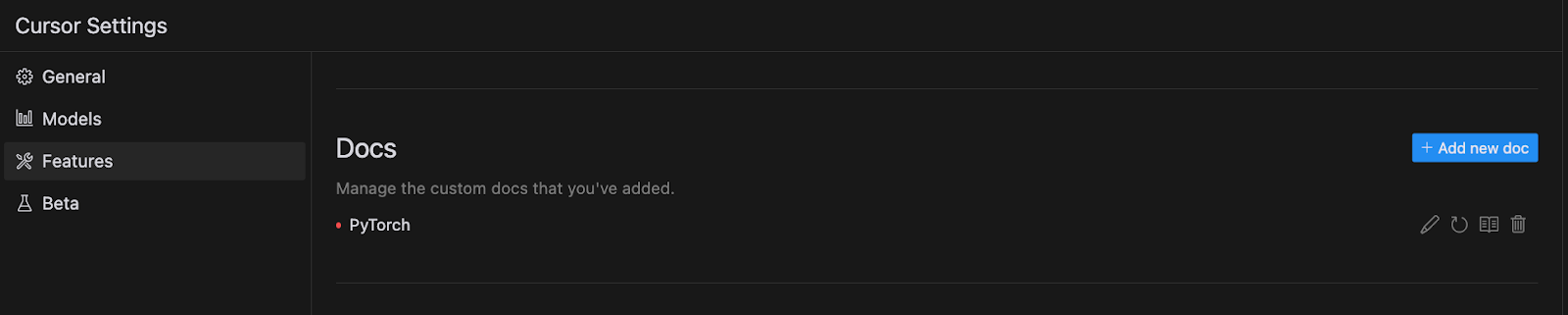
还可以在*“功能”*选项卡中的“Cursor”设置中管理文档参考:
Cursor AI:附加功能和优点
语言支持
我们在本文中展示的示例是使用 Python、HTML 和 CSS 编写的。但 Cursor 的构建并没有考虑到任何特定的语言支持。由于其代码生成基于通用LLMs ,因此 Cursor 可以生成任何编程语言的代码。它将使用文件扩展名来猜测应该使用什么语言。
扩展
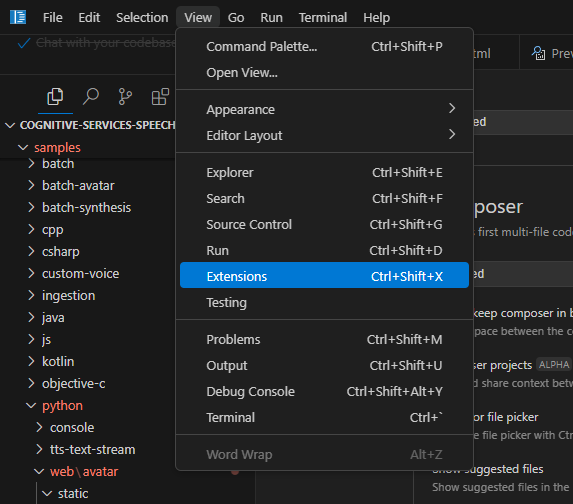
由于 Cursor 构建于 VS Code 之上,因此它继承了其丰富的扩展生态系统。我们可以在View菜单中访问这些。
要设置 Cursor 以使用 Python,因为 VSCode 和 Cursor 上都应该提供相同的功能。
与他人合作
可以将 Git 等协作工具与 Cursor 一起使用,与任何代码编辑器一起使用类似。这些工具不依赖于代码的编写方式。有一些专门设计来协助 Git 的扩展。
请记住,Cursor 的聊天允许你使用@运算符在上下文中使用 Git 存储库。请注意,如果存储库包含私有数据,则应谨慎使用。
设置自定义AI规则
Cursor 允许我们使用特定规则来引导 AI。这些可以在常规设置菜单下访问:

这些规则可以修改 AI 的行为,而不需要反复提示。例如,我们可以通过添加“始终在 Python 函数定义中使用类型提示”等规则来确保 AI 始终在 Python 中使用类型提示。
自定义 AI 模型
Cursor 的另一个有趣的功能是能够添加其他 AI 模型。该选项可以在Models设置下找到:
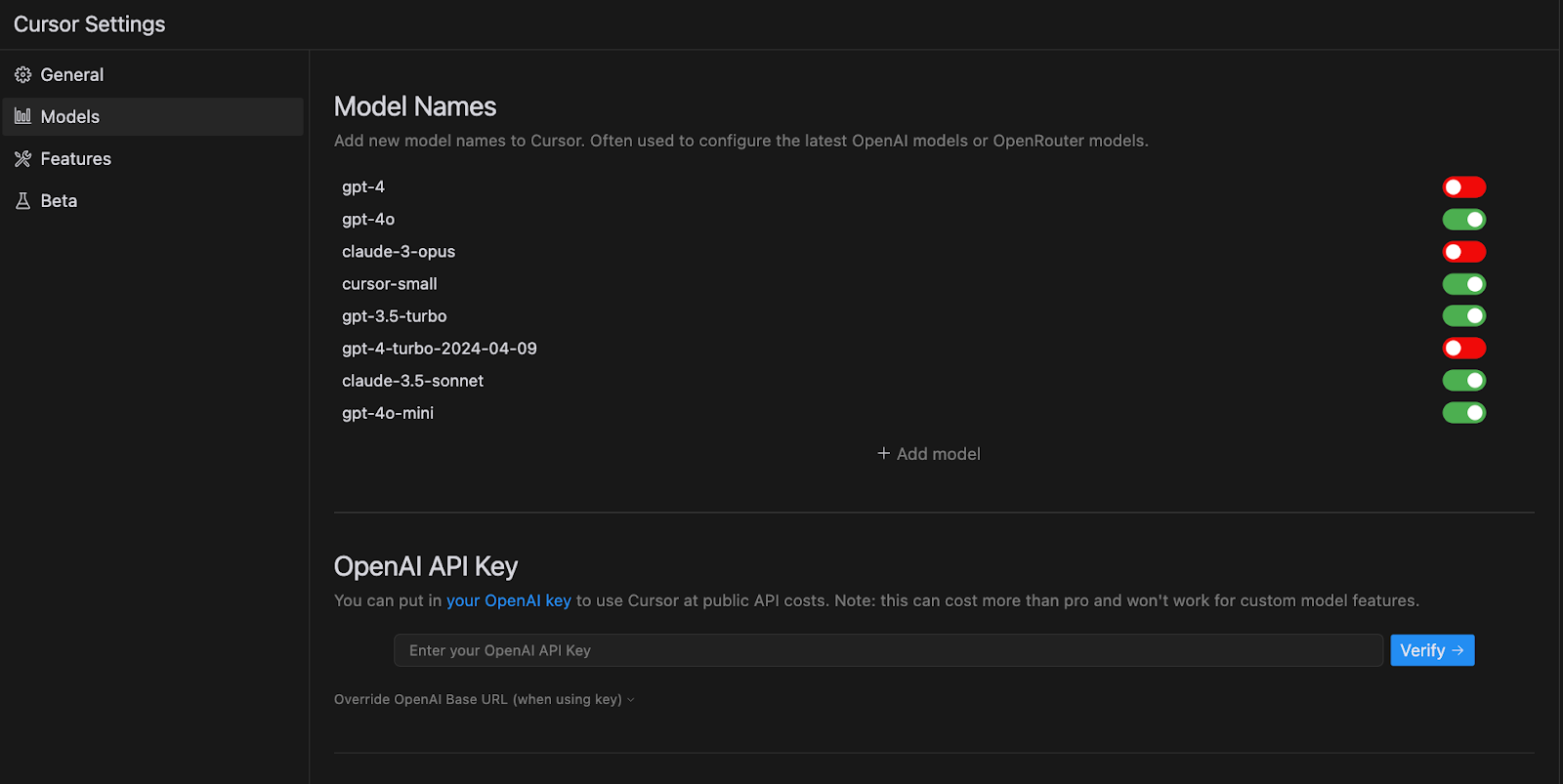
在这里我们可以添加新模型。如果需要,这些模型设置还可以模型的 API 密钥。
Cursor AI 与 GitHub Copilot
Copilot Cursor AI 和 GitHub Copilot 都是 AI 驱动的代码助手,每个都提供独特的功能。
| 特征 | Cursor AI | GitHub Copilot |
|---|
| 价格 | 基本版: 免费
专业版: 20美元/月 | 10美元/月
(免费试用后) |
| AI模型 | GPT-4 或 Claude-3.5 Sonnet (专业版) | OpenAI 达芬奇 |
| 代码完成 | 支持 | 支持 |
| 自然语言命令 | 全面支持 | 有限支持 |
| 基于VS代码 | 是 | 否 (单独分机) |
Cursor AI 基于 VSCode 构建,作为独立编辑器运行。它与编码环境紧密集成,以自动化任务并提供直观的代码建议,这有助于简化代码编写和重构。它特别适合喜欢与熟悉的 IDE 深度集成的开发人员。
GitHub Copilot 由 GitHub 和 OpenAI 共同开发,与 Visual Studio Code 等多种流行代码编辑器集成。它根据用户的编码风格和项目上下文提供上下文感知的代码建议。GitHub Copilot 擅长预测后续代码行,并支持多种编程语言和框架。
从集成角度来看,Cursor AI 在其独立的基于 VSCode 的环境中提供了显著的定制化,这可能会增强某些用户的流程。相比之下,GitHub Copilot 以其易于设置和与广泛使用的 IDE 集成而闻名,这促进了许多开发人员的采用。
两种工具都提供实时代码建议,并支持多种语言和框架。Cursor AI 由于其深度集成,可能在专业任务方面更具优势,而 GitHub Copilot 的广泛 IDE 支持和简单的设置使其更容易被更广泛的受众使用。
最终,选择 Cursor AI 还是 GitHub Copilot 可能取决于定制需求、集成偏好和预算等因素。这两种工具都旨在以不同的方式提高编码效率。
结论
像 ChatGPT 这样的工具通过允许用户用自然语言解释他们的目标来编写代码,使编程变得更加容易。Cursor 更进一步,直接与代码编辑器集成,消除了在编辑器和聊天界面之间切换的需要。
虽然 Cursor AI 提供了一个专门为在 VSCode 环境中深度集成而设计的全面的独立解决方案,但像 GitHub Copilot 这样的工具在各种流行的 IDE 中提供了多功能性。最终,在这两者之间做出选择取决于个人对定制和易于设置的需求和偏好。
总而言之,Cursor AI 是一款强大的 AI 驱动的代码编辑器,有望改变开发人员对编码、重构和调试的看法。
Anysphere CEO Michael Truell 设想:
“我们的使命是创造一种神奇的工具,有一天它将编写世界上所有的软件。”